
Realizzare la planimetria dell ufficio con Visio 2003
|
|
|
- Salvatore Guerra
- 10 anni fa
- Просмотров:
Транскрипт
1 Realizzare la planimetria dell ufficio con Visio 2003 Il modello rappresenta una planimetria sulla quale grazie a Visio si potranno associare in modo corretto le persone e/o gli oggetti (PC, telefoni, etc) ai rispettivi uffici/spazi di appartenenza. Il modello permette di comprendere le seguenti funzionalità di Visio: Utilizzo di dati presenti in files esterni Associazione automatica di persone/oggetti agli spazi Realizzazione di report riepilogativi sugli oggetti contenuti nel diagramma I dati rappresentati (tutti di pura fantasia) sono contenuti in un file excel denominato ElencoSpazi.xls. Per svolgere l'esercizio è necessario compiere i seguenti passaggi: 1. Creare sul disco C la cartella VisioPMI 2. Entrare nella cartella VisioPMI 3. Creare la sottocartella Spazi 4. Estrarre nella sottocartella Spazi il contenuto del file ZIP Spazi.zip 5. Aprire il file PlanimetriaUfficio.vsd Dopo aver disegnato la planimetria dei propri uffici con le forme di Visio trascinare in ogni ufficio una forma Spazio (con il tasto destro è poi possibile modificare automaticamente la forma perché copra esattamente l area). Per poter sfruttare l associazione automatica di oggetti/persone agli spazi è necessario che la forma spazio contenga una proprietà personalizzata che la identifichi in modo univoco tra tutte. Esempio: Page 1 of 8

2 Per poter attribuire oggetti/persone all ufficio Direzione Commerciale Italia che è identificato con ID spazio = 102, sarà necessario che nel file che contiene i dati da importare sia presente una colonna (campo) che contenga li stessi valori. In questo modo quando Visio effettua l importazione assocerà gli oggetti/persone in modo corretto. Nell esempio sotto riportato la colonna ID Ufficio contiene gli stessi valori della proprietà ID spazio delle forme spazio. Importazione dati Selezionare il comando Importa dati dal menu Planimetria Selezionare l opzione che permette di aggiungere nuove forme sulle forme esisenti Page 2 of 8

3 Usando il pulsante Sfoglia selezionare il file Elencospazi.xls nella cartella C:\VisioPMI\Spazi\ Lasciare l impostazione predefinita sul passaggio successivo e premere su Avanti Specificare il tipo di forma da aggiungere sulla planimetria (nel caso specifico la forma Persona contenuta nello stencil LDAP Oggetti. Se per caso non fosse già aperto usare il pulsante sfoglia per cercarlo e aprirlo). Selezionare Nominativo nella riga Etichetta con per fare in modo che sotto ogni forma che rappresenta una persona compaia anche il suo nome. Page 3 of 8
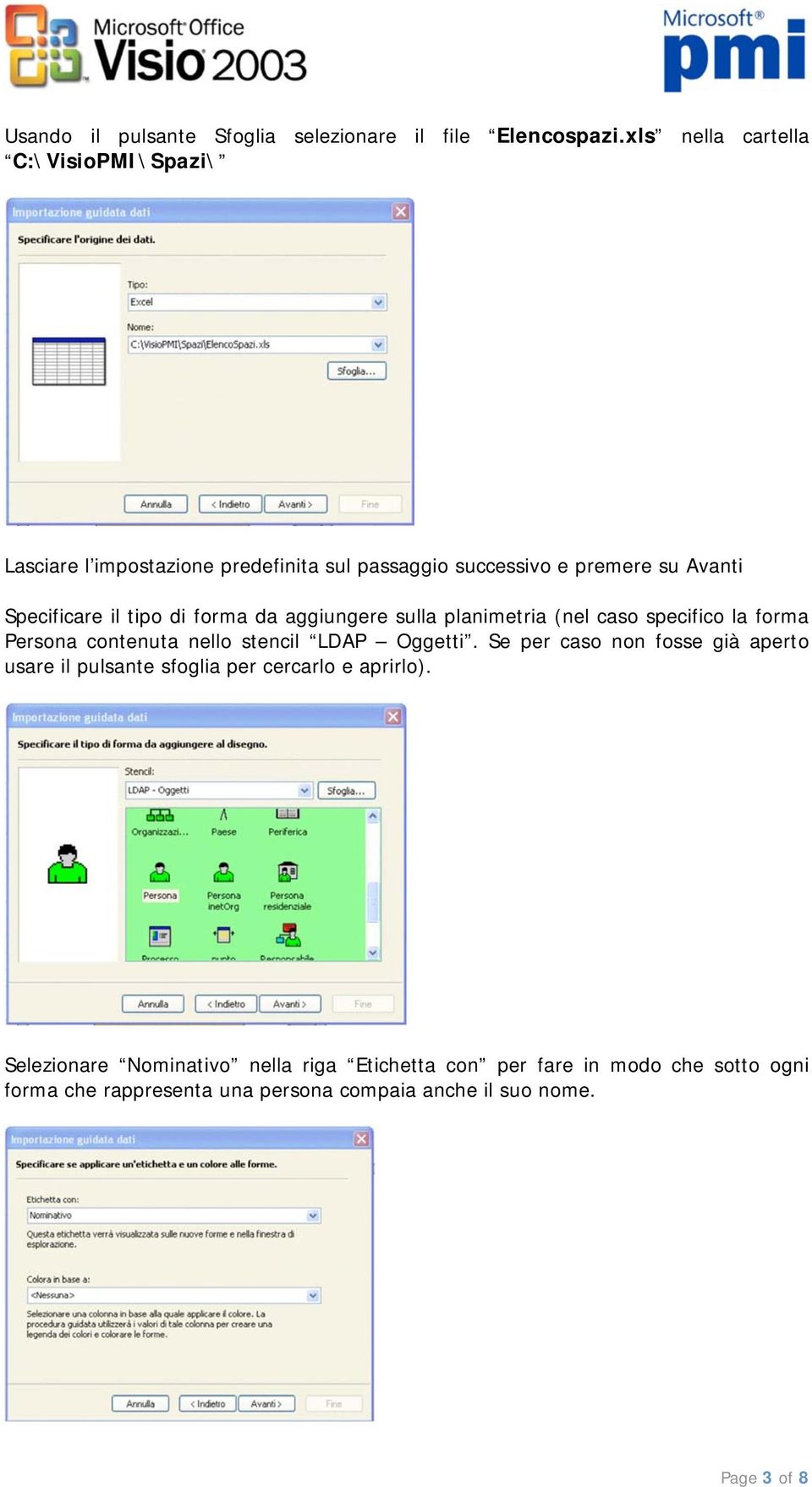
4 Selezionare ID Postazione che identifica in modo univoco ogni persona nel file Excel. Selezionare Spazio tra le forme attualmente presenti sulla pagina, in quanto si desidera posizionare le forme delle persone sopra gli spazi che rappresentano gli uffici. Accertarsi che ID Spazio sia selezionato nella parte sinistra della finestra di dialogo e ID Ufficio nella parte destra. Tale associazione permetterà di Page 4 of 8

5 completare la procedura guidata cliccando su avanti. Se tutte le operazioni sono state svolte in modo corretto nei vari uffici si troveranno le forme delle persone disposte in modo automatico. Per ulteriori operazioni possibili consultare la guida in linea di Visio. Creazione e uso di un rapporto di riepilogo. Nel caso del modello in uso l obiettivo è quello di determinare il numero di Mobili (sedie, scrivanie, etc) e l importo complessivo. Dal menu Strumenti scegliere il comando Rapporti Selezionare Riepilogo mobili tra i rapporti disponibili e ciccare sul pulsante Esegui scegliendo poi il formato desiderato (ad esempio un file Excel) Page 5 of 8

6 È possibile creare nuovi rapporti o modificare i rapporti esistenti usando i pulsanti opportuni nella videata definendo poi le regole di aggregazione e di calcolo nei passaggi successivi. Clic su Avanzate per definire alcuni criteri complessi (come ad esempio filtrare le forme in base alle proprietà) Page 6 of 8

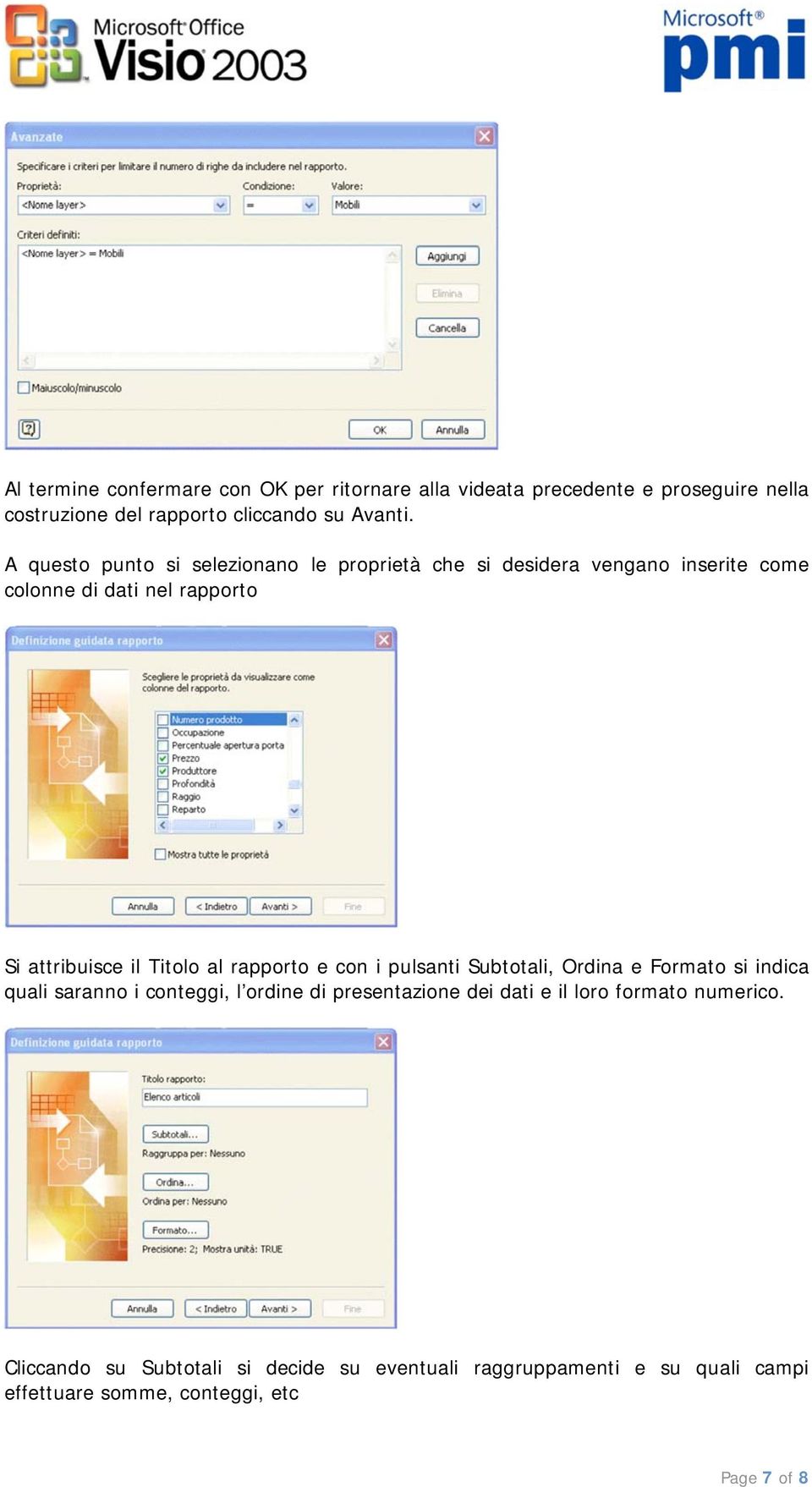
7 Al termine confermare con OK per ritornare alla videata precedente e proseguire nella costruzione del rapporto cliccando su Avanti. A questo punto si selezionano le proprietà che si desidera vengano inserite come colonne di dati nel rapporto Si attribuisce il Titolo al rapporto e con i pulsanti Subtotali, Ordina e Formato si indica quali saranno i conteggi, l ordine di presentazione dei dati e il loro formato numerico. Cliccando su Subtotali si decide su eventuali raggruppamenti e su quali campi effettuare somme, conteggi, etc Page 7 of 8
8 Per completare la creazione del rapporto è sufficiente indicarne il nome e dove deve essere salvato. Se la scelta ricade su Salva nel disegno tale rapporto sarà utilizzabile solo con il file nel quale è stato inserito; se invece si vuole che il rapporto sia utilizzabile in qualsiasi altro diagramma (a patto che si sfruttino le stesse proprietà) è possibile salvare il rapporto come file autonomo scegliendo l opzione Salva in un file Ciccare su fine per concludere la creazione e ritornare alla videata con l elenco dei rapporti. Page 8 of 8

Obiettivi del corso. Creare, modificare e formattare un semplice database costituito da tabelle, query, maschere e report utilizzando Access 2000.
 ECDL Excel 2000 Obiettivi del corso Creare, modificare e formattare un semplice database costituito da tabelle, query, maschere e report utilizzando Access 2000. Progettare un semplice database Avviare
per immagini guida avanzata Uso delle tabelle e dei grafici Pivot Geometra Luigi Amato Guida Avanzata per immagini excel 2000 1
 Uso delle tabelle e dei grafici Pivot Geometra Luigi Amato Guida Avanzata per immagini excel 2000 1 Una tabella Pivot usa dati a due dimensioni per creare una tabella a tre dimensioni, cioè una tabella
8.9 CREARE UNA TABELLA PIVOT
 8.9 CREARE UNA TABELLA PIVOT Utilizziamo la tabella del foglio di Excel Consumo di energia elettrica in Italia del progetto Aggiungere subtotali a una tabella di dati, per creare una Tabella pivot: essa
Uso delle tabelle e dei grafici Pivot
 Uso delle tabelle e dei grafici Pivot 1 Una tabella Pivot usa dati a due dimensioni per creare una tabella a tre dimensioni, cioè una tabella riassuntiva basata su condizioni multiple che hanno punti di
Per effettuare la stampa di una cartella di lavoro si accede al comando. Stampa dal menu File o si utilizza il pulsante omonimo sulla barra
 4.5 Stampa 4.5.1 Stampare semplici fogli elettronici 4.5.1.1 Usare le opzioni di base della stampa Per effettuare la stampa di una cartella di lavoro si accede al comando Stampa dal menu File o si utilizza
COME INVIARE AUTOMATICAMENTE LA POSTA ELETTRONICA CON DOCUSOFT
 COME INVIARE AUTOMATICAMENTE LA POSTA ELETTRONICA CON DOCUSOFT Con DOCUSOFT è possibile inviare automaticamente ai relativi destinatari messaggi di posta elettronica con i documenti acquisiti in allegato.
Università degli Studi di Ferrara - A.A. 2014/15 Dott. Valerio Muzzioli ORDINAMENTO DEI DATI
 ORDINAMENTO DEI DATI Quando si ordina un elenco (ovvero una serie di righe contenenti dati correlati), le righe sono ridisposte in base al contenuto di una colonna specificata. Distinguiamo due tipi di
MANUALE PORTALE UTENTE IMPRENDITORE
 MANUALE PORTALE UTENTE IMPRENDITORE Indice 1. REQUISITI MINIMI DI SISTEMA E CONTATTI PROGETTO RIGENER@... 3 2. IL PORTALE RIGENER@... 4 2.1 ACCESSO ALLE AREE PRIVATE... 7 2.1.1 Accesso al sito con Windows
Guida alla personalizzazione dei documenti in formato Open Document (ODT)
 Guida alla personalizzazione dei documenti in formato Open Document (ODT) La procedura di personalizzazione in formato ODT affianca la gestione in HTML e non sovrascrive i documenti già personalizzati.
5.2 UTILIZZO DELL APPLICAZIONE
 5.2 UTILIZZO DELL APPLICAZIONE Base offre la possibilità di creare database strutturati in termini di oggetti, quali tabelle, formulari, ricerche e rapporti, di visualizzarli e utilizzarli in diverse modalità.
5.3 TABELLE 5.3.1 RECORD 5.3.1.1 Inserire, eliminare record in una tabella Aggiungere record Eliminare record
 5.3 TABELLE In un sistema di database relazionali le tabelle rappresentano la struttura di partenza, che resta poi fondamentale per tutte le fasi del lavoro di creazione e di gestione del database. 5.3.1
Excel avanzato. I nomi. Gli indirizzi e le formule possono essere sostituiti da nomi. Si creano tramite Inserisci Nome Definisci
 Excel avanzato I nomi [email protected] Gli indirizzi e le formule possono essere sostituiti da nomi documentazione astrazione Si creano tramite Inserisci Nome Definisci Vengono raccolti nell area riferimento
Università di L Aquila Facoltà di Biotecnologie Agro-alimentari
 RIFERIMENTI Università di L Aquila Facoltà di Biotecnologie Agro-alimentari Esame di Laboratorio di informatica e statistica Parte 3 (versione 1.0) Il riferimento permette di identificare univocamente
DIAGRAMMA CARTESIANO
 DIAGRAMMA CARTESIANO Imparerai ora a costruire con excel un diagramma cartesiano. Inizialmente andremo a porre sul grafico un solo punto, lo vedremo cambiare di posizione cambiando i valori nelle celle
Procedura Recupero Carenze per Alunni con Giudizio Sospeso e Statistica Recupero Carenze
 Procedura Recupero Carenze per Alunni con Giudizio Sospeso e Statistica Recupero Carenze Questo manuale ha lo scopo di spiegare in modo dettagliato tutte le operazioni da eseguire per la corretta gestione
Gestire immagini e grafica con Word 2010
 Gestire immagini e grafica con Word 2010 Con Word 2010 è possibile impaginare documenti in modo semi-professionale ottenendo risultati graficamente gradevoli. Inserire un immagine e gestire il testo Prima
LA GESTIONE DELLE VISITE CLIENTI VIA WEB
 LA GESTIONE DELLE VISITE CLIENTI VIA WEB L applicazione realizzata ha lo scopo di consentire agli agenti l inserimento via web dei dati relativi alle visite effettuate alla clientela. I requisiti informatici
Il foglio elettronico. Excel 2013 3 PARTE
 Il foglio elettronico Excel 2013 3 PARTE Versione 15/10/2013 Le tabelle PIVOT Tabelle PIVOT Le tabelle pivot sono tabelle interattive che consentono all'utente di raggruppare e riassumere grandi quantità
Guida alla procedura di inserimento materiale didattico sui minisiti degli insegnamenti
 Guida alla procedura di inserimento materiale didattico sui minisiti degli insegnamenti Inserimento materiale Rendere il materiale accessibile tramite inserimento di user e password (autenticazione) Impostazioni
MANUALE PER L UTILIZZO DELLA FUNZIONE EVENTI Rel.1.2 del 29 gennaio 2004
 MANUALE PER L UTILIZZO DELLA FUNZIONE EVENTI Rel.1.2 del 29 gennaio 2004 PRELIMINARE - Avete digitato la password che Vi è stata attribuita e siete entrati nell area riservata all AMMINISTRAZIONE del Vostro
CERTIFICATI DIGITALI. Manuale Utente
 CERTIFICATI DIGITALI Procedure di installazione, rimozione, archiviazione Manuale Utente versione 1.0 pag. 1 pag. 2 di30 Sommario CERTIFICATI DIGITALI...1 Manuale Utente...1 Sommario...2 Introduzione...3
Word processor funzione Stampa Unione
 Word processor funzione Stampa Unione La funzione Stampa unione permette di collegare un documento che deve essere inviato ad una serie di indirizzi ad un file che contenga i nominativi dei destinatari.
Stampa Unione per lettere tipo
 per lettere tipo Con Stampa Unione è possibile creare lettere tipo, etichette per indirizzi, buste, elenchi indirizzi e liste per la distribuzione via posta elettronica e fax in grandi quantitativi. Lo
ARCHIVIAZIONE DOCUMENTI
 ARCHIVIAZIONE DOCUMENTI Il programma Esserci Studio prevede il salvataggio delle lettere e l archiviazione all interno della pratica di ulteriori documenti oltre ad una particolare funzione definita Catturazione
Che cos'è un modulo? pulsanti di opzione caselle di controllo caselle di riepilogo
 Creazione di moduli Creazione di moduli Che cos'è un modulo? Un elenco di domande accompagnato da aree in cui è possibile scrivere le risposte, selezionare opzioni. Il modulo di un sito Web viene utilizzato
Guida all installazione e all utilizzo di VeriFile Data Reports
 Guida all installazione e all utilizzo di VeriFile Data Reports Lo strumento VeriFile Data Reports è disponibile sul sito di Kroll Ontrack all indirizzo: www.ontrackdatarecovery.it/supporto/ontrack-verifile/
Creare diagrammi di Gantt con Visio 2003
 Creare diagrammi di Gantt con Visio 2003 La fase di pianificazione di un progetto è sicuramente molto delicata e alquanto complessa, in quanto bisogna riuscire a definire una scomposizione del progetto
IMPOSTARE UNA MASCHERA CHE SI APRE AUTOMATICAMENTE
 IMPOSTARE UNA MASCHERA CHE SI APRE AUTOMATICAMENTE Access permette di specificare una maschera che deve essere visualizzata automaticamente all'apertura di un file. Vediamo come creare una maschera di
Guida all uso di. a cura dell Area Economia Applicata (AEA) - IPI
 Guida all uso di a cura dell Area Economia Applicata (AEA) - IPI 1. Introduzione pag. 2 2. Scelta dell area tematica e del dato pag. 4 3. Criteri di selezione pag. 7 4. Esportazione pag. 9 1 Questa guida
Esame di Informatica CHE COS È UN FOGLIO ELETTRONICO CHE COS È UN FOGLIO ELETTRONICO CHE COS È UN FOGLIO ELETTRONICO. Facoltà di Scienze Motorie
 Facoltà di Scienze Motorie CHE COS È UN FOGLIO ELETTRONICO Una tabella che contiene parole e numeri che possono essere elaborati applicando formule matematiche e funzioni statistiche. Esame di Informatica
Circolari e lettere da Word con anagrafiche e indirizzi da Metodo
 Circolari e lettere da Word con anagrafiche e indirizzi da Metodo Metodo sfrutta tutte le potenzialità messe a disposizione da Microsoft Windows integrandosi perfettamente su tale piattaforma e permettendo
. A primi passi con microsoft a.ccepss SommarIo: i S 1. aprire e chiudere microsoft access Start (o avvio) l i b tutti i pro- grammi
 Capitolo Terzo Primi passi con Microsoft Access Sommario: 1. Aprire e chiudere Microsoft Access. - 2. Aprire un database esistente. - 3. La barra multifunzione di Microsoft Access 2007. - 4. Creare e salvare
Modellazione avanzata dei fogli di lavoro Le Tabelle PIVOT
 [email protected] Corso di Excel Avanzato Esercizitazione pratica Modellazione avanzata dei fogli di lavoro Le Tabelle PIVOT Uso intensivo di formule e metodologie di sviluppo dei fogli di lavoro. A
1.0 GUIDA PER L UTENTE
 1.0 GUIDA PER L UTENTE COMINCIA FACILE Una volta effettuato il login vi troverete nella pagina Amministrazione in cui potrete creare e modificare le vostre liste. Una lista è semplicemnte un contenitore
Access. Microsoft Access. Aprire Access. Aprire Access. Aprire un database. Creare un nuovo database
 Microsoft Access Introduzione alle basi di dati Access E un programma di gestione di database (DBMS) Access offre: un supporto transazionale limitato Meccanismi di sicurezza, protezione di dati e gestione
ATOLLO BACKUP GUIDA INSTALLAZIONE E CONFIGURAZIONE
 ATOLLO BACKUP GUIDA INSTALLAZIONE E CONFIGURAZIONE PREMESSA La presente guida è da considerarsi come aiuto per l utente per l installazione e configurazione di Atollo Backup. La guida non vuole approfondire
REGISTRO DELLE IMPRESE
 REGISTRO DELLE IMPRESE UTILIZZO DEL SOFTWARE FEDRA PLUS - MODULISTICA FEDRA E PROGRAMMI COMPATIBILI - PREDISPOSIZIONE DI UNA PRATICA UTILIZZO GENERALE DEL PROGRAMMA PREDISPOSIZIONE DI UNA PRATICA. Al primo
Gestione Rapporti (Calcolo Aree)
 Gestione Rapporti (Calcolo Aree) L interfaccia dello strumento generale «Gestione Rapporti»...3 Accedere all interfaccia (toolbar)...3 Comandi associati alle icone della toolbar...4 La finestra di dialogo
I Codici Documento consentono di classificare le informazioni e di organizzare in modo logico l archiviazione dei file.
 Archivia Modulo per l acquisizione, l archiviazione e la consultazione di informazioni Il modulo Archivia permette l acquisizione, l archiviazione e la consultazione di informazioni (siano esse un immagine,
Database 1 biblioteca universitaria. Testo del quesito
 Database 1 biblioteca universitaria Testo del quesito Una biblioteca universitaria acquista testi didattici su indicazione dei professori e cura il prestito dei testi agli studenti. La biblioteca vuole
Guida all uso di Java Diagrammi ER
 Guida all uso di Java Diagrammi ER Ver. 1.1 Alessandro Ballini 16/5/2004 Questa guida ha lo scopo di mostrare gli aspetti fondamentali dell utilizzo dell applicazione Java Diagrammi ER. Inizieremo con
Guida all'uso del CMS (Content Management System, Sistema di Gestione dei Contenuti)
 GUIDE Sa.Sol. Desk: Rete Telematica tra le Associazioni di Volontariato della Sardegna Guida all'uso del CMS (Content Management System, Sistema di Gestione dei Contenuti) Argomento Descrizione Gestione
3.5.1.1 Aprire, preparare un documento da utilizzare come documento principale per una stampa unione.
 Elaborazione testi 133 3.5 Stampa unione 3.5.1 Preparazione 3.5.1.1 Aprire, preparare un documento da utilizzare come documento principale per una stampa unione. Abbiamo visto, parlando della gestione
RILEVA LIGHT Manuale dell Utente
 RILEVA LIGHT Manuale dell Utente 1. COME INSTALLARE RILEVA LIGHT (per la prima volta) NUOVO UTENTE Entrare nel sito internet www.centropaghe.it Cliccare per visitare l area riservata alla Rilevazione Presenze.
Portale tirocini. Manuale utente Per la gestione del Progetto Formativo
 GESTIONE PROGETTO FORMATIVO Pag. 1 di 38 Portale tirocini Manuale utente Per la gestione del Progetto Formativo GESTIONE PROGETTO FORMATIVO Pag. 2 di 38 INDICE 1. INTRODUZIONE... 3 2. ACCESSO AL SISTEMA...
UTILIZZO DEL MODULO DATA ENTRY PER L IMPORTAZIONE DEI DOCUMENTI (CICLO PASSIVO)
 Codice documento 10091501 Data creazione 15/09/2010 Ultima revisione Software DOCUMATIC Versione 7 UTILIZZO DEL MODULO DATA ENTRY PER L IMPORTAZIONE DEI DOCUMENTI (CICLO PASSIVO) Convenzioni Software gestionale
Veneto Lavoro via Ca' Marcello 67/b, 30172 Venezia-Mestre tel.: 041/2919311
 Veneto Lavoro via Ca' Marcello 67/b, 30172 Venezia-Mestre tel.: 041/2919311 INDICE 1. INTRODUZIONE... 3 1.1 SCADENZA... 3 1.2 CAUSALE DA UTILIZZARE... 3 2. MODALITÀ OPERATIVE DI COMUNICAZIONE DATI... 4
EXCEL PER WINDOWS95. sfruttare le potenzialità di calcolo dei personal computer. Essi si basano su un area di lavoro, detta foglio di lavoro,
 EXCEL PER WINDOWS95 1.Introduzione ai fogli elettronici I fogli elettronici sono delle applicazioni che permettono di sfruttare le potenzialità di calcolo dei personal computer. Essi si basano su un area
MODULO 4: FOGLIO ELETTRONICO (EXCEL)
 MODULO 4: FOGLIO ELETTRONICO (EXCEL) 1. Introduzione ai fogli elettronici I fogli elettronici sono delle applicazioni che permettono di sfruttare le potenzialità di calcolo dei Personal computer. Essi
ARCHIVIAZIONE DOCUMENTI
 ARCHIVIAZIONE DOCUMENTI Introduzione... 2 Archiviazione nella copertina della pratica, nei biglietti e nei servizi top... 2 Archiviazione nelle fatture, nei pagamenti, nelle anagrafiche, nella prima nota...
Corso base di informatica
 Corso base di informatica AVVIARE IL COMPUTER Per accendere il computer devi premere il pulsante di accensione posto di norma nella parte frontale del personal computer. Vedrai apparire sul monitor delle
Monitor Orientamento. Manuale Utente
 Monitor Orientamento Manuale Utente 1 Indice 1 Accesso al portale... 3 2 Trattamento dei dati personali... 4 3 Home Page... 5 4 Monitor... 5 4.1 Raggruppamento e ordinamento dati... 6 4.2 Esportazione...
A destra della Scheda vediamo la sezione dedicata al report RCV, Diabetici e Ipertesi richiesti da alcune ASL lombarde.
 Manuale per creare i report RCV, Diabetici e Ipertesi. Per attivare la funzione di report: Selezionare la voce del menu principale: Pazienti e poi la voce Esportazione Dati e quindi la voce Report Ipertesi
Microsoft Access Maschere
 Microsoft Access Maschere Anno formativo: 2007-2008 Formatore: Ferretto Massimo Mail: Skype to: ferretto.massimo65 Profile msn: [email protected] "Un giorno le macchine riusciranno a risolvere
Figura 1 Le Icone dei file di Excel con e senza macro.
 18 Le macro Le macro rappresentano una soluzione interessante per automatizzare e velocizzare l esecuzione di operazioni ripetitive. Le macro, di fatto, sono porzioni di codice VBA (Visual Basic for Applications)
Maschere. Microsoft Access. Maschere. Maschere. Maschere. Aprire una maschere. In visualizzazione foglio dati: Maschere
 Microsoft Access In visualizzazione foglio dati: È necessario spostarsi tra i campi come in un foglio di lavoro tipico di un foglio elettronico (Excel ecc.) Le maschere: una finestra progettata e realizzata
Creazione di una Richiesta Di Offerta semplificata
 Creazione di una Richiesta Di Offerta semplificata Aprile 2013 GBR Rossetto SpA - Via Enrico Fermi, 7/9-35030 Rubano (PD) Italia Tel. +39 049 8738666 - Fax +39 049 632048 - E-mail: [email protected] - www.gbr.it
Istruzioni per installare EpiData e i files dati ad uso di NetAudit
 Istruzioni per installare EpiData a cura di Pasquale Falasca e Franco Del Zotti Brevi note sull utilizzo del software EpiData per una raccolta omogenea dei dati. Si tratta di istruzioni passo-passo utili
SCOoffice Address Book. Guida all installazione
 SCOoffice Address Book Guida all installazione Rev. 1.1 4 dicembre 2002 SCOoffice Address Book Guida all installazione Introduzione SCOoffice Address Book è un client LDAP ad alte prestazioni per Microsoft
Tabelle Pivot - DISPENSE
 Tabelle Pivot - DISPENSE Definizione Pivot Table: strumento che permette di riepilogare ed analizzare i dati di una tabella dinamicamente. Sono utilità che consentono di aggregare i dati secondo i criteri
1. Le macro in Access 2000/2003
 LIBRERIA WEB 1. Le macro in Access 2000/2003 Per creare una macro, si deve aprire l elenco delle macro dalla finestra principale del database: facendo clic su Nuovo, si presenta la griglia che permette
Questa guida vi illustrerà i principali passaggi da eseguire per l'inserimento dei Bandi di gara.
 Piccolo Manuale Manuale Pt 1ª Registrazione (Login) Questa guida vi illustrerà i principali passaggi da eseguire per l'inserimento dei Bandi di gara. Riceverete una email contenente: Link della vostra
Istruzioni per l uso della Guida. Icone utilizzate in questa Guida. Istruzioni per l uso della Guida. Software di backup LaCie Guida per l utente
 Istruzioni per l uso della Guida Istruzioni per l uso della Guida Sulla barra degli strumenti: Pagina precedente / Pagina successiva Passa alla pagina Indice / Passa alla pagina Precauzioni Stampa Ottimizzate
Guida all uso del portale www.revisoreweb.it per il software Bilancio di previsione 2012
 Guida all uso del portale www.revisoreweb.it per il software Bilancio di previsione 2012 Per accedere all uso del prodotto Schema di relazione dei revisori al Bilancio di previsione degli Enti Locali per
2.2.2.1 Identificare le diverse parti di una finestra: barra del titolo, barra dei menu, barra degli strumenti, barra di stato, barra di scorrimento.
 Uso del computer e gestione dei file 57 2.2.2.1 Identificare le diverse parti di una finestra: barra del titolo, barra dei menu, barra degli strumenti, barra di stato, barra di scorrimento. All interno
Come costruire una presentazione. PowerPoint 1. ! PowerPoint permette la realizzazione di presentazioni video ipertestuali, animate e multimediali
 PowerPoint Come costruire una presentazione PowerPoint 1 Introduzione! PowerPoint è uno degli strumenti presenti nella suite Office di Microsoft! PowerPoint permette la realizzazione di presentazioni video
INPS. Direzione Centrale Sistemi Informativi e Tecnologici. Area Invalidità Civile INVER INTERNET. Manuale utente e descrizione dell applicazione
 Istituto Nazionale Previdenza Sociale INPS Direzione Centrale Sistemi Informativi e Tecnologici Area Invalidità Civile Documento: Manuale utente e descrizione dell applicazione Data: 21 Marzo 2013 Versione:
Modificare impostazioni e scambiare documenti
 18 Modificare impostazioni e scambiare documenti PowerPoint ci viene in aiuto per risolvere delle situazioni che a prima vista possono apparire ingarbugliate. In particolare il programma presenta diverse
MICROSOFT WORD LA STAMPA UNIONE
 La stampa unione è una funzione di Microsoft Word che permette di unire un documento Word, che contiene le informazioni destinate a restare invariate in tutte le stampe (il documento principale) con un
L ACQUISIZIONE E LA GESTIONE DEI DOCUMENTI ELETTRONICI
 L ACQUISIZIONE E LA GESTIONE DEI DOCUMENTI ELETTRONICI DOCUSOFT integra una procedura software per la creazione e l'archiviazione guidata di documenti in formato elettronico (documenti Microsoft Word,
POSTA ELETTRONICA Per ricevere ed inviare posta occorrono:
 Outlook parte 1 POSTA ELETTRONICA La posta elettronica è un innovazione utilissima offerta da Internet. E possibile infatti al costo di una telefonata urbana (cioè del collegamento telefonico al nostro
WinRAR: Guida alla compressione dei files
 WinRAR: Guida alla compressione dei files by Acquaviva Pietro Winrar è uno dei migliori software di compressione e decompressione disponibili sul mercato. Dopo averlo scaricato e installato, sui vostri
Libero Emergency PC. Sommario
 Emergenza PC (Garantisce le funzionalità di base delle operazioni di prestito e restituzione in caso di problemi tecnici sulla linea o di collegamento con il server) Sommario 1. Emergency PC...2 2. Iniziare
Appunti di: MICROSOFT EXCEL
 Appunti di: MICROSOFT EXCEL INDICE PARTE I: IL FOGLIO ELETTRONICO E I SUOI DATI Paragrafo 1.1: Introduzione. 3 Paragrafo 1.2: Inserimento dei Dati....4 Paragrafo 1.3: Ordinamenti e Filtri... 6 PARTE II:
Office 2007 Lezione 08
 Word: gli stili veloci e i temi Da questa lezione, iniziamo ad occuparci delle innovazioni che riguardano specificamente Word. Cominceremo parlando di stili e temi. Nella filosofia di questo nuovo Word,
MANUALE OPERATIVO CANDIDATI AI CONCORSI
 MANUALE OPERATIVO CANDIDATI AI CONCORSI SULLA HOMEPAGE DEL SITO DIPARTIMENTALE, CLICCARE SUL LINK PARTECIPAZIONE CONCORSI NELLA SEZIONE IN EVIDENZA POSTA IN ALTO A DESTRA NELLA PAGINA DESCRITTIVA DEL SISTEMA,
Gestore Comunicazioni Obbligatorie - VARDATORI - Progetto SINTESI Dominio Provinciale Modulo Applicativo:COB Procedura VARDATORI
 Progetto SINTESI Dominio Provinciale Modulo Applicativo:COB Procedura VARDATORI 1 INDICE 1 INTRODUZIONE... 3 2 COMUNICAZIONI VARDATORI... 4 2.1 VARIAZIONE DELLA RAGIONE SOCIALE DEL DATORE DI LAVORO...
EasyPrint v4.15. Gadget e calendari. Manuale Utente
 EasyPrint v4.15 Gadget e calendari Manuale Utente Lo strumento di impaginazione gadget e calendari consiste in una nuova funzione del software da banco EasyPrint 4 che permette di ordinare in maniera semplice
Esercizio data base "Biblioteca"
 Rocco Sergi Esercizio data base "Biblioteca" Database 2: Biblioteca Testo dell esercizio Si vuole realizzare una base dati per la gestione di una biblioteca. La base dati conterrà tutte le informazioni
M.U.T. Modulo Unico Telematico
 Via Alessandria, 215 Roma tel: 06/852614 fax: 06/85261500 e-mail: [email protected] M.U.T. Modulo Unico Telematico http://mut.cnce.it Installazione certificato digitale su Windows Indice dei contenuti NOTE
MANUALE UTENTE. Computer Palmare WORKABOUT PRO
 MANUALE UTENTE Computer Palmare WORKABOUT PRO INDICE PROCEDURA DI INSTALLAZIONE:...3 GUIDA ALL UTILIZZO:...12 PROCEDURA DI AGGIORNAMENTO:...21 2 PROCEDURA DI INSTALLAZIONE: Per il corretto funzionamento
Creazione Account PEC puntozeri su Outlook Express
 Creazione Account PEC puntozeri su Outlook Express In questa guida viene spiegato come creare un account di posta elettronica certificata per gli utenti che hanno acquistato il servizio offerto da puntozeri.it
Standard Nazionale di Comunicazione Mercato Gas
 JULIA RETE s.u.r.l. - Società unipersonale a responsabilità limitata Soggetta a direzione e coordinamento del Comune di Giulianova Sede legale: 64021 Giulianova (TE) Corso Garibaldi, 119 Sede operativa:
Esportare dati da Excel
 Esportare dati da Excel Per esportare i fogli di Excel occorre salvarli in altri formati. Si possono poi esportare direttamente i dati da un foglio di Excel in un foglio dati di Access, mentre per altri
PRODUZIONE PAGELLE IN FORMATO PDF
 Requisiti minimi: PRODUZIONE, FIRMA E PUBBLICAZIONE DELLA PAGELLA ELETTRONICA CON ALUNNI WINDOWS PRODUZIONE PAGELLE IN FORMATO PDF Argo Alunni Windows aggiornato alla versione più recente. Adobe PDF CREATOR,
MAUALE PIATTAFORMA MOODLE
 MAUALE PIATTAFORMA MOODLE La piattaforma moodle ci permette di salvare e creare contenuti didattici. Dal menù principale è possibile: inviare dei messaggi agli altri docenti che utilizzano la piattaforma:
Presentazione della pratica online
 Presentazione della pratica online Dalla prima pagina del sito del comune http://www.comune.ficulle.tr.it/, selezionate Sportello Unico Attività Produttive ed Edilizia Selezionate ora ACCEDI nella schermata
GUIDA. Redazione Portale. Manuale operativo per la creazione contenuti da pubblicare sul portale www.aplevante.org. Autorità Portuale del Levante
 Autorità Portuale del Levante GUIDA Redazione Portale Manuale operativo per la creazione contenuti da pubblicare sul portale www.aplevante.org Note: le procedure illustrate per la sezione News e comunicati
SERVIZIO ALBO PRETORIO ON-LINE. Procedura di pubblicazione
 241 SERVIZIO ALBO PRETORIO ON-LINE Procedura di pubblicazione A cura di: Redazione - Via Roma, 47 Tel: 0874/401287 - Fax: 0874/411100 Email: [email protected] 242 Accedere al portale : http://www.alicomunimolisani.it
Sistema solare termico giacosun. Indice dei contenuti
 Indice dei contenuti 1. AVVIO (schermata principale) 2 2. Elaborazione preventivo 3 3. Distinta materiali 4 4. Scelta del collettore solare 4 5. Scelta del numero di collettori 5 6. Scelta del tipo di
DENUNCE EDILCONNECT GUIDA COMPILAZIONE
 Cassa Edile Como e Lecco DENUNCE EDILCONNECT GUIDA COMPILAZIONE COMPILAZIONE DA FILE PAGHE Guida per i consulenti e le imprese che compilano la denuncia utilizzando il file di esportazione dei software
Configurazione del programma Create Synchronicity, e creazione di un profilo di backup
 Configurazione del programma Create Synchronicity, e creazione di un profilo di backup Translation from the original tutorial by Antonio 1 Istruzioni Questa guida è predisposta per aiutarvi a configurare
GENERAZIONE RAPPORTO XML
 E.C.M. Educazione Continua in Medicina GENERAZIONE RAPPORTO XML Guida rapida Versione 2.0 Luglio 2014 E.C.M. Guida rapida per la generazione Indice 2 Indice Revisioni 3 1. Introduzione 4 2. del report
Schede ADI ADP ADEM Prestazioni aggiuntive MMG. - Manuale - Data Solution Provider s.r.l.
 Schede ADI ADP ADEM Prestazioni aggiuntive MMG - Manuale - Data Solution Provider s.r.l. 1. Generalità Per poter accedere all applicazione è necessario aprire Internet Explorer e connettersi al sito di
Standard Nazionale di Comunicazione Mercato Gas
 JULIA RETE s.u.r.l. - Società unipersonale a responsabilità limitata Soggetta a direzione e coordinamento del Comune di Giulianova Sede legale: 64021 Giulianova (TE) Corso Garibaldi, 119 Sede operativa:
Opuscolo Outlook Express
 L indirizzo di posta elettronica... pag. 2 Outlook Express... pag. 2 La finestra di outlook express... pag. 3 Barra dei menu e degli strumenti... pag. 3 Le cartelle di outlook... pag. 4 Scrivere un nuovo
Barre di scorrimento
 Barre di scorrimento La finestra della cartella è come un apertura dalla quale si può vedere una parte del foglio di lavoro Le frecce di scorrimmento permettono di spostarsi di una cella alla volta Le
Manuale per i redattori del sito web OttoInforma
 Manuale per i redattori del sito web OttoInforma Contenuti 1. Login 2. Creare un nuovo articolo 3. Pubblicare l articolo 4. Salvare l articolo in bozza 5. Le categorie 6. Modificare un articolo 7. Modificare
Manuale di istruzioni sulle maschere per il calcolo del punteggio e del voto (unico) degli studenti che sostengono la Prova nazionale 2011
 Manuale di istruzioni sulle maschere per il calcolo del punteggio e del voto (unico) degli studenti che sostengono la Prova nazionale 2011 (CLASSI NON CAMPIONE) Prova nazionale 2010 11 1 A.S. 2010 11 Pubblicato