
Seconda Lezione: Lavorare su una mappa
|
|
|
- Edmondo Corradini
- 10 anni fa
- Просмотров:
Транскрипт
1 Seconda Lezione: Lavorare su una mappa Misurazioni, dati associati; salvare e riaprire un progetto; elementi decorativi Avviare QGIS e impostare l'unita di misura in metri lineari (vedi prima lezione). Caricare in sequenza il raster DEM w adf e gli strati vettoriali Comuni_Lazio.shp, Località_abitate.shp e Fiumi_Principali.shp contenuti nella cartella dei dati di esempio. Misurazioni Una volta caricati gli strati geografici e impostata l'appropriata unità di misura (metri) è possibile eseguire misure interattive sulla mappa. Attivando l'icona Misura linea il puntatore si trasformerà in una croce e apparirà una finestra che ci permetterà di conoscere le misure parziali e totali delle distanze sulla mappa, nell'unità di misura più appropriata (metri per le piccole superfici, chilometri per quelle più ampie). Cliccando con il tasto sinistro del mouse sulla mappa sarà possibile creare elementi lineari, ognuno intervallato da un click del mouse, di cui apparirà, di volta in volta, la misura parziale sulla finestra attivata. Per effettuare l'ultima misurazione consecutiva e terminare l'operazione si clicca sulla mappa con il tasto destro, avremo così la misura parziale dei singoli segmenti lineari e la misura totale di tutti i segmenti. Cliccando sul tasto Chiudi sulla finestra attiva si uscirà dalla funzione Misura linea. Per esercitazione, basandosi sullo strato Località_abitate, misurate la distanza tra il centro della città di Roma e la costa oppure tra Roma e i confine più a nord della Regione Lazio. E' possibile anche misurare in modo interattivo aree sulla mappa cliccando sull'icona Calcola l'area. Si aprirà una finestra di misura che darà informazioni in tempo reale sulla dimensione dell'area che disegnerete con il mouse. Con il tasto sinistro del mouse potrete determinare i vertici della figura geometrica di cui volete conoscere l'area; potete terminare la misura cliccando con il tasto destro sull'ultimo vertice del vostro poligono. 1/6

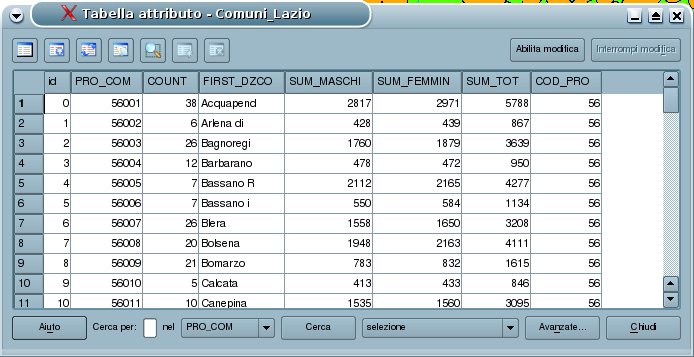
2 Nella finestra attiva avremo quindi la misura dell'area della figura appena disegnata, cliccando sul tasto Chiudi di tale finestra si uscirà dalla funzione Calcola l'area. Dati associati Come abbiamo descritto nella prima lezione, ogni dato geografico è associato ad una serie di informazioni più o meno complesse. I dati vettoriali sono associati ad una tabella (un semplice foglio di calcolo o una tabella in un complesso database) ed in particolare ogni elemento del dato vettoriale (es. i singoli comuni dello strato Comuni_Lazio) è associato ad una riga, o record, nella tabella associata. Per visionare la tabella dei dati associati si seleziona il dato geografico vettoriale nella legenda e si clicca sull'icona Apri tabella, si aprirà una nuova finestra che permetterà di visualizzare il contenuto della tabella e quindi tutte le informazioni associate ad ogni singolo elemento del dato vettoriale in esame. Chiudiamo la tabella e selezioniamo lo strato Comuni_Lazio nella legenda, per definire quale strato si vuole interrogare, e clicchiamo sull'icona Informazioni geometrie ; il puntatore del mouse assumerà la forma di una freccia con una 'i'. Cliccando sui singoli comuni i relativi poligoni si coloreranno e saranno contornati di rosso e si aprirà una finestra informativa che riporterà le informazioni contenuti nelle diverse colonne, o campi, dei relativi record nella tabella associata. 2/6


3 Tra le informazioni sarà visualizzato il nome del Comune (campo FIRST_DZCO), il numero dei cittadini di sesso femminile residenti (campo SUM_FEMMIN), il numero dei cittadini di sesso maschile residenti (campo SUM_MASCHI) ed il totale generale della popolazione (SUM_TOT). Tale operazione è applicabile a tutti gli strati vettoriali presenti tra i dati di esempio. I dati raster non sono invece associati a tabelle, ma ogni quadratino (pixel) che costituisce l'immagine è associato ad un valore relativo all'informazione contenuta nel raster. Ad esempio il dato raster w relativo alla carta dell'altimetria della Regione è costituito da una griglia dove le singole celle, o pixel, della maglia saranno associati al valore dell'altimetria in quel punto. Se si rende visibile lo strato raster caricato (rimuovendo o disattivando gli strati vettoriali sovrastanti), selezionando tale raster (w001001) nella legenda ed attivando l'icona Informazioni geometrie sarà possibile cliccare su un punto qualsiasi del raster, determinando l'apertura di una finestra che riporterà il valore del pixel selezionato e quindi l'altitudine di quel punto. E' possibile verificare che le zone montuose, più chiare, avranno valori più alti rispetto alle zone di pianura, più scure. Cliccando sullo sfondo nero avremo invece come risultato il valore 0. 3/6

4 Elementi decorativi Freccia del nord E' possibile visualizzare nell'area di mappa alcuni elementi decorativi che arricchiscono la mappa di informazioni utili alla sua lettura e comprensione. In basso a sinistra all'interno dell'area di mappa è già attiva e visibile una rosa dei venti che indica i quattro punti cardinali con particolare attenzione per il Nord (N) la cui freccia è diretta verso l'alto come da corretta proiezione della carta. Cliccando sull'icona Freccia Nord percorso Plugins Decorazioni Freccia Nord si apre la finestra relativa. o seguendo il In tale finestra è possibile: 1. Attivare o disattivare la rosa dei venti cliccando sull'opzione Abilita la freccia nord 2. Scegliere la sua posizione dall'opzione Posizionamento 3. Scegliere che la direzione del nord sia impostata in modo automatico in base alla proiezione delle carte visualizzate oppure lo sia in modo manuale tramite l'opzione Seleziona automaticamente la direzione. 4. Se la direzione viene impostata in modo manuale è possibile definirne una direzione impostando un'angolazione tramite l'opzione Angolo. Una volta effettuati le nuove impostazioni cliccare sul tasto Ok per visualizzare nell'area di mappa le modifiche apportate. Etichetta di copyright L'altro elemento decorativo disponibile è l'etichetta di copyright (letteralmente diritto di copia, ovvero diritto d'autore), che serve per indicare il proprietario della mappa, che eventualmente pone dei limiti alla sua riproduzione; anch'essa è già presente nell'area di mappa in basso a destra con la scritta QGIS Cliccando sull'icona Etichetta copyright o seguendo il percorso Plugins Decorazioni Etichetta copyright si apre la finestra relativa dove sarà possibile: 1. Definire il contenuto dell'etichetta scrivendo direttamente il testo nel secondo riquadro e 4/6

5 seguendo le istruzioni presenti nel primo riquadro. 2. Scegliere la posizione dell'etichetta tramite l'opzione Posizionamento 3. Scegliere il colore cliccando sull'opzione Colore e scegliendo il colore dall'apposita tavolozza. 4. Scegliere se visualizzare o meno un'etichetta spuntando l'opzione Abilita etichetta di Copyright Una volta effettuate le nuove impostazioni cliccare sul tasto Ok per visualizzare nell'area di mappa le modifiche apportate. I progetti Abbiamo visto che ogni volta che apriamo QGIS occorre ricaricare i dati geografici su cui vogliamo lavorare e impostare alcune opzioni di partenza quali l'unità di misura. Per evitare di fare questo ad ogni avvio, è possibile salvare la situazione relativa a quali dati sono stati caricati, la loro posizione reciproca o per esempio i colori a loro attribuiti salvando queste informazioni su un progetto che non è altro che un file di testo che ci permette di richiamare la situazione presente al momento del suo salvataggio ogni volta che lo vogliamo. Rendiamo quindi attivi tutti gli strati caricati all'inizio di questa lezione disponendoli dal basso verso l'alto in quest'ordine: raster dell'altitudine (w001001), vettore Comuni_Lazio, vettore Località_abitate e vettore Fiumi_Principali e clicchiamo infine sull'icona Vista massima. A questo punto salviamo l'attuale stato di cose cliccando sull'icona Salva progetto progetto con nome o Salva o cerchiamo il percorso File Salva progetto o File Salva progetto con nome dalla Barra del menù. La finestra che si apre permetterà di decidere dove e con che nome salvare il progetto, niente di più di quello che facciamo quando salviamo un semplice documento di testo. Per creare un nuovo progetto e quindi pulire la legenda e l'area di mappa è sufficiente cliccare sull'icona Nuovo progetto nuova base di partenza. o cercare il percorso File Nuovo progetto per ottenere una 5/6

6 Se si desidera ricaricare il progetto salvato è sufficiente cliccare sull'icona Carica progetto cercare il percorso File Apri progetto; si aprirà una finestra che permetterà di ricercare il file di progetto (che ricordiamo ha estensione.qgs) e di caricare il progetto desiderato. o 6/6
Quinta lezione: Stampare e salvare una mappa
 Quinta lezione: Stampare e salvare una mappa Stampa e salvataggio in vari formati. Utilizzare il prodotto per inserirlo in relazioni, come base di disegni In questa lezione vedremo come creare una mappa
QGIS LEZIONE 5. Dott.ssa M. Costantini
 QGIS LEZIONE 5 Dott.ssa M. Costantini QGIS LEZIONE 5 1 Esercizio :progetto ristoranti Palestrina 1. carica layer raster Roma_P 2. carica layer vettoriale Comuni_Lazio7 3. visualizza sulla mappa soltanto
Quinta lezione: Stampare e salvare una mappa
 Quinta lezione: Stampare e salvare una mappa Stampa e salvataggio in vari formati. Utilizzare il prodotto per inserirlo in relazioni Utilizzarlo come base di disegni Compositore di stampa Carichiamo il
Seconda Lezione: Lavorare su una mappa
 Misurazioni Dati associati Seconda Lezione: Lavorare su una mappa Salvare e riaprire un progetto Elementi decorativi QGIS Avvio Avviare QGIS e impostare l'unita di misura in metri lineari vedi prima lezione
Prima Lezione: Costruire una mappa
 Prima Lezione: Costruire una mappa I tipi di informazione geografica disponibili Navigazione nella mappa Coordinate e scala Vista panoramica Introduzione ai GIS GIS significa Sistema Informativo Geografico
Guida all uso di Java Diagrammi ER
 Guida all uso di Java Diagrammi ER Ver. 1.1 Alessandro Ballini 16/5/2004 Questa guida ha lo scopo di mostrare gli aspetti fondamentali dell utilizzo dell applicazione Java Diagrammi ER. Inizieremo con
[Tutoriale] Realizzare un cruciverba con Excel
![[Tutoriale] Realizzare un cruciverba con Excel](/thumbs/30/14141462.jpg "[Tutoriale] Realizzare un cruciverba con Excel") [Tutoriale] Realizzare un cruciverba con Excel Aperta in Excel una nuova cartella (un nuovo file), salviamo con nome in una precisa nostra cartella. Cominciamo con la Formattazione del foglio di lavoro.
[Tutoriale] Realizzare un cruciverba con Excel Aperta in Excel una nuova cartella (un nuovo file), salviamo con nome in una precisa nostra cartella. Cominciamo con la Formattazione del foglio di lavoro.
Per effettuare la stampa di una cartella di lavoro si accede al comando. Stampa dal menu File o si utilizza il pulsante omonimo sulla barra
 4.5 Stampa 4.5.1 Stampare semplici fogli elettronici 4.5.1.1 Usare le opzioni di base della stampa Per effettuare la stampa di una cartella di lavoro si accede al comando Stampa dal menu File o si utilizza
Gestione Rapporti (Calcolo Aree)
 Gestione Rapporti (Calcolo Aree) L interfaccia dello strumento generale «Gestione Rapporti»...3 Accedere all interfaccia (toolbar)...3 Comandi associati alle icone della toolbar...4 La finestra di dialogo
Uso della posta elettronica 7.6.1 Invio di un messaggio
 Navigazione Web e comunicazione Uso della posta elettronica 7.6.1 Invio di un messaggio 7.6.1.1 Aprire, chiudere un programma/messaggio selezionare il menu Start / Tutti i programmi / Mozilla Thunderbird
On-line Corsi d Informatica sul Web
 On-line Corsi d Informatica sul Web Corso base di Excel Università degli Studi della Repubblica di San Marino Capitolo 1 ELEMENTI DELLO SCHERMO DI LAVORO Aprire Microsoft Excel facendo clic su Start/Avvio
Università di L Aquila Facoltà di Biotecnologie Agro-alimentari
 RIFERIMENTI Università di L Aquila Facoltà di Biotecnologie Agro-alimentari Esame di Laboratorio di informatica e statistica Parte 3 (versione 1.0) Il riferimento permette di identificare univocamente
Lezioni di Laboratorio sui Data Base
 Lezioni di Laboratorio sui Data Base Docente Tutor: Dott. Gianluigi Roveda Informatica per l'impresa Prima Parte: Open Office - Base PREMESSA Questo lavoro è stato realizzato a partire dalle slides del
Gestire immagini e grafica con Word 2010
 Gestire immagini e grafica con Word 2010 Con Word 2010 è possibile impaginare documenti in modo semi-professionale ottenendo risultati graficamente gradevoli. Inserire un immagine e gestire il testo Prima
Excel. A cura di Luigi Labonia. e-mail: [email protected]
 Excel A cura di Luigi Labonia e-mail: [email protected] Introduzione Un foglio elettronico è un applicazione comunemente usata per bilanci, previsioni ed altri compiti tipici del campo amministrativo
Guida alla personalizzazione dei documenti in formato Open Document (ODT)
 Guida alla personalizzazione dei documenti in formato Open Document (ODT) La procedura di personalizzazione in formato ODT affianca la gestione in HTML e non sovrascrive i documenti già personalizzati.
EXCEL PER WINDOWS95. sfruttare le potenzialità di calcolo dei personal computer. Essi si basano su un area di lavoro, detta foglio di lavoro,
 EXCEL PER WINDOWS95 1.Introduzione ai fogli elettronici I fogli elettronici sono delle applicazioni che permettono di sfruttare le potenzialità di calcolo dei personal computer. Essi si basano su un area
DISPENSA PER MICROSOFT WORD 2010
 DISPENSA PER MICROSOFT WORD 2010 Esistono molte versioni di Microsoft Word, dalle più vecchie ( Word 97, Word 2000, Word 2003 e infine Word 2010 ). Creazione di documenti Avvio di Word 1. Fare clic sul
Stampa Unione per lettere tipo
 per lettere tipo Con Stampa Unione è possibile creare lettere tipo, etichette per indirizzi, buste, elenchi indirizzi e liste per la distribuzione via posta elettronica e fax in grandi quantitativi. Lo
Capitolo 3. L applicazione Java Diagrammi ER. 3.1 La finestra iniziale, il menu e la barra pulsanti
 Capitolo 3 L applicazione Java Diagrammi ER Dopo le fasi di analisi, progettazione ed implementazione il software è stato compilato ed ora è pronto all uso; in questo capitolo mostreremo passo passo tutta
Portale cartografico del Servizio Geologico, Sismico e dei Suoli Guida utente
 Portale cartografico del Servizio Geologico, Sismico e dei Suoli Guida utente 1. Introduzione Il Portale cartografico del Servizio Geologico, Sismico e dei Suoli (SGSS) rappresenta l evoluzione dell ambiente
CERTIFICATI DIGITALI. Manuale Utente
 CERTIFICATI DIGITALI Procedure di installazione, rimozione, archiviazione Manuale Utente versione 1.0 pag. 1 pag. 2 di30 Sommario CERTIFICATI DIGITALI...1 Manuale Utente...1 Sommario...2 Introduzione...3
Il menu File contiene tutti i comandi relativi alle seguenti operazioni:
 1 - FILE FIGURA 1.1 Il menu File contiene tutti i comandi relativi alle seguenti operazioni: - apertura e salvataggio di disegni nuovi ed esistenti; - spedizione di disegni tramite email; - collegamento
Pagina 1 di 16. Manuale d uso 626 VISITE MEDICHE
 Pagina 1 di 16 Manuale d uso MANUALE D USO 626 Visite Mediche Copyright GRUPPO INFOTEL s.r.l.- Via Strauss 45 PBX 0828.302200 Battipaglia (SA) Windows e Ms-Word sono marchi registrati dalla Microsoft Corporation
Creazione di percorsi su Colline Veronesi
 Creazione di percorsi su Colline Veronesi Per inserire i dati nel portale Colline Veronesi accedere all indirizzo: http://66.71.191.169/collineveronesi/index.php/admin/users/login Una volta inserito username
Access. Microsoft Access. Aprire Access. Aprire Access. Aprire un database. Creare un nuovo database
 Microsoft Access Introduzione alle basi di dati Access E un programma di gestione di database (DBMS) Access offre: un supporto transazionale limitato Meccanismi di sicurezza, protezione di dati e gestione
Prima Lezione: Costruire una mappa
 Il materiale è stato prodotto nell'ambito del progetto Geographic Information Systems - opportunità di integrazione tra natura e tecnologia e nuovo strumento per la diffusione della cultura scientifica,
CREARE UN JUKEBOX CON POWERPOINT
 CREARE UN JUKEBOX CON POWERPOINT La creazione di un Jukebox con PowerPoint ti consentirà di sfruttare alcune interessanti funzioni di questo programma, che potrai riutilizzare in futuro anche per altri
MArine Coastal Information SysTEm
 GUIDA ALL UTILIZZO DELL INTERFACCIA CARTOGRAFICA Il MArine Coastal Information SysTEm è un sistema informativo integrato che permette di gestire dati ambientali interdisciplinari (fisici, chimici e biologici)
Stampa guidata in serie in openoffice writer con dati creati con Openoffice - Base
 Stampa guidata in serie in openoffice writer con dati creati con Openoffice - Base Scrivete il testo, tralasciando le parti evidenziate in grigio (campi che andranno inseriti successivamente, inserite
Istruzioni per la configurazione di IziOzi
 Istruzioni per la configurazione di IziOzi Installazione L'applicazione si può installare da qualunque dispositivo Android a partire dalla versione 4.1 con la procedura standard tramite Google Play Store.
MICROSOFT OFFICE WORD 2010 STAMPA UNIONE
 MICROSOFT OFFICE WORD 2010 STAMPA UNIONE STAMPA UNIONE CON MICROSOFT OFFICE WORD 2010 La Stampa Unione è un'importante funzione di Word che ci consente di creare delle lettere personalizzate da inviare
PIANO DI TUTELA DELLE ACQUE DELLA SICILIA (di cui all'art. 121 del Decreto Legislativo 3 aprile 2006, n 152)
 Commissario Delegato per l Emergenza Bonifiche e la Tutela delle Acque in Sicilia PIANO DI TUTELA DELLE ACQUE DELLA SICILIA (di cui all'art. 121 del Decreto Legislativo 3 aprile 2006, n 152) Sistema WEB-GIS
HORIZON SQL MENU' FILE
 1-1/9 HORIZON SQL MENU' FILE 1 MENU' FILE... 1-2 Considerazioni generali... 1-2 Funzioni sui file... 1-2 Apri... 1-3 Nuovo... 1-3 Chiudi... 1-4 Password sul file... 1-5 Impostazioni... 1-5 Configurazione
IMPOSTARE UNA MASCHERA CHE SI APRE AUTOMATICAMENTE
 IMPOSTARE UNA MASCHERA CHE SI APRE AUTOMATICAMENTE Access permette di specificare una maschera che deve essere visualizzata automaticamente all'apertura di un file. Vediamo come creare una maschera di
Esame di Informatica CHE COS È UN FOGLIO ELETTRONICO CHE COS È UN FOGLIO ELETTRONICO CHE COS È UN FOGLIO ELETTRONICO. Facoltà di Scienze Motorie
 Facoltà di Scienze Motorie CHE COS È UN FOGLIO ELETTRONICO Una tabella che contiene parole e numeri che possono essere elaborati applicando formule matematiche e funzioni statistiche. Esame di Informatica
Figura 1 Le Icone dei file di Excel con e senza macro.
 18 Le macro Le macro rappresentano una soluzione interessante per automatizzare e velocizzare l esecuzione di operazioni ripetitive. Le macro, di fatto, sono porzioni di codice VBA (Visual Basic for Applications)
. A primi passi con microsoft a.ccepss SommarIo: i S 1. aprire e chiudere microsoft access Start (o avvio) l i b tutti i pro- grammi
 Capitolo Terzo Primi passi con Microsoft Access Sommario: 1. Aprire e chiudere Microsoft Access. - 2. Aprire un database esistente. - 3. La barra multifunzione di Microsoft Access 2007. - 4. Creare e salvare
DIAGRAMMA CARTESIANO
 DIAGRAMMA CARTESIANO Imparerai ora a costruire con excel un diagramma cartesiano. Inizialmente andremo a porre sul grafico un solo punto, lo vedremo cambiare di posizione cambiando i valori nelle celle
1 SOMMARIO... 2 2 OPERAZIONE DI FIRMA DIGITALE... 2
 1 Sommario Università di Pisa 1 SOMMARIO... 2 2 OPERAZIONE DI FIRMA DIGITALE... 2 2.1 POSSIBILI ERRORI IN FASE DI FIRMA... 6 2.1.1 Errore di inserimento della OTP... 6 2.1.2 Scadenza della OTP... 7 3 IMPOSTAZIONI
Sviluppare un DB step by step
 Sviluppare un DB step by step Creare un nuovo database Per prima cosa creiamo un nuovo DB vuoto Access di default salverà il db dandogli come nome Database 1 se è già presente un file con tale nome Database
Nell esempio verrà mostrato come creare un semplice documento in Excel per calcolare in modo automatico la rata di un mutuo a tasso fisso conoscendo
 Nell esempio verrà mostrato come creare un semplice documento in Excel per calcolare in modo automatico la rata di un mutuo a tasso fisso conoscendo - la durata del mutuo in anni - l importo del mutuo
MANUALE PARCELLA FACILE PLUS INDICE
 MANUALE PARCELLA FACILE PLUS INDICE Gestione Archivi 2 Configurazioni iniziali 3 Anagrafiche 4 Creazione prestazioni e distinta base 7 Documenti 9 Agenda lavori 12 Statistiche 13 GESTIONE ARCHIVI Nella
2.2.2.1 Identificare le diverse parti di una finestra: barra del titolo, barra dei menu, barra degli strumenti, barra di stato, barra di scorrimento.
 Uso del computer e gestione dei file 57 2.2.2.1 Identificare le diverse parti di una finestra: barra del titolo, barra dei menu, barra degli strumenti, barra di stato, barra di scorrimento. All interno
bla bla Documenti Manuale utente
 bla bla Documenti Manuale utente Documenti Documenti: Manuale utente Data di pubblicazione mercoledì, 25. febbraio 2015 Version 7.6.2 Diritto d'autore 2006-2013 OPEN-XCHANGE Inc., Questo documento è proprietà
Introduzione all'uso della LIM
 Introduzione all'uso della LIM Download ed installazione del programma ebeam Interact 1. Scaricare il programma ebeam Interact dal sito della scuola nell'area Docenti Software per LIM del Fermi 2. Installarlo
MODULO 4: FOGLIO ELETTRONICO (EXCEL)
 MODULO 4: FOGLIO ELETTRONICO (EXCEL) 1. Introduzione ai fogli elettronici I fogli elettronici sono delle applicazioni che permettono di sfruttare le potenzialità di calcolo dei Personal computer. Essi
DAISOFT DAISOFT CONTABILITA' 1.6 MANUALE UTENTE
 DAISOFT CONTABILITA' 1.6 MANUALE UTENTE INDICE Operazioni iniziali... Operazioni comuni... Registrazioni contabili... Le stampe... Utilità... Multiutenza-Gestione database... Appendice... 1 3 7 17 19 21
Il foglio elettronico. Excel 2013 3 PARTE
 Il foglio elettronico Excel 2013 3 PARTE Versione 15/10/2013 Le tabelle PIVOT Tabelle PIVOT Le tabelle pivot sono tabelle interattive che consentono all'utente di raggruppare e riassumere grandi quantità
Alcuni consigli per un uso di base delle serie di dati automatiche in Microsoft Excel
 Alcuni consigli per un uso di base delle serie di dati automatiche in Microsoft Excel Le serie Una serie di dati automatica è una sequenza di informazioni legate tra loro da una relazione e contenute in
bla bla Documenti Manuale utente
 bla bla Documenti Manuale utente Documenti Documenti: Manuale utente Data di pubblicazione mercoledì, 05. novembre 2014 Version 7.6.1 Diritto d'autore 2006-2013 OPEN-XCHANGE Inc., Questo documento è proprietà
Esportare dati da Excel
 Esportare dati da Excel Per esportare i fogli di Excel occorre salvarli in altri formati. Si possono poi esportare direttamente i dati da un foglio di Excel in un foglio dati di Access, mentre per altri
Percorso Un programma si compone di diversi percorsi (tragitti parziali). Ciascun percorso ha una propria impostazione in relazione a
 Allenamento Con il pulsante di funzione Allenamento è possibile creare e modificare percorsi e tragitti di allenamento dei vari tipi di allenamento: Catalyst, Video, Percorsi GPS, e Virtual Reality. Nuovo
Word Libre Office. Barra degli strumenti standard Area di testo Barra di formattazione
 SK 1 Word Libre Office Se sul video non compare la barra degli strumenti di formattazione o la barra standard Aprite il menu Visualizza Barre degli strumenti e selezionate le barre che volete visualizzare
Realizzare una mappa con OpenOffice Draw
 Realizzare una mappa con OpenOffice Draw Preparare alcune immagini, che costituiranno il materiale di partenza. Raccontiamo ai bambini (o inventiamo con loro) la storia che mette in relazione le immagini
Manuale Utente. WebGis Comune di Regalbuto
 Manuale Utente WebGis Comune di Regalbuto MANUALE UTENTE All avvio dell applicazione si apre una finestra suddivisa in diverse aree. Di seguito si riporta la schermata iniziale con evidenziate e numerate
PROCEDURA PER L UTILIZZO DELLO SPAZIO CARTA. Preparazione dello SPAZIO CARTA nel file dove inserire la mascherina.
 PROCEDURA PER L UTILIZZO DELLO SPAZIO CARTA. ing. g. mongiello Versione aggiornata AA 2012-2013 SI CONSIGLIA DI STAMPARE QUESTE ISTRUZIONI. ATTENZIONE: NON USARE IL FILE DEL LAYOUT PER CREARE IL NUOVO
4.1.1.1 APRIRE UN PROGRAMMA DI FOGLIO ELETTRONICO
 4.1 PER INIZIARE 4.1.1 PRIMI PASSI COL FOGLIO ELETTRONICO 4.1.1.1 APRIRE UN PROGRAMMA DI FOGLIO ELETTRONICO L icona del vostro programma Excel può trovarsi sul desktop come in figura. In questo caso basta
Guida iscrizione Community. istruzione.social.marche.it
 Guida iscrizione Community istruzione.social.marche.it 1. Collegarsi con un browser all indirizzo : http://istruzione.social.marche.it 2. Viene visualizzata la seguente schermata di cohesion : 3. Se siete
Uso dei modelli/template
 Uso dei modelli/template Il modello (o template, in inglese) non è altro che un normale file di disegno, generalmente vuoto, cioè senza alcuna geometria disegnata al suo interno, salvato con l estensione.dwt.
Foglio di calcolo. Il foglio di calcolo: Excel. Selezione delle celle
 Foglio di calcolo Il foglio di calcolo: Excel I dati inseriti in Excel sono organizzati in Cartelle di lavoro a loro volta suddivise in Fogli elettronici. I fogli sono formati da celle disposte per righe
Tutorial 17. Come creare un cancello personalizzato e inserirlo in libreria
 Tutorial 17. Come creare un cancello personalizzato e inserirlo in libreria Con questo tutorial imparerete velocemente come creare dei cancelli o, più genericamente, porte personalizzate e inserirle in
I.N.A.I.L. Certificati Medici via Internet. Manuale utente
 I.N.A.I.L. Certificati Medici via Internet Manuale utente CERTIFICATI MEDICI... 1 VIA INTERNET... 1 MANUALE UTENTE... 1 COME ACCEDERE AI CERTIFICATI MEDICI ON-LINE... 3 SITO INAIL... 3 PUNTO CLIENTE...
GUIDA UTENTE PRIMA NOTA SEMPLICE
 GUIDA UTENTE PRIMA NOTA SEMPLICE (Vers. 2.0.0) Installazione... 2 Prima esecuzione... 5 Login... 6 Funzionalità... 7 Prima Nota... 8 Registrazione nuovo movimento... 10 Associazione di file all operazione...
COSTRUIRE UN MODULO CON WORD
 COSTRUIRE UN MODULO CON WORD I moduli sono utili perché guidano le persone a fornire risposte standard e semplici da capire. Nella vita quotidiana compiliamo abitualmente moduli di ogni tipo: per il medico,
QGIS LEZIONE 4. Dott.ssa M. Costantini. Qgis lezione 4 1
 QGIS LEZIONE 4 Dott.ssa M. Costantini Qgis lezione 4 1 ELEMENTO LINEARE: Crea un nuovo layer vettoriale cliccando col tasto sinistro del mouse sull icona oppure dalla Barra dei Menù- premi col tasto sinistro
Alla scoperta della nuova interfaccia di Office 2010
 Alla scoperta della nuova interfaccia di Office 2010 Una delle novità più eclatanti della versione 2007 era la nuova interfaccia con la barra multifunzione. Office 2010 mantiene questa filosofia di interfaccia
Guida rapida per i docenti all'uso della piattaforma di e-learning dell'istituto Giua
 Guida rapida per i docenti all'uso della piattaforma di e-learning dell'istituto Giua Moodle è la piattaforma didattica per l'e-learning utilizzata dall'istituto Giua per consentire ai docenti di creare
PULSANTI E PAGINE Sommario PULSANTI E PAGINE...1
 Pagina 1 Sommario...1 Apertura...2 Visualizzazioni...2 Elenco...2 Testo sul pulsante e altre informazioni...3 Comandi...3 Informazioni...4 Flow chart...5 Comandi...6 Pulsanti Principali e Pulsanti Dipendenti...6
Esercizio data base "Biblioteca"
 Rocco Sergi Esercizio data base "Biblioteca" Database 2: Biblioteca Testo dell esercizio Si vuole realizzare una base dati per la gestione di una biblioteca. La base dati conterrà tutte le informazioni
Creare un PDF da Autocad con PDFCreator
 Creare un PDF da Autocad con PDFCreator In questo tutorial si cercherà di guidare la persona interessata a produrre un file PDF partendo da un file di Autocad, utilizzando la stampante virtuale PDFCreator.
5.3 TABELLE 5.3.1 RECORD 5.3.1.1 Inserire, eliminare record in una tabella Aggiungere record Eliminare record
 5.3 TABELLE In un sistema di database relazionali le tabelle rappresentano la struttura di partenza, che resta poi fondamentale per tutte le fasi del lavoro di creazione e di gestione del database. 5.3.1
Corso di Informatica di Base
 Corso di Informatica di Base LEZIONE N 4 Cortina d Ampezzo, 18 dicembre 2008 OGGETTI In un documento, tabelle, immagini e altri elementi grafici sono considerati oggetti. Le tabelle servono a rappresentare
paragrafo. Testo Incorniciato Con bordo completo Testo Incorniciato Con bordo incompleto
 Applicare bordi e sfondi ai paragrafi Word permette di creare un bordo attorno ad un intera pagina o solo attorno a paragrafi selezionati. Il testo risulta incorniciato in un rettangolo completo dei quattro
Università degli studi di Verona. Corso di Informatica di Base. Lezione 5 - Parte 2. Disegni e Immagini
 Università degli studi di Verona Corso di Informatica di Base Lezione 5 - Parte 2 Disegni e Immagini In questa seconda parte ci occuperemo della gestione di disegni e immagini. In particolare vedremo come:
Il sofware è inoltre completato da una funzione di calendario che consente di impostare in modo semplice ed intuitivo i vari appuntamenti.
 SH.MedicalStudio Presentazione SH.MedicalStudio è un software per la gestione degli studi medici. Consente di gestire un archivio Pazienti, con tutti i documenti necessari ad avere un quadro clinico completo
ControlloCosti. Cubi OLAP. Controllo Costi Manuale Cubi
 ControlloCosti Cubi OLAP I cubi OLAP Un Cubo (OLAP, acronimo di On-Line Analytical Processing) è una struttura per la memorizzazione e la gestione dei dati che permette di eseguire analisi in tempi rapidi,
Università degli Studi di Ferrara - A.A. 2014/15 Dott. Valerio Muzzioli ORDINAMENTO DEI DATI
 ORDINAMENTO DEI DATI Quando si ordina un elenco (ovvero una serie di righe contenenti dati correlati), le righe sono ridisposte in base al contenuto di una colonna specificata. Distinguiamo due tipi di
A destra è delimitata dalla barra di scorrimento verticale, mentre in basso troviamo una riga complessa.
 La finestra di Excel è molto complessa e al primo posto avvio potrebbe disorientare l utente. Analizziamone i componenti dall alto verso il basso. La prima barra è la barra del titolo, dove troviamo indicato
Per chi ha la Virtual Machine: avviare Grass da terminale, andando su Applicazioni Accessori Terminale e scrivere grass
 0_Iniziare con GRASS Avvio di Grass e creazione della cartella del Database di GRASS Per chi ha la Virtual Machine: avviare Grass da terminale, andando su Applicazioni Accessori Terminale e scrivere grass
PROMEMORIA PER LA PRIMA REVISONE DINAMICA
 PROMEMORIA PER LA PRIMA REVISONE DINAMICA 1. STAMPARE LE COMUNICAZIONI ALL UFFICIO ELETTORALE Stampa tutte le variazioni apportate in anagrafe Anagrafe/Stampe/Comunicazioni/Ufficio Elettorale Il programma
LUdeS Informatica 2 EXCEL. Seconda parte AA 2013/2014
 LUdeS Informatica 2 EXCEL Seconda parte AA 2013/2014 STAMPA Quando si esegue il comando FILE STAMPA, Excel manda alla stampante tutte le celle del foglio di lavoro corrente che hanno un contenuto. Il numero
I TUTORI. I tutori vanno creati la prima volta seguendo esclusivamente le procedure sotto descritte.
 I TUTORI Indice Del Manuale 1 - Introduzione al Manuale Operativo 2 - Area Tutore o Area Studente? 3 - Come creare tutti insieme i Tutori per ogni alunno? 3.1 - Come creare il secondo tutore per ogni alunno?
Maschere. Microsoft Access. Maschere. Maschere. Maschere. Aprire una maschere. In visualizzazione foglio dati: Maschere
 Microsoft Access In visualizzazione foglio dati: È necessario spostarsi tra i campi come in un foglio di lavoro tipico di un foglio elettronico (Excel ecc.) Le maschere: una finestra progettata e realizzata
Strumenti e metodi per la redazione della carta del pericolo da fenomeni torrentizi
 Versione 1.0 Strumenti e metodi per la redazione della carta del pericolo da fenomeni torrentizi Corso anno 2011 D. MANUALE UTILIZZO DEL VISUALIZZATORE Il Visualizzatore è un programma che permette di
La grafica con Word. La parte evidenziata è una Riga. La parte evidenziata è una Colonna. La parte evidenziata è una Cella
 9 La grafica con Word Lezione 09 Word non è un programma di grafica e, pertanto, non può sostituire i programmi che sono abilitati alle realizzazioni grafiche. Nonostante tutto, però, la grafica in Word
MODULO 5 Basi di dati (database)
 MODULO 5 Basi di dati (database) I contenuti del modulo: questo modulo riguarda la conoscenza da parte del candidato dei concetti fondamentali sulle basi di dati e la sua capacità di utilizzarli. Il modulo
per immagini guida avanzata Uso delle tabelle e dei grafici Pivot Geometra Luigi Amato Guida Avanzata per immagini excel 2000 1
 Uso delle tabelle e dei grafici Pivot Geometra Luigi Amato Guida Avanzata per immagini excel 2000 1 Una tabella Pivot usa dati a due dimensioni per creare una tabella a tre dimensioni, cioè una tabella
WoWords. Guida all uso: creare ed utilizzare le frasi. In questa guida è descritto come creare ed utilizzare le frasi nel software WoWords.
 In questa guida è descritto come creare ed utilizzare le frasi nel software WoWords. Premessa Oltre alle singole parole WoWords può gestire intere frasi in inglese. A differenza delle singole parole, le
Appunti sull utilizzo del software gvsig, a cura dell ing. Ernesto Sferlazza
 GEOREFERENZIAZIONE DI UN IMMAGINE RASTER CON GVSIG. Nella presente esercitazione si procederà a georeferenziare uno stralcio di ortofoto, basandosi a tale scopo sul confronto con una cartografia georeferenziata,
Laboratorio di informatica umanistica
 UNIVERSITÀ DEGLI STUDI DI SASSARI Dipartimento di Storia, Scienze dell Uomo e della Formazione Laboratorio di Informatica Umanistica Manuale Esercitazione 3 Docente: 1 Introduzione a Calc Introduzione
MANUALE D USO DELLA PIATTAFORMA ITCMS
 MANUALE D USO DELLA PIATTAFORMA ITCMS MANULE D USO INDICE 1. INTRODUZIONE... 2 2. ACCEDERE ALLA GESTIONE DEI CONTENUTI... 3 3. GESTIONE DEI CONTENUTI DI TIPO TESTUALE... 4 3.1 Editor... 4 3.2 Import di
Progetto PON C1-FSE-2013-37: APPRENDERE DIGITANDO SECONDARIA VERIFICA INTERMEDIA CORSISTA NOME E COGNOME:
 Progetto PON C-FSE-0-7: APPRENDERE DIGITANDO SECONDARIA VERIFICA INTERMEDIA CORSISTA NOME E COGNOME:. Quando si ha un documento aperto in Word 007, quali tra queste procedure permettono di chiudere il
Introduzione. Macro macro istruzione. Sequenza di comandi memorizzati programma
 Introduzione Macro macro istruzione Sequenza di comandi memorizzati programma Scopo: eseguire più volte una sequenza di operazioni che a mano sarebbero noiose e ripetitive, se non proibitive Le macro Le
= INT(CASUALE()*1000+1)
 COS'E' UNA MACRO Vediamo in questa lezione come costruire una macro in Excel. Una macro è un piccolo programma che viene creato per automatizzare alcune operazioni noiose. PRIMA DELLA MACRO In excel, invece
[FINANZAECOMUNICAZIONE / VADEMECUM]
![[FINANZAECOMUNICAZIONE / VADEMECUM]](/thumbs/24/2375461.jpg "[FINANZAECOMUNICAZIONE / VADEMECUM]") 2011 Finanza e Comunicazione [FINANZAECOMUNICAZIONE / VADEMECUM] [PANNELLO DI CONTROLLO SCRIVERE UN ARTICOLO PUBBLICARE MEDIA CREARE UNA GALLERIA FOTOGRAFICA MODIFICHE SUCCESSIVE CAMBIARE PASSWORD SALVARE,
2011 Finanza e Comunicazione [FINANZAECOMUNICAZIONE / VADEMECUM] [PANNELLO DI CONTROLLO SCRIVERE UN ARTICOLO PUBBLICARE MEDIA CREARE UNA GALLERIA FOTOGRAFICA MODIFICHE SUCCESSIVE CAMBIARE PASSWORD SALVARE,
Capitolo 9. Figura 104. Tabella grafico. Si evidenzia l intera tabella A1-D4 e dal menù Inserisci si seleziona Grafico. Si apre la seguente finestra:
 Capitolo 9 I GRAFICI Si apra il Foglio3 e lo si rinomini Grafici. Si crei la tabella seguente: Figura 104. Tabella grafico Si evidenzia l intera tabella A1-D4 e dal menù Inserisci si seleziona Grafico.
Appunti di: MICROSOFT EXCEL
 Appunti di: MICROSOFT EXCEL INDICE PARTE I: IL FOGLIO ELETTRONICO E I SUOI DATI Paragrafo 1.1: Introduzione. 3 Paragrafo 1.2: Inserimento dei Dati....4 Paragrafo 1.3: Ordinamenti e Filtri... 6 PARTE II:
WORD per WINDOWS95. Un word processor e` come una macchina da scrivere ma. con molte più funzioni. Il testo viene battuto sulla tastiera
 WORD per WINDOWS95 1.Introduzione Un word processor e` come una macchina da scrivere ma con molte più funzioni. Il testo viene battuto sulla tastiera ed appare sullo schermo. Per scrivere delle maiuscole
Tabelle 3.4. Unità didattica. Copyright 2009 Apogeo. Obiettivi. Prerequisiti
 Unità didattica 3.4 In questa unità realizzerai un annuncio da appendere in una bacheca per la vendita del tuo lettore MP3. Il tuo annuncio deve essere gradevole e armonioso in modo che, tra tanti altri