
IL MOTORE PER IL BACINO
|
|
|
- Dorotea Scotti
- 10 anni fa
- Просмотров:
Транскрипт
1 F32-LAB :44 Pagina 8 IL MOTORE PER IL BACINO MOTHERBOARD-VOICE, 16 COMPONENTI Con il motore elettrico allegato a questo fascicolo potrai concludere la scatola per il bacino di I-Droid01. In allegato a questo fascicolo hai trovato il motore elettrico che movimenterà la parte inferiore del torso del robot, permettendo a quest ultimo di alzarsi e abbassarsi. Il motore trova posto nella scatola che hai già cominciato ad assemblare con i componenti allegati nei fascicoli scorsi; con esso potrai completare questa mini-fase chiudendo la scatola stessa. Oltre al propulsore, avrai bisogno di tutti gli elementi allegati ai fascicoli 29, 30 e 31 che non hai ancora utilizzato. COSA TI SERVE 1 1. Un cacciavite magnetico a croce piccolo Motore elettrico per movimento del bacino Per completare la scatola per il bacino, dovrai recuperare i componenti allegati ai fascicoli scorsi, tra cui: alcuni elementi degli ingranaggi (a sinistra l elemento numero 8, allegato al fascicolo 30), la parte sinistra della scatola, il coperchio per la puleggia, il supporto per i cavi e le viti allegate al fascicolo 31 (sopra). IL GRASSO 1Prima di tutto, prendi la bustina di grasso allegata al fascicolo 31 e, usando un piccolo pennello, lubrifica le ruote e gli assi, facendo attenzione a non ingrassare la cinghia e la puleggia. 8
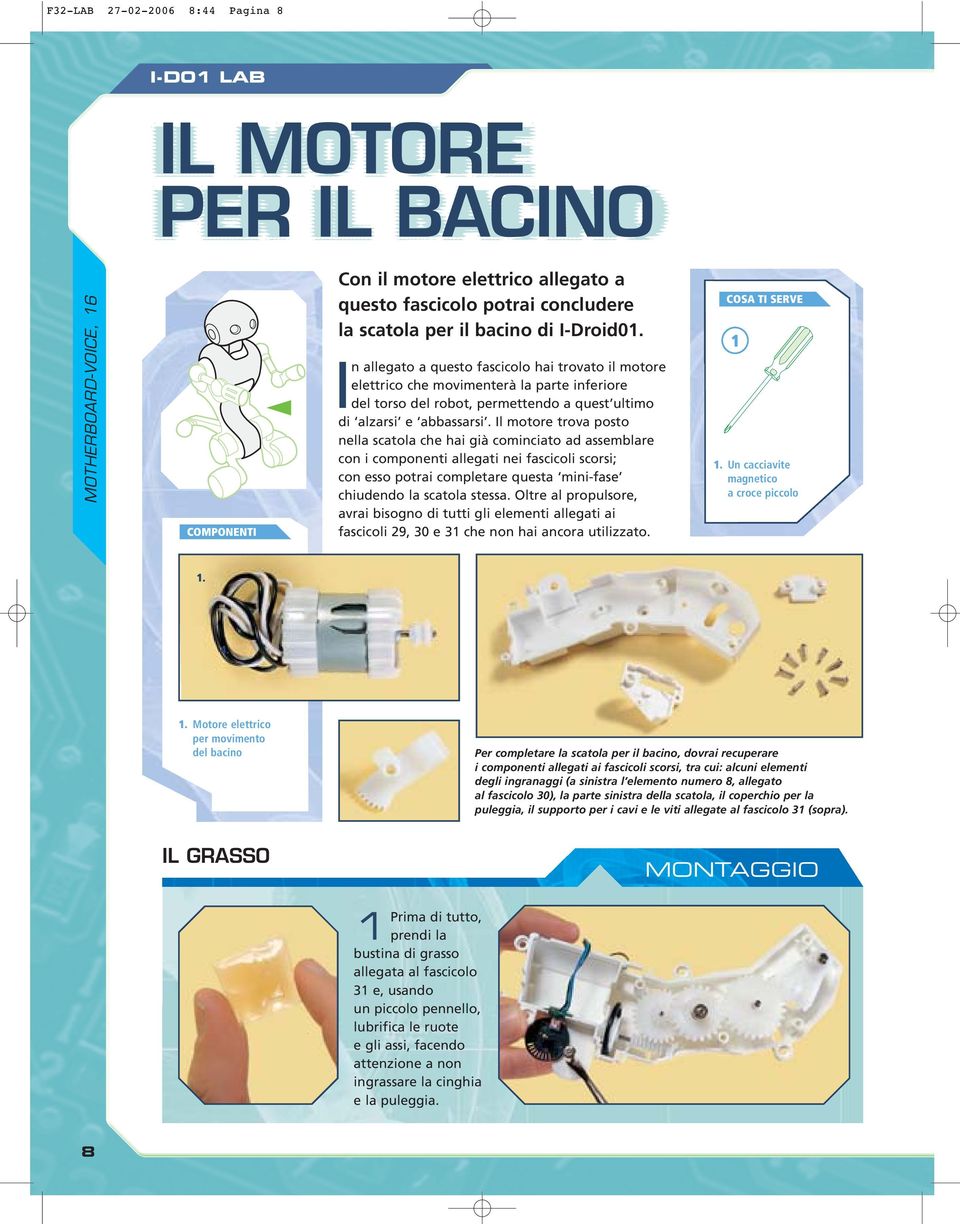
2 F32-LAB :44 Pagina 9 IL MOTORE PER IL BACINO IL MOTORE E LA PULEGGIA 1Prendi il motore elettrico e aggancia la sua piccola puleggia alla cinghia. Ruota il motore in modo che la saldatura sulla sua cassa sia orientata verso il disco dell encoder (a sinistra). Poi posiziona il motore nella sua sede nella scatola (sotto). 2Passa al coperchio della puleggia, allegato al fascicolo 31. Orientalo come mostrato qui a sinistra. 3Posiziona il coperchio in modo che ricopra la puleggia, la cinghia e la ruota numero 3, come mostrato nell immagine sotto. 4Premi a fondo sul coperchio della puleggia, in modo che combaci bene con le scanalature della scatola (a sinistra). 9
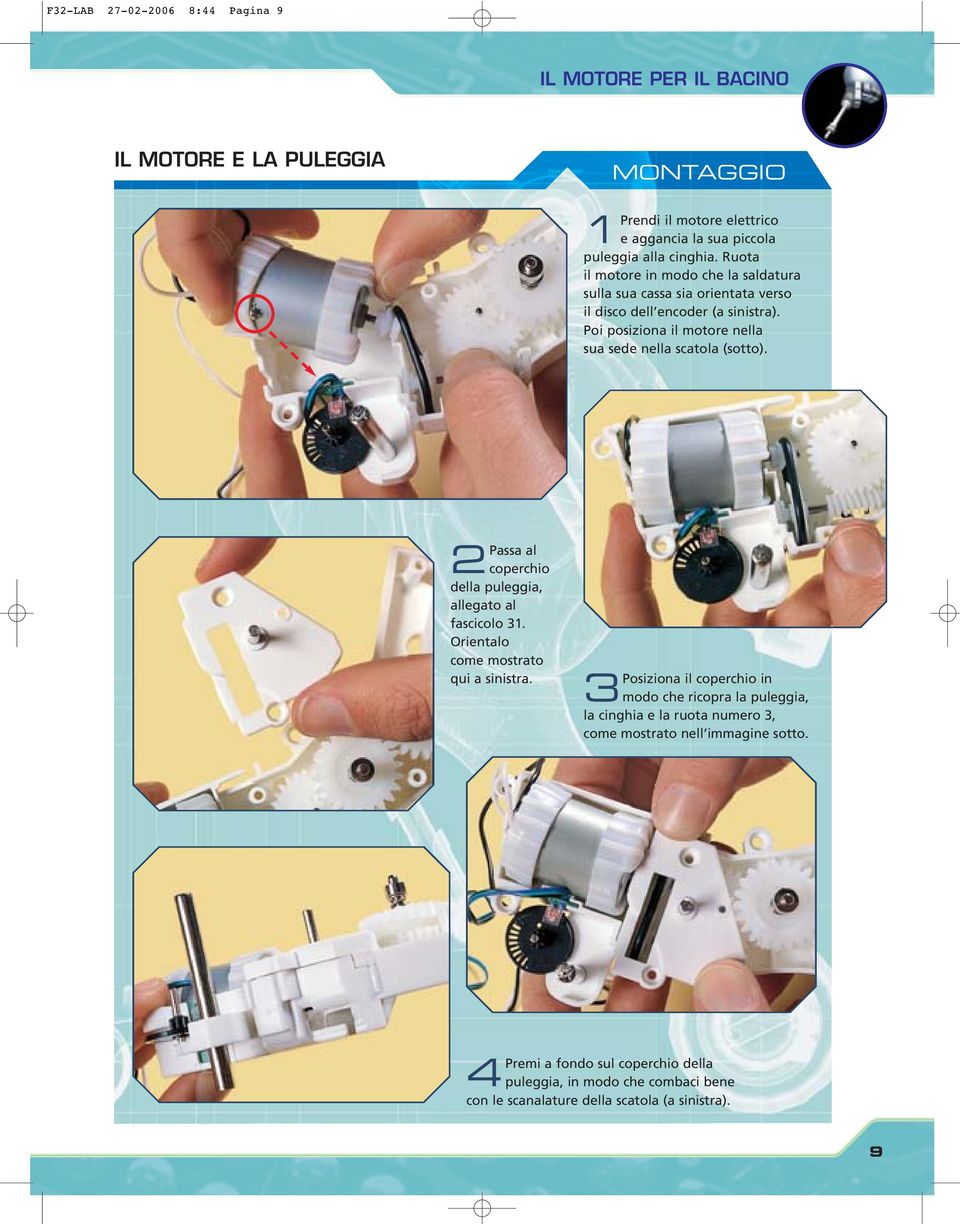
3 F32-LAB :44 Pagina 10 IL MOTORE E LA PULEGGIA (CONTINUA) 5Usa due delle viti da 2,6x8 mm allegate al fascicolo 31 per fissare il coperchio alla scatola. 6Osserva la scatola; in particolare, controlla l allineamento della tacca sull elemento numero 4 con il piccolo elemento metallico sul coperchio (sotto). 7Recupera ora la ruota dentata numero 7, allegata al fascicolo 29. Posizionala sull asse del coperchio, in modo che il suo segno a U corrisponda alla tacchetta sull elemento 4 (sopra). 8Prendi l elemento numero 8, che hai trovato con il fascicolo 30. Esso presenta due segni: uno a U che serve ad allinearlo con la ruota numero 7 (cerchio rosso), l altro con una tacca che dovrà corrispondere con il piccolo foro circolare del disco dell encoder (cerchio blu). 10

4 F32-LAB :44 Pagina 11 IL MOTORE PER IL BACINO GLI ULTIMI ELEMENTI INTERNI 1Orienta l elemento numero 8 come mostrato qui a sinistra, poi posizionalo sull apposito asse metallico della scatola, facendolo ingranare con la ruota dentata numero 7 e con il disco forato dell encoder ottico. 2Verifica che l elemento numero 8 sia correttamente posizionato: la tacca deve corrispondere al forellino del disco dell encoder e il segno a U alla tacca della ruota numero 7 (a destra). 3Adesso gli elementi interni alla scatola sono stati tutti posizionati: controllane l allineamento e preparati a chiudere la scatola. 11

5 F32-LAB :44 Pagina 12 CHIUSURA DELLA SCATOLA 1Prendi i fili del motore e quelli del circuito dell encoder e tirali come mostrato nella foto a destra: dovranno passare nella scanalatura presente sulla scatola. 2Prendi la parte sinistra della scatola e appoggiala sopra quella destra. Presta attenzione a non disallineare gli elementi che hai posto nella parte destra e premi per chiudere la scatola (sotto). 3Una volta richiusa la scatola, osservala per individuare i fori (immagine a destra) che alloggeranno quattro delle viti allegate al fascicolo 31 per mantenere chiusa la scatola. 4Fissa le prime tre viti da 2,6x8 mm nei fori evidenziati qui a sinistra. Poi capovolgi la scatola e fissa la quarta vite (a destra). 12

6 F32-LAB :44 Pagina 13 IL MOTORE PER IL BACINO PASSAGGIO DEI CAVI 1Prendi i fili del motore e del circuito dell encoder e falli passare attorno alla staffa rettangolare come mostrato nell immagine qui sotto. 2Continuando a tendere i cavi, falli passare sotto il secondo supporto, poi attraverso la terza e la quarta staffa (sopra). 3Fai passare i fili nell ultima apertura, quindi disponili come mostrato qui a destra. Prendi poi l elemento di supporto per i cavi trovato con il fascicolo 31 e orientalo in modo corretto. 4Posiziona il supporto nella sua sede, poi fissalo usando le ultime due viti da 2,6x8 mm allegate al fascicolo 31 (a sinistra). 13

7 F32-LAB :44 Pagina 14 IL SIMULATORE VIA BLUETOOTH SOFTWARE Nei fascicoli precedenti sono stati descritti il contenuto del primo CD-ROM di I-Droid01 e la procedura di installazione dei software per il controllo del robot. Adesso è il momento di guardare più da vicino al funzionamento del simulatore via Bluetooth, sia con PC sia con telefono cellulare. Le sezioni principali del primo CD-ROM di I-D01 sono due: la prima è quella contenente i software che permetteranno il controllo a distanza del robot, tramite il modulo Bluetooth; la seconda, invece, presenta il simulatore, grazie al quale è possibile controllare un I-Droid01 simulato all interno di un ambiente 3D virtuale. Come detto in altre occasioni, il simulatore può essere usato, oltre che in modalità offline, anche per testare i reali software di controllo (anche se con funzioni limitate). In questo secondo caso, sono necessari un PC su cui verrà eseguito il simulatore e un altro dispositivo (un altro PC o un telefono cellulare tra quelli compatibili) sul quale è presente il software di controllo. Servirà, inoltre, una connessione Bluetooth, che permetterà al controllore e al simulatore di scambiare dati. In pratica, infatti, il simulatore farà le veci di I-Droid01: rimarrà in attesa di comandi provenienti dal modulo Bluetooth e una volta ricevuti si comporterà di conseguenza. Anche all altro capo della connessione, dove si troverà l altro PC o il telefono cellulare, dovrà essere attivo un modulo Bluetooth. Grazie alla Sopra, la schermata iniziale del simulatore avviato in modalità via Bluetooth : in alto a sinistra è visibile l indicazione della porta di comunicazione usata. Sotto a sinistra, i dispositivi visibili da un computer dotato di modulo Bluetooth; essi sono visualizzabili effettuando la funzione ricerca dispositivi. connessione, il programma di controllo non si accorgerà di comunicare con un simulatore, ma agirà come se fosse collegato a un reale I-Droid01. CONTROLLO TRAMITE PC Per utilizzare il simulatore sfruttando il software di controllo per PC è necessario disporre di due computer, entrambi dotati di modulo Bluetooth. Prima di poter iniziare la simulazione si dovrà stabilire una connessione, utilizzando la modalità definita via porta seriale. In pratica, quello che si deve ottenere è la costituzione di un canale di trasmissione Bluetooth che colleghi il PC del simulatore con quello del software di controllo. La procedura per la costituzione della connessione dipende dai dispositivi Bluetooth utilizzati; in linea di massima, comunque, si può procedere in questo modo. Dapprima bisogna avviare i moduli 14

8 F32-LAB :44 Pagina 15 IL SIMULATORE VIA BLUETOOTH Bluetooth in modo che possano stabilire connessioni con altri dispositivi. Generalmente tale operazione è effettuabile agendo sui menu visualizzati cliccando sull icona Bluetooth, mostrata nella barra delle applicazioni dei sistemi Windows quando è presente un modulo Bluetooth. Una volta avviati i moduli su entrambi i computer, va lanciata, su uno di essi, la ricerca di altri dispositivi Bluetooth; anche questa operazione è effettuabile attraverso il menu accessibile dall icona Bluetooth. Il computer scandaglierà l ambiente circostante, fino a presentare la lista di dispositivi presenti nei dintorni. Ognuno di questi dispositivi offre determinati servizi Bluetooth, di solito visualizzabili cliccando sul nome del dispositivo desiderato. In particolare si dovrà richiedere all altro PC di stabilire una connessione al servizio porta seriale. La richiesta comporterà uno scambio di dati tra i due computer, durante il quale potrebbero essere richieste alcune autorizzazioni e anche un codice di autenticazione (si può scegliere semplicemente 0000), da inserire quando necessario. I PC assegneranno alla connessione una porta seriale virtuale (dal nome COM seguito da un numero); tale assegnamento è molto importante ai fini dell utilizzo del simulatore: per questo motivo è necessario conoscere il nome della porta assegnata da ciascun PC alla connessione. Di solito il nome della porta viene segnalato nel momento in cui termina la procedura di connessione; in alternativa è possibile conoscerlo navigando nelle proprietà della connessione attraverso l apposito menu del dispositivo Bluetooth. Va notato che il nome della porta può essere diverso tra un PC e l altro. Una volta completata la procedura di connessione e dopo aver annotato le porte assegnate a essa dai due computer, si può avviare su un PC il simulatore (nella modalità via Bluetooth ) e sull altro computer il software PC Control. La schermata del simulatore presenterà, in alto a Qui sotto, la scelta della porta di comunicazione del simulatore, accessibile con il pulsante con freccia posto in alto a destra. Sotto a sinistra, la finestra di conferma connessione visualizzata da un computer; si può notare come alla connessione sia stata assegnata la porta COM 5. sinistra, una scritta: essa segnala a quale porta di comunicazione è collegato il simulatore. Se essa corrisponde alla porta assegnata alla comunicazione Bluetooth da quel computer, il simulatore è già in ascolto. Altrimenti, è necessario cambiare la porta, operazione effettuabile cliccando sul pulsante che presenta una freccia, posto in alto a destra della schermata. Tale pressione farà visualizzare una piccola finestra, tramite la quale si potrà scegliere la porta di comunicazione corretta. Così facendo il simulatore sarà pronto. A questo punto sarà necessario settare il software di controllo. Avviando quest ultimo sul secondo PC sarà visualizzata la finestra del PC Control. Essa presenta due pulsanti: il primo ( Connetti ) serve a effettuare il collegamento con il simulatore (e in futuro servirà a collegarsi al robot reale); il secondo ( Opzioni ) consente di modificare i parametri di connessione. Cliccando sul pulsante Opzioni sarà possibile impostare la porta di comunicazione, in particolare scegliendo il nome dispositivo adeguato, quello cioè della porta di comunicazione Bluetooth di quel computer. Le altre opzioni possono essere mantenute come da default; in particolare dovrà essere lasciata selezionata la voce Connetti a una porta seriale. Scegliendo Applica le impostazioni rimarranno valide fino alla chiusura del programma; con Salva, invece, esse verranno memorizzate e resteranno identiche anche dopo aver riavviato il software. Scelta la porta di comunicazione corretta sarà possibile lanciare la connessione. Se la procedura andrà a buon fine, nella finestra del PC Control verrà visualizzata l interfaccia di controllo del robot. 15

9 F32-LAB :45 Pagina 16 Per una visione completa dei comandi utilizzabili può essere consultata la guida all uso del programma, accessibile da CD oppure dall apposita voce del menu Avvio (o Start) Programmi->I-Droid01 ->PC Control->Guida di I-Droid01 PC Control. Va comunque ricordato che solo alcune delle funzioni elencate nella guida possono essere effettivamente utilizzate nel simulatore. CONTROLLO VIA TELEFONO La procedura per l utilizzo del simulatore con il software di controllo per telefono cellulare è molto simile. Anche in questo caso, prima di poter utilizzare il simulatore via Bluetooth con il telefono è necessario stabilire una connessione tra quest ultimo e il PC su cui verrà eseguito il simulatore. La costituzione del canale di comunicazione telefono-pc dipende (ancora una volta) dai particolari moduli Bluetooth impiegati. In ogni caso (vedi anche il file di guida presente su CD e nella voce del menu Avvio Programmi->I-Droid01->Mobile Control->Guida di I-Droid01 Mobile Control) a grandi linee bisogna procedere nel modo seguente. Dapprima, va attivato il modulo Bluetooth sia su PC sia su telefono e fare in modo che entrambi siano abilitati a essere rilevati da altri dispositivi. In seguito, almeno la prima volta che si effettua la connessione, si dovrà avviare la procedura di pairing : entrando nel menu relativo al Bluetooth del telefono cellulare bisogna far rilevare i dispositivi nei dintorni e selezionare il PC. Alla richiesta di autorizzazioni (sia da parte del PC sia da parte del telefono) si può procedere confermando. Probabilmente verrà richiesto anche un codice di autenticazione; anche in questo caso si può procedere inserendo semplicemente Come per l utilizzo del PC Control, anche in questo caso il PC associerà alla connessione Bluetooth il nome di una porta seriale ( COM seguito da un Sopra, una schermata della guida per Mobile Control inclusa nel CD. Sotto a sinistra, la finestra di richiesta codice di autenticazione necessario per la connessione al telefono. numero): tale nome andrà annotato. Completata questa fase, si può procedere al simulatore. Avviatolo su PC in modalità via Bluetooth, in alto a sinistra verrà visualizzata una scritta che indica la porta utilizzata per la comunicazione Bluetooth. Se la porta non fosse quella assegnata dal PC nella precedente fase di apertura del canale di comunicazione, come già detto, essa può essere modificata accedendo alla funzione collegata al pulsante con freccia posto in alto a destra nella schermata del simulatore. Da parte del telefono, una volta avviato il software di controllo saranno disponibili diverse opzioni. In particolare, con quella denominata Imposta è possibile configurare il dispositivo al quale il software invierà i comandi, operazione necessaria prima di poter utilizzare il simulatore. Il telefono, in realtà, non si accorgerà nemmeno del fatto che all altro capo del canale di trasmissione ci sia un simulatore anziché un robot reale. Perciò si possono seguire tranquillamente le istruzioni riportate nella Guida, anche se queste si riferiscono al collegamento con un I-D01 in carne e ossa, con la sola avvertenza di scegliere come dispositivo a cui associare il telefono il PC su cui è in esecuzione il simulatore. In particolare, si dovrà selezionare il PC tra i dispositivi trovati nei dintorni (visualizzati usando la funzione Dispositivo Associato del menu Imposta del software di controllo). In seguito, completata la selezione del PC-simulatore (e del servizio di porta seriale a esso collegato), si potrà procedere alla connessione (menu Connetti ; il PC richiederà di autorizzare la connessione attraverso una finestra) e poi all utilizzo del software. Va ricordato, infine, che le funzioni utilizzabili con il simulatore non comprendono tutte quelle che saranno disponibili con il robot reale. 16

LA SCHEDA DEL MODULO BLUETOOTH
 F42-LAB-pag 11-13-ok 27-04-2006 16:15 Pagina 11 LA SCHEDA DEL MODULO BLUETOOTH COMPONENTI 1. Il componente allegato a questo fascicolo è il più sofisticato di tutta la fase di assemblaggio: con esso il
. A primi passi con microsoft a.ccepss SommarIo: i S 1. aprire e chiudere microsoft access Start (o avvio) l i b tutti i pro- grammi
 Capitolo Terzo Primi passi con Microsoft Access Sommario: 1. Aprire e chiudere Microsoft Access. - 2. Aprire un database esistente. - 3. La barra multifunzione di Microsoft Access 2007. - 4. Creare e salvare
Installazione di Zelio Soft 2 su Microsoft Windows Vista
 Installazione di Zelio Soft 2 su Microsoft Windows Vista 1. Installazione di Zelio Soft 2 v4.1: Per prima cosa installare Zelio Soft 2 (versione 4.1) lanciandone il setup (doppio click sul file Setup.exe
Capitolo 1 Installazione del programma
 Capitolo 1 Installazione del programma Requisiti Hardware e Software Per effettuare l installazione del software Linea Qualità ISO, il computer deve presentare una configurazione minima così composta:
Come configurare l accesso ad Internet con il tuo telefonino GPRS EDGE* UMTS* (Sistema Operativi Microsoft Win95 e Win98).
 Come configurare l accesso ad Internet con il tuo telefonino GPRS EDGE* UMTS* (Sistema Operativi Microsoft Win95 e Win98). OPERAZIONI PRELIMINARI Registrati gratuitamente al servizio I-BOX: qualora non
Marca4NG - Documentazione
 Marca4NG - Documentazione Sede legale: Via Coroglio, 57 BIC - Città della Scienza 80124 Napoli - Italia Capitale Sociale: 100.000 EUR Iscritta al registro delle Imprese di Napoli (REA 711103) P.IVA: 04741241212
MERIDESTER SOFTWARE DI COMUNICAZIONE PER PC
 MERIDESTER SOFTWARE DI COMUNICAZIONE PER PC Requisiti del sistema sistema operativo Windows XP o Vista processore Pentium 4 o equivalente RAM 512 Mb Video 1024x768 Porta USB USB 1.1 o 2.0 full speed Scheda
BMSO1001. Virtual Configurator. Istruzioni d uso 02/10-01 PC
 BMSO1001 Virtual Configurator Istruzioni d uso 02/10-01 PC 2 Virtual Configurator Istruzioni d uso Indice 1. Requisiti Hardware e Software 4 1.1 Requisiti Hardware 4 1.2 Requisiti Software 4 2. Concetti
Flow!Works Manuale d uso
 Flow!Works Manuale d uso Questa guida ti sarà utile per comprendere le informazioni e le diverse funzioni del software, in modo da permetterti un corretto utilizzo nella più completa autonomia. Smartmedia
FPf per Windows 3.1. Guida all uso
 FPf per Windows 3.1 Guida all uso 3 Configurazione di una rete locale Versione 1.0 del 18/05/2004 Guida 03 ver 02.doc Pagina 1 Scenario di riferimento In figura è mostrata una possibile soluzione di rete
EasyPrint v4.15. Gadget e calendari. Manuale Utente
 EasyPrint v4.15 Gadget e calendari Manuale Utente Lo strumento di impaginazione gadget e calendari consiste in una nuova funzione del software da banco EasyPrint 4 che permette di ordinare in maniera semplice
IMPORTANTE PER ESEGUIRE QUESTA INSTALLAZIONE NEI SISTEMI OPERATIVI NT-2000-XP, BISOGNA AVERE I PRIVILEGI AMMINISTRATIVI.
 IMPORTANTE PER ESEGUIRE QUESTA INSTALLAZIONE NEI SISTEMI OPERATIVI NT-2000-XP, BISOGNA AVERE I PRIVILEGI AMMINISTRATIVI. Dopo aver selezionato SSClient506.exe sarà visibile la seguente finestra: Figura
Guida rapida alla Webconferencing
 Guida rapida alla Webconferencing Questa Guida rapida illustra le operazioni più frequenti nell utilizzo di MeetIn Web. In particolare: Eseguire il settaggio iniziale di dispositivi audio e video Connettersi
Istruzioni per l installazione del software per gli esami ICoNExam (Aggiornate al 15/01/2014)
 Istruzioni per l installazione del software per gli esami ICoNExam (Aggiornate al 15/01/2014) Il software per gli esami ICON può essere eseguito su qualunque computer dotato di Java Virtual Machine aggiornata.
Dalla a alla zeta: Guida facile ALCUNE NOTE SU COME UTILIZZARE vers. 1 Dicembre 2010 per le assicurazioni non profit
 Indice Generalità Le principali funzionalità della Guida 1. SCORRIMENTO ALL INTERNO DI UNA SOTTOSEZIONE 2. NAVIGAZIONE FRA LE VARIE PARTI DELLA GUIDA 3. I SUPPORTI PER FACILITARE LA LETTURA 4. LA STAMPA
Capitolo 3. L applicazione Java Diagrammi ER. 3.1 La finestra iniziale, il menu e la barra pulsanti
 Capitolo 3 L applicazione Java Diagrammi ER Dopo le fasi di analisi, progettazione ed implementazione il software è stato compilato ed ora è pronto all uso; in questo capitolo mostreremo passo passo tutta
Manuale di installazione driver FTDI v. 1.0 manuale utente
 Manuale di installazione driver FTDI v. 1.0 manuale utente rev. 1 04/05/2015 Introduzione Questo manuale descrive come installare i drivers FTDI quando il sistema di auto installazione drivers di Windows
Manuale per la configurazione di AziendaSoft in rete
 Manuale per la configurazione di AziendaSoft in rete Data del manuale: 7/5/2013 Aggiornamento del manuale: 2.0 del 10/2/2014 Immagini tratte da Windows 7 Versione di AziendaSoft 7 Sommario 1. Premessa...
LA GESTIONE DELLE VISITE CLIENTI VIA WEB
 LA GESTIONE DELLE VISITE CLIENTI VIA WEB L applicazione realizzata ha lo scopo di consentire agli agenti l inserimento via web dei dati relativi alle visite effettuate alla clientela. I requisiti informatici
Airone Gestione Rifiuti Funzioni di Esportazione e Importazione
 Airone Gestione Rifiuti Funzioni di Esportazione e Importazione Airone Funzioni di Esportazione Importazione 1 Indice AIRONE GESTIONE RIFIUTI... 1 FUNZIONI DI ESPORTAZIONE E IMPORTAZIONE... 1 INDICE...
Tutorial 3DRoom. 3DRoom
 Il presente paragrafo tratta il rilievo di interni ed esterni eseguito con. L utilizzo del software è molto semplice ed immediato. Dopo aver fatto uno schizzo del vano si passa all inserimento delle diagonali
MANUALE D'USO DEL PROGRAMMA IMMOBIPHONE
 1/6 MANUALE D'USO DEL PROGRAMMA IMMOBIPHONE Per prima cosa si ringrazia per aver scelto ImmobiPhone e per aver dato fiducia al suo autore. Il presente documento istruisce l'utilizzatore sull'uso del programma
Your Detecting Connection. Manuale utente. [email protected]
 Your Detecting Connection Manuale utente [email protected] 4901-0133-4 ii Sommario Sommario Installazione... 4 Termini e condizioni dell applicazione XChange 2...4 Configurazione delle Preferenze utente...
GUIDA RAPIDA. Per navigare in Internet, leggere ed inviare le mail con il tuo nuovo prodotto TIM
 GUIDA RAPIDA Per navigare in Internet, leggere ed inviare le mail con il tuo nuovo prodotto TIM Indice Gentile Cliente, Guida Rapida 1 CONFIGURAZIONE DEL COMPUTER PER NAVIGARE IN INTERNET CON PC CARD/USB
Guida rapida Vodafone Internet Box
 Guida rapida Vodafone Internet Box Benvenuti nel mondo della connessione dati in mobilità di Vodafone Internet Box. In questa guida spieghiamo come installare e cominciare a utilizzare Vodafone Internet
Come configurare l accesso ad Internet con il tuo telefonino GPRS EDGE - UMTS (Sistema Operativo Microsoft Windows XP).
 Come configurare l accesso ad Internet con il tuo telefonino GPRS EDGE - UMTS (Sistema Operativo Microsoft Windows XP). OPERAZIONI PRELIMINARI Registrati gratuitamente al servizio I-BOX: qualora non fossi
Internet gratuita in Biblioteca e nei dintorni
 Internet gratuita in Biblioteca e nei dintorni Per la navigazione è necessaria l iscrizione preventiva in Biblioteca, sia al Servizio Bibliotecario sia a quello internet Per poter accedere a Internet tramite
SOMMARIO... 3 INTRODUZIONE...
 Sommario SOMMARIO... 3 INTRODUZIONE... 4 INTRODUZIONE ALLE FUNZIONALITÀ DEL PROGRAMMA INTRAWEB... 4 STRUTTURA DEL MANUALE... 4 INSTALLAZIONE INRAWEB VER. 11.0.0.0... 5 1 GESTIONE INTRAWEB VER 11.0.0.0...
Gui Gu d i a d ra r p a i p d i a V d o a d f a one Int fone In e t r e net rnet Box Key Mini
 Guida rapida Vodafone Internet Key Box Mini Ideato per Vodafone QSG_VMCLite_v31_10-2007_e172_IT.1 1 10/10/07 14:39:10 QSG_VMCLite_v31_10-2007_e172_IT.2 2 10/10/07 14:39:11 Benvenuti nel mondo della connessione
TS-CNS. Tessera Sanitaria Carta Nazionale dei Servizi. Manuale di installazione e configurazione. Versione 02.00 del 21.01.2014
 TS-CNS Tessera Sanitaria Carta Nazionale dei Servizi Versione 02.00 del 21.01.2014 - Sistema Operativo Microsoft Windows 32/64 bit - Carte Athena Per conoscere tutti i servizi della TS CNS visita il sito:
Manuale Installazione USB
 Manuale Installazione USB Avvertenze Per installare correttamente i Data Logger con connessione USB, è necessario attenersi scrupolosamente a quanto indicato nella presente guida. C O N T E N U T O D E
NAVIGAORA HOTSPOT. Manuale utente per la configurazione
 NAVIGAORA HOTSPOT Manuale utente per la configurazione NAVIGAORA Hotspot è l innovativo servizio che offre ai suoi clienti accesso ad Internet gratuito, in modo semplice e veloce, grazie al collegamento
SCARICO DATI ONETOUCH Verio per EuroTouch Home GUIDA ALL USO
 SCARICO DATI ONETOUCH Verio per EuroTouch Home GUIDA ALL USO Sommario Installazione dell applicazione... 3 L applicazione... 4 Requisiti... 4 Avvio dell applicazione... 4 Connessione al Database di EuroTouch
Il controllo della visualizzazione
 Capitolo 3 Il controllo della visualizzazione Per disegnare in modo preciso è necessario regolare continuamente l inquadratura in modo da vedere la parte di disegno che interessa. Saper utilizzare gli
FRANCESCO MARINO - TELECOMUNICAZIONI
 Classe: Data Autore: Francesco Marino http://www.francescomarino.net [email protected] Esercitazione n. 18 Creazione e configurazione di una connessione remota in Windows 9x Gruppo: Alunni assenti
Nexus Badge Pc Access Manuale Installazione/Uso
 Nexus Badge Pc Access Manuale Installazione/Uso 1. Installazione 1.1 Autorun Una volta inserito il CD-ROM di installazione, la procedura guidata dovrebbe auto-avviarsi e caricare la seguente schermata:
MANUALE UTENTE. Computer Palmare WORKABOUT PRO
 MANUALE UTENTE Computer Palmare WORKABOUT PRO INDICE PROCEDURA DI INSTALLAZIONE:...3 GUIDA ALL UTILIZZO:...12 PROCEDURA DI AGGIORNAMENTO:...21 2 PROCEDURA DI INSTALLAZIONE: Per il corretto funzionamento
Lettore di badge Nexus
 Lettore di badge Nexus Lettore di tessere magnetiche Nexus Benvenuti nella guida del lettore di tessere magnetiche per PC Nexus. Nexus BadgeReader - 2001-2004 Nexus Technologies s.r.l. Firenze Italia pag.
SendMedMalattia v. 1.0. Manuale d uso
 2 SendMedMalattia v. 1.0 Pagina 1 di 25 I n d i c e 1) Introduzione...3 2) Installazione...4 3) Prima dell avvio di SendMedMalattia...9 4) Primo Avvio: Inserimento dei dati del Medico di famiglia...11
Istruzioni operative instal azione FirmaVerifica3.0 Pag.1 di 27
 Istruzioni operative installazione FirmaVerifica3.0 Pag.1 di 27 Generalità... 3 Operazioni preliminari... 4 Requisiti tecnici... 5 Installazione applicazione...6 Visualizzazione fornitura... 14 Gestione
istruzioni per l uso 1. Che cos è Google Earth
 istruzioni per l uso 1. Che cos è Google Earth Google Earth è un software che permette una navigazione virtuale della Terra. Il programma deve essere installato sul proprio computer e, per poterlo utilizzare
Manuale Utente MyFastPage
 Manuale MyFastPage Utente Elenco dei contenuti 1. Cosa è MyVoice Home?... 4 1.1. Introduzione... 5 2. Utilizzo del servizio... 6 2.1. Accesso... 6 2.2. Disconnessione... 7 2.3. Configurazione base Profilo
Installazione driver per connessione inverter al PC
 Installazione driver per connessione inverter al PC Per poter effettuare l Autotest del Sistema di Protezione di Interfaccia integrato negli inverter monofase, come richiesto dalle attuali normative, serve
Il Programma... 3 I moduli... 3 Installazione... 3 La finestra di Login... 4 La suite dei programmi... 6 Pannello voci... 10
 MANCA COPERTINA INDICE Il Programma... 3 I moduli... 3 Installazione... 3 La finestra di Login... 4 La suite dei programmi... 6 Pannello voci... 10 epico! è distribuito nelle seguenti versioni: epico!
Guida alla procedura di inserimento materiale didattico sui minisiti degli insegnamenti
 Guida alla procedura di inserimento materiale didattico sui minisiti degli insegnamenti Inserimento materiale Rendere il materiale accessibile tramite inserimento di user e password (autenticazione) Impostazioni
Guida all installazione e utilizzo del software Airbag Crash Cleaner
 Guida all installazione e utilizzo del software Airbag Crash Cleaner 2 ECUmania.it Learn, think and improve Sommario 1 Operazioni Preliminari... 4 1.1 Verifica dei requisiti di sistema... 4 1.2 Rimozione
Direzione Centrale per le Politiche dell Immigrazione e dell Asilo
 Direzione Centrale per le Politiche dell Immigrazione e dell Asilo Sistema inoltro telematico domande di nulla osta, ricongiungimento e conversioni Manuale utente Versione 2 Data creazione 02/11/2007 12.14.00
VISUALFLEET Software Overview
 soft-in VISUALFLEET Software Overview SOFTWARE PER SISTEMI INDUSTRIALI - Strada Antica di None 2/4A - 10092 BEINASCO (TO) - ITALY Tel.: +39-011-39.87.711 - Fax: +39-011-39.87.727 1 Introduzione Il software
FIRMA DIGITALE RETAIL
 FIRMA DIGITALE RETAIL Guida per l installazione Giugno 2013 Banca Monte dei Paschi di Siena S.p.A. Sommario Avvertenza:... 3 1. FIRMA DIGITALE RETAIL INSTALLAZIONE... 4 Passo 1 installazione del programma
2.2.2.1 Identificare le diverse parti di una finestra: barra del titolo, barra dei menu, barra degli strumenti, barra di stato, barra di scorrimento.
 Uso del computer e gestione dei file 57 2.2.2.1 Identificare le diverse parti di una finestra: barra del titolo, barra dei menu, barra degli strumenti, barra di stato, barra di scorrimento. All interno
Modulo 2 Uso del computer e gestione dei file
 Modulo 2 Uso del computer e gestione dei file 2.1.1.1 Primi passi col computer Avviare il computer Windows è il sistema operativo più diffuso per la gestione dei personal computer, facile e amichevole
Internet Wireless in Biblioteca
 Sistema Bibliotecario Valle Seriana Internet Wireless in Biblioteca Per poter accedere a Internet tramite il sistema WiFi della Biblioteca connettersi alla rete protetta che si chiama hotspot_biblioteca
Biblioteca di Cervia NOZIONI BASE DI INFORMATICA
 Biblioteca di Cervia NOZIONI BASE DI INFORMATICA NOZIONI DI INFORMATICA Il PC è composto solitamente di tre parti principali: - Il Case, ovvero il contenitore del cuore del computer, da qui si accende
I-Droid01 Mobile Control
 I-Droid01 Mobile Control I-Droid01 Mobile Control è il software Java TM per telefono cellulare che ti permette di collegarti al tuo robot e di gestirlo a distanza via Bluetooth. Questo software funziona
Motorola Phone Tools. Guida rapida
 Motorola Phone Tools Guida rapida Sommario Requisiti minimi...2 Operazioni preliminari all'installazione Motorola Phone Tools...3 Installazione Motorola Phone Tools...4 Installazione e configurazione del
Febbraio 2006-0MGU20060001
 I servizi dati, fruibili mediante la ADSM Card, sono accessibili in modalità HSDPA solo nelle aree di copertura HSDPA. Verifica la copertura HSDPA di 3 nella tua città. Dove non è presente la copertura
4.1.1.1 APRIRE UN PROGRAMMA DI FOGLIO ELETTRONICO
 4.1 PER INIZIARE 4.1.1 PRIMI PASSI COL FOGLIO ELETTRONICO 4.1.1.1 APRIRE UN PROGRAMMA DI FOGLIO ELETTRONICO L icona del vostro programma Excel può trovarsi sul desktop come in figura. In questo caso basta
30 giorni di prova gratuiti, entra nel sito www.mypckey.com scarica e installa subito mypckey
 DA OGGI NON IMPORTA DOVE SEI, IL TUO PC DELL UFFICIO E SEMPRE A TUA DISPOSIZIONE! Installa solo un semplice programma (nessun hardware necessario!), genera la tua chiavetta USB, e sei pronto a prendere
GUIDA PER LA CONNESSIONE ALLA RETE WIRELESS E ALL USO DEL SERVIZIO BERGAMO Wi-Fi
 GUIDA PER LA CONNESSIONE ALLA RETE WIRELESS E ALL USO DEL SERVIZIO BERGAMO Wi-Fi Requisiti necessari per l utilizzo di Bergamo Wifi: - Computer/Tablet/Smartphone dotato di interfaccia wireless - Disporre
Piattaforma e-learning VIDEO IN DIRETTA MANUALE UTENTE
 Piattaforma e-learning VIDEO IN DIRETTA MANUALE UTENTE Prerequisiti Attraverso la piattaforma i partecipanti possono vedere e ascoltare i relatori. Per accedere alle aule virtuali è sufficiente essere
SPORTELLO UNICO DELLE ATTIVITÀ PRODUTTIVE MANUALE OPERATIVO FUNZIONI DI PAGAMENTO ONLINE. Versione 05
 SPORTELLO UNICO DELLE ATTIVITÀ PRODUTTIVE MANUALE OPERATIVO FUNZIONI DI PAGAMENTO ONLINE Versione 05 Novembre 2015 1 Sommario Generalità... 3 Pagare con ICONTO... 7 Pagare con carta di credito... 10 Pagare
LCMobile Restaurant. Guida su come usare il software per palmare LCMobile Restaurant.
 LCMobile Restaurant Guida su come usare il software per palmare LCMobile Restaurant. Per prima cosa bisogna installare il file LCMobile-Restaurant.exe sul proprio PC dove e collegata la base del palmare.
INDICE. Accesso al Portale Pag. 2. Nuovo preventivo - Ricerca articoli. Pag. 4. Nuovo preventivo Ordine. Pag. 6. Modificare il preventivo. Pag.
 Gentile Cliente, benvenuto nel Portale on-line dell Elettrica. Attraverso il nostro Portale potrà: consultare la disponibilità dei prodotti nei nostri magazzini, fare ordini, consultare i suoi prezzi personalizzati,
Collegamento a Raiffeisen OnLine Istruzione per l installazione di Internet Explorer
 Collegamento a Raiffeisen OnLine di Internet Explorer A. Presupposti La connessione ad Internet via Raiffeisen OnLine presuppone l installazione di diversi componenti nel Suo sistema. In particolare, oltre
Che differenza c è tra una richiesta XML ed una domanda XML? (pag. 4)
 FAQ INVIO DOMANDE CIGO CON FLUSSO XML Cosa serve per inviare una domanda CIGO con il flusso XML? (pag. 2) Come si prepara una domanda in formato XML? (pag. 3) Che differenza c è tra una richiesta XML ed
WoWords. Guida all uso: creare ed utilizzare le frasi. In questa guida è descritto come creare ed utilizzare le frasi nel software WoWords.
 In questa guida è descritto come creare ed utilizzare le frasi nel software WoWords. Premessa Oltre alle singole parole WoWords può gestire intere frasi in inglese. A differenza delle singole parole, le
Procedure per l upgrade del firmware dell Agility
 Procedure per l upgrade del firmware dell Agility L aggiornamento firmware, qualsiasi sia il metodo usato, normalmente non comporta il ripristino dei valori di fabbrica della Centrale tranne quando l aggiornamento
1. opzione 1, ubuntu accanto a windows
 INSTALLARE UBUNTU LINUX Per installare Ubuntu, si possono scegliere 3 diverse opzioni: 1. installazione accanto (o al posto) di windows 2. installazione all'interno di windows tramite Wubi 3. installazione
Sistema solare termico giacosun. Indice dei contenuti
 Indice dei contenuti 1. AVVIO (schermata principale) 2 2. Elaborazione preventivo 3 3. Distinta materiali 4 4. Scelta del collettore solare 4 5. Scelta del numero di collettori 5 6. Scelta del tipo di
Come configurare l accesso ad Internet con il tuo telefonino GPRS UMTS (Sistema Operativi Microsoft Windows XP).
 OPERAZIONI PRELIMINARI Come configurare l accesso ad Internet con il tuo telefonino GPRS UMTS (Sistema Operativi Microsoft Windows XP). Accertati che il tuo sistema operativo sia Microsoft WINDOWS XP Assicurati
Installazione e uso di Sentinel su cellulare Installazione software per il telefono cellulare
 Installazione e uso di Sentinel su cellulare Installazione software per il telefono cellulare Via SMS Inviare un SMS al numero 3202043040 dal cellulare sul quale si vuole installare in software inserendo
Guida all uso di Java Diagrammi ER
 Guida all uso di Java Diagrammi ER Ver. 1.1 Alessandro Ballini 16/5/2004 Questa guida ha lo scopo di mostrare gli aspetti fondamentali dell utilizzo dell applicazione Java Diagrammi ER. Inizieremo con
Internet Wireless in Biblioteca
 Internet Wireless in Biblioteca Per poter accedere a Internet tramite il sistema WiFi in Biblioteca bisogna connettersi alla rete protetta TILANE. Parametri per la connessione alla rete Connessione alla
EUTELIAF@X GUIDA ALLA CONFIGURAZIONE E ALL UTILIZZO
 pag.1 EUTELIAF@X GUIDA ALLA CONFIGURAZIONE E ALL UTILIZZO pag.2 INDICE SCOPO...3 COME ATTIVARE [email protected] COME CONFIGURARE [email protected] COME UTILIZZARE LA RUBRICA [email protected] COME UTILIZZARE LA
Manuale d uso per la raccolta: Sicurezza degli impianti di utenza a gas - Postcontatore
 Manuale d uso per la raccolta: Sicurezza degli impianti di utenza a gas - Postcontatore 1. Obbligo di comunicazione dei dati... 2 2. Accesso alla raccolta... 2 3. Compilazione... 6 2.1 Dati generali Sicurezza
HD-700GVT Manuale Utente
 HD-700GVT Manuale Utente 7 VGA Widescreen monitor con Touch Screen SkyWay Network S.p.A. - Via della Meccanica,14-04011 Aprilia LT - WWW.SKYWAY.IT 1 Comandi Sul Monitor 1) Tasto di regolazione, regola
7.4 Estrazione di materiale dal web
 7.4 Estrazione di materiale dal web Salvataggio di file Salvataggio della pagina Una pagina web può essere salvata in locale per poterla consultare anche senza essere collegati alla Rete. Si può scegliere
Studio Legale. Guida operativa
 Studio Legale Guida operativa Cliens Studio Legale Web Cliens Studio Legale Web è un nuovo strumento che consente all avvocato di consultare i dati presenti negli archivi Cliens del proprio studio, attraverso
NOTE OPERATIVE. Prodotto Inaz Download Manager. Release 1.3.0
 Prodotto Inaz Download Manager Release 1.3.0 Tipo release COMPLETA RIEPILOGO ARGOMENTI 1. Introduzione... 2 2. Architettura... 3 3. Configurazione... 4 3.1 Parametri di connessione a Internet... 4 3.2
IRSplit. Istruzioni d uso 07/10-01 PC
 3456 IRSplit Istruzioni d uso 07/10-01 PC 2 IRSplit Istruzioni d uso Indice 1. Requisiti Hardware e Software 4 1.1 Requisiti Hardware 4 1.2 Requisiti Software 4 2. Installazione 4 3. Concetti fondamentali
11/02/2015 MANUALE DI INSTALLAZIONE DELL APPLICAZIONE DESKTOP TELEMATICO VERSIONE 1.0
 11/02/2015 MANUALE DI INSTALLAZIONE DELL APPLICAZIONE DESKTOP TELEMATICO VERSIONE 1.0 PAG. 2 DI 38 INDICE 1. PREMESSA 3 2. SCARICO DEL SOFTWARE 4 2.1 AMBIENTE WINDOWS 5 2.2 AMBIENTE MACINTOSH 6 2.3 AMBIENTE
Dispositivo Firma Digitale
 Dispositivo Firma Digitale DFD - Manuale Operativo del Dispositivo per i Tesseramenti Indice Per accertare che il DFD sia funzionante:... 1 Inserimento del DFD... 1 Come controllare i Certificati... 2
MANUALE PARCELLA FACILE PLUS INDICE
 MANUALE PARCELLA FACILE PLUS INDICE Gestione Archivi 2 Configurazioni iniziali 3 Anagrafiche 4 Creazione prestazioni e distinta base 7 Documenti 9 Agenda lavori 12 Statistiche 13 GESTIONE ARCHIVI Nella
Mon Ami 3000 Produzione interna/esterna Gestione della produzione interna/esterna
 Mon Ami 3000 Produzione interna/esterna Gestione della produzione interna/esterna Introduzione Questa guida illustra tutte le funzioni e le procedure da eseguire per gestire correttamente un ciclo di produzione
Caratteristiche principali
 Caratteristiche principali Telefono piccolo e leggero con interfaccia USB per la telefonia VoIP via internet. Compatibile con il programma Skype. Alta qualità audio a 16-bit. Design compatto con tastiera
Medici Convenzionati
 Medici Convenzionati Manuale d'installazione completa del Software Versione 9.8 Manuale d installazione completa Pagina 1 di 22 INSTALLAZIONE SOFTWARE Dalla pagina del sito http://www.dlservice.it/convenzionati/homein.htm
Progetto SOLE Sanità OnLinE
 Progetto SOLE Sanità OnLinE Rete integrata ospedale-territorio nelle Aziende Sanitarie della Regione Emilia-Romagna: I medici di famiglia e gli specialisti Online (DGR 1686/2002) console - Manuale utente
Spese Sanitarie 730. Manuale d'uso
 Spese Sanitarie 730 Manuale d'uso Tabella contenuti Spese Sanitarie 730... 3 Documenti inviati... 8 Esito degli invii...9 Dettaglio errori... 10 Fatturazione... 11 Fattura a Paziente...12 Fattura a Contatti...
Manuale Utente IMPORT PHRONESIS
 Manuale Utente IMPORT PHRONESIS Sommario Prerequisiti per l installazione... 2 Installazione del software IMPORT PHRONESIS... 2 Utilizzo dell importatore... 3 Report della procedura di importazione da
knfbreader Mobile kreader Mobile
 knfbreader Mobile kreader Mobile Istruzioni di installazione Copyright 2009 knfb Reading Technology, Inc. www.knfbreader.eu Tutti i diritti riservati. Altri nomi di ditte o prodotti sono marchi o marchi
GUIDA AL PRONTUARIO MOBILE
 GUIDA AL PRONTUARIO MOBILE 1 SOMMARIO Installazione...3 Configurazione...3 Utilizzo...3 Note...10 INDICE DELLE FIGURE Figura 1: schermata di presentazione...4 Figura 2: schermata di login...4 Figura 3:
1. Compilazione dell istanza di adesione
 1. Compilazione dell istanza di adesione Compilare l istanza di adesione dal sito dell Agenzia delle Dogane avendo cura di stampare il modulo compilato. In questa fase è necessario comunicare se si è in
Per cosa posso utilizzarlo?
 Guida rapida Vodafone Mobile Connect Card Express Vodafone Broadband Benvenuti nel mondo della connessione dati in mobilità di Vodafone Mobile Connect Card Express. In questa guida spieghiamo come installare
Manuale Terminal Manager 2.0
 Manuale Terminal Manager 2.0 CREAZIONE / MODIFICA / CANCELLAZIONE TERMINALI Tramite il pulsante NUOVO possiamo aggiungere un terminale alla lista del nostro impianto. Comparirà una finestra che permette
IP CONTROLLER IPC-3008/ IPC-3108 IPC-3002 / IPC-3102
 MANUALE SEMPLIFICATO DI PROGRAMMAZIONE IP CONTROLLER IPC-3008/ IPC-3108 IPC-3004 / IPC-3104 IPC-3002 / IPC-3102 NOTE Il seguente manuale è valido per tutti i modelli di moduli IP Controller, della serie
MANUALE D UTILIZZO DEL NUOVO PROTOCOLLO INFORMATICO (GESTIONE DOCUMENTALE) A differenza del vecchio software di Protocollo, non va più utilizzato il
 MANUALE D UTILIZZO DEL NUOVO PROTOCOLLO INFORMATICO (GESTIONE DOCUMENTALE) A differenza del vecchio software di Protocollo, non va più utilizzato il WorkFlow. Il nuovo software, inoltre, consente anche,
Introduzione all uso della LIM
 Introduzione all uso della LIM ACCENDERE CORRETTAMENTE LA LIM 1. Accendi il video proiettore con il telecomando (tasto rosso); 2. Accendi il computer; 3. Accendi lateralmente l interruttore delle casse
Servizio on-line di Analisi e Refertazione Elettrocardiografica
 Servizio on-line di Analisi e Refertazione Elettrocardiografica Guida utente Scopo del servizio... 2 Prerequisiti hardware e software... 3 Accesso all applicazione... 4 Modifica della password... 7 Struttura
Stampare un Attestato di fine corso
 Stampare un Attestato di fine corso Il Centro di Apprendimento Herbalife consente di stampare l attestato di partecipazione ai corsi. Se non hai dimestichezza con la stampa da pagine web, qui di seguito