
Autodesk SketchBook Pro. Italiano
|
|
|
- Maria Ferrara
- 10 anni fa
- Просмотров:
Транскрипт
1 Autodesk SketchBook Pro Italiano
2 Indice dei Contenuti Novità 4 Introduzione 6 Fare uno schizzo 6 Laguna e Strumenti dell angolo 6 Barra degli strumenti 7 Gesti 8 Gesti 9 Zoom dentro e fuori dalle tele 10 Riposa Palmo 10 Riposizionamento delle tele 11 Pulsante delle proprietà del pennello 12 Ridimensionare un pennello 12 Cambiare l opacità della tinta 12 Menu radiale 13 Accuratezza dello slider 14 Modificare i pennelli e i colori 15 I pennelli e l editor 15 Selezionare un pennello 16 Tavolozza pennelli 16 Editor 17 Sbavatura 17 Personalizzare i pennelli 18 Cambiare le proprietà del pennello 18 Editor colori 19 Ruota dei colori 19 Controlli Colore Casuale 21 Pannello dei campioni 22 Libreria Copic Color 24 Seleziona un colore 24 Riempimento di un area 24 Modificare la visualizzazione 25 Ingrandire e muovere intorno ad uno schizzo 25 Rimpiciolire uno schizzo 26 Visualizzare la tela completa 27 Supporto per monitor esterno 27 Fare schizzi e importarli 28 Creare un nuovo schizzo 28 Forme di disegno 28 Simmetria 29 Annulla pennellate 29 Ripristinare pennellate 29 Importa un immagine dall Editor Livelli 30 Importa un immagine dalla libreria di foto 30 Importare un template 30 Importazione di un immagine dalla galleria 31 Importazione di un immagini con livelli 31 Modifica da cloud 31 Trascinamento da cloud 31 Importazione da desktop 32 Importazione PSD 32 Importazione da Dropbox 32 Importazione da itunes 32 Aggiungere un testo 33 Come si aggiunge un testo? 33 Trasformare un testo 33 Utilizzo dei layer 34 I layer e l Editor dei layer 34 Cosa sono i layer? 34 Come usare i layer? 34 Aggiungere un layer 35 Duplicare un layer 35 Aggiungere un immagine importata 35 Unire i layer 35 Nascondere e mostrare un layer 36 Eliminare un layer 36 Riordinare i layer 37 Cambiare l opacità del layer 37 Preservare la trasparenza del layer 37 Modalità di miscelazione 38 Moltiplicare i layer 38 Schermare i layer 38 Aggiungere layer 39
3 Applicare la modalità di miscelazione 39 Trasformare un layer 40 Spostare, ruotare o scalare un layer 40 Registrazione time-lapse 42 Controller time-lapse 42 Inizio registrazione 42 Pausa registrazione 42 Aggiunta di fotogrammi 43 Zoom in 43 Feedback 43 Salvataggio di un filmato 43 Importazione e condivisione 43 Risoluzione dei problemi 44 Galleria 45 Miniature 45 Aprire uno schizzo Salvato 46 Salvare, esportare e pubblicare gli schizzi 47 Opzioni per la posizione del Salvataggio 47 Salvare uno schizzo 47 Esportare uno schizzo 48 Esportare da - ipad vero altri dispositivi 48 Come esportare uno schizzo 48 Esportare su itunes 49 Caricamento su Flickr 49 Esportare su Facebook 50 Esportare su Dropbox 50 Esportare su twitter 51 Inviare uno schizzo tramite 51 Barra degli strumenti sempre visibile 52 Salvare le nuove tele su icloud 53 Connettività di terze parti di pennino 53 Tavolozza 53 Menu radiale 53 Toccare e mantenere premuto per il raccoglitore di colore 53 Resettare il campione del colore 53 Resettare le impostazioni del pennello 53 Doppio tocco scorciatoie degli angoli 54 Menu scorrimento con 3 dita 54 Supporto per pennini forniti da terze parti 54 Preferenze nel dispositivo 55 Ripristino delle impostazioni di default di fabbrica 55 Dati 55 Esportazione e salvataggio dei file 56 Novità su Sketchbook 57 Aiuto 57 Informazioni 57 Riconoscimenti artistici 58 Copyrights and Trademarks 59 Cambiare le preferenze 52 SketchBook preferenze 52 Disegno in offset 52 Importare paesaggio (sinistra) 52 Simmetria: centro d arresto 52 Tocco a 3 dita per l Editor dei pennelli 52
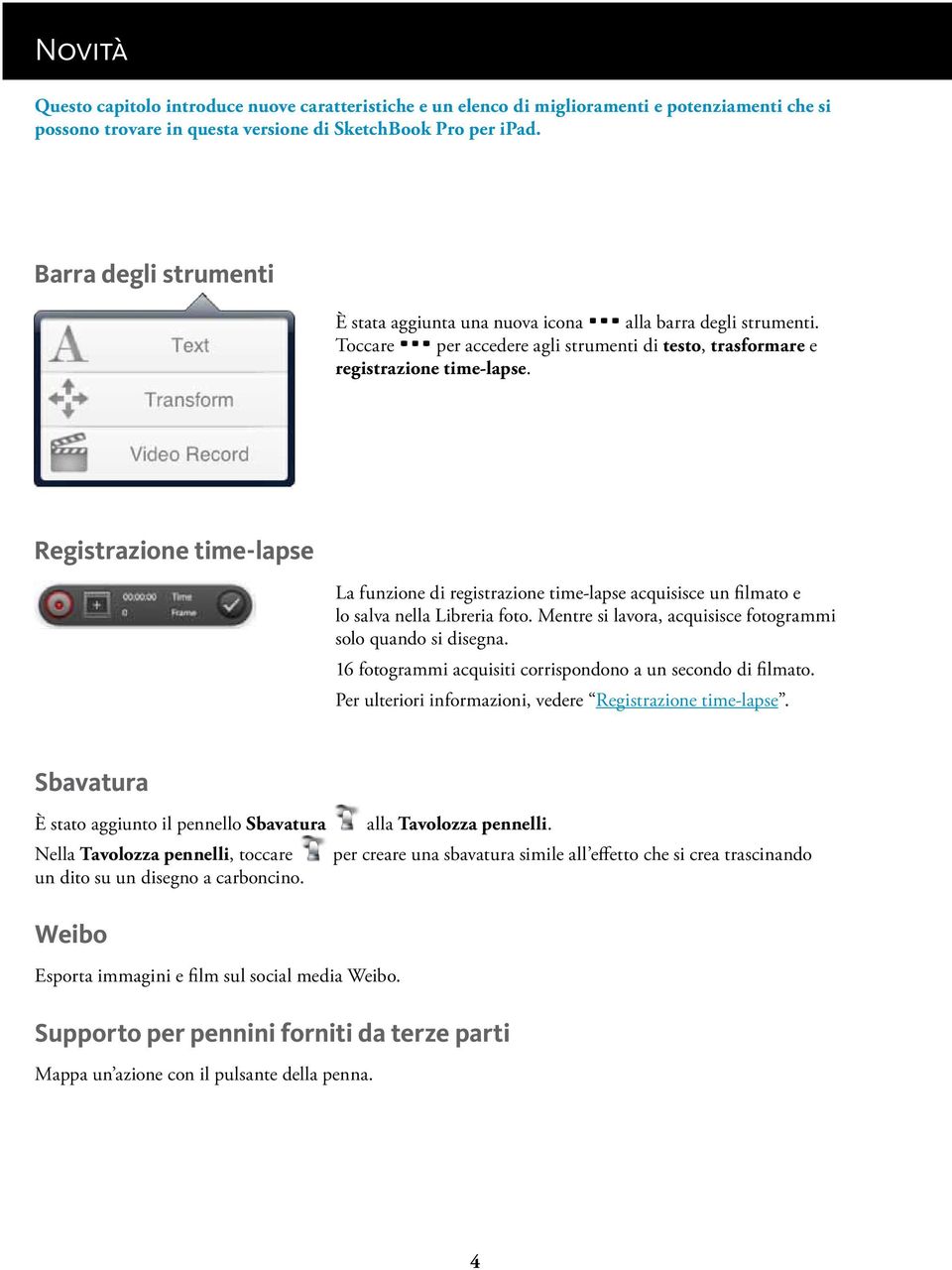
4 Novità Questo capitolo introduce nuove caratteristiche e un elenco di miglioramenti e potenziamenti che si possono trovare in questa versione di SketchBook Pro per ipad. Barra degli strumenti È stata aggiunta una nuova icona alla barra degli strumenti. Toccare per accedere agli strumenti di testo, trasformare e registrazione time-lapse. Registrazione time-lapse La funzione di registrazione time-lapse acquisisce un filmato e lo salva nella Libreria foto. Mentre si lavora, acquisisce fotogrammi solo quando si disegna. 16 fotogrammi acquisiti corrispondono a un secondo di filmato. Per ulteriori informazioni, vedere Registrazione time-lapse. Sbavatura È stato aggiunto il pennello Sbavatura Nella Tavolozza pennelli, toccare un dito su un disegno a carboncino. alla Tavolozza pennelli. per creare una sbavatura simile all effetto che si crea trascinando Weibo Esporta immagini e film sul social media Weibo. Supporto per pennini forniti da terze parti Mappa un azione con il pulsante della penna. 4
5 Miglioramenti Miglioramenti sono stati fatti nelle seguenti aree: Interfaccia utente - sono stati apportati miglioramenti strutturali e funzionali La Tavolozza Pennelli è a scorrimento e ha 24 slot personalizzabili Premi e per un accesso rapido a Pennello Sbavatura e Ultima Pennellata Miglioramenti delle performance
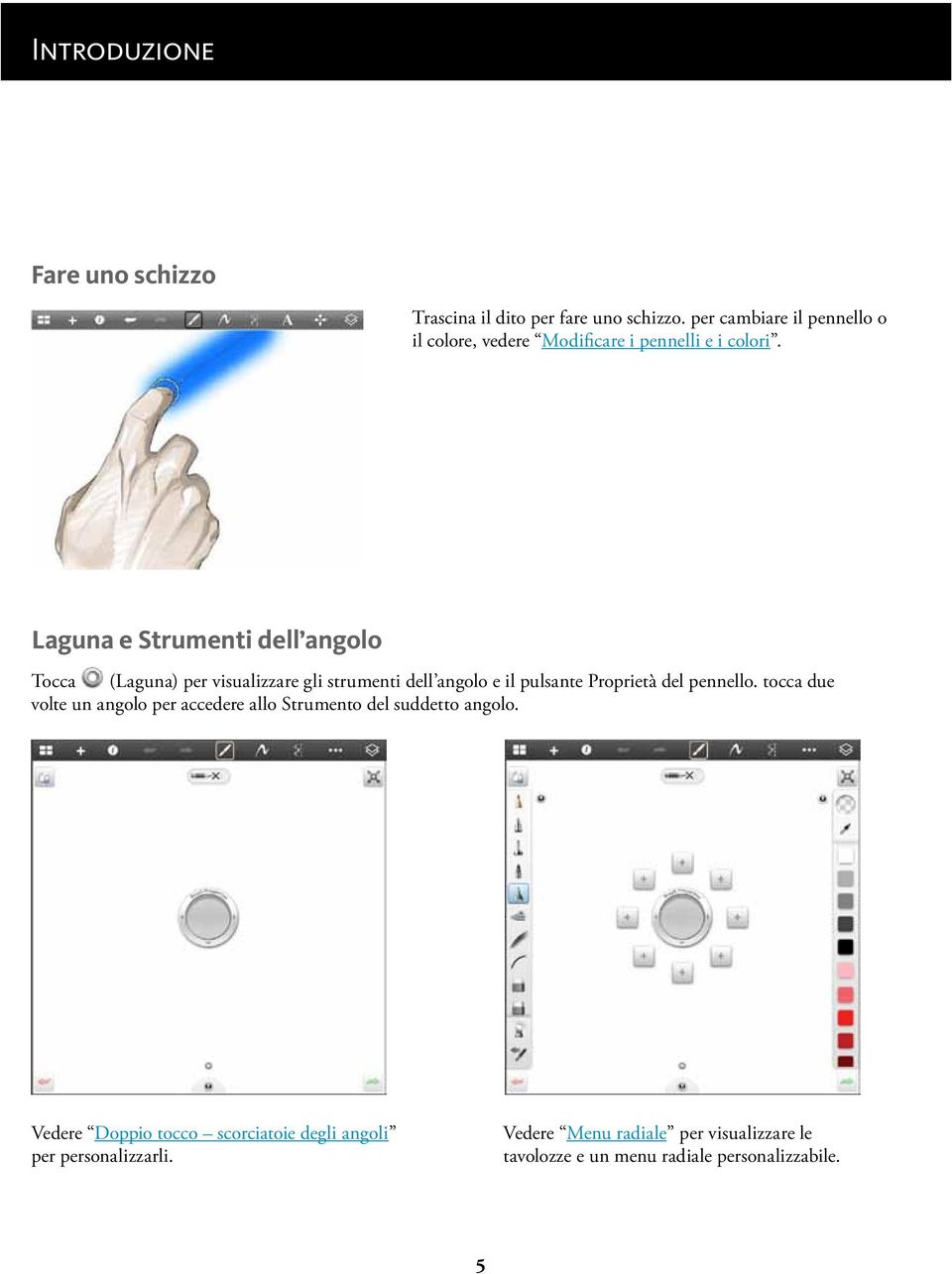
6 Introduzione Fare uno schizzo Trascina il dito per fare uno schizzo. per cambiare il pennello o il colore, vedere Modificare i pennelli e i colori. Laguna e Strumenti dell angolo Tocca (Laguna) per visualizzare gli strumenti dell angolo e il pulsante Proprietà del pennello. tocca due volte un angolo per accedere allo Strumento del suddetto angolo. Vedere Doppio tocco scorciatoie degli angoli per personalizzarli. Vedere Menu radiale per visualizzare le tavolozze e un menu radiale personalizzabile. 5
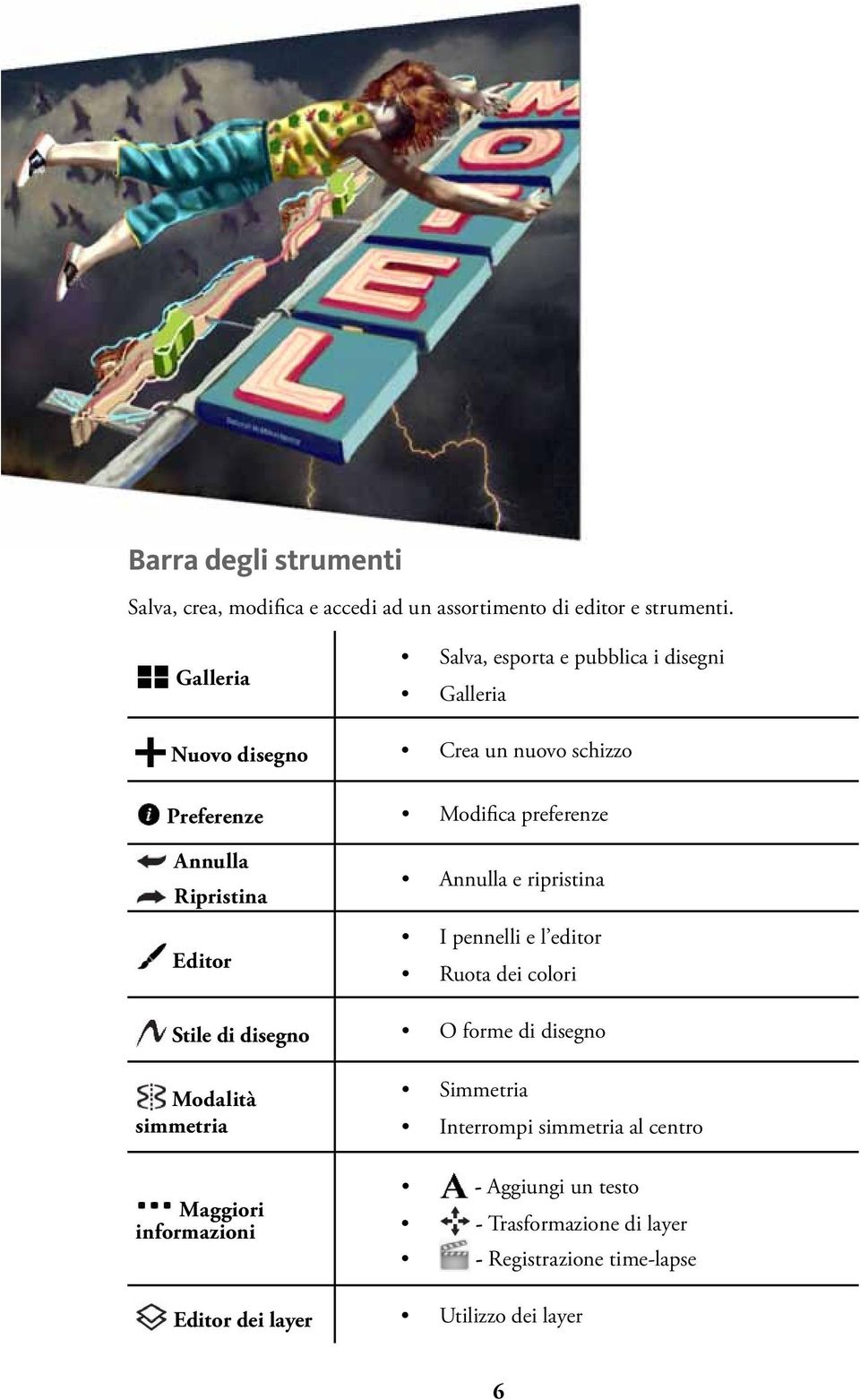
7 Barra degli strumenti Salva, crea, modifica e accedi ad un assortimento di editor e strumenti. Galleria Salva, esporta e pubblica i disegni Galleria Nuovo disegno Crea un nuovo schizzo Preferenze Modifica preferenze Annulla Ripristina Editor Annulla e ripristina I pennelli e l editor Ruota dei colori Stile di disegno O forme di disegno Modalità simmetria Maggiori informazioni Simmetria Interrompi simmetria al centro - Aggiungi un testo - Trasformazione di layer - Registrazione time-lapse Editor dei layer Utilizzo dei layer 6
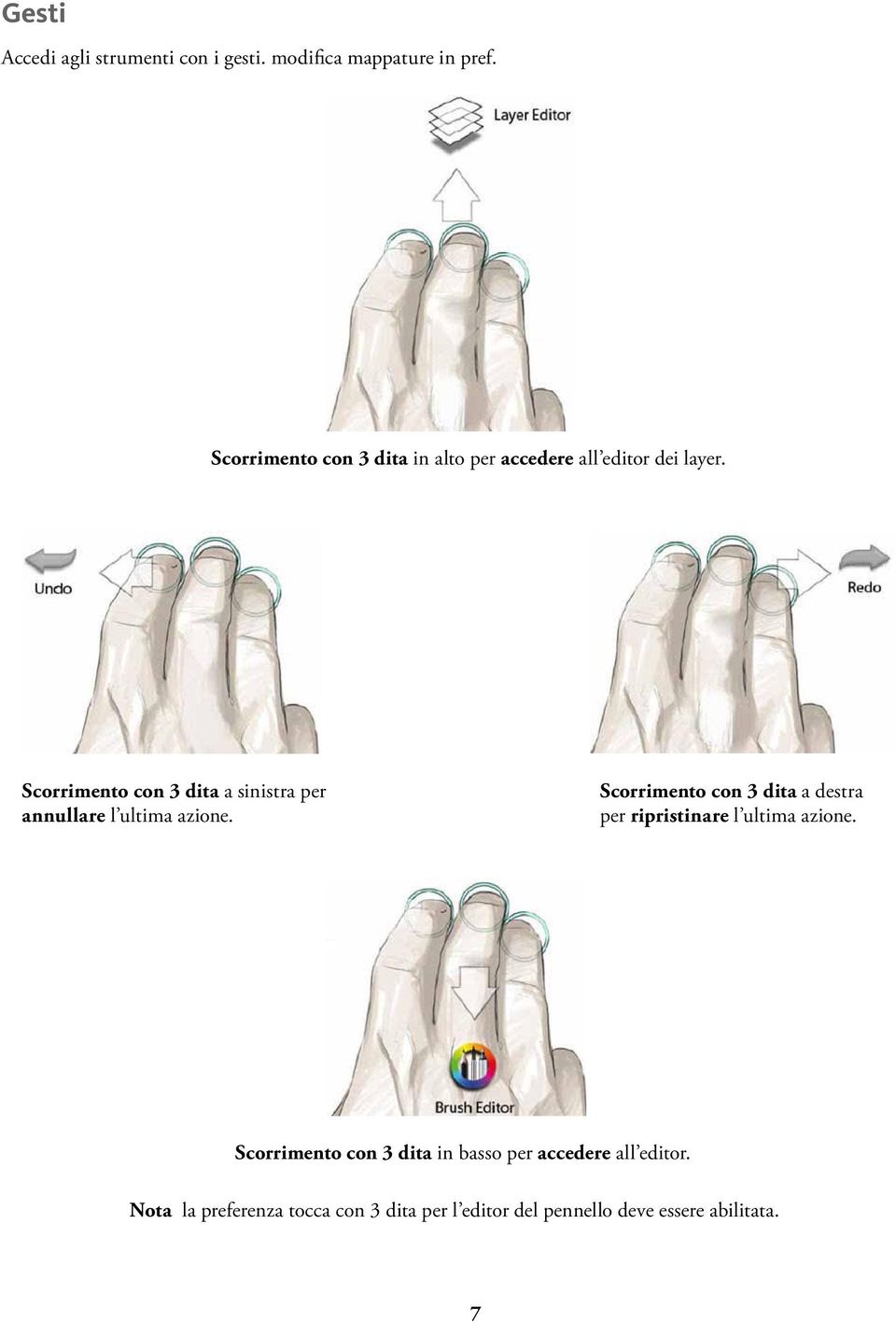
8 Gesti Accedi agli strumenti con i gesti. modifica mappature in pref. Scorrimento con 3 dita in alto per accedere all editor dei layer. Scorrimento con 3 dita a sinistra per annullare l ultima azione. Scorrimento con 3 dita a destra per ripristinare l ultima azione. Scorrimento con 3 dita in basso per accedere all editor. Nota la preferenza tocca con 3 dita per l editor del pennello deve essere abilitata. 7
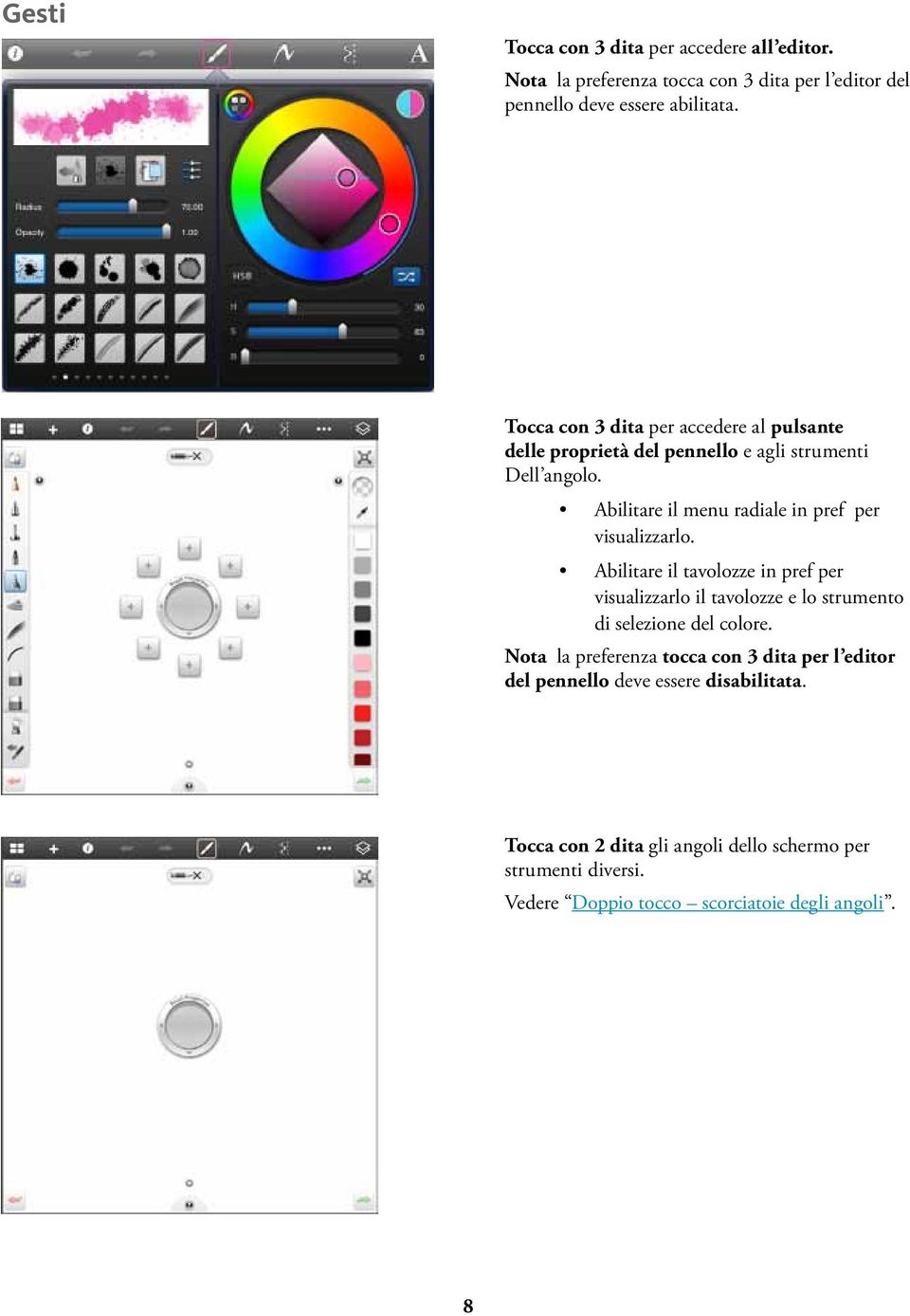
9 Gesti Tocca con 3 dita per accedere all editor. Nota la preferenza tocca con 3 dita per l editor del pennello deve essere abilitata. Tocca con 3 dita per accedere al pulsante delle proprietà del pennello e agli strumenti Dell angolo. Abilitare il menu radiale in pref per visualizzarlo. Abilitare il tavolozze in pref per visualizzarlo il tavolozze e lo strumento di selezione del colore. Nota la preferenza tocca con 3 dita per l editor del pennello deve essere disabilitata. Tocca con 2 dita gli angoli dello schermo per strumenti diversi. Vedere Doppio tocco scorciatoie degli angoli. 8
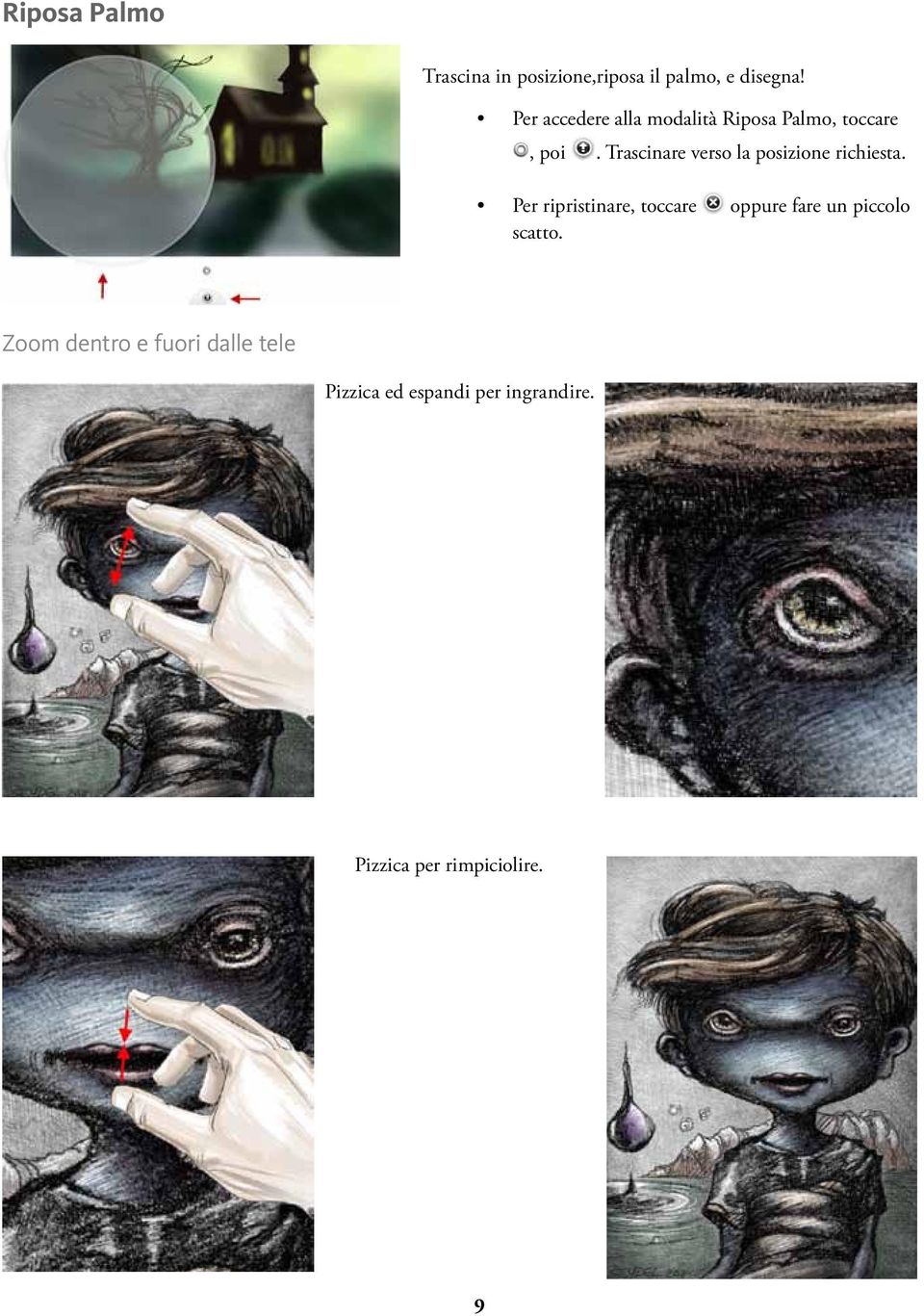
10 Riposa Palmo Trascina in posizione,riposa il palmo, e disegna! Per accedere alla modalità Riposa Palmo, toccare, poi. Trascinare verso la posizione richiesta. Per ripristinare, toccare oppure fare un piccolo scatto. Zoom dentro e fuori dalle tele Pizzica ed espandi per ingrandire. Pizzica per rimpiciolire. 9
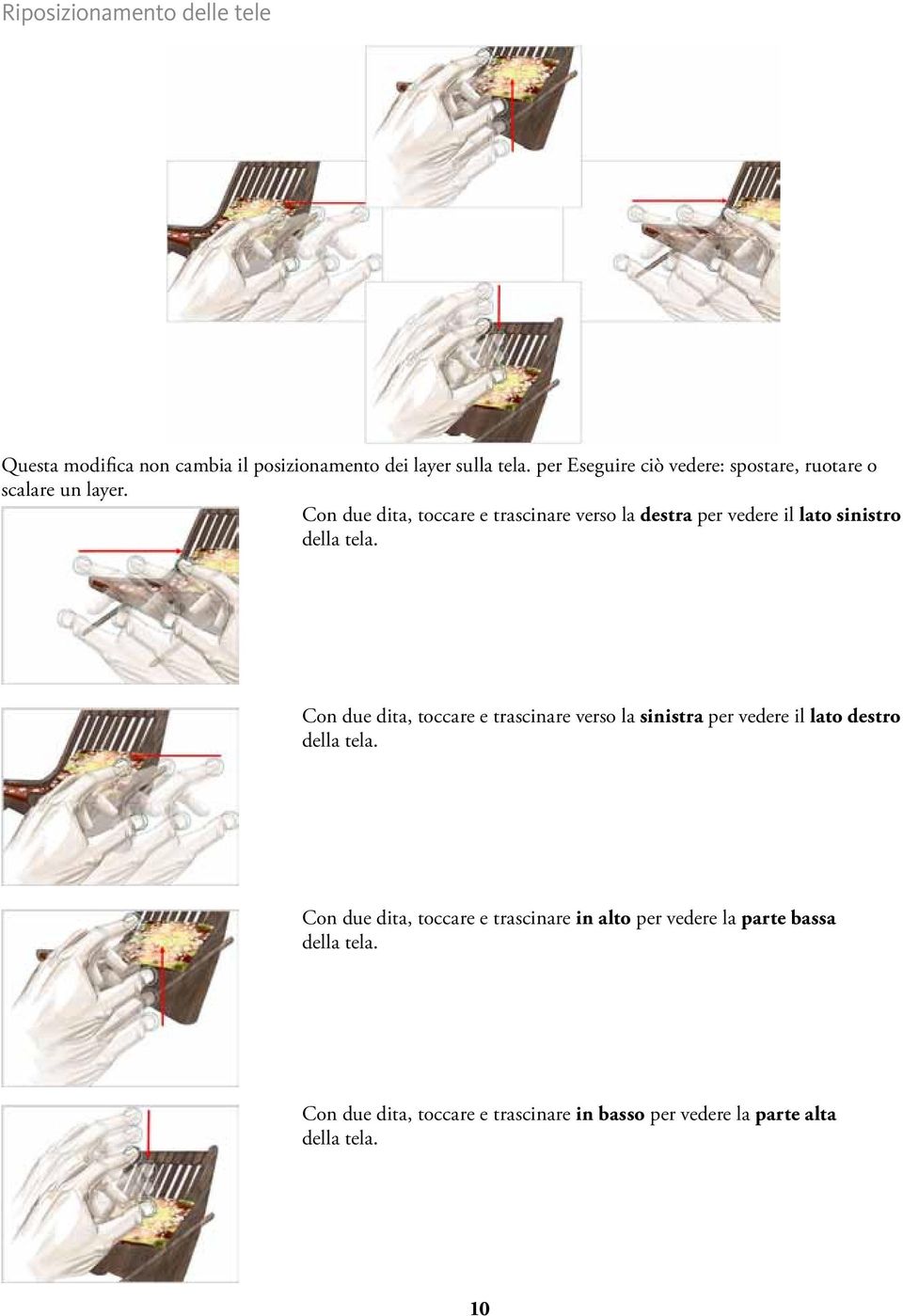
11 Riposizionamento delle tele Questa modifica non cambia il posizionamento dei layer sulla tela. per Eseguire ciò vedere: spostare, ruotare o scalare un layer. Con due dita, toccare e trascinare verso la destra per vedere il lato sinistro della tela. Con due dita, toccare e trascinare verso la sinistra per vedere il lato destro della tela. Con due dita, toccare e trascinare in alto per vedere la parte bassa della tela. Con due dita, toccare e trascinare in basso per vedere la parte alta della tela. 10
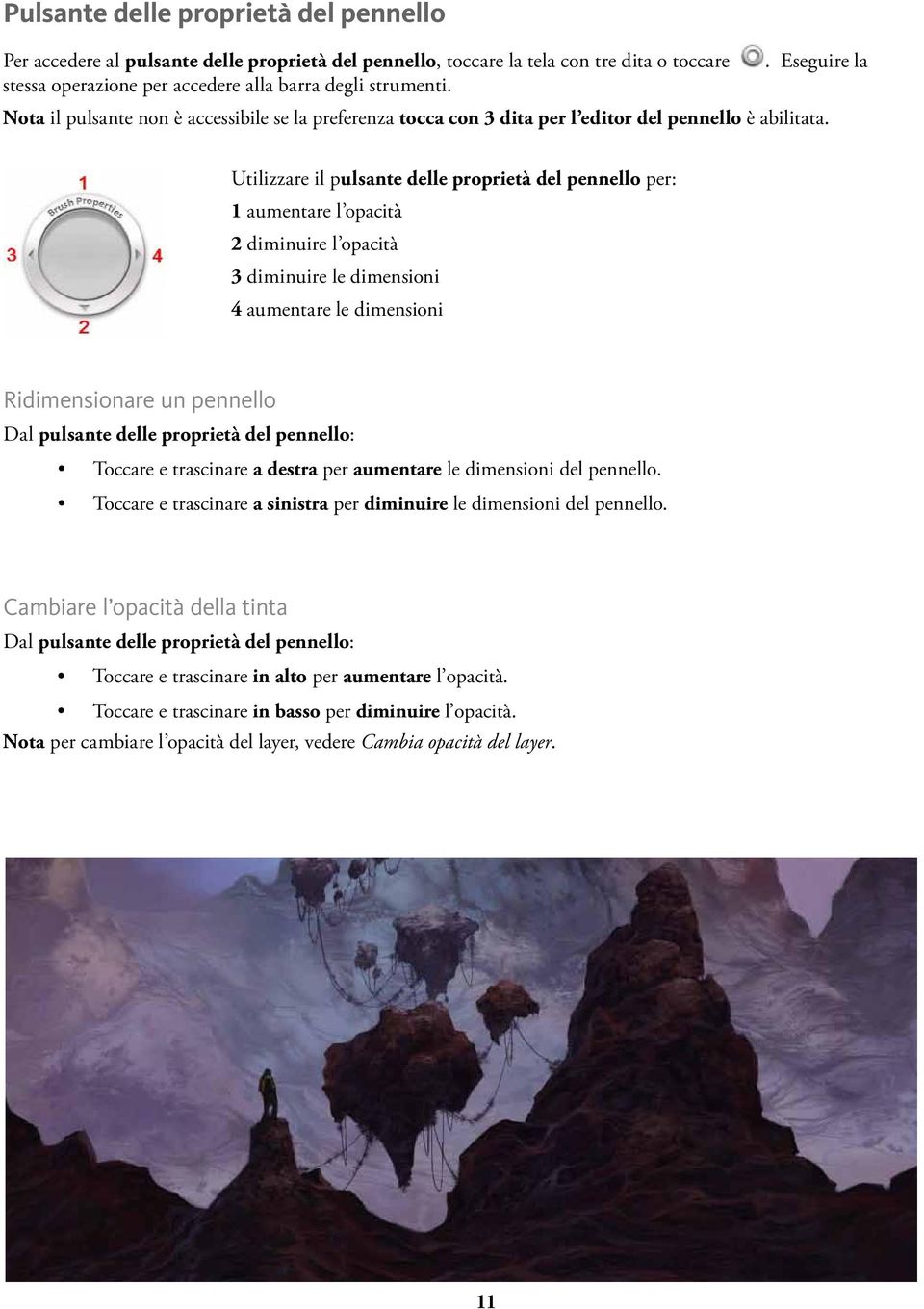
12 Pulsante delle proprietà del pennello Per accedere al pulsante delle proprietà del pennello, toccare la tela con tre dita o toccare. Eseguire la stessa operazione per accedere alla barra degli strumenti. Nota il pulsante non è accessibile se la preferenza tocca con 3 dita per l editor del pennello è abilitata. Utilizzare il pulsante delle proprietà del pennello per: 1 aumentare l opacità 2 diminuire l opacità 3 diminuire le dimensioni 4 aumentare le dimensioni Ridimensionare un pennello Dal pulsante delle proprietà del pennello: Toccare e trascinare a destra per aumentare le dimensioni del pennello. Toccare e trascinare a sinistra per diminuire le dimensioni del pennello. Cambiare l opacità della tinta Dal pulsante delle proprietà del pennello: Toccare e trascinare in alto per aumentare l opacità. Toccare e trascinare in basso per diminuire l opacità. Nota per cambiare l opacità del layer, vedere Cambia opacità del layer. 11
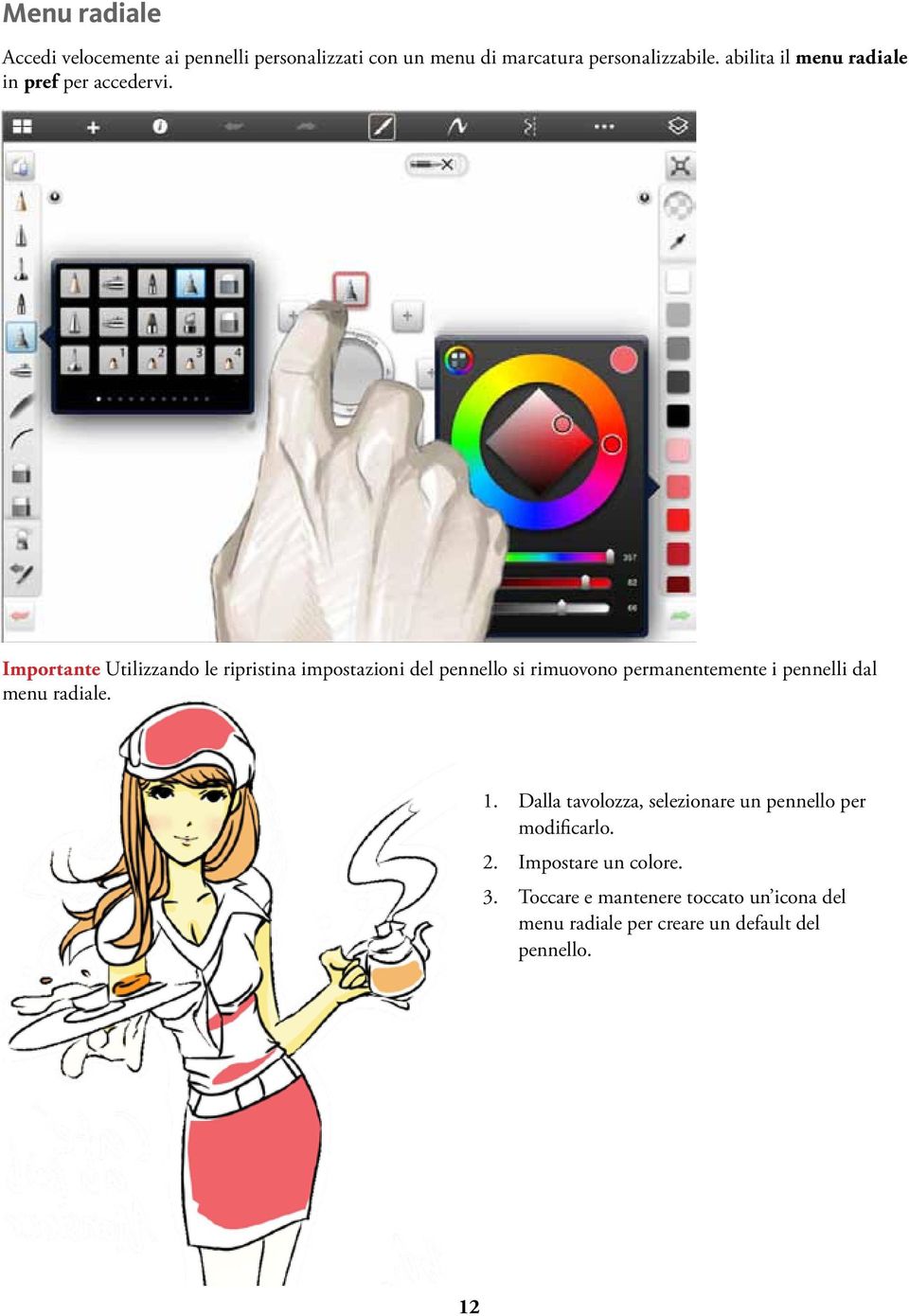
13 Menu radiale Accedi velocemente ai pennelli personalizzati con un menu di marcatura personalizzabile. abilita il menu radiale in pref per accedervi. Importante Utilizzando le ripristina impostazioni del pennello si rimuovono permanentemente i pennelli dal menu radiale. 1. Dalla tavolozza, selezionare un pennello per modificarlo. 2. Impostare un colore. 3. Toccare e mantenere toccato un icona del menu radiale per creare un default del pennello. 12
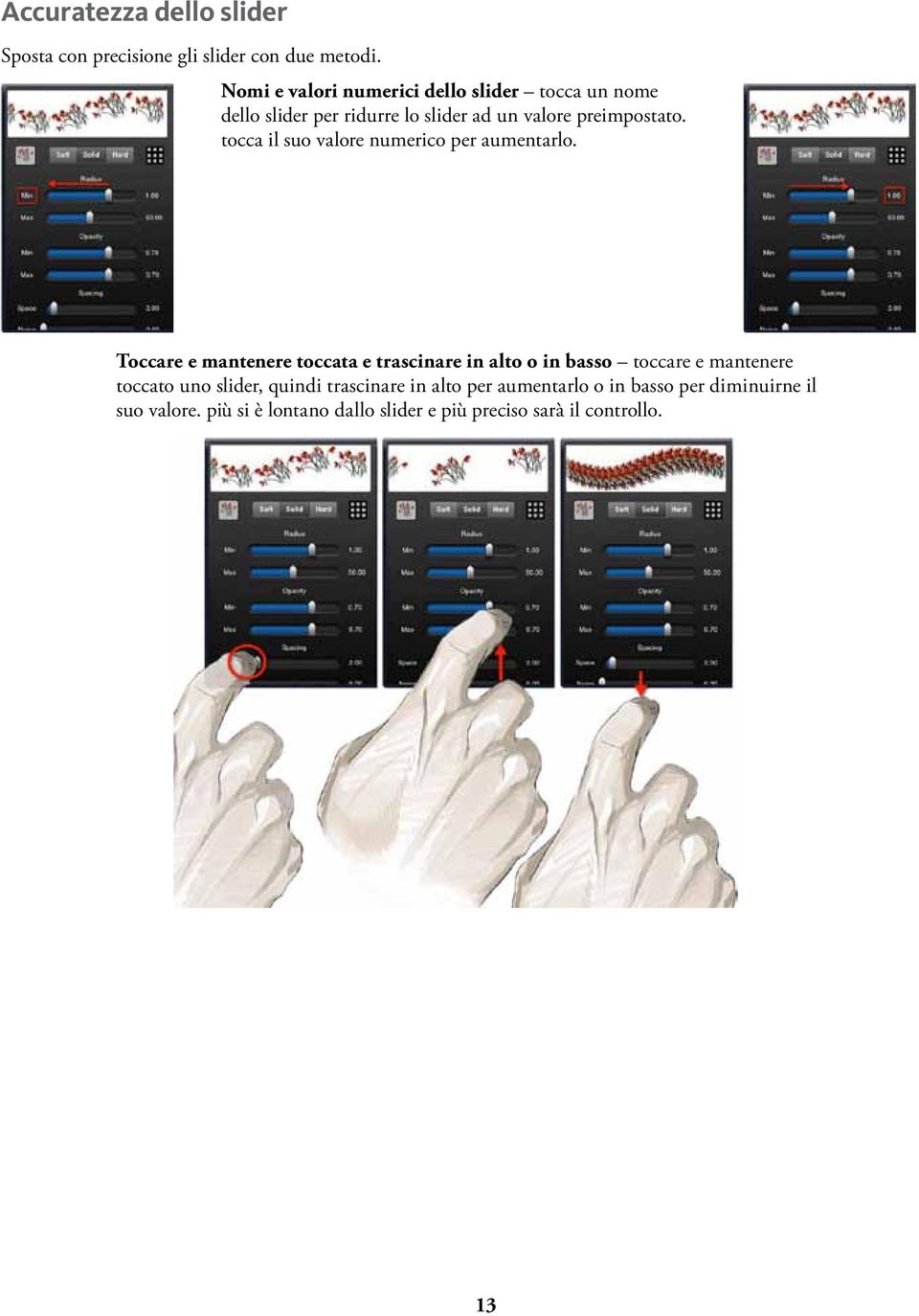
14 Accuratezza dello slider Sposta con precisione gli slider con due metodi. Nomi e valori numerici dello slider tocca un nome dello slider per ridurre lo slider ad un valore preimpostato. tocca il suo valore numerico per aumentarlo. Toccare e mantenere toccata e trascinare in alto o in basso toccare e mantenere toccato uno slider, quindi trascinare in alto per aumentarlo o in basso per diminuirne il suo valore. più si è lontano dallo slider e più preciso sarà il controllo. 13
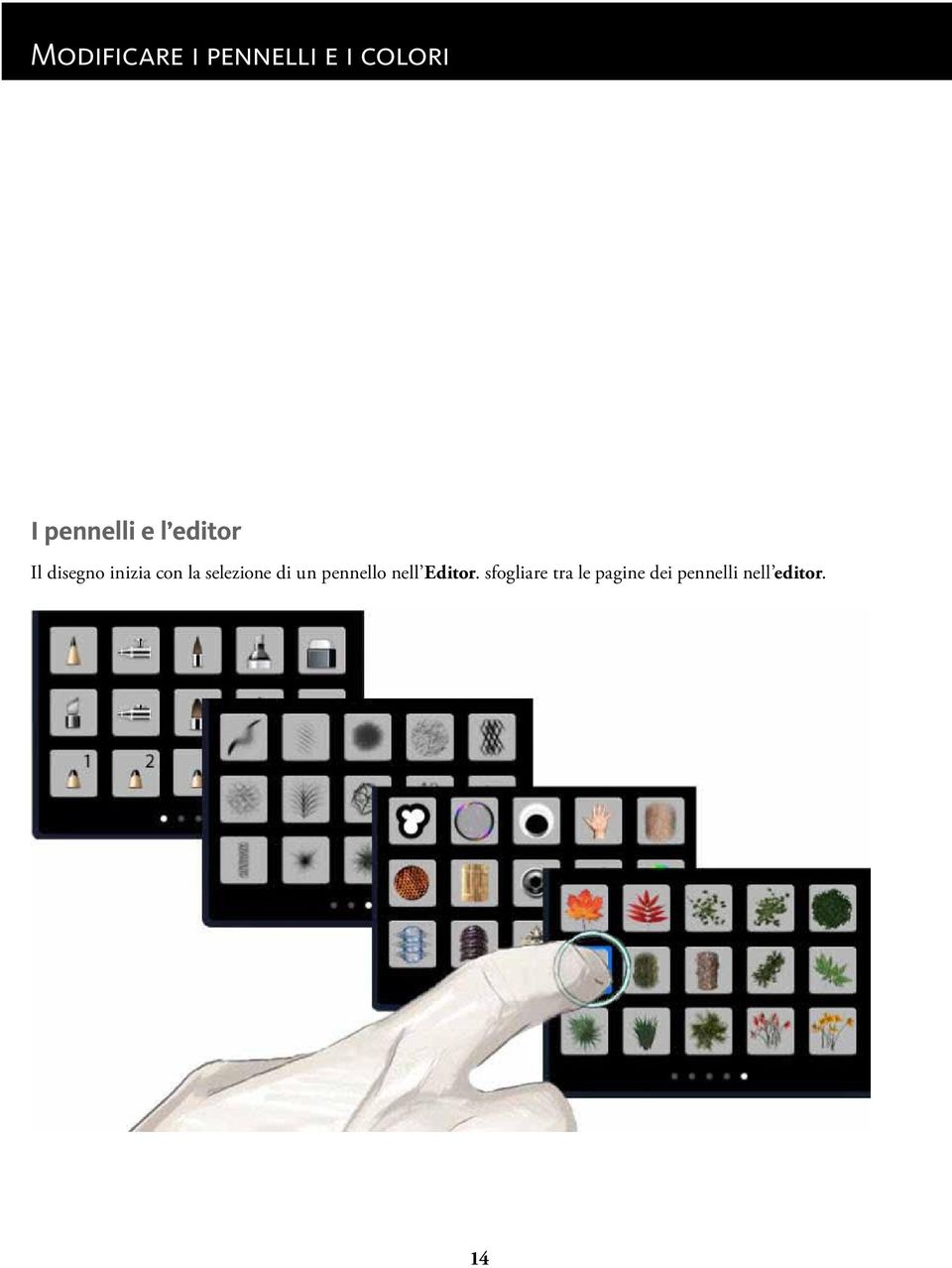
15 Modificare i pennelli e i colori I pennelli e l editor Il disegno inizia con la selezione di un pennello nell Editor. sfogliare tra le pagine dei pennelli nell editor. 14
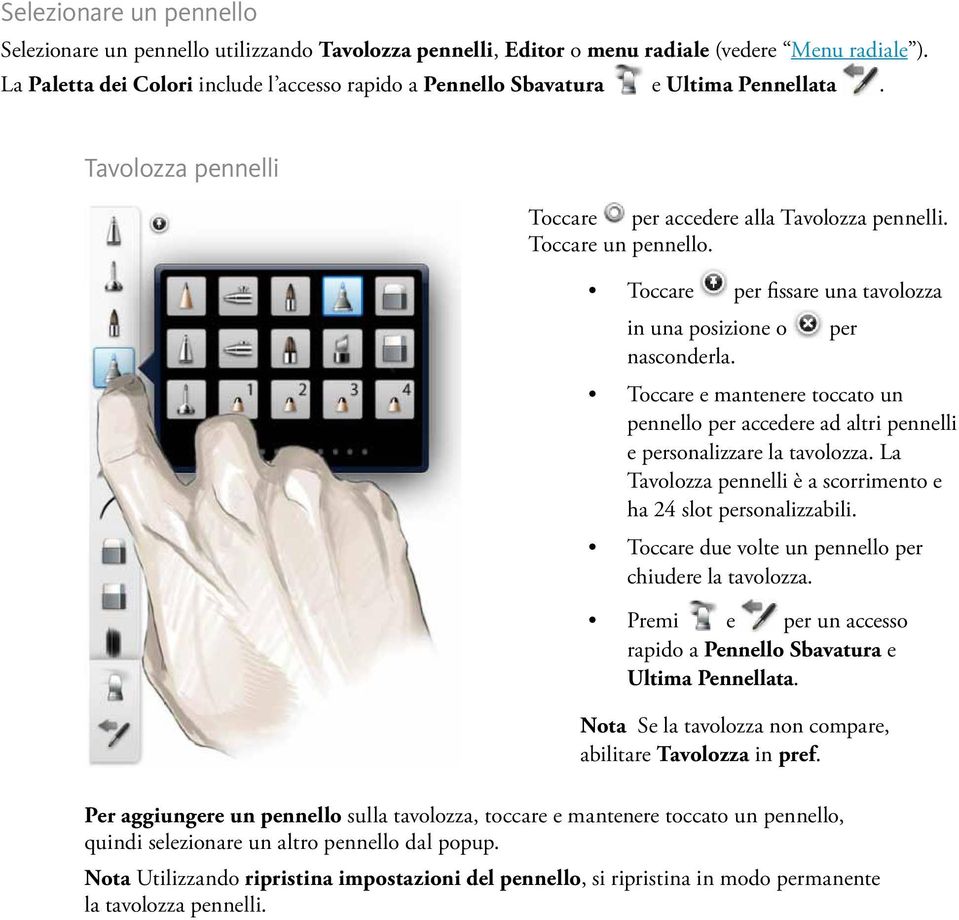
16 Selezionare un pennello Selezionare un pennello utilizzando Tavolozza pennelli, Editor o menu radiale (vedere Menu radiale ). La Paletta dei Colori include l accesso rapido a Pennello Sbavatura e Ultima Pennellata. Tavolozza pennelli Toccare per accedere alla Tavolozza pennelli. Toccare un pennello. Toccare per fissare una tavolozza in una posizione o nasconderla. per Toccare e mantenere toccato un pennello per accedere ad altri pennelli e personalizzare la tavolozza. La Tavolozza pennelli è a scorrimento e ha 24 slot personalizzabili. Toccare due volte un pennello per chiudere la tavolozza. Premi e per un accesso rapido a Pennello Sbavatura e Ultima Pennellata. Nota Se la tavolozza non compare, abilitare Tavolozza in pref. Per aggiungere un pennello sulla tavolozza, toccare e mantenere toccato un pennello, quindi selezionare un altro pennello dal popup. Nota Utilizzando ripristina impostazioni del pennello, si ripristina in modo permanente la tavolozza pennelli.
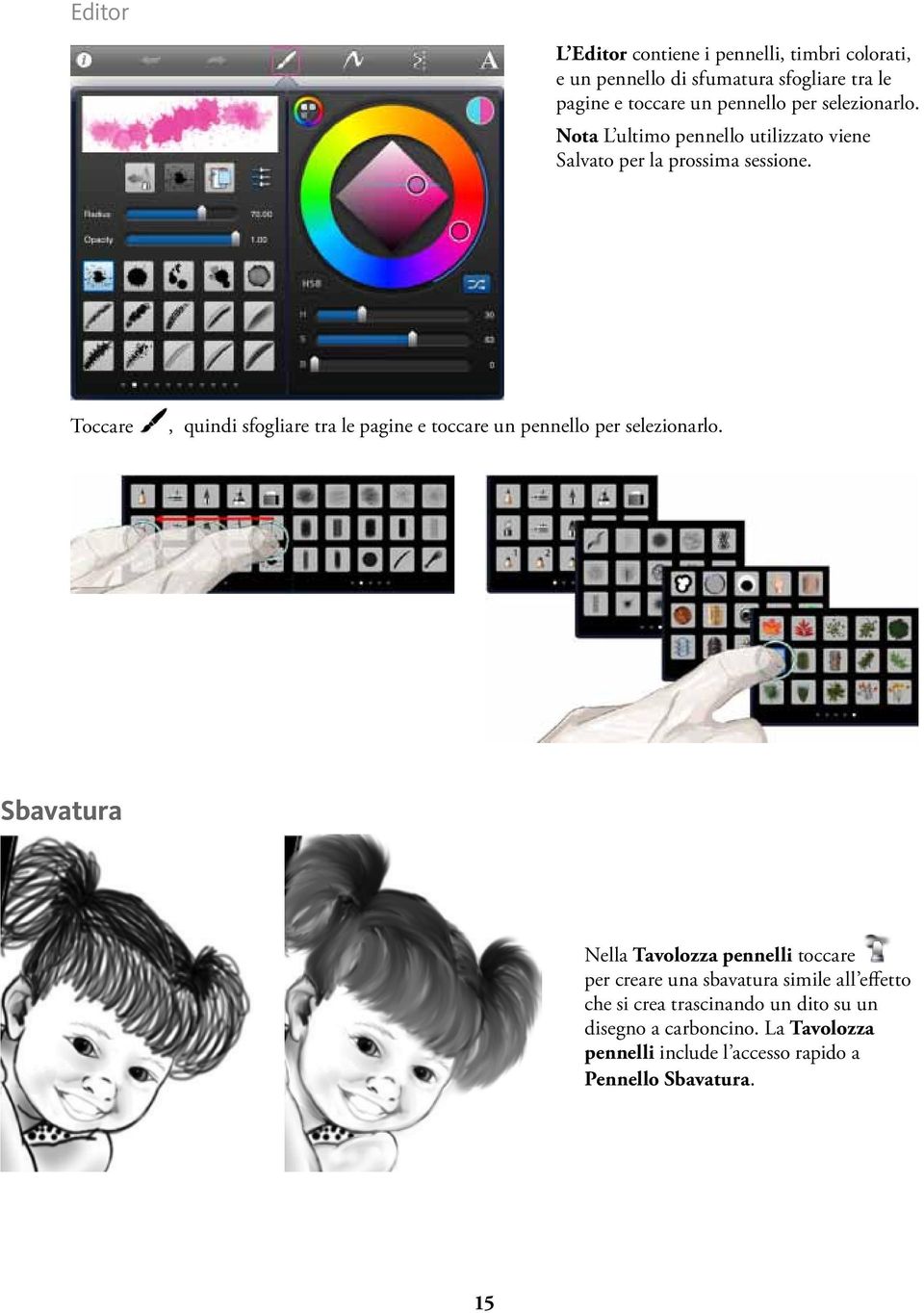
17 Editor L Editor contiene i pennelli, timbri colorati, e un pennello di sfumatura sfogliare tra le pagine e toccare un pennello per selezionarlo. Nota L ultimo pennello utilizzato viene Salvato per la prossima sessione. Toccare, quindi sfogliare tra le pagine e toccare un pennello per selezionarlo. Sbavatura Nella Tavolozza pennelli toccare per creare una sbavatura simile all effetto che si crea trascinando un dito su un disegno a carboncino. La Tavolozza pennelli include l accesso rapido a Pennello Sbavatura. 15
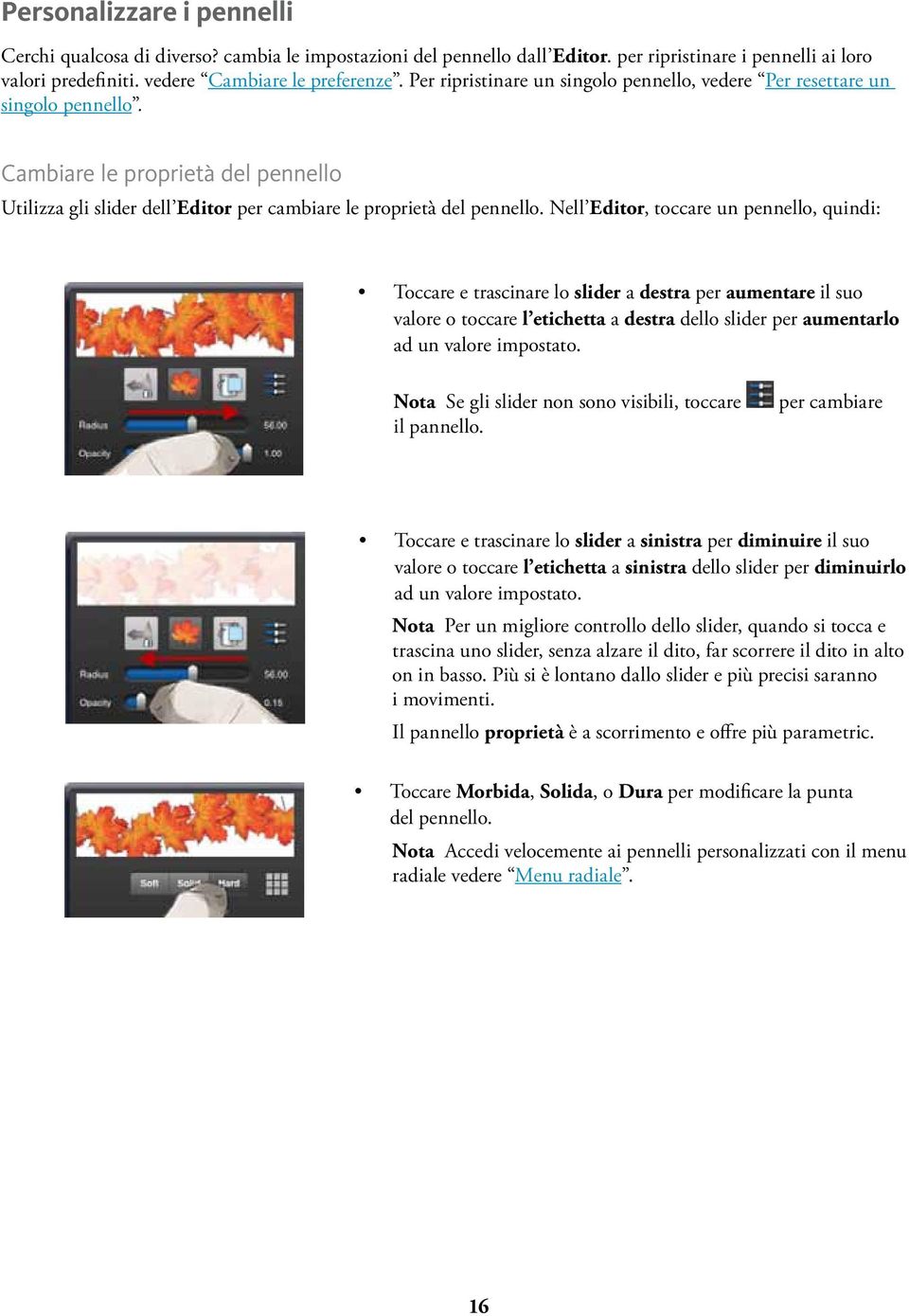
18 Personalizzare i pennelli Cerchi qualcosa di diverso? cambia le impostazioni del pennello dall Editor. per ripristinare i pennelli ai loro valori predefiniti. vedere Cambiare le preferenze. Per ripristinare un singolo pennello, vedere Per resettare un singolo pennello. Cambiare le proprietà del pennello Utilizza gli slider dell Editor per cambiare le proprietà del pennello. Nell Editor, toccare un pennello, quindi: Toccare e trascinare lo slider a destra per aumentare il suo valore o toccare l etichetta a destra dello slider per aumentarlo ad un valore impostato. Nota Se gli slider non sono visibili, toccare il pannello. per cambiare Toccare e trascinare lo slider a sinistra per diminuire il suo valore o toccare l etichetta a sinistra dello slider per diminuirlo ad un valore impostato. Nota Per un migliore controllo dello slider, quando si tocca e trascina uno slider, senza alzare il dito, far scorrere il dito in alto on in basso. Più si è lontano dallo slider e più precisi saranno i movimenti. Il pannello proprietà è a scorrimento e offre più parametric. Toccare Morbida, Solida, o Dura per modificare la punta del pennello. Nota Accedi velocemente ai pennelli personalizzati con il menu radiale vedere Menu radiale. 16
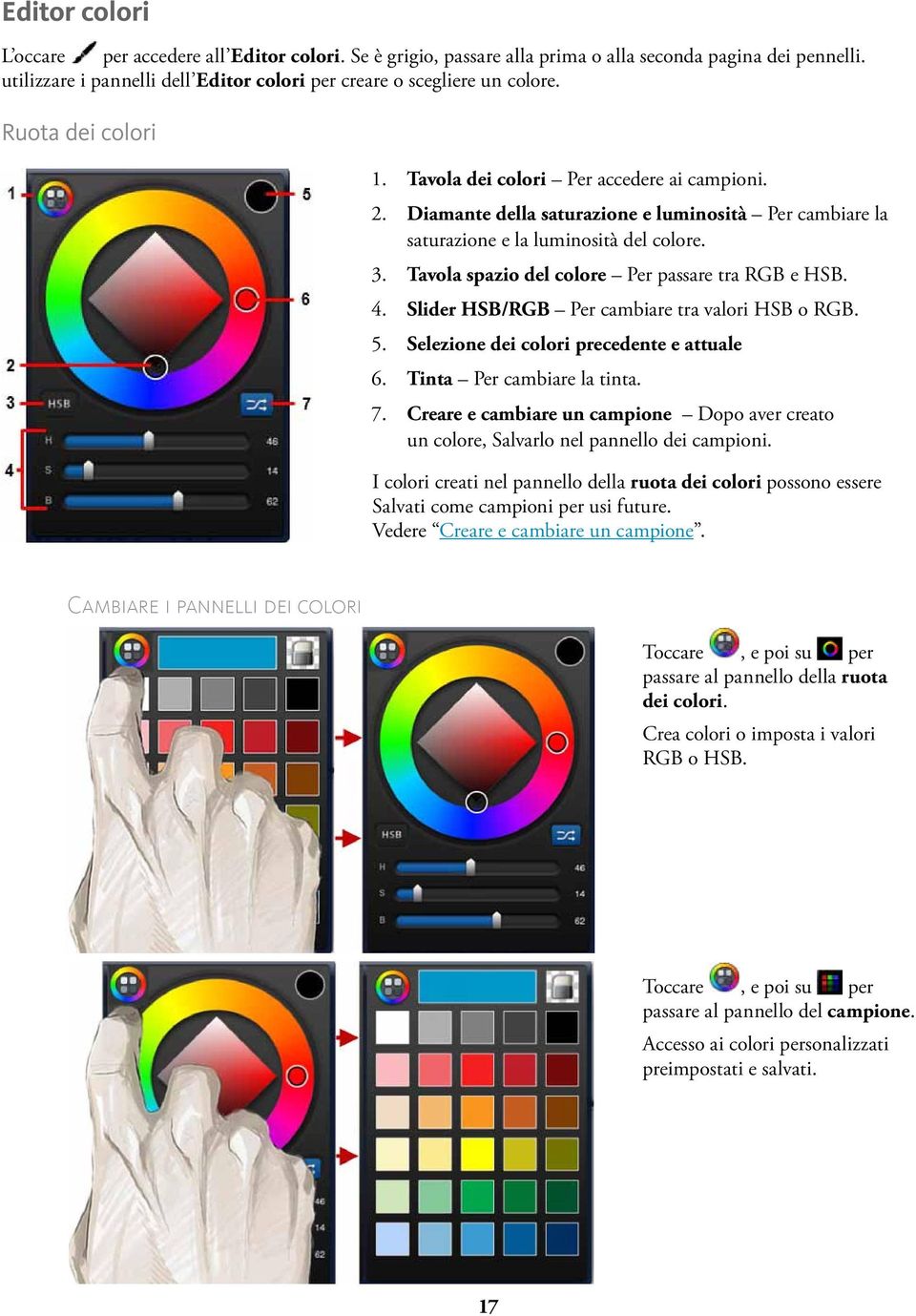
19 Editor colori L occare per accedere all Editor colori. Se è grigio, passare alla prima o alla seconda pagina dei pennelli. utilizzare i pannelli dell Editor colori per creare o scegliere un colore. Ruota dei colori 1. Tavola dei colori Per accedere ai campioni. 2. Diamante della saturazione e luminosità Per cambiare la saturazione e la luminosità del colore. 3. Tavola spazio del colore Per passare tra RGB e HSB. 4. Slider HSB/RGB Per cambiare tra valori HSB o RGB. 5. Selezione dei colori precedente e attuale 6. Tinta Per cambiare la tinta. 7. Creare e cambiare un campione Dopo aver creato un colore, Salvarlo nel pannello dei campioni. I colori creati nel pannello della ruota dei colori possono essere Salvati come campioni per usi future. Vedere Creare e cambiare un campione. Cambiare i pannelli dei colori Toccare, e poi su per passare al pannello della ruota dei colori. Crea colori o imposta i valori RGB o HSB. Toccare, e poi su per passare al pannello del campione. Accesso ai colori personalizzati preimpostati e salvati. 17
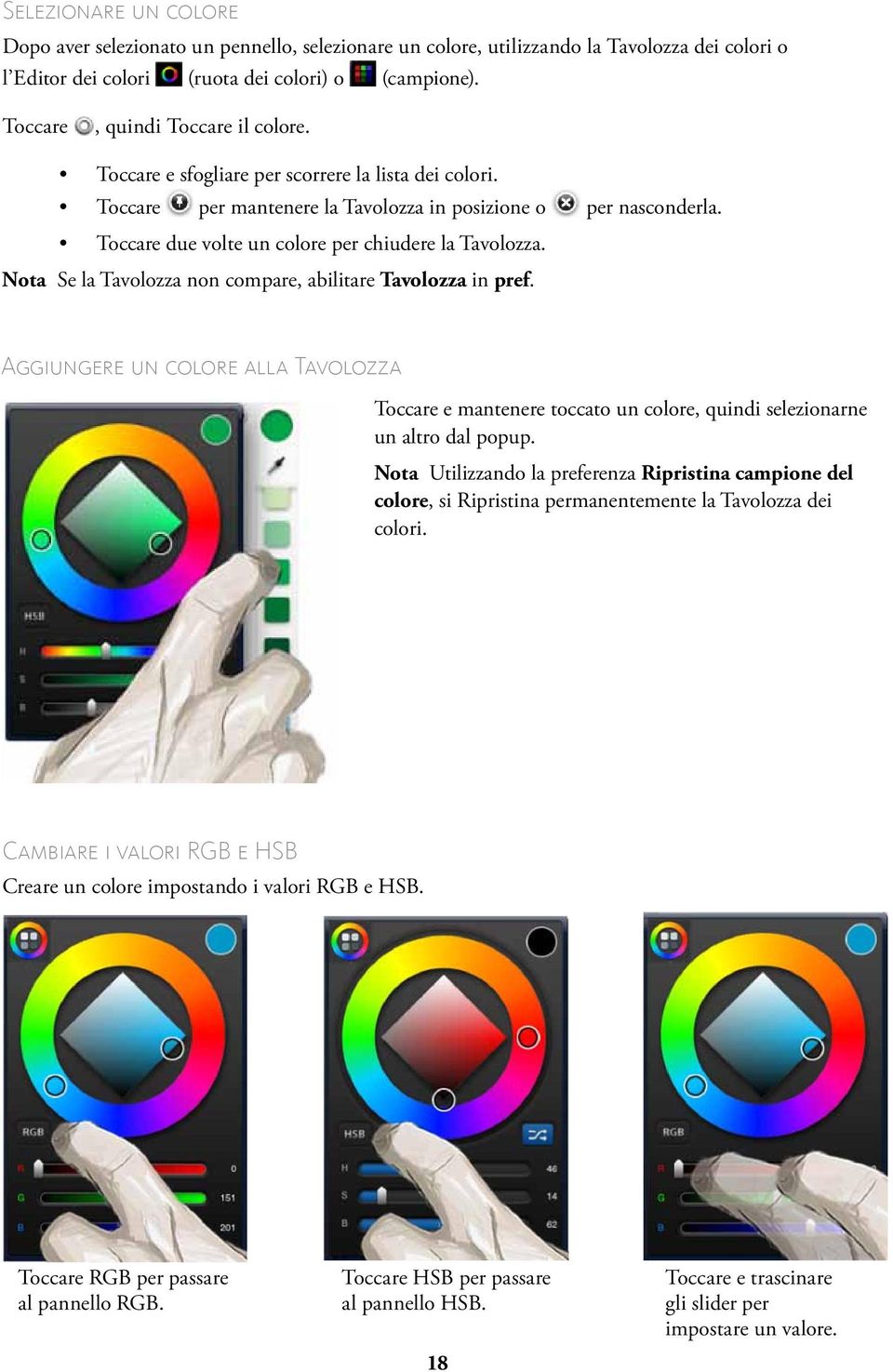
20 Selezionare un colore Dopo aver selezionato un pennello, selezionare un colore, utilizzando la Tavolozza dei colori o l Editor dei colori (ruota dei colori) o (campione). Toccare, quindi Toccare il colore. Toccare e sfogliare per scorrere la lista dei colori. Toccare per mantenere la Tavolozza in posizione o per nasconderla. Toccare due volte un colore per chiudere la Tavolozza. Nota Se la Tavolozza non compare, abilitare Tavolozza in pref. Aggiungere un colore alla Tavolozza Toccare e mantenere toccato un colore, quindi selezionarne un altro dal popup. Nota Utilizzando la preferenza Ripristina campione del colore, si Ripristina permanentemente la Tavolozza dei colori. Cambiare i valori RGB e HSB Creare un colore impostando i valori RGB e HSB. Toccare RGB per passare al pannello RGB. Toccare HSB per passare al pannello HSB. 18 Toccare e trascinare gli slider per impostare un valore.
21 Controlli Colore Casuale Eseguire tratti di vari colori utilizzando lo stesso pennello. Impostare sfumatura, saturazione e/o range di luminosità per il colore attivo. 1. Toccare per accedere al Editor Colori. 2. Toccare per cambiare verso HSB. 3. Toccare per attivare la funzione di Controlli Colore Casuale. 4. Trascinare lo slider H per impostare il range di sfumatura del tratto. 5. Trascinare lo slider S per impostare il range di saturazione del tratto. 6. Trascinare lo slider B per impostare il range di luminosità del tratto. Questa immagine è stata creata con Controlli Colore Casuale 19
22 Pannello dei campioni 1 Pannello dei colori 2 Linea dei colori 3 Strumento attuale 4 Campione Il pannello dei campioni presenta i colori predefiniti. catturare e Salvare i la Tavolozza dei colori dei client per un uso futuro. Importante È necessario chiudere l Editor per Salvare il campione. selezionare un altro strumento dalla barra degli strumenti, disegnare, Salvare o lasciare che l Editor si chiuda da solo. Auando un progetto è stato completato, per rimuovere il campione sono possibili due metodi: Ripristinare le preferenze Sostituire il campione Selezionare un campione Nell Editor, usare il pannello dei campioni per selezionare un colore. 1. Toccare, e poi su perpassare al pannello dei campioni. 2. Toccare un colore, quindi iniziare a disegnare. 20
23 Creare e cambiare un campione Dopo aver creato un colore, Salvarlo nel pannello dei campioni. Il campione aggiunto sostituirà quelli esistenti. 1. Eseguire una qualsiasi delle seguenti operazioni: Selezionare un colore utilizzando la ruota dei colori o un campione. Creare un colore utilizzando la ruota dei colori. 2. Toccare, e poi su. 3. Toccare e trascinare la linea del colore su o tra i campioni per aggiungere il colore alla lista. 21
24 Libreria Copic Color La Libreria Copic Color contiene una varietà di colori. Per accedervi, tocca su, e poi su. Per accedere alle diverse palette di colori, premi e trascina la barra di scorrimento. Per selezionare il colore complementare, premi su un quadratino di colore per caricare il suo colore complementare. Tocca il colore Complementare per selezionarlo. Nota Non tutti i colori avranno assegnato un colore complementare. Per quelli che non ne hanno, apparirà una selezione di colori simili ai suoi complementari oppure nulla. Seleziona un colore Tocca. Tocca-trascina il Raccoglitore di colore su un colore per selezionarlo. Riempimento di un area Riempi riempe il layer attivo con colore, velocizzando il processo di colorazione, come si fa con una maschera. Nell Editor, selezionare un colore, toccare, quindi toccare l area da riempire. 22
25 Modificare la visualizzazione Ingrandire o rimpiciolire l area di uno schizzo o muovere la tela per cambiare la visualizzazione. Ingrandire e muovere intorno ad uno schizzo Ingrandisci per vedere i dettagli e avere un maggiore controllo quando esegui uno schizzo e disegni. Con due dita, trascinare ed espandere sulla tela per ingrandire. Nota Per ingrandire ancora di più, ripetere questa azione quante volte sia necessaria. Con due dita, trascinare la tela per cambiarne la posizione. 23
26 Rimpiciolire uno schizzo Diminuisci lo zoom quando vuoi avere una visione migliore della composizione totale. Con due dita, pizzicare la tela. Nota Per diminuire ancora di più lo zoom, ripetere questa azione quante volte sia necessaria. 24
27 Visualizzare la tela completa Toccare l angolo in alto a destra per accedere e passare alla modalità con tela completa. Supporto per monitor esterno Utilizza SketchBook Pro per ipad per presentazioni. Falle diventare interattive, aggiungendo idée e note sul momento. Cattura idee durante le riunioni. Fornisci istruzioni passo per passo durante le lezioni. Connetti un cavo AV component Apple o un adattatore da connettore Apple a VGA al tuo ipad. Collega quindi l altra estremità ad un monitor compatibile, come una TV o un monitor di un computer con ingressi VGA o component. La tela o la galleria sarà visualizzata sul monitor del dispositivo mentre si disegna, il pubblico vedrà solo le modifiche non l interfaccia dello SketchBook. Quando si utilizzano le immagini nella Galleria, passare con la rotazione imagine dalla modalità paesaggio a quella ritratto, evidenziare l immagine nel pannello della Galleria. Sul monitor appaiono integralmente. Sfogliare tra le immagini per un anteprima o una presentazione a schermo intero. 25
28 Fare schizzi e importarli Creare un nuovo schizzo Per creare uno schizzo, toccare. Sceglia la dimensione della tela dalla lista. Il numero massimo dei livelli viene mostrato accanto ad essa. Per una tela personalizzata, tocca l ultima voce. Inserisci la lunghezza e la larghezza. Verranno visualizzati la dimensione del file e il numero massimo dei livelli. Tocca. Toccare nuovamente l ultima voce per creare la tela. Forme di disegno Utilizza gli strumenti stile di disegno per facilitare il disegno con linee, rettangoli ed ellissi e per tornare alla modalità di pennellata libera. Toccare, quindi selezionare uno qualsiasi dei seguenti: per ritornare alla modalità di pennellata libera. per disegnare una linea dritta. per disegnare un rettangolo. per disegnare un ellisse. Nota Per uscire dagli strumenti stile di disegno, toccare un diverso strumento stile di disegno, come. 26
29 Simmetria Attiva la simmetria o disattivala mentre disegni. Qualsiasi cosa disegnata da un lato dell asse sarà rispecchiata dall altra parte. L asse di simmetria compare sempre al centro della tela. Toccare e disegnare. Annulla pennellate SketchBook perdona di più di un semplice foglio di carta o di una tela vera. Puoi fare una pennellata e dopo decidere di annullarla. Gli utenti ipad gen 1 hanno 10 livelli di annullamento e gli utenti ipad gen L ipad gen 3+ e l ipad mini hanno 30 livelli. Per annullare un azione puoi: Per annullare l azione precedente, toccare. Scorri a sinistra con tre dita. Toccare due volte l angolo in basso a destra dello schermo. Ripristinare pennellate Annulla una pennellata e subito dopo ripristinala. Gli utenti ipad gen 1 hanno 10 livelli di ripristino e gli utenti ipad gen L ipad gen 3+ e l ipad mini hanno 30 livelli. Per uscire dall Annullamento (ripristino): Toccare. Il centro della tela e con tre dita scorrere a destra. Toccare due volte l angolo in basso a destra dello schermo. 27
30 Importa un immagine dall Editor Livelli Importare alcune immagini appiattite dal Layer Editor o Galleria. PNGs, JPGs, e TIFFs con livelli sono importate nello schetchbook per ipad come immagini piatte. Al momento dell importazione, vengono centrati e la risoluzione viene conservata. Se l immagine è più grande della tela, viene scalato per adattarsi all interno dell area di disegno. Importante Le tele troppo grandi per il dispositivo non verranno aperte. Importa un immagine dalla libreria di foto Un immagine appiattita può essere importata dal Layer Editor. Importare l immagine da libreria di foto, modelli, o fotocamera digitale (se del caso) da inserire nel file corrente. Importare un template Per importare template, come griglie e sfondi di carta, su un layer, quindi sketch. Neill Editor dei layer, toccare, toccare quindi template e selezionare un template dalla libreria. 28
31 Importazione di un immagine dalla galleria Un immagine appiattita può essere importata dal Galleria come un nuovo file. Quando si importa un file, è necessario salvarlo attivamente prima che compaia nella Galleria. Sono disponibili quattro opzioni di importazione, Libreria Foto, Dropbox, itunes, e Fotocamera (per ipad gen 2+) per creare un nuovo file. Nella Galleria, toccare, poi seleziona la dimensione, quindi Libreria Foto, Dropbox, itunes, o Fotocamera (per ipad gen 2+). Individuare uno schizzo e toccarlo. Importazione di un immagini con livelli SketchBook esporta file con livelli come PSD, ideale per condividere schizzi e utilizzare i file con livelli in altre destinazioni. È possible condividere il lavoro in progresso con amici o clienti e farglielo vedere sull ipad. È possible anche aggiungere commenti utilizzando un layer annotato oppure reimportare il file, controllare il feedback e continuare a lavorare. Prima di importare i file con livelli in SketchBook Pro per ipad, è importante leggere le seguenti sezioni. Poiché è possibile importare file con livelli ed esportarli verso altri tipi di dispositivi con diverse capacità, questa sezione fornisce consigli come eseguire la suddetta operazione al meglio. Utilizzare la Galleria per importare i file a livelli utilizzando itunes (SketchBook ios e PSD), Dropbox (SketchBook ios e PSD), o icloud (SketchBook ios solo) per creare un nuovo file. Modifica da cloud SketchBook rispetta le dimensioni della tela senza ritagliarla. Se il file è troppo grande per il dispositivo in uso, SketchBook non verrà aperto. Se il dispositivo in uso supporta lo stesso numero di layer, il file viene aperto correttamente. Se il file contiene più layer di quanti supportati dal dispositivo in uso, i layer superiori vengono rimossi. È possibile unire i layer prima dell importazione del file per mantenere l immagine. Trascinamento da cloud Nella galleria, toccare uno dei file che contiene i simboli, quindi toccare per richiamare il file dal cloud. Tenere presente che è possibile richiamare dal cloud solo i file supportati dal dispositivo in uso. 29
32 Importazione da desktop Prima di salvare un immagine creata con il desktop SketchBook Pro per la nube, attenendosi alla seguente procedura per le condizioni ideali di importazione: Per gli utenti Mac App Store: 1. Al momento del salvataggio, toccare Vai alla Galleria icloud. 2. Nella finestra Salva (icloud), selezionare il formato del file SketchBook ios. 3. Toccare Opzioni e selezionare un dispositivo. Importazione PSD È possibile importare file PSD con livelli. Le dimensioni della tela e il numero di layer vengono rispettati, purché supportati da SketchBook Pro e dal dispositivo in uso. Ciò significa che è possibile importare solo file delle stesse dimensioni e dello stesso numero dell area di disegno del progetto corrente. Nota Se non si ricordano la risoluzione e il numero di layer di un progetto, andare alla galleria e selezionare il progetto per visualizzarne le informazioni. Importante Se il file è troppo grande per il dispositivo in uso, SketchBook non verrà aperto. Se il file contiene più layer di quanti supportati dal dispositivo in uso, i layer superiori vengono rimossi. Importazione da Dropbox Quando si importa un file, è necessario salvarlo attivamente prima che compaia nella Galleria. Vedere Salvare uno schizzo. Una volta selezionato Dropbox, effettuare il login, individuare il file e toccare Importa. Importazione da itunes 1. Prima di importare, collegarsi ad itunes. 2. Selezionare il proprio ipad, quindi toccare App in alto e scorrere fino a Condivisione di File e toccare SketchBook. 3. Toccare Aggiungi, sincronizzare il proprio dispositivo e disconnettersi. 4. Sull ipad, seguire le istruzioni riportate in Importazione di un immagine dalla galleria. 5. Toccare uno schizzo, quindi Importa. 30
33 Aggiungere un testo Come si aggiunge un testo? 1 Digitare il testo qui. 2 Toccare, scorri tramite lista e selezionare un font. 3 Toccare e cambiare il colore del font. 4 Toccare e trascinare per cambiare la dimensione del font. 5 Toccare e trascinare per cambiare l opacità del font. 1. Premere per accedere alla tastiera. 2. Digitare. Nota È possible cambiare il font, il suo colore, la sua dimensione o la sua opacità. 3. Toccare. Trasformare un testo Con due dita e i pulsanti testo è possibile trasformare il testo. Con due dita, spostare, ruotare e scalare il testo. Spostare il testo in qualsiasi direzione. Ruotare il testo. Scalare il testo in alto o in basso. Capovolgere il testo verticalmente. Capovolgere il testo orizzontalmente. Ruotare il testo di 90 gradi in senso antiorario. Ruotare il testo di 90 gradi in senso orario. 31
34 Utilizzo dei layer I layer e l Editor dei layer Cliccare cliccare per accedere all Editor dei layer. Creare uno schizzo con singoli elementi dotati di layer. permette di semplificare i cambiamenti ed esplorare le variazioni. Cosa sono i layer? I layer forniscono un modo per marcare o eseguire modifiche ad un immagine senza modificare il resto della composizione. Utilizzare layer multipli per creare schizzi complessi o testare le variazioni di un design. Utilizzare leditor dei layer per creare, duplicare, unire, attivare e disattivare, riordinare, mischiare ed eliminare i layer. L anteprima dell Editor dei layer visualizza il contenuto del layer ed effettua l aggiornamento, man mano che i cambiamenti vengono effettuati. Layer vuoto Layer con contenuti Importante le prestazioni potrebbero rallentare se aumenta il numero e la dimensione dei livelli utilizzati. Come usare i layer? Scorrere con tre dita in alto per aprire leditor dei layer. il layer attuale viene evidenziato. Nota All avvio, l Editor dei layer visualizza un layer. utilizza fino a 2 ulteriori layer. È possibile preservare la trasparenza del layer eliminare un layer mischiare le modalità nascondere e mostrare un layer aggiungere un layer riordinare i layer duplicare un layer cambiare l opacità del layer aggiungere un immagine unire i layer 32 per aggiungere
35 Aggiungere un layer Creare un nuovo layer vuoto che compare su altri layer. Nell Editor dei layer, toccare vedere Riordinare i layer.. Per riposizionarlo, Duplicare un layer Creare una copia del layer attivo toccando. Aggiungere un immagine importata Utilizzare per aggiungere un immagine dalla Libreria Foto su un layer per modificare il contenuto e aggiungerlo alla composizione generale. Unire i layer Utilizzare per combinare i layer. Questa opzione blocca i layer per creare altro contenuto. Accertarsi che il layer da unire si trovi sopra quello al quale si desidera unire. In caso contrario riposizionarlo. 33
36 Nascondere e mostrare un layer Cambiare un colore, aggiungere un logo, posizionare qualcos altro nella scena o rimuovere un elemento per creare variazioni diverse di un idea. Nascondere e mostrare i layer per vedere esclusivamente ciò che si desidera vedere. Toccare per nascondere un layer e per mostrarlo. Eliminare un layer Rimuovere layer per fare spazio a dei nuovi toccando il layer, quindi Elimina. 34
37 Riordinare i layer Accanto al layer che si desidera spostare, toccare modificare la posizione. e trascinare il layer del quale si desidera Per fare comparire un layer di fronte ad un altro, spostarlo sopra un altro. Per fare comparire un layer dietro un altro, spostarlo al di sotto di un altro. Cambiare l opacità del layer Selezionare un layer e trascinare il relative slider dell Opacità a sinistra per aumentare la trasparenza, o a destra per diminuirla. Preservare la trasparenza del layer Utilizzare Preserva la trasparenza del layer per modificare solo i contenuti visibili di un layer. Qualsiasi pixel trasparente su un layer rimarrà trasparente quando questa opzione è abilitata, invece che diventare bianco e opaco. Ciò rende più facile combinare diversi layer tra di loro, combinandone così le immagini di sfondo e di primo piano, mescolando i vari pixel con i vari livelli di trasparenza. Quando l opzione viene applicata ad un layer contenente tinta, soltanto le porzioni tinte del layer saranno riempite. Toccare per cambiarla a. 35
38 Modalità di miscelazione Utilizzare la modalità di miscelazione per determinare come i layer vengono composti uno con l altro. Creare texture complesse con molteplici layer. Scegliere da Moltiplica, Schermo, o Aggiungi. Applicarli e sperimentare senza timore di alterare permanentemente la propria composizione. Quando i layer sono combinati, i risultati possono variare. Cambiare l ordine e sperimentare con le impostazioni per ottenere i risultati desiderati. Moltiplicare i layer Utilizzare Moltiplica per produrre un effetto in generale oscurante sull aspetto del layer. Quando si utilizza Moltiplica, il valore di ciascun pixel nel layer viene oscurato da un valore uguale o maggiore del valore dei pixel su altri layer che occupano la stessa posizione nel gruppo di layer. Ciò produce un effetto simile al combinare una o più trasparenze fotografiche una con l altra e a tentare di guardarvi attraverso. Schermare i layer Utilizzare Schermo per conferire un effetto di luminosità generale alla composizione. Quando si usa Schermo, ogni pixel nel layer viene illuminato in base a un valore minore o uguale a quello dei pixel di altri layer che occupano la stessa posizione nel gruppo di layer. Conferisce un effetto opposto a quello di Moltiplica. 36
39 Aggiungere layer Utilizzare Aggiungi per conferire luminosità alla composizione generale. Si tratta di un effetto analogo a Schermo, ma più accentuato. Quando si usa Aggiungi, ogni pixel viene illuminato in base a un valore minore o uguale a quello dei pixel di altri layer che occupano la stessa posizione nel gruppo di layer. Si applica come calcolo lineare. Applicare la modalità di miscelazione Toccare Normale e selezionare una modalità di miscelazione per applicarla. 37
40 Trasformare un layer Ruotare, scalare, e spostare un layer utilizzando Trasformazione dei layer. Ridimensionare, girare o riposizionare un layer senza influenzare il contenuto di altri layer. L operazione non deve essere confusa con la trasformazione di una tela, che cambia la visualizzazione, senza influenzare il posizionamento o le dimensioni dei layer. Spostare, ruotare o scalare un layer Utilizzare due dita per trascinare lungo la tela e trasformare un layer. Nota Quando si trasforma un layer, qualsiasi contenuto ridimensionato o espanso oltre le dimensioni della tela (non in vista) sarà tagliato. Annullando questa azione si ripristinerà il contenuto, altrimenti andrà perso. Dalla barra degli strumenti, toccare. La tela cambia per indicare che si è passati alla modalità di trasformazione. Cortesia di: (c) Susan Murtaugh Per ruotare, con due dita, incrociare a sinistra o a destra. Per spostare, con due dita, trascinare in qualsiasi direzione. 38
41 Per scalare, con due dita, pizzicare la tela per un layer più piccolo ed espandere la distanza tra le dita per un layer più grande. Per uscire dalla modalità di trasformazione dei layer, toccare. 39
42 Registrazione time-lapse La funzione di registrazione time-lapse acquisisce un filmato e lo salva nella Libreria foto. Mentre si lavora, acquisisce fotogrammi solo quando si disegna. 16 fotogrammi acquisiti corrispondono a un secondo di filmato. Controller time-lapse Utilizzare il controller per iniziare una registrazione, mettere in pausa, aggiungere fotogrammi e interrompere. Per accedere al Controller time-lapse, toccare e selezionare Registrazione time-lapse. Inattivo Registrazione Per chiuderlo, toccare sulla barra degli strumenti, toccare, quindi selezionare Registrazione time-lapse. Inizio registrazione Quando si avvia la registrazione, l orientamento del filmato viene impostato in base all orientamento del dispositivo. Pertanto, se si inizia il disegno in verticale, il filmato verrà acquisito in verticale. Toccare per avviare la registrazione. Pausa registrazione Quando una registrazione viene messa in pausa, tutto ciò che si disegna durante la pausa apparirà nella vista mentre si guarda la registrazione. Utilizzare Pausa quando occorre effettuare operazioni ripetitive o poco importanti e passare al punto successivo nella registrazione. Consente di applicare lucentezza sugli elementi e passare alla parte successiva della registrazione. 1. Toccare per sospendere la registrazione. 2. Toccare di nuovo per continuare la registrazione.
43 Aggiunta di fotogrammi Durante la registrazione, utilizzare (Aggiungi fotogramma) per prolungare il fotogramma corrente per un determinato intervallo di tempo. Utilizzare questa opzione per prolungare una vista, in modo che gli spettatori possano esaminare per un tempo più lungo quanto visualizzato. 1. Toccare per aggiungere fotogrammi tra i segmenti. 2. Selezionare la lunghezza dell intervallo. 3. Continuare a disegnare. Zoom in Quando si disegna, se si esegue lo zoom per vedere particolari ingranditi, l ingrandimento viene catturato nella registrazione. È possibile aggiungere fotogrammi per creare una pausa prima di eseguire lo zoom. Feedback Il controller fornisce un feedback sul tempo di registrazione effettivo, permettendo di tenere traccia della lunghezza del filmato. Tempo effettivo visualizza il tempo di esecuzione della registrazione. Fotogrammi mostra il numero di fotogrammi acquisiti. NOTA Tempo effettivo e Fotogrammi sono collegati. 16 fotogrammi registrati corrispondono a un secondo di filmato. Salvataggio di un filmato Al termine della registrazione, salvare il filmato in formato file.mov (H.264), con una risoluzione di 1024 x 768. Toccare per interrompere la registrazione. Viene visualizzata una finestra che consente di salvare la registrazione per Foto o eliminarla. Importazione e condivisione Esistono diversi modi per importare e condividere i filmati. La risoluzione dipende dal metodo utilizzato per questa operazione. Dall ipad, importare o condividere filmati per: imovie su ipad - la risoluzione viene mantenuta a 1024 x 768. È poi possibile condividere su YouTube e scegliere una risoluzione. iphoto o imovie su un computer - la risoluzione viene mantenuta a 1024 x 768. È poi possibile condividere su YouTube e scegliere una risoluzione. YouTube o direttamente da Immagini - la risoluzione viene modificata in 480 x 360.
44 Risoluzione dei problemi Quando si utilizza Registrazione time-lapse, se il dispositivo entra in modalità di sospensione oppure se l app viene chiusa, la sessione acquisita viene terminata e il filmato viene salvato. Qualsiasi acquisizione salvata può essere inserita in un pacchetto di modifica filmato per creare un filmato diverso. Per utenti IOS 6 Se i filmati e le immagini non vengono salvati in Immagini, vedere Esportazione e salvataggio dei file.
45 Galleria La Galleria è un componente di SketchBook Pro per ipad. Utilizzarlo per creare, duplicare, importare, esportare e salvare le tele. Creare una tela Creare un diplicato Importare una tela Esportare una tela Miniature La Galleria visualizza una miniature per ciascuna tela. Il nome del file, la dimensione della tela e il numero dei livelli appaiono selezionando le singole anteprime. Le tele salvate sull ipad non visualizzano un icona. Salvare su icloud Salvare sull ipad Eliminare una tela 40
46 Per tutte le altre: (Stato temporaneo) icloud cerca di forzare una miniatura sull ipad. Nota Tutte le miniature da icloud vengono scaricate nella Galleria alla prima visita. La tela è SOLTANTO su icloud ed è pronta per il download. Toccare per scaricarla sull ipad. Durante il download lampeggia un icona, compare quando il download è completato. La tela viene salvata su icloud. È stata scaricata sull ipad ed è modificabile. Nella Galleria, modificare dove viene salvata una tela. Selezionare una tela salvata localmente e toccare per salvare su icloud. Selezionare una tela salvata su icloud e toccare per salvarla sull ipad. Nota Per documenti importanti, si consiglia di salvarli sull ipad. Aprire uno schizzo Salvato Gli schizzi salvati nella Galleria possono essere ricaricati e aperti per lavorarci su. Fanno eccezione gli schizzi importati da itunes. Questi file non possono essere riaperti in SketchBook; tuttavia, se il file viene salvato nella Galleria, quindi esportato, può essere in seguito recuperato. Quando uno schizzo viene riaperto, il contenuto compare nell Editor dei layer e la tela viene aggiornata. 41
47 Salvare, esportare e pubblicare gli schizzi Salvare gli schizzi nella Galleria, quindi esportarli e pubblicarli. Se si elimina involontariamente l applicazione, la Galleria e tutti gli schizzi in essa presenti saranno eliminate. Perciò si consiglia di: Salvare su icloud Esportare nella Libreria Foto, itunes, Flickr, Facebook e Dropbox Inviare i file tramite Caricare le immagini su Flickr Catturare la tela per Salvare l immagine nella cartella Foto Opzioni per la posizione del Salvataggio Salvare sull ipad o direttamente su icloud, se si dispone di un account icloud. Al momento dell avvio, impostare dove le nuove tele saranno salvate. Toccare Dispositivo per salvare sull ipad. Toccare icloud per salvare nell account icloud. Nelle preferenze, cambiare la posizione predefinita per il salvataggio dopo l avvio. Per Salvare su icloud, impostare Salva nuove tele su icloud su ON. Per Salvare sull ipad, impostare Salva nuove tele su icloud su OFF. Salvare uno schizzo Per prestazioni ottimali, si consiglia di salvare il proprio lavoro e di farne delle copie. Quando si importa un immagine, salvarla di modo che compaia nella Galleria. Toccare Galleria, quindi Salva. 42
48 Esportare uno schizzo Esportare da - ipad vero altri dispositivi È possibile esportare file con layer da un ipad a un altro ipad o una versione desktop di SketchBook. Disegna sul tuo ipad quando sei in metropolitana, e più tardi utilizza itunes o Dropbox per esportare il file con layer sulla versione desktop di SketchBook. Prima di esportarlo, è necessario prestare attenzione al numero di layer, la dimensione della tela e al dispositivo. SketchBook rispetta le dimensioni della tela senza ritagliarla. Se il file è troppo grande per il dispositivo in uso, SketchBook non verrà aperto. Come esportare uno schizzo Esportare gli schizzi verso Libreria Foto, itunes, Flickr, Facebook, Dropbox, Twitter, Weibo, un o una stampante wireless. Nota Debes tener una cuenta de correo electrónico en tu ipod para acceder a . Para acceder a Flickr, Facebook, Dropbox, Twitter, y Weibo debes tener una cuenta en tu ipod. 1. Nella Galleria, toccare una miniatura, quindi. Nota Se è di colore grigio, la tela si trova sulla nuvola e deve essere recuperata. Toccare. Quando il download è completo, la tela sarà accessibile. 2. Selezionare una destinazione per l esportazione, l orientamento, e, se applicabile, il formato dell immagine: Piatta per esportare un immagine png a layer singolo. Con Layer (PSD) per esportare un immagine psd con molteplici layer, lasciandone la struttura intatta. PDF per esportare un immagine PDF con layer singolo. 43
49 Esportare su itunes È possibile esportare gli schizzi su itunes, dove compariranno nella scheda App del dispositivo, sotto Condivisione di file. Da qui, possono essere selezionati e Salvati sul computer. 1. Seguire le fasi indicate in Come esportare uno schizzo e selezionare come destinazione di esportazione itunes. 2. Connettere l ipad ad itunes, selezionare il dispositivo nella colonna a sinistra. 3. Toccare App in alto. 4. Scorrere in basso fino alla sezione Condivisione di file nella finestra App, toccare SketchBook, quindi un file dalla finestra dei Documenti SketchBook. Toccare Salva in e sfogliare per trovare una destinazione per il file. 5. Toccare Salva. Caricamento su Flickr È necessario disporre di un account Flickr. È possibile caricare schizzi su Flickr. Gli utenti che lo fanno per la prima volta devono registrarsi su Flickr prima di visionare il processo di caricamento. 1. Seguire le fasi indicate in Come esportare uno schizzo e selezionare Flickr come destinazione di esportazione. 2. Toccare Registrati sulla pagina di Flickr. 3. Inserire le informazioni dell account Flickr e toccare Registrati. Nota In cima alla pagina sarà visualizzato il proprio id Flickr e il pulsante Esci per uscire dall account. Per accedere ad un diverso account utente e pubblicare immagini, toccare Esci e ripetere il processo di registrazione. 4. Per caricare direttamente sul proprio account Flickr, toccare D accordo, lo autorizzo. Flickr viene chiuso e viene rilanciato SketchBook Pro per ipad. 5. Inserire il titolo, la descrizione, i tag e le impostazioni di privacy e toccare Carica. Nota Il pulsante Carica diventa Annulla Caricamento una volta toccato. 44
50 Esportare su Facebook Pubblicare immagini su Facebook. 1. Seguire le fasi in Come esportare uno schizzo e selezionare Facebook come destinazione di esportazione. 2. Toccare Registrati, inserire il nome utente e la password di Facebook e toccare Accedi. 3. Inserire un titolo e selezionare un album nel quale aggiungere l immagine. 4. Toccare Esporta. Esportare su Dropbox Pubblicare immagini su Dropbox. 1. Seguire le fasi in Come esportare uno schizzo e selezionare Dropbox come destinazione di esportazione. 2. Toccare Accedi, inserire la propria e una password, quindi toccare Collegamento. Nota Se non si dispone di un account, toccare Crea un account e seguire le istruzioni. 3. In Salva come, inserire un nome. Toccare una cartella. Toccare Esporta. 45
51 Esportare su twitter Pubblicare immagini su Twitter. È necessario disporre di ios5, di un account Twitter installato sul proprio ipad e deve esssere registrati per poter esportare un link con cui condividere un immagine sul proprio account Twitter. 1. Seguire le fasi in Come esportare uno schizzo e selezionare Twitter come destinazione di esportazione. Nota Le immagini salvare sui icloud devono essere salvate sull ipad prima di esportarle su Twitter. 2. Scrivere un commento e toccare Invia. Inviare uno schizzo tramite È possibile inviare una copia di uno schizzo a chiunque si desidera. 1. Seguire le fasi in Come esportare uno schizzo e selezioanre come destinazione di esportazione. 2. Compilare l e toccare Invia. 46
52 Cambiare le preferenze Le preferenze di SketchBook Pro sono disponibili in SketchBook Pro e nelle impostazioni del dispositivo. SketchBook preferenze Nella barra degli strumenti, accedere alle preferenze toccando. Utilizzale per quanto segue: Disegno in offset Impostare il cursore di modo che compaia a breve distanza dal dito quando si disegna, per vedere facilmente dove comparirà la pennellata. Importare paesaggio (sinistra) Per gli artisti mancini, ruotare un immagine paesaggistica per rendere più facile accedere alle chiavi della laguna. Simmetria: centro d arresto Impostare le pennellate di modo che si interrompano al punto centrale quando si utilizza la simmetria. Tocco a 3 dita per l Editor dei pennelli In un solo passo, sarà possibile accedere all Editor dei pennelli toccando la tela con tre dita. Quando l opzione è disattivata, accedere all Editor dei pennelli con lo scorrimento a 3 dita in basso o toccare, quindi. Barra degli strumenti sempre visibile Mantenere la barra degli strumenti sempre visibile. Quando è disattivata, la barra degli strumenti è visibile solo quando si tocca. 47
53 Salvare le nuove tele su icloud Cambiare la destinazione per Salvare i file dopo l avvio. Per salvare su icloud, toccare ON. Per salvare su ipad, toccare OFF. Connettività di terze parti di pennino Abilitare o disabilitare la connessione di un pennino di terse parti. Vedere Supporto per pennini forniti da terze parti per ulteriori dettagli sul supporto dei pennini stilo. Tavolozza Personalizzare il proprio display. Attivare e disattivare la tavolozza. Menu radiale Personalizzare il proprio display. Attivare e disattivare il menu radiale. Toccare e mantenere premuto per il raccoglitore di colore Attivare o disattivare il Raccoglitore di colore che compare quando si tocca e mantiene premuto. Quando l opzione non è attiva, non compare, perciò utilizzare il raccoglitore nell tavolozza dei colori. Resettare il campione del colore Resetta tutti i campioni del colore al loro stato originario. Resettare le impostazioni del pennello Resetta tutti i pennelli al loro stato originale. Per resettare un singolo pennello Nell Editor, toccare e mantenere premuto il pennello per resettarlo. Compare una finestra di dialogo, toccare Resetta. 48
54 Doppio tocco scorciatoie degli angoli Assegnare strumenti frequentemente utilizzati ai quattro angoli della tela per un accesso veloce. Menu scorrimento con 3 dita È possibile assegnare strumenti utilizzati frequentemente alle 4 posizioni con 3 dita per un accesso veloce. Supporto per pennini forniti da terze parti SketchBook Pro supporta la sensibilità di pressione per le pennine stilo fornite dalle seguenti terze parti: Adonit Jot Touch TenOne Pogo Hex3 JaJa Il dispositivo a pressione funzionerà soltanto con sfioramenti aventi impostazioni per Raggi e/o Opacità Min/Max differenti. La pressione applicata alla stilo si ripercuote sull opacità di uno sfioramento. Importante Ciascun prodotto di manifattura restituirà prestazioni diverse. Bisogna rendersi conto che utilizzando un accessorio prodotta da terze parti, si avranno effetti diversi nell utilizzare SketchBook Pro. A causa della varietà di dispositivi esistenti, non possiamo fornire supporto tecnico nei casi indicati. 49
55 Assicurarsi che la propria stilo sia impostata così come specificato dalle indicazioni di fabbrica prima di lanciare l applicazione. In seguito, abilitare il Pennino di fabbricazione di terze parti nelle preferenze di SketchBook Pro e selezionare la propria stilo dall apposita lista. Important Se il proprio tablet entra in modalità stand-by o qualche applicazione va in crash e si visualizza, è necessario re-inizializzare la connessione e riavviare SketchBook Pro per ipad per continuare ad utilizzare la stilo. Preferenze nel dispositivo Nel dispositivo sono disponibili ulteriori preferenze relative a SketchBook. Queste opzioni consentono di ripristinare le impostazioni di default di SketchBook, partecipare alla raccolta dati e salvare i file in Foto. Ripristino delle impostazioni di default di fabbrica Utilizzare Ripristina preferenze per ripristinare le impostazioni di default di fabbrica originarie per pennelli, tavolozze e campioni di colore. 1. Chiudere SketchBook Pro. 2. Nelle impostazioni del dispositivo selezionare: Impostazioni > SketchBook > Preferenze > Ripristina preferenze 3. Impostare Ripristina preferenze su ON. Dati Questa funzione fornisce preziose informazioni anonime su come i nostri utenti utilizzano gli SketchBook per dispositivi mobili ed i tipi di dispositivi utilizzati. Attiva o disattiva la raccolta dei dati nelle tue preferenze: Settaggi > SketchBook > Analytics > Raccolta Dati D uso Vedi la pagina delle informazioni per leggere la nota sulla raccolta dei dati. 50
56 Esportazione e salvataggio dei file (Solo per utenti IOS 6) Quando viene avviato SketchBook Pro per la prima volta, viene richiesto se si desidera condividere i filmati e le immagini nella Libreria foto. Se nella Libreria foto non sono presenti file SketchBook, scegliere di non condividere la Libreria foto. 1. Per accertarsi che tutti i file SketchBook vengano salvati in Immagini, chiudere SketchBook Pro. 2. Nelle impostazioni del dispositivo selezionare: Impostazioni > Privacy > Immagini > SketchBook 3. Impostare SketchBook su ON.
57 Novità su Sketchbook Toccare, quindi Novità per ottenere le più recenti informazioni su SketchBook, gli eventi in arrivo e utenti in mostra. È possibile ottenere consigli sul software, gadget e recensioni sull hardware, nonché versioni stampabili dell aiuto. Sarà possibile ottenere gli ultimi aggiornamenti e inviare feedback e suggerimenti. Aiuto Toccare, quindi Aiuto per un tour visivo delle informazioni di base. Informazioni Toccare. quindi Informazioni su per le informazioni sulla versione e su come accedere allo SketchBook Flickr group, vedere alter app autodesk disponibili, visitare il sito di autodesk e ottenere le informazioni per l acquisto di SketchBook Pro. 51
58 Riconoscimenti artistici Grazie a tutti gli artisti che hanno contribuito alla creazione di questo manuale! Deborah McMillion Goro Fujita Matthew Seydel-Connors Shaun Mullen Shaun Mullen Angelo Vilar Sandy Eggi Deborah McMillion Mia Robinson Angelo Vilar 52
59 Copyrights and Trademarks Autodesk SketchBook Pro for ipad (version 2.8) 2013 Autodesk, Inc. All Rights Reserved. Except as otherwise permitted by Autodesk, Inc., this publication, or parts thereof, may not be reproduced in any form, by any method, for any purpose. Certain materials included in this publication are reprinted with the permission of the copyright holder. Trademarks The following are registered trademarks or trademarks of Autodesk, Inc., and/or its subsidiaries and/or affiliates in the USA and other countries: SketchBook, SketchBook Copic Edition, SketchBook Designer, SketchBook Express, SketchBook Express for ipad, SketchBook Express for Android, SketchBook Ink, SketchBook Pro, SketchBook Pro for ipad, and SketchBook Pro for Android. All other brand names, product names or trademarks belong to their respective holders. Disclaimer THIS PUBLICATION AND THE INFORMATION CONTAINED HEREIN IS MADE AVAILABLE BY AUTODESK, INC. AS IS. AUTODESK, INC. DISCLAIMS ALL WARRANTIES, EITHER EXPRESS OR IMPLIED, INCLUDING BUT NOT LIMITED TO ANY IMPLIED WARRANTIES OF MERCHANTABILITY OR FITNESS FOR A PARTICULAR PURPOSE REGARDING THESE MATERIALS. Published by: Autodesk, Inc. 111 McInnis Parkway San Rafael, CA 94903, USA
Autodesk. SketchBook INK. Suggerimenti e Trucchi. Android
 Autodesk SketchBook INK Suggerimenti e Trucchi Android Indice dei contenuti Suggerimenti prima di iniziare 3 Introduzione 4 Crea una canvas 4 Navigare 4 Nascondi l Interfaccia Utente 4 Colore 5 Personalizza
Autodesk SketchBook Pro. Italiano
 Autodesk SketchBook Pro Italiano Indice dei Contenuti Novità 4 Introduzione 5 Fare uno schizzo 5 Laguna e Strumenti dell angolo 5 Barra degli strumenti 6 Gesti 7 Gesti 8 Riposa Palmo 9 Zoom dentro e fuori
Autodesk SketchBook Pro. Italiano
 Autodesk SketchBook Pro Italiano Indice dei Contenuti Novità 4 Introduzione 5 Fare uno schizzo 5 Laguna e Strumenti dell angolo 5 Barra degli strumenti 6 Gesti 7 Gesti 8 Riposa Palmo 9 Zoom dentro e fuori
Suggerimenti e Trucchi
 Suggerimenti e Trucchi ios Contents Suggerimenti prima di iniziare 3 Introduzione 4 Crea una canvas 4 Navigare 4 Nascondi l Interfaccia Utente 4 Colore 5 Personalizza la tavolozza dei colori 5 Cattura
Android. Suggerimenti e Trucchi
 Android Suggerimenti e Trucchi Indice dei Contenuti Novità 3 Suggerimenti prima di iniziare 4 Introduzione 5 Colore 6 Pennelli 7 Crea una canvas 5 Navigare 5 Nascondi l Interfaccia Utente 5 Cattura un
SketchBook Ink. Suggerimenti e Trucchi
 SketchBook Ink Suggerimenti e Trucchi Suggerimenti prima di iniziare SketchBook Ink funziona sugli ipad di prima generazione; tuttavia, a causa delle limitazioni della piattaforma del dispositivo, l esperienza
Personalizza. Page 1 of 33
 Personalizza Aprendo la scheda Personalizza, puoi aggiungere, riposizionare e regolare la grandezza del testo, inserire immagini e forme, creare una stampa unione e molto altro. Page 1 of 33 Clicca su
EasyPrint v4.15. Gadget e calendari. Manuale Utente
 EasyPrint v4.15 Gadget e calendari Manuale Utente Lo strumento di impaginazione gadget e calendari consiste in una nuova funzione del software da banco EasyPrint 4 che permette di ordinare in maniera semplice
Copyrights and Trademarks
 Copyrights and Trademarks Autodesk SketchBook Pro Mobile (1.5) 2012 Autodesk, Inc. All Rights Reserved. Except as otherwise permitted by Autodesk, Inc., this publication, or parts thereof, may not be reproduced
STRUMENTI PER L ACCESSIBILITÀ DEL COMPUTER.
 STRUMENTI PER L ACCESSIBILITÀ DEL COMPUTER. Windows 7 e 8 strumenti per l ipovisione. Windows Seven/8 offrono ottimi strumenti per personalizzare la visualizzazione in caso di ipovisione: - una lente di
Autodesk. SketchBook Mobile
 Autodesk SketchBook Mobile Copyrights and Trademarks Autodesk SketchBook Mobile (2.0.2) 2013 Autodesk, Inc. All Rights Reserved. Except as otherwise permitted by Autodesk, Inc., this publication, or parts
Autodesk SketchBook 3
 Autodesk SketchBook 3 Copyright e marchi registrati Autodesk SketchBook 3 2014 Autodesk, Inc. All Rights Reserved. Except as otherwise permitted by Autodesk, Inc., this publication, or parts thereof, may
Autodesk SketchBook 3.2
 Autodesk SketchBook 3.2 Copyright e marchi registrati Autodesk SketchBook 3.2 2015 Autodesk, Inc. All Rights Reserved. Except as otherwise permitted by Autodesk, Inc., this publication, or parts thereof,
Manuale Amministratore Legalmail Enterprise. Manuale ad uso degli Amministratori del Servizio Legalmail Enterprise
 Manuale Amministratore Legalmail Enterprise Manuale ad uso degli Amministratori del Servizio Legalmail Enterprise Pagina 2 di 16 Manuale Amministratore Legalmail Enterprise Introduzione a Legalmail Enterprise...3
Guida Utente Cos è aworkbook Cataloghi e sessioni Prodotti Assortimenti Risorse Presentazioni 11 Procedura d ordine
 Guida Utente V.0 Cos è aworkbook Cataloghi e sessioni Prodotti Assortimenti 7 Risorse 0 Presentazioni Procedura d ordine Cos è aworkbook Prodotti Risorse Presentazione Assortimento aworkbook presenta al
[FINANZAECOMUNICAZIONE / VADEMECUM]
![[FINANZAECOMUNICAZIONE / VADEMECUM]](/thumbs/24/2375461.jpg "[FINANZAECOMUNICAZIONE / VADEMECUM]") 2011 Finanza e Comunicazione [FINANZAECOMUNICAZIONE / VADEMECUM] [PANNELLO DI CONTROLLO SCRIVERE UN ARTICOLO PUBBLICARE MEDIA CREARE UNA GALLERIA FOTOGRAFICA MODIFICHE SUCCESSIVE CAMBIARE PASSWORD SALVARE,
2011 Finanza e Comunicazione [FINANZAECOMUNICAZIONE / VADEMECUM] [PANNELLO DI CONTROLLO SCRIVERE UN ARTICOLO PUBBLICARE MEDIA CREARE UNA GALLERIA FOTOGRAFICA MODIFICHE SUCCESSIVE CAMBIARE PASSWORD SALVARE,
SVG Editor. Istituto Italiano Edizioni Atlas 1
 SVG Editor SVG-edit è un applicazione per la creazione e modifica di grafica vettoriale in formato svg disponibile on-line. E compatibile con qualsiasi browser, essendo realizzato in linguaggio JavaScript.
Il controllo della visualizzazione
 Capitolo 3 Il controllo della visualizzazione Per disegnare in modo preciso è necessario regolare continuamente l inquadratura in modo da vedere la parte di disegno che interessa. Saper utilizzare gli
2.2.2.1 Identificare le diverse parti di una finestra: barra del titolo, barra dei menu, barra degli strumenti, barra di stato, barra di scorrimento.
 Uso del computer e gestione dei file 57 2.2.2.1 Identificare le diverse parti di una finestra: barra del titolo, barra dei menu, barra degli strumenti, barra di stato, barra di scorrimento. All interno
Flow!Works Manuale d uso
 Flow!Works Manuale d uso Questa guida ti sarà utile per comprendere le informazioni e le diverse funzioni del software, in modo da permetterti un corretto utilizzo nella più completa autonomia. Smartmedia
INDICE. IL CENTRO ATTIVITÀ... 3 I MODULI... 6 IL MY CLOUD ANASTASIS... 8 Il menu IMPORTA... 8 I COMANDI DEL DOCUMENTO...
 MANCA COPERTINA INDICE IL CENTRO ATTIVITÀ... 3 I MODULI... 6 IL MY CLOUD ANASTASIS... 8 Il menu IMPORTA... 8 I COMANDI DEL DOCUMENTO... 12 I marchi registrati sono proprietà dei rispettivi detentori. Bologna
ISTRUZIONI OPERATIVE AGGIORNAMENTO DEL 18/04/2013
 ISTRUZIONI OPERATIVE AGGIORNAMENTO DEL 18/04/2013 Settore: Oggetto: Servizi diversi per la Clientela Istruzioni operative sul Servizio MB Mobile Banking Banca Passadore Guida operativa Indice degli argomenti
Manuale di Kiwi on line
 Manuale di Kiwi on line www.kiwiimmobiliare.it Kiwi On Line http://kiwionline.kiwiimmobiliare.it 1. Gestione annunci Cliccando sul pulsante annunci si accede all elenco annunci A. Inserimento nuovo annuncio
STRUMENTI DI PRESENTAZIONE MODULO 6
 STRUMENTI DI PRESENTAZIONE MODULO 6 2012 A COSA SERVE POWER POINT? IL PROGRAMMA NASCE PER LA CREAZIONE DI PRESENTAZIONI BASATE SU DIAPOSITIVE (O LUCIDI) O MEGLIO PER PRESENTARE INFORMAZIONI IN MODO EFFICACE
Guida alla stampa e alla scansione per dispositivi mobili per Brother iprint&scan (ios)
 Guida alla stampa e alla scansione per dispositivi mobili per Brother iprint&scan (ios) Sommario Prima di utilizzare l apparecchio Brother... Definizioni delle note... Marchi commerciali... Introduzione...
Your Detecting Connection. Manuale utente. [email protected]
 Your Detecting Connection Manuale utente [email protected] 4901-0133-4 ii Sommario Sommario Installazione... 4 Termini e condizioni dell applicazione XChange 2...4 Configurazione delle Preferenze utente...
. A primi passi con microsoft a.ccepss SommarIo: i S 1. aprire e chiudere microsoft access Start (o avvio) l i b tutti i pro- grammi
 Capitolo Terzo Primi passi con Microsoft Access Sommario: 1. Aprire e chiudere Microsoft Access. - 2. Aprire un database esistente. - 3. La barra multifunzione di Microsoft Access 2007. - 4. Creare e salvare
Guida all Utilizzo dell Applicazione Centralino
 Guida all Utilizzo dell Applicazione Centralino 1 Introduzione Indice Accesso all applicazione 3 Installazione di Vodafone Applicazione Centralino 3 Utilizzo dell Applicazione Centralino con accessi ad
ACQUISTI MASSIVI SU SCUOLABOOK
 ACQUISTI MASSIVI SU SCUOLABOOK Manuale d uso v1.4 Sommario Manuale d uso v1.4... 1 Storico revisioni... Errore. Il segnalibro non è definito. 1. Area Scuole... 2 1.1 Richiedi il tuo account... 2 1.2. Accedi
Istruzioni operative (v. 1.01) Servizio MB - Mobile Banking Banca Passadore
 Istruzioni operative (v. 1.01) Servizio MB - Mobile Banking Banca Passadore Indice degli argomenti 1. Dispositivi compatibili...3 1.1. Requisiti...3 2. Accesso al sito Mobile Banking...3 3. Dettaglio delle
Per cominciare Accendere/spegnere l'e-book reader
 Per cominciare Accendere/spegnere l'e-book reader Premere il pulsante di accensione. Attenzione! Il dispositivo si spegne automaticamente dopo 10 minuti di inattività: comparirà in automatico la copertina
PULSANTI E PAGINE Sommario PULSANTI E PAGINE...1
 Pagina 1 Sommario...1 Apertura...2 Visualizzazioni...2 Elenco...2 Testo sul pulsante e altre informazioni...3 Comandi...3 Informazioni...4 Flow chart...5 Comandi...6 Pulsanti Principali e Pulsanti Dipendenti...6
DOCUMENTO ESERCITAZIONE ONENOTE. Utilizzare Microsoft Offi ce OneNote 2003: esercitazione rapida
 Utilizzare Microsoft Offi ce OneNote 2003: esercitazione rapida MICROSOFT OFFICE ONENOTE 2003 AUMENTA LA PRODUTTIVITÀ CONSENTENDO AGLI UTENTI L ACQUISIZIONE COMPLETA, L ORGANIZZAZIONE EFFICIENTE E IL RIUTILIZZO
MimioMobile Manuale dell utente. mimio.com
 MimioMobile Manuale dell utente mimio.com 2013 Mimio. Tutti i diritti riservati. Ultima revisione 03.09.2013. Non è consentita la riproduzione o la trasmissione di alcuna parte del presente documento in
Utilizzo della APP IrriframeVoice. Versione 1.0 maggio 2015
 Utilizzo della APP IrriframeVoice Versione 1.0 maggio 2015 0.0 Installazione Sul telefono o sul tablet andare sullo store delle applicazioni per scaricare la APP A seconda del sistema operativo del telefono
Personalizzazione del PC
 È la prima volta che utilizzi Windows 7? Anche se questa versione di Windows è molto simile a quella precedente, potrebbero tornarti utili alcune informazioni per partire a razzo. Questa Guida contiene
Come costruire una presentazione. PowerPoint 1. ! PowerPoint permette la realizzazione di presentazioni video ipertestuali, animate e multimediali
 PowerPoint Come costruire una presentazione PowerPoint 1 Introduzione! PowerPoint è uno degli strumenti presenti nella suite Office di Microsoft! PowerPoint permette la realizzazione di presentazioni video
PHOTOSHOP BREVE TUTORIAL
 PHOTOSHOP BREVE TUTORIAL CARATTERISTICHE INNOVATIVE DI PHOTOSHOP CS SOMMARIO Il file browser Galleria dei filtri Disporre testo su un tracciato Paletta degli istogrammi Omogeneizzazione del colore ed acquisizione
IL SISTEMA OPERATIVO
 IL SISTEMA OPERATIVO Windows è il programma che coordina l'utilizzo di tutte le componenti hardware che costituiscono il computer (ad esempio la tastiera e il mouse) e che consente di utilizzare applicazioni
NAVIGAORA HOTSPOT. Manuale utente per la configurazione
 NAVIGAORA HOTSPOT Manuale utente per la configurazione NAVIGAORA Hotspot è l innovativo servizio che offre ai suoi clienti accesso ad Internet gratuito, in modo semplice e veloce, grazie al collegamento
istruzioni per l uso 1. Che cos è Google Earth
 istruzioni per l uso 1. Che cos è Google Earth Google Earth è un software che permette una navigazione virtuale della Terra. Il programma deve essere installato sul proprio computer e, per poterlo utilizzare
EasyPrint v4.7. Impaginatore Album. Manuale Utente
 EasyPrint v4.7 Impaginatore Album Manuale Utente Lo strumento di impaginazione album consiste in una nuova funzione del software da banco EasyPrint 4 che permette di organizzare le immagini in maniera
Modulo 6 Strumenti di presentazione
 Modulo 6 Strumenti di presentazione Gli strumenti di presentazione permettono di realizzare documenti ipertestuali composti da oggetti provenienti da media diversi, quali: testo, immagini, video digitali,
PROCEDURA PER L UTILIZZO DELLO SPAZIO CARTA. Preparazione dello SPAZIO CARTA nel file dove inserire la mascherina.
 PROCEDURA PER L UTILIZZO DELLO SPAZIO CARTA. ing. g. mongiello Versione aggiornata AA 2012-2013 SI CONSIGLIA DI STAMPARE QUESTE ISTRUZIONI. ATTENZIONE: NON USARE IL FILE DEL LAYOUT PER CREARE IL NUOVO
lo 2 2-1 - PERSONALIZZARE LA FINESTRA DI WORD 2000
 Capittol lo 2 Visualizzazione 2-1 - PERSONALIZZARE LA FINESTRA DI WORD 2000 Nel primo capitolo sono state analizzate le diverse componenti della finestra di Word 2000: barra del titolo, barra dei menu,
filrbox Guida all uso dell interfaccia WEB Pag. 1 di 44
 filrbox Guida all uso dell interfaccia WEB Pag. 1 di 44 Sommario Introduzione... 4 Caratteristiche del filrbox... 5 La barra principale del filrbox... 7 Elenco degli utenti... 8 Il profilo... 9 Le novità...
IRISPen Air 7. Guida rapida per l uso. (Android)
 IRISPen Air 7 Guida rapida per l uso (Android) La Guida rapida per l'uso viene fornita per aiutarvi a iniziare a usare IRISPen Air TM 7. Leggere la guida prima di utilizzare lo scanner e il relativo software.
Photohands. Software di ritocco e stampa per Windows. Manuale di istruzioni. Versione 1.0 K862PSM8DX
 I Photohands Versione 1.0 Software di ritocco e stampa per Windows Manuale di istruzioni K862PSM8DX Windows è un marchio di fabbrica di Microsoft Corporation. Altre aziende e nomi di prodotti sono marchi
Introduzione a Word. Prima di iniziare. Competenze che saranno acquisite. Requisiti. Tempo stimato per il completamento:
 Introduzione a Word Word è una potente applicazione di elaborazione testi e layout, ma per utilizzarla nel modo più efficace è necessario comprenderne gli elementi di base. Questa esercitazione illustra
GUIDA UTENTE WEB PROFILES
 GUIDA UTENTE WEB PROFILES GUIDA UTENTE WEB PROFILES... 1 Installazione... 2 Primo avvio e registrazione... 5 Utilizzo di web profiles... 6 Gestione dei profili... 8 Fasce orarie... 13 Log siti... 14 Pag.
ATOLLO BACKUP GUIDA INSTALLAZIONE E CONFIGURAZIONE
 ATOLLO BACKUP GUIDA INSTALLAZIONE E CONFIGURAZIONE PREMESSA La presente guida è da considerarsi come aiuto per l utente per l installazione e configurazione di Atollo Backup. La guida non vuole approfondire
MANUALE UTENTE. Computer Palmare WORKABOUT PRO
 MANUALE UTENTE Computer Palmare WORKABOUT PRO INDICE PROCEDURA DI INSTALLAZIONE:...3 GUIDA ALL UTILIZZO:...12 PROCEDURA DI AGGIORNAMENTO:...21 2 PROCEDURA DI INSTALLAZIONE: Per il corretto funzionamento
RILEVA LIGHT Manuale dell Utente
 RILEVA LIGHT Manuale dell Utente 1. COME INSTALLARE RILEVA LIGHT (per la prima volta) NUOVO UTENTE Entrare nel sito internet www.centropaghe.it Cliccare per visitare l area riservata alla Rilevazione Presenze.
Il software ideale per la gestione delle prenotazioni GUIDA UTENTE
 Il software ideale per la gestione delle prenotazioni GUIDA UTENTE Presentazione... 2 Installazione... 3 Prima esecuzione... 6 Registrazione del programma... 8 Inserimento Immobile... 9 Inserimento proprietario...
Settaggio impostazioni tema. Cliccando nuovamente su aspetto e poi su personalizza si avrà modo di configurare la struttura dinamica della template.
 I TEMI PREDEFINITI (TEMPLATE) Scelta del tema I temi predefiniti di wordpress sono la base di un sito che usa un utente che per ragioni pratiche o per incapacità non può creare un sito usando solo codice
Manuale Utente Albo Pretorio GA
 Manuale Utente Albo Pretorio GA IDENTIFICATIVO DOCUMENTO MU_ALBOPRETORIO-GA_1.4 Versione 1.4 Data edizione 04.04.2013 1 TABELLA DELLE VERSIONI Versione Data Paragrafo Descrizione delle modifiche apportate
ALBO PRETORIO WEB MANUALE DELLA PROCEDURA SOMMARIO. Uso del manuale. Informazioni generali. Interfaccia grafica. Guida di riferimento
 #K$+ SOMMARIO ALBO PRETORIO WEB SOMMARIO Uso del manuale Informazioni generali Interfaccia grafica Guida di riferimento Guida alle operazioni ricorrenti Appendici # 000 K SOMMARIO $ SOMMARIO + 00001 Pagina
GUIDA UTENTE PRIMA NOTA SEMPLICE
 GUIDA UTENTE PRIMA NOTA SEMPLICE (Vers. 2.0.0) Installazione... 2 Prima esecuzione... 5 Login... 6 Funzionalità... 7 Prima Nota... 8 Registrazione nuovo movimento... 10 Associazione di file all operazione...
Guida all Utilizzo del Posto Operatore su PC
 Guida all Utilizzo del Posto Operatore su PC 1 Introduzione Indice Accesso all applicazione 3 Installazione di Vodafone Applicazione Centralino 3 Utilizzo dell Applicazione Centralino con accessi ad internet
Scuola Digitale. Manuale utente. Copyright 2014, Axios Italia
 Scuola Digitale Manuale utente Copyright 2014, Axios Italia 1 SOMMARIO SOMMARIO... 2 Accesso al pannello di controllo di Scuola Digitale... 3 Amministrazione trasparente... 4 Premessa... 4 Codice HTML
MAUALE PIATTAFORMA MOODLE
 MAUALE PIATTAFORMA MOODLE La piattaforma moodle ci permette di salvare e creare contenuti didattici. Dal menù principale è possibile: inviare dei messaggi agli altri docenti che utilizzano la piattaforma:
BREVE MANUALE DI SOPRAVVIVENZA A WINDOWS 8
 BREVE MANUALE DI SOPRAVVIVENZA A WINDOWS 8 Sui nuovi computer della sala insegnanti è stato installato Windows 8 professional, il nuovo sistema operativo di Microsoft. Questo sistema operativo appare subito
Presentation Draw. Guida dell utilizzatore
 Presentation Draw I Guida dell utilizzatore Conservare l intera documentazione dell utente a portata di mano per riferimenti futuri. Il termine puntatore in questo manuale si riferisce al puntatore interattivo
MANUALE PER CONSULTARE LA RASSEGNA STAMPA VIA WEB
 MANUALE PER CONSULTARE LA RASSEGNA STAMPA VIA WEB o RICERCA p3 Ricerca rapida Ricerca avanzata o ARTICOLI p5 Visualizza Modifica Elimina/Recupera Ordina o RUBRICHE p11 Visualizzazione Gestione rubriche
4. Fondamenti per la produttività informatica
 Pagina 36 di 47 4. Fondamenti per la produttività informatica In questo modulo saranno compiuti i primi passi con i software applicativi più diffusi (elaboratore testi, elaboratore presentazioni ed elaboratore
Gestione Rapporti (Calcolo Aree)
 Gestione Rapporti (Calcolo Aree) L interfaccia dello strumento generale «Gestione Rapporti»...3 Accedere all interfaccia (toolbar)...3 Comandi associati alle icone della toolbar...4 La finestra di dialogo
Guida di Brother Image Viewer per Android
 Guida di Brother Image Viewer per Android Versione 0 ITA Definizioni delle note Nella presente Guida dell utente viene utilizzata la seguente icona: NOTA Le note forniscono istruzioni da seguire in determinate
2. Guida all uso del software IrfanView
 2. Guida all uso del software IrfanView In questa breve guida verrà illustrato come operare sulle immagini utilizzando il software open source IrfanView. Installazione Il programma si scarica gratuitamente
Avaz Manuale. 10 minuti di introduzione alle caratteristiche di Avaz
 Avaz Manuale 10 minuti di introduzione alle caratteristiche di Avaz Avaz - Modalità iconica Questa è la pagina iniziale di Avaz in modalità iconica. Avaz include set di simboli adatti a diverse fasce d
SketchBook Copic Edition
 SketchBook Copic Edition V1.5 Strumenti linea e forma Ridimensionamento di un pennello Modifica vista Spostamento, rotazione e scalatura di un area selezionata Utilizzo dei layer Selezione di uno strumento
Raffaello. Licenza e requisiti. Trattamento dei dati personali. Installazione
 Raffaello Licenza e requisiti Raffaello (in seguito "software") è un software libero rilasciato in licenza GPL versione 3. Il software richiede la presenza nel computer del Microsoft.NET Framework 2.0
1) GESTIONE DELLE POSTAZIONI REMOTE
 IMPORTAZIONE ESPORTAZIONE DATI VIA FTP Per FTP ( FILE TRANSFER PROTOCOL) si intende il protocollo di internet che permette di trasferire documenti di qualsiasi tipo tra siti differenti. Per l utilizzo
Introduzione. Strumenti di Presentazione Power Point. Risultato finale. Slide. Power Point. Primi Passi 1
 Introduzione Strumenti di Presentazione Power Point Prof. Francesco Procida [email protected] Con il termine STRUMENTI DI PRESENTAZIONE, si indicano programmi in grado di preparare presentazioni
Guida all uso di. La Vita Scolastica per ipad
 Guida all uso di La Vita Scolastica per ipad Guida all uso dell app La Vita Scolastica Giunti Scuola aprire L APPlicazione Per aprire l applicazione, toccate sullo schermo del vostro ipad l icona relativa.
DESKTOP. Uso del sistema operativo Windows XP e gestione dei file. Vediamo in dettaglio queste parti.
 Uso del sistema operativo Windows XP e gestione dei file DESKTOP All accensione del nostro PC, il BIOS (Basic Input Output System) si occupa di verificare, attraverso una serie di test, che il nostro hardware
Demo. La palette allinea. La palette Anteprima conversione trasparenza. Adobe Illustrator CS2
 Le Palette (parte prima) Come abbiamo accennato le Palette permettono di controllare e modificare il vostro lavoro. Le potete spostare e nascondere come spiegato nella prima lezione. Cominciamo a vedere
Panoramica Masergy Communicator
 Panoramica Masergy Communicator Guida rapida di riferimento Versione 20 marzo 2014 1 Cos'è Masergy Communicator? Masergy Communicator fornisce agli utenti finali un'esperienza di comunicazione unificata
Usa lo sfoglialibro su Smart Notebook
 Usa lo sfoglialibro su Smart Notebook Interfaccia di Smart Notebook 2 I menu di Notebook 3 Barra degli strumenti orizzontale 4 Barra degli strumenti verticale 5 Barra degli strumenti mobili 6 I principali
CdL in Medicina Veterinaria - STPA AA 2007-08
 CdL in Medicina Veterinaria - STPA AA 2007-08 Microsoft Windows Funzionalità di un S.O. Gestione dei file Gestione dei dispositivi di ingresso/uscita Comandi per l attivazione e la gestione di programmi
Introduzione all'uso della LIM
 Introduzione all'uso della LIM Download ed installazione del programma ebeam Interact 1. Scaricare il programma ebeam Interact dal sito della scuola nell'area Docenti Software per LIM del Fermi 2. Installarlo
Il menu File contiene tutti i comandi relativi alle seguenti operazioni:
 1 - FILE FIGURA 1.1 Il menu File contiene tutti i comandi relativi alle seguenti operazioni: - apertura e salvataggio di disegni nuovi ed esistenti; - spedizione di disegni tramite email; - collegamento
per immagini guida avanzata Uso delle tabelle e dei grafici Pivot Geometra Luigi Amato Guida Avanzata per immagini excel 2000 1
 Uso delle tabelle e dei grafici Pivot Geometra Luigi Amato Guida Avanzata per immagini excel 2000 1 Una tabella Pivot usa dati a due dimensioni per creare una tabella a tre dimensioni, cioè una tabella
Introduzione. Installare EMAS Logo Generator
 EMAS Logo Generator Indice Introduzione... 3 Installare EMAS Logo Generator... 3 Disinstallare EMAS Logo Generator... 4 Schermata iniziale... 5 Creare il Logo... 7 Impostazioni... 7 Colore...8 Lingua del
Crea questionari on-line, test e quiz in pochi minuti!
 Crea questionari on-line, test e quiz in pochi minuti! 1. ACCEDI Utilizzando Microsoft Internet Explorer (è necessario questo browser) vai all indirizzo http://demo.ewebtest.com e inserisci il tuo nome
Registratori di Cassa
 modulo Registratori di Cassa Interfacciamento con Registratore di Cassa RCH Nucleo@light GDO BREVE GUIDA ( su logiche di funzionamento e modalità d uso ) www.impresa24.ilsole24ore.com 1 Sommario Introduzione...
SharePoints è attualmente disponibile in Inglese, Italiano e Francese.
 Introduzione Con Mac OS X, Apple ha deciso di limitare per default la condivisione solamente alla cartella public di ciascun utente. Con SharePoints viene rimossa questa limitazione. SharePoints permette
Capitolo 26: schemi di installazione
 Capitolo 26: schemi di installazione Avviate MasterChef dall icona presente sul vostro Desktop. Nota: Se state utilizzando una versione dimostrativa, una volta caricato il programma, un messaggio vi comunicherà
Guida alla stampa e alla scansione per dispositivi mobili per Brother iprint&scan (ios)
 Guida alla stampa e alla scansione per dispositivi mobili per Brother iprint&scan (ios) Prima di utilizzare l apparecchio Brother Definizioni delle note Nella presente Guida dell utente vengono utilizzati
Salva: per salvare le slide Workspace nel formato nativo con estensione GWB nella cartella predefinita
 Workspace menu FILE Nuovo : creare un nuovo file Workspace Apri : aprire un file Workspace Salva: per salvare le slide Workspace nel formato nativo con estensione GWB nella cartella predefinita Salva con
SICURF@D: istruzioni per l uso
 : istruzioni per l uso : istruzioni per l uso Indice 1. Premessa 2 2. La registrazione 2 3. L accesso all area per utenti registrati 2 4. La consultazione dei manuali 3 5. L utilizzo degli strumenti di
Gestire immagini e grafica con Word 2010
 Gestire immagini e grafica con Word 2010 Con Word 2010 è possibile impaginare documenti in modo semi-professionale ottenendo risultati graficamente gradevoli. Inserire un immagine e gestire il testo Prima
Domande frequenti su Eee Pad TF201
 I6915 Domande frequenti su Eee Pad TF201 Gestione file... 2 Come accedere ai dati salvati nella scheda SD, microsd e in un dispositivo USB? 2 Come spostare il file selezionato in un altra cartella?...
Guida all uso di Adobe Acrobat e Adobe Reader in ambito didattico
 Guida all uso di Adobe Acrobat e Adobe Reader in ambito didattico Indice Format PDF e software per la creazione di documenti Che cosa si può fare con Adobe Acrobat Commenti, annotazioni e marcature grafiche
Creazione di percorsi su Colline Veronesi
 Creazione di percorsi su Colline Veronesi Per inserire i dati nel portale Colline Veronesi accedere all indirizzo: http://66.71.191.169/collineveronesi/index.php/admin/users/login Una volta inserito username
Guida all uso di Java Diagrammi ER
 Guida all uso di Java Diagrammi ER Ver. 1.1 Alessandro Ballini 16/5/2004 Questa guida ha lo scopo di mostrare gli aspetti fondamentali dell utilizzo dell applicazione Java Diagrammi ER. Inizieremo con
Guida Google Cloud Print
 Guida Google Cloud Print Versione 0 ITA Definizioni delle note Nella presente Guida dell utente viene utilizzato lo stile che segue per contrassegnare le note: Le note forniscono istruzioni da seguire
IRISPen Air 7. Guida rapida per l uso. (ios)
 IRISPen Air 7 Guida rapida per l uso (ios) La Guida rapida per l'uso viene fornita per aiutarvi a iniziare a usare IRISPen TM Air 7. Leggere la guida prima di utilizzare lo scanner e il relativo software.
Manuale per i redattori del sito web OttoInforma
 Manuale per i redattori del sito web OttoInforma Contenuti 1. Login 2. Creare un nuovo articolo 3. Pubblicare l articolo 4. Salvare l articolo in bozza 5. Le categorie 6. Modificare un articolo 7. Modificare
Tools For Autism 1.0. Manuale d uso
 Tools For Autism 1.0 Manuale d uso Introduzione L applicazione per tablet Android Tools For Autism consente la creazione, visualizzazione e modifica di due strumenti didattici quali le storie sociali e