
Eclipse - Nozioni Base
|
|
|
- Fabia Rizzi
- 10 anni fa
- Просмотров:
Транскрипт
1 Eclipse - Nozioni Base Programmazione e analisi di dati Modulo A: Programmazione in Java Paolo Milazzo Dipartimento di Informatica, Università di Pisa milazzo milazzo di.unipi.it Corso di Laurea Magistrale in Informatica Umanistica A.A. 2013/2014 Paolo Milazzo (Università di Pisa) Programmazione - Background A.A. 2013/ / 20
2 Eclipse Eclipse è un ambiente di sviluppo integrato (Integrated Development Environment IDE) Racchiude in un unico ambiente tutti gli strumenti che servono a un programmatore Editor, compilatore, debugger,... Eclipse è uno tra i principali IDE disponibili al momento E tra i più usati in ambiente aziendale Può essere usato per programmare con molti linguaggi diversi (non solo Java) Paolo Milazzo (Università di Pisa) Programmazione - Background A.A. 2013/ / 20
3 Appena si avvia Eclipse compare la seguente finestra che ci chiede di specificare (o semplicemente confermare) la cartella da utilizzare come workspace, ossia in cui verranno salvati tutti i programmi che realizzeremo. Paolo Milazzo (Università di Pisa) Programmazione - Background A.A. 2013/ / 20
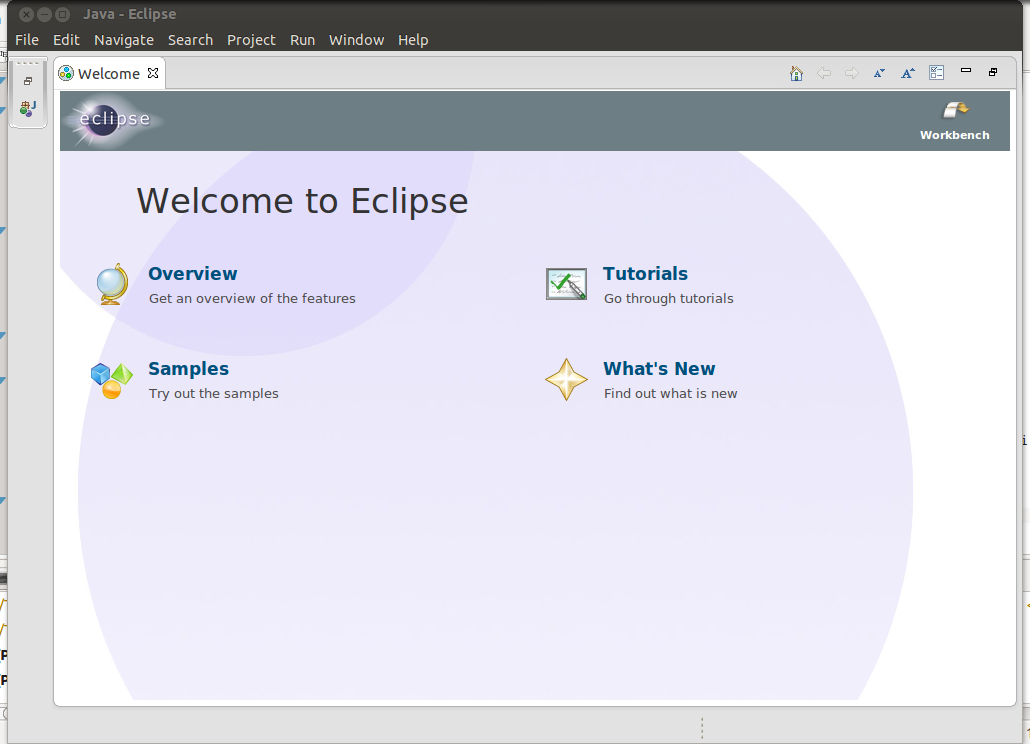
4 La prima volta che eseguiamo Eclipse compare una schermata di benvenuto che possiamo chiudere cliccando su Workbench. Paolo Milazzo (Università di Pisa) Programmazione - Background A.A. 2013/ / 20
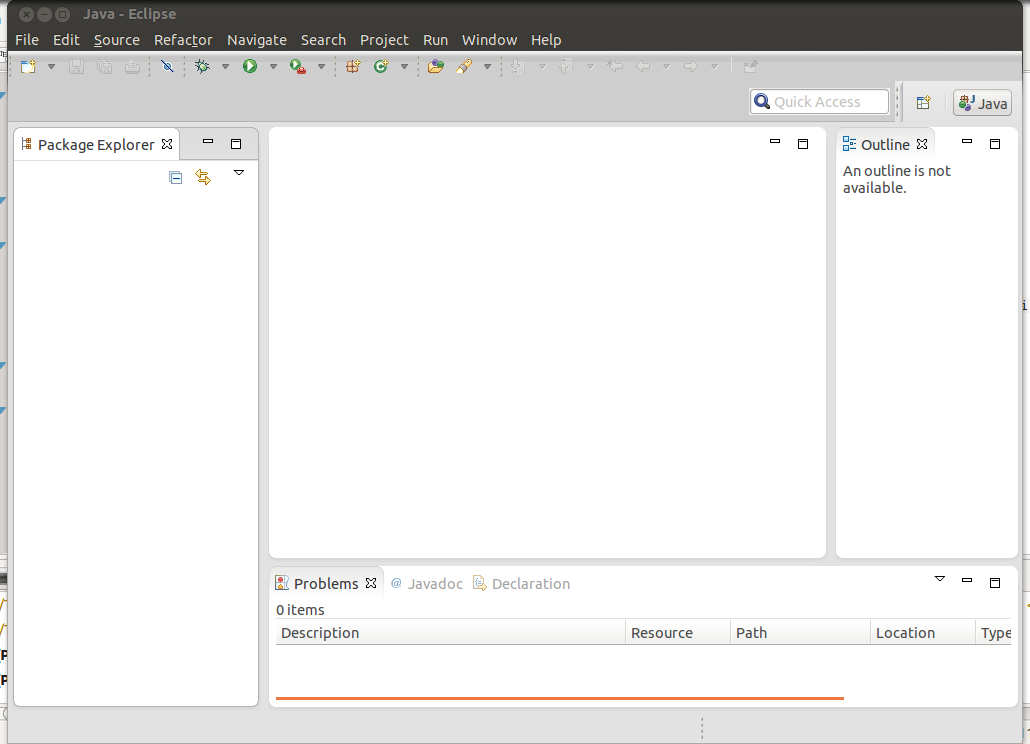
5 Questa è la schermata principale di Eclipse Paolo Milazzo (Università di Pisa) Programmazione - Background A.A. 2013/ / 20
6 Ogni area della schermata principale di Eclipse è detta Vista (View) La vista centrale ci consentira di scrivere il nostro programma La vista Package Explorer (a sinistra) mostrerà tutti i file creati La vista Outline (a destra) mostrerà alcune informazioni sulla classe corrente La vista Problems (in basso) riporterà eventuali errori di compilazione La vista Console (non in figura) ci consentirà di interagire con il programma in esecuzione... Un insieme di viste prende il nome di Prospettiva (Perspective) Vedremo che oltre alla prospettiva mostrata in figura (Java) ne utilizzeremo un altra (Debug) che include altre viste Paolo Milazzo (Università di Pisa) Programmazione - Background A.A. 2013/ / 20
7 Per poter scrivere un programma dobbiamo innanzitutto creare un progetto. Un progetto sostanzialmente è un contenitore di classi Java che sono in qualche modo collegate tra loro Quando si realizza un programma complesso di solito si crea un progetto specifico che conterrà tutte le sue classi Noi potremmo creare un progetto per raccogliere tutte le classi realizzate nell ambito di una lezione in laboratorio Per creare un progetto: File --> New --> Java project Paolo Milazzo (Università di Pisa) Programmazione - Background A.A. 2013/ / 20
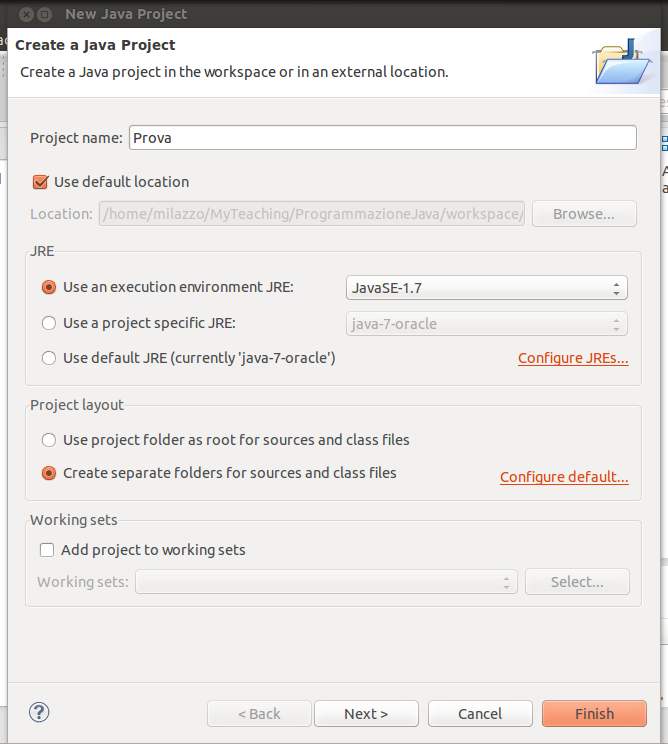
8 Si apre la seguente finestra: In cui inseriamo il nome del progetto (ad esempio Prova) e confermiamo con Finish Paolo Milazzo (Università di Pisa) Programmazione - Background A.A. 2013/ / 20
9 A questo punto dobbiamo creare la prima classe Java da inserire nel progetto Prova Per creare una classe: File --> New --> Class Paolo Milazzo (Università di Pisa) Programmazione - Background A.A. 2013/ / 20
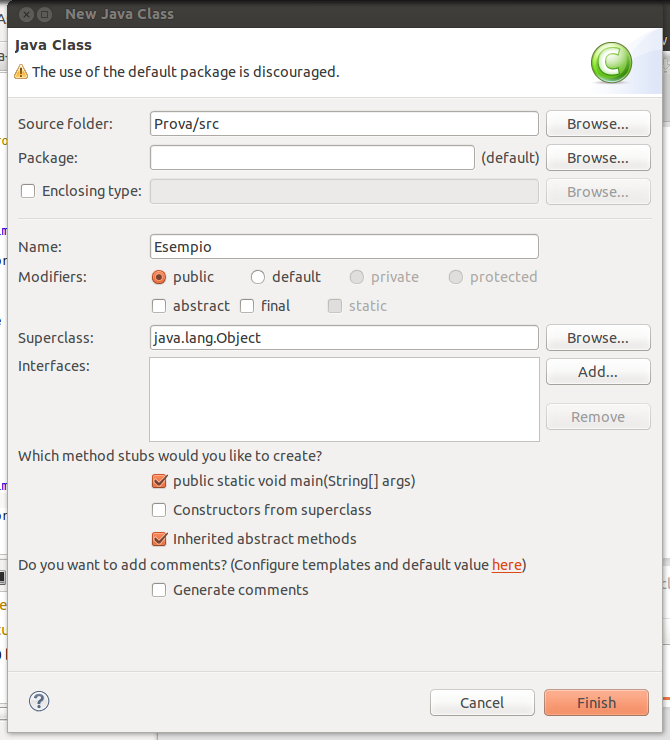
10 Si apre la seguente finestra: In cui inseriamo il nome della classe (ad esempio Esempio). Possiamo (opzionalmente) scegliere di creare il metodo main (facciamolo, in questo caso...) Paolo Milazzo (Università di Pisa) Programmazione - Background A.A. 2013/ / 20
11 Ci troviamo ora in questa situazione......con il codice della nostra classe al centro, già parzialmente scritto! La riga con il TODO è un commento automatico che possiamo anche cancellare A sinistra, nel Package Explorer troviamo (tra le altre cose) l elenco dei file che sono stati creati. In questo caso: Esempio.java. Paolo Milazzo (Università di Pisa) Programmazione - Background A.A. 2013/ / 20
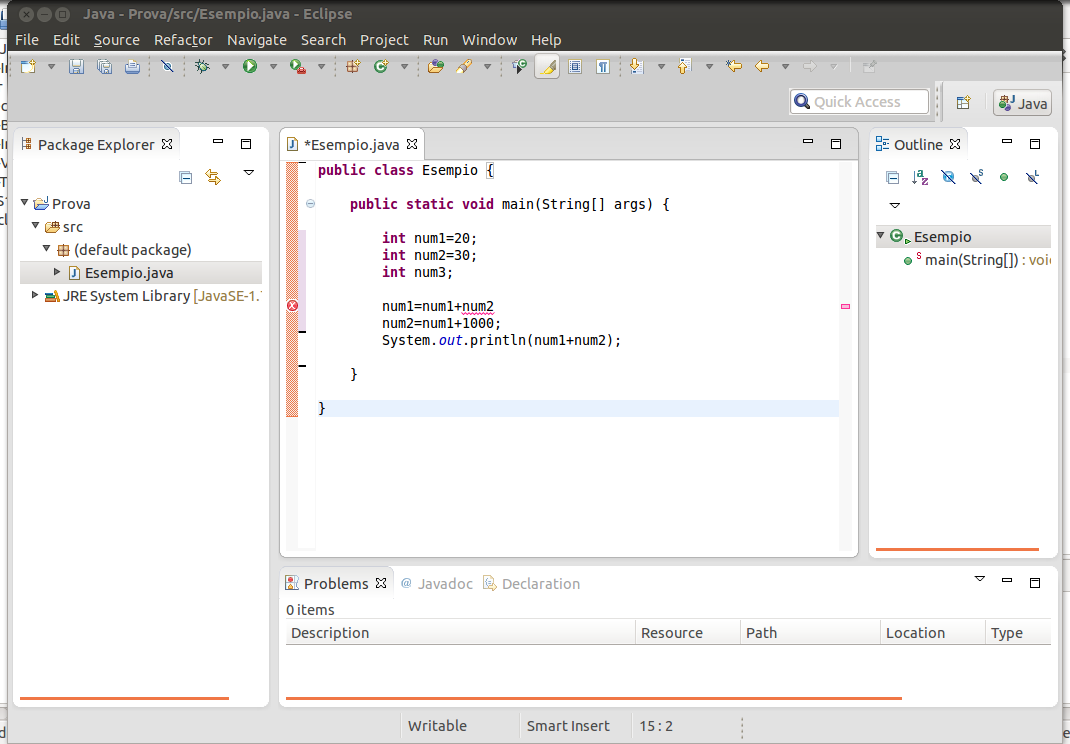
12 Scriviamo un programma di prova nel main: L editor di Eclipse ci segnala alcuni errori in tempo reale sottolineandoli in rosso (in figura manca un punto e virgola) Vengono invece sottolineati in giallo situazioni anomale (non necessariamente errori) dette warning Paolo Milazzo (Università di Pisa) Programmazione - Background A.A. 2013/ / 20
13 Una volta corretti eventuali errori possiamo compilare ed eseguire il programma tramite: Run --> Run oppure, più semplicemente, cliccando sull icona a forma di pallina verde con il triangolino bianco nella barra in alto Paolo Milazzo (Università di Pisa) Programmazione - Background A.A. 2013/ / 20
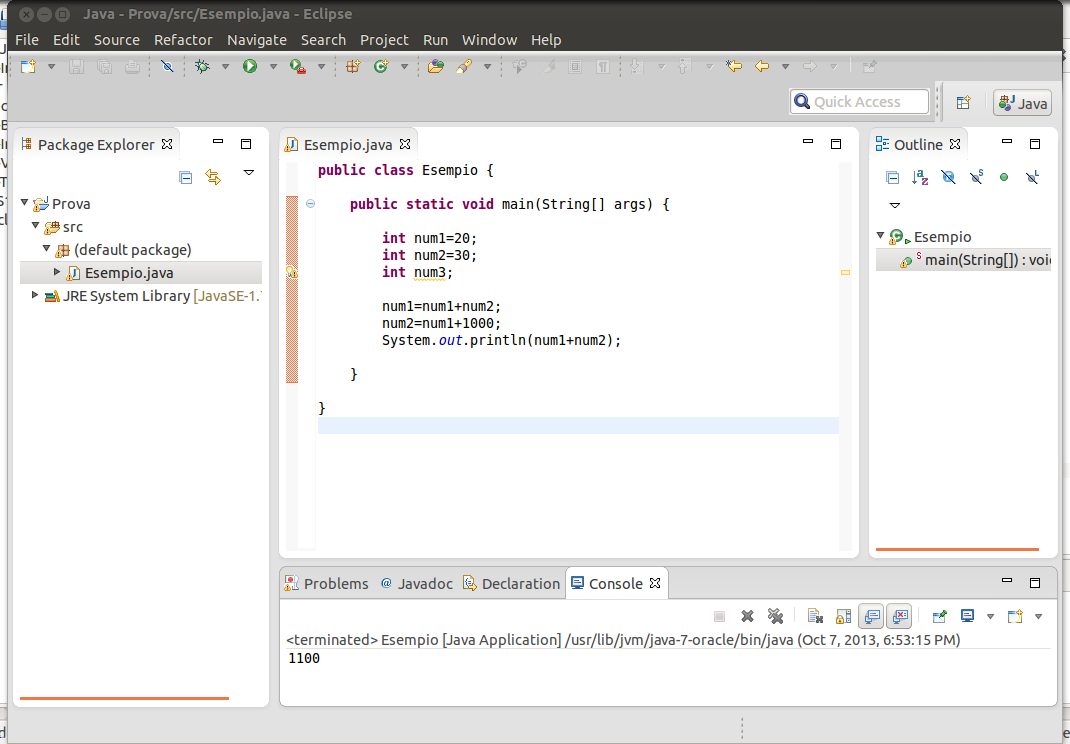
14 Il risultato dell esecuzione (1100) è nella vista Console (se non si apre in automatico la si può aprire con Window --> Show view --> Console) Anche l eventuale input viene richiesto all utente nella vista Console Paolo Milazzo (Università di Pisa) Programmazione - Background A.A. 2013/ / 20
15 Uno strumento molto importante fornito da Eclipse è il debugger Il debugger consente di far interrompere l esecuzione del nostro programma in un punto prescelto una volta interrotto, potremo vedere il valore delle tutte variabili in quel momento potrem inoltre far procedere il programma un passo alla volta, monitorando la situazione Il debugger è uno strumento essenziale per ricercare errori nei programmi Useremo il debugger anche come strumento didattico, per capire meglio cosa fanno i vari comandi del lingauggio! Paolo Milazzo (Università di Pisa) Programmazione - Background A.A. 2013/ / 20
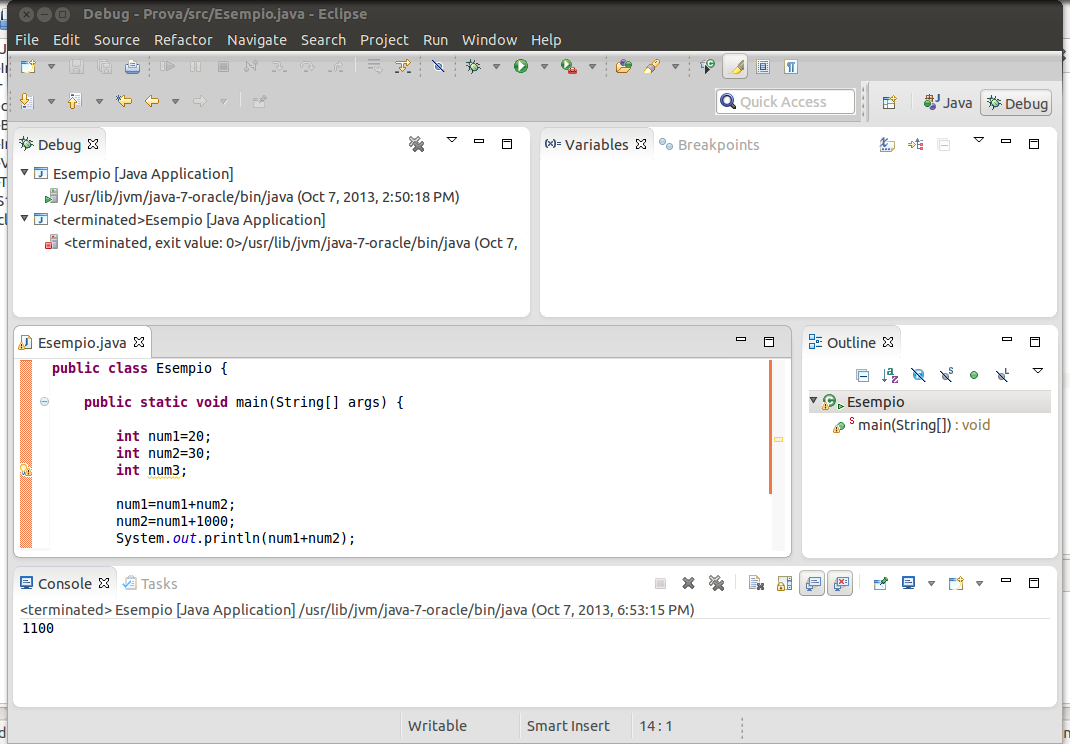
16 Per usare il debugger bisogna innanzitutto cambiare prospettiva Window --> Open perspective --> Debug Paolo Milazzo (Università di Pisa) Programmazione - Background A.A. 2013/ / 20
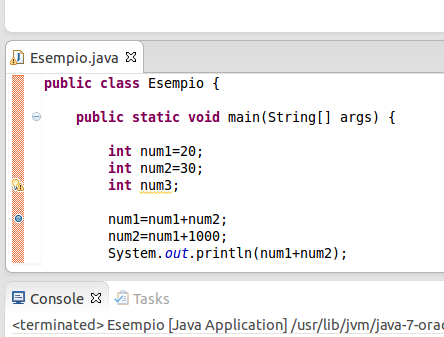
17 Ora scegliamo il breakpoint, ossia il punto del programma in cui vogliamo interrompere l esecuzione. Per fare ciò si clicca con il tasto destro nella barra verticale a sinistra, all altezza della riga in cui vogliamo fermarci. Nell esempio, la riga num1=num1+num2; Si apre il menù contestuale da cui selezioniamo la voce Toggle breakpoint. Come risultato, comparirà un pallino blu nel punto in cui abbiamo cliccato Paolo Milazzo (Università di Pisa) Programmazione - Background A.A. 2013/ / 20
18 Ora facciamo partire il debugger tramite: Run --> Debug oppure, più semplicemente, cliccando sull icona a forma di scarafaggio nella barra in alto Paolo Milazzo (Università di Pisa) Programmazione - Background A.A. 2013/ / 20
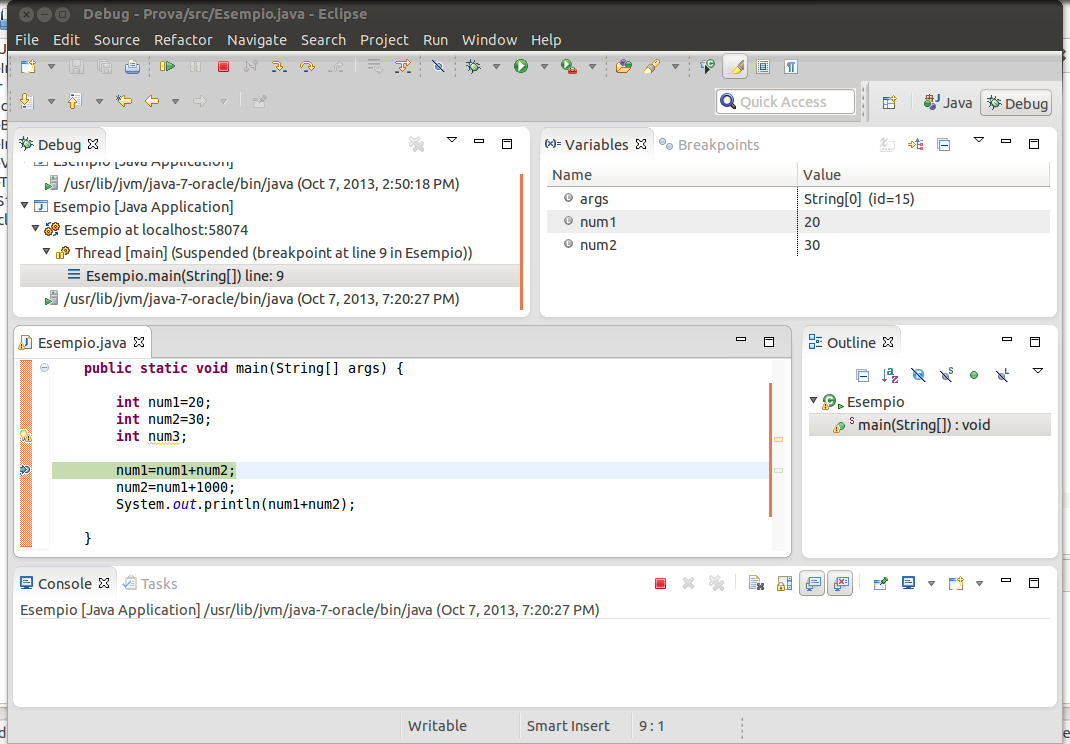
19 Partirà l esecuzione del programma e si fermerà esattamente dove richiesto In alto a destra (nella vista Variable) sono visibili tutte le variabili e i loro valori Paolo Milazzo (Università di Pisa) Programmazione - Background A.A. 2013/ / 20
20 Si può procedere passo passo nell esecuzione tramite: Run --> Step over o più semplicemente cliccando sull icona corrispondente nella barra in alto In qualunque momento si può far ripartire l esecuzione o terminarla definitivamente usando gli appositi controlli nella barra in alto Una volta concluso il debug si può cancellare il Breakpoint cliccandoci di nuovo sopra con il tasto destro e selezionando Toggle Breakpoint Infine si può tornare alla prospettiva standard tramite Window --> Open perspective --> Java Paolo Milazzo (Università di Pisa) Programmazione - Background A.A. 2013/ / 20
ISTRUZIONI XCODE. Autore: Luca Florio (luca.florio<at>polimi.it)
 ISTRUZIONI XCODE Autore: Luca Florio (luca.floriopolimi.it) XCode è l ambiente di sviluppo fornito da Apple che permette la creazione di applicazioni OSX e iphone. In questa guida vedremo come installarlo
Corso di Laurea in Matematica. Seminario C/C++ Lorenzo Dusty Costa. Università degli Studi di Milano Dipartimento di Matematica
 Corso di Laurea in Matematica Seminario C/C++ Costa Università degli Studi di Milano Dipartimento di Matematica 19 Ottobre 2011 Cos'é un'ide IDE = Integrated Development Environment Consiste in: Editor
Tale attività non è descritta in questa dispensa
 Fondamenti di informatica Oggetti e Java ottobre 2014 1 Nota preliminare L installazione e l uso di Eclipse richiede di aver preliminarmente installato Java SE SDK Tale attività non è descritta in questa
Cos'é Code::Blocks? Come Creare un progetto Come eseguire un programma Risoluzione problemi istallazione Code::Blocks Che cos è il Debug e come si usa
 di Ilaria Lorenzo e Alessandra Palma Cos'é Code::Blocks? Come Creare un progetto Come eseguire un programma Risoluzione problemi istallazione Code::Blocks Che cos è il Debug e come si usa Code::Blocks
Introduzione a Dev-C++
 Introduzione a Dev-C++ Università degli Studi di Brescia Docente: Massimiliano Giacomin Elementi di Informatica e Programmazione Università di Brescia 1 Note: Dev-C++ richiede Windows 95/98/NT/2000/XP
Strumenti per lo sviluppo del software
 Lo sviluppo del software Strumenti per lo sviluppo del software Lo sviluppo del software è l attività centrale del progetto e ha lo scopo di produrre il codice sorgente che, una volta compilato e messo
Corso Eclipse. Prerequisiti. 1 Introduzione
 Corso Eclipse 1 Introduzione 1 Prerequisiti Uso elementare del pc Esecuzione ricerche su Internet Esecuzione download Conoscenza elementare della programmazione 2 1 Cos è Eclipse Eclipse è un IDE (Integrated
Capitolo 3. L applicazione Java Diagrammi ER. 3.1 La finestra iniziale, il menu e la barra pulsanti
 Capitolo 3 L applicazione Java Diagrammi ER Dopo le fasi di analisi, progettazione ed implementazione il software è stato compilato ed ora è pronto all uso; in questo capitolo mostreremo passo passo tutta
Guida all uso di Java Diagrammi ER
 Guida all uso di Java Diagrammi ER Ver. 1.1 Alessandro Ballini 16/5/2004 Questa guida ha lo scopo di mostrare gli aspetti fondamentali dell utilizzo dell applicazione Java Diagrammi ER. Inizieremo con
Tutorial sugli ambienti di sviluppo: Eclipse e NetBeans
 Tutorial sugli ambienti di sviluppo: Eclipse e NetBeans Prima di tutto va installato il compilatore, ottenibile scaricando ed installando MinGW o CygWin. MinGW: http://www.mingw.org/download.shtml CygWin:
COMPILAZIONE DI UN APPLICAZIONE. 1) Compilare il file (o i file se più d uno) che contengono il testo del programma. compilatore
 COSTRUZIONE DI UN APPLICAZIONE Per costruire un applicazione occorre: compilare il file (o i file se più d uno) che contengono il testo del programma (file sorgente) Il risultato sono uno o più file oggetto.
Uso di JUnit. Fondamenti di informatica Oggetti e Java. JUnit. Luca Cabibbo. ottobre 2012
 Fondamenti di informatica Oggetti e Java ottobre 2012 1 JUnit JUnit è uno strumento per assistere il programmatore Java nel testing JUnit consente di scrivere test di oggetti e classi Java i test sono
Introduzione all uso di Eclipse
 Introduzione all uso di Eclipse Daniela Micucci Programmazione Outline Eclipse: concetti generali Definire un workspace Creare un project Importare un file Utilizzo 1 Introduzione Eclipse è un ambiente
IL MIO PRIMO SITO NEWS USANDO GLI SCHEDARI
 Pagina 1 UN SISTEMA DI NEWS Sommario UN SISTEMA DI NEWS...1 Introduzione...2 Scelgo l'area su cui operare...3 Un minimo di teoria...3 Creo le Pagine...4 Definizione dello Schedario Novità...6 Compilo la
Guida all uso dell ambiente di sviluppo 1 integrato o IDE. JCreator LE 4.50
 Guida all uso dell ambiente di sviluppo 1 integrato o IDE JCreator LE 4.50 Inizializzazione: creazione del nuovo progetto e del file sorgente in ambiente JCreator Al lancio del programma si apre la finestra
Fondamenti di Informatica 1. Prof. B.Buttarazzi A.A. 2010/2011
 Fondamenti di Informatica 1 Prof. B.Buttarazzi A.A. 2010/2011 Sommario Installazione SOFTWARE JDK ECLIPSE 03/03/2011 2 ALGORITMI E PROGRAMMI PROBLEMA ALGORITMO PROGRAMMA metodo risolutivo linguaggio di
POSTA ELETTRONICA Per ricevere ed inviare posta occorrono:
 Outlook parte 1 POSTA ELETTRONICA La posta elettronica è un innovazione utilissima offerta da Internet. E possibile infatti al costo di una telefonata urbana (cioè del collegamento telefonico al nostro
CORSO DI INFORMATICA 2
 CORSO DI INFORMATICA 2 RINOMINARE FILE E CARTELLE Metodo 1 1 - clicca con il tasto destro del mouse sul file o cartella che vuoi rinominare (nell esempio Mio primo file ) 2 - dal menu contestuale clicca
Pratica guidata 2 Tablet
 Pratica guidata 2 Tablet Creare e salvare un documento di testo Creare e salvare un file di testo Centro Servizi Regionale Pane e Internet Redazione a cura di Roger Ottani, Grazia Guermandi Ottobre 2015
Fondamenti di Informatica T1 Guida all uso di JDK e Eclipse
 Fondamenti di Informatica T1 Guida all uso di JDK e Eclipse Tutor Melissa Licciardello [email protected] Melissa Licciardello Fondamenti di Informatica T1 1 / 27 Perchè venire in LAB? Dalla
L ambiente di sviluppo Android Studio
 L ambiente di sviluppo Android Studio Android Studio è un ambiente di sviluppo integrato (IDE, Integrated Development Environment) per la programmazione di app con Android. È un alternativa all utilizzo
FH-SY capitolo 2.4 - Versione 3 - FH-SY.NET - FAQ -
 FH-SY capitolo 2.4 - Versione 3 - FH-SY.NET - FAQ - Versione del 02/02/2010 Indice 1. POSSO INSERIRE, IN UN SECONDO TEMPO, UN NUOVO CONTENUTO ( QUALI ARGOMENTI SONO STATI TRATTATI? ) IN UNA LEZIONE A NOME
Centro Iniziative Sociali Municipio III
 Centro Iniziative Sociali Municipio III C.I.S Municipio III Corso di informatca Roberto Borgheresi C ORSO BASE DI I NFORMATICA Centro Iniziative Sociali Municipio III Coordinatore: Roberto Borgheresi Insegnanti:
Modulo. Programmiamo in Pascal. Unità didattiche COSA IMPAREREMO...
 Modulo A Programmiamo in Pascal Unità didattiche 1. Installiamo il Dev-Pascal 2. Il programma e le variabili 3. Input dei dati 4. Utilizziamo gli operatori matematici e commentiamo il codice COSA IMPAREREMO...
INSTALLAZIONE E UTILIZZO DEL COMPILATORE Code::Blocks 8.02
 INSTALLAZIONE E UTILIZZO DEL COMPILATORE Code::Blocks 8.02 Download Si può scaricare gratuitamente la versione per il proprio sistema operativo (Windows, MacOS, Linux) dal sito: http://www.codeblocks.org
Gestire immagini e grafica con Word 2010
 Gestire immagini e grafica con Word 2010 Con Word 2010 è possibile impaginare documenti in modo semi-professionale ottenendo risultati graficamente gradevoli. Inserire un immagine e gestire il testo Prima
2.2.2.1 Identificare le diverse parti di una finestra: barra del titolo, barra dei menu, barra degli strumenti, barra di stato, barra di scorrimento.
 Uso del computer e gestione dei file 57 2.2.2.1 Identificare le diverse parti di una finestra: barra del titolo, barra dei menu, barra degli strumenti, barra di stato, barra di scorrimento. All interno
A destra è delimitata dalla barra di scorrimento verticale, mentre in basso troviamo una riga complessa.
 La finestra di Excel è molto complessa e al primo posto avvio potrebbe disorientare l utente. Analizziamone i componenti dall alto verso il basso. La prima barra è la barra del titolo, dove troviamo indicato
11 - Rilievo tridimensionale di un edificio con distanziometro senza prisma e restituzione dei prospetti in 2D
 11 - Rilievo tridimensionale di un edificio con distanziometro senza prisma e restituzione dei prospetti in 2D Vediamo in questo capitolo una procedura molto importante di PFCAD CATASTO quale il disegno
CdL in Medicina Veterinaria - STPA AA 2007-08
 CdL in Medicina Veterinaria - STPA AA 2007-08 Microsoft Windows Funzionalità di un S.O. Gestione dei file Gestione dei dispositivi di ingresso/uscita Comandi per l attivazione e la gestione di programmi
[Tutoriale] Realizzare un cruciverba con Excel
![[Tutoriale] Realizzare un cruciverba con Excel](/thumbs/30/14141462.jpg "[Tutoriale] Realizzare un cruciverba con Excel") [Tutoriale] Realizzare un cruciverba con Excel Aperta in Excel una nuova cartella (un nuovo file), salviamo con nome in una precisa nostra cartella. Cominciamo con la Formattazione del foglio di lavoro.
[Tutoriale] Realizzare un cruciverba con Excel Aperta in Excel una nuova cartella (un nuovo file), salviamo con nome in una precisa nostra cartella. Cominciamo con la Formattazione del foglio di lavoro.
DOCENTI - guida web. 1 LOGIN E BACHECA.. Pag 2. 2 MODIFICARE LA PASSWORD... Pag. 3. 3 CREARE UN ARTICOLO.. Pag. 4. 4 INSERIRE LE FOTO.. Pag.
 DOCENTI - guida web INDICE 1 LOGIN E BACHECA.. Pag 2 2 MODIFICARE LA PASSWORD... Pag. 3 3 CREARE UN ARTICOLO.. Pag. 4 4 INSERIRE LE FOTO.. Pag. 5 5 IL TAG MORE. Pag. 12 6 CREARE UN EVENTO..... Pag. 12
Copia di DVD by Mira Marco
 Copia di DVD by Mira Marco Avviare l icona simile al volpino rosso cliccandoci due volte con il tasto sinistro: non succede nulla? No, però se guardi bene vicino all ora è apparsa l icona del volpino Icona
www.filoweb.it STAMPA UNIONE DI WORD
 STAMPA UNIONE DI WORD Molte volte abbiamo bisogno di stampare più volte lo stesso documento cambiando solo alcuni dati. Potremmo farlo manualmente e perdere un sacco di tempo, oppure possiamo ricorrere
On-line Corsi d Informatica sul Web
 On-line Corsi d Informatica sul Web Corso base di Excel Università degli Studi della Repubblica di San Marino Capitolo 1 ELEMENTI DELLO SCHERMO DI LAVORO Aprire Microsoft Excel facendo clic su Start/Avvio
Come modificare la propria Home Page e gli elementi correlati
 Come modificare la propria Home Page e gli elementi correlati Versione del documento: 3.0 Ultimo aggiornamento: 2006-09-15 Riferimento: webmaster ([email protected]) La modifica delle informazioni
3.6 Preparazione stampa
 Università degli Studi dell Aquila Corso ECDL programma START Modulo 3 - Elaborazione Testi 3.6 Preparazione stampa Maria Maddalena Fornari Impostazioni di pagina Le impostazioni del documento utili ai
lo 2 2-1 - PERSONALIZZARE LA FINESTRA DI WORD 2000
 Capittol lo 2 Visualizzazione 2-1 - PERSONALIZZARE LA FINESTRA DI WORD 2000 Nel primo capitolo sono state analizzate le diverse componenti della finestra di Word 2000: barra del titolo, barra dei menu,
Istruzioni per installare EpiData e i files dati ad uso di NetAudit
 Istruzioni per installare EpiData a cura di Pasquale Falasca e Franco Del Zotti Brevi note sull utilizzo del software EpiData per una raccolta omogenea dei dati. Si tratta di istruzioni passo-passo utili
IL MIO PRIMO SITO: NEWS
 Pagina 1 IL MIO PRIMO SITO: NEWS Sommario IL MIO PRIMO SITO: NEWS...1 Introduzione...2 I Contenitori...2 Creo un Contenitore...3 I Tracciati...4 Creo le Notizie...6 Inserisco il Testo...6 Inserisco un
Introduzione a Visual Studio 2005
 Fondamenti di Informatica e Laboratorio T-AB Ingengeria Elettronica e Telecomunicazioni a.a. 2008/2009 Introduzione a Visual Studio 2005 Outline Solutions e Projects Visual Studio e il linguaggio C Visual
VISO - OPERE PARAMASSI (Versione Access)
 VISO - OPERE PARAMASSI (Versione Access) Installazione e avvio del programma VISO Per ogni contratto stipulato per il censimento delle opere di protezione, viene esportato un DB Viso dalla banca dati centrale
Manuale NetSupport v.10.70.6 Liceo G. Cotta Marco Bolzon
 NOTE PRELIMINARI: 1. La versione analizzata è quella del laboratorio beta della sede S. Davide di Porto, ma il programma è presente anche nel laboratorio alfa (Porto) e nel laboratorio di informatica della
TUTORIAL PER UTILIZZO CATALOGO RICAMBI WEB
 TUTORIAL PER UTILIZZO CATALOGO RICAMBI WEB 1. COME ACCEDERE AL CATALOGO... 2 2. DESCRIZIONE BARRA DEL MENU... 3 2.1 LINGUE... 3 2.2 ACCEDI/RESET... 4 2.3 RICERCA RICAMBI... 4 2.3.1 RICERCA PER DESCRIZIONE...
Aggiornamento programma da INTERNET
 Aggiornamento programma da INTERNET In questo documento sono riportate, nell ordine, tutte le operazioni da seguire per il corretto aggiornamento del ns. programma Metodo. Nel caso si debba aggiornare
3 - Variabili. Programmazione e analisi di dati Modulo A: Programmazione in Java. Paolo Milazzo
 3 - Variabili Programmazione e analisi di dati Modulo A: Programmazione in Java Paolo Milazzo Dipartimento di Informatica, Università di Pisa http://www.di.unipi.it/ milazzo milazzo di.unipi.it Corso di
INDICE. Accesso al Portale Pag. 2. Nuovo preventivo - Ricerca articoli. Pag. 4. Nuovo preventivo Ordine. Pag. 6. Modificare il preventivo. Pag.
 Gentile Cliente, benvenuto nel Portale on-line dell Elettrica. Attraverso il nostro Portale potrà: consultare la disponibilità dei prodotti nei nostri magazzini, fare ordini, consultare i suoi prezzi personalizzati,
Autoware Ladder Tool (per Arduino ) Basic Tutorial
 Per iniziare. Utilizzare il ns. pacchetto Autoware Ladder Tool (in breve Ladder Tool) per Arduino è veramente semplice. Elenchiamo qui di seguito i passi necessari per eseguire la ns. prima esercitazione.
IL WIKI CON PBWORKS BREVE GUIDA ALL USO Il wiki Vedi alla voce: Auschwitz è stato creato utilizzando PBWorks, un servizio web che offre la
 IL WIKI CON PBWORKS BREVE GUIDA ALL USO Il wiki Vedi alla voce: Auschwitz è stato creato utilizzando PBWorks, un servizio web che offre la possibilità di creare gratuitamente le proprie pagine con uno
MANUALE PARCELLA FACILE PLUS INDICE
 MANUALE PARCELLA FACILE PLUS INDICE Gestione Archivi 2 Configurazioni iniziali 3 Anagrafiche 4 Creazione prestazioni e distinta base 7 Documenti 9 Agenda lavori 12 Statistiche 13 GESTIONE ARCHIVI Nella
[email protected] INTERNET EXPLORER Guida introduttiva CAPITOLO 1 Fig. 1
 INTERNET EXPLORER Guida introduttiva CAPITOLO 1 Fig. 1 IMPORTANTE: forse non visualizzate questa barra, se così fosse usiamo questa procedura: posizioniamo il cursore sulla parte vuota tasto destro del
Usare la webmail Microsoft Hotmail
 Usare la webmail Microsoft Hotmail Iscriversi ad Hotmail ed ottenere una casella di posta Innanzitutto è necessario procurarsi una casella di posta elettronica (detta anche account di posta elettronica)
Prova Finale a.a. 2011/2012. Laboratorio 1: Introduzione a Java e Eclipse
 Prova Finale a.a. 2011/2012 Laboratorio 1: Introduzione a Java e Eclipse 1 Java 6 Standard Edition Linguaggio Java (... (javac, Tool di sviluppo Librerie per l'interfaccia grafica Librerie di base Macchina
Istruzioni per l installazione del software per gli esami ICoNExam (Aggiornate al 15/01/2014)
 Istruzioni per l installazione del software per gli esami ICoNExam (Aggiornate al 15/01/2014) Il software per gli esami ICON può essere eseguito su qualunque computer dotato di Java Virtual Machine aggiornata.
LA FINESTRA DI GOAL (SCHERMATA PRINCIPALE E PANNELLO DEI COMANDI)
 FUNZIONI DEL PROGRAMMA GOAL Il programma GOAL consente all utilizzatore di creare animazioni grafiche rappresentanti schemi, esercitazioni e contrapposizioni tattiche. Le animazioni create possono essere
Dipartimento di Sistemi e Informatica Università degli Studi di Firenze. Dev-C++ Ing. Michele Banci 27/03/2007 1
 Dipartimento di Sistemi e Informatica Università degli Studi di Firenze Dev-C++ Ing. Michele Banci 27/03/2007 1 Utilizzare Dev-C++ Tutti i programmi che seranno realizzati richiedono progetti separati
Università degli Studi di Messina
 Università degli Studi di Messina Guida alla Rendicontazione on-line delle Attività del Docente Versione della revisione: 2.02/2013-07 A cura di: Fabio Adelardi Università degli studi di Messina Centro
Utilizzo del Terminalino
 Utilizzo del Terminalino Tasti: - ENT: funzionano come INVIO - SCAN: per attivare il lettore di barcode - ESC: per uscire dal Menù in cui si è entrati - BKSP: per cancellare l ultimo carattere digitato
10 - Disegno di sezioni e profili da punti topografici.
 10 - Disegno di sezioni e profili da punti topografici. In questo capitolo seguiamo tutti i passaggi per creare delle sezioni sul rilievo fatto. Iniziamo prima di tutto impostando il lavoro sul quale poi
Esercizio data base "Biblioteca"
 Rocco Sergi Esercizio data base "Biblioteca" Database 2: Biblioteca Testo dell esercizio Si vuole realizzare una base dati per la gestione di una biblioteca. La base dati conterrà tutte le informazioni
Il controllo della visualizzazione
 Capitolo 3 Il controllo della visualizzazione Per disegnare in modo preciso è necessario regolare continuamente l inquadratura in modo da vedere la parte di disegno che interessa. Saper utilizzare gli
Laboratorio di informatica umanistica
 UNIVERSITÀ DEGLI STUDI DI SASSARI Dipartimento di Storia, Scienze dell Uomo e della Formazione Laboratorio di Informatica Umanistica Manuale Esercitazione 3 Docente: 1 Introduzione a Calc Introduzione
On-line Corsi d Informatica sul web
 On-line Corsi d Informatica sul web Corso base di FrontPage Università degli Studi della Repubblica di San Marino Capitolo1 CREARE UN NUOVO SITO INTERNET Aprire Microsoft FrontPage facendo clic su Start/Avvio
[email protected] - 3292365399
 SELEZIONARE PIU COSE INSIEME - Se sono tutte una dopo all altra: - clic sul primo oggetto - tenere premuto - clic sull ultimo - Se sono sparse: - tenere premuto ctrl - premere sui vari oggetti - lasciare
Per chi ha la Virtual Machine: avviare Grass da terminale, andando su Applicazioni Accessori Terminale e scrivere grass
 0_Iniziare con GRASS Avvio di Grass e creazione della cartella del Database di GRASS Per chi ha la Virtual Machine: avviare Grass da terminale, andando su Applicazioni Accessori Terminale e scrivere grass
Figura 1 Le Icone dei file di Excel con e senza macro.
 18 Le macro Le macro rappresentano una soluzione interessante per automatizzare e velocizzare l esecuzione di operazioni ripetitive. Le macro, di fatto, sono porzioni di codice VBA (Visual Basic for Applications)
MAUALE PIATTAFORMA MOODLE
 MAUALE PIATTAFORMA MOODLE La piattaforma moodle ci permette di salvare e creare contenuti didattici. Dal menù principale è possibile: inviare dei messaggi agli altri docenti che utilizzano la piattaforma:
PROMEMORIA PER LA PRIMA REVISONE DINAMICA
 PROMEMORIA PER LA PRIMA REVISONE DINAMICA 1. STAMPARE LE COMUNICAZIONI ALL UFFICIO ELETTORALE Stampa tutte le variazioni apportate in anagrafe Anagrafe/Stampe/Comunicazioni/Ufficio Elettorale Il programma
Guida alla personalizzazione dei documenti in formato Open Document (ODT)
 Guida alla personalizzazione dei documenti in formato Open Document (ODT) La procedura di personalizzazione in formato ODT affianca la gestione in HTML e non sovrascrive i documenti già personalizzati.
Eclipse. Avviare un progetto e compilare un semplice programma
 Eclipse Avviare un progetto e compilare un semplice programma Descrizione di Eclipse Eclipse è un ambiente di sviluppo che facilita la scrittura ed il debug di programmi java Permette di: Scrivere il codice
Gestione degli appelli e verbalizzazione degli esami online GUIDA DOCENTI. (versione 1.0 del 26.11.2014)
 Gestione degli appelli e verbalizzazione degli esami online GUIDA DOCENTI (versione 1.0 del 26.11.2014) INDICE 1. LOGIN... 3 2. VISUALIZZAZIONE APPELLI... 4 3. DEFINIZIONE APPELLI... 4 4. GESTIONE LISTA
Pratica guidata 6 Tablet
 Pratica guidata 6 Tablet Salvare e organizzare i contenuti Conoscere e usare gli strumenti segnalibri e cronologia web. Salvare un file dal web (Cartella download). Creare album fotografici per organizzare
EasyPrint v4.15. Gadget e calendari. Manuale Utente
 EasyPrint v4.15 Gadget e calendari Manuale Utente Lo strumento di impaginazione gadget e calendari consiste in una nuova funzione del software da banco EasyPrint 4 che permette di ordinare in maniera semplice
Programma Gestione Presenze Manuale autorizzatore. Versione 1.0 25/08/2010. Area Sistemi Informatici - Università di Pisa
 - Università di Pisa Programma Gestione Presenze Manuale autorizzatore Versione 1.0 25/08/2010 Email: [email protected] 1 1 Sommario - Università di Pisa 1 SOMMARIO... 2 2 ACCESSO AL PROGRAMMA... 3
1 SOMMARIO... 2 2 OPERAZIONE DI FIRMA DIGITALE... 2
 1 Sommario Università di Pisa 1 SOMMARIO... 2 2 OPERAZIONE DI FIRMA DIGITALE... 2 2.1 POSSIBILI ERRORI IN FASE DI FIRMA... 6 2.1.1 Errore di inserimento della OTP... 6 2.1.2 Scadenza della OTP... 7 3 IMPOSTAZIONI
WORD per WINDOWS95. Un word processor e` come una macchina da scrivere ma. con molte più funzioni. Il testo viene battuto sulla tastiera
 WORD per WINDOWS95 1.Introduzione Un word processor e` come una macchina da scrivere ma con molte più funzioni. Il testo viene battuto sulla tastiera ed appare sullo schermo. Per scrivere delle maiuscole
Alla scoperta della nuova interfaccia di Office 2010
 Alla scoperta della nuova interfaccia di Office 2010 Una delle novità più eclatanti della versione 2007 era la nuova interfaccia con la barra multifunzione. Office 2010 mantiene questa filosofia di interfaccia
Opuscolo Outlook Express
 L indirizzo di posta elettronica... pag. 2 Outlook Express... pag. 2 La finestra di outlook express... pag. 3 Barra dei menu e degli strumenti... pag. 3 Le cartelle di outlook... pag. 4 Scrivere un nuovo
PowerPoint 2007 Le funzioni
 PowerPoint 2007 Le funzioni Introduzione Cos è un ipertesto L' ipertesto è un testo organizzato in link, o collegamenti ad altre parti del testo e/o altri testi, in modo da consentire all utente di scegliere
Quinta lezione: Stampare e salvare una mappa
 Quinta lezione: Stampare e salvare una mappa Stampa e salvataggio in vari formati. Utilizzare il prodotto per inserirlo in relazioni Utilizzarlo come base di disegni Compositore di stampa Carichiamo il
IMPOSTARE UNA MASCHERA CHE SI APRE AUTOMATICAMENTE
 IMPOSTARE UNA MASCHERA CHE SI APRE AUTOMATICAMENTE Access permette di specificare una maschera che deve essere visualizzata automaticamente all'apertura di un file. Vediamo come creare una maschera di
Per effettuare la stampa di una cartella di lavoro si accede al comando. Stampa dal menu File o si utilizza il pulsante omonimo sulla barra
 4.5 Stampa 4.5.1 Stampare semplici fogli elettronici 4.5.1.1 Usare le opzioni di base della stampa Per effettuare la stampa di una cartella di lavoro si accede al comando Stampa dal menu File o si utilizza
Ambienti di Sviluppo
 Ambienti di Sviluppo Insieme omogeneo di strumenti adatti allo sviluppo di progetti software. Editor; Compilatori e/o interpreti; Strumenti di test; Applicazioni che permettono di editare / disegnare il
Modulo 3 - Elaborazione Testi 3.6 Preparazione stampa
 Università degli Studi dell Aquila Corso ECDL programma START Modulo 3 - Elaborazione Testi 3.6 Preparazione stampa Maria Maddalena Fornari Impostazioni di pagina: orientamento È possibile modificare le
File, Modifica, Visualizza, Strumenti, Messaggio
 Guida installare account in Outlook Express Introduzione Questa guida riguarda di sicuro uno dei programmi maggiormente usati oggi: il client di posta elettronica. Tutti, ormai, siamo abituati a ricevere
ISTRUZIONI REGISTRO ELETTRONICO SCUOLANEXT
 ISTRUZIONI REGISTRO ELETTRONICO SCUOLANEXT Per l utilizzo di ScuolaNEXT è obbligatorio impiegare il browser Mozilla Firefox, possibilmente aggiornato all ultima versione disponibile dal relativo sito:
Visual basic base Lezione 01. L'ambiente di sviluppo
 L'ambiente di sviluppo L'ambiente di sviluppo Visual basic è un linguaggio di programmazione Microsoft. In questo corso prenderemo in considerazione, l'ultima versione. net di questo linguaggio. Microsoft
LCMobile Restaurant. Guida su come usare il software per palmare LCMobile Restaurant.
 LCMobile Restaurant Guida su come usare il software per palmare LCMobile Restaurant. Per prima cosa bisogna installare il file LCMobile-Restaurant.exe sul proprio PC dove e collegata la base del palmare.
Schede ADI ADP ADEM Prestazioni aggiuntive MMG. - Manuale - Data Solution Provider s.r.l.
 Schede ADI ADP ADEM Prestazioni aggiuntive MMG - Manuale - Data Solution Provider s.r.l. 1. Generalità Per poter accedere all applicazione è necessario aprire Internet Explorer e connettersi al sito di
Biblioteca di Cervia NOZIONI BASE DI INFORMATICA
 Biblioteca di Cervia NOZIONI BASE DI INFORMATICA NOZIONI DI INFORMATICA Il PC è composto solitamente di tre parti principali: - Il Case, ovvero il contenitore del cuore del computer, da qui si accende
Il salvataggio sui pc locali è consentito solo per il tempo strettamente necessario al loro utilizzo.
 Istruzioni per l accesso Server del Gruppo di Biofisica È stato messo in funzione il server per i file degli utenti del gruppo di Biofisica. Esso sarà utilizzato per memorizzare i file degli utenti del