
Gestione Volontari Servizio Civile
|
|
|
- Alessio Colombo
- 9 anni fa
- Просмотров:
Транскрипт
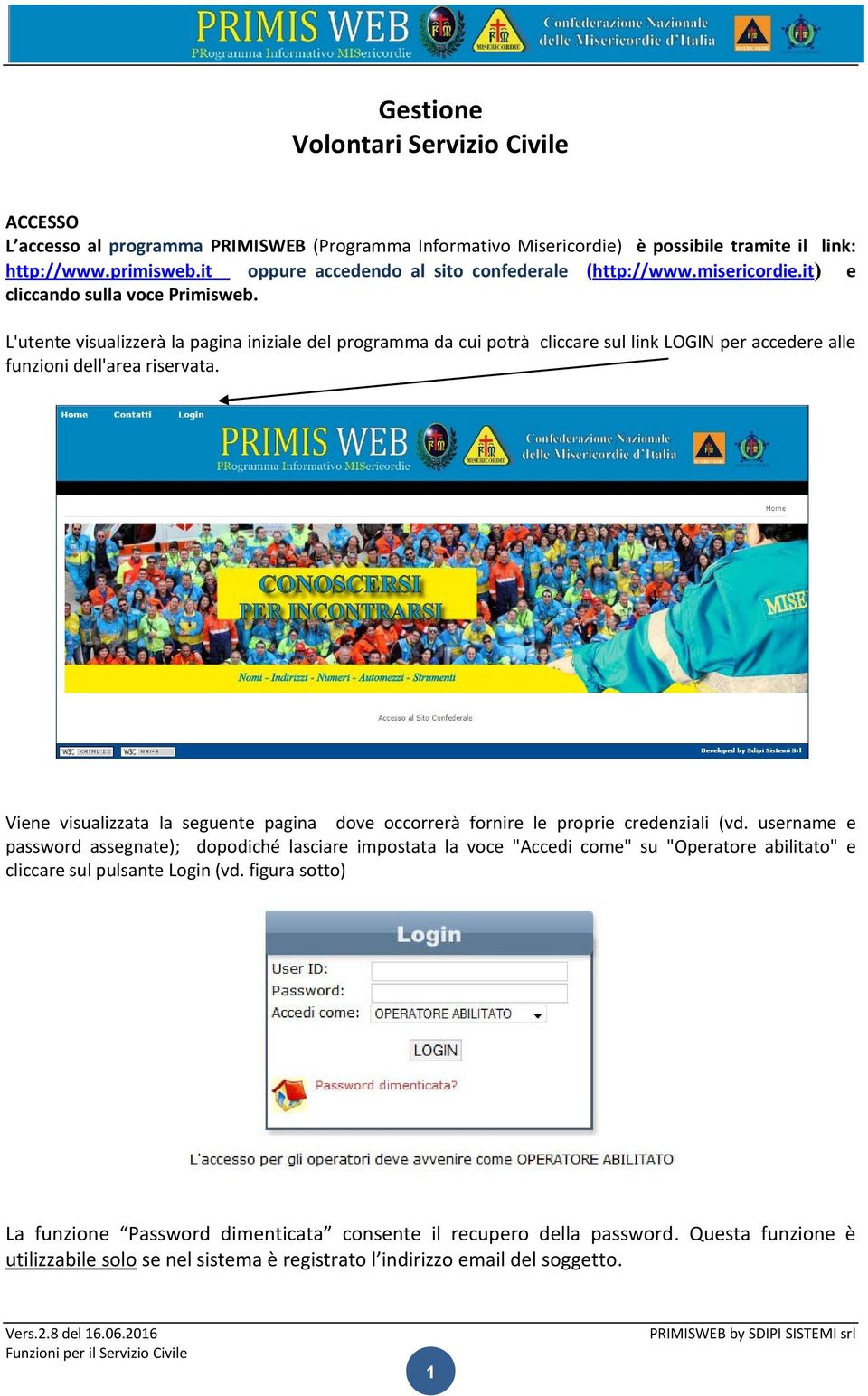
1 Gestione Volontari Servizio Civile ACCESSO L accesso al programma PRIMISWEB (Programma Informativo Misericordie) è possibile tramite il link: oppure accedendo al sito confederale ( e cliccando sulla voce Primisweb. L'utente visualizzerà la pagina iniziale del programma da cui potrà cliccare sul link LOGIN per accedere alle funzioni dell'area riservata. Viene visualizzata la seguente pagina dove occorrerà fornire le proprie credenziali (vd. username e password assegnate); dopodiché lasciare impostata la voce "Accedi come" su "Operatore abilitato" e cliccare sul pulsante Login (vd. figura sotto) La funzione Password dimenticata consente il recupero della password. Questa funzione è utilizzabile solo se nel sistema è registrato l indirizzo del soggetto. 1
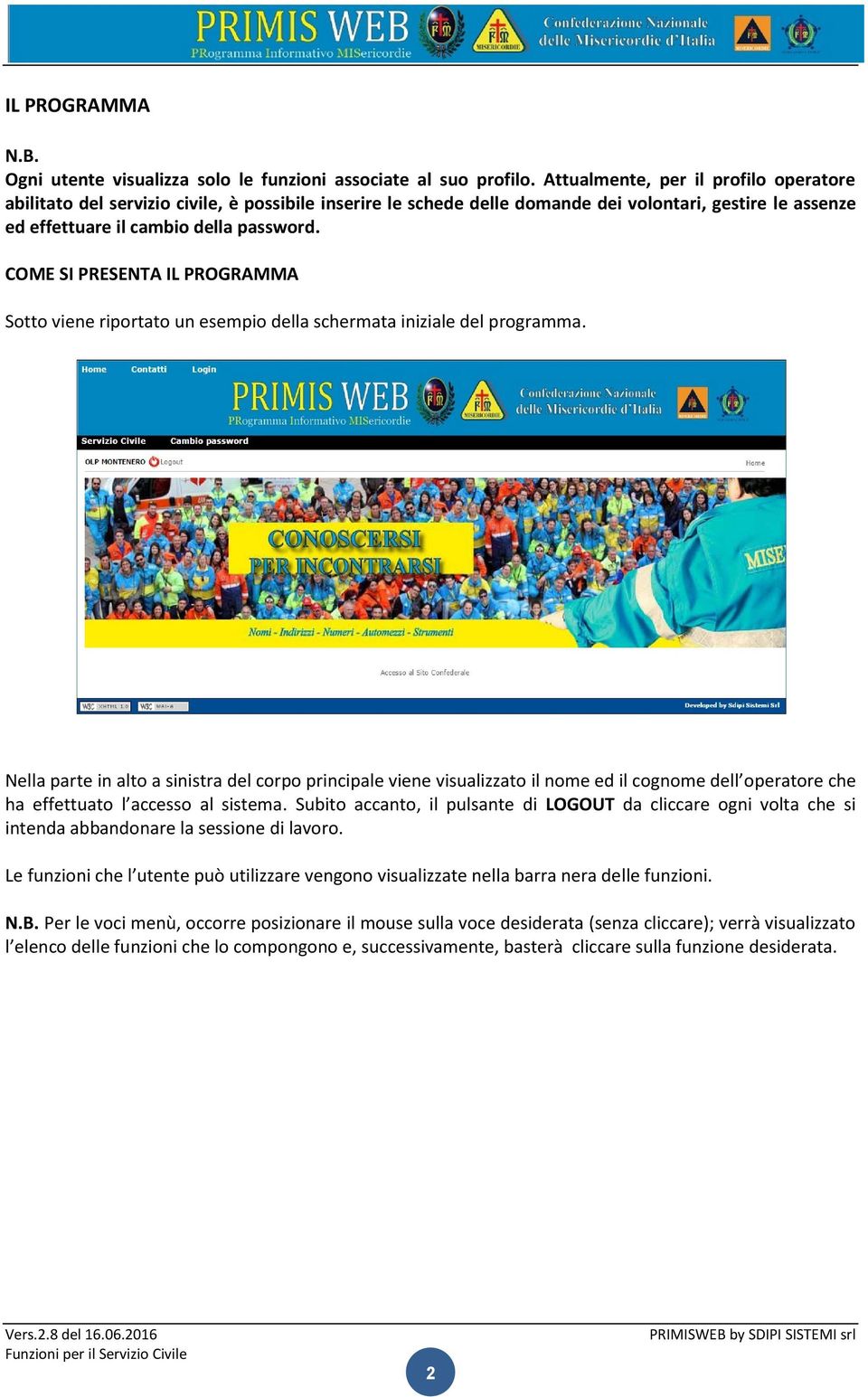
2 IL PROGRAMMA N.B. Ogni utente visualizza solo le funzioni associate al suo profilo. Attualmente, per il profilo operatore abilitato del servizio civile, è possibile inserire le schede delle domande dei volontari, gestire le assenze ed effettuare il cambio della password. COME SI PRESENTA IL PROGRAMMA Sotto viene riportato un esempio della schermata iniziale del programma. Nella parte in alto a sinistra del corpo principale viene visualizzato il nome ed il cognome dell operatore che ha effettuato l accesso al sistema. Subito accanto, il pulsante di LOGOUT da cliccare ogni volta che si intenda abbandonare la sessione di lavoro. Le funzioni che l utente può utilizzare vengono visualizzate nella barra nera delle funzioni. N.B. Per le voci menù, occorre posizionare il mouse sulla voce desiderata (senza cliccare); verrà visualizzato l elenco delle funzioni che lo compongono e, successivamente, basterà cliccare sulla funzione desiderata. 2
3 SCHEDE DOMANDE VOLONTARI SERVIZIO CIVILE La scheda dove si raccolgono i dati della domanda del volontario si presenta così: INSERIMENTO DI UNA NUOVA DOMANDA DI UN VOLONTARIO Nella sezione DATI ANAGRAFICI della scheda si possono inserire i dati della domanda del volontario. I campi obbligatori sono segnalati con un ASTERISCO. I campi consigliati sono colorati in ROSSO. Nell'intestazione della domanda esiste la sezione Bando-Progetto-Sede. Occorre obbligatoriamente inserire queste tre voci per indicare a quale Bando, Progetto e Sede si riferisce la domanda del volontario. Oltre ai dati anagrafici puri, nella parte finale della scheda, occorre indicare la disponibilità del volontario al subentro nella stessa sede o in altra sede. Inoltre, a seconda dello stato civile del volontario (es. se coniugato o separato) è obbligatorio inserire i dati del coniuge. Compilare i campi richiesti e, dopo, per salvare, cliccare sul simbolo "dischetto" (SALVA) presente nella barra del titolo della scheda stessa. NOTE: il campo codice fiscale viene generato automaticamente sempre che siano inseriti i dati relativia cognome, nome, sesso, data e luogo di nascita. 3

4 N.B. E' presente anche il pulsante che consente di visualizzare/stampare l'elenco delle domande inserite per quel Bando-Progetto-Sede. All'atto del salvataggio, vengono visualizzate altre due sezioni, quella dei Documenti e quella delle Assegnazioni. Di seguito un esempio di come si presenta la sezione Documenti. 4
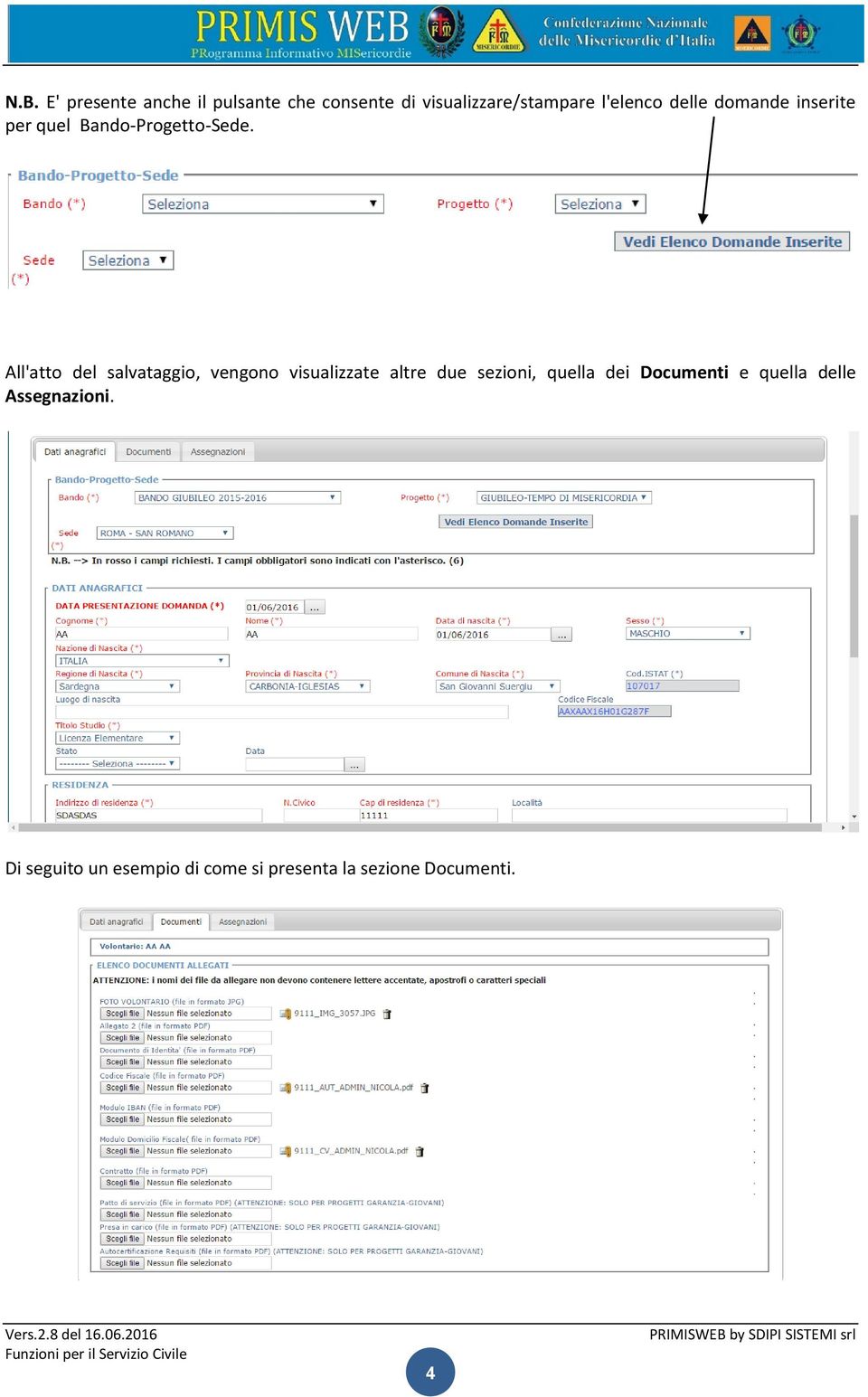

5 Per inserire un documento associato alla domanda del volontario, utilizzare il pulsante "Scegli file" che consente di caricare sulla scheda corrente un file presente sul proprio computer. ATTENZIONE: i nomi dei file da allegare non devono contenere lettere accentate, apostrofi o caratteri speciali Si faccia attenzione a selezionare la tipologia dei file così come indicato (pdf per tutti gli allegati ad esclusione del file che riporta la foto). La fase di caricamento viene conclusa con la pressione dell'icona del salvataggio (dischetto presente sulla barra del titolo della scheda). Per ripulire la scheda corrente, ad esempio per inserirne una nuova, occorre cliccare sul simbolo "foglio bianco" (NUOVO) presente nella barra del titolo della scheda. RICERCA/MODIFICA/CANCELLAZIONE DI UNA SCHEDA INSERITA Nella sezione RICERCA VOLONTARI (parte superiore della scheda) è possibile effettuare la ricerca dei nominativi già inseriti. Basterà digitare la parte iniziale del cognome nella casella e selezionare il soggetto desiderato, tramite il doppio click sul nominativo che comparirà nell'elenco che verrà visualizzato. Nella figura sotto un esempio in cui si è digitato il cognome "Prova" nella casella di testo ed il sistema ha proposto i nominativi che rispondono alla richiesta. Basterà cliccare sul nominativo per visualizzare la scheda completa. Una volta richiamata, la scheda si presenta con tre sezioni: quella dei dati anagrafici, quella dei documenti e quella delle Assegnazioni, in cui si visualizzano i dati relativi all'associazione tra volontario e Il Progetto-Sede. 5
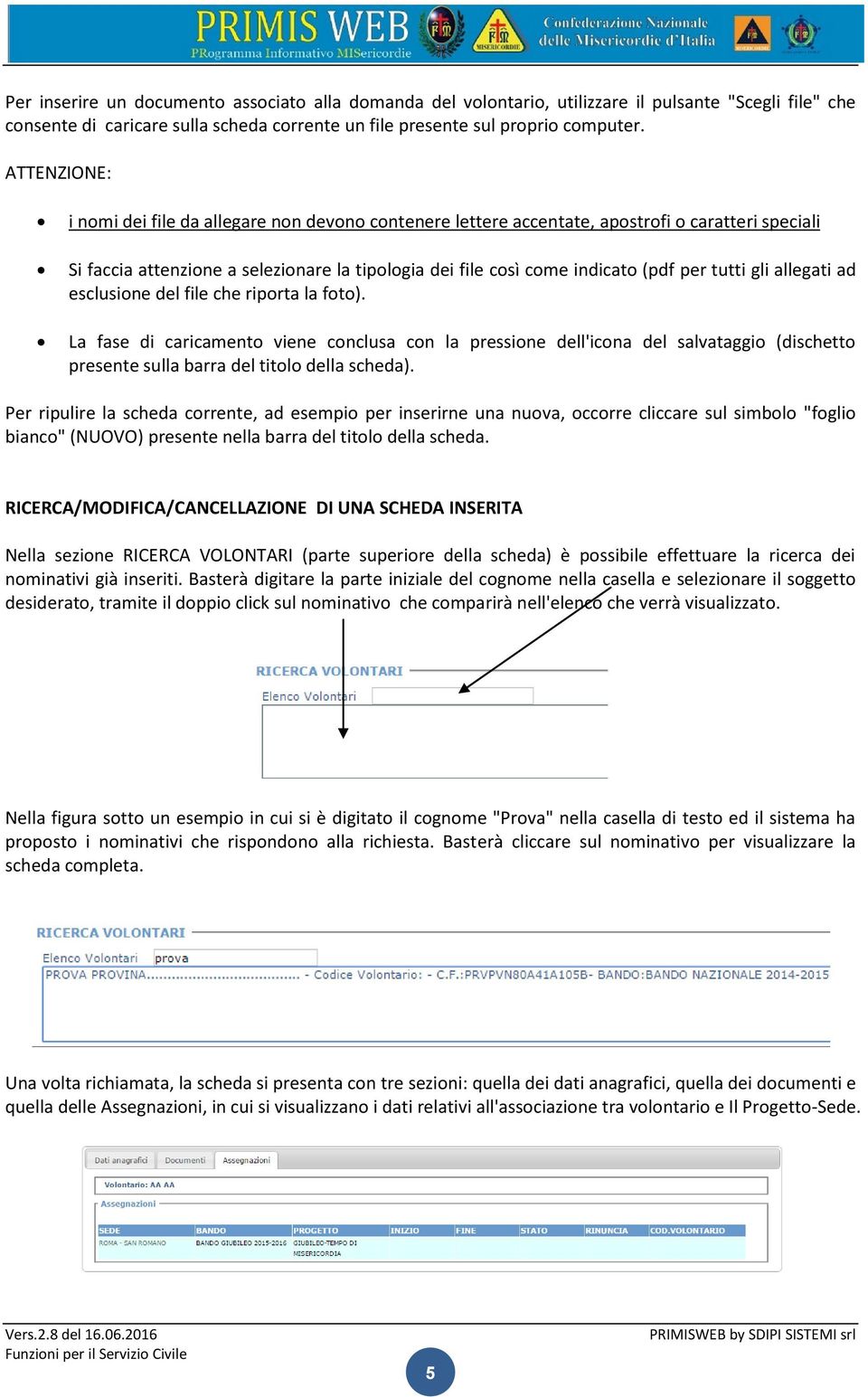
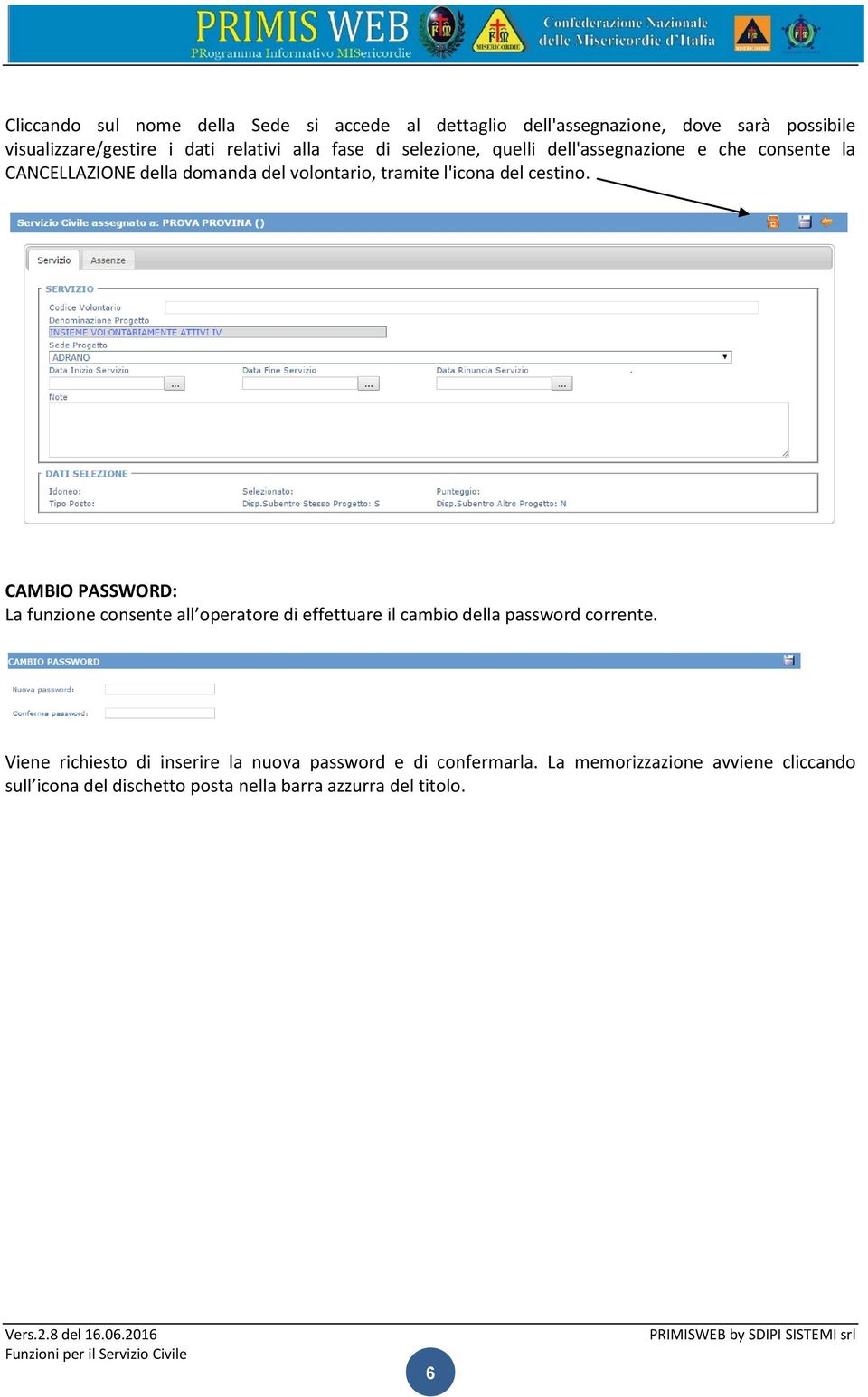
6 Cliccando sul nome della Sede si accede al dettaglio dell'assegnazione, dove sarà possibile visualizzare/gestire i dati relativi alla fase di selezione, quelli dell'assegnazione e che consente la CANCELLAZIONE della domanda del volontario, tramite l'icona del cestino. CAMBIO PASSWORD: La funzione consente all operatore di effettuare il cambio della password corrente. Viene richiesto di inserire la nuova password e di confermarla. La memorizzazione avviene cliccando sull icona del dischetto posta nella barra azzurra del titolo. 6

7 LA GESTIONE DELLE ASSENZE Nella figura sottostante, viene visualizzata la scheda per la gestione delle assenze. La scheda si presenta con : un pannello CRITERI DI RICERCA tramite il quale è possibile selezionare il bando, il periodo e la sede di cui registrare le assenze un pannello LEGENDA con l indicazione delle tipologie di assenze un pannello STATO per chiudere mensilmente l inserimento delle assenze e per fare il check della situazione complessiva delle assenze un pannello QUADRO ASSENZE dove viene visualizzato l elenco dei volontari ed il calendario per l inserimento/visualizzazione delle assenze MODALITA D USO DELLA SCHEDA L operatore deve selezionare il bando di riferimento, il periodo (Anno / Mese) che interessa e la sede di cui gestire le assenze. Non appena i campi vengono riempiti con i dati desiderati, nel pannello Quadro Assenze viene visualizzato l elenco dei volontari attivi (NB solo gli attivi). 7


8 I volontari vengono riportati in ordina alfabetico. Per ogni volontario si visualizzano il codice ed il progetto cui sono assegnati. Per ciascuno, esiste una riga del calendario con evidenziate le festività e tante caselle quanti sono i giorni del mese selezionato. L operatore può indicare il codice assenza (vd. LEGENDA) cliccando nella casella corrispondente al giorno di assenza e selezionando il codice assenza dal menù a tendina che comparirà. ATTENZIONE-IMPORTANTE: il SALVATAGGIO dell'assenza avviene istantaneamente alla selezione del codice, non occorre nessuna conferma. Eventuali errori possono essere rettificati ricliccando nella casella e selezionando il codice assenza corretto. La CANCELLAZIONE di un assenza inserita viene fatta cliccando sulla casella e selezionando il valore nullo dal menù a tendina. In ogni caso, la selezione effettuata sarà istantaneamente registrata nel sistema senza necessità di ulteriori conferme. N.B. I valori (alias tipologie di assenze) selezionabili variano a seconda del bando. Fare riferimento sempre alla LEGENDA per la corretta indicazione del codice di assenza. IMPORTANTE: L inserimento delle assenze è consentito entro il giorno 5 del mese successivo. Es. le assenze di aprile si possono inserire entro e non oltre il 5 di maggio. RETTIFICHE: le assenze inserite possono essere rettificate sempre entro e non oltre il 5 del mese successivo. CONFERMA MENSILE: il pulsante è una sorta di visto che viene apposto dagli operatori locali di progetto per chiudere il mese, ossia per confermare in toto la situazione di quel mese. Il pulsante CONFERMA MENSILE pertanto rende non modificabili le schede mensili. N.B. Occorre sia premuto per ogni mese anche se non risultano assenze in quel mese. PROGRESSIVI E LORO RICALCOLI: La scheda mensile riporta per ogni nominativo il progressivo delle assenze per tipologia registrato fino al momento dell accesso alla scheda. Se vengono aggiunti o tolti giorni di assenza nella scheda, occorre premere il pulsante RICALCOLO PROGRESSIVI in modo da aggiornarli con le modifiche. 8

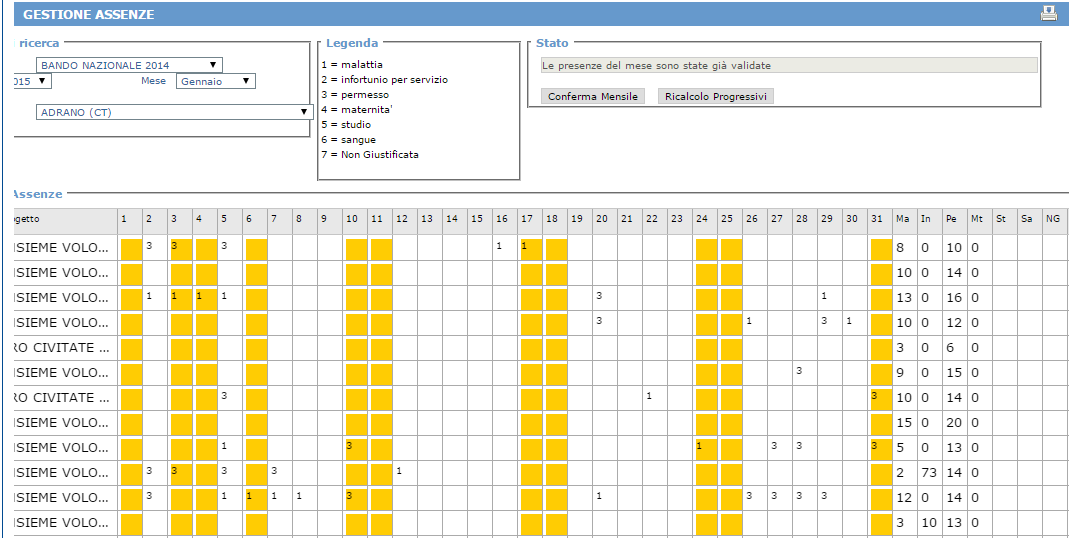
9 Nella parte finale di ogni riga, ossia per ogni nominativo, vengono riportate alcune colonne calcolate non editabili che riportano i progressivi ed altre info. Legenda delle colonne (vd. figura nella pagina seguente): Ma = Numero totale generale dei giorni di assenza per malattia In = Numero totale generale dei giorni di assenza per infortunio Pe = Numero totale generale dei giorni di assenza per permesso Mt = Numero totale generale dei giorni di assenza per maternità St = Numero totale generale dei giorni di assenza per studio Sa = Numero totale generale dei giorni di assenza per donazione sangue NG = Numero totale generale dei giorni di assenza non giustificata C1 e C2 sono due indicatori ad uso degli operatori di Confederazione. SEGNALAZIONE DI SUPERAMENTO/ALLERTA: Entrando nella scheda mensile, la casella del nominativo compare di colore rosso, nel caso in cui ci sia una situazione di superamento o di avvicinamento alla soglia massima di assenze consentite per determinate tipologie. Anche in questo caso vale quanto detto per i progressivi: se vengono aggiunti o tolti giorni di assenza nella scheda, occorre premere il pulsante RICALCOLO PROGRESSIVI in modo da aggiornarli con le modifiche. 9

5.2 Gestione didattica. 5.2.1 Compilazione Calendario. 1. Selezione della classe e del mese visualizzato. 3. Selezione dei docenti e della sede
 5.2 Gestione didattica 5.2.1 Compilazione Calendario Definite le classi da Gest. Allievi e i docenti da Risorse Umane si può procedere con la compilazione del calendario didattico. Selezioniamo dal menù
Guida Tecnica di compilazione
 Guida Tecnica di compilazione 1. Introduzione Per supportare operativamente le amministrazioni nell'attuazione della direttiva, il Dipartimento della Funzione Pubblica e il Dipartimento per le Pari Opportunità
PRESENTAZIONE DEI PIANI FORMATIVI AVVISI 1/17 2/17
 PRESENTAZIONE DEI PIANI FORMATIVI AVVISI 1/17 2/17 Manuale di utilizzo sistema informatico Revisione 1.0 del 15/06/2017 INDICE 1. CONTENUTO DEL MANUALE... 1 2. REGISTRAZIONE E ACCESSO... 2 2.1. Home page...
ASILI NIDO. Per il primo inserimento della domanda cliccare su Aggiungi. Sarà presentata la mappa per l inserimento dei dati della domanda :
 ASILI NIDO Prima di accedere alla procedura che consente l invio della richiesta di contributo per l asilo nido per i figli dei dipendenti, occorre tenere presente che il figlio o figli per cui viene inserita
Fon.Coop - Sistema di Gestione dei Piani di Formazione FCOOP. Manuale Utente Gestione Utenti GIFCOOP
 Fon.Coop - Sistema di Gestione dei Piani di Formazione FCOOP Manuale Utente Gestione Utenti GIFCOOP del 10/02/2015 Indice INTRODUZIONE... 3 1 SISTEMA GESTIONE UTENTI... 4 1.1 Nuovo account utente... 5
MANUALE - ISTRICE 2009
 MANUALE - ISTRICE 2009 Per accedere al sito digitare il seguente link nella barra degli indirizzi di Internet Explorer. http://turismo.statistica.marche.it/ La Home Page che vi troverete di fronte è questa:
SINFOLAVORO. Guida all'inserimento dei dati. Aggiornata al 13/02/17
 SINFOLAVORO Guida all'inserimento dei dati Aggiornata al 13/02/17 Sommario Accedere... 3 1. Attività alla persona e Servizi di supporto... 4 1.1 Inserimento di un'attività di front-office per un nuovo
ACCESSO DEI DOCENTI AL PORTALE SCUOLAMIA
 per i Docenti ACCESSO DEI DOCENTI AL PORTALE SCUOLAMIA L accesso dei docenti al Portale ScuolaMia al momento è limitato alla sola funzionalità di Registrazione e Pubblicazione delle valutazioni. Tale funzioanlità
Servizio Conservazione No Problem
 Servizio Conservazione No Problem Guida alla conservazione del Registro di Protocollo Versione 1.0 13 Ottobre 2015 Sommario 1. Accesso all applicazione web... 3 1.1 Autenticazione... 3 2. Conservazione
MANUALE PER LA PRESENTAZIONE DELLA DOMANDA DI PARTECIPAZIONE AL BANDO MULTIMISURA
 REGIONE TOSCANA Programma Sviluppo Rurale 2014 2020 MANUALE PER LA PRESENTAZIONE DELLA DOMANDA DI PARTECIPAZIONE AL BANDO MULTIMISURA Progetti Integrati di Filiera (PIF) Agroalimentare Annualità 2017 Redatto
Piattaforma gestione Opendays
 Piattaforma gestione Opendays Come accedere Per collegarsi alla piattaforma per la prenotazione agli Opendays digitare o copiare e incollare nella barra degli indirizzi del browser il seguente URL e premere
Manuale di istruzioni per Nidigratis. Operatore di Asilo Nido
 Manuale di istruzioni per Nidigratis Operatore di Asilo Nido Sommario 1. Premessa... 3 2. Accesso... 3 3. Schermata generale... 3 4. Funzionalità Operatore Asilo Nido... 5 4.1. Gestione account... 5 4.2.
Guida utente per l accreditamento al sistema di invio notifiche web SEVESO III.0
 Guida utente per l accreditamento al sistema di invio notifiche web SEVESO III.0 Premessa La presente linea guida fornisce le indicazioni operative utili al gestore per poter accedere al sistema di invio
GUIDA ALLA COMPILAZIONE DEL CURRICULUM
 GUIDA ALLA COMPILAZIONE DEL CURRICULUM 1. INDICE Pag. 3 Pag. 3 Pag. 5 Pag. 7 Pag. 9 Pag. 10 Pag. 12 Pag. 13 Pag. 14 Pag. 17 Pag. 17 Pag. 18 Pag.19 Pag. 19 2. Introduzione 3. Inserimento curriculum 3.1
La Back Office Console consente di costruire lo scheletro degli schema.
 BACK OFFICE CONSOLE 1.1 Introduzione 3 1.2 Creazione di uno Schema 4 1.2.1 Struttura dello Schema 5 1.2.2 Caratteristiche dei campi 6 1.2.3 Traduzioni 8 1.3 Ricerca degli schema 8 1.4 Gestione delle Categorie
Manuale utente Soggetto Promotore Erogatore Politiche Attive
 Manuale utente Soggetto Promotore Erogatore Politiche Attive Guida all utilizzo del Sistema Garanzia Giovani della Regione Molise Sistema Qualità Certificato UNI EN ISO 9001:2008 9151.ETT4 IT 35024 ETT
Manuale di gestione scheda su sito www.elezionitrento.it
 Manuale di gestione scheda su sito www.elezionitrento.it Accesso al sistema Per accedere al sistema di gestione collegarsi da un browser alla seguente pagina: http://www.elezionitrento.it/typo3/ Inserire
TAVOLE DI SVILUPPO DI KUNO BELLER
 TAVOLE DI SVILUPPO DI KUNO BELLER Sommario 1. Accesso al programma... 2 2. Gestione anagrafiche... 3 2.1 Anagrafica nido... 3 2.2 Anagrafica educatrici... 4 2.3 Anagrafica bimbi... 4 2.4 Gestione ruoli...
GUIDA ALL INSERIMENTO DEI PROGETTI NEL GESTIONALE REGIONALE
 DGR 1686 : Assegni di ricerca GUIDA ALL INSERIMENTO DEI PROGETTI NEL GESTIONALE REGIONALE Servizio Ricerca Finanziamenti Strutturali via del Risorgimento, 9-35137 Padova tel. +39 0498271865-1935-1936 fax
Procedura per la richiesta di Borse di Studio
 Procedura per la richiesta di Borse di Studio Prima di accedere alla procedura che consente l invio della richiesta di borsa di studio per i figli dei dipendenti, occorre tenere presente che il figlio
Anagrafica Operatori
 Anagrafica Operatori Manuale Utente Gestori SDC 1 INDICE 1. Home Page 2. Invio Credenziali 3. Recupero credenziali e modifica password 4. Inserimento Dati societari 5. Firma Digitale 6. Inserimento Settore
FASI DA ESEGUIRE ON-LINE
 FASI DA ESEGUIRE ON-LINE a) Compilazione della candidatura telematica secondo il modello illustrato nel formulario. Istruzioni per candidarsi on-line Pagina 1 Compilazione della candidatura telematica
Avete a disposizione una serie di sezioni per gestire il WebCheckIn:
 WebCheckIn Un nuovo strumento a disposizione per gli utenti che utilizzano RICESTAT (piattaforma online per la compilazione dei dati statistici), il WebCheckIn, vi permette di inserire gli ospiti della
LINEE GUIDA PER L ISCRIZIONE AD UN MASTER IN ESSE3
 LINEE GUIDA PER L ISCRIZIONE AD UN MASTER IN ESSE3 1. ACCESSO AL SISTEMA (REGISTRAZIONE DATI ANAGRAFICI) Dal portale dei servizi on line https://univr.esse3.cineca.it/start.do 1.1 UTENTE NON PRESENTE NEL
FONTUR MANUALE UTENTE
 FONTUR MANUALE UTENTE Si accede all Area riservata aziende del portale istituzionale del fondo www.fontur.it attraverso lo username e la password inviati via mail. Fig.1 Se non si è ancora in possesso
Guida alla procedura informatica di Gestione Cantiere - Intervento 19
 Guida alla procedura informatica di Gestione Cantiere - Intervento 19 Marzo 2017 INDICE 1. ACCESSO ALLA PROCEDURA... 2 1.1. PRIMO ACCESSO AL SISTEMA DA PARTE DELL UTENTE CREATO... 2 1.2. PROCEDURA DI RIPRISTINO
NOTE PER LA COMPILAZIONE
 NOTE PER LA COMPILAZIONE Per accedere alla compilazione e all invio della domanda di partecipazione al concorso, è necessario accedere al sito http://concorsi-auslre.cineca.it e cliccare su REGISTRAZIONE
GUIDA PER LA COMPILAZIONE
 GUIDA PER LA COMPILAZIONE Si ricorda che la procedura Step One è l unica modalità permessa per la compilazione e l invio della domanda di partecipazione alla procedura di selezione. La domanda di partecipazione
SIREA: SISTEMA DI REVISIONE DELLE ANAGRAFI
 SIREA: SISTEMA DI REVISIONE DELLE ANAGRAFI Manuale d uso. Versione 26/03/2012 INDICE Note tecniche per l utilizzo del Sistema Sirea 2 Sistema di autenticazione 2 Operatori.6 Variazione Responsabile comunale
GALLERY. Album immagini
 GALLERY In questo menù del pannello di amministrazione si trovano tutte le funzioni utili alla gestione delle foto, dei video e degli album da inserire all'interno delle pagine con funzione ALBUM IMMAGINI
Guida al componente Apprendistato Professionalizzante
 Guida al componente Apprendistato Professionalizzante Lato back-office: Amministrazioni Provinciali...3 Selezione agenzia formativa accreditata...4 Apprendistato professionalizzante - Gestione invio comunicazioni...6
MANUALE RICHIESTE VISITE FISCALI
 MANUALE RICHIESTE VISITE FISCALI 2 Sommario 1 REGISTRAZIONE AZIENDA... 3 COMPILAZIONE CAMPI... 5 I Icona BINOCOLO... 5 II Maschera di ricerca/selezione... 7 2 RICHIESTA VISITA FISCALE... 9 2.1 DATI AZIENDA...
MANUALE OPERATIVO. Versione 1
 MANUALE OPERATIVO Applicativo WEB riservato agli Uffici dell Amministrazione Finanziaria e delle Agenzie fiscali che gestiscono l'iscrizione dei propri Dipendenti all'area riservata del Fondo di previdenza
Poste Italiane. Manuale Utente Amministratore BPIOL. Manuale Utente Sito Amministratore. Poste Italiane BPIOL. Pag.1/13
 Poste Italiane BPIOL Manuale Utente Amministratore Pag.1/13 INDICE 1 INTRODUZIONE 3 2 PAGINA OPERATORI 4 3 CREAZIONE / MODIFICA OPERATORI 5 3.1 CENSIMENTO ANAGRAFICO 5 3.2 ASSOCIAZIONI DEI RAPPORTI 6 3.3
FASI DA ESEGUIRE ON-LINE
 FASI DA ESEGUIRE ON-LINE a) registrazione del candidato mediante apposito link presente sul portale della Regione Basilicata e rilascio delle credenziali di accesso necessarie per procedere alla candidatura
RICHIESTA FINANZIAMENTO CORSO DI FORMAZIONE/AGGIORNAMENTO PROFESSIONALE ONLINE ISTRUZIONI PER L USO
 RICHIESTA FINANZIAMENTO CORSO DI FORMAZIONE/AGGIORNAMENTO PROFESSIONALE ONLINE ISTRUZIONI PER L USO Sommario SOMMARIO Requisiti per poter richiedere il finanziamento... 1 Accedere al servizio per l invio
NPA Nuovo Portale Anagrafiche
 NPA Nuovo Portale Anagrafiche Manuale Operativo Richiedente Anagrafiche Clienti Sommario NPA: Home Page... 3 Home... 3 Funzionalità Cliente... 5 Creazione... 5 Tipologia soggetto... 5 Richiesta dati cribis...
Inserimento di Il Mio CV su BMC Remedy
 Inserimento di Il Mio CV su BMC Remedy Documento che ha lo scopo di guidare il personale all inserimento corretto delle informazioni personali nel BMC Remedy AR System, Pagina 1 di 10 Sommario LOGIN...
Guida alla gestione dei Verbali d esame online
 Guida alla gestione dei Verbali Procedura informatica ESSE3 Versione 1.0 Autore Stato Revisore Data 01/08/2012 Distribuito a: Gruppo di lavoro ESSE3 Docenti dell Ateneo Sommario Introduzione... 1 1 Accesso
MANUALE DI UTILIZZO DEL PORTALE WEB
 FLEET MANAGEMENT MANUALE DI UTILIZZO DEL PORTALE WEB 1. Accesso al sistema Per accedere al sistema digitare nel browser il link https://cloud.hitachi-systems-cbt.com/sapienzaservicedesk/ Tale indirizzo
LINEE GUIDA PER L ISCRIZIONE AD UN MASTER IN ESSE3
 LINEE GUIDA PER L ISCRIZIONE AD UN MASTER IN ESSE3 1. ACCESSO AL SISTEMA (REGISTRAZIONE DATI ANAGRAFICI) Dal portale dei servizi on line https://univr.esse3.cineca.it/start.do 1.1 UTENTE NON PRESENTE NEL
Guida alla variazione dei dati e alla compilazione della Scheda per il mantenimento requisiti di iscrizione nel Registro regionale
 Guida alla variazione dei dati e alla compilazione della Scheda per il mantenimento requisiti di iscrizione nel Registro regionale Come ogni anno le associazioni iscritte ai registri del volontariato e
FASI DA ESEGUIRE ON-LINE
 FASI DA ESEGUIRE ON-LINE a) Compilazione della candidatura telematica secondo il modello illustrato nel formulario. Per qualsiasi informazione in merito al presente Avviso Pubblico gli interessati possono
Per accedere alla pagina del Censimento OnLine, occorre collegarsi al seguente indirizzo:
 La Federazione Italiana Giuoco Calcio ed il Settore Giovanile e Scolastico, attraverso il sistema Extranet, a partire dalla corrente stagione sportiva avviano un programma di Censimento On Line sull attività
Guida alla compilazione Step by step
 AVVISO 27/2019 PROGETTO GIOVANI 4.0 GUIDA ALL USO DEL SISTEMA INFORMATICO PER L INSERIMENTO DELLE DOMANDE DI FINANZIAMENTO Pagina 1 di 17 Accesso al sistema...3 1. Accesso al sistema...3 2. Registrazione
Servizio di realizzazione del nuovo sistema di Gestione Fondi
 Servizio di realizzazione del nuovo sistema di Gestione Fondi Guida Operativa per gli Utenti per la gestione delle Certificazioni di spesa La presente guida rappresenta uno strumento informativo e di supporto
Manuale StartWeb dipendenti
 Manuale StartWeb dipendenti INDICE 1.1 Introduzione 1.2 Cambiare password 2.1 Widget Il mio tempo 2.2 Cartellino 2.2.1 Calendario 2.2.2 Totali 2.2.3 Reports 3.1 Giustificativi 3.1.1 Inserimento Giustificativo
Guida all uso del sistema gestionale schede online per attività commerciali e turistiche
 Guida all uso del sistema gestionale schede online per attività commerciali e turistiche Versione 1.0 Ultima revisione: 09/11/2012 www.bormio.info Questa guida è di proprietà esclusiva di Bormio.info e
PIANO TRENTINO TRILINGUE
 Programma operativo Fondo sociale europeo 2014 2020 della Provincia Autonoma di Trento PIANO TRENTINO TRILINGUE GUIDA PER STUDENTI ALLA PROCEDURA INFORMATICA PER L AMMISSIONE AL PROGRAMMA DI MOBILITÀ VOUCHER
Portale AO Papardo GESTIONE CONTENUTI ALBO PRETORIO 23 GIUGNO 2017
 Portale AO Papardo GESTIONE CONTENUTI ALBO PRETORIO 23 GIUGNO 2017 SOMMARIO Introduzione... 3 AGGIUNTA NUOVO CONTENUTO... 4 MODIFICA/SPOSTAMENTO/ELIMINAZIONE CONTENUTO... 6 AO Papardo Portale web 2 INTRODUZIONE
NOTE PER LA COMPILAZIONE
 NOTE PER LA COMPILAZIONE Per accedere alla compilazione e all invio della domanda di partecipazione al concorso, è necessario accedere al sito http://concorsi-auslre.cineca.it e cliccare su REGISTRAZIONE
PROCEDURE OPERATIVE INERENTI AXIOS - REGISTRO ELETTRONICO
 PROCEDURE OPERATIVE INERENTI AXIOS - REGISTRO ELETTRONICO PREMESSA IL REGISTRO CARTACEO VERRA ABBANDONATO DEFINITIVAMENTE A FAVORE DEL REGISTRO ELETTRONICO, CHE SOSTITUIRA IL REGISTRO DI CLASSE E QUELLO
Richieste di interventi di manutenzione. Guida all uso
 Scuole Richieste di interventi di manutenzione http://www.provincia.ra.it/manutenzionescuole Guida all uso Vers. 1.0-1/10/2012 PRIMO ACCESSO ALLA PROCEDURA (CAMBIO DELLA PASSWORD ASSEGNATA DALLA PROVINCIA
Guida Quiz Patenti Nautiche
 Versione n. Pagina n. Motivo della revisione Data 1.0 Tutte Prima Emissione 26/09/2011 2.0 pagg. 10-15 realizzazione nuova funzionalità Dettaglio esame 31/10/2011 Versione n. Redazione Verifica Approvazione
SERVIZIO PAGHE ON-LINE (Versione aggiornata al 23/11/2009)
 ACCESSO AL SERVIZIO SERVIZIO PAGHE ON-LINE (Versione aggiornata al 23/11/2009) Per accedere alla procedura aprire internet Explorer e collegarsi al sito www.confartigianatocesena.it ; in basso cliccare
Manuale di supporto per l utilizzo del nuovo Sistema di Qualificazione Professionisti di ENAV
 Piattaforma SolVe Manuale di supporto per l utilizzo del nuovo Sistema di Qualificazione Professionisti di ENAV i-faber S.p.A. Via Livio Cambi, 1 20151 Milano Tel. +39 02 8683 8410 Fax +39 02 8728 3800
FASI DA ESEGUIRE ON-LINE
 FASI DA ESEGUIRE ON-LINE a) Compilazione della candidatura telematica secondo il modello illustrato nel formulario. Istruzioni per candidarsi on-line Pagina 1 Compilazione della candidatura telematica
ALBO PRETORIO WEB MANUALE DI GESTIONE
 ALBO PRETORIO WEB MANUALE DI GESTIONE Demos Data S.r.l. INDICE 1. Accesso all area riservata 2. Inserimento di una nuova pubblicazione con allegati 2.1 Nuova pubblicazione 2.2 Allegare documenti 3. Modifica
PRESENTAZIONE PROPOSTE DI INIZIATIVE FORMATIVE E DI RICERCA/AZIONE
 PRESENTAZIONE PROPOSTE DI INIZIATIVE FORMATIVE E DI RICERCA/AZIONE Giugno 2013 INDICE 1. ACCESSO ALLA PROCEDURA... 2 2. RECUPERA PASSWORD UTENTE... 3 3. SEZIONE ANAGRAFICA... 3 4. SEZIONE GESTIONE PROPOSTE...