
Cisco Unified Communications Integration per Microsoft Office Communicator
|
|
|
- Gaetana Ceccarelli
- 10 anni fa
- Просмотров:
Транскрипт

1 Frequently Asked Questions Cisco Unified Communications Integration per Microsoft Office Communicator Domande frequenti 2 Panoramica 2 Operazioni iniziali 7 Chiamate 9 Trasferimento, parcheggio, attesa e inoltro 12 Chiamate da applicazioni 14 Videochiamate 15 Chiamate in conferenza 17 Riunioni 19 Posta vocale 20 Cambio di modalità 22 Selezione del telefono 23 Messaggi immediati 24 Cronologia delle conversazioni 25 Funzioni per la risoluzione dei problemi 26 Risoluzione dei problemi 28
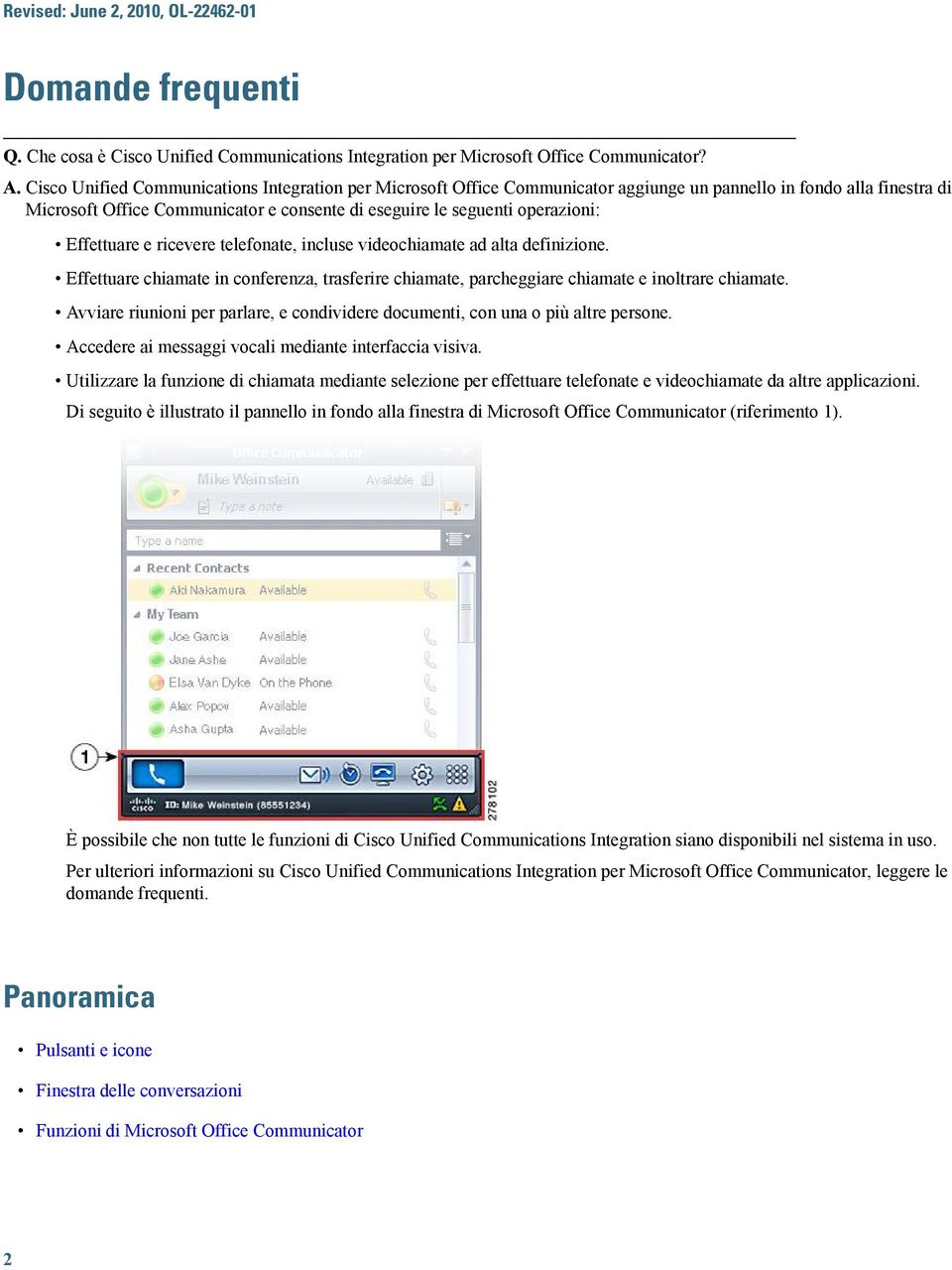
2 Revised: June 2, 2010, OL Domande frequenti Q. Che cosa è Cisco Unified Communications Integration per Microsoft Office Communicator? A. Cisco Unified Communications Integration per Microsoft Office Communicator aggiunge un pannello in fondo alla finestra di Microsoft Office Communicator e consente di eseguire le seguenti operazioni: Effettuare e ricevere telefonate, incluse videochiamate ad alta definizione. Effettuare chiamate in conferenza, trasferire chiamate, parcheggiare chiamate e inoltrare chiamate. Avviare riunioni per parlare, e condividere documenti, con una o più altre persone. Accedere ai messaggi vocali mediante interfaccia visiva. Utilizzare la funzione di chiamata mediante selezione per effettuare telefonate e videochiamate da altre applicazioni. Di seguito è illustrato il pannello in fondo alla finestra di Microsoft Office Communicator (riferimento 1). È possibile che non tutte le funzioni di Cisco Unified Communications Integration siano disponibili nel sistema in uso. Per ulteriori informazioni su Cisco Unified Communications Integration per Microsoft Office Communicator, leggere le domande frequenti. Panoramica Pulsanti e icone Finestra delle conversazioni Funzioni di Microsoft Office Communicator 2
3 Guida in linea Pulsanti e icone Q. Quali funzioni sono associate ai pulsanti di Cisco Unified Communications Integration? A. Numero Componente -, Descrizione È possibile utilizzare Cisco Unified Communications Integration da questo pannello in fondo alla finestra di Microsoft Office Communicator. Per effettuare una chiamata o una videochiamata, selezionare un contatto nella finestra di Microsoft Office Communicator e trascinarlo su questo pulsante. Per avviare una chiamata in conferenza, selezionare i contatti e trascinarli su questo pulsante. (Solo se l'account include il servizio di posta vocale visiva) Selezionare il pulsante per visualizzare i messaggi nel servizio di posta vocale visiva o per chiamare il servizio dei messaggi vocali. Se sono presenti nuovi messaggi, sul pulsante ne è indicato il numero. Selezionare questo pulsante per chiamare il servizio dei messaggi vocali. Se non sono presenti nuovi messaggi, il pulsante è di colore grigio. Questo pulsante viene visualizzato solo se sono soddisfatte tutte le seguenti condizioni: L'account non include il servizio di posta vocale visiva. Si sta utilizzando il computer per le telefonate. L'opzione Se seleziono il pulsante della posta vocale è impostata su Chiama il mio servizio di posta vocale. 3
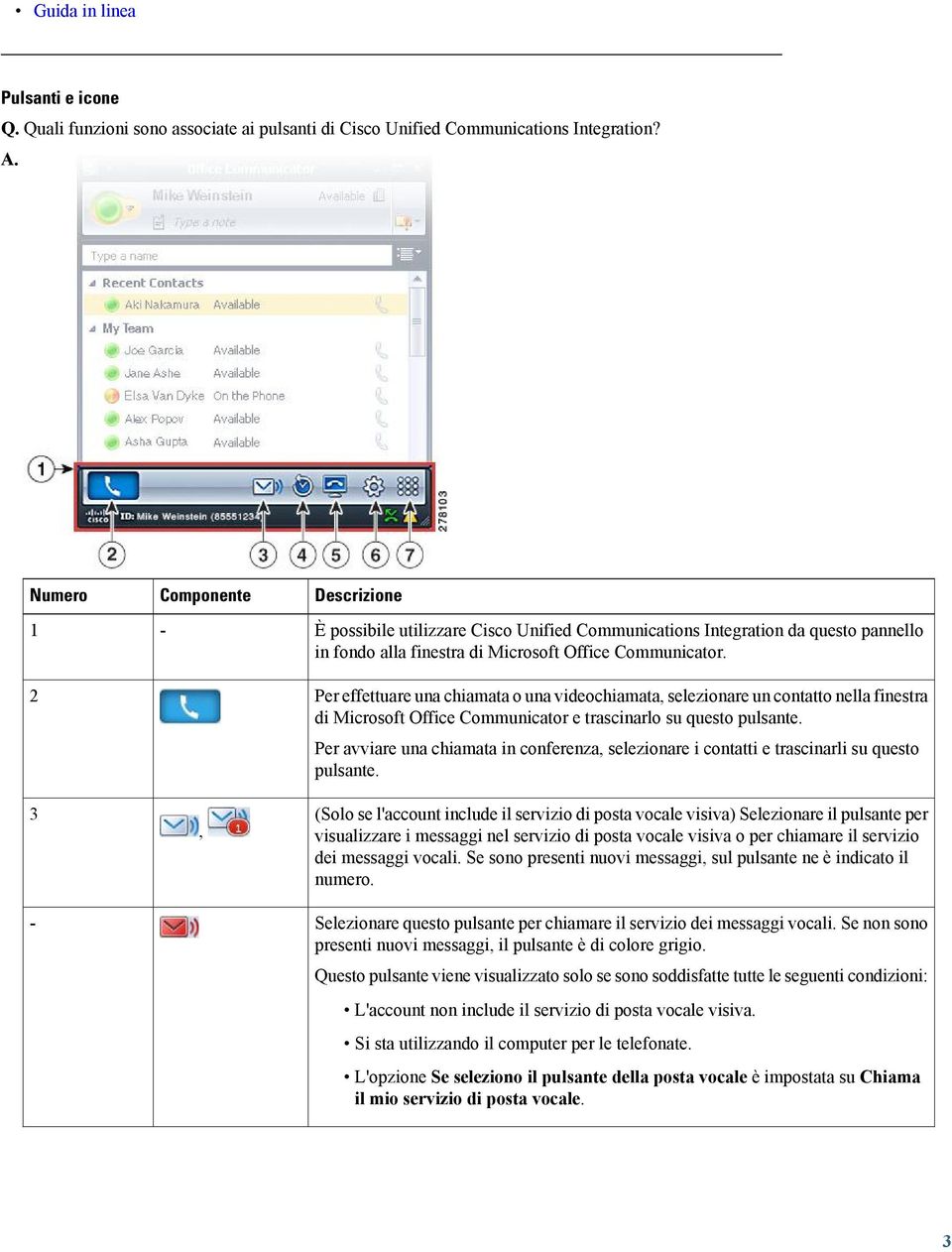
4 Numero Componente, Barra di stato Descrizione Selezionare questo pulsante per visualizzare l'elenco delle chiamate effettuate, ricevute e senza risposta e le chiamate in conferenza a cui si ha partecipato. Il numero sul pulsante indica il numero di nuove chiamate senza risposta. Selezionare questo pulsante per smettere di effettuare le telefonate dal computer e passare a utilizzare il deskphone. Selezionare questo pulsante per smettere di effettuare le telefonate dal deskphone e passare a utilizzare il computer. Selezionare questo pulsante per modificare la configurazione di Cisco Unified Communications Integration. Selezionare questo pulsante per visualizzare un tastierino utilizzabile per comporre un numero. Nella barra di stato, posizionata nella parte inferiore del pannello di Cisco Unified Communications Integration, sono visualizzati l'id utente e gli indicatori per i seguenti stati: L'opzione di Inoltro chiamata è abilitata. Si è verificato un errore. È presente una chiamata attiva su un deskphone che condivide una linea con il proprio telefono. Q. Qual è il significato delle icone sulla barra di stato? A. Icona Descrizione È presente una chiamata attiva su un deskphone che condivide una linea con il proprio telefono. L'opzione di Inoltro chiamata è abilitata. Selezionare questa icona se si desidera modificare le opzioni di inoltro chiamata. Si è verificato un errore. Selezionare questa icona per visualizzare ulteriori informazioni sull'errore. Finestra delle conversazioni Q. Che cosa è la finestra delle conversazioni? A. La finestra delle conversazioni viene visualizzata quando si effettua o si risponde a una chiamata, quando si avvia o si partecipa a una chiamata in conferenza e quando si chiama il servizio dei messaggi vocali. Nella finestra delle conversazioni vengono visualizzate informazioni sulle chiamate, ad esempio il nome o il numero del chiamante e la durata della chiamata. La finestra contiene inoltre una barra degli strumenti che è possibile utilizzare per gestire la chiamata attiva. 4
5 Q. Quali funzioni sono associate ai pulsanti della finestra delle conversazioni? A. Numero Componente Descrizione Selezionare questo pulsante per terminare una chiamata. Selezionare questo pulsante per visualizzare la barra di controllo del volume, che consente di regolare il volume di ricezione dell'audio per la durata della chiamata attiva. Questa funzione è disponibile solo se si utilizza il computer per le telefonate. Selezionare questo pulsante per disattivare l'audio e non essere udibili dalle altre persone che partecipano alla chiamata attiva. Questa funzione è disponibile solo se si utilizza il computer per le telefonate. Selezionare questo pulsante per interrompere o riprendere l'invio del flusso video per la chiamata attiva. Questo pulsante è abilitato solo se la chiamata attiva è una videochiamata. Selezionare questo pulsante per visualizzare un tastierino utilizzabile per immettere numeri o caratteri. Utilizzare il tastierino per immettere, ad esempio, un PIN, una password numerica o interagire con altre applicazioni di telefonia dotate di interfaccia utente. Selezionare questo pulsante per mettere una chiamata in attesa. Posizionare il cursore su e scegliere. 5
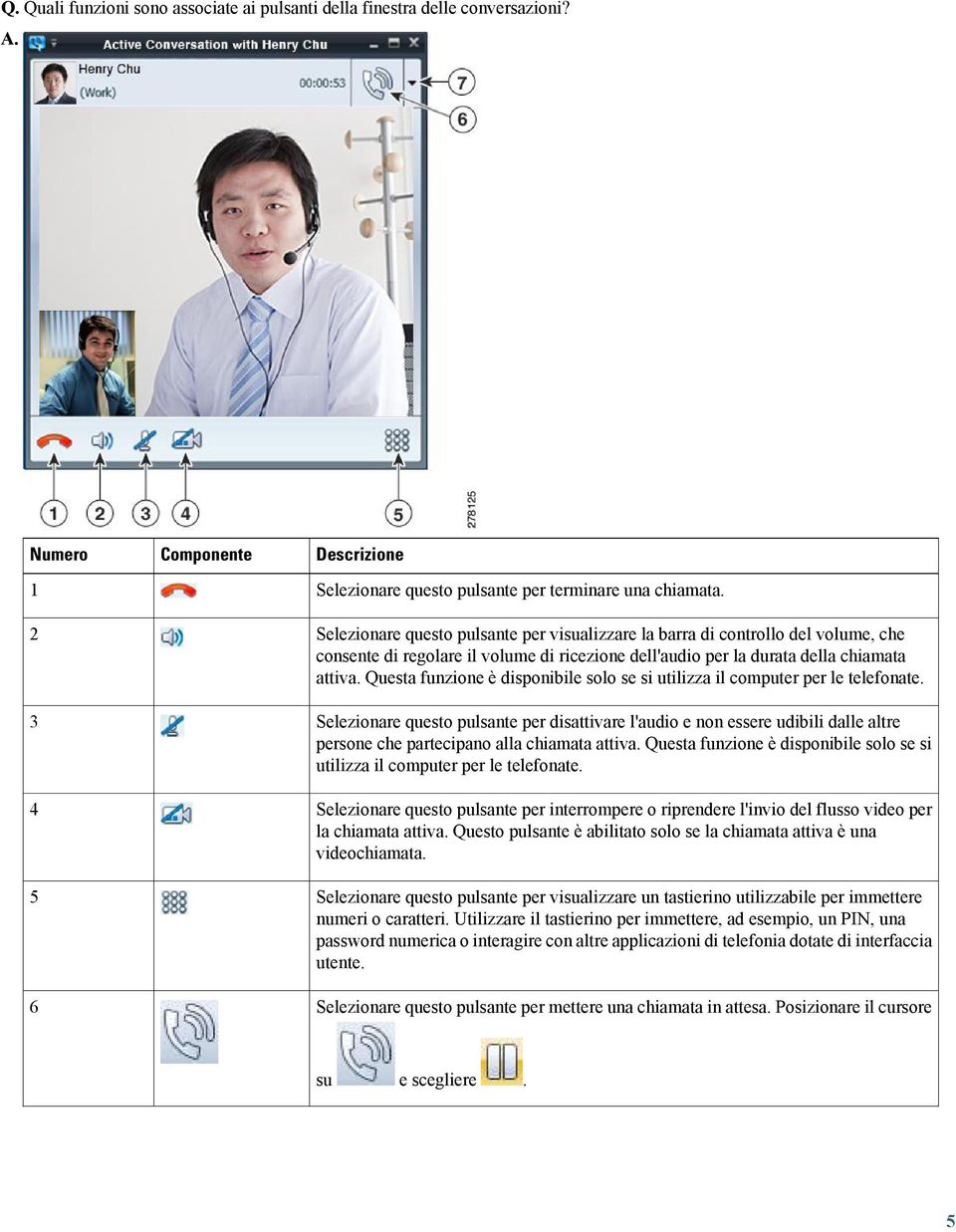
6 Numero - Componente Descrizione Per riprendere una chiamata in attesa, posizionare il cursore su e scegliere Selezionare la freccia rivolta verso il basso per aprire un menu dal quale è possibile modificare la modalità di visualizzazione del video della chiamata, avviare una chiamata in conferenza, trasferire una chiamata, parcheggiare una chiamata, mettere in attesa o riprendere una chiamata, inviare un messaggio immediato o terminare una chiamata. Selezionare questo pulsante per espandere la visualizzazione della videochiamata in modo che occupi lo schermo intero. L'icona viene visualizzata quando si muove il cursore sul video e scompare dopo circa due secondi. Selezionare questo pulsante per ripristinare la visualizzazione della videochiamata da schermo intero alle dimensioni della finestra delle conversazioni. L'icona viene visualizzata quando si muove il cursore sul video e scompare dopo circa due secondi. Q. È possibile gestire più di una chiamata contemporaneamente? A. Sì, è possibile. Se sono presenti più chiamate, tutte le chiamate appaiono elencate nella finestra delle conversazioni. Nella figura sono illustrate due chiamate in modalità solo audio, una ricevuta da Asha Gupta e l'altra da Alex Popov. La chiamata non attiva è stata messa in attesa, ossia quella di Asha Gupta. Q. Come rendere attiva una chiamata in attesa? A. 1 Selezionare la chiamata nella finestra delle conversazioni. 2 Selezionare o per riprendere la chiamata. La chiamata che era precedentemente attiva verrà messa in attesa. Quando si rende una chiamata attiva vengono apportate le seguenti modifiche. Per la chiamata ora attiva: 6
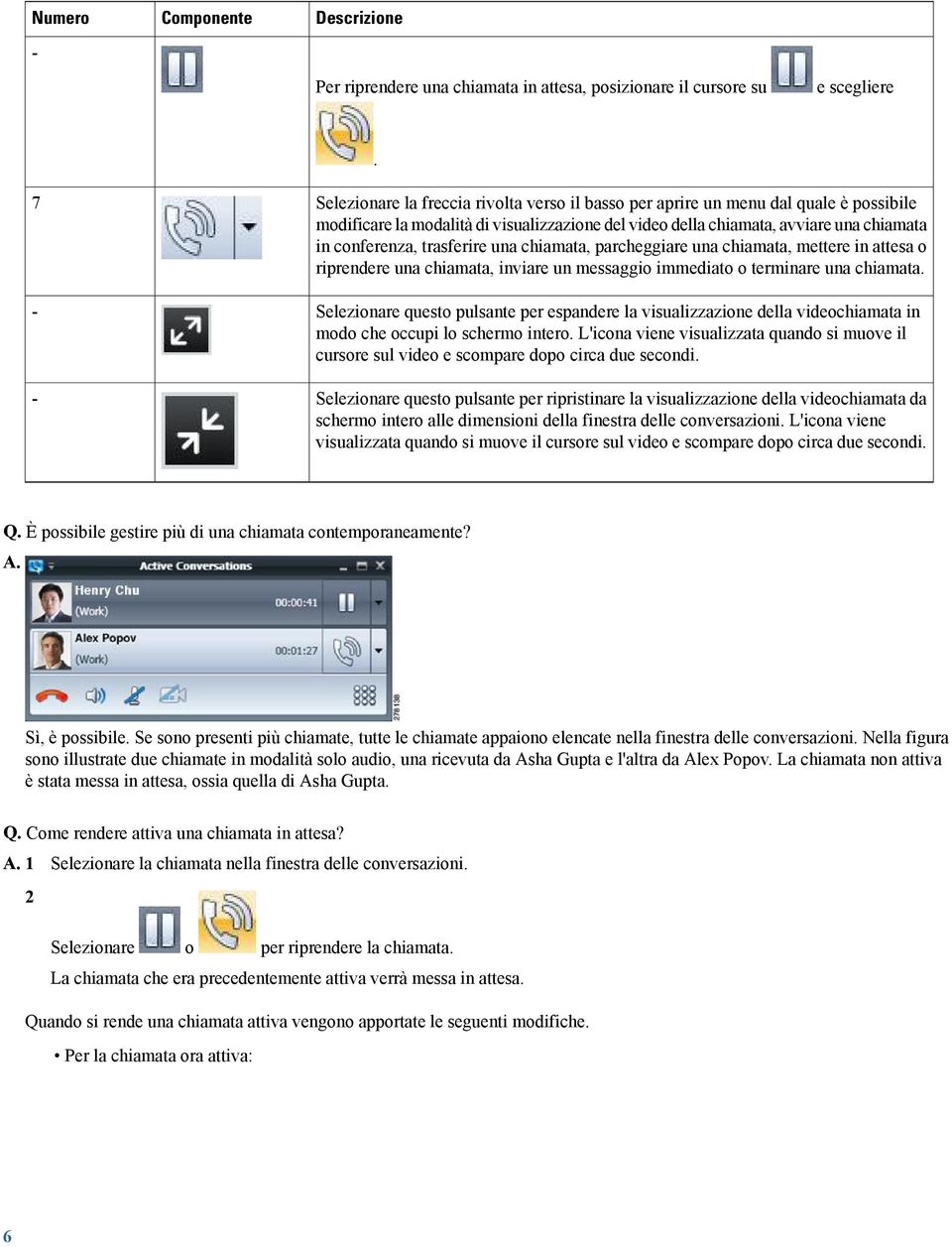
7 Viene visualizzata la barra degli strumenti sotto il nome del chiamante. La chiamata viene evidenziata con un colore grigio più chiaro. Per la chiamata non più attiva: La barra degli strumenti della chiamata scompare. La chiamata viene automaticamente messa in attesa. Funzioni di Microsoft Office Communicator Q. Quando Cisco Unified Communications Integration è integrato in Microsoft Office Communicator, quali funzioni di Microsoft Office Communicator è possibile utilizzare? A. Cisco Unified Communications Integration per Microsoft Office Communicator si integra perfettamente con Microsoft Office Communicator. Mediante Cisco Unified Communications Integration è possibile utilizzare le seguenti funzioni di Microsoft Office Communicator: Stato di disponibilità Messaggistica immediata Guida in linea Q. Come si accede alla Guida in linea? A. 1 Selezionare nella barra del titolo di Microsoft Office Communicator. 2 Selezionare Strumenti FAQ su Cisco UC. Operazioni iniziali Cuffie e videocamere Accesso e utilizzo Utilizzo di Cisco Unified Communications Integration indipendentemente da Microsoft Office Communicator Cuffie e videocamere Q. Come configurare la cuffia o un altro dispositivo audio e il dispositivo video? A. 1 Selezionare nella barra del titolo di Microsoft Office Communicator. 7
8 2 Selezionare Strumenti Configurazione audio e video. 3 Selezionare Personalizzato dall'elenco a discesa Selezionare l'altoparlante/microfono o il viva voce da utilizzare. 4 Selezionare gli altoparlanti e il microfono desiderati dai rispettivi elenchi a discesa. 5 Selezionare la videocamera desiderata dal rispettivo elenco a discesa. È possibile visualizzare un'anteprima del video catturato. 6 Una volta scelte le impostazioni desiderate, selezionare Fine. Q. Quando è necessario configurare la cuffia o un altro dispositivo audio? A. Potrebbe essere necessario configurare il dispositivo audio dopo avere eseguito una delle seguenti azioni: Installazione di Cisco Unified Communications Integration. Utilizzo con Cisco Unified Communications Integration di un dispositivo audio non correntemente configurato. Utilizzo di un nuovo dispositivo audio con Cisco Unified Communications Integration. Accesso e utilizzo Q. Quali sono i prerequisiti per potere accedere a Cisco Unified Communications Integration? A. Prima di potere effettuare chiamate, avviare chiamate in conferenza e altre operazioni simili, è necessario accedere a Cisco Unified Communications Integration. Per potere accedere a Cisco Unified Communications Integration, è necessario disporre dei seguenti prerequisiti: Un account utente per Microsoft Office Communicator. Un account utente per Cisco Unified Communications Integration. Se l'utilizzo del computer per le telefonate è protetto, il codice di autorizzazione richiesto. Se non si dispone di queste informazioni, rivolgersi all'amministratore del sistema. Q. Come è si accede a Cisco Unified Communications Integration? A. 1 Immettere l'id utente nel campo ID utente. Il valore predefinito è il nome utente di Microsoft Office Communicator. 2 Immettere la password nel campo Password. 3 (Facoltativo) Selezionare Ricorda i dati se si desidera non dovere immettere nuovamente l'id utente e la password al successivo accesso a Cisco Unified Communications Integration. 4 Selezionare Accedi. 5 Se l'utilizzo del computer per le telefonate è protetto, attenersi alla seguente procedura: a b Immettere il codice di autorizzazione nel campo Inserire codice di autorizzazione. Selezionare Accedi. Q. Come si accede automaticamente a Cisco Unified Communications Integration? 8
9 A. È possibile configurare Cisco Unified Communications Integration in modo che all'avvio di Microsoft Office Communicator venga automaticamente eseguito l'accesso. Affinché Cisco Unified Communications Integration esegua automaticamente l'accesso, è necessario selezionare la casella di controllo Ricorda i dati. 1 Selezionare nel pannello di Cisco Unified Communications Integration. 2 Selezionare Generale e quindi Accedi automaticamente all'avvio di Microsoft Office Communicator. 3 Selezionare OK Q. Come si avvia Cisco Unified Communications Integration? A. Assicurarsi che Cisco Unified Communications Integration per Microsoft Office Communicator sia installato sul sistema. 1 Avviare Microsoft Office Communicator. 2 Accedere a Microsoft Office Communicator. 3 Accedere a Cisco Unified Communications Integration. Q. Come si esce da Cisco Unified Communications Integration? A. 1 Selezionare nella barra del titolo di Microsoft Office Communicator. 2 Selezionare Strumenti Esci da Cisco UC. Utilizzo di Cisco Unified Communications Integration indipendentemente da Microsoft Office Communicator Q. È possibile utilizzare Cisco Unified Communications Integration senza Microsoft Office Communicator? A. In caso di arresto di Microsoft Office Communications Server (OCS), è possibile utilizzare Cisco Unified Communications Integration indipendentemente da Microsoft Office Communicator.Alcune funzioni di Microsoft Office Communicator, ad esempio lo stato di disponibilità e la messaggistica immediata, non saranno però disponibili. Se OCS si arresta durante una chiamata attiva, viene visualizzato un messaggio. Cisco Unified Communications Integration viene visualizzato in una finestra distinta ed è possibile continuare ad effettuare e ricevere chiamate. Se OCS viene riavviato, il pannello di Cisco Unified Communications Integration viene reintegrato nella finestra di Microsoft Office Communicator. Chiamate Esecuzione di chiamate Comportamento delle chiamate Ricerca di contatti 9
10 Esecuzione di chiamate Q. Come si effettua una chiamata? A. Trascinare il contatto che si desidera chiamare su. Se al contatto sono associati più numeri nella rubrica aziendale, viene visualizzata una finestra di dialogo. Selezionare il numero da chiamare dalla finestra di dialogo. È inoltre possibile utilizzare un pulsante nella parte inferiore della finestra di dialogo per scegliere se effettuare una videochiamata o una chiamata audio. L'impostazione predefinita dipende dalla configurazione delle opzioni video. Q. In quali altri modi si può effettuare una chiamata? A. Utilizzo del pulsante destro del mouse su un contatto: fare clic con il pulsante destro del mouse sul contatto nell'elenco dei contatti di Microsoft Office Communicator o nella finestra dei messaggi immediati e scegliere Effettuare una chiamata dal menu di scelta rapida. Casella di ricerca di Microsoft Office Communicator: immettere il numero che si desidera chiamare nella casella di ricerca per visualizzarne il contatto nei risultati e scegliere Effettuare una chiamata dal menu di scelta rapida. Utilizzo del tastierino: selezionare, immettere il numero che si desidera chiamare, quindi selezionare Chiama. Dalla cronologia delle conversazioni: selezionare, quindi fare doppio clic sulla voce nella cronologia delle conversazioni. Dall'interno di alcune applicazioni: fare riferimento alle informazioni nella sezione Chiamate da applicazioni. Q. Perché appare una finestra dei messaggi immediati quando si seleziona Effettuare una chiamata? A. È normale che quando si fa clic con il pulsante destro del mouse su un contatto e si sceglie Effettuare una chiamata venga brevemente visualizzata una finestra dei messaggi immediati di Microsoft Office Communicator. Tale comportamento è dovuto all'integrazione di Cisco Unified Communications Integration in Microsoft Office Communicator. Q. Come si risponde a una chiamata? A. Quando si riceve una chiamata, viene visualizzata una finestra di notifica. Eseguire una delle seguenti azioni: Per rispondere includendo l'audio e il video, selezionare. Per rispondere includendo solo l'audio, selezionare. Per deviare la chiamata al servizio dei messaggi vocali, selezionare. Q. Come si termina una chiamata? A. Selezionare. Prima di potere terminare una chiamata in attesa, è necessario riprenderla. 10

11 Comportamento delle chiamate Q. Come è possibile non ricevere l'avviso di chiusura della finestra delle conversazioni? A. Dato che chiudendo la finestra delle conversazioni si termina la chiamata corrente, alla chiusura della finestra delle conversazioni viene visualizzato un messaggio di avviso. È possibile scegliere se questo avviso viene visualizzato. Se sono presenti chiamate in attesa, non vengono terminate e la finestra delle conversazioni non viene chiusa. 1 Selezionare nel pannello di Cisco Unified Communications Integration. 2 Selezionare Generale, quindi Avvisa prima di chiudere la finestra delle conversazioni attive. Q. Quale numero viene composto quando si seleziona Effettuare una chiamata o Effettuare una videochiamata? A. Se al contatto è associato più di un numero nella rubrica aziendale, Cisco Unified Communications Integration compone i numeri del contatto nel seguente ordine: 1 Ufficio 2 Cellulare 3 Altro 4 Abitazione Q. Perché la chiamata non appare nella finestra delle conversazioni? A. Se si dispone di un deskphone ed è possibile utilizzare il computer per le telefonate o se si condivide una linea con un altro utente, le chiamate non vengono visualizzate nella finestra delle conversazioni nei seguenti casi: Se la chiamata viene effettuata dal deskphone e Cisco Unified Communications Integration è impostato per utilizzare il computer per le telefonate. Se la chiamata viene effettuata dall'altro utente con il quale si condivide la linea. Le chiamate appaiono però nella finestra delle conversazioni se vengono messe in attesa. In questo modo è possibile riprendere una chiamata in attesa dal computer, anche se è stata effettuata in uno dei due modi sopra descritti. Q. Perché alcune chiamate vengono messe automaticamente in attesa? A. Se si risponde a una chiamata mentre è presente una chiamata attiva, quest'ultima viene messa automaticamente in attesa. Quando si riprende una chiamata in attesa, qualsiasi altra conversazione attiva viene automaticamente messa in attesa. Ricerca di contatti Q. Come si eseguono ricerche tra i contatti? A. È possibile utilizzare la finestra di Microsoft Office Communicator per eseguire ricerche tra i contatti. È anche possibile utilizzare la finestra di dialogo Seleziona contatti per trovare i contatti desiderati per le seguenti operazioni: Trasferire una chiamata a un contatto. Trovare un contatto da aggiungere a una chiamata in conferenza attiva. 11
12 Specificare un contatto al quale inoltrare le chiamate. Q. Come si ricercano i contatti nella finestra di dialogo Seleziona contatti? A. 1 Immettere il nome del contatto nel campo di ricerca. I contatti aggiunti di recente vengono cercati in modo predittivo. Al termine viene visualizzato un elenco contenente i risultati della ricerca. 2 Se non viene trovato alcun risultato, premere Invio o selezionare il collegamento Cerca nella rubrica aziendale per eseguire una ricerca nella rubrica aziendale. Trasferimento, parcheggio, attesa e inoltro Trasferimento di chiamate Parcheggio di chiamate Messa in attesa di una chiamata Inoltro di chiamate Trasferimento di chiamate Q. Come si trasferisce una chiamata a una persona? A. 1 Selezionare la freccia rivolta verso il basso nella finestra delle conversazioni. 2 Selezionare Trasferisci a Contatto, quindi utilizzare la finestra di dialogo Seleziona contatti per trovare il contatto. 3 Selezionare il contatto e quindi Trasferisci. Se al contatto è associato più di un numero nella rubrica aziendale, è possibile scegliere a quale numero trasferire la chiamata. In alternativa, immettere il numero a cui si desidera effettuare il trasferimento nel campo di ricerca e selezionare Trasferisci. 4 Quando il contatto risponde, selezionare Trasferisci. Q. Come si trasferisce una chiamata al cellulare o a un altro telefono? A. 1 Selezionare la freccia rivolta verso il basso 2 Selezionare Trasferisci a Destinazione remota. nella finestra delle conversazioni. Q. Come si identifica il cellulare o un altro telefono a cui trasferire le chiamate? 12
13 A. Si definisce il cellulare come destinazione remota, ossia un altro dispositivo su cui si accettano le chiamate in arrivo indirizzate al numero dell'ufficio. Specificare la destinazione remota nelle opzioni utente di Cisco Unified Communications Manager, accedendo alle opzioni utente e quindi selezionando Opzioni utente Impostazioni mobilità Destinazioni remote. Per potere trasferire una chiamata a una destinazione remota, Cisco Unified Communications Integration deve essere impostato per l'utilizzo del computer per le telefonate. Inoltre Cisco Unified Communications Manager deve essere configurato correttamente. Rivolgersi all'amministratore del sistema se si desidera potere trasferire chiamate a una destinazione remota. Parcheggio di chiamate Q. Come si parcheggia una chiamata? A. 1 Selezionare la freccia rivolta verso il basso 2 Selezionare Parcheggia chiamata dal menu. nella finestra delle conversazioni. Nella finestra delle conversazioni viene visualizzato un numero di telefono, che occorre annotare. La finestra delle conversazioni rimane aperta per un breve intervallo di tempo dopo che la chiamata è stata parcheggiata. 3 Comporre il numero dal telefono su cui si desidera riprendere la chiamata. Q. Cosa succede quando una chiamata viene parcheggiata? A. La chiamata viene messa in attesa e viene fornito un numero che è possibile comporre da un altro telefono per riprendere la chiamata. Se non si riprende una chiamata parcheggiata, si riceverà un'altra chiamata sul telefono da cui è stata parcheggiata la chiamata per connettere nuovamente il chiamante. Se si parcheggia una chiamata sul deskphone quando Cisco Unified Communications Integration è impostato per utilizzare il deskphone per le telefonate, nel pannello di Cisco Unified Communications Integration nella parte inferiore della finestra di Microsoft Office Communicator non viene visualizzato il numero per il parcheggio della chiamata. È quindi necessario leggere tale numero sul deskphone. Messa in attesa di una chiamata Q. Come si mette in attesa o riprende una chiamata? A. 1 Selezionare la chiamata nella finestra delle conversazioni. 2 La chiamata appare evidenziata. Per mettere una chiamata in attesa, posizionare il cursore su e scegliere. Per riprendere una chiamata in attesa, posizionare il cursore su e scegliere. 13
14 Inoltro di chiamate Q. Come si inoltrano le chiamate? A. È possibile configurare Cisco Unified Communications Integration in modo che inoltri le chiamate a: il servizio dei messaggi vocali. un altro numero di telefono dell'utente presente nella rubrica aziendale. un altro contatto presente nella rubrica aziendale. un numero di telefono specificato. Per configurare Cisco Unified Communications Integration in modo che inoltri le chiamate, attenersi alla seguente procedura: 1 Selezionare nel pannello di Cisco Unified Communications Integration. 2 Selezionare Chiamate e quindi Inoltra chiamate a. 3 Selezionare una delle seguenti opzioni. Opzione Casella di posta vocale Un altro numero di telefono Un altro contatto Descrizione Le chiamate vengono inoltrate al servizio dei messaggi vocali. Le chiamate vengono inoltrate a un altro numero di telefono dell'utente presente nella rubrica aziendale. Selezionare il numero di telefono dall'elenco a discesa. Le chiamate vengono inoltrate a un altro contatto o a un numero di telefono specificato. Selezionare Aggiungi, quindi utilizzare la finestra di dialogo Seleziona contatti per trovare il contatto. Selezionare il contatto e quindi Seleziona. Se al contatto è associato più di un numero nella rubrica aziendale, è possibile scegliere a quale numero inoltrare le chiamate. In alternativa, utilizzare il tastierino per specificare un numero. Se è stato già specificato un altro contatto o numero a cui inoltrare le chiamate, tale impostazione verrà visualizzata al posto dell'opzione Un altro contatto. 4 Selezionare OK L'icona viene visualizzata nella barra di stato del pannello di Cisco Unified Communications Integration. Chiamate da applicazioni Q. Come si effettua una chiamata da un'applicazione? A. È possibile chiamare un numero o un contatto da alcune applicazioni, attendendosi alle procedure descritte di seguito. 14

15 Utilizzando un numero in un'applicazione: selezionare o evidenziare il numero di telefono nell'applicazione, fare clic con il pulsante destro del mouse e scegliere Chiama o scegliere Chiamata con modifica per modificare il numero di telefono prima di chiamare. Utilizzando un contatto in un'applicazione: fare clic con il pulsante destro del mouse sul contatto e scegliere Azioni aggiuntive Chiama [numero di telefono]. o scegliere Azioni aggiuntive Chiamata con modifica per modificare il numero di telefono prima di chiamare. Dagli Appunti: copiare il numero che si desidera chiamare negli Appunti, selezionare barra delle applicazioni, quindi selezionare OK. nell'area di avvio rapido della Q. Come si effettua una videochiamata da un'applicazione? A. È possibile effettuare una videochiamata a un numero o a un contatto da alcune applicazioni, attendendosi alle procedure descritte di seguito. Utilizzando un numero in un'applicazione: selezionare o evidenziare il numero di telefono nell'applicazione, fare clic con il pulsante destro del mouse e scegliere Chiamata con modifica, selezionare Invia video con la chiamata, quindi selezionare OK. Utilizzando un contatto in un'applicazione: fare clic con il pulsante destro del mouse sul contatto e scegliere Azioni aggiuntive Chiamata con modifica, selezionare Invia video con la chiamata, quindi selezionare OK. Dagli Appunti: copiare il numero che si desidera chiamare negli Appunti, selezionare nell'area di avvio rapido della barra delle applicazioni, selezionare Invia video con la chiamata, quindi selezionare OK. Q. Da quali applicazioni è possibile chiamare un numero o un contatto? A. È possibile chiamare un numero da Internet Explorer, Mozilla Firefox e Microsoft Excel, PowerPoint e Word. È possibile chiamare un contatto da Microsoft Outlook e Sharepoint. Q. Perché non è possibile chiamare numeri o contatti dalle applicazioni? A. È possibile effettuare chiamate da alcune applicazioni se nella configurazione di Cisco Unified Communications Integration per Microsoft Office Communicator è disponibile la funzione di chiamata mediante selezione. Rivolgersi all'amministratore per determinare se questa funzione è disponibile. Videochiamate Effettuazione di videochiamata Invio e ricezione di video Effettuazione di videochiamata Q. Come si effettua una videochiamata? 15
![Utilizzando un contatto in un'applicazione: fare clic con il pulsante destro del mouse sul contatto e scegliere Azioni aggiuntive Chiama [numero di telefono].](/docs-images/46/2340251/images/page_15.jpg "o scegliere Azioni aggiuntive Chiamata con Dagli Appunti: copiare il numero che si desidera chiamare negli Appunti, selezionare barra delle applicazioni, quindi selezionare OK.")
16 A. Fare clic con il pulsante destro del mouse sul contatto nella finestra dei messaggi immediati o nell'elenco dei contatti di Microsoft Office Communicator, quindi scegliere Effettua una videochiamata dal menu di scelta rapida. Se al contatto sono associati più numeri nella rubrica aziendale, viene visualizzata una finestra di dialogo. Selezionare il numero da chiamare dalla finestra di dialogo. È inoltre possibile utilizzare un pulsante nella parte inferiore della finestra di dialogo per effettuare una chiamata audio invece di una videochiamata. L'impostazione predefinita dipende dalla configurazione delle opzioni video. Q. È possibile effettuare una videochiamata in altro modo? A. Immettere il numero che si desidera chiamare nella casella di ricerca di Microsoft Office Communicator per visualizzarne il contatto nei risultati. Fare clic con il pulsante destro del mouse sul contatto e scegliere Effettua una videochiamata dal menu di scelta rapida. Q. Come espandere la visualizzazione della videochiamata in modo che occupi lo schermo intero? A. Selezionare nell'angolo superiore destro del video. Per ripristinare la visualizzazione della videochiamata alle dimensioni della finestra delle conversazioni, selezionare. Invio e ricezione di video Q. Come si interrompe l'invio del flusso video dalla videocamera durante una chiamata attiva? A. Selezionare. Viene visualizzata l'icona. Per riprendere l'invio del flusso video dalla videocamera, selezionare. Q. Come è necessario procedere per inviare il flusso video con tutte le chiamate? A. 1 Selezionare nel pannello di Cisco Unified Communications Integration. 2 Selezionare Video, quindi Mostra video automaticamente. Q. Come è possibile migliorare la qualità del video inviato tramite la connessione Internet? A. A seconda della configurazione del sistema Cisco Unified Communications, sono disponibili opzioni per migliorare la qualità del video. 16

17 1 Selezionare nel pannello di Cisco Unified Communications Integration. 2 Selezionare Video. 3 Utilizzare il cursore per definire l'equilibrio tra la qualità del video e le prestazioni del computer. Chiamate in conferenza Esecuzione di una chiamata in conferenza Rimozione di partecipanti e terminazione di chiamate in conferenza Esecuzione di una chiamata in conferenza Q. Quali sono i passaggi necessari per gestire una chiamata in conferenza? A. Per gestire una chiamata in conferenza con due o più persone, completare i seguenti passaggi: 1 Selezionare i contatti ed effettuare la chiamata che avvia la chiamata in conferenza. 2 Chiamare i partecipanti e aggiungerli alla chiamata in conferenza. 3 (Facoltativo) Aggiungere partecipanti alla chiamata in conferenza attiva. 4 (Facoltativo) Rimuovere partecipanti dalla chiamata in conferenza attiva. 5 Terminare la chiamata in conferenza. Q. Come si avvia una chiamata in conferenza? A. 1 Selezionare i contatti che si desidera includere nella chiamata in conferenza nella finestra di Microsoft Office Communicator. 2 Eseguire una delle seguenti operazioni: Chiamata audio: fare clic con il pulsante destro del mouse sui contatti e scegliere Effettuare una chiamata. Chiamata audio e video: fare clic con il pulsante destro del mouse sui contatti e scegliere Effettuare una videochiamata. Trascinare i contatti su. La chiamata in conferenza viene visualizzata nella finestra delle conversazioni con l'elenco dei partecipanti. Se si aggiunge una terza persona a una chiamata attiva, tale persona viene chiamata automaticamente. In alternativa è possibile chiamare ogni partecipante e aggiungerlo alla chiamata in conferenza. Se si avvia una videochiamata in conferenza, almeno due dei primi tre partecipanti chiamati devono supportare l'invio e la ricezione di video, altrimenti non sarà possibile aggiungere il video una volta avviata la chiamata. Q. Come si aggiungono le persone selezionate alla chiamata in conferenza? A. 1 Selezionare Chiama per i partecipanti presenti nell'elenco. 17
18 Quando un partecipante risponde, è possibile parlargli. 2 Eseguire una delle seguenti operazioni: Selezionare Partecipa per il partecipante. Il partecipante viene aggiunto alla chiamata in conferenza. Se si tratta del primo partecipante a essere chiamato, la chiamata al partecipante viene messa in attesa finché non arriva un altro partecipante. Se non si desidera aggiungere il partecipante alla chiamata in conferenza, selezionare Rimuovi per il partecipante. 3 Ripeter i passaggi 1 e 2 per chiamare gli altri partecipanti alla chiamata in conferenza. Q. Come si aggiungono altre persone a una chiamata in conferenza attiva? A. Durante una telefonata o una chiamata in conferenza, è possibile aggiungere altri contatti ai partecipanti correnti per creare o estendere una chiamata in conferenza. Trascinamento del partecipante: trascinare i contatti dalla finestra di Microsoft Office Communicator sulla voce della telefonata o della chiamata in conferenza nella finestra delle conversazioni attive. Cercare e selezionare un contatto o immettere un numero da chiamare come descritto di seguito: 1 Selezionare la freccia rivolta verso il basso 2 Selezionare Conferenza con Contatto. nella finestra delle conversazioni. 3 Eseguire una delle seguenti operazioni nella finestra di dialogo Seleziona contatti: Cercare e selezionare il contatto. Immettere il numero che si desidera chiamare nel campo di ricerca Selezionare l'icona del tastierino e immettere il numero che si desidera chiamare nella finestra di dialogo del tastierino. 4 Selezionare Aggiungi partecipanti. Se al contatto è associato più di un numero nella rubrica aziendale, è possibile scegliere a quale numero chiamare il contatto. Rimozione di partecipanti e terminazione di chiamate in conferenza Q. Come si rimuove una persona da una chiamata in conferenza? A. È possibile rimuovere un partecipante prima che si unisca alla chiamata in conferenza, ma una volta che partecipa alla chiamata in conferenza non è più possibile rimuoverlo. Per rimuovere il partecipante, fare clic con il pulsante destro del mouse sul partecipante e scegliere Rimuovi da conferenza. Q. Come si termina una chiamata in conferenza? A. Selezionare nella finestra delle conversazioni. 18

19 Non è possibile terminare la chiamata in conferenza nel momento in cui si chiama un partecipante per aggiungerlo alla chiamata in conferenza e gli si parla normalmente prima di includerlo nella chiamata in conferenza. Riunioni Q. Qual è la differenza tra una riunione e una chiamata in conferenza? A. Una riunione consente di parlare, e condividere documenti, con una o più altre persone. Una riunione può includere un'area condivisa visualizzabile in un browser, dove è possibile condividere documenti, applicazioni o il proprio desktop con gli altri partecipanti. Una riunione può inoltre includere un flusso video dell'utente e degli altri partecipanti. Una chiamata in conferenza è una telefonata durante la quale è possibile parlare con due o più altre persone, ma non include un'area visibile condivisa. Include però un flusso audio, e potrebbe includere anche un flusso video. Q. Come si avvia una riunione? A. 1 Selezionare i contatti che si desidera includere nella riunione nella finestra di Microsoft Office Communicator. 2 Fare clic con il pulsante destro del mouse sui contatti e scegliere Avvia riunione. 3 (Facoltativo) Specificare una password che i contatti devono immettere per potere partecipare alla riunione. L'utente che ha avviato la riunione e i contatti selezionati riceveranno un messaggio immediato in Microsoft Office Communicator, contenente un URL che è possibile selezionare per partecipare alla riunione. L'utente che ha avviato la riunione viene automaticamente aggiunto alla riunione creata dal sistema. Q. Se durante una chiamata in conferenza desidero condividere un documento, come posso avviare una riunione? A. 1 Selezionare la freccia rivolta verso il basso 2 Selezionare Avvia riunione. nella finestra delle conversazioni. Viene visualizzata la finestra di dialogo utilizzata in genere per iniziare una chiamata nelle riunioni. È possibile ignorare questa finestra di dialogo in quanto è già in corso una chiamata in conferenza. Q. Come si partecipa a una riunione? A. Quando si viene invitati a una riunione, si riceve un messaggio immediato in Microsoft Office Communicator, contenente un URL che è possibile selezionare per partecipare alla riunione. Se per la riunione è richiesta una password, sarà inclusa nel messaggio immediato. Per partecipare alla riunione, selezionare l'url o incollarlo in un browser Web. Se Cisco Unified Communications Integration e Microsoft Office Communicator vengono eseguiti indipendentemente, si riceverà un invece che un messaggio immediato. 19

20 Nota È possibile che davanti all'url della riunione sia presente un carattere di sottolineatura (_). Se si seleziona l'url per incollarlo nel browser Web, non includere il carattere di sottolineatura. Posta vocale Nome utente e password della posta vocale Nuovi messaggi vocali Riproduzione dei messaggi vocali Posta vocale visiva Nome utente e password della posta vocale Q. Come è necessario procedere se si riceve una notifica che segnala la mancanza delle credenziali della posta vocale? A. È possibile che il nome utente e la password della posta vocale non siano corretti. Immettere il nome utente e la password della posta vocale corretti. Q. Come si immettono il proprio nome utente e password della posta vocale? A. 1 Selezionare nel pannello di Cisco Unified Communications Integration. 2 Selezionare Account, quindi digitare nome utente e password nella sezione Posta vocale. Nuovi messaggi vocali Q. Come è possibile determinare se sono presenti nuovi messaggi vocali? A. Nel pannello di Cisco Unified Communications Integration vengono visualizzate diverse icone per la posta vocale a seconda della configurazione del servizio dei messaggi vocali. Icona Descrizione Sono presenti nuovi messaggi vocali nel numero indicato sull'icona. Selezionare questo pulsante per visualizzare i messaggi nella posta vocale visiva. Il numero di nuovi messaggi è inoltre indicato nella finestra di dialogo Cronologia conversazioni. Selezionare nel pannello di Cisco Unified Communications Integration. Il numero di nuovi messaggi è visualizzato nel titolo della scheda Messaggi vocali. Non sono presenti nuovi messaggi vocali. 20

21 Icona Descrizione Sono presenti nuovi messaggi vocali. Selezionare questo pulsante per chiamare il servizio dei messaggi vocali audio. Q. Cos'è un messaggio non letto? A. Un messaggio non letto è un messaggio che non è stato ancora ascoltato. I messaggi non ancora ascoltati vengono visualizzati in grassetto. Riproduzione dei messaggi vocali Q. Come si accede ai messaggi vocali? A. Selezionare nel pannello di Cisco Unified Communications Integration. Se sono presenti nuovi messaggi, sull'icona ne è indicato il numero. Dalla cronologia delle conversazioni: Selezionare, quindi la scheda Messaggi vocali. Q. Come si riproducono i messaggi vocali? A. È possibile ascoltare i messaggi vocali attenendosi a una delle due seguenti procedure. Posta vocale visiva - Viene visualizzata una finestra che contiene una rappresentazione visiva dei messaggi vocali, in cui i messaggi vocali sono rappresentati come se fossero messaggi di (nuovi messaggi visualizzati in grassetto, messaggi urgenti accompagnati da un punto esclamativo e così via). È possibile utilizzare la finestra della posta vocale visiva per riprodurre, mettere in pausa, riavvolgere, mandare avanti velocemente ed eliminare i messaggi. Posta vocale audio - Chiama il servizio dei messaggi vocali audio che fornisce istruzioni audio e consente di gestire i messaggi. Posta vocale visiva Q. Come si passa dalla posta vocale visiva a quella audio? A. 1 Selezionare nel pannello di Cisco Unified Communications Integration. 2 Selezionare Generale, quindi una delle seguenti opzioni. Opzione Apri la cronologia delle conversazioni per visualizzare i miei messaggi vocali Descrizione Viene visualizzata una finestra che contiene una rappresentazione visiva dei messaggi vocali, che è possibile utilizzare per riprodurre, mettere in pausa, riavvolgere, mandare avanti velocemente ed eliminare i messaggi. Chiama il mio servizio di posta vocale Chiama il servizio dei messaggi vocali audio che fornisce istruzioni audio e consente di gestire i messaggi. 21
22 Q. Come si gestiscono i messaggi nella posta vocale visiva? A. Riproduzione di un messaggio: fare doppio clic sul messaggio o selezionare accanto al messaggio. Mettere un messaggio in pausa: selezionare accanto al messaggio. Riavvolgimento o avanzamento veloce di un messaggio: selezionare un punto sulla barra di avanzamento del messaggio per riavvolgere o mandare avanti velocemente il messaggio fino a tale punto. Eliminazione di un messaggio: fare clic con il pulsante destro del mouse sul messaggio e scegliere Elimina dal menu di scelta rapida o selezionare il messaggio e premere il tasto Canc. Q. Quali altre operazioni è possibile eseguire nella posta vocale visiva? A. Contrassegno di un messaggio come nuovo: fare clic con il pulsante destro del mouse sul messaggio e scegliere Contrassegna come nuovo dal menu di scelta rapida. Identificazione dei messaggi non ascoltati o nuovi: i messaggi non ancora ascoltati vengono visualizzati in grassetto. Visualizzazione solo di certi messaggi: selezionare l'opzione desiderata dall'elenco a discesa Mostra (ad esempio selezionare Nuova per visualizzare solo i messaggi nuovi). Regolazione del volume: utilizzare il controllo del volume nella parte superiore destra della finestra per regolare il volume di riproduzione dei messaggi vocali. Accesso alla posta vocale audio: selezionare Chiama posta vocale per chiamare il servizio dei messaggi vocali audio che fornisce istruzioni audio e consente di gestire i messaggi. Q. Come si elimina un messaggio nella posta vocale visiva? A. Quando viene eliminato, il messaggio viene spostato in una cartella apposita. Dopo che è stato spostato in questa cartella, il messaggio può essere ripristinato e reinserito nell'elenco dei messaggi vocali. È inoltre possibile rimuovere definitivamente tutti i messaggi eliminati. Eliminazione di un messaggio: fare clic con il pulsante destro del mouse sul messaggio e scegliere Elimina dal menu di scelta rapida o selezionare il messaggio e premere il tasto Canc. Ripristino di un messaggio eliminato: selezionare Eliminata dall'elenco a discesa Mostra, fare clic con il pulsante destro del mouse sul messaggio da ripristinare e scegliere Ripristina il record dal menu di scelta rapida. Rimozione definitiva di un messaggio: selezionare Eliminata dall'elenco a discesa Mostra, fare clic con il pulsante destro del mouse sul messaggio e scegliere Elimina definitivamente record dal menu di scelta rapida. A seconda della configurazione di Cisco Unified Communications Integration, potrebbe non essere possibile ripristinare un messaggio eliminato o rimuovere un messaggio in maniera definitiva. Cambio di modalità Q. Qual è la differenza tra utilizzare il computer o il deskphone per le telefonate? 22
23 A. Cisco Unified Communications Integration funziona sia con il computer che con il deskphone. Se Cisco Unified Communications Integration è impostato per il computer, per effettuare e ricevere chiamate si utilizza il computer, mentre se Cisco Unified Communications Integration è impostato per il deskphone, si utilizza il telefono. Se si utilizza il deskphone per le telefonate, non sono disponibili le seguenti funzioni: Trasferimento di una chiamata al cellulare o a un altro telefono. Visualizzazione dell'icona che segnala la presenza di un nuovo messaggio vocale nel pannello di Cisco Unified Communications Integration. Disattivazione del microfono. Regolazione del volume dell'audio in ricezione. Videochiamate sul computer. Le chiamate effettuate dal deskphone non appaiono nella cronologia delle conversazioni. Q. Come si cambia tra l'utilizzo del computer e del deskphone per le telefonate? A. Selezionare o nel pannello di Cisco Unified Communications Integration. Il pulsante visualizzato nel pannello di Cisco Unified Communications Integration dipende dalla modalità di utilizzo corrente per le telefonate (computer o deskphone). Pulsante Descrizione Si sta utilizzando il computer per le telefonate. Selezionare questo pulsante per passare a utilizzare il deskphone. Si sta utilizzando il deskphone per le telefonate. Selezionare questo pulsante per passare a utilizzare il computer. Q. È possibile effettuare chiamate mentre si passa dall'utilizzo del computer al deskphone? A. No. Le funzioni di telefonia in Cisco Unified Communications Integration non sono disponibili durante il passaggio di modalità tra computer e deskphone. Selezione del telefono Q. Perché è necessario selezionare un telefono? A. Se si dispone di più deskphone, è possibile scegliere quale utilizzare con Cisco Unified Communications Integration. Ad esempio, se è presente un deskphone in ufficio e un altro a casa, è possibile scegliere quale utilizzare con Cisco Unified Communications Integration. Sarà quindi possibile utilizzare Cisco Unified Communications Integration per gestire le funzioni del deskphone. Ad esempio, è possibile utilizzare Cisco Unified Communications Integration per mettere una chiamata in attesa, trasferire una chiamata o terminare una chiamata. Analogamente, se sul computer sono presenti più applicazioni di telefonia, è possibile scegliere quale utilizzare con Cisco Unified Communications Integration. 23
24 Q. Come si seleziona un telefono? A. 1 Se si desidera selezionare un deskphone, accertarsi che Cisco Unified Communications Integration sia impostato per utilizzare un deskphone per le telefonate. 2 Selezionare nel pannello di Cisco Unified Communications Integration. 3 Selezionare Chiamate. 4 Utilizzare la finestra di dialogo Opzioni di Cisco UC per selezionare il telefono desiderato. Se si sceglie un deskphone che condivide una linea, è possibile selezionare la linea desiderata. Q. Perché Cisco IP Communicator appare nell'elenco dei dispositivi quando utilizzo il deskphone per effettuare delle telefonate? A. Dato che Cisco IP Communicator viene gestito dal sistema Cisco Unified Communications come se fosse un deskphone, appare nell'elenco dei dispositivi quando per le telefonate si utilizza il deskphone, ma non quando si utilizza il computer. Messaggi immediati Q. Come si invia un messaggio immediato all'altra persona durante una conversazione telefonica? A. 1 Selezionare la freccia rivolta verso il basso 2 Selezionare Invia un messaggio immediato. nella finestra delle conversazioni. Potrebbe essere necessario selezionare la finestra dei messaggi immediati prima di digitare il messaggio. Q. È possibile inviare messaggi immediati ai partecipanti di una chiamata in conferenza? A. Sì, è possibile inviare messaggi immediati a un partecipante selezionato o a tutti i partecipanti. Partecipanti Uno Descrizione 1 Fare clic con il pulsante destro del mouse sul partecipante alla chiamata in conferenza nella finestra delle conversazioni. 2 Selezionare la freccia rivolta verso il basso 3 Selezionare Invia un messaggio immediato. nella finestra delle conversazioni. Tutti 1 Selezionare la freccia rivolta verso il basso nella finestra delle conversazioni. 24
25 Partecipanti Descrizione 2 Selezionare Avvia una conferenza Instant Messaging. Viene avviata una conferenza che consente di inviare messaggi immediati a tutti i partecipanti con Microsoft Office Communicator in esecuzione e che hanno abilitato la messaggistica immediata. Se sono presenti altri partecipanti che hanno abilitato la messaggistica immediata, viene visualizzato un messaggio. Potrebbe essere necessario selezionare la finestra dei messaggi immediati prima di digitare il messaggio. Cronologia delle conversazioni Esecuzione di operazioni nella cronologia delle conversazioni Salvataggio della cronologia delle conversazioni Esecuzione di operazioni nella cronologia delle conversazioni Q. Quali eventi è possibile visualizzare nella cronologia delle conversazioni? A. Chiamate effettuate o ricevute, incluse le chiamate al servizio dei messaggi vocali. Chiamate senza risposta. Chiamate in conferenza avviate o a cui si ha partecipato. Q. Come si visualizza la cronologia delle conversazioni? A. Selezionare nel pannello di Cisco Unified Communications Integration. Il numero sul pulsante indica il numero di nuove chiamate senza risposta. Le chiamate senza risposta vengono conteggiate solo quando Cisco Unified Communications Integration è in esecuzione. Se si utilizza un deskphone e Cisco Unified Communications Integration non è stato sempre in esecuzione, il numero di chiamate senza risposta riportato sul deskphone potrebbe essere diverso dal numero indicato sul pulsante di Cisco Unified Communications Integration. Q. Come si effettua una chiamata a un chiamante presente nella cronologia delle conversazioni? A. Fare doppio clic sulla voce del chiamante nella cronologia delle conversazioni. Viene composto il numero dal quale il chiamante ha telefonato. Q. Come si invia un messaggio immediato a un contatto nella cronologia delle conversazioni? A. Contatti Uno Descrizione Fare clic con il pulsante destro del mouse sul contatto e scegliere Invia un messaggio immediato. 25
26 Contatti Più di uno Descrizione Selezionare i contatti, fare clic con il pulsante destro del mouse sui contatti selezionati e scegliere Invia un messaggio immediato. Potrebbe essere necessario selezionare la finestra dei messaggi immediati prima di digitare il messaggio. Q. Come si avvia una chiamata in conferenza con contatti nella cronologia delle conversazioni? A. Selezionare i contatti nella cronologia delle conversazioni, fare clic con il pulsante destro del mouse sui contatti selezionati e scegliere Avvia chiamata in conferenza. Individuare una conferenza nella cronologia delle conversazioni e fare doppio clic su tale evento. Q. Come si visualizza la scheda di contatto di un chiamante nella cronologia delle conversazioni? A. Fare clic con il pulsante destro del mouse sul contatto e scegliere Visualizza scheda contatto. Q. Come si eliminano eventi dalla cronologia delle conversazioni? A. È possibile eliminare eventi dalla cronologia delle conversazioni come si eliminano i messaggi vocali dalla posta vocale visiva. Salvataggio della cronologia delle conversazioni Q. Dove viene salvata la cronologia delle conversazioni? A. La cronologia delle conversazioni viene salvata sul computer da cui è stato eseguito l'accesso a Cisco Unified Communications Integration. È possibile anche richiedere di salvare la cronologia delle conversazioni in Microsoft Outlook. Se si seleziona questa opzione, la cronologia delle conversazioni viene salvata nella cartella Cronologia delle conversazioni. Se Microsoft Outlook non è aperto, la cronologia delle conversazioni viene salvata nella Posta in arrivo. Q. Come si indica dove salvare la cronologia delle conversazioni? A. 1 Selezionare nel pannello di Cisco Unified Communications Integration. 2 Selezionare Generale, quindi Salva la cronologia delle conversazioni in Outlook. Funzioni per la risoluzione dei problemi Q. Che cos'è il report di un problema? A. Se si verifica un problema con Cisco Unified Communications Integration, è possibile segnalarlo immettendo una descrizione del problema, che viene inclusa in un report generato automaticamente. Il report contiene dati registrati dal computer e viene salvato sul desktop. È possibile inviare questo file all'amministratore del sistema per assisterlo nell'analisi del problema. Prima di creare il report di un problema potrebbe essere opportuno modificare il livello di dettaglio. Se si sceglie un livello maggiore, saranno disponibili più informazioni per l'amministratore del sistema. 26
27 Q. Come si crea il report di un problema? A. 1 Selezionare nella barra del titolo di Microsoft Office Communicator. 2 Selezionare Strumenti Crea report dei problemi. 3 Leggere l'informativa sulla privacy nella finestra Strumento di segnalazione problemi, quindi selezionare la relativa casella di controllo. 4 Immettere una descrizione del problema nella casella di testo Descrizione del problema. 5 Selezionare Crea report. Una copia del report viene salvata sul desktop. Q. Come si accede alle statistiche di connessione per la chiamata corrente? A. Se per le telefonate si utilizza il computer, è possibile visualizzare statistiche sul traffico audio e video inviato e ricevuto per la chiamata attiva. 1 Selezionare la freccia rivolta verso il basso 2 Selezionare Statistiche connessione. 3 Selezionare Chiudi una volta esaminate le statistiche della chiamata. nella finestra delle conversazioni. Q. Come si accede allo stato delle connessioni ai server? A. È possibile visualizzare lo stato delle connessioni ai server inclusi nel sistema Cisco Unified Communications. Ad esempio, se non si riesce ad accedere ai messaggi vocali, è possibile verificare lo stato dei server di posta vocale. 1 Selezionare nella barra del titolo di Microsoft Office Communicator. 2 Selezionare Strumenti Stato del server e notifiche. Per mostrare i dettagli per una delle categorie delle informazioni sullo stato dei server, selezionare la freccia rivolta verso destra per tale categoria. Per nascondere i dettagli, selezionare nuovamente la freccia. 3 Selezionare Chiudi una volta esaminate le informazioni. Q. Come si accede alle notifiche del sistema? A. È possibile visualizzare le notifiche inviate dal sistema Cisco Unified Communications a Cisco Unified Communications Integration. 1 Selezionare nella barra del titolo di Microsoft Office Communicator. 2 Selezionare Strumenti Stato del server e notifiche. 3 Selezionare la scheda Notifiche. 4 Selezionare Chiudi una volta esaminate le informazioni. Q. Come si avvia o arresta Cisco Unified Communications Integration? 27
28 A. In alcuni casi l'amministratore del sistema potrebbe richiedere di avviare o arrestare Cisco Unified Communications Integration per risolvere problemi tecnici. Quando Cisco Unified Communications Integration viene arrestato, il pannello di Cisco Unified Communications Integration scompare. Quando Cisco Unified Communications Integration viene nuovamente avviato, il pannello di Cisco Unified Communications Integration ricompare. 1 Selezionare nella barra del titolo di Microsoft Office Communicator. 2 Selezionare Strumenti Avvia Cisco UC o Strumenti Chiudi Cisco UC. Q. Come si imposta il livello di dettaglio? A. In caso di problemi con Cisco Unified Communications Integration, potrebbe essere necessario aumentare il livello affinché vengano registrate informazioni più dettagliate. 1 Selezionare nel pannello di Cisco Unified Communications Integration. 2 Selezionare Generale e quindi il livello desiderato dall'elenco a discesa Livello di registrazione. Risoluzione dei problemi Video Messaggi di sistema Informazioni di contatto Riunioni Video Q. Come è possibile determinare se si sta inviando video ad alta definizione? A. Osservare il video inviato durante una chiamata e se non sembra ad alta definizione, accedere alle statistiche video per la chiamata come descritto di seguito: 1 Effettuare una videochiamata. 2 Selezionare la freccia rivolta verso il basso 3 Selezionare Statistiche connessione. 4 Selezionare la scheda Statistiche video. nella finestra delle conversazioni. Se l'altezza e la larghezza indicate per il codec non corrispondono ai valori riportati nella tabella, il video inviato non è ad alta definizione. 28
29 Campo Altezza codec Larghezza codec Valore Q. Perché il video inviato non è ad alta definizione? A. Se il video inviato non è ad alta definizione, eseguire le seguenti verifiche: 1 Assicurarsi di utilizzare una videocamera ad alta definizione. 2 Verificare che il computer soddisfi i requisiti per l'elaborazione di video ad alta definizione. 3 Accertarsi che il computer della persona chiamata possa ricevere video ad alta definizione. 4 Selezionare, quindi Video. Spostare il cursore all'estremità in corrispondenza della migliore qualità video. Se il video inviato non è ancora ad alta definizione, rivolgersi all'amministratore del sistema. Messaggi di sistema Q. Come si visualizzano nuovamente dei messaggi di sistema che si è precedentemente scelto di non visualizzare? A. Durante l'uso di Cisco Unified Communications Integration vengono visualizzati vari messaggi di sistema. Per alcuni di essi è possibile indicare di non visualizzarli nuovamente. Ad esempio, se si elimina un evento dalla cronologia delle conversazioni, viene visualizzato un messaggio di conferma che include la casella di controllo Non visualizzare più questo messaggio. Se è stato indicato di non visualizzare alcuni messaggi, è possibile mostrarli nuovamente reimpostando tutti i messaggi di sistema. 1 Selezionare nel pannello di Cisco Unified Communications Integration. 2 Selezionare Generale e quindi Reimposta messaggi di sistema. Informazioni di contatto Q. Come procedere se mancano le informazioni di contatto per i partecipanti delle chiamate in conferenza? A. In Cisco Unified Communications Integration per Microsoft Office Communicator le informazioni sui contatti provengono da due fonti: La rubrica di Office Communications Server (OCS) o Active Directory La rubrica aziendale o il server LDAP (Lightweight Directory Access Protocol) Se non si immettono nome utente e password corretti per la rubrica aziendale o il server LDAP, potrebbero verificarsi i seguenti problemi: Mancano le informazioni di contatto per dei partecipanti delle chiamate in conferenza. Mancano le informazioni sullo stato di disponibilità per dei contatti nella cronologia delle conversazioni. 29
30 Quando si trascina un contatto su, la chiamata non viene effettuata. Se si presentano questi problemi, immettere correttamente il nome utente e la password della rubrica aziendale. Q. Come si immettono il proprio nome utente e password della rubrica aziendale? A. 1 Selezionare nel pannello di Cisco Unified Communications Integration. 2 Selezionare Account, quindi digitare nome utente e password nella sezione Rubrica aziendale. Riunioni Q. Perché la funzione di riunione non è disponibile? A. Se quando si cerca di avviare una riunione, viene visualizzato un messaggio che indica che la funzione non è disponibile, immettere correttamente il nome utente e la password della riunione. Il nome utente e la password consentono di utilizzare il server che gestisce le riunioni. Q. Se la funzione di riunione risulta non disponibile, come si immettono il proprio nome utente e password della riunione? A. 1 Selezionare nel pannello di Cisco Unified Communications Integration. 2 Selezionare Account, quindi digitare nome utente e password nella sezione Riunioni. 30
31 THE SPECIFICATIONS AND INFORMATION REGARDING THE PRODUCTS IN THIS MANUAL ARE SUBJECT TO CHANGE WITHOUT NOTICE. ALL STATEMENTS, INFORMATION, AND RECOMMENDATIONS IN THIS MANUAL ARE BELIEVED TO BE ACCURATE BUT ARE PRESENTED WITHOUT WARRANTY OF ANY KIND, EXPRESS OR IMPLIED. USERS MUST TAKE FULL RESPONSIBILITY FOR THEIR APPLICATION OF ANY PRODUCTS. THE SOFTWARE LICENSE AND LIMITED WARRANTY FOR THE ACCOMPANYING PRODUCT ARE SET FORTH IN THE INFORMATION PACKET THAT SHIPPED WITH THE PRODUCT AND ARE INCORPORATED HEREIN BY THIS REFERENCE. IF YOU ARE UNABLE TO LOCATE THE SOFTWARE LICENSE OR LIMITED WARRANTY, CONTACT YOUR CISCO REPRESENTATIVE FOR A COPY. The Cisco implementation of TCP header compression is an adaptation of a program developed by the University of California, Berkeley (UCB) as part of UCB s public domain version of the UNIX operating system. All rights reserved. Copyright 1981, Regents of the University of California. NOTWITHSTANDING ANY OTHER WARRANTY HEREIN, ALL DOCUMENT FILES AND SOFTWARE OF THESE SUPPLIERS ARE PROVIDED AS IS WITH ALL FAULTS. CISCO AND THE ABOVE-NAMED SUPPLIERS DISCLAIM ALL WARRANTIES, EXPRESSED OR IMPLIED, INCLUDING, WITHOUT LIMITATION, THOSE OF MERCHANTABILITY, FITNESS FOR A PARTICULAR PURPOSE AND NONINFRINGEMENT OR ARISING FROM A COURSE OF DEALING, USAGE, OR TRADE PRACTICE. IN NO EVENT SHALL CISCO OR ITS SUPPLIERS BE LIABLE FOR ANY INDIRECT, SPECIAL, CONSEQUENTIAL, OR INCIDENTAL DAMAGES, INCLUDING, WITHOUT LIMITATION, LOST PROFITS OR LOSS OR DAMAGE TO DATA ARISING OUT OF THE USE OR INABILITY TO USE THIS MANUAL, EVEN IF CISCO OR ITS SUPPLIERS HAVE BEEN ADVISED OF THE POSSIBILITY OF SUCH DAMAGES. CCDE, CCENT, CCSI, Cisco Eos, Cisco Explorer, Cisco HealthPresence, Cisco IronPort, the Cisco logo, Cisco Nurse Connect, Cisco Pulse, Cisco SensorBase, Cisco StackPower, Cisco StadiumVision, Cisco TelePresence, Cisco TrustSec, Cisco Unified Computing System, Cisco WebEx, DCE, Flip Channels, Flip for Good, Flip Mino, Flipshare (Design), Flip Ultra, Flip Video, Flip Video (Design), Instant Broadband, and Welcome to the Human Network are trademarks; Changing the Way We Work, Live, Play, and Learn, Cisco Capital, Cisco Capital (Design), Cisco:Financed (Stylized), Cisco Store, Flip Gift Card, and One Million Acts of Green are service marks; and Access Registrar, Aironet, AllTouch, AsyncOS, Bringing the Meeting To You, Catalyst, CCDA, CCDP, CCIE, CCIP, CCNA, CCNP, CCSP, CCVP, Cisco, the Cisco Certified Internetwork Expert logo, Cisco IOS, Cisco Lumin, Cisco Nexus, Cisco Press, Cisco Systems, Cisco Systems Capital, the Cisco Systems logo, Cisco Unity, Collaboration Without Limitation, Continuum, EtherFast, EtherSwitch, Event Center, Explorer, Follow Me Browsing, GainMaker, ilynx, IOS, iphone, IronPort, the IronPort logo, Laser Link, LightStream, Linksys, MeetingPlace, MeetingPlace Chime Sound, MGX, Networkers, Networking Academy, PCNow, PIX, PowerKEY, PowerPanels, PowerTV, PowerTV (Design), PowerVu, Prisma, ProConnect, ROSA, SenderBase, SMARTnet, Spectrum Expert, StackWise, WebEx, and the WebEx logo are registered trademarks of Cisco and/or its affiliates in the United States and certain other countries. All other trademarks mentioned in this document or website are the property of their respective owners. The use of the word partner does not imply a partnership relationship between Cisco and any other company. (1002R) Any Internet Protocol (IP) addresses used in this document are not intended to be actual addresses. Any examples, command display output, and figures included in the document are shown for illustrative purposes only. Any use of actual IP addresses in illustrative content is unintentional and coincidental. Domande frequenti per Cisco Unified Communications Integration per Microsoft Office Communicator 2010 Cisco Systems, Inc. All rights reserved.
32 Americas Headquarters Cisco Systems, Inc. San Jose, CA USA Asia Pacific Headquarters Cisco Systems (USA) Pte. Ltd. Singapore Europe Headquarters Cisco Systems International BV Amsterdam, The Netherlands Cisco has more than 200 offices worldwide. Addresses, phone numbers, and fax numbers are listed on the Cisco Website at
Domande frequenti sull'integrazione Cisco UC per Microsoft Lync 8.6 e firmware vocale e video 8.6 per Cisco Virtualization Experience Client 6215
 Frequently Asked Questions Domande frequenti sull'integrazione Cisco UC per Microsoft Lync 8.6 e firmware vocale e video 8.6 per Cisco Virtualization Experience Client 6215 Domande frequenti 2 Elementi
1. Il Client Skype for Business
 1. Il Client Skype for Business 2. Configurare una Periferica Audio 3. Personalizzare una Periferica Audio 4. Gestire gli Stati di Presenza 5. Tabella Stati di Presenza 6. Iniziare una Chiamata 7. Iniziare
Conferencing. Novell. Conferencing 1.0. novdocx (it) 6 April 2007 AVVIARE IL CLIENT CONFERENCING: ACCESSO. Luglio 2007
 Guida di riferimento rapido per Conferencing Novell Conferencing novdocx (it) 6 April 2007 1.0 Luglio 2007 GUIDA RAPIDA www.novell.com Conferencing Novell Conferencing si basa sulla tecnologia Conferencing.
Suite OmniTouch 8400 Instant Communications Integrazione con Microsoft Outlook
 Suite OmniTouch 8400 Instant Communications Guida rapida di riferimento - R6.1 La suite OmniTouch 8400 Instant Communications di Alcatel-Lucent fornisce un alto livello di servizi, se associato a Microsoft
Manuale Utente MyFastPage
 Manuale MyFastPage Utente Elenco dei contenuti 1. Cosa è MyVoice Home?... 4 1.1. Introduzione... 5 2. Utilizzo del servizio... 6 2.1. Accesso... 6 2.2. Disconnessione... 7 2.3. Configurazione base Profilo
Guida all Utilizzo dell Applicazione Centralino
 Guida all Utilizzo dell Applicazione Centralino 1 Introduzione Indice Accesso all applicazione 3 Installazione di Vodafone Applicazione Centralino 3 Utilizzo dell Applicazione Centralino con accessi ad
Configurazione di una connessione DUN USB
 Configurazione di una connessione DUN USB Cercare la lettera "U" in questa posizione È possibile collegare lo smartphone Palm Treo 750v e il computer mediante il cavo di sincronizzazione USB per accedere
Guida di riferimento rapido per Cisco ViewMail per Microsoft Outlook (versione 8.5 e successive)
 Guida di riferimento rapido Guida di riferimento rapido per Cisco ViewMail per Microsoft Outlook (versione 8. e successive) Cisco ViewMail per Microsoft Outlook (versione 8. e successive) Informazioni
Guida all Utilizzo del Posto Operatore su PC
 Guida all Utilizzo del Posto Operatore su PC 1 Introduzione Indice Accesso all applicazione 3 Installazione di Vodafone Applicazione Centralino 3 Utilizzo dell Applicazione Centralino con accessi ad internet
Suite OmniTouch 8400 Instant Communications My Instant Communicator Desktop
 Suite OmniTouch 8400 Instant Communications Guida rapida di riferimento - R6.1 My Instant Communicator per personal computer My Instant Communicator per personal computer offre servizi voce, dati e video
Telefonare su PC Panoramica
 Telefonare su PC Panoramica Tramite l interfaccia utente del centralino telefonico Gigaset T500 PRO e Gigaset T300 PRO si ha accesso alle funzioni del centralino. Login sull interfaccia utente del centralino
Alcatel-Lucent OpenTouch Connection per Microsoft Lync. Guida dell'utente. v2.0
 Alcatel-Lucent OpenTouch Connection per Microsoft Lync Guida dell'utente v2.0 March 2014 Indice 1 OPENTOUCH CONNECTION PER MICROSOFT LYNC... 3 2 AVVIO/CHIUSURA DI OPENTOUCH CONNECTION... 3 3 RIQUADRO DI
Interfaccia di base di GroupWise WebAccess
 Interfaccia di base di GroupWise WebAccess 21 novembre, 2011 Novell Riferimento rapido Dopo che l'amministratore ha installato GroupWise 2012 WebAccess, è possibile usare l'interfaccia di base di GroupWise
Introduzione a Outlook
 Introduzione a Outlook Outlook è uno strumento potente per la gestione della posta elettronica, dei contatti, del calendario e delle attività. Per utilizzarlo nel modo più efficace, è necessario innanzitutto
Che cos'è un modulo? pulsanti di opzione caselle di controllo caselle di riepilogo
 Creazione di moduli Creazione di moduli Che cos'è un modulo? Un elenco di domande accompagnato da aree in cui è possibile scrivere le risposte, selezionare opzioni. Il modulo di un sito Web viene utilizzato
Meet-Me Conferencing. Data del documento: 12/09/13 Versione del documento: 1.0d
 Meet-Me Conferencing Data del documento: 12/09/13 Versione del documento: 1.0d Meet-Me Conferencing Contenuto della guida rapida Creazione conferenze... 3 Accesso... 3 Elenco ed eliminazione conferenze...
Guida rapida dell'utente di Polycom RealPresence Content Sharing Suite
 Guida rapida dell'utente di Polycom RealPresence Content Sharing Suite Versione 1.4 3725-03261-003 Rev. A Dicembre 2014 In questa guida, vengono fornite le istruzioni per condividere e visualizzare il
Guida rapida dell'utente di Polycom RealPresence Content Sharing Suite
 Guida rapida dell'utente di Polycom RealPresence Content Sharing Suite Versione 1.2 3725-69878-001 Rev. A Novembre 2013 In questa guida, vengono fornite le istruzioni per condividere e visualizzare il
Suite OmniTouch 8400 Instant Communications Integrazione con IBM Lotus Notes
 Suite OmniTouch 8400 Instant Communications Integrazione con IBM Lotus Notes Guida rapida di riferimento - R6.0 La suite OmniTouch 8400 Instant Communications di Alcatel-Lucent, se associata a IBM Lotus
bla bla Guard Manuale utente
 bla bla Guard Manuale utente Guard Guard: Manuale utente Data di pubblicazione venerdì, 24. luglio 2015 Version 2.0.0 Diritto d'autore 2006-2013 OPEN-XCHANGE Inc., Questo documento è proprietà intellettuale
Gmail Firme, etichette e filtri
 Gmail ha un aspetto diverso da quello illustrato qui? Per risolvere il problema, passa al nuovo look! Gmail Firme, etichette e filtri Di seguito viene descritto come impostare la firma email, le etichette
Panoramica Masergy Communicator
 Panoramica Masergy Communicator Guida rapida di riferimento Versione 20 marzo 2014 1 Cos'è Masergy Communicator? Masergy Communicator fornisce agli utenti finali un'esperienza di comunicazione unificata
Che cos'è OmniTouch 8660 My Teamwork?
 OMNITOUCH 8660 MY TEAMWORK 6.1 GUIDA DI AVVIO RAPIDO Che cos'è OmniTouch 8660 My Teamwork? OmniTouch 8660 My Teamwork Unified - Conferenze e collaborazione riunisce la funzione di messaggistica istantanea
1. ACCESSO AL PORTALE easytao
 1. ACCESSO AL PORTALE easytao Per accedere alla propria pagina personale e visualizzare la prescrizione terapeutica si deve possedere: - un collegamento ad internet - un browser (si consiglia l utilizzo
CycloAgent v2 Manuale utente
 CycloAgent v2 Manuale utente Indice Introduzione...2 Disinstallazione dell'utility MioShare attuale...2 Installazione di CycloAgent...4 Accesso...8 Registrazione del dispositivo...8 Annullamento della
DESKTOP. Uso del sistema operativo Windows XP e gestione dei file. Vediamo in dettaglio queste parti.
 Uso del sistema operativo Windows XP e gestione dei file DESKTOP All accensione del nostro PC, il BIOS (Basic Input Output System) si occupa di verificare, attraverso una serie di test, che il nostro hardware
Uso della posta elettronica 7.6.1 Invio di un messaggio
 Navigazione Web e comunicazione Uso della posta elettronica 7.6.1 Invio di un messaggio 7.6.1.1 Aprire, chiudere un programma/messaggio selezionare il menu Start / Tutti i programmi / Mozilla Thunderbird
Introduzione a Word. Prima di iniziare. Competenze che saranno acquisite. Requisiti. Tempo stimato per il completamento:
 Introduzione a Word Word è una potente applicazione di elaborazione testi e layout, ma per utilizzarla nel modo più efficace è necessario comprenderne gli elementi di base. Questa esercitazione illustra
Guida per l'utente alla pianificazione OrgPublisher per tutti i browser
 Guida per l'utente alla pianificazione OrgPublisher per tutti i browser Sommario Guida per l'utente alla pianificazione OrgPublisher per tutti i browser Sommario Accesso alla pianificazione per tutti i
Personalizzazione del PC
 È la prima volta che utilizzi Windows 7? Anche se questa versione di Windows è molto simile a quella precedente, potrebbero tornarti utili alcune informazioni per partire a razzo. Questa Guida contiene
bla bla Messenger Manuale utente
 bla bla Messenger Manuale utente Messenger Messenger: Manuale utente Data di pubblicazione martedì, 21. luglio 2015 Version 1.2.0.0 Diritto d'autore 2006-2013 OPEN-XCHANGE Inc., Questo documento è proprietà
1 - Installare Microsoft Live Meeting Client
 Ambiente di comunicazione sincrono per i ricevimenti Indice 1 - Installare Microsoft Live Meeting Client... 3 2 - Accedere al ricevimento in qualità di Studente... 4 Accesso al ricevimento... 4 3 - Attivazione
Suite OmniTouch 8400 Instant Communications Telefono desktop My Instant Communicator
 Suite OmniTouch 8400 Instant Communications Telefono desktop My Instant Communicator Guida rapida di riferimento - R6.0 My Instant Communicator per telefoni Alcatel-Lucent serie 8 4038/4068 My Instant
CTIconnect PRO. Guida Rapida
 CTIconnect PRO Guida Rapida Versione aggiornata: 01.09.2012 CTIconnect PRO è uno strumento efficace in grado di fornire agli utenti la possibilità di vedere lo stato di presence dei propri colleghi e contattarli
Zero Distance 3.x. Guida rapida !!! Versione aggiornata: 01.06.2014 Versione WMS minima: 3.0
 Zero Distance 3.x Guida rapida Versione aggiornata: 01.06.2014 Versione WMS minima: 3.0 Zero Distance è un estensione di CTIconnect PRO che permette di effettuare le chiamate audio e video dal computer,
SCOoffice Address Book. Guida all installazione
 SCOoffice Address Book Guida all installazione Rev. 1.1 4 dicembre 2002 SCOoffice Address Book Guida all installazione Introduzione SCOoffice Address Book è un client LDAP ad alte prestazioni per Microsoft
Come partecipare a un webinar? Guida per i partecipanti
 Guida per i partecipanti 38 Come partecipare a un webinar? Guida per i partecipanti Indice: 1. Verifica componenti e requisiti di sistema... 2 Come verificare il sistema operativo, processore, RAM...3
Prospetti per NET MEETING (collegamenti per videoconferenze,chat, in rete, oppure fra due computer.(anno1996)
 Prospetti per NET MEETING (collegamenti per videoconferenze,chat, in rete, oppure fra due computer.(anno1996) Per queste operazioni occorre disporre di una WEB CAM(se si deve ancora acquistare,ricordarsi
Istruzioni utente Yeastar Mypbx One e Standard Plus
 Istruzioni utente Yeastar Mypbx One e Standard Plus CHIAMATA INTERNA Comporre numero di interno alzare la cornetta o tasto viva voce,e attendere la risposta. CHIAMATA ESTERNA Comporre 0 per accedere alla
Manuale d'uso del Connection Manager
 Manuale d'uso del Connection Manager Edizione 1.0 2 Indice Informazioni sull'applicazione Gestione connessioni 3 Operazioni preliminari 3 Aprire l'applicazione Gestione connessioni 3 Visualizzare lo stato
Qlik Sense Cloud. Qlik Sense 2.0.2 Copyright 1993-2015 QlikTech International AB. Tutti i diritti riservati.
 Qlik Sense Cloud Qlik Sense 2.0.2 Copyright 1993-2015 QlikTech International AB. Tutti i diritti riservati. Copyright 1993-2015 QlikTech International AB. Tutti i diritti riservati. Qlik, QlikTech, Qlik
[email protected]
 7.6 Uso della posta elettronica I vari programmi di gestione della posta elettronica sono abbastanza simili tra loro nelle funzioni di base. Nei paragrafi successivi vedremo come gestire i messaggi; gli
. A primi passi con microsoft a.ccepss SommarIo: i S 1. aprire e chiudere microsoft access Start (o avvio) l i b tutti i pro- grammi
 Capitolo Terzo Primi passi con Microsoft Access Sommario: 1. Aprire e chiudere Microsoft Access. - 2. Aprire un database esistente. - 3. La barra multifunzione di Microsoft Access 2007. - 4. Creare e salvare
Suite OmniTouch 8400 Instant Communications Interfaccia utente Touchtone (TUI, Touchtone User Interface)
 Suite OmniTouch 800 Instant Communications Interfaccia utente Touchtone (TUI, Touchtone User Interface) Guida rapida di riferimento - R6.x Menu principale Comporre il numero di accesso. Una volta eseguita
su Windows XP con schede Cisco Aironet 350
 su Windows XP con schede Cisco Aironet 350 WIFE è il servizio gratuito per l'accesso wireless a Internet. Tutti gli studenti in possesso di un computer portatile possono accedere alla rete Internet mediante
Aggiornamenti Sistema Addendum per l utente
 Aggiornamenti Sistema Addendum per l utente Aggiornamenti Sistema è un servizio del server di stampa che consente di tenere il software di sistema sul proprio server di stampa sempre aggiornato con gli
su Windows XP con schede Cisco Aironet 350
 su Windows XP con schede Cisco Aironet 350 WIFE è il servizio gratuito per l'accesso wireless a Internet. Tutti gli studenti in possesso di un computer portatile possono accedere alla rete Internet mediante
SCOoffice Mail Connector for Microsoft Outlook. Guida all installazione Outlook 2002
 SCOoffice Mail Connector for Microsoft Outlook Guida all installazione Outlook 2002 Rev. 1.1 4 dicembre 2002 SCOoffice Mail Connector for Microsoft Outlook Guida all installazione: Outlook XP Introduzione
Gmail: invio, risposte, allegati e stampa
 Gmail: invio, risposte, allegati e stampa Benvenuto in Gmail. Questo documento offre una rapida panoramica di come Gmail collabora con te per semplificarti la vita. Cominciamo! La tua Posta in arrivo Quando
Calisto P240-M. Cornetta USB GUIDA DELL UTENTE
 TM Calisto P240-M Cornetta USB GUIDA DELL UTENTE Introduzione Congratulazioni per l acquisto di questo prodotto Plantronics. La presente guida contiene istruzioni per l impostazione e l utilizzo della
Guida rapida Polycom SoundStation IP6000
 Guida rapida Polycom SoundStation IP6000 Indice Indice Introduzione 4 Panoramica del telefono 5 Gestione delle chiamate 8 Effettuare una chiamata 8 Rispondere a una chiamata 8 Concludere una chiamata 8
Calendar: pianificazione, inviti, allegati e stampa
 Il tuo calendario ha un aspetto diverso da quello illustrato qui? Per risolvere il problema, passa al nuovo look! Calendar: pianificazione, inviti, allegati e stampa Visualizzazione del calendario Accedi
Soluzione dei problemi di scansione verso rete. Problemi frequenti e soluzioni... 2. Stato della scansione verso e-mail... 3
 Soluzione dei problemi di verso rete 1 di frequenti e soluzioni................... 2 Stato della verso e-mail............... 3 Stato della verso FTP................. 5 Stato della modalità Accounting Processi.........
SCOoffice Mail Connector for Microsoft Outlook. Guida all installazione Outlook 97, 98 e 2000
 SCOoffice Mail Connector for Microsoft Outlook Guida all installazione Outlook 97, 98 e 2000 Rev. 1.1 4 dicembre 2002 SCOoffice Mail Connector for Microsoft Outlook Guida all installazione per Outlook
2014 Electronics For Imaging. Per questo prodotto, il trattamento delle informazioni contenute nella presente pubblicazione è regolato da quanto
 2014 Electronics For Imaging. Per questo prodotto, il trattamento delle informazioni contenute nella presente pubblicazione è regolato da quanto previsto in Avvisi legali. 23 giugno 2014 Indice 3 Indice...5
GUIDA UTENTE WEB PROFILES
 GUIDA UTENTE WEB PROFILES GUIDA UTENTE WEB PROFILES... 1 Installazione... 2 Primo avvio e registrazione... 5 Utilizzo di web profiles... 6 Gestione dei profili... 8 Fasce orarie... 13 Log siti... 14 Pag.
Usare Office 365 nel telefono Android
 Usare Office 365 nel telefono Android Guida introduttiva Controllare la posta elettronica È possibile configurare il telefono Android per l'invio e la ricezione di posta elettronica dall'account di Office
Copia tramite vetro dello scanner
 Guida rapida Copia Esecuzione di copie Esecuzione di una copia rapida posizionati sul vetro dello 3 Sul pannello di controllo, premere. 4 Se il documento è stato posizionato sul vetro dello scanner, toccare
GUIDA DI INSTALLAZIONE E PRIMA CONFIGURAZIONE DI EDILCONNECT PER I CONSULENTI
 1 GUIDA DI INSTALLAZIONE E PRIMA CONFIGURAZIONE DI EDILCONNECT PER I CONSULENTI Introduzione Dal 24 ottobre è possibile per i consulenti effettuare l installazione e la configurazione del nuovo applicativo
Windows 2000, Windows XP e Windows Server 2003
 Windows 2000, Windows XP e Windows Server 2003 Questo argomento include le seguenti sezioni: "Punti preliminari" a pagina 3-16 "Procedura rapida di installazione da CD-ROM" a pagina 3-16 "Altri metodi
Guida di Opzioni Fiery 1.3 (client)
 2015 Electronics For Imaging. Per questo prodotto, il trattamento delle informazioni contenute nella presente pubblicazione è regolato da quanto previsto in Avvisi legali. 27 gennaio 2015 Indice 3 Indice...5
Calisto P240-M. Cornetta USB GUIDA DELL UTENTE
 TM Calisto P240-M Cornetta USB GUIDA DELL UTENTE Introduzione Congratulazioni per l acquisto di questo prodotto Plantronics. La presente guida contiene istruzioni per l impostazione e l utilizzo della
GUIDA PER LA CONNESSIONE ALLA RETE WIRELESS E ALL USO DEL SERVIZIO BERGAMO Wi-Fi
 GUIDA PER LA CONNESSIONE ALLA RETE WIRELESS E ALL USO DEL SERVIZIO BERGAMO Wi-Fi Requisiti necessari per l utilizzo di Bergamo Wifi: - Computer/Tablet/Smartphone dotato di interfaccia wireless - Disporre
BlackBerry Internet Service Uso dell'applicazione di configurazione della posta elettronica dello smartphone BlackBerry Versione: 2.
 BlackBerry Internet Service Uso dell'applicazione di configurazione della posta elettronica dello smartphone BlackBerry Versione: 2.6 Manuale dell'utente SWDT229221-613076-0127040357-004 Indice Guida introduttiva...
CERTIFICATI DIGITALI. Manuale Utente
 CERTIFICATI DIGITALI Procedure di installazione, rimozione, archiviazione Manuale Utente versione 1.0 pag. 1 pag. 2 di30 Sommario CERTIFICATI DIGITALI...1 Manuale Utente...1 Sommario...2 Introduzione...3
Access. Microsoft Access. Aprire Access. Aprire Access. Aprire un database. Creare un nuovo database
 Microsoft Access Introduzione alle basi di dati Access E un programma di gestione di database (DBMS) Access offre: un supporto transazionale limitato Meccanismi di sicurezza, protezione di dati e gestione
Manuale d'uso del telefono Polycom IP450
 SERVIZIO TELEFONICO INTEGRATO D'ATENEO luglio 2010 Manuale d'uso del telefono Polycom IP450 Sommario Schema...3 Funzionalità di base del telefono...4 Effettuare una chiamata...4 Rispondere...4 Terminare
MANUALE UTENTE. Computer Palmare WORKABOUT PRO
 MANUALE UTENTE Computer Palmare WORKABOUT PRO INDICE PROCEDURA DI INSTALLAZIONE:...3 GUIDA ALL UTILIZZO:...12 PROCEDURA DI AGGIORNAMENTO:...21 2 PROCEDURA DI INSTALLAZIONE: Per il corretto funzionamento
GUIDA UTENTE BILLIARDS COUNTER (Vers. 1.2.0)
 ------------------------------------------------- GUIDA UTENTE BILLIARDS COUNTER (Vers. 1.2.0) GUIDA UTENTE BILLIARDS COUNTER (Vers. 1.2.0)... 1 Installazione Billiards Counter... 2 Primo avvio e configurazione
Manuale d'uso del telefono soft-phone X-Lite
 SERVIZIO TELEFONICO INTEGRATO D'ATENEO settembre 2010 Manuale d'uso del telefono soft-phone X-Lite Sommario FUNZIONALITÀ DI BASE... 3 EFFETTUARE UNA CHIAMATA... 3 TERMINARE UNA CHIAMATA... 3 RISPONDERE
Content Manager 2 Manuale utente
 Content Manager 2 Manuale utente Fare riferimento a questo manuale per informazioni sull'utilizzo di Content Manager 2 per la consultazione, l'acquisto, il download e l'installazione di aggiornamenti e
www.renatopatrignani.it 1
 APRIRE UN PROGRAMMA DI POSTA ELETTRONICA MODIFICARE IL TIPO DI VISUALIZZAZIONE LEGGERE UN CHIUDERE IL PROGRAMMA ESERCITAZIONI Outlook Express, il programma più diffuso per la gestione della posta elettronica,
GUIDA UTENTE MONEY TRANSFER MANAGER
 GUIDA UTENTE MONEY TRANSFER MANAGER (vers. 1.0.2) GUIDA UTENTE MONEY TRANSFER MANAGER (vers. 1.0.2)... 1 Installazione... 2 Prima esecuzione... 5 Login... 7 Funzionalità... 8 Anagrafica... 9 Registrazione
Monitor Orientamento. Manuale Utente
 Monitor Orientamento Manuale Utente 1 Indice 1 Accesso al portale... 3 2 Trattamento dei dati personali... 4 3 Home Page... 5 4 Monitor... 5 4.1 Raggruppamento e ordinamento dati... 6 4.2 Esportazione...
Gui Gu d i a d ra r p a i p d i a V d o a d f a one Int fone In e t r e net rnet Box Key Mini
 Guida rapida Vodafone Internet Key Box Mini Ideato per Vodafone QSG_VMCLite_v31_10-2007_e172_IT.1 1 10/10/07 14:39:10 QSG_VMCLite_v31_10-2007_e172_IT.2 2 10/10/07 14:39:11 Benvenuti nel mondo della connessione
Manuale d'uso del telefono Polycom IP450
 SERVIZIO TELEFONICO INTEGRATO D'ATENEO luglio 2010 Manuale d'uso del telefono Polycom IP450 Sommario SCHEMA... 3 FUNZIONALITÀ DI BASE DEL TELEFONO... 4 EFFETTUARE UNA CHIAMATA... 4 RISPONDERE... 4 TERMINARE
Windows 98 e Windows Me
 Windows 98 e Windows Me Questo argomento include le seguenti sezioni: "Punti preliminari" a pagina 3-31 "Procedura rapida di installazione da CD-ROM" a pagina 3-32 "Altri metodi di installazione" a pagina
Webinar / Corsi online
 PER UNA FRUIZIONE OTTIMALE DEL WEBINAR, DURANTE LA SESSIONE SI CONSIGLIA DI CHIUDERE TUTTE LE APPLICAZIONI CHE POTREBBERO OCCUPARE BANDA E COMPROMETTERE LA QUALITA' DELLA CONNESSIONE, TRA CUI SKYPE, EMAIL,
DOCUMENTO ESERCITAZIONE ONENOTE. Utilizzare Microsoft Offi ce OneNote 2003: esercitazione rapida
 Utilizzare Microsoft Offi ce OneNote 2003: esercitazione rapida MICROSOFT OFFICE ONENOTE 2003 AUMENTA LA PRODUTTIVITÀ CONSENTENDO AGLI UTENTI L ACQUISIZIONE COMPLETA, L ORGANIZZAZIONE EFFICIENTE E IL RIUTILIZZO
Domande frequenti su Xerox Mobile Link
 Domande frequenti su Xerox Mobile Link Mobile Link è un'applicazione per la produttività personale che consente di collegare il cellulare e il tablet a stampanti multifunzione e ai cloud in cui l'utente
GUIDA UTENTE PRIMA NOTA SEMPLICE
 GUIDA UTENTE PRIMA NOTA SEMPLICE (Vers. 2.0.0) Installazione... 2 Prima esecuzione... 5 Login... 6 Funzionalità... 7 Prima Nota... 8 Registrazione nuovo movimento... 10 Associazione di file all operazione...
BlackBerry Internet Service Uso del browser dello smartphone BlackBerry Versione: 2.6. Manuale dell'utente
 BlackBerry Internet Service Uso del browser dello smartphone BlackBerry Versione: 2.6 Manuale dell'utente SWDT228826-600991-0122103435-004 Indice Guida introduttiva... 2 Informazioni di base sul sito Web
Impostare il browser per navigare in sicurezza Opzioni di protezione
 Impostare il browser per navigare in sicurezza Opzioni di protezione Data la crescente necessità di sicurezza e tutela dei propri dati durante la navigazione in rete, anche gli stessi browser si sono aggiornati,
LA GESTIONE DELLE VISITE CLIENTI VIA WEB
 LA GESTIONE DELLE VISITE CLIENTI VIA WEB L applicazione realizzata ha lo scopo di consentire agli agenti l inserimento via web dei dati relativi alle visite effettuate alla clientela. I requisiti informatici
Progetto SOLE Sanità OnLinE
 Progetto SOLE Sanità OnLinE Rete integrata ospedale-territorio nelle Aziende Sanitarie della Regione Emilia-Romagna: I medici di famiglia e gli specialisti Online (DGR 1686/2002) console - Manuale utente
IL SISTEMA OPERATIVO
 IL SISTEMA OPERATIVO Windows è il programma che coordina l'utilizzo di tutte le componenti hardware che costituiscono il computer (ad esempio la tastiera e il mouse) e che consente di utilizzare applicazioni
View Mobile User s Guide
 View Mobile User s Guide 1 - Descrizione del software Il software è stato realizzato per essere utilizzato su telefoni cellulari con supporto per le applicazioni Java. Tramite il software è possibile collegarsi
Telefono Yealink DECT W52P Manuale d Uso
 Telefono Yealink DECT W52P Manuale d Uso Manuale d uso Telefono DECT Yealink W52P OPERAZIONI PRELIMINARI Impostazioni di rete È possibile configurare la stazione base per definire le impostazioni di rete
CycloAgent Manuale utente
 CycloAgent Manuale utente Indice Introduzione... 2 Disinstallazione dell'utility MioShare attuale... 2 Installazione di CycloAgent... 3 Uso di CycloAgent... 7 Registrazione del dispositivo... 8 Backup
GUIDA AL SOCIAL CARE
 1 REGISTRAZIONE pag. 2 GESTIONE PROFILO pag. 3 GESTIONE APPUNTAMENTI pag. 4 GESTIONE PIANI DI CURA (RICHIESTA AUTORIZZAZIONE) pag. 5 INVIO DOCUMENTI A PRONTO CARE (es. FATTURE) pag. 6 LIQUIDAZIONI pag.
Guida rapida alla gestione della webmail Collabra
 Guida rapida alla gestione della webmail Collabra Versione 0.1 Ottobre 2015 Collabra Professional Email è un iniziativa I.NET2 I2 S.R.L. - Via XII Ottobre 2 16121 - Genova Italia T +39 010 59612.1 F +39
Configurazione di Outlook Express
 OUTLOOK Outlook Express è il client di posta elettronica sviluppato da Microsoft, preinstallato su sistemi operativi Windows a partire da Windows 98 fino all'uscita di Windows XP. Con l'arrivo di Windows
EUTELIAF@X GUIDA ALLA CONFIGURAZIONE E ALL UTILIZZO
 pag.1 EUTELIAF@X GUIDA ALLA CONFIGURAZIONE E ALL UTILIZZO pag.2 INDICE SCOPO...3 COME ATTIVARE [email protected] COME CONFIGURARE [email protected] COME UTILIZZARE LA RUBRICA [email protected] COME UTILIZZARE LA
7.4 Estrazione di materiale dal web
 7.4 Estrazione di materiale dal web Salvataggio di file Salvataggio della pagina Una pagina web può essere salvata in locale per poterla consultare anche senza essere collegati alla Rete. Si può scegliere
Guida rapida Vodafone Internet Box
 Guida rapida Vodafone Internet Box Benvenuti nel mondo della connessione dati in mobilità di Vodafone Internet Box. In questa guida spieghiamo come installare e cominciare a utilizzare Vodafone Internet
Per cosa posso utilizzarlo?
 Guida rapida Vodafone Mobile Connect Card Express Vodafone Broadband Benvenuti nel mondo della connessione dati in mobilità di Vodafone Mobile Connect Card Express. In questa guida spieghiamo come installare
INDICE. IL CENTRO ATTIVITÀ... 3 I MODULI... 6 IL MY CLOUD ANASTASIS... 8 Il menu IMPORTA... 8 I COMANDI DEL DOCUMENTO...
 MANCA COPERTINA INDICE IL CENTRO ATTIVITÀ... 3 I MODULI... 6 IL MY CLOUD ANASTASIS... 8 Il menu IMPORTA... 8 I COMANDI DEL DOCUMENTO... 12 I marchi registrati sono proprietà dei rispettivi detentori. Bologna
Come attivare il software
 Come attivare il software Al fine di impedire installazioni non autorizzate, ai sensi della vigente normativa sui Diritti d Autore, questo software richiede l inserimento di un codice di attivazione ottenibile