
PRESENTAZIONI VECTORWORKS: LUCI
|
|
|
- Uberto Pandolfi
- 9 anni fa
- Просмотров:
Транскрипт
1 PRESENTAZIONI VECTORWORKS: LUCI Le operazioni di Render (raffigurazione) ed ombreggiatura sono in funzione del tipo di sorgente luminosa. Per difetto (default) si dispone di una sola sorgente luminosa col 25% di luminosita' - Richiamiamo il disegno - View>Standard View>Top/Plan o (Mela 5) - Strumenti 3D - Click su Light Creating Tool(Strumento per la creazione di una Luce) Selezionare Create Directional Light (Modalita' di creazione di Luce Direzionale) Nella Barra Modalità abbiamo 3 tipi di sorgenti luminose (In VW 9 sono nel box di dialogo): : Luce diretta - 2: Punto luce - 3: Luce spot 1
2 Per modificare l'impostazione di default, cliccando sullo strumento LUCE (4) Compare il box di dialogo Preferenze Luce : All Light(Luce diffusa) -On Off (Accesa Spenta) -Brightess (Luminosita') -Color Spot Light(Punto )Luce -Spread (Diffusione) per regolarne l'angolo luminoso. Selezionare Beam (Raggio) regolarne il raggio luminoso. - In All light spuntare On - Selezionare - Dist Falloff (Incremento distanza) scegliere dal menu a tendina tra: None : L'intensita' luminosa e' indipendente dalla distanza fra sorgente ed oggetto. Si ottiene Un'ampia distribuzione luminosa dallo spot Smooth (Omogeneo): L'intensita' e' direttamente proporzionale alla distanza dalla sorgente luminosa. Sharp (Preciso): L'intensita' luminosa decresce esponenzialmente con la distanza. Si ottiene un effetto localizzato. 2
3 - Ang Falloff (Incremento Angolare): permette di regolare l'angolo del cono di luce da una fonte, None esclude possibili regolazioni.scegliere dal menu a tendina tra: Normal: la maggior parte della luce e' all'interno della regione del fascio luminoso con una piccola luminosita' nella zona di diffusione. Smooth (Omogeneo): regolazione normale di diffusione mantiene il raggio di luce uniforme Sharp (Preciso): mantiene il raggio a fuoco Se clicchiamo Light Tool (Strumento Luce) ci compare la seguente finestra di dialogo: Oltre alle regolazioni viste, permette di posizionare il punto luce digitando le coordinate, in alternativa all'utilizzo del mouse Vi consiglio di provare ad utilizzare in seguito i comandi di settaggio luce al fine di verificare le differenze visive che si ottengono. Per il momento utilizziamo il mouse per inserire il punto luce: - Click per posizionare il punto luce (cliccando nuovamente possiamo posizionarne altri) -Andiamo nella vista 3D: -View> Standard View>Right Isometric -View>Rendering>Shared Solid (con WV9 Shared Polygon) 3
4 Ecco come ci appare: -Col mouse posto nel punto indicato, possiamo modificare la direzione del fascio luminoso -Premendo il mouse nel centro del raggio luminoso possiamo spostare il punto luce nello spazio -Torniamo in Vista dall'alto (Mela 5) -Con lo strumento Selezione 2D clicchiamo fuori della sfera che attornia lo spot in modo che scompaia dallo schermo A B -Avviciniamo il mouse verso il centro B quando appare light spostiamo lo spot -Col mouse nel punto A sulla circonferenza possiamo modificarne la direzione 4
5 -View> Standard View>Right Isometric -View>Rendering>Shared Solid (con WV9 Shared Polygon) -Abbiamo modificato l'ombreggiatura -Salviamo col nome PRESENTAZIONI LUCI 5
Principi elementari di illuminazione
 Luce Principi elementari di illuminazione L angolo con cui la luce colpisce gli oggetti presenti sulla scena, influenza l illuminazione delle superfici del modello 3D. Il max grado di luminosità di una
BLENDER LEZIONI DI LABORATORIO
 BLENDER LEZIONI DI LABORATORIO Lezione 2 http://www.onlinetutorial.it/2019/creiamoun-bicchiere-con-blender.html Luci e ombre L illuminazione Nel rendering l illuminazione è fondamentale per dare realismo
Word 2003 Elementi Grafici
 Word 2003 Elementi Grafici Aggiungere contenuti grafici al documento 1 Elementi grafici Word 2003 offre molti strumenti per trasformare un semplice documento testuale in una composizione visiva ricca di
Modificare il tipo di grafico Spostare, ridimensionare, cancellare un grafico
 4.6 GRAFICI Il programma Calc si presta non solo alla creazione di tabelle e all esecuzione di calcoli, ma anche alla creazione di grafici che riepilogano visivamente i dati, ne rendono immediata la loro
19.1-FOGLIO ELETTRONICO:COMPUTO
 VectorWorks ha l esclusiva caratteristica di disporre di Schedario/Foglio Elettronico integrati, che permettono di associare ad ogni oggetto grafico attributi quali dimensione, prezzo, colore, marca, numero
12.2 -COSTRUZIONE DI UNA VITE
 12.2 -COSTRUZIONE DI UNA VITE Disegneremo una vite filettata con testa esagonale - File>New (Mela N) - Dalla finestra di dialogo selezionare Utilizzare un Modello e selezionare dal Menu a tendina Modello
Avviate Specifi dall icona presente sul vostro Desktop.
 Avviate Specifi dall icona presente sul vostro Desktop. Nota: Se state utilizzando una versione dimostrativa, una volta caricato il programma, un messaggio vi comunicherà i giorni r imanenti del periodo
Orcad Capture è un potente ambiente di disegno elettronico. Esploriamo alcune delle
 Orcad Capture è un potente ambiente di disegno elettronico. Esploriamo alcune delle caratteristiche di Capture. Quando facciamo partire Capture appare la videata della sessione di lavoro. Da questa sessione
Centro Ausili Tecnologici TUTORIAL CREAZIONE TABELLE DI COMUNICAZIONE CON PROGRAMMI NON SPECIFICI
 Centro Ausili Tecnologici Viale Cittadini 33, 52100 Arezzo - Tel 0575/254357 Email: [email protected] Sito web: www.cat-arezzo.org TUTORIAL CREAZIONE TABELLE DI COMUNICAZIONE CON PROGRAMMI NON SPECIFICI
Creare un ombra suggestiva
 Creare un ombra suggestiva Il libro (le pagine) Iniziamo creando un box che abbia la mezzeria del lato lungo sulle coordinate 0,0,0 di 200x150x0,5 cambiando il valore di Width Segs a 10. Applichiamo una
L INTERFACCIA GRAFICA DI EXCEL
 Dopo l avvio del foglio elettronico apparirà un interfaccia grafica nella quale verrà aperta una nuova cartella di lavoro alla quale il PC assegnerà automaticamente il nome provvisorio di Cartel1. La cartella
Corso: Adobe Photoshop Base Codice PCSNET: ADOB-2 Cod. Vendor: - Durata: 3
 Corso: Adobe Photoshop Base Codice PCSNET: ADOB-2 Cod. Vendor: - Durata: 3 Obiettivi Rendere operativi sulle funzionalità di base e di comune interesse del prodotto. Dare una informativa sulle funzionalità
Formazione a Supporto dell Inserimento Lavorativo. Elementi di Word avanzato. Docente Franchini Gloria
 Formazione a Supporto dell Inserimento Lavorativo Elementi di Word avanzato Docente Franchini Gloria Impostare i punti di tabulazione Sul righello sono impostati vari punti di Tabulazione. Esistono cinque
Per cominciare. Per cominciare. Le operazioni di base per utilizzare il computer sono: l accensione e lo spegnimento.
 1 Per cominciare Le operazioni di base per utilizzare il computer sono: l accensione e lo spegnimento. 1 Mentre l accensione del PC si ottiene premendo il pulsante apposito, è bene ricordare che il metodo
DMX LIGHTPLAYER Introduzione...2 Libreria DMX...3 Programmazione dei canali...7 Creazione di uno show...11
 DMX LIGHTPLAYER Introduzione...2 Libreria DMX...3 Programmazione dei canali...7 Creazione di uno show...11 Introduzione Il software DMX LightPlayer è semplice da utilizzare. Possibilità di importare un
Il Sistema Operativo Windows
 Il Sistema Operativo Windows Il Sistema Operativo Windows 1 Per cominciare Le operazioni di base per utilizzare il computer sono: l accensione e lo spegnimento. Mentre l accensione del PC si ottiene premendo
S.C.S. - survey CAD system Tel. 045 /
 4 - Disegna FIGURA 4.1 Il menu a tendina Disegna contiene un gruppo di comandi di disegno base CAD quali punto, linea, polilinea, ecc. ed un gruppo di comandi appositi di disegno topografico per l integrazione
MANUALE DI SINTESI AD USO DEI DOCENTI PER L UTILIZZO DI NUVOLA (SCRUTINIO ELETTRONICO)
 MANUALE DI SINTESI AD USO DEI DOCENTI PER L UTILIZZO DI NUVOLA (SCRUTINIO ELETTRONICO) N.B. PER L UITLIZZO DI NUVOLA SI CONSIGLIA DI UTILIZZARE IL BROWSER GOOGLE CHROME SCARIBALE AL LINK: http://www.google.it/intl/it/chrome/browser/
RHINOCEROS FLAMINGO PENGUIN BONGO
 RHINOCEROS FLAMINGO PENGUIN BONGO INDICE:.02 07 / 0 introduzione a Rhinoceros struttura del programma: riga dei comandi, barra di stato, barra degli strumenti layer, proprietà oggetti, mouse e tastiera
Tabelle. Verdi A. Bianchi B. Rossi C. 12/02 Trasferta a Milano. Corso in sede. Riunione Ispettori a Milano Riunione in sede.
 1 Tabelle Una tabella è una griglia composta da righe e colonne: l intersezione fra una riga e una colonna si chiama cella ed è un elemento di testo indipendente che può avere un proprio formato. Spesso,
DAISOFT DAISOFT CONTABILITA' 2.0 MANUALE UTENTE
 DAISOFT CONTABILITA' 2.0 MANUALE UTENTE INDICE Operazioni iniziali... Operazioni comuni... Registrazioni contabili... Le stampe... Utilità... Multiutenza-Gestione database... Appendice... 1 3 7 17 19 21
Grafici. 1 Generazione di grafici a partire da un foglio elettronico
 Grafici In questa parte analizzeremo le funzionalità relative ai grafici. In particolare: 1. Generazione di grafici a partire da un foglio elettronico 2. Modifica di un grafico 1 Generazione di grafici
Printer Driver. Questa guida descrive la configurazione del driver stampante per Windows 7, Windows Vista, Windows XP e Windows 2000.
 4-129-746-42 (1) Printer Driver Guida per la configurazione Questa guida descrive la configurazione del driver stampante per Windows 7, Windows Vista, Windows XP e Windows 2000. Prima dell utilizzo del
Si accede alla piattaforma digitando nel browser l indirizzo: dopo di chè si apre la seguente pagina,
 Padlet è una piattaforma web gratuita che permette di creare e condividere bacheche virtuali. E uno strumento multi device per cui può essere utilizzato con i vari sistemi operativi e nei dispositivi mobili
Direzione Didattica e Servizi agli Studenti. Centro Linguistico e Risorse Digitali per la Didattica DIDATTICA ONLINE IL FORUM
 IL FORUM 1. Impostazioni generali Il forum è un ambiente per la comunicazione asincrona, permette cioè ai partecipanti di inviarsi messaggi in uno spazio condiviso senza necessariamente essere online nello
GRAFICO DI PARETO. variabile rispetto a cui si vuole ordinare (ossia nel nostro esempio
 Si consideri il data set nel file Pareto.xls. GRAFICO DI PARETO Vediamo come costruire il grafico di Pareto con Excel. Questo grafico non costituisce un output standard pertanto sarà necessario compiere
Video Scrittura (MS Word) Lezione 3 Formattazione e Stampa documenti
 Video Scrittura (MS Word) Lezione 3 Formattazione e Stampa documenti Formattazione di un documento La formattazione di un documento consente di migliorare l impaginazione del testo e di dare al al documento
Video Scrittura (MS Word) Lezione 2 Tabelle e Immagini
 Video Scrittura (MS Word) Lezione 2 Tabelle e Immagini Word consente di inserire nello stesso documento, oltre al testo, molte altri generi di informazioni: - Tabelle - Immagini - Disegni, forme particolari
ESEMPIO DI DISEGNO TRIDIMENSIONALE
 ESEMPIO DI DISEGNO TRIDIMENSIONALE Si voglia disegnare il seguente pezzo rappresentante un componente di una gamba carrello di un FIAT G91. Per eseguire tale disegno in 3D esistono varie procedure, ed
Informatica di Base
 Informatica di Base http://www.di.uniba.it/~laura/infbase/ Dip di Informatica Università degli studi di Bari Argomenti Software Software di sistema Software applicativo Sistema Operativo Driver per dispositivi
Modulo 4 : I tasti programmabili
 Modulo 4 : I tasti programmabili Focalpoint consente di abbinare ai tasti funzione della tastiera che sono quelli indicati da F2 a F12; inoltre abbinandoli al tasto funzione [Ctrl] otteniamo CF1 CF12;
Le coordinate di mappatura
 Informatica Grafica per le arti Le coordinate di mappatura Per assegnare ad un oggetto tridimensionale una texture 2D, occorre specificare un insieme di coordinate di mappatura. Le coordinate di mappatura
Capitolo 16: Piano di lavoro speciale
 Capitolo 16: Piano di lavoro speciale Avviate MasterChef dall icona presente sul vostro Desktop. Nota: Se state utilizzando una versione dimostrativa, una volta caricato il programma, un messaggio vi comunicherà
LE MASCHERE CORSO ACCESS PARTE V
 LE MASCHERE Creazione di una maschera Selezionare il pulsante Maschere nella finestra del database; Scegliere creazione guidata (consigliata per le maschere basate su tabelle) oppure creazione (manuale)
NAVIGAZIONE - GUIDA SCELTA DI UNA DESTINAZIONE. Selezionare la funzione "Inserire. nuovo indirizzo" e premere la manopola per confermare.
 0 IGAZIONE - GUIDA SCELTA DI UNA DESTINAZIONE I comandi vocali di "IGAZIONE" sono riportati nel paragrafo 09. Durante la guida, una pressione prolungata dell'estremità del comando dei fari richiama l'ultima
guida dell'utente modulo: [ idocmail ] LA GESTIONE DEI FILTRI e delle REGOLE in idocmail
![guida dell'utente modulo: [ idocmail ] LA GESTIONE DEI FILTRI e delle REGOLE in idocmail](/thumbs/51/27664722.jpg "guida dell'utente modulo: [ idocmail ] LA GESTIONE DEI FILTRI e delle REGOLE in idocmail") LA GESTIONE DEI FILTRI e delle REGOLE in idocmail è possibile creare e memorizzare o meno filtri e regole automatiche semplici ed avanzati, oppure ricercare una qualsiasi parola anche parziale presente
LA GESTIONE DEI FILTRI e delle REGOLE in idocmail è possibile creare e memorizzare o meno filtri e regole automatiche semplici ed avanzati, oppure ricercare una qualsiasi parola anche parziale presente
Guida rapida all utilizzo del Software per la LIM. TouchBoard
 Guida rapida all utilizzo del Software per la LIM TouchBoard Questa piccola guida mostra in modo semplice le principali caratteristiche del software e l uso delle funzioni principali attivabili attraverso
PHOTOSHOP BREVE TUTORIAL Massimo Picardello Progetto Campus One Redazione di Emanuele Gandola e Massimo Picardello
 PHOTOSHOP BREVE TUTORIAL Massimo Picardello Progetto Campus One Redazione di Emanuele Gandola e Massimo Picardello LIVELLI In questa lezione si acquisiscono le nozioni base per utilizzare i livelli e i
12.4- OGGETTI: RAMPA SCALE
 12.4- OGGETTI: RAMPA SCALE Abbiamo progettato una casa su due piani e naturalmente abbiamo bisogno della rampa scale. Certo, esistono gia' nella libreria vari tipi di scale da utilizzare e ridimensionare
Pagina iniziale Come spostarsi sulla mappa Sezione Tavola Sezione di Ricerca Come cercare un Comune... 5
 GUIDA ALL USO Sommario Pagina iniziale... 3 Come spostarsi sulla mappa... 4 Sezione Tavola... 5 Sezione di Ricerca... 5 Come cercare un Comune... 5 Come cercare una strada... 5 Come cercare un civico...
Telerilevamento. Esercitazione 5. Classificazione non supervisionata. Apriamo l immagine multi spettrale relativa alla zona di Feltre che si trova in:
 Telerilevamento Esercitazione 5 Classificazione non supervisionata Lo scopo di questa esercitazione è quella di effettuare una classificazione non supervisionata di un immagine SPOT5 acquisita sull area
Macchina da ricamo Supplemento al Manuale d'istruzione
 Macchina da ricamo Supplemento al Manuale d'istruzione Product Code (Codice prodotto): 884-T07 0 Funzioni aggiuntive di PR650e Nelle versioni 2 e sono state aggiunte le funzioni seguenti. Prima di utilizzare
ADOBE PHOTOSHOP CS4. Lezione 04 Le selezioni
 ADOBE PHOTOSHOP CS4 Lezione 04 Le selezioni Selezione rettangolare e selezione ellittica Se vogliamo apportare cambiamenti ad una parte dell'immagine dobbiamo selezionare i pixel della porzione che vogliamo
Tutorial: Realizzare una finestra parametrica
 Redatto da: Geom. Riccardo Palma Questo Tutorial è suddiviso in tre parti: Realizzazione di un davanzale parametrico, Disegno di una finestra con telaio che possa rientrare rispetto al filo del muro, Rappresentazione
TUTORIAL: AVATAR. Seguendo il tutorial originale per Photoshop creato da Alex Roman ecco la versione adattata a The Gimp
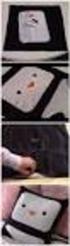 TUTORIAL: AVATAR Seguendo il tutorial originale per Photoshop creato da Alex Roman ecco la versione adattata a The Gimp Tutorial creato da: marte9020 Tutorial creato per: http://dozy3.jimdo.com & http://dragonballforever.it/public
Cloud GDrive, Dropbox
 Cloud GDrive, Dropbox Lezione 3 Lavorare con Dropbox Video Dropbox permette, oltre all'archiviazione di file in rete, di lavorare direttamente all'interno del servizio sul web, attraverso l'uso dell'applicazione
Scopo di questa prima parte del tutorial è di illustrare una procedura per rendere trasparente lo sfondo di una immagine.
 di Barbara Cricchio - G2 Scopo di questa prima parte del tutorial è di illustrare una procedura per rendere trasparente lo sfondo di una immagine. Prima Dopo La prima operazione da compiere è : Aprire
PROCEDURA INSERIMENTO POI E AUTOVELOX SU GEOSAT serie
 PROCEDURA INSERIMENTO POI E AUTOVELOX SU GEOSAT serie 2-4 - 5 1) I file devono essere in formato OV2, ed, associato ad ognuno di essi, vi deve essere un icona immagine in formato bmp ( dello stesso nome
1. Visualizzazione e Navigazione
 1. Visualizzazione e Navigazione Il modulo Navigazione espone le funzionalità necessarie alla creazione di uno o più percorsi per l endonavigazione virtuale all interno delle strutture anatomiche e le
I dati geografici relativi alle particelle catastali provengono dalla base dati catastali fornita dal progetto Sigmater.
 AGRICAT - Servizi GIS per l'agricoltura Manuale d uso Il servizio webgis Agricat è stato realizzato nel 2011 con l obiettivo di mettere a disposizione un visualizzatore Web che permettesse di rappresentare
Tutorial 16. Come costruire una volta a crociera
 16 Tutorial 16. Come costruire una volta a crociera Con questo tutorial imparerete come modellare un solaio e ottenere, con un metodo estremamente semplice, delle complesse geometrie tridimensionali. Prima
Video Scrittura (MS Word) Prima Parte
 Video Scrittura (MS Word) Prima Parte Ripasso/approfondimento: Gestione Cartelle/File Crea una cartella UTE Informatica Base sul Desktop Click destro sul Desktop Posizionarsi su Nuovo Cliccare su Cartella
DEFINIZIONI SMART E RELATIVE ESERCITAZIONI
 DEFINIZIONI SMART E RELATIVE ESERCITAZIONI A B C D E 1 2 3 4 5 6 7 8 9 MODULO 3 Creazione e gestione di fogli di calcolo MODULO 3 CREAZIONE E GESTIONE DI FOGLI DI CALCOLO Gli elementi fondamentali del
STRUMENTI DI PRESENTAZIONE (POWERPOINT) UTILIZZO DELL APPLICAZIONE SVILUPPARE UNA PRESENTAZIONE TESTI GRAFICI E OGGETTI OGGETTI GRAFICI
 soluzioni.qxd 28-01-2010 20:14 Page 15 1 2 3 4 5 6 7 STRUMENTI DI PRESENTAZIONE (POWERPOINT) UTILIZZO DELL APPLICAZIONE SVILUPPARE UNA PRESENTAZIONE TESTI GRAFICI E OGGETTI OGGETTI GRAFICI 6-15 1. In quali
ATTACCAIMM. ATTACCAIMM (Riferimento rapido) Guida di riferimento dei comandi di AutoCAD 2008 > Comandi > A - Comandi > ATTACCAIMM >
 ATTACCAIMM (Riferimento rapido) Guida di riferimento dei comandi di AutoCAD 2008 > Comandi > A - Comandi > ATTACCAIMM > ATTACCAIMM Concetto Procedura Riferimento rapido Attacca una nuova immagine al disegno
Word Formattazione del testo. Samuele Mazzolini
 Word Formattazione del testo Samuele Mazzolini Imposta pagina Potrebbe essere utile per certi documenti impostare la pagina in orizzontale invece che in verticale. Questo è possibile con il comando Imposta
SCARICO REFERTI ULSS PD116
 SCARICO REFERTI ULSS PD116 Si può accedere all utilità di scarico referti aprendo la scheda del paziente interessato e cliccando Ricerca Referti di.. nella lista delle funzioni DOGE nella parte inferiore
Corso sul PACCHETTO OFFICE. Modulo Access
 Corso sul PACCHETTO OFFICE Modulo Access Docente: dott. Marco Cardani Lezione 2 Come creare un database 1 2 Come creare un database Impareremo ora come creare un nuovo database in modo da raggiungere un
Copiare le caratteristiche di formattazione da un testo ad un altro.
 112 ECDL Guida facile 3.3.1.6 Copiare le caratteristiche di formattazione da un testo ad un altro. Fra le possibilità offerte da questo programma, esiste anche quella di copiare solo il formato (colore
Lezione 19 Esercitazione InDesign
 Lezione 19 Esercitazione InDesign Pasquale Savino ISTI - CNR Utilizzo dei frame 2 Sommario Questa esercitazione è dedicata all uso dei frame Cosa contiene questa esercitazione Uso del tool di selezione
Lavorare col programma di scrittura Blocco Note
 Lavorare col programma di scrittura Blocco Note Questa risorsa didattica è stata realizzata dallo staff di Pane e Internet per lo svolgimento di un corso di formazione rivolto ai migranti, organizzato
LA PREDISPOSIZIONE DELLA NOTA INTEGRATIVA
 LA PREDISPOSIZIONE DELLA NOTA INTEGRATIVA PREMESSA Con il software Blustring, è possibile predisporre un fascicolo di bilancio completo di stato patrimoniale, conto economico, nota integrativa, analisi
Ridimensionamento Immagini
 Page 1 of 8 COME RIDIMENSIONARE LE IMMAGINI PER ilist.net Ridimensionamento Immagini Le immagini scaricate dalla macchina fotografica digitale sono troppo pesanti e di dimensioni troppo grosse per poter
Formattare il testo con gli stili
 Formattare il testo con gli stili Capita spesso di dover applicare ripetutamente la stessa formattazione, o anche modificare il colore, le dimensioni e il tipo di carattere, per dare risalto a un testo.
Modulo 17: Invio del BF tramite
 Modulo 17: Invio del BF tramite E-mail Obiettivi del modulo 17 Gestione dell invio In questo modulo viene spiegata la funzione che permette di inviare per e-mail al cliente la prenotazione creata in agenzia
SIFORM Manuale per la presentazione delle BORSE
 SIFORM Manuale per la presentazione delle BORSE 1 Presentazione domande... 2 1.1 Inserimento impresa... 9 1 1 Presentazione domande Per creare una nuova domanda occorre selezionare il link Presentazione
INDICE. Vista Libretto Livello Digitale 2. Importazione di dati da strumento 3. Inserisci File Vari 5. Compensazione Quote 5.
 Prodotto da INDICE Vista Libretto Livello Digitale 2 Importazione di dati da strumento 3 Inserisci File Vari 5 Compensazione Quote 5 Uscite 6 File Esporta Livellazioni (.CSV) 6 Corso Livello Digitale Pag.
CORSO DI FORMAZIONE DOCENTI DELLE SCUOLE PUBBLICHE A GESTIONE PRIVATA ECDL, LA PATENTE EUROPEA PER L USO DEL COMPUTER GUIDA SINTETICA
 M ECDL ECDL, LA PATENTE EUROPEA PER L USO DEL COMPUTER LA POSTA ELETTRONICA Parte Generale GUIDA SINTETICA 1 - Primi passi Aprire il programma di posta elettronica Outlook Express Aprire la cassetta delle
Laboratorio di informatica
 Laboratorio di informatica GEOMETRIA DELLO SPAZIO Introduzione a Geogebra 3D La versione 5 di Geogebra prevede anche la possibilità di lavorare in ambiente 3D. Basta aprire Visualizza - Grafici 3D: sullo
La modifica delle quote
 CAPITOLO 14 Dopo un breve capitolo dedicato ai comandi di creazione delle quote e degli stili, rimanete concentrati sull argomento perché è la volta delle modifiche alle quote. Le quote possono essere
Introduzione a PowerPoint
 Introduzione a PowerPoint PowerPoint è una potente applicazione per la creazione di presentazioni, ma per utilizzarla nel modo più efficace è necessario innanzitutto comprenderne gli elementi di base.
IMPORTARE VOTI E ASSENZE INSERIRE ARGOMENTI DEL PROGRAMMA CON ARGO
 Utilizzo del registro I.I.SUPERIORE EDOARDO AMALDI-ROMA elettronico Con il software ARGO ScuolaNext e la sua APP DidUP SECONDO INCONTRO PROGRAMMA (CON DidUP) a)inserire PROGRAMMA b)importare DATI DAL PROGRAMMA
U.T.E FOGLIO ELETTRONICO. Università della Terza Età. Sede di Novate Milanese. Corso Informatica Approfondimento. Docente: Giovanni Pozzi
 U.T.E Università della Terza Età Sede di Novate Milanese Corso Informatica Approfondimento FOGLIO ELETTRONICO Docente: Giovanni Pozzi FOGLIO ELETTRONICO MS-Excel E un programma che permette di effettuare:
Power Point prima lezione
 Power Point prima lezione 1 Aprire il programma Il programma Power Point serve per creare presentazioni. Si apre dal menu start programmi o con l icona sul desktop 2 Il programma potrebbe essere inserito
Manuale rapido Zimbra Posta elettronica e agenda
 ZIMBRA Pagina 1 Manuale rapido Zimbra Posta elettronica e agenda Zimbra è una suite di collaborazione, che permette con un solo strumento di poter accedere al proprio account di posta elettronica regionale,
Nota: per aprire un file in elenco è anche possibile fare doppio click con il tasto sinistro del mouse sul file desiderato.
 La finestra Database Introduzione In questa lezione completiamo l esplorazione della finestra Database. Aprire un database esistente Apriamo il database creato nella lezione precedente: dal menu Start
U.T.E Università della Terza Età
 U.T.E Università della Terza Età Sede di Novate Milanese Corso Informatica Approfondimento FOGLIO ELETTRONICO Docente: Giovanni Pozzi FOGLIO ELETTRONICO MS-Excel E un programma che permette di effettuare:
Arch. Antonella Cafiero Studio di Architettura Lighting Design ss 275 km Miggiano -LEwww.cafieroarchitettura.it.
 4 -Aiuti al disegno Facilitazione nell immissione di punti Predisposizione di una griglia di riferimento Aiuto al disegno ortogonale Aiuto al disegno assonometrico Finestre di dialogo impostazione disegno
GUIDA ALLA CONFIGURAZIONE DI RETE DELLE TELECAMERE IP EUKLIS E ALLA CONFIGURAZIONE VIDEO CON GENETEC OMNICAST.
 GUIDA ALLA CONFIGURAZIONE DI RETE DELLE TELECAMERE IP EUKLIS E ALLA CONFIGURAZIONE VIDEO CON GENETEC OMNICAST. NOTA: la presente guida non è da intendersi come sostitutiva del manuale dell unità fornitavi