
Guida Joomla. di: Alessandro Rossi, Flavio Copes
|
|
|
- Filiberto Corsi
- 10 anni fa
- Просмотров:
Транскрипт
1 Guida Joomla di: Alessandro Rossi, Flavio Copes Grafica e template La grafica e i template Personalizzare l'aspetto del sito aggiungendo nuovi template e customizzandoli Personalizzare il template di default Modifichiamo il tema grafico preimpostato di Joomla Aggiungere e modificare posizioni nel template Vediamo come è possibile cambiare le posizioni di un modulo all'interno del template

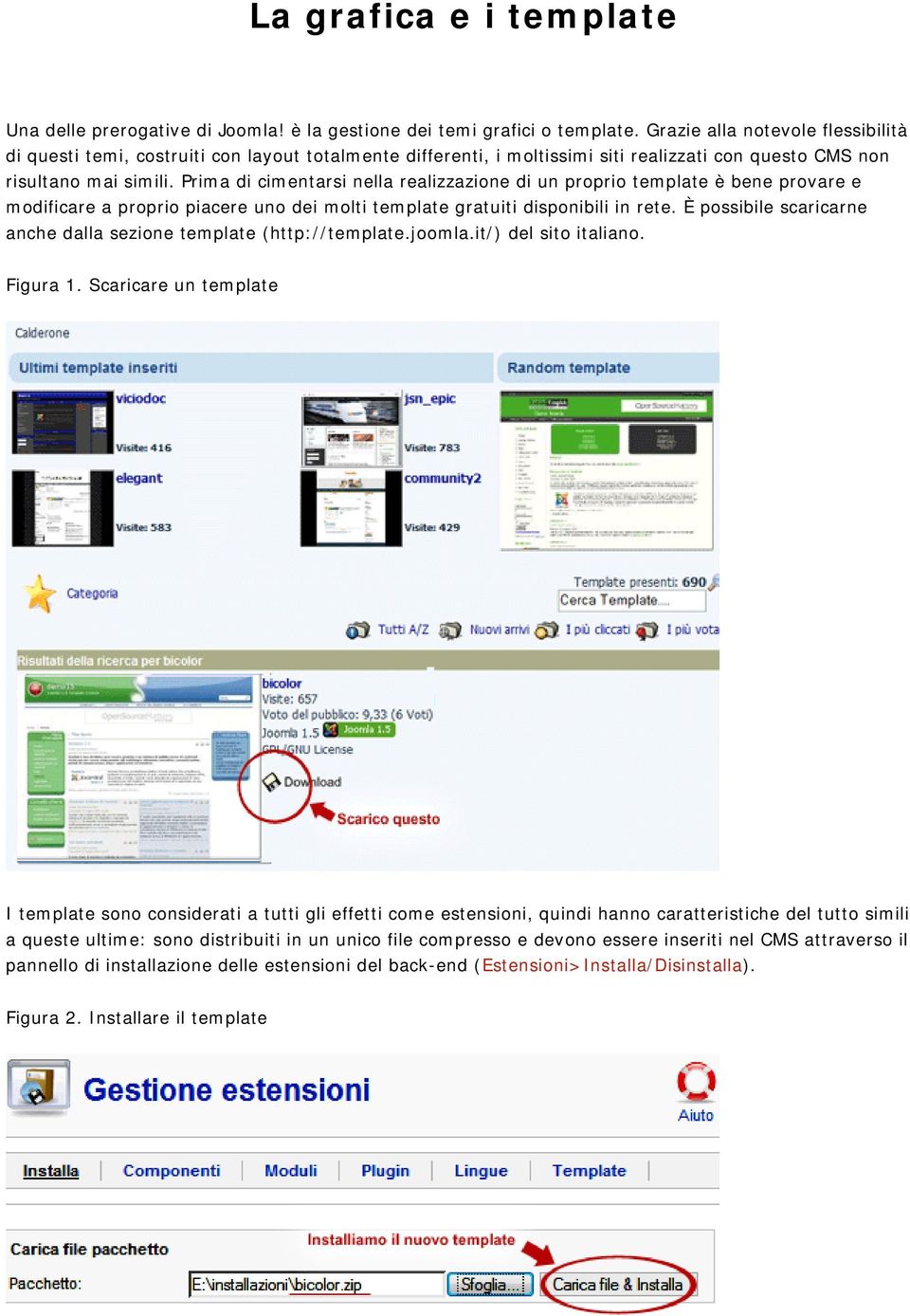
2 La grafica e i template Una delle prerogative di Joomla! è la gestione dei temi grafici o template. Grazie alla notevole flessibilità di questi temi, costruiti con layout totalmente differenti, i moltissimi siti realizzati con questo CMS non risultano mai simili. Prima di cimentarsi nella realizzazione di un proprio template è bene provare e modificare a proprio piacere uno dei molti template gratuiti disponibili in rete. È possibile scaricarne anche dalla sezione template ( del sito italiano. Figura 1. Scaricare un template I template sono considerati a tutti gli effetti come estensioni, quindi hanno caratteristiche del tutto simili a queste ultime: sono distribuiti in un unico file compresso e devono essere inseriti nel CMS attraverso il pannello di installazione delle estensioni del back-end (Estensioni>Installa/Disinstalla). Figura 2. Installare il template
3 Una volta caricato il nuovo template dobbiamo andarlo ad applicare al sito. Per farlo ci spostiamo nella sezione Estensioni>Gestione Template del back-end. Qui visualizziamo l'elenco dei template disponibili, tra cui quello attualmente attivo segnalato con una stella nella colonna "Predefinito". Figura 3. Gestione template Per attivare il template precedentemente caricato è sufficiente cliccare sul segno di spunta a fianco del nome e premere sul tasto "Predefinito" in alto a destra. Figura 4. Modificare il template predefinito Visitando ora il Front-end del nostro sito questo ci appare graficamente e strutturalmente modificato secondo le specifiche di questo nuovo tema grafico. Possiamo ripetere questa operazione molte volte, fino a riconoscere quello che riteniamo il template più adatto alle caratteristiche del nostro sito. La personalizzazione del template scelto avviene modificando le immagini presenti nella relativa cartella accessibile via FTP seguendo questo percorso: template/nometemplate/images

4 Ai più esperti è consigliata anche la modifica del file index.php presente nella cartella del template ed il relativo foglio di stile presente nella sottocartella CSS.

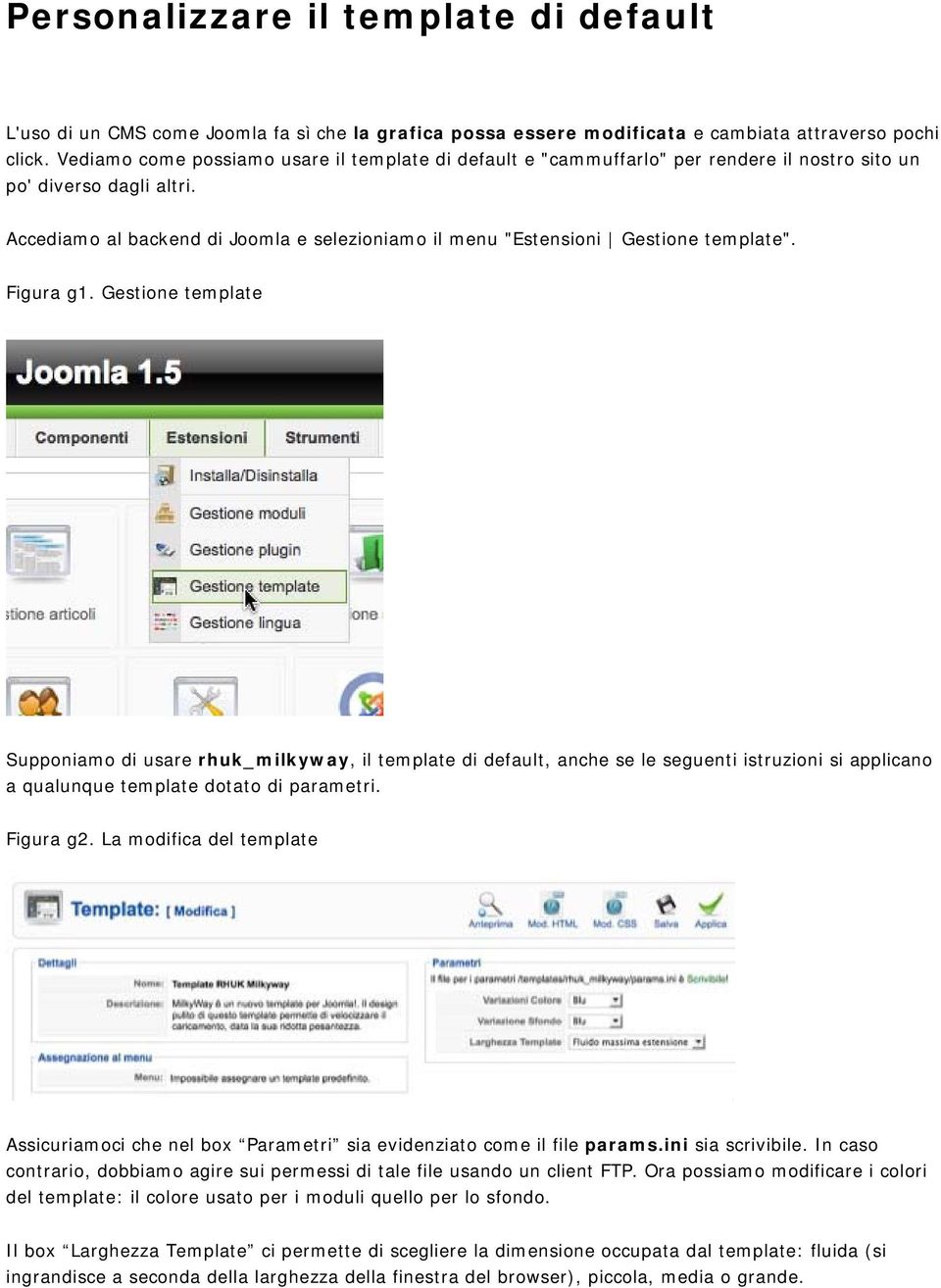
5 Personalizzare il template di default L'uso di un CMS come Joomla fa sì che la grafica possa essere modificata e cambiata attraverso pochi click. Vediamo come possiamo usare il template di default e "cammuffarlo" per rendere il nostro sito un po' diverso dagli altri. Accediamo al backend di Joomla e selezioniamo il menu "Estensioni Gestione template". Figura g1. Gestione template Supponiamo di usare rhuk_milkyway, il template di default, anche se le seguenti istruzioni si applicano a qualunque template dotato di parametri. Figura g2. La modifica del template Assicuriamoci che nel box Parametri sia evidenziato come il file params.ini sia scrivibile. In caso contrario, dobbiamo agire sui permessi di tale file usando un client FTP. Ora possiamo modificare i colori del template: il colore usato per i moduli quello per lo sfondo. Il box Larghezza Template ci permette di scegliere la dimensione occupata dal template: fluida (si ingrandisce a seconda della larghezza della finestra del browser), piccola, media o grande.
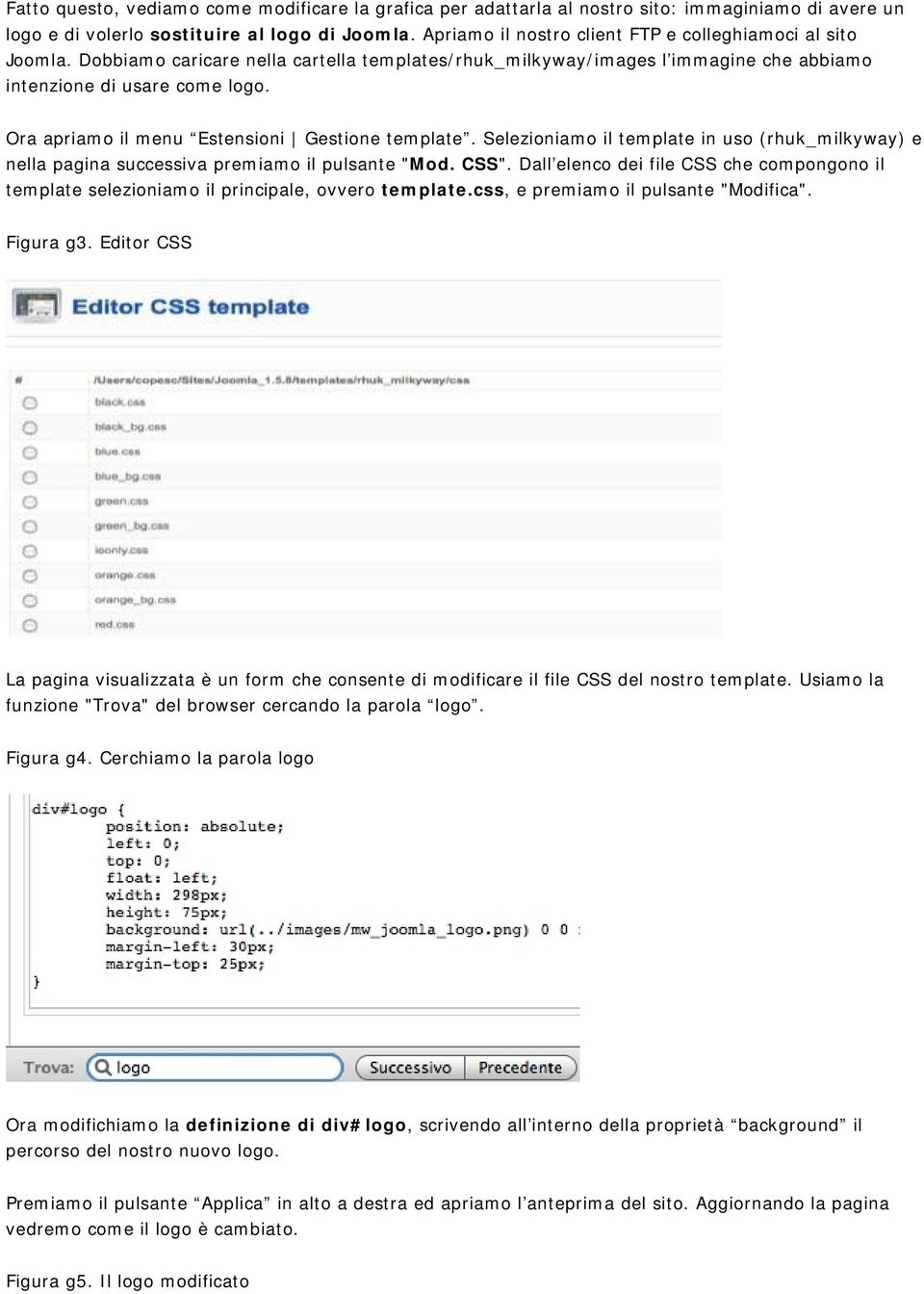
6 Fatto questo, vediamo come modificare la grafica per adattarla al nostro sito: immaginiamo di avere un logo e di volerlo sostituire al logo di Joomla. Apriamo il nostro client FTP e colleghiamoci al sito Joomla. Dobbiamo caricare nella cartella templates/rhuk_milkyway/images l immagine che abbiamo intenzione di usare come logo. Ora apriamo il menu Estensioni Gestione template. Selezioniamo il template in uso (rhuk_milkyway) e nella pagina successiva premiamo il pulsante "Mod. CSS". Dall elenco dei file CSS che compongono il template selezioniamo il principale, ovvero template.css, e premiamo il pulsante "Modifica". Figura g3. Editor CSS La pagina visualizzata è un form che consente di modificare il file CSS del nostro template. Usiamo la funzione "Trova" del browser cercando la parola logo. Figura g4. Cerchiamo la parola logo Ora modifichiamo la definizione di div#logo, scrivendo all interno della proprietà background il percorso del nostro nuovo logo. Premiamo il pulsante Applica in alto a destra ed apriamo l anteprima del sito. Aggiornando la pagina vedremo come il logo è cambiato. Figura g5. Il logo modificato
7 Possiamo tornare alla pagina di modifica del file CSS per apportare ulteriori modifiche al file CSS e perfezionare la visualizzazione del nuovo logo: margini, altezza ed ogni altra impostazione utile.

8 Aggiungere e modificare posizioni nel template Ciascuna pagina del nostro sito Joomla è composta da una parte centrale, gestita da un componente, dai menu e da altre zone in cui sono fornite informazioni importanti. I menu e le informazioni di contorno sono gestite dai moduli. Per capire come Joomla organizza i moduli apriamo il menu Estensioni Gestione moduli. Figura r1. Gestione moduli Viene visualizzato l elenco dei moduli presenti nel sito. Come possiamo notare esiste una colonna Posizione che identifica la posizione di ogni modulo all interno del template. Le posizioni possono essere pensate come aree in cui possiamo inserire uno o più moduli. Ogni template gestisce le posizioni mostrandole all interno della pagina in modo differente, senza una regola precisa a parte una comune denominazione di parti standard come left, top, footer. E per questo che cambiando template a volte non compaiono dei moduli, oppure compaiono ma in posizioni completamente sballate. Per vedere quali sono le posizioni che vengono fornite da un template apriamo la pagina Gestione template selezionando il menu Estensioni Gestione template. Selezioniamo il template che ci interessa, quindi premiamo il pulsante Anteprima in alto a destra. Verrà mostrata una pagina in cui sovrapposto al template viene mostrata una maschera che elenca le posizioni utilizzate da ogni modulo. Approfondiamo il discorso aprendo il nostro client FTP e collegandoci al server di Joomla. Selezioniamo la cartella templates ed apriamo la directory del template in uso. Apriamo il file templatedetails.xml per studiarne la struttura: scorriamo fino a trovare il tag <positions>. Figura r2. Il tag positions

9 Le posizioni identificate dal file sono quelle utilizzabili all interno del template. Questo ci indica quali posizioni possiamo usare, ma non dove vengono utilizzate. Per scoprire in dettaglio il funzionamento di questo, apriamo il file index.php. Come possiamo vedere troviamo, all interno di codice HTML e PHP, speciali istruzioni jdoc:include Figura r3. Il tag positions Questa istruzione indica a Joomla di includere tutti i moduli che hanno come posizione user4. Per modificare dove deve essere visualizzata una posizione è sufficiente agire nel file index.php e nel CSS. Per aggiungere una nuova posizione invece apriamo il file templatedetails.xml ed aggiungiamo una nuova voce <position>, definendola con un nome univoco. Ora all interno del file index.php individuiamo la posizione dove verrà aggiunta la posizione ed inseriamo una linea di codice del tipo: <?php if ($this->countmodules('nomeposizionecreata')) :?> <div id="miodiv"> <jdoc:include type="modules" name="miaposizione" /> </div> <?php endif;?> A questo punto non resta che applicare a questa posizione i corretti stili CSS in modo che venga visualizzata nella giusta posizione e nel modo desiderato. Per fare questo prendiamo come riferimento il div miodiv definito nel codice sopra indicato.

GUIDA JOOMLA. Ing. Marco Passante
 GUIDA JOOMLA Ing. Marco Passante Come è strutturato Joomla... 2 Il pannello di amministrazione... 2 Organizzare i contenuti in Joomla... 4 Categorie e sezioni... 7 Frontpage... 7 Archiviare gli articoli...
Guida Joomla. di: Alessandro Rossi, Flavio Copes
 Guida Joomla di: Alessandro Rossi, Flavio Copes Estensioni e moduli 1. 11. I componenti Come scaricare ed utilizzare i componenti più comuni 2. 12. Gestire i moduli Organizzare la visualizzazione dei moduli
Lezione 3. Joomla 2.5
 Lezione 3 Joomla 2.5 Joomla: il template Prima di partire con la modifica del template, diamo un occhiata alle posizioni definite dallo stesso. Come si può notare LOGO non ha un area che lo identifica
Settaggio impostazioni tema. Cliccando nuovamente su aspetto e poi su personalizza si avrà modo di configurare la struttura dinamica della template.
 I TEMI PREDEFINITI (TEMPLATE) Scelta del tema I temi predefiniti di wordpress sono la base di un sito che usa un utente che per ragioni pratiche o per incapacità non può creare un sito usando solo codice
Creare un sito Multilingua con Joomla 1.6
 Creare un sito Multilingua con Joomla 1.6 Istruzioni Vai a: navigazione, ricerca Testo originale: http://docs.joomla.org/language_switcher_tutorial_for_joomla_1.6 Questa guida è valida sia per Joomla 1.6
Per effettuare la stampa di una cartella di lavoro si accede al comando. Stampa dal menu File o si utilizza il pulsante omonimo sulla barra
 4.5 Stampa 4.5.1 Stampare semplici fogli elettronici 4.5.1.1 Usare le opzioni di base della stampa Per effettuare la stampa di una cartella di lavoro si accede al comando Stampa dal menu File o si utilizza
Cimini Simonelli - Testa
 WWW.ICTIME.ORG Joomla 1.5 Manuale d uso Cimini Simonelli - Testa Il pannello di amministrazione Accedendo al pannello di amministrazione visualizzeremo una schermata in cui inserire il nome utente (admin)
Università di L Aquila Facoltà di Biotecnologie Agro-alimentari
 RIFERIMENTI Università di L Aquila Facoltà di Biotecnologie Agro-alimentari Esame di Laboratorio di informatica e statistica Parte 3 (versione 1.0) Il riferimento permette di identificare univocamente
Joomla: Come installarlo e come usarlo. A cura di
 Joomla: Come installarlo e come usarlo. A cura di In questa dispensa andremo a vedere come si installa joomla sul noto software xampp e come viene usato per creare siti web dinamici. Tecnol earn Firmato
Guida Joomla. di: Alessandro Rossi, Flavio Copes
 Guida Joomla di: Alessandro Rossi, Flavio Copes I contenuti 1. 6. Organizzare i contenuti in Joomla Come è possibile inserire ed organizzare i contenuti in Joomla: sezioni, categorie e articoli 2. 7. Ottimizzare
Che cos è BaseKit Site Builder.
 Che cos è BaseKit Site Builder. BaseKit SiteBuilder, è un programma che ti permette di costruire online un tuo sito web molto professionale e ad un costo molto popolare, non servono programmi né conoscenze
Guida all uso di Java Diagrammi ER
 Guida all uso di Java Diagrammi ER Ver. 1.1 Alessandro Ballini 16/5/2004 Questa guida ha lo scopo di mostrare gli aspetti fondamentali dell utilizzo dell applicazione Java Diagrammi ER. Inizieremo con
Esercitazione n. 10: HTML e primo sito web
 + Strumenti digitali per la comunicazione A.A 0/4 Esercitazione n. 0: HTML e primo sito web Scopo: Creare un semplice sito web con Kompozer. Il sito web è composto da una home page, e da altre due pagine
LABORATORIO PER IL DESIGN DELLE INTERFACCE PEGORARO ALESSANDRO CASSERO.IT MANUALE DI AGGIORNAMENTO, MANUTENZIONE E USO DEL SITO
 CASSERO.IT MANUALE DI AGGIORNAMENTO, MANUTENZIONE E USO DEL SITO 1 Installazione e requisiti per il corretto funzionamento del sito: L istallazione è possibile sui più diffusi sistemi operativi. Il pacchetto
Costruzione del layout in gino cms
 Costruzione del layout in gino cms Autore: Marco Guidotti - marco.guidotti(at)otto.to.it Versione: 1.0 Data: 2013-06-17 Layout Nell area amministrativa di gino l applicazione Layout permette di gestire
File, Modifica, Visualizza, Strumenti, Messaggio
 Guida installare account in Outlook Express Introduzione Questa guida riguarda di sicuro uno dei programmi maggiormente usati oggi: il client di posta elettronica. Tutti, ormai, siamo abituati a ricevere
FtpZone Guida all uso Versione 2.1
 FtpZone Guida all uso Versione 2.1 La presente guida ha l obiettivo di spiegare le modalità di utilizzo del servizio FtpZone fornito da E-Mind Srl. All attivazione del servizio E-Mind fornirà solamente
MANUALE D USO DELLA PIATTAFORMA ITCMS
 MANUALE D USO DELLA PIATTAFORMA ITCMS MANULE D USO INDICE 1. INTRODUZIONE... 2 2. ACCEDERE ALLA GESTIONE DEI CONTENUTI... 3 3. GESTIONE DEI CONTENUTI DI TIPO TESTUALE... 4 3.1 Editor... 4 3.2 Import di
Capitolo 3. L applicazione Java Diagrammi ER. 3.1 La finestra iniziale, il menu e la barra pulsanti
 Capitolo 3 L applicazione Java Diagrammi ER Dopo le fasi di analisi, progettazione ed implementazione il software è stato compilato ed ora è pronto all uso; in questo capitolo mostreremo passo passo tutta
STRUMENTI DI PRESENTAZIONE MODULO 6
 STRUMENTI DI PRESENTAZIONE MODULO 6 2012 A COSA SERVE POWER POINT? IL PROGRAMMA NASCE PER LA CREAZIONE DI PRESENTAZIONI BASATE SU DIAPOSITIVE (O LUCIDI) O MEGLIO PER PRESENTARE INFORMAZIONI IN MODO EFFICACE
COME ELIMINARE PARTI DEL TEMPLATE IN PAGINE SINGOLE
 COME ELIMINARE PARTI DEL TEMPLATE IN PAGINE SINGOLE Con questa guida impareremo come eliminare delle singole zone del template che utilizziamo all'interno di una pagina specifica. Questo metodo torna utile
Guida all'uso del CMS (Content Management System, Sistema di Gestione dei Contenuti)
 GUIDE Sa.Sol. Desk: Rete Telematica tra le Associazioni di Volontariato della Sardegna Guida all'uso del CMS (Content Management System, Sistema di Gestione dei Contenuti) Argomento Descrizione Gestione
Capitolo 4 Pianificazione e Sviluppo di Web Part
 Capitolo 4 Pianificazione e Sviluppo di Web Part Questo capitolo mostra come usare Microsoft Office XP Developer per personalizzare Microsoft SharePoint Portal Server 2001. Spiega come creare, aggiungere,
GUIDE VIRTUEMART www.vmitalia.net. Guida di Virtuemart INSTALLAZIONE DI VIRTUEMART 1.1.2. Guida alla installazione di VIRTUEMART 1.1.
 Guida di Virtuemart INSTALLAZIONE DI VIRTUEMART 1.1.2 Guida alla installazione di VIRTUEMART 1.1.2 Pagina 1 INDICE INDICE...2 Installazione...3 Installazione Lingua...6 Installazione Moduli...7 MENU VETRINA...11
Figura 54. Visualizza anteprima nel browser
 Per vedere come apparirà il nostro lavoro sul browser, è possibile visualizzarne l anteprima facendo clic sulla scheda Anteprima accanto alla scheda HTML, in basso al foglio. Se la scheda Anteprima non
Indice generale. Il BACK-END...3 COME CONFIGURARE JOOMLA...4 Sito...4 Locale...5 Contenuti...5
 Guida a Joomla Indice generale Il BACK-END...3 COME CONFIGURARE JOOMLA...4 Sito...4 Locale...5 Contenuti...5 Il BACK-END La gestione di un sito Joomla ha luogo attraverso il pannello di amministrazione
Tutorial: Adattare le skin del web a Jimdo. Per postare questo tutorial su altri blog/siti/forum inviatemi una e-mail o un pm
 Tutorial: Adattare le skin del web a Jimdo Tutorial creato da: marte9020 Tutorial creato per: http://jimding3.jimdo.com Programma utilizzato: Google Chrome (Qualsiasi Browser va bene) Per postare questo
per immagini guida avanzata Uso delle tabelle e dei grafici Pivot Geometra Luigi Amato Guida Avanzata per immagini excel 2000 1
 Uso delle tabelle e dei grafici Pivot Geometra Luigi Amato Guida Avanzata per immagini excel 2000 1 Una tabella Pivot usa dati a due dimensioni per creare una tabella a tre dimensioni, cioè una tabella
La grafica con Word. La parte evidenziata è una Riga. La parte evidenziata è una Colonna. La parte evidenziata è una Cella
 9 La grafica con Word Lezione 09 Word non è un programma di grafica e, pertanto, non può sostituire i programmi che sono abilitati alle realizzazioni grafiche. Nonostante tutto, però, la grafica in Word
BMSO1001. Virtual Configurator. Istruzioni d uso 02/10-01 PC
 BMSO1001 Virtual Configurator Istruzioni d uso 02/10-01 PC 2 Virtual Configurator Istruzioni d uso Indice 1. Requisiti Hardware e Software 4 1.1 Requisiti Hardware 4 1.2 Requisiti Software 4 2. Concetti
INDICE. IL CENTRO ATTIVITÀ... 3 I MODULI... 6 IL MY CLOUD ANASTASIS... 8 Il menu IMPORTA... 8 I COMANDI DEL DOCUMENTO...
 MANCA COPERTINA INDICE IL CENTRO ATTIVITÀ... 3 I MODULI... 6 IL MY CLOUD ANASTASIS... 8 Il menu IMPORTA... 8 I COMANDI DEL DOCUMENTO... 12 I marchi registrati sono proprietà dei rispettivi detentori. Bologna
MS Word per la TESI. Barra degli strumenti. Rientri. Formattare un paragrafo. Cos è? Barra degli strumenti
 MS Word per la TESI Barra degli strumenti Cos è? Barra degli strumenti Formattazione di un paragrafo Formattazione dei caratteri Gli stili Tabelle, figure, formule Intestazione e piè di pagina Indice e
Guida alla registrazione on-line di un DataLogger
 NovaProject s.r.l. Guida alla registrazione on-line di un DataLogger Revisione 3.0 3/08/2010 Partita IVA / Codice Fiscale: 03034090542 pag. 1 di 17 Contenuti Il presente documento è una guida all accesso
Presentazione della release 3.0
 ProgettOrchestra 2.2 diventa Smart+ERP 3.0 Presentazione della release 3.0 La nuova versione di ProgettOrchestra prende il nome di Smart+ERP e viene rilasciata già nella versione 3.0 consecutiva alla versione
GRUPPO CAMBIELLI. Posta elettronica (Webmail) Consigli di utilizzo
 GRUPPO CAMBIELLI Posta elettronica (Webmail) Consigli di utilizzo Questo sintetico manuale ha lo scopo di chiarire alcuni aspetti basilari per l uso della posta elettronica del gruppo Cambielli. Introduzione
Sistema operativo. Sommario. Sistema operativo...1 Browser...1. Convenzioni adottate
 MODULO BASE Quanto segue deve essere rispettato se si vuole che le immagini presentate nei vari moduli corrispondano, con buona probabilità, a quanto apparirà nello schermo del proprio computer nel momento
MANUALE PARCELLA FACILE PLUS INDICE
 MANUALE PARCELLA FACILE PLUS INDICE Gestione Archivi 2 Configurazioni iniziali 3 Anagrafiche 4 Creazione prestazioni e distinta base 7 Documenti 9 Agenda lavori 12 Statistiche 13 GESTIONE ARCHIVI Nella
Word è un elaboratore di testi in grado di combinare il testo con immagini, fogli di lavoro e
 Word è un elaboratore di testi in grado di combinare il testo con immagini, fogli di lavoro e grafici, tutto nello stesso file di documento. Durante il lavoro testo e illustrazioni appaiono sullo schermo
Manuale Amministratore Legalmail Enterprise. Manuale ad uso degli Amministratori del Servizio Legalmail Enterprise
 Manuale Amministratore Legalmail Enterprise Manuale ad uso degli Amministratori del Servizio Legalmail Enterprise Pagina 2 di 16 Manuale Amministratore Legalmail Enterprise Introduzione a Legalmail Enterprise...3
per scrivere un articolo da prima pagina! per inviare una newsletter Come si crea Comunicazione Anfaa Edizione 4a.2013
 per scrivere un articolo da prima pagina! Quando si vuole inserire un articolo che compaia nel riquadro Ultime notizie della home page, si deve impostare la categoria Ultime notizie, in aggiunta a quella
EMISSIONE FATTURE: LA STAMPA AVANZATA
 EMISSIONE FATTURE: LA STAMPA AVANZATA PREMESSA Con la release 09/07/14, è stata introdotta la procedura STAMPA AVANZATA. In estrema sintesi, consiste nell esportazione delle fatture emesse in un modello
Capitolo 3. Figura 34. Successione 1,2,3...
 Capitolo 3 INSERIMENTO DI UNA SERIE DI DATI Alcuni tipi di dati possono essere immessi in modo automatico evitando operazioni ripetitive o errori e consentendo un risparmio di tempo. Ad esempio per inserire
Dipartimento di Ingegneria Civile e Ambientale TYPO 3 MANUALE UTENTE
 Dipartimento di Ingegneria Civile e Ambientale TYPO 3 MANUALE UTENTE Sommario 1) Introduzione... 3 2) Come richiedere l autorizzazione alla creazione di pagine personali... 3 3) Frontend e Backend... 3
Il calendario di Windows Vista
 Il calendario di Windows Vista Una delle novità introdotte in Windows Vista è il Calendario di Windows, un programma utilissimo per la gestione degli appuntamenti, delle ricorrenze e delle attività lavorative
GUIDA ALL USO DEL PANNELLO DI GESTIONE SITO WEB
 GUIDA ALL USO DEL PANNELLO DI GESTIONE SITO WEB Copyright 2014 Wolters Kluwer Italia Srl 1 Sommario 1 Come accedere al Pannello di gestione... 4 2 del Pannello di gestione del sito web... 5 3 delle sezioni...
Office 2007 Lezione 02. Le operazioni più
 Le operazioni più comuni Le operazioni più comuni Personalizzare l interfaccia Creare un nuovo file Ieri ci siamo occupati di descrivere l interfaccia del nuovo Office, ma non abbiamo ancora spiegato come
Manuale servizio Webmail. Introduzione alle Webmail...2 Webmail classica (SquirrelMail)...3 Webmail nuova (RoundCube)...8
 Manuale servizio Webmail Introduzione alle Webmail...2 Webmail classica (SquirrelMail)...3 Webmail nuova (RoundCube)...8 Introduzione alle Webmail Una Webmail è un sistema molto comodo per consultare la
Per accedere all area di gestione collegarsi al sito www.editeltn.it e digitare nell apposito box i dati di accesso (username: xxx password: xxx).
 GUIDA ALL USO DEL CMS (Content Management System) Del sito www.biodermol.com 1. ACCESSO ALL AREA DI GESTIONE Per accedere all area di gestione collegarsi al sito www.editeltn.it e digitare nell apposito
L amministratore di dominio
 L amministratore di dominio Netbuilder consente ai suoi clienti di gestire autonomamente le caselle del proprio dominio nel rispetto dei vincoli contrattuali. Ciò è reso possibile dall esistenza di un
PULSANTI E PAGINE Sommario PULSANTI E PAGINE...1
 Pagina 1 Sommario...1 Apertura...2 Visualizzazioni...2 Elenco...2 Testo sul pulsante e altre informazioni...3 Comandi...3 Informazioni...4 Flow chart...5 Comandi...6 Pulsanti Principali e Pulsanti Dipendenti...6
TUTORIAL PER UTILIZZO CATALOGO RICAMBI WEB
 TUTORIAL PER UTILIZZO CATALOGO RICAMBI WEB 1. COME ACCEDERE AL CATALOGO... 2 2. DESCRIZIONE BARRA DEL MENU... 3 2.1 LINGUE... 3 2.2 ACCEDI/RESET... 4 2.3 RICERCA RICAMBI... 4 2.3.1 RICERCA PER DESCRIZIONE...
MANUALE PER L UTILIZZO DELLA FUNZIONE EVENTI Rel.1.2 del 29 gennaio 2004
 MANUALE PER L UTILIZZO DELLA FUNZIONE EVENTI Rel.1.2 del 29 gennaio 2004 PRELIMINARE - Avete digitato la password che Vi è stata attribuita e siete entrati nell area riservata all AMMINISTRAZIONE del Vostro
Software di parcellazione per commercialisti Ver. 1.0.3 [10/09/2015] Manuale d uso [del 10/09/2015]
![Software di parcellazione per commercialisti Ver. 1.0.3 [10/09/2015] Manuale d uso [del 10/09/2015]](/thumbs/25/6783355.jpg "Software di parcellazione per commercialisti Ver. 1.0.3 [10/09/2015] Manuale d uso [del 10/09/2015]") Software di parcellazione per commercialisti Ver. 1.0.3 [10/09/2015] Manuale d uso [del 10/09/2015] Realizzato e distribuito da LeggeraSoft Sommario Introduzione... 2 Guida all installazione... 2 Login...
Software di parcellazione per commercialisti Ver. 1.0.3 [10/09/2015] Manuale d uso [del 10/09/2015] Realizzato e distribuito da LeggeraSoft Sommario Introduzione... 2 Guida all installazione... 2 Login...
FtpZone Guida all uso
 FtpZone Guida all uso La presente guida ha l obiettivo di spiegare le modalità di utilizzo del servizio FtpZone fornito da E-Mind Srl. All attivazione del servizio E-Mind fornirà solamente un login e password
Excel. A cura di Luigi Labonia. e-mail: [email protected]
 Excel A cura di Luigi Labonia e-mail: [email protected] Introduzione Un foglio elettronico è un applicazione comunemente usata per bilanci, previsioni ed altri compiti tipici del campo amministrativo
Come costruire una presentazione. PowerPoint 1. ! PowerPoint permette la realizzazione di presentazioni video ipertestuali, animate e multimediali
 PowerPoint Come costruire una presentazione PowerPoint 1 Introduzione! PowerPoint è uno degli strumenti presenti nella suite Office di Microsoft! PowerPoint permette la realizzazione di presentazioni video
COMUNIC@CTION INVIO SMS
 S I G e s t S.r.l S e d e l e g a l e : V i a d e l F o r n o 3 19125 L a S p e z i a T e l e f o n o 0187/284510/15 - F a x 0187/525519 P a r t i t a I V A 01223450113 COMUNIC@CTION INVIO SMS GUIDA ALL
In caso un ordine sia già stato importato, sarà visualizzato in grigio chiaro, e non sarà selezionato in automatico per l importazione.
 CARICO ORDINI (disponibile solo in applicazioni SERVER) Con la funzione Ordini si potranno consultare e caricare i file ordini ricevuti tramite e-mail o scaricabili dal sito del fornitore, in modo da visualizzare
SERVIZIO DI MESSAGGISTICA ALL UTENTE. Manuale per l operatore
 SERVIZIO DI MESSAGGISTICA ALL UTENTE Manuale per l operatore rev. 02 giugno 2010 SOMMARIO COME USARE IL PROGRAMMA PER LA MESSAGGISTICA...3 COSA BISOGNA FARE PRIMA DI INIZIARE A UTILIZZARE IL PROGRAMMA...3
Figura 1 Le Icone dei file di Excel con e senza macro.
 18 Le macro Le macro rappresentano una soluzione interessante per automatizzare e velocizzare l esecuzione di operazioni ripetitive. Le macro, di fatto, sono porzioni di codice VBA (Visual Basic for Applications)
On-line Corsi d Informatica sul web
 On-line Corsi d Informatica sul web Corso base di FrontPage Università degli Studi della Repubblica di San Marino Capitolo1 CREARE UN NUOVO SITO INTERNET Aprire Microsoft FrontPage facendo clic su Start/Avvio
Appunti sugli Elaboratori di Testo. Introduzione. D. Gubiani. 19 Luglio 2005
 Appunti sugli Elaboratori di Testo D. Gubiani Università degli Studi G.D Annunzio di Chieti-Pescara 19 Luglio 2005 1 Cos è un elaboratore di testo? 2 3 Cos è un elaboratore di testo? Cos è un elaboratore
Patente Europea di Informatica ECDL Modulo 4. Lezione 3: Grafici Impostazione e verifica del foglio Opzioni di stampa. Anno 2011/2012 Syllabus 5.
 Patente Europea di Informatica ECDL Modulo 4 Lezione 3: Grafici Impostazione e verifica del foglio Opzioni di stampa Anno 2011/2012 Syllabus 5.0 Una delle funzioni più importanti di un foglio elettronico
CONTROLLO ORTOGRAFICO E GRAMMATICALE
 CONTROLLO ORTOGRAFICO E GRAMMATICALE Quando una parola non è presente nel dizionario di Word, oppure nello scrivere una frase si commettono errori grammaticali, allora si può eseguire una delle seguenti
Impara a usare Microsoft DCCN in quattro semplici passaggi. Iscriversi al servizio è un operazione veramente semplice e richiede pochi minuti:
 Guida rapida al Microsoft DCCN Questo documento fornisce una panoramica su come migliorare la tua presenza online grazie alle soluzioni di digital merchandising Microsoft. Microsoft DCCN ti aiuta a informare
5.2 UTILIZZO DELL APPLICAZIONE
 5.2 UTILIZZO DELL APPLICAZIONE Base offre la possibilità di creare database strutturati in termini di oggetti, quali tabelle, formulari, ricerche e rapporti, di visualizzarli e utilizzarli in diverse modalità.
GUIDA RAPIDA PER LA COMPILAZIONE DELLA SCHEDA CCNL GUIDA RAPIDA PER LA COMPILAZIONE DELLA SCHEDA CCNL
 GUIDA RAPIDA BOZZA 23/07/2008 INDICE 1. PERCHÉ UNA NUOVA VERSIONE DEI MODULI DI RACCOLTA DATI... 3 2. INDICAZIONI GENERALI... 4 2.1. Non modificare la struttura dei fogli di lavoro... 4 2.2. Cosa significano
WORD per WINDOWS95. Un word processor e` come una macchina da scrivere ma. con molte più funzioni. Il testo viene battuto sulla tastiera
 WORD per WINDOWS95 1.Introduzione Un word processor e` come una macchina da scrivere ma con molte più funzioni. Il testo viene battuto sulla tastiera ed appare sullo schermo. Per scrivere delle maiuscole
ISTRUZIONI PASSO PASSO PER CREARE UN SITO CON JOOMLA SU ALTERVISTA
 ISTRUZIONI PASSO PASSO PER CREARE UN SITO CON JOOMLA SU ALTERVISTA REGISTRARSI AL SITO ALTERVISTA, PER OTTENERE SPAZIO WEB GRATUITO o Andare sul sito it.altervista.org o Nel riquadro al centro, scrivere
CdL in Medicina Veterinaria - STPA AA 2007-08
 CdL in Medicina Veterinaria - STPA AA 2007-08 Microsoft Windows Funzionalità di un S.O. Gestione dei file Gestione dei dispositivi di ingresso/uscita Comandi per l attivazione e la gestione di programmi
Guida Software GestioneSpiaggia.it
 Caratteristiche Guida Software GestioneSpiaggia.it 1. Gestione prenotazioni articoli (ombrellone, cabina, ecc ) ed attrezzature (sdraio, lettino ecc ) 2. Visualizzazione grafica degli affitti sia giornaliera
Esame di Informatica CHE COS È UN FOGLIO ELETTRONICO CHE COS È UN FOGLIO ELETTRONICO CHE COS È UN FOGLIO ELETTRONICO. Facoltà di Scienze Motorie
 Facoltà di Scienze Motorie CHE COS È UN FOGLIO ELETTRONICO Una tabella che contiene parole e numeri che possono essere elaborati applicando formule matematiche e funzioni statistiche. Esame di Informatica
Il Programma... 3 I moduli... 3 Installazione... 3 La finestra di Login... 4 La suite dei programmi... 6 Pannello voci... 10
 MANCA COPERTINA INDICE Il Programma... 3 I moduli... 3 Installazione... 3 La finestra di Login... 4 La suite dei programmi... 6 Pannello voci... 10 epico! è distribuito nelle seguenti versioni: epico!
La catalogazione con LIBERO Modulo Catalogazione
 CATALOGAZIONE 1. LA CATALOGAZIONE NEL FORMATO UNIMARC 2. COME LEGARE AL RECORD TERMINI DELLE LISTE DI AUTORITA 3. LA SCHERMATA GESTIONE DEL MAGAZZINO 1. LA CATALOGAZIONE NEL FORMATO UNIMARC Per catalogare
FastPRESS WEB. In questa schermata è possibile scegliere il tipo di consultazione che si desidera effettuare.
 FastPRESS WEB Benvenuti nel sito FastPRESS per la distribuzione della rassegna stampa. Questa è la schermata principale del sito: In questa schermata è possibile scegliere il tipo di consultazione che
Scuola Digitale. Manuale utente. Copyright 2014, Axios Italia
 Scuola Digitale Manuale utente Copyright 2014, Axios Italia 1 SOMMARIO SOMMARIO... 2 Accesso al pannello di controllo di Scuola Digitale... 3 Amministrazione trasparente... 4 Premessa... 4 Codice HTML
IL MIO PRIMO SITO NEWS USANDO GLI SCHEDARI
 Pagina 1 UN SISTEMA DI NEWS Sommario UN SISTEMA DI NEWS...1 Introduzione...2 Scelgo l'area su cui operare...3 Un minimo di teoria...3 Creo le Pagine...4 Definizione dello Schedario Novità...6 Compilo la
GESTIONE CANTINA MANUALE UTENTE. @caloisoft GESTIONE CANTINA 1
 GESTIONE CANTINA MANUALE UTENTE @caloisoft GESTIONE CANTINA 1 IL PROGRAMMA CANTINA Si tratta di un programma per la gestione di una cantina che permette di mantenere un archivio aggiornato di tutte le
SW Legge 28/98 Sommario
 SW Legge 28/98 Questo documento rappresenta una breve guida per la redazione di un progetto attraverso il software fornito dalla Regione Emilia Romagna. Sommario 1. Richiedenti...2 1.1. Inserimento di
Creare un nuovo tema grafico ( skin")
 Creare un nuovo tema grafico ( skin") Potenzialità e tecniche Validità: Febbraio 2013 Questa pubblicazione è puramente informativa. SISECO non offre alcuna garanzia, esplicita od implicita, sul contenuto.
Uso dei modelli/template
 Uso dei modelli/template Il modello (o template, in inglese) non è altro che un normale file di disegno, generalmente vuoto, cioè senza alcuna geometria disegnata al suo interno, salvato con l estensione.dwt.
Manuale NetSupport v.10.70.6 Liceo G. Cotta Marco Bolzon
 NOTE PRELIMINARI: 1. La versione analizzata è quella del laboratorio beta della sede S. Davide di Porto, ma il programma è presente anche nel laboratorio alfa (Porto) e nel laboratorio di informatica della
Monitor Orientamento. Manuale Utente
 Monitor Orientamento Manuale Utente 1 Indice 1 Accesso al portale... 3 2 Trattamento dei dati personali... 4 3 Home Page... 5 4 Monitor... 5 4.1 Raggruppamento e ordinamento dati... 6 4.2 Esportazione...
Manuale per i redattori del sito web OttoInforma
 Manuale per i redattori del sito web OttoInforma Contenuti 1. Login 2. Creare un nuovo articolo 3. Pubblicare l articolo 4. Salvare l articolo in bozza 5. Le categorie 6. Modificare un articolo 7. Modificare
I TUTORI. I tutori vanno creati la prima volta seguendo esclusivamente le procedure sotto descritte.
 I TUTORI Indice Del Manuale 1 - Introduzione al Manuale Operativo 2 - Area Tutore o Area Studente? 3 - Come creare tutti insieme i Tutori per ogni alunno? 3.1 - Come creare il secondo tutore per ogni alunno?
Creazione Account PEC puntozeri su Outlook Express
 Creazione Account PEC puntozeri su Outlook Express In questa guida viene spiegato come creare un account di posta elettronica certificata per gli utenti che hanno acquistato il servizio offerto da puntozeri.it
DINAMIC: gestione assistenza tecnica
 DINAMIC: gestione assistenza tecnica INSTALLAZIONE SU SINGOLA POSTAZIONE DI LAVORO PER SISTEMI WINDOWS 1. Installazione del software Il file per l installazione del programma è: WEBDIN32.EXE e può essere
file:///c:/formazione/photoshop-webmaster-uffici/doc/guida-winzip.htm Guida a Winzip
 Guida a Winzip Winzip è uno dei programmi più famosi per comprimere file rendendoli meno pesanti (in termini di Byte) e quindi proprio per questa sua caratteristica è uno dei programmi più usati su internet
SICURF@D: istruzioni per l uso
 : istruzioni per l uso : istruzioni per l uso Indice 1. Premessa 2 2. La registrazione 2 3. L accesso all area per utenti registrati 2 4. La consultazione dei manuali 3 5. L utilizzo degli strumenti di
Entrare nel sistema. Clicca su Entra per entrare nel sistema. PAGINA 1
 Entrare nel sistema Clicca su Entra per entrare nel sistema. PAGINA 1 Entrare nel sistema Compare il box di login in cui inserire il nome utente e la password fornite tramite posta elettronica. PAGINA
NAVIGARE IN INTERNET (Dal latino inter e dall inglese net = tra la rete )
 NAVIGARE IN INTERNET (Dal latino inter e dall inglese net = tra la rete ) 1.1 SE CONOSCIAMO L'INDIRIZZO - 1. ACCEDERE ALLE PAGINE WEB (Web = rete) APRIRE L' URL (Uniform Resource Locator), cioè l'indirizzo
PRODUZIONE PAGELLE IN FORMATO PDF
 Requisiti minimi: PRODUZIONE, FIRMA E PUBBLICAZIONE DELLA PAGELLA ELETTRONICA CON ALUNNI WINDOWS PRODUZIONE PAGELLE IN FORMATO PDF Argo Alunni Windows aggiornato alla versione più recente. Adobe PDF CREATOR,
Tutorial per il modulo Composizione e tecnica fotografica Un approfondimento sulla fotografia panoramica. Roberto Gonella, Alberto Terragni
 Tutorial per il modulo Composizione e tecnica fotografica Un approfondimento sulla fotografia panoramica Roberto Gonella, Alberto Terragni INDICE 1. Introduzione... 2 2. Scattare e importare le fotografie...
WORD (livello avanzato): Struttura di un Documento Complesso. Struttura di un Documento Complesso
 Parte 5 Adv WORD (livello avanzato): Struttura di un Documento Complesso 1 di 30 Struttura di un Documento Complesso La realizzazione di un libro, di un documento tecnico o scientifico complesso, presenta
lo 2 2-1 - PERSONALIZZARE LA FINESTRA DI WORD 2000
 Capittol lo 2 Visualizzazione 2-1 - PERSONALIZZARE LA FINESTRA DI WORD 2000 Nel primo capitolo sono state analizzate le diverse componenti della finestra di Word 2000: barra del titolo, barra dei menu,