
Dichiarazione IRAP Correttiva
|
|
|
- Gianmaria Bianchi
- 8 anni fa
- Просмотров:
Транскрипт
1 HELP DESK Nota Salvatempo 0055 MODULO Dichiarazione IRAP Correttiva Quando serve Per gestire la Dichiarazione Correttiva per l anno di imposta 2015, dall Ambiente in linea, per il Modello IRAP La normativa Nell ipotesi in cui il contribuente intenda, prima della scadenza del termine di presentazione, rettificare o integrare una dichiarazione già presentata, deve compilare una nuova dichiarazione, completa di tutte le sue parti, barrando la casella Correttiva nei termini. In tal modo è possibile esporre redditi non dichiarati in tutto o in parte ovvero evidenziare oneri deducibili o per i quali spetta la detrazione, non indicati in tutto o in parte in quella precedente. I contribuenti che presentano la dichiarazione per integrare la precedente, devono effettuare il versamento della maggiore imposta, delle addizionali regionale e comunale eventualmente dovute. Se dal nuovo Modello UNICO risulta un minor credito dovrà essere versata la differenza rispetto all importo del credito utilizzato a compensazione degli importi a debito risultanti dalla precedente dichiarazione. Se dal nuovo Modello UNICO risulta, invece, un maggior credito o un minor debito la differenza rispetto all importo del credito o del debito risultante dalla dichiarazione precedente potrà essere indicata a rimborso, ovvero come credito da portare in diminuzione di ulteriori importi a debito. Presupposto per presentare la Dichiarazione Correttiva è che sia stata validamente presentata la Dichiarazione Originaria. Termini di presentazione 30 settembre 2016 In questo documento: 1. Come attivare la Dichiarazione Correttiva 2. Verifica esito Dichiarazione Correttiva 3. Verifica Dati Generali 4. Presentazione della Dichiarazione Correttiva 5. Accesso alle dichiarazioni salvate (Dichiarazioni Originarie) 6. Cancellazione della Dichiarazione Correttiva 7. Dove trovo tutte le Note Salvatempo Descrizioni, valori, conti utilizzati all interno del documento sono esclusivamente a titolo esemplificativo; è cura dell utente valutarne il corretto riferimento. 1. Come attivare la Dichiarazione Correttiva 26. Modello IRAP 01. Gestione Contribuenti L attivazione della Dichiarazione Correttiva presuppone che la Dichiarazione Originaria sia stata inserita in una fornitura telematica e che la stessa non risulta disabilitata; se sussiste questa condizione, richiamando l anagrafica del cliente, si ottiene il messaggio: Wolters Kluwer Italia Tutti i diritti sono riservati La verifica della corrispondenza tra risultato ottenuto e quello desiderato è a cura dell operatore UR Pag. 1/8
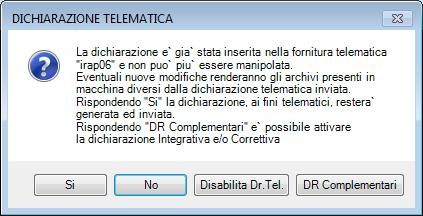


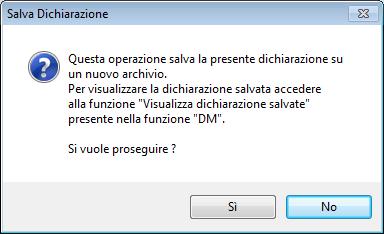
2 Nel caso la dichiarazione richiamata non risulti inserita in alcuna fornitura telematica (per esempio perché presentata presso l'ufficio Postale, o gestita da altro studio), è necessario generare il file telematico della Dichiarazione Originaria per procedere alla gestione della Correttiva. Selezionando il pulsante, oppure tramite accesso dal menù (selezionando sul precedente messaggio in ingresso dichiarazione) viene proposta la seguente videata: Selezionare e rispondere alle richieste di attivazione e di salvataggio della dichiarazione precedentemente inviata: Attribuire una descrizione alla dichiarazione che si sta salvando (per esempio "Dichiarazione Originale") e confermare con il tasto [INVIO]. Al termine del salvataggio si accede alla Dichiarazione Correttiva. Wolters Kluwer Italia Tutti i diritti sono riservati UR Pag. 2/8


3 La Dichiarazione Correttiva riporta, in alto a destra, la dicitura CORRETTIVA 2015 : Ora è possibile apportare le variazioni e/o integrazioni alla dichiarazione richiamata. Ricordiamo che il prelievo dei dati nella dichiarazione IRAP è inibito qualora per il modello Unico non sia stata attivata la dichiarazione Correttiva. Tale situazione è evidenziata dalla procedura se viene utilizzato il tasto dal quadro IQ dell'irap In tale situazione il Quadro IQ della dichiarazione IRAP deve essere modificato/compilato manualmente. 2. Verifica esito Dichiarazione Correttiva interno dichiarazione 26. Modello IRAP 01. Gestione Contribuenti Utilità DM Dichiaraz. Complementari Differenze Deb./Cred. tra Dich.Originaria e Dich. correttiva/integrativa Terminate le modifiche, verificare il risultato (FAVOREVOLE o SFAVOREOLE per il contribuente) prodotto dalle variazioni. La scelta visualizza un prospetto utile per verificare le differenze dei DEBITI/CREDITI tra la Dichiarazione Originaria e quella Correttiva: Wolters Kluwer Italia Tutti i diritti sono riservati UR Pag. 3/8

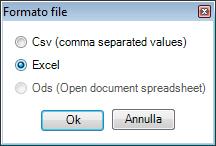
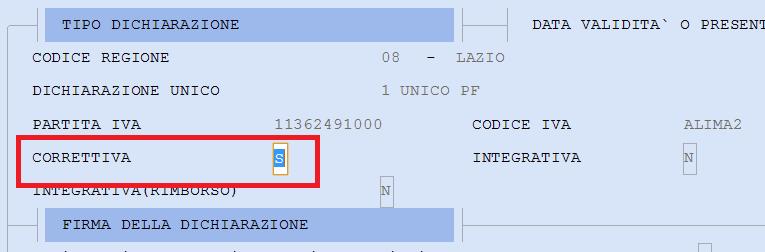
4 Per eseguire la stampa del prospetto cliccare con il tasto desto del mouse in qualsiasi punto del prospetto, sarà visualizzata il bottone visualizzata la finestra:, cliccando sul quale verrà Se sul PC è presente Excel selezionare l'apposita voce e cliccare su, la procedura aprirà Excel riportando il prospetto, per la stampa utilizzare le normali funzionalità di Excel. Se sul PC non è presente Excel, ma un altro programma similare, selezionare la scelta, salvare il file ed aprirlo successivamente. 3. Verifica Dati Generali interno dichiarazione 26. Modello IRAP 01. Gestione Contribuenti Dati Generali DG Dati Generali La procedura di attivazione compila automaticamente a 'S' il campo. Wolters Kluwer Italia Tutti i diritti sono riservati UR Pag. 4/8


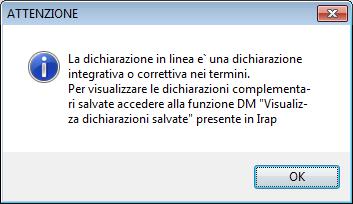
5 4. Presentazione della Dichiarazione Correttiva Nota Salvatempo 0055 Dichiarazione IRAP Correttiva Per la presentazione della Dichiarazione Correttiva procedere secondo il flusso ordinario di lavoro, utilizzando le funzioni di stampa e preparazione del file telematico. 5. Accesso alle dichiarazioni salvate (Dichiarazioni Originarie) interno dichiarazione 26. Modello IRAP 01. Gestione Contribuenti Utilità DM Dichiarazioni Complementari Visualizza dichiarazioni salvate Selezionando la scelta "DM Dichiarazioni Complementari" è possibile visualizzare le dichiarazioni precedentemente salvate, attraverso la scelta : Diverse scelte di menu presenti nella dichiarazione salvata non sono utilizzabili, per queste funzionalità, il programma segnala il blocco con un avviso: Controllare sempre il riquadro in alto a destra della videata per sapere quale dichiarazione è visualizzata ed in gestione: Ad ogni accesso alla Dichiarazione Correttiva viene visualizzato un messaggio per ricordare che si sta lavorando su un dichiarazione modificata ed evidenziando la modalità di visualizzazione della dichiarazione originaria: Wolters Kluwer Italia Tutti i diritti sono riservati UR Pag. 5/8


6 6. Cancellazione della Dichiarazione Correttiva interno dichiarazione 26.Modello IRAP 01.Gestione Contribuenti Utilità CD Cancella Dichiarazione Nel caso in cui sia necessario cancellare una Dichiarazione Correttiva, perché attivata per errore o per ripristinare la Dichiarazione Originaria in precedenza predisposta, è necessario accedere alla scelta : Selezionare la funzione "B - Cancellazione della sola Dr. in linea e ripristino dell'ultima salvata". Questa operazione cancella l'ultima Dichiarazione in linea Correttiva e ripristina l'ultima dichiarazione salvata. La scelta "A" cancella sia la DICHIARAZIONE in LINEA (Correttiva) che la DICHIARAZIONE salvata (Dichiarazione Originaria). 7. Dove trovo tutte le Note Salvatempo Visibilità Pubblicazioni in Bpoint SP e Bpoint SAAS Le Note Salvatempo sono accessibili dal Desktop Attivo di B.PointSP e B.PointSAAS nella sezione LiveUpdate. Appena pubblicate sono visibili sulla pagina principale, dove resteranno almeno 5 giorni, e da qui scaricabili con un semplice click. Wolters Kluwer Italia Tutti i diritti sono riservati UR Pag. 6/8


7 Visibilità Pubblicazioni in Bpoint DS Home page; Prodotti (Manuali) Visibilità Pubblicazioni in Bpoint DS versione grafica Normativa - Prassi Manuali Archivio storico E' sempre possibile ricercare le Note Salvatempo pubblicate in precedenza, semplicemente cliccando su per accedere al LiveUpdate Manager, richiamabile anche dal percorso: ARCHIVI E UTILITA' 85. Utilita' 05. Aggiornamento Moduli 02. Gestore LiveUpDate Per cercare tutte le Note Salvatempo, pubblicate in un determinato periodo di tempo, selezionare nel Wolters Kluwer Italia Tutti i diritti sono riservati UR Pag. 7/8
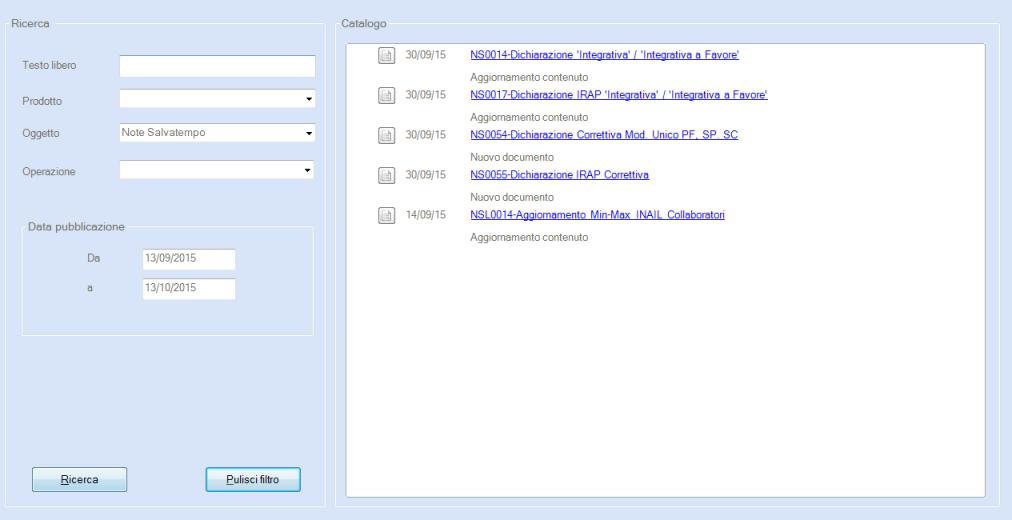


8 campo Oggetto la sola voce premere sul bottone, indicare le date desiderate e. Cliccare nel catalogo proposto sulla nota che si vuole aprire. Le Note Salvatempo in BpointDS/BpointDS versione grafica sono accessibili dalla scelta STORICO -> STORICO PRODOTTI.. Wolters Kluwer Italia Tutti i diritti sono riservati UR Pag. 8/8
Dichiarazione IRAP "Integrativa" / "Integrativa a Favore"
 HELP DESK Nota Salvatempo 0017 MODULO Dichiarazione IRAP "Integrativa" / "Integrativa a Favore" Quando serve La normativa Novità Per gestire la Dichiarazione Integrativa/Integrativa a favore/rimborso per
Forzatura Invio Telematico Mod. UNICO
 HELP DESK Nota Salvatempo 0012 MODULO Forzatura Invio Telematico Mod. UNICO Quando serve Quando i controlli SOGEI rilevano la presenza di errori classificati come: «(***C), Errore di entità rilevante che
Fornitura Telematica Dichiarazione IRAP
 HELP DESK Nota Salvatempo 0011 MODULO Fornitura Telematica Dichiarazione IRAP Quando serve Per tutti i Contribuenti obbligati alla presentazione in via Telematica delle dichiarazioni, direttamente o tramite
Dichiarazione Correttiva/Integrativa Unico PF da Modello 730
 HELP DESK Nota Salvatempo 0042 MODULO Dichiarazione Correttiva/Integrativa Unico PF da Modello 730 Quando serve Per gestire la Dichiarazione Correttiva/Integrativa/Integrativa a favore, per l anno di imposta
Dichiarazione Correttiva/Integrativa. in Redditi PF da Modello 730
 HELP DESK Nota Salvatempo 0042 MODULO Quando serve Dichiarazione Correttiva/Integrativa in Redditi PF da Modello 730 Per gestire la Dichiarazione Correttiva/Integrativa, per l anno di imposta 2016 - Ambiente
Fornitura telematica Dichiarazioni Unico
 HELP DESK Nota Salvatempo 0010 MODULO Fornitura telematica Dichiarazioni Unico Quando serve Per tutti i Contribuenti obbligati alla presentazione in via Telematica delle dichiarazioni, direttamente o tramite
Certificazione UNICA Casi Particolari
 HELP DESK Nota Salvatempo 63 MODULO FISCALE Certificazione UNICA 2017 Casi Particolari Quando serve Per gestire la sostituzione, la forzatura, l'annullamento o quando la fornitura di uno o più percipienti
Estimi catastali. Per aggiornare gli estimi catastali
 HELP DESK Nota Salvatempo 0065 MODULO FISCALE Estimi catastali Quando serve Per aggiornare gli estimi catastali Fonte Programma «Docfa» dell Agenzia delle Entrate, aggiornato al 29/12/2015 In questo documento:
Regime di Vantaggio - Quadro RR: Impresa Familiare e/o Gestione Coadiuvanti
 HELP DESK Nota Salvatempo 0008 MODULO Regime di Vantaggio - Quadro RR: Impresa Familiare e/o Gestione Coadiuvanti Quando serve La normativa Gestire in modo veloce ed integrato il Quadro RR delle Imprese
Sistema Tessera Sanitaria - Casi Particolari
 HELP DESK Nota Salvatempo 0059 MODULO FISCALE Sistema Tessera Sanitaria - Casi Particolari Quando serve Per gestire la consultazione, la variazione, la cancellazione e il rimborso dopo l'esito di ciascuna
Comunicazione UNICA - Casi Particolari
 HELP DESK Nota Salvatempo 63 MODULO Comunicazione UNICA - Casi Particolari Quando serve Per gestire la sostituzione, la forzatura, l'annullamento o quando la fornitura di uno o più percipienti viene scartata
Modello 730. Intermediario, responsabile e incaricato. C.A.F. o Professionista Abilitato e convenzionati
 HELP DESK Nota Salvatempo 0051 MODULO FISCALE Modello 730 Intermediario, responsabile e incaricato C.A.F. o Professionista Abilitato e convenzionati Quando serve Questo documento illustra le modalità e
Riattribuzione Ritenute dai Soci-Collaboratori
 HELP DESK Nota Salvatempo 0053 MODULO FISCALE Riattribuzione Ritenute dai Soci-Collaboratori Quando serve Quando si vogliono riattribuire alla società/associazione di cui all'art. 5 del TUIR le ritenute
Sistema Tessera Sanitaria - Casi Particolari
 HELP DESK Nota Salvatempo 0059 MODULO FISCALE Sistema Tessera Sanitaria - Casi Particolari Quando serve Per gestire la consultazione, la variazione, la cancellazione e il rimborso dopo l'esito di ciascuna
Acconto IVA. Quando serve
 HELP DESK Nota Salvatempo 0019 MODULO Acconto IVA Quando serve Per gestire il versamento dell'acconto IVA per l'anno 2016 ed abilitare la Delega Unica F24 La normativa Legge 405/1990 Versamento entro il
Dichiarazione IMU-TASI 2017
 HELP DESK Nota Salvatempo 0036 MODULO FISCALE Dichiarazione IMU-TASI 2017 Quando serve Per gestire la Dichiarazione IMU-TASI 2017 La normativa L articolo 13, comma 12-ter, del Decreto Legge 6 dicembre
Dichiarazione "Correttiva"
 HELP DESK Nota Salvatempo 0054 MODULO Dichiarazione "Correttiva" Quando serve Per gestire la Dichiarazione Correttiva per l anno di imposta 2014, dall Ambiente in linea, per i Modelli UNICO (PF) (SP) (SC).
Travaso Alienazioni. Percorso CONTABILE 15. Cespiti Ammort.bili 6. Archivi di Base 01. Anagrafica ditta Cespiti
 HELP DESK Nota Salvatempo 0074 MODULO Travaso Alienazioni Quando serve Questa procedura è presente nei tre moduli contabili, Ordinaria, Semplificata e Professionisti e consente di generare automaticamente
Gestione Ratei e Risconti
 HELP DESK Nota Salvatempo 0024 MODULO FISCALE Gestione Ratei e Risconti Quando serve Questa procedura, presente nei moduli delle Contabilità Ordinaria e Semplificata, consente la gestione, la stampa ed
Split Payment Pubblica Amministrazione - Fatture con RA
 HELP DESK Nota Salvatempo 0075 MODULO CONTABILE Split Payment Pubblica Amministrazione - Fatture con RA Quando serve Per la registrazione di operazioni con Split Payment e Ritenuta di acconto nelle contabilità
Telematico CU Entro il 7 marzo Il modello deve essere presentato esclusivamente per via telematica.
 HELP DESK Nota Salvatempo L0040 MODULO PAGHE Telematico CU 2017 Quando serve Per la generazione del file Telematico CU 2017 da inviare all'agenzia delle Entrate. La normativa Novità Il sostituto può trasmettere
Invio Telematico Modello 770
 HELP DESK Nota Salvatempo 0009 MODULO Invio Telematico Modello 770 Quando serve Per la creazione ed il controllo della Dichiarazione Telematica 770. Termini presentazione Scadenza 1 Agosto 2016 (in quanto
Riduzione Edili 11,50%
 HELP DESK Nota Salvatempo 0036 MODULO PAGHE Riduzione Edili 11,50% Quando serve La normativa Per calcolare la Riduzione Edili dell'11,50% per l'anno 2017, applicando la riduzione corrente dal mese di Settembre
Modello F24 - Compensazione Bonus RENZI
 HELP DESK Nota Salvatempo 0050 Modello F24 - Compensazione Bonus RENZI Quando serve In presenza di credito per "Bonus Renzi", quando si vuole compensare quest'ultimo prima di altri crediti In questo documento:
Comunicazione Annuale Dati IVA 2015
 HELP DESK Nota Salvatempo 0022 MODULO Comunicazione Annuale Dati IVA 2015 Quando serve La normativa: Casi di esonero Novità Termini/modalità di presentazione Da ricordare Per gestire in modo corretto il
Certificazione Compensi
 HELP DESK Nota Salvatempo 0023 MODULO Certificazione Compensi Quando serve Per la gestione degli adempimenti periodici del sostituto d imposta relativi ai compensi di lavoro autonomo. Per la gestione dei
Chiusure CONTABILI. Per generare le Chiusure/Aperture contabili nei diversi moduli
 HELP DESK Nota Salvatempo 0003 MODULO FISCALE Chiusure CONTABILI Quando serve Per generare le Chiusure/Aperture contabili nei diversi moduli In questo documento: 1. Premessa 2. Operazioni Preliminari 3.
SECONDA FASE: Compilazione della candidatura telematica
 SECONDA FASE: Compilazione della candidatura telematica Istruzioni per candidarsi on-line Pagina 1 ATTENZIONE!!! Per poter interagire correttamente con i contenuti del Portale, è necessario disabilitare
Corrispettivi Giornalieri Grafici
 HELP DESK Nota Salvatempo 0043 MODULO FISCALE Corrispettivi Giornalieri Grafici Quando serve Per la registrazione dei corrispettivi a partire dall'esercizio IVA 2015. La normativa Novità Nessuna normativa
FASI DA ESEGUIRE ON-LINE
 FASI DA ESEGUIRE ON-LINE a) registrazione del candidato mediante apposito link presente sul portale della Regione Basilicata e rilascio delle credenziali di accesso necessarie per procedere alla candidatura
COMUNICAZIONE POLIVALENTE ***SPESOMETRO*** SPRING
 COMUNICAZIONE POLIVALENTE ***SPESOMETRO*** SPRING -CONTABILITA --ADEMPIMENTI ANTIELUSIONE ---COMUNICAZIONE POLIVALENTE ----SPESOMETRO *ELABORAZIONE DOCUMENTI PER COMUNICAZIONE PREMERE OK Confermare con
Comunicazione dei dati delle fatture emesse e ricevute. Invio telematico
 Nota Salvatempo Antielusione - Invio dati fatture 8 settembre 2017 Comunicazione dei dati delle fatture emesse e ricevute Invio telematico Operazioni di integrazione, rettifica e annullamento di comunicazioni
Servizio di realizzazione del nuovo sistema di Gestione Fondi
 Servizio di realizzazione del nuovo sistema di Gestione Fondi Guida Operativa per gli Utenti per la gestione delle Certificazioni di spesa La presente guida rappresenta uno strumento informativo e di supporto
Dichiarazione Correttiva/Integrativa Unico PF da Modello 730
 HELP DESK Nota Salvatempo 0042 MODULO Dichiarazione Correttiva/Integrativa Unico PF da Modello 730 Quando serve Per gestire la Dichiarazione Correttiva/Integrativa/Integrativa a favore, per l anno di imposta
COMPILAZIONE DOMANDA
 COMPILAZIONE DOMANDA Alcuni campi dell istanza saranno già pre-compilati dal sistema con i dati inseriti all atto della registrazione (N.B. i valori sono comunque modificabili da parte dell utente). I
FASI DA ESEGUIRE ON-LINE
 FASI DA ESEGUIRE ON-LINE a) registrazione del candidato mediante apposito link presente sul portale della Regione Basilicata e rilascio delle credenziali di accesso necessarie per procedere alla candidatura
SEGNALAZIONI STUDI DI SETTORE UNICO 2012 GUIDA OPERATIVA VERSIONE 1.0
 SEGNALAZIONI STUDI DI SETTORE UNICO 2012 GUIDA OPERATIVA VERSIONE 1.0 Introduzione Profilo utente Acquisizione nuova segnalazione Modifica della segnalazione Cancellazione di una segnalazione Stampa della
ISTITUTO NAZIONALE DI PREVIDENZA PER I DIPENDENTI DELL'AMMINISTRAZIONE PUBBLICA. Manuale Utente
 Manuale Utente per una corretta compilazione della modulistica online REVISIONATO: D.C. Comunicazione, Studi e Relazioni Internazionali. DATA DI EMISSIONE: 02/03/2010 ManualeUtenteModulistica.pdf 1 di
FASI DA ESEGUIRE ON-LINE
 FASI DA ESEGUIRE ON-LINE a) registrazione del candidato mediante apposito link presente sul portale della Regione Basilicata e rilascio delle credenziali di accesso necessarie per procedere alla candidatura
FASI DA ESEGUIRE ON-LINE
 FASI DA ESEGUIRE ON-LINE a) Compilazione della candidatura telematica secondo il modello illustrato nel formulario. Istruzioni per candidarsi on-line Pagina 1 Compilazione della candidatura telematica
Modulo UniEMens. 1. Attivazione del Client Grafico. Quando serve. Sintesi Normativa. Flusso operativo. Scelta di menu. Nota Salvatempo 0004
 HELP DESK Nota Salvatempo 0004 MODULO Modulo UniEMens Quando serve Sintesi Normativa Per l elaborazione dei dati contributivi e UniEMens, da trasmettere entro l ultimo giorno del mese successivo al mese
ISTRUZIONI COMPILAZIONE DELLA CANDIDATURA TELEMATICA.
 ISTRUZIONI COMPILAZIONE DELLA CANDIDATURA TELEMATICA. Istruzioni per candidarsi online Pag. 1 Compilazione della candidatura telematica ATTENZIONE!!! Per poter interagire correttamente con i contenuti
GUIDA PER LA RICHIESTA DI RATEIZZAZIONE DEL DEBITO PREGRESSO DOMANDA DI RATEIZZAZIONE DEL DEBITO RELATIVO ALLE ANNUALITA CHIUSE AL 31/12/2014
 DOMANDA DI RATEIZZAZIONE DEL DEBITO RELATIVO ALLE ANNUALITA CHIUSE AL 31/12/2014 Accesso Area Riservata L accesso all Area Riservata EPAP, può essere effettuato dall Homepage del sito www.epap.it, premendo
Gestione deleghe. Ravvedimento operoso Con la versione 3.9 vengono implementati due nuovi tipi i ravvedimento:
 Nota Operativa Gestione deleghe 20 ottobre 2013 Ravvedimento operoso Con la versione 3.9 vengono implementati due nuovi tipi i ravvedimento: - Ravvedimento debiti scaduti, per il versamento di debiti non
Aggiornamento archivi Per questo aggiornamento è richiesta l'esecuzione della funzione "Aggiornamento archivi".
 NOTE DI RILASCIO Contabilità Ver. 14.14 SISTEMA PROFESSIONISTA Istruzioni per installare l aggiornamento LiveUpdate Istruzioni per il download degli aggiornamenti da LiveUpdate Istruzioni per l'installazione
Operazione Chiusura Apertura Anno Fiscale
 HELP DESK Nota Salvatempo 0008 MODULO PAGHE Operazione Chiusura Apertura Anno Fiscale Quando serve Per effettuare la chiusura dell'anno fiscale 2009 e l'apertura dell'anno fiscale 2010. Flusso operativo
MODELLO UNICO SOCIETA DI CAPITALI 2010
 MODELLO UNICO SOCIETA DI CAPITALI 2010 Note di rilascio Versione 17.9.0 Data 24 giugno 2010 Compatibilità 17.0.0 e successive In sintesi NOVITA DELLA VERSIONE Controlli Unico 2010 e modelli relativi agli
FLUSSO GESTIONE VERSAMENTI F24
 FLUSSO GESTIONE VERSAMENTI F24 Come fare il trasferimento in F24 da IMU / TASI e da UNICO Il trasferimento è automatico e può avvenire in 2 MODI: 1. Dall interno del singolo contribuente Per IMU / TASI
COMUNICAZIONE POLIVALENTE ***SPESOMETRO*** ESOLVER
 COMUNICAZIONE POLIVALENTE ***SPESOMETRO*** ESOLVER -CONTABILITA GENERALE E IVA --ADEMPIMENTI ANTIELUSIONE ---COMUNICAZIONE POLIVALENTE ----SPESOMETRO *GESTIONE OPERAZIONE IVA Premere sul + verde in alto
Comunicazione Spese Funebri
 HELP DESK Nota Salvatempo 0060 MODULO CONTABILE Comunicazione Spese Funebri Quando serve La normativa Novità Termini presentazione Per la gestione e la trasmissione dell'adempimento Spese funebri Il decreto
* in giallo le modifiche apportate rispetto alla versione precedente datata 17/04/2012
 Nota Salvatempo Contabilità 22 MAGGIO 2012 * in giallo le modifiche apportate rispetto alla versione precedente datata 17/04/2012 Nuova modalità di esportazione dei dati dalla Contabilità all Unico Persone
PREMESSA... 3 ENTE 1.1 PERIODI... 5 ENTE 2.1 MISURAZIONI... 7 ENTE 3.1 GESTIONE STATI ENTE 4.1 REPORTISTICA... 22
 Sommario PREMESSA... 3 ENTE 1.1 PERIODI... 5 ENTE 2.1 MISURAZIONI... 7 ENTE 3.1 GESTIONE STATI... 16 ENTE 4.1 REPORTISTICA... 22 VERIFICATORE 1.1 PERIODI... 24 VERIFICATORE 2.1 MISURAZIONI... 27 VERIFICATORE
RICHIESTA FINANZIAMENTO CORSO DI FORMAZIONE/AGGIORNAMENTO PROFESSIONALE ONLINE ISTRUZIONI PER L USO
 RICHIESTA FINANZIAMENTO CORSO DI FORMAZIONE/AGGIORNAMENTO PROFESSIONALE ONLINE ISTRUZIONI PER L USO Sommario SOMMARIO Requisiti per poter richiedere il finanziamento... 1 Accedere al servizio per l invio
Importazione dati. e/fiscali Spesometro - Rel. 04.05.01. con gestionale e/satto. Gestionale e/satto
 e/fiscali Spesometro - Rel. 04.05.01 Importazione dati con gestionale e/satto 06118930012 Tribunale di Torino 2044/91 C.C.I.A.A. 761816 - www.eurosoftware.it Pagina 1 ATTENZIONE. Per poter procedere con
ASILI NIDO. Per il primo inserimento della domanda cliccare su Aggiungi. Sarà presentata la mappa per l inserimento dei dati della domanda :
 ASILI NIDO Prima di accedere alla procedura che consente l invio della richiesta di contributo per l asilo nido per i figli dei dipendenti, occorre tenere presente che il figlio o figli per cui viene inserita
Manuale Formazione. Procedure per gli Enti di Formazione per l inserimento e la gestione dei corsi di formazione
 Manuale Formazione Procedure per gli Enti di Formazione per l inserimento e la gestione dei corsi di formazione Sistema Qualità Certificato UNI EN ISO 9001:2008 9151.ETT4 IT 35024 ETT s.r.l. via Sestri
Certificati di postazione
 Certificati di postazione Sequenza delle operazioni per la generazione e l installazione del certificato di postazione MANUALE OPERATIVO VERSIONE: 1.1 (11/04/2013) Sommario Introduzione... 3 Sequenza delle
TuttoBilancio: novità 2016
 HELP DESK Nota Salvatempo 0070 TUTTOBILANCIO TuttoBilancio: novità 2016 Quando serve Sintesi normativa Consente la gestione del Bilancio UE A dicembre 2015 è stato rilasciato l aggiornamento alla Tassonomia
GUIDA RAPIDA EDILCONNECT
 1 GUIDA RAPIDA EDILCONNECT Prima di iniziare In EdilConnect è spesso presente il simbolo vicino ai campi di inserimento. Passando il mouse sopra tale simbolo viene visualizzato un aiuto contestuale relativo
NOTE INSTALLAZIONE AGGIORNAMENTO Versione
 NOTE INSTALLAZIONE AGGIORNAMENTO Versione 9.7.180 CONTROLLI DA ESEGUIRE PRIMA DELL'AGGIORNAMENTO La presente versione non è più compatibile con Windows 98, pertanto in presenza di questo sistema operativo
SELEZIONE DEI BENEFICIARI DEL PROGRAMMA REDDITO MINIMO DI INSERIMENTO CATEGORIA A FASI DA ESEGUIRE ON-LINE
 SELEZIONE DEI BENEFICIARI DEL PROGRAMMA REDDITO MINIMO DI INSERIMENTO CATEGORIA A PRESENTAZIONE DELLA DOMANDA DELEGATO FASI DA ESEGUIRE ON-LINE a) registrazione del candidato mediante apposito link presente
Guida alla consultazione della posizione debitoria in DEFINIZIONE AGEVOLATA
 Guida alla consultazione della posizione debitoria in DEFINIZIONE AGEVOLATA ai sensi del Decreto Legge 22 ottobre 2016, n. 193 convertito, con modificazioni, dalla Legge n. 225/2016 1 INDICE 1 INTRODUZIONE...
GUIDA A IVI15 Il prodotto Dichiarazione Intento, può essere utilizzato sia da chi intende trasmettere direttamente la propria Dichiarazione sia dagli
 GUIDA A IVI15 Il prodotto Dichiarazione Intento, può essere utilizzato sia da chi intende trasmettere direttamente la propria Dichiarazione sia dagli Intermediari che trasmettono la Dichiarazione per conto
Dichiarazioni Fiscali 2010
 Dichiarazioni Fiscali 2010 Deleghe 2010 Importazione dati da PagheOnLine La procedura di importazione dei dati provenienti da PAGHE ONLINE in DELEGHE di pagamento è composta da 2 fasi: 1) Preparazione
PREDISPOSIZIONE ANAGRAFE CFP Versione /12/2015. Direzione generale per gli studi, la statistica e i sistemi informativi
 PREDISPOSIZIONE ANAGRAFE CFP Versione 1.0 22/12/2015 Indice 1- INTRODUZIONE... 3 2- ACCESSO ALLE FUNZIONI... 3 3- GESTIONE CFP E ASSOCIAZIONE CORSI... 5 Inserimento di un nuovo CFP... 6 Ricerca di un CFP...
GUIDA ALLA COMPILAZIONE DELLA CERTIFICAZIONE UNICA 2015
 GUIDA ALLA COMPILAZIONE DELLA CERTIFICAZIONE UNICA 2015 L'applicazione Certificazione Unica 2015 è un prodotto che consente la compilazione della certificazione unica, verifica la correttezza formale dei
Archiviazione Elettronica e Conservazione sostitutiva
 ACO Archiviazione Elettronica e Conservazione sostitutiva Giugno 2015 INDICE A) INSTALLAZIONE DELL AGGIORNAMENTO... 2 AGGIORNAMENTO STAND ALONE/SERVER... 2 AGGIORNAMENTO CLIENT... 4 B) CONSERVAZIONE IN
BeQ snc Modulo: Comunicazione operazioni rilevanti ai fini dell imposta sul Valore Aggiunto Guida Pratica
 Elaborazione spesometro Esercizio 2012 L art. 21 del decreto legge n.78 del 31 maggio 2010 ha previsto l obbligo di comunicazione delle operazioni rilevanti ai fini dell imposta sul Valore. A seguito delle
ISTRUZIONI PER L IMPORTAZIONE DELLE DICHIARAZIONI NEL PROGRAMMA UNICO 2012
 ISTRUZIONI PER L IMPORTAZIONE DELLE DICHIARAZIONI 730 2012 NEL PROGRAMMA UNICO 2012 Prefazione In caso di errori ed omissioni nel 730, che comportano un Maggior Debito o un Minor credito, come ben sappiamo
Manuale Utente Scrivania Misure Agevolazioni DGIAI - PMI VITTIME DI MANCATI PAGAMENTI -
 Manuale Utente Scrivania Misure Agevolazioni DGIAI - PMI VITTIME DI MANCATI PAGAMENTI - Sommario Manuale Utente Scrivania Misure Agevolazioni DGIAI... 1 - PMI VITTIME DI MANCATI PAGAMENTI -... 1 Modifica
RILEVAZIONI INTEGRATIVE PROCEDURA INVIO ESITI SCRUTINI FINALI
 Requisiti minimi richiesti: Alunni 4.0.3c Axios Sidi 1.1.0. Microsoft Excel 2003 RILEVAZIONI INTEGRATIVE PROCEDURA INVIO ESITI SCRUTINI FINALI Questa guida ha lo scopo di illustrare dettagliatamente la
Trascrizioni Verbali di Udienza. Guida all utilizzo del servizio
 Guida all utilizzo del servizio Il servizio consente di recuperare la copia digitale delle trascrizioni delle udienze penali dei processi presso tutti gli Uffici Giudiziari italiani. L'avvocato potrà pertanto
Fasi CED Passaggi di stato con INTERMEDIARIO Estrazione del telematico Utilizzo Bacheca...6
 Fasi CED 770 1.Passaggi di stato con INTERMEDIARIO...2 2.Estrazione del telematico...4 3.Utilizzo Bacheca...6 1. Passaggi di stato con INTERMEDIARIO In lavorazione della dichiarazione l operatore caricherà
Centro Acquisti per la Pubblica Amministrazione EmPULIA. Linee guida per gli Operatori economici. PROCEDURE DI GARA APERTE Ver_1.0
 Centro Acquisti per la Pubblica Amministrazione EmPULIA Linee guida per gli Operatori economici PROCEDURE DI GARA APERTE Versione 1.0 Pagina 1 di 22 La procedura Aperta è la funzione con cui l Ente invita,
Manuale di Aggiornamento BOLLETTINO. Rel E1. DATALOG Soluzioni Integrate a 32 Bit
 KING Manuale di Aggiornamento BOLLETTINO Rel. 4.90.1E1 DATALOG Soluzioni Integrate a 32 Bit - 2 - Manuale di Aggiornamento Sommario 1 PER APPLICARE L AGGIORNAMENTO... 3 1.1 Update comune... 4 2 NOVITA
Scheda Gestione Enpals Versione Data 01/07/2013 GESTIONE ENPALS
 GESTIONE ENPALS Gestione azienda Anagrafica : Inserire nel folder 3 Attività al campo Tipologia settore, il settore Spettacolo industria o Spettacolo commercio. Inserire nel folder Enti, il codice ente
SendMed Client v Manuale d uso-
 1/22 SendMed Client v. 1.0 -Manuale d uso- 2/22 Indice 1) Introduzione...3 2) Installazione...4 3) Prima dell avvio di SendMed Client...7 4) Primo Avvio: Inserimento dei Dati....8 5) Login SendMed...9
Portale AO Papardo GESTIONE CONTENUTI ALBO PRETORIO 23 GIUGNO 2017
 Portale AO Papardo GESTIONE CONTENUTI ALBO PRETORIO 23 GIUGNO 2017 SOMMARIO Introduzione... 3 AGGIUNTA NUOVO CONTENUTO... 4 MODIFICA/SPOSTAMENTO/ELIMINAZIONE CONTENUTO... 6 AO Papardo Portale web 2 INTRODUZIONE
Gruppo Buffetti S.p.A.
 Sommario VERSIONI CONTENUTE NEL PRESENTE AGGIORNAMENTO...2 AVVERTENZE!!!...2 LIQUIDAZIONI PERIODICHE IVA...2 ADEGUAMENTO ARCHIVI (00002z)...2 Contenuti del rilascio...2 Formazione e Gestione File XML...2
Il link informativo per il rilascio della firma digitale è il seguente :
 Se non si è in possesso della PEC la si può richiedere gratuitamente alla Regione Basilicata, il link per ottenere le informazioni in merito è : http://www.ibasilicata.it/web/guest/pec. Il link informativo
RICHIESTA MUTUI IPOTECARI AREA RISERVATA ISCRITTI ENPAM
 RICHIESTA MUTUI IPOTECARI AREA RISERVATA ISCRITTI ENPAM MANUALE D USO Versione: 2.1-01/03/2017 INDICE 1. DESCRIZIONE DELL APPLICAZIONE... 3 1.1. Navigazione nel Menù... 3 1.2. Fase di compilazione... 4