
Guida Utente della PddConsole. Guida Utente della PddConsole
|
|
|
- Adelaide Vinci
- 10 anni fa
- Просмотров:
Транскрипт
1 Guida Utente della PddConsole i Guida Utente della PddConsole

2 Guida Utente della PddConsole ii Copyright Link.it srl
3 Guida Utente della PddConsole iii Indice 1 Introduzione 1 2 I protocolli di Cooperazione 1 3 Prerequisiti per l utilizzo della PddConsole Gestione utenti e permessi Indice Porte di Dominio Raccolta parametri di Configurazione Importazione configurazioni Fruizione di un servizio Formato delle URL di invocazione di una Porta Delegata Oneway Sincrono Asincrono Simmetrico Asincrono Asimmetrico Validazione dei messaggi applicativi Message Security Correlazione Applicativa Gestione protocollo MTOM Erogazione di un servizio Formato delle URL di invocazione di una Porta Applicativa Oneway Sincrono Asincrono Simmetrico Fruizione servizio correlato per generazione risposta Asincrono Asimmetrico Validazione dei messaggi applicativi Message Security Correlazione Applicativa Gestione del protocollo MTOM Altre Funzionalità Esportazione delle entità di configurazione SPCoop Autenticazione ed Autorizzazione dei Servizi Applicativi Autorizzazione Richieste in Entrata Ricezione Richieste di Erogazione (Porta Applicativa)

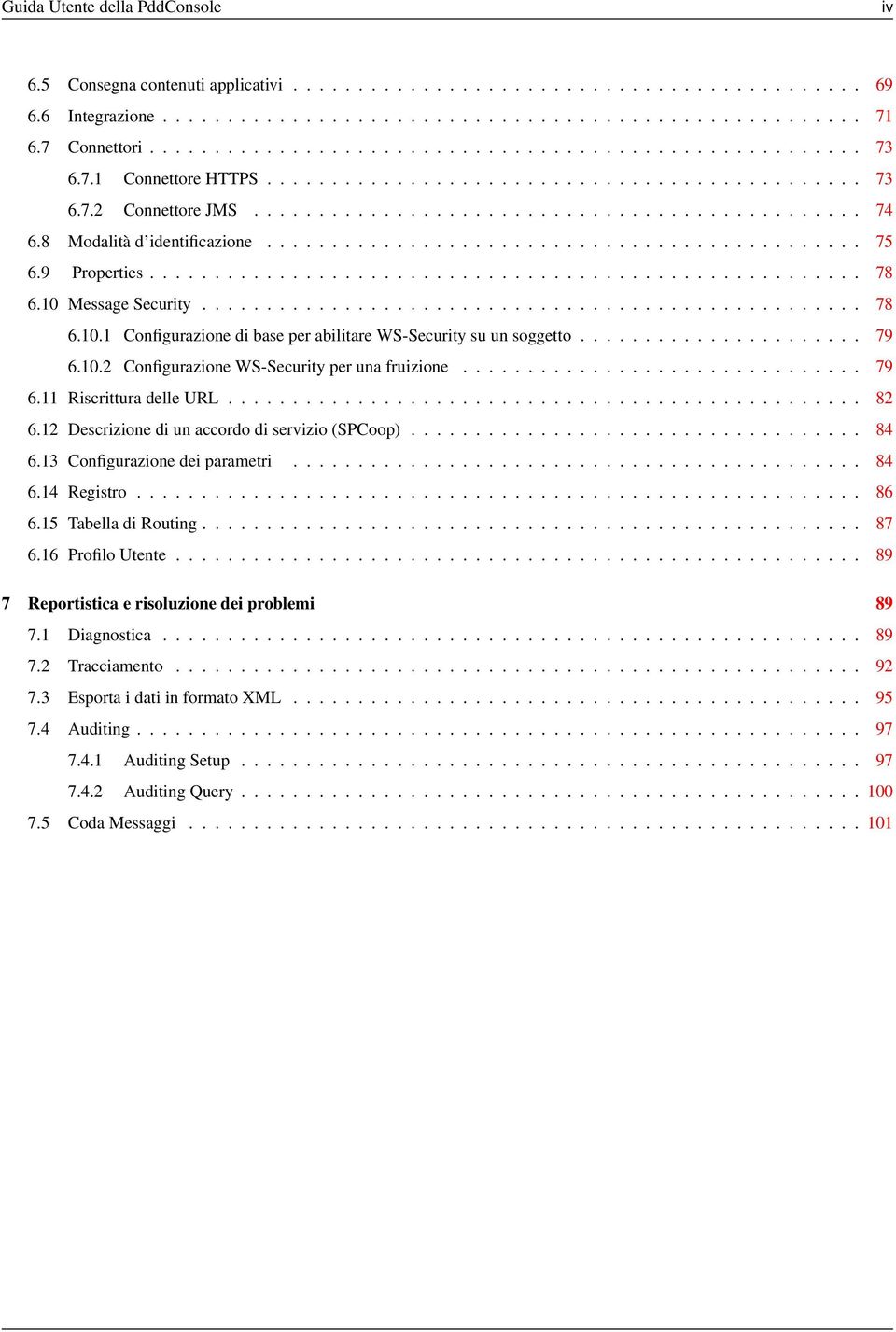
4 Guida Utente della PddConsole iv 6.5 Consegna contenuti applicativi Integrazione Connettori Connettore HTTPS Connettore JMS Modalità d identificazione Properties Message Security Configurazione di base per abilitare WS-Security su un soggetto Configurazione WS-Security per una fruizione Riscrittura delle URL Descrizione di un accordo di servizio (SPCoop) Configurazione dei parametri Registro Tabella di Routing Profilo Utente Reportistica e risoluzione dei problemi Diagnostica Tracciamento Esporta i dati in formato XML Auditing Auditing Setup Auditing Query Coda Messaggi
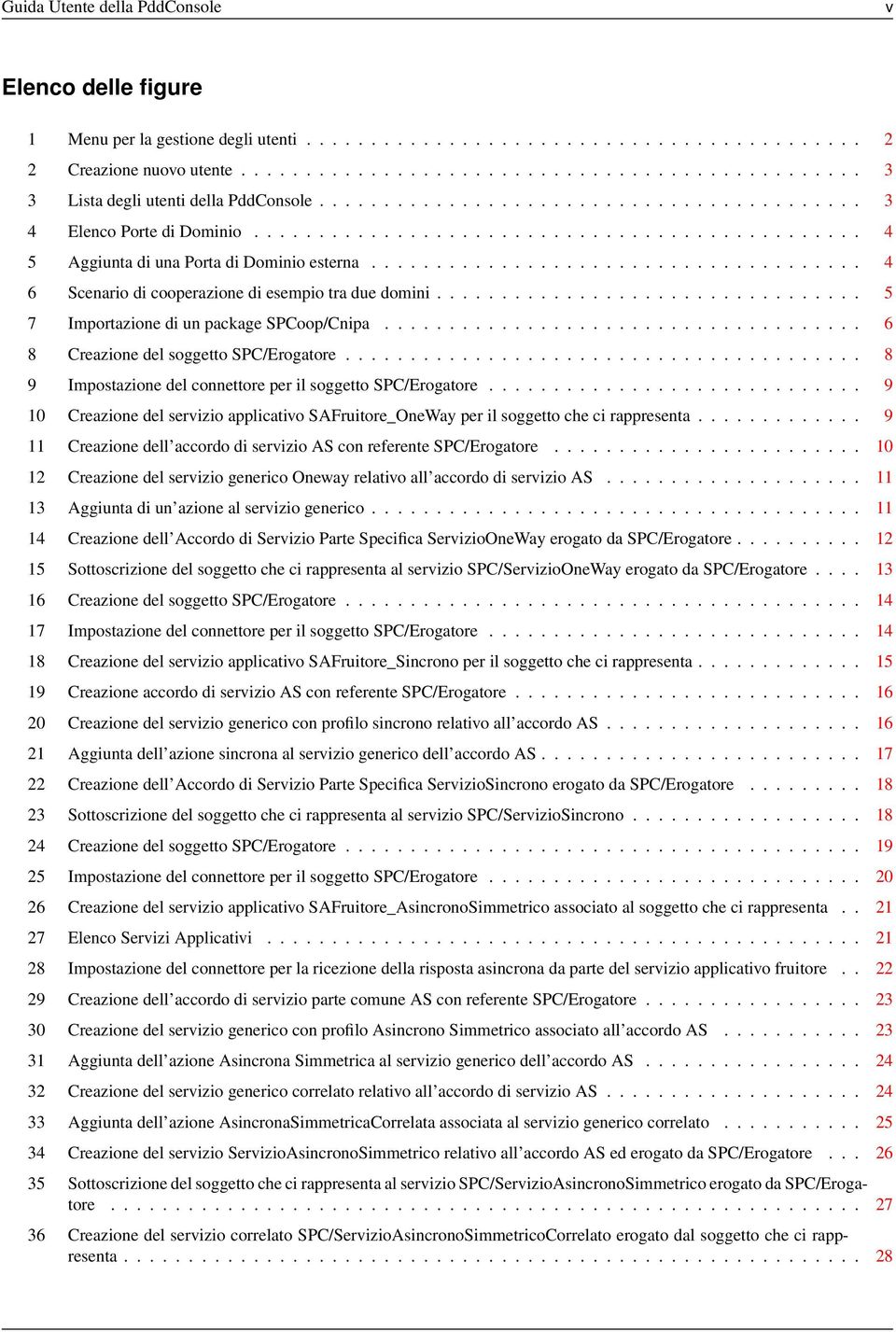
5 Guida Utente della PddConsole v Elenco delle figure 1 Menu per la gestione degli utenti Creazione nuovo utente Lista degli utenti della PddConsole Elenco Porte di Dominio Aggiunta di una Porta di Dominio esterna Scenario di cooperazione di esempio tra due domini Importazione di un package SPCoop/Cnipa Creazione del soggetto SPC/Erogatore Impostazione del connettore per il soggetto SPC/Erogatore Creazione del servizio applicativo SAFruitore_OneWay per il soggetto che ci rappresenta Creazione dell accordo di servizio AS con referente SPC/Erogatore Creazione del servizio generico Oneway relativo all accordo di servizio AS Aggiunta di un azione al servizio generico Creazione dell Accordo di Servizio Parte Specifica ServizioOneWay erogato da SPC/Erogatore Sottoscrizione del soggetto che ci rappresenta al servizio SPC/ServizioOneWay erogato da SPC/Erogatore Creazione del soggetto SPC/Erogatore Impostazione del connettore per il soggetto SPC/Erogatore Creazione del servizio applicativo SAFruitore_Sincrono per il soggetto che ci rappresenta Creazione accordo di servizio AS con referente SPC/Erogatore Creazione del servizio generico con profilo sincrono relativo all accordo AS Aggiunta dell azione sincrona al servizio generico dell accordo AS Creazione dell Accordo di Servizio Parte Specifica ServizioSincrono erogato da SPC/Erogatore Sottoscrizione del soggetto che ci rappresenta al servizio SPC/ServizioSincrono Creazione del soggetto SPC/Erogatore Impostazione del connettore per il soggetto SPC/Erogatore Creazione del servizio applicativo SAFruitore_AsincronoSimmetrico associato al soggetto che ci rappresenta Elenco Servizi Applicativi Impostazione del connettore per la ricezione della risposta asincrona da parte del servizio applicativo fruitore Creazione dell accordo di servizio parte comune AS con referente SPC/Erogatore Creazione del servizio generico con profilo Asincrono Simmetrico associato all accordo AS Aggiunta dell azione Asincrona Simmetrica al servizio generico dell accordo AS Creazione del servizio generico correlato relativo all accordo di servizio AS Aggiunta dell azione AsincronaSimmetricaCorrelata associata al servizio generico correlato Creazione del servizio ServizioAsincronoSimmetrico relativo all accordo AS ed erogato da SPC/Erogatore Sottoscrizione del soggetto che ci rappresenta al servizio SPC/ServizioAsincronoSimmetrico erogato da SPC/Erogatore Creazione del servizio correlato SPC/ServizioAsincronoSimmetricoCorrelato erogato dal soggetto che ci rappresenta
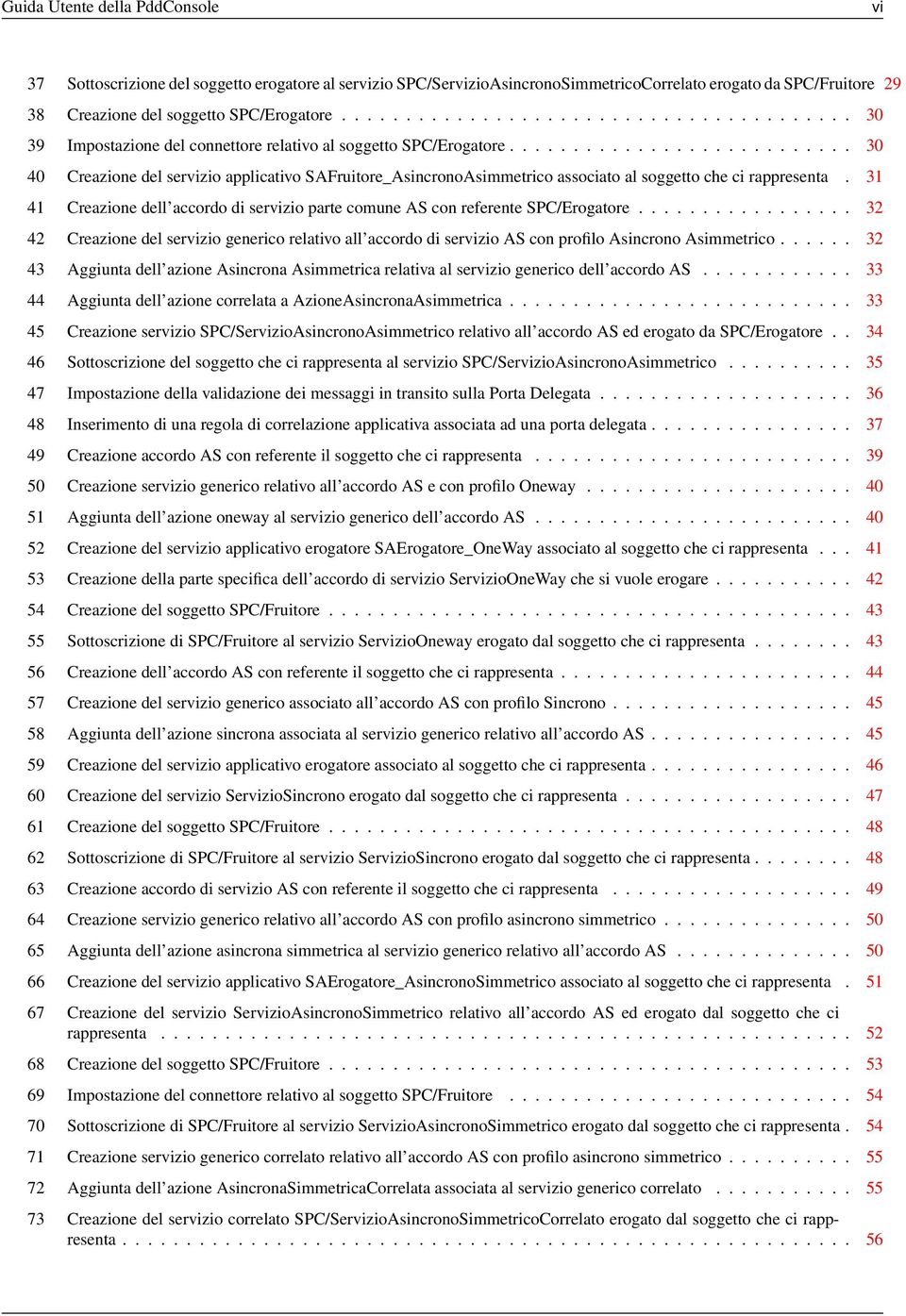
6 Guida Utente della PddConsole vi 37 Sottoscrizione del soggetto erogatore al servizio SPC/ServizioAsincronoSimmetricoCorrelato erogato da SPC/Fruitore Creazione del soggetto SPC/Erogatore Impostazione del connettore relativo al soggetto SPC/Erogatore Creazione del servizio applicativo SAFruitore_AsincronoAsimmetrico associato al soggetto che ci rappresenta Creazione dell accordo di servizio parte comune AS con referente SPC/Erogatore Creazione del servizio generico relativo all accordo di servizio AS con profilo Asincrono Asimmetrico Aggiunta dell azione Asincrona Asimmetrica relativa al servizio generico dell accordo AS Aggiunta dell azione correlata a AzioneAsincronaAsimmetrica Creazione servizio SPC/ServizioAsincronoAsimmetrico relativo all accordo AS ed erogato da SPC/Erogatore Sottoscrizione del soggetto che ci rappresenta al servizio SPC/ServizioAsincronoAsimmetrico Impostazione della validazione dei messaggi in transito sulla Porta Delegata Inserimento di una regola di correlazione applicativa associata ad una porta delegata Creazione accordo AS con referente il soggetto che ci rappresenta Creazione servizio generico relativo all accordo AS e con profilo Oneway Aggiunta dell azione oneway al servizio generico dell accordo AS Creazione del servizio applicativo erogatore SAErogatore_OneWay associato al soggetto che ci rappresenta Creazione della parte specifica dell accordo di servizio ServizioOneWay che si vuole erogare Creazione del soggetto SPC/Fruitore Sottoscrizione di SPC/Fruitore al servizio ServizioOneway erogato dal soggetto che ci rappresenta Creazione dell accordo AS con referente il soggetto che ci rappresenta Creazione del servizio generico associato all accordo AS con profilo Sincrono Aggiunta dell azione sincrona associata al servizio generico relativo all accordo AS Creazione del servizio applicativo erogatore associato al soggetto che ci rappresenta Creazione del servizio ServizioSincrono erogato dal soggetto che ci rappresenta Creazione del soggetto SPC/Fruitore Sottoscrizione di SPC/Fruitore al servizio ServizioSincrono erogato dal soggetto che ci rappresenta Creazione accordo di servizio AS con referente il soggetto che ci rappresenta Creazione servizio generico relativo all accordo AS con profilo asincrono simmetrico Aggiunta dell azione asincrona simmetrica al servizio generico relativo all accordo AS Creazione del servizio applicativo SAErogatore_AsincronoSimmetrico associato al soggetto che ci rappresenta Creazione del servizio ServizioAsincronoSimmetrico relativo all accordo AS ed erogato dal soggetto che ci rappresenta Creazione del soggetto SPC/Fruitore Impostazione del connettore relativo al soggetto SPC/Fruitore Sottoscrizione di SPC/Fruitore al servizio ServizioAsincronoSimmetrico erogato dal soggetto che ci rappresenta Creazione servizio generico correlato relativo all accordo AS con profilo asincrono simmetrico Aggiunta dell azione AsincronaSimmetricaCorrelata associata al servizio generico correlato Creazione del servizio correlato SPC/ServizioAsincronoSimmetricoCorrelato erogato dal soggetto che ci rappresenta
7 Guida Utente della PddConsole vii 74 Creazione del servizio applicativo per la fruizione del servizio Asincrono Simmetrico correlato Sottoscrizione del soggetto che ci rappresenta (erogatore) al servizio SPC/ServizioAsincronoSimmetricoCorrelato erogato da SPC/Fruitore Creazione dell accordo di servizio parte comune AS con referente SPC/Erogatore Creazione del servizio generico relativo all accordo di servizio AS con profilo Asincrono Asimmetrico Aggiunta dell azione Asincrona Asimmetrica relativa al servizio generico dell accordo AS Aggiunta dell azione correlata a AzioneAsincronaAsimmetrica Creazione del servizio applicativo SAErogatore_AsincronoAsimmetrico associato al soggetto che ci rappresenta Impostazione dei parametri di invocazione del servizio applicativo erogatore Creazione servizio SPC/ServizioAsincronoAsimmetrico relativo all accordo AS ed erogato da SPC/Erogatore Creazione del soggetto SPC/Fruitore Sottoscrizione di SPC/Fruitore al servizio erogato dal soggetto che ci rappresenta Validazione dei contenuti sulla Porta Applicativa Impostazione di credenziali ssl per un servizio applicativo generico Impostazione di una porta delegata con autenticazione ssl Autorizzazione di un servizio applicativo sulla porta delegata Autorizzazione di un soggetto alla fruizione di un dato servizio Creazione di una porta applicativa Impostazione dei parametri di integrazione per un servizio applicativo Modifica della modalità di passaggio dell header di integrazione per una porta delegata Dati di configurazione di un connettore HTTPS Dati di configurazione di un connettore JMS Impostazione porta delegata con modalità di identificazione dinamica di soggetto, servizio e azione Porta delegata con identificazione dinamica con pattern url-based alternativo Porta delegata con identificazione dinamica basata sul contenuto del messaggio Abilitazione WS-Security su porta delegata WS-Security: impostazione parametro request-flow su porta delegata Impostazione di una regola di URL Rewriting Impostazione di una regola di URL Rewriting Configurazione PdD: parametri generali Configurazione PdD: aggiunta nuovo registro Configurazione PdD: gestione registri Configurazione PdD: gestione cache di registro Configurazione PdD: abilitazione routing alternativo Configurazione PdD: configurazione di una rotta statica Configurazione PdD: area utente Messaggi diagnostici: form di ricerca Messaggi diagnostici: risultato di una ricerca Messaggi diagnostici: visualizzazione dettaglio
8 Guida Utente della PddConsole viii 112 Messaggi Tracciamento: form di ricerca Messaggi Tracciamento: risultato di una ricerca Messaggi Tracciamento: visualizzazione dettaglio Messaggi Tracciamento: visualizzazione dettaglio di messaggio correlato Esportazione in formato XML dei messaggio diagnostici Esportazione in formato XML dei messaggi di tracciamento Servizio di auditing disabilitato Servizio di auditing abilitato Creazione di un filtro per il servizio di auditing Maschera di ricerca dei dati di auditing Risultato della ricerca dei dati di auditing Dettaglio di una traccia di auditing Coda Messaggi: Form di ricerca Monitoraggio applicativo: risultato di una ricerca Monitoraggio applicativo: dettaglio di un elemento Elenco delle tabelle 1 Request Flow, schema configurazione con cifratura Response Flow, schema configurazione con cifratura Request Flow, schema configurazione con firma Response Flow, schema configurazione con firma Descrizione di un accordo di servizio Parametri di configurazione Configurazione del routing per le buste Livello severità
9 Guida Utente della PddConsole 1 / Introduzione Questo manuale documenta le funzionalità e le modalità d uso dell applicazione PddConsole di OpenSPCoop2. Tutti gli esempi di utilizzo della PddConsole che verranno forniti in seguito, fanno riferimento a servizi relativi al protocollo SPCoop (Sistema Pubblico di Cooperazione Applicativa) ma risultano validi per qualsiasi protocollo di cooperazione supportato dalla Porta. Nel prosieguo si assume che la PddConsole sia già stata installata e sia raggiungibile via browser dai Gestori del Sistema. Per informazioni sulle modalità di installazione si rimanda ai manuali di installazione della Porta di Dominio distribuiti assieme al prodotto. Nelle sezioni successive vengono dapprima introdotti alcune funzionalità d uso comune, necessarie per la corretta operatività della Porta di Dominio. Successivamente vengono descritte le principali operazioni di configurazione, rispettivamente nel caso della fruizione e dell erogazione di servizi. Sono quindi introdotte funzionalità più avanzate di configurazione dei servizi e infine le funzionalità relative al controllo dell operatività della Porta di Dominio. 2 I protocolli di Cooperazione La Porta di Dominio OpenSPCoop2, in origine progettata per supportare il protocollo di cooperazione applicativa per la PA italiana SPCoop, è stata estesa nelle versioni più recenti per poter supportare anche altri protocolli di gestione dei messaggi sempre nell ambito di sistemi orientati ai servizi (SOA). L abilitazione di nuovi protocolli di gestione dei messaggi, diversi da SPCoop, viene effettuata di norma sviluppando un plugin su piattaforma Java. Per lo sviluppo dei plugin di protocollo OpenSPCoop2 mette a disposizione degli utenti sviluppatori un SDK che consente di ottenere rapidamente un plugin fornendo la propria implementazione per differenza rispetto a quanto già disponibile nel prodotto; in sostanza lo sviluppatore può riusare parzialmente o totalmente i moduli presenti o fornire una nuova implementazione. Per i dettagli sull utilizzo del SDK di OpenSPCoop2 consultare il Manuale SDK In fase di installazione di OpenSPCoop2 l utente può scegliere quali protocolli di cooperazione desidera abilitare tra quelli supportati nativamente dal prodotto, che sono: SPCoop. Il protocollo di cooperazione applicativa per la PA italiana le cui specifiche sono disponibili sul sito di AgId alla seguente URL. SdI. Il protocollo di comunicazione supportato dal Sistema di Interscambio per la fatturazione elettronica nell ambito della PA italiana. La normativa e le regole tecniche sono state rilasciate da AgID e disponibili alla seguente URL. SOAP. Il protocollo per la comunicazione tradizionale tramite SOAP senza altre regole tecniche o header aggiuntivi. I differenti protocolli di cooperazione possono essere utilizzati dalla PdD OpenSPCoop2 che è in grado di distinguere le differenti configurazioni per ciascun protocollo grazie all attributo tipo che viene associato a soggetti ed accordi di servizio. I tipi possono essere personalizzati in base alle diverse configurazioni adottatte per ciascun protocollo. Le associazioni native tra tipi e protocolli sono le seguenti: SPC - SPCoop SDI - SdI PROXY - SOAP 3 Prerequisiti per l utilizzo della PddConsole 3.1 Gestione utenti e permessi Le funzionalità della PddConsole sono partizionate in gruppi che rappresentano anche i permessi che possono essere concessi agli utenti per limitarne l operatività, sulla base del ruolo che ciascuna utenza ricopre. Vediamo quali sono i gruppi funzionali, e conseguentemente i permessi associabili a ciascun utente:
10 Guida Utente della PddConsole 2 / 103 [U] - Possibilità di gestire gli utenti della PddConsole. Gli utenti con questo permesso, sono di fatto dei superutenti in quanto possono assumere l identità di un qualunque utente del sistema. [S] - Gestione delle entità di configurazione dei servizi, quali: Accordi di Servizio, Soggetti, Porte Delegate e Applicative, eccetera. [P] - Gestione delle entità di configurazione degli Accordi di Cooperazione e Servizi Composti. [D] - Accesso alle maschere di consultazione delle tracce e dei messaggi diagnostici. [C] - Accesso alle funzionalità di configurazione generali della Porta di Dominio. Queste funzionalità sono quelle presenti nel menu di navigazione nel gruppo Configurazione e riguardano: livelli di dettaglio del tracciamento, binding con i registri servizi, politiche di routing, configurazione servizio di auditing, eccetera. [M] - Accesso alle code messaggi in gestione alla Porta di Dominio. Questa autorizzazione consente ad esempio di consultare i messaggi presenti nelle Message Box dell Integration Manager ed eventualmente effettuare delle rimozioni. [A] - Accesso alle funzionalità di consultazione delle tracce del servizio di Auditing. L applicazione, al termine dell installazione, contiene tre utenti predefiniti, super, amministratore e operatore, con differenti livelli di autorizzazione: super: [U] amministratore: [S,D,C,M,A] operatore: [D] Gli utenti in possesso del permesso [U] possono creare dei nuovi utenti utilizzando le funzionalità presenti nel menu Utenti in Figura 1. Figura 1: Menu per la gestione degli utenti Si può aprire la maschera di creazione di un nuovo utente tramite il pulsante Aggiungi, presente sotto il riquadro che elenca gli utenti già presenti. La maschera di creazione utenti è quella mostrata in Figura 2.
![[S] - Gestione delle entità di configurazione dei servizi, quali: Accordi di Servizio, Soggetti, Porte Delegate e Applicative, eccetera.](/docs-images/44/5932281/images/page_10.jpg "[P] - Gestione delle entità di configurazione degli Accordi di Cooperazione e Servizi Composti. [D] - Accesso alle maschere di consultazione delle tracce e dei messaggi diagnostici.")
11 Guida Utente della PddConsole 3 / 103 Figura 2: Creazione nuovo utente Selezionando, nel menu di sinistra, la voce Visualizza verranno visualizzati gli utenti già presenti nel sistema con i relativi permessi e i link per modificarli o assumerne l identità (Figura 3) Figura 3: Lista degli utenti della PddConsole 3.2 Indice Porte di Dominio In fase di installazione viene generato un repository che contiene l indice di tutte le Porte di Dominio gestite tramite l istanza in uso dell applicazione PddConsole. L indice delle Porte di Dominio è visibile e modificabile autenticandosi sulla PddConsole con un utente che possieda il permesso contrassegnato con [S] e selezionando Visualizza nella sezione Porte di Dominio

12 Guida Utente della PddConsole 4 / 103 Figura 4: Elenco Porte di Dominio L unica Porta di Dominio contrassegnata con il tipo Operativo rappresenta l istanza gestita dalla PddConsole. I soggetti interni al dominio saranno associati a questa Porta di Dominio. Per quanto riguarda invece i soggetti appartenenti a domini esterni potranno essere associati a Porte di Dominio esterne da aggiungere in questa sezione della PddConsole. La creazione di Porte di Dominio esterne in questo contesto non è obbligatoria ai fini del funzionamento della Porta di Dominio operativa ma si rende indispensabile nel momento in cui ci si vuole avvalere di meccanismi di autenticazione client di tali PdD in fase di ricezione messaggi. Maggiori dettagli sull argomento verranno forniti in seguito. Per aggiungere una nuova PdD esterna utilizzare il pulsante Aggiungi collocato in fondo alla lista delle Porte di Dominio e compilare il form: Nome: Nome della Porta di Dominio esterna Descrizione: Descrizione della Porta di Dominio esterna Client Auth: Abilita/Disabilita l autenticazione del client in fase di ricezione di buste dalla PdD esterna Subject: Subject del certificato con cui la Porta di Dominio si presenta nelle comunicazioni https Figura 5: Aggiunta di una Porta di Dominio esterna Negli esempi trattati nel seguito del presente manuale si farà assunzione semplificativa che i soggetti siano sempre appartenenti ad un unica Porta di Dominio 3.3 Raccolta parametri di Configurazione Nel resto del manuale si fa riferimento ai dati necessari per la configurazione ed i rispettivi valori utilizzati come esempio nella documentazione. Al fine di semplificare l identificazione di tali dati, nella figura successiva è mostrato un tipico scenario d interazione tra un servizio fruitore ed un servizio erogatore.

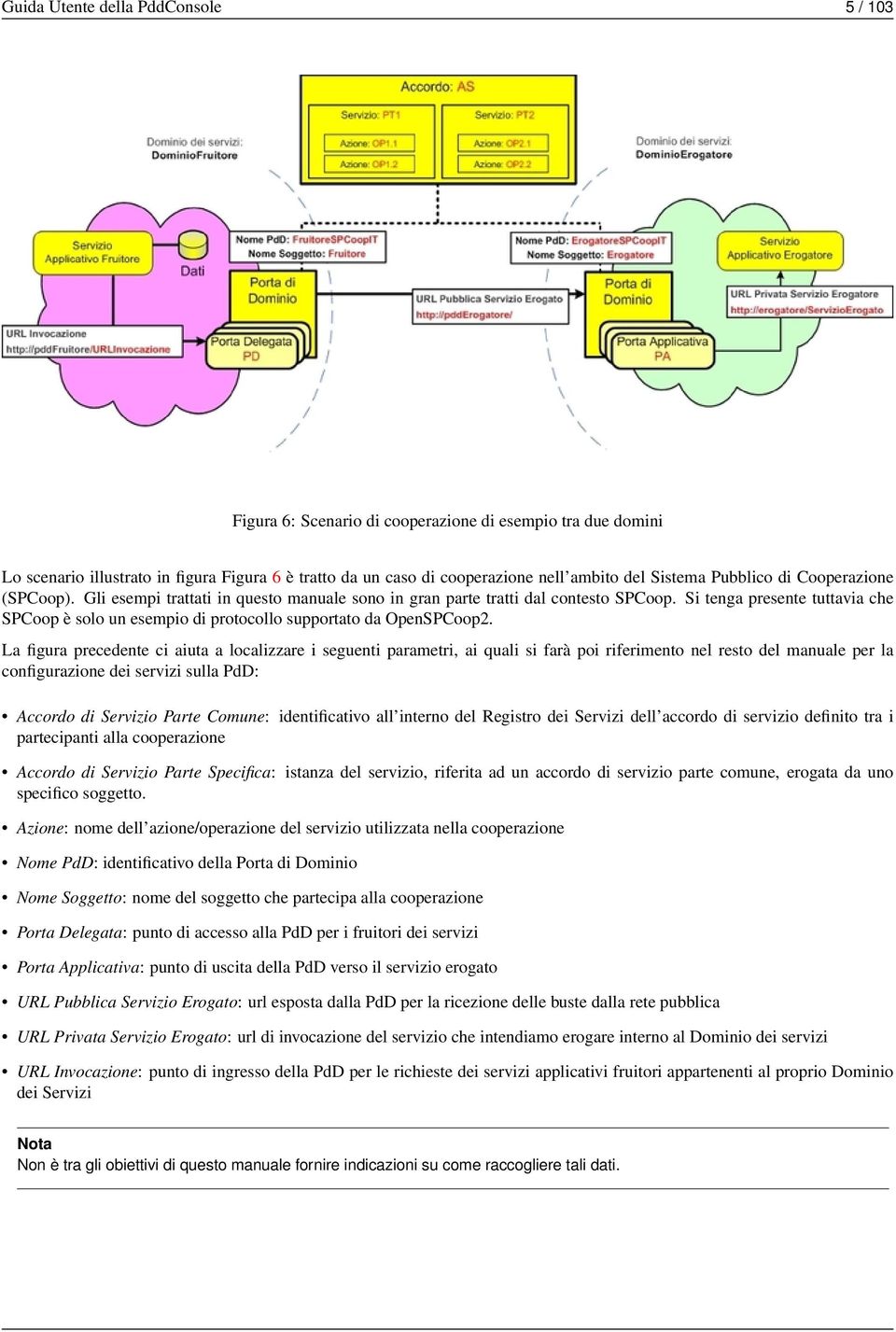
13 Guida Utente della PddConsole 5 / 103 Figura 6: Scenario di cooperazione di esempio tra due domini Lo scenario illustrato in figura Figura 6 è tratto da un caso di cooperazione nell ambito del Sistema Pubblico di Cooperazione (SPCoop). Gli esempi trattati in questo manuale sono in gran parte tratti dal contesto SPCoop. Si tenga presente tuttavia che SPCoop è solo un esempio di protocollo supportato da OpenSPCoop2. La figura precedente ci aiuta a localizzare i seguenti parametri, ai quali si farà poi riferimento nel resto del manuale per la configurazione dei servizi sulla PdD: Accordo di Servizio Parte Comune: identificativo all interno del Registro dei Servizi dell accordo di servizio definito tra i partecipanti alla cooperazione Accordo di Servizio Parte Specifica: istanza del servizio, riferita ad un accordo di servizio parte comune, erogata da uno specifico soggetto. Azione: nome dell azione/operazione del servizio utilizzata nella cooperazione Nome PdD: identificativo della Porta di Dominio Nome Soggetto: nome del soggetto che partecipa alla cooperazione Porta Delegata: punto di accesso alla PdD per i fruitori dei servizi Porta Applicativa: punto di uscita della PdD verso il servizio erogato URL Pubblica Servizio Erogato: url esposta dalla PdD per la ricezione delle buste dalla rete pubblica URL Privata Servizio Erogato: url di invocazione del servizio che intendiamo erogare interno al Dominio dei servizi URL Invocazione: punto di ingresso della PdD per le richieste dei servizi applicativi fruitori appartenenti al proprio Dominio dei Servizi Nota Non è tra gli obiettivi di questo manuale fornire indicazioni su come raccogliere tali dati.
14 Guida Utente della PddConsole 6 / Importazione configurazioni Nel caso in cui siano già disponibili package di configurazione importabili in OpenSPCoop, è possibile semplificare drasticamente le operazioni di configurazione, utilizzando le funzionalità di importazione della PddConsole. I package da importare in OpenSPCoop hanno un formato che dipende dal protocollo di cooperazione cui fanno riferimento. OpenSPCoop ha un formato proprio di importazione che viene utilizzato dai provider di servizi per distribuire configurazioni pronte all uso. Nel caso del protocollo SPCoop è supportato un ulteriore formato di importazione che è quello conforme alle specifiche e denominato CNIPA. Il formato CNIPA prevede i seguenti package di configurazione: 1. APC (Accordi di Servizio Parte Comune) 2. APS (Accordi di Servizio Parte Specifica) 3. SC (Accordi di Servizio Composto) 4. AC (Accordi di Cooperazione) Per procedere con l importazione di un package si seleziona la voce Importa presente nel menu di sinistra dentro la sezione Configurazione. Dal form di importazione si effettuano le seguenti scelte: Protocollo. Selezionare il protocollo cui fanno riferimento le configurazioni presenti nel package da importare. Le scelte possibili dopo l installazione sono i protocolli nativamente supportati: spcoop, sdi, trasparente. Tipologia Archivio (solo nel caso SPCoop). Si sceglie tra cnipa, se si vuole importare un package cnipa, e openspcoop nel caso si disponga di un package nel formato nativo di openspcoop. Tipo (solo nel caso SPCoop/CNIPA). Si sceglie il tipo di package che si vuole importare tra quelli previsti: APC, APS, SC e AC. File, si seleziona dal proprio filesystem il file che corrisponde al package da importare. Figura 7: Importazione di un package SPCoop/Cnipa Nota Durante la fase di importazione, potrebbe accadere che le informazioni contenute nel package non siano sufficienti per il completamento del processo di configurazione. In tal caso verranno mostrate all utente alcune maschere di input per integrare i dati mancanti. 4 Fruizione di un servizio In questa sezione descriviamo i passi di configurazione necessari per abilitare sulla Porta di Dominio la fruizione di un accordo di servizio erogato da un determinato soggetto. Per configurare una fruizione è necessario attuare le seguenti fasi del processo di configurazione tramite la PddConsole:

15 Guida Utente della PddConsole 7 / Procedere con l immissione dell Accordo di Servizio Parte Comune tramite importazione del relativo package (vedi Sezione 3.4) o, in alternativa, tramite inserimento manuale di tutti gli elementi componenti (con le modalità descritte in seguito). 2. Immettere l Accordo di Servizio Parte Specifica e la relativa adesione del proprio soggetto stabilendo così la relazione tra il proprio soggetto e l erogatore del servizio. 3. Definire le politiche di accesso delle applicazioni fruitrici verso la PdD, autenticazione ed autorizzazione, registrando i Servizi Applicativi che invocheranno il servizio tramite le URL rese disponibili dalla PdD al termine del processo di configurazione. Una volta completato il processo di configurazione di ciascuna fruizione il servizio risulta accessibile dal servizio applicativo fruitore tramite la URL di invocazione della Porta Delegata. Nel paragrafo che segue descriviamo come ricavare la url di invocazione che deve essere utilizzata dall applicazione fruitrice. Successivamente vengono illustrati i processi di configurazione di una fruizione per ciascuno dei 4 profili di cooperazione supportati dalla PdD: Oneway, Sincrono, Asincrono Asimmetrico e Asincrono Simmetrico. 4.1 Formato delle URL di invocazione di una Porta Delegata Dopo aver completato la configurazione di una fruizione, la PddConsole genera in automatico una porta delegata per l accesso al servizio. La url che il servizio applicativo fruitore deve utilizzare per invocare la porta delegata è così composta: #/#azione# I placeholder delimitati dal carattere # dovranno essere sostituiti con i valori specifici del contesto. Il nome della porta delegata viene assegnato automaticamente e segue la seguente regola di costruzione: #TipoSoggettoFruitore##SoggettoFruitore#/#TipoSoggettoErogatore## SoggettoErogatore#/#TipoServizio##Servizio# Vediamo esempi di url di invocazione per alcuni protocolli: protocollo SPCOOP Per il protocollo spcoop è ammessa anche la forma in cui non compare l indicazione del protocollo: protocollo SDI protocollo trasparente L invocazione della url deve essere effettuata passando le credenziali di autenticazione associate al servizio applicativo in fase di configurazione. 4.2 Oneway 1. Creare il soggetto erogatore: autenticarsi con un utente avente il permesso [S] (vedi Sezione 3.1) e selezionare Aggiungi nella sezione Soggetti compilando il form che compare: Porta di Dominio: Scegliere la PdD di appartenenza del soggetto. È possibile creare il soggetto senza assegnarlo ad alcuna PdD. Protocollo: indica il protocollo di alto livello adottato dal soggetto per la comunicazione. nativamente da OpenSPCoop2 sono: SPCOOP, TRASPARENTE e SDI. I protocolli supportati
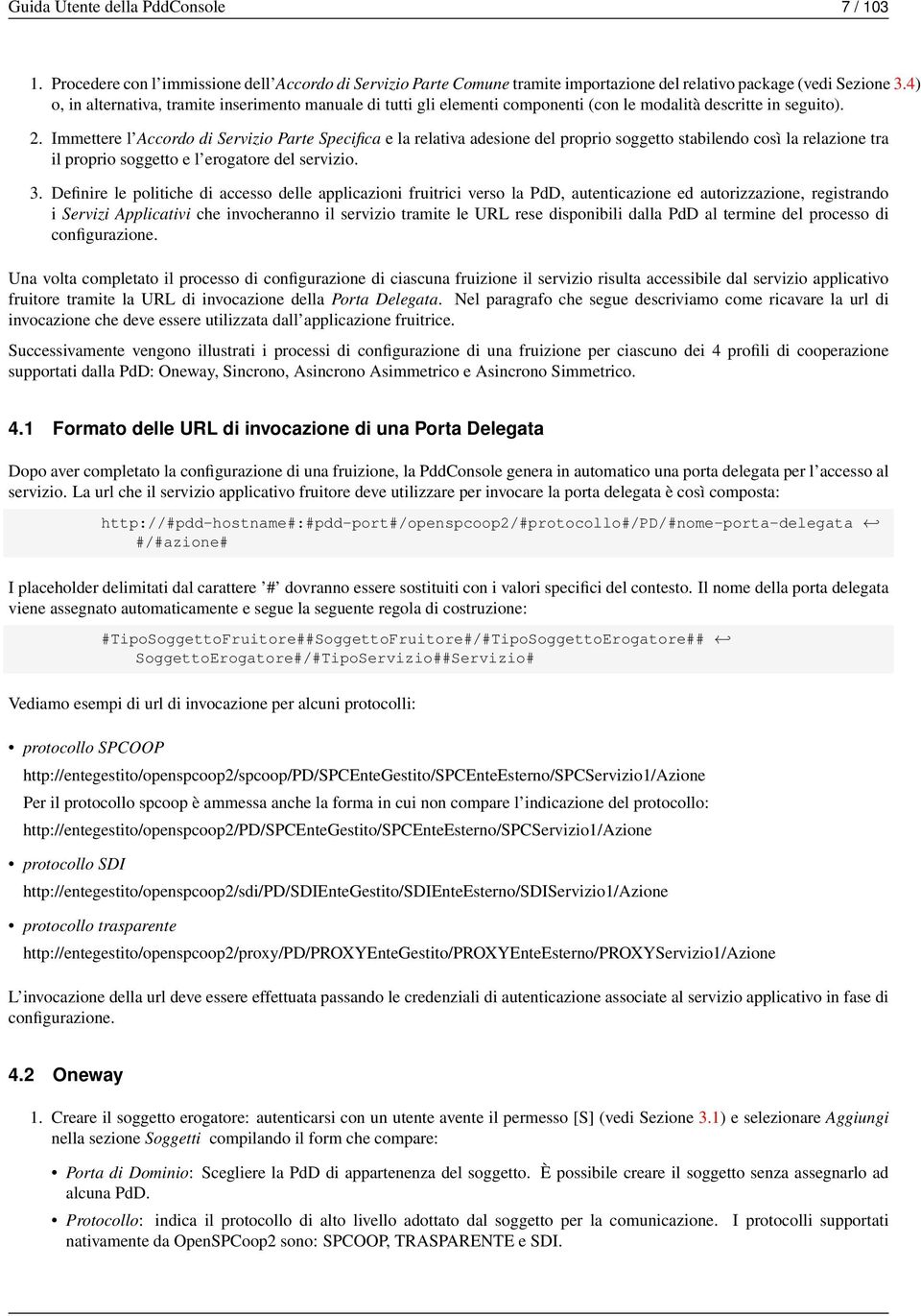
16 Guida Utente della PddConsole 8 / 103 Tipo: Tipo del Soggetto. Determina il protocollo adottato nelle comunicazioni Nome: Nome Soggetto Erogatore Descrizione: Descrizione Soggetto Erogatore Codice IPA: (Campo Specifico per il caso SPCoop) Codice IPA Soggetto Erogatore Modalità Avanzata L interfaccia in modalità avanzata prevede anche i seguenti elementi: Versione Protocollo: Versione del protocollo supportata dal soggetto per le comunicazioni. I valori della lista variano in base al protocollo selezionato tramite la scelta del Tipo Soggetto Identificativo Porta: scelta relativa al protocollo SPCoop che indica la stringa da utilizzare come identificativo della PdD nelle comunicazioni di cooperazione applicativa. Questo parametro è richiesto nella busta di egov. Operando in modalità standard a tale identificativo verrà assegnato il valore di default previsto dalla specifica SPCoop. Router: Indica se il soggetto non è un ente reale ma necessario ad identificare un nodo di smistamento delle comunicazioni (router). Figura 8: Creazione del soggetto SPC/Erogatore 2. Impostare il connettore del soggetto erogatore: dall Elenco dei Soggetti selezionare visualizza nella colonna Connettore in corrispondenza del soggetto appena creato (passo 1) abilitando il connettore ed inserendo i valori: Abilitato: Abilita il connettore per il soggetto. L interfaccia standard assume che il connettore sia http. Per la documentazione d uso degli altri connettori si rimanda a Sezione 6.7 Endpoint: Indirizzo cui la PdD deve inoltrare i messaggi destinati al soggetto in questione Autenticazione Http/Https: se è prevista l autenticazione sull endpoint indicato, è possibile fornire in questo contesto le credenziali per i casi Http e Https. A seconda del protocollo selezionato saranno presentati i campi per la configurazione del meccanismo di autenticazione. Nel caso Http si dovranno fornire username e password per l autenticazione di tipo BASIC. Nel caso Https dovranno essere forniti i parametri indicati in Sezione

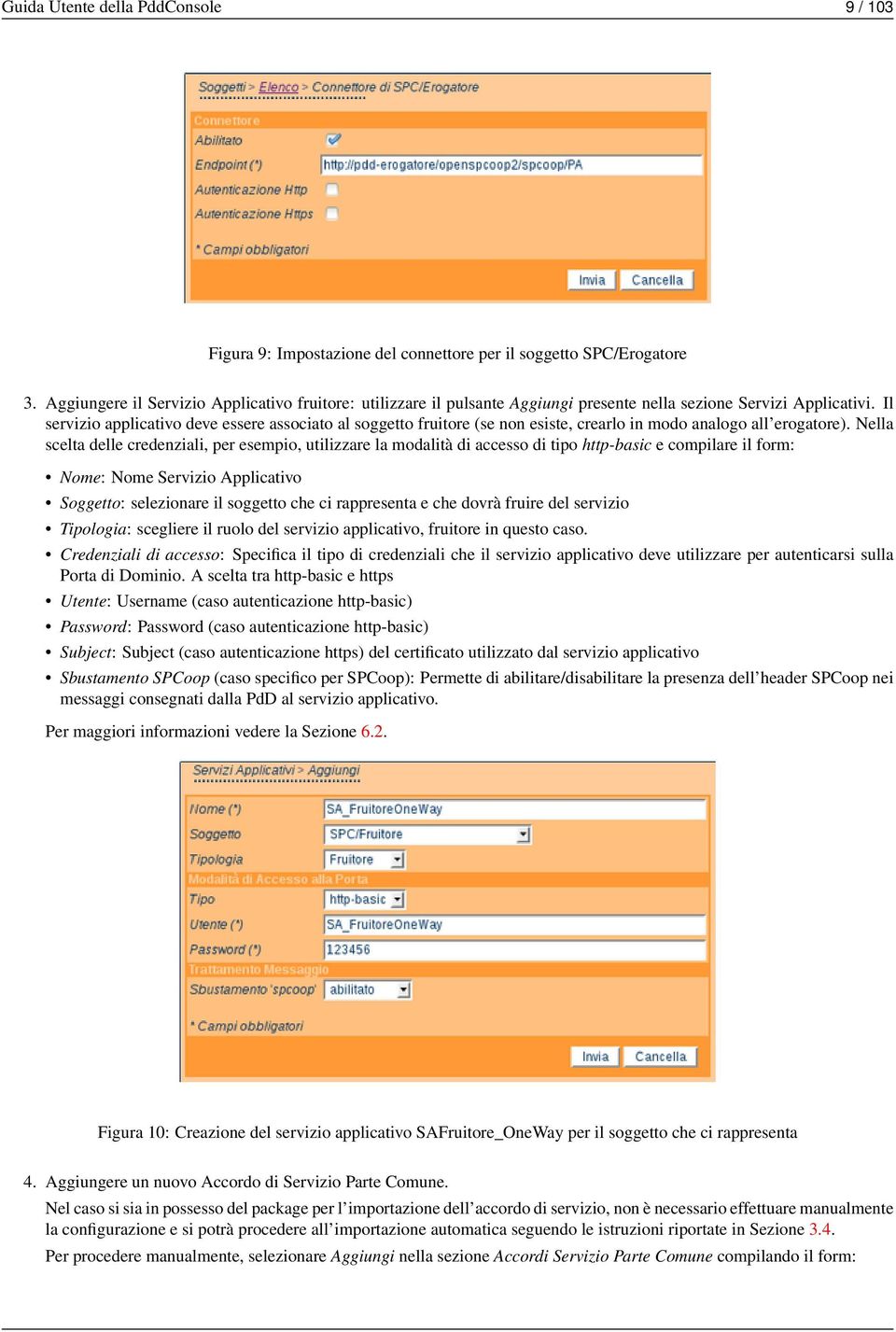
17 Guida Utente della PddConsole 9 / 103 Figura 9: Impostazione del connettore per il soggetto SPC/Erogatore 3. Aggiungere il Servizio Applicativo fruitore: utilizzare il pulsante Aggiungi presente nella sezione Servizi Applicativi. Il servizio applicativo deve essere associato al soggetto fruitore (se non esiste, crearlo in modo analogo all erogatore). Nella scelta delle credenziali, per esempio, utilizzare la modalità di accesso di tipo http-basic e compilare il form: Nome: Nome Servizio Applicativo Soggetto: selezionare il soggetto che ci rappresenta e che dovrà fruire del servizio Tipologia: scegliere il ruolo del servizio applicativo, fruitore in questo caso. Credenziali di accesso: Specifica il tipo di credenziali che il servizio applicativo deve utilizzare per autenticarsi sulla Porta di Dominio. A scelta tra http-basic e https Utente: Username (caso autenticazione http-basic) Password: Password (caso autenticazione http-basic) Subject: Subject (caso autenticazione https) del certificato utilizzato dal servizio applicativo Sbustamento SPCoop (caso specifico per SPCoop): Permette di abilitare/disabilitare la presenza dell header SPCoop nei messaggi consegnati dalla PdD al servizio applicativo. Per maggiori informazioni vedere la Sezione 6.2. Figura 10: Creazione del servizio applicativo SAFruitore_OneWay per il soggetto che ci rappresenta 4. Aggiungere un nuovo Accordo di Servizio Parte Comune. Nel caso si sia in possesso del package per l importazione dell accordo di servizio, non è necessario effettuare manualmente la configurazione e si potrà procedere all importazione automatica seguendo le istruzioni riportate in Sezione 3.4. Per procedere manualmente, selezionare Aggiungi nella sezione Accordi Servizio Parte Comune compilando il form:
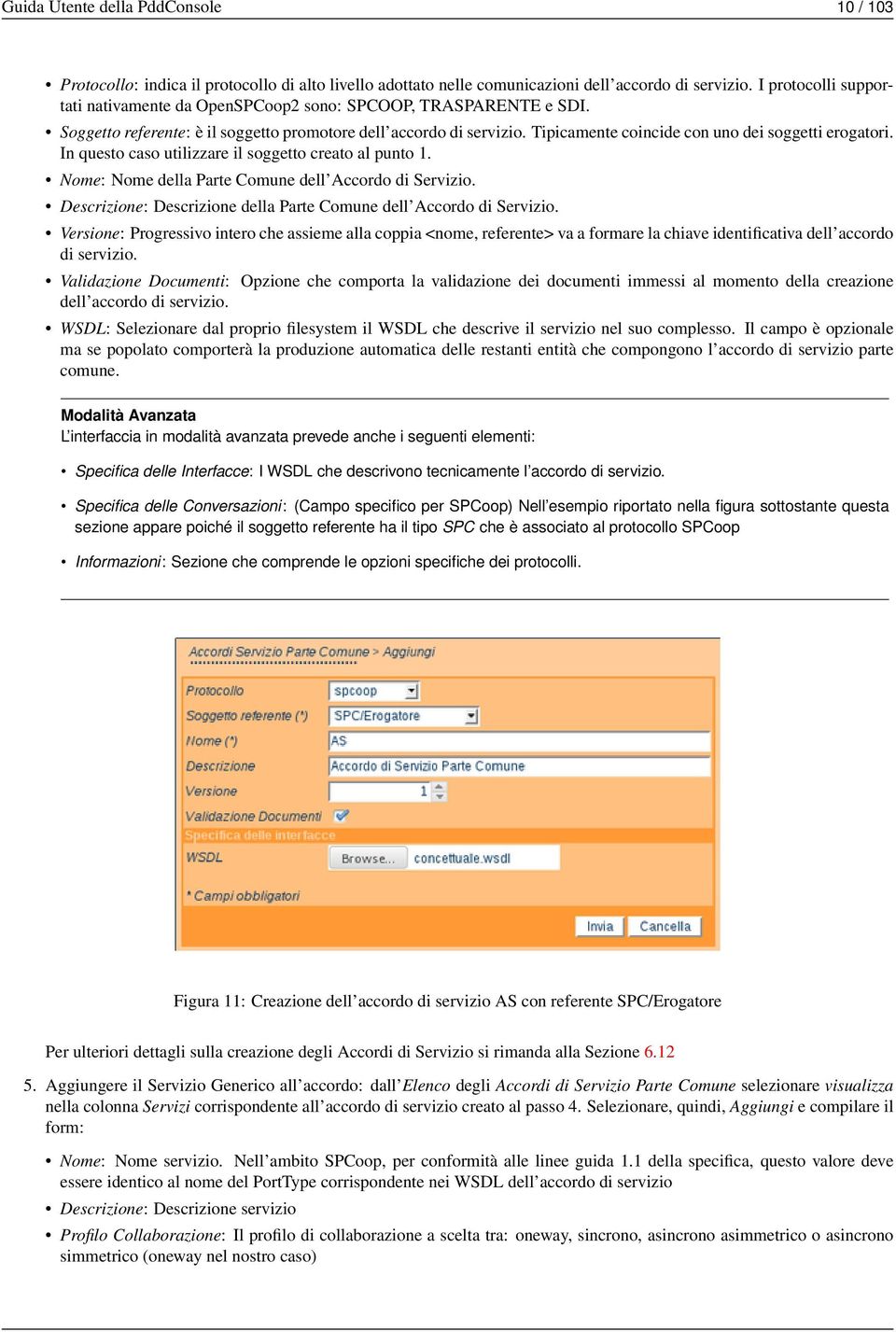
18 Guida Utente della PddConsole 10 / 103 Protocollo: indica il protocollo di alto livello adottato nelle comunicazioni dell accordo di servizio. I protocolli supportati nativamente da OpenSPCoop2 sono: SPCOOP, TRASPARENTE e SDI. Soggetto referente: è il soggetto promotore dell accordo di servizio. Tipicamente coincide con uno dei soggetti erogatori. In questo caso utilizzare il soggetto creato al punto 1. Nome: Nome della Parte Comune dell Accordo di Servizio. Descrizione: Descrizione della Parte Comune dell Accordo di Servizio. Versione: Progressivo intero che assieme alla coppia <nome, referente> va a formare la chiave identificativa dell accordo di servizio. Validazione Documenti: Opzione che comporta la validazione dei documenti immessi al momento della creazione dell accordo di servizio. WSDL: Selezionare dal proprio filesystem il WSDL che descrive il servizio nel suo complesso. Il campo è opzionale ma se popolato comporterà la produzione automatica delle restanti entità che compongono l accordo di servizio parte comune. Modalità Avanzata L interfaccia in modalità avanzata prevede anche i seguenti elementi: Specifica delle Interfacce: I WSDL che descrivono tecnicamente l accordo di servizio. Specifica delle Conversazioni: (Campo specifico per SPCoop) Nell esempio riportato nella figura sottostante questa sezione appare poiché il soggetto referente ha il tipo SPC che è associato al protocollo SPCoop Informazioni: Sezione che comprende le opzioni specifiche dei protocolli. Figura 11: Creazione dell accordo di servizio AS con referente SPC/Erogatore Per ulteriori dettagli sulla creazione degli Accordi di Servizio si rimanda alla Sezione Aggiungere il Servizio Generico all accordo: dall Elenco degli Accordi di Servizio Parte Comune selezionare visualizza nella colonna Servizi corrispondente all accordo di servizio creato al passo 4. Selezionare, quindi, Aggiungi e compilare il form: Nome: Nome servizio. Nell ambito SPCoop, per conformità alle linee guida 1.1 della specifica, questo valore deve essere identico al nome del PortType corrispondente nei WSDL dell accordo di servizio Descrizione: Descrizione servizio Profilo Collaborazione: Il profilo di collaborazione a scelta tra: oneway, sincrono, asincrono asimmetrico o asincrono simmetrico (oneway nel nostro caso)
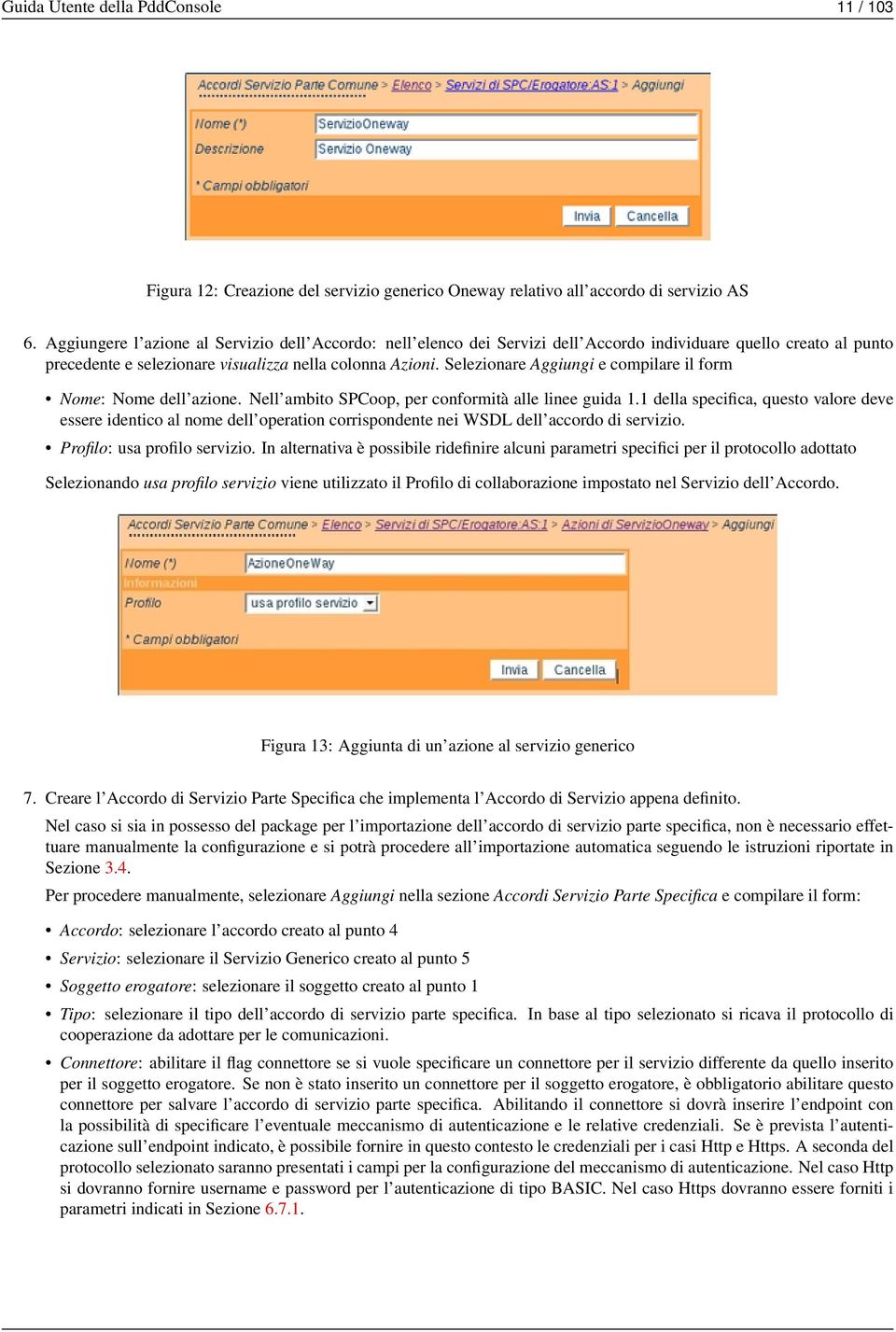
19 Guida Utente della PddConsole 11 / 103 Figura 12: Creazione del servizio generico Oneway relativo all accordo di servizio AS 6. Aggiungere l azione al Servizio dell Accordo: nell elenco dei Servizi dell Accordo individuare quello creato al punto precedente e selezionare visualizza nella colonna Azioni. Selezionare Aggiungi e compilare il form Nome: Nome dell azione. Nell ambito SPCoop, per conformità alle linee guida 1.1 della specifica, questo valore deve essere identico al nome dell operation corrispondente nei WSDL dell accordo di servizio. Profilo: usa profilo servizio. In alternativa è possibile ridefinire alcuni parametri specifici per il protocollo adottato Selezionando usa profilo servizio viene utilizzato il Profilo di collaborazione impostato nel Servizio dell Accordo. Figura 13: Aggiunta di un azione al servizio generico 7. Creare l Accordo di Servizio Parte Specifica che implementa l Accordo di Servizio appena definito. Nel caso si sia in possesso del package per l importazione dell accordo di servizio parte specifica, non è necessario effettuare manualmente la configurazione e si potrà procedere all importazione automatica seguendo le istruzioni riportate in Sezione 3.4. Per procedere manualmente, selezionare Aggiungi nella sezione Accordi Servizio Parte Specifica e compilare il form: Accordo: selezionare l accordo creato al punto 4 Servizio: selezionare il Servizio Generico creato al punto 5 Soggetto erogatore: selezionare il soggetto creato al punto 1 Tipo: selezionare il tipo dell accordo di servizio parte specifica. In base al tipo selezionato si ricava il protocollo di cooperazione da adottare per le comunicazioni. Connettore: abilitare il flag connettore se si vuole specificare un connettore per il servizio differente da quello inserito per il soggetto erogatore. Se non è stato inserito un connettore per il soggetto erogatore, è obbligatorio abilitare questo connettore per salvare l accordo di servizio parte specifica. Abilitando il connettore si dovrà inserire l endpoint con la possibilità di specificare l eventuale meccanismo di autenticazione e le relative credenziali. Se è prevista l autenticazione sull endpoint indicato, è possibile fornire in questo contesto le credenziali per i casi Http e Https. A seconda del protocollo selezionato saranno presentati i campi per la configurazione del meccanismo di autenticazione. Nel caso Http si dovranno fornire username e password per l autenticazione di tipo BASIC. Nel caso Https dovranno essere forniti i parametri indicati in Sezione
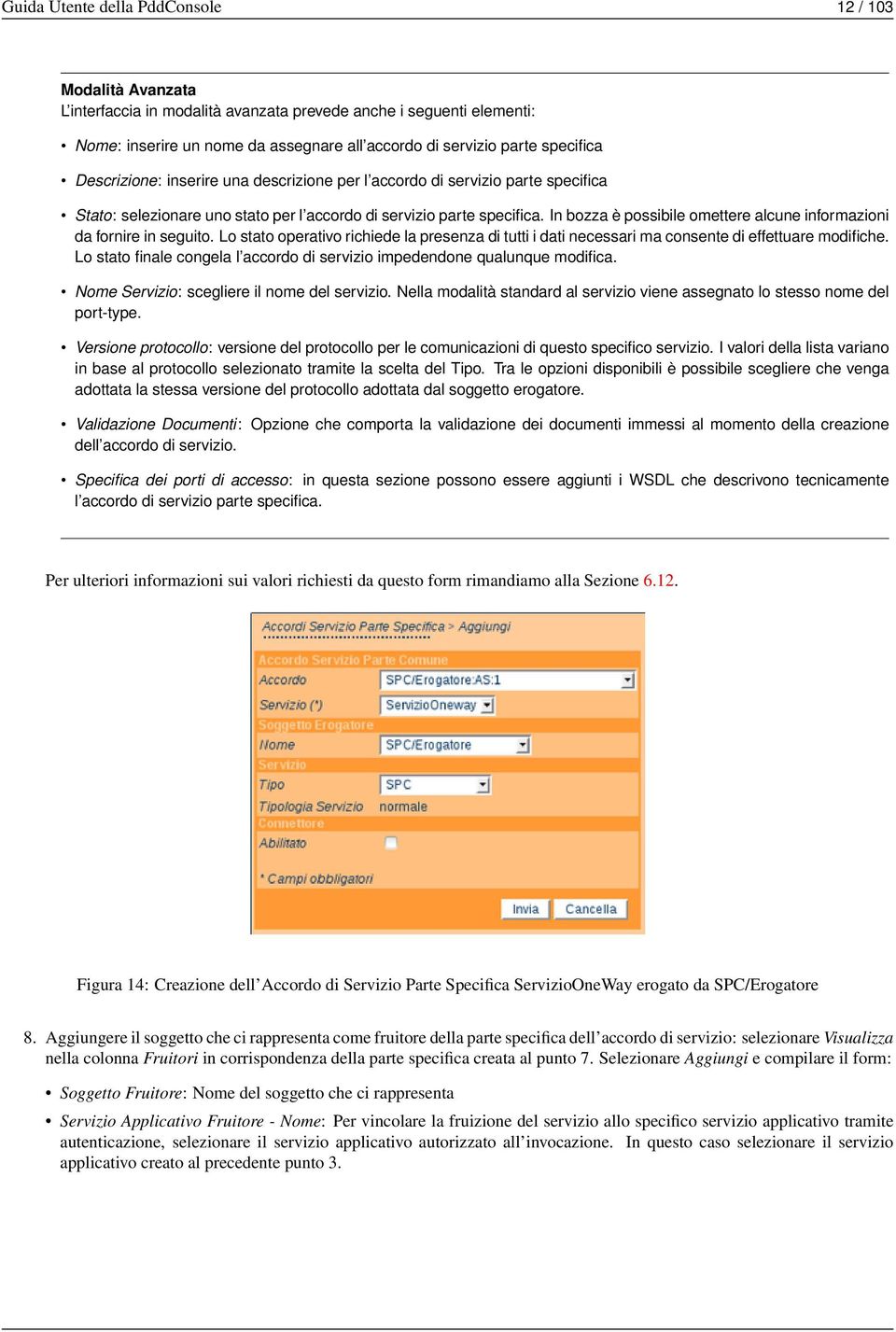
20 Guida Utente della PddConsole 12 / 103 Modalità Avanzata L interfaccia in modalità avanzata prevede anche i seguenti elementi: Nome: inserire un nome da assegnare all accordo di servizio parte specifica Descrizione: inserire una descrizione per l accordo di servizio parte specifica Stato: selezionare uno stato per l accordo di servizio parte specifica. In bozza è possibile omettere alcune informazioni da fornire in seguito. Lo stato operativo richiede la presenza di tutti i dati necessari ma consente di effettuare modifiche. Lo stato finale congela l accordo di servizio impedendone qualunque modifica. Nome Servizio: scegliere il nome del servizio. Nella modalità standard al servizio viene assegnato lo stesso nome del port-type. Versione protocollo: versione del protocollo per le comunicazioni di questo specifico servizio. I valori della lista variano in base al protocollo selezionato tramite la scelta del Tipo. Tra le opzioni disponibili è possibile scegliere che venga adottata la stessa versione del protocollo adottata dal soggetto erogatore. Validazione Documenti: Opzione che comporta la validazione dei documenti immessi al momento della creazione dell accordo di servizio. Specifica dei porti di accesso: in questa sezione possono essere aggiunti i WSDL che descrivono tecnicamente l accordo di servizio parte specifica. Per ulteriori informazioni sui valori richiesti da questo form rimandiamo alla Sezione Figura 14: Creazione dell Accordo di Servizio Parte Specifica ServizioOneWay erogato da SPC/Erogatore 8. Aggiungere il soggetto che ci rappresenta come fruitore della parte specifica dell accordo di servizio: selezionare Visualizza nella colonna Fruitori in corrispondenza della parte specifica creata al punto 7. Selezionare Aggiungi e compilare il form: Soggetto Fruitore: Nome del soggetto che ci rappresenta Servizio Applicativo Fruitore - Nome: Per vincolare la fruizione del servizio allo specifico servizio applicativo tramite autenticazione, selezionare il servizio applicativo autorizzato all invocazione. In questo caso selezionare il servizio applicativo creato al precedente punto 3.
21 Guida Utente della PddConsole 13 / 103 Modalità Avanzata L interfaccia in modalità avanzata prevede anche i seguenti elementi: Versione Protocollo: versione del protocollo per le comunicazioni con questo specifico fruitore. I valori della lista variano in base al protocollo selezionato tramite la scelta del Tipo per il servizio. Tra le opzioni disponibili è possibile scegliere che venga adottata la stessa versione del protocollo impostata a livello del soggetto fruitore Figura 15: Sottoscrizione del soggetto che ci rappresenta al servizio SPC/ServizioOneWay erogato da SPC/Erogatore L aggiunta del fruitore al servizio comporta la creazione automatica della Porta Delegata associata al soggetto che ci rappresenta. Per maggiori informazioni sull autenticazione/autorizzazione dei servizi applicativi che possono invocare la porta delegata vedere la Sezione 6.2. Per informazioni sulle modalità di identificazione dei parametri di consultare la Sezione Sincrono 1. Creare il soggetto erogatore: autenticarsi con un utente avente il permesso [S] (vedi Sezione 3.1) e selezionare Aggiungi nella sezione Soggetti compilando il form: Porta di Dominio: Scegliere la PdD di appartenenza del soggetto. È possibile creare il soggetto senza assegnarlo ad alcuna PdD. Protocollo: indica il protocollo di alto livello adottato dal soggetto per la comunicazione. nativamente da OpenSPCoop2 sono: SPCOOP, TRASPARENTE e SDI. Tipo: Tipo del Soggetto. Determina il protocollo adottato nelle comunicazioni Nome: Nome Soggetto Erogatore Descrizione: Descrizione Soggetto Erogatore Codice IPA: (Campo Specifico per il caso SPCoop) Codice IPA Soggetto Erogatore I protocolli supportati Modalità Avanzata L interfaccia in modalità avanzata prevede anche i seguenti elementi: Versione Protocollo: Versione del protocollo supportata dal soggetto per le comunicazioni. I valori della lista variano in base al protocollo selezionato tramite la scelta del Tipo Soggetto Identificativo Porta: scelta relativa al protocollo SPCoop che indica la stringa da utilizzare come identificativo della PdD nelle comunicazioni di cooperazione applicativa. Questo parametro è richiesto nella busta di egov. Operando in modalità standard a tale identificativo verrà assegnato il valore di default previsto dalla specifica SPCoop. Router: Indica se il soggetto non è un ente reale ma necessario ad identificare un nodo di smistamento delle comunicazioni (router).
22 Guida Utente della PddConsole 14 / 103 Figura 16: Creazione del soggetto SPC/Erogatore 2. Impostare il connettore del soggetto erogatore: dall Elenco dei Soggetti selezionare visualizza nella colonna Connettore in corrispondenza del soggetto appena creato (passo 1) abilitando il connettore ed inserendo i valori: Abilitato: Abilita il connettore per il soggetto. L interfaccia standard assume che il connettore sia http. Per la documentazione d uso degli altri connettori si rimanda a Sezione 6.7 Endpoint: Indirizzo cui la PdD deve inoltrare i messaggi destinati al soggetto in questione Autenticazione Http/Https: se è prevista l autenticazione sull endpoint indicato, è possibile fornire in questo contesto le credenziali per i casi Http e Https. A seconda del protocollo selezionato saranno presentati i campi per la configurazione del meccanismo di autenticazione. Nel caso Http si dovranno fornire username e password per l autenticazione di tipo BASIC. Nel caso Https dovranno essere forniti i parametri indicati in Sezione Figura 17: Impostazione del connettore per il soggetto SPC/Erogatore 3. Aggiungere il Servizio Applicativo fruitore: selezionare Aggiungi nella sezione Servizi Applicativi. Nella scelta delle credenziali, per esempio, utilizzare la modalità di accesso di tipo basic e compilare i campi del form: Nome: Nome Servizio Applicativo Soggetto : selezionare il soggetto che ci rappresenta e che dovrà fruire del servizio Tipologia: scegliere il ruolo del servizio applicativo, fruitore in questo caso. Credenziali di accesso: Specifica il tipo di credenziali che il servizio applicativo deve utilizzare per autenticarsi sulla Porta di Dominio. A scelta tra nessuna, basic e ssl Utente: Username (caso autenticazione basic) Password: Password (caso autenticazione basic)
23 Guida Utente della PddConsole 15 / 103 Subject: Subject (caso autenticazione ssl) del certificato utilizzato dal servizio applicativo Modalità di Fault: Formato con cui verranno restituiti gli errori al servizio applicativo. A scelta tra soap e xml (quest ultimo è il formato definito nelle specifiche ) Sbustamento Informazioni di Protocollo: Permette di abilitare/disabilitare la presenza dell header di protocollo nei messaggi consegnati dalla PdD al servizio applicativo. Per maggiori informazioni vedere la Sezione 6.2 Figura 18: Creazione del servizio applicativo SAFruitore_Sincrono per il soggetto che ci rappresenta 4. Aggiungere un nuovo Accordo di Servizio Parte Comune. Nel caso si sia in possesso del package per l importazione dell accordo di servizio, non è necessario effettuare manualmente la configurazione e si potrà procedere all importazione automatica seguendo le istruzioni riportate in Sezione 3.4. Per procedere manualmente, selezionare Aggiungi nella sezione Accordi Servizio Parte Comune compilando il form: Protocollo: indica il protocollo di alto livello adottato nelle comunicazioni dell accordo di servizio. I protocolli supportati nativamente da OpenSPCoop2 sono: SPCOOP, TRASPARENTE e SDI. Soggetto referente: è il soggetto promotore dell accordo di servizio. Tipicamente coincide con uno dei soggetti erogatori. In questo caso utilizzare il soggetto creato al punto 1. Nome: Nome della Parte Comune dell Accordo di Servizio. Descrizione: Descrizione della Parte Comune dell Accordo di Servizio. Versione: Progressivo intero che assieme alla coppia <nome, referente> va a formare la chiave identificativa dell accordo di servizio. Validazione Documenti: Opzione che comporta la validazione dei documenti immessi al momento della creazione dell accordo di servizio. WSDL: Selezionare dal proprio filesystem il WSDL che descrive il servizio nel suo complesso. Il campo è opzionale ma se popolato comporterà la produzione automatica delle restanti entità che compongono l accordo di servizio parte comune. Modalità Avanzata L interfaccia in modalità avanzata prevede anche i seguenti elementi: Specifica delle Interfacce: I WSDL che descrivono tecnicamente l accordo di servizio. Specifica delle Conversazioni: (Campo specifico per SPCoop) Nell esempio riportato nella figura sottostante questa sezione appare poiché il soggetto referente ha il tipo SPC che è associato al protocollo SPCoop Informazioni: Sezione che comprende le opzioni specifiche dei protocolli.
24 Guida Utente della PddConsole 16 / 103 Figura 19: Creazione accordo di servizio AS con referente SPC/Erogatore Per ulteriori informazioni sui valori richiesti da questo form rimandiamo alla Sezione Aggiungere il Servizio Generico all accordo: dall Elenco degli Accordi servizio selezionare visualizza nella colonna Servizi corrispondente all accordo di servizio creato al passo 4. Selezionare, quindi, Aggiungi e compilare il form: Nome: Nome servizio. Nell ambito SPCoop, per conformità alle linee guida 1.1 della specifica, questo valore deve essere identico al nome del PortType corrispondente nei WSDL dell accordo di servizio Descrizione: Descrizione servizio Profilo Collaborazione: Il profilo di collaborazione a scelta tra: oneway, sincrono, asincrono asimmetrico o asincrono simmetrico (sincrono nel nostro caso) Figura 20: Creazione del servizio generico con profilo sincrono relativo all accordo AS 6. Aggiungere l azione al Servizio dell Accordo: nell elenco dei Servizi dell Accordo individuare quello creato al punto precedente e selezionare visualizza nella colonna Azioni. Selezionare Aggiungi e compilare il form Nome: Nome dell azione. Nell ambito SPCoop, per conformità alle linee guida 1.1 della specifica, questo valore deve essere identico al nome dell operation corrispondente nei WSDL dell accordo di servizio. Profilo: usa profilo servizio. In alternativa è possibile ridefinire alcuni parametri specifici per il protocollo adottato Selezionando usa profilo servizio viene utilizzato il Profilo di collaborazione impostato nel Servizio dell Accordo.
25 Guida Utente della PddConsole 17 / 103 Figura 21: Aggiunta dell azione sincrona al servizio generico dell accordo AS 7. Creare l Accordo di Servizio Parte Specifica che implementa l Accordo di Servizio appena definito. Nel caso si sia in possesso del package per l importazione dell accordo di servizio, non è necessario effettuare manualmente la configurazione e si potrà procedere all importazione automatica seguendo le istruzioni riportate in Sezione 3.4. Per procedere manualmente, selezionare Aggiungi nella sezione Accordi Servizio Parte Specifica e compilare il form: Accordo: selezionare l accordo creato al punto 4 Servizio: selezionare il Servizio Generico creato al punto 5 Soggetto erogatore: selezionare il soggetto creato al punto 1 Tipo: selezionare il tipo dell accordo di servizio parte specifica. In base al tipo selezionato si ricava il protocollo di cooperazione da adottare per le comunicazioni. Connettore: abilitare il flag connettore se si vuole specificare un connettore per il servizio differente da quello inserito per il soggetto erogatore. Se non è stato inserito un connettore per il soggetto erogatore, è obbligatorio abilitare questo connettore per salvare l accordo di servizio parte specifica. Abilitando il connettore si dovrà inserire l endpoint con la possibilità di specificare l eventuale meccanismo di autenticazione e le relative credenziali. Se è prevista l autenticazione sull endpoint indicato, è possibile fornire in questo contesto le credenziali per i casi Http e Https. A seconda del protocollo selezionato saranno presentati i campi per la configurazione del meccanismo di autenticazione. Nel caso Http si dovranno fornire username e password per l autenticazione di tipo BASIC. Nel caso Https dovranno essere forniti i parametri indicati in Sezione Modalità Avanzata L interfaccia in modalità avanzata prevede anche i seguenti elementi: Nome: inserire un nome da assegnare all accordo di servizio parte specifica Descrizione: inserire una descrizione per l accordo di servizio parte specifica Stato: selezionare uno stato per l accordo di servizio parte specifica. In bozza è possibile omettere alcune informazioni da fornire in seguito. Lo stato operativo richiede la presenza di tutti i dati necessari ma consente di effettuare modifiche. Lo stato finale congela l accordo di servizio impedendone qualunque modifica. Nome Servizio: scegliere il nome del servizio. Nella modalità standard al servizio viene assegnato lo stesso nome del port-type. Versione protocollo: versione del protocollo per le comunicazioni di questo specifico servizio. I valori della lista variano in base al protocollo selezionato tramite la scelta del Tipo. Tra le opzioni disponibili è possibile scegliere che venga adottata la stessa versione del protocollo adottata dal soggetto erogatore. Validazione Documenti: Opzione che comporta la validazione dei documenti immessi al momento della creazione dell accordo di servizio. Specifica dei porti di accesso: in questa sezione possono essere aggiunti i WSDL che descrivono tecnicamente l accordo di servizio parte specifica.
26 Guida Utente della PddConsole 18 / 103 Per informazioni sugli altri valori richiesti da questo form rimandiamo alla Sezione 6.12 Figura 22: Creazione dell Accordo di Servizio Parte Specifica ServizioSincrono erogato da SPC/Erogatore 8. Aggiungere il soggetto che ci rappresenta come fruitore della parte specifica dell accordo di servizio: selezionare Visualizza nella colonna Fruitori in corrispondenza del Servizio creato al punto 7. Selezionare Aggiungi e compilare il form: Soggetto : Nome del soggetto che ci rappresenta Servizio Applicativo Fruitore - Nome: Per vincolare la fruizione del servizio allo specifico servizio applicativo tramite autenticazione, selezionare il servizio applicativo autorizzato all invocazione. In questo caso selezionare il servizio applicativo creato al precedente punto 8. Modalità Avanzata L interfaccia in modalità avanzata prevede anche i seguenti elementi: Versione Protocollo: versione del protocollo per le comunicazioni con questo specifico fruitore. I valori della lista variano in base al protocollo selezionato tramite la scelta del Tipo per il servizio. Tra le opzioni disponibili è possibile scegliere che venga adottata la stessa versione del protocollo impostata a livello del soggetto fruitore Figura 23: Sottoscrizione del soggetto che ci rappresenta al servizio SPC/ServizioSincrono L aggiunta del fruitore al servizio comporta la creazione automatica della Porta Delegata associata al soggetto che ci rappresenta. Per maggiori informazioni sull autenticazione/autorizzazione dei servizi applicativi che possono invocare la porta delegata vedere la Sezione 6.2. Per informazioni sulle modalità di identificazione consultare la Sezione 6.8
27 Guida Utente della PddConsole 19 / Asincrono Simmetrico 1. Creare il soggetto erogatore: autenticarsi con un utente avente il permesso [S] (vedi Sezione 3.1) e selezionare Aggiungi nella sezione Soggetti compilando il form: Porta di Dominio: Scegliere la PdD di appartenenza del soggetto. È possibile creare il soggetto senza assegnarlo ad alcuna PdD. Protocollo: indica il protocollo di alto livello adottato dal soggetto per la comunicazione. nativamente da OpenSPCoop2 sono: SPCOOP, TRASPARENTE e SDI. Tipo: Tipo del Soggetto. Determina il protocollo adottato nelle comunicazioni Nome: Nome Soggetto Erogatore Descrizione: Descrizione Soggetto Erogatore Codice IPA: (Campo Specifico per il caso SPCoop) Codice IPA Soggetto Erogatore I protocolli supportati Modalità Avanzata L interfaccia in modalità avanzata prevede anche i seguenti elementi: Versione Protocollo: Versione del protocollo supportata dal soggetto per le comunicazioni. I valori della lista variano in base al protocollo selezionato tramite la scelta del Tipo Soggetto Identificativo Porta: scelta relativa al protocollo SPCoop che indica la stringa da utilizzare come identificativo della PdD nelle comunicazioni di cooperazione applicativa. Questo parametro è richiesto nella busta di egov. Operando in modalità standard a tale identificativo verrà assegnato il valore di default previsto dalla specifica SPCoop. Router: Indica se il soggetto non è un ente reale ma necessario ad identificare un nodo di smistamento delle comunicazioni (router). Figura 24: Creazione del soggetto SPC/Erogatore 2. Impostare il connettore del soggetto erogatore: dall Elenco dei Soggetti selezionare visualizza nella colonna Connettore in corrispondenza del soggetto appena creato (passo 1) abilitando il connettore ed inserendo i valori: Abilitato: Abilita il connettore per il soggetto. L interfaccia standard assume che il connettore sia http. Per la documentazione d uso degli altri connettori si rimanda a Sezione 6.7 Endpoint: Indirizzo cui la PdD deve inoltrare i messaggi destinati al soggetto in questione Autenticazione Http/Https: se è prevista l autenticazione sull endpoint indicato, è possibile fornire in questo contesto le credenziali per i casi Http e Https. A seconda del protocollo selezionato saranno presentati i campi per la configurazione del meccanismo di autenticazione. Nel caso Http si dovranno fornire username e password per l autenticazione di tipo BASIC. Nel caso Https dovranno essere forniti i parametri indicati in Sezione
28 Guida Utente della PddConsole 20 / 103 Figura 25: Impostazione del connettore per il soggetto SPC/Erogatore 3. Aggiungere il Servizio Applicativo fruitore associato al soggetto che ci rappresenta selezionando Aggiungi nella sezione Servizi Applicativi. Nella scelta delle credenziali, per esempio, utilizzare la modalità di accesso di tipo basic e compilare il form: Nome: Nome Servizio Applicativo Soggetto : selezionare il soggetto che ci rappresenta e che dovrà fruire del servizio Tipologia: scegliere il ruolo del servizio applicativo, fruitore in questo caso. Credenziali di accesso: Specifica il tipo di credenziali che il servizio applicativo deve utilizzare per autenticarsi sulla Porta di Dominio. A scelta tra nessuna, basic e ssl Utente: Username (caso autenticazione basic) Password: Password (caso autenticazione basic) Subject: Subject (caso autenticazione ssl) del certificato utilizzato dal servizio applicativo Modalità di Fault: Formato con cui verranno restituiti gli errori al servizio applicativo. (quest ultimo è il formato definito nelle specifiche ) A scelta tra soap e xml Sbustamento Informazioni di Protocollo: Permette di abilitare/disabilitare la presenza dell header di protocollo nei messaggi consegnati dalla PdD al servizio applicativo. Nota Per la fruizione di un servizio Asincrono Simmetrico l autenticazione è obbligatoria Per maggiori informazioni vedere la Sezione 6.2.
29 Guida Utente della PddConsole 21 / 103 Figura 26: Creazione del servizio applicativo SAFruitore_AsincronoSimmetrico associato al soggetto che ci rappresenta 4. Definire il connettore per la consegna della risposta asincrona simmetrica sul Servizio Applicativo fruitore: selezionare disabilitato nella colonna Risposta asincrona in corrispondenza del servizio applicativo creato al passo precedente, punto 3. Figura 27: Elenco Servizi Applicativi Successivamente compilare il form che segue: Sbustamento SOAP: (abilitato/disabilitato) Se si abilita l impostazione, la PdD consegna il contenuto applicativo privandolo della busta SOAP, quindi solo il contenuto del Body Sbustamento Informazioni di Protocollo: (abilitato/disabilitato) Se si abilita l impostazione, la PdD priva la busta SOAP dell header di protocollo. Salvataggio in MessageBox: (abilitato/disabilitato) Abilitando questa impostazione se la PdD non è in condizione di poter consegnare il messaggio applicativo, lo tiene nella MessageBox. Il servizio applicativo potrà prelevare il messaggio successivamente tramite le interfacce applicative dell Integration Manager Connettore: Impostando il flag Abilitato l interfaccia standard assume un connettore di tipo HTTP da utilizzare per la consegna del messaggio. Url: URL Servizio ricezione Risposta Asincrona
30 Guida Utente della PddConsole 22 / 103 Figura 28: Impostazione del connettore per la ricezione della risposta asincrona da parte del servizio applicativo fruitore 5. Aggiungere un nuovo Accordo di Servizio Parte Comune. Nel caso si sia in possesso del package per l importazione dell accordo di servizio, non è necessario effettuare manualmente la configurazione e si potrà procedere all importazione automatica seguendo le istruzioni riportate in Sezione 3.4. Per procedere manualmente, selezionare Aggiungi nella sezione Accordi servizio compilando il form: Protocollo: indica il protocollo di alto livello adottato nelle comunicazioni dell accordo di servizio. I protocolli supportati nativamente da OpenSPCoop2 sono: SPCOOP, TRASPARENTE e SDI. Soggetto referente: è il soggetto promotore dell accordo di servizio. Tipicamente coincide con uno dei soggetti erogatori. In questo caso utilizzare il soggetto creato al punto 1. Nome: Nome della Parte Comune dell Accordo di Servizio. Descrizione: Descrizione della Parte Comune dell Accordo di Servizio. Versione: Progressivo intero che assieme alla coppia <nome, referente> va a formare la chiave identificativa dell accordo di servizio. Validazione Documenti: Opzione che comporta la validazione dei documenti immessi al momento della creazione dell accordo di servizio. WSDL: Selezionare dal proprio filesystem il WSDL che descrive il servizio nel suo complesso. Il campo è opzionale ma se popolato comporterà la produzione automatica delle restanti entità che compongono l accordo di servizio parte comune. Modalità Avanzata L interfaccia in modalità avanzata prevede anche i seguenti elementi: Specifica delle Interfacce: I WSDL che descrivono tecnicamente l accordo di servizio. Specifica delle Conversazioni: (Campo specifico per SPCoop) Nell esempio riportato nella figura sottostante questa sezione appare poiché il soggetto referente ha il tipo SPC che è associato al protocollo SPCoop Informazioni: Sezione che comprende le opzioni specifiche dei protocolli.
31 Guida Utente della PddConsole 23 / 103 Figura 29: Creazione dell accordo di servizio parte comune AS con referente SPC/Erogatore Per ulteriori informazioni sui valori richiesti da questa form rimandiamo alla Sezione Aggiungere il Servizio Generico all Accordo di Servizio: dall Elenco degli Accordi Servizio Parte Comune selezionare visualizza nella colonna Servizi corrispondente all accordo di servizio creato al punto 5. Selezionare, quindi, Aggiungi e compilare il form: Nome: Nome servizio. Nell ambito SPCoop, per conformità alle linee guida 1.1 della specifica, questo valore deve essere identico al nome del PortType corrispondente nei WSDL dell accordo di servizio Descrizione: Descrizione servizio Profilo Collaborazione: Il profilo di collaborazione a scelta tra: oneway, sincrono, asincrono asimmetrico o asincrono simmetrico (oneway nel nostro caso) Figura 30: Creazione del servizio generico con profilo Asincrono Simmetrico associato all accordo AS 7. Aggiungere l azione al Servizio dell Accordo: nell elenco dei Servizi dell Accordo individuare quello creato al punto precedente e selezionare visualizza nella colonna Azioni. Selezionare Aggiungi e compilare il form: Nome: Nome dell azione. Nell ambito SPCoop, per conformità alle linee guida 1.1 della specifica, questo valore deve essere identico al nome dell operation corrispondente nei WSDL dell accordo di servizio. Profilo: usa profilo servizio. In alternativa è possibile ridefinire alcuni parametri specifici per il protocollo adottato Selezionando usa profilo servizio viene utilizzato il Profilo di collaborazione impostato nel Servizio dell Accordo.
32 Guida Utente della PddConsole 24 / 103 Figura 31: Aggiunta dell azione Asincrona Simmetrica al servizio generico dell accordo AS 8. Aggiungere il Servizio Generico correlato all Accordo di Servizio (si tratta del servizio erogato dal soggetto che ci rappresenta): dall Elenco degli Accordi servizio selezionare visualizza nella colonna Servizio corrispondente all accordo di servizio creato al passo 5. Selezionare, quindi, Aggiungi e compilare il form: Nome: Nome servizio correlato. Nell ambito SPCoop, per conformità alle linee guida 1.1 della specifica, questo valore deve essere identico al nome del PortType corrispondente nei WSDL dell accordo di servizio Profilo di collaborazione: Il profilo di collaborazione a scelta tra: oneway, sincrono, asincrono asimmetrico o asincrono simmetrico (asincrono simmetrico nel nostro caso) Figura 32: Creazione del servizio generico correlato relativo all accordo di servizio AS 9. Aggiungere l azione al Servizio correlato dell Accordo: nell elenco dei Servizi dell Accordo individuare quello creato al punto precedente e selezionare visualizza nella colonna Azioni. Selezionare Aggiungi e compilare il form: Nome: Nome azione correlata. Nell ambito SPCoop, per conformità alle linee guida 1.1 della specifica, questo valore deve essere identico al nome dell operation corrispondente nei WSDL dell accordo di servizio. Profilo: usa profilo servizio. In alternativa è possibile ridefinire alcuni parametri specifici per il protocollo adottato Correlata al Servizio: Selezionare il servizio che contiene l azione che si sta correlando Correlata all Azione: Selezionare l azione che si sta correlando Selezionando usa profilo servizio viene utilizzato il Profilo di collaborazione impostato nel Servizio dell Accordo.
33 Guida Utente della PddConsole 25 / 103 Figura 33: Aggiunta dell azione AsincronaSimmetricaCorrelata associata al servizio generico correlato 10. Creare l Accordo di Servizio Parte Specifica che implementa l Accordo di Servizio appena definito. Nel caso si sia in possesso del package per l importazione dell accordo di servizio, non è necessario effettuare manualmente la configurazione e si potrà procedere all importazione automatica seguendo le istruzioni riportate in Sezione 3.4. Per procedere manualmente, selezionare Aggiungi nella sezione Accordi Servizio Parte Specifica e riempire i campi del form: Accordo: selezionare l accordo creato al punto 5 Servizio: selezionare il Servizio Generico creato al punto 6 Soggetto erogatore: selezionare il soggetto creato al punto 1 Tipo: selezionare il tipo dell accordo di servizio parte specifica. In base al tipo selezionato si ricava il protocollo di cooperazione da adottare per le comunicazioni. Connettore: abilitare il flag connettore se si vuole specificare un connettore per il servizio differente da quello inserito per il soggetto erogatore. Se non è stato inserito un connettore per il soggetto erogatore, è obbligatorio abilitare questo connettore per salvare l accordo di servizio parte specifica. Abilitando il connettore si dovrà inserire l endpoint con la possibilità di specificare l eventuale meccanismo di autenticazione e le relative credenziali. Se è prevista l autenticazione sull endpoint indicato, è possibile fornire in questo contesto le credenziali per i casi Http e Https. A seconda del protocollo selezionato saranno presentati i campi per la configurazione del meccanismo di autenticazione. Nel caso Http si dovranno fornire username e password per l autenticazione di tipo BASIC. Nel caso Https dovranno essere forniti i parametri indicati in Sezione
34 Guida Utente della PddConsole 26 / 103 Modalità Avanzata L interfaccia in modalità avanzata prevede anche i seguenti elementi: Nome: inserire un nome da assegnare all accordo di servizio parte specifica Descrizione: inserire una descrizione per l accordo di servizio parte specifica Stato: selezionare uno stato per l accordo di servizio parte specifica. In bozza è possibile omettere alcune informazioni da fornire in seguito. Lo stato operativo richiede la presenza di tutti i dati necessari ma consente di effettuare modifiche. Lo stato finale congela l accordo di servizio impedendone qualunque modifica. Nome Servizio: scegliere il nome del servizio. Nella modalità standard al servizio viene assegnato lo stesso nome del port-type. Versione protocollo: versione del protocollo per le comunicazioni di questo specifico servizio. I valori della lista variano in base al protocollo selezionato tramite la scelta del Tipo. Tra le opzioni disponibili è possibile scegliere che venga adottata la stessa versione del protocollo adottata dal soggetto erogatore. Validazione Documenti: Opzione che comporta la validazione dei documenti immessi al momento della creazione dell accordo di servizio. Specifica dei porti di accesso: in questa sezione possono essere aggiunti i WSDL che descrivono tecnicamente l accordo di servizio parte specifica. Per ulteriori informazioni sui valori richiesti da questo form rimandiamo alla Sezione 6.12 Figura 34: Creazione del servizio ServizioAsincronoSimmetrico relativo all accordo AS ed erogato da SPC/Erogatore 11. Aggiungere il soggetto che ci rappresenta come fruitore dell accordo di servizio parte specifica: selezionare Visualizza nella colonna Adesioni in corrispondenza del Servizio creato al punto 10. Selezionare Aggiungi e compilare il form: Soggetto : Nome del soggetto che ci rappresenta Servizio Applicativo Fruitore - Nome: Per vincolare la fruizione del servizio allo specifico servizio applicativo tramite autenticazione, selezionare il servizio applicativo autorizzato all invocazione. In questo caso selezionare il servizio applicativo creato al precedente punto 3.
35 Guida Utente della PddConsole 27 / 103 Modalità Avanzata L interfaccia in modalità avanzata prevede anche i seguenti elementi: Versione Protocollo: versione del protocollo per le comunicazioni con questo specifico fruitore. I valori della lista variano in base al protocollo selezionato tramite la scelta del Tipo per il servizio. Tra le opzioni disponibili è possibile scegliere che venga adottata la stessa versione del protocollo impostata a livello del soggetto fruitore Figura 35: Sottoscrizione del soggetto che ci rappresenta al servizio SPC/ServizioAsincronoSimmetrico erogato da SPC/Erogatore L aggiunta del fruitore al servizio comporta la creazione automatica della Porta Delegata associata al soggetto che ci rappresenta. Per maggiori informazioni sull autenticazione/autorizzazione dei servizi applicativi che possono invocare la porta delegata vedere la Sezione 6.2. Per informazioni sulle modalità di identificazione consultare la Sezione Creare l Accordo di Servizio Parte Specifica correlato al precedente ed erogato dal fruitore. Tale accordo di servizio implementa il Servizio correlato dell Accordo: selezionare Aggiungi nella sezione Accordi Servizio Parte Specifica e riempire i campi del form: Accordo: selezionare l accordo creato al punto 5 Servizio: selezionare il Servizio Generico creato al punto 8 Soggetto erogatore: selezionare il soggetto che ci rappresenta (fruitore) Tipo: selezionare il tipo dell accordo di servizio parte specifica. In base al tipo selezionato si ricava il protocollo di cooperazione da adottare per le comunicazioni. Connettore: abilitare il flag connettore se si vuole specificare un connettore per il servizio differente da quello inserito per il soggetto erogatore. Se non è stato inserito un connettore per il soggetto erogatore, è obbligatorio abilitare questo connettore per salvare l accordo di servizio parte specifica. Abilitando il connettore si dovrà inserire l endpoint con la possibilità di specificare l eventuale meccanismo di autenticazione e le relative credenziali. Se è prevista l autenticazione sull endpoint indicato, è possibile fornire in questo contesto le credenziali per i casi Http e Https. A seconda del protocollo selezionato saranno presentati i campi per la configurazione del meccanismo di autenticazione. Nel caso Http si dovranno fornire username e password per l autenticazione di tipo BASIC. Nel caso Https dovranno essere forniti i parametri indicati in Sezione
36 Guida Utente della PddConsole 28 / 103 Modalità Avanzata L interfaccia in modalità avanzata prevede anche i seguenti elementi: Nome: inserire un nome da assegnare all accordo di servizio parte specifica Descrizione: inserire una descrizione per l accordo di servizio parte specifica Stato: selezionare uno stato per l accordo di servizio parte specifica. In bozza è possibile omettere alcune informazioni da fornire in seguito. Lo stato operativo richiede la presenza di tutti i dati necessari ma consente di effettuare modifiche. Lo stato finale congela l accordo di servizio impedendone qualunque modifica. Nome Servizio: scegliere il nome del servizio. Nella modalità standard al servizio viene assegnato lo stesso nome del port-type. Versione protocollo: versione del protocollo per le comunicazioni di questo specifico servizio. I valori della lista variano in base al protocollo selezionato tramite la scelta del Tipo. Tra le opzioni disponibili è possibile scegliere che venga adottata la stessa versione del protocollo adottata dal soggetto erogatore. Validazione Documenti: Opzione che comporta la validazione dei documenti immessi al momento della creazione dell accordo di servizio. Specifica dei porti di accesso: in questa sezione possono essere aggiunti i WSDL che descrivono tecnicamente l accordo di servizio parte specifica. Per ulteriori informazioni sui valori richiesti da questo form rimandiamo alla Sezione 6.12 Figura 36: Creazione del servizio correlato SPC/ServizioAsincronoSimmetricoCorrelato erogato dal soggetto che ci rappresenta 13. Aggiungere il soggetto erogatore come fruitore dell accordo di servizio parte specifica correlato: selezionare Visualizza nella colonna Fruitori in corrispondenza del Servizio creato al punto 13. Selezionare Aggiungi e compilare il form: Soggetto : Nome del soggetto erogatore Modalità Avanzata L interfaccia in modalità avanzata prevede anche i seguenti elementi: Versione Protocollo: versione del protocollo per le comunicazioni con questo specifico fruitore. I valori della lista variano in base al protocollo selezionato tramite la scelta del Tipo per il servizio. Tra le opzioni disponibili è possibile scegliere che venga adottata la stessa versione del protocollo impostata a livello del soggetto fruitore
37 Guida Utente della PddConsole 29 / 103 Figura 37: SPC/Fruitore Sottoscrizione del soggetto erogatore al servizio SPC/ServizioAsincronoSimmetricoCorrelato erogato da 4.5 Asincrono Asimmetrico 1. Creare il soggetto erogatore: autenticarsi con un utente avente il permesso [S] (vedi Sezione 3.1) e selezionare Aggiungi nella sezione Soggetti compilando il form: Porta di Dominio: Scegliere la PdD di appartenenza del soggetto. È possibile creare il soggetto senza assegnarlo ad alcuna PdD. Protocollo: indica il protocollo di alto livello adottato dal soggetto per la comunicazione. nativamente da OpenSPCoop2 sono: SPCOOP, TRASPARENTE e SDI. Tipo: Tipo del Soggetto. Determina il protocollo adottato nelle comunicazioni Nome: Nome Soggetto Erogatore Descrizione: Descrizione Soggetto Erogatore Codice IPA: (Campo Specifico per il caso SPCoop) Codice IPA Soggetto Erogatore I protocolli supportati Modalità Avanzata L interfaccia in modalità avanzata prevede anche i seguenti elementi: Versione Protocollo: Versione del protocollo supportata dal soggetto per le comunicazioni. I valori della lista variano in base al protocollo selezionato tramite la scelta del Tipo Soggetto Identificativo Porta: scelta relativa al protocollo SPCoop che indica la stringa da utilizzare come identificativo della PdD nelle comunicazioni di cooperazione applicativa. Questo parametro è richiesto nella busta di egov. Operando in modalità standard a tale identificativo verrà assegnato il valore di default previsto dalla specifica SPCoop. Router: Indica se il soggetto non è un ente reale ma necessario ad identificare un nodo di smistamento delle comunicazioni (router).
38 Guida Utente della PddConsole 30 / 103 Figura 38: Creazione del soggetto SPC/Erogatore 2. Impostare il connettore del soggetto erogatore: dall Elenco dei Soggetti selezionare visualizza nella colonna Connettore in corrispondenza del soggetto appena creato (passo 1) abilitando il connettore ed inserendo i valori: Abilitato: Abilita il connettore per il soggetto. L interfaccia standard assume che il connettore sia http. Per la documentazione d uso degli altri connettori si rimanda a Sezione 6.7 Endpoint: Indirizzo cui la PdD deve inoltrare i messaggi destinati al soggetto in questione Autenticazione Http/Https: se è prevista l autenticazione sull endpoint indicato, è possibile fornire in questo contesto le credenziali per i casi Http e Https. A seconda del protocollo selezionato saranno presentati i campi per la configurazione del meccanismo di autenticazione. Nel caso Http si dovranno fornire username e password per l autenticazione di tipo BASIC. Nel caso Https dovranno essere forniti i parametri indicati in Sezione Figura 39: Impostazione del connettore relativo al soggetto SPC/Erogatore 3. Aggiungere un Servizio Applicativo selezionando Aggiungi nella sezione Servizi Applicativi. Nella scelta delle credenziali, per esempio, utilizzare la modalità di accesso di tipo basic e compilare il form: Nome: Nome Servizio Applicativo Soggetto: selezionare il soggetto che ci rappresenta Tipologia: scegliere il ruolo del servizio applicativo, fruitore in questo caso. Credenziali di accesso: basic Utente: Username Password: Password Subject: Subject (caso autenticazione ssl) del certificato utilizzato dal servizio applicativo
39 Guida Utente della PddConsole 31 / 103 Modalità di Fault: Formato con cui verranno restituiti gli errori al servizio applicativo. (quest ultimo è il formato definito nelle specifiche ) A scelta tra soap e xml Sbustamento Informazioni di Protocollo: Permette di abilitare/disabilitare la presenza dell header di protocollo nei messaggi consegnati dalla PdD al servizio applicativo. Per maggiori informazioni vedere la Sezione 6.2. Figura 40: Creazione del servizio applicativo SAFruitore_AsincronoAsimmetrico associato al soggetto che ci rappresenta 4. Aggiungere un nuovo Accordo di Servizio Parte Comune. Nel caso si sia in possesso del package per l importazione dell accordo di servizio, non è necessario effettuare manualmente la configurazione e si potrà procedere all importazione automatica seguendo le istruzioni riportate in Sezione 3.4. Per procedere manualmente, selezionare Aggiungi nella sezione Accordi Servizio Parte Comune compilando il form: Protocollo: indica il protocollo di alto livello adottato nelle comunicazioni dell accordo di servizio. I protocolli supportati nativamente da OpenSPCoop2 sono: SPCOOP, TRASPARENTE e SDI. Soggetto referente: è il soggetto promotore dell accordo di servizio. Tipicamente coincide con uno dei soggetti erogatori. In questo caso utilizzare il soggetto creato al punto 1. Nome: Nome della Parte Comune dell Accordo di Servizio. Descrizione: Descrizione della Parte Comune dell Accordo di Servizio. Versione: Progressivo intero che assieme alla coppia <nome, referente> va a formare la chiave identificativa dell accordo di servizio. Validazione Documenti: Opzione che comporta la validazione dei documenti immessi al momento della creazione dell accordo di servizio. WSDL: Selezionare dal proprio filesystem il WSDL che descrive il servizio nel suo complesso. Il campo è opzionale ma se popolato comporterà la produzione automatica delle restanti entità che compongono l accordo di servizio parte comune. Modalità Avanzata L interfaccia in modalità avanzata prevede anche i seguenti elementi: Specifica delle Interfacce: I WSDL che descrivono tecnicamente l accordo di servizio. Specifica delle Conversazioni: (Campo specifico per SPCoop) Nell esempio riportato nella figura sottostante questa sezione appare poiché il soggetto referente ha il tipo SPC che è associato al protocollo SPCoop Informazioni: Sezione che comprende le opzioni specifiche dei protocolli.
40 Guida Utente della PddConsole 32 / 103 Figura 41: Creazione dell accordo di servizio parte comune AS con referente SPC/Erogatore Per ulteriori informazioni sui valori richiesti da questo form rimandiamo alla Sezione Aggiungere il Servizio generico all Accordo: dall Elenco degli Accordi servizio selezionare visualizza nella colonna Servizi corrispondente all accordo di servizio creato al punto 4. Selezionare, quindi, Aggiungi e compilare il form: Nome: Nome servizio. Nell ambito SPCoop, per conformità alle linee guida 1.1 della specifica, questo valore deve essere identico al nome del PortType corrispondente nei WSDL dell accordo di servizio Descrizione: Descrizione servizio Profilo Collaborazione: Il profilo di collaborazione a scelta tra: oneway, sincrono, asincrono asimmetrico o asincrono simmetrico (oneway nel nostro caso) Figura 42: Creazione del servizio generico relativo all accordo di servizio AS con profilo Asincrono Asimmetrico 6. Aggiungere l azione al Servizio dell Accordo: nell elenco dei Servizi dell Accordo individuare quello creato al punto precedente e selezionare visualizza nella colonna Azioni. Selezionare Aggiungi e compilare il form: Nome: Nome dell azione. Nell ambito SPCoop, per conformità alle linee guida 1.1 della specifica, questo valore deve essere identico al nome dell operation corrispondente nei WSDL dell accordo di servizio. Profilo: usa profilo servizio. In alternativa è possibile ridefinire alcuni parametri specifici per il protocollo adottato Selezionando usa profilo servizio viene utilizzato il Profilo di collaborazione impostato nel Servizio dell Accordo.
41 Guida Utente della PddConsole 33 / 103 Figura 43: Aggiunta dell azione Asincrona Asimmetrica relativa al servizio generico dell accordo AS 7. Aggiungere l azione, correlata alla precedente, per la richiesta della Risposta Asincrona: tornare nella lista delle azioni come al punto precedente e selezionare Aggiungi: Nome: Nome dell azione per la richiesta della risposta asincrona. Nell ambito SPCoop, per conformità alle linee guida 1.1 della specifica, questo valore deve essere identico al nome dell operation corrispondente nei WSDL dell accordo di servizio. Profilo: usa profilo servizio. In alternativa è possibile ridefinire alcuni parametri specifici per il protocollo adottato Correlata al servizio: lista vuota, in quanto l azione e la sua correlata appartengono al medesimo servizio Correlata all azione: selezionare l Azione creata al punto precedente Selezionando usa profilo servizio viene utilizzato il Profilo di collaborazione impostato nel Servizio dell Accordo. Figura 44: Aggiunta dell azione correlata a AzioneAsincronaAsimmetrica 8. Creare l Accordo di Servizio Parte Specifica, erogato dal soggetto Erogatore, che implementa l Accordo AS. Nel caso si sia in possesso del package per l importazione dell accordo di servizio, non è necessario effettuare manualmente la configurazione e si potrà procedere all importazione automatica seguendo le istruzioni riportate in Sezione 3.4. Per procedere manualmente, selezionare Aggiungi nella sezione Accordi Servizio Parte Specifica e riempire i campi del form: Accordo: selezionare l accordo creato al punto 4 Servizio: selezionare il Servizio Generico creato al punto 5 Soggetto erogatore: selezionare il soggetto creato al punto 1 Tipo: selezionare il tipo dell accordo di servizio parte specifica. In base al tipo selezionato si ricava il protocollo di cooperazione da adottare per le comunicazioni.
42 Guida Utente della PddConsole 34 / 103 Connettore: abilitare il flag connettore se si vuole specificare un connettore per il servizio differente da quello inserito per il soggetto erogatore. Se non è stato inserito un connettore per il soggetto erogatore, è obbligatorio abilitare questo connettore per salvare l accordo di servizio parte specifica. Abilitando il connettore si dovrà inserire l endpoint con la possibilità di specificare l eventuale meccanismo di autenticazione e le relative credenziali. Se è prevista l autenticazione sull endpoint indicato, è possibile fornire in questo contesto le credenziali per i casi Http e Https. A seconda del protocollo selezionato saranno presentati i campi per la configurazione del meccanismo di autenticazione. Nel caso Http si dovranno fornire username e password per l autenticazione di tipo BASIC. Nel caso Https dovranno essere forniti i parametri indicati in Sezione Modalità Avanzata L interfaccia in modalità avanzata prevede anche i seguenti elementi: Nome: inserire un nome da assegnare all accordo di servizio parte specifica Descrizione: inserire una descrizione per l accordo di servizio parte specifica Stato: selezionare uno stato per l accordo di servizio parte specifica. In bozza è possibile omettere alcune informazioni da fornire in seguito. Lo stato operativo richiede la presenza di tutti i dati necessari ma consente di effettuare modifiche. Lo stato finale congela l accordo di servizio impedendone qualunque modifica. Nome Servizio: scegliere il nome del servizio. Nella modalità standard al servizio viene assegnato lo stesso nome del port-type. Versione protocollo: versione del protocollo per le comunicazioni di questo specifico servizio. I valori della lista variano in base al protocollo selezionato tramite la scelta del Tipo. Tra le opzioni disponibili è possibile scegliere che venga adottata la stessa versione del protocollo adottata dal soggetto erogatore. Validazione Documenti: Opzione che comporta la validazione dei documenti immessi al momento della creazione dell accordo di servizio. Specifica dei porti di accesso: in questa sezione possono essere aggiunti i WSDL che descrivono tecnicamente l accordo di servizio parte specifica. Per ulteriori informazioni sui valori richiesti da questo form rimandiamo alla Sezione 6.12 Figura 45: Creazione servizio SPC/ServizioAsincronoAsimmetrico relativo all accordo AS ed erogato da SPC/Erogatore 9. Aggiungere il soggetto che ci rappresenta come fruitore dell accordo di servizio parte specifica: selezionare Visualizza nella colonna Adesioni in corrispondenza del Servizio creato al punto 8. Selezionare Aggiungi e compilare il form:
43 Guida Utente della PddConsole 35 / 103 Soggetto : Nome del soggetto che ci rappresenta Servizio Applicativo Fruitore - Nome: Per vincolare la fruizione del servizio allo specifico servizio applicativo tramite autenticazione, selezionare il servizio applicativo autorizzato all invocazione. In questo caso selezionare il servizio applicativo creato al precedente punto 3. Modalità Avanzata L interfaccia in modalità avanzata prevede anche i seguenti elementi: Versione Protocollo: versione del protocollo per le comunicazioni con questo specifico fruitore. I valori della lista variano in base al protocollo selezionato tramite la scelta del Tipo per il servizio. Tra le opzioni disponibili è possibile scegliere che venga adottata la stessa versione del protocollo impostata a livello del soggetto fruitore Figura 46: Sottoscrizione del soggetto che ci rappresenta al servizio SPC/ServizioAsincronoAsimmetrico L aggiunta del fruitore al servizio comporta la creazione automatica della Porta Delegata associata al soggetto che ci rappresenta. Per maggiori informazioni sull autenticazione/autorizzazione dei servizi applicativi che possono invocare la porta delegata vedere la Sezione 6.2. Per informazioni sulle modalità di identificazione consultare la Sezione Validazione dei messaggi applicativi La Porta di Dominio è in grado di effettuare la validazione dei messaggi in transito sulla porta delegata basandosi sugli schemi definiti nell accordo di servizio. La validazione si abilita impostando nella PD il campo Validazione Contenuti = abilitato; in tal modo i messaggi non conformi verranno rifiutati. In alternativa fornendo il valore warningonly la porta di dominio non rifiuta i messaggi non conformi ma traccia il risultato della validazione effettuata. Quando si sceglie di abilitare la validazione si deve scegliere il tipo tra i seguenti: xsd, la validazione si basa sugli schemi xsd presenti nell accordo di servizio parte comune. wsdl, la validazione si basa sui wsdl e xsd presenti nell accordo di servizio parte comune. Questo tipo di validazione è più rigorosa in quanto controlla non solo la conformità sintattica ma viene validato il messaggio in transito verificando che sia idoneo al PortType e Operation in uso. Inoltre la validazione tramite xsd viene adattata alla definizione del PortType (wrapped o rpc) e ai suoi stili (literal o encoded).
44 Guida Utente della PddConsole 36 / 103 Figura 47: Impostazione della validazione dei messaggi in transito sulla Porta Delegata Affinchè la validazione possa funzionare devono essere stati inseriti i relativi descrittori XML nel contesto dell accordo di servizio parte comune. 4.7 Message Security La Porta di Dominio è in grado di gestire la sicurezza a livello del messaggio sulla porta delegata. Sono supportate le operazioni per la gestione della cifratura, firma e token SAML. Se configurata la gestione della message security, la PdD aggiunge i dati di security al messaggio inviato dal servizio applicativo fruitore prima di inviarlo alla PdD destinataria. La configurazione della message security si effettua selezionando il link disabilitato nella colonna Message Security in corrispondenza della porta delegata su cui si vuole attivare. Per i dettagli sul processo di configurazione della Message Security fare riferimento a Sezione Correlazione Applicativa La funzione di Correlazione Applicativa consente alla porta di dominio di estrarre un identificatore relativo al contenuto applicativo del messaggio in transito. L identificatore applicativo, se presente, finisce nei sistemi di tracciamento e diagnostici, a completamento delle informazioni già presenti. Le informazioni di correlazione applicativa consistono in un insieme di regole per l estrazione dell identificatore. Tali regole sono associabili sia alle porte delegate che applicative. Nel caso delle porte delegate, la correlazione applicativa, consente di identificare rispedizioni dello stesso messaggio applicativo, offrendo alla Porta di Dominio la possibilità di imbustare il messaggio usando lo stesso id utilizzato in precedenza. In questo modo, il messaggio duplicato potrà essere riconosciuto dalla Porta di Dominio destinataria, usando la funzionalità di filtro-duplicati prevista nella specifica.
45 Guida Utente della PddConsole 37 / 103 Figura 48: Inserimento di una regola di correlazione applicativa associata ad una porta delegata è possibile impostare più regole per identificare l id di correlazione all interno dei messaggi in transito, indicando Elemento: nome dell elemento xml radice del contenuto applicativo del messaggio. Questo dato serve per capire quale regola di correlazione applicativa si applica al messaggio in transito. Lasciando il campo vuoto, si intende Qualunque Identificazione: rappresenta la modalità di acquisizione dell identificatore applicativo. Può assumere i seguenti valori: urlbased: il valore viene preso dalla url utilizzata dal servizio applicativo per l invocazione della porta delegata. La regola per l estrazione dalla url viene specificata tramite un espressione regolare presente inserita nel campo pattern. Questa opzione è presente solo per le porte delegate; contentbased: Il valore viene estratto direttamente dal messaggio applicativo xml. La regola per l estrazione dal messaggio è specificata tramite un espressione XPath inserita nel campo pattern; inputbased: il valore viene estratto dall header di integrazione OpenSPCoop2, utilizzato dal servizio applicativo per l invio del messaggio, e presente nel valore della proprietà IDApplicativo. Questa opzione è presente solo per le porte delegate; disabilitato: l identificatore applicativo non viene estratto. Questa opzione è utile quando si vuole disabilitare l estrazione dell id applicativo solo per specifici messaggi; Pattern: definisce l espressione regolare, nel caso di identificazione urlbased, o l espressione xpath, nel caso di identificazione contentbased, utilizzata per l acquisizione dell identificatore applicativo. Gestione identificazione fallita: azione da intraprendere nel caso fallisca l estrazione dell identificatore applicativo tramite la regola specificata. Nel caso sia stato indicato blocca, tali richieste non verranno accettate dalla Porta di Dominio che restituisce un errore al mittente; Riuso ID: opzione per abilitare/disabilitare il riuso dell identificatore della busta nel caso in cui la Porta di Dominio riceva messaggi con identificatori applicativi già processati in precedenza. 4.9 Gestione protocollo MTOM La PdD è in grado di gestire il protocollo MTOM per ottimizzare la serializzazione su XML dei dati binari. È possibile effettuare configurazioni in modo flessibile per adattarsi allo scenario specifico. Ad esempio: Il client fruitore invia dati binari nella modalità Base64 encoded ma l erogatore richiede il formato MTOM: La porta delegata attivata in modalità packaging effettua la trasformazione del messaggio secondo il protocollo MTOM prima che venga inviato al destinatario. Sulla risposta sarà effettuato il processo inverso. Il client fruitore invia dati binari nel formato MTOM ma l erogatore non supporta tale formato: la porta delegata attivata in modalità unpackaging effettua la trasformazione del messaggio inserendo i dati binari in modalità Base64 encoded prima che venga inviato al destinatario. Sulla risposta sarà effettuato il processo inverso.
46 Guida Utente della PddConsole 38 / 103 Sia il fruitore che l erogatore utilizzano MTOM ma si vogliono validare i messaggi in uscita: la porta delegata attivata in modalità verify effettua, tramite opportuni pattern xpath forniti, la validazione dei messaggi al fine di verificare la conformità del formato del messaggio rispetto a quanto atteso dall erogatore. Nota: Nel caso si utilizzi la validazione dei contenuti, basata su xsd o wsdl, è possibile che la struttura MTOM non sia stata prevista negli schemi e quindi faccia fallire l esito della stessa. In questo caso, quando si attiva la validazione sulla porta delegata, è necessario abilitare l opzione Accetta MTOM/XOP-Message affinchè il processo di validazione tenga conto del formato MTOM. Per attivare la configurazione dei parametri MTOM sulla porta delegata è necessario selezionare il link disabilitato nella colonna MTOM in corrispondenza della porta delegata sulla quale si vuole operare. 5 Erogazione di un servizio In questa sezione descriviamo i passi di configurazione necessari per abilitare sulla Porta di Dominio l erogazione di un accordo di servizio verso i soggetti fruitori. Per configurare un erogazione è necessario attuare le seguenti fasi del processo di configurazione tramite la PddConsole: 1. Procedere con l immissione dell Accordo di Servizio Parte Comune tramite importazione del relativo package (vedi Sezione 3.4) o, in alternativa, tramite inserimento manuale di tutti gli elementi componenti (con le modalità descritte in seguito). 2. Immettere l Accordo di Servizio Parte Specifica e la relativa adesione del soggetto fruitore stabilendo così la relazione tra soggetto fruitore e il proprio soggetto 3. Definire le politiche di accesso della PdD verso i servizi erogati, autenticazione ed autorizzazione, registrando i Servizi Applicativi cui la PdD deve consegnare le richieste provenienti dai fruitori. Una volta completato il processo di configurazione di ciascuna fruizione il servizio risulta accessibile dal dominio fruitore tramite la URL di invocazione della Porta Applicativa. Nel paragrafo che segue descriviamo come ricavare la url di invocazione che deve essere utilizzata dal dominio fruitore. Successivamente vengono illustrati i processi di configurazione di una erogazione per ciascuno dei 4 profili di cooperazione supportati dalla PdD: Oneway, Sincrono, Asincrono Asimmetrico e Asincrono Simmetrico. 5.1 Formato delle URL di invocazione di una Porta Applicativa Dopo aver completato la configurazione di una erogazione, la PddConsole genera in automatico una porta applicativa per l accesso al servizio. La url che il servizio applicativo fruitore deve utilizzare per invocare la porta applicativa è così composta: applicativa#/#azione# I placeholder delimitati dal carattere # dovranno essere sostituiti con i valori specifici del contesto. Il nome della porta delegata viene assegnato automaticamente e segue la seguente regola di costruzione: #TipoSoggettoErogatore##SoggettoErogatore#/#TipoServizio##Servizio# Vediamo esempi di url di invocazione per alcuni protocolli: protocollo trasparente protocollo SPCoop: Nel caso di SPCoop la porta applicativa viene invocata sempre da un altra porta di dominio. In questi casi nella url di invocazione utilizzata dalla porta di dominio esterna può anche essere omesso il nome della porta applicativa ed eventuale operation in quanto l identificazione della porta applicativa avviene automaticamente tramite i dati presenti nell header della busta egov: Per il protocollo spcoop è ammessa anche la forma in cui non compare l indicazione del protocollo:
47 Guida Utente della PddConsole 39 / Oneway 1. Aggiungere un nuovo Accordo di Servizio Parte Comune: selezionare Aggiungi nella sezione Accordi Servizio Parte Comune compilando il form: Protocollo: indica il protocollo di alto livello adottato nelle comunicazioni dell accordo di servizio. I protocolli supportati nativamente da OpenSPCoop2 sono: SPCOOP, TRASPARENTE e SDI. Soggetto referente: è il soggetto promotore dell accordo di servizio. Tipicamente coincide con uno dei soggetti erogatori. In questo caso utilizzare il soggetto che ci rappresenta. Nome: Nome della Parte Comune dell Accordo di Servizio. Descrizione: Descrizione della Parte Comune dell Accordo di Servizio. Versione: Progressivo intero che assieme alla coppia <nome, referente> va a formare la chiave identificativa dell accordo di servizio. Validazione Documenti: Opzione che comporta la validazione dei documenti immessi al momento della creazione dell accordo di servizio. WSDL: Selezionare dal proprio filesystem il WSDL che descrive il servizio nel suo complesso. Il campo è opzionale ma se popolato comporterà la produzione automatica delle restanti entità che compongono l accordo di servizio parte comune. Modalità Avanzata L interfaccia in modalità avanzata prevede anche i seguenti elementi: Specifica delle Interfacce: I WSDL che descrivono tecnicamente l accordo di servizio. Specifica delle Conversazioni: (Campo specifico per SPCoop) Nell esempio riportato nella figura sottostante questa sezione appare poiché il soggetto referente ha il tipo SPC che è associato al protocollo SPCoop Informazioni: Sezione che comprende le opzioni specifiche dei protocolli. Figura 49: Creazione accordo AS con referente il soggetto che ci rappresenta Per ulteriori informazioni sui valori richiesti da questo form rimandiamo alla Sezione Aggiungere il Servizio generico all Accordo: dall Elenco degli Accordi Servizio Parte Comune selezionare visualizza nella colonna Servizi corrispondente all accordo di servizio creato al passo precedente. Selezionare, quindi, Aggiungi e compilare il form:
48 Guida Utente della PddConsole 40 / 103 Nome: Nome servizio. Nell ambito SPCoop, per conformità alle linee guida 1.1 della specifica, questo valore deve essere identico al nome del PortType corrispondente nei WSDL dell accordo di servizio Descrizione: Descrizione servizio Profilo Collaborazione: Il profilo di collaborazione a scelta tra: oneway, sincrono, asincrono asimmetrico o asincrono simmetrico (oneway nel nostro caso) Figura 50: Creazione servizio generico relativo all accordo AS e con profilo Oneway 3. Aggiungere l azione al Servizio dell Accordo: nell elenco dei Servizi dell Accordo individuare quello creato al punto precedente e selezionare visualizza nella colonna Azioni. Selezionare Aggiungi e compilare il form Nome: Nome dell azione. Nell ambito SPCoop, per conformità alle linee guida 1.1 della specifica, questo valore deve essere identico al nome dell operation corrispondente nei WSDL dell accordo di servizio. Profilo: usa profilo servizio. In alternativa è possibile ridefinire alcuni parametri specifici per il protocollo adottato Selezionando usa profilo servizio viene utilizzato il Profilo di collaborazione impostato nel Servizio dell Accordo. Figura 51: Aggiunta dell azione oneway al servizio generico dell accordo AS 4. Aggiungere il Servizio Applicativo erogatore: selezionare Aggiungi nella sezione Servizi Applicativi e compilare il form con i valori: Nome: Nome Servizio Applicativo Soggetto : selezionare il soggetto che ci rappresenta Tipologia: scegliere il ruolo del servizio applicativo, erogatore in questo caso. Sbustamento SOAP: (abilitato/disabilitato) Se si abilita l impostazione, la PdD consegna il contenuto applicativo privandolo della busta SOAP, quindi solo il contenuto del Body Sbustamento SPCoop (caso specifico per il protocollo SPCoop): (abilitato/disabilitato) Se si abilita l impostazione, la PdD priva la busta SOAP dell header di protocollo. Attivazione MessageBox: (abilitato/disabilitato) Abilitando questa impostazione se la PdD non è in condizione di poter consegnare il messaggio applicativo, lo tiene nella MessageBox. Il servizio applicativo potrà prelevare il messaggio successivamente tramite le interfacce applicative dell Integration Manager
49 Guida Utente della PddConsole 41 / 103 Connettore: impostare il flag. Nell interfaccia standard si assume che il connettore per la sia consegna del messaggio sia di tipo HTTP o HTTPS. Se è prevista l autenticazione sull endpoint indicato, è possibile fornire in questo contesto le credenziali per i casi Http e Https. A seconda del protocollo selezionato saranno presentati i campi per la configurazione del meccanismo di autenticazione. Nel caso Http si dovranno fornire username e password per l autenticazione di tipo BASIC. Nel caso Https dovranno essere forniti i parametri indicati in Sezione Figura 52: Creazione del servizio applicativo erogatore SAErogatore_OneWay associato al soggetto che ci rappresenta 5. Creare l Accordo di Servizio Parte Specifica erogato dal soggetto che ci rappresenta: selezionare Aggiungi nella sezione Accordi Servizio Parte Specifica e riempire i campi del form: Accordo: selezionare l accordo creato al punto 1 Servizio: selezionare il Servizio Generico creato al punto 2 Soggetto erogatore: selezionare il soggetto che ci rappresenta Tipo: selezionare il tipo dell accordo di servizio parte specifica. In base al tipo selezionato si ricava il protocollo di cooperazione da adottare per le comunicazioni. Connettore: abilitare il flag connettore se si vuole specificare un connettore per il servizio differente da quello inserito per il soggetto erogatore. Se non è stato inserito un connettore per il soggetto erogatore, è obbligatorio abilitare questo connettore per salvare l accordo di servizio parte specifica. Abilitando il connettore si dovrà inserire l endpoint con la possibilità di specificare l eventuale meccanismo di autenticazione e le relative credenziali. Se è prevista l autenticazione sull endpoint indicato, è possibile fornire in questo contesto le credenziali per i casi Http e Https. A seconda del protocollo selezionato saranno presentati i campi per la configurazione del meccanismo di autenticazione. Nel caso Http si dovranno fornire username e password per l autenticazione di tipo BASIC. Nel caso Https dovranno essere forniti i parametri indicati in Sezione
50 Guida Utente della PddConsole 42 / 103 Modalità Avanzata L interfaccia in modalità avanzata prevede anche i seguenti elementi: Nome: inserire un nome da assegnare all accordo di servizio parte specifica Descrizione: inserire una descrizione per l accordo di servizio parte specifica Stato: selezionare uno stato per l accordo di servizio parte specifica. In bozza è possibile omettere alcune informazioni da fornire in seguito. Lo stato operativo richiede la presenza di tutti i dati necessari ma consente di effettuare modifiche. Lo stato finale congela l accordo di servizio impedendone qualunque modifica. Nome Servizio: scegliere il nome del servizio. Nella modalità standard al servizio viene assegnato lo stesso nome del port-type. Versione protocollo: versione del protocollo per le comunicazioni di questo specifico servizio. I valori della lista variano in base al protocollo selezionato tramite la scelta del Tipo. Tra le opzioni disponibili è possibile scegliere che venga adottata la stessa versione del protocollo adottata dal soggetto erogatore. Validazione Documenti: Opzione che comporta la validazione dei documenti immessi al momento della creazione dell accordo di servizio. Specifica dei porti di accesso: in questa sezione possono essere aggiunti i WSDL che descrivono tecnicamente l accordo di servizio parte specifica. Per ulteriori informazioni sui valori richiesti da questa form rimandiamo alla Sezione 6.12 Figura 53: Creazione della parte specifica dell accordo di servizio ServizioOneWay che si vuole erogare 6. Creare il/i soggetto/i fruitore/i: selezionare Aggiungi nella sezione Soggetti e compilare il form: Porta di Dominio: Scegliere la PdD di appartenenza del soggetto. Se è stata censita la PdD del fruitore associare il soggetto a questa PdD, altrimenti È possibile creare il soggetto senza assegnarlo ad alcuna PdD. Protocollo: indica il protocollo di alto livello adottato dal soggetto per la comunicazione. nativamente da OpenSPCoop2 sono: SPCOOP, TRASPARENTE e SDI. Tipo: Tipo del Soggetto. Determina il protocollo adottato nelle comunicazioni Nome: Nome Soggetto Erogatore Descrizione: Descrizione Soggetto Erogatore Codice IPA: (Campo Specifico per il caso SPCoop) Codice IPA Soggetto Erogatore I protocolli supportati
51 Guida Utente della PddConsole 43 / 103 Modalità Avanzata L interfaccia in modalità avanzata prevede anche i seguenti elementi: Versione Protocollo: Versione del protocollo supportata dal soggetto per le comunicazioni. I valori della lista variano in base al protocollo selezionato tramite la scelta del Tipo Soggetto Identificativo Porta: scelta relativa al protocollo SPCoop che indica la stringa da utilizzare come identificativo della PdD nelle comunicazioni di cooperazione applicativa. Questo parametro è richiesto nella busta di egov. Operando in modalità standard a tale identificativo verrà assegnato il valore di default previsto dalla specifica SPCoop. Router: Indica se il soggetto non è un ente reale ma necessario ad identificare un nodo di smistamento delle comunicazioni (router). Figura 54: Creazione del soggetto SPC/Fruitore 7. Aggiungere il/i soggetto/i fruitore/i alla lista dei soggetti che possono fruire del servizio: nell elenco degli Accordi Servizio Parte Specifica individuare quello creato al passo 4, selezionare Visualizza nella colonna Fruitori e quindi il pulsante Aggiungi Soggetto : quello creato al passo precedente Figura 55: Sottoscrizione di SPC/Fruitore al servizio ServizioOneway erogato dal soggetto che ci rappresenta Per maggiori informazioni sugli altri campi del form consultare la Sezione Sincrono 1. Aggiungere un nuovo Accordo: selezionare Aggiungi nella sezione Accordi servizio compilando il form: Protocollo: indica il protocollo di alto livello adottato nelle comunicazioni dell accordo di servizio. I protocolli supportati nativamente da OpenSPCoop2 sono: SPCOOP, TRASPARENTE e SDI.
52 Guida Utente della PddConsole 44 / 103 Soggetto referente: è il soggetto promotore dell accordo di servizio. Tipicamente coincide con uno dei soggetti erogatori. In questo caso utilizzare il soggetto creato al punto 1. Nome: Nome della Parte Comune dell Accordo di Servizio. Descrizione: Descrizione della Parte Comune dell Accordo di Servizio. Versione: Progressivo intero che assieme alla coppia <nome, referente> va a formare la chiave identificativa dell accordo di servizio. Validazione Documenti: Opzione che comporta la validazione dei documenti immessi al momento della creazione dell accordo di servizio. WSDL: Selezionare dal proprio filesystem il WSDL che descrive il servizio nel suo complesso. Il campo è opzionale ma se popolato comporterà la produzione automatica delle restanti entità che compongono l accordo di servizio parte comune. Modalità Avanzata L interfaccia in modalità avanzata prevede anche i seguenti elementi: Specifica delle Interfacce: I WSDL che descrivono tecnicamente l accordo di servizio. Specifica delle Conversazioni: (Campo specifico per SPCoop) Nell esempio riportato nella figura sottostante questa sezione appare poiché il soggetto referente ha il tipo SPC che è associato al protocollo SPCoop Informazioni: Sezione che comprende le opzioni specifiche dei protocolli. Figura 56: Creazione dell accordo AS con referente il soggetto che ci rappresenta Per ulteriori informazioni sui valori richiesti da questo form rimandiamo alla Sezione Aggiungere il Servizio all Accordo: dall Elenco degli Accordi servizio selezionare visualizza nella colonna Servizi corrispondente all accordo di servizio creato al passo precedente. Selezionare, quindi, Aggiungi e compilare il form: Nome: Nome servizio. Nell ambito SPCoop, per conformità alle linee guida 1.1 della specifica, questo valore deve essere identico al nome del PortType corrispondente nei WSDL dell accordo di servizio Descrizione: Descrizione servizio Profilo Collaborazione: Il profilo di collaborazione a scelta tra: oneway, sincrono, asincrono asimmetrico o asincrono simmetrico (oneway nel nostro caso)
53 Guida Utente della PddConsole 45 / 103 Figura 57: Creazione del servizio generico associato all accordo AS con profilo Sincrono 3. Aggiungere l azione al Servizio dell Accordo: nell elenco dei Servizi dell Accordo individuare quello creato al punto precedente e selezionare visualizza nella colonna Azioni. Selezionare Aggiungi e compilare il form Nome: Nome dell azione. Nell ambito SPCoop, per conformità alle linee guida 1.1 della specifica, questo valore deve essere identico al nome dell operation corrispondente nei WSDL dell accordo di servizio. Profilo: usa profilo servizio. In alternativa è possibile ridefinire alcuni parametri specifici per il protocollo adottato Selezionando usa profilo servizio viene utilizzato il Profilo di collaborazione impostato nel Servizio dell Accordo. Figura 58: Aggiunta dell azione sincrona associata al servizio generico relativo all accordo AS 4. Aggiungere il Servizio Applicativo erogatore: selezionare Aggiungi nella sezione Servizi Applicativi e compilare il form con i valori: Nome: Nome Servizio Applicativo Soggetto : selezionare il soggetto che ci rappresenta Tipologia: scegliere il ruolo del servizio applicativo, erogatore in questo caso. Sbustamento SOAP: (abilitato/disabilitato) Se si abilita l impostazione, la PdD consegna il contenuto applicativo privandolo della busta SOAP, quindi solo il contenuto del Body Sbustamento SPCoop (opzione specifica per il protocollo SPCoop): (abilitato/disabilitato) Se si abilita l impostazione, la PdD priva la busta SOAP dell header di protocollo. Attivazione MessageBox: (abilitato/disabilitato) Abilitando questa impostazione se la PdD non è in condizione di poter consegnare il messaggio applicativo, lo tiene nella MessageBox. Il servizio applicativo potrà prelevare il messaggio successivamente tramite le interfacce applicative dell Integration Manager Connettore: impostare il flag. Nell interfaccia standard si assume che il connettore per la sia consegna del messaggio sia di tipo HTTP o HTTPS. Se è prevista l autenticazione sull endpoint indicato, è possibile fornire in questo contesto le credenziali per i casi Http e Https. A seconda del protocollo selezionato saranno presentati i campi per la configurazione del meccanismo di autenticazione. Nel caso Http si dovranno fornire username e password per l autenticazione di tipo BASIC. Nel caso Https dovranno essere forniti i parametri indicati in Sezione
54 Guida Utente della PddConsole 46 / 103 Figura 59: Creazione del servizio applicativo erogatore associato al soggetto che ci rappresenta 5. Creare l Accordo di Servizio Parte Specifica erogato che implementa il Servizio dell Accordo: selezionare Aggiungi nella sezione Accordi Servizio Parte Specifica e riempire i campi del form: Accordo: selezionare l accordo creato al punto 1 Servizio: selezionare il Servizio Generico creato al punto 2 Soggetto erogatore: selezionare il soggetto che ci rappresenta Tipo: selezionare il tipo dell accordo di servizio parte specifica. In base al tipo selezionato si ricava il protocollo di cooperazione da adottare per le comunicazioni. Connettore: abilitare il flag connettore se si vuole specificare un connettore per il servizio differente da quello inserito per il soggetto erogatore. Se non è stato inserito un connettore per il soggetto erogatore, è obbligatorio abilitare questo connettore per salvare l accordo di servizio parte specifica. Abilitando il connettore si dovrà inserire l endpoint con la possibilità di specificare l eventuale meccanismo di autenticazione e le relative credenziali. Se è prevista l autenticazione sull endpoint indicato, è possibile fornire in questo contesto le credenziali per i casi Http e Https. A seconda del protocollo selezionato saranno presentati i campi per la configurazione del meccanismo di autenticazione. Nel caso Http si dovranno fornire username e password per l autenticazione di tipo BASIC. Nel caso Https dovranno essere forniti i parametri indicati in Sezione
55 Guida Utente della PddConsole 47 / 103 Modalità Avanzata L interfaccia in modalità avanzata prevede anche i seguenti elementi: Nome: inserire un nome da assegnare all accordo di servizio parte specifica Descrizione: inserire una descrizione per l accordo di servizio parte specifica Stato: selezionare uno stato per l accordo di servizio parte specifica. In bozza è possibile omettere alcune informazioni da fornire in seguito. Lo stato operativo richiede la presenza di tutti i dati necessari ma consente di effettuare modifiche. Lo stato finale congela l accordo di servizio impedendone qualunque modifica. Nome Servizio: scegliere il nome del servizio. Nella modalità standard al servizio viene assegnato lo stesso nome del port-type. Versione protocollo: versione del protocollo per le comunicazioni di questo specifico servizio. I valori della lista variano in base al protocollo selezionato tramite la scelta del Tipo. Tra le opzioni disponibili è possibile scegliere che venga adottata la stessa versione del protocollo adottata dal soggetto erogatore. Validazione Documenti: Opzione che comporta la validazione dei documenti immessi al momento della creazione dell accordo di servizio. Specifica dei porti di accesso: in questa sezione possono essere aggiunti i WSDL che descrivono tecnicamente l accordo di servizio parte specifica. Per ulteriori informazioni sui valori richiesti da questo form rimandiamo alla Sezione 6.12 Figura 60: Creazione del servizio ServizioSincrono erogato dal soggetto che ci rappresenta 6. Creare il/i soggetto/i fruitore/i: selezionare Aggiungi nella sezione Soggetti e compilare il form: Porta di Dominio: Scegliere la PdD di appartenenza del soggetto. Se è stata censita la PdD del fruitore associare il soggetto a questa PdD, altrimenti È possibile creare il soggetto senza assegnarlo ad alcuna PdD. Protocollo: indica il protocollo di alto livello adottato dal soggetto per la comunicazione. nativamente da OpenSPCoop2 sono: SPCOOP, TRASPARENTE e SDI. Tipo: Tipo del Soggetto. Determina il protocollo adottato nelle comunicazioni Nome: Nome Soggetto Erogatore Descrizione: Descrizione Soggetto Erogatore Codice IPA: (Campo Specifico per il caso SPCoop) Codice IPA Soggetto Erogatore I protocolli supportati
56 Guida Utente della PddConsole 48 / 103 Modalità Avanzata L interfaccia in modalità avanzata prevede anche i seguenti elementi: Versione Protocollo: Versione del protocollo supportata dal soggetto per le comunicazioni. I valori della lista variano in base al protocollo selezionato tramite la scelta del Tipo Soggetto Identificativo Porta: scelta relativa al protocollo SPCoop che indica la stringa da utilizzare come identificativo della PdD nelle comunicazioni di cooperazione applicativa. Questo parametro è richiesto nella busta di egov. Operando in modalità standard a tale identificativo verrà assegnato il valore di default previsto dalla specifica SPCoop. Router: Indica se il soggetto non è un ente reale ma necessario ad identificare un nodo di smistamento delle comunicazioni (router). Figura 61: Creazione del soggetto SPC/Fruitore 7. Aggiungere il/i soggetto/i fruitore/i alla lista dei soggetti che possono fruire del servizio: nell elenco degli Accordi di Servizio Parte Specifica individuare quello creato al passo 4 e selezionare visualizza nella colonna Adesioni e successivamente il pulsante Aggiungi. Compilare il form: Soggetto Fruitore: quello creato al passo precendente Modalità Avanzata L interfaccia in modalità avanzata prevede anche i seguenti elementi: Versione Protocollo: usa profilo soggetto Figura 62: Sottoscrizione di SPC/Fruitore al servizio ServizioSincrono erogato dal soggetto che ci rappresenta Per ulteriori informazioni sui campi del form consultare la Sezione 6.12.
57 Guida Utente della PddConsole 49 / Asincrono Simmetrico 1. Aggiungere un nuovo Accordo: selezionare Aggiungi nella sezione Accordi servizio compilando il form: Protocollo: indica il protocollo di alto livello adottato nelle comunicazioni dell accordo di servizio. I protocolli supportati nativamente da OpenSPCoop2 sono: SPCOOP, TRASPARENTE e SDI. Soggetto referente: è il soggetto promotore dell accordo di servizio. Tipicamente coincide con uno dei soggetti erogatori. In questo caso utilizzare il soggetto creato al punto 1. Nome: Nome della Parte Comune dell Accordo di Servizio. Descrizione: Descrizione della Parte Comune dell Accordo di Servizio. Versione: Progressivo intero che assieme alla coppia <nome, referente> va a formare la chiave identificativa dell accordo di servizio. Validazione Documenti: Opzione che comporta la validazione dei documenti immessi al momento della creazione dell accordo di servizio. WSDL: Selezionare dal proprio filesystem il WSDL che descrive il servizio nel suo complesso. Il campo è opzionale ma se popolato comporterà la produzione automatica delle restanti entità che compongono l accordo di servizio parte comune. Modalità Avanzata L interfaccia in modalità avanzata prevede anche i seguenti elementi: Specifica delle Interfacce: I WSDL che descrivono tecnicamente l accordo di servizio. Specifica delle Conversazioni: (Campo specifico per SPCoop) Nell esempio riportato nella figura sottostante questa sezione appare poiché il soggetto referente ha il tipo SPC che è associato al protocollo SPCoop Informazioni: Sezione che comprende le opzioni specifiche dei protocolli. Figura 63: Creazione accordo di servizio AS con referente il soggetto che ci rappresenta Per ulteriori informazioni sui valori richiesti da questo form rimandiamo alla Sezione Aggiungere il Servizio all accordo: dall Elenco degli Accordi servizio selezionare visualizza nella colonna Servizio corrispondente all accordo di servizio creato al passo precedente. Selezionare, quindi, Aggiungi e compilare il form: Nome: Nome servizio. Nell ambito SPCoop, per conformità alle linee guida 1.1 della specifica, questo valore deve essere identico al nome del PortType corrispondente nei WSDL dell accordo di servizio
58 Guida Utente della PddConsole 50 / 103 Descrizione: Descrizione servizio Profilo Collaborazione: Il profilo di collaborazione a scelta tra: oneway, sincrono, asincrono asimmetrico o asincrono simmetrico (oneway nel nostro caso) Figura 64: Creazione servizio generico relativo all accordo AS con profilo asincrono simmetrico 3. Aggiungere l azione al Servizio dell Accordo: nell elenco dei Servizi dell Accordo individuare quello creato al punto precedente e selezionare visualizza nella colonna Azioni. Selezionare Aggiungi e compilare il form: Nome: Nome dell azione. Nell ambito SPCoop, per conformità alle linee guida 1.1 della specifica, questo valore deve essere identico al nome dell operation corrispondente nei WSDL dell accordo di servizio. Profilo: usa profilo servizio. In alternativa è possibile ridefinire alcuni parametri specifici per il protocollo adottato Selezionando usa profilo servizio viene utilizzato il Profilo di collaborazione impostato nel Servizio dell Accordo. Figura 65: Aggiunta dell azione asincrona simmetrica al servizio generico relativo all accordo AS 4. Aggiungere il Servizio Applicativo erogatore: selezionare Aggiungi nella sezione Servizi Applicativi e compilare il form con i valori: Nome: Nome Servizio Applicativo Soggetto : selezionare il soggetto che ci rappresenta Tipologia: scegliere il ruolo del servizio applicativo, erogatore in questo caso. Sbustamento SOAP: (abilitato/disabilitato) Se si abilita l impostazione, la PdD consegna il contenuto applicativo privandolo della busta SOAP, quindi solo il contenuto del Body Sbustamento SPCoop (opzione specifica per il protocollo SPCoop): (abilitato/disabilitato) Se si abilita l impostazione, la PdD priva la busta SOAP dell header di protocollo. Attivazione MessageBox: (abilitato/disabilitato) Abilitando questa impostazione se la PdD non è in condizione di poter consegnare il messaggio applicativo, lo tiene nella MessageBox. Il servizio applicativo potrà prelevare il messaggio successivamente tramite le interfacce applicative dell Integration Manager
59 Guida Utente della PddConsole 51 / 103 Connettore: impostare il flag. Nell interfaccia standard si assume che il connettore per la sia consegna del messaggio sia di tipo HTTP o HTTPS. Se è prevista l autenticazione sull endpoint indicato, è possibile fornire in questo contesto le credenziali per i casi Http e Https. A seconda del protocollo selezionato saranno presentati i campi per la configurazione del meccanismo di autenticazione. Nel caso Http si dovranno fornire username e password per l autenticazione di tipo BASIC. Nel caso Https dovranno essere forniti i parametri indicati in Sezione Figura 66: Creazione del servizio applicativo SAErogatore_AsincronoSimmetrico associato al soggetto che ci rappresenta 5. Creare l Accordo di Servizio Parte Specifica erogato che implementa il Servizio dell Accordo: selezionare Aggiungi nella sezione Accordi Servizio Parte Specifica e riempire i campi del form: Accordo: selezionare l accordo creato al punto 1 Servizio: selezionare il Servizio Generico creato al punto 2 Soggetto erogatore: selezionare il soggetto che ci rappresenta Tipo: selezionare il tipo dell accordo di servizio parte specifica. In base al tipo selezionato si ricava il protocollo di cooperazione da adottare per le comunicazioni. Connettore: abilitare il flag connettore se si vuole specificare un connettore per il servizio differente da quello inserito per il soggetto erogatore. Se non è stato inserito un connettore per il soggetto erogatore, è obbligatorio abilitare questo connettore per salvare l accordo di servizio parte specifica. Abilitando il connettore si dovrà inserire l endpoint con la possibilità di specificare l eventuale meccanismo di autenticazione e le relative credenziali. Se è prevista l autenticazione sull endpoint indicato, è possibile fornire in questo contesto le credenziali per i casi Http e Https. A seconda del protocollo selezionato saranno presentati i campi per la configurazione del meccanismo di autenticazione. Nel caso Http si dovranno fornire username e password per l autenticazione di tipo BASIC. Nel caso Https dovranno essere forniti i parametri indicati in Sezione
60 Guida Utente della PddConsole 52 / 103 Modalità Avanzata L interfaccia in modalità avanzata prevede anche i seguenti elementi: Nome: inserire un nome da assegnare all accordo di servizio parte specifica Descrizione: inserire una descrizione per l accordo di servizio parte specifica Stato: selezionare uno stato per l accordo di servizio parte specifica. In bozza è possibile omettere alcune informazioni da fornire in seguito. Lo stato operativo richiede la presenza di tutti i dati necessari ma consente di effettuare modifiche. Lo stato finale congela l accordo di servizio impedendone qualunque modifica. Nome Servizio: scegliere il nome del servizio. Nella modalità standard al servizio viene assegnato lo stesso nome del port-type. Versione protocollo: versione del protocollo per le comunicazioni di questo specifico servizio. I valori della lista variano in base al protocollo selezionato tramite la scelta del Tipo. Tra le opzioni disponibili è possibile scegliere che venga adottata la stessa versione del protocollo adottata dal soggetto erogatore. Validazione Documenti: Opzione che comporta la validazione dei documenti immessi al momento della creazione dell accordo di servizio. Specifica dei porti di accesso: in questa sezione possono essere aggiunti i WSDL che descrivono tecnicamente l accordo di servizio parte specifica. Per ulteriori informazioni sui valori richiesti da questo form rimandiamo alla Sezione 6.12 Figura 67: rappresenta Creazione del servizio ServizioAsincronoSimmetrico relativo all accordo AS ed erogato dal soggetto che ci 6. Creare il/i soggetto/i fruitore/i: selezionare Aggiungi nella sezione Soggetti e compilare il form: Porta di Dominio: Scegliere la PdD di appartenenza del soggetto. Se è stata censita la PdD del fruitore associare il soggetto a questa PdD, altrimenti È possibile creare il soggetto senza assegnarlo ad alcuna PdD. Protocollo: indica il protocollo di alto livello adottato dal soggetto per la comunicazione. nativamente da OpenSPCoop2 sono: SPCOOP, TRASPARENTE e SDI. Tipo: Tipo del Soggetto. Determina il protocollo adottato nelle comunicazioni Nome: Nome Soggetto Erogatore Descrizione: Descrizione Soggetto Erogatore I protocolli supportati
61 Guida Utente della PddConsole 53 / 103 Codice IPA: (Campo Specifico per il caso SPCoop) Codice IPA Soggetto Erogatore Modalità Avanzata L interfaccia in modalità avanzata prevede anche i seguenti elementi: Versione Protocollo: Versione del protocollo supportata dal soggetto per le comunicazioni. I valori della lista variano in base al protocollo selezionato tramite la scelta del Tipo Soggetto Identificativo Porta: scelta relativa al protocollo SPCoop che indica la stringa da utilizzare come identificativo della PdD nelle comunicazioni di cooperazione applicativa. Questo parametro è richiesto nella busta di egov. Operando in modalità standard a tale identificativo verrà assegnato il valore di default previsto dalla specifica SPCoop. Router: Indica se il soggetto non è un ente reale ma necessario ad identificare un nodo di smistamento delle comunicazioni (router). Figura 68: Creazione del soggetto SPC/Fruitore 7. Impostare il/i connettore del/i soggetto/i fruitore/i dove verrà spedita la busta contenente la risposta asincrona simmetrica: dall Elenco dei soggetti individuare il/i fruitore/i del servizio e selezionare Visualizza nella colonna Connettore e compilare il form Abilitato: selezionato Endpoint: Indirizzo cui la PdD deve inoltrare i messaggi destinati al soggetto in questione Autenticazione Http/Https: se è prevista l autenticazione sull endpoint indicato, è possibile fornire in questo contesto le credenziali per i casi Http e Https. A seconda del protocollo selezionato saranno presentati i campi per la configurazione del meccanismo di autenticazione. Nel caso Http si dovranno fornire username e password per l autenticazione di tipo BASIC. Nel caso Https dovranno essere forniti i parametri indicati in Sezione
62 Guida Utente della PddConsole 54 / 103 Figura 69: Impostazione del connettore relativo al soggetto SPC/Fruitore 8. Aggiungere il/i soggetto/i fruitore/i alla lista dei soggetti che possono fruire del servizio: nell elenco degli Accordi Servizio Parte Specifica individuare quello creato al passo 4 e selezionare visualizza nella colonna Fruitori, quindi il pulsante Aggiungi: Soggetto : quello creato al passo precendente Modalità Avanzata L interfaccia in modalità avanzata prevede anche i seguenti elementi: Versione Protocollo: usa profilo soggetto Figura 70: Sottoscrizione di SPC/Fruitore al servizio ServizioAsincronoSimmetrico erogato dal soggetto che ci rappresenta Per ulteriori informazioni sui campi del form consultare la Sezione Fruizione servizio correlato per generazione risposta 1. Aggiungere il Servizio Generico Correlato all accordo di servizio parte comune creato nella sezione precedente (si tratta del servizio erogato dal fruitore per l invio della risposta asincrona): dall Elenco degli Accordi servizio selezionare visualizza nella colonna Servizio corrispondente all accordo di servizio configurato nella sezione precedente. Selezionare, quindi, Aggiungi e compilare il form: Nome: Nome servizio correlato. Nell ambito SPCoop, per conformità alle linee guida 1.1 della specifica, questo valore deve essere identico al nome del PortType corrispondente nei WSDL dell accordo di servizio Descrizione: Descrizione servizio correlato Profilo Collaborazione: Il profilo di collaborazione a scelta tra: oneway, sincrono, asincrono asimmetrico o asincrono simmetrico (asincrono simmetrico nel nostro caso)
63 Guida Utente della PddConsole 55 / 103 Figura 71: Creazione servizio generico correlato relativo all accordo AS con profilo asincrono simmetrico 2. Aggiungere l azione al Servizio correlato dell Accordo: nell elenco dei Servizi dell Accordo individuare quello creato al punto precedente e selezionare visualizza nella colonna Azioni. Selezionare Aggiungi e compilare il form: Nome: Nome azione correlata. Nell ambito SPCoop, per compatibilità con le linee guida 1.1 all uso della busta, questo campo deve contenere il nome della corrispondente operation, così come specificate nei WSDL dell accordo di servizio Profilo di collaborazione: usa profilo servizio Correlata al Servizio: Selezionare il servizio che contiene l azione che si sta correlando Correlata all Azione: Selezionare l azione che si sta correlando Selezionando usa profilo servizio viene utilizzato il Profilo di collaborazione impostato nel Servizio dell Accordo. Figura 72: Aggiunta dell azione AsincronaSimmetricaCorrelata associata al servizio generico correlato 3. Creare l Accordo di Servizio Parte Specifica correlato erogato dal fruitore. Tale accordo di servizio implementa il Servizio correlato dell Accordo: selezionare Aggiungi nella sezione Accordi Servizio Parte Specifica e riempire i campi del form: Accordo: selezionare l accordo parte comune Servizio: selezionare il Servizio Generico correlato Soggetto erogatore: selezionare il soggetto fruitore Tipo: selezionare il tipo dell accordo di servizio parte specifica. In base al tipo selezionato si ricava il protocollo di cooperazione da adottare per le comunicazioni. Connettore: abilitare il flag connettore se si vuole specificare un connettore per il servizio differente da quello inserito per il soggetto erogatore. Se non è stato inserito un connettore per il soggetto erogatore, è obbligatorio abilitare questo connettore per salvare l accordo di servizio parte specifica. Abilitando il connettore si dovrà inserire l endpoint con la possibilità di specificare l eventuale meccanismo di autenticazione e le relative credenziali. Se è prevista l autenticazione sull endpoint indicato, è possibile fornire in questo contesto le credenziali per i casi Http e Https. A seconda del protocollo selezionato saranno presentati i campi per la configurazione del meccanismo di autenticazione. Nel caso Http si dovranno fornire username e password per l autenticazione di tipo BASIC. Nel caso Https dovranno essere forniti i parametri indicati in Sezione
64 Guida Utente della PddConsole 56 / 103 Modalità Avanzata L interfaccia in modalità avanzata prevede anche i seguenti elementi: Nome: inserire un nome da assegnare all accordo di servizio parte specifica Descrizione: inserire una descrizione per l accordo di servizio parte specifica Stato: selezionare uno stato per l accordo di servizio parte specifica. In bozza è possibile omettere alcune informazioni da fornire in seguito. Lo stato operativo richiede la presenza di tutti i dati necessari ma consente di effettuare modifiche. Lo stato finale congela l accordo di servizio impedendone qualunque modifica. Nome Servizio: scegliere il nome del servizio. Nella modalità standard al servizio viene assegnato lo stesso nome del port-type. Versione protocollo: versione del protocollo per le comunicazioni di questo specifico servizio. I valori della lista variano in base al protocollo selezionato tramite la scelta del Tipo. Tra le opzioni disponibili è possibile scegliere che venga adottata la stessa versione del protocollo adottata dal soggetto erogatore. Validazione Documenti: Opzione che comporta la validazione dei documenti immessi al momento della creazione dell accordo di servizio. Specifica dei porti di accesso: in questa sezione possono essere aggiunti i WSDL che descrivono tecnicamente l accordo di servizio parte specifica. Per ulteriori informazioni sui valori richiesti da questo form rimandiamo alla Sezione 6.12 Figura 73: Creazione del servizio correlato SPC/ServizioAsincronoSimmetricoCorrelato erogato dal soggetto che ci rappresenta 4. Creare un servizio applicativo fruitore per l invocazione del servizio correlato per l invio della risposta asincrona simmetrica.
65 Guida Utente della PddConsole 57 / 103 Figura 74: Creazione del servizio applicativo per la fruizione del servizio Asincrono Simmetrico correlato 5. Aggiungere il soggetto che ci rappresenta come fruitore dell accordo di servizio parte specifica correlato: selezionare Visualizza nella colonna Fruitori in corrispondenza del Servizio creato al punto precedente. Selezionare Aggiungi e compilare il form: Soggetto : Nome del soggetto che ci rappresenta Servizio Applicativo: il Servizio Applicativo erogatore le cui credenziali sono state aggiunte al passo precedente. Modalità Avanzata L interfaccia in modalità avanzata prevede anche i seguenti elementi: Versione Protocollo: usa profilo soggetto Figura 75: Sottoscrizione del soggetto che ci rappresenta (erogatore) al servizio SPC/ServizioAsincronoSimmetricoCorrelato erogato da SPC/Fruitore L aggiunta del fruitore al servizio comporta la creazione automatica della Porta Delegata associata al soggetto che ci rappresenta. Per maggiori informazioni sull autenticazione/autorizzazione dei servizi applicativi che possono invocare la porta delegata vedere la Sezione 6.2. Per informazioni sulle modalità di identificazione consultare la Sezione Asincrono Asimmetrico 1. Aggiungere un nuovo Accordo di Servizio Parte Comune: selezionare Aggiungi nella sezione Accordi Servizio Parte Comune compilando il form:
66 Guida Utente della PddConsole 58 / 103 Protocollo: indica il protocollo di alto livello adottato nelle comunicazioni dell accordo di servizio. I protocolli supportati nativamente da OpenSPCoop2 sono: SPCOOP, TRASPARENTE e SDI. Soggetto referente: è il soggetto promotore dell accordo di servizio. Tipicamente coincide con uno dei soggetti erogatori. In questo caso utilizzare il soggetto creato al punto 1. Nome: Nome della Parte Comune dell Accordo di Servizio. Descrizione: Descrizione della Parte Comune dell Accordo di Servizio. Versione: Progressivo intero che assieme alla coppia <nome, referente> va a formare la chiave identificativa dell accordo di servizio. Validazione Documenti: Opzione che comporta la validazione dei documenti immessi al momento della creazione dell accordo di servizio. WSDL: Selezionare dal proprio filesystem il WSDL che descrive il servizio nel suo complesso. Il campo è opzionale ma se popolato comporterà la produzione automatica delle restanti entità che compongono l accordo di servizio parte comune. Modalità Avanzata L interfaccia in modalità avanzata prevede anche i seguenti elementi: Specifica delle Interfacce: I WSDL che descrivono tecnicamente l accordo di servizio. Specifica delle Conversazioni: (Campo specifico per SPCoop) Nell esempio riportato nella figura sottostante questa sezione appare poiché il soggetto referente ha il tipo SPC che è associato al protocollo SPCoop Informazioni: Sezione che comprende le opzioni specifiche dei protocolli. Figura 76: Creazione dell accordo di servizio parte comune AS con referente SPC/Erogatore Per informazioni sugli altri valori richiesti da questo form rimandiamo alla Sezione Aggiungere il Servizio generico all Accordo: dall Elenco degli Accordi servizio selezionare visualizza nella colonna Servizi corrispondente all accordo di servizio creato al punto 1. Selezionare, quindi, Aggiungi e compilare il form: Nome: Nome servizio. Nell ambito SPCoop, per conformità alle linee guida 1.1 della specifica, questo valore deve essere identico al nome del PortType corrispondente nei WSDL dell accordo di servizio Descrizione: Descrizione servizio Profilo Collaborazione: Il profilo di collaborazione a scelta tra: oneway, sincrono, asincrono asimmetrico o asincrono simmetrico (oneway nel nostro caso)
67 Guida Utente della PddConsole 59 / 103 Figura 77: Creazione del servizio generico relativo all accordo di servizio AS con profilo Asincrono Asimmetrico 3. Aggiungere l azione al Servizio dell Accordo: nell elenco dei Servizi dell Accordo individuare quello creato al punto precedente e selezionare visualizza nella colonna Azioni. Selezionare Aggiungi e compilare il form: Nome: Nome dell azione. Nell ambito SPCoop, per conformità alle linee guida 1.1 della specifica, questo valore deve essere identico al nome dell operation corrispondente nei WSDL dell accordo di servizio. Profilo: usa profilo servizio. In alternativa è possibile ridefinire alcuni parametri specifici per il protocollo adottato Selezionando usa profilo servizio viene utilizzato il Profilo di collaborazione impostato nel Servizio dell Accordo. Figura 78: Aggiunta dell azione Asincrona Asimmetrica relativa al servizio generico dell accordo AS 4. Aggiungere l azione, correlata alla precedente, per la richiesta della Risposta Asincrona: tornare nella lista delle azioni come al punto precedente e selezionare Aggiungi: Nome: Azione per la richiesta della Risposta Asincrona (Polling) Profilo di collaborazione: usa profilo servizio Correlata al servizio: lista vuota, in quanto l azione e la sua correlata appartengono al medesimo servizio Correlata all azione: selezionare l Azione creata al punto precedente Selezionando usa profilo servizio viene utilizzato il Profilo di collaborazione impostato nel Servizio dell Accordo.
68 Guida Utente della PddConsole 60 / 103 Figura 79: Aggiunta dell azione correlata a AzioneAsincronaAsimmetrica 5. Aggiungere il Servizio Applicativo erogatore: selezionare Aggiungi nella sezione Servizi Applicativi e compilare il form con i valori: Nome: Nome Servizio Applicativo Soggetto : selezionare il soggetto che ci rappresenta Tipologia: scegliere il ruolo del servizio applicativo, erogatore in questo caso. Sbustamento SOAP: (abilitato/disabilitato) Se si abilita l impostazione, la PdD consegna il contenuto applicativo privandolo della busta SOAP, quindi solo il contenuto del Body Sbustamento SPCoop (opzione specifica per il protocollo SPCoop): (abilitato/disabilitato) Se si abilita l impostazione, la PdD priva la busta SOAP dell header di protocollo. Attivazione MessageBox: (abilitato/disabilitato) Abilitando questa impostazione se la PdD non è in condizione di poter consegnare il messaggio applicativo, lo tiene nella MessageBox. Il servizio applicativo potrà prelevare il messaggio successivamente tramite le interfacce applicative dell Integration Manager Connettore: impostare il flag. Nell interfaccia standard si assume che il connettore per la sia consegna del messaggio sia di tipo HTTP o HTTPS. Se è prevista l autenticazione sull endpoint indicato, è possibile fornire in questo contesto le credenziali per i casi Http e Https. A seconda del protocollo selezionato saranno presentati i campi per la configurazione del meccanismo di autenticazione. Nel caso Http si dovranno fornire username e password per l autenticazione di tipo BASIC. Nel caso Https dovranno essere forniti i parametri indicati in Sezione
69 Guida Utente della PddConsole 61 / 103 Figura 80: Creazione del servizio applicativo SAErogatore_AsincronoAsimmetrico associato al soggetto che ci rappresenta 6. Impostare i parametri di invocazione del Servizio Applicativo erogatore per la ricezione delle richieste di polling (correlate): dall Elenco dei servizi applicativi individuare il servizio creato al punto precedente e selezionare disabilitato in corrispondenza della colonna Risposta Asincrona, quindi compilare il form: Sbustamento SOAP: (abilitato/disabilitato) Se si abilita l impostazione, la PdD consegna il contenuto applicativo privandolo della busta SOAP, quindi solo il contenuto del Body Sbustamento SPCoop (opzione specifica per il protocollo SPCoop): (abilitato/disabilitato) Se si abilita l impostazione, la PdD priva la busta SOAP dell header di protocollo. Attivazione MessageBox: (abilitato/disabilitato) Abilitando questa impostazione se la PdD non è in condizione di poter consegnare il messaggio applicativo, lo tiene nella MessageBox. Il servizio applicativo potrà prelevare il messaggio successivamente tramite le interfacce applicative dell Integration Manager Connettore: impostare il flag. Nell interfaccia standard si assume che il connettore per la sia consegna del messaggio sia di tipo HTTP o HTTPS. Se è prevista l autenticazione sull endpoint indicato, è possibile fornire in questo contesto le credenziali per i casi Http e Https. A seconda del protocollo selezionato saranno presentati i campi per la configurazione del meccanismo di autenticazione. Nel caso Http si dovranno fornire username e password per l autenticazione di tipo BASIC. Nel caso Https dovranno essere forniti i parametri indicati in Sezione
70 Guida Utente della PddConsole 62 / 103 Figura 81: Impostazione dei parametri di invocazione del servizio applicativo erogatore 7. Creare l Accordo di Servizio Parte Specifica, erogato dal soggetto che ci rappresenta, che implementa l Accordo AS: selezionare Aggiungi nella sezione Accordi Servizio Parte Specifica e riempire i campi del form: Accordo: selezionare l accordo creato al punto 1 Servizio: selezionare il Servizio Generico creato al punto 2 Soggetto erogatore: selezionare il soggetto che ci rappresenta Tipo: selezionare il tipo dell accordo di servizio parte specifica. In base al tipo selezionato si ricava il protocollo di cooperazione da adottare per le comunicazioni. Connettore: abilitare il flag connettore se si vuole specificare un connettore per il servizio differente da quello inserito per il soggetto erogatore. Se non è stato inserito un connettore per il soggetto erogatore, è obbligatorio abilitare questo connettore per salvare l accordo di servizio parte specifica. Abilitando il connettore si dovrà inserire l endpoint con la possibilità di specificare l eventuale meccanismo di autenticazione e le relative credenziali. Se è prevista l autenticazione sull endpoint indicato, è possibile fornire in questo contesto le credenziali per i casi Http e Https. A seconda del protocollo selezionato saranno presentati i campi per la configurazione del meccanismo di autenticazione. Nel caso Http si dovranno fornire username e password per l autenticazione di tipo BASIC. Nel caso Https dovranno essere forniti i parametri indicati in Sezione
71 Guida Utente della PddConsole 63 / 103 Modalità Avanzata L interfaccia in modalità avanzata prevede anche i seguenti elementi: Nome: inserire un nome da assegnare all accordo di servizio parte specifica Descrizione: inserire una descrizione per l accordo di servizio parte specifica Stato: selezionare uno stato per l accordo di servizio parte specifica. In bozza è possibile omettere alcune informazioni da fornire in seguito. Lo stato operativo richiede la presenza di tutti i dati necessari ma consente di effettuare modifiche. Lo stato finale congela l accordo di servizio impedendone qualunque modifica. Nome Servizio: scegliere il nome del servizio. Nella modalità standard al servizio viene assegnato lo stesso nome del port-type. Versione protocollo: versione del protocollo per le comunicazioni di questo specifico servizio. I valori della lista variano in base al protocollo selezionato tramite la scelta del Tipo. Tra le opzioni disponibili è possibile scegliere che venga adottata la stessa versione del protocollo adottata dal soggetto erogatore. Validazione Documenti: Opzione che comporta la validazione dei documenti immessi al momento della creazione dell accordo di servizio. Specifica dei porti di accesso: in questa sezione possono essere aggiunti i WSDL che descrivono tecnicamente l accordo di servizio parte specifica. Per ulteriori informazioni sui valori richiesti da questo form rimandiamo alla Sezione 6.12 Figura 82: Creazione servizio SPC/ServizioAsincronoAsimmetrico relativo all accordo AS ed erogato da SPC/Erogatore 8. Creare il/i soggetto/i fruitore/i: selezionare Aggiungi nella sezione Soggetti e compilare il form: Porta di Dominio: Scegliere la PdD di appartenenza del soggetto. Se è stata censita la PdD del fruitore associare il soggetto a questa PdD, altrimenti È possibile creare il soggetto senza assegnarlo ad alcuna PdD. Protocollo: indica il protocollo di alto livello adottato dal soggetto per la comunicazione. nativamente da OpenSPCoop2 sono: SPCOOP, TRASPARENTE e SDI. Tipo: Tipo del Soggetto. Determina il protocollo adottato nelle comunicazioni Nome: Nome Soggetto Erogatore Descrizione: Descrizione Soggetto Erogatore Codice IPA: (Campo Specifico per il caso SPCoop) Codice IPA Soggetto Erogatore I protocolli supportati
72 Guida Utente della PddConsole 64 / 103 Modalità Avanzata L interfaccia in modalità avanzata prevede anche i seguenti elementi: Versione Protocollo: Versione del protocollo supportata dal soggetto per le comunicazioni. I valori della lista variano in base al protocollo selezionato tramite la scelta del Tipo Soggetto Identificativo Porta: scelta relativa al protocollo SPCoop che indica la stringa da utilizzare come identificativo della PdD nelle comunicazioni di cooperazione applicativa. Questo parametro è richiesto nella busta di egov. Operando in modalità standard a tale identificativo verrà assegnato il valore di default previsto dalla specifica SPCoop. Router: Indica se il soggetto non è un ente reale ma necessario ad identificare un nodo di smistamento delle comunicazioni (router). Figura 83: Creazione del soggetto SPC/Fruitore 9. Aggiungere il/i soggetto/i fruitore/i alla lista dei soggetti che possono fruire del servizio: nell elenco degli Accordi Servizio Parte Specifica individuare quello creato al passo 5 e selezionare Aggiungi nella colonna Fruitori: Soggetto : quello creato al passo precedente Modalità Avanzata L interfaccia in modalità avanzata prevede anche i seguenti elementi: Versione Protocollo: usa profilo soggetto Figura 84: Sottoscrizione di SPC/Fruitore al servizio erogato dal soggetto che ci rappresenta Per maggiori informazioni sugli altri campi del form consultare la Sezione 6.12.
73 Guida Utente della PddConsole 65 / Validazione dei messaggi applicativi La Porta di Dominio è in grado di effettuare la validazione dei messaggi in transito sulla porta applicativa basandosi sugli schemi definiti nell accordo di servizio. La validazione si abilita impostando nella PA il campo Validazione Contenuti = abilitato come raffigurato in Figura 85. Figura 85: Validazione dei contenuti sulla Porta Applicativa Per quanto riguarda la descrizione della funzionalità fare riferimento a quanto già descritto per il caso della fruizione in Sezione Message Security La Porta di Dominio è in grado di gestire la sicurezza a livello del messaggio sulla porta applicativa. Sono supportate le operazioni per la gestione della cifratura, firma e token SAML. Se configurata la gestione della message security, la PdD elabora ed elimina l header di security al messaggio ricevuto applicando, a seconda dei casi, la decifratura e la verifica della firma presente. La configurazione della message security si effettua selezionando il link disabilitato nella colonna Message Security in corrispondenza della porta applicativa su cui si vuole attivare. Per maggiori dettagli sulle operazioni supportate fare riferimento a Sezione Correlazione Applicativa La funzionalità di correlazione applicativa si attiva tramite il collegamento disabilitato in corrispondenza della colonna Correlazione Applicativa relativamente alla porta applicativa che si sta configurando. Per i dettagli sulle modalità di configurazione fare riferimento a quanto già descritto nel caso della fruizione a Sezione Gestione del protocollo MTOM La PdD è in grado di gestire il protocollo MTOM per ottimizzare la serializzazione su XML dei dati binari. È possibile effettuare configurazioni in modo flessibile per adattarsi allo scenario specifico. Ad esempio: L erogatore invia dati binari nella modalità Base64 encoded ma il client interno al dominio richiede il formato MTOM: La porta applicativa attivata in modalità packaging effettua la trasformazione del messaggio secondo il protocollo MTOM prima che venga inoltrato al servizio interno. Sulla risposta sarà effettuato il processo inverso.
74 Guida Utente della PddConsole 66 / 103 L erogatore invia dati binari nel formato MTOM ma il client interno non supporta tale formato: la porta applicativa attivata in modalità unpackaging effettua la trasformazione del messaggio inserendo i dati binari in modalità Base64 encoded prima che venga inviato al client interno. Sulla risposta sarà effettuato il processo inverso. Sia il fruitore che l erogatore utilizzano MTOM ma si vogliono validare i messaggi in entrata: la porta applicativa attivata in modalità verify effettua, tramite opportuni pattern xpath forniti, la validazione dei messaggi al fine di verificare la conformità del formato del messaggio rispetto a quanto atteso dal client interno. Nota: Nel caso si utilizzi la validazione dei contenuti, basata su xsd o wsdl, è possibile che la struttura MTOM non sia stata prevista negli schemi e quindi faccia fallire l esito della stessa. In questo caso, quando si attiva la validazione sulla porta applicativa, è necessario abilitare l opzione Accetta MTOM/XOP-Message affinchè il processo di validazione tenga conto del formato MTOM. Per attivare la configurazione dei parametri MTOM sulla porta applicativa è necessario selezionare il link disabilitato nella colonna MTOM in corrispondenza della porta applicativa sulla quale si vuole operare. 6 Altre Funzionalità In questa sezione si descrivono le funzionalità avanzate per la configurazione della Porta di Dominio OpenSPCoop2 tramite la PddConsole. 6.1 Esportazione delle entità di configurazione SPCoop Nella sezione Sezione 3.4 abbiamo elencato le entità di configurazione SPCoop che si possono importare tramite i relativi package. Gli stessi package possono essere prodotti tramite la PddConsole a partire dalle entità di configurazione presenti nel Registro. Per produrre package di esportazione partendo dalle configurazioni presenti nel proprio Registro Servizi sarà sufficiente selezionare le entità che si desidera esportare dalla lista che le elenca tramite l apposito checkbox posto a fine riga. Dopo aver completato la selezione si preme il pulsante Esporta Selezionati per produrre l archivio esportato. Se si seleziona più di una entità il risultato sarà la creazione di un archivio unico contenente tutti i package (uno per ciascuna entità). 6.2 Autenticazione ed Autorizzazione dei Servizi Applicativi È possibile configurare la Porta di Dominio affinchè controlli le credenziali di autenticazione e autorizzazione di un servizio applicativo fruitore. Al momento della creazione dei Servizi Applicativi fruitori specifichiamo con quale modalità intendono autenticarsi, fornendo i parametri addizionali di cui hanno bisogno: basic: vengono richiesti nome utente e password da inserire nell header di trasporto ssl: viene richiesto di inserire il subject del certificato
75 Guida Utente della PddConsole 67 / 103 Figura 86: Impostazione di credenziali ssl per un servizio applicativo generico Configuriamo adesso la Porta Delegata specificando il tipo di autorizzazione richiesta al Servizio Applicativo. Fatto questo solo i servizi applicativi che forniscono delle credenziali valide vengono accettate dalla Porta di Dominio. Figura 87: Impostazione di una porta delegata con autenticazione ssl Se abilitiamo l opzione di Autorizzazione openspcoop, istruiamo la Porta di Dominio a controllare che i servizi applicativi autenticati siano nella lista Servizi Applicativi della Porta Delegata in questione.
76 Guida Utente della PddConsole 68 / 103 Figura 88: Autorizzazione di un servizio applicativo sulla porta delegata 6.3 Autorizzazione Richieste in Entrata La Porta di Dominio consente opzionalmente di utilizzare meccanismi a supporto della sicurezza nelle comunicazioni tra le porte di dominio. Questi meccanismi fanno parte dei moduli dedicati all autenticazione e all autorizzazione. Il meccanismo già incluso è denominato Autorizzazione Buste e prevede l autorizzazione delle buste in ingresso. Per abilitare l autorizzazione occorre popolare la lista dei fruitori delle parti specifiche degli accordi di servizio. Per quanto riguarda la PdD del fruitore è sufficiente aggiungere alla lista il soggetto che lo rappresenta, mentre nella PdD dell erogatore devono essere specificati tutti i potenziali fruitori. Vediamo adesso in dettaglio il comportamento della PdD in fase di autorizzazione di una busta in ingresso. La PdD effettua le seguenti verifiche: 1. che il Soggetto Mittente della busta sia effettivamente registrato come fruitore del Servizio Richiesto. In caso contrario rifiuta la busta con un codice errore dipendente dal protocollo di cooperazione (EGOV_IT_201 nel caso SPCoop) 2. controlla nel Registro dei Servizi, se per il Soggetto Mittente è specificata la Porta di Dominio a cui afferisce. In caso contrario, accetta la busta senza ulteriori verifiche 3. verifica se esiste il campo client-auth nella registrazione del Soggetto Mittente come fruitore del Servizio richiesto; se non esiste procede con le prossime verifiche, altrimenti: se il valore del campo è disabilitato, accetta la busta senza ulteriori verifiche; se il valore del campo è abilitato, verifica che la trasmissione della busta sia avvenuta su protocollo https con autenticazione della Porta di Dominio mittente, e che il subject della Porta di Dominio mittente sia uguale a quanto indicato dal campo subject della Porta di Dominio nel Registro Servizi. In caso di successo accetta la busta, altrimenti la rifiuta restituendo una busta errore con codice dipendente dal protocollo di cooperazione (EGOV_IT_201 nel caso SPCoop) alla Porta di Dominio mittente 4. controlla nel Registro il valore del campo client-auth per la Porta di Dominio associata al Soggetto Mittente; se il campo non esiste o risulta disabilitato, accetta la busta senza ulteriori verifiche; si invece il valore del campo client-auth è abilitato, verifica che la trasmissione della busta sia avvenuta su protocollo https con autenticazione della Porta di Dominio mittente e che il subject della Porta di Dominio mittente sia uguale a quanto indicato dal campo subject della Porta di Dominio nel Registro Servizi. In caso di successo accetta la busta, altrimenti la rifiuta restituendo una busta errore con codice dipendente dal protocollo di cooperazione (EGOV_IT_201 nel caso SPCoop) alla Porta di Dominio mittente Figura 89: Autorizzazione di un soggetto alla fruizione di un dato servizio
77 Guida Utente della PddConsole 69 / Ricezione Richieste di Erogazione (Porta Applicativa) Quando si crea un nuovo Accordo di Servizio Parte Specifica viene contestualmente creata una Porta Applicativa, associata al soggetto erogatore di tale accordo. La porta applicativa creata automaticamente viene impostata con valori di uso comune. In alcuni casi è necessario intervenire per personalizzare una porta applicativa o crearne di nuove. Per intervenire sulle porte applicative è sufficiente visualizzare la lista dei soggetti e selezionare il link visualizza in corrispondenza della colonna Porte Applicative e riga del soggetto proprietario. In tal modo si giunge all elenco delle porte applicative appartenenti al soggetto con la possibilità di modificare le esistenti o crearne di nuove. La creazione di una porta applicativa comporta l inserimento dei seguenti dati: Nome: Nome porta applicativa Descrizione: Descrizione porta applicativa Validazione Contenuti: Se sono stati inseriti i WSDL del servizio sarà possibile abilitare la validazione xsd dei messaggi in transito. Abilitando la validazione, in caso di errore la PdD non consegna il messaggio al servizio e restituisce un fault. In alternativa è possibile scegliere l opzione warningonly per far consegnare il messaggio anche in caso di errore ma tenendo traccia del problema nei messaggi diagnostici Gestione Body: Opzione utilizzabile negli scenari SOAP With Attachments. Stabilisce cosa deve fare la PdD del SOAPBody del messaggio tra: nulla, scartarlo o inserirlo come allegato al messaggio Gestione Manifest: Opzione utilizzabile negli scenari SOAP With Attachments. Stabilisce se la PdD deve gestire o meno il Manifest Attachment previsto dalla specifica negli scenari con allegati Accordo di Servizio Parte Specifica: Nome Servizio Nome Azione: Azione. Non specificando l azione, la configurazione della porta applicativa sarà valida per tutte le azioni appartenenti al servizio Figura 90: Creazione di una porta applicativa 6.5 Consegna contenuti applicativi È possibile fornire alla Porta di Dominio diversi dettagli riguardanti le modalità di consegna dei contenuti applicativi al servizio erogatore. Tali opzioni sono configurabili nell ambito della sezione Servizi Applicativi della PddConsole, alle voci Invocazione Servizio e Risposta Asincrona (quest ultima da utilizzarsi solo nei profili asincroni). L opzione di invocazione servizio deve
78 Guida Utente della PddConsole 70 / 103 essere abilitata e i relativi dati forniti per consentire alla componente di integrazione della Porta di Dominio di consegnare le richieste di servizio all applicativo erogante. Figura 91: Impostazione dei parametri di integrazione per un servizio applicativo Vediamo in dettagli il significato di ogni parametro: Sbustamento SOAP: (abilitato/disabilitato) Se si abilita l impostazione, la PdD consegna il contenuto applicativo privandolo della busta SOAP, quindi solo il contenuto del Body Sbustamento Informazioni di Protocollo: (abilitato/disabilitato) Se si abilita l impostazione, la PdD priva la busta SOAP dell header di protocollo. Salvataggio in MessageBox: (abilitato/disabilitato) Abilitando questa impostazione se la PdD non è in condizione di poter consegnare il messaggio applicativo, lo tiene nella MessageBox. Il servizio applicativo potrà prelevare il messaggio successivamente tramite le interfacce applicative dell Integration Manager Invio per Riferimento: Opzione avanzata da utilizzarsi solo in scenari in cui è coinvolto il gestore eventi. Se abilitato, la porta di dominio non consegna il messaggio vero e proprio ma solo il riferimento a tale contenuto che viene invece mantenuto nella message box. Risposta per Riferimento: Opzione avanzata complementare alla precedente. In questo caso il messaggio ricevuto dalla Porta di Dominio contiene un riferimento ad un contenuto della message box. La Porta di Dominio preleva il contenuto riferito e lo consegna al servizio applicativo destinatario mettendolo nel corpo del messaggio. Connettore: Selezionando un opzione diversa da disabilitato si attiva la consegna del contenuto in modalità Proxy Trasparente. Se si configura un connettore, la Porta di Dominio tenta la consegna del messaggio utilizzando il trasporto specificato nel connettore. Il connettore di default è HTTP, il quale si configura semplicemente fornendo la URL per l invocazione del servizio. Per abilitare gli altri connettori è necessario passare alla modalità avanzata dell interfaccia. Credenziali di accesso: Nel caso in cui il servizio da invocare preveda autenticazione si devono fornire alla Porta di Dominio le credenziali. Nota Abilitando sia Salvataggio in MessageBox che Connettore, la Porta di Dominio tenta inizialmente di consegnare attraverso il connettore specificato. Nel caso in cui la consegna fallisse, invece di gestire l errore, conserva il messaggio nella Message Box utilizzando quindi l opzione Salvataggio in MessageBox.
79 Guida Utente della PddConsole 71 / Integrazione In alcune situazioni, i Servizi Applicativi devono avere una precisa visibilità dei dati di intestazione scambiati tra le Porte di Dominio. Una situazione del genere si verifica, ad esempio, quando diversi messaggi sono correlati tra loro, come nel caso dell uso dell id di collaborazione o dei profili di collaborazione Asincroni, sia simmetrico che asimmetrico. Per questo, alcune delle informazioni parte dell header della busta possono essere scambiate tra il Servizio Applicativo e la PdD al momento dell invocazione di una porta delegata o tra la PdD ed il Servizio Applicativo al momento dell invocazione di una porta applicativa. In particolare le informazioni in questione variano in funzione di quanto specificato negli Accordi di Servizio a cui la busta si riferisce. Nel caso di uso dell IntegrationManager, tali informazioni sono accessibili tramite le interfacce di get/set della classe Protocol- HeaderInfo descritta in dettaglio nel manuale di sviluppo. Nel caso di uso della modalità trasparente, tali informazioni sono invece accessibili tramite quattro diverse modalità: Url Based: le informazioni sono incapsulate nella url di richiesta Trasporto: le informazioni sono contenute nell header di trasporto (dipendente dal protocollo adottato) SOAP: le informazioni sono incluse in uno specifico header SOAP proprietario di OpenSPCoop2 WS-Addressing: le informazioni sono incluse in un header SOAP secondo il formato standard WS-Addressing La Porta Delegata, per default, utilizza il metodo Trasporto. Nel caso in cui non riesca a trovare le informazioni necessarie sull header di trasporto, tenta di recuperarle con il metodo UrlBased. La Porta Applicativa utilizza, per default, la modalità Trasporto. Se viene utilizzato l header di trasporto le keyword per riferire i dati di integrazione sono: X-OpenSPCoop2-IdMessaggio X-OpenSPCoop2-TipoMittente X-OpenSPCoop2-Mittente X-OpenSPCoop2-TipoDestinatario X-OpenSPCoop2-Destinatario X-OpenSPCoop2-TipoServizio X-OpenSPCoop2-Servizio X-OpenSPCoop2-Azione X-OpenSPCoop2-RiferimentoMessaggio X-OpenSPCoop2-Collaborazione X-OpenSPCoop2-IdApplicativo X-OpenSPCoop2-ServizioApplicativo Se viene utilizzata la query string (e quindi la url) le keyword per riferire i dati di integrazione sono: OpenSPCoop2IdMessaggio OpenSPCoop2TipoMittente OpenSPCoop2Mittente OpenSPCoop2TipoDestinatario OpenSPCoop2Destinatario
80 Guida Utente della PddConsole 72 / 103 OpenSPCoop2TipoServizio OpenSPCoop2Servizio OpenSPCoop2Azione OpenSPCoop2RiferimentoMessaggio OpenSPCoop2Collaborazione OpenSPCoop2IdApplicativo OpenSPCoop2ServizioApplicativo La Porta di Dominio fornisce anche la possibilità di implementare metodi custom per il recupero delle informazioni di integrazione. Per creare un metodo personalizzato occorre fornire un implementazione di una delle seguenti interfacce: org.openspcoop2.pdd.integrazione.igestoreintegrazionepdsoap, per l integrazione con la porta delegata org.openspcoop2.pdd.integrazione.igestoreintegrazionepasoap, per l integrazione con la porta applicativa Una volta disponibile il modulo di integrazione personalizzato, deve essere registrato nel file di configurazione openspcoop2.properties analogamente al seguente esempio: # Integrazione tra Servizi Applicativi e PdD org.openspcoop2.integrazione.pd.trasporto = org.openspcoop2.pdd.core.integrazione. GestoreIntegrazionePDTrasporto org.openspcoop2.integrazione.pd.urlbased = org.openspcoop2.pdd.core.integrazione. GestoreIntegrazionePDUrlBased org.openspcoop2.integrazione.pd.soap = org.openspcoop2.pdd.core.integrazione. GestoreIntegrazionePDSoap # integrazione custom org.openspcoop2.integrazione.pd.custom = org.package.personale.integrazionecustompd Per utilizzare il metodo di integrazione aggiunto o modificare le impostazioni di default sulla specifica porta delegata o applicativa è sufficiente modificare i dati della porta inserendo nel campo Integrazione i metodi che si vogliono adottare, separati da virgola, in ordine di priorità. Le keyword che possono essere impiegate nel campo integrazione devono essere scelte tra le seguenti: trasporto urlbased soap wsa Figura 92: Modifica della modalità di passaggio dell header di integrazione per una porta delegata
81 Guida Utente della PddConsole 73 / Connettori I connettori rappresentano le modalità di trasporto attraverso le quali comunicano le applicazioni. Nel nostro contesto possiamo distinguere due tipologie di comunicazioni: Porta di Dominio <--> Porta di Dominio Servizio Applicativo <--> Porta di Dominio Le comunicazioni tra Porte di Dominio avvengono solo su protocollo HTTP (o HTTPS). Per le comunicazioni tra PdD e servizi applicativi, oltre ad HTTP, è possibile prevedere altri protocolli. La PddConsole, tramite l interfaccia in modalità avanzata consente di configurare le comunicazioni attraverso connettori diversi da HTTP. OpenSPCoop2 offre built-in i seguenti connettori: HTTPS: connettore che utilizza i protocolli SSL/TLS JMS: connettore basato sul protocollo JMS Null: connettore per test. Si comporta come un servizio Oneway ricevendo richieste senza rispondere NullEcho: connettore per test. Si comporta come un servizio Sincrono rispondendo con un messaggio identico alla richiesta Passiamo adesso a descrivere i connettori HTTPS e JMS Connettore HTTPS Il connettore HTTPS permette di personalizzare i parametri SSL per ogni connessione che utilizza questo protocollo ed è applicabile sia alle connessioni tra le PdD (cooperazione), sia alle connessioni con i Servizi Applicativi interni (integrazione). Il connettore HTTPS supporta: Autenticazione Server, è possibile definire le trusted keys e indicare se si desidera verificare l hostname rispetto al certificato server contenuto nella sessione SSL. Autenticazione Client, è opzionale; se abilitata permette di definire il keystore contenente la chiave privata che si deve utilizzare durante la sessione SSL.
82 Guida Utente della PddConsole 74 / 103 Figura 93: Dati di configurazione di un connettore HTTPS Facendo riferimento alla maschera raffigurata in Figura 93 andiamo a descrivere il significato dei parametri: Connettore Url: indirizzo endpoint del connettore Tipologia (SSL, SSLv3, TLS e TLSv1): Tipo e versione del protocollo di trasporto (default: SSLv3) Hostname Verifier (true/false): Attiva la verifica in fase di autenticazione server della corrispondenza tra l hostname indicato nella url e quello presente nel certificato server ritornato dal server (nel subject CN=hostname) Autenticazione Server Path: Path dove è localizzato il truststore contenente i certificati server trusted. Tipo (jks, pkcs12, jceks, bks, uber e gkr): Tipologia del TrustStore (default: jks) Password: Password per l accesso al TrustStore Algoritmo: Algoritmo di firma utilizzato (default: PKIX) Autenticazione Client (opzionale) Dati di Accesso al KeyStore (usa valori del TrustStore, Ridefinisci): Consente di riutilizzare i medesimi riferimenti del TrustStore anche per il KeyStore o in alternativa ridefinirli. Password Chiave Privata: Password per accedere alla chiave privata presente nel keystore. Algoritmo: Algoritmo di firma utilizzato (default: SunX509) Connettore JMS Il connettore JMS consente di configurare i parametri per abilitare la comunicazione tra la PdD e l esterno attraverso il protocollo JMS. In Figura 94 è mostrata la maschera di configurazione del connettore JMS.
83 Guida Utente della PddConsole 75 / 103 Figura 94: Dati di configurazione di un connettore JMS In riferimento alla Figura 94 descriviamo in dettaglio il significato dei campi per la configurazione: Nome: identificatore JNDI della risorsa queue/topic JMS Tipo (Queue/Topic): Si specifica se la risorsa JMS è di tipo queue o topic Utente: Username relativo alle credenziali per l autenticazione e la negoziazione di una connessione sul Broker JMS Password: Password relativa alle credenziali per l autenticazione e la negoziazione di una connessione sul Broker JMS Initial Context Factory: Class Name per l inizializzazione del server JNDI per la lookup della Connection Factory e della Coda Url Pkg Prefixes: Lista sperata da : per specificare i prefissi dei package da utilizzare per l inizializzazione del Context JNDI Provider Url: Indirizzo che localizza il server JNDI Connection Factory: Identificatore della risorsa JNDI per la creazione di una connessione verso il broker JMS Send As (TextMessage/BytesMessage): Si sceglie la codifica del messaggio da inviare tramite broker JMS, tra TextMessage e BytesMessage. 6.8 Modalità d identificazione Vediamo le modalità offerte dalla Porta di Dominio per l identificazione del Soggetto Erogatore, dell Accordo di Servizio Parte Specifica e dell azione associata ad una Porta Delegata: user-input: modalità statica che prevede un valore definito esplicitamente dall utente register-input: modalità statiche che prevede la selezione esplicita di un valore tra quelli presenti nel registro url-based: modalità dinamica in cui l identificatore viene estratto dalla url invocata in base al pattern specificato content-based: modalità dinamica in cui l identificatore viene estratto dal contenuto del messaggio in base al pattern specificato input-based: modalità dinamica in cui l identificatore viene estratto dalle informazioni presenti nell header di integrazione (Sezione 6.6)
84 Guida Utente della PddConsole 76 / 103 soap-action-based: modalità dinamica, utilizzabile solo per l identificazione dell azione, in cui l identificatore viene estratto dall elemento soapaction, dell header HTTP, previsto dalla specifica SOAP Di seguito viene fornito un esempio di Porta Delegata dove le tre informazioni vengono estratte dalla url di invocazione Figura 95: Impostazione porta delegata con modalità di identificazione dinamica di soggetto, servizio e azione La figura seguente mostra invece un esempio di Porta Delegata dove le tre informazioni vengono estratte dalla url di invocazione
85 Guida Utente della PddConsole 77 / 103 Figura 96: Porta delegata con identificazione dinamica con pattern url-based alternativo Infine un ultimo esempio di Porta Delegata dove le tre informazioni vengono estratte dal contenuto del messaggio che segue: <soapenv:envelope xmlns:soapenv=" xmlns :xsd=" xmlns:xsi=" XMLSchema-instance"> <soapenv:header> <servizio soapenv:actor=" soapenv:mustunderstand="1"> ServizioSincrono</servizio> </soapenv:header> <soapenv:body> <ns1:richiesta xmlns:ns1=" <ns1:soggetto>erogatore</ns1:soggetto> <ns1:azione>azionesincrona</ns1:azione> </ns1:richiesta> </soapenv:body> </soapenv:envelope>
86 Guida Utente della PddConsole 78 / 103 Figura 97: Porta delegata con identificazione dinamica basata sul contenuto del messaggio 6.9 Properties è possibile inserire delle proprietà nell header di trasporto. Le informazioni richieste sono il nome che assumerà l header e una keyword che indirizza ad un valore, presente nella busta che ha richiesto il servizio. Può assumere i seguenti valori: mittente, valore del Mittente della busta ; tipomittente, valore del tipo di Mittente della busta ; destinatario, valore del Destinatario della busta ; tipodestinatario, valore del tipo di Destinatario della busta ; servizio, valore del Servizio richiesto dalla busta ; tiposervizio, valore del tipo di Servizio richiesto dalla busta ; azione, valore dell azione presente nella busta. id, identificativo della busta Message Security La porta di dominio effettua l imbustamento/sbustamento degli header di sicurezza a livello del messaggio. In fase di configurazione devono essere forniti tutti i dettagli circa i meccanismi di cifratura e firma che la Porta di Dominio deve gestire.
87 Guida Utente della PddConsole 79 / Configurazione di base per abilitare WS-Security su un soggetto Documentare i seguenti passaggi: Composizione e considerazioni sul keystore del soggetto. Inserimento delle proprietà di puntamento e accesso al keystore (equivalente crypto.properties) Predisposizione delle informazioni inerenti le passwordcallbackclass Configurazione WS-Security per una fruizione Per abilitare WS-Security su una fruizione è necessario selezionare il link alla colonna WS-Security in corrispondenza della PD interessata. Figura 98: Abilitazione WS-Security su porta delegata A questo punto è possibile impostare i parametri relativi a WS-Security in due sezioni distinte: Request Flow e Response Flow tramite i due omonimi collegamenti. Le configurazioni di Request Flow saranno utilizzati dalla porta di dominio per la gestione della richiesta e quelle di Response Flow per la gestione della risposta. In ciascuna sezione è necessario fornire le proprietà WS-Security e i corrispondenti valori. Per ciascun elemento è disponibile una lista delle proprietà disponibili e per ciascuna proprietà i valori possibili (vedi Figura 99. Figura 99: WS-Security: impostazione parametro request-flow su porta delegata A seconda dello scenario e delle operazioni che si vogliono effettuare in ambito WS-Security si dovranno utilizzare diversi schemi di configurazione. Vediamo adesso un esempio di schema di configurazione per uno scenario in cui è richiesta la cifratura del messaggio in uscita e la corrispondente decifratura della risposta ottenuta. Esempio 1: fruizione di un servizio con cifratura dei messaggi scambiati Soggetto Fruitore: Ente Gestito
88 Guida Utente della PddConsole 80 / 103 Soggetto Erogatore: Ente Esterno Servizio: ServizioWSS Operation: Cifratura Una volta completata la configurazione della fruizione ed ottenuta la porta delegata che sarà utilizzata dal servizio applicativo fruitore andremo a popolare gli schemi Request Flow (Tabella 1) e Response Flow (Tabella 2) della porta delegata. Nome Valore action Encrypt timetolive 600 encryptionuser pa actor openspcoop passwordcallbackclass org.openspcoop.wssecurity.pwcallbacksend encryptionpropfile pd-crypto.properties mustunderstand false Tabella 1: Request Flow, schema configurazione con cifratura Nome action actor passwordcallbackclass decryptionpropfile mustunderstand Valore Encrypt openspcoop org.openspcoop.wssecurity.pwcallbacksend pd-crypto.properties false Tabella 2: Response Flow, schema configurazione con cifratura Vediamo adesso un esempio di schema di configurazione per uno scenario in cui è richiesta la firma del messaggio in uscita e la corrispondente verifica della firma presente nella risposta ottenuta. Esempio 2: fruizione di un servizio con firma dei messaggi scambiati Soggetto Fruitore: Ente Gestito Soggetto Erogatore: Ente Esterno Servizio: ServizioWSS Operation: Firma Una volta completata la configurazione della fruizione ed ottenuta la porta delegata che sarà utilizzata dal servizio applicativo fruitore andremo a popolare gli schemi Request Flow (Tabella 3) e Response Flow (Tabella 4) della porta delegata. Diamo adesso una descrizione delle proprietà utilizzate negli esempi per la configurazione WS-Security: action Definisce le funzionalità di WS-Security richieste. Il valore del parametro rappresenta una stringa in cui le funzionalità appaiono elencate separate da spazio. I valori utilizzabili saranno: Timestamp, per avere la funzionalità di marca temporale. Signature, per avere firma/autenticazione. Encrypt, per avere cifratura dei dati. timetolive Intervallo di tempo definito in millisecondi, che specifica la vita di una richiesta.
89 Guida Utente della PddConsole 81 / 103 Nome Valore action Signature timetolive 600 user pd actor openspcoop passwordcallbackclass org.openspcoop.wssecurity.pwcallbacksend signaturekeyidentifier DirectReference signaturepropfile pd-crypto.properties mustunderstand false signatureparts {Content}{ Tabella 3: Request Flow, schema configurazione con firma Nome action actor passwordcallbackclass signaturekeyidentifier signaturepropfile mustunderstand Valore Signature openspcoop org.openspcoop.wssecurity.pwcallbacksend DirectReference pd-crypto.properties false Tabella 4: Response Flow, schema configurazione con firma mustunderstand Valore utilizzato nell header WSS inserito nel messaggio Soap. actor Contiene una stringa che serve all identificazione dell header WS-Security inserito dalla porta di dominio. Si suggerisce la stringa openspcoop. Se viene utilizzata la proprietà mustunderstand=1, senza fornire un actor, viene inserito automaticamente l actor openspcoop. Per spedire/ricevere header WSS senza actor deve essere utilizzato il valore speciale notdefined (o anche con il valore speciale ). passwordcallbackclass (Encrypt/Signature) Contiene il nome di una classe (esistente nel CLASSPATH o in posti analoghi dell application server) che gestisca il callback delle password relative agli alias del keystore. Per ogni alias nel keystore sono definiti i certificati e le chiavi pubbliche/private. La classe di callback deve implementare l interfaccia javax.security.auth.callback.callbackhandler ed in particolar modo il metodo public void handle(javax.security.auth.callback.callback[] callbacks). signaturekeyidentifier Nello scenario verrà utilizzato sempre il valore DirectReference. In questa maniera la richiesta contiene il certificato di chi spedisce (es. chiave pubblica). signaturepropfile Nome del file crypto.properties utilizzato per la gestione delle signature. Un soggetto che firma una busta prende dal keystore dal chiave privata dell alias indicato nella proprietà user. Un soggetto che riceve una busta controlla la signature prendendo dal keystore la chiave pubblica dell alias che ha firmato la busta ricevuta. user (Signature) Contiene l alias nel keystore del soggetto che crea/spedisce una busta. La chiave privata viene utilizzata per la firma. signatureparts (Signature) Controlla quale elemento del messaggio SOAP deve essere firmato. Ad esempio nello scenario di questa sezione, verrà firmata la busta egov (header Intestazione), il SoapBody e il Timestamp prodotto.
90 Guida Utente della PddConsole 82 / 103 encryptionuser (Encrypt) Contiene l alias nel keystore del soggetto a cui deve essere inviata una busta. La chiave pubblica viene utilizzata per la cifratura. encryptionpropfile (Encrypt) Nome del file crypto.properties che definisce dove risiede il KeyStore utilizzato dal soggetto che invia una busta per criptarla con la chiave pubblica del soggetto che la deve ricevere identificato all alias indicato nella proprietà encryptionuser. decryptionpropfile (Encrypt) Nome del file crypto.properties che definisce dove risiede il KeyStore utilizzato dal soggetto che riceve una busta per decifrarla con la propria chiave privata. Nota Per una completa visione dei parametri utilizzabili ci si può riferire alla pagina web apache/wss4j/common/configurationconstants.html Riscrittura delle URL Una funzionalità avanzata consente di effettura la riscrittura automatica delle URL gestite dalla PdD in base a regole definite per lo specifico soggetto. Questa funzionalità si rivela preziosa nei casi in cui la presenza di determinati elementi di networking (proxy, bilanciatori, firewall xml, ecc.) rende necessario l adeguamento delle url di indirizzamento dei servizi in modo differenziato rispetto al Soggetto interno coinvolto nella comunicazione. In questi casi, l uso dell url rewriting semplifica notevolmente il processo di configurazione della PdD. La configurazione delle regole di riscrittura si effettua nelle maschere di modifica dei Soggetti (interfaccia in modalità avanzata) tramite i due seguenti parametri: pd-url-prefix-rewriter: prefisso composto da protocollo, host e porta (es. Tale prefisso verrà sostituito alla parte analoga degli indirizzi in uscita (inoltro buste ) per le invocazioni provenienti dai servizi applicativi appartenenti al soggetto cui è associato il prefisso. pa-url-prefix-rewriter: prefisso composto da protocollo, host e porta (es. Tale prefisso verrà sostituito alla parte analoga degli indirizzi in uscita (consegna contenuti applicativi) per i messaggi in ingresso destinati ai servizi applicativi appartenenti al soggetto cui è associato il prefisso. Vediamo un esempio facendo riferimento alla Figura 100. Supponendo di voler modificare tutte le url in uscita per le fruizioni del soggetto MinisteroFruitore utilizzando il prefisso andremo ad impostare tale valore nel campo UrlPrefix rewriter della sezione Client.
91 Guida Utente della PddConsole 83 / 103 Figura 100: Impostazione di una regola di URL Rewriting Il risultato di tale impostazione sarà che se un servizio applicativo di MinisteroFruitore invoca un servizio avente connettore la PdD modificherà questa url e quindi invocherà in realtà Vediamo adesso un esempio di utilizzo del meccanismo di url rewriting per le erogazioni. Supponiamo di voler modificare l url di destinazione ai nostri servizi applicativi per le richieste provenienti dal soggetto MinisteroErogatore. Impostando il soggetto MinisteroErogatore come riportato in Figura 101, otterremo che quando un servizio applicativo di MinisteroErogatore invoca un nostro servizio per il quale la PdD deve consegnare alla url in realtà la PdD consegnerà la richiesta alla url
92 Guida Utente della PddConsole 84 / 103 Figura 101: Impostazione di una regola di URL Rewriting 6.12 Descrizione di un accordo di servizio (SPCoop) La specifica SPCoop prevede che nell accordo di servizio siano specificati i documenti WSDL del servizio applicativo erogatore e, nel caso di profili di collaborazione asincroni asimmetrici, anche quelli del servizio applicativo correlato erogato dal soggetto fruitore. La Tabella 5 riepiloga i documenti necessari alla descrizione formale di un accordo di servizio Nome Default Vostro valore Specifica delle Interfacce WSDL Definitorio WSDL Concettuale WSDL Logico Erogatore WSDL Logico Fruitore Specifica delle Implementazioni WSDL Implementativo Erogatore WSDL Implementativo Fruitore Tabella 5: Descrizione di un accordo di servizio 6.13 Configurazione dei parametri La Configurazione Generale della Porta di Dominio consente di modificare alcuni aspetti della gestione delle buste in transito. La Tabella 6 mostra i parametri di configurazione presenti con valori di esempio
93 Guida Utente della PddConsole 85 / 103 Nome Valori ammessi Descrizione Inoltro Buste non riscontrate Cadenza (min.) valore numerico Validazione Buste Stato [ abilitato disabilitato warningonly ] Controllo [ rigido normale ] Profilo di Collaborazione [ abilitato disabilitato ] Manifest attachments [ abilitato disabilitato ] Messaggi diagnostici Livello Severità [ off fatal errorprotocol errorintegration infoprotocol infointegration debuglow debugmedium debughigh all ] Livello Severità Log4J [ off fatal errorprotocol errorintegration infoprotocol infointegration debuglow debugmedium debughigh all ] Tracciamento Buste [ abilitato disabilitato ] Dump [ abilitato disabilitato ] Integration Manager Tipo autenticazione [ ssl basic basic,ssl ] Validazione Contenuti Applicativi Stato [ abilitato disabilitato warningonly ] Risposte Connessione [ new reply ] Indirizzo Telematico Utilizzo [ abilitato disabilitato ] Manifest Attachments Gestione [ abilitato disabilitato ] Tabella 6: Parametri di configurazione
94 Guida Utente della PddConsole 86 / 103 Figura 102: Configurazione PdD: parametri generali La sezione di configurazione dei Messaggi Diagnostici definisce il livello didettaglio dei messaggi emessi dalla Porta di Dominio. I messaggi diagnostici sono consultabili nella sezione di Diagnostica, mentre i messaggi OpenSPCoop sono memorizzati nel file openspcoop2.log o come diversamente specificato nella configurazione di Log4J. La parte di Tracciamento consente di indicare se memorizzare o meno le buste in transito o eseguire il dump dell intero messaggio. Gli ultimi due parametri dell interfaccia consentono di configurare il tipo di autenticazione del servizio di Integration Manager e se abilitare o meno la gestione dei Manifest attachments dei messaggi in transito Registro La Porta di Dominio legge le informazioni sui servizi che eroga/fruisce dal registro dei servizi configurato nella sezione Configurazione - Registro. è possibile configurare diverse tipologie di registri, dal semplice registro realizzato tramite un file XML, ad un registro realizzato tramite database, fino ad arrivare ai più complessi registri realizzati come WebRepository o WebService. Per aggiungere un nuovo registro selezionare la voce Registro nella sezione Configurazione, quindi Elenco Registri dove apparirà la lista dei registri già presente. Selezionare il pulsante Aggiungi e compilare il form: Nome: Nome da assegnare al nuovo registro
95 Guida Utente della PddConsole 87 / 103 Location: Indirizzo cui è raggiungibile il registro (dipende dal tipo) Tipo: Tipo del registro (XML, DB, WEB o WS) Figura 103: Configurazione PdD: aggiunta nuovo registro è possibile avere più di un Registro dei Servizi dove cercare gli Accordi di Servizio. In questa sezione è possibile vederne la lista e aggiungerne di nuovi Figura 104: Configurazione PdD: gestione registri Esiste infine la possibilità di far utilizzare alla Porta di Dominio una cache per l accesso ai dati letti dal registro dei servizi, per migliorare le performance. è possibile configurare dimensione della cache, algoritmo, vita degli elementi e idle time. Figura 105: Configurazione PdD: gestione cache di registro 6.15 Tabella di Routing La Porta di Dominio offre la possibilità di personalizzare le politiche di routing delle buste in transito. Nella sezione Configurazione, selezionando Tabella di Routing è possibile abilitare il routing della Porta di Dominio specificando in dettaglio la politica di consegna delle buste.
96 Guida Utente della PddConsole 88 / 103 Abbiamo due tipi di rotte definibili: default e statiche. Nome Default Vostro valore Routing delle buste disabilitato Rotta di default Tipo routing gateway Nome Soggetto SoggettoRouter Registro Rotte statiche Nome destinazione SoggettoDestinazione Tipo routing registro Nome Soggetto Registro RegistroWS Tabella 7: Configurazione del routing per le buste Default. Se viene abilitato il routing, la rotta di default deve essere obbligatoriamente configurata. Può essere configurata di tipo gateway e in tal caso viene indicato un soggetto (che deve essere stato registrato nel registro dei servizi) cui inviare tutte le buste in transito. Con il tipo registro viene invece specificato quale Registro dei Servizi utilizzare per risolvere il destinatario del messaggio. Per modificare la lista dei Registri dei Servizi rimandiamo al Sezione 6.14 Figura 106: Configurazione PdD: abilitazione routing alternativo Statica. Possono essere definite un numero arbitrario di rotte statiche. Le rotte statiche hanno la precedenza sulla rotta di default e quindi sono di fatto delle eccezioni alla regola standard. Per aggiungere una rotta statica, selezionare Destinazioni e quindi il pulsante Aggiungi, a questo punto compilare il form in maniera analoga al caso della rotta di default. Quando definiamo una rotta statica indichiamo in primo luogo il nome del soggetto destinatario del messaggio, del quale vogliamo modificare la politica di routing, ed a seguire il tipo di routing. Come prima, se selezioniamo gateway indichiamo il soggetto al quale ruotare tutti i messaggi per il soggetto specificato in precedenza, mentre nel caso di registro specifichiamo il Registro dei Servizi da utilizzare per risolvere la rotta da utilizzare.
97 Guida Utente della PddConsole 89 / 103 Figura 107: Configurazione PdD: configurazione di una rotta statica 6.16 Profilo Utente Il pannello Profilo Utente consente di modificare: La password di accesso per l utente attualmente autenticato. La tipologia dell interfaccia utente tra standard e avanzata L interfaccia di tipo standard contiene numerose semplificazioni, mostra solo le opzioni indispensabili impostando al default quelle non ricorrenti. Nel caso del protocollo SPCoop inoltre l interfaccia standard è concepita in modo da supportare l utente nella produzione di configurazioni conformi alla versione più recente della specifica Figura 108: Configurazione PdD: area utente Per maggiori dettagli sui due tipi di interfaccia si veda Sezione 6 7 Reportistica e risoluzione dei problemi Sotto la sezione Reportistica sono raccolti gli strumenti di monitoraggio dello stato operativo e di configurazione del livello di logging della Porta di Dominio. Sono inoltre presenti le interfacce per la consultazione dei messaggi diagnostici e delle buste tracciate. Il servizio di Auditing consente di tracciare le operazioni effettuate dagli operatori della PddConsole 7.1 Diagnostica Selezionando Diagnostica si ottiene un pannello in cui l utente può inserire un certo numero di dati che saranno applicati dal sistema come filtro sul totale dei diagnostici contenuti nel data base. In questo modo il sistema può restituire una risposta mirata all utente. Tutti i valori sono facoltativi, è possibile specificare:
98 Guida Utente della PddConsole 90 / 103 nome descrizione 0 errori gravi dell applicazione es: database non presenti messaggi diagnostici che evidenziano errori come richiesto 1 dalla specifica messaggi diagnostici che evidenziano errori non richiesti 2 dalla specifica messaggi diagnostici che evidenziano informazioni come 3 richiesto dalla specifica messaggi diagnostici che evidenziano informazioni non 4 richiesti dalla specifica 5 messaggi diagnostici di debug low level 6 messaggi diagnostici di debug medium level 7 messaggi diagnostici di debug high level Tabella 8: Livello severità Livello severità, in cui i possibili valori sono mostrati in tabella, vengono mostrati solo i messaggi relativi al livello scelto: Identificativo funzione, i cui valori rappresentano i moduli di processamento di un messaggio. Vengono mostrati solo i messaggi relativi alla funzione specificata; Inizio intervallo, vengono mostrati solo i messaggi diagnostici a partire da questa data; Fine intervallo, vengono mostrati solo i messaggi diagnostici fino a questa data; ID Messaggio, consente di filtrare sulla base degli identificativi dei messaggi transitati; ID Applicativo, consente di filtrare sulla base dei valori identificativi estratti tramite la correlazione applicativa; Protocollo, si filtra in base al protocollo di cooperazione; Mittente, vengono mostrati solo i messaggi relativi al mittente specificato; Destinatario, vengono mostrati solo i messaggi relativi al destinatario specificato; Servizio, vengono mostrati solo i messaggi relativi al nome del servizio specificato; Azione, vengono mostrati solo i messaggi relativi all azione specificata; Si possono, per esempio, specificare i seguenti valori nella richiesta:
99 Guida Utente della PddConsole 91 / 103 Figura 109: Messaggi diagnostici: form di ricerca Una volta selezionato il pulsante Invia si ottiene una tabella dei messaggi diagnostici come mostrato nell esempio in figura: Figura 110: Messaggi diagnostici: risultato di una ricerca In questa tabella sono rappresentati i dati principali di un messaggio diagnostico: Protocollo, il protocollo di cooperazione adottato;
100 Guida Utente della PddConsole 92 / 103 Severità, il livello di severità della segnalazione; ID-Funzione, il modulo di processamento del messaggio; Data, la data di emissione del messaggio diagnostico; Dettaglio, il testo del messaggio. Selezionando il link nella colonna Dettaglio si ottiene il dettaglio del testo contenuto nel messaggio come mostrato nella figura successiva. Figura 111: Messaggi diagnostici: visualizzazione dettaglio 7.2 Tracciamento Selezionando: Reportistica -> Tracciamento si ottiene un pannello in cui inserire alcuni dati utili ad ottenere informazioni riguardo alle tracce che si vogliono consultare. In base ai valori inseriti in questo pannello vengono filtrate le tracce presenti nel database. Il pannello richiede: Inizio intervallo, vengono mostrate tutte le tracce a partire da questa data; Fine intervallo, vengono mostrate tutte le tracce fino a questa data; ID Messaggio, consente di filtrare sulla base degli identificativi dei messaggi transitati; ID Applicativo, consente di filtrare sulla base dei valori identificativi estratti tramite la correlazione applicativa; Protocollo, si filtra in base al protocollo di cooperazione; Mittente, vengono mostrati tutte le tracce inviate dal soggetto specificato; Destinatario, vengono mostrati tutte le tracce spedite al soggetto specificato; Servizio, L Accordo di Servizio Parte Specifica per cui si vogliono consultare le tracce; Azione, vengono scelte solo le tracce con l azione specificata; Profilo di collaborazione, il profilo per cui si vogliono consultare le tracce;
101 Guida Utente della PddConsole 93 / 103 Figura 112: Messaggi Tracciamento: form di ricerca Una volta selezionato il pulsante Invia si ottiene una tabella delle tracce come mostrato nell esempio in figura: Figura 113: Messaggi Tracciamento: risultato di una ricerca In questa tabella sono rappresentati i dati principali di una traccia: Data, la data in cui è stata tracciata la comunicazione; Protocollo, il protocollo di cooperazione riferito alla traccia;
102 Guida Utente della PddConsole 94 / 103 Mittente, il soggetto mittente della traccia; Destinatario, il soggetto destinatario della traccia; Servizio[@Azione], il nome dell Accordo di Servizio Parte Specifica ed eventualmente dell Azione se presente; ID Messaggio, l identificativo del messaggio cui fa riferimento la traccia; Riferimento Messaggio, l identificativo del messaggio di richiesta cui fa riferimento la traccia del messaggio di risposta; Tipo, può essere Risposta o Richiesta. Selezionando il link nella colonna ID Messaggio si ottiene il dettaglio della traccia come mostrato nella figura successiva. Figura 114: Messaggi Tracciamento: visualizzazione dettaglio Selezionando il link nella colonna Riferimento messaggio si ottiene il dettaglio del messaggio come mostrato nella figura successiva.
103 Guida Utente della PddConsole 95 / 103 Figura 115: Messaggi Tracciamento: visualizzazione dettaglio di messaggio correlato 7.3 Esporta i dati in formato XML È possibile salvare sia i messaggi diagnostici che le tracce ottenuti come risultato di una ricerca, in un archivio in formato zip. Il formato di esportazione è personalizzabile per ciascun protocollo di cooperazione. Nel caso SPCoop l archizio prodotto contiene i messaggi diagnostici e le tracce salvate nel formato standard CNIPA definito nel documento Sistema pubblico di cooperazione: Porta di Dominio, versione 1.0. Questa funzionalità si ottiene selezionando il pulsante Esporta XML presente durante la visualizzazione dei dati che hanno soddisfato i criteri di ricerca impostati nelle sezioni Diagnostica e Tracciamento. Di seguito viene visualizzato un esempio di Esporta XML per l estrazione dei messaggi diagnostici individuati dalla ricerca.
104 Guida Utente della PddConsole 96 / 103 Figura 116: Esportazione in formato XML dei messaggio diagnostici Di seguito viene visualizzato un esempio di Esporta XML per l estrazione delle tracce individuati dalla ricerca.
105 Guida Utente della PddConsole 97 / 103 Figura 117: Esportazione in formato XML dei messaggi di tracciamento 7.4 Auditing La funzionalità di auditing consente di tracciare il comportamento degli utenti che gestiscono la Porta di Dominio, tramite la PddConsole, al fine di verificare le operazioni eseguite e i loro effetti. Questa funzionalità è suddivisa in due moduli: Auditing Setup - Area della PddConsole dedicata alla configurazione del servizio di auditing, al fine di definire quali informazioni devono essere tracciate, con che formato e con che livello di dettaglio. Auditing Query - Area della PddConsole dedicata alla consultazione delle informazioni raccolte tramite il servizio di auditing Auditing Setup Gli utenti con permesso [C] Configurazione (vedi Sezione 3.1) hanno la possibilità di configurare il servizio di auditing, al fine di stabilire cosa tracciare, con che formato e con che livello di dettaglio. L accesso alla funzionalità di configurazione del servizio di auditing avviene tramite la voce Auditing nella sezione Configurazione del menu laterale sinistro.
106 Guida Utente della PddConsole 98 / 103 Se la maschera si presenta come in Figura 118 il servizio di auditing è disabilitato e quindi nessun dato verrà tracciato. Figura 118: Servizio di auditing disabilitato Modificando lo Stato del servizio di auditing in Abilitato appariranno ulteriori campi nel form (vedi Figura 119) per effettuare le impostazioni. Figura 119: Servizio di auditing abilitato La configurazione del servizio di auditing avviene tramite la creazione di una lista di Filtri, ciascuno dei quali stabilisce un criterio per stabilire se una data informazione deve o non deve essere tracciata. Alle informazioni cui non si applica nessuno dei filtri definiti, viene applicato il comportamento di default, i cui parametri sono presenti nella schermata principale del servizio. Facendo riferimento alla Figura 119 vediamo quali sono i parametri per specificare il comportamento di default: Audit (abilitato/disabilitato): Se abilitato, tutte le informazioni, cui non risulta applicabile nessuno dei filtri impostati, verranno tracciate dal servizio di auditing. Dump (abilitato/disabilitato): Questo campo viene preso in considerazione quando Audit = abilitato. Stabilisce, nei casi in cui non si applica nessun filtro, se oltre a tracciare i campi che descrivono l operazione, devono essere tracciate anche le strutture dati coinvolte. Formato Dump (JSON/XML): Stabilisce il formato in cui vengono memorizzate le strutture dati di cui si è scelto di effettuare il dump. Le opzioni possibili sono tra il formato standard JSON ( e la sua rappresentazione in formato XML. Log4J Auditing (abilitato/disabilitato): Questa opzione consente di abilitare/disabilitare l appender log4j relativo ai dati tracciati dal servizio di auditing. Una volta stabilito il comportamento di default si potranno definire i filtri specifici. Per passare alla sezione di gestione dei filtri si seleziona Visualizza nella sezione Filtri. Nell area di gestione filtri viene mostrata la lista dei filtri esistenti con la possibilità di modificare/cancellare gli esistenti o inserirne di nuovi. Si può aggiungere un nuovo filtro premendo il pulsante Aggiungi. In Figura 120 è mostrata la maschera per la creazione di un nuovo filtro di auditing.
107 Guida Utente della PddConsole 99 / 103 Figura 120: Creazione di un filtro per il servizio di auditing Facendo riferimento alla Figura 120 vediamo in dettaglio il significato dei campi di un filtro: Filtro Generico Utente: è possibile specificare in questo campo uno username relativo ad un utente della PddConsole del quale si vogliono tracciare le operazioni effettuate. Lasciare il campo di testo vuoto equivale a Qualsiasi Utente Tipo Operazione (ADD/CHANGE/DEL): Specifica il tipo di operazione che si vuole tracciare distinguendo tra operazioni di creazione, modifica e cancellazione. Lasciare il campo vuoto equivale a Qualsiasi Tipo. Tipo Oggetto: Questo campo è costituito da una lista contenente tutte le entità gestibili tramite l interfaccia PddConsole (ad esempio: Accordo di Servizio, Porta Delegata, ecc). Consente di restringere il tracciamento alle sole operazioni riguardanti una determinata entità. Lasciare il campo vuoto equivale a Qualsiasi Tipo Oggetto. Stato Operazione (requesting/error/completed): Consente di restringere le operazioni da tracciare in base al loro stato: * requesting: indica un operazione in fase di richiesta e non ancora completata * error: Indica un operazione completata che ha restituito un errore * completed: Indica un operazione che è terminata correttamente Lasciare il campo vuoto equivale a Qualsiasi Stato Operazione. Filtro per contenuto Stato (abilitato/disabilitato): Opzione che consente di abilitare il filtro basato sul contenuto degli oggetti coinvolti nell operazione. Se l opzione viene abilitata compariranno i 2 campi descritti ai passi successivi. Tipo (normale/espressioneregolare): Descrive se la stringa riportata nel campo Dump deve essere interpretata come pattern o come espressione regolare. Dump: Campo di testo per inserire il pattern (o espressione regolare) sulla base del quale verranno filtrate le operazioni. Il sistema di auditing traccerà soltanto le operazioni che coinvolgeranno entità il cui contenuto corrisponde alla stringa specificata. Azione: indica quale azione deve essere effettuata al verificarsi delle condizioni del filtro Stato (abilitato/disabilitato): Se abilitato, al verificarsi delle condizioni impostate nel filtro, i dati dell operazione verranno tracciati. Dump (abilitato/disabilitato): Se Stato = abilitato è possibile specificare se si deve effettuare anche il dump delle entità coinvolte nell operazione. Ad esempio, se viene tracciata un operazione di modifica di un Accordo di Servizio, si decide se si vuole effettuare anche il dump dell Accordo di Servizio oggetto della modifica.
108 Guida Utente della PddConsole 100 / Auditing Query Gli utenti della PddConsole aventi il permesso [A] Auditing (vedi Sezione 3.1) hanno accesso alla funzionalità di consultazione dei dati presenti nel repository del servizio di auditing. Per accedere al servizio di consultazione selezionare la voce Auditing nella sezione Reportistica del menu laterale sinistro. La consultazione dei dati di auditing avviene tramite ricerche effettuate impostando i criteri attraverso il form riportato in Figura 121. Figura 121: Maschera di ricerca dei dati di auditing Vediamo adesso il significato dei parametri per la ricerca dei dati di auditing: Criteri di Ricerca Inizio Intervallo: Data iniziale che serve ad impostare l intervallo temporale su cui restringere la ricerca dei dati di auditing. Lasciare il campo vuoto equivale all impostazione illimitato. Fine Intervallo: Data finale che serve ad impostare l intervallo temporale su cui restringere la ricerca dei dati di auditing. Lasciare il campo vuoto equivale all impostazione illimitato. Utente: Consente di restringere la ricerca alle sole operazioni effettuate da un determinato utente. Il campo lasciato vuoto equivale a qualasiasi utente. Operazione Tipo: Filtro per tipo di operazione, distinguendo tra: * ADD: creazione di un entità * CHANGE: modifica di un entità * DEL: cancellazione di un entità * LOGIN: accesso alla PddConsole * LOGOUT: disconnessione dalla PddConsole Stato: Filtro in base allo stato dell operazione, distinguendo tra: * requesting: in fase di richiesta * error: terminata con errore * completed: terminata correttamente Oggetto Tipo: campo per restringere la ricerca alle sole operazioni riferite ad un determinato tipo di entità. Il campo è costituito da una lista a discesa popolata con tutte le tipologie di entità gestite dalla PddConsole.
109 Guida Utente della PddConsole 101 / 103 Identificativo: campo testuale per restringere la ricerca alle sole operazioni effettuate su una specifica entità. La composizione dell identificativo cambia in base alla tipologia dell entità. Ad esempio un soggetto è identificato attraverso il tipo e il nome: Tipo/NomeSoggetto. Id precedente alla modifica: campo testuale analogo al precedente ma utile in quei casi in cui l operazione che si sta cercando ha modificato i dati che compongono l identificativo. Contenuto: pattern per la ricerca sul contenuto dell entità associata all operazione. Per utilizzare questo criterio di filtro il servizio di auditing deve essere configurato in modo da effettuare il dump degli oggetti. Una volta effettuata la ricerca viene mostrata una pagina con la lista dei risultati corrispondenti (vedi Figura 122). Figura 122: Risultato della ricerca dei dati di auditing Ciascun elemento della lista riporta i dati principali che identificano l operazione. Selezionando l identificatore dell operazione si visualizzano i dati di dettaglio (vedi Figura 123). Dal dettaglio dell operazione, se è attivo il dump, si può visualizzare il dettaglio dell entità coinvolta nell operazione e gli eventuali documenti binari (ad esempio i file WSDL associati ad un accordo di servizio). Figura 123: Dettaglio di una traccia di auditing 7.5 Coda Messaggi L interfaccia di Coda Messaggi consente la visualizzazione dei messaggi in transito nella Porta di Dominio in attesa di essere consegnati.
110 Guida Utente della PddConsole 102 / 103 La ricerca dei messaggi può essere ristretta impostando criteri di filtro nel form iniziale Figura 124: Coda Messaggi: Form di ricerca Il risultato della ricerca produce un elenco di messaggi che corrispondono ai criteri impostati Figura 125: Monitoraggio applicativo: risultato di una ricerca è possibile selezionare uno o più messaggi in giacenza per effettuare la cancellazione. Selezionando uno dei messaggi viene mostrata una scheda con le informazioni di dettaglio ed eventualmente le motivazioni della mancata consegna.
111 Guida Utente della PddConsole 103 / 103 Figura 126: Monitoraggio applicativo: dettaglio di un elemento
Guida Utente della PddConsole. Guida Utente della PddConsole
 Guida Utente della PddConsole i Guida Utente della PddConsole Guida Utente della PddConsole ii Copyright 2005-2015 Link.it srl Guida Utente della PddConsole iii Indice 1 Introduzione 1 2 I protocolli di
Guida Utente della PddConsole. Guida Utente della PddConsole
 Guida Utente della PddConsole i Guida Utente della PddConsole Guida Utente della PddConsole ii Copyright 2005-2014 Link.it srl Guida Utente della PddConsole iii Indice 1 Introduzione 1 2 Prerequisiti per
Manuale Gestione di OpenSPCoop 1.4 i. Manuale Gestione di OpenSPCoop 1.4
 i Manuale Gestione di OpenSPCoop 1.4 ii Copyright 2005-2011 Link.it srl iii Indice 1 Introduzione 1 2 Prerequisiti per la Configurazione della Porta di Dominio 1 2.1 Verifica dell applicazione di gestione
Manuale gestione Porta di Dominio OpenSPCoop 1.1
 i Manuale gestione Porta di Dominio ii Copyright 2005-2008 Link.it srl Questo documento contiene informazioni di proprietà riservata, protette da copyright. Tutti i diritti sono riservati. Non è permesso
Manuale Amministratore Legalmail Enterprise. Manuale ad uso degli Amministratori del Servizio Legalmail Enterprise
 Manuale Amministratore Legalmail Enterprise Manuale ad uso degli Amministratori del Servizio Legalmail Enterprise Pagina 2 di 16 Manuale Amministratore Legalmail Enterprise Introduzione a Legalmail Enterprise...3
Il Gestore Eventi di OpenSPCoop i. Il Gestore Eventi di OpenSPCoop
 i Il Gestore Eventi di OpenSPCoop ii Copyright 2005-2011 Link.it srl iii Indice 1 Introduzione 1 2 Configurazione di un Servizio SPCoop come Evento gestito dal GE 2 3 Configurazione di un Pubblicatore
Release Notes di OpenSPCoop2. Release Notes di OpenSPCoop2
 Release Notes di OpenSPCoop2 i Release Notes di OpenSPCoop2 Release Notes di OpenSPCoop2 ii Copyright 2005-2015 Link.it srl Release Notes di OpenSPCoop2 iii Indice 1 Versione 2.1 1 1.1 Gestione del protocollo
Guida alla registrazione on-line di un DataLogger
 NovaProject s.r.l. Guida alla registrazione on-line di un DataLogger Revisione 3.0 3/08/2010 Partita IVA / Codice Fiscale: 03034090542 pag. 1 di 17 Contenuti Il presente documento è una guida all accesso
Direzione Centrale per le Politiche dell Immigrazione e dell Asilo
 Direzione Centrale per le Politiche dell Immigrazione e dell Asilo Sistema inoltro telematico domande di nulla osta, ricongiungimento e conversioni Manuale utente Versione 2 Data creazione 02/11/2007 12.14.00
Servizi Remoti. Servizi Remoti. TeamPortal Servizi Remoti
 20120300 INDICE 1. Introduzione... 3 2. Consultazione... 4 2.1 Consultazione Server Fidati... 4 2.2 Consultazione Servizi Client... 5 2.3 Consultazione Stato richieste... 5 3. Amministrazione... 6 3.1
Il Registro dei Servizi di OpenSPCoop i. Il Registro dei Servizi di OpenSPCoop
 i Il Registro dei Servizi di OpenSPCoop ii Copyright 2005-2011 Link.it srl iii Indice 1 Introduzione 1 2 Visualizzazione del registro dei servizi HTTP 1 3 Visualizzazione del registro dei servizi UDDI
Portale tirocini. Manuale utente Per la gestione del Progetto Formativo
 GESTIONE PROGETTO FORMATIVO Pag. 1 di 38 Portale tirocini Manuale utente Per la gestione del Progetto Formativo GESTIONE PROGETTO FORMATIVO Pag. 2 di 38 INDICE 1. INTRODUZIONE... 3 2. ACCESSO AL SISTEMA...
SOSEBI PAPERMAP2 MODULO WEB MANUALE DELL UTENTE
 SOSEBI PAPERMAP2 MODULO WEB MANUALE DELL UTENTE S O. S E. B I. P R O D O T T I E S E R V I Z I P E R I B E N I C U L T U R A L I So.Se.Bi. s.r.l. - via dell Artigianato, 9-09122 Cagliari Tel. 070 / 2110311
Regione Piemonte Portale Rilevazioni Crediti EELL Manuale Utente
 Pag. 1 di 15 VERS V01 REDAZIONE VERIFICHE E APPROVAZIONI CONTROLLO APPROVAZIONE AUTORIZZAZIONE EMISSIONE NOME DATA NOME DATA NOME DATA A. Marchisio C. Pernumian 29/12/2014 M. Molino 27/02/2015 M. Molino
Release Notes di OpenSPCoop2. Release Notes di OpenSPCoop2
 i Release Notes di OpenSPCoop2 ii Copyright 2005-2014 Link.it srl iii Indice 1 Novità di OpenSPCoop-v2 rispetto ad OpenSPCoop 1 1.1 Protocollo di Cooperazione personalizzabile tramite plugin.............................
ALICE AMMINISTRAZIONE UTENTI WEB
 AMMINISTRAZIONE UTENTI WEB REL. 1.2 edizione luglio 2008 INDICE 1. AMMINISTRAZIONE DI UTENTI E PROFILI... 2 2. DEFINIZIONE UTENTI... 2 2.1. Definizione Utenti interna all applicativo... 2 2.1.1. Creazione
Hub-PA Versione 1.0.6 Manuale utente
 Hub-PA Versione 1.0.6 Manuale utente (Giugno 2014) Hub-PA è la porta d ingresso al servizio di fatturazione elettronica verso la Pubblica Amministrazione (PA) a disposizione di ogni fornitore. Questo manuale
Gestione XML della Porta di Dominio OpenSPCoop
 i Gestione XML della Porta di Dominio ii Copyright 2005-2011 Link.it srl iii Indice 1 Introduzione 1 2 Hello World! 2 3 Configurazione XML della Porta di Dominio 5 3.1 Soggetto SPCoop...................................................
SUAP. Per gli operatori SUAP/amministratori. Per il richiedente
 Procedura guidata per l inserimento della domanda Consultazione diretta, da parte dell utente, dello stato delle sue richieste Ricezione PEC, protocollazione automatica in entrata e avviamento del procedimento
BOZZA MANUALE SDI-FVG PASSIVE SOMMARIO
 BOZZA MANUALE SDI-FVG PASSIVE SOMMARIO 1. Accesso al sistema... 2 2. Pagina iniziale e caratteristiche generali di SDI-FVG per la fattura passiva.... 3 3. Gestione lotti... 5 4. Gestione fatture passive...
Manuale di utilizzo del sito ASUWEB
 Manuale di utilizzo del sito ASUWEB Versione 1.0 maggio 2007 1. Introduzione:... 3 2. Come registrarsi:... 3 3. I diversi livelli di abilitazione degli utenti:... 5 4. UTENTI IN SOLA LETTURA... 5 4.1.
Integrazione InfiniteCRM - MailUp
 Integrazione InfiniteCRM - MailUp La funzionalità della gestione delle campagne marketing di icrm è stata arricchita con la spedizione di email attraverso l integrazione con la piattaforma MailUp. Creando
SOMMARIO... 3 INTRODUZIONE...
 Sommario SOMMARIO... 3 INTRODUZIONE... 4 INTRODUZIONE ALLE FUNZIONALITÀ DEL PROGRAMMA INTRAWEB... 4 STRUTTURA DEL MANUALE... 4 INSTALLAZIONE INRAWEB VER. 11.0.0.0... 5 1 GESTIONE INTRAWEB VER 11.0.0.0...
Manuale Utente Albo Pretorio GA
 Manuale Utente Albo Pretorio GA IDENTIFICATIVO DOCUMENTO MU_ALBOPRETORIO-GA_1.4 Versione 1.4 Data edizione 04.04.2013 1 TABELLA DELLE VERSIONI Versione Data Paragrafo Descrizione delle modifiche apportate
Infostat-UIF. Istruzioni per l accesso e le autorizzazioni
 Infostat-UIF Istruzioni per l accesso e le autorizzazioni Versione 1.2 1 INDICE 1. Istruzioni operative per l'utilizzo dei servizi Infostat-UIF... 3 2. Registrazione al portale Infostat-UIF... 4 2.1. Caso
INFN Sezione di Perugia Servizio di Calcolo e Reti Fabrizio Gentile Enrico Becchetti
 INFN Sezione di Perugia Servizio di Calcolo e Reti Fabrizio Gentile Enrico Becchetti Configurazione del client per l uso dei nuovi sistemi di posta Introduzione; p. 2 Server SMTP; p. 2 Server IMAP/POP;
Manuale per la ricezione del DURC tramite Posta Elettronica Certificata
 Assessorato Attività produttive. Piano energetico e sviluppo sostenibile Economia verde. Autorizzazione unica integrata Direzione Generale Programmazione Territoriale e Negoziata, Intese Relazioni europee
Università degli Studi di Messina
 Università degli Studi di Messina Guida alla Rendicontazione on-line delle Attività del Docente Versione della revisione: 2.02/2013-07 A cura di: Fabio Adelardi Università degli studi di Messina Centro
PROCEDURA ON-LINE PER L EROGAZIONE DEI VOUCHER FORMATIVI SULL APPRENDISTATO PROFESSIONALIZZANTE. AVVISO PUBBLICO N. 1 del 16 Aprile 2012
 PROCEDURA ON-LINE PER L EROGAZIONE DEI VOUCHER FORMATIVI SULL APPRENDISTATO PROFESSIONALIZZANTE AVVISO PUBBLICO N. 1 del 16 Aprile 2012 VOUCHER FORMATIVI APPRENDISTATO PROFESSIONALIZZANTE GUIDA OPERATIVA
Scenari di Deployment i. Scenari di Deployment
 i Scenari di Deployment ii Copyright 2005-2011 Link.it srl iii Indice 1 Introduzione 1 2 La configurazione minima 1 3 La gestione totalmente centralizzata 3 4 Porte di Dominio Locali con Registro Centrale
Manuale di Aggiornamento BOLLETTINO. Rel. 5.20.1H4. DATALOG Soluzioni Integrate a 32 Bit
 Manuale di Aggiornamento BOLLETTINO Rel. 5.20.1H4 DATALOG Soluzioni Integrate a 32 Bit - 2 - Manuale di Aggiornamento Sommario 1 2 PER APPLICARE L AGGIORNAMENTO... 3 1.1 Aggiornamento Patch Storica...
Dipartimento per le Libertà Civili e l Immigrazione
 Dipartimento per le Libertà Civili e l Immigrazione Sistema inoltro telematico Manuale utente Versione 10 Data aggiornamento: 14/09/2012 Pagina 1 (25) Sommario 1. Il sistema di inoltro telematico delle
MANUALE DI UTILIZZO: INTRANET PROVINCIA DI POTENZA
 MANUALE DI UTILIZZO: INTRANET PROVINCIA DI POTENZA Fornitore: Publisys Prodotto: Intranet Provincia di Potenza http://www.provincia.potenza.it/intranet Indice 1. Introduzione... 3 2. I servizi dell Intranet...
LA GESTIONE DELLE VISITE CLIENTI VIA WEB
 LA GESTIONE DELLE VISITE CLIENTI VIA WEB L applicazione realizzata ha lo scopo di consentire agli agenti l inserimento via web dei dati relativi alle visite effettuate alla clientela. I requisiti informatici
Dipartimento per le Libertà Civili e l Immigrazione
 Dipartimento per le Libertà Civili e l Immigrazione SUI Sportello Unico Immigrazione Sistema inoltro telematico Manuale utente Versione 9 Data aggiornamento 19/11/2010 17.19.00 Pagina 1 (1) Sommario 1.
Università degli Studi di Padova Centro di Calcolo di Ateneo
 Università degli Studi di Padova Centro di Calcolo di Ateneo GeBeS Abilitazione Guida rapida all uso Versione del 29 aprile 2011 Sommario Descrizione generale del modulo GeBeS Abilitazione... 2 La funzione
Regione Lombardia GUIDA ALL UTILIZZO DELLA PROCEDURA DI REGISTRAZIONE E PROFILAZIONE NEL SISTEMA FER- FONTI ENERGETICHE RINNOVABILI
 Regione Lombardia GUIDA ALL UTILIZZO DELLA PROCEDURA DI REGISTRAZIONE E PROFILAZIONE NEL SISTEMA FER- FONTI ENERGETICHE RINNOVABILI Revisione del Documento: 03 Data revisione: 20-12-2012 INDICE DEI CONTENUTI
Mon Ami 3000 Varianti articolo Gestione di varianti articoli
 Prerequisiti Mon Ami 3000 Varianti articolo Gestione di varianti articoli L opzione Varianti articolo è disponibile per le versioni Azienda Light e Azienda Pro e include tre funzionalità distinte: 1. Gestione
GUIDA PER IL DOCENTE ALL UTILIZZO DELL APPLICATIVO ONLINE E PORTFOLIO
 GUIDA PER IL DOCENTE ALL UTILIZZO DELL APPLICATIVO ONLINE E PORTFOLIO http://eportfolio.tqmproject.eu Progetto "TQM Agreement n 2011 1 IT1 LEO05 01873; CUP G72F11000050006 1 SOMMARIO PREMESSA... 3 PAGINA
GUIDA UTENTE PRIMA NOTA SEMPLICE
 GUIDA UTENTE PRIMA NOTA SEMPLICE (Vers. 2.0.0) Installazione... 2 Prima esecuzione... 5 Login... 6 Funzionalità... 7 Prima Nota... 8 Registrazione nuovo movimento... 10 Associazione di file all operazione...
PIATTAFORMA DOCUMENTALE CRG
 SISTEMA DI GESTIONE DOCUMENTALE DMS24 PIATTAFORMA DOCUMENTALE CRG APPLICAZIONE PER LE PROCEDURE DI GARE D AMBITO 1 AGENDA 1. Introduzione 2. I Livelli di accesso 3. Architettura di configurazione 4. Accesso
Portale regionale della Salute. Servizi di prenotazione prestazione e pagamento ticket.
 Portale regionale della Salute Servizi di prenotazione prestazione e pagamento ticket. Specifiche di integrazione dei servizi di cooperazione applicativa e dei web services. Versione 1.10 16 Ottobre 2013
Finanziamenti on line -
 Finanziamenti on line - Manuale per la compilazione dei moduli di Presentazione delle Domande del Sistema GEFO Rev. 02 Manuale GeFO Pagina 1 Indice 1. Introduzione... 4 1.1 Scopo e campo di applicazione...
PORTALE TERRITORIALE PER LA FATTURAZIONE ELETTRONICA
 REGIONE CALABRIA PORTALE TERRITORIALE PER LA FATTURAZIONE ELETTRONICA Pag. 1 di 12 Sommario AREA PUBBLICA... 3 PAGINE INFORMATIVE... 3 PAGINA DI LOGIN... 4 AREA PRIVATA... 4 PROFILO UFFICIO... 5 FATTURAZIONE
Light CRM. Documento Tecnico. Descrizione delle funzionalità del servizio
 Documento Tecnico Light CRM Descrizione delle funzionalità del servizio Prosa S.r.l. - www.prosa.com Versione documento: 1, del 11 Luglio 2006. Redatto da: Michela Michielan, [email protected] Revisionato
ACCESSO AL SISTEMA HELIOS...
 Manuale Utente (Gestione Formazione) Versione 2.0.2 SOMMARIO 1. PREMESSA... 3 2. ACCESSO AL SISTEMA HELIOS... 4 2.1. Pagina Iniziale... 6 3. CARICAMENTO ORE FORMAZIONE GENERALE... 9 3.1. RECUPERO MODELLO
Manuale Utente. Gestione Richieste supporto Data Warehouse. Della Ragioneria Generale dello Stato. Versione 1.0. Roma, Ottobre 2015
 Manuale Utente Gestione Richieste supporto Data Warehouse Della Ragioneria Generale dello Stato Versione 1.0 Roma, Ottobre 2015 1 Indice 1 Generalità... 3 1.1 Scopo del documento... 3 1.2 Versioni del
MANUALE UTENTE. P.I.S.A. Progetto Informatico Sindaci Asl
 MINISTERO DELL ECONOMIA E DELLE FINANZE DIPARTIMENTO DELLA RAGIONERIA GENERALE DELLO STATO Ispettorato Generale di Finanza MANUALE UTENTE P.I.S.A. Progetto Informatico Sindaci Asl Versione 1.0 INDICE
Manuale d uso. Fatturazione elettronica attiva
 Manuale d uso Fatturazione elettronica attiva Prima FASE Data Versione Descrizione Autore 10/03/2015 Versione 2.0 Manuale Utente Patrizia Villani 28/05/2015 Versione 3.0 Revisione Manuale Utente Patrizia
Mon Ami 3000 MACommerce La soluzione per il commercio elettronico totalmente integrata con Mon Ami 3000
 Mon Ami 000 MACommerce La soluzione per il commercio elettronico totalmente integrata con Mon Ami 000 Prerequisiti La soluzione MACommerce si integra totalmente con le versioni Azienda Light e Azienda
Software Servizi Web UOGA
 Manuale Operativo Utente Software Servizi Web UOGA S.p.A. Informatica e Servizi Interbancari Sammarinesi Strada Caiese, 3 47891 Dogana Tel. 0549 979611 Fax 0549 979699 e-mail: [email protected] Identificatore
Manuale Utente Amministrazione Trasparente GA
 Manuale Utente GA IDENTIFICATIVO DOCUMENTO MU_AMMINISTRAZIONETRASPARENTE-GA_1.0 Versione 1.0 Data edizione 03.05.2013 1 Albo Pretorio On Line TABELLA DELLE VERSIONI Versione Data Paragrafo Descrizione
Airone Gestione Rifiuti Funzioni di Esportazione e Importazione
 Airone Gestione Rifiuti Funzioni di Esportazione e Importazione Airone Funzioni di Esportazione Importazione 1 Indice AIRONE GESTIONE RIFIUTI... 1 FUNZIONI DI ESPORTAZIONE E IMPORTAZIONE... 1 INDICE...
Gestione Risorse Umane Web
 La gestione delle risorse umane Gestione Risorse Umane Web Generazione attestati di partecipazione ai corsi di formazione (Versione V03) Premessa... 2 Configurazione del sistema... 3 Estrattore dati...
Manuale Utente. Gestione Richieste supporto BDAP. Versione 1.0
 Manuale Utente Gestione Richieste supporto BDAP Versione 1.0 Roma, Settembre 2015 1 Indice 1 Generalità... 3 1.1 Scopo del documento... 3 1.2 Versioni del documento... 3 1.3 Documenti di Riferimento...
1. Compilazione dell istanza di adesione
 1. Compilazione dell istanza di adesione Compilare l istanza di adesione dal sito dell Agenzia delle Dogane avendo cura di stampare il modulo compilato. In questa fase è necessario comunicare se si è in
REGISTRAZIONE. Che applicativi devo scegliere per la registrazione all Osservatorio?...2
 REGISTRAZIONE Domande e risposte frequenti per la registrazione e l accesso agli applicativi Sommario Accedendo al sito https://osservatorio.oopp.regione.lombardia.it compare il messaggio sito non disponibile
Presidenza del Consiglio dei Ministri
 Manuale utente (front office) Aggiornato al 2 settembre 2011 Acronimi e abbreviazioni usati nel Documento: D.F.P.: P.A.: R.P.: U.I.: U.S.: Pubblica Amministrazione Responsabile del Procedimento Unità di
MANUALE UTENTE. TeamPortal Liste Distribuzioni 20120100
 MANUALE UTENTE 20120100 INDICE Introduzione... 3 1 - Messaggi... 4 1.1 Creazione / Modifca Email... 6 1.2 Creazione / Modifca Sms... 8 2 -Liste... 10 3 Gruppi Liste... 15 4 Tipi Messaggi... 17 5 Amministrazione...
Sommario. 1. Che cos è DocFly Fatturazione PA... 3. 1.1. Il Gestionale Web... 3. 1.2. Accesso all interfaccia Web... 3
 Sommario 1. Che cos è DocFly Fatturazione PA... 3 1.1. Il Gestionale Web... 3 1.2. Accesso all interfaccia Web... 3 1.3 Funzionalità dell interfaccia Web... 4 1.3.1 Creazione guidata dela fattura in formato
I TUTORI. I tutori vanno creati la prima volta seguendo esclusivamente le procedure sotto descritte.
 I TUTORI Indice Del Manuale 1 - Introduzione al Manuale Operativo 2 - Area Tutore o Area Studente? 3 - Come creare tutti insieme i Tutori per ogni alunno? 3.1 - Come creare il secondo tutore per ogni alunno?
PROGRAMMA GESTIONE TURNI MANUALE UTENTE. Programma Gestione Turni Manuale Utente versione 1.1
 PROGRAMMA GESTIONE TURNI MANUALE UTENTE INDICE 1 PREMESSA 3 2 COMANDI COMUNI 3 3 SEDI 3 4 FESTIVITÀ 4 5 PERIODI TURNI 4 6 COD. TURNI 6 7 TURNI SPORTIVI 9 8 COD. EQUIPAGGI 9 9 DISPONIBILITÀ 10 10 INDISPONIBILITÀ
Fatturazione Elettronica Modulo per la creazione di fatture elettroniche
 Fatturazione Elettronica Modulo per la creazione di fatture elettroniche Per chiarimenti generici sulla fatturazione elettronica si deve fare riferimento al sito www.fatturapa.gov.it dove è presente tutta
IFInet Secure Webmail
 IFInet Secure Webmail Questo documento contiene le semplici istruzioni per l uso della nuova interfaccia Web di IFInet alle caselle di posta elettronica dei clienti. IFInet, al fine di offrire ai propri
Servizio online «Distinta d impostazione Lettere» Istruzioni
 Servizio online «Distinta d impostazione Lettere» Istruzioni Edizione giugno 2015 1 Indice 1 Introduzione 3 1.1 Scopo del documento 3 1.2 Scopo della funzione «Impostare invii» > Lettere: Distinta d impostazione
Classificazione: Pubblico Guida alla configurazione di DigitalSign
 Guida alla configurazione di DigitalSign Guida alla configurazione di DigitalSign Pagina 1 di 19 Indice 1. Riferimenti... 2 2. Scopo e campo di applicazione... 2 3. Configurazione Internet... 3 4. Abilitare
Si fa comunque presente che dentro il portale acquistinretepa.it sotto la voce HELP (vedi fig. successiva), si trovano tutti gli strumenti atti a
 Si fa comunque presente che dentro il portale acquistinretepa.it sotto la voce HELP (vedi fig. successiva), si trovano tutti gli strumenti atti a supportare l utilizzatore del sistema Consip sia esso appartenente
Guida Rapida all utilizzo di Vodafone ADSL&Centralino. Guida Rapida all utilizzo di Vodafone ADSL&Centralino
 Guida Rapida all utilizzo di Vodafone ADSL&Centralino Guida Rapida all utilizzo di Vodafone ADSL&Centralino 1 Premessa L offerta Vodafone ADSL&Centralino e basato sulla piattaforma tecnologica Rete Unica.
Progetto INCOME. Manuale Utente Operatore Installazione
 VERSIONI Manuale Utente Operatore Installazione Tosca-Mobile VERS. Motivo Modifiche Data Approvazione Approvatore 1.0 Prima emissione 02/12/11 1/21 Sommario SOMMARIO... 2 INTRODUZIONE... 3 1.1. CONTENUTI
Software Gestionale Politiche Giovanili
 Software Gestionale Politiche Giovanili Guida all Uso Progettisti e Referenti tecnico-organizzativi Edizione 2012 1 INDICE DEI CONTENUTI: 1. NOZIONI GENERALI E ACCESSO AL SISTEMA 1.1 Requisiti di sistema...
Centro Acquisti per la Pubblica Amministrazione EmPULIA. Linee guida per gli Enti Aderenti. Procedure Negoziate: Richiesta di Preventivo. Versione 2.
 Centro Acquisti per la Pubblica Amministrazione EmPULIA Linee guida per gli Enti Aderenti Procedure Negoziate: Richiesta di Preventivo Versione 2.4 PROCEDURE NEGOZIATE - Richiesta di Preventivo E la funzione
S.I.N. S.R.L. SISTEMA INFORMATIVO NAZIONALE
 Edizione 1.0 Marzo 2010 S.I.N. S.R.L. SISTEMA INFORMATIVO NAZIONALE PER LO SVILUPPO IN AGRICOLTURA Sviluppo Rurale 2007 2013 Misure Strutturali Compilazione domanda di pagamento Manuale Operativo Utente
Sistema Informativo Agricoltura
 Sistema Informativo Agricoltura Manuale Utente CONAGRI - Controlli in Agricoltura Indice 1 Introduzione al servizio... 3 2 Tipologie di Utenza... 3 2.1 Accreditamento utenti... 3 3 Caratteristiche generali
MANUALE D USO MANUALE D USO
 MANUALE D USO MANUALE D USO 1 INDICE 1 INTRODUZIONE... 3 2 COMPONENTE WEB 4EXPENSE... 5 2.1 LOG IN AMMINISTRATORE... 5 2.2.1 HOME PAGE FUNZIONALITA DI GESTIONE... 6 2.2.2 UTENTI (UTILIZZATORE DELL APP)...
Guida alla compilazione on-line delle domande di Dote Scuola A.S. 2013-2014 - per le Famiglie INDICE
 Guida alla compilazione on-line delle domande di Dote Scuola A.S. 2013-2014 - per le Famiglie INDICE Introduzione... 2 Riconoscimento del soggetto richiedente da parte del sistema... 2 Elenco dei servizi
Manuale di istruzioni sulle maschere per il calcolo del punteggio e del voto (unico) degli studenti che sostengono la Prova nazionale 2011
 Manuale di istruzioni sulle maschere per il calcolo del punteggio e del voto (unico) degli studenti che sostengono la Prova nazionale 2011 (CLASSI NON CAMPIONE) Prova nazionale 2010 11 1 A.S. 2010 11 Pubblicato
per interventi strutturali di rafforzamento locale o di miglioramento sismico, - art. 2, comma 1, lettere b) e c) -
 INTERVENTI DI RIDUZIONE DEL RISCHIO SISMICO DISCIPLINATI DAL PROGRAMMA O.P.C.M. n. 4007 del 29/03/2012 Manuale del software per la gestione delle richieste di contributo per interventi strutturali di rafforzamento
DATA BASE ON LINE (BANCA DATI MODULI SPERIMENTALI)
 Progetto regionale antidispersione per favorire l adempimento dell obbligo d istruzione 2 a annualità DATA BASE ON LINE (BANCA DATI MODULI SPERIMENTALI) MANUALE DI UTILIZZO Indice Premessa 3 Ingresso nel
Dynamic DNS e Accesso Remoto
 Dynamic DNS e Accesso Remoto 1 Descrizione Il Dynamic DNS è una tecnologia che consente di associare un nome host DNS ad un indirizzo IP assegnato allo stesso host, anche se questo cambia nel tempo. In
InfoWeb - Manuale d utilizzo per utente DIPENDENTE
 InfoWeb - Manuale d utilizzo per utente DIPENDENTE Tipologia Titolo Versione Identificativo Data stampa Manuale utente InfoWeb Manuale operativo Edizione 1.2 Manuale_Gestione_INFOWEB_DIPEN DENTE.doc 12/03/2009
Guida all Installazione del ProxyFatturaPA
 i Guida all Installazione del ii Copyright 2005-2014 Link.it srl iii Indice 1 Introduzione 1 2 Fase Preliminare 1 3 Esecuzione dell Installer 1 4 Fase di Dispiegamento 5 4.1 JBoss 5.x e 6.x....................................................
START Affidamenti diretti e Procedure concorrenziali semplificate. Istruzioni per i concorrenti Ver. 1.0
 START Affidamenti diretti e Procedure concorrenziali semplificate Istruzioni per i concorrenti Ver. 1.0 Premessa... 1 Accesso al sistema e presentazione offerta... 1 Le comunicazioni fra l Ente ed il Concorrente...
ATOLLO BACKUP GUIDA INSTALLAZIONE E CONFIGURAZIONE
 ATOLLO BACKUP GUIDA INSTALLAZIONE E CONFIGURAZIONE PREMESSA La presente guida è da considerarsi come aiuto per l utente per l installazione e configurazione di Atollo Backup. La guida non vuole approfondire
Manuale Utente SIRECO
 Corte Dei Conti Manuale Utente SIRECO Guida all accesso a SIRECO Indice dei contenuti 1. Obiettivo del documento... 3 1.1 Acronimi, abbreviazioni, e concetti di base... 3 2. Registrazione di un Responsabile...
Capitolo 3. L applicazione Java Diagrammi ER. 3.1 La finestra iniziale, il menu e la barra pulsanti
 Capitolo 3 L applicazione Java Diagrammi ER Dopo le fasi di analisi, progettazione ed implementazione il software è stato compilato ed ora è pronto all uso; in questo capitolo mostreremo passo passo tutta
MANUALE PORTALE UTENTE IMPRENDITORE
 MANUALE PORTALE UTENTE IMPRENDITORE Indice 1. REQUISITI MINIMI DI SISTEMA E CONTATTI PROGETTO RIGENER@... 3 2. IL PORTALE RIGENER@... 4 2.1 ACCESSO ALLE AREE PRIVATE... 7 2.1.1 Accesso al sito con Windows
Servizi telematici on-line per aziende ed intermediari
 Servizi telematici on-line per aziende ed intermediari Comunicazione nominativi degli RLS Rappresentante dei Lavoratori per la Sicurezza Manuale Utente Versione documento v.2.1 In vigore dal 29/07/2014
ISTRUZIONI PER LA GENERAZIONE DELLA FATTURA ELETTRONICA PER LA PUBBLICA AMMINISTRAZIONE
 ISTRUZIONI PER LA GENERAZIONE DELLA FATTURA ELETTRONICA PER LA PUBBLICA AMMINISTRAZIONE Per poter effettuare l export di una fattura elettronica per la pubblica amministrazione è necessario che siano inseriti
PSNET UC RUPAR PIEMONTE MANUALE OPERATIVO
 Pag. 1 di 17 VERIFICHE E APPROVAZIONI VERSIONE V01 REDAZIONE CONTROLLO APPROVAZIONE AUTORIZZAZIONE EMISSIONE NOME DATA NOME DATA NOME DATA PRATESI STATO DELLE VARIAZIONI VERSIONE PARAGRAFO O DESCRIZIONE
Wi-Pie Social Network Punti di accesso alla Rete Internet Manuale d'uso per operatore
 Wi-Pie Social Network Punti di accesso alla Rete Internet Manuale d'uso per operatore INDICE 1. INTRODUZIONE...3 2. UTILIZZO GENERALE...3 2.1 UTENTE NON ANCORA REGISTRATO SUL SISTEMA...3 2.2 UTENTE GIÀ
Guida Sintetica sulle operazioni iniziali per l'utilizzo di Scuolanext
 Guida Sintetica sulle operazioni iniziali per l'utilizzo di Scuolanext CREAZIONE UTENZE DOCENTI Per creare le utenze dei docenti per l'utilizzo su Scuolanext è necessario eseguire delle operazioni preliminari
1. Manuale d uso per l utilizzo della WebMail PEC e del client di posta tradizionale
 1. Manuale d uso per l utilizzo della WebMail PEC e del client di posta tradizionale Per poter accedere alla propria casella mail di Posta Elettronica Certificata è possibile utilizzare, oltre all'interfaccia
MANUALE D USO DELL E-COMMERCE. Versione avanzata
 MANUALE D USO DELL E-COMMERCE Versione avanzata Versione SW. 2 Rev. 0.2 Sommario 1 Personalizzare i contenuti del sito... 3 1.1 Inserimento logo e slogan azienda... 3 1.2 Modificare i dati dell Azienda...
Titolo: FATTURA PA FACILE COMPILAZIONE ONLINE. Data creazione: 07/06/2016. Tipo di documento: ISTRUZIONI OPERATIVE
 Inserire le credenziali di accesso al sito www.opendotcom.it, cliccando su Accedi Cliccare su Servizi e prodotti, poi su Strumenti per la professione e, infine, su Fattura PA facile Accedere a Trasmissione