
Formattazione. ü Introduzione
|
|
|
- Letizia Fantini
- 10 anni fa
- Просмотров:
Транскрипт
1 Formattazione ü Introduzione Abbiamo fatto un bel po' di lavoro con Mathematica, vero? Abbiamo visto come creare, valutare, semplificare, disegnare, programmare, cucinare, pescare, ed anche come sfilare in passerella... Tuttavia, adesso dobbiamo vedere come mettere in ordine tutto quel popò di cose che abbiamo scritto. Difficilmente, infatti, potremmo ottenere qualcosa di utile e di presentabile utilizzando solo le formule di Mathematica. Occorrono dei commenti, dell'organizzazione, qualcosa che legga leggibile quello che abbiamo scritto anche chi non conosce Mathematica e anche a noi stessi, che sicuramente non capiremo niente di quello che abbiamo scritto una settimana dopo che l'abbiamo fatto. E' lo stesso concetto dei commenti nei linguaggi di programmazione, con la differenza che qua la formattazione permette di creare notebook che possono anche essere stampati ed utilizzati come formato per presentare articoli, relazioni, tesine e tesi. Con cosa credete che stia scrivendo tutto questo? Con Word????? ü Celle Abbiamo visto all'inizio di questi appunti, e l'avete notato anche voi mentre scrivevate con le vostra mani pacioccose ed unte di cioccolato, che quando digitiamo qualsiasi cosa all'interno di un Notebook, Mathematica organizza tutto quanto in celle. Una cella all'interno di un notebook è un contenitore di informazione, che può essere di qualsiasi tipo. Quando scriviamo formule, automaticamente vengono inserite in una cella, visibile dai delimitatori che compationo nel lato destro del notebook: Come potete vedere, le celle sono auto-organizzate: si nidificano da sole raggruppando Input ed Output. In questo caso, una singola cella ne contiene altre due: se notate la figura che compare nella parte superiore della cella, potete notare come si diversifichino fra di loro. Il simbolo di una cella contenitore è diversa da quella di una cella contenente in Input, che è diversa da quella che contiene un Output. Inoltre, le celle hanno anche la caratteristica di potersi comprimere, per risparmiare spazio e non visualizzare i dati che per il momento non ci servono. Per esempio, vediamo il seguente risultato: 225

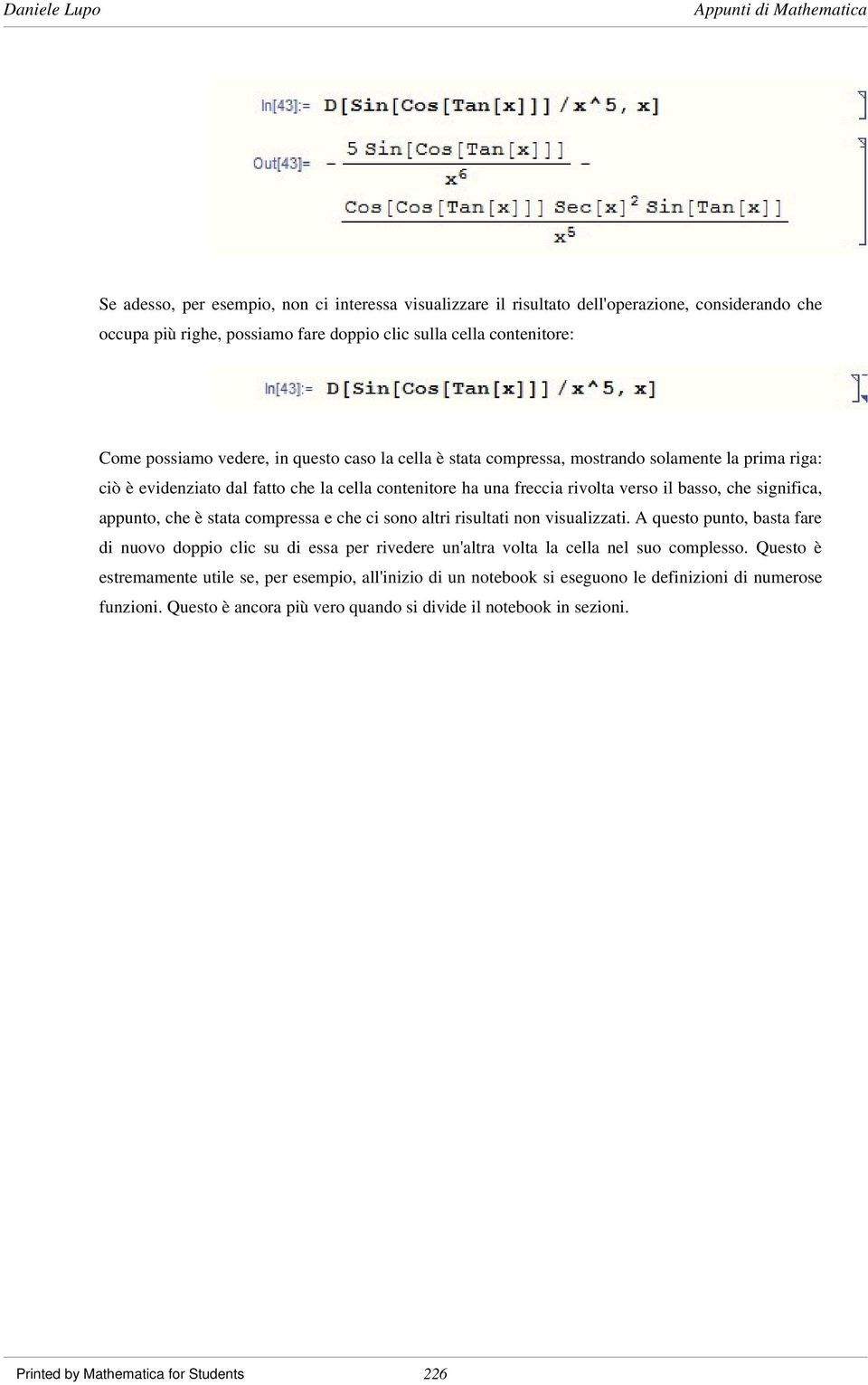
2 Se adesso, per esempio, non ci interessa visualizzare il risultato dell'operazione, considerando che occupa più righe, possiamo fare doppio clic sulla cella contenitore: Come possiamo vedere, in questo caso la cella è stata compressa, mostrando solamente la prima riga: ciò è evidenziato dal fatto che la cella contenitore ha una freccia rivolta verso il basso, che significa, appunto, che è stata compressa e che ci sono altri risultati non visualizzati. A questo punto, basta fare di nuovo doppio clic su di essa per rivedere un'altra volta la cella nel suo complesso. Questo è estremamente utile se, per esempio, all'inizio di un notebook si eseguono le definizioni di numerose funzioni. Questo è ancora più vero quando si divide il notebook in sezioni. 226
3 ü Sezioni Quando andiamo a scrivere un articolo, un libro, o qualsiasi altra cosa, quello che di solito si fa è dividere gli argomenti. Di solito si assegna un titolo al lavoro, poi si divide tutto quando in capitoli, sezioni e così via, per poter strutturare al meglio i risultati ottenuti e darne una rappresentazione chiara. Mathematica segue lo stesso principio per poter organizzare i suoi lavori. Se andare nella voce di menù Format Ø Style, potrete notare varie opzioni. Ognuna rappresenta una forma di formattazione della cella in questione. In pratica, quando scriviamo una cella, con questi comandi (meglio se imparate da subito ad usare le scorciatoie da tastiera), è possibile formattarla nella maniera desiderata. Se, per esempio, vogliamo che la cella che scriviamo non sia una formula, ma, ad esempio, il titolo della nostra tesina, basta premere Alt+1, per ottenere l'aspetto voluto del titolo. Allo stesso modo definiremo i sottotitoli, se sezioni e così via: Come potete vedere, usando queste formattazioni, possiamo facilmente scrivere relazioni altamente organizzate. Ma c'è anche di più: se notate le celle riguardanti le sezioni, potete vedere che sono annidate fra di loro. Quindi, se scrivete una sottosezione, per fare un esempio, poi potete facilmente nasconderla per intero, in modo da visualizzare solo il titolo e risparmiarvi, magari, parecchie pagine di scrolling, permettendovi di concentrarvi solo sulla parte del lavoro in cui state lavorando. Ricordatevi solo che, al momento della stampa, Mathematica non espande le celle, per cui, se una sezione è compressa, non apparirà neanche in fase di stampa. Quindi, assicuratevi che tutto quello 227

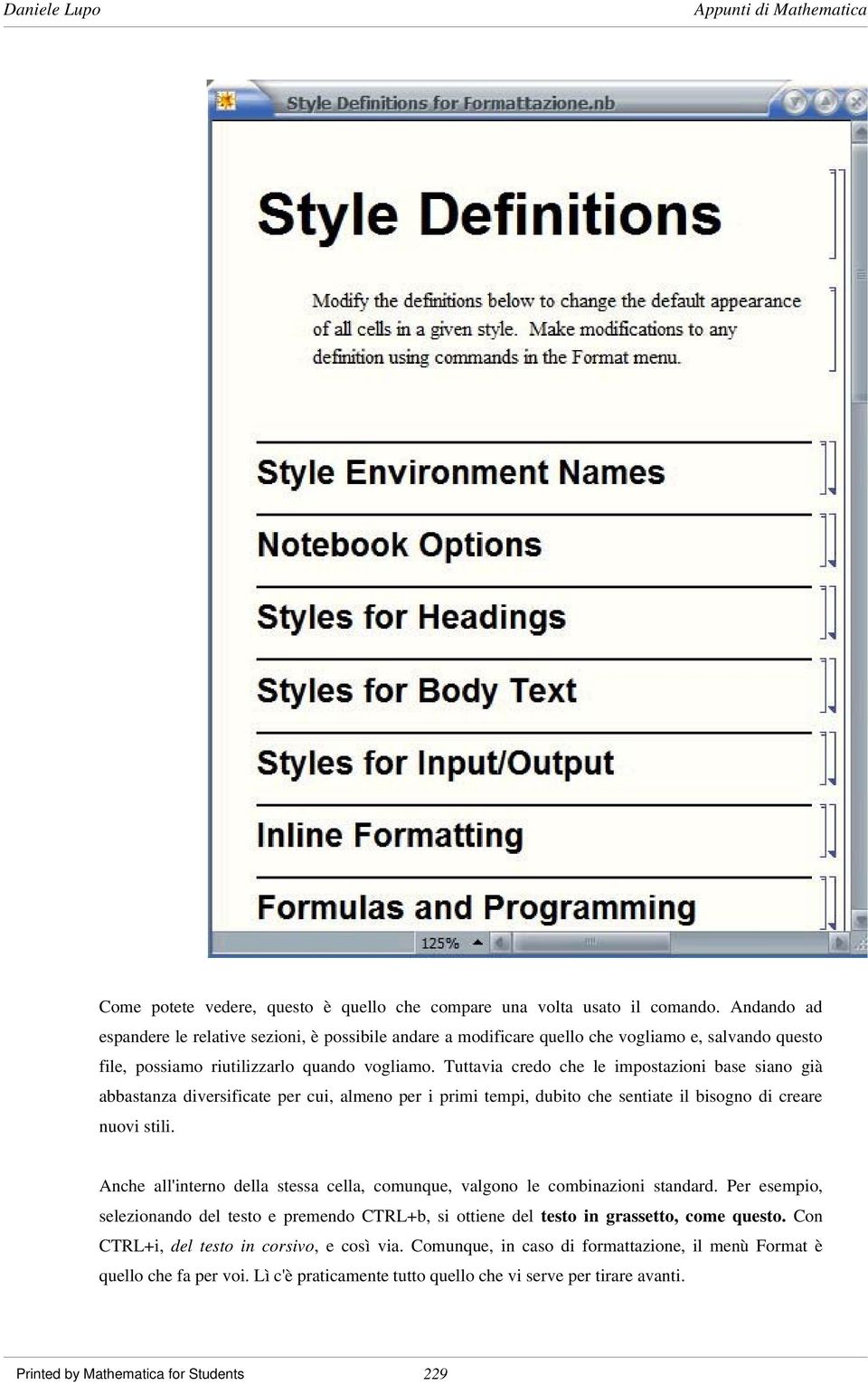
4 che volete sia stampato sia visibile anche nel notebook. Questo aspetto di organizzazione è importante in Mathematica, come per esempio accade in LATEX, e permette di ragionare su quello che scriviamo in maniera diversa: con Word, per esempio, passiamo il tempo ad organizzare la visualizzazione della pagine, come i margini, l'aspetto del titolo e così via, con notevole perdita di tempo. In questo modo, invece, si pone più attenzione al contenuto ed alla struttura del documento, invece che su come verrà visualizzato. Questo si potrà decidere, se necessario, in un secondo momento. Infatti, da Format Ø Style Sheet, possiamo decidere che stile dare al nostro documento. Una volta gestiti i titoli e l'organizzazione, da questa voce di menù possiamo decidere, per esempio, l'aspetto dei titoli, inece che quello delle sezioni. Possiamo formattare il documento tutto assieme, senza dover decidere ogni volta quale sia lo stile mogliore per i titoli. Se poi, per esempio, non ci piace, possiamo cambiare lo stile del lavoro, lasciandone inalterata la struttura complessiva, che non verrà modificata. Sono presenti, come potete vedere, diversi formati standard ma, se volete, potete anche naturalmente definire i vostri stili personalizzati. Se infatti, una volta scelto lo stile, usate il comando Format Ø Edit Style Sheet, apparirà un nuovo notebook, contenente tutte le opzioni necessarie per personalizzare lo stile del documento come più vi piace, andandolo a memorizzare, alla fine, come un nuovo stile che potrete modificare come vorrete. 228

5 Come potete vedere, questo è quello che compare una volta usato il comando. Andando ad espandere le relative sezioni, è possibile andare a modificare quello che vogliamo e, salvando questo file, possiamo riutilizzarlo quando vogliamo. Tuttavia credo che le impostazioni base siano già abbastanza diversificate per cui, almeno per i primi tempi, dubito che sentiate il bisogno di creare nuovi stili. Anche all'interno della stessa cella, comunque, valgono le combinazioni standard. Per esempio, selezionando del testo e premendo CTRL+b, si ottiene del testo in grassetto, come questo. Con CTRL+i, del testo in corsivo, e così via. Comunque, in caso di formattazione, il menù Format è quello che fa per voi. Lì c'è praticamente tutto quello che vi serve per tirare avanti. 229
6 Non c'è niente da imparare su questo, per cui questo breve capitoletto volge al termine. 230
Office 2007 Lezione 08
 Word: gli stili veloci e i temi Da questa lezione, iniziamo ad occuparci delle innovazioni che riguardano specificamente Word. Cominceremo parlando di stili e temi. Nella filosofia di questo nuovo Word,
Come costruire una presentazione. PowerPoint 1. ! PowerPoint permette la realizzazione di presentazioni video ipertestuali, animate e multimediali
 PowerPoint Come costruire una presentazione PowerPoint 1 Introduzione! PowerPoint è uno degli strumenti presenti nella suite Office di Microsoft! PowerPoint permette la realizzazione di presentazioni video
Excel. A cura di Luigi Labonia. e-mail: [email protected]
 Excel A cura di Luigi Labonia e-mail: [email protected] Introduzione Un foglio elettronico è un applicazione comunemente usata per bilanci, previsioni ed altri compiti tipici del campo amministrativo
Figura 1 Le Icone dei file di Excel con e senza macro.
 18 Le macro Le macro rappresentano una soluzione interessante per automatizzare e velocizzare l esecuzione di operazioni ripetitive. Le macro, di fatto, sono porzioni di codice VBA (Visual Basic for Applications)
File, Modifica, Visualizza, Strumenti, Messaggio
 Guida installare account in Outlook Express Introduzione Questa guida riguarda di sicuro uno dei programmi maggiormente usati oggi: il client di posta elettronica. Tutti, ormai, siamo abituati a ricevere
WORD 97 SCRIVERE UNA TESI DI LAUREA
 WORD 97 SCRIVERE UNA TESI DI LAUREA PASSO 1 Per prima cosa pensiamo al formato generale della pagina: i margini richiesti da una tesi sono quasi sempre più ampi di quelli di un testo normale. Apriamo ora
L interfaccia utente di Office 2010
 L interfaccia utente di Office 2010 Personalizza la barra multifunzione Pagine: 3 di 4 Autore: Alessandra Salvaggio - Tratto da: Office 2010 la tua prima guida - Edizioni FAG Milano Ridurre la barra multifunzione
A destra è delimitata dalla barra di scorrimento verticale, mentre in basso troviamo una riga complessa.
 La finestra di Excel è molto complessa e al primo posto avvio potrebbe disorientare l utente. Analizziamone i componenti dall alto verso il basso. La prima barra è la barra del titolo, dove troviamo indicato
MS Word per la TESI. Barra degli strumenti. Rientri. Formattare un paragrafo. Cos è? Barra degli strumenti
 MS Word per la TESI Barra degli strumenti Cos è? Barra degli strumenti Formattazione di un paragrafo Formattazione dei caratteri Gli stili Tabelle, figure, formule Intestazione e piè di pagina Indice e
WORD (livello avanzato): Struttura di un Documento Complesso. Struttura di un Documento Complesso
 Parte 5 Adv WORD (livello avanzato): Struttura di un Documento Complesso 1 di 30 Struttura di un Documento Complesso La realizzazione di un libro, di un documento tecnico o scientifico complesso, presenta
Cominciamo dalla barra multifunzione, ossia la struttura a schede che ha sostituito la barra dei menu e la barra delle icone (Figura 1).
 La barra multifunzione La barra multifunzione e il pulsante Microsoft Office Se avete lavorato per tanti anni con la suite da ufficio Office, questa nuova versione 2007 può disorientarvi davvero molto.
www.filoweb.it STAMPA UNIONE DI WORD
 STAMPA UNIONE DI WORD Molte volte abbiamo bisogno di stampare più volte lo stesso documento cambiando solo alcuni dati. Potremmo farlo manualmente e perdere un sacco di tempo, oppure possiamo ricorrere
3.5.1.1 Aprire, preparare un documento da utilizzare come documento principale per una stampa unione.
 Elaborazione testi 133 3.5 Stampa unione 3.5.1 Preparazione 3.5.1.1 Aprire, preparare un documento da utilizzare come documento principale per una stampa unione. Abbiamo visto, parlando della gestione
Office 2007 Lezione 07. Gestione delle immagini
 Le immagini Gestione delle immagini Office 2007 presenta molte interessanti novità anche nella gestione delle immagini. Le immagini si gestiscono in modo identico in Word, Excel e PowerPoint. Naturalmente
4. Fondamenti per la produttività informatica
 Pagina 36 di 47 4. Fondamenti per la produttività informatica In questo modulo saranno compiuti i primi passi con i software applicativi più diffusi (elaboratore testi, elaboratore presentazioni ed elaboratore
Convertitori numerici in Excel
 ISTITUTO DI ISTRUZIONE SUPERIORE G. M. ANGIOY CARBONIA Convertitori numerici in Excel Prof. G. Ciaschetti Come attività di laboratorio, vogliamo realizzare dei convertitori numerici con Microsoft Excel
lo 2 2-1 - PERSONALIZZARE LA FINESTRA DI WORD 2000
 Capittol lo 2 Visualizzazione 2-1 - PERSONALIZZARE LA FINESTRA DI WORD 2000 Nel primo capitolo sono state analizzate le diverse componenti della finestra di Word 2000: barra del titolo, barra dei menu,
MANUALE D USO DELLA PIATTAFORMA ITCMS
 MANUALE D USO DELLA PIATTAFORMA ITCMS MANULE D USO INDICE 1. INTRODUZIONE... 2 2. ACCEDERE ALLA GESTIONE DEI CONTENUTI... 3 3. GESTIONE DEI CONTENUTI DI TIPO TESTUALE... 4 3.1 Editor... 4 3.2 Import di
Microsoft Word. Nozioni di base
 Microsoft Word Nozioni di base FORMATTARE UN DOCUMENTO Gli stili Determinano l aspetto dei vari elementi di testo di un documento Consistono in una serie di opzioni (predefinite o personalizzate) salvate
Word Libre Office. Barra degli strumenti standard Area di testo Barra di formattazione
 SK 1 Word Libre Office Se sul video non compare la barra degli strumenti di formattazione o la barra standard Aprite il menu Visualizza Barre degli strumenti e selezionate le barre che volete visualizzare
Per effettuare la stampa di una cartella di lavoro si accede al comando. Stampa dal menu File o si utilizza il pulsante omonimo sulla barra
 4.5 Stampa 4.5.1 Stampare semplici fogli elettronici 4.5.1.1 Usare le opzioni di base della stampa Per effettuare la stampa di una cartella di lavoro si accede al comando Stampa dal menu File o si utilizza
Moduli (schede compilabili) in Word Esempio: scheda di alimentazione per un degente
 Moduli (schede compilabili) in Word Esempio: scheda di alimentazione per un degente Vediamo come utilizzare Word per costruire un modulo compilabile, ovvero una scheda che contenga delle parti fisse di
Gestione Rapporti (Calcolo Aree)
 Gestione Rapporti (Calcolo Aree) L interfaccia dello strumento generale «Gestione Rapporti»...3 Accedere all interfaccia (toolbar)...3 Comandi associati alle icone della toolbar...4 La finestra di dialogo
Word è un elaboratore di testi in grado di combinare il testo con immagini, fogli di lavoro e
 Word è un elaboratore di testi in grado di combinare il testo con immagini, fogli di lavoro e grafici, tutto nello stesso file di documento. Durante il lavoro testo e illustrazioni appaiono sullo schermo
9 tecniche di selezione testi formattazione, copiare e incollare testi
 9 tecniche di selezione testi formattazione, copiare e incollare testi Creare un file (OpenOffice.org Writer) dentro ad una cartella e digitare un breve testo Per prima cosa occorre creare un file di testo
Versioni di Excel a confronto
 Appendice B Versioni di Excel a confronto In questa breve appendice vengono presentate le più evidenti differenze tra la versione Excel 2010 o 14, attualmente in distribuzione, e le precedenti, Excel 2007
Guida all uso di Java Diagrammi ER
 Guida all uso di Java Diagrammi ER Ver. 1.1 Alessandro Ballini 16/5/2004 Questa guida ha lo scopo di mostrare gli aspetti fondamentali dell utilizzo dell applicazione Java Diagrammi ER. Inizieremo con
LUdeS Informatica 2 EXCEL. Seconda parte AA 2013/2014
 LUdeS Informatica 2 EXCEL Seconda parte AA 2013/2014 STAMPA Quando si esegue il comando FILE STAMPA, Excel manda alla stampante tutte le celle del foglio di lavoro corrente che hanno un contenuto. Il numero
Impostare e gestire correttamente i Layout per stampare da PLOTTER
 Le guide di Dr Plot Impostare e gestire correttamente i Layout per stampare da PLOTTER 1 V 1.0 Cosa troverai in questa guida Padroneggiare la finestra di stampa di Autocad 2009 Come gestire le dimensioni
STRUMENTI DI PRESENTAZIONE MODULO 6
 STRUMENTI DI PRESENTAZIONE MODULO 6 2012 A COSA SERVE POWER POINT? IL PROGRAMMA NASCE PER LA CREAZIONE DI PRESENTAZIONI BASATE SU DIAPOSITIVE (O LUCIDI) O MEGLIO PER PRESENTARE INFORMAZIONI IN MODO EFFICACE
per immagini guida avanzata Organizzazione e controllo dei dati Geometra Luigi Amato Guida Avanzata per immagini excel 2000 1
 Organizzazione e controllo dei dati Geometra Luigi Amato Guida Avanzata per immagini excel 2000 1 Il raggruppamento e la struttura dei dati sono due funzioni di gestione dati di Excel, molto simili tra
Impaginazione e stampa
 8 Impaginazione e stampa In questa lezione trovate informazioni su come configurare un'interlinea, inserire i margini, inserire intestazioni e piè di pagina, inserire elenchi puntati e numerati e su come
2.2.2.1 Identificare le diverse parti di una finestra: barra del titolo, barra dei menu, barra degli strumenti, barra di stato, barra di scorrimento.
 Uso del computer e gestione dei file 57 2.2.2.1 Identificare le diverse parti di una finestra: barra del titolo, barra dei menu, barra degli strumenti, barra di stato, barra di scorrimento. All interno
Office 2007 Lezione 02. Le operazioni più
 Le operazioni più comuni Le operazioni più comuni Personalizzare l interfaccia Creare un nuovo file Ieri ci siamo occupati di descrivere l interfaccia del nuovo Office, ma non abbiamo ancora spiegato come
ITIS Mattei Sondrio. Appunti veloci su moodle versione 2.7
 ITIS Mattei Sondrio Appunti veloci su moodle versione 2.7 Generalità Moodle è una piattaforma web per pubblicare corsi, creare test, depositare dispense ecc. Ci sono vari tipi di utenti che usano moodle:
Introduzione a Word. Prima di iniziare. Competenze che saranno acquisite. Requisiti. Tempo stimato per il completamento:
 Introduzione a Word Word è una potente applicazione di elaborazione testi e layout, ma per utilizzarla nel modo più efficace è necessario comprenderne gli elementi di base. Questa esercitazione illustra
DOCUMENTO ESPLICATIVO
 DOCUMENTO ESPLICATIVO Modificare il proprio sito con Web designer Digitate il vostro username e password e compariranno tre tasti: AREA RISERVATA, WEB DESIGNER e LOGOUT Cliccate sul tasto WEB DESIGNER
Alla scoperta della nuova interfaccia di Office 2010
 Alla scoperta della nuova interfaccia di Office 2010 Una delle novità più eclatanti della versione 2007 era la nuova interfaccia con la barra multifunzione. Office 2010 mantiene questa filosofia di interfaccia
Guida alla configurazione della posta elettronica dell Ateneo di Ferrara sui più comuni programmi di posta
 Guida alla configurazione della posta elettronica dell Ateneo di Ferrara sui più comuni programmi di posta. Configurazione Account di posta dell Università di Ferrara con il Eudora email Eudora email può
Word. Cos è Le funzioni base Gli strumenti. www.vincenzocalabro.it 1
 Word Cos è Le funzioni base Gli strumenti www.vincenzocalabro.it 1 Cos è e come si avvia Word è un programma per scrivere documenti semplici e multimediali Non è presente automaticamente in Windows, occorre
[Dimensionare la pagina-creare le tabelle-formattare le tabelle-formattare la pagina
 [Dimensionare la pagina-creare le tabelle-formattare le tabelle-formattare la pagina Creare cartelle per salvare il lavoro] Per iniziare dobbiamo imparare a gestire quello spazio bianco che diverrà la
Office 2007 Lezione 09. Contenuto riutilizzabile
 Word: Contenuto riutilizzabile Contenuto riutilizzabile Già nelle versioni precedenti di Word era possibile salvare dei contenuti pronti per riutilizzarli successivamente, in questa nuova versione questa
Guida all utilizzo del CRM
 Guida all utilizzo del CRM Indice: Creare un Lead Aggiungere una Nota o Allegato Aggiungere un promemoria di Chiamata Aggiungere un promemoria (compito) Aggiungere un promemoria di un Appuntamento on energy
Moodle Guida rapida per docenti
 Moodle Guida rapida per docenti Questa vuole essere una guida rapida per semplificare la realizzazione di corsi on line tramite Moodle. Quindi descriverò solo le principali funzioni del software. Ma chi
INDICE. Accesso al Portale Pag. 2. Nuovo preventivo - Ricerca articoli. Pag. 4. Nuovo preventivo Ordine. Pag. 6. Modificare il preventivo. Pag.
 Gentile Cliente, benvenuto nel Portale on-line dell Elettrica. Attraverso il nostro Portale potrà: consultare la disponibilità dei prodotti nei nostri magazzini, fare ordini, consultare i suoi prezzi personalizzati,
file:///c:/formazione/photoshop-webmaster-uffici/doc/guida-winzip.htm Guida a Winzip
 Guida a Winzip Winzip è uno dei programmi più famosi per comprimere file rendendoli meno pesanti (in termini di Byte) e quindi proprio per questa sua caratteristica è uno dei programmi più usati su internet
8.9 CREARE UNA TABELLA PIVOT
 8.9 CREARE UNA TABELLA PIVOT Utilizziamo la tabella del foglio di Excel Consumo di energia elettrica in Italia del progetto Aggiungere subtotali a una tabella di dati, per creare una Tabella pivot: essa
1.0 GUIDA PER L UTENTE
 1.0 GUIDA PER L UTENTE COMINCIA FACILE Una volta effettuato il login vi troverete nella pagina Amministrazione in cui potrete creare e modificare le vostre liste. Una lista è semplicemnte un contenitore
CONTROLLO ORTOGRAFICO E GRAMMATICALE
 CONTROLLO ORTOGRAFICO E GRAMMATICALE Quando una parola non è presente nel dizionario di Word, oppure nello scrivere una frase si commettono errori grammaticali, allora si può eseguire una delle seguenti
IMPOSTARE UNA MASCHERA CHE SI APRE AUTOMATICAMENTE
 IMPOSTARE UNA MASCHERA CHE SI APRE AUTOMATICAMENTE Access permette di specificare una maschera che deve essere visualizzata automaticamente all'apertura di un file. Vediamo come creare una maschera di
TUTORIAL DI DOCMAN 1.3.0 RC2 PER UTILIZZATORI FINALI di www.joomla.it
 TUTORIAL DI DOCMAN 1.3.0 RC2 PER UTILIZZATORI FINALI di www.joomla.it 1. Visualizzazione file nel proprio sito Docman è un componente di Joomla che permette di visualizzare e inserire documenti e file
Che cos'è un modulo? pulsanti di opzione caselle di controllo caselle di riepilogo
 Creazione di moduli Creazione di moduli Che cos'è un modulo? Un elenco di domande accompagnato da aree in cui è possibile scrivere le risposte, selezionare opzioni. Il modulo di un sito Web viene utilizzato
NUOVA PROCEDURA COPIA ED INCOLLA PER L INSERIMENTO DELLE CLASSIFICHE NEL SISTEMA INFORMATICO KSPORT.
 NUOVA PROCEDURA COPIA ED INCOLLA PER L INSERIMENTO DELLE CLASSIFICHE NEL SISTEMA INFORMATICO KSPORT. Con l utilizzo delle procedure di iscrizione on line la società organizzatrice ha a disposizione tutti
Olga Scotti. Basi di Informatica. Excel
 Basi di Informatica Excel Tabelle pivot Le tabelle pivot sono strumenti analitici e di reporting per creare tabelle riassuntive, riorganizzare dati tramite trascinamento, filtrare e raggruppare i dati,
PULSANTI E PAGINE Sommario PULSANTI E PAGINE...1
 Pagina 1 Sommario...1 Apertura...2 Visualizzazioni...2 Elenco...2 Testo sul pulsante e altre informazioni...3 Comandi...3 Informazioni...4 Flow chart...5 Comandi...6 Pulsanti Principali e Pulsanti Dipendenti...6
FONDAMENTI DI INFORMATICA. 3 Elaborazione testi
 FONDAMENTI DI INFORMATICA 3 Elaborazione testi Microsoft office word Concetti generali Operazioni principali Formattazione Oggetti Stampa unione Preparazione della stampa Schermata iniziale di Word Come
Formattazione e Stampa
 Formattazione e Stampa Formattazione Formattazione dei numeri Formattazione del testo Veste grafica delle celle Formattazione automatica & Stili Formattazione dei numeri Selezionare le celle, poi menu:
Guida informatica per l associazione #IDEA
 Guida informatica per l associazione #IDEA Questa guida vi spiegherà come utilizzare al meglio gli strumenti informatici che utilizza l associazione #IDEA in modo da facilitare il coordinamento con tutti
COME ELIMINARE PARTI DEL TEMPLATE IN PAGINE SINGOLE
 COME ELIMINARE PARTI DEL TEMPLATE IN PAGINE SINGOLE Con questa guida impareremo come eliminare delle singole zone del template che utilizziamo all'interno di una pagina specifica. Questo metodo torna utile
[Tutoriale] Realizzare un cruciverba con Excel
![[Tutoriale] Realizzare un cruciverba con Excel](/thumbs/30/14141462.jpg "[Tutoriale] Realizzare un cruciverba con Excel") [Tutoriale] Realizzare un cruciverba con Excel Aperta in Excel una nuova cartella (un nuovo file), salviamo con nome in una precisa nostra cartella. Cominciamo con la Formattazione del foglio di lavoro.
[Tutoriale] Realizzare un cruciverba con Excel Aperta in Excel una nuova cartella (un nuovo file), salviamo con nome in una precisa nostra cartella. Cominciamo con la Formattazione del foglio di lavoro.
per immagini guida avanzata Uso delle tabelle e dei grafici Pivot Geometra Luigi Amato Guida Avanzata per immagini excel 2000 1
 Uso delle tabelle e dei grafici Pivot Geometra Luigi Amato Guida Avanzata per immagini excel 2000 1 Una tabella Pivot usa dati a due dimensioni per creare una tabella a tre dimensioni, cioè una tabella
4.1.1.1 APRIRE UN PROGRAMMA DI FOGLIO ELETTRONICO
 4.1 PER INIZIARE 4.1.1 PRIMI PASSI COL FOGLIO ELETTRONICO 4.1.1.1 APRIRE UN PROGRAMMA DI FOGLIO ELETTRONICO L icona del vostro programma Excel può trovarsi sul desktop come in figura. In questo caso basta
WORD per WINDOWS95. Un word processor e` come una macchina da scrivere ma. con molte più funzioni. Il testo viene battuto sulla tastiera
 WORD per WINDOWS95 1.Introduzione Un word processor e` come una macchina da scrivere ma con molte più funzioni. Il testo viene battuto sulla tastiera ed appare sullo schermo. Per scrivere delle maiuscole
Amministrazione gruppi (Comunità)
 Amministrazione gruppi (Comunità) Guida breve per il docente che amministra il gruppo Premessa Di regola i gruppi sono creati all interno della Scuola. Nel caso in cui vi fosse la necessità di aprire un
Cos è un word processor
 Cos è un word processor è un programma di videoscrittura che consente anche di applicare formati diversi al testo e di eseguire operazioni di impaginazione: font diversi per il testo impaginazione dei
Gestire immagini e grafica con Word 2010
 Gestire immagini e grafica con Word 2010 Con Word 2010 è possibile impaginare documenti in modo semi-professionale ottenendo risultati graficamente gradevoli. Inserire un immagine e gestire il testo Prima
Gli SmartArt. Office 2007 Lezione 05
 Gli SmartArt SmartArt Gli SmartArt rappresentano una delle principali novità di Microsoft Office 2007: si trattano di grafiche intelligenti che vi permettono di realizzare diagrammi, schemi, diagrammi
Manuale del Docente - Scienze Politiche
 Manuale del Docente - Scienze Politiche Questo file è una piccola guida alla creazione di corsi online con il sistema Moodle. Descrive le funzioni principali del sistema, e le attività permesse a / dirette
Olga Scotti. Basi di Informatica. Excel
 Basi di Informatica Excel Inserimento di immagini Come in Word: dal menù Inserisci/Immagine e poi si sceglie La directory da cui si vuole prendere l'immagine La clipart Intestazioni e piè di pagina menu
MOCA. Modulo Candidatura. http://www.federscacchi.it/moca. [email protected]. [Manuale versione 1.0 marzo 2013]
![MOCA. Modulo Candidatura. http://www.federscacchi.it/moca. moca@federscacchi.it. [Manuale versione 1.0 marzo 2013]](/thumbs/25/5308947.jpg "MOCA. Modulo Candidatura. http://www.federscacchi.it/moca. moca@federscacchi.it. [Manuale versione 1.0 marzo 2013]") MOCA Modulo Candidatura http://www.federscacchi.it/moca [email protected] [Manuale versione 1.0 marzo 2013] 1/12 MOCA in breve MOCA è una funzionalità del sito web della FSI che permette di inserire
MOCA Modulo Candidatura http://www.federscacchi.it/moca [email protected] [Manuale versione 1.0 marzo 2013] 1/12 MOCA in breve MOCA è una funzionalità del sito web della FSI che permette di inserire
Modulo. Programmiamo in Pascal. Unità didattiche COSA IMPAREREMO...
 Modulo A Programmiamo in Pascal Unità didattiche 1. Installiamo il Dev-Pascal 2. Il programma e le variabili 3. Input dei dati 4. Utilizziamo gli operatori matematici e commentiamo il codice COSA IMPAREREMO...
per scrivere un articolo da prima pagina! per inviare una newsletter Come si crea Comunicazione Anfaa Edizione 4a.2013
 per scrivere un articolo da prima pagina! Quando si vuole inserire un articolo che compaia nel riquadro Ultime notizie della home page, si deve impostare la categoria Ultime notizie, in aggiunta a quella
Monitor Orientamento. Manuale Utente
 Monitor Orientamento Manuale Utente 1 Indice 1 Accesso al portale... 3 2 Trattamento dei dati personali... 4 3 Home Page... 5 4 Monitor... 5 4.1 Raggruppamento e ordinamento dati... 6 4.2 Esportazione...
Database 1 biblioteca universitaria. Testo del quesito
 Database 1 biblioteca universitaria Testo del quesito Una biblioteca universitaria acquista testi didattici su indicazione dei professori e cura il prestito dei testi agli studenti. La biblioteca vuole
Manuale del portale Club Filiali
 Manuale del portale Club Filiali 1 Sommario Benvenuti nel portale di CLUB FILIALI!... 3 Come utilizzare il portale?... 3 La vostra filiale... 3 Come inserire le attività svolte sul portale?... 5 Le attività
Entrare nel sistema. Clicca su Entra per entrare nel sistema. PAGINA 1
 Entrare nel sistema Clicca su Entra per entrare nel sistema. PAGINA 1 Entrare nel sistema Compare il box di login in cui inserire il nome utente e la password fornite tramite posta elettronica. PAGINA
Uso delle tabelle e dei grafici Pivot
 Uso delle tabelle e dei grafici Pivot 1 Una tabella Pivot usa dati a due dimensioni per creare una tabella a tre dimensioni, cioè una tabella riassuntiva basata su condizioni multiple che hanno punti di
Il calendario di Windows Vista
 Il calendario di Windows Vista Una delle novità introdotte in Windows Vista è il Calendario di Windows, un programma utilissimo per la gestione degli appuntamenti, delle ricorrenze e delle attività lavorative
Joomla: Come installarlo e come usarlo. A cura di
 Joomla: Come installarlo e come usarlo. A cura di In questa dispensa andremo a vedere come si installa joomla sul noto software xampp e come viene usato per creare siti web dinamici. Tecnol earn Firmato
ESEMPIO DI QUERY SUL FILE Formario_minuscolo
 ESEMPIO DI QUERY SUL FILE Formario_minuscolo Tutte le interrogazioni possono essere condotte su qualsiasi campo della base di dati (ad esempio, Forma, Frequenza, Lunghezza, ecc...). Poniamo ad esempio
Creare un sito Multilingua con Joomla 1.6
 Creare un sito Multilingua con Joomla 1.6 Istruzioni Vai a: navigazione, ricerca Testo originale: http://docs.joomla.org/language_switcher_tutorial_for_joomla_1.6 Questa guida è valida sia per Joomla 1.6
ISTITUTO DI ISTRUZIONE SUPERIORE STATALE M.K.GANDHI WORD 2007. Isabella Dozio 17 febbraio 2012
 ISTITUTO DI ISTRUZIONE SUPERIORE STATALE M.K.GANDHI WORD 2007 Isabella Dozio 17 febbraio 2012 L IMPOSTAZIONE DI WORD 2007 PULSANTE - Fare clic qui per aprire, salvare o stampare il documento e per informazioni
Settaggio impostazioni tema. Cliccando nuovamente su aspetto e poi su personalizza si avrà modo di configurare la struttura dinamica della template.
 I TEMI PREDEFINITI (TEMPLATE) Scelta del tema I temi predefiniti di wordpress sono la base di un sito che usa un utente che per ragioni pratiche o per incapacità non può creare un sito usando solo codice
10 - Disegno di sezioni e profili da punti topografici.
 10 - Disegno di sezioni e profili da punti topografici. In questo capitolo seguiamo tutti i passaggi per creare delle sezioni sul rilievo fatto. Iniziamo prima di tutto impostando il lavoro sul quale poi
COME CREARE UN SONDAGGIO CON SCELTA SU MOODLE
 COME CREARE UN SONDAGGIO CON SCELTA SU MOODLE Inserisci le tue credenziali di accesso in alto sulla colonna di destra denominata Login. Si devono inserire le credenziali come editor del corso Il modulo
IL MIO PRIMO SITO NEWS USANDO GLI SCHEDARI
 Pagina 1 UN SISTEMA DI NEWS Sommario UN SISTEMA DI NEWS...1 Introduzione...2 Scelgo l'area su cui operare...3 Un minimo di teoria...3 Creo le Pagine...4 Definizione dello Schedario Novità...6 Compilo la
DOCUMENTO ESERCITAZIONE ONENOTE. Utilizzare Microsoft Offi ce OneNote 2003: esercitazione rapida
 Utilizzare Microsoft Offi ce OneNote 2003: esercitazione rapida MICROSOFT OFFICE ONENOTE 2003 AUMENTA LA PRODUTTIVITÀ CONSENTENDO AGLI UTENTI L ACQUISIZIONE COMPLETA, L ORGANIZZAZIONE EFFICIENTE E IL RIUTILIZZO
Access. Microsoft Access. Aprire Access. Aprire Access. Aprire un database. Creare un nuovo database
 Microsoft Access Introduzione alle basi di dati Access E un programma di gestione di database (DBMS) Access offre: un supporto transazionale limitato Meccanismi di sicurezza, protezione di dati e gestione
PROGETTO PER LA TRASMISSIONE DOCUMENTI RELATIVI ALL APPROVAZIONE DELLE MANIFESTAZIONI IN FORMA DIGITALE
 PROGETTO PER LA TRASMISSIONE DOCUMENTI RELATIVI ALL APPROVAZIONE DELLE MANIFESTAZIONI IN FORMA DIGITALE L approvazione di una manifestazione nazionale od internazionale comporta spesso la trasmissione
7.4 Estrazione di materiale dal web
 7.4 Estrazione di materiale dal web Salvataggio di file Salvataggio della pagina Una pagina web può essere salvata in locale per poterla consultare anche senza essere collegati alla Rete. Si può scegliere
ISTRUZIONI PER LA GESTIONE BUDGET
 ISTRUZIONI PER LA GESTIONE BUDGET 1) OPERAZIONI PRELIMINARI PER LA GESTIONE BUDGET...1 2) INSERIMENTO E GESTIONE BUDGET PER LA PREVISIONE...4 3) STAMPA DIFFERENZE CAPITOLI/BUDGET.10 4) ANNULLAMENTO BUDGET
COMUNIC@CTION INVIO SMS
 S I G e s t S.r.l S e d e l e g a l e : V i a d e l F o r n o 3 19125 L a S p e z i a T e l e f o n o 0187/284510/15 - F a x 0187/525519 P a r t i t a I V A 01223450113 COMUNIC@CTION INVIO SMS GUIDA ALL
CREAZIONE DI UN DATABASE E DI TABELLE IN ACCESS
 CONTENUTI: CREAZIONE DI UN DATABASE E DI TABELLE IN ACCESS Creazione database vuoto Creazione tabella Inserimento dati A) Creazione di un database vuoto Avviamo il programma Microsoft Access. Dal menu
EXCEL PER WINDOWS95. sfruttare le potenzialità di calcolo dei personal computer. Essi si basano su un area di lavoro, detta foglio di lavoro,
 EXCEL PER WINDOWS95 1.Introduzione ai fogli elettronici I fogli elettronici sono delle applicazioni che permettono di sfruttare le potenzialità di calcolo dei personal computer. Essi si basano su un area
Capitolo 3. L applicazione Java Diagrammi ER. 3.1 La finestra iniziale, il menu e la barra pulsanti
 Capitolo 3 L applicazione Java Diagrammi ER Dopo le fasi di analisi, progettazione ed implementazione il software è stato compilato ed ora è pronto all uso; in questo capitolo mostreremo passo passo tutta
Introduzione. Macro macro istruzione. Sequenza di comandi memorizzati programma
 Introduzione Macro macro istruzione Sequenza di comandi memorizzati programma Scopo: eseguire più volte una sequenza di operazioni che a mano sarebbero noiose e ripetitive, se non proibitive Le macro Le
RISOLUTORE AUTOMATICO PER SUDOKU
 RISOLUTORE AUTOMATICO PER SUDOKU Progetto Prolog - Pierluigi Tresoldi 609618 INDICE 1.STORIA DEL SUDOKU 2.REGOLE DEL GIOCO 3.PROGRAMMAZIONE CON VINCOLI 4.COMANDI DEL PROGRAMMA 5.ESEMPI 1. STORIA DEL SUDOKU
Raggruppamenti Conti Movimenti
 ESERCITAZIONE PIANO DEI CONTI Vogliamo creare un programma che ci permetta di gestire, in un DB, il Piano dei conti di un azienda. Nel corso della gestione d esercizio, si potranno registrare gli articoli
Esercizio data base "Biblioteca"
 Rocco Sergi Esercizio data base "Biblioteca" Database 2: Biblioteca Testo dell esercizio Si vuole realizzare una base dati per la gestione di una biblioteca. La base dati conterrà tutte le informazioni
On-line Corsi d Informatica sul web
 On-line Corsi d Informatica sul web Corso base di FrontPage Università degli Studi della Repubblica di San Marino Capitolo1 CREARE UN NUOVO SITO INTERNET Aprire Microsoft FrontPage facendo clic su Start/Avvio