
GUIDA ACCESSO AREA CLIENTI
|
|
|
- Edmondo Valle
- 7 anni fa
- Просмотров:
Транскрипт


1 GUIDA ACCESSO AREA CLIENTI Per accedere all Area Clienti del conto Unipol Banca, da PC tramite Internet Banking o direttamente dall App, è necessario disporre delle seguenti chiavi di accesso: Codice Utente inviato tramite , composto da 10 caratteri alfanumerici, resta invariato nel tempo; Password di primo accesso, inviata tramite sms composta da almeno 8 caratteri alfanumerici. Inserire le credenziali nei rispettivi campi della pagina di Login: Accesso tramite Internet Banking Accesso dall App My Al primo accesso viene richiesta la modifica della password iniziale con una a propria scelta. La nuova password deve essere formata da un minimo di 8 a un massimo di 30 caratteri alfa numerici. La password scelta non deve contenere riferimenti ai dati anagrafici del titolare del servizio Internet Banking quali data di nascita, nome, cognome e qualunque combinazione di essi. Per tutti gli accessi successivi al primo è necessario utilizzare: il Codice Utente la Password personalizzata 1/6

2 SECURE CALL: COME FUNZIONA Il sistema di sicurezza Secure Call permette di autorizzare le operazioni dispositive, impartite da pc via Internet Banking o dall App, con una semplice chiamata ad un Numero Verde effettuata esclusivamente dal cellulare associato al contratto di Servizio Telematico, e la digitazione di un codice generato in modo dinamico dalla piattaforma Internet Banking o Mobile durante ogni operazione di pagamento. Il Secure Call è uno dei sistemi di autorizzazione di operazioni dispositive più sicuro sul mercato. La garanzia di massima sicurezza è data dall utilizzo di una doppia linea di trasmissione dei dati: si esegue l operazione tramite la rete internet e la si autorizza attraverso la rete GSM. Secure Call può essere attivato su qualsiasi tipo di cellulare indipendentemente dall operatore telefonico. Per motivi di sicurezza la chiamata al numero verde è consentita solo dal telefono mobile associato al contratto telematico. Il Secure Call è utilizzabile solo dal territorio nazionale.* Il sistema verifica che la chiamata provenga dal numero di cellulare associato all utente che sta firmando la disposizione, se ciò non avviene la chiamata si interrompe con esito negativo. Se il numero di cellulare viene riconosciuto, una voce registrata chiede all utente di digitare le quattro cifre generate dal sistema visibili a video. Dopo la digitazione del codice la chiamata si chiude e l ordine viene impartito in automatico. ESEMPIO DI UTILIZZO DEL SECURE CALL DA INTERNET BANKING Una volta compilata la maschera dell operazione di pagamento (es: bonifico, ricarica telefonica, etc ), cliccare su Autorizza La finestra che compare (vedi immagine nella pagina seguente) attiva il processo di autenticazione; in successione è necessario: 1) Chiamare dal proprio cellulare il numero verde indicato a video 2) Digitare sul cellulare, quando il risponditore automatico lo richiede, il codice otp dinamico presente nel messaggio pop-up presente nella finestra. *In caso di necessità di operare dall estero è possibile richiedere in alternative al Secure Call, il Token Software 2/6


3 Appena digitato il codice la chiamata si chiude e l ordine viene impartito in automatico. ESEMPIO DI UTILIZZO DEL SECURE CALL DALL APP Per dare corso alla disposizione è sufficiente confermare: si apre una ulteriore videata in cui è presente il codice da inserire. Cliccando sul numero da chiamare, viene innescata in automatico la chiamata al numero verde durante la quale il risponditore automatico chiede l inserimento del codice che viene proposto (one time password). Appena digitato il codice la chiamata si chiude e l ordine viene impartito in automatico. 3/6


4 AVVERTENZE SUI SISTEMI DI SICUREZZA E AUTO SBLOCCO PASSWORD Nel caso vengano effettuati cinque tentativi di accesso consecutivi (anche attraverso più collegamenti) utilizzando una password errata, il servizio viene bloccato automaticamente. In questo caso è possibile attivare la funzione di auto sblocco che permette, con la massima sicurezza, di effettuare in autonomia lo sblocco della password di accesso al servizio Internet banking. Per utilizzare la funzione di auto sblocco è necessario impostarla rispondendo a tre fra le cinque domande proposte in automatico dal sistema, con un avviso come quello sotto riportato: La definizione delle domande di auto sblocco viene proposta dopo aver configurato la password di primo accesso. Una volta attivata la funzione, in caso di superamento del numero massimo di tentativi, si potrà sbloccare la Password in autonomia. In alternativa è possibile contattare il Numero Verde scelta 1. Specifichiamo che non vi saranno mai quesiti inerenti a dati sensibili o di sicurezza (non saranno chiesti numeri di carte di credito, password, codici utenti, numeri di telefono, coordinate IBAN, ecc ) Le risposte, che l utente dovrà digitare due volte per conferma, potranno essere lunghe fino a 30 caratteri. Si noti che verranno considerate distinte le lettere maiuscole e quelle minuscole. Saranno ammessi anche spazi e segni di punteggiatura. Si ricorda di memorizzare le risposte mantenendo gli stessi formalismi di scrittura (caratteri maiuscoli, spazi ecc..). Dopo aver confermato le risposte con il sistema di sicurezza Secure call, la configurazione dell auto sblocco viene completata. Per attivare la funzione di auto sblocco basta cliccare sulla freccia posta accanto alla dicitura Ti sei bloccato? Clicca qui, come evidenziato nell esempio sotto e rispondere alle domande preimpostate confermandole con il Secure Call. 4/6
5 Se le risposte vengono digitate correttamente, l auto sblocco si completerà con successo e verrà chiesto di creare una nuova password di accesso da utilizzare da subito. Digitando in modo errato per tre volte le risposte di controllo, sarà necessario rivolgersi al Numero Verde scelta 1, per lo sblocco dell utenza e il reset della password. Al successivo accesso dovrà essere reimpostato l auto sblocco. SI RICORDA CHE: la password è strettamente personale e va custodita con cura, tenendola segreta. La password per effettuare il primo accesso è stata inoltrata via sms; in caso di dimenticanza della password personale è possibile ripristinare la password di primo accesso contattando il Numero Verde /6
6 Consigli per la Sicurezza Di seguito alcuni consigli per l utilizzo in sicurezza dell Internet Banking. Digitare sempre manualmente l indirizzo della nostra banca e verificare di trovarsi effettivamente sul nostro sito, controllando con attenzione il nome del sito nella barra di navigazione. Se qualcosa non convince, non inserire codici e chiamare subito il servizio di assistenza al Numero Verde scelta 1 dall Italia e al numero dall estero. Non cliccare su link presenti in sospette che potrebbero condurre a siti contraffatti, molto simili al sito della banca. Diffidare di qualunque richiesta di dati relativi a carte di pagamento, chiavi di accesso all home banking o altre informazioni personali. La banca non chiederà mai queste informazioni via . Durante la navigazione in internet, non permettere attività da remoto non autorizzate e acconsentire solo all installazione di programmi di cui si può verificare la provenienza. Diffidare di qualsiasi messaggio (di posta elettronica, siti web, contatti di instant messaging, chat o peer-to-peer) che inviti a scaricare programmi o documenti dei quali si ignora la provenienza. Fare attenzione ad eventuali anomalie rispetto alle abituali modalità con cui viene richiesto l inserimento dei dati personali sul sito. Proteggi il computer: Installare e mantenere aggiornati software di protezione (antivirus e antispyware), ed effettuare delle scansioni periodiche. Aggiornare costantemente il sistema operativo e gli applicativi del computer, installando solo gli aggiornamenti ufficiali disponibili sui siti delle aziende produttrici. Effettuare spesso la pulizia dei file temporanei (cache e cookies). Evitare il salvataggio automatico delle password sul browser tramite la funzione di completamento automatico. Proteggere il traffico in entrata e in uscita dal computer con programmi di filtraggio del flusso di dati (firewall). Fare attenzione a qualsiasi modifica improvvisa delle impostazioni di sistema o ad eventuali peggioramenti delle prestazioni generali (rallentamenti, apertura di finestre non richieste, ecc.) che possono indicare infezioni sospette. Per Assistenza e Segnalazioni Per segnalare situazioni dubbie o sospette eventualmente legate a fenomeni fraudolenti e per qualsiasi domanda, richiesta di supporto e comunicazione di anomalie riguardanti i pagamenti via Internet e relativi servizi è a tua disposizione il Numero Verde scelta 1. 6/6
GUIDA D USO TOKEN SOFTWARE
 GUIDA D USO TOKEN SOFTWARE Il Token Software, integrato nell App di Mobile Banking di Unipol Banca, disponibile per smartphone e tablet Android e dispositivi mobili iphone, è un generatore di password
Istruzioni Tecniche e Raccomandazioni d uso
 Istruzioni Tecniche e Raccomandazioni d uso ISTRUZIONI TECNICHE e RACCOMANDAZIONI D USO 1 Sommario ISTRUZIONI TECNICHE... 3... 3 PRIMO ACCESSO AL SERVIZIO DI ONLINE BANKING... 4 Il Token Configurazione
PlainPay Manuale Operativo Cliente
 PlainPay Manuale Operativo Cliente Sommario 1.0 COS È E A COSA SERVE PLAINPAY 2.0 SCARICARE L APP PLAINPAY 3.0 ATTIVARE LA SICUREZZA PLAINPAY DALL INTERNET BANKING 4.0 ACCEDERE ALL INTERNET BANKING (PC)
NUOVA AUTENTICAZIONE UNIFICATA
 NUOVA AUTENTICAZIONE UNIFICATA FAQ Maggio 2017 Versione 3.0 Informazioni generali sull aggiornamento delle credenziali di accesso 3 1. In cosa consiste la migrazione delle credenziali? 3 2. Come faccio
SERVIZIO AGENZI@BPB GRUPPO BANCA POPOLARE DI BARI
 SERVIZIO AGENZI@BPB GRUPPO BANCA POPOLARE DI BARI ISTRUZIONI OPERATIVE PER LA FUNZIONE DI AUTORESET (SBLOCCO PASSWORD ONLINE) PROFILI CON FUNZIONI DISPOSITIVE BASIC E FULL Il servizio di autoreset è disponibile
Guida sulle nuove modalità di autenticazione
 Guida sulle nuove modalità di autenticazione Agenda 01 Accesso all area riservata da PC usando come autenticazione la Secure Call 02 Operazioni dispositive da PC usando come autenticazione la Secure Call
UFFICIO RETAIL MANUALE OPERATIVO ATTIVAZIONE TOKEN VIRTUALE
 MANUALE OPERATIVO ATTIVAZIONE TOKEN VIRTUALE 1 SOMMARIO 1. Introduzione... 3 2. Attivazione PlainPay Token Virtuale... 5 2 1) Introduzione Il seguente documento ha lo scopo di illustrare gli strumenti
ISTRUZIONI PER LA REGISTRAZIONE E L ACCESSO AL SERVIZIO
 ISTRUZIONI PER LA REGISTRAZIONE E L ACCESSO AL SERVIZIO 1 PROFILI CON TOKEN FISICO (CHIAVETTA) PRIMO ACCESSO - REGISTRAZIONE AL SERVIZIO... 3 ACCESSI SUCCESSIVI UTILIZZO DEL SERVIZIO... 6 PROFILI CON MOBILE
AUTORESET: COME SBLOCCARE LA PROPRIA UTENZA ONLINE
 AUTORESET: COME SBLOCCARE LA PROPRIA UTENZA ONLINE 1 ISTRUZIONI PER UTILIZZARE LA FUNZIONE AUTORESET (SBLOCCO PASSWORD ONLINE) PREMESSA Nell accesso al servizio Mi@, possono verificarsi errori di inserimento
Guida Software Token. Privati
 Guida Software Token Privati Guida Software Token A) Installazione APP e impostazione PIN di 4 cifre Dal portale APP STORE (per cellulari iphone) e PLAY STORE (cellulari android) scarica la nuova APP BPPB
FAQ. - POSSO ASSOCIARE ALLA MIA UTENZA DI HOME BANKING UN NUMERO DI TELEFONO FISSO? No, è necessario indicare un numero di telefono cellulare.
 FAQ RECAPITI - NON HO ASSOCIATO ALLA MIA UTENZA DI HOME BANKING UN NUMERO DI TELEFONO ENTRO IL 17 LUGLIO 2019. COSA DEVO FARE? Devi aggiornare i tuoi recapiti rivolgendoti alla tua Rappresentanza di conto.
LA STRONG AUTHENTICATION SMART APP
 LA STRONG AUTHENTICATION SMART APP 1 NOVITA PER PAGAMENTI PIU SICURI 2 SCEGLI LA MODALITA DI STRONG AUTHENTICATION: SMART APP 3 COME SI ATTIVA LA STRONG AUTHENTICATION 4 NUOVA CONFERMA DELLE OPERAZIONI
Guida alle sicurezze Internet Banking. (versione 5.0 Novembre 2016)
 Guida alle sicurezze Internet Banking (versione 5.0 Novembre 2016) SOMMARIO Guida alle sicurezze...1 Internet Banking...1 1. Introduzione...3 2. Guida agli strumenti...4 3. Attivazione PlainPay Token virtuale...5
AREA RISERVATA CLIENTE REGISTRAZIONE
 AREA RISERVATA CLIENTE REGISTRAZIONE Scopo del documento Il presente documento illustra le azioni che il cliente/utente finale (o suo delegato) deve eseguire nell area riservata del sito web www.sportelloperilconsumatore.it
SERVIZIO AGENZI@BPB GRUPPO BANCA POPOLARE DI BARI
 SERVIZIO AGENZI@BPB GRUPPO BANCA POPOLARE DI BARI ISTRUZIONI OPERATIVE PER LA REGISTRAZIONE E L ACCESSO AL SERVIZIO PER I PROFILI PRIVATI BASIC/FULL PROFILI CON FUNZIONI INFORMATIVE E DISPOSITIVE 1 PRIMO
Manuale accesso tramite inquadramento di un QR CODE
 Manuale accesso tramite inquadramento di un QR CODE 1 Scopo del presente manuale Lo scopo di queste note è illustrare la configurazione e il funzionamento della sicurezza denominata Planpay per accedere
GUIDA ALL ATTIVAZIONE DEL MOBILE TOKEN
 GUIDA ALL ATTIVAZIONE DEL MOBILE TOKEN ATTIVAZIONE SERVIZIO MOBILE TOKEN DA ESEGUIRE PRIMA DELL ACCESSO ALL HOME BANKING Il servizio di mobile token ti consente di avere sempre a disposizione, sul tuo
I DISPOSITIVI DI FIRMA OTP DI BANCA MARCHE
 I DISPOSITIVI DI FIRMA OTP DI BANCA MARCHE La Sua Filiale, all atto dell adesione al servizio Self Bank, le ha attribuito uno strumento di firma OTP: in caso di scelta di un OTP fisico, Le ha consegnato
Installazione e utilizzo del Token virtuale
 Manuale Utente SERVIZIO HOME BANKING SISTEMA DI SICUREZZA OTP/TOKEN SOFTWARE V2. Data emissione 14/03/2017 Installazione e utilizzo del Token virtuale 1. Descrizione del servizio 2. Come richiedere il
Ministero della Giustizia
 Manuale utente Concorsi Versione 1.0 del 25/07/2019 Indice dei contenuti INFORMAZIONI DI CARATTERE GENERALE... 2 Registrazione... 2 Presentazione della domanda... 2 PROCEDURA DI REGISTRAZIONE... 3 RICHIESTA
Software Token OTP Manuale d Uso
 Software Token OTP Manuale d Uso Versione 1.4-10/2016 Pagina 1 di 7 1. Cos è il Software Token OTP Il Software Token OTP è un dispositivo di sicurezza per la generazione di codici usa e getta (detti OTP
Token Virtuale. Manuale Operativo Cliente. Tipo documento Manuale Operativo Versione documento 1.0 Data documento 29/03/2017 Pagina 1/12
 Data documento 29/03/2017 Pagina 1/12 Token Virtuale Manuale Operativo Cliente Data documento 29/03/2017 Pagina 2/12 Sommario 1.0 COS È E A COSA SERVE IL TOKEN VIRTUALE... 3 2.0 SCARICARE L APP BANCA D
SERVIZIO GRUPPO BANCA POPOLARE DI BARI
 SERVIZIO AGENZI@BPB GRUPPO BANCA POPOLARE DI BARI ISTRUZIONI OPERATIVE PER LA REGISTRAZIONE E L ACCESSO AL SERVIZIO PROFILI CON FUNZIONI INFORMATIVE E DISPOSITIVE 1 PROFILI CON TOKEN FISICO (CHIAVETTA)
Manuale accesso tramite inquadramento di un QR CODE
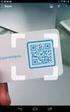 Manuale accesso tramite inquadramento di un QR CODE 1 Scopo del presente manuale Lo scopo di queste note è illustrare la configurazione e il funzionamento della nuova sicurezza denominata QR CODE per accedere
SOFTWARE MA GPS - FAGI
 SOFTWARE MA GPS - FAGI Versione 1.0.1 Le semplici operazioni preliminari sono rappresentate dall inserimento della chiavetta modem nella porta USB del proprio PC, nella individuazione della porta COM ad
Manuale Token Virtuale
 Manuale Token Virtuale 1 Scopo del presente manuale Lo scopo di queste note è illustrare la configurazione e il funzionamento della nuova sicurezza denominata TOKEN VIRTUALE per accedere all'home banking.
GUIDA A NOWBANKING NOWBANKING PRIVATI E NOWBANKING PICCOLE IMPRESE.
 GUIDA A NOWBANKING NOWBANKING PRIVATI E NOWBANKING PICCOLE IMPRESE www.credit-agricole.it INDICE Primo accesso a Nowbanking pag. 3 Login dal secondo accesso pag. 20 Registrazione email pag. 23 Reset PIN
Tipo documento Manuale Operativo Versione documento 1.6 Data documento 20/03/2019 Pagina 1/21. PlainPay QR-Code. Manuale Operativo Cliente
 Data documento 20/03/2019 Pagina 1/21 PlainPay QR-Code Manuale Operativo Cliente Data documento 20/03/2019 Pagina 2/21 Sommario 1.0 COS È E A COSA SERVE PLAINPAY... 3 2.0 SCARICARE L APP PLAINPAY... 3
GUIDA UTENTE PRIMO ACCESSO E STRUMENTI DI SICUREZZA. Versione 1.0
 GUIDA UTENTE PRIMO ACCESSO E STRUMENTI DI SICUREZZA Versione 1.0 SICUREZZA Internet è utilizzato sempre più spesso per effettuare le normali operazioni bancarie quotidiane. InBank è uno strumento che offre
Utilizzo collegamento remoto
 Utilizzo collegamento remoto Introduzione Il collegamento VPN (virtual private network) consente a PC collegati ad internet ma fisicamente fuori dalla rete interna regionale, di accedere, con le credenziali
STRONG AUTHENTICATION
 THE HUMAN DIGITAL BANK STRONG AUTHENTICATION Per aumentare il livello di sicurezza delle operazioni online, la Banca Centrale Europea (BCE) ha invitato tutti gli istituti finanziari ad adottare nuovi strumenti
GUIDA ALL INSTALLAZIONE E UTILIZZO DEL MOBILE TOKEN
 GUIDA ALL INSTALLAZIONE E UTILIZZO DEL MOBILE TOKEN 1 PRIMO ACCESSO A Mi@ - INSTALLAZIONE DEL MOBILE TOKEN Per poter utilizzare il mobile token è necessario essere in possesso di uno smartphone IOS o Android.
COME USUFRUIRE DEL SERVIZIO hometao
 COME USUFRUIRE DEL SERVIZIO hometao E-MAIL GENERALE... 2 ACCESSO TRAMITE PC : REQUISITI... 2 ACCESSO TRAMITE PC : COME VISUALIZZARE LA TERAPIA PARTENDO DAL LINK DELLA E-MAIL... 3 ACCESSO TRAMITE PC : COME
ASSISTENZA AMMINISTRATORE DI SISTEMA. Istruzioni per il cliente.
 ASSISTENZA AMMINISTRATORE DI SISTEMA. Istruzioni per il cliente. 1 INDICE. ACCEDERE A BPIOL easy 3 CAMBIARE LA PASSWORD DI ACCESSO 5 BLOCCO DELLA PASSWORD 6 IL MENÙ DI BPIOL easy 7 IL SOTTOMENÙ GESTIONE
Manuale Token Virtuale
 Manuale Token Virtuale 1 Scopo del presente manuale Lo scopo di queste note è illustrare la configurazione e il funzionamento della nuova sicurezza denominata TOKEN VIRTUALE per accedere all'home banking.
SERVIZIO GRUPPO BANCA POPOLARE DI BARI
 SERVIZIO AGENZI@BPB GRUPPO BANCA POPOLARE DI BARI ISTRUZIONI OPERATIVE PER LA REGISTRAZIONE E L ACCESSO AL SERVIZIO PROFILI CON FUNZIONI INFORMATIVE E DISPOSITIVE 1 PROFILI CON TOKEN FISICO (CHIAVETTA)
RelaxBanking.
 RelaxBanking www.relaxbanking.it 1 Indice 1. Premessa 2. L accesso al nuovo servizio 3. Regole cambio password 4. La domanda segreta 5. L OTP 6. La migrazione 7. La ricontrattualizzazione 8. L utilizzo
Cliens Redigo Versione 2015.1. Aggiornamento al manuale.
 Versione 2015.1 Versione 2015.1.47 Notifiche a mezzo PEC La finestra di notifica è stata completamente riorganizzata come percorso guidato. E ora possibile indicare un numero arbitrario di destinatari,
STRONG AUTHENTICATION 1 - COME ATTIVARE SMART APP
 STRONG AUTHENTICATION Per aumentare il livello di sicurezza delle operazioni online, la Banca Centrale Europea (BCE) ha invitato tutti gli istituti finanziari ad adottare nuovi strumenti che consentano
PROCEDURA DI REGISTRAZIONE AL PORTALE CLIENTI
 PROCEDURA DI REGISTRAZIONE AL PORTALE CLIENTI Il portale clienti è raggiungibile all indirizzo https://clienti.bbbell.it oppure cliccando sul pulsante AREA CLIENTI presente sull homepage del nostro sito
STRONG AUTHENTICATION. Il nuovo sistema di sicurezza dei pagamenti MITO
 STRONG AUTHENTICATION Il nuovo sistema di sicurezza dei pagamenti MITO Pagamenti più sicuri: COSA CAMBIA 04 06 14 16 STRONG AUTHENTICATION: COME CAMBIANO LE PROCEDURE SU MITO PROCEDURE DI ATTIVAZIONE ESEMPI
MANUALE ATTIVAZIONE NUOVA AREA CLIENTI PER CLIENTI EX UBI PRIVATE INVESTMENT
 MANUALE ATTIVAZIONE NUOVA AREA CLIENTI PER CLIENTI EX UBI PRIVATE INVESTMENT Introduzione In questo documento ti spieghiamo come attivare la nuova Area Clienti, pensata per offrirti un internet banking
Manuale Amministratore BPIOL EASY
 Manuale Amministratore BPIOL EASY Poste Italiane S.p.A. Patrimonio BancoPosta 1 di 21 Indice 1 Introduzione...3 2 Glossario...3 3 Gli strumenti necessari all accesso al sistema...3 4 Come si accede al
REGISTRAZIONE LAVORATORE
 REGISTRAZIONE LAVORATORE 16/03/15 Manuale Utente Manuale utente per la registrazione del lavoratore all area Servizi on-line del sito web www.cassaedilemilano.it Indice Indice... 1 Premessa... 2 Collegamento
PlainPay QR Code. Manuale Operativo Cliente. Tipo documento Manuale Operativo Versione documento 1.3 Data documento 05/09/2016 Pagina 1/21
 Data documento 05/09/2016 Pagina 1/21 PlainPay QR Code Manuale Operativo Cliente Data documento 05/09/2016 Pagina 2/21 Sommario 1.0 COS È E A COSA SERVE PLAINPAY... 3 2.0 SCARICARE L APP PLAINPAY... 3
Manuale D Uso. Sistema di Registrazione FormaSicilia
 Manuale D Uso Sistema di Registrazione FormaSicilia Sommario 1. INTRODUZIONE... 1 2. RILASCIO CREDENZIALI... 1 3. AUTORIZZAZIONI... 2 4. ACCESSO AI SISTEMI AUTORIZZATI... 4 5. RECUPERO CREDENZIALI... 4
Guida Utenti per l uso dell OTP
 Sicurezza e comodità: significato e funzionalità del codice OTP Riuscire a garantire la massima sicurezza di accesso oggi è diventata una priorità, non solo per l uso delle carte di credito, o la gestione
Guida Rapida Privati e Famiglie
 Inbank Guida Rapida Privati e Famiglie Servizio Assistenza Inbank 800 837 455 INDICE 1. Introduzione... 3 1.1 Token...3 1.1.1 Quando si deve usare... 3 1.2 Accesso al servizio...4 1.3 Cambio password di
Manuale Utente SERVIZIO HOME BANKING SISTEMA DI SICUREZZA OTP/TOKEN SOFTWARE. Data emissione 23 gennaio Pagina 1 di 10
 Manuale Utente SERVIZIO HOME BANKING SISTEMA DI SICUREZZA OTP/TOKEN SOFTWARE Data emissione 23 gennaio 2017 Pagina 1 di 10 1. Descrizione del servizio Il sistema di sicurezza OTP/Token Software consente
DOCUMENTO PER SUPPORTARE LE ATTIVITA DI REGISTRAZIONE DELLE IMPRESE CONTO TERZI AL PORTALE E FACILITARE L OTTENIMENTO DELLE CREDENZIALI DI ACCESSO
 DOCUMENTO PER SUPPORTARE LE ATTIVITA DI REGISTRAZIONE DELLE IMPRESE CONTO TERZI AL PORTALE E FACILITARE L OTTENIMENTO DELLE CREDENZIALI DI ACCESSO 1. SUGGERIMENTI UTILI PRIMA DI INIZIARE LA PROCEDURA DI
La pagina di accesso all area riservata del Fondo richiede all azienda la preventiva generazione delle credenziali di accesso.
 La pagina di accesso all area riservata del Fondo richiede all azienda la preventiva generazione delle credenziali di accesso. Le Aziende devono eseguire la registrazione cliccando sul pulsante: Viene
Finanziamenti on line -
 Finanziamenti on line - Manuale per la compilazione della procedura di Registrazione e Validazione Nuovo Utente del Sistema SiAge Rev. 04 Manuale SiAge Registrazione e Validazione Nuovo Utente Pagina 1
PlainPay QR Code. Manuale Operativo Cliente
 PlainPay QR Code Manuale Operativo Cliente 1.0 Cos è e a cosa serve PlainPay PlainPay è un APP scaricabile sul proprio smartphone, che consente l accesso all Internet Banking inquadrando un QRCode visualizzato
Procedura di accesso al servizio Pagina 1 di 14. Accesso al servizio
 Procedura di accesso al servizio BCP@home Pagina 1 di 14 Accesso al servizio BCP@home Procedura di accesso al servizio BCP@home Pagina 2 di 14 La presente guida, consegnata al cliente unitamente alle buste
Gentile Cliente, Che cos è il token software. Come si attiva il token software
 Gentile Cliente, le forniamo di seguito le necessarie indicazioni che la guideranno nell attivazione e nella gestione del token software. Che cos è il token software La soluzione token software è costituita
INDICE. FattureGO Guida introduttiva
 Guida introduttiva INDICE Introduzione 3 Accesso a DK Cloud 3 Profilo utente 4 Prima attivazione 4 Barra degli strumenti 5 Upload dei file da disco locale 6 Ripristino dell archivio 6 Accesso a FattureGO
CIE 3.0, Manuale utente del middleware CIE
 CIE 3.0, Manuale utente del middleware CIE Release version: latest AgID - Team Digitale 04 ott 2018 Indice dei contenuti 1 Middleware CIE: a cosa serve? 3 2 Sistemi operativi supportati 5 3 Installazione
ATTENZIONE! Per completare la procedura di accesso è indispensabile eseguire la sincronizzazione del Token (vedi punto 1.10).
 Manuale Utente Guida Rapida per l accesso a InBank con Token 1.1 Introduzione... 2 1.2 Token... 2 1.2.1 Quando si deve usare...2 1.3 Accesso al servizio... 3 1.4 Primo contatto... 4 1.5 Cambio password
FASI DA ESEGUIRE ON-LINE
 FASI DA ESEGUIRE ON-LINE a) registrazione del candidato mediante apposito link presente sul portale della Regione Basilicata e rilascio delle credenziali di accesso necessarie per procedere alla candidatura
Istruzioni operative sull utilizzo della firma digitale remota con apposizione di PIN e OTP inviato via SMS
 Istruzioni operative sull utilizzo della firma digitale remota con apposizione di PIN e OTP inviato via SMS INDICE 1. SCOPO DEL DOCUMENTO pag. 1 2. CARATTERISTICHE DEL SERVIZIO pag. 1 3. COME SOTTOCRIVERE
DIKE IC OTP Manuale installazione
 1 DIKE IC OTP Manuale installazione Versione 1.0 Febbraio 2017 Sommario DikeIC OTP Manuale Installazione Pagina 2 di 7 1 Introduzione al documento... 3 1.1 Novità introdotte rispetto alla precedente emissione...
La pagina di accesso all area riservata del Fondo richiede all azienda la preventiva generazione delle credenziali di accesso.
 La pagina di accesso all area riservata del Fondo richiede all azienda la preventiva generazione delle credenziali di accesso. Le Aziende devono eseguire la registrazione cliccando sul pulsante: Viene
Guida alla compilazione Step by step
 AVVISO 27/2019 PROGETTO GIOVANI 4.0 GUIDA ALL USO DEL SISTEMA INFORMATICO PER L INSERIMENTO DELLE DOMANDE DI FINANZIAMENTO Pagina 1 di 17 Accesso al sistema...3 1. Accesso al sistema...3 2. Registrazione
Funzioni Principali dell APP ENTR
 Funzioni Principali dell APP ENTR 1. Impostare il proprietario 2. Trovare la serratura 3. Chiudere/Riaprire 4. Menù 5. Aggiungere un utente 6. Gestione dell utente 7. Ottenere la chiave 8. Cancellare una
PIATTAFORMA TELEMATICA DELL'AGENZIA DEL DEMANIO PER LE ASTE DI VENDITA E CONCESSIONE DEGLI IMMOBILI PUBBLICI
 PIATTAFORMA TELEMATICA DELL'AGENZIA DEL DEMANIO PER LE ASTE DI VENDITA E CONCESSIONE DEGLI IMMOBILI PUBBLICI Guida all iscrizione a alla presentazione delle offerte Home page Piattaforma Telematica Dell
GUIDA ATTIVAZIONE TOKEN SOFTWARE
 GUIDA ATTIVAZIONE TOKEN SOFTWARE RICHIESTA ATTIVAZIONE TOKEN SOFTWARE MARIO ROSSI La richiesta di attivazione del Token Software può essere effettuata direttamente online all interno della tua Area Riservata
IL DIGITAL CODE. Guida all uso. UBI Banca. 1st Edition
 IL DIGITAL CODE Guida all uso UBI Banca 1st Edition Indice IL DIGITAL CODE... 3 CHE COS È E COME FUNZIONA IL DIGITAL CODE?... 3 COME POSSO ATTIVARLO?... 4 COME SI GENERA IL CODICE DISPOSITIVO?... 6 E SE
COME ACCEDERE 5 COME VERSARE IL DENARO 6 COME DISPORRE DEL DENARO 7 LA TUA BANCA ON-LINE 8 SICUREZZA 9 ALTRE INFORMAZIONI UTILI 10
 COME ACCEDERE 5 COME VERSARE IL DENARO 6 COME DISPORRE DEL DENARO 7 LA TUA BANCA ON-LINE 8 SICUREZZA 9 ALTRE INFORMAZIONI UTILI 10 è finalmente attivo. In questo manuale troverai tutte le informazioni
MANUALE PER l INSERIMENTO DEI VOTI PROPOSTI CON SISSIWEB
 MANUALE PER l INSERIMENTO DEI VOTI PROPOSTI CON SISSIWEB 1. Digitare l indirizzo web: http://www.edeamicis.com Sulla pagina principale cliccare su ENTRA NEL SITO 2. Selezionare il link e cliccare su Area
FASI DA ESEGUIRE ON-LINE
 FASI DA ESEGUIRE ON-LINE a) Compilazione della candidatura telematica secondo il modello illustrato nel formulario. Istruzioni per candidarsi on-line Pagina 1 Compilazione della candidatura telematica
F.A.Q. PROCEDURA SICEANT PER LE COMUNICAZIONI ANTIMAFIA (EX ART 87)
 F.A.Q. PROCEDURA SICEANT PER LE COMUNICAZIONI ANTIMAFIA (EX ART 87) Raccolta delle problematiche più comuni nell installazione e configurazione della procedura SICEANT Sommario Caratteristiche generali
FASI DA ESEGUIRE ON-LINE
 FASI DA ESEGUIRE ON-LINE a) registrazione del candidato mediante apposito link presente sul portale della Regione Basilicata e rilascio delle credenziali di accesso necessarie per procedere alla candidatura
Rete Sicura Plus. Guida d installazione ed attivazione del servizio
 Rete Sicura Plus Guida d installazione ed attivazione del servizio Come avviare l'installazione Per installare il prodotto, sono necessari: a. Una connessione internet b. Una chiave di abbonamento valida
Istruzioni per accedere alla piattaforma e-learning
 Istruzioni per accedere alla piattaforma e-learning 1 Accesso e Registrazione...1 Utilizzare la piattaforma...3 Modificare password e dati personali: il profilo utente...4 Uscire dalla piattaforma...4
Guida all utilizzo del sistema di registrazione e autenticazione tramite Carta Nazionale dei Servizi
 Guida all utilizzo del sistema di registrazione e autenticazione tramite Carta Nazionale dei Servizi Gennaio 2014 Requisiti per l'uso della Carta Nazionale dei Servizi Il portale EgovP@dova è configurato
PROCESSO DI ATTIVAZIONE FIRMA AUTOMATICA E FIRMA REMOTA ATTIVAZIONE FIRMA
 PROCESSO DI ATTIVAZIONE FIRMA AUTOMATICA E FIRMA REMOTA Indice Il presente documento descrive le modalità di utilizzo del Portale di Attivazione del servizio di Firma Automatica e Remota realizzato da