
FATTURAZIONE ELETTRONICA
|
|
|
- Matteo Lolli
- 10 anni fa
- Просмотров:
Транскрипт

1 FATTURAZIONE ELETTRONICA A partire dal 25/11/2015 è disponibile all interno del software Consolle Avvocato, già fornito gratuitamente dall Ordine Avvocati in relazione alla consultazione e al deposito telematico degli atti, il servizio di FATTURAZIONE ELETTRONICA che consente la predisposizione, l invio e la conservazione a norma di legge del documento fiscale. L abilitazione della funzione è totalmente gratuita, l utilizzo della fatturazione con conseguente conservazione a norma, è subordinato all acquisto da parte dell Avvocato di pacchetti di fatturazione, acquistabili attraverso lo Store di Net Service S.p.A. secondo il seguente listino: - n. 1 fattura elettronica 6 + IVA - n. 10 fatture elettroniche 50 + IVA - n. 50 fatture elettroniche IVA - n. 100 fatture elettroniche IVA Per assistenza e informazioni FAST HELP DESK AVVOCATO - ON LINE SPORTELLO DI ASSISTENZA DELL ORDINE AVVOCATI DI MONZA (presso Segreteria Ordine degli Avvocati di Monza, Ingresso lato bar - Sportello Gratuito Patrocinio) Piazza Garibaldi n Monza (MB) - Telefono Lunedì - dalle ore 09:30 alle ore 12:30 Giovedì - dalle ore 09:30 alle ore 12:30 [email protected] SPORTELLO DI ASSISTENZA DELL UNIONE LOMBARDA DEGLI ORDINI FORENSI Telefono dal Lunedì al Venerdì dalle ore 14:30 alle 17:00 [email protected] SPORTELLO DI ASSISTENZA DELL ORDINE AVVOCATI DI MONZA (presso Segreteria Ordine degli Avvocati di Monza, Ingresso lato bar - Sportello Gratuito Patrocinio) Piazza Garibaldi n Monza (MB) Telefono Lunedì - dalle ore 09:30 alle ore 12:30 Giovedì - dalle ore 09:30 alle ore 12:30 [email protected] SPORTELLO DI ASSISTENZA DELL UNIONE LOMBARDA DEGLI ORDINI FORENSI Telefono dal Lunedì al Venerdì dalle ore 14:30 alle 17:00 [email protected] 1
2 Consolle Avvocato VADEMECUM INTRODUTTIVO ALLA FATTURAZIONE ELETTRONICA Data del documento: 01/09/2015 Protocollo: D Versione : 1.2 Riservatezza delle informazioni Questo documento contiene materiale riservato che non può essere divulgato a terze parti o riprodotto, in tutto od in parte, oppure usato per scopi diversi da quello per cui è stato prodotto, senza il consenso scritto di Net Service S.p.a
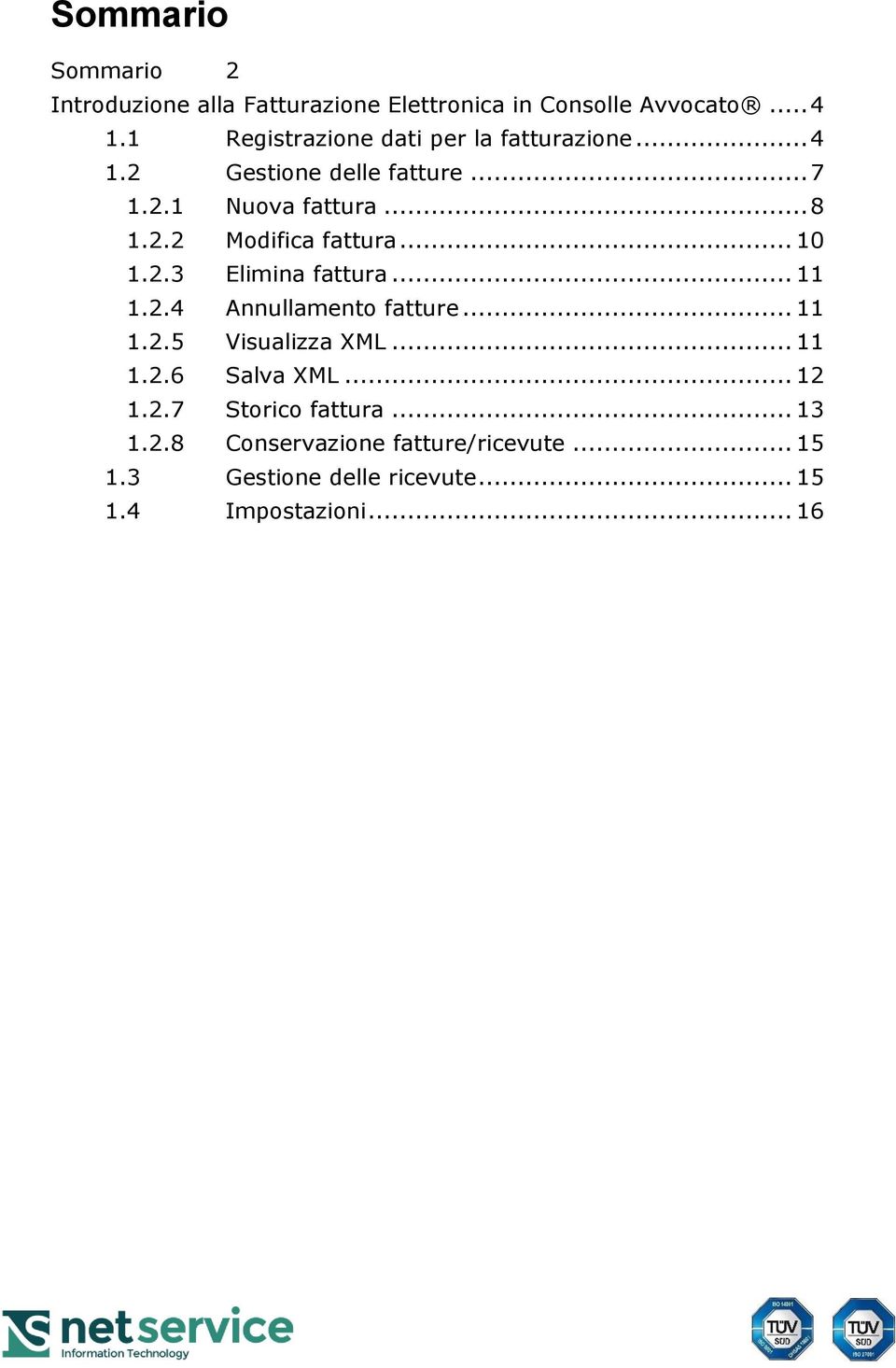
3 Sommario Sommario 2 Introduzione alla Fatturazione Elettronica in Consolle Avvocato Registrazione dati per la fatturazione Gestione delle fatture Nuova fattura Modifica fattura Elimina fattura Annullamento fatture Visualizza XML Salva XML Storico fattura Conservazione fatture/ricevute Gestione delle ricevute Impostazioni... 16
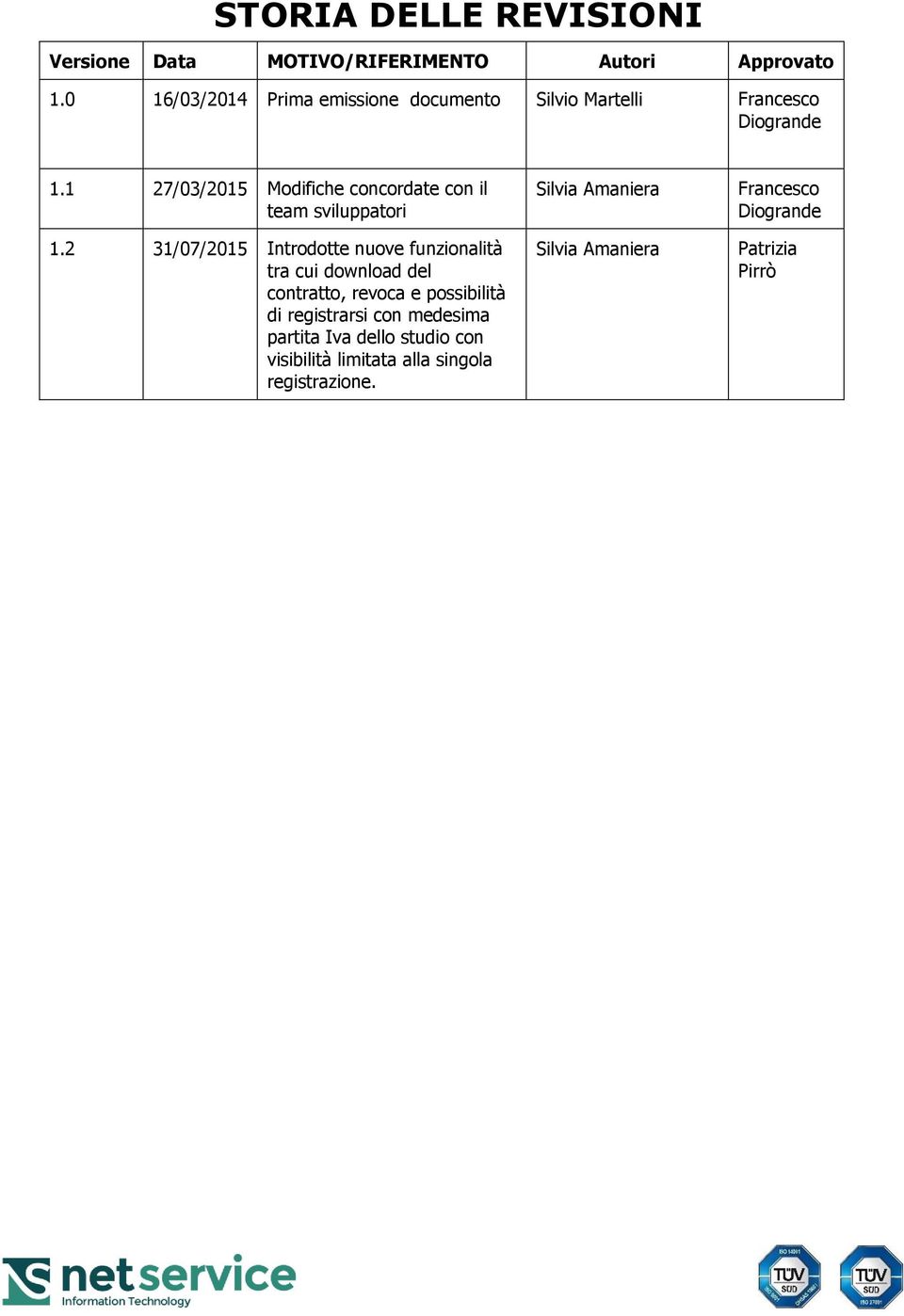
4 STORIA DELLE REVISIONI Versione Data MOTIVO/RIFERIMENTO Autori Approvato /03/2014 Prima emissione documento Silvio Martelli Francesco Diogrande /03/2015 Modifiche concordate con il team sviluppatori /07/2015 Introdotte nuove funzionalità tra cui download del contratto, revoca e possibilità di registrarsi con medesima partita Iva dello studio con visibilità limitata alla singola registrazione. Silvia Amaniera Silvia Amaniera Francesco Diogrande Patrizia Pirrò
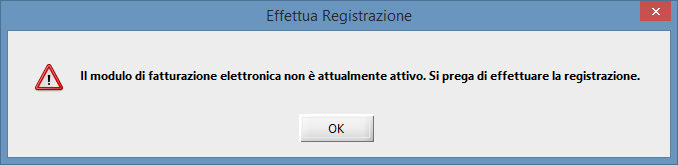
5 Introduzione alla Fatturazione Elettronica in Consolle Avvocato E obbiettivo del presente manuale descrivere analiticamente la procedura da seguire per corretto utilizzo del servizio di Fatturazione Elettronica integrato in Consolle Avvocato. Nei seguenti capitoli verranno mostrati i passi da seguire per configurare il servizio ed usufruirne delle specifiche funzionalità. 1.1 Registrazione dati per la fatturazione Dopo aver effettuato correttamente l accesso alla Consolle Avvocato, cliccando sul pulsante Fatturazione elettronica P.A. posto nel menù principale (sezione sinistra della schermata in oggetto) si accede alla funzionalità oggetto del presente manuale. Al primo accesso verrà visualizzata la dialog rappresentata in Figura 1. Figura 1 - Primo accesso Per attivare il servizio di fatturazione elettronica cliccare Ok e proseguire con la compilazione dei campi visualizzati in Figura 2.
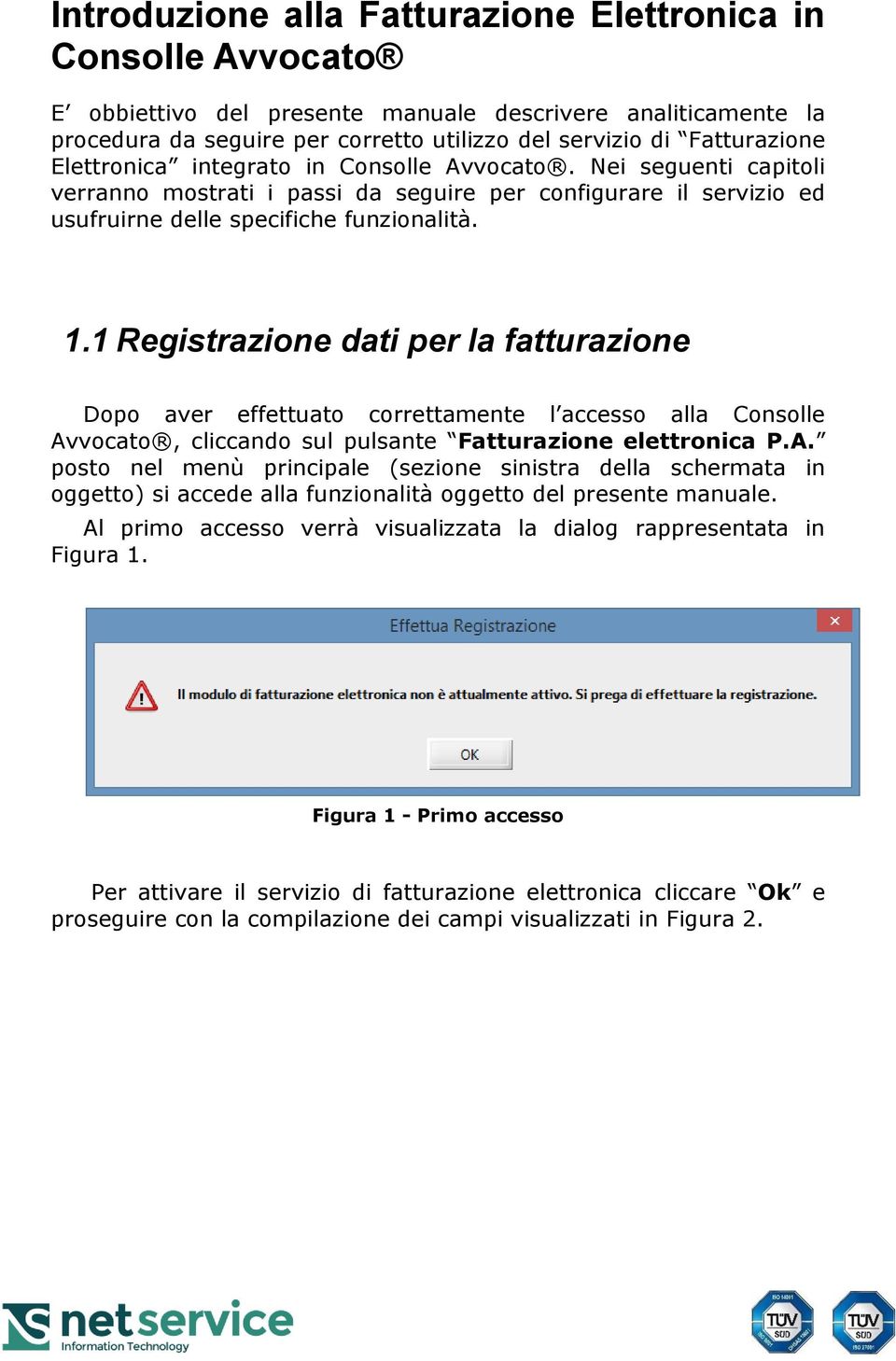
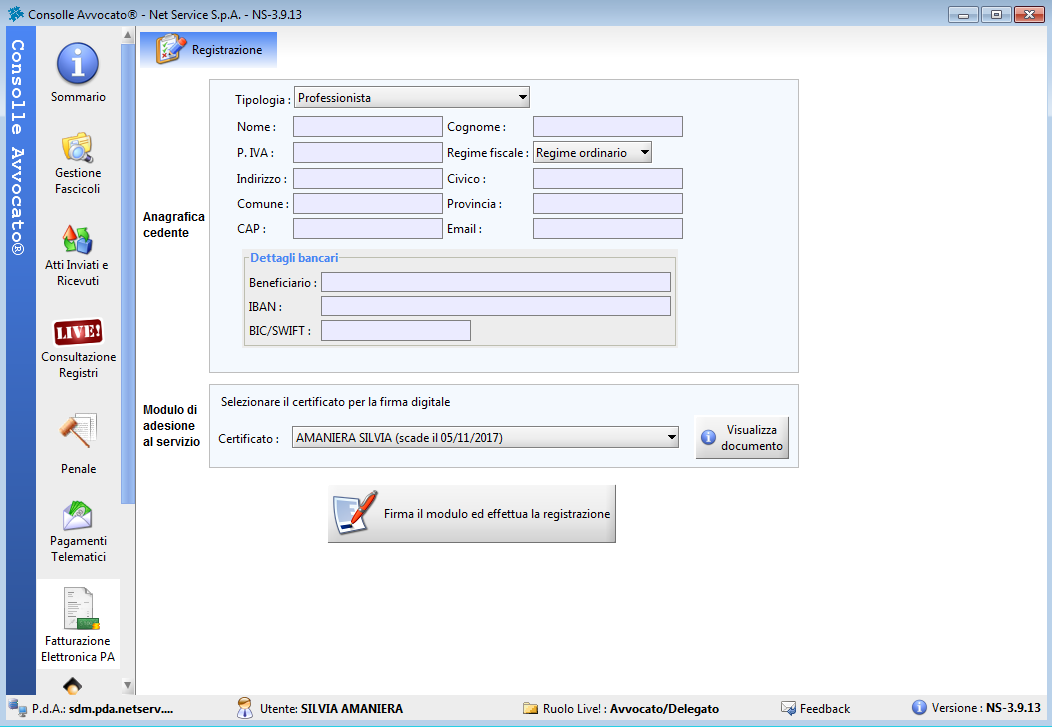
6 Figura 2 - I fase Registrazione E possibile effettuare la registrazione sia come Professionista che come Studio Associato selezionando una delle due possibilità presenti nel campo Anagrafica cedente. Effettuata tale scelta è necessario compilare tutti i campi che verranno mostrati a seguito della stessa (si veda la Figura 3). N.B. I campi Regime Fiscale (presente solo nel caso di registrazione effettuata come Professionista), Beneficiario, IBAN e BIC/SWIFT sono modificabili successivamente. NON È PREVISTA LA POSSIBILITÀ DI MODIFICA DELLA P.IVA.
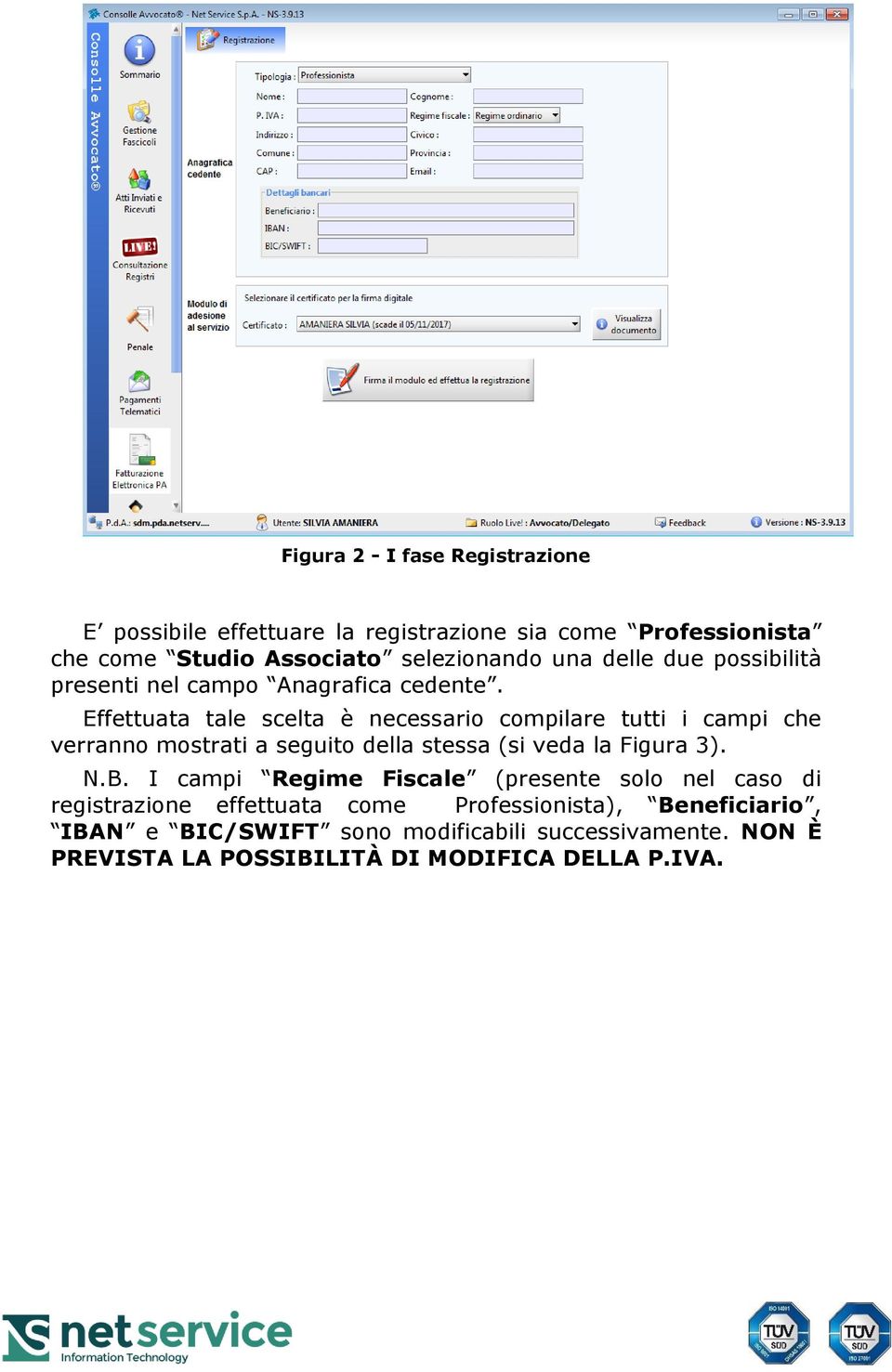
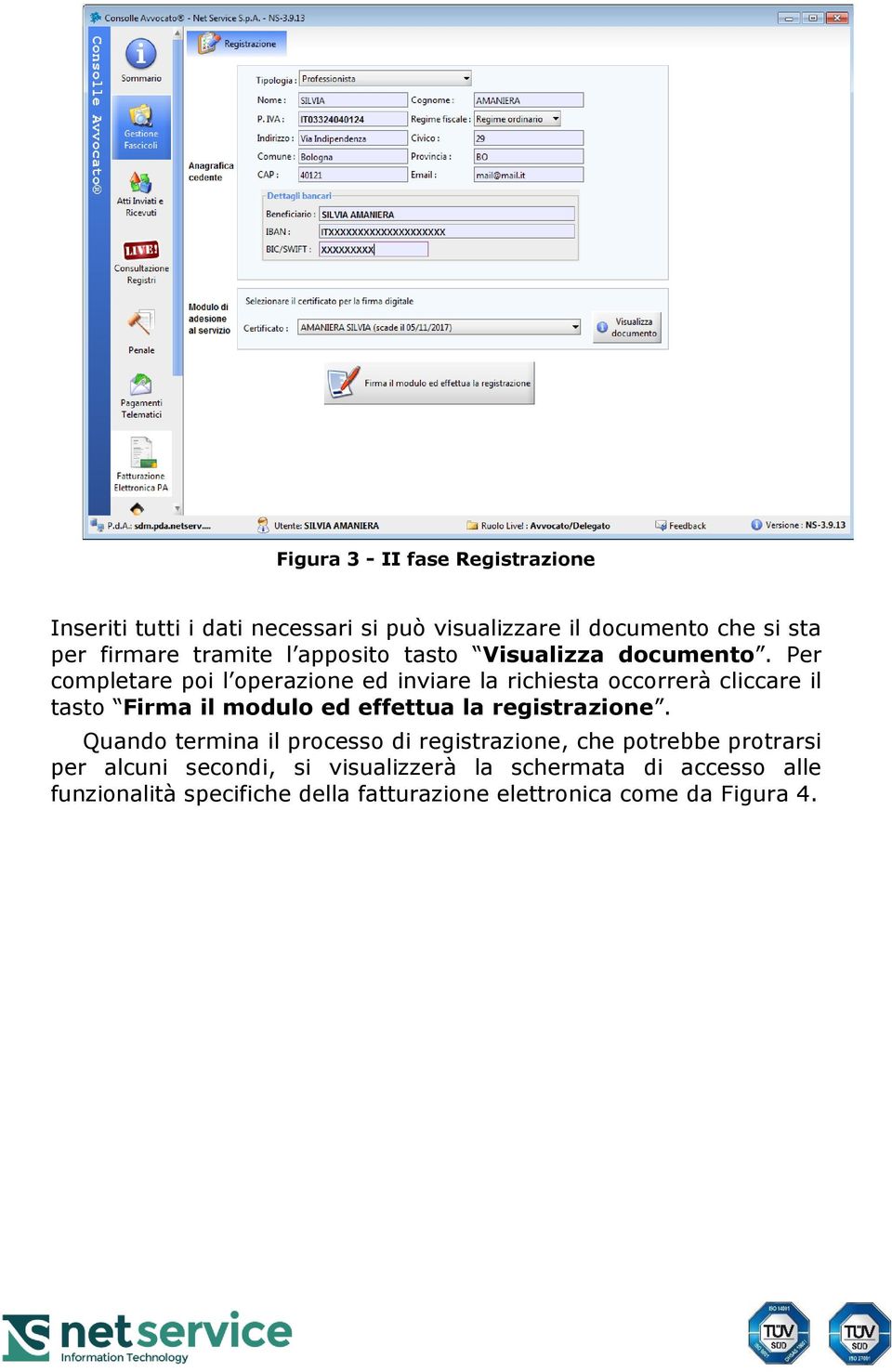
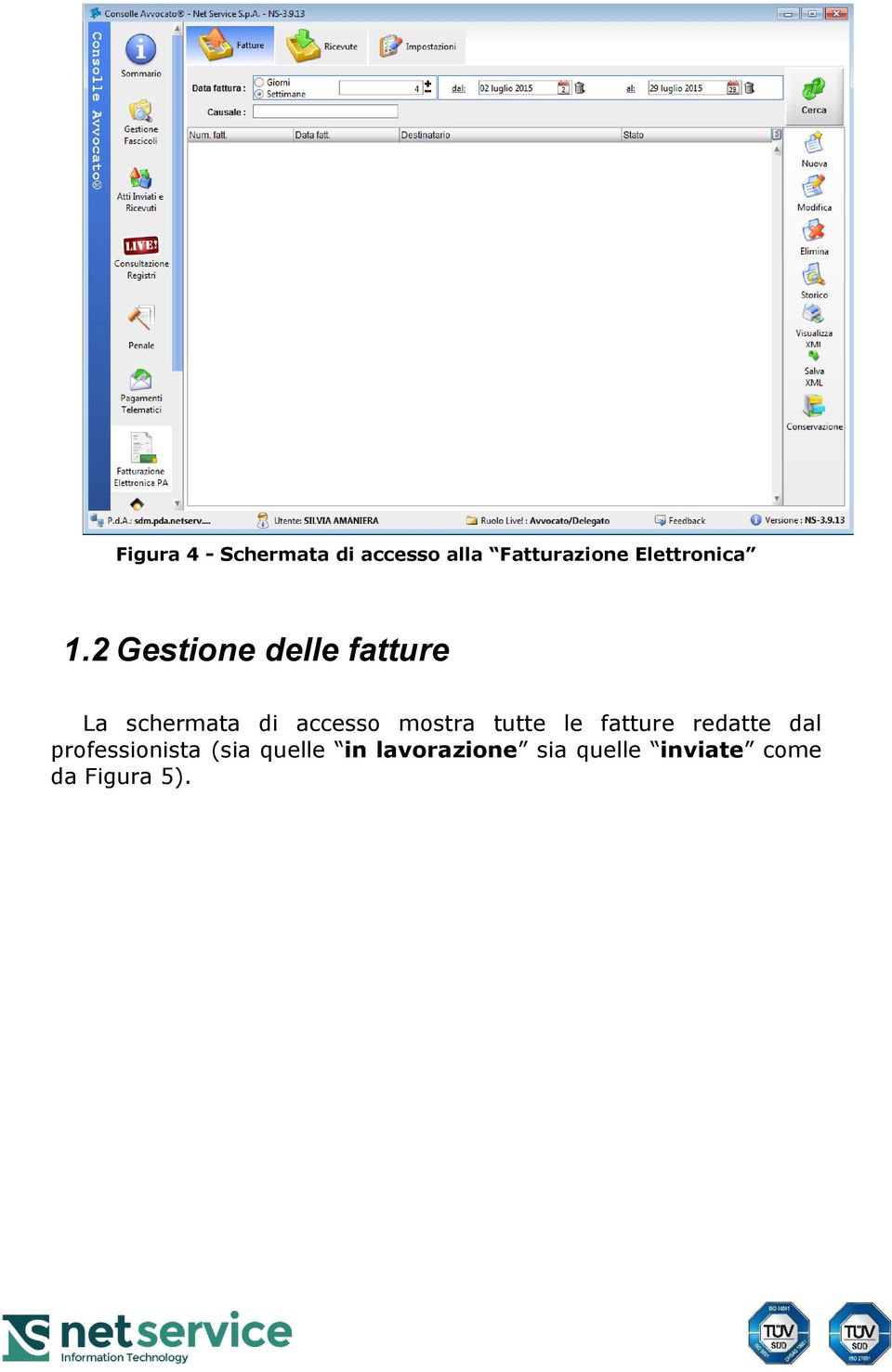
7 Figura 3 - II fase Registrazione Inseriti tutti i dati necessari si può visualizzare il documento che si sta per firmare tramite l apposito tasto Visualizza documento. Per completare poi l operazione ed inviare la richiesta occorrerà cliccare il tasto Firma il modulo ed effettua la registrazione. Quando termina il processo di registrazione, che potrebbe protrarsi per alcuni secondi, si visualizzerà la schermata di accesso alle funzionalità specifiche della fatturazione elettronica come da Figura 4.
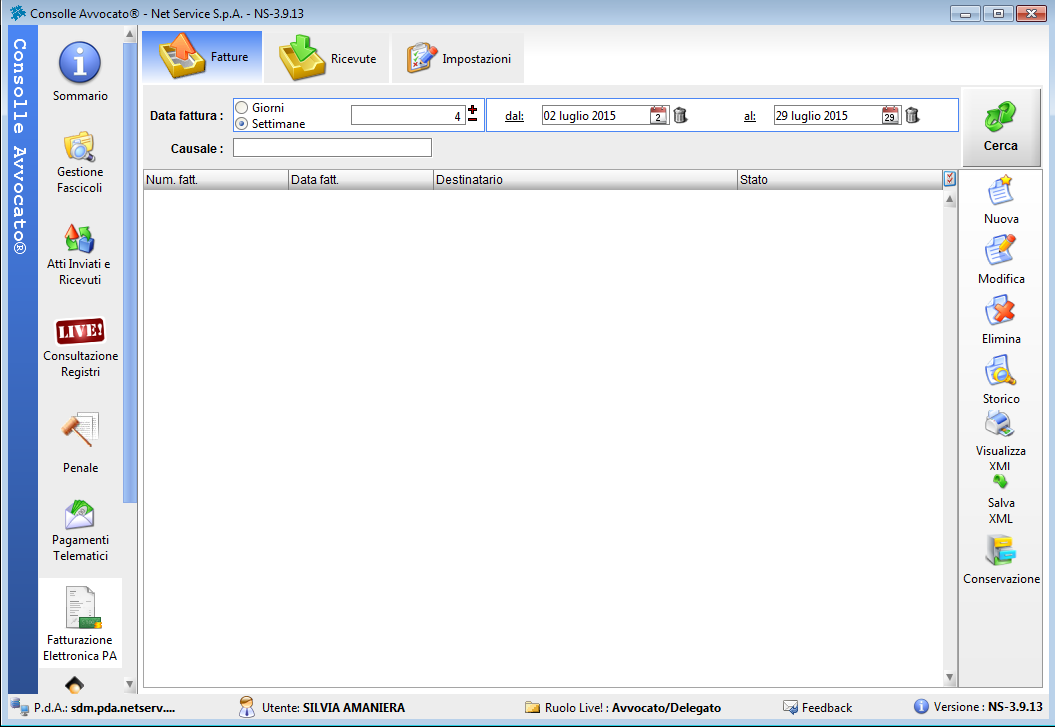
8 Figura 4 - Schermata di accesso alla Fatturazione Elettronica 1.2 Gestione delle fatture La schermata di accesso mostra tutte le fatture redatte dal professionista (sia quelle in lavorazione sia quelle inviate come da Figura 5).
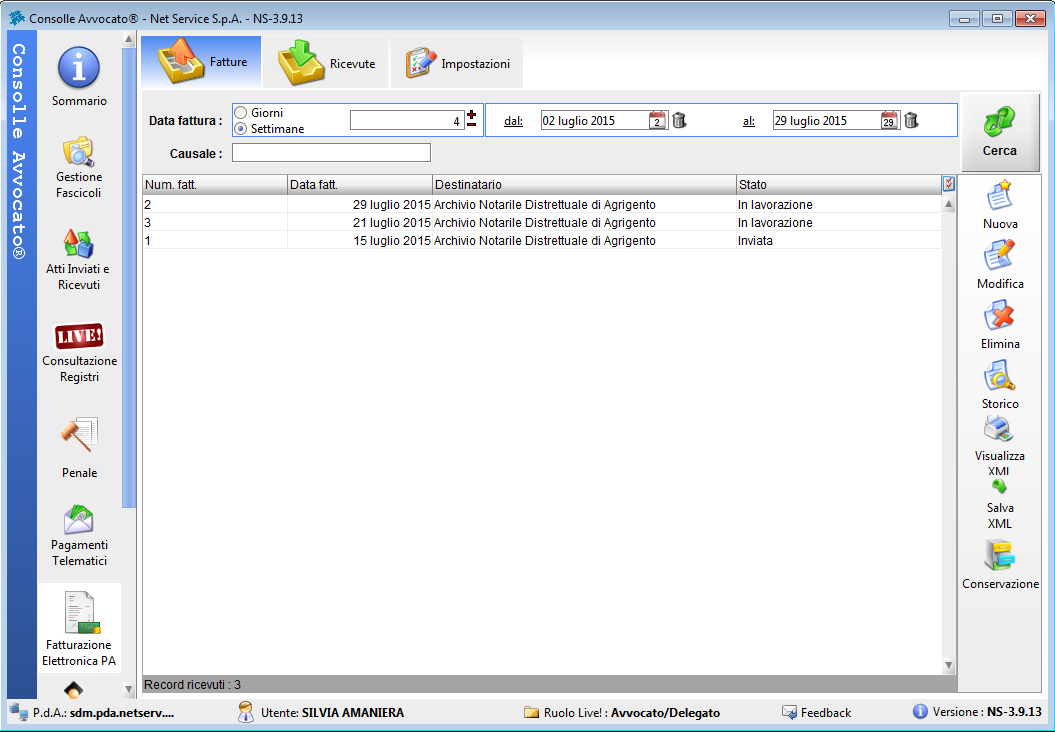
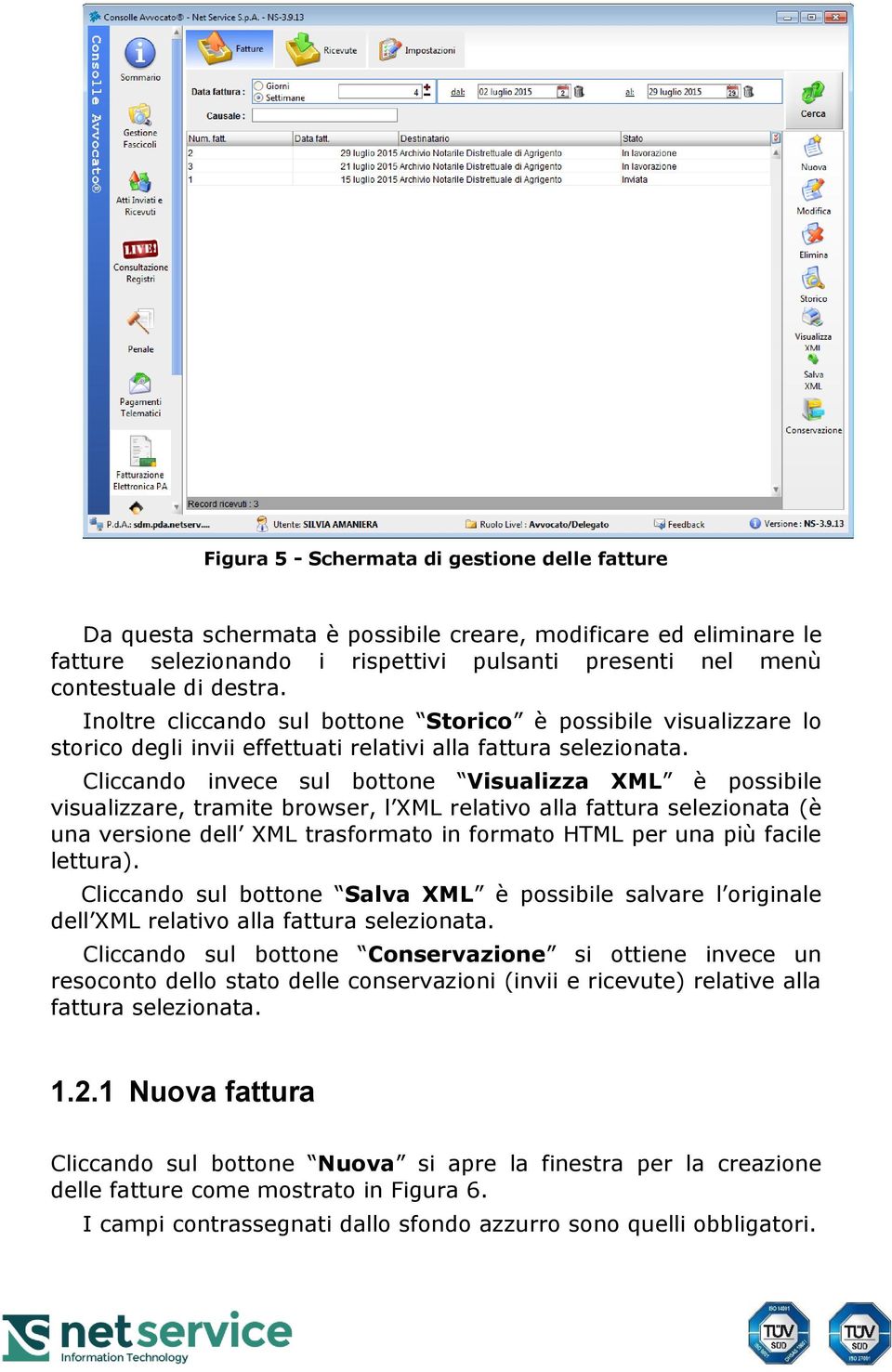
9 Figura 5 - Schermata di gestione delle fatture Da questa schermata è possibile creare, modificare ed eliminare le fatture selezionando i rispettivi pulsanti presenti nel menù contestuale di destra. Inoltre cliccando sul bottone Storico è possibile visualizzare lo storico degli invii effettuati relativi alla fattura selezionata. Cliccando invece sul bottone Visualizza XML è possibile visualizzare, tramite browser, l XML relativo alla fattura selezionata (è una versione dell XML trasformato in formato HTML per una più facile lettura). Cliccando sul bottone Salva XML è possibile salvare l originale dell XML relativo alla fattura selezionata. Cliccando sul bottone Conservazione si ottiene invece un resoconto dello stato delle conservazioni (invii e ricevute) relative alla fattura selezionata Nuova fattura Cliccando sul bottone Nuova si apre la finestra per la creazione delle fatture come mostrato in Figura 6. I campi contrassegnati dallo sfondo azzurro sono quelli obbligatori.
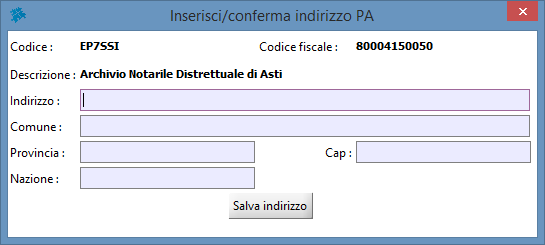
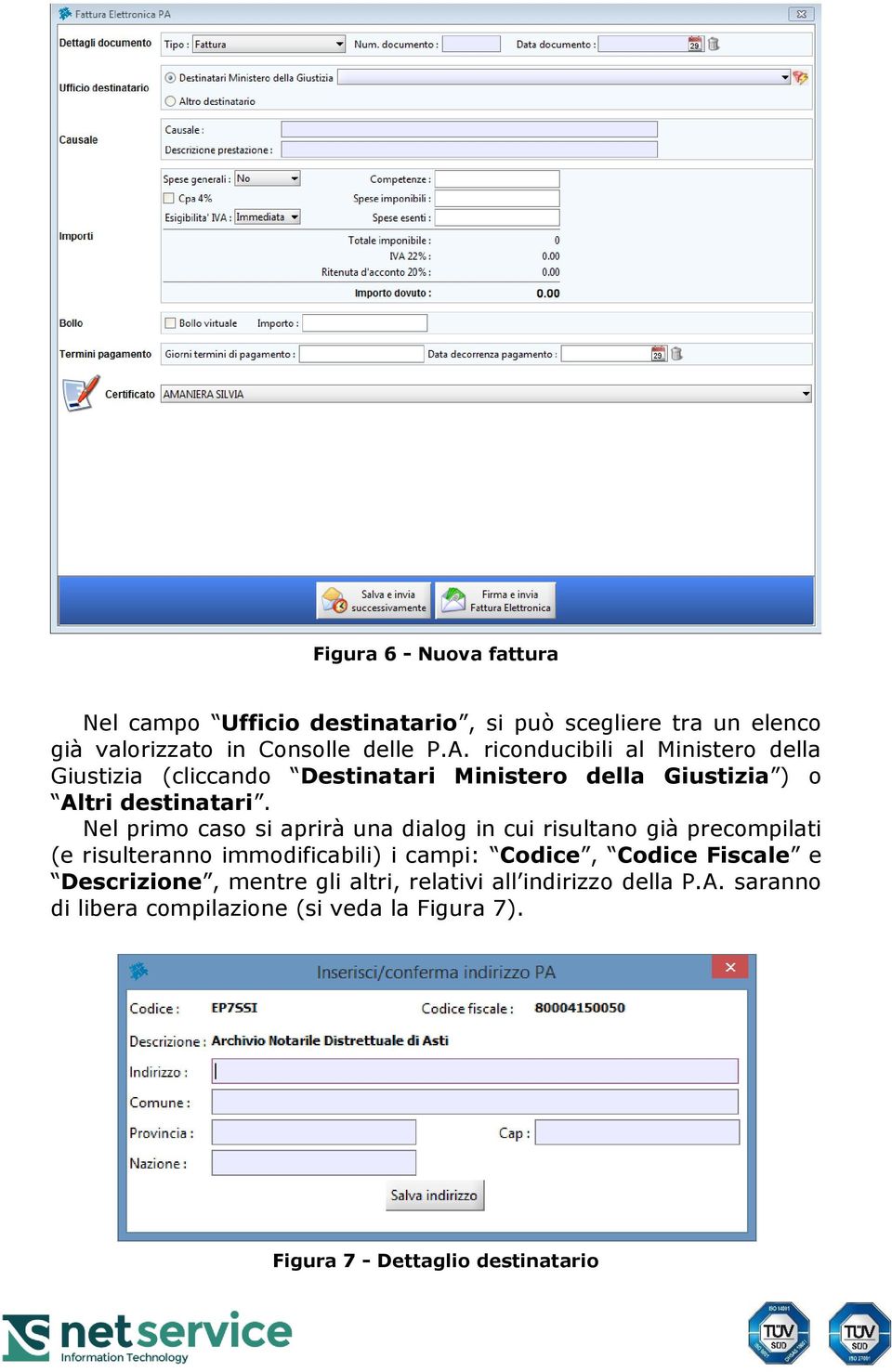
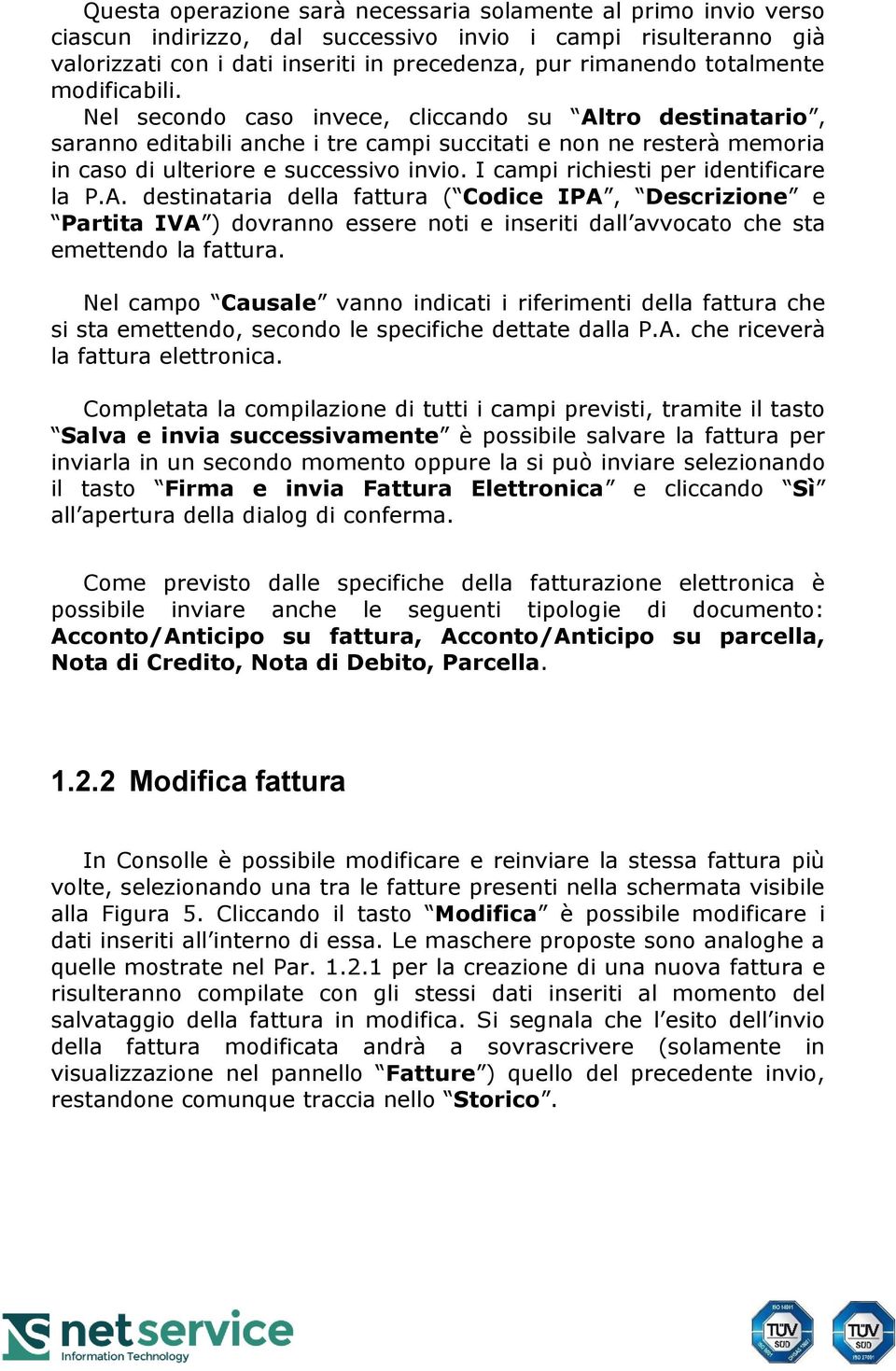
10 Figura 6 - Nuova fattura Nel campo Ufficio destinatario, si può scegliere tra un elenco già valorizzato in Consolle delle P.A. riconducibili al Ministero della Giustizia (cliccando Destinatari Ministero della Giustizia ) o Altri destinatari. Nel primo caso si aprirà una dialog in cui risultano già precompilati (e risulteranno immodificabili) i campi: Codice, Codice Fiscale e Descrizione, mentre gli altri, relativi all indirizzo della P.A. saranno di libera compilazione (si veda la Figura 7). Figura 7 - Dettaglio destinatario
11 Questa operazione sarà necessaria solamente al primo invio verso ciascun indirizzo, dal successivo invio i campi risulteranno già valorizzati con i dati inseriti in precedenza, pur rimanendo totalmente modificabili. Nel secondo caso invece, cliccando su Altro destinatario, saranno editabili anche i tre campi succitati e non ne resterà memoria in caso di ulteriore e successivo invio. I campi richiesti per identificare la P.A. destinataria della fattura ( Codice IPA, Descrizione e Partita IVA ) dovranno essere noti e inseriti dall avvocato che sta emettendo la fattura. Nel campo Causale vanno indicati i riferimenti della fattura che si sta emettendo, secondo le specifiche dettate dalla P.A. che riceverà la fattura elettronica. Completata la compilazione di tutti i campi previsti, tramite il tasto Salva e invia successivamente è possibile salvare la fattura per inviarla in un secondo momento oppure la si può inviare selezionando il tasto Firma e invia Fattura Elettronica e cliccando Sì all apertura della dialog di conferma. Come previsto dalle specifiche della fatturazione elettronica è possibile inviare anche le seguenti tipologie di documento: Acconto/Anticipo su fattura, Acconto/Anticipo su parcella, Nota di Credito, Nota di Debito, Parcella Modifica fattura In Consolle è possibile modificare e reinviare la stessa fattura più volte, selezionando una tra le fatture presenti nella schermata visibile alla Figura 5. Cliccando il tasto Modifica è possibile modificare i dati inseriti all interno di essa. Le maschere proposte sono analoghe a quelle mostrate nel Par per la creazione di una nuova fattura e risulteranno compilate con gli stessi dati inseriti al momento del salvataggio della fattura in modifica. Si segnala che l esito dell invio della fattura modificata andrà a sovrascrivere (solamente in visualizzazione nel pannello Fatture ) quello del precedente invio, restandone comunque traccia nello Storico.
12 1.2.3 Elimina fattura Cliccando il tasto Elimina presente in Figura 5 è possibile eliminare le fatture selezionate. Questa funzionalità è prevista solamente per le fatture che non risultano mai state inviate ed è esperibile tramite una semplice conferma nella dialog che viene mostrata successivamente al clic di eliminazione Annullamento fatture Qualora una fattura fosse stata emessa ed inviata ad un ufficio errato, occorre emettere una "nota di accredito" (sempre utilizzando la funzionalità "fatturazione elettronica" della Consolle) per annullare la fattura. Per emettere fattura verso il corretto Ufficio, occorre predisporre una nuova fattura Visualizza XML Cliccando sul bottone Visualizza XML è possibile visualizzare tramite browser l XML relativo alla fattura selezionata (è una versione dell XML trasformato in formato HTML per una più facile lettura) come mostrato in Figura 8.

13 Figura 8 - Visualizza XML Salva XML Cliccando sul bottone Salva XML è possibile salvare l originale dell XML relativo alla fattura selezionata di cui un esempio alla Figura 9.
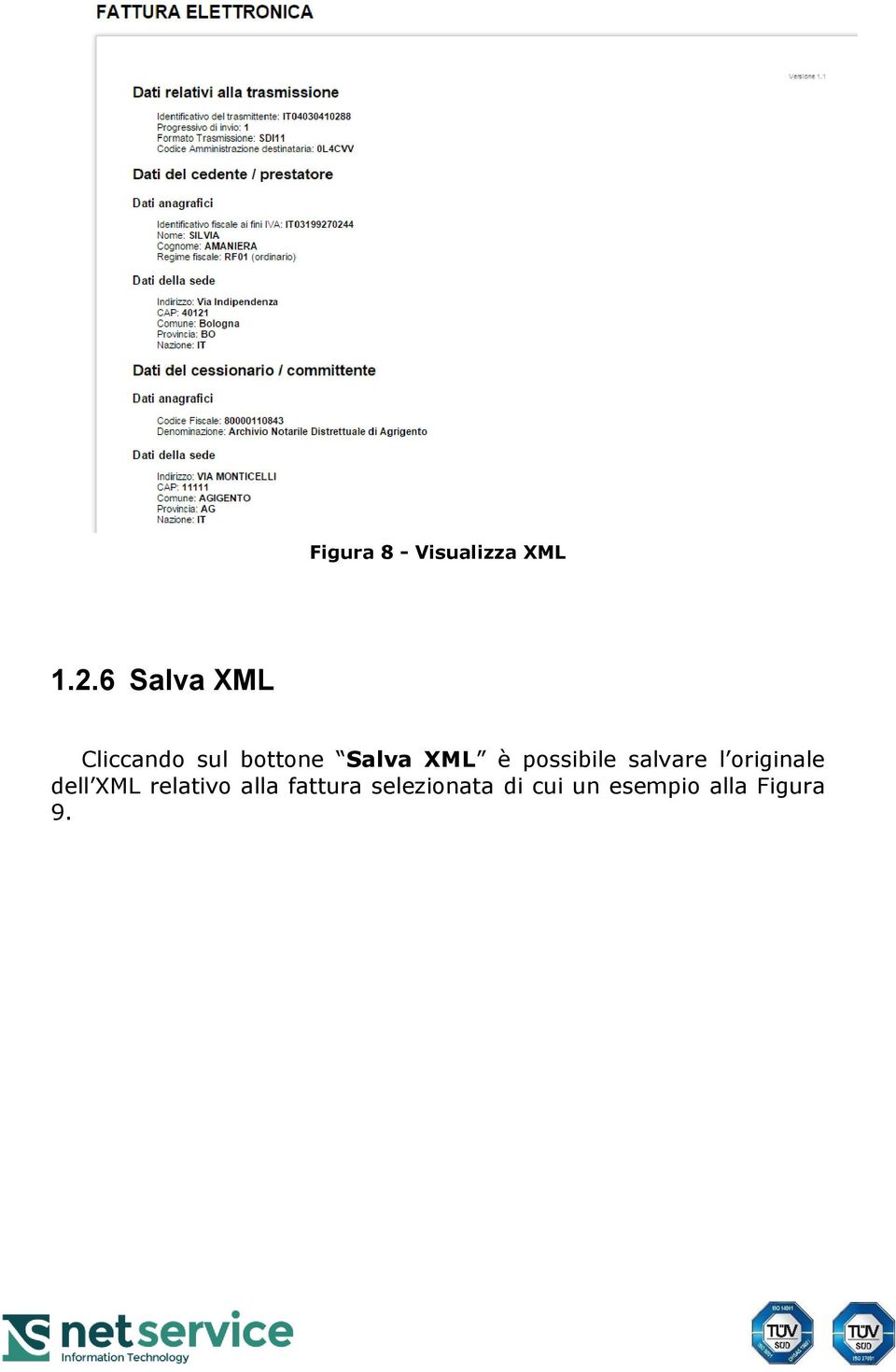
14 Figura 9 - Salva XML Storico fattura Cliccando sul tasto Storico, presente nella schermata mostrata in Fig. 5, si visualizzano tutti gli invii e le ricevute ad essi associati come esemplificato in Figura 10.
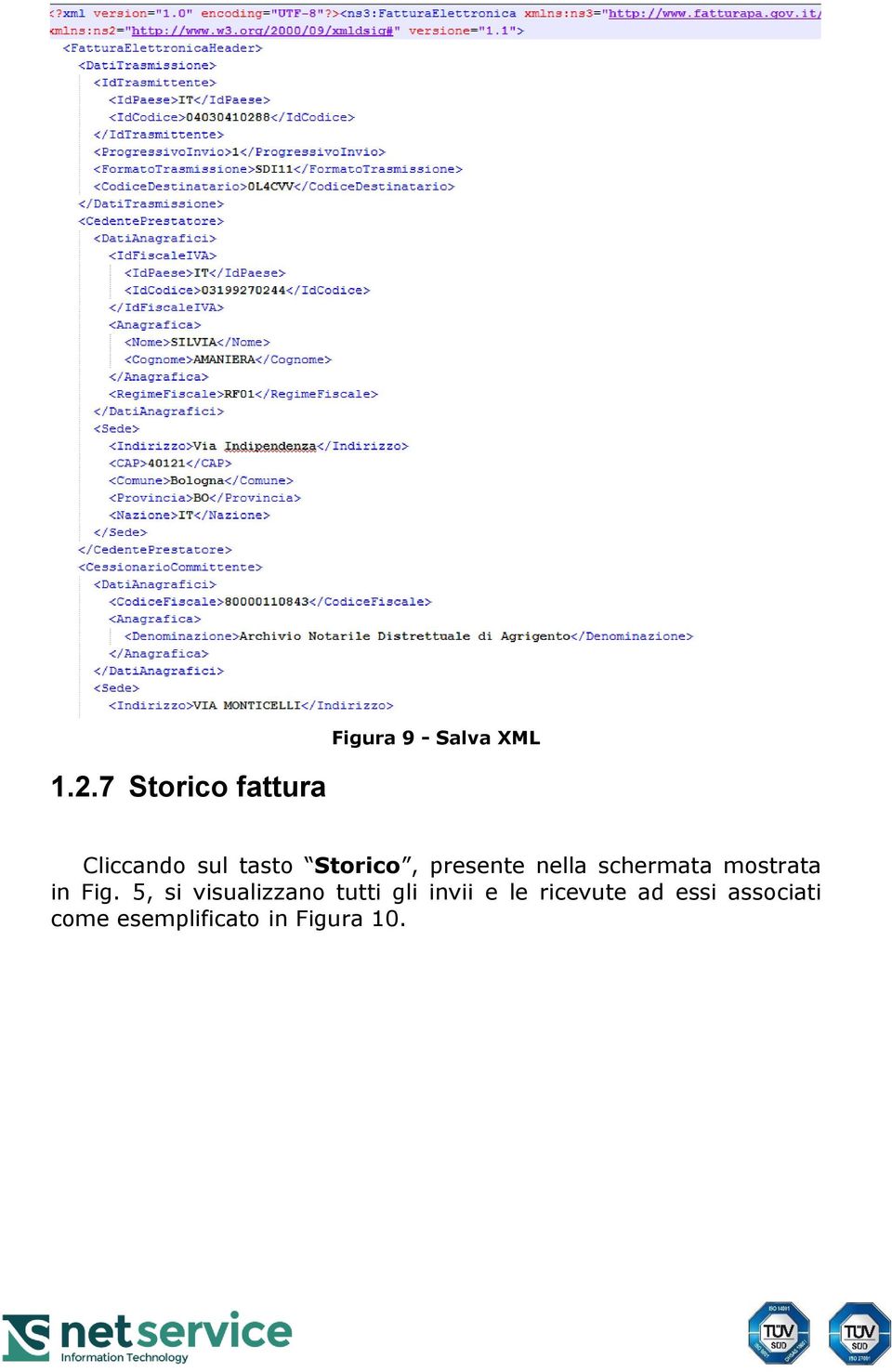
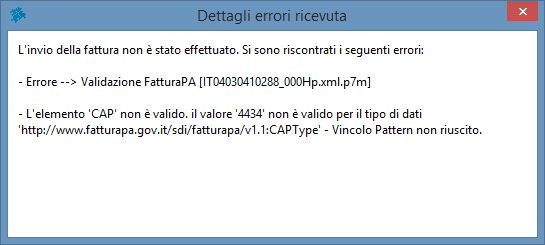
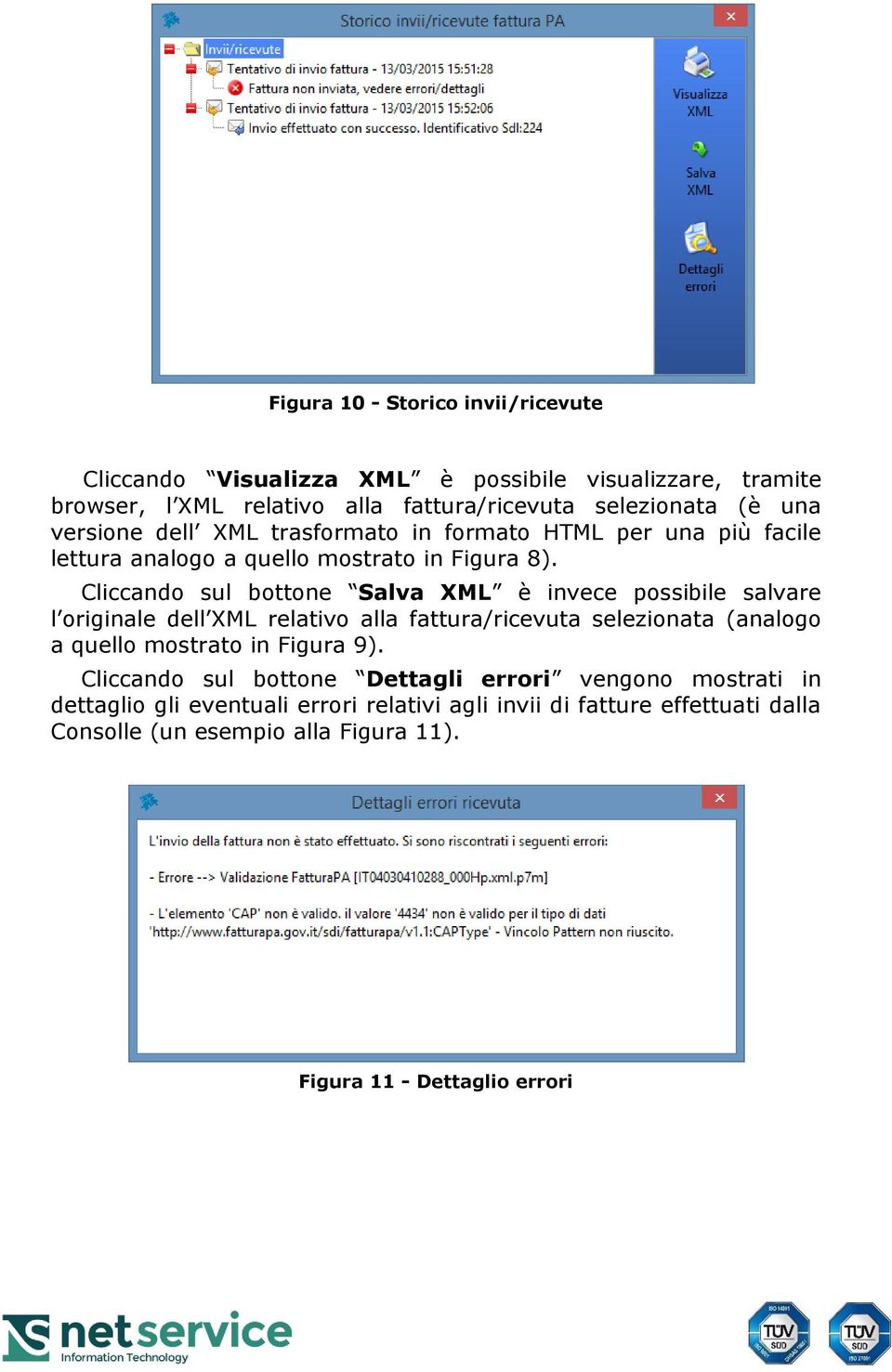
15 Figura 10 - Storico invii/ricevute Cliccando Visualizza XML è possibile visualizzare, tramite browser, l XML relativo alla fattura/ricevuta selezionata (è una versione dell XML trasformato in formato HTML per una più facile lettura analogo a quello mostrato in Figura 8). Cliccando sul bottone Salva XML è invece possibile salvare l originale dell XML relativo alla fattura/ricevuta selezionata (analogo a quello mostrato in Figura 9). Cliccando sul bottone Dettagli errori vengono mostrati in dettaglio gli eventuali errori relativi agli invii di fatture effettuati dalla Consolle (un esempio alla Figura 11). Figura 11 - Dettaglio errori
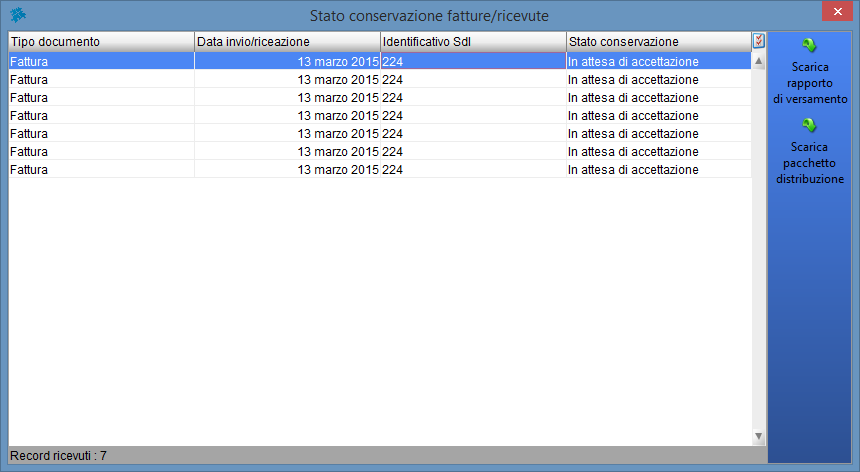
16 1.2.8 Conservazione fatture/ricevute Cliccando sul bottone Conservazione, presente nella schermata mostrata alla Figura 5, si ha la possibilità di monitorare lo stato della conservazione a norma delle fatture inviate e delle relative ricevute (Figura 12). Tramite i bottoni Scarica rapporto di versamento e Scarica pacchetto di distribuzione, presenti nella barra dei pulsanti di destra, si potranno scaricare in locale le informazioni ed i pacchetti che contengono le suddette conservazioni (da esibire in caso di controllo fiscale). Namirial SpA ricopre il ruolo di Responsabile della Conservazione e delega tutte le attività previste dall art. 7 del DPCM 3 dicembre 2013 al Delegato della Conservazione 2C Solution Srl, come riportato nel contratto di attivazione richiesto per la registrazione al servizio. Figura 12 Conservazione 1.3 Gestione delle ricevute La schermata di accesso a questa sezione mostra tutte le ricevute delle fatture redatte dal professionista con indicazione della data ricevuta, il numero, la data della fattura, il tipo e la descrizione (vedi Figura 13).
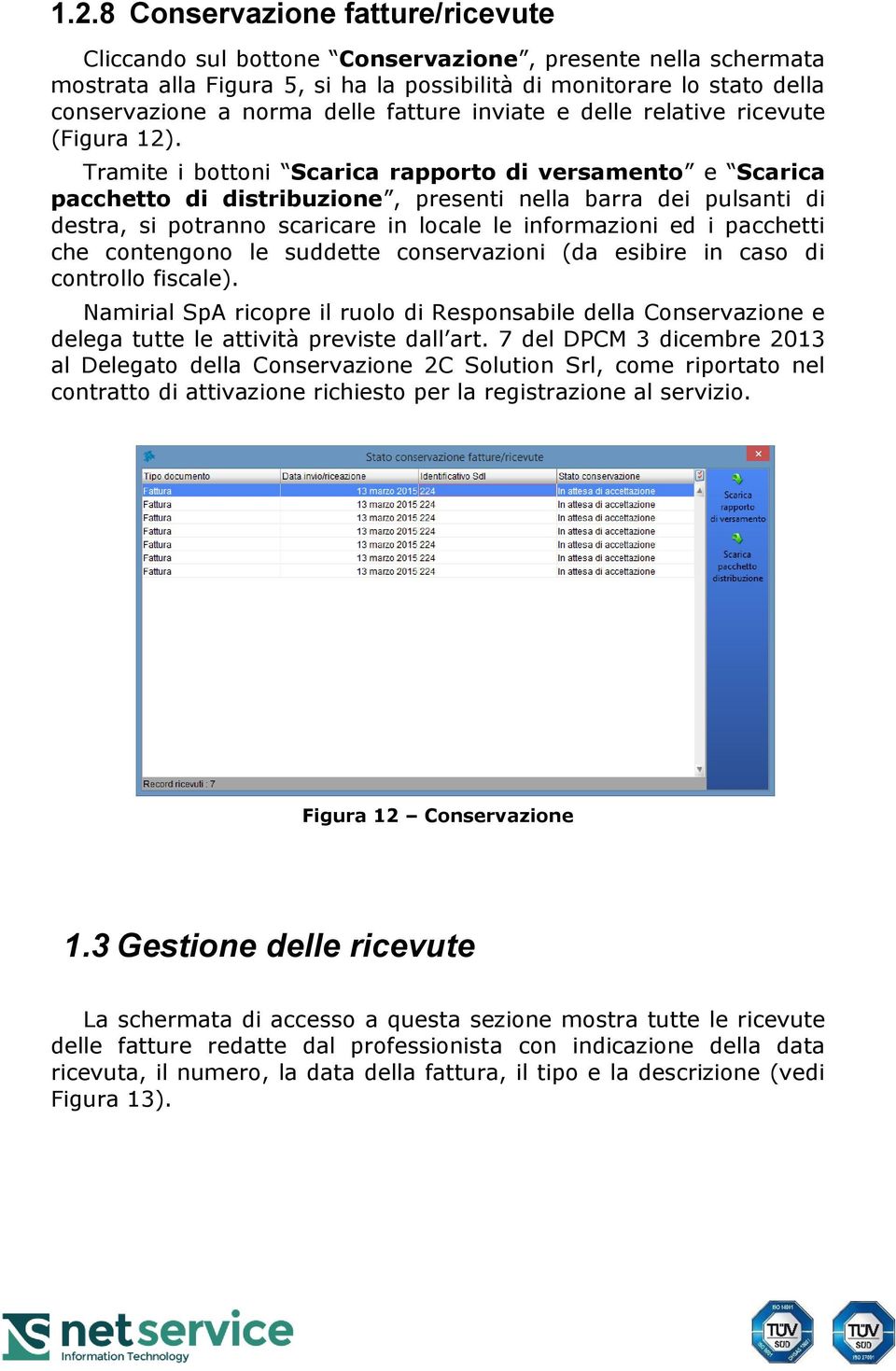
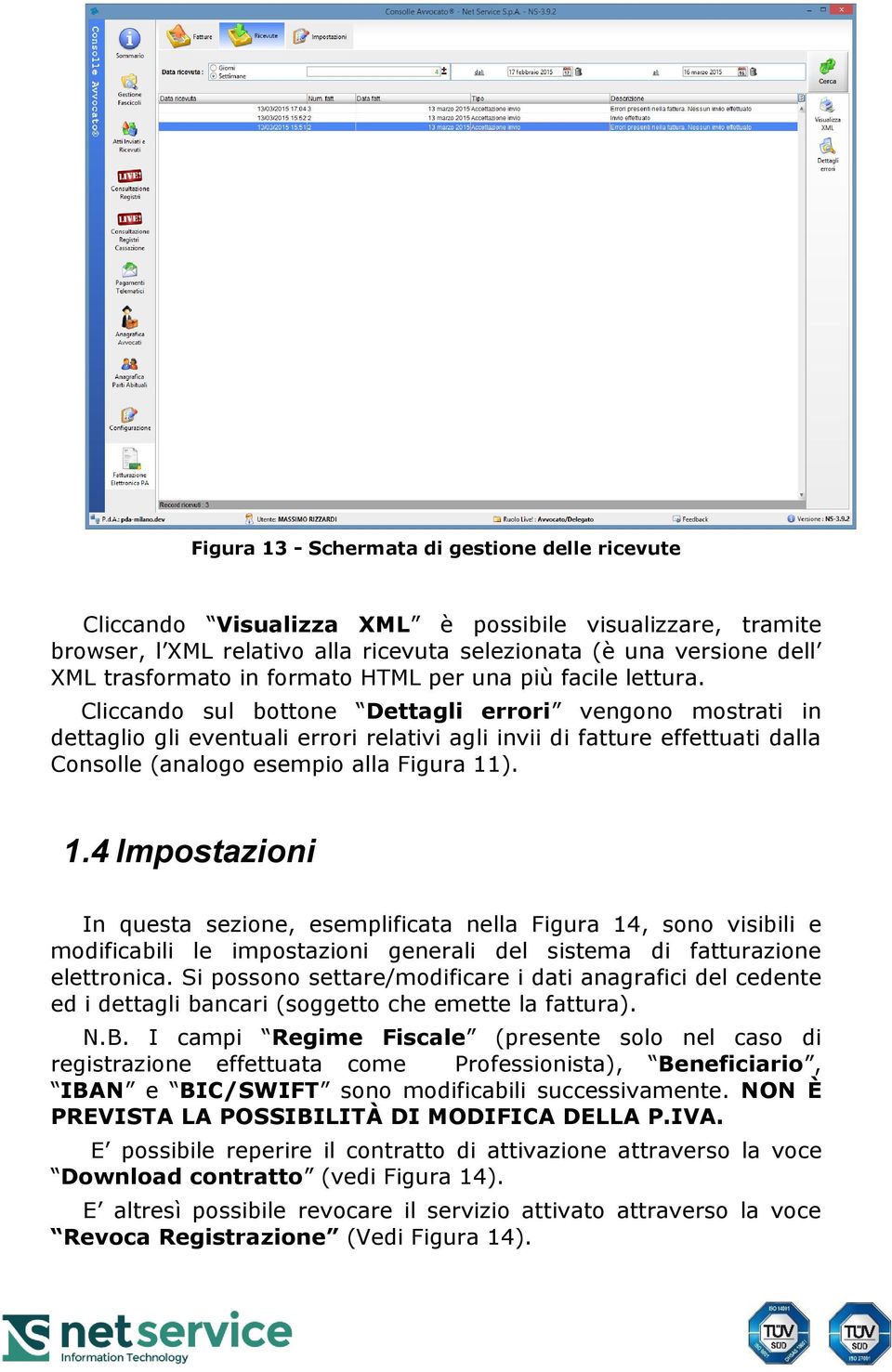
17 Figura 13 - Schermata di gestione delle ricevute Cliccando Visualizza XML è possibile visualizzare, tramite browser, l XML relativo alla ricevuta selezionata (è una versione dell XML trasformato in formato HTML per una più facile lettura. Cliccando sul bottone Dettagli errori vengono mostrati in dettaglio gli eventuali errori relativi agli invii di fatture effettuati dalla Consolle (analogo esempio alla Figura 11). 1.4 Impostazioni In questa sezione, esemplificata nella Figura 14, sono visibili e modificabili le impostazioni generali del sistema di fatturazione elettronica. Si possono settare/modificare i dati anagrafici del cedente ed i dettagli bancari (soggetto che emette la fattura). N.B. I campi Regime Fiscale (presente solo nel caso di registrazione effettuata come Professionista), Beneficiario, IBAN e BIC/SWIFT sono modificabili successivamente. NON È PREVISTA LA POSSIBILITÀ DI MODIFICA DELLA P.IVA. E possibile reperire il contratto di attivazione attraverso la voce Download contratto (vedi Figura 14). E altresì possibile revocare il servizio attivato attraverso la voce Revoca Registrazione (Vedi Figura 14).
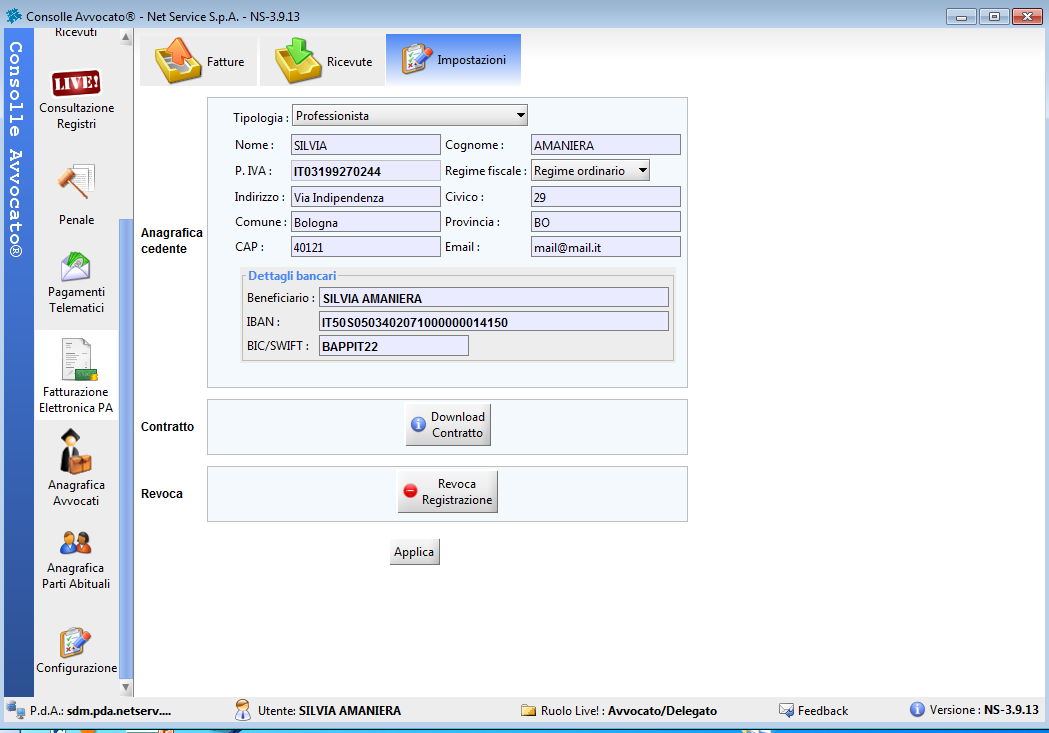
18 Figura 14 - Impostazioni

Consolle Avvocato ELETTRONICA. Data del documento: 09/02/2016 Protocollo: D16-0082 Versione : 1.3
 Consolle Avvocato VADEMECUM INTRODUTTIVO ALLA FATTURAZIONE ELETTRONICA Data del documento: 09/02/2016 Protocollo: D16-0082 Versione : 1.3 Riservatezza delle informazioni Questo documento contiene materiale
Consolle Avvocato ELETTRONICA. Data del documento: 09/02/2016 Protocollo: D16-0081 Versione : 1.0
 Consolle Avvocato VADEMECUM INTRODUTTIVO ALLA FATTURAZIONE ELETTRONICA Data del documento: 09/02/2016 Protocollo: D16-0081 Versione : 1.0 Riservatezza delle informazioni Questo documento contiene materiale
Consolle Avvocato VADEMECUM INTRODUTTIVO ALLA FATTURAZIONE ELETTRONICA. VERSIONE 1.0 del 16 Marzo 2015. Redatto da Net Service S.p.A.
 Consolle Avvocato VADEMECUM INTRODUTTIVO ALLA FATTURAZIONE ELETTRONICA VERSIONE 1.0 del 16 Marzo 2015 Redatto da Net Service S.p.A. Sommario Introduzione alla Fatturazione Elettronica in Consolle Avvocato...
FATTURAZIONE ELETTRONICA Accesso al servizio. Per accedere al servizio cliccare sul pulsante Entra.
 FATTURAZIONE ELETTRONICA Accesso al servizio Per accedere al servizio cliccare sul pulsante Entra. FATTURAZIONE ELETTRONICA Iscrizione al servizio Cliccare su FATT-PA per iniziare la procedura di registrazione.
Manuale Utente Sistema di Fatturazione della Regione Lazio
 Manuale Utente Sistema di Fatturazione della Regione Lazio 02 Luglio 2014 versione 1.1 Pagina 1 INDICE 1 Introduzione... 5 2 Registrazione al Sistema di Fatturazione... 8 3 Accesso al sistema di fatturazione...
Devi fare una fattura elettronica alla PA? Tu fatturi, al resto ci pensiamo noi. Servizio Fatt-PA Visura
 Devi fare una fattura elettronica alla PA? Tu fatturi, al resto ci pensiamo noi. Servizio Fatt-PA Visura FATTURAZIONE ELETTRONICA Fatt-PA è il servizio online di fatturazione elettronica semplice e sicuro
Dipartimento per le Libertà Civili e l Immigrazione
 Dipartimento per le Libertà Civili e l Immigrazione SUI Sportello Unico Immigrazione Sistema inoltro telematico Manuale utente Versione 9 Data aggiornamento 19/11/2010 17.19.00 Pagina 1 (1) Sommario 1.
Modulo di Fatturazione Attiva
 Modulo di Fatturazione Attiva Manuale utente v. 1.0 15/07/2014 LAIT LAZIO INNOVAZIONE TECNOLOGICA S.P.A. Sede operativa: Via Adelaide Bono Cairoli, 68 00145 Roma www.laitspa.it LAit S.p.A. 1 Status del
Direzione Centrale per le Politiche dell Immigrazione e dell Asilo
 Direzione Centrale per le Politiche dell Immigrazione e dell Asilo Sistema inoltro telematico domande di nulla osta, ricongiungimento e conversioni Manuale utente Versione 2 Data creazione 02/11/2007 12.14.00
Dipartimento per le Libertà Civili e l Immigrazione
 Dipartimento per le Libertà Civili e l Immigrazione Sistema inoltro telematico Manuale utente Versione 10 Data aggiornamento: 14/09/2012 Pagina 1 (25) Sommario 1. Il sistema di inoltro telematico delle
MANUALE UTENTE Fiscali Free
 MANUALE UTENTE Fiscali Free Le informazioni contenute in questa pubblicazione sono soggette a modifiche da parte della ComputerNetRimini. Il software descritto in questa pubblicazione viene rilasciato
Manuale Utente. Gestione Richieste supporto Data Warehouse. Della Ragioneria Generale dello Stato. Versione 1.0. Roma, Ottobre 2015
 Manuale Utente Gestione Richieste supporto Data Warehouse Della Ragioneria Generale dello Stato Versione 1.0 Roma, Ottobre 2015 1 Indice 1 Generalità... 3 1.1 Scopo del documento... 3 1.2 Versioni del
Manuale d istruzione SBS
 Manuale d istruzione SBS Sommario MODALITA REGISTRAZIONE... 2 MODALITA LOGIN... 7 ACQUISTO CORSI... 12 CARRELLO ACQUISTI... 18 Inizio.... 18 Fase 1.... 19 Fase 2.... 20 Fase 3.... 21 Fase 3 bis.... 22
Manuale Utente. Gestione Richieste supporto BDAP. Versione 1.0
 Manuale Utente Gestione Richieste supporto BDAP Versione 1.0 Roma, Settembre 2015 1 Indice 1 Generalità... 3 1.1 Scopo del documento... 3 1.2 Versioni del documento... 3 1.3 Documenti di Riferimento...
PRESENTAZIONE DOMANDA DI PAGAMENTO
 PRESENTAZIONE DOMANDA DI PAGAMENTO Ordinanza commissariale n. 57 del 12 ottobre 2012 e successive modifiche Criteri e modalità per il riconoscimento dei danni e la concessione dei contributi per la riparazione,
Manuale Front-Office Servizio ConservazioneNoProblem
 Manuale Front-Office Servizio ConservazioneNoProblem Versione 2.0 29 OTTOBRE 2015 1 Sommario 1. Accesso all applicazione web... 3 1.1 Autenticazione... 3 2. Logout... 4 3. Profilo azienda... 5 3.1 Ricerca
Manuale Utente ServizioFatturaNoProblem
 Manuale Utente ServizioFatturaNoProblem Versione 5.1 29/10/2015 1 Sommario 1. Accesso all applicazione web... 4 1.1 Autenticazione... 4 1.2 Schermata principale... 6 2. Profilo utente... 8 2.1 Visualizzazione
GENERAZIONE RAPPORTO XML
 E.C.M. Educazione Continua in Medicina GENERAZIONE RAPPORTO XML Guida rapida Versione 2.0 Luglio 2014 E.C.M. Guida rapida per la generazione Indice 2 Indice Revisioni 3 1. Introduzione 4 2. del report
SOMMARIO... 3 INTRODUZIONE...
 Sommario SOMMARIO... 3 INTRODUZIONE... 4 INTRODUZIONE ALLE FUNZIONALITÀ DEL PROGRAMMA INTRAWEB... 4 STRUTTURA DEL MANUALE... 4 INSTALLAZIONE INRAWEB VER. 11.0.0.0... 5 1 GESTIONE INTRAWEB VER 11.0.0.0...
Manuale d istruzione SBS
 Manuale d istruzione SBS Sommario MODALITA REGISTRAZIONE... 2 MODALITA LOGIN... 7 ACQUISTO CORSI... 12 CARRELLO ACQUISTI... 18 Inizio.... 18 Fase 1.... 19 Fase 2.... 20 Fase 3.... 21 Fase 3 bis.... 22
per interventi strutturali di rafforzamento locale o di miglioramento sismico, - art. 2, comma 1, lettere b) e c) -
 INTERVENTI DI RIDUZIONE DEL RISCHIO SISMICO DISCIPLINATI DAL PROGRAMMA O.P.C.M. n. 4007 del 29/03/2012 Manuale del software per la gestione delle richieste di contributo per interventi strutturali di rafforzamento
Regione Piemonte Portale Rilevazioni Crediti EELL Manuale Utente
 Pag. 1 di 15 VERS V01 REDAZIONE VERIFICHE E APPROVAZIONI CONTROLLO APPROVAZIONE AUTORIZZAZIONE EMISSIONE NOME DATA NOME DATA NOME DATA A. Marchisio C. Pernumian 29/12/2014 M. Molino 27/02/2015 M. Molino
Manuale d uso. Fatturazione elettronica attiva
 Manuale d uso Fatturazione elettronica attiva Prima FASE Data Versione Descrizione Autore 10/03/2015 Versione 2.0 Manuale Utente Patrizia Villani 28/05/2015 Versione 3.0 Revisione Manuale Utente Patrizia
MANUALE PARCELLA FACILE PLUS INDICE
 MANUALE PARCELLA FACILE PLUS INDICE Gestione Archivi 2 Configurazioni iniziali 3 Anagrafiche 4 Creazione prestazioni e distinta base 7 Documenti 9 Agenda lavori 12 Statistiche 13 GESTIONE ARCHIVI Nella
Guida alla registrazione on-line di un DataLogger
 NovaProject s.r.l. Guida alla registrazione on-line di un DataLogger Revisione 3.0 3/08/2010 Partita IVA / Codice Fiscale: 03034090542 pag. 1 di 17 Contenuti Il presente documento è una guida all accesso
Sistema per il monitoraggio della Spesa Sanitaria
 Sistema per il monitoraggio della Spesa Sanitaria GUIDA OPERATIVA PER UTENTI SSA NELLA GESTIONE DELLE DELEGHE Pag. 1 di 13 INDICE 1. Introduzione... 3 2. Autenticazione... 5 3. Utente non rappresentato
Servizi telematici on-line per aziende ed intermediari
 Servizi telematici on-line per aziende ed intermediari Comunicazione nominativi degli RLS Rappresentante dei Lavoratori per la Sicurezza Manuale Utente Versione documento v.2.1 In vigore dal 29/07/2014
Cos è la FatturaPA. Come creare una fattura elettronica con Fattura Facile (creazione del file XML)
 Cos è la FatturaPA La FatturaPA è una fattura elettronica ai sensi dell'articolo 21, comma 1, del DPR 633/72 ed è la sola tipologia di fattura accettata dalle Amministrazioni che, secondo le disposizioni
SPORTELLO UNICO DELLE ATTIVITÀ PRODUTTIVE MANUALE OPERATIVO FUNZIONI DI SCRIVANIA PER GLI UFFICI SUAP
 InfoCamere Società Consortile di Informatica delle Camere di Commercio Italiane per azioni SPORTELLO UNICO DELLE ATTIVITÀ PRODUTTIVE MANUALE OPERATIVO FUNZIONI DI SCRIVANIA PER GLI UFFICI SUAP versione
Fatturazione Elettronica verso la Pubblica Amministrazione. Guida alla compilazione manuale di una fatturapa, nota di credito o nota di debito
 Fatturazione Elettronica verso la Pubblica Amministrazione Guida alla compilazione manuale di una fatturapa, nota di credito o nota di debito Versione 2.3 del 08/02/2016 Sommario I. A chi è rivolto il
Guida utente alla compilazione delle richieste di contributo on-line per le Associazioni dei Consumatori
 Guida Utente RCP2 Agenzia nazionale per l attrazione degli investimenti e lo sviluppo d impresa SpA Guida utente alla compilazione delle richieste di contributo on-line per le Associazioni dei Consumatori
Sistema Pagamenti del SSR. Manuale Utente funzionalità Gestione Cessioni. Utente del sistema di fatturazione regionale
 Direzione Regionale Salute e Integrazione Sociosanitaria Area Risorse Finanziarie, Analisi di Bilancio, Contabilità Analitica e Crediti Sanitari Sistema Pagamenti del SSR Manuale Utente funzionalità Gestione
Manuale Front-Office Servizio ConservazioneNoProblem
 Manuale Front-Office Servizio ConservazioneNoProblem Versione 2.0 29 OTTOBRE 2015 1 Sommario 1. Accesso all applicazione web... 3 1.1 Autenticazione... 3 1.2 Menù e nome utente... 5 2. Profilo utente...
1. Compilazione dell istanza di adesione
 1. Compilazione dell istanza di adesione Compilare l istanza di adesione dal sito dell Agenzia delle Dogane avendo cura di stampare il modulo compilato. In questa fase è necessario comunicare se si è in
Sistema Pagamenti SSR
 Sistema Pagamenti SSR Manuale funzionalità inserimento fattura formato FatturaPa Utente profilo Fornitori di Beni e Servizi e Strutture Erogatrici senza contratto di budget Accordo Pagamenti INDICE Introduzione...
Manuale d'uso. Manuale d'uso... 1. Primo utilizzo... 2. Generale... 2. Gestione conti... 3. Indici di fatturazione... 3. Aliquote...
 Manuale d'uso Sommario Manuale d'uso... 1 Primo utilizzo... 2 Generale... 2 Gestione conti... 3 Indici di fatturazione... 3 Aliquote... 4 Categorie di prodotti... 5 Prodotti... 5 Clienti... 6 Fornitori...
Sistema Pagamenti SSR
 Sistema Pagamenti SSR Manuale funzionalità inserimento fattura formato FatturaPa Utente profilo Fornitore Beni e Servizi Accordo Pagamenti Indice Introduzione... 5 1 inserimento standard: invio del lotto
PROCEDURE DI FIRMA PER I PIP PRESENTATI NEI BANDI APPRENDISTATO
 PROCEDURE DI FIRMA PER I PIP PRESENTATI NEI BANDI APPRENDISTATO 1 - INTRODUZIONE Scopo del presente documento è descrivere le procedure attuabili per la firma dei PIP presentati nei bandi apprendistato
INTERMITTENTI GUIDA ALLA COMPILAZIONE DEL FORM WEB
 INTERMITTENTI GUIDA ALLA COMPILAZIONE DEL FORM WEB 1. Introduzione Attraverso la funzionalità Gestione chiamate intermittenti le aziende e i consulenti interessati potranno inviare il modulo di chiamata
Integrazione del progetto CART regione Toscana nel software di CCE K2
 Integrazione del progetto CART regione Toscana nel software di CCE K2 Data Creazione 04/12/2012 Versione 1.0 Autore Alberto Bruno Stato documento Revisioni 1 Sommario 1 - Introduzione... 3 2 - Attivazione
BANDI PER LA CONCESSIONE DI CONTRIBUTI
 BANDI PER LA CONCESSIONE DI CONTRIBUTI Istruzioni per l invio telematico delle domande e degli allegati previsti dai Bandi pubblicati dalla CCIAA di Cosenza per la concessione di contributi -Edizione 2015-
Manuale Front-Office Servizio LeMieFatturePA
 Manuale Front-Office Servizio LeMieFatturePA Versione 2.0 Dicembre 2014 1 Sommario 1 Accesso alla applicazione web... 4 1.1 Autenticazione... 4 1.2 Menù e nome utente... 6 2 Profilo utente... 8 2.1 Visualizzazione
1 Riconoscimento del soggetto richiedente da parte del sistema
 Guida alla compilazione on-line della domanda per il bando Servizi per l accesso all istruzione (Trasporto scolastico, assistenza disabili e servizio pre-scuola e post-scuola) INDICE 1 Riconoscimento del
Sistema per il monitoraggio della Spesa Sanitaria
 Sistema per il monitoraggio della Spesa Sanitaria GUIDA OPERATIVA PER UTENTI SSA NELLA GESTIONE DELLE DELEGHE PER LA RACCOLTA DELLE SPESE SANITARIE Pag. 1 di 14 INDICE 1. Introduzione... 3 2. Autenticazione...
Manuale d uso per la raccolta: Monitoraggio del servizio di Maggior Tutela
 Manuale d uso per la raccolta: Monitoraggio del servizio di Maggior Tutela Pagina 1 di 9 Indice generale 1 Accesso alla raccolta... 3 2 Il pannello di controllo della raccolta e attivazione delle maschere...
Manuale di istruzioni sulle maschere per il calcolo del punteggio e del voto (unico) degli studenti che sostengono la Prova nazionale 2011
 Manuale di istruzioni sulle maschere per il calcolo del punteggio e del voto (unico) degli studenti che sostengono la Prova nazionale 2011 (CLASSI NON CAMPIONE) Prova nazionale 2010 11 1 A.S. 2010 11 Pubblicato
Devi fare una fattura elettronica alla PA? Tu fatturi, al resto ci pensiamo noi. Servizio Fatt-PA Lextel
 Devi fare una fattura elettronica alla PA? Tu fatturi, al resto ci pensiamo noi. Servizio Fatt-PA Lextel FATTURAZIONE ELETTRONICA Fatt-PA è il servizio online di fatturazione elettronica semplice e sicuro
Presidenza del Consiglio dei Ministri
 Manuale utente (front office) Aggiornato al 02 ottobre 2012 Acronimi e abbreviazioni usati nel Documento: D.F.P.: P.A.: Pubblica Amministrazione R.P.: Responsabile del Procedimento R.P.U.I.: Responsabile
Manuale d uso Software di parcellazione per commercialisti Ver. 1.0.3 [05/01/2015]
![Manuale d uso Software di parcellazione per commercialisti Ver. 1.0.3 [05/01/2015]](/thumbs/27/12095727.jpg "Manuale d uso Software di parcellazione per commercialisti Ver. 1.0.3 [05/01/2015]") Manuale d uso Software di parcellazione per commercialisti Ver. 1.0.3 [05/01/2015] Realizzato e distribuito da LeggeraSoft Sommario Premessa... 2 Fase di Login... 2 Menù principale... 2 Anagrafica clienti...
Manuale d uso Software di parcellazione per commercialisti Ver. 1.0.3 [05/01/2015] Realizzato e distribuito da LeggeraSoft Sommario Premessa... 2 Fase di Login... 2 Menù principale... 2 Anagrafica clienti...
ACCESSO AL PORTALE INTERNET GSE
 ACCESSO AL PORTALE INTERNET GSE GUIDA D USO PER LA REGISTRAZIONE E L ACCESSO Ver 1.7 del 11/03/2010 Pag. 1 INDICE DEI CONTENUTI ACCESSO AL PORTALE INTERNET GSE... 1 GUIDA D USO PER LA REGISTRAZIONE E L
N.B. Il programma è in Riuso e OpenSource dalla Regione Lazio LAiT Lazio Innovazione Tecnologica in accordo con AgID Agenzia per l'italia Digital
 PROGRAMMI GRATUITI PER LA GESTIONE DELL ESITO FATTURA ELETTRONICA CON CREAZIONE FILE XML ACCETTAZIONE O RIFIUTO E GENERAZIONE FATTURA ATTIVA (FATTURE IN USCITA VERSO ALTRE PA) Lo scrivente Servizio Associato
Manuale Utente Albo Pretorio GA
 Manuale Utente Albo Pretorio GA IDENTIFICATIVO DOCUMENTO MU_ALBOPRETORIO-GA_1.4 Versione 1.4 Data edizione 04.04.2013 1 TABELLA DELLE VERSIONI Versione Data Paragrafo Descrizione delle modifiche apportate
Manuale. Interreg. Workflow di Ripianificazione. Manuale workflow di ripianificazione 1/22
 Manuale Workflow di Ripianificazione Interreg Manuale workflow di ripianificazione 1/22 Accedere al sito: Introduzione Scegliere il profilo STC Manuale workflow di ripianificazione 2/22 Scegliere dal menu
Manuale Affidamento Diretto Vers. 2013-07
 Manuale Affidamento Diretto Vers. 2013-07 Asmel Consortile S. C. a r.l. - sede Legale: Piazza del Colosseo 4 00184 Roma Sede Operativa: Centro Direzionale - Isola G1 80143 Napoli È possibile che le maschere
Portale tirocini. Manuale utente Per la gestione del Progetto Formativo
 GESTIONE PROGETTO FORMATIVO Pag. 1 di 38 Portale tirocini Manuale utente Per la gestione del Progetto Formativo GESTIONE PROGETTO FORMATIVO Pag. 2 di 38 INDICE 1. INTRODUZIONE... 3 2. ACCESSO AL SISTEMA...
Devi fare una fattura elettronica alla Pubblica Amministrazione? Tu fatturi, al resto ci pensiamo noi. Servizio Fatt-PA. di Namirial S.p.A.
 Devi fare una fattura elettronica alla Pubblica Amministrazione? Tu fatturi, al resto ci pensiamo noi Servizio Fatt-PA di Namirial S.p.A. Entrata in vigore degli obblighi di legge 2 Dal 6 giugno 2014 le
Manuale Utente Fatturazione Elettronica Hub per enti intermediati della Regione Lazio Aprile 2015
 Manuale Utente Fatturazione Elettronica Hub per enti intermediati della Regione Lazio Aprile 2015 Aprile 2015 versione 1.0 Pagina 1 Indice Indice... 2 1 INTRODUZIONE... 3 2 FATTURAZIONE ATTIVA... 7 2.1
SINTESI LA DELEGA. di Azienda con più sedi operative. http://sintesi.provincia.le.it/portale
 SINTESI LA DELEGA di Azienda con più sedi operative http://sintesi.provincia.le.it/portale Le informazioni contenute nel presente documento sono soggette a modifica senza preavviso e non rappresentano
1. Preparazione Fascicolo
 Supporto On Line Allegato FAQ FAQ n.ro MAN-7REHB734482 Data ultima modifica 27/04/2011 Prodotto Suite Bilancio Modulo Bilancio Oggetto: Predisposizione pratica con documenti predisposti da Bilancio e scarico
MANUALE UTENTE. P.I.S.A. Progetto Informatico Sindaci Asl
 MINISTERO DELL ECONOMIA E DELLE FINANZE DIPARTIMENTO DELLA RAGIONERIA GENERALE DELLO STATO Ispettorato Generale di Finanza MANUALE UTENTE P.I.S.A. Progetto Informatico Sindaci Asl Versione 1.0 INDICE
Manuale di utilizzo del servizio in cloud
 Manuale di utilizzo del servizio in cloud 1 Sommario Manuale utente... 3 Link... 3 Login... 3 Come inserire una fornitura... 4 Firma massiva delle fatture... 6 Compilazione manuale della fattura ed esportazione
Manuale Affidamento Diretto
 Informationssystem für Öffentliche Verträge Manuale Affidamento Diretto Vers. 2013-07 IT AUTONOME PROVINZ BOZEN - SÜDTIROL PROVINCIA AUTONOMA DI BOLZANO - ALTO ADIGE Informationssystem für Öffenliche Verträge
Manuale Operativo per il Processo di Qualifica dei Fornitori
 Manuale Operativo per il Processo di Qualifica dei Fornitori Stato del documento Versione Data Sintesi dei cambiamenti Approvato da 6 03/10/2014 Aggiunto paragrafo 3.12 Stato Documenti 5 29/09/2014 Indicazione
MANUALE D USO MANUALE D USO
 MANUALE D USO MANUALE D USO 1 INDICE 1 INTRODUZIONE... 3 2 COMPONENTE WEB 4EXPENSE... 5 2.1 LOG IN AMMINISTRATORE... 5 2.2.1 HOME PAGE FUNZIONALITA DI GESTIONE... 6 2.2.2 UTENTI (UTILIZZATORE DELL APP)...
INSERIMENTO FATTURA ELETTRONICA SU MEPA
 INSERIMENTO FATTURA ELETTRONICA SU MEPA Si riportano di seguito le indicazioni operative per poter creare una fattura elettronica utilizzando uno degli strumenti gratuiti messi a disposizione dal MEPA.
Anagrafica Operatori Manuale Utente 3.0
 Anagrafica Operatori Manuale Utente 3.0 Indice 1. HomePage 3 2. Invio Credenziali 6 3. Recupero credenziali e modifica password 8 4. Inserimento Dati Societari 12 5. Inserimento Settori Attività 16 6.
Fatturazione elettronica con WebCare
 Fatturazione Elettronica con WebCare 1 Adempimenti per la F.E. Emissione della fattura in formato elettronico, tramite produzione di un file «XML» nel formato previsto dalle specifiche tecniche indicate
LA GESTIONE INTRASTAT DAL 2010
 LA GESTIONE INTRASTAT DAL 2010 1) PREMESSA Come noto, dal 2010 gli elenchi intrastat devono essere presentati telematicamente con cadenza trimestrale (per la generalità dei contribuenti). Inoltre, l obbligo
Direzione Centrale per le Politiche dell Immigrazione e dell Asilo
 Direzione Centrale per le Politiche dell Immigrazione e dell Asilo SUI Sportello Unico Immigrazione Sistema inoltro telematico domande di nulla osta al lavoro, al ricongiungimento familiare e conversioni
Hub-PA Versione 1.0.6 Manuale utente
 Hub-PA Versione 1.0.6 Manuale utente (Giugno 2014) Hub-PA è la porta d ingresso al servizio di fatturazione elettronica verso la Pubblica Amministrazione (PA) a disposizione di ogni fornitore. Questo manuale
SolVe. Manuale di supporto per l utilizzo del nuovo Sistema di Qualificazione ENAV
 SolVe Manuale di supporto per l utilizzo del nuovo Sistema di Qualificazione ENAV A cura di 1 30/12/2011 Sommario 1. GESTIONE DELLE UTENZE... 3 1.1 Registrazione nuova utenza... 3 1.2 Autenticazione...
CITY WORKS Sistema di Autorizzazione e di Coordinamento degli Interventi sul Territorio Comunale
 CITY WORKS Sistema di Autorizzazione e di Coordinamento degli Interventi sul Territorio Comunale Richiesta- Gestione Emissione UTENTE ESTERNO CITY WORKS: RUOLO: INSERITORE... 2 SCHEDA LOCALIZZAZIONE...
S.I.N. S.R.L. SISTEMA INFORMATIVO NAZIONALE
 Edizione 1.0 Marzo 2010 S.I.N. S.R.L. SISTEMA INFORMATIVO NAZIONALE PER LO SVILUPPO IN AGRICOLTURA Sviluppo Rurale 2007 2013 Misure Strutturali Compilazione domanda di pagamento Manuale Operativo Utente
MANUALE UTENTE Profilo Azienda Partecipata. APPLICATIVO CAFWeb
 MANUALE UTENTE Profilo Azienda Partecipata APPLICATIVO CAFWeb CAF_ManualeUtente_Partecipate_2.0.doc Pag. 1 di 17 Sommario 1 GENERALITÀ... 3 1.1 Scopo... 3 1.2 Validità... 3 1.3 Riferimenti... 3 1.4 Definizioni
Servizio di Invio Telematico delle Schedine Alloggiati
 Servizio di Invio Telematico delle Schedine Alloggiati 1. Login Fig.1.1: Maschera di Login Per accedere all applicativo inserire correttamente nome utente e password poi fare clic sul pulsante Accedi,
Guida operativa. My Legal Corner. BestSoft SOFTWARE IN SANITÀ
 Guida operativa My Legal Corner BestSoft SOFTWARE IN SANITÀ Via Bono Cairoli 28/A - 20127 Milano (MI) Help desk: 02 29529140 Num. Verde da fisso: 800 978542 E-mail: [email protected] Sito Internet: www.bestsoft.it
Gestione Albo Fornitori
 Gestione Albo Fornitori Documentazione utente - Gestione Albo Fornitori Pagina 1 di 29 - Indice dei Contenuti 1. Introduzione... 3 2. Registrazione utente... 3 2.1 Registrazione nuovo utente... 3 2.2 Registrazione
SW Legge 28/98 Sommario
 SW Legge 28/98 Questo documento rappresenta una breve guida per la redazione di un progetto attraverso il software fornito dalla Regione Emilia Romagna. Sommario 1. Richiedenti...2 1.1. Inserimento di
SIAC-SORESA. Guida alla gestione ordini su Portale Enti
 SIAC-SORESA Guida alla gestione ordini su Portale Enti Sommario Introduzione alla gestione ordini... 4 Menù Ordini... 4 Inserimento di un nuovo ordine... 4 Carico... 4 Dati di testata... 5 Carico da Articoli...
Istruzioni operative gestione Help Desk Partner Zone Ipsoa (Riservato al personale tecnico del CSA Campania)
 Istruzioni operative gestione Help Desk Partner Zone Ipsoa (Riservato al personale tecnico del CSA Campania) Versione Marzo 2011 Introduzione Il presente documento ha lo scopo di facilitare i tecnici all
GUIDA UTENTE PIATTAFORMA WILLIS
 GUIDA UTENTE PIATTAFORMA WILLIS HOME PAGE Tramite la HOMEPAGE è possibile accedere alle pagine WILLIS dedicate agli Avvocati PRODOTTI Nella sezione Prodotti è possibile selezionare i prodotti previsti
Schede ADI ADP ADEM Prestazioni aggiuntive MMG. - Manuale - Data Solution Provider s.r.l.
 Schede ADI ADP ADEM Prestazioni aggiuntive MMG - Manuale - Data Solution Provider s.r.l. 1. Generalità Per poter accedere all applicazione è necessario aprire Internet Explorer e connettersi al sito di
Fatturazione Elettronica verso la Pubblica Amministrazione. Guida alla sottoscrizione del Contratto e all utilizzo del Servizio
 Fatturazione Elettronica verso la Pubblica Amministrazione Guida alla sottoscrizione del Contratto e all utilizzo del Servizio Versione del 10/03/2015 Di seguito vengono illustrati i passi da seguire per
Manuale Utente. Programma di Sviluppo Rurale 2007 2013. Compilazione del Business Plan ridotto. Versione A
 Manuale Utente Programma di Sviluppo Rurale 2007 2013 Compilazione del Business Plan ridotto Versione A Indice Indice... 2 Indice delle figure... 3 1 Storia del documento... 4 2 Introduzione... 5 2.1 Scopo
ACCESSO AL PORTALE INTERNET GSE
 ACCESSO AL PORTALE INTERNET GSE Guida d uso per la registrazione e l accesso Ver 3.0 del 22/11/2013 Pag. 1 di 16 Sommario 1. Registrazione sul portale GSE... 3 2. Accesso al Portale... 8 2.1 Accesso alle
Per effettuare la registrazione al sito bisogna cliccare sul link registrati in alto a destra del sito (Vedi Fig.1).
 LINEE GUIDA PARTE DIRETTA AGLI ENTI DI FORMAZIONE Registrazione utente Per effettuare la registrazione al sito bisogna cliccare sul link registrati in alto a destra del sito (Vedi Fig.1). Figura 1 Compilare
SendMedMalattia v. 1.0. Manuale d uso
 2 SendMedMalattia v. 1.0 Pagina 1 di 25 I n d i c e 1) Introduzione...3 2) Installazione...4 3) Prima dell avvio di SendMedMalattia...9 4) Primo Avvio: Inserimento dei dati del Medico di famiglia...11
Self Service FISDAF manuale utente
 Self Service FISDAF manuale utente Il presente manuale illustra le principali funzionalità del Self Service FISDAF. Si informa che nomi, dati e informazioni utilizzati nella compilazione della presente
Fatturazione Elettronica verso la Pubblica Amministrazione. Guida all utilizzo del Servizio
 Fatturazione Elettronica verso la Pubblica Amministrazione Guida all utilizzo del Servizio Versione 1.1 del 03/04/2015 Di seguito vengono illustrati i passi da seguire utilizzare il Servizio di fatturazione
ISTRUZIONI GENERAZIONE DEL CICLO COMPLETO DI FATTURAZIONE PA
 ISTRUZIONI FATTURAZIONE ELETTRONICA Accesso al servizio GENERAZIONE DEL CICLO COMPLETO DI FATTURAZIONE PA Entrare nel servizio attraverso il portale http://apindustria.visura.it/ utilizzando la propria
Gestore Comunicazioni Obbligatorie - VARDATORI - Progetto SINTESI Dominio Provinciale Modulo Applicativo:COB Procedura VARDATORI
 Progetto SINTESI Dominio Provinciale Modulo Applicativo:COB Procedura VARDATORI 1 INDICE 1 INTRODUZIONE... 3 2 COMUNICAZIONI VARDATORI... 4 2.1 VARIAZIONE DELLA RAGIONE SOCIALE DEL DATORE DI LAVORO...
GUIDA UTENTE PRIMA NOTA SEMPLICE
 GUIDA UTENTE PRIMA NOTA SEMPLICE (Vers. 2.0.0) Installazione... 2 Prima esecuzione... 5 Login... 6 Funzionalità... 7 Prima Nota... 8 Registrazione nuovo movimento... 10 Associazione di file all operazione...
Università degli Studi di Padova Centro di Calcolo di Ateneo
 Università degli Studi di Padova Centro di Calcolo di Ateneo GeBeS Abilitazione Guida rapida all uso Versione del 29 aprile 2011 Sommario Descrizione generale del modulo GeBeS Abilitazione... 2 La funzione
GLI INCASSI CON RI.BA
 GLI INCASSI CON RI.BA Per riscuotere il pagamento delle fatture emesse ai clienti è possibile utilizzare la modalità Ri.Ba cioè Ricevuta Bancaria Elettronica. OPERAZIONI PRELIMINARI Prima di procedere
FATTURAZIONE ELETTRONICA
 FATTURAZIONE ELETTRONICA PREMESSA Una fattura elettronica è un file con estensione XML. La struttura e il contenuto di tale file sono prefissati da SdI (Sistema di Interscambio, gestito dall agenzia delle
SISTEMA INFORMATIVO INPDAP CREDITO: C1 - PRESTAZIONI CREDITIZIE DOMANDE WEB PRESTITI PLURIENNALI AGLI ISCRITTI: MANUALE UTENTE
 SISTEMA INFORMATIVO INPDAP CREDITO: C1 - PRESTAZIONI CREDITIZIE DOMANDE WEB PRESTITI PLURIENNALI AGLI ISCRITTI: MANUALE UTENTE Domande web Prestiti Pluriennali agli Iscritti: Manuale Utente Pag. I INDICE