
Descrizione attività
|
|
|
- Aldo Rostagno
- 10 anni fa
- Просмотров:
Транскрипт
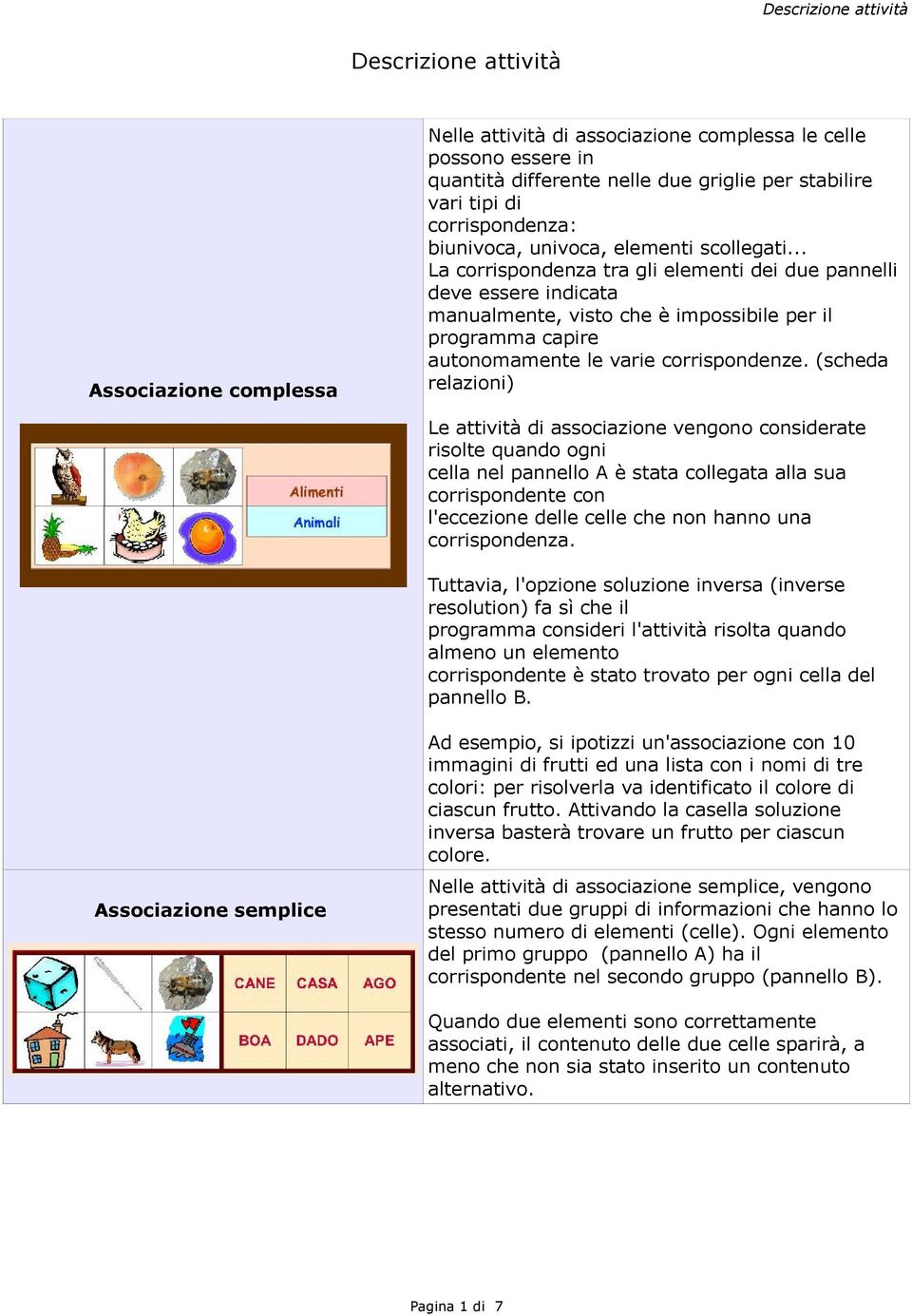
1 Descrizione attività Associazione complessa Nelle attività di associazione complessa le celle possono essere in quantità differente nelle due griglie per stabilire vari tipi di corrispondenza: biunivoca, univoca, elementi scollegati... La corrispondenza tra gli elementi dei due pannelli deve essere indicata manualmente, visto che è impossibile per il programma capire autonomamente le varie corrispondenze. (scheda relazioni) Le attività di associazione vengono considerate risolte quando ogni cella nel pannello A è stata collegata alla sua corrispondente con l'eccezione delle celle che non hanno una corrispondenza. Tuttavia, l'opzione soluzione inversa (inverse resolution) fa sì che il programma consideri l'attività risolta quando almeno un elemento corrispondente è stato trovato per ogni cella del pannello B. Associazione semplice Ad esempio, si ipotizzi un'associazione con 10 immagini di frutti ed una lista con i nomi di tre colori: per risolverla va identificato il colore di ciascun frutto. Attivando la casella soluzione inversa basterà trovare un frutto per ciascun colore. Nelle attività di associazione semplice, vengono presentati due gruppi di informazioni che hanno lo stesso numero di elementi (celle). Ogni elemento del primo gruppo (pannello A) ha il corrispondente nel secondo gruppo (pannello B). Quando due elementi sono correttamente associati, il contenuto delle due celle sparirà, a meno che non sia stato inserito un contenuto alternativo. Pagina 1 di 7
2 Memory Nell'attività di memory vanno trovate coppie nascoste di elementi che sono identici o in relazione tra loro. L'obiettivo è quello di trovare tutte le coppie. Ciascuna delle celle nel pannello può contenere una risorsa (immagine, suono o animazione) o anche del testo. Le celle che formano le coppie possono avere lo stesso contenuto, o contenerne di diversi che abbiano un qualche tipo di collegamento tra loro. E possibile creare due tipi di memory: Coppie identiche: nel pannello ciascun elemento è piazzato soltanto una volta e quando l'attività inizia, apparirà un numero doppio di celle, con ogni elemento ripetuto due volte. Esplorazione Celle di contenuto diverso: uno degli elementi di ciascuna coppia viene inserito in ciascuna delle celle del pannello, e l'altro, nello stesso ordine, viene inserito nel pannello del contenuto alternativo. Questa attività è finalizzata a fornire informazioni. Cliccando su una cella nel pannello A, vengono mostrate le informazioni abbinate (inserite nel pannello B). Queste informazioni possono essere le stesse per più celle. Identificazione Nelle attività di identificazione è presente una sola griglia. Per risolvere l'attività è necessario cliccare sulle celle che soddisfano le condizioni specificate nella consegna (solitamente il messaggio di inizio). Quando la risposta è corretta, il contenuto della cella scompare, o viene mostrato il contenuto alternativo. Per indicare le celle che rispondono ad una data condizione va utilizzata la scheda Relazioni. Nell'esempio il messaggio iniziale è un file audio che riproduce il verso dell'animale da riconoscere Pagina 2 di 7
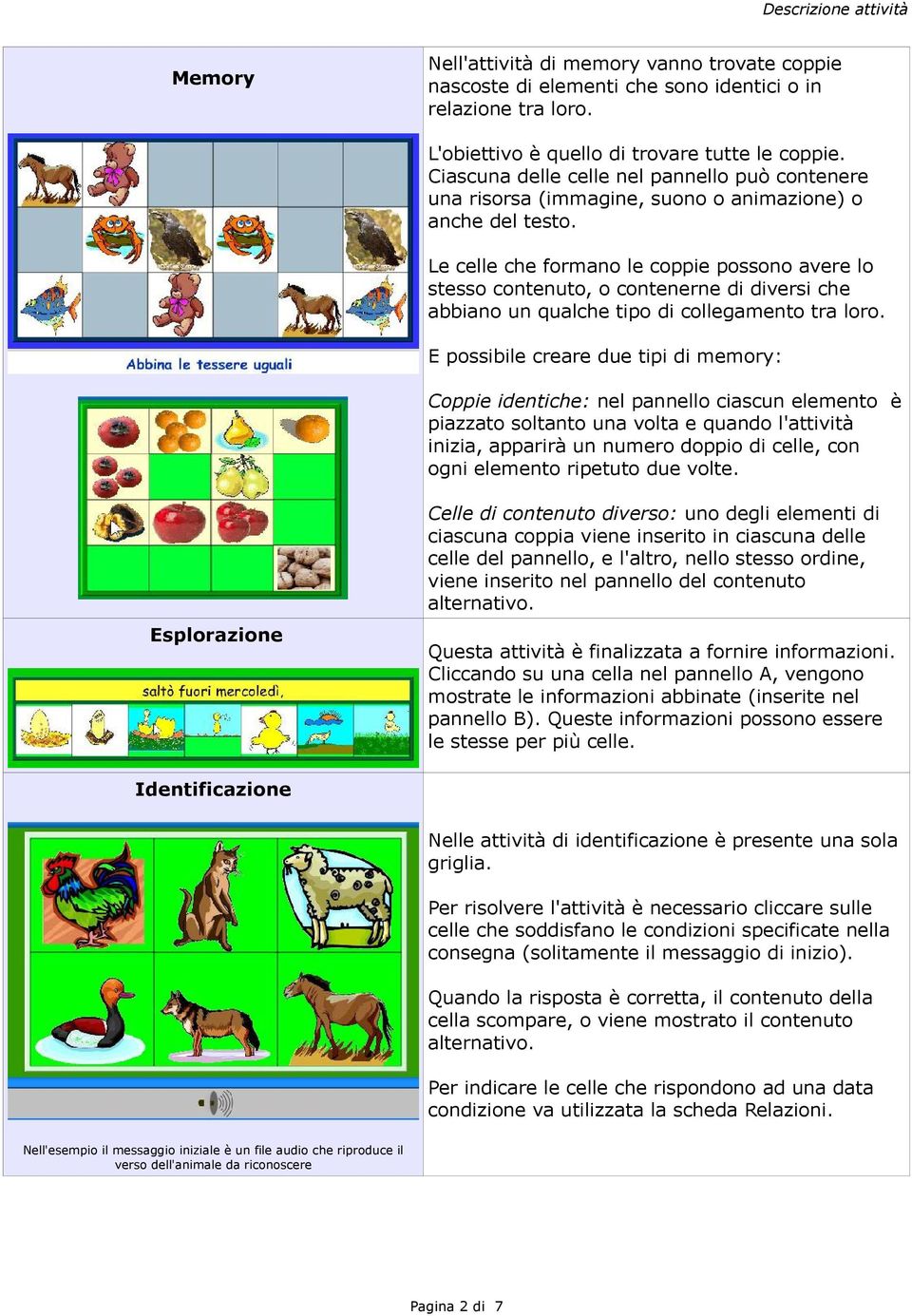
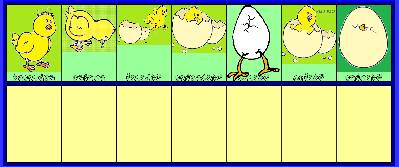
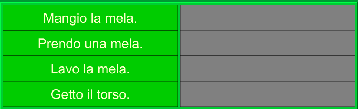
3 Schermata informativa E' presente una singola griglia che contiene informazioni (testi, immagini o contenuti mutimediali) Può essere utilizzata per mostrare informazioni che l'utente deve leggere, vedere o ascoltare prima di proseguire con il resto delle attività. E' possibile anche utilizzare le celle per saltare ad altre pagine, creando pagine ipertestuali. nell'esempio cliccando sulle celle viene riprodotto un file audio con il verso dell'animale Puzzle Doppio I puzzle sono un tipo di attività in cui un contenuto grafico o testuale è presentato in maniera disordinata e deve essere ricostruito logicamente. Ci sono tre tipi di puzzle: doppio, scambio o buco. Il puzzle doppio ha due pannelli: il primo contiene le informazioni in disordine, il secondo è vuoto. I contenuti vanno trascinati dal primo nel secondo pannello. L'attività può essere utilizzata per ricostruire immagini, ma è funzionale anche alla ricostruzione temporale di serie di immagini e alla ricostruzione del testo. Pagina 3 di 7
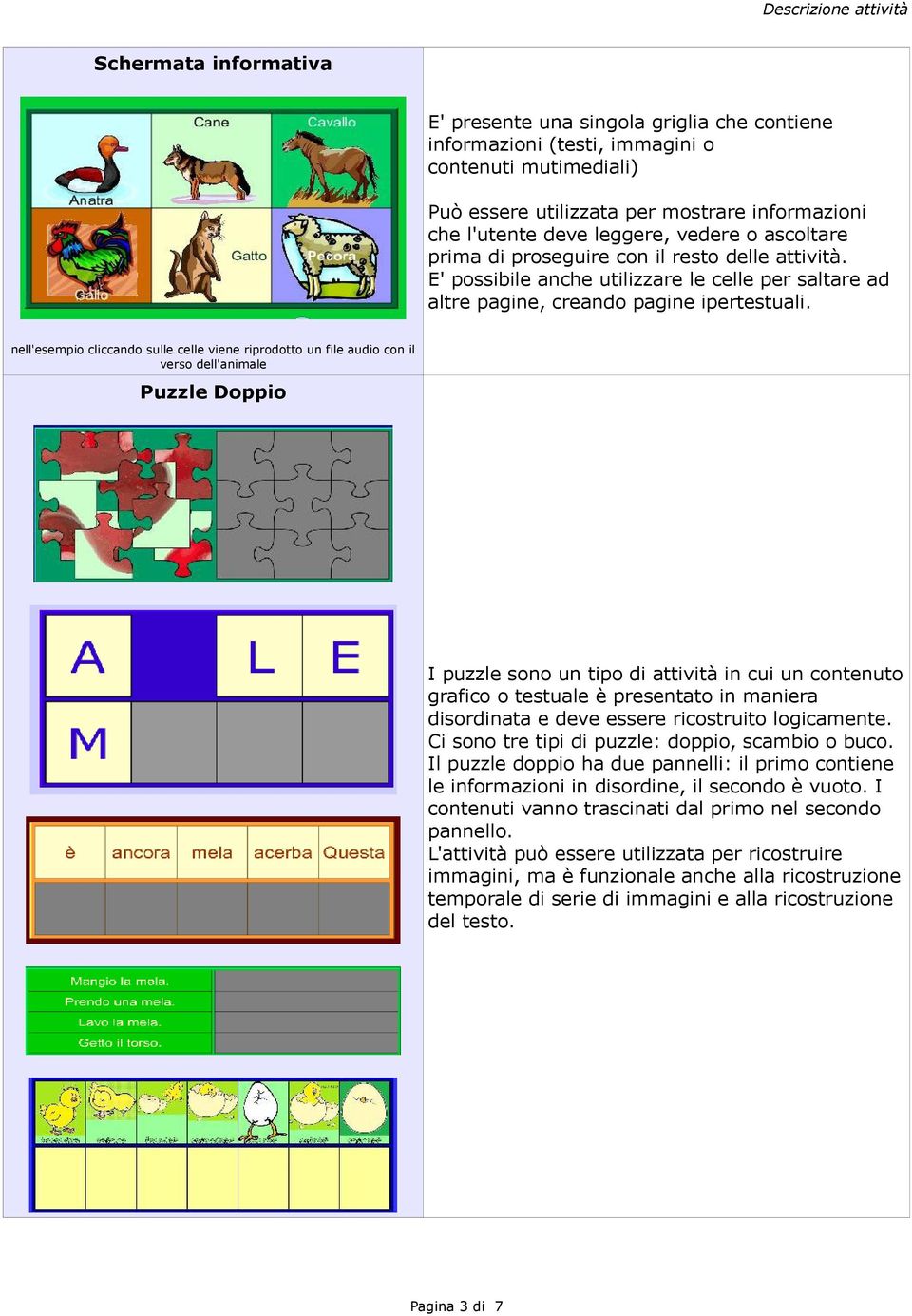
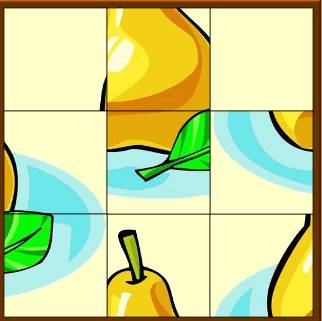
4 Puzzle a scambio Nel puzzle a scambio le informazioni sono sempre in disordine: c'è un solo pannello, e per ricostruire il puzzle vanno scambiati i pezzi tra un posto e l'altro. Possono essere realizzate attività con immagini, suoni o testo come negli esempi precedenti Puzzle a buchi Il puzzle a buchi (hole puzzle) ha un solo pannello con i pezzi in disordine; il programma elimina casualmente un pezzo che lascia uno spazio vuoto. Questo pezzo viene spostato a destra della griglia. I pezzi vanno fatti scivolare nello spazio vuoto per ricomporre il puzzle. Testo: Completa il testo Alcune parti del testo (parole, lettere, frasi, segni di punteggiatura) sono eliminate, e l'utente deve ricompletarle. In questa attività, i blocchi segnati come incognite spariranno completamente, soltanto la parte restante del documento apparirà nella finestra di gioco. L'utente deve completare il testo inserendo il necessario. Il programma non dà indizi su dove o quante siano le incognite da completare, al contrario che nelle attività di riempimenti degli spazi. Pagina 4 di 7
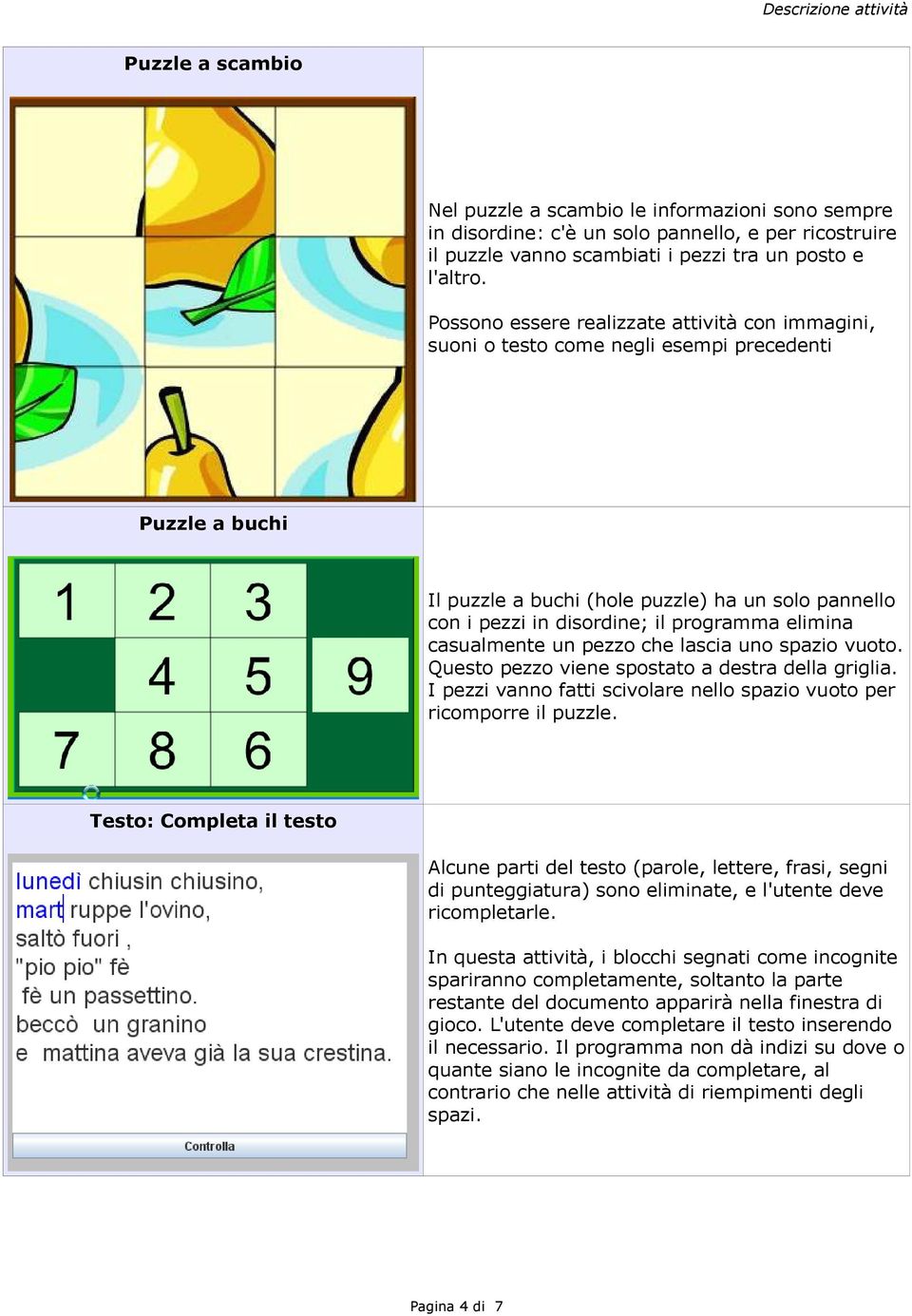
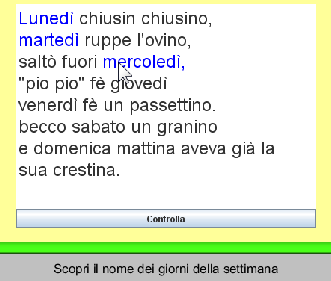
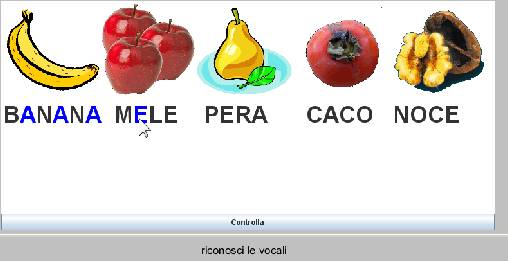
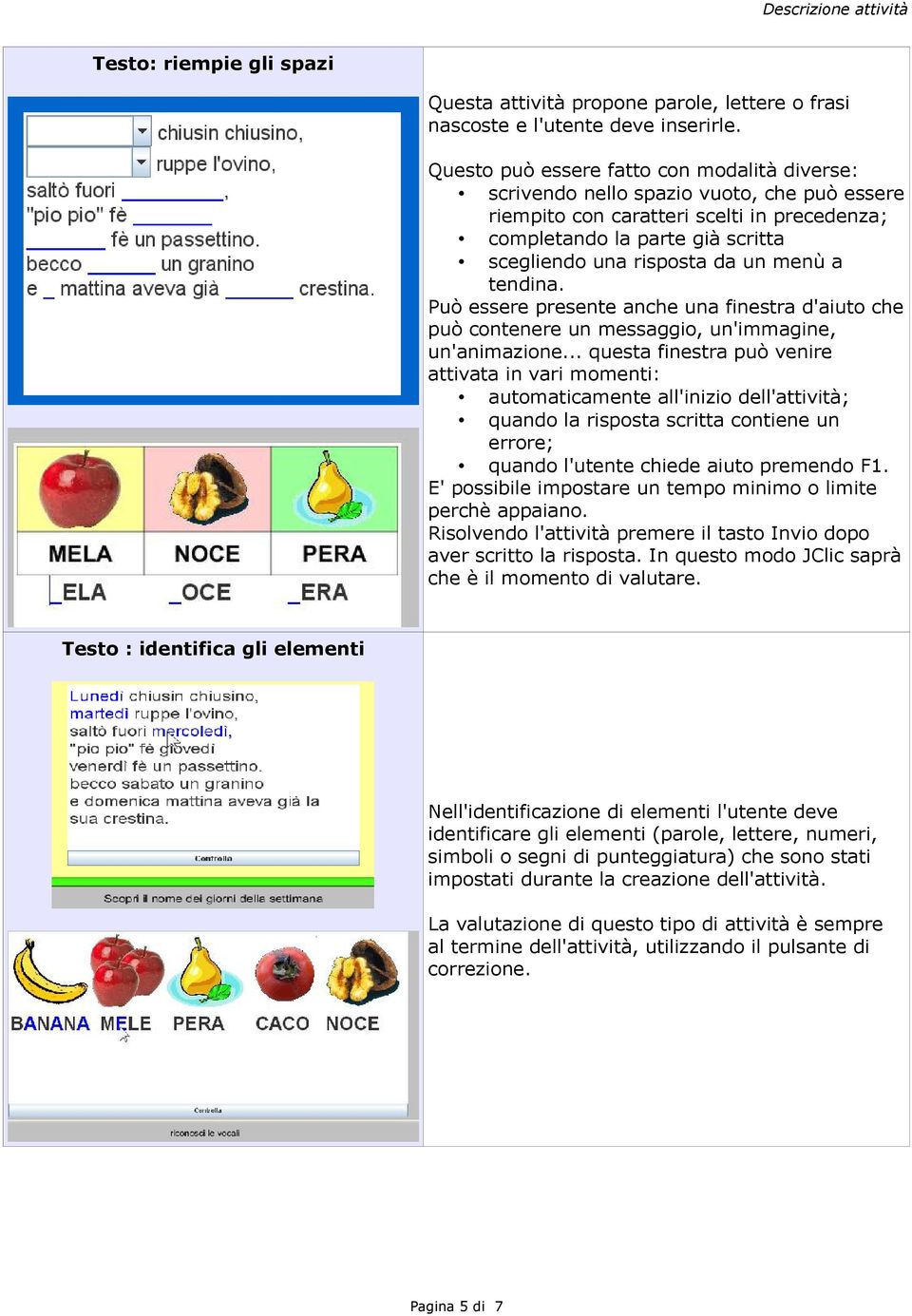
5 Testo: riempie gli spazi Questa attività propone parole, lettere o frasi nascoste e l'utente deve inserirle. Questo può essere fatto con modalità diverse: scrivendo nello spazio vuoto, che può essere riempito con caratteri scelti in precedenza; completando la parte già scritta scegliendo una risposta da un menù a tendina. Può essere presente anche una finestra d'aiuto che può contenere un messaggio, un'immagine, un'animazione... questa finestra può venire attivata in vari momenti: automaticamente all'inizio dell'attività; quando la risposta scritta contiene un errore; quando l'utente chiede aiuto premendo F1. E' possibile impostare un tempo minimo o limite perchè appaiano. Risolvendo l'attività premere il tasto Invio dopo aver scritto la risposta. In questo modo JClic saprà che è il momento di valutare. Testo : identifica gli elementi Nell'identificazione di elementi l'utente deve identificare gli elementi (parole, lettere, numeri, simboli o segni di punteggiatura) che sono stati impostati durante la creazione dell'attività. La valutazione di questo tipo di attività è sempre al termine dell'attività, utilizzando il pulsante di correzione. Pagina 5 di 7
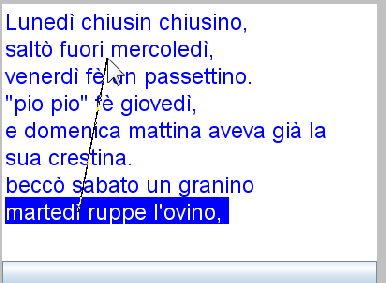
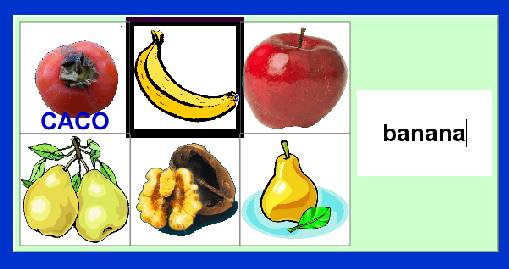
6 Testo : ordina agli elementi L'utente deve riordinare gli elementi (parole o paragrafi) che vengono visualizzati in disordine nel testo. È possibile mescolare solo le parole all'interno del paragrafo o mescolarle in tutto il testo Per creare questo tipo di esercizio, è necessario scrivere un testo e selezionare le parti che andranno mescolate. Durante l'attività vengono mostrati i contenuti delle celle del pannello A ed una cella del pannello B. Testo : scrivi la risposta Nella cella del pannello B va inserita la risposta testuale relativa alla domanda che selezionata nel pannello A. Domanda e risposta devono essere inserite in corrispondenza nei due pannelli nel momento della creazione dell'attività. Se una cella ha più di una risposta corretta, va indicato separando le varie possibilità con delle linee verticali sulla stessa linea di testo, es: gatto micio gattino micetto Il programma considererà tutte e tre le risposte come corrette. Per valutare le risposte, il programma non tiene conto delle maiuscole, ma gli accenti e i segni di punteggiatura devono essere corretti. Pagina 6 di 7

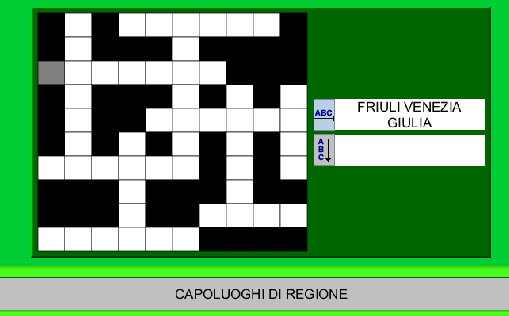
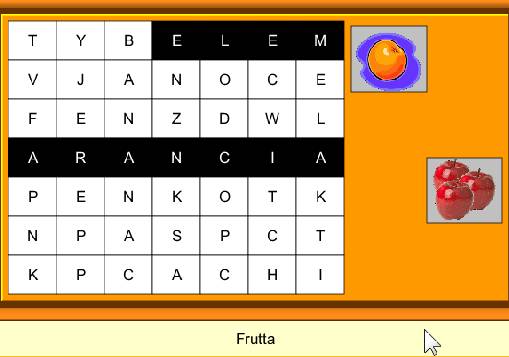
7 Cruciverba Nell'attività va risolto un cruciverba attraverso le definizioni date (testo, imagini, suoni). JClic mostra le definizioni verticale e orizzontale delle parole che si incrociano nella cella selezionata. Nel pannello A va creata l'attività. Inserire manualmente in ciascuna cella le lettere e lasciare vuote le celle tra una parola e l'altra (le celle nere). Nel pannello B verranno mostrate le definizioni. Nel crucipuzzle vanno identificate parole nascoste in una griglia piena di lettere. Crucipuzzle Per indicare che una parola è stata trovata cliccare sulla prima lettera, trascinare il cursore lungo la parola fino all'ultima lettera e cliccare nuovamente. Le parole possono essere nascoste in qualunque direzione (orizzontale, verticale o diagonale, da destra o da sinistra, dall'alto o dal basso). Le parole da cercare vanno inserite manualmente nella griglia e nell'elenco. JClic posiziona poi in modo casuale le lettere nelle celle vuote. E' possibile attivare il pannello B (use panel B) per inserire immagini od altro contenuto (il feedback che verrà utilizzato quando si identifica una parola). Nelle celle del pannello B inserire il contenuto nello stesso ordine ne quale appare nella tendina. Pagina 7 di 7
Capitolo 3. L applicazione Java Diagrammi ER. 3.1 La finestra iniziale, il menu e la barra pulsanti
 Capitolo 3 L applicazione Java Diagrammi ER Dopo le fasi di analisi, progettazione ed implementazione il software è stato compilato ed ora è pronto all uso; in questo capitolo mostreremo passo passo tutta
Guida all uso di Java Diagrammi ER
 Guida all uso di Java Diagrammi ER Ver. 1.1 Alessandro Ballini 16/5/2004 Questa guida ha lo scopo di mostrare gli aspetti fondamentali dell utilizzo dell applicazione Java Diagrammi ER. Inizieremo con
ShellPictionary. Sistema operativo Microsoft Windows 98 o superiore Libreria SAPI e voce sintetica Casse audio
 Progetto Software to Fit - ShellPictionary Pagina 1 Presentazione ShellPictionary Il progetto è finalizzato alla realizzazione di una interfaccia per disabili motori verso l applicativo Pictionary. Pictionary
Catalogo Elettronico Lancia, Fiat e Alfa Romeo
 Catalogo Elettronico Lancia, Fiat e Alfa Romeo Manuale sulla Navigazione Release 1.0 Indice Manuale Struttura pagine Caratteristiche prodotto Utilizzo carrello ( Carrello Prodotti ) Funzionalità di ricerca
MERIDESTER SOFTWARE DI COMUNICAZIONE PER PC
 MERIDESTER SOFTWARE DI COMUNICAZIONE PER PC Requisiti del sistema sistema operativo Windows XP o Vista processore Pentium 4 o equivalente RAM 512 Mb Video 1024x768 Porta USB USB 1.1 o 2.0 full speed Scheda
COME CREARE UNA LEZIONE
 COME CREARE UNA LEZIONE Il modulo di attività lezione consente al docenti di distribuire contenuti o esercitazioni in modo interessante e flessibile. E' possibile usare la lezione per creare pagine da
Passaggi essenziali per la creazione di un filmato con NERO VISION 10
 Passaggi essenziali per la creazione di un filmato con NERO VISION 10 0. È attiva la schermata Modifica Video 1. Importo i file video e immagine che desidero 2. Li trascino nella timeline 3. Seleziono
Progetto: ARPA Fonte Dati. ARPA Fonte Dati. Regione Toscana. Manuale Amministratore
 ARPA Fonte Dati Regione Toscana 1 Redatto da L. Folchi (TAI) Rivisto da Approvato da Versione 1.1 Data emissione 09/10/13 Stato FINAL 2 Versione Data Descrizione 1,0 06/08/13 Versione Iniziale 1.1 09/10/2013
Guida all utilizzo della Piattaforma per la staffetta di Scrittura Creativa 2015-16. Manuale pratico per docenti e tutor
 Guida all utilizzo della Piattaforma per la staffetta di Scrittura Creativa 2015-16 Manuale pratico per docenti e tutor Sommario Sommario Primo utilizzo... 3 Ricezione della mail con il nome utente e creazione
Regione Toscana. ARPA Fonte Dati. Manuale Amministratore. L. Folchi (TAI) Redatto da
 ARPA Fonte Dati Regione Toscana Redatto da L. Folchi (TAI) Rivisto da Approvato da Versione 1.0 Data emissione 06/08/13 Stato DRAFT 1 Versione Data Descrizione 1,0 06/08/13 Versione Iniziale 2 Sommario
STAMPA DI UNA PAGINA SEMPLICE
 Pagina 11 copiati nel proprio sistema (disco fisso o floppy). Questa operazione è detta download o scaricamento. Il modo più semplice per effettuare un download di un file (a meno che non sia specificato
Access. Microsoft Access. Aprire Access. Aprire Access. Aprire un database. Creare un nuovo database
 Microsoft Access Introduzione alle basi di dati Access E un programma di gestione di database (DBMS) Access offre: un supporto transazionale limitato Meccanismi di sicurezza, protezione di dati e gestione
Moduli (schede compilabili) in Word Esempio: scheda di alimentazione per un degente
 Moduli (schede compilabili) in Word Esempio: scheda di alimentazione per un degente Vediamo come utilizzare Word per costruire un modulo compilabile, ovvero una scheda che contenga delle parti fisse di
PROGRAMMA GESTIONE TURNI MANUALE UTENTE. Programma Gestione Turni Manuale Utente versione 1.1
 PROGRAMMA GESTIONE TURNI MANUALE UTENTE INDICE 1 PREMESSA 3 2 COMANDI COMUNI 3 3 SEDI 3 4 FESTIVITÀ 4 5 PERIODI TURNI 4 6 COD. TURNI 6 7 TURNI SPORTIVI 9 8 COD. EQUIPAGGI 9 9 DISPONIBILITÀ 10 10 INDISPONIBILITÀ
EasyPrint v4.15. Gadget e calendari. Manuale Utente
 EasyPrint v4.15 Gadget e calendari Manuale Utente Lo strumento di impaginazione gadget e calendari consiste in una nuova funzione del software da banco EasyPrint 4 che permette di ordinare in maniera semplice
Catalogo Elettronico MAZDA. Manuale sulla Navigazione
 Catalogo Elettronico MAZDA Manuale sulla Navigazione Indice Manuale Introduzione Navigazione per VIN (n di telaio) Caratteristiche prodotto Utilizzo carrello Visualizzazione Ricambi Navigazione alternativa
COSTRUIRE UN CRUCIVERBA CON EXCEL
 COSTRUIRE UN CRUCIVERBA CON EXCEL In questo laboratorio imparerai a costruire un simpatico cruciverba. Sfruttando le potenzialità di Excel non ti limiterai a creare lo schema di caselle bianche e nere,
BANCA DATI PER L OCCUPAZIONE DEI GIOVANI GENITORI
 Istituto Nazionale Previdenza Sociale Direzione centrale entrate Direzione centrale sistemi informativi e tecnologici BANCA DATI PER L OCCUPAZIONE DEI GIOVANI GENITORI Guida alla procedura di richiesta
CREARE PRESENTAZIONI CON POWERPOINT
 CREARE PRESENTAZIONI CON POWERPOINT Creare presentazioni per proiettare album fotografici su PC, presentare tesi di laurea, o esporre prodotti e servizi. Tutto questo lo puoi fare usando un programma di
Manuale Utente Albo Pretorio GA
 Manuale Utente Albo Pretorio GA IDENTIFICATIVO DOCUMENTO MU_ALBOPRETORIO-GA_1.4 Versione 1.4 Data edizione 04.04.2013 1 TABELLA DELLE VERSIONI Versione Data Paragrafo Descrizione delle modifiche apportate
PORTALE TERRITORIALE PER LA FATTURAZIONE ELETTRONICA
 REGIONE CALABRIA PORTALE TERRITORIALE PER LA FATTURAZIONE ELETTRONICA Pag. 1 di 12 Sommario AREA PUBBLICA... 3 PAGINE INFORMATIVE... 3 PAGINA DI LOGIN... 4 AREA PRIVATA... 4 PROFILO UFFICIO... 5 FATTURAZIONE
CdL in Medicina Veterinaria - STPA AA 2007-08
 CdL in Medicina Veterinaria - STPA AA 2007-08 Microsoft Windows Funzionalità di un S.O. Gestione dei file Gestione dei dispositivi di ingresso/uscita Comandi per l attivazione e la gestione di programmi
Manuale servizio ScambioDati
 Manuale servizio ScambioDati Descrizione del servizio... 2 Accesso al servizio... 3 Sezione Upload... 4 Gestione Aree di Download... 4 Sezione Download... 6 Descrizione del servizio Accade sempre più spesso
REALIZZARE ATTIVITÀ MULTIMEDIALI PERSONA- LIZZATE... CON UN JCLIC
 UN PRODOTTO NOTE SULL AUTORE REALIZZARE ATTIVITÀ MULTIMEDIALI PERSONA- LIZZATE... CON UN JCLIC La realizzazione di attività multimediali personalizzate con il software libero JCLIC di Ivana Sacchi La personalizzazione
Istruzioni per la configurazione di IziOzi
 Istruzioni per la configurazione di IziOzi Installazione L'applicazione si può installare da qualunque dispositivo Android a partire dalla versione 4.1 con la procedura standard tramite Google Play Store.
CREARE UN GIOCO CON POWERPOINT
 CREARE UN GIOCO CON POWERPOINT In questo laboratorio ti spiego come realizzare un gioco più sofisticato di quelli che si utilizzano semplicemente cliccando su alcuni punti. Apri il programma PowerPoint
Gestione On Line delle Domande
 finanziamenti a favore di Province, Comuni o loro forme associative per la realizzazione di cantieri di lavoro LR 31 dicembre 2012, n.27, art.9, c.127 DPReg. 15 febbraio 2013, n.21 Gestione On Line delle
Programma Gestione Presenze Manuale autorizzatore. Versione 1.0 25/08/2010. Area Sistemi Informatici - Università di Pisa
 - Università di Pisa Programma Gestione Presenze Manuale autorizzatore Versione 1.0 25/08/2010 Email: [email protected] 1 1 Sommario - Università di Pisa 1 SOMMARIO... 2 2 ACCESSO AL PROGRAMMA... 3
CREAZIONE E MODIFICA DELLA PAGINA WEB DELLA BIBLIOTECA Andare nel modulo Biblioteche in alto a sinistra. Digitare nel campo Nome Biblioteca la
 CREAZIONE E MODIFICA DELLA PAGINA WEB DELLA BIBLIOTECA Andare nel modulo Biblioteche in alto a sinistra. Digitare nel campo Nome Biblioteca la denominazione del Comune della Biblioteca (basta anche solo
www.filoweb.it STAMPA UNIONE DI WORD
 STAMPA UNIONE DI WORD Molte volte abbiamo bisogno di stampare più volte lo stesso documento cambiando solo alcuni dati. Potremmo farlo manualmente e perdere un sacco di tempo, oppure possiamo ricorrere
Maschere. Microsoft Access. Maschere. Maschere. Maschere. Aprire una maschere. In visualizzazione foglio dati: Maschere
 Microsoft Access In visualizzazione foglio dati: È necessario spostarsi tra i campi come in un foglio di lavoro tipico di un foglio elettronico (Excel ecc.) Le maschere: una finestra progettata e realizzata
Come costruire una presentazione. PowerPoint 1. ! PowerPoint permette la realizzazione di presentazioni video ipertestuali, animate e multimediali
 PowerPoint Come costruire una presentazione PowerPoint 1 Introduzione! PowerPoint è uno degli strumenti presenti nella suite Office di Microsoft! PowerPoint permette la realizzazione di presentazioni video
5.3 TABELLE 5.3.1 RECORD 5.3.1.1 Inserire, eliminare record in una tabella Aggiungere record Eliminare record
 5.3 TABELLE In un sistema di database relazionali le tabelle rappresentano la struttura di partenza, che resta poi fondamentale per tutte le fasi del lavoro di creazione e di gestione del database. 5.3.1
SICURF@D: istruzioni per l uso
 : istruzioni per l uso : istruzioni per l uso Indice 1. Premessa 2 2. La registrazione 2 3. L accesso all area per utenti registrati 2 4. La consultazione dei manuali 3 5. L utilizzo degli strumenti di
Nexus Badge Pc Access Manuale Installazione/Uso
 Nexus Badge Pc Access Manuale Installazione/Uso 1. Installazione 1.1 Autorun Una volta inserito il CD-ROM di installazione, la procedura guidata dovrebbe auto-avviarsi e caricare la seguente schermata:
Comandi di Excel. Tasti di scelta rapida da Barra delle Applicazioni MAIUSC+F12 CTRL+N. dall utente MAIUSC+F1 ALT+V+Z
 2.1 Primi passi con Excel 2.1.1 Introduzione Excel è il foglio elettronico proposto dalla Microsoft ed, in quanto tale, fornisce tutte le caratteristiche per la manipolazione dei dati, realizzazioni di
4. Fondamenti per la produttività informatica
 Pagina 36 di 47 4. Fondamenti per la produttività informatica In questo modulo saranno compiuti i primi passi con i software applicativi più diffusi (elaboratore testi, elaboratore presentazioni ed elaboratore
Università degli Studi di Ferrara - A.A. 2014/15 Dott. Valerio Muzzioli ORDINAMENTO DEI DATI
 ORDINAMENTO DEI DATI Quando si ordina un elenco (ovvero una serie di righe contenenti dati correlati), le righe sono ridisposte in base al contenuto di una colonna specificata. Distinguiamo due tipi di
Cos è ACCESS? E un programma di gestione di database (DBMS) Access offre: un ambiente user frendly da usare (ambiente grafico)
 Cos è ACCESS? E un programma di gestione di database (DBMS) Access offre: un ambiente user frendly da usare (ambiente grafico) 1 Aprire Access Appare una finestra di dialogo Microsoft Access 2 Aprire un
CONTROLLO ORTOGRAFICO E GRAMMATICALE
 CONTROLLO ORTOGRAFICO E GRAMMATICALE Quando una parola non è presente nel dizionario di Word, oppure nello scrivere una frase si commettono errori grammaticali, allora si può eseguire una delle seguenti
ACCESSO AL SISTEMA HELIOS...
 Manuale Utente (Gestione Formazione) Versione 2.0.2 SOMMARIO 1. PREMESSA... 3 2. ACCESSO AL SISTEMA HELIOS... 4 2.1. Pagina Iniziale... 6 3. CARICAMENTO ORE FORMAZIONE GENERALE... 9 3.1. RECUPERO MODELLO
Manuale per i redattori del sito web OttoInforma
 Manuale per i redattori del sito web OttoInforma Contenuti 1. Login 2. Creare un nuovo articolo 3. Pubblicare l articolo 4. Salvare l articolo in bozza 5. Le categorie 6. Modificare un articolo 7. Modificare
IMPOSTARE UNA MASCHERA CHE SI APRE AUTOMATICAMENTE
 IMPOSTARE UNA MASCHERA CHE SI APRE AUTOMATICAMENTE Access permette di specificare una maschera che deve essere visualizzata automaticamente all'apertura di un file. Vediamo come creare una maschera di
Spese Sanitarie 730. Manuale d'uso
 Spese Sanitarie 730 Manuale d'uso Tabella contenuti Spese Sanitarie 730... 3 Documenti inviati... 8 Esito degli invii...9 Dettaglio errori... 10 Fatturazione... 11 Fattura a Paziente...12 Fattura a Contatti...
Uso del Computer. Per iniziare. Avvia il computer Premi il tasto di accensione: Windows si avvia automaticamente
 Per iniziare Uso del Computer Avvia il computer Premi il tasto di accensione: Windows si avvia automaticamente Cliccando su START esce un menù a tendina in cui sono elencati i programmi e le varie opzioni
DIAGRAMMA CARTESIANO
 DIAGRAMMA CARTESIANO Imparerai ora a costruire con excel un diagramma cartesiano. Inizialmente andremo a porre sul grafico un solo punto, lo vedremo cambiare di posizione cambiando i valori nelle celle
I TUTORI. I tutori vanno creati la prima volta seguendo esclusivamente le procedure sotto descritte.
 I TUTORI Indice Del Manuale 1 - Introduzione al Manuale Operativo 2 - Area Tutore o Area Studente? 3 - Come creare tutti insieme i Tutori per ogni alunno? 3.1 - Come creare il secondo tutore per ogni alunno?
MICROSOFT WORD LA STAMPA UNIONE
 La stampa unione è una funzione di Microsoft Word che permette di unire un documento Word, che contiene le informazioni destinate a restare invariate in tutte le stampe (il documento principale) con un
CREARE UN JUKEBOX CON POWERPOINT
 CREARE UN JUKEBOX CON POWERPOINT La creazione di un Jukebox con PowerPoint ti consentirà di sfruttare alcune interessanti funzioni di questo programma, che potrai riutilizzare in futuro anche per altri
Uso della posta elettronica 7.6.1 Invio di un messaggio
 Navigazione Web e comunicazione Uso della posta elettronica 7.6.1 Invio di un messaggio 7.6.1.1 Aprire, chiudere un programma/messaggio selezionare il menu Start / Tutti i programmi / Mozilla Thunderbird
Creare una nuova spedizione personalizzata.
 Gestione spedizioni La piattaforma ecommerce compry.it offre una gestione estremamente potente dei costi di spedizione da applicare al cliente che effettua acquisti. Il sistema, oltre al classico calcolo
Sistema operativo. Sommario. Sistema operativo...1 Browser...1. Convenzioni adottate
 MODULO BASE Quanto segue deve essere rispettato se si vuole che le immagini presentate nei vari moduli corrispondano, con buona probabilità, a quanto apparirà nello schermo del proprio computer nel momento
CONTROLLO DI GESTIONE DELLO STUDIO
 CONTROLLO DI GESTIONE DELLO STUDIO Con il controllo di gestione dello studio il commercialista può meglio controllare le attività svolte dai propri collaboratori dello studio nei confronti dei clienti
MANUALE EDICOLA 04.05
 MANUALE EDICOLA 04.05 Questo è il video che si presenta avviando il programma di Gestione Edicola. Questo primo video è relativo alle operazioni di carico. CARICO Nello schermo di carico, in alto a sinistra
EXCEL PER WINDOWS95. sfruttare le potenzialità di calcolo dei personal computer. Essi si basano su un area di lavoro, detta foglio di lavoro,
 EXCEL PER WINDOWS95 1.Introduzione ai fogli elettronici I fogli elettronici sono delle applicazioni che permettono di sfruttare le potenzialità di calcolo dei personal computer. Essi si basano su un area
MICROSOFT OFFICE WORD 2010 STAMPA UNIONE
 MICROSOFT OFFICE WORD 2010 STAMPA UNIONE STAMPA UNIONE CON MICROSOFT OFFICE WORD 2010 La Stampa Unione è un'importante funzione di Word che ci consente di creare delle lettere personalizzate da inviare
Istruzioni per il programma ANDI
 Istruzioni per il programma ANDI FATTURAZIONE E 730 PRECOMPILATO Accesso al programma https://bill.andi.it Le credenziali per accedere sono quelle dei siti ANDI (Area riservata socio.andi.it, www.dentistionline.it)
Università di L Aquila Facoltà di Biotecnologie Agro-alimentari
 RIFERIMENTI Università di L Aquila Facoltà di Biotecnologie Agro-alimentari Esame di Laboratorio di informatica e statistica Parte 3 (versione 1.0) Il riferimento permette di identificare univocamente
Manuale SeleFax ClientWeb Versione 2.0
 Manuale SeleF Fax ClientWeb Versione 2.0 Come accedere al programma Utilizzando un qualsiasi Browser Internet con funzionalità avanzate (ad esempio e Internet Explorer o Firefox) si accede al Client WEB
RISOLUTORE AUTOMATICO PER SUDOKU
 RISOLUTORE AUTOMATICO PER SUDOKU Progetto Prolog - Pierluigi Tresoldi 609618 INDICE 1.STORIA DEL SUDOKU 2.REGOLE DEL GIOCO 3.PROGRAMMAZIONE CON VINCOLI 4.COMANDI DEL PROGRAMMA 5.ESEMPI 1. STORIA DEL SUDOKU
On-line Corsi d Informatica sul Web
 On-line Corsi d Informatica sul Web Corso base di Excel Università degli Studi della Repubblica di San Marino Capitolo 1 ELEMENTI DELLO SCHERMO DI LAVORO Aprire Microsoft Excel facendo clic su Start/Avvio
Aggiornamento SIDA GESTIONE AGENDA GUIDE. dal giorno 24 febbraio 2015 diventa operativo il nuovo sistema di prenotazione delle guide obbligatorie.
 SIDA Aggiornamento V1411 Elenco delle novità in aggiornamento Germignaga, 20 febbraio 2015 Aggiornamento SIDA GESTIONE AGENDA GUIDE Gentile Cliente, dal giorno 24 febbraio 2015 diventa operativo il nuovo
Corso di Archivistica
 Corso di Archivistica e gestione documentale Prima Parte - Area Informatica Le tabelle Lezione 6 Creare un data base Introduzione La presente è la prima di una serie di lezioni finalizzate alla creazione
APPUNTI POWER POINT (album foto)
 APPUNTI POWER POINT (album foto) Sommario Informazioni generali sulla creazione di un album di foto... 2 Aggiungere un'immagine da un file o da un disco... 2 Aggiungere una didascalia... 2 Modificare l'aspetto
ShellExcel. Una domanda contiene i riferimenti (#A, #B, #C) alle celle che contengono i dati numerici del
 Progetto Software to Fit - ShellExcel Pagina 1 Manuale d'uso ShellExcel ShellExcel è una interfaccia per disabili che permette ad un alunno con difficoltà di apprendimento di esercitarsi ripetitivamente
MOCA. Modulo Candidatura. http://www.federscacchi.it/moca. [email protected]. [Manuale versione 1.0 marzo 2013]
![MOCA. Modulo Candidatura. http://www.federscacchi.it/moca. moca@federscacchi.it. [Manuale versione 1.0 marzo 2013]](/thumbs/25/5308947.jpg "MOCA. Modulo Candidatura. http://www.federscacchi.it/moca. moca@federscacchi.it. [Manuale versione 1.0 marzo 2013]") MOCA Modulo Candidatura http://www.federscacchi.it/moca [email protected] [Manuale versione 1.0 marzo 2013] 1/12 MOCA in breve MOCA è una funzionalità del sito web della FSI che permette di inserire
MOCA Modulo Candidatura http://www.federscacchi.it/moca [email protected] [Manuale versione 1.0 marzo 2013] 1/12 MOCA in breve MOCA è una funzionalità del sito web della FSI che permette di inserire
Il sofware è inoltre completato da una funzione di calendario che consente di impostare in modo semplice ed intuitivo i vari appuntamenti.
 SH.MedicalStudio Presentazione SH.MedicalStudio è un software per la gestione degli studi medici. Consente di gestire un archivio Pazienti, con tutti i documenti necessari ad avere un quadro clinico completo
BREVE GUIDA ACCESSO AL REGISTRO:
 BREVE GUIDA ACCESSO AL REGISTRO: Nella schermata iniziale del 'Registro Elettronico' inserire 'Nome utente', 'Password' e premere 'Accedi'. Inizialmente Nome utente=proprio cognome con caratteri in minuscolo,
E-mail: [email protected]. Gestione Filtri. InfoBusiness 2.8 Gestione Filtri Pag. 1/ 11
 Gestione Filtri InfoBusiness 2.8 Gestione Filtri Pag. 1/ 11 INDICE Indice...2 1. GESTIONE DEI FILTRI...3 1.1. Filtri fissi...3 1.2. Filtro parametrico...5 1.3. Funzione di ricerca...6 2. CONTESTI IN CUI
lo 2 2-1 - PERSONALIZZARE LA FINESTRA DI WORD 2000
 Capittol lo 2 Visualizzazione 2-1 - PERSONALIZZARE LA FINESTRA DI WORD 2000 Nel primo capitolo sono state analizzate le diverse componenti della finestra di Word 2000: barra del titolo, barra dei menu,
COME CREARE UN SONDAGGIO CON SCELTA SU MOODLE
 COME CREARE UN SONDAGGIO CON SCELTA SU MOODLE Inserisci le tue credenziali di accesso in alto sulla colonna di destra denominata Login. Si devono inserire le credenziali come editor del corso Il modulo
Alcuni consigli per un uso di base delle serie di dati automatiche in Microsoft Excel
 Alcuni consigli per un uso di base delle serie di dati automatiche in Microsoft Excel Le serie Una serie di dati automatica è una sequenza di informazioni legate tra loro da una relazione e contenute in
Word Libre Office. Barra degli strumenti standard Area di testo Barra di formattazione
 SK 1 Word Libre Office Se sul video non compare la barra degli strumenti di formattazione o la barra standard Aprite il menu Visualizza Barre degli strumenti e selezionate le barre che volete visualizzare
Come costruire una distribuzione di frequenze per caratteri quantitativi continui
 Come costruire una distribuzione di frequenze per caratteri quantitativi continui Consideriamo i dati contenuti nel primo foglio di lavoro (quello denominato dati) del file esempio2.xls. I dati si riferiscono
La catalogazione con LIBERO Modulo Catalogazione
 CATALOGAZIONE 1. LA CATALOGAZIONE NEL FORMATO UNIMARC 2. COME LEGARE AL RECORD TERMINI DELLE LISTE DI AUTORITA 3. LA SCHERMATA GESTIONE DEL MAGAZZINO 1. LA CATALOGAZIONE NEL FORMATO UNIMARC Per catalogare
Airone Gestione Rifiuti Funzioni di Esportazione e Importazione
 Airone Gestione Rifiuti Funzioni di Esportazione e Importazione Airone Funzioni di Esportazione Importazione 1 Indice AIRONE GESTIONE RIFIUTI... 1 FUNZIONI DI ESPORTAZIONE E IMPORTAZIONE... 1 INDICE...
GUIDA RAPIDA PER LA COMPILAZIONE DELLA SCHEDA CCNL GUIDA RAPIDA PER LA COMPILAZIONE DELLA SCHEDA CCNL
 GUIDA RAPIDA BOZZA 23/07/2008 INDICE 1. PERCHÉ UNA NUOVA VERSIONE DEI MODULI DI RACCOLTA DATI... 3 2. INDICAZIONI GENERALI... 4 2.1. Non modificare la struttura dei fogli di lavoro... 4 2.2. Cosa significano
MANUALE PER LA GESTIONE DEL SERVIZIO DI NEWSLETTER
 MANUALE PER LA GESTIONE DEL SERVIZIO DI NEWSLETTER HNewsletter: Servizio di Newsletter HNewsletter è un applicazione che permette di inviare un solo messaggio di posta elettronica ad un elenco di indirizzi
1. Le macro in Access 2000/2003
 LIBRERIA WEB 1. Le macro in Access 2000/2003 Per creare una macro, si deve aprire l elenco delle macro dalla finestra principale del database: facendo clic su Nuovo, si presenta la griglia che permette
DATA BASE ON LINE (BANCA DATI MODULI SPERIMENTALI)
 Progetto regionale antidispersione per favorire l adempimento dell obbligo d istruzione 2 a annualità DATA BASE ON LINE (BANCA DATI MODULI SPERIMENTALI) MANUALE DI UTILIZZO Indice Premessa 3 Ingresso nel
STRUMENTI. Impostare una presentazione I programmi di presentazione
 STRUMENTI Impostare una presentazione I programmi di presentazione I programmi per la creazione di documenti multimediali basati su diapositive (o lucidi) consentono di presentare, a un pubblico più o
Costruzione del layout in gino cms
 Costruzione del layout in gino cms Autore: Marco Guidotti - marco.guidotti(at)otto.to.it Versione: 1.0 Data: 2013-06-17 Layout Nell area amministrativa di gino l applicazione Layout permette di gestire
ESEMPIO DI QUERY SUL FILE Formario_minuscolo
 ESEMPIO DI QUERY SUL FILE Formario_minuscolo Tutte le interrogazioni possono essere condotte su qualsiasi campo della base di dati (ad esempio, Forma, Frequenza, Lunghezza, ecc...). Poniamo ad esempio
SPORTELLO UNICO DELLE ATTIVITÀ PRODUTTIVE MANUALE OPERATIVO FUNZIONI DI PAGAMENTO ONLINE. Versione 05
 SPORTELLO UNICO DELLE ATTIVITÀ PRODUTTIVE MANUALE OPERATIVO FUNZIONI DI PAGAMENTO ONLINE Versione 05 Novembre 2015 1 Sommario Generalità... 3 Pagare con ICONTO... 7 Pagare con carta di credito... 10 Pagare
5.2.1 RELAZIONI TRA TABELLE 1. 5.2.4.1 Creare una relazione uno-a-uno, uno-a-molti tra tabelle 9
 5.2.1 RELAZIONI TRA TABELLE 1 5.2.4.1 Creare una relazione uno-a-uno, uno-a-molti tra tabelle 9 Il grado di un verso di un associazione indica quanti record della tabella di partenza si associano ad un
POSIZIONAMENTO DEI FILE MASCHERA INSERIMENTO DAM LR 19-15.XLS E STAMPA DAM.DOC
 POSIZIONAMENTO DEI FILE MASCHERA INSERIMENTO DAM LR 19-15.XLS E STAMPA DAM.DOC Copiare i due file in una cartella a scelta dell utilizzatore. Abilitare la possibilità di eseguire le macro. UTILIZZO FILE
PRENOTAZIONE ESAMI DI LABORATORIO ONLINE ISTRUZIONI
 PRENOTAZIONE ESAMI DI LABORATORIO ONLINE ISTRUZIONI REQUISITI PER Accedere al servizio... 2 Accesso al servizio... 2 CAMBIO PASSWORD... 2 RESET PASSWORD... 3 Anagrafica da utilizzare per la prenotazione...
GUIDA AL PRONTUARIO MOBILE
 GUIDA AL PRONTUARIO MOBILE 1 SOMMARIO Installazione...3 Configurazione...3 Utilizzo...3 Note...10 INDICE DELLE FIGURE Figura 1: schermata di presentazione...4 Figura 2: schermata di login...4 Figura 3:
CREARE UN NUOVO ARTICOLO
 CREARE UN NUOVO ARTICOLO I. ACCESSO ALL AREA RISERVATA 1) L aggiunta di un nuovo articolo richiede innanzitutto l accesso all area riservata. Per fare ciò, collegarsi al sito www.campolavoro.it, quindi
. A primi passi con microsoft a.ccepss SommarIo: i S 1. aprire e chiudere microsoft access Start (o avvio) l i b tutti i pro- grammi
 Capitolo Terzo Primi passi con Microsoft Access Sommario: 1. Aprire e chiudere Microsoft Access. - 2. Aprire un database esistente. - 3. La barra multifunzione di Microsoft Access 2007. - 4. Creare e salvare
3.2. Passo 2: Navigazione per individuare l articolo richiesto
 1. Tec-Service CAD Häfele Tec-Service CAD è una banca dati di articoli Häfele, dalla quale scaricare disegni e modelli da trasferire nei propri software CAD, ad es. AutoCAD. Tec-Service CAD permette di
Funzioni di Trasferimento Movimenti
 Airone Gestione Rifiuti Funzioni di Trasferimento Movimenti Airone Funzione di Trasferimento Movimenti pag. 1 Indice INTRODUZIONE... 3 FUNZIONE DI TRASFERIMENTO MOVIMENTI... 3 Configurazione dell applicazione...4
La posta elettronica
 La posta elettronica Aprire un programma di Posta Elettronica. Milioni di utenti utilizzano ormai la Posta Elettronica o e-mail soprattutto perché non solo è possibile scambiarsi informazioni testuali
Manuale Utente MyFastPage
 Manuale MyFastPage Utente Elenco dei contenuti 1. Cosa è MyVoice Home?... 4 1.1. Introduzione... 5 2. Utilizzo del servizio... 6 2.1. Accesso... 6 2.2. Disconnessione... 7 2.3. Configurazione base Profilo
L amministratore di dominio
 L amministratore di dominio Netbuilder consente ai suoi clienti di gestire autonomamente le caselle del proprio dominio nel rispetto dei vincoli contrattuali. Ciò è reso possibile dall esistenza di un