
Software per parrucchieri
|
|
|
- Bernardo Antonino Piazza
- 10 anni fa
- Просмотров:
Транскрипт
1 Software per parrucchieri Tel./Fax Cell Web: WEB: 1
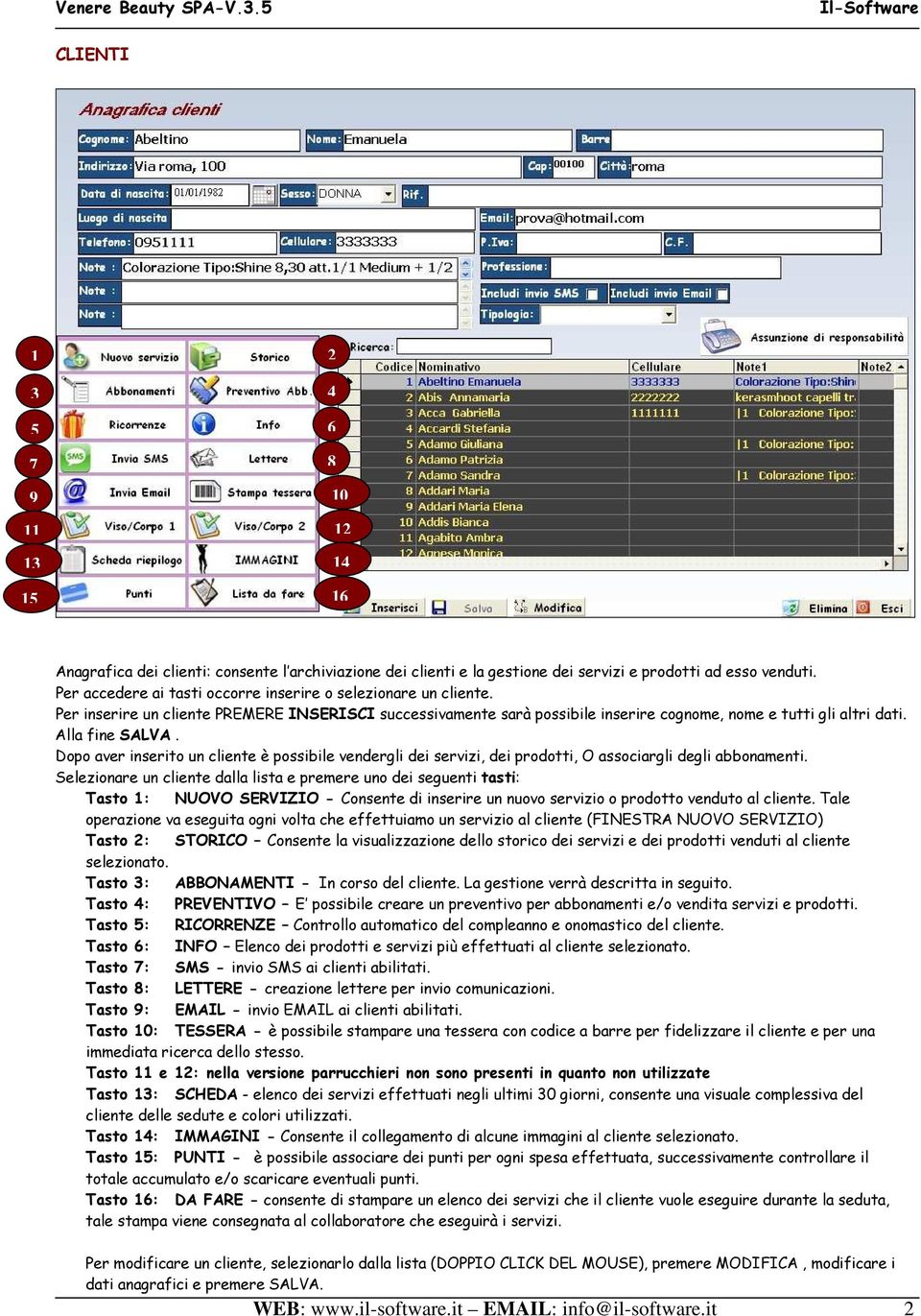
2 CLIENTI Anagrafica dei clienti: consente l archiviazione dei clienti e la gestione dei servizi e prodotti ad esso venduti. Per accedere ai tasti occorre inserire o selezionare un cliente. Per inserire un cliente PREMERE INSERISCI successivamente sarà possibile inserire cognome, nome e tutti gli altri dati. Alla fine SALVA. Dopo aver inserito un cliente è possibile vendergli dei servizi, dei prodotti, O associargli degli abbonamenti. Selezionare un cliente dalla lista e premere uno dei seguenti tasti: Tasto 1: NUOVO SERVIZIO - Consente di inserire un nuovo servizio o prodotto venduto al cliente. Tale operazione va eseguita ogni volta che effettuiamo un servizio al cliente (FINESTRA NUOVO SERVIZIO) Tasto 2: STORICO Consente la visualizzazione dello storico dei servizi e dei prodotti venduti al cliente selezionato. Tasto 3: ABBONAMENTI - In corso del cliente. La gestione verrà descritta in seguito. Tasto 4: PREVENTIVO E possibile creare un preventivo per abbonamenti e/o vendita servizi e prodotti. Tasto 5: RICORRENZE Controllo automatico del compleanno e onomastico del cliente. Tasto 6: INFO Elenco dei prodotti e servizi più effettuati al cliente selezionato. Tasto 7: SMS - invio SMS ai clienti abilitati. Tasto 8: LETTERE - creazione lettere per invio comunicazioni. Tasto 9: - invio ai clienti abilitati. Tasto 10: TESSERA - è possibile stampare una tessera con codice a barre per fidelizzare il cliente e per una immediata ricerca dello stesso. Tasto 11 e 12: nella versione parrucchieri non sono presenti in quanto non utilizzate Tasto 13: SCHEDA - elenco dei servizi effettuati negli ultimi 30 giorni, consente una visuale complessiva del cliente delle sedute e colori utilizzati. Tasto 14: IMMAGINI - Consente il collegamento di alcune immagini al cliente selezionato. Tasto 15: PUNTI - è possibile associare dei punti per ogni spesa effettuata, successivamente controllare il totale accumulato e/o scaricare eventuali punti. Tasto 16: DA FARE - consente di stampare un elenco dei servizi che il cliente vuole eseguire durante la seduta, tale stampa viene consegnata al collaboratore che eseguirà i servizi. Per modificare un cliente, selezionarlo dalla lista (DOPPIO CLICK DEL MOUSE), premere MODIFICA, modificare i dati anagrafici e premere SALVA. WEB: [email protected] 2
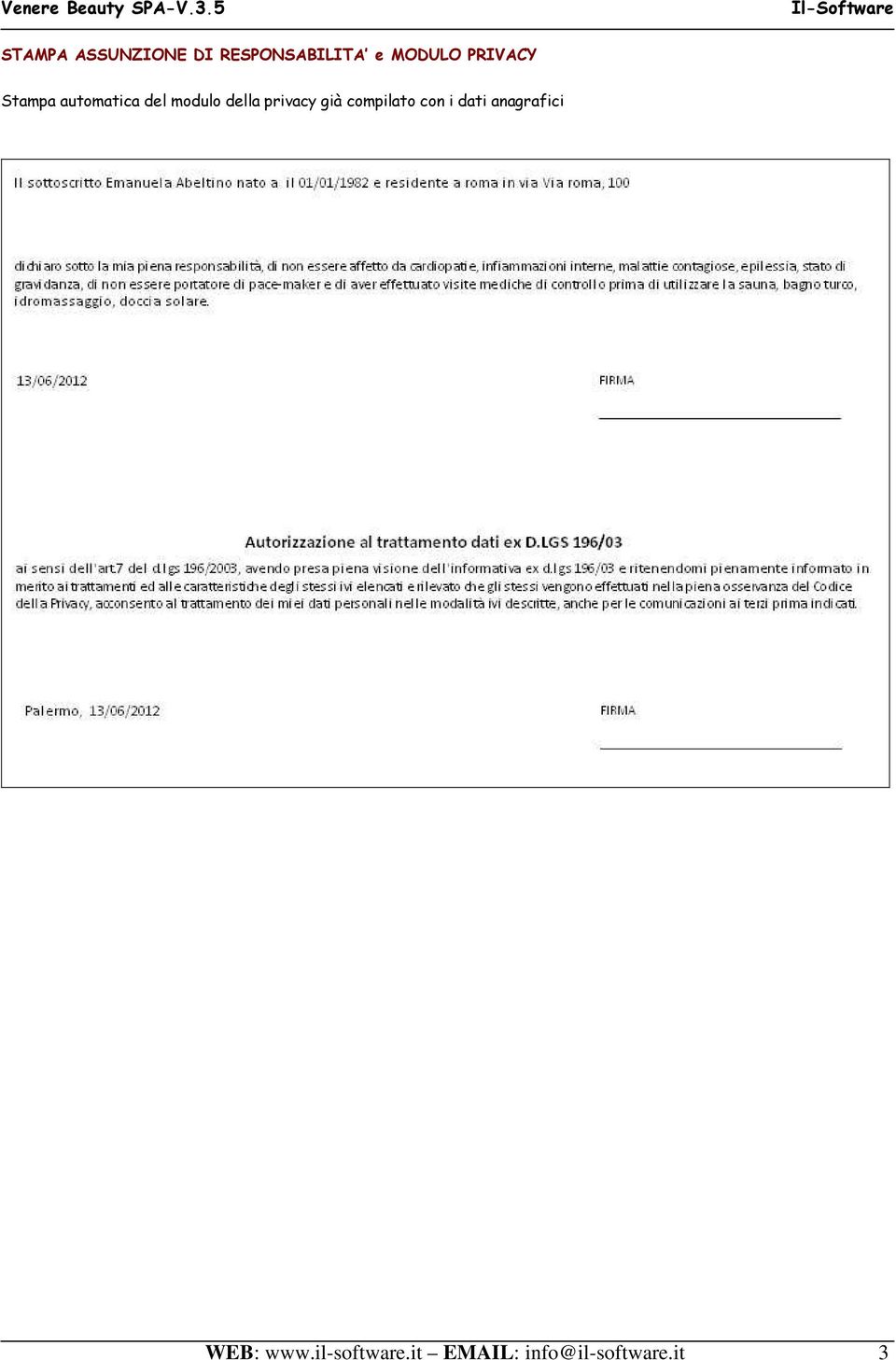
3 STAMPA ASSUNZIONE DI RESPONSABILITA e MODULO PRIVACY Stampa automatica del modulo della privacy già compilato con i dati anagrafici WEB: [email protected] 3
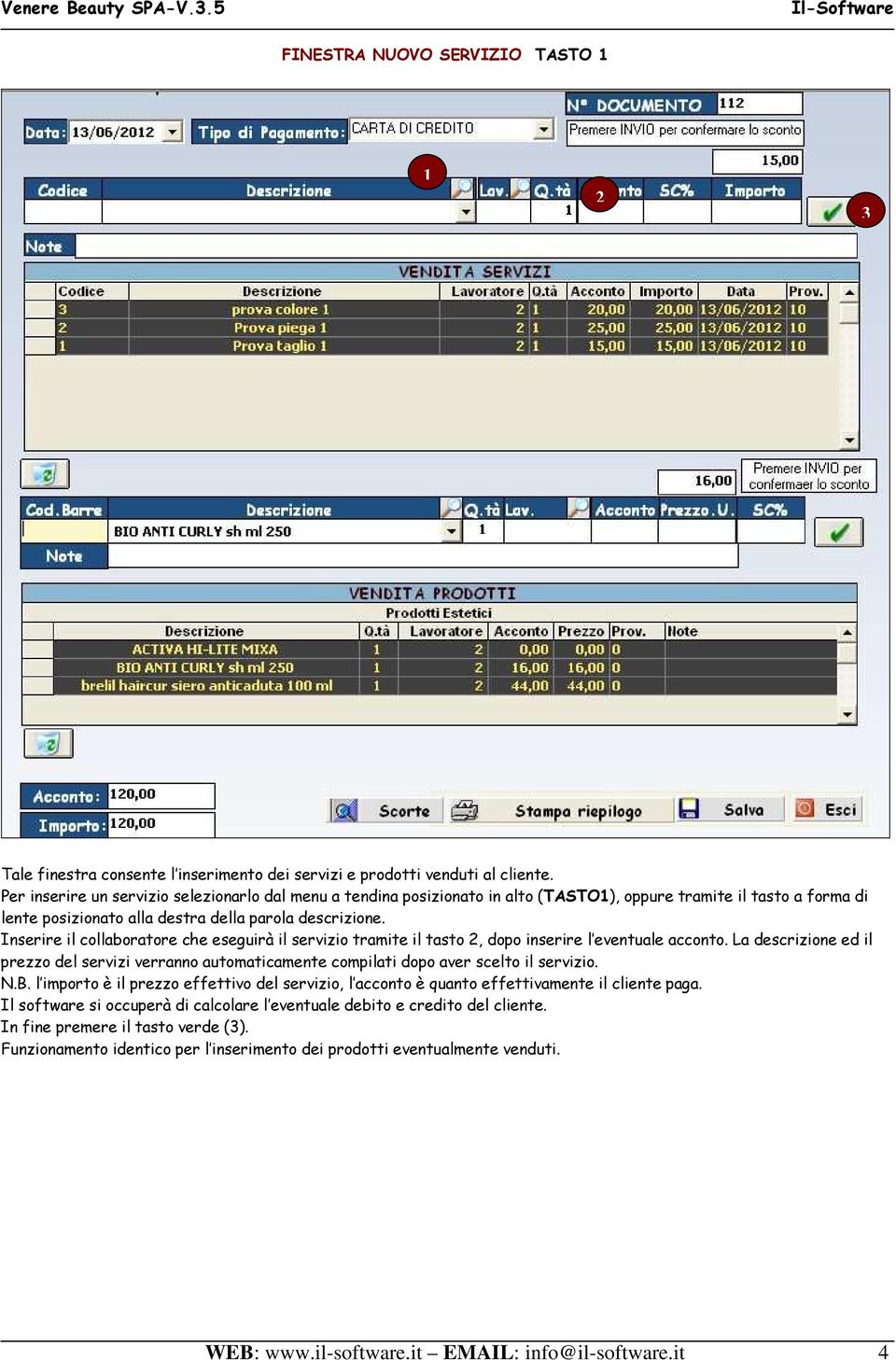
4 FINESTRA NUOVO SERVIZIO TASTO Tale finestra consente l inserimento dei servizi e prodotti venduti al cliente. Per inserire un servizio selezionarlo dal menu a tendina posizionato in alto (TASTO1), oppure tramite il tasto a forma di lente posizionato alla destra della parola descrizione. Inserire il collaboratore che eseguirà il servizio tramite il tasto 2, dopo inserire l eventuale acconto. La descrizione ed il prezzo del servizi verranno automaticamente compilati dopo aver scelto il servizio. N.B. l importo è il prezzo effettivo del servizio, l acconto è quanto effettivamente il cliente paga. Il software si occuperà di calcolare l eventuale debito e credito del cliente. In fine premere il tasto verde (3). Funzionamento identico per l inserimento dei prodotti eventualmente venduti. WEB: [email protected] 4
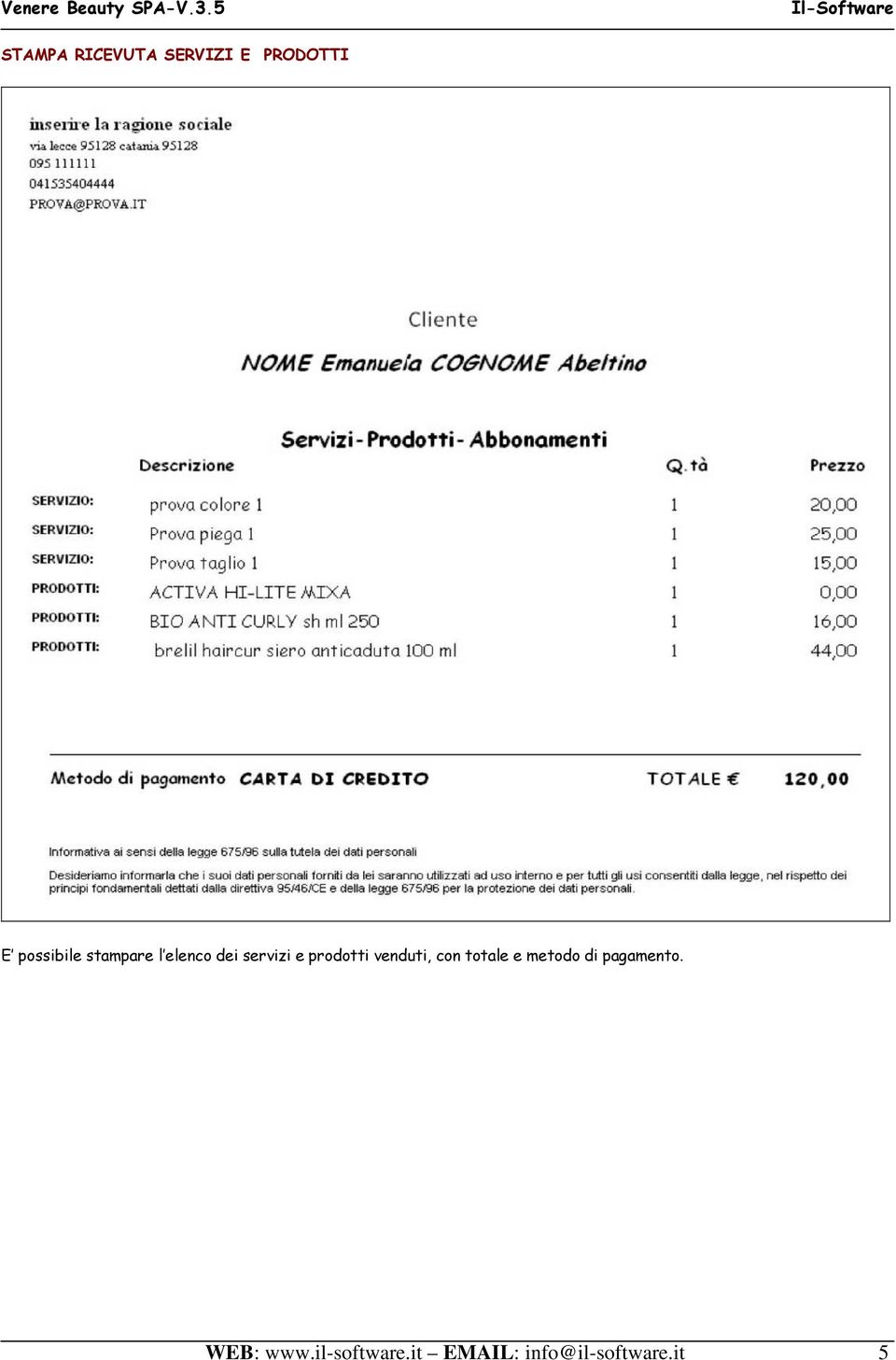
5 STAMPA RICEVUTA SERVIZI E PRODOTTI E possibile stampare l elenco dei servizi e prodotti venduti, con totale e metodo di pagamento. WEB: [email protected] 5
6 FINESTRA STORICO SERVIZI TASTO 2 Questa finestra consente di visualizzare lo storico dei servizi o prodotti venduti al cliente. In basso i totali automatici. WEB: [email protected] 6

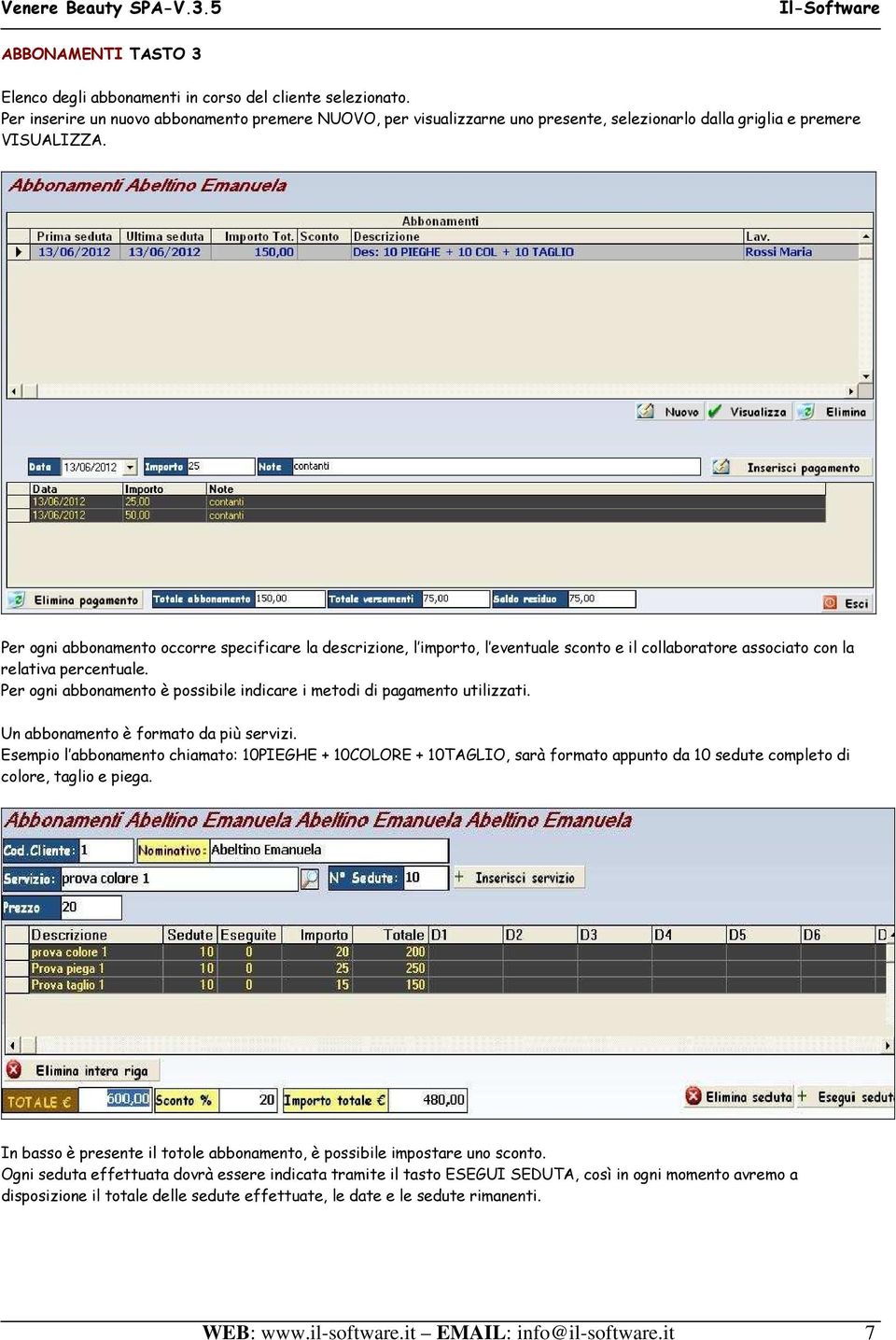
7 ABBONAMENTI TASTO 3 Elenco degli abbonamenti in corso del cliente selezionato. Per inserire un nuovo abbonamento premere NUOVO, per visualizzarne uno presente, selezionarlo dalla griglia e premere VISUALIZZA. Per ogni abbonamento occorre specificare la descrizione, l importo, l eventuale sconto e il collaboratore associato con la relativa percentuale. Per ogni abbonamento è possibile indicare i metodi di pagamento utilizzati. Un abbonamento è formato da più servizi. Esempio l abbonamento chiamato: 10PIEGHE + 10COLORE + 10TAGLIO, sarà formato appunto da 10 sedute completo di colore, taglio e piega. In basso è presente il totole abbonamento, è possibile impostare uno sconto. Ogni seduta effettuata dovrà essere indicata tramite il tasto ESEGUI SEDUTA, così in ogni momento avremo a disposizione il totale delle sedute effettuate, le date e le sedute rimanenti. WEB: [email protected] 7
8 STAMPA CONTRATTO ABBONAMENTO La stipulazione di un abbonamento comporta la sottoscrizione di un contratto, con elenco dei servizi effettuati, totali e condizioni. WEB: [email protected] 8

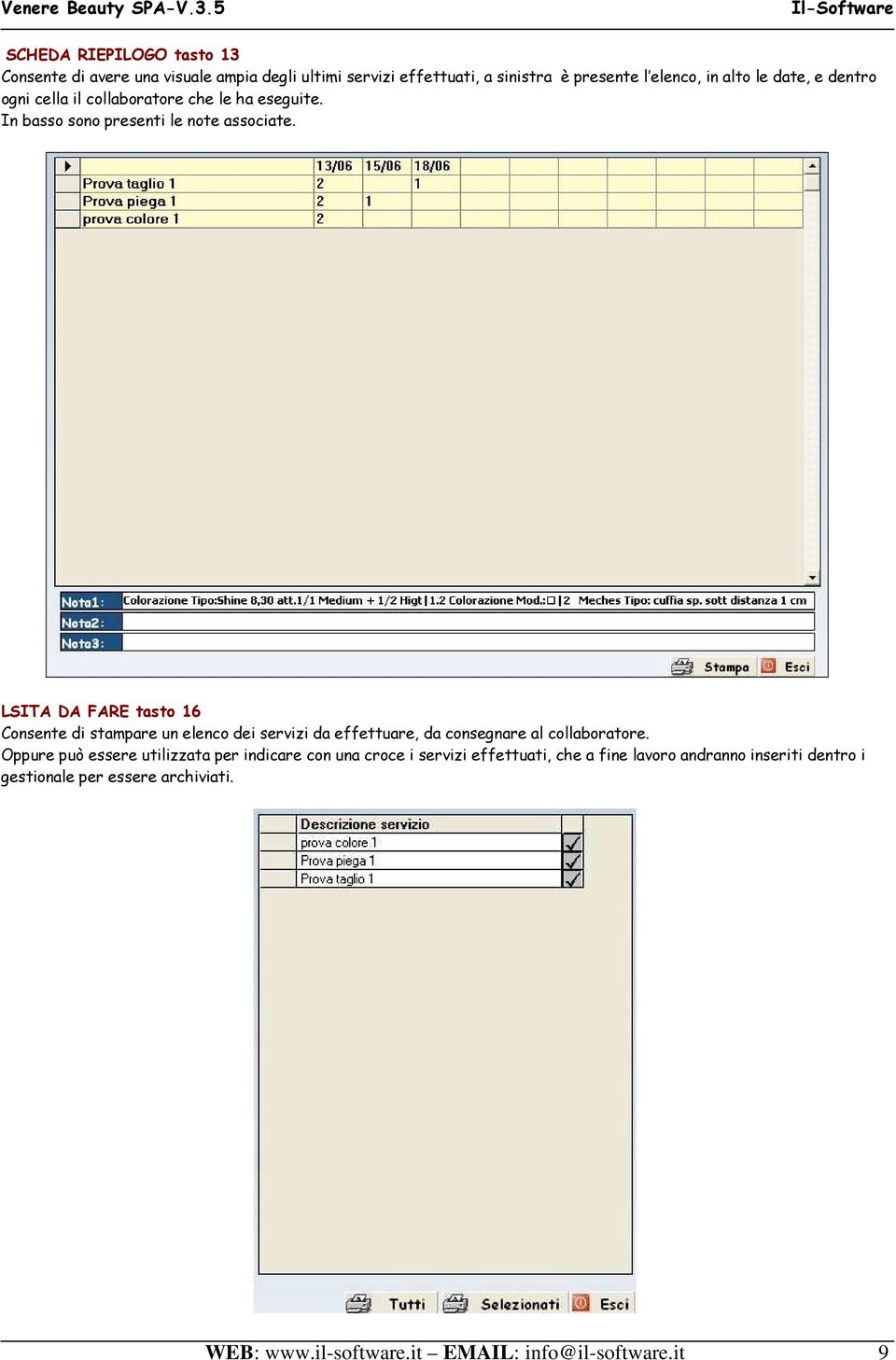
9 SCHEDA RIEPILOGO tasto 13 Consente di avere una visuale ampia degli ultimi servizi effettuati, a sinistra è presente l elenco, in alto le date, e dentro ogni cella il collaboratore che le ha eseguite. In basso sono presenti le note associate. LSITA DA FARE tasto 16 Consente di stampare un elenco dei servizi da effettuare, da consegnare al collaboratore. Oppure può essere utilizzata per indicare con una croce i servizi effettuati, che a fine lavoro andranno inseriti dentro i gestionale per essere archiviati. WEB: [email protected] 9
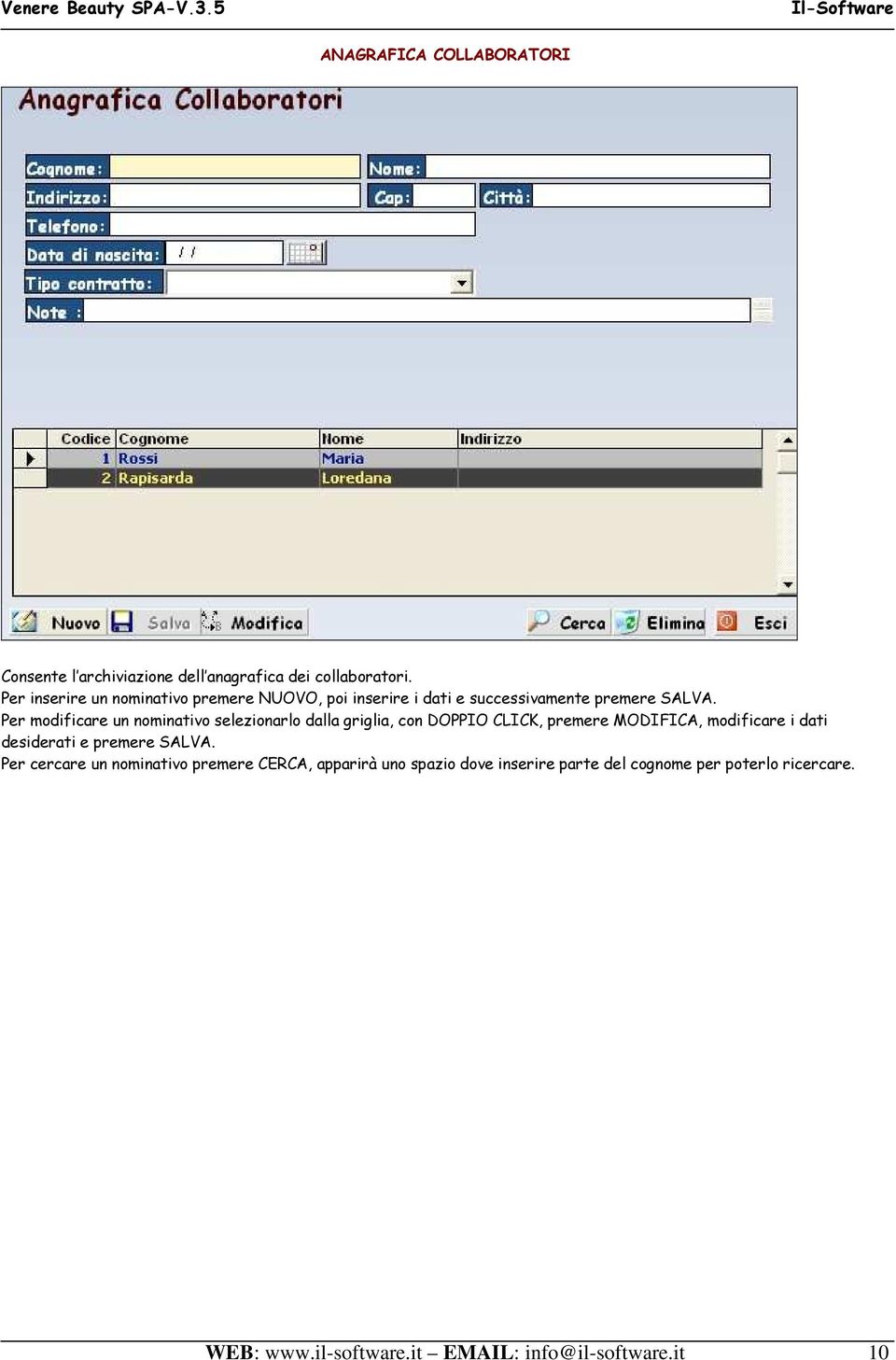
10 ANAGRAFICA COLLABORATORI Consente l archiviazione dell anagrafica dei collaboratori. Per inserire un nominativo premere NUOVO, poi inserire i dati e successivamente premere SALVA. Per modificare un nominativo selezionarlo dalla griglia, con DOPPIO CLICK, premere MODIFICA, modificare i dati desiderati e premere SALVA. Per cercare un nominativo premere CERCA, apparirà uno spazio dove inserire parte del cognome per poterlo ricercare. WEB: [email protected] 10
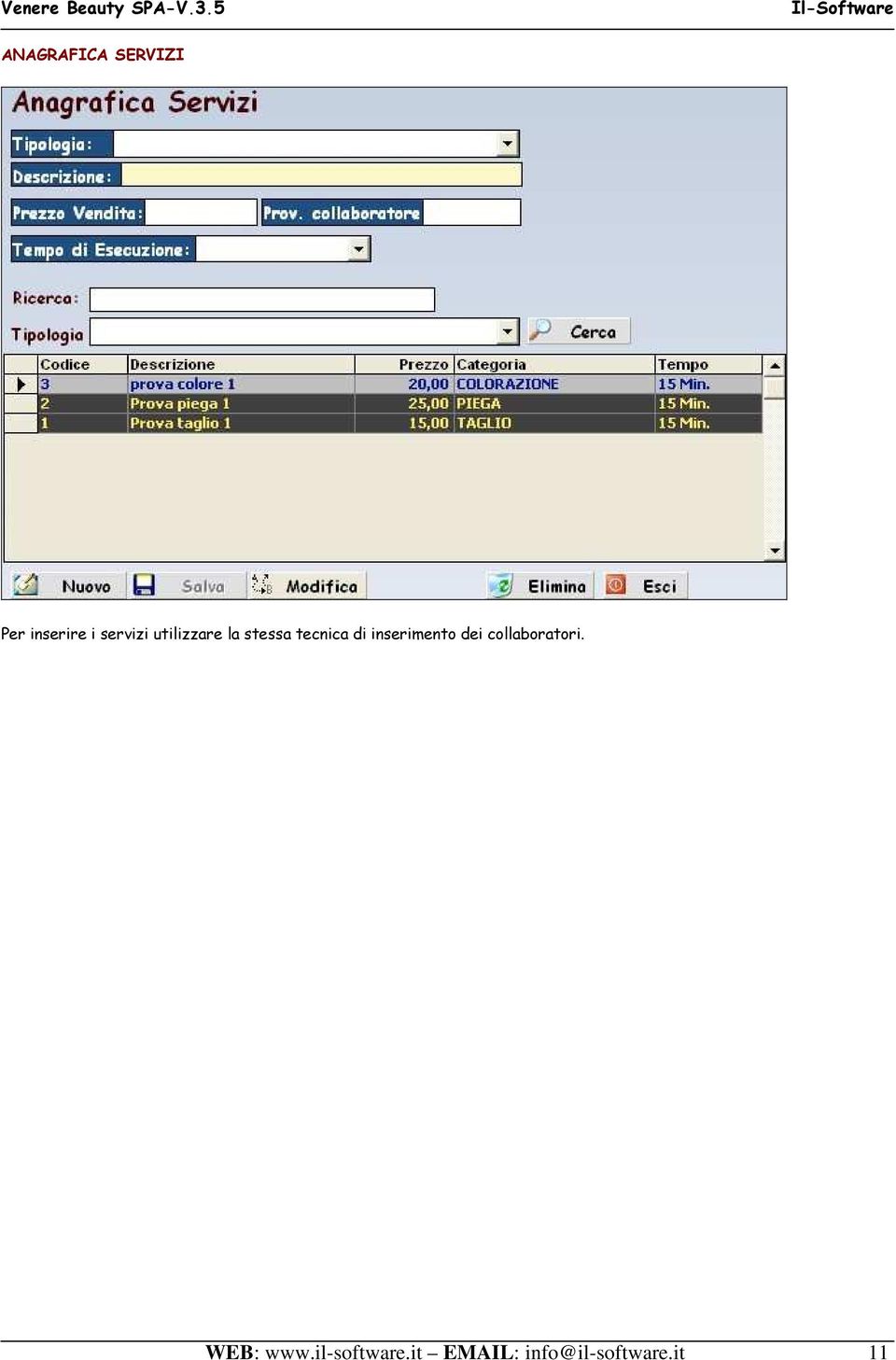
11 ANAGRAFICA SERVIZI Per inserire i servizi utilizzare la stessa tecnica di inserimento dei collaboratori. WEB: [email protected] 11
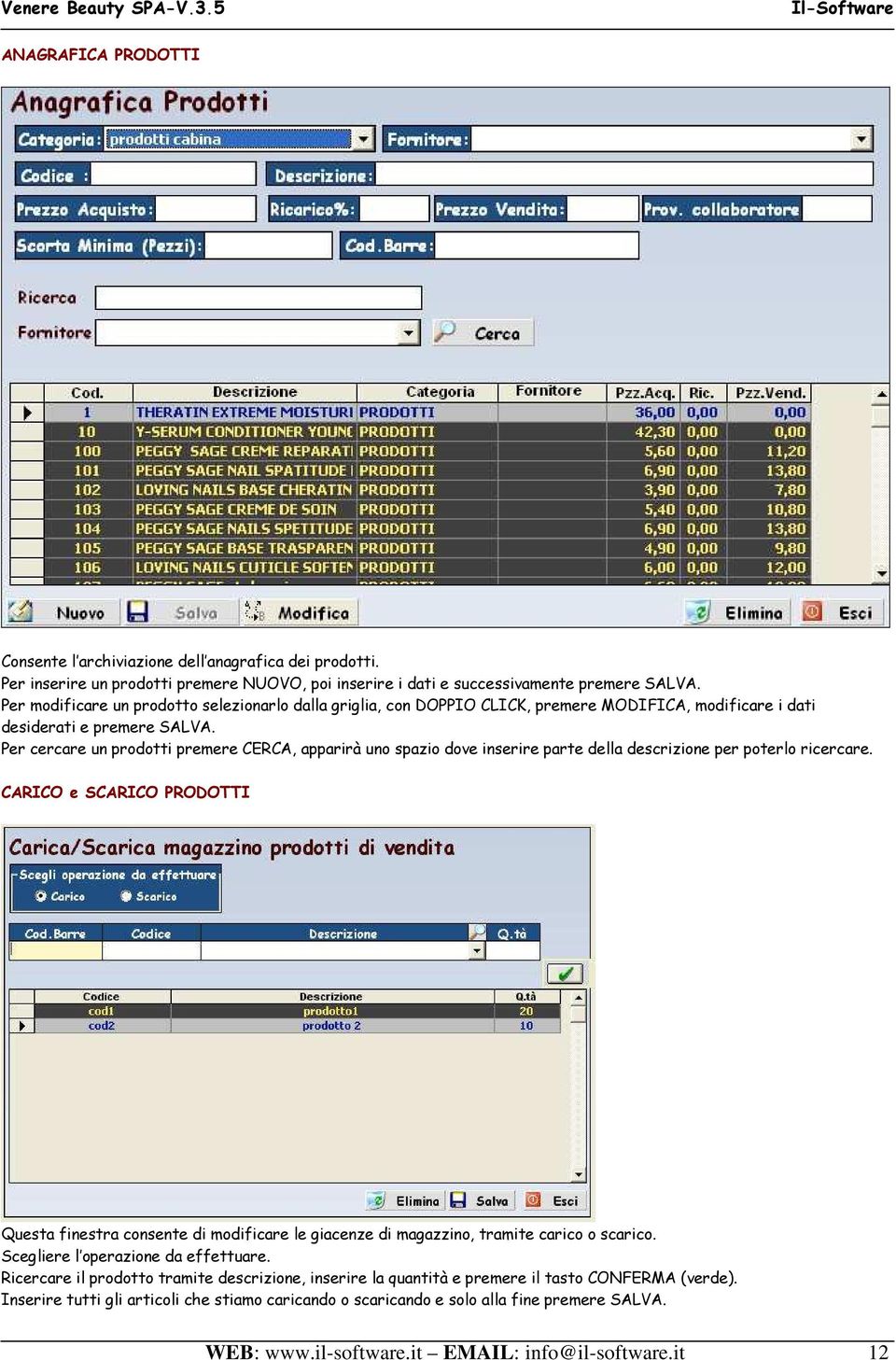
12 ANAGRAFICA PRODOTTI Consente l archiviazione dell anagrafica dei prodotti. Per inserire un prodotti premere NUOVO, poi inserire i dati e successivamente premere SALVA. Per modificare un prodotto selezionarlo dalla griglia, con DOPPIO CLICK, premere MODIFICA, modificare i dati desiderati e premere SALVA. Per cercare un prodotti premere CERCA, apparirà uno spazio dove inserire parte della descrizione per poterlo ricercare. CARICO e SCARICO PRODOTTI Questa finestra consente di modificare le giacenze di magazzino, tramite carico o scarico. Scegliere l operazione da effettuare. Ricercare il prodotto tramite descrizione, inserire la quantità e premere il tasto CONFERMA (verde). Inserire tutti gli articoli che stiamo caricando o scaricando e solo alla fine premere SALVA. WEB: [email protected] 12
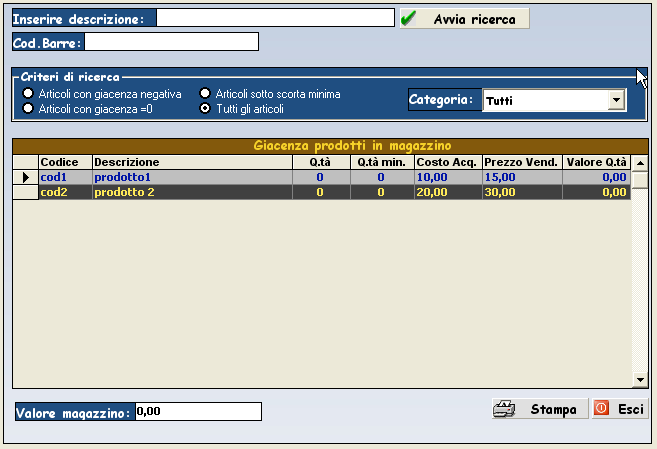
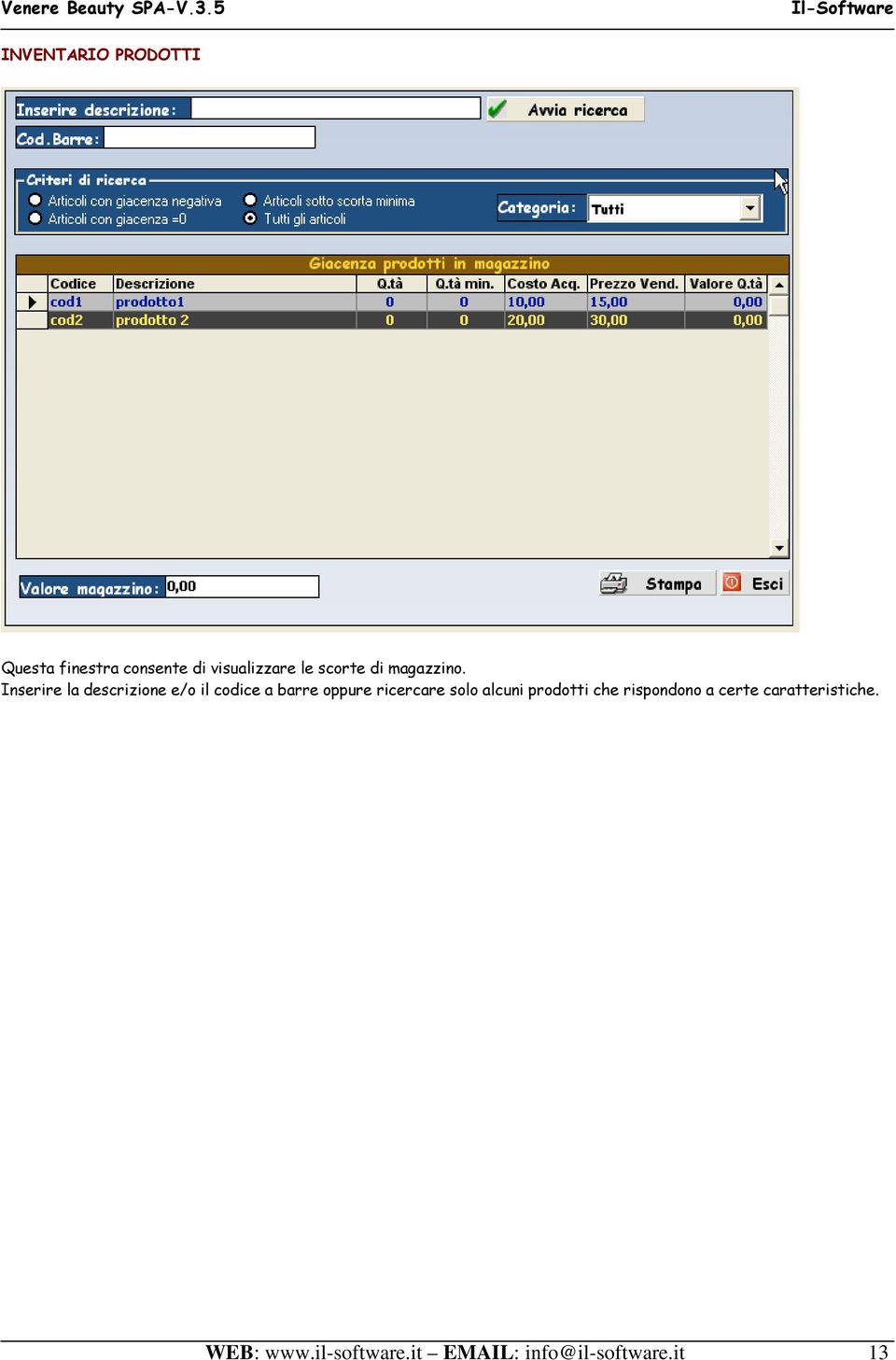
13 INVENTARIO PRODOTTI Questa finestra consente di visualizzare le scorte di magazzino. Inserire la descrizione e/o il codice a barre oppure ricercare solo alcuni prodotti che rispondono a certe caratteristiche. WEB: [email protected] 13
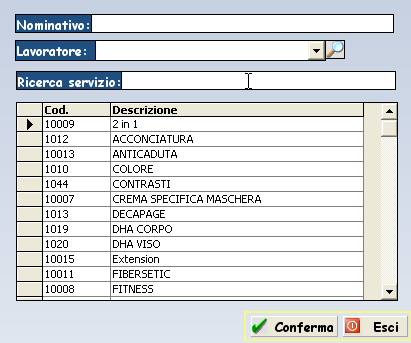
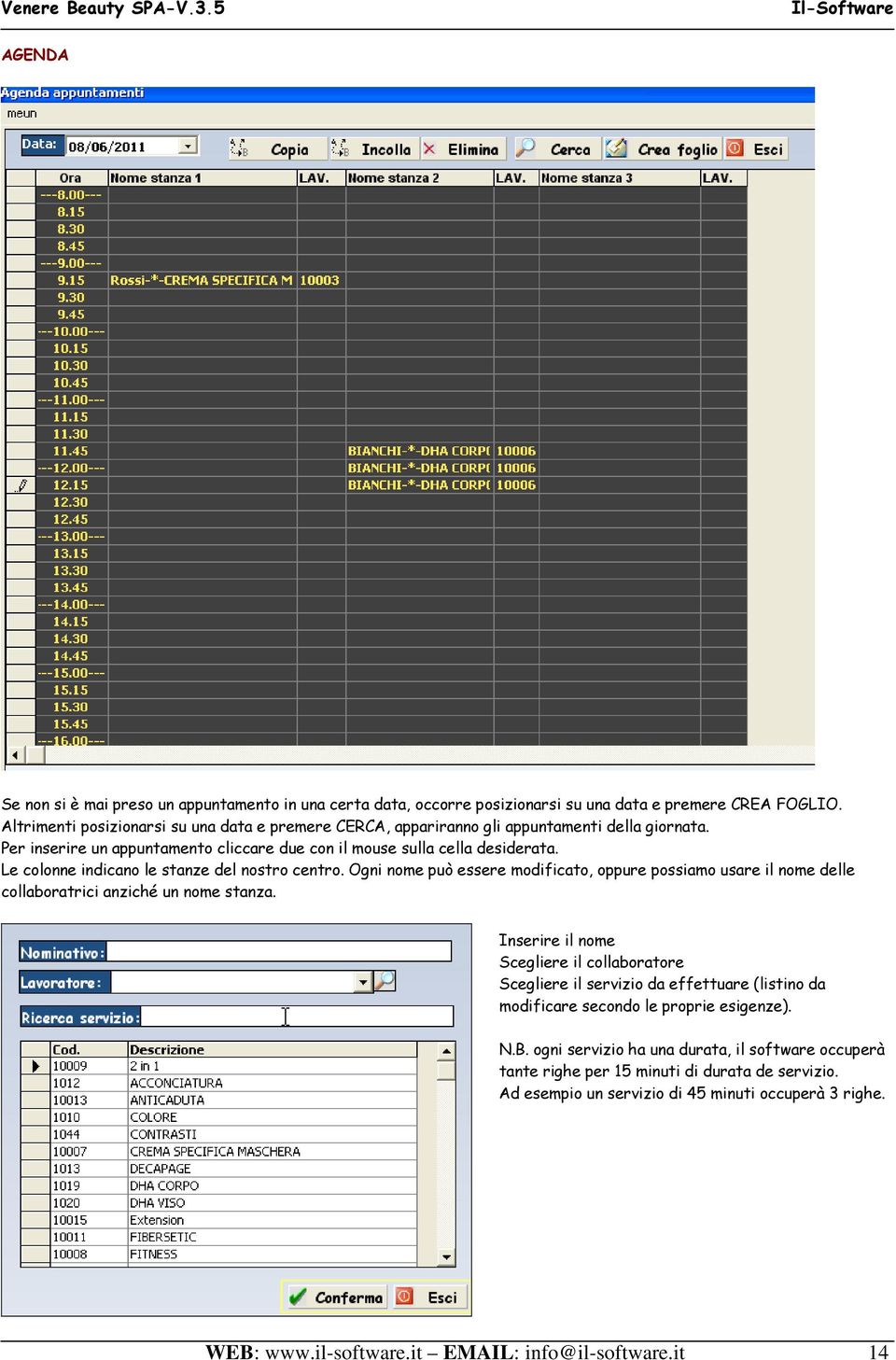
14 AGENDA Se non si è mai preso un appuntamento in una certa data, occorre posizionarsi su una data e premere CREA FOGLIO. Altrimenti posizionarsi su una data e premere CERCA, appariranno gli appuntamenti della giornata. Per inserire un appuntamento cliccare due con il mouse sulla cella desiderata. Le colonne indicano le stanze del nostro centro. Ogni nome può essere modificato, oppure possiamo usare il nome delle collaboratrici anziché un nome stanza. Inserire il nome Scegliere il collaboratore Scegliere il servizio da effettuare (listino da modificare secondo le proprie esigenze). N.B. ogni servizio ha una durata, il software occuperà tante righe per 15 minuti di durata de servizio. Ad esempio un servizio di 45 minuti occuperà 3 righe. WEB: [email protected] 14
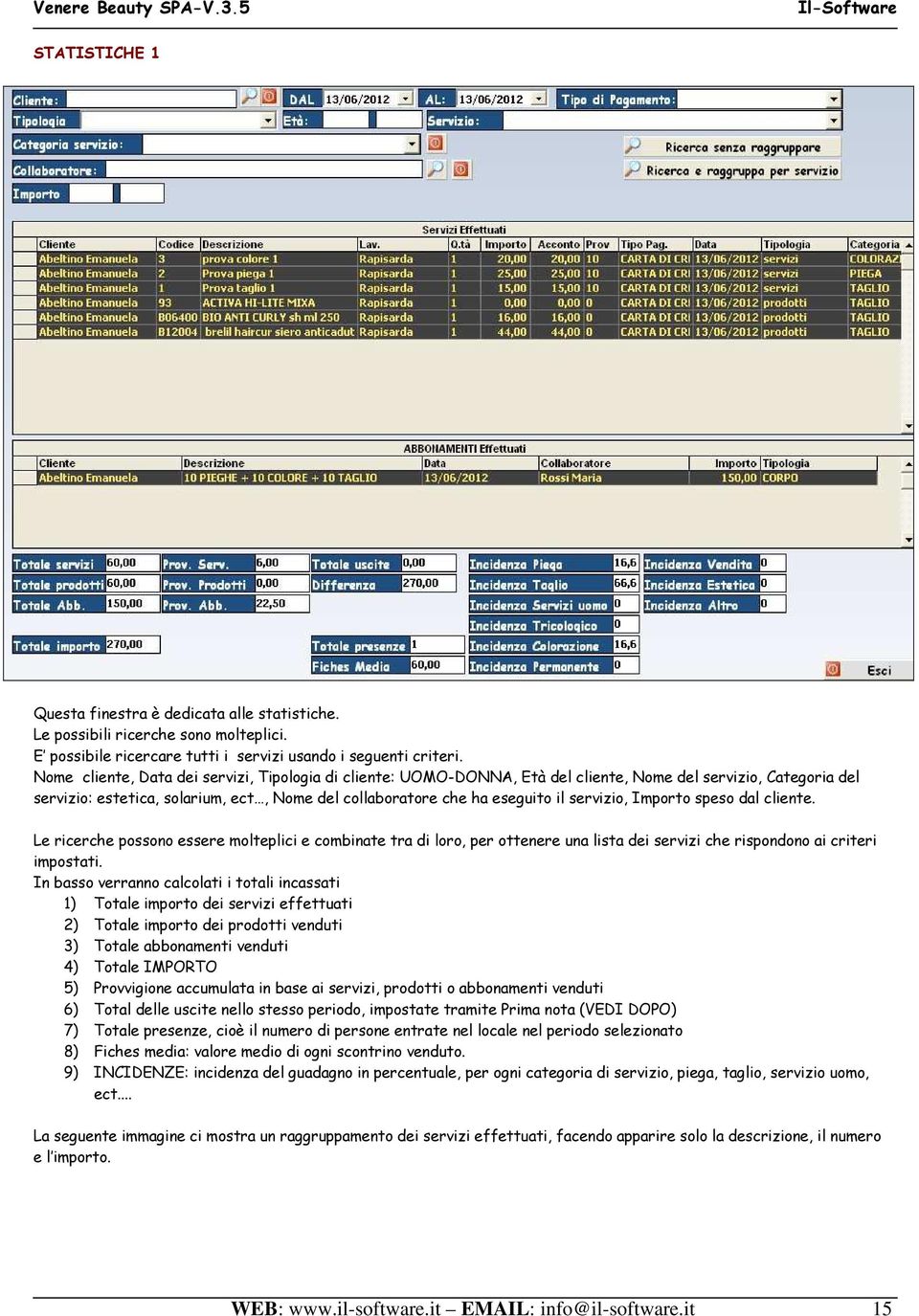
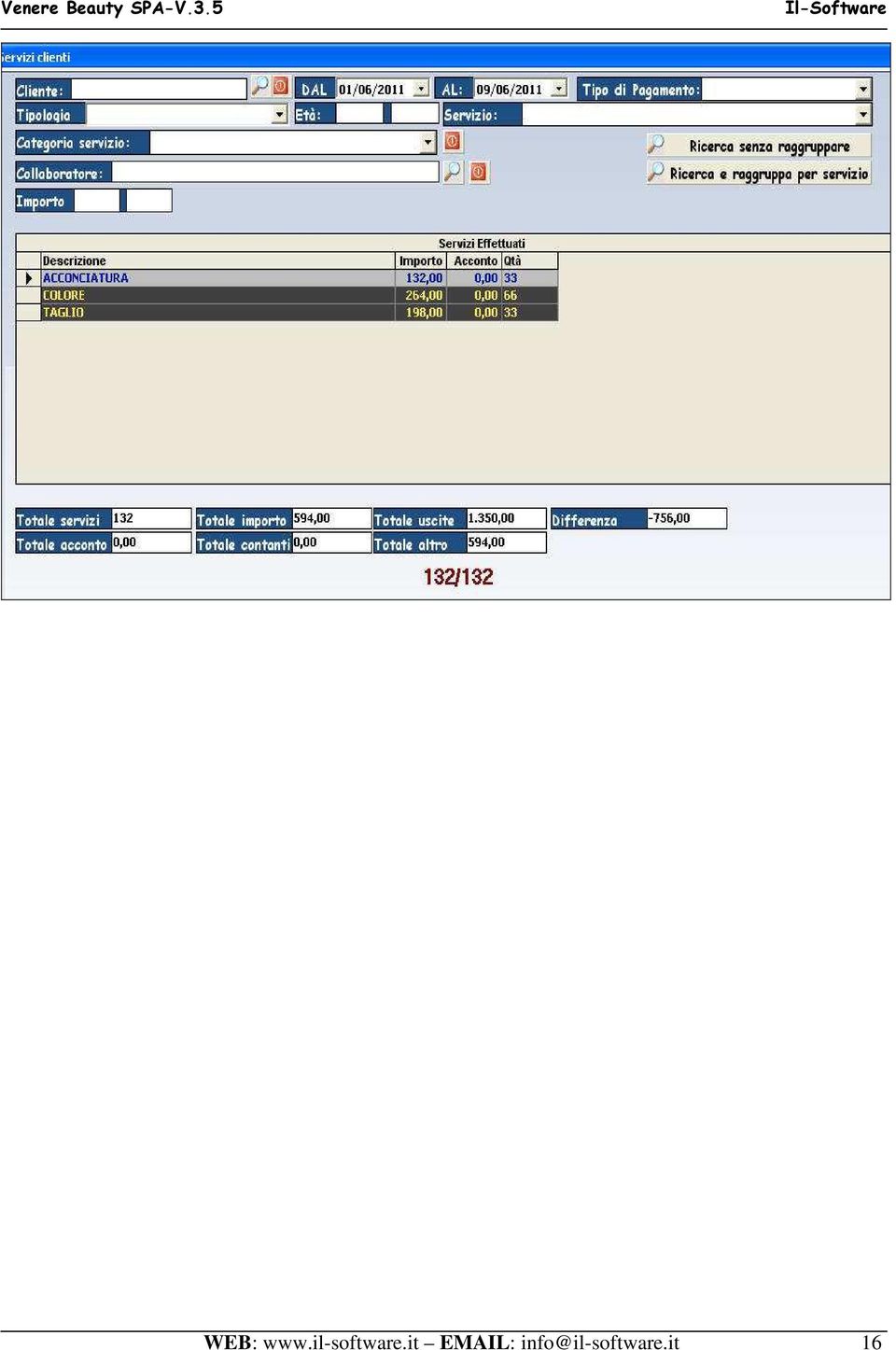
15 STATISTICHE 1 Questa finestra è dedicata alle statistiche. Le possibili ricerche sono molteplici. E possibile ricercare tutti i servizi usando i seguenti criteri. Nome cliente, Data dei servizi, Tipologia di cliente: UOMO-DONNA, Età del cliente, Nome del servizio, Categoria del servizio: estetica, solarium, ect, Nome del collaboratore che ha eseguito il servizio, Importo speso dal cliente. Le ricerche possono essere molteplici e combinate tra di loro, per ottenere una lista dei servizi che rispondono ai criteri impostati. In basso verranno calcolati i totali incassati 1) Totale importo dei servizi effettuati 2) Totale importo dei prodotti venduti 3) Totale abbonamenti venduti 4) Totale IMPORTO 5) Provvigione accumulata in base ai servizi, prodotti o abbonamenti venduti 6) Total delle uscite nello stesso periodo, impostate tramite Prima nota (VEDI DOPO) 7) Totale presenze, cioè il numero di persone entrate nel locale nel periodo selezionato 8) Fiches media: valore medio di ogni scontrino venduto. 9) INCIDENZE: incidenza del guadagno in percentuale, per ogni categoria di servizio, piega, taglio, servizio uomo, ect... La seguente immagine ci mostra un raggruppamento dei servizi effettuati, facendo apparire solo la descrizione, il numero e l importo. WEB: [email protected] 15
16 WEB:
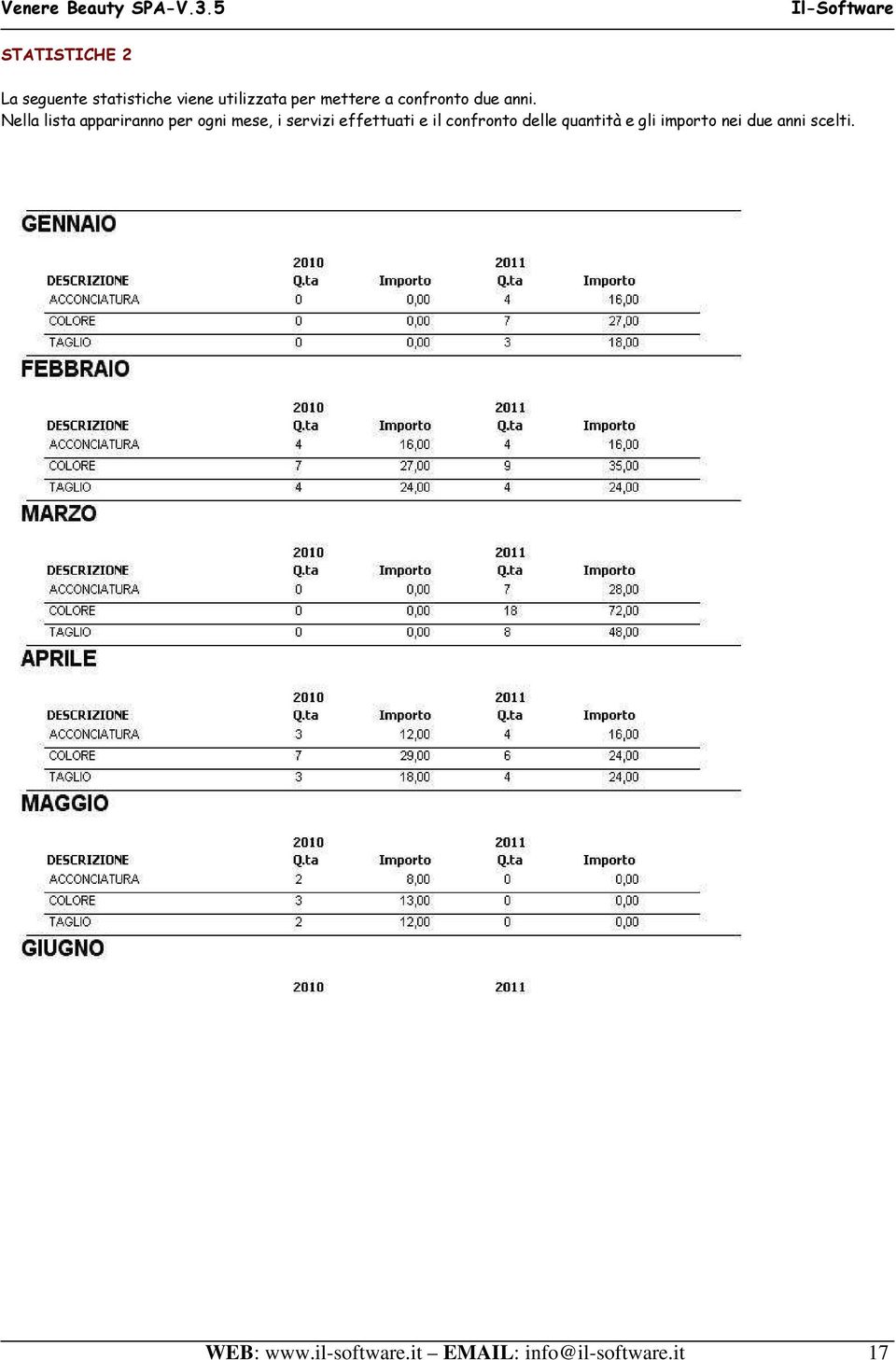
17 STATISTICHE 2 La seguente statistiche viene utilizzata per mettere a confronto due anni. Nella lista appariranno per ogni mese, i servizi effettuati e il confronto delle quantità e gli importo nei due anni scelti. WEB: [email protected] 17
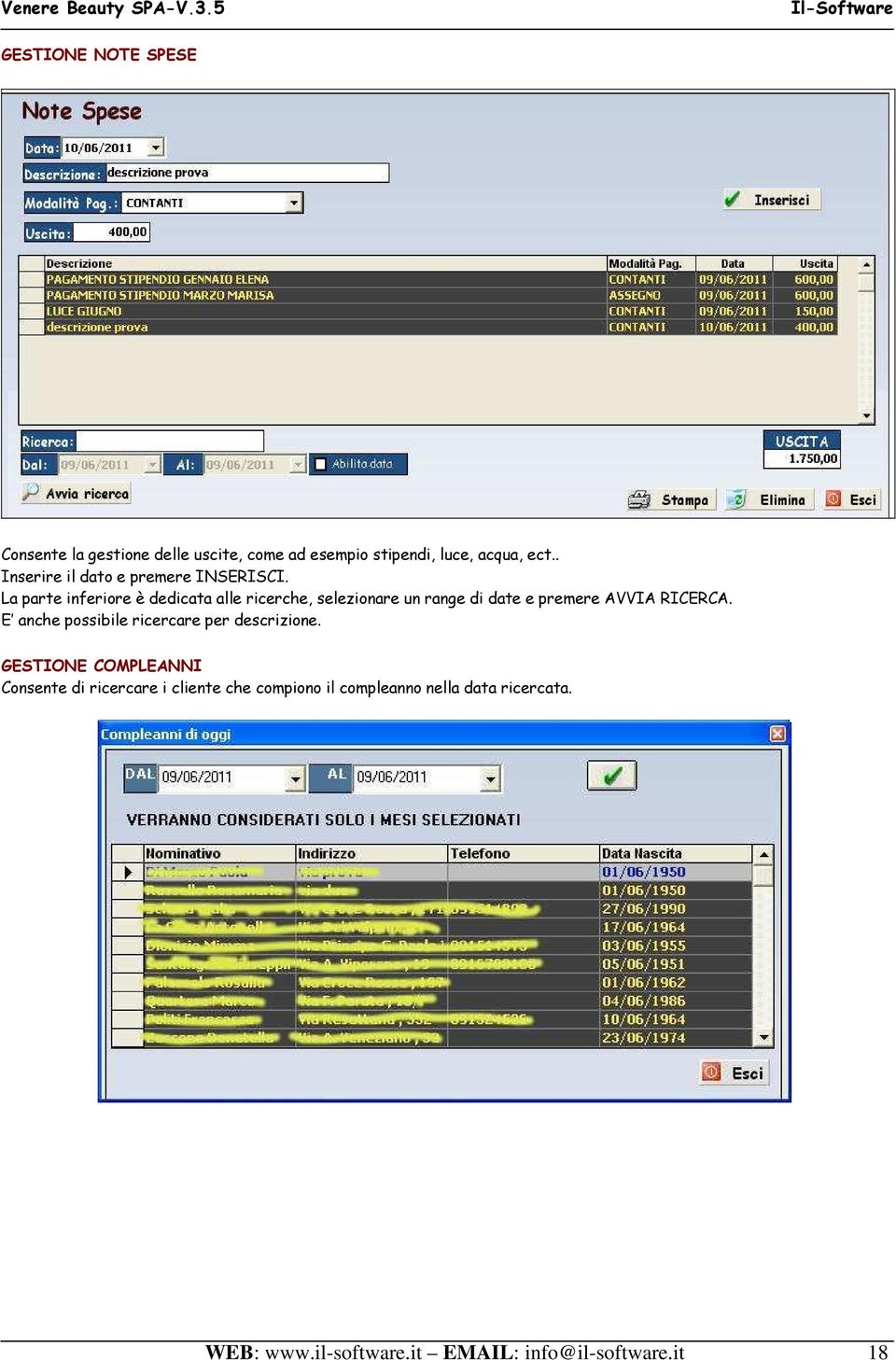
18 GESTIONE NOTE SPESE Consente la gestione delle uscite, come ad esempio stipendi, luce, acqua, ect.. Inserire il dato e premere INSERISCI. La parte inferiore è dedicata alle ricerche, selezionare un range di date e premere AVVIA RICERCA. E anche possibile ricercare per descrizione. GESTIONE COMPLEANNI Consente di ricercare i cliente che compiono il compleanno nella data ricercata. WEB: [email protected] 18
19 Spedizione e assistenza gratuita Per informazioni: Cell Tel Ing.Andrea Massimino WEB: [email protected] 19

Gestione Centro Estetico
 Gestione Centro Estetico Tel./Fax. 095 7164280 Cell. 329 2741068 Email: [email protected] - Web: www.il-software.it WEB: www.il-software.it EMAIL: [email protected] 1 WEB: www.il-software.it EMAIL:
VenereBeautySPA Ver. 3.5. Gestione Parrucchieri e Centro Estetico
 VenereBeautySPA Ver. 3.5 Gestione Parrucchieri e Centro Estetico Gestione completa per il tuo salone Gestione clienti e servizi Tel./Fax. 095 7164280 Cell. 329 2741068 Email: [email protected] - Web:
MANUALE PARCELLA FACILE PLUS INDICE
 MANUALE PARCELLA FACILE PLUS INDICE Gestione Archivi 2 Configurazioni iniziali 3 Anagrafiche 4 Creazione prestazioni e distinta base 7 Documenti 9 Agenda lavori 12 Statistiche 13 GESTIONE ARCHIVI Nella
NewLex Ver. 3.5. Gestione completa per il vostro studio legale Archiviazione pratiche e clienti. Il-Software
 NewLex Ver. 3.5 Gestione completa per il vostro studio legale Archiviazione pratiche e clienti Tel./Fax. 095 7164280 Cell. 329 2741068 Email: [email protected] - Web: www.il-software.it WEB: www.il-software.it
Il sofware è inoltre completato da una funzione di calendario che consente di impostare in modo semplice ed intuitivo i vari appuntamenti.
 SH.MedicalStudio Presentazione SH.MedicalStudio è un software per la gestione degli studi medici. Consente di gestire un archivio Pazienti, con tutti i documenti necessari ad avere un quadro clinico completo
Manuale d uso Software di parcellazione per commercialisti Ver. 1.0.3 [05/01/2015]
![Manuale d uso Software di parcellazione per commercialisti Ver. 1.0.3 [05/01/2015]](/thumbs/27/12095727.jpg "Manuale d uso Software di parcellazione per commercialisti Ver. 1.0.3 [05/01/2015]") Manuale d uso Software di parcellazione per commercialisti Ver. 1.0.3 [05/01/2015] Realizzato e distribuito da LeggeraSoft Sommario Premessa... 2 Fase di Login... 2 Menù principale... 2 Anagrafica clienti...
Manuale d uso Software di parcellazione per commercialisti Ver. 1.0.3 [05/01/2015] Realizzato e distribuito da LeggeraSoft Sommario Premessa... 2 Fase di Login... 2 Menù principale... 2 Anagrafica clienti...
Manuale Amministratore bloodmanagement.it
 1 Sommario Primo accesso al portale bloodmanagement.it... 2 Richiesta account... 2 Login... 2 Sezione generale... 4 Informazioni sede... 4 Inserimento... 5 Destinazioni... 5 Luogo donazioni... 5 Inserisci
Sistema Informativo Gestione Fidelizzazione Clienti MANUALE D USO
 Sistema Informativo Gestione Fidelizzazione Clienti MANUALE D USO Login All apertura il programma controlla che sia stata effettuata la registrazione e in caso negativo viene visualizzato un messaggio.
Versione 4.0 Lotti e Scadenze. Negozio Facile
 Versione 4.0 Lotti e Scadenze Negozio Facile Negozio Facile: Gestione dei Lotti e delle Scadenze Nella versione 4.0 di Negozio Facile è stata implementata la gestione dei lotti e delle scadenze degli articoli.
GUIDA ALL UTILIZZO DEL PROGRAMMA TUTTORIFIUTI PER L ACCESSO AUTENTICATO AL PORTALE WEB WWW.TUTTORIFIUTI.IT
 GUIDA ALL UTILIZZO DEL PROGRAMMA TUTTORIFIUTI PER L ACCESSO AUTENTICATO AL PORTALE WEB WWW.TUTTORIFIUTI.IT Versione 1.0 Per assistenza tecnica e per qualsiasi informazione contattare il Numero Verde 1
Per effettuare la registrazione al sito bisogna cliccare sul link registrati in alto a destra del sito (Vedi Fig.1).
 LINEE GUIDA PARTE DIRETTA AGLI ENTI DI FORMAZIONE Registrazione utente Per effettuare la registrazione al sito bisogna cliccare sul link registrati in alto a destra del sito (Vedi Fig.1). Figura 1 Compilare
Guida SH.Shop. Inserimento di un nuovo articolo:
 Guida SH.Shop Inserimento di un nuovo articolo: Dalla schermata principale del programma, fare click sul menu file, quindi scegliere Articoli (File Articoli). In alternativa, premere la combinazione di
MANUALE D'USO DEL PROGRAMMA IMMOBIPHONE
 1/6 MANUALE D'USO DEL PROGRAMMA IMMOBIPHONE Per prima cosa si ringrazia per aver scelto ImmobiPhone e per aver dato fiducia al suo autore. Il presente documento istruisce l'utilizzatore sull'uso del programma
Manuale Gestore. Utilizzo Programma. Magazzino
 UNIVERSITA DEGLI STUDI DI FERRARA Manuale Gestore Utilizzo Programma Magazzino Cosa puoi fare? GESTO: Acquisti OnLine Tramite il modulo di Gesto che verrà illustrato in seguito, potrai gestire in tempo
ASSOWEB. Manuale Operatore
 ASSOWEB Manuale Operatore Sistemi Internet per la gestione delle Associazioni dei Donatori di Sangue integrata con il sistema informativo del Servizio Trasfusionale L utilizzo delle più moderne tecnologie
È possibile caricare e gestire l archivio anche su supporti di memoria esterni rimovibili (Pen drive, ecc.)
 Soluzione Polisportiva è un intuitivo e completo applicativo ideato per semplificare la gestione dei centri sportivi (circoli tennis, campi polifunzionali, campi calcetto, piscine ecc.), sia attraverso
IL PROGRAMMA PER GESTIRE IL TUO CENTRO ESTETICO
 business professional IL PROGRAMMA PER GESTIRE IL TUO CENTRO ESTETICO www.igrandisoft.it La I Grandi Soft è nata nel 1995 e ha sviluppato l attività su tutto il territorio nazionale. All interno della
SOMMARIO... 3 INTRODUZIONE...
 Sommario SOMMARIO... 3 INTRODUZIONE... 4 INTRODUZIONE ALLE FUNZIONALITÀ DEL PROGRAMMA INTRAWEB... 4 STRUTTURA DEL MANUALE... 4 INSTALLAZIONE INRAWEB VER. 11.0.0.0... 5 1 GESTIONE INTRAWEB VER 11.0.0.0...
FIRESHOP.NET. Gestione del taglia e colore. www.firesoft.it
 FIRESHOP.NET Gestione del taglia e colore www.firesoft.it Sommario SOMMARIO Introduzione... 3 Configurazione iniziale... 5 Gestione delle varianti... 6 Raggruppamento delle varianti... 8 Gestire le varianti
Manuale rapido di personalizzazione ed uso programma
 Manuale rapido di personalizzazione ed uso programma In apertura, come previsto dal D.lgs 196 codice privacy -, l accesso al programma è protetto da password. Scrivere nel campo password la parola provademo
Guida Software GestioneSpiaggia.it
 Caratteristiche Guida Software GestioneSpiaggia.it 1. Gestione prenotazioni articoli (ombrellone, cabina, ecc ) ed attrezzature (sdraio, lettino ecc ) 2. Visualizzazione grafica degli affitti sia giornaliera
Informazioni generali sul programma:
 Informazioni generali sul programma: Funzionalità del programma Sviluppato in ambiente Windows, unisce flessibilità e semplicità di utilizzo ad una grande ricchezza di moduli funzionali espandibili anche
PRIMO Hair il gestionale semplice, efficace ed economico per parrucchieri, hair stilyst e saloni dell acconciatura
 PRIMO Hair il gestionale semplice, efficace ed economico per parrucchieri, hair stilyst e saloni dell acconciatura PRIMO Hair PRINCIPALI FUNZIONALITA 1 di 2 Gestione e stampa delle fiches, con situazione
QG Gestione Assenze. Inserimento per Classe. Per la gestione delle assenze accedere dal Menu Giornaliere->Assenze e Giustificazioni
 QG Gestione Assenze Per la gestione delle assenze accedere dal Menu Giornaliere->Assenze e Giustificazioni Le voci principali che permettono l inserimento delle assenze sono: Inserimento per Classe Inserimento
GUIDA RAPIDA PER LA COMPILAZIONE DELLA SCHEDA CCNL GUIDA RAPIDA PER LA COMPILAZIONE DELLA SCHEDA CCNL
 GUIDA RAPIDA BOZZA 23/07/2008 INDICE 1. PERCHÉ UNA NUOVA VERSIONE DEI MODULI DI RACCOLTA DATI... 3 2. INDICAZIONI GENERALI... 4 2.1. Non modificare la struttura dei fogli di lavoro... 4 2.2. Cosa significano
MEDICI 2000 http://www.appuntamento.org
 Alba Service Piccola Società Cooperativa a.r.l. Via Sempione, 21-20014 Nerviano (MI) Tel. 0331/463.570 - Fax: 0331/463.580 Internet: http://www.albaservice.com MEDICI 2000 http://www.appuntamento.org Manuale
Presentazione della pratica online
 Presentazione della pratica online Dalla prima pagina del sito del comune http://www.comune.ficulle.tr.it/, selezionate Sportello Unico Attività Produttive ed Edilizia Selezionate ora ACCEDI nella schermata
1. CODICE DI ATTIVAZIONE 2. TIPOLOGIE GARANZIE 3. CONFIGURAZIONE NUMERI DI SERIE 4. DOCUMENTI
 Seriali Modulo per la gestione dei numeri di serie e delle garanzie Il modulo Seriali consente di registrare le informazioni relative ai numeri di serie (ed eventualmente le garanzie) degli articoli acquistati,
HARDWARE INTERNET NETWORKING LIQUIDAZIONI IVA
 EASYGEST LIQUIDAZIONE IVA SOFTWARE LIQUIDAZIONI IVA Se il calcolo iva è trimestrale Prima di utilizzare la liquidazione in una data ditta Si imposta una volta soltanto se è trimestrale. Si clicca dal menù
Università di L Aquila Facoltà di Biotecnologie Agro-alimentari
 RIFERIMENTI Università di L Aquila Facoltà di Biotecnologie Agro-alimentari Esame di Laboratorio di informatica e statistica Parte 3 (versione 1.0) Il riferimento permette di identificare univocamente
REGISTRO DELLE IMPRESE
 REGISTRO DELLE IMPRESE UTILIZZO DEL SOFTWARE FEDRA PLUS - MODULISTICA FEDRA E PROGRAMMI COMPATIBILI - PREDISPOSIZIONE DI UNA PRATICA UTILIZZO GENERALE DEL PROGRAMMA PREDISPOSIZIONE DI UNA PRATICA. Al primo
Software di parcellazione per commercialisti Ver. 1.0.3 [10/09/2015] Manuale d uso [del 10/09/2015]
![Software di parcellazione per commercialisti Ver. 1.0.3 [10/09/2015] Manuale d uso [del 10/09/2015]](/thumbs/25/6783355.jpg "Software di parcellazione per commercialisti Ver. 1.0.3 [10/09/2015] Manuale d uso [del 10/09/2015]") Software di parcellazione per commercialisti Ver. 1.0.3 [10/09/2015] Manuale d uso [del 10/09/2015] Realizzato e distribuito da LeggeraSoft Sommario Introduzione... 2 Guida all installazione... 2 Login...
Software di parcellazione per commercialisti Ver. 1.0.3 [10/09/2015] Manuale d uso [del 10/09/2015] Realizzato e distribuito da LeggeraSoft Sommario Introduzione... 2 Guida all installazione... 2 Login...
FIRESHOP.NET. Gestione completa delle fidelity card & raccolta punti. Rev. 2014.3.1 www.firesoft.it
 FIRESHOP.NET Gestione completa delle fidelity card & raccolta punti Rev. 2014.3.1 www.firesoft.it Sommario SOMMARIO Introduzione... 3 La gestione delle fidelity card nel POS... 4 Codificare una nuova fidelity
FIRESHOP.NET. Gestione completa degli ordini e degli impegni. Rev. 2014.3.1 www.firesoft.it
 FIRESHOP.NET Gestione completa degli ordini e degli impegni Rev. 2014.3.1 www.firesoft.it Sommario SOMMARIO Introduzione... 3 Gli ordini a fornitore... 5 Gli impegni dei clienti... 7 Evadere gli ordini
I TUTORI. I tutori vanno creati la prima volta seguendo esclusivamente le procedure sotto descritte.
 I TUTORI Indice Del Manuale 1 - Introduzione al Manuale Operativo 2 - Area Tutore o Area Studente? 3 - Come creare tutti insieme i Tutori per ogni alunno? 3.1 - Come creare il secondo tutore per ogni alunno?
INFORMATIVA FINANZIARIA
 Capitolo 10 INFORMATIVA FINANZIARIA In questa sezione sono riportate le quotazioni e le informazioni relative ai titoli inseriti nella SELEZIONE PERSONALE attiva.tramite la funzione RICERCA TITOLI è possibile
Guida operativa. My Legal Corner. BestSoft SOFTWARE IN SANITÀ
 Guida operativa My Legal Corner BestSoft SOFTWARE IN SANITÀ Via Bono Cairoli 28/A - 20127 Milano (MI) Help desk: 02 29529140 Num. Verde da fisso: 800 978542 E-mail: [email protected] Sito Internet: www.bestsoft.it
Sistema di Booking online Manuale utente
 Sistema di Booking online Manuale utente 1. Una visione di insieme Dal sito della Convention CGM (http://www.convention.cgm.coop), in qualsiasi momento è possibile premere il pulsante per accedere al portale
POLIAGE GUIDA RAPIDA
 [email protected]!!"#$% &%'%$%(%)*)+,-,'!-#,%$. POLIAGE GUIDA RAPIDA I. Codifica di una prestazione Pag. 2 II. Inserimento di un nuovo professionista 4 I Creazione Profilo Agenda 6 II Gestione
GeOrEs.NET MANUALE FUNZIONE BASE. Contatti: [email protected]
 GeOrEs.NET MANUALE FUNZIONE BASE Contatti: [email protected] GeOrEs.NET è l applicativo, sviluppato da Master House S.r.l., ideato per la consultazione dei listini del gruppo Centro Gamma. Questo
GaraviniSoftware srl MANUALE IVA. Aggiungere un Codice IVA
 MANUALE IVA Aggiungere un Codice IVA All interno del vostro programma 4D, nel menù Tristar, selezionare la voce Anagrafici Tabella IVA Cliccando su Nuovo, appare la seguente schermata ed è necessario compilarla
Questa guida è realizzata per spiegarvi e semplificarvi l utilizzo del nostro nuovo sito E Commerce dedicato ad Alternatori e Motorini di avviamento.
 Guida all uso del sito E Commerce Axial Questa guida è realizzata per spiegarvi e semplificarvi l utilizzo del nostro nuovo sito E Commerce dedicato ad Alternatori e Motorini di avviamento. Innanzitutto,
REGISTRO DELLE IMPRESE
 REGISTRO DELLE IMPRESE UTILIZZO DEL SOFTWARE FEDRA PLUS - MODULISTICA FEDRA E PROGRAMMI COMPATIBILI - MODELLO S1 TRASFERIMENTO SEDE DA ALTRA PROVINCIA ISTRUZIONI TRIVENETO PARAGRAFO 5.4 E 12.4 Si fa presente
Studio Legale. Guida operativa
 Studio Legale Guida operativa Cliens Studio Legale Web Cliens Studio Legale Web è un nuovo strumento che consente all avvocato di consultare i dati presenti negli archivi Cliens del proprio studio, attraverso
SendMedMalattia v. 1.0. Manuale d uso
 2 SendMedMalattia v. 1.0 Pagina 1 di 25 I n d i c e 1) Introduzione...3 2) Installazione...4 3) Prima dell avvio di SendMedMalattia...9 4) Primo Avvio: Inserimento dei dati del Medico di famiglia...11
Questa utilissima funzione permette anche di inviare mail per il pagamento dei saldi o per inviare solleciti di pagamento.
 FUNZIONALITA' AGGIUNTIVE INTEGRAZIONE CON PAYRIDER Una grande novità per il pagamento degli anticipi a conferma delle prenotazioni è l integrazione di Magellano con il sistema di pagamento online PayRider.
Mon Ami 3000 Centri di costo Contabilità analitica per centri di costo/ricavo e sub-attività
 Prerequisiti Mon Ami 000 Centri di costo Contabilità analitica per centri di costo/ricavo e sub-attività L opzione Centri di costo è disponibile per le versioni Contabilità o Azienda Pro. Introduzione
GUIDA UTENTE BILLIARDS COUNTER (Vers. 1.2.0)
 ------------------------------------------------- GUIDA UTENTE BILLIARDS COUNTER (Vers. 1.2.0) GUIDA UTENTE BILLIARDS COUNTER (Vers. 1.2.0)... 1 Installazione Billiards Counter... 2 Primo avvio e configurazione
Manuale UniScan 1.3.0
 Manuale UniScan 1.3.0 1. INSTALLAZIONE E PRIMO UTILIZZO... 1 1.1 INSTALLAZIONE... 1 1.1.1 PRE-REQUISITI PER L INSTALLAZIONE... 1 1.2 PRIMO UTILIZZO... 2 1.3 RICARICA SCANNER... 2 1.4 MODIFICA IMPOSTAZIONI
Il software ideale per la gestione delle prenotazioni GUIDA UTENTE
 Il software ideale per la gestione delle prenotazioni GUIDA UTENTE Presentazione... 2 Installazione... 3 Prima esecuzione... 6 Registrazione del programma... 8 Inserimento Immobile... 9 Inserimento proprietario...
Iscrizione al CTP BRIOSCO di PADOVA
 Iscrizione al CTP BRIOSCO di PADOVA SOMMARIO GUIDA RAPIDA... 2 PRIMA ISCRIZIONE AL CTP BRIOSCO DI PADOVA... 3 ISCRIZIONE AI CORSI... 5 ELIMINARE ISCRIZIONE A CORSI... 6 MODIFICA DATI RELATIVI ALLA ISCRIZIONE
Registratori di Cassa
 modulo Registratori di Cassa Interfacciamento con Registratore di Cassa RCH Nucleo@light GDO BREVE GUIDA ( su logiche di funzionamento e modalità d uso ) www.impresa24.ilsole24ore.com 1 Sommario Introduzione...
Assessorato alla Sanità ARPA. Anagrafe Regionale dei Prodotti Amministrabili. Manuale Utente 1.0.0
 Assessorato alla Sanità ARPA Anagrafe Regionale dei Prodotti Amministrabili Manuale Utente 1.0.0 Sommario 1. Introduzione... 2 2. Profili utente... 2 3. Dispositivi medici... 2 3.1. ARPA-Ricerca Anagrafiche...
Archimede Beta 1. Manuale utente
 Archimede Beta 1 Manuale utente Archimede (Beta 1) Antares I.T. s.r.l. Indice Prerequisiti... 3 Installazione... 3 Accesso... 4 Recupero password... 4 Scadenza password... 4 Gestione Clienti... 6 Ricerca
Direzione Centrale per le Politiche dell Immigrazione e dell Asilo
 Direzione Centrale per le Politiche dell Immigrazione e dell Asilo Sistema inoltro telematico domande di nulla osta, ricongiungimento e conversioni Manuale utente Versione 2 Data creazione 02/11/2007 12.14.00
(Premere un tasto per proseguire)
 (Premere un tasto per proseguire) Un pannello iniziale permette ad ogni utente di accedere al programma con una password. dalla schermata principale è possibile accedere a tutte le funzioni del programma
6.3 E-MAIL: Invio Estratto Conto, Recupero Crediti e Rubrica
 Bollettino 5.0.1H4-23 6.3 E-MAIL: Invio Estratto Conto, Recupero Crediti e Rubrica E disponibile una nuova gestione dell invio e-mail per le funzioni: - Rubrica - Stampa Estratto Conto - Recupero Crediti.
GESTIONE ANAGRAFICA ARTICOLI. Consente l inserimento, la modifica o l eliminazione dell anagrafica articoli. Per l inserimento di un nuovo articolo:
 GESTIONE ANAGRAFICA ARTICOLI Consente l inserimento, la modifica o l eliminazione dell anagrafica articoli. Per l inserimento di un nuovo articolo: - Inserire un nuovo codice articolo - campo alfanumerico
C.I.C. Centro Informazione e Consulenza. Guida all uso del registro elettronico
 C.I.C. Centro Informazione e Consulenza Guida all uso del registro elettronico 1 INDICE REGISTRAZIONE 3 ACCESSO 4 IMPOSTAZIONI 5 GUIDA PER STUDENTI E GENITORI 6 REGISTRO APPUNTAMENTI 6 RICHIEDERE UN APPUNTAMENTO
MANUALE EDICOLA 04.05
 MANUALE EDICOLA 04.05 Questo è il video che si presenta avviando il programma di Gestione Edicola. Questo primo video è relativo alle operazioni di carico. CARICO Nello schermo di carico, in alto a sinistra
Il calendario di Windows Vista
 Il calendario di Windows Vista Una delle novità introdotte in Windows Vista è il Calendario di Windows, un programma utilissimo per la gestione degli appuntamenti, delle ricorrenze e delle attività lavorative
ACCESSO AL SISTEMA HELIOS...
 Manuale Utente (Gestione Formazione) Versione 2.0.2 SOMMARIO 1. PREMESSA... 3 2. ACCESSO AL SISTEMA HELIOS... 4 2.1. Pagina Iniziale... 6 3. CARICAMENTO ORE FORMAZIONE GENERALE... 9 3.1. RECUPERO MODELLO
Manuale Operativo Adesione Attività. Promozionali FIPAV
 Manuale Operativo Adesione Attività Promozionali FIPAV Indice Introduzione... 3 2. Modalità di accesso... 6 3. Modalità operative... 11 4. Modifica Dati Scuola... 16 5. Adesione Alunni... 17 6. Interrogazione...
SELENE rel. 2.0.3. Sintesi Principali Modifiche ed Implementazioni
 SELENE rel. 2.0.3 versione (attuale) aggiornata al 22.05.2015 Sintesi Principali Modifiche ed Implementazioni Monitoraggio rilascio carte d identità cartacee valide per l espatrio (Circolare n.8 del 19
LIFE ECOMMERCE OFF LINE Istruzioni per l uso
 LIFE ECOMMERCE OFF LINE Istruzioni per l uso Il programma è protetto da Password. Ad ogni avvio comparirà una finestra d autentificazione nella quale inserire il proprio Nome Utente e la Password. Il Nome
MANUALE PER L'UTILIZZO DEL SOFTWARE-SOCI
 Piazza Pasolini 84, Cesena- 0547602439 (sab. h 10-13) www.bancadeltempocesena.it [email protected] FB: bancadeltempo.cesena Iscrizioni: inviando sms a Elisa Burgini al cell 366 6732656 (Lun-ven)
Mon Ami 3000 MACommerce La soluzione per il commercio elettronico totalmente integrata con Mon Ami 3000
 Mon Ami 000 MACommerce La soluzione per il commercio elettronico totalmente integrata con Mon Ami 000 Prerequisiti La soluzione MACommerce si integra totalmente con le versioni Azienda Light e Azienda
HELP ONLINE Guida per la registrazione al portale
 HELP ONLINE Guida per la registrazione al portale 1 Indice Generale 1. Help online Ditte 4 1.1 Cosa serve per effettuare la registrazione 5 1.2 Registrazione 6 1.2.1 Registrazione ditta 7 1.2.2 Inserimento
INDICE. Accesso al Portale Pag. 2. Nuovo preventivo - Ricerca articoli. Pag. 4. Nuovo preventivo Ordine. Pag. 6. Modificare il preventivo. Pag.
 Gentile Cliente, benvenuto nel Portale on-line dell Elettrica. Attraverso il nostro Portale potrà: consultare la disponibilità dei prodotti nei nostri magazzini, fare ordini, consultare i suoi prezzi personalizzati,
PROMOZIONI ISTRUZIONI DI UTILIZZO
 PROMOZIONI ISTRUZIONI DI UTILIZZO Prima di iniziare ad utilizzare le nuove promozioni, assicurarsi di aver posto un segno di spunta alla voce Usa nuove promozioni (versione BETA) da Menu File > Preferenze
CONTACT CENTER ISTRUZIONI PER L USO
 CONTACT CENTER ISTRUZIONI PER L USO Sommario SOMMARIO Accedere al Contact Center... 2 Inviare un quesito alla CIPAG tramite il Contact Center... 5 Consultare lo stato di lavorazione dei quesiti... 8 Recupero
Workland CRM. Workland CRM Rel 2570 21/11/2013. Attività --> FIX. Magazzino --> NEW. Nessuna --> FIX. Ordini --> FIX
 Attività Attività --> FIX In alcuni casi, in precedenza, sulla finestra trova attività non funzionava bene la gestione dei limiti tra date impostati tramite il menu a discesa (Oggi, Tutte, Ultima Settimana,
GUIDA UTENTE FIDELITY MANAGER
 GUIDA UTENTE FIDELITY MANAGER (vers. 2.0.0) GUIDA UTENTE FIDELITY MANAGER (vers. 2.0.0)... 1 Installazione... 2 Prima esecuzione... 7 Login... 8 Funzionalità... 9 Gestione punti... 10 Caricare punti...
SERVIZI CIMITERIALI. OGGETTO: aggiornamento della procedura SERVIZI CIMITERIALI 01.00.02
 SERVIZI CIMITERIALI OGGETTO: aggiornamento della procedura SERVIZI CIMITERIALI 01.00.02 Nell inviarvi quanto in oggetto Vi ricordiamo che gli aggiornamenti vanno effettuati tempestivamente e nella sequenza
Introduzione. Macro macro istruzione. Sequenza di comandi memorizzati programma
 Introduzione Macro macro istruzione Sequenza di comandi memorizzati programma Scopo: eseguire più volte una sequenza di operazioni che a mano sarebbero noiose e ripetitive, se non proibitive Le macro Le
- numero ORDINE È il numero dell Ordine viene proposto il numero successivo all'ultimo Ordine emesso l'elaboratore ma tale valore è modificabile.
 EASYGEST ORDINI CLIENTI ORDINI CLIENTI Tramite questa procedura vengono emessi gli Ordini Clienti. NUOVO: - numero ORDINE È il numero dell Ordine viene proposto il numero successivo all'ultimo Ordine emesso
Manuale Utente 1 Ultimo aggiornamento: 2015/12/22 ifatt
 Manuale Utente 1 Ultimo aggiornamento: 2015/12/22 ifatt Indice Introduzione... 1 Interfaccia... 2 Introduzione La fatturazione cambia volto. Semplice, certa, elettronica ifatt cambia il modo di gestire
Gestione Ordini On Line
 Gestione Ordini On Line Guida utente INDICE 1. INTRODUZIONE... 3 1.1 REQUISITI SOFTWARE E HARDWARE... 3 1.2 ACCESSO AL SITO... 3 1.3 UTILIZZO DELL'INTERFACCIA DI NAVIGAZIONE... 4 1.4 INSERIMENTO...5 1.5
I Codici Documento consentono di classificare le informazioni e di organizzare in modo logico l archiviazione dei file.
 Archivia Modulo per l acquisizione, l archiviazione e la consultazione di informazioni Il modulo Archivia permette l acquisizione, l archiviazione e la consultazione di informazioni (siano esse un immagine,
Mon Ami 3000 Varianti articolo Gestione di varianti articoli
 Prerequisiti Mon Ami 3000 Varianti articolo Gestione di varianti articoli L opzione Varianti articolo è disponibile per le versioni Azienda Light e Azienda Pro e include tre funzionalità distinte: 1. Gestione
Guida alla personalizzazione dei documenti in formato Open Document (ODT)
 Guida alla personalizzazione dei documenti in formato Open Document (ODT) La procedura di personalizzazione in formato ODT affianca la gestione in HTML e non sovrascrive i documenti già personalizzati.
GESTIONE INCASSI SAGRA. Ver. 2.21
 GESTIONE INCASSI SAGRA Ver. 2.21 Manuale d installazione e d uso - aggiornamento della struttura del database - gestione delle quantità per ogni singolo articolo, con disattivazione automatica dell articolo,
ISTRUZIONI PER L UTILIZZO DEL SOFTWARE Moda.ROA. Raccolta Ordini Agenti
 ISTRUZIONI PER L UTILIZZO DEL SOFTWARE Raccolta Ordini Agenti AVVIO PROGRAMMA Per avviare il programma fare click su Start>Tutti i programmi>modasystem>nomeazienda. Se il collegamento ad internet è attivo
Promemoria delle principali funzioni di Gestione utenti e prestiti in SOL
 Promemoria delle principali funzioni di Gestione utenti e prestiti in SOL Come cambiare la propria password di lavoro Spazio personale> Dati personali> Cambio password Come cambiare la biblioteca di lavoro
PROCEDURA CAMBIO ANNO SCOLASTICO IN AREA ALUNNI
 PROCEDURA CAMBIO ANNO SCOLASTICO IN AREA ALUNNI GENERAZIONE ARCHIVI Per generazione archivi si intende il riportare nel nuovo anno scolastico tutta una serie di informazioni necessarie a preparare il lavoro
APP PASSPARTÙ Manuale dell utente
 APP PASSPARTÙ Manuale dell utente VERSIONE 1.3 Copyright 2015 QUI! Group Spa Benvenuto in Passpartù! Obiettivo della presente Guida è illustrare il funzionamento della APP Passpartù con tutte le funzionalità
Manuale Veloce Farmacia
 Manuale Veloce Farmacia Manuale Completo Il seguente documento è una sintesi del manuale completo che sarà a disposizione dall Home Page della farmacia. E già disponibile una copia all indirizzo: http://dpc.studiofarma.it/sardegnanewtest/doc/manualefarmacia.pdf
Mon Ami 3000 Multimagazzino Gestione di più magazzini fisici e/o logici
 Prerequisiti Mon Ami 3000 Multimagazzino Gestione di più magazzini fisici e/o logici L opzione Multimagazzino è disponibile per le versioni Azienda Light e Azienda Pro. Introduzione L opzione Multimagazzino
Amministrazione gruppi (all interno della Scuola)
 Amministrazione gruppi (all interno della Scuola) Guida breve per il docente che amministra il gruppo Premessa Il gruppo viene creato solo dall amministratore della Scuola. Il docente che è stato inserito
GUIDA AL SOCIAL CARE
 1 REGISTRAZIONE pag. 2 GESTIONE PROFILO pag. 3 GESTIONE APPUNTAMENTI pag. 4 GESTIONE PIANI DI CURA (RICHIESTA AUTORIZZAZIONE) pag. 5 INVIO DOCUMENTI A PRONTO CARE (es. FATTURE) pag. 6 LIQUIDAZIONI pag.
Introduzione. EMS è un sistema di raccolta e gestione ordini clienti. Si compone in due parti:
 Introduzione EMS è un sistema di raccolta e gestione ordini clienti Si compone in due parti: Il sistema centrale che raccoglie e convalida gli ordini e altri dati inviati dagli agenti. Il sistema client
1.0 GUIDA PER L UTENTE
 1.0 GUIDA PER L UTENTE COMINCIA FACILE Una volta effettuato il login vi troverete nella pagina Amministrazione in cui potrete creare e modificare le vostre liste. Una lista è semplicemnte un contenitore
Linea guida di inserimento dati Antiriciclaggio-XP DM-143
 La linea guida consente tramite la procedura operativa per il primo inserimento dei dati di raggiungere una corretta creazione dei registri soggetti e prestazioni ai fini DM-143. Procedura operativa al
Mon Ami 3000 Documentale Archiviazione elettronica dei documenti cartacei
 Prerequisiti Mon Ami 3000 Documentale Archiviazione elettronica dei documenti cartacei L opzione Documentale può essere attivata in qualsiasi momento e si integra perfettamente con tutte le funzioni già
AT1542C - CED - Tablet offline - manuale utente
 Con la versione 15.0 è stata aggiunta al nostro applicativo di vendita a Tablet una nuova funzionalità: la funzionalità di vendita offline Questa modalità vi verrà in aiuto in tutte quelle situazioni in
GUIDA UTENTE PRIMA NOTA SEMPLICE
 GUIDA UTENTE PRIMA NOTA SEMPLICE (Vers. 2.0.0) Installazione... 2 Prima esecuzione... 5 Login... 6 Funzionalità... 7 Prima Nota... 8 Registrazione nuovo movimento... 10 Associazione di file all operazione...
AlfaDesk. Il Gestionale per Android e Pc. Documentale Aggiornamenti ver. 2.51. Lascia un commento su GooglePlay..
 AlfaDesk Il Gestionale per Android e Pc Documentale Aggiornamenti ver. 2.51 Lascia un commento su GooglePlay..non ti costa nulla Sostieni le modifiche con delle ricariche libere [email protected] Tutti