
HARDWARE INTERNET NETWORKING LIQUIDAZIONI IVA
|
|
|
- Florindo Cicci
- 10 anni fa
- Просмотров:
Транскрипт
1 EASYGEST LIQUIDAZIONE IVA SOFTWARE

2 LIQUIDAZIONI IVA Se il calcolo iva è trimestrale Prima di utilizzare la liquidazione in una data ditta Si imposta una volta soltanto se è trimestrale. Si clicca dal menù EasyGest su Generale -> Archivi -> Dati Anagrafici -> nella maschera che si apre si clicca sul pulsante parametri iva ->si spunta iva trimestrale -> si clicca sul pulsante salva, poi si esce. Abbiamo impostato così l iva come trimestrale: non sarà più necessario ripetere questa operazione. L operazione non è necessaria per iva mensile. Cliccando su NUOVA LIQUIDAZIONE IVA si apre la maschera che ci permette di calcolare, visualizzare e stampare la liquidazione periodica i.v.a. Cliccando su Nuovo viene in automatico l anno di lavoro e si abilita la selezione del periodo. Si sceglie il periodo : a questo punto si clicca, nell ordine, su Trova Riporto Iva, Calcola Iva Periodo, Calcola Liquidazione. Attenzione : se il periodo è il primo dell anno non si deve cliccare su Trova Riporto Iva, ma inserire manualmente nella casella Residuo Credito Anno Precedente l eventuale credito riportato dall anno precedente e poi cliccare sempre nell ordine su Calcola Iva Periodo, Calcola Liquidazione. LIQUIDAZIONE IVA PERIODICA: Nel momento in cui clicco su Trova Riporto Iva mi viene riportato nella casella Residuo Credito Iva Annuale l eventuale credito del periodo precedente. Nella colonna di sinistra viene sempre riportato, se c è, il residuo credito anno precedente (da inserirsi manualmente nel primo periodo dell anno), e in quella di destra il residuo credito iva annuale (credito accumulato nei periodi precedenti dell anno in corso (anno dove si sta lavorando con il programma)) Cliccando su Calcola Iva Periodo vengono calcolate iva a debito e a credito del periodo. Cliccando sulle schede Iva Debito, Iva Credito si visualizzano i totali dell iva a debito e a credito e relativi dettagli : - iva a debito come somma di iva vendite, iva corrispettivi, iva per variazioni - iva a credito come somma di iva acquisti, iva per variazioni iva vendite, iva acquisti, iva corrispettivi, iva per variazioni vengono calcolate in automatico dai registri iva fatture acquisto/vendita e dal registro corrispettivi. E possibile nella scheda iva credito inserire la perc.prorata e in automatico viene calcolata sull iva acquisti e visualizzata nella casella iva prorata. Cliccando su Calcola Liquidazione mi appare la scritta Iva periodo a Debito/Credito seguita dall importo oppure la scritta Iva Non Dovuta se non c è differenza nel periodo fra iva a credito e a debito. A questo punto analizziamo i casi che si possono presentare :
3 1) sono a credito nel periodo: vedo la scritta Iva periodo a Credito seguita dall importo liquidazione : se non devo effettuare compensazioni iva o imposte o rimborsi basta che a questo punto si clicchi su salva. (Saltare a leggere al paragrafo Salvataggio e Stampa ) 2) sono a credito nel periodo e devo effettuare delle compensazioni per imposte : vedo la scritta Iva periodo a Credito seguita dall importo liquidazione: se devo compensare con l iva a credito delle imposte cioè utilizzare una parte o tutto il credito per delle imposte devo digitare la somma che utilizzo nelle caselle utilizzo imposte. (Se digito qualcosa nelle caselle utilizzo iva mi viene cancellato perché sono a credito e queste si utilizzano solo quando sono a debito per compensare l iva a debito. ) L importo che voglio decurtare dal residuo credito anno precedente lo digito nella casella utilizzo imposte nella colonna di sinistra, quello da decurtare dal residuo credito iva annuale (ad esempio nel caso di iva trimestrale ogni tre mesi posso rimborsare) lo digito nella casella utilizzo imposte e rimborsi della colonna di destra. Battendo invio su tali importi dopo averli digitati vengono ricalcolate le rimanenze crediti iva anno precedente e annuale che saranno i residui credito riportati nel periodo successivo. A questo punto si clicchi su salva. (Saltare a leggere al paragrafo Salvataggio e Stampa ). 3) sono a debito nel periodo e non ho credito dai periodi precedenti : devo pagare : vedo la scritta Iva periodo a Debito e le caselle Residuo Credito Iva Annuale e Anno precendente sono zero : non posso in alcun modo compensare. Cliccando sulla scheda liquidazioni e versamenti vedo che in liquidazione mi viene rimportato l importo della liquidazione : devo inserire i dati del versamento e cliccare su versato ( nel caso di iva trimestrale è obbligatorio inserire la % int.trim. ( % interessi trimestrali ) : viene calcolato il totale da versare. Attenzione : i pagamenti verranno conteggiati nella dichiarazione annuale solo se è stata inserita la data versamento nella sezione liquidazioni e versamenti. A questo punto si clicchi su salva. (Saltare a leggere al paragrafo Salvataggio e Stampa ). 4) sono a debito nel periodo e ho credito dai periodi precedenti: vedo la scritta Iva periodo a Debito e le caselle Residuo Credito Iva Annuale e/o Anno precendente non sono zero: posso compensare parte del debito o tutto (a seconda del credito a disposizione ) e sempre a seconda del credito a disposizione posso anche utilizzare parte del credito per compensare il debito iva e parte per imposte tenendo presente che per compensare l iva a debito devo utilizzare prima tutto il credito maturato nell anno in corso e solo dopo aver utilizzato tutto questo si va a utilizzare per la eventuale rimanenza (nel caso il residuo credito iva annuale non ci basti ) il credito residuo dell anno precedente. L importo che voglio decurtare dal residuo credito iva annuale (credito iva maturato nei periodi precedenti, nell anno in corso) lo digito nella casella utilizzo fini iva nella colonna di destra, quello da decurtare dal residuo credito anno precedente lo digito nella casella utilizzo fini iva della colonna di sinistra. Battendo invio su tali importi dopo averli digitati vengono ricalcolate le rimanenze crediti iva anno precedente e annuale che saranno i residui credito riportati nel periodo successivo.
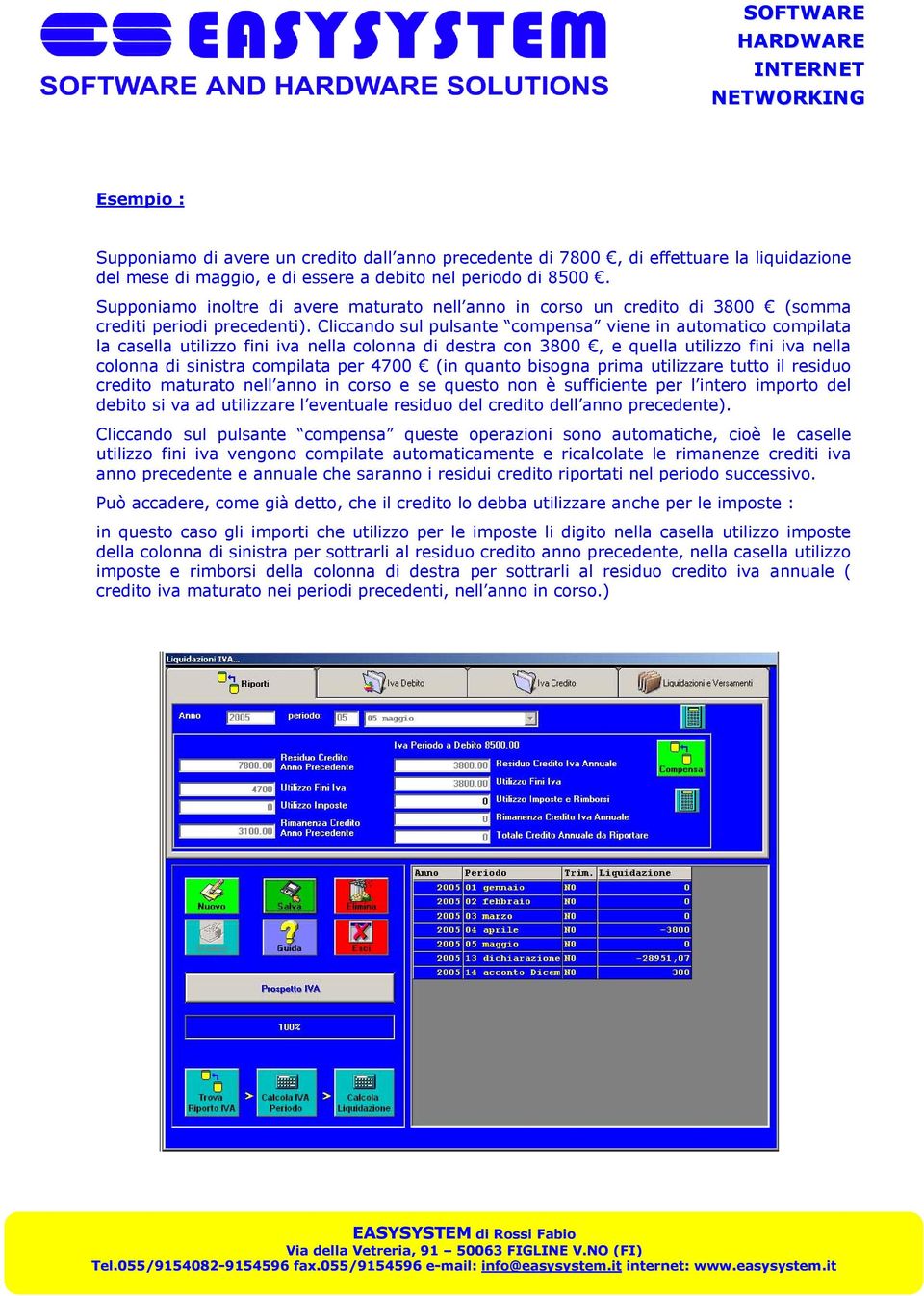
4 Esempio : Supponiamo di avere un credito dall anno precedente di 7800, di effettuare la liquidazione del mese di maggio, e di essere a debito nel periodo di Supponiamo inoltre di avere maturato nell anno in corso un credito di 3800 (somma crediti periodi precedenti). Cliccando sul pulsante compensa viene in automatico compilata la casella utilizzo fini iva nella colonna di destra con 3800, e quella utilizzo fini iva nella colonna di sinistra compilata per 4700 (in quanto bisogna prima utilizzare tutto il residuo credito maturato nell anno in corso e se questo non è sufficiente per l intero importo del debito si va ad utilizzare l eventuale residuo del credito dell anno precedente). Cliccando sul pulsante compensa queste operazioni sono automatiche, cioè le caselle utilizzo fini iva vengono compilate automaticamente e ricalcolate le rimanenze crediti iva anno precedente e annuale che saranno i residui credito riportati nel periodo successivo. Può accadere, come già detto, che il credito lo debba utilizzare anche per le imposte : in questo caso gli importi che utilizzo per le imposte li digito nella casella utilizzo imposte della colonna di sinistra per sottrarli al residuo credito anno precedente, nella casella utilizzo imposte e rimborsi della colonna di destra per sottrarli al residuo credito iva annuale ( credito iva maturato nei periodi precedenti, nell anno in corso.)
5 ACCONTO DICEMBRE: Selezionando acconto Dicembre scompaiono tutte le caselle dalla scheda Riporti : basta cliccare sulla scheda Liquidazioni e Versamenti, inserire l importo dell acconto nella casella liquidazione e nella casella importo tributo, inserire la data versamento e cliccare su salva. Attenzione : se non si mettono importo tributo e data versamento non verrà conteggiato nella dichiarazione annuale. (Saltare a leggere al paragrafo Salvataggio e Stampa ). DICHIARAZIONE ANNUALE: le caselle sono tutte disabilitate : infatti non si deve inserire nulla : il programma calcola automaticamente tutti i dati che gli servono per la dichiarazione annuale dai registri iva e corrispettivi e dalle liquidazioni precedenti : in particolare calcola la somma degli importi utilizzati per imposte e compensazioni iva, e la somma dei pagamenti. Attenzione : i pagamenti vengono conteggiati solo se è stata inserita la data versamento nella sezione liquidazioni e versamenti. Nel momento in cui clicco su Trova Riporto Iva mi viene riportato nella casella Credito Inizio Anno l eventuale credito dell anno precedente ( quello inserito manualmente nel primo periodo dell anno) nella casella Credito Inizio Anno, la somma dei pagamenti periodici iva (versamenti dove è stata inserita la data versamento nella sezione liquidazioni e versamenti ) nella casella Somma Pagamenti Periodici Iva e nella casella Acconto Dicembre l importo dell acconto versato a dicembre ( se è stata compilata la sezione liquidazione e versamenti mettendo l importo in liquidazione, importo tributo e la data versamento). Cliccando su Calcola Iva Periodo vengono calcolate iva a debito e a credito di tutto l anno e riportate nelle caselle iva a debito e iva a credito : nella casella saldo viene riportata la differenza. Cliccando sulle schede Iva Debito, Iva Credito si visualizzano i totali dell iva a debito e a credito e relativi dettagli : - iva a debito come somma di iva vendite, iva corrispettivi, iva per variazioni - iva a credito come somma di iva acquisti, iva per variazioni iva vendite, iva acquisti, iva corrispettivi, iva per variazioni vengono calcolate in automatico dai registri iva fatture acquisto/vendita e dal registro corrispettivi. E possibile nella scheda iva credito inserire la perc.prorata e in automatico viene calcolata sull iva acquisti e visualizzata nella casella iva prorata. Cliccando su Calcola Liquidazione viene calcolata la liquidazione come per l iva periodica e la possiamo visualizzare cliccando su liquidazioni e versamenti. Cliccando sul pulsante Calcola Totale Utilizzo per Imposte viene calcolato il totale utilizzato per imposte del credito dell anno precedente. A questo punto si clicchi su salva. (Saltare a leggere al paragrafo Salvataggio e Stampa )
6 Salvataggio e Stampa: (ATTENZIONE : se per impostare i dati ci siamo spostati nella scheda Liquidazioni e Versamenti e vogliamo visualizzare nuovamente la scheda iniziale basta cliccare su Riporti.) Quando clicco su salva il programma chiede se effettuare la registrazione in prima nota : cliccare su sì solo se siamo sicuri che il calcolo iva è definitivo e non ci saranno future variazione nell iva del periodo perché cliccando su sì vengono movimentati i conti dell erario iva con gli importi dell iva del periodo; inoltre cliccando su sì il programma non permetterà future modifiche alla liquidazione del mese ( ad esempio compensazioni, etc..) : quindi si consiglia di cliccare su no : la liquidazione viene ugualmente calcolata e visualizzata nella griglia. A questo punto per stamparla (si stampa solo dopo che si è salvata ) si fa doppio click nella griglia sul periodo da stampare e si clicca su stampa : - l opzione stampo intestazione se spuntata mi stampa in testa alla liquidazione i dati anagrafici della ditta - l opzione stampo credito trimestre è abilitata solo per iva mensile sui mesi marzo, giugno, settembre, dicembre : se la spunto quando clicco su stampa mi si apre un prospetto da riempire con l importo del credito del trimestre e dei 3 mesi singolarmente ed eventuali diciture : tale prospetto verrà stampato nella liquidazione. - L opzione non stampo riepilogo compensazioni se spuntata omette la stampa di eventuali compensazioni e riporti di credito (vengono stampate solo l iva a debito e a credito del periodo, il saldo, l eventuale tributo versato) - l opzione non stampo riepiloghi iva se spuntata omette la stampa dei riepiloghi iva acquisti, vendite, corrispettivi
MANUALE PARCELLA FACILE PLUS INDICE
 MANUALE PARCELLA FACILE PLUS INDICE Gestione Archivi 2 Configurazioni iniziali 3 Anagrafiche 4 Creazione prestazioni e distinta base 7 Documenti 9 Agenda lavori 12 Statistiche 13 GESTIONE ARCHIVI Nella
1. Tipologie Crediti Iniziali Compensazione
 COMPENSAZIONE 1. Tipologie Crediti Iniziali Compensazione Codice Descrizione Credito I.V.A.? Sezione Mod. F24 Codice tipologia Descrizione tipologia Immettere l opzione SI per la tipologia relativa all
EASYGEST: GESTIONE MOVIMENTI DI MAGAZZINO
 EASYGEST - GESTIONE MOVIMENTI DI MAGAZZINO EASYGEST: GESTIONE MOVIMENTI DI MAGAZZINO Cliccando su Movimenti -> Inserimento si apre la maschera per inserire i carichi e gli scarichi di magazzino. Per in
RITENUTE D ACCONTO IN ARCA SQL
 RITENUTE D ACCONTO IN ARCA SQL Questo documento ha lo scopo di riassumere e di chiarire l uso del software gestionale ARCA2000SQL per la parte che riguarda le Ritenute d acconto. Si tratta di una procedura
Dichiarazioni Fiscali 2014
 Nota Operativa Dichiarazioni Fiscali 2014 18 aprile 2014 PROSPETTO DI LIQUIDAZIONE Il prospetto di liquidazione è costituito da un wizard che permette di gestire l esposizione dei debiti/crediti risultanti
EASYGEST COME FARE L INVENTARIO
 Procedura di Inventario : EASYGEST COME FARE L INVENTARIO Punto 1 : QUADRATURE DI MAGAZZINO Effettuare le quadrature di magazzino Punto 2 : STAMPA INVENTARIO DA STAMPE MAGAZZINO Effettuare la stampa lista
Utenti Spring SQL. 1) Creazione nuovo esercizio contabile
 Utenti Spring SQL INIZIARE LE REGISTRAZIONI DELL ESERCIZIO 2013 (le presenti note sono state redatte con riferimento alle voci di menu ed ai pulsanti di Spring SQL 2.3) Di seguito sono indicate le operazioni
CONTABILITÀ. Gestione Agenzia Viaggio. Release 5.20 Manuale Operativo
 Release 5.20 Manuale Operativo CONTABILITÀ Gestione Agenzia Viaggio Il modulo Agenzie Viaggio consente di gestire la contabilità specifica per le agenzie di viaggio: in questo manuale verranno descritte
VERSAMENTI IMU CON MODELLO F24
 VERSAMENTI IMU CON MODELLO F24 Software fiscale NOTE OPERATIVE Al fine di gestire con F24 i versamenti IMU è stata aggiunta nella procedura TEFA all interno del dichiarante una funzionalità, simboleggiata
GESTIONE MANUALE DEI CREDITI E DEI RESIDUI
 GESTIONE MANUALE DEI CREDITI E DEI RESIDUI Il riferimento al manuale è il menù DR capitolo Prospetti di compensazione-deleghe GESTIONE MANUALE DEI CREDITI E possibile intervenire manualmente nella gestione
UTENTI SPRING SQ/SB CON EDF SQL
 UTENTI SPRING SQ/SB CON EDF SQL INIZIARE LE REGISTRAZIONI DELL ESERCIZIO 2016 DITTE CON ESERCIZIO CONTABILE COINCIDENTE CON ANNO SOLARE (1/1-31/12) Spring permette di modificare l esercizio contabile e
GUIDA SALDOREALE 2014. Guida passo passo per il calcolo degli interessi anatocistici con il programma SaldoReale 2014.
 GUIDA SALDOREALE 2014 Guida passo passo per il calcolo degli interessi anatocistici con il programma SaldoReale 2014. Fase I: Inserimento delle operazioni di conto corrente nell estratto conto di Saldo
HORIZON SQL PREVENTIVO
 1/7 HORIZON SQL PREVENTIVO Preventivo... 1 Modalità di composizione del testo... 4 Dettaglia ogni singola prestazione... 4 Dettaglia ogni singola prestazione raggruppando gli allegati... 4 Raggruppa per
Installare i moduli proposti
 Operazioni preliminari per l aggiornamento del gestionale SPRING SQ/SB Aggiornamento Spring SQ/SB Digitare su un browser il seguente indirizzo (rispettare i caratteri maiuscoli e minuscoli): ftp://s3ordini:[email protected]\antielusione
Per accedere alla gestione magazzino si clicca, da menù generale, su magazzino->magazzino- >magazzino->anagrafica : si apre la finestra sotto e siamo
 EASYGEST - GESTIONE ANAGRAFICA MAGAZZINO Per accedere alla gestione magazzino si clicca, da menù generale, su magazzino->magazzino- >magazzino->anagrafica : si apre la finestra sotto e siamo posizionati
Regimi IVA Speciali MULTI. Gestione Beni Usati
 Gestione Beni Usati Introduzione e Impostazioni Il regime speciale per i rivenditori di Beni Usati, di oggetti d arte, di antiquariato e da collezione, introdotto dalla legislazione italiana con il D.L.
GESTIONE INTERESSI DI MORA. Impostazioni su Gestione Condominio. Addebito interessi su codice spesa 22. Immissione/gestione versamenti
 GESTIONE INTERESSI DI MORA Partendo dal presupposto che i versamenti vengano effettuati quasi sempre (salvo casi sporadici) tramite banca (e non in contanti presso l ufficio dell amministratore), l analisi
Il sofware è inoltre completato da una funzione di calendario che consente di impostare in modo semplice ed intuitivo i vari appuntamenti.
 SH.MedicalStudio Presentazione SH.MedicalStudio è un software per la gestione degli studi medici. Consente di gestire un archivio Pazienti, con tutti i documenti necessari ad avere un quadro clinico completo
Classificazione: DI PUBBLICO DOMINIO. LOMBARDIA INFORMATICA S.p.A.
 Finanziamenti on line - Manuale per la compilazione del modulo di Rendicontazione del Bando per l accesso alle risorse per lo sviluppo dell innovazione delle imprese del territorio (Commercio, Turismo
GESTIONE DEI BENI USATI
 GESTIONE DEI BENI USATI Di seguito vengono elencate le modalità per gestire l acquisto e la cessione dei beni usati OPERAZIONI PRELIMINARI Per gestire l acquisto e la cessione di beni usati è necessario:
programma P R I M U L A N T
 (rel. 5.1; 5.2; 6.0; 6.1) Albino, dicembre 2014 programma P R I M U L A N T NOTE PER LO SDOPPIAMENTO CONTABILE DELL'ESERCIZIO 2014/2015 Operazioni da compiere (si consiglia di eseguire le procedure a macchina
GESTIONE DITTE QUATER
 Gestione GESTIONE DITTE QUATER Gecom Multi I soggetti che esercitano più attività per le quali sono tenuti, per obbligo di legge o per opzione, a tenere contabilità IVA separate, devono creare tante ditte
Mon Ami 3000 Ratei e Risconti Calcolo automatico di ratei e risconti
 Prerequisiti Mon Ami 3000 Ratei e Risconti Calcolo automatico di ratei e risconti L opzione Ratei e risconti estende le funzioni contabili già presenti nel modulo di base e può essere attivata solo con
GESTIONE DELEGA F24. Gestione tabelle generali Anagrafica di Studio:
 GESTIONE DELEGA F24 Gestione tabelle generali Anagrafica di Studio: Nel folder 2_altri dati presente all interno dell anagrafica dello Studio, selezionando il tasto funzione a lato del campo Banca d appoggio
CONTABILITÀ. Gestione Attività Separate ai fini IVA. Release 4.90 Manuale Operativo
 Release 4.90 Manuale Operativo CONTABILITÀ Gestione Attività Separate ai fini IVA L art. 36 del DPR 633/72 disciplina la tenuta di contabilità separate per le diverse attività esercitate da parte dei soggetti
UTENTI SPRING INIZIARE LE REGISTRAZIONI DELL ESERCIZIO 2013
 UTENTI SPRING INIZIARE LE REGISTRAZIONI DELL ESERCIZIO 2013 (le presenti note sono state redatte con riferimento alle voci di menu ed ai pulsanti di Spring 6.16B) DITTE CON ESERCIZIO CONTABILE COINCIDENTE
Utenti Spring SQL. 1) Creazione nuovo esercizio contabile
 Utenti Spring SQL INIZIARE LE REGISTRAZIONI DELLESERCIZIO 2015 Di seguito sono indicate le operazioni che consentono di iniziare le registrazioni IVA, prima nota, magazzino nel nuovo esercizio. 1) Creazione
Software per parrucchieri
 Software per parrucchieri Tel./Fax. 095 7164280 Cell. 329 2741068 Email: [email protected] - Web: www.il-software.it WEB: www.il-software.it EMAIL: [email protected] 1 CLIENTI 1 2 3 4 5 6 7 8 9 10
PowerDIP Software gestione presenze del personale aziendale. - Guida rapida all inserimento dei nominativi e delle timbrature -
 PowerDIP Software gestione presenze del personale aziendale - Guida rapida all inserimento dei nominativi e delle timbrature - Installazione e operazioni preliminari. E necessario innanzitutto scaricare
Amministrazione Trasparente
 Amministrazione Trasparente Da questa sezione è possibile gestire gli adempimenti di pubblicazione previsti dagli art. 26 e 37 del D.Lgs. 33/2013. Il sistema inoltre genera automaticamente il flusso previsto
Modalità di esportazione nella Dichiarazione Rimborso IVA Trimestrale
 Nota Salvatempo Contabilità 13.03 1 APRILE 2015 Modalità di esportazione nella Dichiarazione Rimborso IVA Trimestrale *in giallo le modifiche apportate rispetto alla versione precedente datata 31/03/2014
Anno 2014/2015. Sommario
 Note passaggio Anno Utenti SPRING/SQ-SB Anno 2014/2015 Sommario Passaggio Anno Contabile Spring e EDF... 1 Impostazione Tabelle anno 2015... 2 Sostituto d imposta in Spring... 2 Sostituto d imposta in
TLQW- FUNZIONAMENTO DELEGA UNIFICATA
 TLQW- FUNZIONAMENTO DELEGA UNIFICATA Entrando con un doppio click nella Delega Unificata, nella sezione Pagamenti, è possibile compilare il Modello F24. Selezionando Gestione - Deleghe e poi cliccando
PROCEDURA INVENTARIO DI MAGAZZINO di FINE ESERCIZIO (dalla versione 3.2.0)
 PROCEDURA INVENTARIO DI MAGAZZINO di FINE ESERCIZIO (dalla versione 3.2.0) (Da effettuare non prima del 01/01/2011) Le istruzioni si basano su un azienda che ha circa 1000 articoli, che utilizza l ultimo
GUIDA UTENTE PRIMA NOTA SEMPLICE
 GUIDA UTENTE PRIMA NOTA SEMPLICE (Vers. 2.0.0) Installazione... 2 Prima esecuzione... 5 Login... 6 Funzionalità... 7 Prima Nota... 8 Registrazione nuovo movimento... 10 Associazione di file all operazione...
AD HOC Servizi alla Persona
 Software per la gestione dell amministrazione AD HOC Servizi alla Persona GESTIONE PASTI RESIDENZIALE Le principali funzioni del modulo pasti si possono suddividere nei seguenti punti: gestire le prenotazioni
Manuale d uso software Gestione Documenti
 Manuale d uso software Gestione Documenti 1 Installazione del Programma Il programma Gestione Documenti può essere scaricato dal sito www.studioinformaticasnc.com oppure può essere richiesto l invio del
Schematizzando, le operazioni che permettono di effettuare l apertura dell Iva sono, in sequenza:
 Documentazione KING Apertura Iva annuale e riporto del credito Milano, li 03/12/2008 Nel seguito Le indichiamo le operazioni da effettuare per una corretta apertura dell Iva annuale e del riporto del credito
HORIZON SQL FATTURAZIONE
 1-1/8 HORIZON SQL FATTURAZIONE 1 FATTURAZIONE... 1-1 Impostazioni... 1-1 Meccanismo tipico di fatturazione... 1-2 Fatture per acconto con fattura finale a saldo... 1-2 Fattura le prestazioni fatte... 1-3
M:\Manuali\VARIE\GENERAZIONE REPORT PARAMETRICI.doc GENERAZIONE REPORT PARAMETRICI
 M:\Manuali\VARIE\GENERAZIONE REPORT PARAMETRICI.doc GENERAZIONE REPORT PARAMETRICI Di seguito, riportiamo le istruzioni per la gestione delle query parametriche utile ad eventuali ricerche di casi particolari,
Manuale rapido di personalizzazione ed uso programma
 Manuale rapido di personalizzazione ed uso programma In apertura, come previsto dal D.lgs 196 codice privacy -, l accesso al programma è protetto da password. Scrivere nel campo password la parola provademo
Autorizzazioni Kronos Web
 Autorizzazioni Kronos Web Inserimento Richieste All apertura la funzione si presenta così: Da questa funzione è possibile inserire le mancate timbrature e le richieste di giustificativi di assenza o autorizzazione.
ISTRUZIONI SULLE OPERAZIONI DI CAMBIO ANNO CONTABILE 2005/2006 LIQUIDAZIONE IVA - STAMPA REGISTRI - CHIUSURA/APERTURA CONTI
 ISTRUZIONI SULLE OPERAZIONI DI CAMBIO ANNO CONTABILE 2005/2006 LIQUIDAZIONE IVA - STAMPA REGISTRI - CHIUSURA/APERTURA CONTI PREMESSA La procedura contabile consente la gestione di più anni in linea. Questo
I TUTORI. I tutori vanno creati la prima volta seguendo esclusivamente le procedure sotto descritte.
 I TUTORI Indice Del Manuale 1 - Introduzione al Manuale Operativo 2 - Area Tutore o Area Studente? 3 - Come creare tutti insieme i Tutori per ogni alunno? 3.1 - Come creare il secondo tutore per ogni alunno?
Manuale di Aggiornamento BOLLETTINO. Rel. 5.10.2D. DATALOG Soluzioni Integrate a 32 Bit
 Manuale di Aggiornamento BOLLETTINO Rel. 5.10.2D DATALOG Soluzioni Integrate a 32 Bit - 14 - Manuale di Aggiornamento 4 VENDITE ORDINI MAGAZZINO 4.1 Definizione e Destinazione Copie: Controllo in stampa
GESGOLF SMS ONLINE. Manuale per l utente
 GESGOLF SMS ONLINE Manuale per l utente Procedura di registrazione 1 Accesso al servizio 3 Personalizzazione della propria base dati 4 Gestione dei contatti 6 Ricerca dei contatti 6 Modifica di un nominativo
TLQWEB - FUNZIONAMENTO DELEGA UNIFICATA
 TLQWEB - FUNZIONAMENTO DELEGA UNIFICATA Entrando in Disposizioni, nella sezione F24, è possibile compilare il modello per il pagamento della Delega Unificata. Cliccando sul tasto comparirà la maschera
Prima della compilazione. Compilazione. Dopo la compilazione. Riapertura modello. FAQ 730 anno 2013
 FAQ 730 anno 2013 Prima della compilazione 1. DATE DA RICORDARE 2. TIPO DICHIARAZIONE 3. RECUPERO DATI Compilazione 4. EXTRAPROFESSIONALE 5. FASIE/FISDE 6. FONDENERGIA 7. FOPDIRE 8. RECUPERO SSN ASSICURAZIONE
Guida a GesProl 2.1 Gestione Pro Loco
 Guida a GesProl 2.1 Gestione Pro Loco INSTALLAZIONE PROGRAMMA Dopo aver inserito il CD apparirà l icona GProLIns. Cliccando su di essa visualizzerete la schermata qui di seguito. Selezionare Avanti e seguire
Contabilità: chiusure mensili ed annuali
 Contabilità: chiusure mensili ed annuali Indice Report fiscali 2 Registri IVA 2 Liquidazione IVA 2 Riepilogo annuale IVA 3 Elenco clienti e fornitori - SPESOMETRO 3 Giornale Bollato 4 Certificazioni collaboratori
Spesometro 2015 scadenza 10 e 22 aprile
 Spesometro 2015 scadenza 10 e 22 aprile Stando alle istruzioni comunicate dall'agenzia delle Entrate, sono due le date da tenere a mente per quel che concerne lo spesometro 2015: le diverse scadenze sono
Breve guida all uso del programma L Edicolante.
 Breve guida all uso del programma L Edicolante. Di seguito sono riportati i passi essenziali per consentire di caricare, vendere e generare la bolla di reso di una serie di riviste e di quotidiani. Saranno
Manuale RENDICONTAZIONE Front Office
 Manuale RENDICONTAZIONE Front Office PREMESSA: La procedura di rendicontazione è effettuata solamente dal Soggetto Capofila del partenariato. Ogni operazione di rendicontazione è a cura del Soggetto Capofila
Registratori di Cassa
 modulo Registratori di Cassa Interfacciamento con Registratore di Cassa RCH Nucleo@light GDO BREVE GUIDA ( su logiche di funzionamento e modalità d uso ) www.impresa24.ilsole24ore.com 1 Sommario Introduzione...
8.9 CREARE UNA TABELLA PIVOT
 8.9 CREARE UNA TABELLA PIVOT Utilizziamo la tabella del foglio di Excel Consumo di energia elettrica in Italia del progetto Aggiungere subtotali a una tabella di dati, per creare una Tabella pivot: essa
Fatture in Ambito CEE e Modello Intra
 Release 4.90 Manuale Operativo PASSAGGIO DATI INTRA Fatture in Ambito CEE e Modello Intra Il modulo Intra permette il passaggio dei dati di ogni fine periodo delle fatture attive e passive in ambito CEE,
Utenti esolver ed Enologia. 1) Creazione nuovo esercizio contabile
 Utenti esolver ed Enologia INIZIARE LE REGISTRAZIONI DELL ESERCIZIO 2013 Di seguito vengono descritte le attività da eseguire su esolver in occasione del cambio di esercizio. (le presenti note sono state
CONTABILITA' Impostazione e Gestione dell'iva. Release 5.20 Manuale Operativo
 Release 5.20 Manuale Operativo CONTABILITA' Impostazione e Gestione dell'iva Il presente manuale ha lo scopo di guidare l utente nella gestione ed impostazione dell IVA, nel calcolo dell IVA, nella gestione
6.3 E-MAIL: Invio Estratto Conto, Recupero Crediti e Rubrica
 Bollettino 5.0.1H4-23 6.3 E-MAIL: Invio Estratto Conto, Recupero Crediti e Rubrica E disponibile una nuova gestione dell invio e-mail per le funzioni: - Rubrica - Stampa Estratto Conto - Recupero Crediti.
Dichiarazione Correttiva/Integrativa Unico PF da Modello 730
 HELP DESK Nota Salvatempo 0042 MODULO Dichiarazione Correttiva/Integrativa Unico PF da Modello 730 Quando serve Per gestire la Dichiarazione Correttiva/Integrativa/Integrativa a favore, per l anno di imposta
CONTABILITÀ. Gestione Attività Multipunto. Release 5.20 Manuale Operativo
 Release 5.20 Manuale Operativo CONTABILITÀ Gestione Attività Multipunto L art. 10, Legge 8 maggio 1998, n. 146 ha previsto l obbligo di annotazione separata dei costi e dei ricavi relativi alle diverse
1. Gestione Archivi 1.a Anagrafiche Clienti - Incassi da Clienti 1.b Anagrafiche Fornitori - Pagamento a Fornitori 1.c Voci dei Rimborsi
 1. Gestione Archivi 1.a Anagrafiche Clienti - Incassi da Clienti 1.b Anagrafiche Fornitori - Pagamento a Fornitori 1.c Voci dei Rimborsi 2. Servizi Interni 2.a Servizi a Consulenti 2.b Gestione Servizi
Domande e Risposte ALLEGATI CLIENTI E FORNITORI. DATALOG Soluzioni Integrate
 KING Domande e Risposte ALLEGATI CLIENTI E FORNITORI DATALOG Soluzioni Integrate - 2 - Domande e Risposte Allegati Clienti e Fornitori Sommario Premessa.... 3 Introduzione... 4 Elenco delle domande...
5.8.2 Novità funzionali
 - 176 - Manuale di Aggiornamento 5.8.2 Novità funzionali Le modifiche al programma contabile sono le seguenti: implementazione nei Parametri della procedura implementazione delle tabelle Intra per gestire
LEGGERE ATTENTAMENTE
 LEGGERE ATTENTAMENTE Si consiglia di eseguire la procedura la sera dell ultimo giorno di lavoro effettivo sul vecchio anno o la mattina del primo giorno di lavoro effettivo sul nuovo anno. Questo perché
LA MATRICE ACQUISTI GESTIONE DELLA PROGRAMMAZIONE UNITARIA 2007-2013 PROGETTI FESR. Programmazione 2007/2013
 GESTIONE DELLA PROGRAMMAZIONE UNITARIA 2007-2013 PROGETTI FESR LA MATRICE ACQUISTI 1 A partire da Lunedì 19 maggio 2008 è stata attivata sul sistema informativo una nuova funzionalità che consente alle
Gestione Centro Estetico
 Gestione Centro Estetico Tel./Fax. 095 7164280 Cell. 329 2741068 Email: [email protected] - Web: www.il-software.it WEB: www.il-software.it EMAIL: [email protected] 1 WEB: www.il-software.it EMAIL:
LA GESTIONE INTRASTAT DAL 2010
 LA GESTIONE INTRASTAT DAL 2010 1) PREMESSA Come noto, dal 2010 gli elenchi intrastat devono essere presentati telematicamente con cadenza trimestrale (per la generalità dei contribuenti). Inoltre, l obbligo
GESTIONE DEL CARTELLINO
 GESTIONE DEL CARTELLINO Dipendente Appena entrato nel portale, il Dipendente riceve un messaggio di benvenuto, vede alcuni dati personali e l indicazione dell ultima volta che si è collegato. A seconda
GENERAZIONE PREVENTIVI
 GENERAZIONE PREVENTIVI Per la creazione di un nuovo preventivo si fa sempre riferimento ad un Tipo Preventivo, identificato da una certa Sigla. Nell esempio seguente vediamo come il preventivo abbia impostata
CONTABILITA' Impostazione e Gestione dell'iva. Release 4.90 Manuale Operativo
 Release 4.90 Manuale Operativo CONTABILITA' Impostazione e Gestione dell'iva Il presente manuale ha lo scopo di guidare l utente nella gestione ed impostazione dell IVA, nel calcolo dell IVA, nella gestione
Per effettuare la registrazione al sito bisogna cliccare sul link registrati in alto a destra del sito (Vedi Fig.1).
 LINEE GUIDA PARTE DIRETTA AGLI ENTI DI FORMAZIONE Registrazione utente Per effettuare la registrazione al sito bisogna cliccare sul link registrati in alto a destra del sito (Vedi Fig.1). Figura 1 Compilare
MAGAZZINO FISCALE (agg. alla rel. 3.4.1)
 MAGAZZINO FISCALE (agg. alla rel. 3.4.1) Per ottenere valori corretti nell inventario al LIFO o FIFO è necessario andare in Magazzino Fiscale ed elaborare i dati dell anno che ci serve valorizzare. Bisogna
Gestione dello scadenzario
 Gestione dello scadenzario La gestione dello scadenzario consente di conoscere i debiti e crediti dell azienda in un intervallo di date, di verificare il dettaglio delle fatture da incassare da clienti
Manuale Amministratore bloodmanagement.it
 1 Sommario Primo accesso al portale bloodmanagement.it... 2 Richiesta account... 2 Login... 2 Sezione generale... 4 Informazioni sede... 4 Inserimento... 5 Destinazioni... 5 Luogo donazioni... 5 Inserisci
UTENTI SPRING SQ/SB INIZIARE LE REGISTRAZIONI DELL ESERCIZIO 2016
 UTENTI SPRING SQ/SB INIZIARE LE REGISTRAZIONI DELL ESERCIZIO 2016 DITTE CON ESERCIZIO CONTABILE COINCIDENTE CON ANNO SOLARE (1/1-31/12) Spring permette di modificare l esercizio contabile e IVA direttamente
AZZERAMENTO PROGRESSIVI (solo per installazioni di oltre 10 anni)
 Servizio Supporto Ad Hoc Windows Il presente documento contiene informazioni inerenti le problematiche di inizio anno da affrontare con il gestionale Ad Hoc Windows. Per ulteriori informazioni Vi invitiamo
Premessa: ai fini della corretta creazione del file ministeriale per l invio telematico dellìelenco clienti e fornitori è necessario compilare le
 ELENCO CLIENTI E FORNITORI Premessa: ai fini della corretta creazione del file ministeriale per l invio telematico dellìelenco clienti e fornitori è necessario compilare le seguenti parti visualizzate
Vademecum sull utilizzo del nuovo cartellino web a portale del dipendente
 Vademecum sull utilizzo del nuovo cartellino web a portale del dipendente ACCESSO Ciascun dipendente potrà visualizzare a computer il proprio cartellino mensile mediante il Portale del Dipendente attraverso
Integrazione al Manuale Utente 1
 FATTURE AD ESIGIBILITA DIFFERITA Il quinto comma dell art. 6 del D.P.R. n. 633/72 prevede, in via di principio, che l IVA si rende esigibile nel momento in cui l operazione si considera effettuata secondo
DENUNCE EDILCONNECT GUIDA COMPILAZIONE
 Cassa Edile Como e Lecco DENUNCE EDILCONNECT GUIDA COMPILAZIONE COMPILAZIONE DA FILE PAGHE Guida per i consulenti e le imprese che compilano la denuncia utilizzando il file di esportazione dei software
Apertura Contabile 2013. Contabilità Libens
 Apertura Contabile 2013 Contabilità Libens Apertura contabile 17 dicembre 2012 INDICE 1 INTRODUZIONE... 1 2 AZZERAMENTO NUMERAZIONE AUTOMATICA DEI DOCUMENTI... 2 3 APERTURA NUOVO ESERCIZIO CONTABILE 2013...
Cedaf Informa Documentazione per nuovo esercizio contabile e IVA Anno 2015
 Cedaf Informa Documentazione per nuovo esercizio contabile e IVA Anno 2015 Alla c.a. del responsabile amministrativo Come ben sapete, i prodotti della famiglia Adhoc si appoggiano ad un codice esercizio
GUIDA AL CHART TRADING
 GUIDA AL CHART TRADING 1. Il Chart Trading Webank offre ai propri clienti la possibilità di immettere, modificare e cancellare sia ordini normali che ordini condizionati con un semplice click dal grafico,
Guida Software GestioneSpiaggia.it
 Caratteristiche Guida Software GestioneSpiaggia.it 1. Gestione prenotazioni articoli (ombrellone, cabina, ecc ) ed attrezzature (sdraio, lettino ecc ) 2. Visualizzazione grafica degli affitti sia giornaliera
PROCEDURA CAMBIO ANNO SCOLASTICO IN AREA ALUNNI
 PROCEDURA CAMBIO ANNO SCOLASTICO IN AREA ALUNNI GENERAZIONE ARCHIVI Per generazione archivi si intende il riportare nel nuovo anno scolastico tutta una serie di informazioni necessarie a preparare il lavoro
Nuova procedura di Cassa Contanti Wingesfar: istruzioni per le farmacie Novembre 2009
 Nuova procedura di Cassa Contanti Wingesfar: istruzioni per le farmacie Novembre 2009 Documenti Tecnici Informatica e Farmacia Vega S.p.A. Premessa La procedura di Cassa Contanti rileva i movimenti giornalieri
Programma Gestione Presenze Manuale autorizzatore. Versione 1.0 25/08/2010. Area Sistemi Informatici - Università di Pisa
 - Università di Pisa Programma Gestione Presenze Manuale autorizzatore Versione 1.0 25/08/2010 Email: [email protected] 1 1 Sommario - Università di Pisa 1 SOMMARIO... 2 2 ACCESSO AL PROGRAMMA... 3
HOTEL MANAGER NOTE DI FINE ANNO 2012-2013
 HOTEL MANAGER NOTE DI FINE ANNO 2012-2013 SOMMARIO 1. Introduzione... 3 2. Procedura automatica... 4 3. Procedura manuale... 7 3.1 Front Office... 7 3.2 Ristorante... 9 3.3 Economato... 10 4. Creazione
Piattaforma di scambio delle Garanzie di Origine Estere
 Manuale d utilizzo 1 di 31 Indice dei Contenuti 1 Introduzione... 4 1 Accesso al portale Garanzie di Origine GO estere... 4 2 Primo accesso al portale GO estere (Scelta del profilo)... 4 2.1 Profilo Impresa
SW Legge 28/98 Sommario
 SW Legge 28/98 Questo documento rappresenta una breve guida per la redazione di un progetto attraverso il software fornito dalla Regione Emilia Romagna. Sommario 1. Richiedenti...2 1.1. Inserimento di
Estratto. Manuale Utente
 Estratto Manuale Utente Versione 3.0 del 21 novembre 2013 1 INTRODUZIONE - Accesso al Portale Ares 1.1 HOMEPAGE ARES è il portale per il Sistema informativo dell Archivio fotografico e per la documentazione
GUIDA AL PRIMO AVVIO E MANUALE D USO
 GUIDA AL PRIMO AVVIO E MANUALE D USO Informazioni preliminari Il primo avvio deve essere fatto sul Server (il pc sul quale dovrà risiedere il database). Verificare di aver installato MSDE sul Server prima
Versione 4.0 Lotti e Scadenze. Negozio Facile
 Versione 4.0 Lotti e Scadenze Negozio Facile Negozio Facile: Gestione dei Lotti e delle Scadenze Nella versione 4.0 di Negozio Facile è stata implementata la gestione dei lotti e delle scadenze degli articoli.
SimplyBankWeb Deleghe F24 Manuale operativo cliente
 SimplyBankWeb Deleghe F24 Manuale operativo cliente 1 Sommario 1 PREMESSA...3 2 CARICAMENTO MANUALE DI UNA DELEGA F24 TELEMATICA...4 2.1 Inizio caricamento Deleghe F24...5 2.2 Maschera "Contribuente"...6
GaraviniSoftware srl MANUALE IVA. Aggiungere un Codice IVA
 MANUALE IVA Aggiungere un Codice IVA All interno del vostro programma 4D, nel menù Tristar, selezionare la voce Anagrafici Tabella IVA Cliccando su Nuovo, appare la seguente schermata ed è necessario compilarla
Supporto On Line Allegato FAQ
 Supporto On Line Allegato FAQ FAQ n.ro MAN-6LMC5F89155 Data ultima modifica 16/01/2014 Prodotto Contabilità Modulo Contabilità Oggetto Modalità di esportazione dalla Contabilità alla Comunicazione Annuale