
GENERAZIONE PREVENTIVI
|
|
|
- Albina Sole
- 10 anni fa
- Просмотров:
Транскрипт
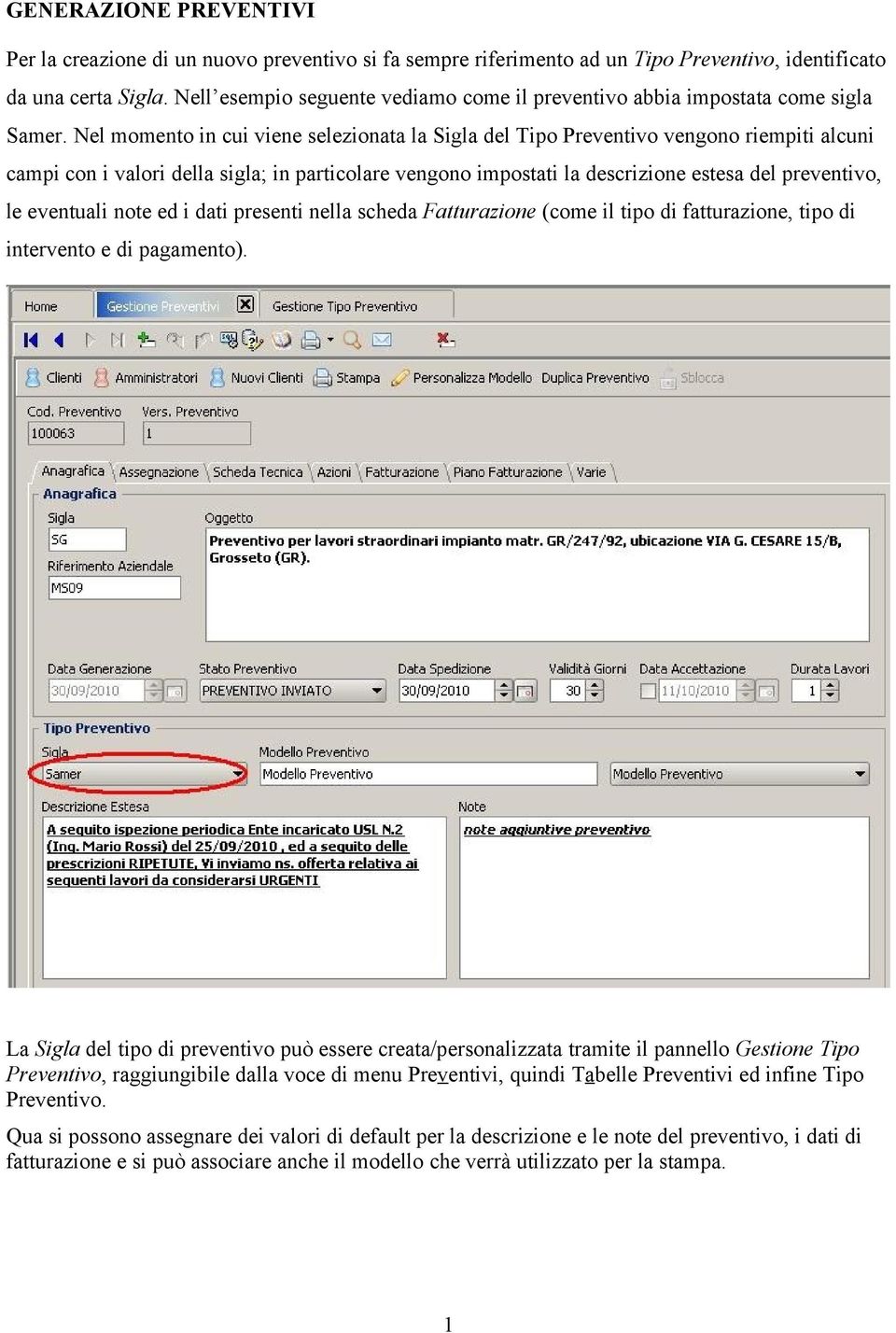
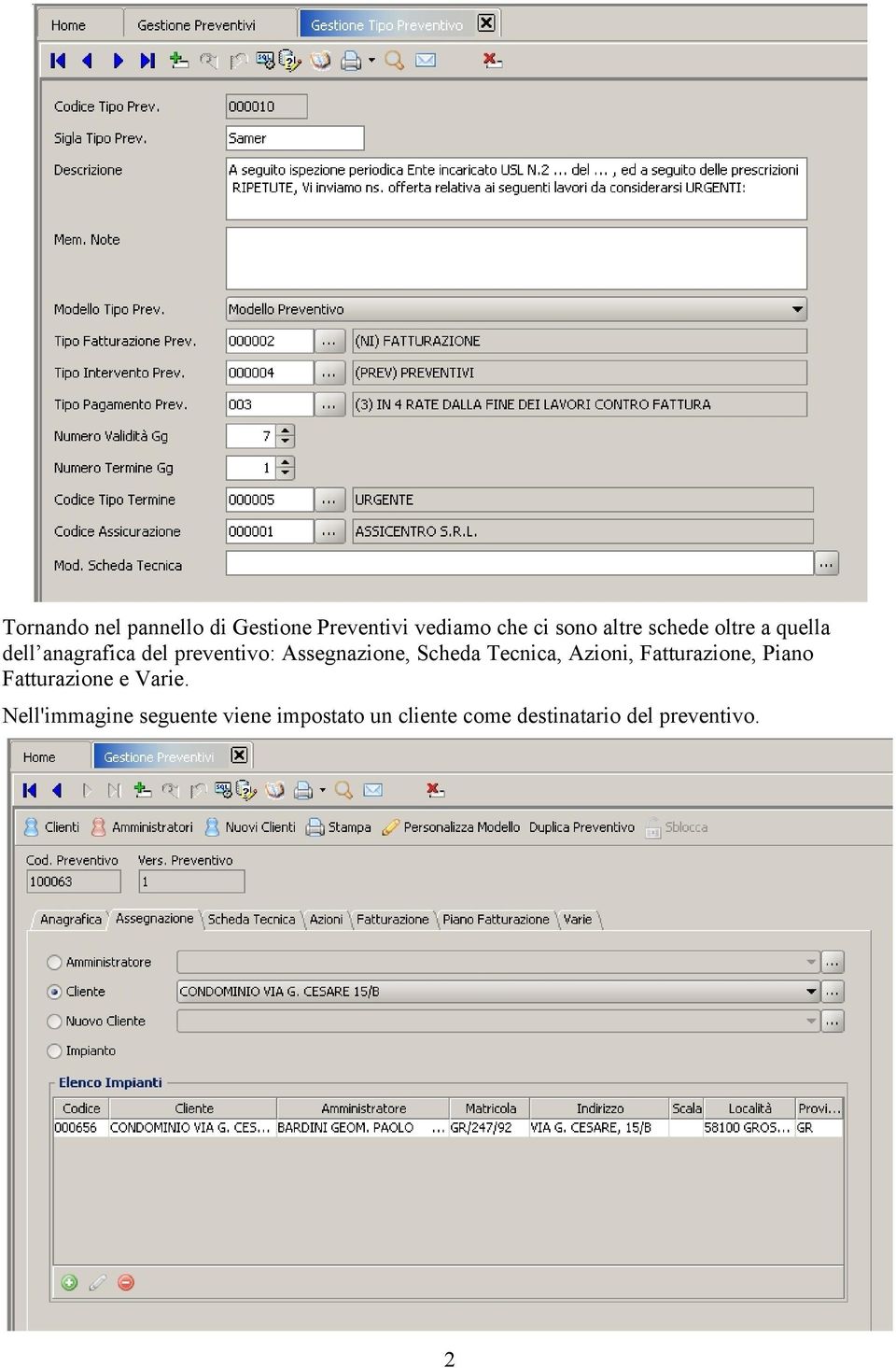
1 GENERAZIONE PREVENTIVI Per la creazione di un nuovo preventivo si fa sempre riferimento ad un Tipo Preventivo, identificato da una certa Sigla. Nell esempio seguente vediamo come il preventivo abbia impostata come sigla Samer. Nel momento in cui viene selezionata la Sigla del Tipo Preventivo vengono riempiti alcuni campi con i valori della sigla; in particolare vengono impostati la descrizione estesa del preventivo, le eventuali note ed i dati presenti nella scheda Fatturazione (come il tipo di fatturazione, tipo di intervento e di pagamento). La Sigla del tipo di preventivo può essere creata/personalizzata tramite il pannello Gestione Tipo Preventivo, raggiungibile dalla voce di menu Preventivi, quindi Tabelle Preventivi ed infine Tipo Preventivo. Qua si possono assegnare dei valori di default per la descrizione e le note del preventivo, i dati di fatturazione e si può associare anche il modello che verrà utilizzato per la stampa. 1
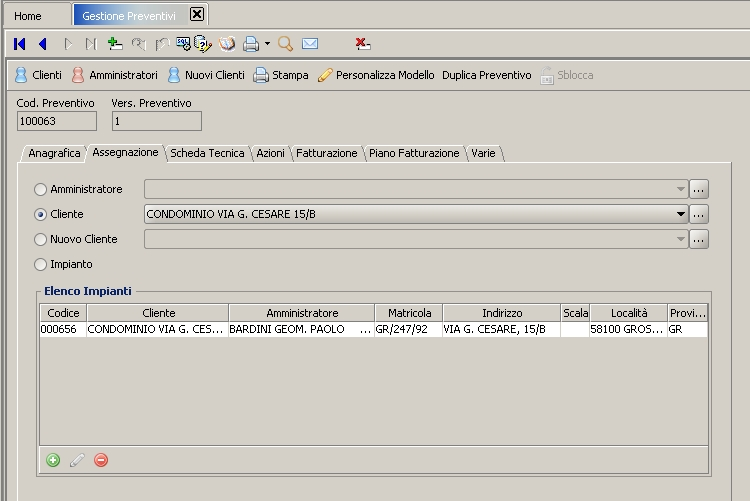
2 Tornando nel pannello di Gestione Preventivi vediamo che ci sono altre schede oltre a quella dell anagrafica del preventivo: Assegnazione, Scheda Tecnica, Azioni, Fatturazione, Piano Fatturazione e Varie. Nell'immagine seguente viene impostato un cliente come destinatario del preventivo. 2
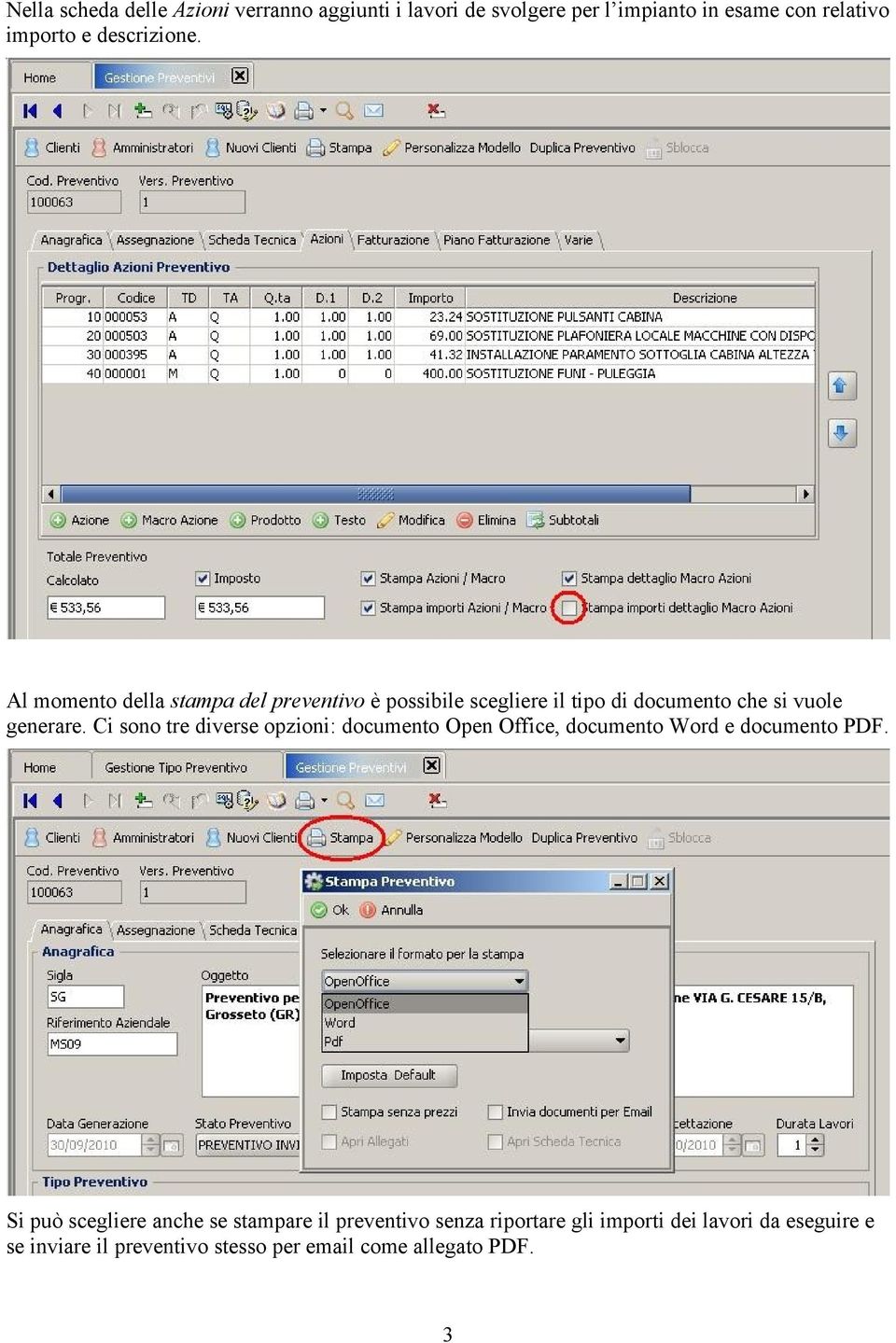
3 Nella scheda delle Azioni verranno aggiunti i lavori de svolgere per l impianto in esame con relativo importo e descrizione. Al momento della stampa del preventivo è possibile scegliere il tipo di documento che si vuole generare. Ci sono tre diverse opzioni: documento Open Office, documento Word e documento PDF. Si può scegliere anche se stampare il preventivo senza riportare gli importi dei lavori da eseguire e se inviare il preventivo stesso per come allegato PDF. 3
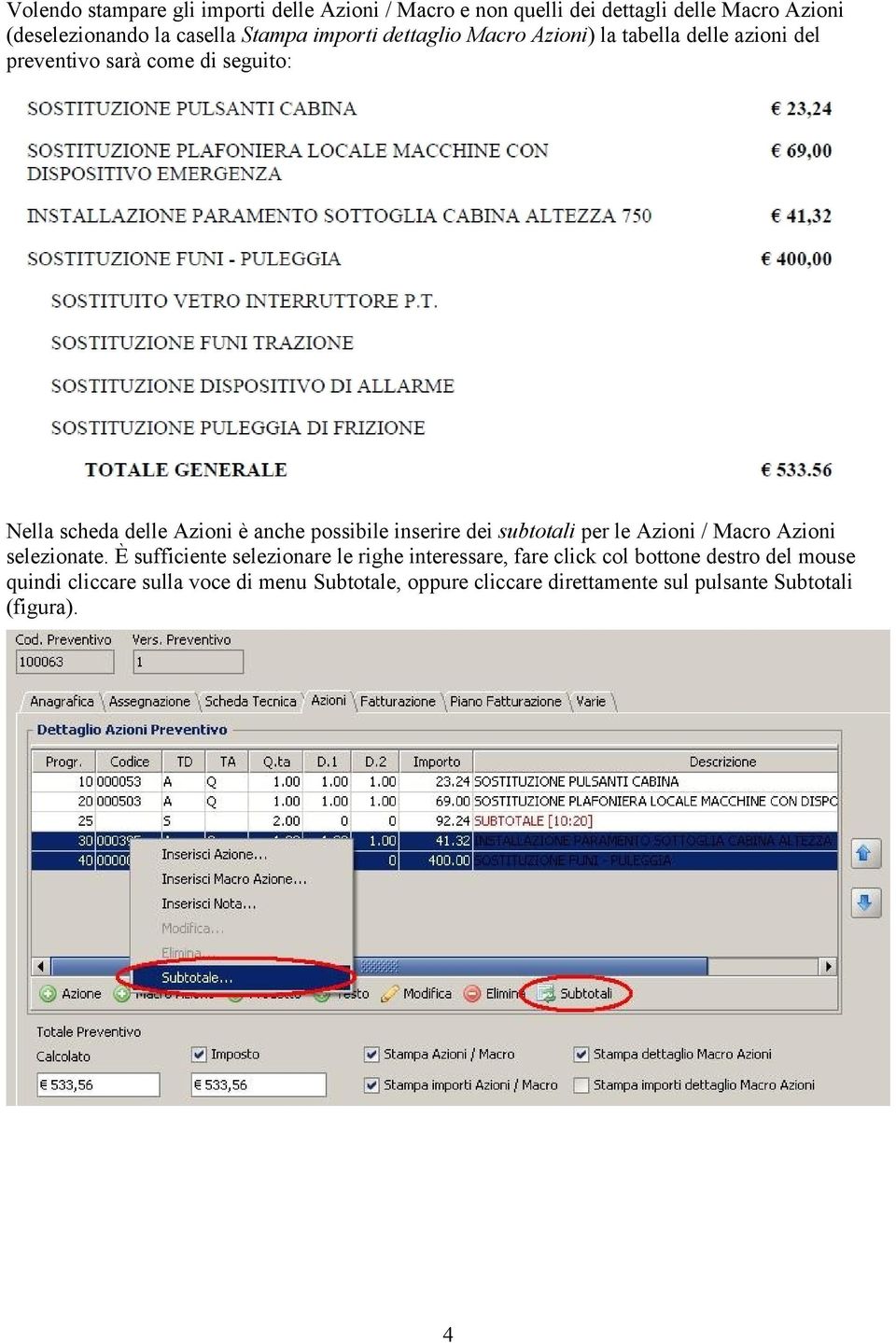
4 Volendo stampare gli importi delle Azioni / Macro e non quelli dei dettagli delle Macro Azioni (deselezionando la casella Stampa importi dettaglio Macro Azioni) la tabella delle azioni del preventivo sarà come di seguito: Nella scheda delle Azioni è anche possibile inserire dei subtotali per le Azioni / Macro Azioni selezionate. È sufficiente selezionare le righe interessare, fare click col bottone destro del mouse quindi cliccare sulla voce di menu Subtotale, oppure cliccare direttamente sul pulsante Subtotali (figura). 4
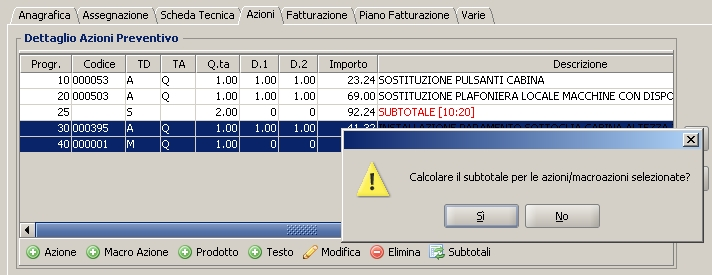
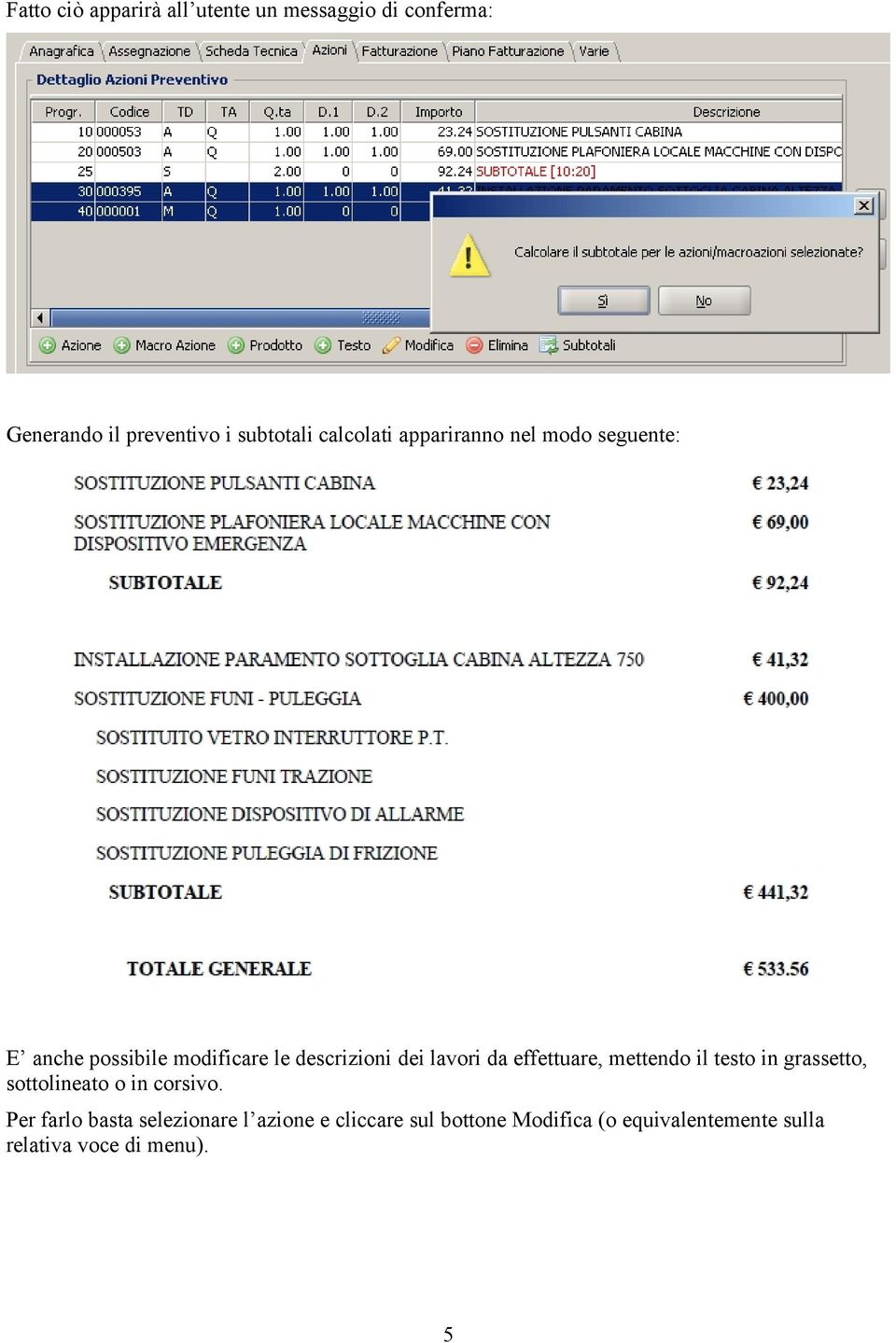
5 Fatto ciò apparirà all utente un messaggio di conferma: Generando il preventivo i subtotali calcolati appariranno nel modo seguente: E anche possibile modificare le descrizioni dei lavori da effettuare, mettendo il testo in grassetto, sottolineato o in corsivo. Per farlo basta selezionare l azione e cliccare sul bottone Modifica (o equivalentemente sulla relativa voce di menu). 5
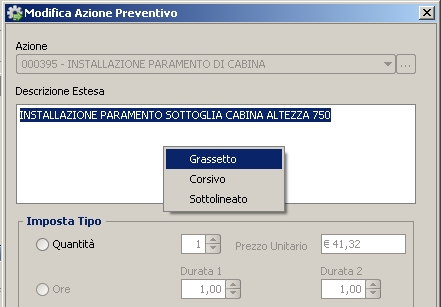
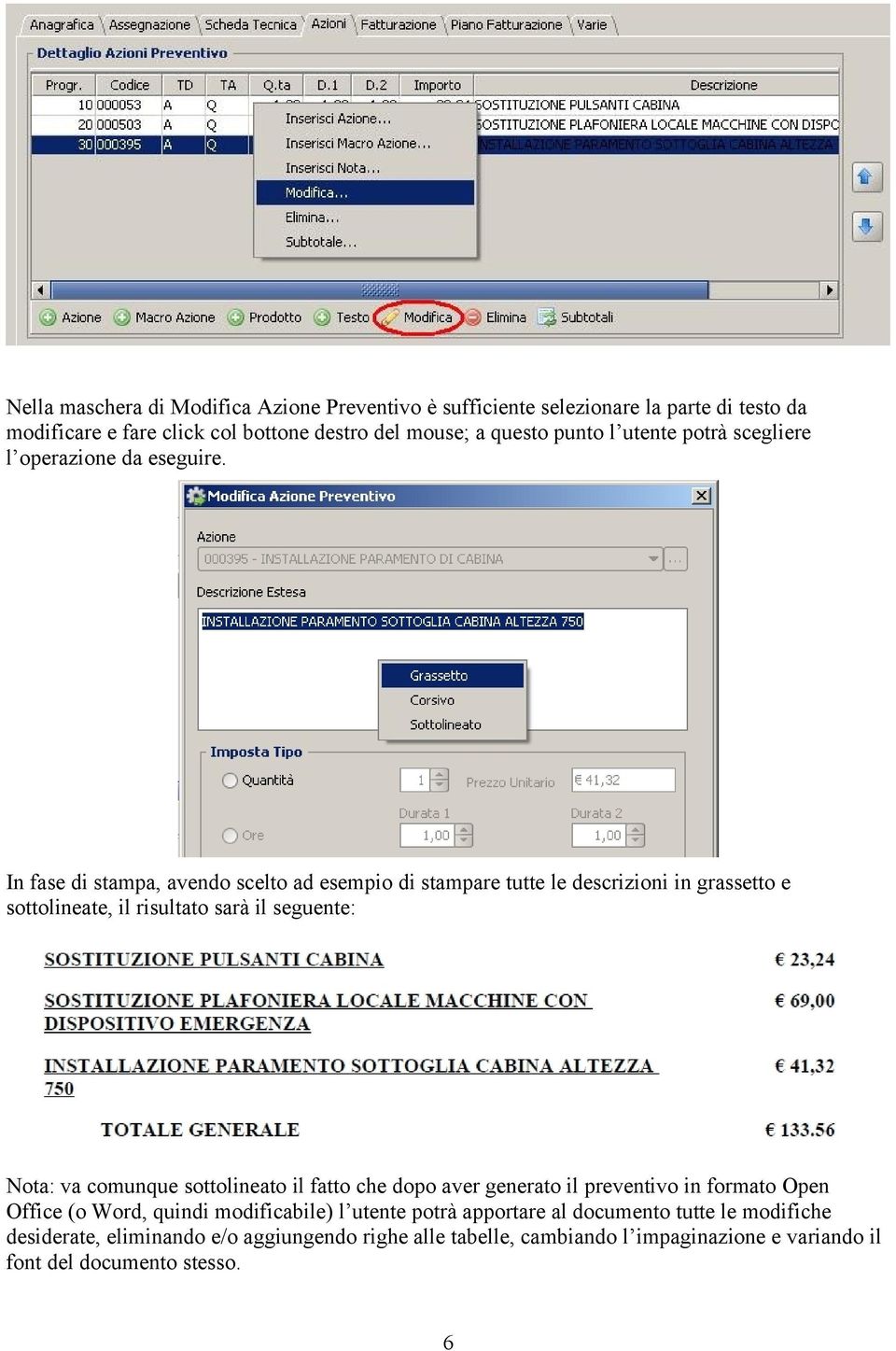
6 Nella maschera di Modifica Azione Preventivo è sufficiente selezionare la parte di testo da modificare e fare click col bottone destro del mouse; a questo punto l utente potrà scegliere l operazione da eseguire. In fase di stampa, avendo scelto ad esempio di stampare tutte le descrizioni in grassetto e sottolineate, il risultato sarà il seguente: Nota: va comunque sottolineato il fatto che dopo aver generato il preventivo in formato Open Office (o Word, quindi modificabile) l utente potrà apportare al documento tutte le modifiche desiderate, eliminando e/o aggiungendo righe alle tabelle, cambiando l impaginazione e variando il font del documento stesso. 6

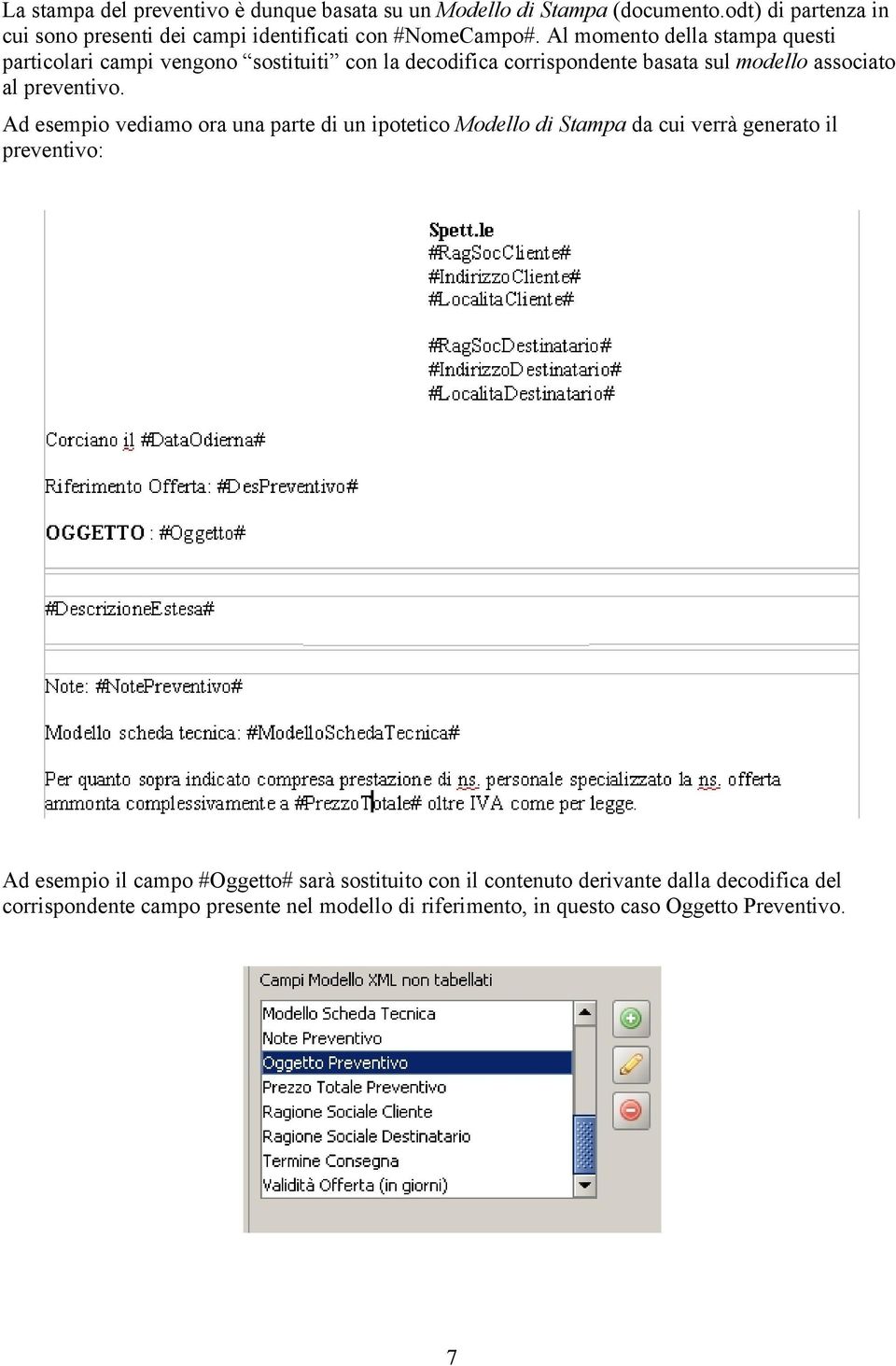
7 La stampa del preventivo è dunque basata su un Modello di Stampa (documento.odt) di partenza in cui sono presenti dei campi identificati con #NomeCampo#. Al momento della stampa questi particolari campi vengono sostituiti con la decodifica corrispondente basata sul modello associato al preventivo. Ad esempio vediamo ora una parte di un ipotetico Modello di Stampa da cui verrà generato il preventivo: Ad esempio il campo #Oggetto# sarà sostituito con il contenuto derivante dalla decodifica del corrispondente campo presente nel modello di riferimento, in questo caso Oggetto Preventivo. 7
8 Dopo la generazione del preventivo la situazione è la seguente (con leggere modifiche, in quanto sono state cancellate le note ed il modello della scheda tecnica): Se vogliamo vedere e modificare le varie caratteristiche di un campo è sufficiente, dopo averlo selezionato, fare click su Modifica Campo. Facendo riferimento alla Data Odierna avremo la seguente schermata (è stata eliminata la parte in basso in quanto di carattere puramente tecnico e non di interesse per l utente finale): 8

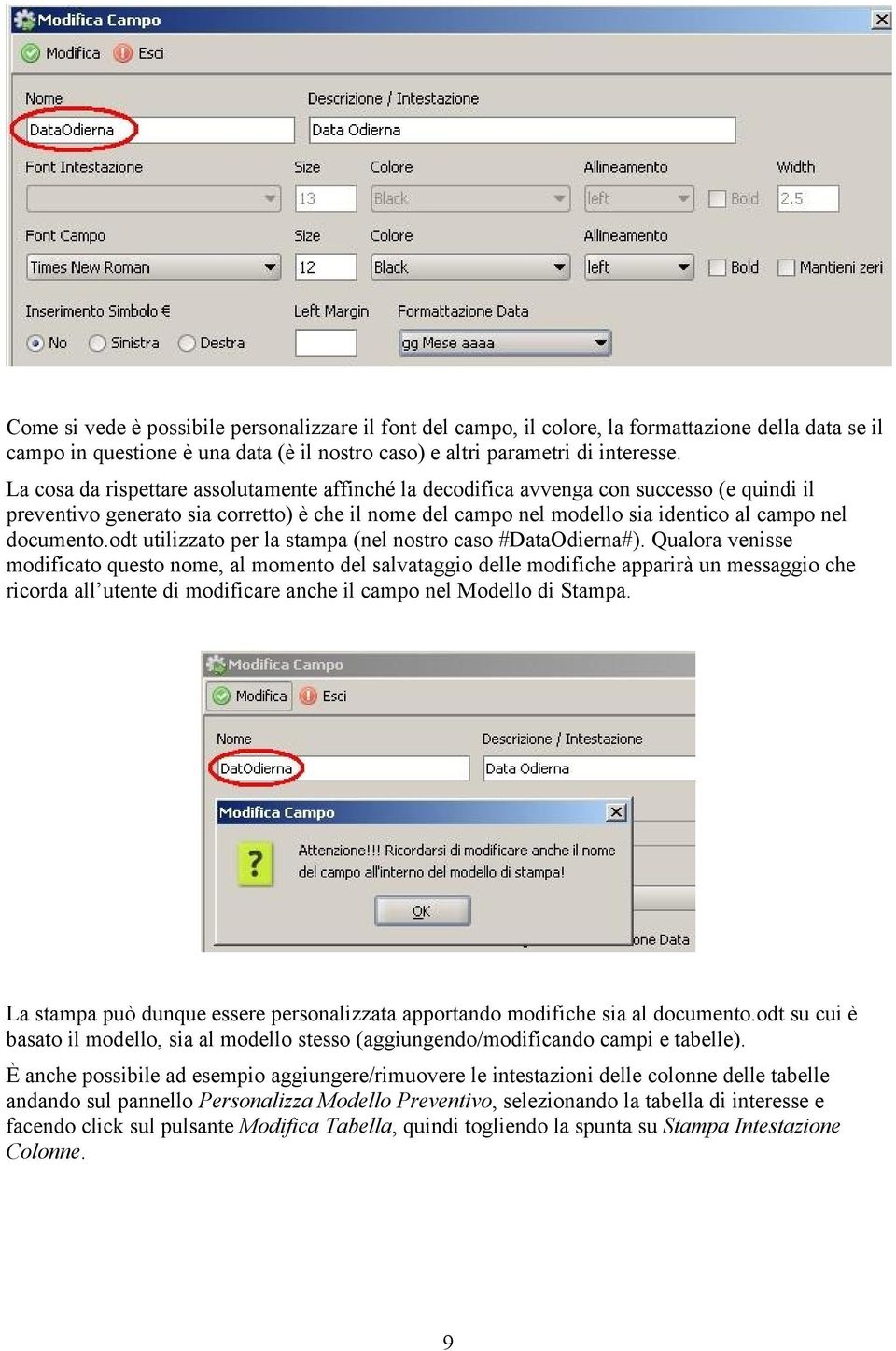
9 Come si vede è possibile personalizzare il font del campo, il colore, la formattazione della data se il campo in questione è una data (è il nostro caso) e altri parametri di interesse. La cosa da rispettare assolutamente affinché la decodifica avvenga con successo (e quindi il preventivo generato sia corretto) è che il nome del campo nel modello sia identico al campo nel documento.odt utilizzato per la stampa (nel nostro caso #DataOdierna#). Qualora venisse modificato questo nome, al momento del salvataggio delle modifiche apparirà un messaggio che ricorda all utente di modificare anche il campo nel Modello di Stampa. La stampa può dunque essere personalizzata apportando modifiche sia al documento.odt su cui è basato il modello, sia al modello stesso (aggiungendo/modificando campi e tabelle). È anche possibile ad esempio aggiungere/rimuovere le intestazioni delle colonne delle tabelle andando sul pannello Personalizza Modello Preventivo, selezionando la tabella di interesse e facendo click sul pulsante Modifica Tabella, quindi togliendo la spunta su Stampa Intestazione Colonne. 9
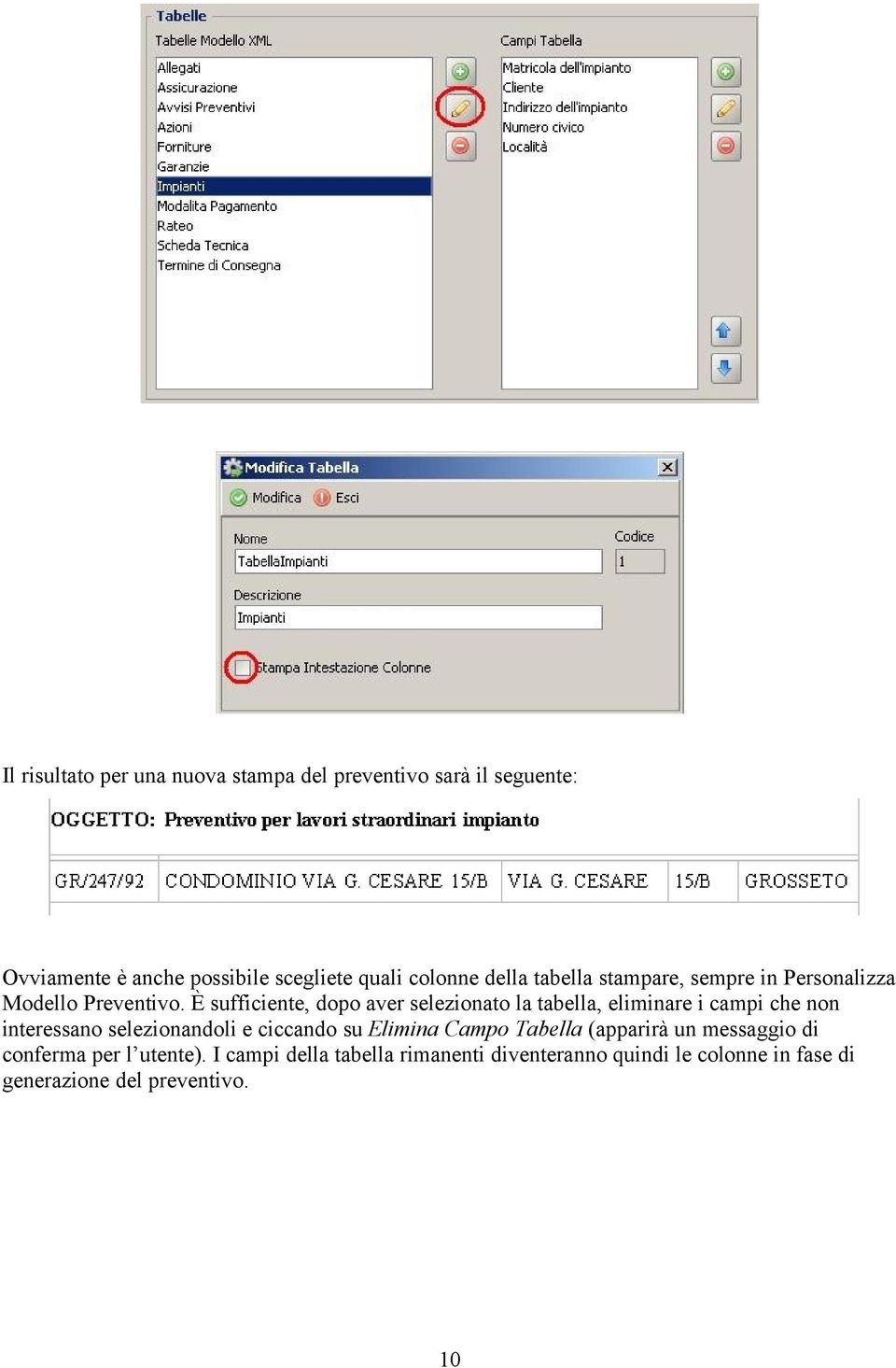
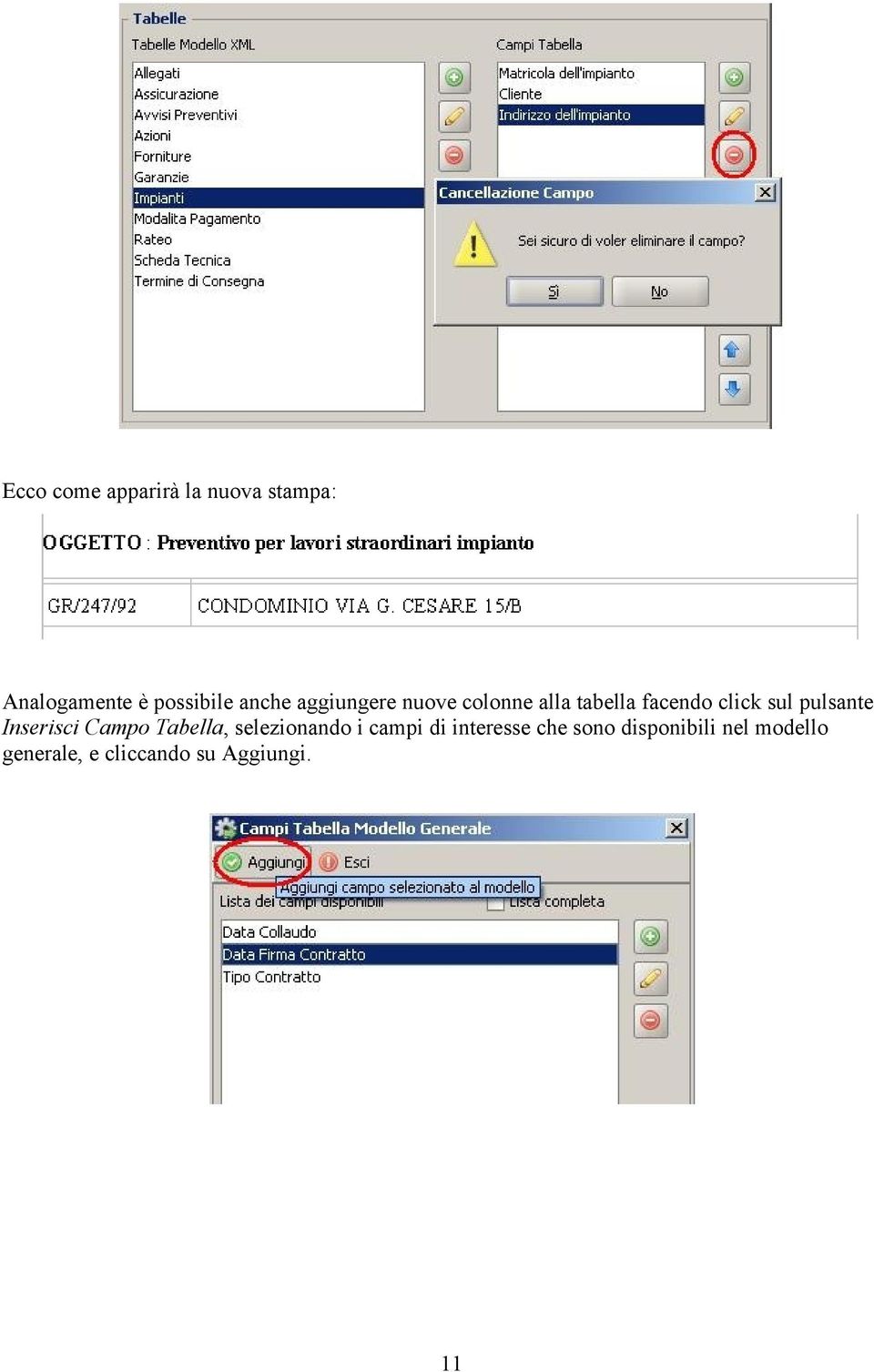
10 Il risultato per una nuova stampa del preventivo sarà il seguente: Ovviamente è anche possibile scegliete quali colonne della tabella stampare, sempre in Personalizza Modello Preventivo. È sufficiente, dopo aver selezionato la tabella, eliminare i campi che non interessano selezionandoli e ciccando su Elimina Campo Tabella (apparirà un messaggio di conferma per l utente). I campi della tabella rimanenti diventeranno quindi le colonne in fase di generazione del preventivo. 10
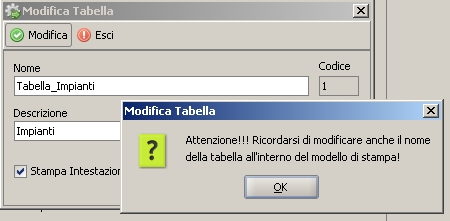
11 Ecco come apparirà la nuova stampa: Analogamente è possibile anche aggiungere nuove colonne alla tabella facendo click sul pulsante Inserisci Campo Tabella, selezionando i campi di interesse che sono disponibili nel modello generale, e cliccando su Aggiungi. 11
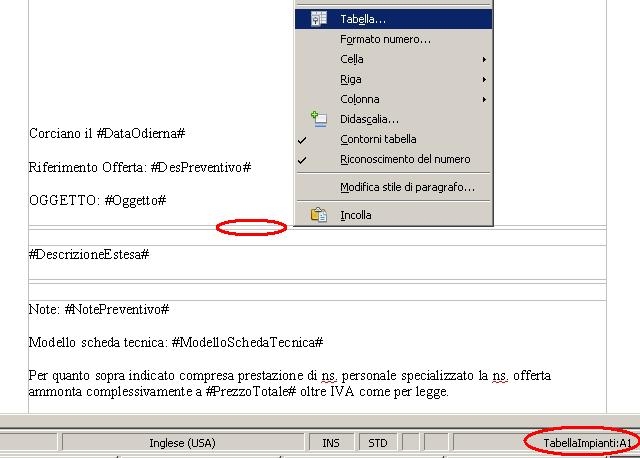
12 Come i nomi dei campi, che devono coincidere con quelli presenti nel del Modello di Stampa, anche quelli delle tabelle non fanno eccezione: se si modifica il Nome di una Tabella allora lo si deve modificare anche all interno del documento.odt di stampa (un messaggio avvertirà comunque l utente). Aprendo il Modello di Stampa si può sapere il nome di una tabella semplicemente facendoci click sopra con il mouse (ellisse rosso), il nome apparirà nella barra in basso. Per modificare il nome si fa sempre click sopra la tabella, stavolta però col bottone destro, e si seleziona la voce di menu Tabella. 12
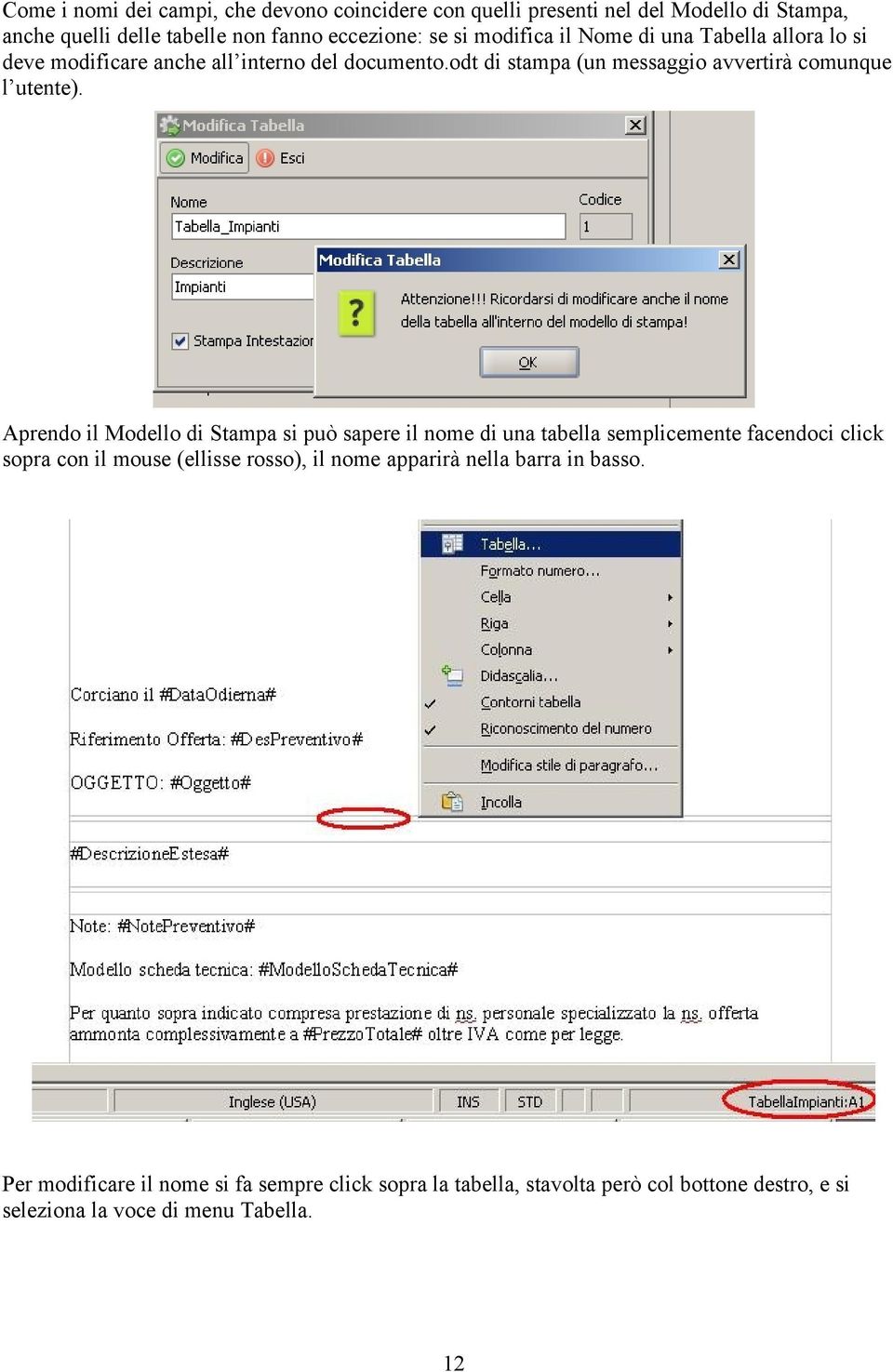
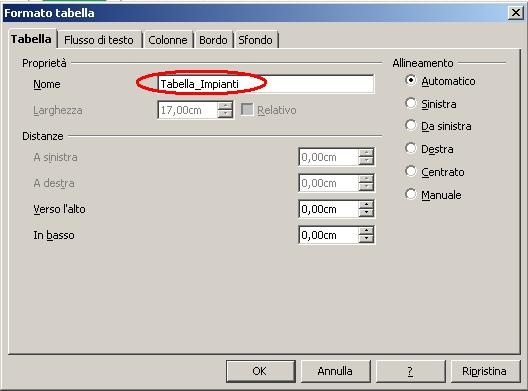
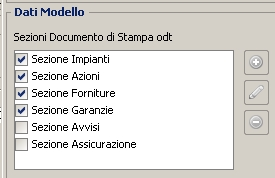
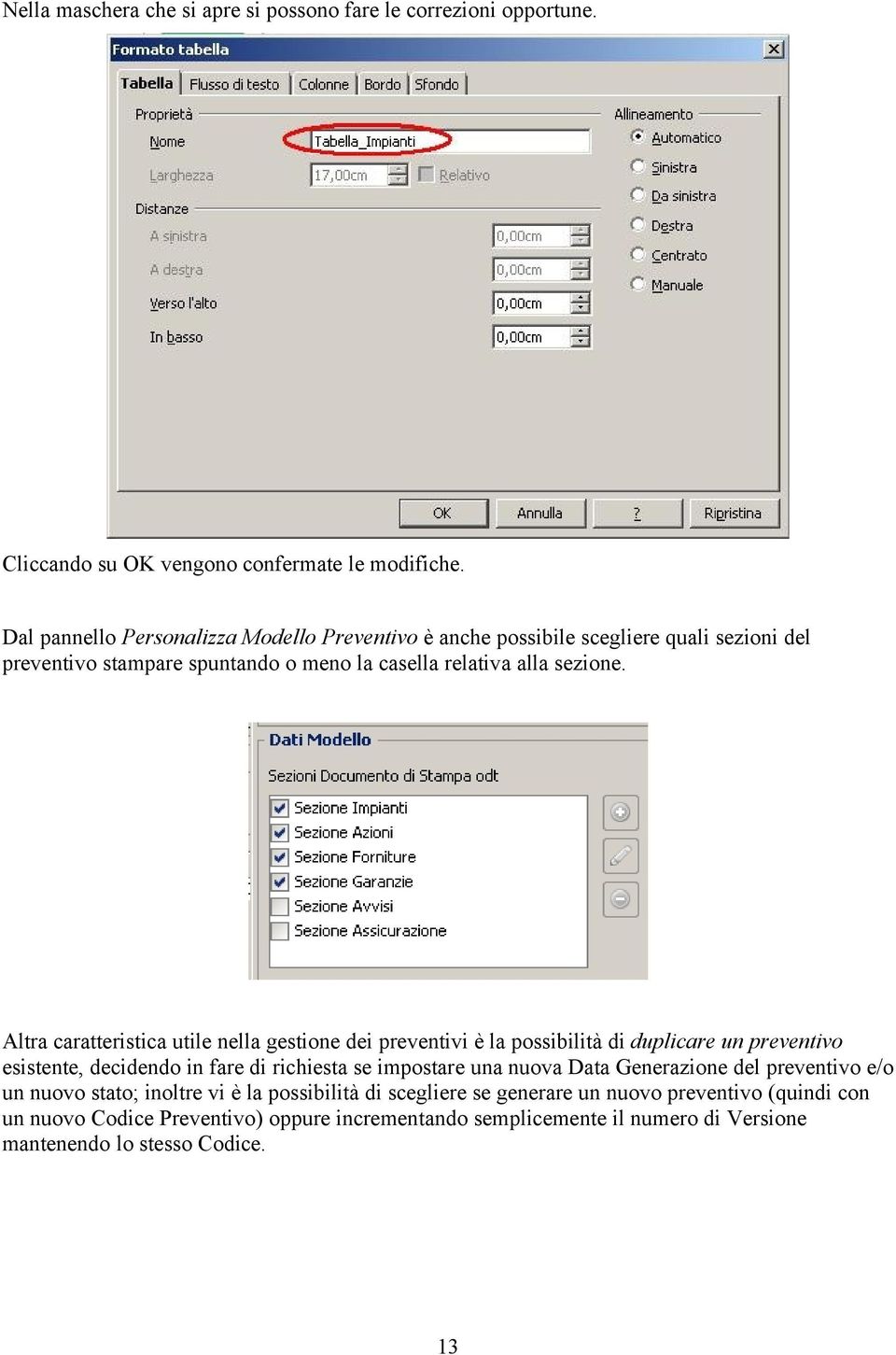
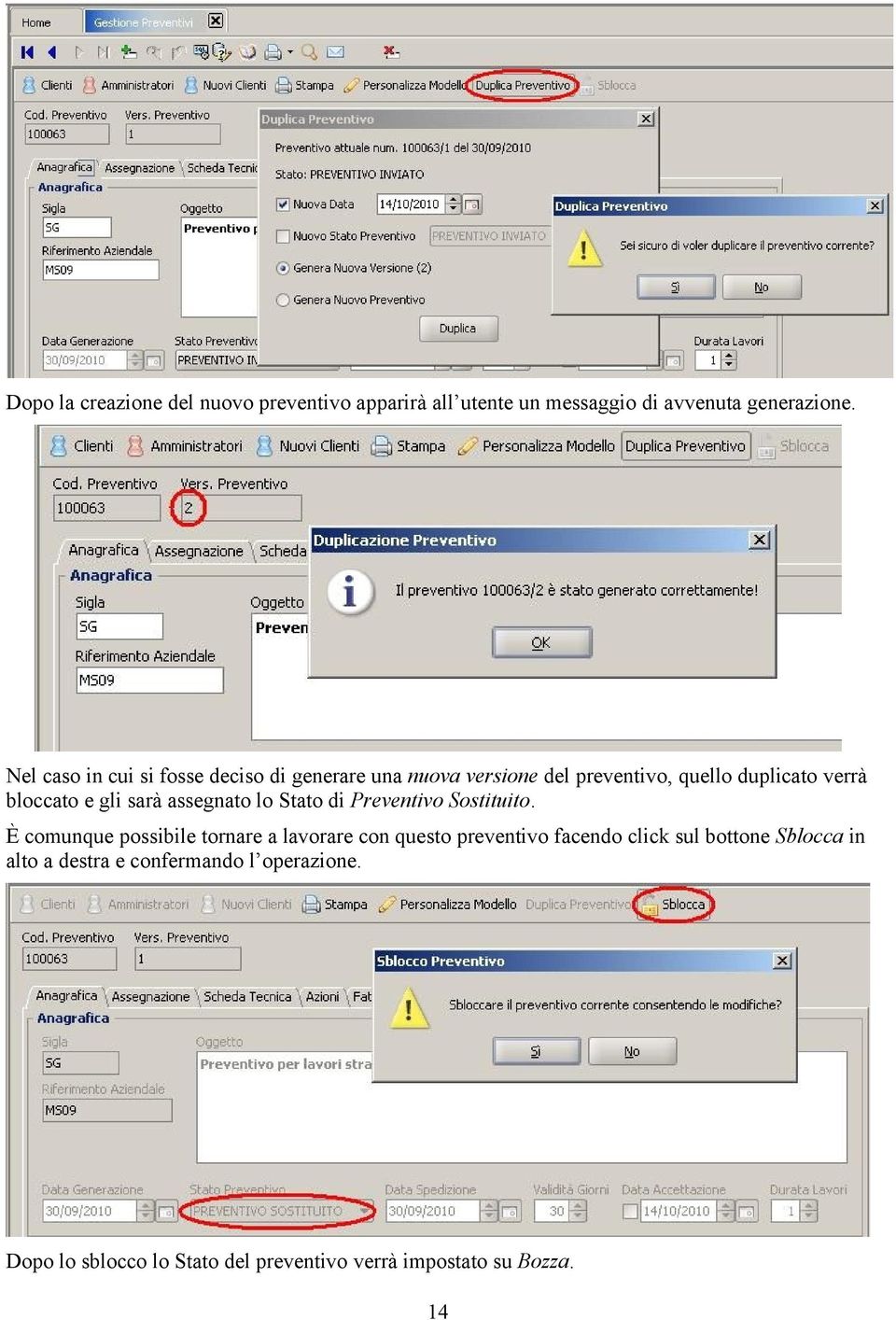
13 Nella maschera che si apre si possono fare le correzioni opportune. Cliccando su OK vengono confermate le modifiche. Dal pannello Personalizza Modello Preventivo è anche possibile scegliere quali sezioni del preventivo stampare spuntando o meno la casella relativa alla sezione. Altra caratteristica utile nella gestione dei preventivi è la possibilità di duplicare un preventivo esistente, decidendo in fare di richiesta se impostare una nuova Data Generazione del preventivo e/o un nuovo stato; inoltre vi è la possibilità di scegliere se generare un nuovo preventivo (quindi con un nuovo Codice Preventivo) oppure incrementando semplicemente il numero di Versione mantenendo lo stesso Codice. 13
14 Dopo la creazione del nuovo preventivo apparirà all utente un messaggio di avvenuta generazione. Nel caso in cui si fosse deciso di generare una nuova versione del preventivo, quello duplicato verrà bloccato e gli sarà assegnato lo Stato di Preventivo Sostituito. È comunque possibile tornare a lavorare con questo preventivo facendo click sul bottone Sblocca in alto a destra e confermando l operazione. Dopo lo sblocco lo Stato del preventivo verrà impostato su Bozza. 14
MANUALE PARCELLA FACILE PLUS INDICE
 MANUALE PARCELLA FACILE PLUS INDICE Gestione Archivi 2 Configurazioni iniziali 3 Anagrafiche 4 Creazione prestazioni e distinta base 7 Documenti 9 Agenda lavori 12 Statistiche 13 GESTIONE ARCHIVI Nella
Guida all utilizzo della Piattaforma per la staffetta di Scrittura Creativa 2015-16. Manuale pratico per docenti e tutor
 Guida all utilizzo della Piattaforma per la staffetta di Scrittura Creativa 2015-16 Manuale pratico per docenti e tutor Sommario Sommario Primo utilizzo... 3 Ricezione della mail con il nome utente e creazione
HORIZON SQL PREVENTIVO
 1/7 HORIZON SQL PREVENTIVO Preventivo... 1 Modalità di composizione del testo... 4 Dettaglia ogni singola prestazione... 4 Dettaglia ogni singola prestazione raggruppando gli allegati... 4 Raggruppa per
I TUTORI. I tutori vanno creati la prima volta seguendo esclusivamente le procedure sotto descritte.
 I TUTORI Indice Del Manuale 1 - Introduzione al Manuale Operativo 2 - Area Tutore o Area Studente? 3 - Come creare tutti insieme i Tutori per ogni alunno? 3.1 - Come creare il secondo tutore per ogni alunno?
Gestione degli appelli e verbalizzazione degli esami online GUIDA DOCENTI. (versione 1.0 del 26.11.2014)
 Gestione degli appelli e verbalizzazione degli esami online GUIDA DOCENTI (versione 1.0 del 26.11.2014) INDICE 1. LOGIN... 3 2. VISUALIZZAZIONE APPELLI... 4 3. DEFINIZIONE APPELLI... 4 4. GESTIONE LISTA
Laboratorio di informatica umanistica
 UNIVERSITÀ DEGLI STUDI DI SASSARI Dipartimento di Storia, Scienze dell Uomo e della Formazione Laboratorio di Informatica Umanistica Manuale Esercitazione 3 Docente: 1 Introduzione a Calc Introduzione
Appunti sugli Elaboratori di Testo. Introduzione. D. Gubiani. 19 Luglio 2005
 Appunti sugli Elaboratori di Testo D. Gubiani Università degli Studi G.D Annunzio di Chieti-Pescara 19 Luglio 2005 1 Cos è un elaboratore di testo? 2 3 Cos è un elaboratore di testo? Cos è un elaboratore
Collegarsi all indirizzo: http://www.provincia.bologna.it/ambiente/admin/
 Autenticarsi al sistema di gestione Collegarsi all indirizzo: http://www.provincia.bologna.it/ambiente/admin/ 1. Inserire nome utente e password 2. Cliccare su Entra Per iniziare... Creare nuove pagine
[Tutoriale] Realizzare un cruciverba con Excel
![[Tutoriale] Realizzare un cruciverba con Excel](/thumbs/30/14141462.jpg "[Tutoriale] Realizzare un cruciverba con Excel") [Tutoriale] Realizzare un cruciverba con Excel Aperta in Excel una nuova cartella (un nuovo file), salviamo con nome in una precisa nostra cartella. Cominciamo con la Formattazione del foglio di lavoro.
[Tutoriale] Realizzare un cruciverba con Excel Aperta in Excel una nuova cartella (un nuovo file), salviamo con nome in una precisa nostra cartella. Cominciamo con la Formattazione del foglio di lavoro.
Moduli (schede compilabili) in Word Esempio: scheda di alimentazione per un degente
 Moduli (schede compilabili) in Word Esempio: scheda di alimentazione per un degente Vediamo come utilizzare Word per costruire un modulo compilabile, ovvero una scheda che contenga delle parti fisse di
SW Legge 28/98 Sommario
 SW Legge 28/98 Questo documento rappresenta una breve guida per la redazione di un progetto attraverso il software fornito dalla Regione Emilia Romagna. Sommario 1. Richiedenti...2 1.1. Inserimento di
OSSERVATORIO REGIONALE CONTRATTI PUBBLICI DI LAVORI, SERVIZI E FORNITURE
 REGIONE LOMBARDIA DIREZIONE GENERALE INFRASTRUTTURE E MOBILITA U.O. INFRASTRUTTURE VIARIE E AEROPORTUALI OSSERVATORIO REGIONALE CONTRATTI PUBBLICI DI LAVORI, SERVIZI E FORNITURE PROGRAMMI TRIENNALI Manuale
Circolari e lettere da Word con anagrafiche e indirizzi da Metodo
 Circolari e lettere da Word con anagrafiche e indirizzi da Metodo Metodo sfrutta tutte le potenzialità messe a disposizione da Microsoft Windows integrandosi perfettamente su tale piattaforma e permettendo
Personalizzazione documenti Word
 Personalizzazione documenti Word E possibile personalizzare tutte le stampe in formato word presenti nelle diverse aree di Axios Italia. Le stampe in formato word, caratterizzate dal simbolo gestione testi.,
Excel. A cura di Luigi Labonia. e-mail: [email protected]
 Excel A cura di Luigi Labonia e-mail: [email protected] Introduzione Un foglio elettronico è un applicazione comunemente usata per bilanci, previsioni ed altri compiti tipici del campo amministrativo
GaraviniSoftware srl MANUALE IVA. Aggiungere un Codice IVA
 MANUALE IVA Aggiungere un Codice IVA All interno del vostro programma 4D, nel menù Tristar, selezionare la voce Anagrafici Tabella IVA Cliccando su Nuovo, appare la seguente schermata ed è necessario compilarla
Manuale servizio Webmail. Introduzione alle Webmail...2 Webmail classica (SquirrelMail)...3 Webmail nuova (RoundCube)...8
 Manuale servizio Webmail Introduzione alle Webmail...2 Webmail classica (SquirrelMail)...3 Webmail nuova (RoundCube)...8 Introduzione alle Webmail Una Webmail è un sistema molto comodo per consultare la
WORD per WINDOWS95. Un word processor e` come una macchina da scrivere ma. con molte più funzioni. Il testo viene battuto sulla tastiera
 WORD per WINDOWS95 1.Introduzione Un word processor e` come una macchina da scrivere ma con molte più funzioni. Il testo viene battuto sulla tastiera ed appare sullo schermo. Per scrivere delle maiuscole
Entrare nel sistema. Clicca su Entra per entrare nel sistema. PAGINA 1
 Entrare nel sistema Clicca su Entra per entrare nel sistema. PAGINA 1 Entrare nel sistema Compare il box di login in cui inserire il nome utente e la password fornite tramite posta elettronica. PAGINA
Guida all uso di Java Diagrammi ER
 Guida all uso di Java Diagrammi ER Ver. 1.1 Alessandro Ballini 16/5/2004 Questa guida ha lo scopo di mostrare gli aspetti fondamentali dell utilizzo dell applicazione Java Diagrammi ER. Inizieremo con
PROCEDURA DI PROTOCOLLAZIONE CON IL SOFTWARE IRIDE
 PROCEDURA DI PROTOCOLLAZIONE CON IL SOFTWARE IRIDE Pagina 1 di 25 Per poter protocollare un documento occorre accedere a IRIDE con il proprio username e password e selezionare la voce Protocollo dalla
Monitor Orientamento. Manuale Utente
 Monitor Orientamento Manuale Utente 1 Indice 1 Accesso al portale... 3 2 Trattamento dei dati personali... 4 3 Home Page... 5 4 Monitor... 5 4.1 Raggruppamento e ordinamento dati... 6 4.2 Esportazione...
EXCEL PER WINDOWS95. sfruttare le potenzialità di calcolo dei personal computer. Essi si basano su un area di lavoro, detta foglio di lavoro,
 EXCEL PER WINDOWS95 1.Introduzione ai fogli elettronici I fogli elettronici sono delle applicazioni che permettono di sfruttare le potenzialità di calcolo dei personal computer. Essi si basano su un area
Come costruire una presentazione. PowerPoint 1. ! PowerPoint permette la realizzazione di presentazioni video ipertestuali, animate e multimediali
 PowerPoint Come costruire una presentazione PowerPoint 1 Introduzione! PowerPoint è uno degli strumenti presenti nella suite Office di Microsoft! PowerPoint permette la realizzazione di presentazioni video
GUIDA SALDOREALE 2014. Guida passo passo per il calcolo degli interessi anatocistici con il programma SaldoReale 2014.
 GUIDA SALDOREALE 2014 Guida passo passo per il calcolo degli interessi anatocistici con il programma SaldoReale 2014. Fase I: Inserimento delle operazioni di conto corrente nell estratto conto di Saldo
JAVENDOS. (Modulo Web Opzionale di Mitico ERP) (Applicazione JAVA J2EE) Revisione Luglio 2011. a cura di Vinicio Montagnoli, Andrea Baldelli
 JAVENDOS (Modulo Web Opzionale di Mitico ERP) gestione ordini web e statistiche clienti/agenti. (Applicazione JAVA J2EE) Revisione Luglio 2011 a cura di Vinicio Montagnoli, Andrea Baldelli www.assistinformatica.com
Stampa Unione per lettere tipo
 per lettere tipo Con Stampa Unione è possibile creare lettere tipo, etichette per indirizzi, buste, elenchi indirizzi e liste per la distribuzione via posta elettronica e fax in grandi quantitativi. Lo
5.3 TABELLE 5.3.1 RECORD 5.3.1.1 Inserire, eliminare record in una tabella Aggiungere record Eliminare record
 5.3 TABELLE In un sistema di database relazionali le tabelle rappresentano la struttura di partenza, che resta poi fondamentale per tutte le fasi del lavoro di creazione e di gestione del database. 5.3.1
EasyPrint v4.15. Gadget e calendari. Manuale Utente
 EasyPrint v4.15 Gadget e calendari Manuale Utente Lo strumento di impaginazione gadget e calendari consiste in una nuova funzione del software da banco EasyPrint 4 che permette di ordinare in maniera semplice
Manuale di istruzioni sulle maschere per il calcolo del punteggio e del voto (unico) degli studenti che sostengono la Prova nazionale 2011
 Manuale di istruzioni sulle maschere per il calcolo del punteggio e del voto (unico) degli studenti che sostengono la Prova nazionale 2011 (CLASSI NON CAMPIONE) Prova nazionale 2010 11 1 A.S. 2010 11 Pubblicato
Sistema Informativo Gestione Fidelizzazione Clienti MANUALE D USO
 Sistema Informativo Gestione Fidelizzazione Clienti MANUALE D USO Login All apertura il programma controlla che sia stata effettuata la registrazione e in caso negativo viene visualizzato un messaggio.
Autorizzazioni Kronos Web
 Autorizzazioni Kronos Web Inserimento Richieste All apertura la funzione si presenta così: Da questa funzione è possibile inserire le mancate timbrature e le richieste di giustificativi di assenza o autorizzazione.
8.9 CREARE UNA TABELLA PIVOT
 8.9 CREARE UNA TABELLA PIVOT Utilizziamo la tabella del foglio di Excel Consumo di energia elettrica in Italia del progetto Aggiungere subtotali a una tabella di dati, per creare una Tabella pivot: essa
Guida alla gestione del sito Ragazzi del fiume
 Guida alla gestione del sito Ragazzi del fiume Per modificare e aggiornare il sito collegarsi a: http://www.ragazzidelfiume.it/rdf/wp-login.php Inserire il proprio Nome utente e Password. La prima schermata
Catalogo Elettronico Lancia, Fiat e Alfa Romeo
 Catalogo Elettronico Lancia, Fiat e Alfa Romeo Manuale sulla Navigazione Release 1.0 Indice Manuale Struttura pagine Caratteristiche prodotto Utilizzo carrello ( Carrello Prodotti ) Funzionalità di ricerca
Guida alla registrazione on-line di un DataLogger
 NovaProject s.r.l. Guida alla registrazione on-line di un DataLogger Revisione 3.0 3/08/2010 Partita IVA / Codice Fiscale: 03034090542 pag. 1 di 17 Contenuti Il presente documento è una guida all accesso
MS Word per la TESI. Barra degli strumenti. Rientri. Formattare un paragrafo. Cos è? Barra degli strumenti
 MS Word per la TESI Barra degli strumenti Cos è? Barra degli strumenti Formattazione di un paragrafo Formattazione dei caratteri Gli stili Tabelle, figure, formule Intestazione e piè di pagina Indice e
www.filoweb.it STAMPA UNIONE DI WORD
 STAMPA UNIONE DI WORD Molte volte abbiamo bisogno di stampare più volte lo stesso documento cambiando solo alcuni dati. Potremmo farlo manualmente e perdere un sacco di tempo, oppure possiamo ricorrere
Esercitazione n. 10: HTML e primo sito web
 + Strumenti digitali per la comunicazione A.A 0/4 Esercitazione n. 0: HTML e primo sito web Scopo: Creare un semplice sito web con Kompozer. Il sito web è composto da una home page, e da altre due pagine
CREAZIONE E MODIFICA DELLA PAGINA WEB DELLA BIBLIOTECA Andare nel modulo Biblioteche in alto a sinistra. Digitare nel campo Nome Biblioteca la
 CREAZIONE E MODIFICA DELLA PAGINA WEB DELLA BIBLIOTECA Andare nel modulo Biblioteche in alto a sinistra. Digitare nel campo Nome Biblioteca la denominazione del Comune della Biblioteca (basta anche solo
PRODUZIONE PAGELLE IN FORMATO PDF
 Requisiti minimi: PRODUZIONE, FIRMA E PUBBLICAZIONE DELLA PAGELLA ELETTRONICA CON ALUNNI WINDOWS PRODUZIONE PAGELLE IN FORMATO PDF Argo Alunni Windows aggiornato alla versione più recente. Adobe PDF CREATOR,
Amministrazione Trasparente
 Amministrazione Trasparente Da questa sezione è possibile gestire gli adempimenti di pubblicazione previsti dagli art. 26 e 37 del D.Lgs. 33/2013. Il sistema inoltre genera automaticamente il flusso previsto
File, Modifica, Visualizza, Strumenti, Messaggio
 Guida installare account in Outlook Express Introduzione Questa guida riguarda di sicuro uno dei programmi maggiormente usati oggi: il client di posta elettronica. Tutti, ormai, siamo abituati a ricevere
MANUALE B2B PER GLI AGENTI
 Generalità L Applicazione è stata pensata per gestire rapporti commerciali di tipo Business to Business, presuppone quindi che tra l azienda venditrice e il cliente che acquista intercorrano già rapporti
Manuale d uso per la raccolta: Sicurezza degli impianti di utenza a gas - Postcontatore
 Manuale d uso per la raccolta: Sicurezza degli impianti di utenza a gas - Postcontatore 1. Obbligo di comunicazione dei dati... 2 2. Accesso alla raccolta... 2 3. Compilazione... 6 2.1 Dati generali Sicurezza
3.6 Preparazione stampa
 Università degli Studi dell Aquila Corso ECDL programma START Modulo 3 - Elaborazione Testi 3.6 Preparazione stampa Maria Maddalena Fornari Impostazioni di pagina Le impostazioni del documento utili ai
AVVISO N. 8/ 2016 GUIDA ALL USO DEL SISTEMA INFORMATICO DI PRESENTAZIONE DELLE PROPOSTE PROGETTUALI
 per una crescita intelligente, sostenibile e solidale AVVISO N. 8/ 2016 GUIDA ALL USO DEL SISTEMA INFORMATICO DI PRESENTAZIONE DELLE PROPOSTE PROGETTUALI Sommario Accesso a sistema... 1 1.1 Accesso a sistema...
Pubblicazione e modifica di articoli per il Portale della Protezione Civile
 Pubblicazione e modifica di articoli per il Portale della Protezione Civile Sommario Introduzione... 2 Creazione di un evento... 3 Modifica di un evento... 6 Creazione di una galleria di immagini per un
Guida operativa. My Legal Corner. BestSoft SOFTWARE IN SANITÀ
 Guida operativa My Legal Corner BestSoft SOFTWARE IN SANITÀ Via Bono Cairoli 28/A - 20127 Milano (MI) Help desk: 02 29529140 Num. Verde da fisso: 800 978542 E-mail: [email protected] Sito Internet: www.bestsoft.it
Manuale d'uso. Manuale d'uso... 1. Primo utilizzo... 2. Generale... 2. Gestione conti... 3. Indici di fatturazione... 3. Aliquote...
 Manuale d'uso Sommario Manuale d'uso... 1 Primo utilizzo... 2 Generale... 2 Gestione conti... 3 Indici di fatturazione... 3 Aliquote... 4 Categorie di prodotti... 5 Prodotti... 5 Clienti... 6 Fornitori...
Foglio Elettronico. Creare un nuovo foglio elettronico Menu File Nuovo 1 clic su Cartella di lavoro vuota nel riquadro attività
 Foglio Elettronico Avviare il Programma Menu Start Tutti i programmi Microsoft Excel Pulsanti 2 clic sull icona presente sul Desktop Chiudere il Programma Menu File Esci Pulsanti Tasto dx 1 clic sul pulsante
Scuola Digitale. Manuale utente. Copyright 2014, Axios Italia
 Scuola Digitale Manuale utente Copyright 2014, Axios Italia 1 SOMMARIO SOMMARIO... 2 Accesso al pannello di controllo di Scuola Digitale... 3 Amministrazione trasparente... 4 Premessa... 4 Codice HTML
GESGOLF SMS ONLINE. Manuale per l utente
 GESGOLF SMS ONLINE Manuale per l utente Procedura di registrazione 1 Accesso al servizio 3 Personalizzazione della propria base dati 4 Gestione dei contatti 6 Ricerca dei contatti 6 Modifica di un nominativo
LA CASELLA PEC Dipartimentale
 LA CASELLA PEC Dipartimentale dip [email protected] INDICE 1) LA GESTIONE DELLE PEC IN ENTRATA 2) LA GESTIONE DELLE PEC IN USCITA Pag. 1 di 20 1. LA GESTIONE DELLE PEC IN ENTRATA Cassetta
GUIDA UTENTE PRIMA NOTA SEMPLICE
 GUIDA UTENTE PRIMA NOTA SEMPLICE (Vers. 2.0.0) Installazione... 2 Prima esecuzione... 5 Login... 6 Funzionalità... 7 Prima Nota... 8 Registrazione nuovo movimento... 10 Associazione di file all operazione...
Istruzioni Archiviazione in Outlook 2007
 Istruzioni Archiviazione in Outlook 2007 In queste istruzioni si spiega come archiviare email dalle cartelle sul server in cartelle su files locali. Nell esempio si procederà all archiviazione delle email
MANUALE D UTILIZZO DEL NUOVO PROTOCOLLO INFORMATICO (GESTIONE DOCUMENTALE) A differenza del vecchio software di Protocollo, non va più utilizzato il
 MANUALE D UTILIZZO DEL NUOVO PROTOCOLLO INFORMATICO (GESTIONE DOCUMENTALE) A differenza del vecchio software di Protocollo, non va più utilizzato il WorkFlow. Il nuovo software, inoltre, consente anche,
Per accedere alla gestione magazzino si clicca, da menù generale, su magazzino->magazzino- >magazzino->anagrafica : si apre la finestra sotto e siamo
 EASYGEST - GESTIONE ANAGRAFICA MAGAZZINO Per accedere alla gestione magazzino si clicca, da menù generale, su magazzino->magazzino- >magazzino->anagrafica : si apre la finestra sotto e siamo posizionati
LEGGERE ATTENTAMENTE
 LEGGERE ATTENTAMENTE Si consiglia di eseguire la procedura la sera dell ultimo giorno di lavoro effettivo sul vecchio anno o la mattina del primo giorno di lavoro effettivo sul nuovo anno. Questo perché
GUIDA UTENTE MONEY TRANSFER MANAGER
 GUIDA UTENTE MONEY TRANSFER MANAGER (vers. 1.0.2) GUIDA UTENTE MONEY TRANSFER MANAGER (vers. 1.0.2)... 1 Installazione... 2 Prima esecuzione... 5 Login... 7 Funzionalità... 8 Anagrafica... 9 Registrazione
CREAZIONE DI UN AZIENDA
 CREAZIONE DI UN AZIENDA La creazione di un azienda in Businesspass avviene tramite la funzione Aziende Apertura azienda ; dalla medesima sarà possibile richiamare le aziende precedentemente create per
Software di parcellazione per commercialisti Ver. 1.0.3 [10/09/2015] Manuale d uso [del 10/09/2015]
![Software di parcellazione per commercialisti Ver. 1.0.3 [10/09/2015] Manuale d uso [del 10/09/2015]](/thumbs/25/6783355.jpg "Software di parcellazione per commercialisti Ver. 1.0.3 [10/09/2015] Manuale d uso [del 10/09/2015]") Software di parcellazione per commercialisti Ver. 1.0.3 [10/09/2015] Manuale d uso [del 10/09/2015] Realizzato e distribuito da LeggeraSoft Sommario Introduzione... 2 Guida all installazione... 2 Login...
Software di parcellazione per commercialisti Ver. 1.0.3 [10/09/2015] Manuale d uso [del 10/09/2015] Realizzato e distribuito da LeggeraSoft Sommario Introduzione... 2 Guida all installazione... 2 Login...
Dispense Corso Access
 Dispense Corso Access Introduzione La dispensa più che affrontare Access, dal punto di vista teorico, propone l implementazione di una completa applicazione Access, mettendo in risalto i punti critici
PostV Pos e tv n e d n i d ta t : : altre altr e funzi funz on o i n www.sellrapido.com
 altre PostVendita: funzioni www.sellrapido.com Stampa scheda inserzioni Stampare una scheda che riporta tutti i dati dell'ordine Per visualizzare una scheda dettagliata sull'ordine, selezionarlo nella
Guida alla registrazione on-line di un NovaSun Log
 Guida alla registrazione on-line di un NovaSun Log Revisione 4.1 23/04/2012 pag. 1 di 16 Contenuti Il presente documento è una guida all accesso e all utilizzo del pannello di controllo web dell area clienti
Modulo 5 Gestione del corso docente: i compiti
 Modulo 5 Gestione del corso docente: i compiti 5.1 Assegnazione e correzione di compiti preimpostati All interno del corso il docente, l insegnante può impostare o assegnare dei compiti, che gli studenti
Portale Agenti Sambonet Paderno Industrie Pagina : 1 MANUALE PORTALE AGENTI
 Pagina : 1 MANUALE PORTALE AGENTI Scopo del è di fornire agli operatori dislocati sul territorio la possibilità di avere in tempo reale tutte le informazioni relative ai propri clienti e di effettuare
EASYGEST COME FARE L INVENTARIO
 Procedura di Inventario : EASYGEST COME FARE L INVENTARIO Punto 1 : QUADRATURE DI MAGAZZINO Effettuare le quadrature di magazzino Punto 2 : STAMPA INVENTARIO DA STAMPE MAGAZZINO Effettuare la stampa lista
2 - Modifica. 2.1 - Annulla 2.2 - ANNULLA TOPOGRAFICO 2.3 - ANNULLA TOPOGRAFICO MULTIPLO FIGURA 2.1
 2 - Modifica FIGURA 2.1 Il menu a tendina Modifica contiene il gruppo di comandi relativi alla selezione e alla gestione delle proprietà delle entità del disegno e alla gestione dei layer. I comandi sono
Manuale RENDICONTAZIONE Front Office
 Manuale RENDICONTAZIONE Front Office PREMESSA: La procedura di rendicontazione è effettuata solamente dal Soggetto Capofila del partenariato. Ogni operazione di rendicontazione è a cura del Soggetto Capofila
Manuale Utente Albo Pretorio GA
 Manuale Utente Albo Pretorio GA IDENTIFICATIVO DOCUMENTO MU_ALBOPRETORIO-GA_1.4 Versione 1.4 Data edizione 04.04.2013 1 TABELLA DELLE VERSIONI Versione Data Paragrafo Descrizione delle modifiche apportate
BLOCK CALL Manuale utente Block Call Manuale Utente
 Block Call Manuale Utente 1. Sommario 1 Introduzione... 3 2 Installazione... 4 2.1 Preparazione back end... 4 2.2 Installazione device... 6 3 Configurazione Back End... 10 3.1 Gestione gruppi Nominativi...
MANUALE PER CONSULTARE LA RASSEGNA STAMPA VIA WEB
 MANUALE PER CONSULTARE LA RASSEGNA STAMPA VIA WEB o RICERCA p3 Ricerca rapida Ricerca avanzata o ARTICOLI p5 Visualizza Modifica Elimina/Recupera Ordina o RUBRICHE p11 Visualizzazione Gestione rubriche
SIFORM MANUALE VOUCHER FORMATIVI A DOMANDA AZIENDALE
 SIFORM MANUALE VOUCHER FORMATIVI A DOMANDA AZIENDALE 1 Informazioni generali...2 2 Procedura di autenticazione...2 2.1 Registrazione impresa...3 3 Anagrafica impresa...4 3.1 Impresa...4 3.2 Ricerca persone
Schede ADI ADP ADEM Prestazioni aggiuntive MMG. - Manuale - Data Solution Provider s.r.l.
 Schede ADI ADP ADEM Prestazioni aggiuntive MMG - Manuale - Data Solution Provider s.r.l. 1. Generalità Per poter accedere all applicazione è necessario aprire Internet Explorer e connettersi al sito di
Raggruppamenti Conti Movimenti
 ESERCITAZIONE PIANO DEI CONTI Vogliamo creare un programma che ci permetta di gestire, in un DB, il Piano dei conti di un azienda. Nel corso della gestione d esercizio, si potranno registrare gli articoli
Accedere all'area riservata
 Accedere all'area riservata Collegarsi all indirizzo: http://www.provincia.bologna.it/ambiente Fare click sul pulsante Rete Natura 2000 Misura 323 Accedere all'area riservata Fare click alla voce Area
FLUSSO OPERATIVO Come creare un nuovo DPS (versione 2.0)
 FLUSSO OPERATIVO Come creare un nuovo DPS (versione 2.0) Vengono di seguito illustrati i passi necessari per la generazione del vostro DPS aziendale. 1) Inserimento di una nuova azienda. Dal menu laterale,
Regione Lombardia GUIDA ALL UTILIZZO DELLA PROCEDURA DI REGISTRAZIONE E PROFILAZIONE NEL SISTEMA FER- FONTI ENERGETICHE RINNOVABILI
 Regione Lombardia GUIDA ALL UTILIZZO DELLA PROCEDURA DI REGISTRAZIONE E PROFILAZIONE NEL SISTEMA FER- FONTI ENERGETICHE RINNOVABILI Revisione del Documento: 03 Data revisione: 20-12-2012 INDICE DEI CONTENUTI
1. Le macro in Access 2000/2003
 LIBRERIA WEB 1. Le macro in Access 2000/2003 Per creare una macro, si deve aprire l elenco delle macro dalla finestra principale del database: facendo clic su Nuovo, si presenta la griglia che permette
Settaggio impostazioni tema. Cliccando nuovamente su aspetto e poi su personalizza si avrà modo di configurare la struttura dinamica della template.
 I TEMI PREDEFINITI (TEMPLATE) Scelta del tema I temi predefiniti di wordpress sono la base di un sito che usa un utente che per ragioni pratiche o per incapacità non può creare un sito usando solo codice
L amministratore di dominio
 L amministratore di dominio Netbuilder consente ai suoi clienti di gestire autonomamente le caselle del proprio dominio nel rispetto dei vincoli contrattuali. Ciò è reso possibile dall esistenza di un
Guida SH.Shop. Inserimento di un nuovo articolo:
 Guida SH.Shop Inserimento di un nuovo articolo: Dalla schermata principale del programma, fare click sul menu file, quindi scegliere Articoli (File Articoli). In alternativa, premere la combinazione di
ISTRUZIONI PER LA GESTIONE BUDGET
 ISTRUZIONI PER LA GESTIONE BUDGET 1) OPERAZIONI PRELIMINARI PER LA GESTIONE BUDGET...1 2) INSERIMENTO E GESTIONE BUDGET PER LA PREVISIONE...4 3) STAMPA DIFFERENZE CAPITOLI/BUDGET.10 4) ANNULLAMENTO BUDGET
Il sofware è inoltre completato da una funzione di calendario che consente di impostare in modo semplice ed intuitivo i vari appuntamenti.
 SH.MedicalStudio Presentazione SH.MedicalStudio è un software per la gestione degli studi medici. Consente di gestire un archivio Pazienti, con tutti i documenti necessari ad avere un quadro clinico completo
MANUALE PER CONSULTARE LA RASSEGNA STAMPA VIA WEB ( ULTIMO AGGIORNAMENTO 26MARZO 2009)
 MANUALE PER CONSULTARE LA RASSEGNA STAMPA VIA WEB ( ULTIMO AGGIORNAMENTO 26MARZO 2009) I N D I C E VISUALIZZAZIONE PDF COLORE E RIDUZIONE.4 INVIO MAIL MULTIPLA IN PDF O SOMMARIO.5 GESTIONE 9 GESTIONE TESTATE..9
Servizi telematici on-line per aziende ed intermediari
 Servizi telematici on-line per aziende ed intermediari Comunicazione nominativi degli RLS Rappresentante dei Lavoratori per la Sicurezza Manuale Utente Versione documento v.2.1 In vigore dal 29/07/2014
Procedura SMS. Manuale Utente
 Procedura SMS Manuale Utente INDICE: 1 ACCESSO... 4 1.1 Messaggio di benvenuto... 4 2 UTENTI...4 2.1 Gestione utenti (utente di Livello 2)... 4 2.1.1 Creazione nuovo utente... 4 2.1.2 Modifica dati utente...
Questa guida vi illustrerà i principali passaggi da eseguire per l'inserimento dei Bandi di gara.
 Piccolo Manuale Manuale Pt 1ª Registrazione (Login) Questa guida vi illustrerà i principali passaggi da eseguire per l'inserimento dei Bandi di gara. Riceverete una email contenente: Link della vostra
ISTITUTO DI ISTRUZIONE SUPERIORE STATALE M.K.GANDHI WORD 2007. Isabella Dozio 17 febbraio 2012
 ISTITUTO DI ISTRUZIONE SUPERIORE STATALE M.K.GANDHI WORD 2007 Isabella Dozio 17 febbraio 2012 L IMPOSTAZIONE DI WORD 2007 PULSANTE - Fare clic qui per aprire, salvare o stampare il documento e per informazioni
Manuale di Aggiornamento BOLLETTINO. Rel. 5.20.1H4. DATALOG Soluzioni Integrate a 32 Bit
 Manuale di Aggiornamento BOLLETTINO Rel. 5.20.1H4 DATALOG Soluzioni Integrate a 32 Bit - 2 - Manuale di Aggiornamento Sommario 1 2 PER APPLICARE L AGGIORNAMENTO... 3 1.1 Aggiornamento Patch Storica...
WORD (livello avanzato): Struttura di un Documento Complesso. Struttura di un Documento Complesso
 Parte 5 Adv WORD (livello avanzato): Struttura di un Documento Complesso 1 di 30 Struttura di un Documento Complesso La realizzazione di un libro, di un documento tecnico o scientifico complesso, presenta
EMISSIONE FATTURE: LA STAMPA AVANZATA
 EMISSIONE FATTURE: LA STAMPA AVANZATA PREMESSA Con la release 09/07/14, è stata introdotta la procedura STAMPA AVANZATA. In estrema sintesi, consiste nell esportazione delle fatture emesse in un modello
HOTEL MANAGER NOTE DI FINE ANNO 2012-2013
 HOTEL MANAGER NOTE DI FINE ANNO 2012-2013 SOMMARIO 1. Introduzione... 3 2. Procedura automatica... 4 3. Procedura manuale... 7 3.1 Front Office... 7 3.2 Ristorante... 9 3.3 Economato... 10 4. Creazione
Istruzioni di accesso alla propria casella di posta elettronica tramite Zimbra Web Mail
 Servizio Sistema Informativo Istruzioni di accesso alla propria casella di posta elettronica tramite Zimbra Web Mail 1 Aprire il browser utilizzato per il collegamento ad Internet - Se si vuole accedere
MANUALE UTENTE. Honey Bee Happy. Il Gestionale a misura VERSIONE 1.0 A CURA DI: DOTT.SSA CENCIONI ELISA
 MANUALE UTENTE Honey Bee Happy Il Gestionale a misura d ape VERSIONE 1.0 A CURA DI: DOTT.SSA CENCIONI ELISA INTRODUZIONE Honey Bee Happy è un software per la gestione del tuo apiario che ti permette di
ISTR- XX Uso del Blog http://telelavoro.tpk.it
 Pagina 1 di 5 1.CAMPO DI APPLICAZIONE Ai dipendenti che fanno parte del progetto di Telelavoro è stato attivato un utente al Blog situato al sito http://telelavoro.tpk.it, che permette una veloce ed efficace