
Accedere all'area riservata
|
|
|
- Alessandro Santi
- 10 anni fa
- Просмотров:
Транскрипт
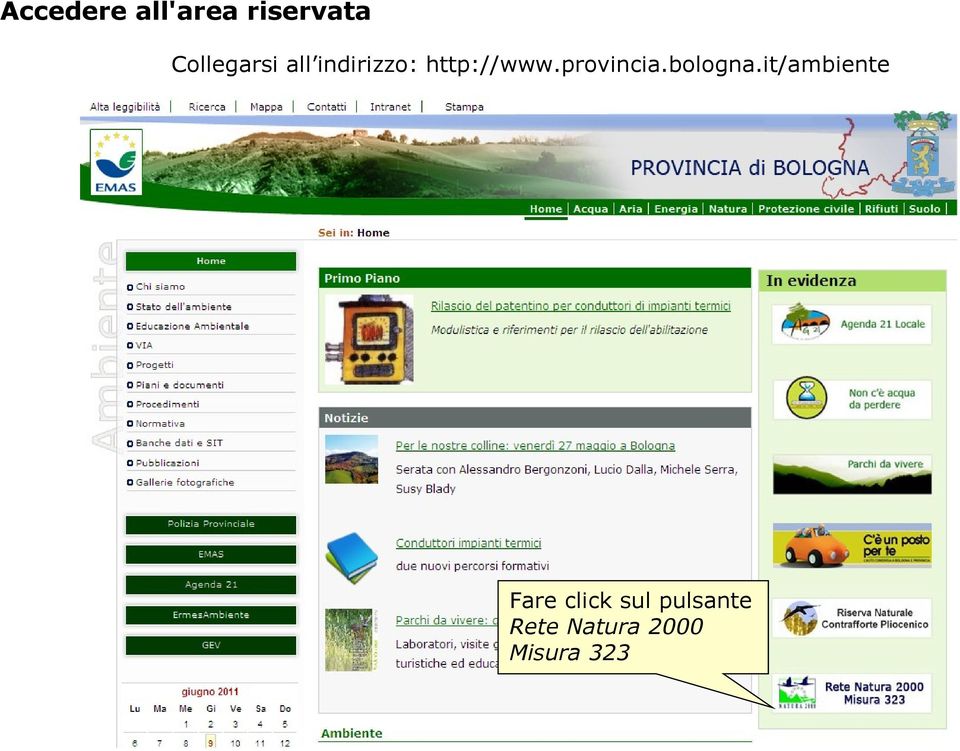
1 Accedere all'area riservata Collegarsi all indirizzo: Fare click sul pulsante Rete Natura 2000 Misura 323
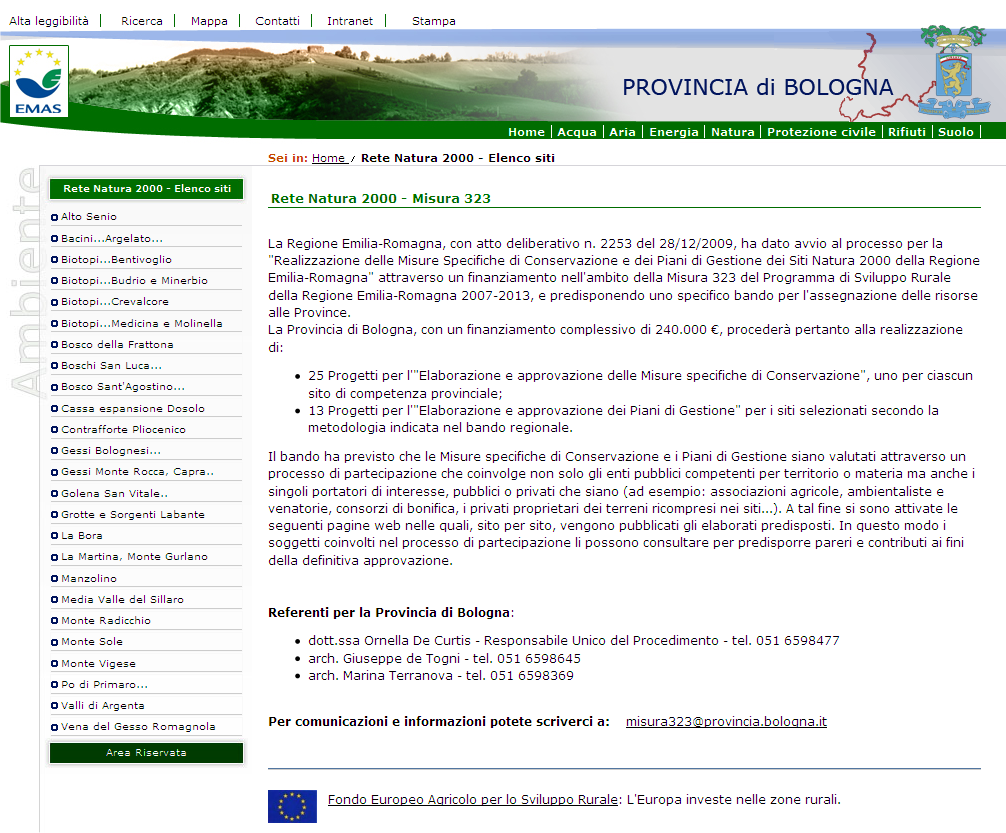
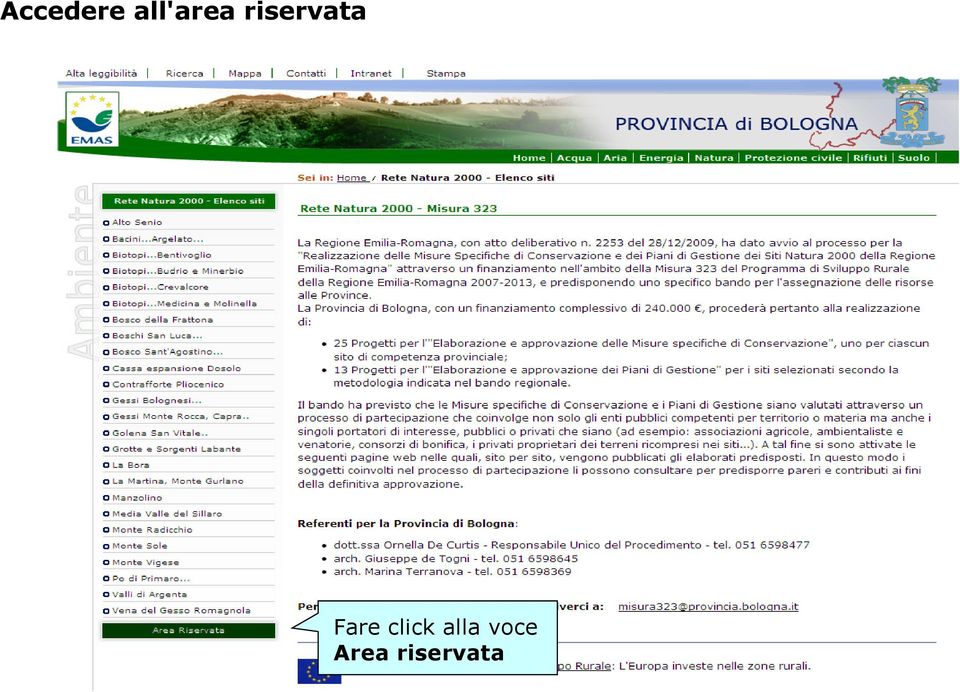
2 Accedere all'area riservata Fare click alla voce Area riservata
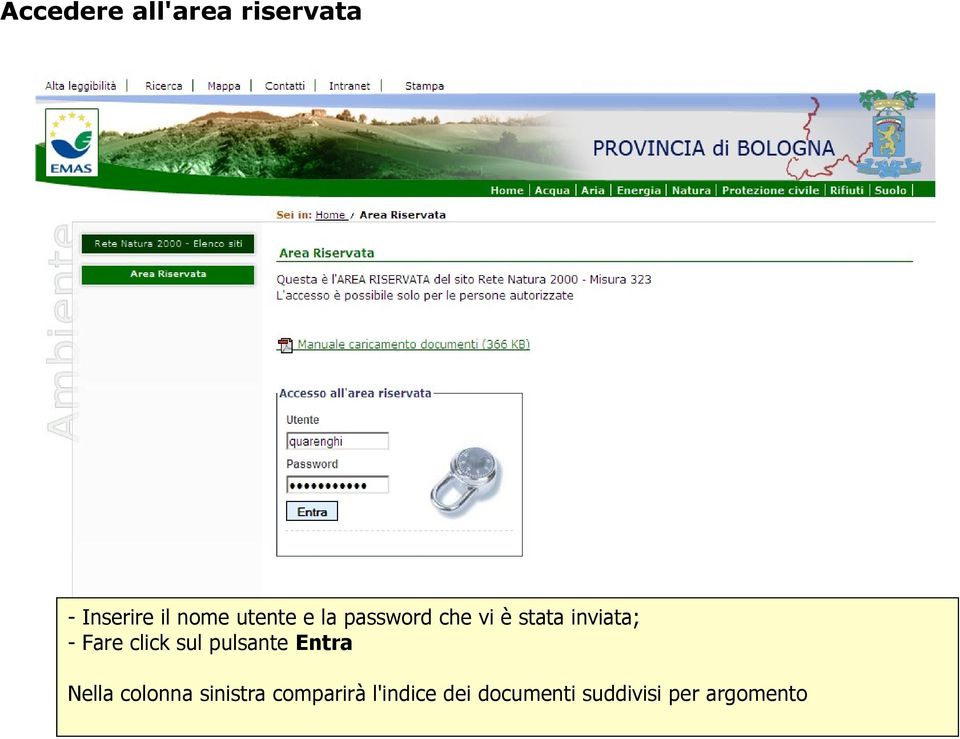
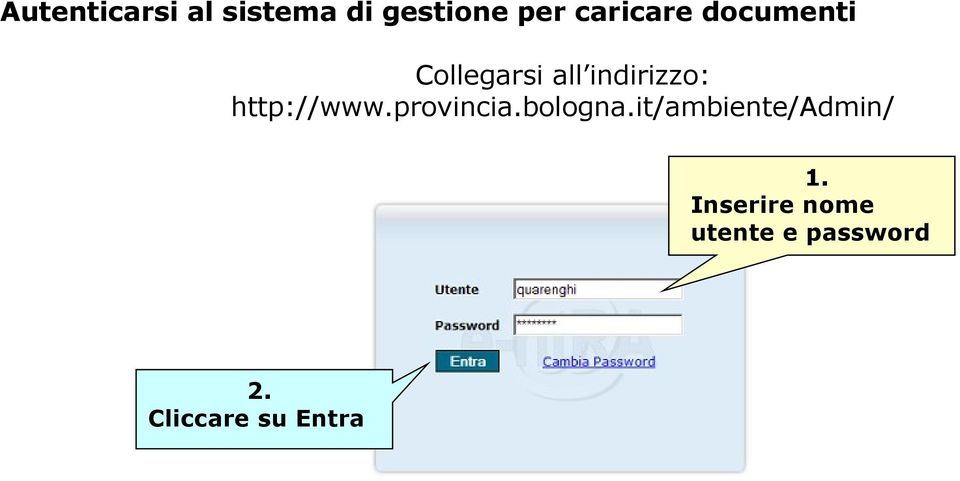
3 Accedere all'area riservata - Inserire il nome utente e la password che vi è stata inviata; - Fare click sul pulsante Entra Nella colonna sinistra comparirà l'indice dei documenti suddivisi per argomento
4 Autenticarsi al sistema di gestione per caricare documenti Collegarsi all indirizzo: 1. Inserire nome utente e password 2. Cliccare su Entra
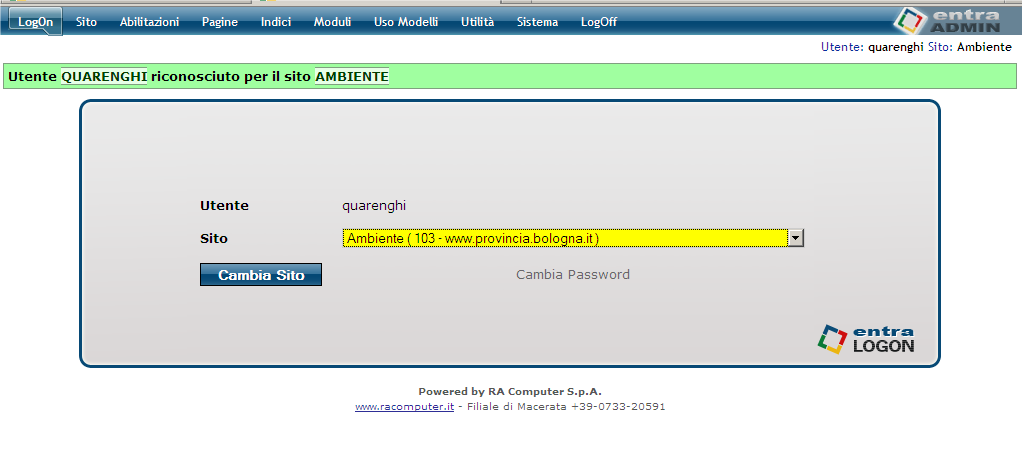
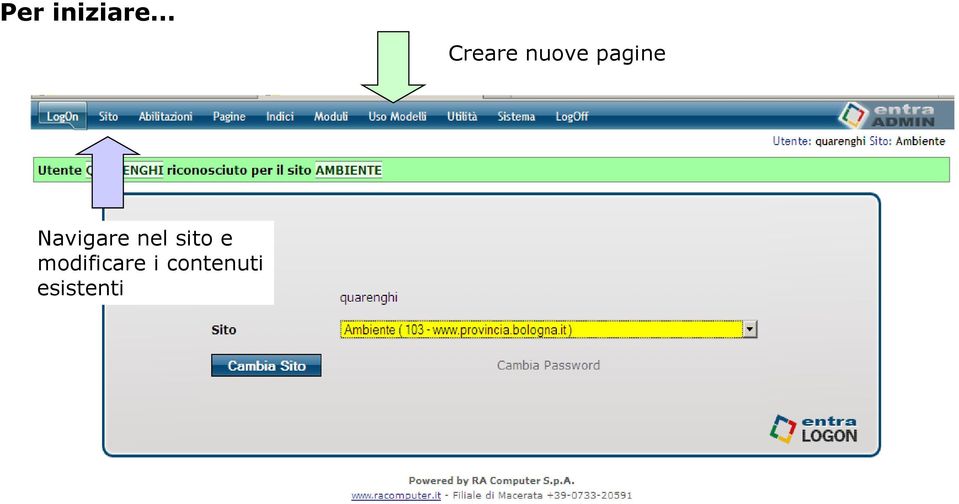
5 Per iniziare... Creare nuove pagine Navigare nel sito e modificare i contenuti esistenti

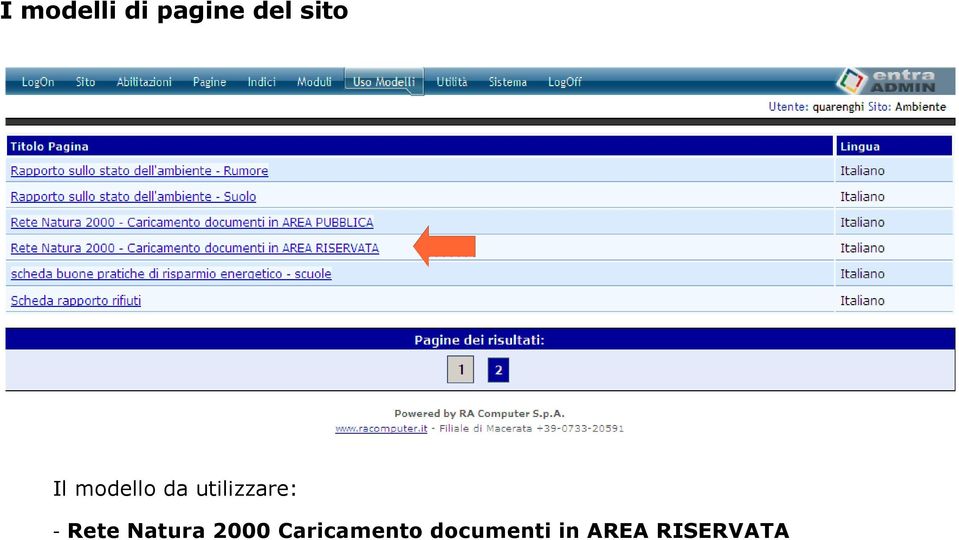
6 I modelli di pagine del sito Il modello da utilizzare: Rete Natura 2000 Caricamento documenti in AREA RISERVATA
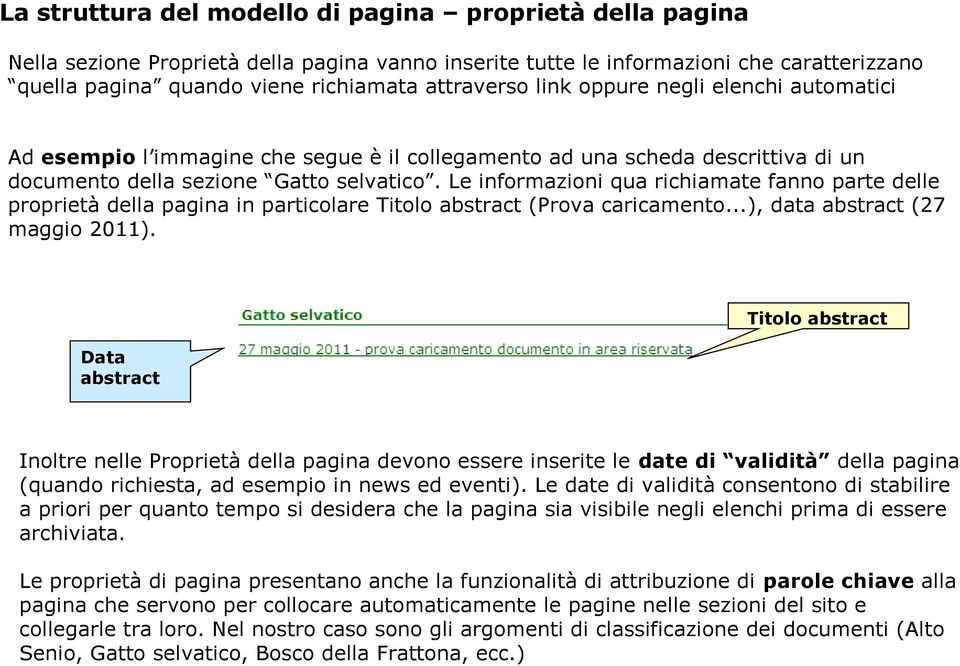
7 La struttura del modello di pagina proprietà della pagina Nella sezione Proprietà della pagina vanno inserite tutte le informazioni che caratterizzano quella pagina quando viene richiamata attraverso link oppure negli elenchi automatici Ad esempio l immagine che segue è il collegamento ad una scheda descrittiva di un documento della sezione Gatto selvatico. Le informazioni qua richiamate fanno parte delle proprietà della pagina in particolare Titolo abstract (Prova caricamento...), data abstract (27 maggio 2011). Data abstract Titolo abstract Inoltre nelle Proprietà della pagina devono essere inserite le date di validità della pagina (quando richiesta, ad esempio in news ed eventi). Le date di validità consentono di stabilire a priori per quanto tempo si desidera che la pagina sia visibile negli elenchi prima di essere archiviata. Le proprietà di pagina presentano anche la funzionalità di attribuzione di parole chiave alla pagina che servono per collocare automaticamente le pagine nelle sezioni del sito e collegarle tra loro. Nel nostro caso sono gli argomenti di classificazione dei documenti (Alto Senio, Gatto selvatico, Bosco della Frattona, ecc.)
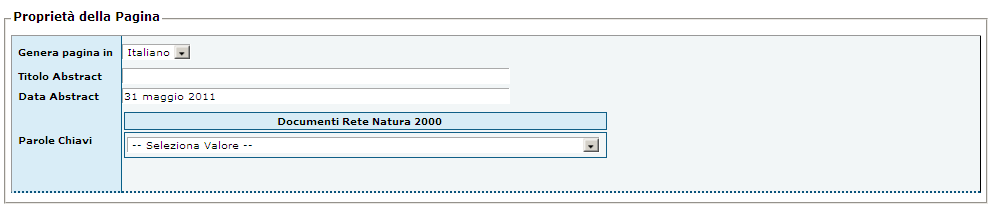
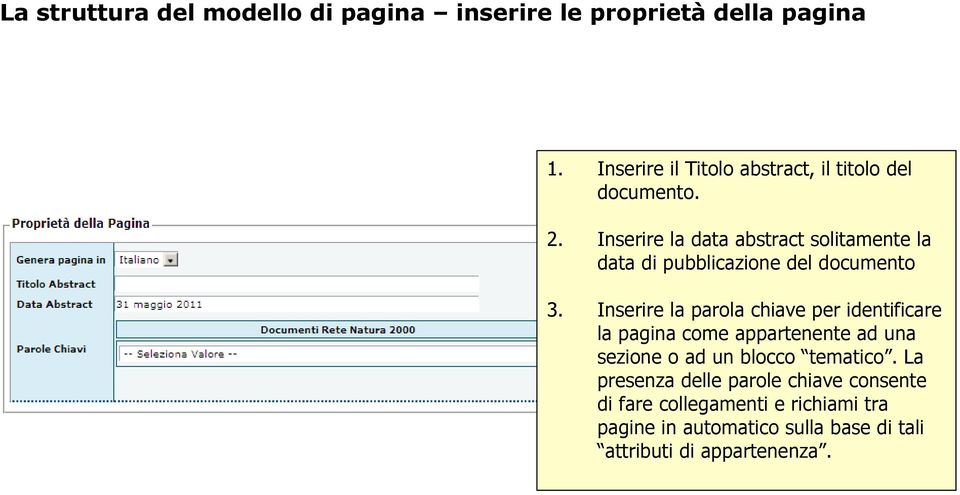
8 La struttura del modello di pagina inserire le proprietà della pagina 1. Inserire il Titolo abstract, il titolo del documento. 2. Inserire la data abstract solitamente la data di pubblicazione del documento 3. Inserire la parola chiave per identificare la pagina come appartenente ad una sezione o ad un blocco tematico. La presenza delle parole chiave consente di fare collegamenti e richiami tra pagine in automatico sulla base di tali attributi di appartenenza.
9 La struttura del modello di pagina corpo della pagina Nel corpo della pagina va inserito il contenuto testo e file scaricabili della pagina stessa.
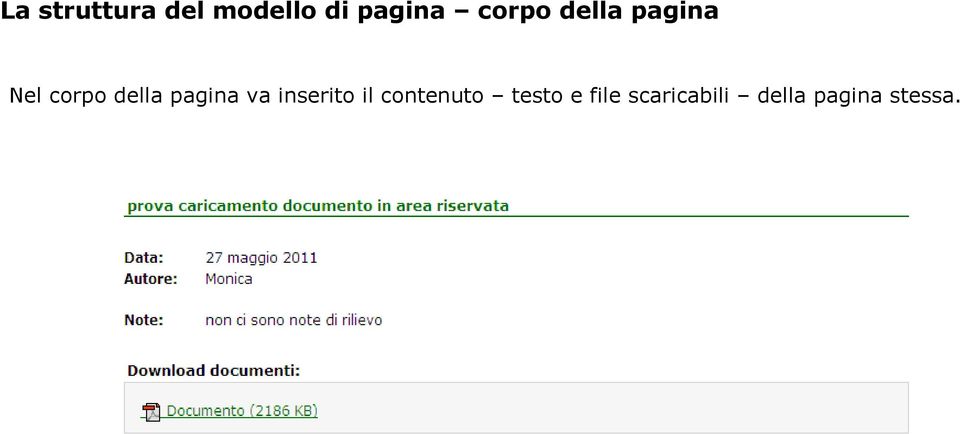
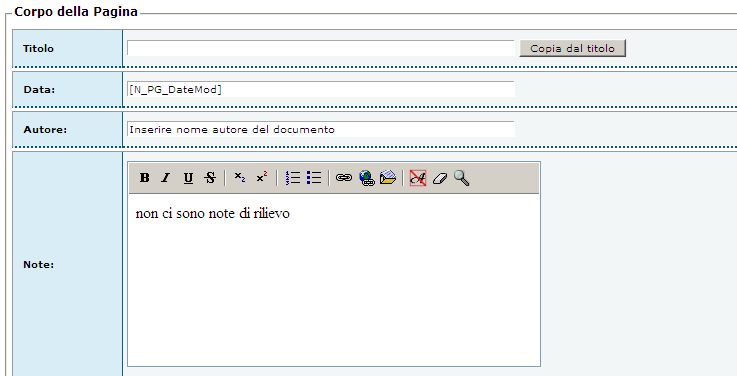
10 La struttura del modello di pagina corpo della pagina 1. Inserire il titolo della pagina. E' possibile copiare automaticamente quello inserito nelle proprietà della pagina facendo click sul pulsante Copia dal titolo. 2. La data viene inserita automaticamente prendendo la data di pubblicazione del documento, non digitare nulla nel relativo spazio. 3. Inserire l'autore del documento. 4. Scrivere eventuali note. Il testo della pagina da formattare come se si usasse un qualsiasi editor di testo (vedi pagina successiva).
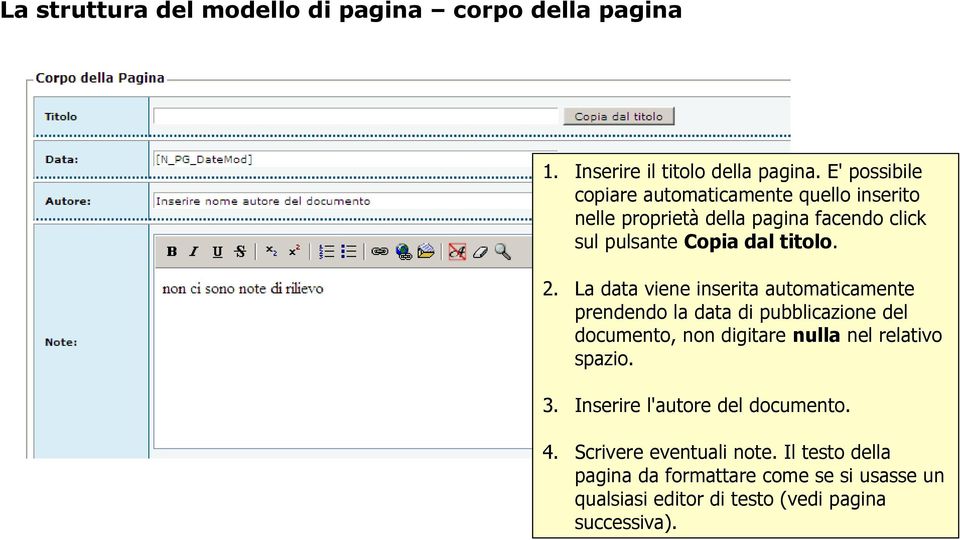
11 La struttura del modello di pagina corpo della pagina Editor della pagina grassetto corsivo evidenziato elenco puntato e numerato link interno link esterno collegamento a file scaricabile (da non utilizzare per il caricamento di questi documenti) pulire il testo copiato da MS WORD
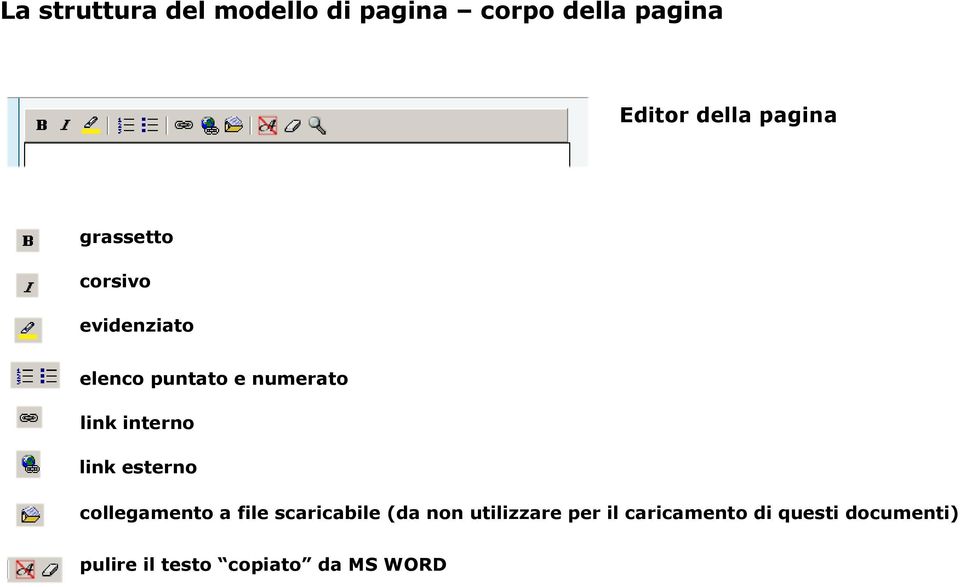
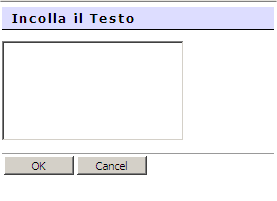
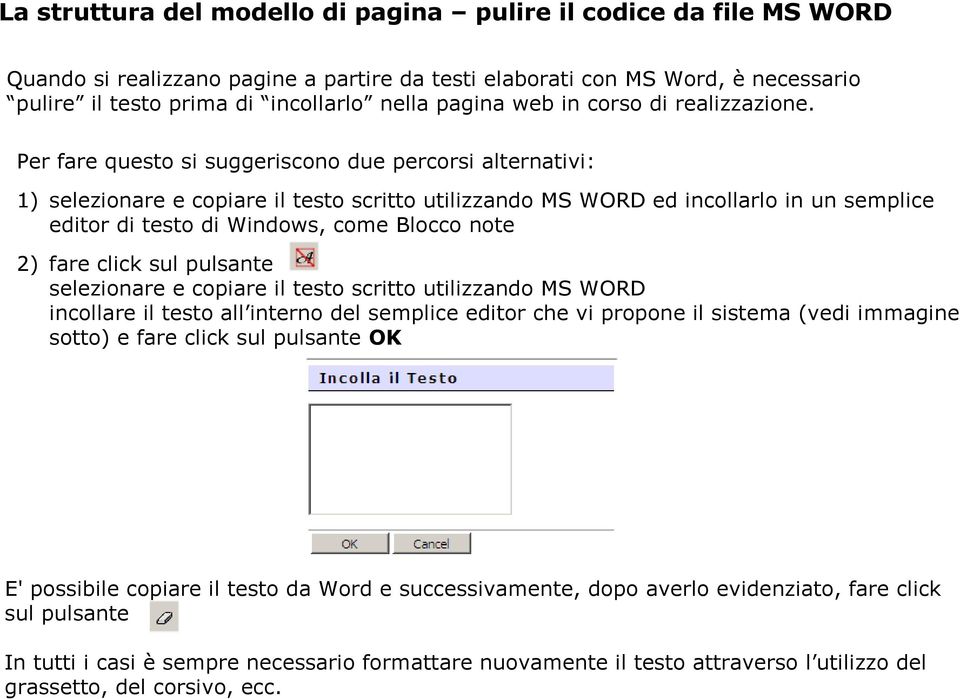
12 La struttura del modello di pagina pulire il codice da file MS WORD Quando si realizzano pagine a partire da testi elaborati con MS Word, è necessario pulire il testo prima di incollarlo nella pagina web in corso di realizzazione. Per fare questo si suggeriscono due percorsi alternativi: 1) selezionare e copiare il testo scritto utilizzando MS WORD ed incollarlo in un semplice editor di testo di Windows, come Blocco note 2) fare click sul pulsante selezionare e copiare il testo scritto utilizzando MS WORD incollare il testo all interno del semplice editor che vi propone il sistema (vedi immagine sotto) e fare click sul pulsante OK E' possibile copiare il testo da Word e successivamente, dopo averlo evidenziato, fare click sul pulsante In tutti i casi è sempre necessario formattare nuovamente il testo attraverso l utilizzo del grassetto, del corsivo, ecc.
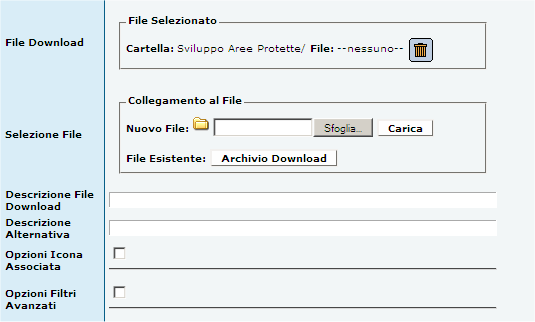
13 Allegare un file 1. Scegliere il file all interno del proprio computer cliccando su Sfoglia Cliccare infine su Carica per completare l operazione 3. Se il file da allegare è GIA stato caricato sul sistema, ricercarlo cliccando su Archivio Download. 4. Inserire la descrizione del file sia nella descrizione (ciò che il navigatore visualizza nella pagina e che permette il collegamento) che nella descrizione alternativa per essere letto anche con tecnologie assistive E' possibile allegare fino a 4 documenti per pagina

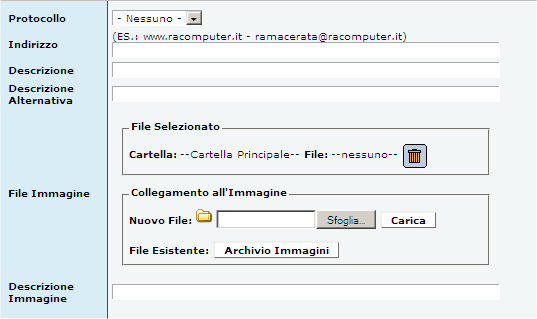
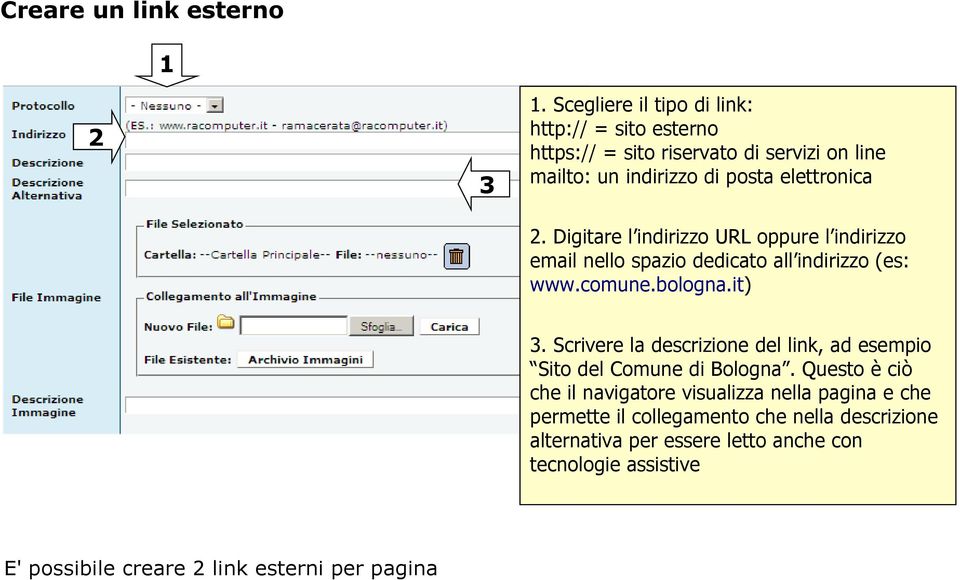
14 Creare un link esterno Scegliere il tipo di link: = sito esterno = sito riservato di servizi on line mailto: un indirizzo di posta elettronica 2. Digitare l indirizzo URL oppure l indirizzo nello spazio dedicato all indirizzo (es: 3. Scrivere la descrizione del link, ad esempio Sito del Comune di Bologna. Questo è ciò che il navigatore visualizza nella pagina e che permette il collegamento che nella descrizione alternativa per essere letto anche con tecnologie assistive E' possibile creare 2 link esterni per pagina
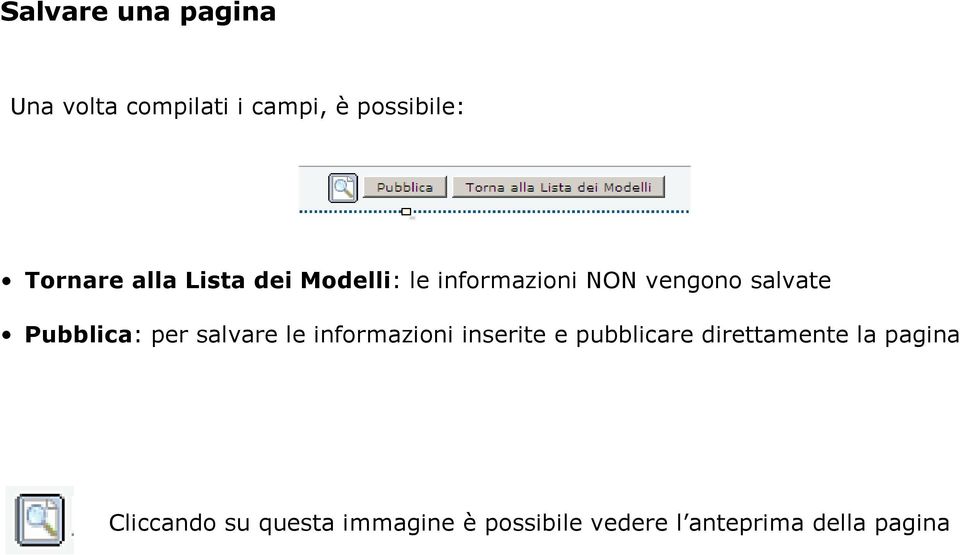
15 Salvare una pagina Una volta compilati i campi, è possibile: Tornare alla Lista dei Modelli: le informazioni NON vengono salvate Pubblica: per salvare le informazioni inserite e pubblicare direttamente la pagina Cliccando su questa immagine è possibile vedere l anteprima della pagina
Collegarsi all indirizzo: http://www.provincia.bologna.it/ambiente/admin/
 Autenticarsi al sistema di gestione Collegarsi all indirizzo: http://www.provincia.bologna.it/ambiente/admin/ 1. Inserire nome utente e password 2. Cliccare su Entra Per iniziare... Creare nuove pagine
CREAZIONE E MODIFICA DELLA PAGINA WEB DELLA BIBLIOTECA Andare nel modulo Biblioteche in alto a sinistra. Digitare nel campo Nome Biblioteca la
 CREAZIONE E MODIFICA DELLA PAGINA WEB DELLA BIBLIOTECA Andare nel modulo Biblioteche in alto a sinistra. Digitare nel campo Nome Biblioteca la denominazione del Comune della Biblioteca (basta anche solo
AGGIORNAMENTO DATI SU PORTALE DOCENTI
 AGGIORNAMENTO DATI SU PORTALE DOCENTI Il sito http://docenti.unicam.it consente agli utenti di accedere alle informazioni sui docenti dell' Università di Camerino: curriculum, carichi didattici, pubblicazioni,
intranet.ruparpiemonte.it
 ruparpiemonte Infopoint Manuale d'uso intranet.ruparpiemonte.it Indice 1. Accesso...3 2. Gestione categorie...3 3. Gestione argomenti...6 4. Gestione schede...7 5. Editor di testo...11 2 1. Accesso Si
MANUALE PER LA GESTIONE DEL SERVIZIO DI NEWSLETTER
 MANUALE PER LA GESTIONE DEL SERVIZIO DI NEWSLETTER HNewsletter: Servizio di Newsletter HNewsletter è un applicazione che permette di inviare un solo messaggio di posta elettronica ad un elenco di indirizzi
Entrare nel sistema. Clicca su Entra per entrare nel sistema. PAGINA 1
 Entrare nel sistema Clicca su Entra per entrare nel sistema. PAGINA 1 Entrare nel sistema Compare il box di login in cui inserire il nome utente e la password fornite tramite posta elettronica. PAGINA
MANUALE D USO DELLA PIATTAFORMA ITCMS
 MANUALE D USO DELLA PIATTAFORMA ITCMS MANULE D USO INDICE 1. INTRODUZIONE... 2 2. ACCEDERE ALLA GESTIONE DEI CONTENUTI... 3 3. GESTIONE DEI CONTENUTI DI TIPO TESTUALE... 4 3.1 Editor... 4 3.2 Import di
ISTRUZIONI PER LA REGISTRAZIONE E PER L INVIO DELLE RICHIESTE
 ISTRUZIONI PER LA REGISTRAZIONE E PER L INVIO DELLE RICHIESTE Per effettuare la registrazione è necessario disporre dei seguenti file: per tutti, copia scannerizzata di un documento valido di identità
Guido d uso sito internet Unione Valdera
 Guido d uso sito internet Unione Valdera Accesso Area riservata di gestione sito: Inserito nome utente e password vi troverete la schermata di cui sotto con le sezioni del sito in evidenza Cliccando sulla
GUIDA INTRODUTTIVA INSERIMENTO CONTENUTI NELLA INTRANET AZIENDALE http://intranet.ausl.fe.it/
 GUIDA INTRODUTTIVA INSERIMENTO CONTENUTI NELLA INTRANET AZIENDALE http://intranet.ausl.fe.it/ 1. AUTENTICAZIONE Per prima cosa bisogna effettuare la login (riconoscimento) sul sistema attraverso il box
MANUALE PARCELLA FACILE PLUS INDICE
 MANUALE PARCELLA FACILE PLUS INDICE Gestione Archivi 2 Configurazioni iniziali 3 Anagrafiche 4 Creazione prestazioni e distinta base 7 Documenti 9 Agenda lavori 12 Statistiche 13 GESTIONE ARCHIVI Nella
I Servizi self-service: procedura per la compilazione del modello 730-1
 I Servizi self-service: procedura per la compilazione del modello 730-1 A partire dal mese di aprile, potrai usufruire del servizio di assistenza fiscale diretta. Da quest anno, il servizio sarà disponibile
GUIDA. Redazione Portale. Manuale operativo per la creazione contenuti da pubblicare sul portale www.aplevante.org. Autorità Portuale del Levante
 Autorità Portuale del Levante GUIDA Redazione Portale Manuale operativo per la creazione contenuti da pubblicare sul portale www.aplevante.org Note: le procedure illustrate per la sezione News e comunicati
MANUALE MINI-SITI ANAP
 MANUALE MINI-SITI ANAP 1 INDICE o Note importanti sul corretto funzionamento del portale e dei mini-siti pag. 03 o Come accedere alla propria area di amministrazione? pag. 04 o Cosa appare una volta entrati
SAP SRM 7 Manuale GARE ON LINE con cfolders FORNITORI INDICE
 SAP SRM 7 Manuale GARE ON LINE con cfolders FORNITORI INDICE 0 - Introduzione Vai! 1 - Logon 2 - Ricerca gara elettronica 3 - Visualizzazione offerta 4 - Creazione offerta Vai! Vai! Vai! Vai! 5 - Elaborazione
Manuale utilizzo strumenti on-line. Progetto Valutazione e Miglioramento
 Manuale utilizzo strumenti on-line Progetto Valutazione e Miglioramento Luglio 2013 INDICE 1. Il sito...3 2. Accesso Area riservata...4 3. Area riservata...5 4. Accesso questionari e strumenti...6 5. Compilazione
MANUALE PER L UTILIZZO DELLA FUNZIONE EVENTI Rel.1.2 del 29 gennaio 2004
 MANUALE PER L UTILIZZO DELLA FUNZIONE EVENTI Rel.1.2 del 29 gennaio 2004 PRELIMINARE - Avete digitato la password che Vi è stata attribuita e siete entrati nell area riservata all AMMINISTRAZIONE del Vostro
ISTR- XX Uso del Blog http://telelavoro.tpk.it
 Pagina 1 di 5 1.CAMPO DI APPLICAZIONE Ai dipendenti che fanno parte del progetto di Telelavoro è stato attivato un utente al Blog situato al sito http://telelavoro.tpk.it, che permette una veloce ed efficace
INSERIRE RISORSE. Un etichetta è un semplice testo che descrive una particolare risorsa o attività all interno di un Argomento.
 INSERIRE RISORSE Facendo click sulla freccina in basso a destra del menu a tendina Aggiungi una risorsa si può selezionare una delle seguenti risorse: etichetta, pagina di testo, pagina web, link a file
MANUALE D USO DELL E-COMMERCE. Versione avanzata
 MANUALE D USO DELL E-COMMERCE Versione avanzata Versione SW. 2 Rev. 0.2 Sommario 1 Personalizzare i contenuti del sito... 3 1.1 Inserimento logo e slogan azienda... 3 1.2 Modificare i dati dell Azienda...
1 Norme Generali per la presentazione degli Abstract
 1 Norme Generali per la presentazione degli Abstract 1.1 Modalità di presentazione L'unica forma consentita per l'invio degli abstract è attraverso la procedura Online. Non verranno accettati abstract
GUIDA AL SOCIAL CARE
 1 REGISTRAZIONE pag. 2 GESTIONE PROFILO pag. 3 GESTIONE APPUNTAMENTI pag. 4 GESTIONE PIANI DI CURA (RICHIESTA AUTORIZZAZIONE) pag. 5 INVIO DOCUMENTI A PRONTO CARE (es. FATTURE) pag. 6 LIQUIDAZIONI pag.
Form di gestione del contenuto
 Form di gestione del contenuto Inserimento delle informazioni strutturate che compongono il nodo 40 Form di gestione del contenuto Selezionando il comando Modifica accanto al contenuto desiderato oppure
TUTORIAL PUBBLICARE e INVIARE CIRCOLARI (v 1.5) -- PRIMA FASE -- PUBBLICAZIONE DI UNA CIRCOLARE (e suoi eventuali allegati)
 TUTORIAL PUBBLICARE e INVIARE CIRCOLARI (v 1.5) -- PRIMA FASE -- PUBBLICAZIONE DI UNA CIRCOLARE (e suoi eventuali allegati) 1. Cliccare Area riservata 2. Loggarsi nell Area riservata con Nome utente e
Guida alla gestione del sito Ragazzi del fiume
 Guida alla gestione del sito Ragazzi del fiume Per modificare e aggiornare il sito collegarsi a: http://www.ragazzidelfiume.it/rdf/wp-login.php Inserire il proprio Nome utente e Password. La prima schermata
GUIDA ALL USO DEL PANNELLO DI GESTIONE SITO WEB
 GUIDA ALL USO DEL PANNELLO DI GESTIONE SITO WEB Copyright 2014 Wolters Kluwer Italia Srl 1 Sommario 1 Come accedere al Pannello di gestione... 4 2 del Pannello di gestione del sito web... 5 3 delle sezioni...
Come installare un nuovo account di posta elettronica in Outlook 2010
 Come installare un nuovo account di posta elettronica in Outlook 2010 La nuova casella di posta elettronica per la parrocchia è fornita con una password di sistema attivata. Se lo si desidera è possibile
Direzione Centrale per le Politiche dell Immigrazione e dell Asilo
 Direzione Centrale per le Politiche dell Immigrazione e dell Asilo Sistema inoltro telematico domande di nulla osta, ricongiungimento e conversioni Manuale utente Versione 2 Data creazione 02/11/2007 12.14.00
Manuale Utente Albo Pretorio GA
 Manuale Utente Albo Pretorio GA IDENTIFICATIVO DOCUMENTO MU_ALBOPRETORIO-GA_1.4 Versione 1.4 Data edizione 04.04.2013 1 TABELLA DELLE VERSIONI Versione Data Paragrafo Descrizione delle modifiche apportate
Esercitazione n. 10: HTML e primo sito web
 + Strumenti digitali per la comunicazione A.A 0/4 Esercitazione n. 0: HTML e primo sito web Scopo: Creare un semplice sito web con Kompozer. Il sito web è composto da una home page, e da altre due pagine
3.5.1.1 Aprire, preparare un documento da utilizzare come documento principale per una stampa unione.
 Elaborazione testi 133 3.5 Stampa unione 3.5.1 Preparazione 3.5.1.1 Aprire, preparare un documento da utilizzare come documento principale per una stampa unione. Abbiamo visto, parlando della gestione
2.2.2.1 Identificare le diverse parti di una finestra: barra del titolo, barra dei menu, barra degli strumenti, barra di stato, barra di scorrimento.
 Uso del computer e gestione dei file 57 2.2.2.1 Identificare le diverse parti di una finestra: barra del titolo, barra dei menu, barra degli strumenti, barra di stato, barra di scorrimento. All interno
Aggiornamento programma da INTERNET
 Aggiornamento programma da INTERNET In questo documento sono riportate, nell ordine, tutte le operazioni da seguire per il corretto aggiornamento del ns. programma Metodo. Nel caso si debba aggiornare
Guida alla gestione dei Verbali d esame online
 Guida alla gestione dei Procedura informatica ESSE3 Versione 2.2 Autore Stato Revisore Data 31/01/2014 Distribuito a: Gruppo di lavoro ESSE3 Docenti dell Ateneo Sommario Introduzione... 1 1 Accesso all
GUIDA PER LA GESTIONE DELL AREA RISERVATA DOCENTI - INSEGNAMENTI E CURRICULUM-
 GUIDA PER LA GESTIONE DELL AREA RISERVATA DOCENTI - INSEGNAMENTI E CURRICULUM- 1. ACCESSO In ogni pagina del sito di Ateneo www.unite.it, in basso a destra, c è il link Area riservata. Cliccando su Area
Istruzioni per l uso
 Istruzioni per l uso Come mi registro, come mi collego, come faccio a inserire le pagine nel sito...? A) Per accede al sito, digitare nel proprio browser (probabilmente Explorer) l INDIRIZZO: http://www.parrocchiasantegidio.it
Guida autore all'uso di Lotus Quickr
 Guida autore all'uso di Lotus Quickr Operazioni preliminari Lotus Quickr è la nuova piattaforma collaborativa IBM per la creazione e la gestione dei corsi elearning. È visualizzabile utilizzando un normale
MANUALE UTENTE Fiscali Free
 MANUALE UTENTE Fiscali Free Le informazioni contenute in questa pubblicazione sono soggette a modifiche da parte della ComputerNetRimini. Il software descritto in questa pubblicazione viene rilasciato
ACCESSO AL SISTEMA HELIOS...
 Manuale Utente (Gestione Formazione) Versione 2.0.2 SOMMARIO 1. PREMESSA... 3 2. ACCESSO AL SISTEMA HELIOS... 4 2.1. Pagina Iniziale... 6 3. CARICAMENTO ORE FORMAZIONE GENERALE... 9 3.1. RECUPERO MODELLO
Guida alla. Gestione del Catalogo. per le Imprese
 Guida alla Gestione del Catalogo per le Imprese Guida alla Gestione del Catalogo per le Imprese - Pagina 1 di 24 Indice 1. PREMESSA... 3 2. GESTIONE CATALOGO... 4 2.1. LOGIN E ACCESSO ALL AREA PERSONALE...
SERVIZIO ALBO PRETORIO ON-LINE. Procedura di pubblicazione
 241 SERVIZIO ALBO PRETORIO ON-LINE Procedura di pubblicazione A cura di: Redazione - Via Roma, 47 Tel: 0874/401287 - Fax: 0874/411100 Email: [email protected] 242 Accedere al portale : http://www.alicomunimolisani.it
GESTIONE NEWSLETTER 2 CREAZIONE NEWSLETTER
 GESTIONE NEWSLETTER 1 INTRODUZIONE In questa sezione vedremo come gestire la creazione e l invio delle Newsletter e come associarle alle Liste Clienti e alle Liste Email. Grazie a un editor avanzato è
Guida all utilizzo del forum di direzionebandacs.altervista.org
 Guida all utilizzo del forum di direzionebandacs.altervista.org Il forum è la parte del sito su cui si basa l interattività e quindi lo scambio di messaggi e materiale tra gli utenti. E composto da 2 sezioni
GUIDA ALL USO DELL AREA RISERVATA
 GUA ALL USO DELL AREA RISERVATA Sommario PREMESSA... 2 1 Come accedere all Area Riservata... 3 2 del Pannello di gestione del sito web... 4 3 delle sezioni... 7 3.1 - Gestione Sito... 7 3.1.1 - AreaRiservata...
7.4 Estrazione di materiale dal web
 7.4 Estrazione di materiale dal web Salvataggio di file Salvataggio della pagina Una pagina web può essere salvata in locale per poterla consultare anche senza essere collegati alla Rete. Si può scegliere
Sistema GEFO. Guida all utilizzo Presentazione delle domande
 Sistema GEFO Guida all utilizzo Presentazione delle domande INDICE 1 LA PRESENTAZIONE DELLA DOMANDA DI CONTRIBUTO...3 1.1 L AREA BANDI: INSERIMENTO DI UN NUOVO PROGETTO...3 1.1.1 Il modulo progetto...12
Gestione Accoglienza Flussi
 Gestione Accoglienza Flussi Manuale Utente operazioni di Upload Versione 1.0 14/02/2011 Manuale_GAF Pagina 1 di 20 Indice 1. Introduzione... 3 1.1 Glossario... 3 2. Manuale d uso... 4 2.1 Accesso al sistema...
Manuale per i redattori del sito web OttoInforma
 Manuale per i redattori del sito web OttoInforma Contenuti 1. Login 2. Creare un nuovo articolo 3. Pubblicare l articolo 4. Salvare l articolo in bozza 5. Le categorie 6. Modificare un articolo 7. Modificare
Guida utenti INDICE: 1. Login. Come accedere all area studenti.
 Guida utenti INDICE: 1. Login. Come accedere all area studenti. 2. Didattica e corsi. Come trovare informazioni sui corsi e sui professori e come scaricare i materiali e le dispense dei corsi. 3. Collaboration
GESGOLF SMS ONLINE. Manuale per l utente
 GESGOLF SMS ONLINE Manuale per l utente Procedura di registrazione 1 Accesso al servizio 3 Personalizzazione della propria base dati 4 Gestione dei contatti 6 Ricerca dei contatti 6 Modifica di un nominativo
PORTALE CLIENTI Manuale utente
 PORTALE CLIENTI Manuale utente Sommario 1. Accesso al portale 2. Home Page e login 3. Area riservata 4. Pagina dettaglio procedura 5. Pagina dettaglio programma 6. Installazione dei programmi Sistema operativo
Pubblicazione e modifica di articoli per il Portale della Protezione Civile
 Pubblicazione e modifica di articoli per il Portale della Protezione Civile Sommario Introduzione... 2 Creazione di un evento... 3 Modifica di un evento... 6 Creazione di una galleria di immagini per un
GENERAZIONE PREVENTIVI
 GENERAZIONE PREVENTIVI Per la creazione di un nuovo preventivo si fa sempre riferimento ad un Tipo Preventivo, identificato da una certa Sigla. Nell esempio seguente vediamo come il preventivo abbia impostata
Portale Servizi Online Sogetras versione del 08/10/2010 Pagina 1 di 18
 INDICE 1. Introduzione 2. Requisiti 3. Accesso Servizi Online 4. Gestione lettere di vettura 5. Tracking Spedizioni 6. Gestione Giacenza 7. Gestione Prese 8. Gestione Anagrafica 9. Richiesta Consumabili
Dipartimento di Ingegneria Civile e Ambientale TYPO 3 MANUALE UTENTE
 Dipartimento di Ingegneria Civile e Ambientale TYPO 3 MANUALE UTENTE Sommario 1) Introduzione... 3 2) Come richiedere l autorizzazione alla creazione di pagine personali... 3 3) Frontend e Backend... 3
Guida alla registrazione on-line di un NovaSun Log
 Guida alla registrazione on-line di un NovaSun Log Revisione 4.1 23/04/2012 pag. 1 di 16 Contenuti Il presente documento è una guida all accesso e all utilizzo del pannello di controllo web dell area clienti
GRUPPO CAMBIELLI. Posta elettronica (Webmail) Consigli di utilizzo
 GRUPPO CAMBIELLI Posta elettronica (Webmail) Consigli di utilizzo Questo sintetico manuale ha lo scopo di chiarire alcuni aspetti basilari per l uso della posta elettronica del gruppo Cambielli. Introduzione
Circolari e lettere da Word con anagrafiche e indirizzi da Metodo
 Circolari e lettere da Word con anagrafiche e indirizzi da Metodo Metodo sfrutta tutte le potenzialità messe a disposizione da Microsoft Windows integrandosi perfettamente su tale piattaforma e permettendo
WWW.AMICALEDELOREAL.IT
 GUIDA PER CREARE IL PROPRIO ACCOUNT SUL SITO WWW.AMICALEDELOREAL.IT Questa breve guida vi illustrerà come creare il vostro account (credenziali) di accesso al sito dell Amicale. Il sito, che trovate all
SICURF@D: istruzioni per l uso
 : istruzioni per l uso : istruzioni per l uso Indice 1. Premessa 2 2. La registrazione 2 3. L accesso all area per utenti registrati 2 4. La consultazione dei manuali 3 5. L utilizzo degli strumenti di
Gestione del sito web con Drupal
 Gestione del sito web con Drupal Legenda 1. Accesso al backend 2. Menù principale 3. Editing diretto delle singole pagine 1. Testi 2. Immagini 3. SEO (Search Engine Optimization) 4. Dashboard 5. Gestire
11/02/2015 MANUALE DI INSTALLAZIONE DELL APPLICAZIONE DESKTOP TELEMATICO VERSIONE 1.0
 11/02/2015 MANUALE DI INSTALLAZIONE DELL APPLICAZIONE DESKTOP TELEMATICO VERSIONE 1.0 PAG. 2 DI 38 INDICE 1. PREMESSA 3 2. SCARICO DEL SOFTWARE 4 2.1 AMBIENTE WINDOWS 5 2.2 AMBIENTE MACINTOSH 6 2.3 AMBIENTE
Recupero Immobili e Alloggi ERP
 Come gestire le domande on-line Manuale Utente Prerequisiti tecnici del Pc per poter utilizzare il servizio 2 Da tener presente che. Per un corretto utilizzo del servizio si suggerisce di: utilizzare il
Istruzioni per l accesso all area riservata EFPA Italia Per gli Enti formatori
 Istruzioni per l accesso all area riservata EFPA Italia Per gli Enti formatori NB. Le istruzioni riportate qui di seguito valgono sia per corsi EFA che per i corsi EFP Per eseguire l accesso al sito, occorre
A39 MONITORAGGIO ALLIEVI WEB REGISTRO INFORMATIZZATO MANUALE OPERATIVO
 SEZIONE SISTEMI INFORMATIVI A39 MONITORAGGIO ALLIEVI WEB REGISTRO INFORMATIZZATO MANUALE OPERATIVO INDICE: Premessa pag. 2 Accesso pag. 2 Richiesta accesso per la gestione dei corsi sulla sicurezza pag.
MAUALE PIATTAFORMA MOODLE
 MAUALE PIATTAFORMA MOODLE La piattaforma moodle ci permette di salvare e creare contenuti didattici. Dal menù principale è possibile: inviare dei messaggi agli altri docenti che utilizzano la piattaforma:
Guida all utilizzo della Piattaforma per la staffetta di Scrittura Creativa 2015-16. Manuale pratico per docenti e tutor
 Guida all utilizzo della Piattaforma per la staffetta di Scrittura Creativa 2015-16 Manuale pratico per docenti e tutor Sommario Sommario Primo utilizzo... 3 Ricezione della mail con il nome utente e creazione
CREARE UN NUOVO ARTICOLO
 CREARE UN NUOVO ARTICOLO I. ACCESSO ALL AREA RISERVATA 1) L aggiunta di un nuovo articolo richiede innanzitutto l accesso all area riservata. Per fare ciò, collegarsi al sito www.campolavoro.it, quindi
Manuale Affidamento Diretto Vers. 2013-07
 Manuale Affidamento Diretto Vers. 2013-07 Asmel Consortile S. C. a r.l. - sede Legale: Piazza del Colosseo 4 00184 Roma Sede Operativa: Centro Direzionale - Isola G1 80143 Napoli È possibile che le maschere
MANUALE BREVE PER IL DOCENTE TUTOR
 MANUALE BREVE PER IL DOCENTE TUTOR INDICE ARGOMENTO PAGINA Descrizione ruolo svolto 2 Note 2 RUOLO TUTOR Modalità di accesso 3 FUNZIONI SOTTO COMUNICA: Messaggeria 5 FUNZIONI SOTTO STRUMENTI: AGENDA 10
Login. 1. accedere alla pagina principale del sito 2. nel box di autenticazione Area riservata (cerchiato in fi gura), inserire Username e Password
 Login 1. accedere alla pagina principale del sito 2. nel box di autenticazione Area riservata (cerchiato in fi gura), inserire Username e Password 3. confermare con il tasto LOGIN 4. si entra nella home
Manuale Affidamento Diretto
 Informationssystem für Öffentliche Verträge Manuale Affidamento Diretto Vers. 2013-07 IT AUTONOME PROVINZ BOZEN - SÜDTIROL PROVINCIA AUTONOMA DI BOLZANO - ALTO ADIGE Informationssystem für Öffenliche Verträge
POSTA ELETTRONICA Per ricevere ed inviare posta occorrono:
 Outlook parte 1 POSTA ELETTRONICA La posta elettronica è un innovazione utilissima offerta da Internet. E possibile infatti al costo di una telefonata urbana (cioè del collegamento telefonico al nostro
Creare un nuovo articolo sul sito Poliste.com
 Creare un nuovo articolo sul sito Poliste.com Questa breve guida ti permetterà di creare dei nuovi articoli per la sezione news di Poliste.com. Il sito Poliste.com si basa sulla piattaforma open-souce
PROGETTO PER LA TRASMISSIONE DOCUMENTI RELATIVI ALL APPROVAZIONE DELLE MANIFESTAZIONI IN FORMA DIGITALE
 PROGETTO PER LA TRASMISSIONE DOCUMENTI RELATIVI ALL APPROVAZIONE DELLE MANIFESTAZIONI IN FORMA DIGITALE L approvazione di una manifestazione nazionale od internazionale comporta spesso la trasmissione
Workshop NOS Piacenza: progettare ed implementare ipermedia in classe. pag. 1
 1. Come iscriversi a Google Sites: a. collegarsi al sito www.google.it b. clic su altro Sites Registrati a Google Sites e. inserire il proprio indirizzo e-mail f. inserire una password g. re-inserire la
Veneto Lavoro via Ca' Marcello 67/b, 30172 Venezia-Mestre tel.: 041/2919311
 Veneto Lavoro via Ca' Marcello 67/b, 30172 Venezia-Mestre tel.: 041/2919311 INDICE 1. INTRODUZIONE... 3 1.1 SCADENZA... 3 1.2 CAUSALE DA UTILIZZARE... 3 2. MODALITÀ OPERATIVE DI COMUNICAZIONE DATI... 4
NAVIGAORA HOTSPOT. Manuale utente per la configurazione
 NAVIGAORA HOTSPOT Manuale utente per la configurazione NAVIGAORA Hotspot è l innovativo servizio che offre ai suoi clienti accesso ad Internet gratuito, in modo semplice e veloce, grazie al collegamento
Manuale d uso [Rev.1 del 07/08/2015] Manutenzione impianti termici Ver. 1.0.6 [05/01/2015]
![Manuale d uso [Rev.1 del 07/08/2015] Manutenzione impianti termici Ver. 1.0.6 [05/01/2015]](/thumbs/25/5800599.jpg "Manuale d uso [Rev.1 del 07/08/2015] Manutenzione impianti termici Ver. 1.0.6 [05/01/2015]") Manuale d uso [Rev.1 del 07/08/2015] Manutenzione impianti termici Ver. 1.0.6 [05/01/2015] Realizzato e distribuito da LeggeraSoft Sommario Introduzione... 2 Installare il programma... 2 Tasto licenza...
Manuale d uso [Rev.1 del 07/08/2015] Manutenzione impianti termici Ver. 1.0.6 [05/01/2015] Realizzato e distribuito da LeggeraSoft Sommario Introduzione... 2 Installare il programma... 2 Tasto licenza...
Guida all utilizzo del CMS Drupal e alla gestione dei contenuti
 Guida all utilizzo del CMS Drupal e alla gestione dei contenuti 1. Come accedere al CMS di Drupal Per accedere al sistema di gestione dei contenuti, occorre digitare l indirizzo del sito da aggiornare
ESERCIZI BASE SU MOODLE
 ESERCIZI BASE SU MOODLE ORGANIZZARE IL PROPRIO PROFILO ACCEDERE A MOODLE www.itisrossiformazione.it inserire username e password personale e premere il pulsante Login DESCRIZIONE DELL AMBIENTE Dopo il
ISTRUZIONI PER COMPILAZIONE PIANO DI LAVORO ONLINE
 ISTRUZIONI PER COMPILAZIONE PIANO DI LAVORO ONLINE Non usare un tablet per queste operazioni. Non si riuscirebbe a svolgerle, se non con INDICIBILI sofferenze. Usare invece un PC. Suggeriamo il browser
Guida per la registrazione alla piattaforma di Gestione dei Corsi per il Consulente Tecnico Telematico
 Guida per la registrazione alla piattaforma di Gestione dei Corsi per il Consulente Tecnico Telematico Maribel Maini Indi ndice ce: Procedura di registrazione alla piattaforma e di creazione del proprio
Documentazione. Divisione Sicurezza Dati
 Documentazione mailto:[email protected] http://www.beable.it 1 Questa guida è rilasciata con la licenza Creative Commons Attribution-Non- Commercial-NoDerivs 2.5, consultabile all indirizzo http://creativecommons.org.
Service Personale Tesoro. Guida all utilizzo del Portale Stipendi P@
 Service Personale Tesoro Guida all utilizzo del Portale Stipendi P@ Accesso al Portale Stipendi PA Per accedere al Portale Stipendi PA selezionare l indirizzo: https://stipendipa.tesoro.it Dall indirizzo
Questa guida vi illustrerà i principali passaggi da eseguire per l'inserimento dei Bandi di gara.
 Piccolo Manuale Manuale Pt 1ª Registrazione (Login) Questa guida vi illustrerà i principali passaggi da eseguire per l'inserimento dei Bandi di gara. Riceverete una email contenente: Link della vostra
Guida operativa. My Legal Corner. BestSoft SOFTWARE IN SANITÀ
 Guida operativa My Legal Corner BestSoft SOFTWARE IN SANITÀ Via Bono Cairoli 28/A - 20127 Milano (MI) Help desk: 02 29529140 Num. Verde da fisso: 800 978542 E-mail: [email protected] Sito Internet: www.bestsoft.it
LA PIATTAFORMA DEL PROGETTO ORIENTAMENTO. Guida per Studente
 Progetto Orientamento Edizione 2007 LA PIATTAFORMA DEL PROGETTO ORIENTAMENTO Guida per Studente http://www.elearning.unibo.it/orientamento [email protected] Sommario 1 L accesso alla
My Home Web. Registrazione Installatore 10/13-01 PC
 My Home Web Registrazione Installatore 10/13-01 PC Procedura di registrazione Portale MyHOME_Web Questa procedura di registrazione serve all installatore per creare utenze e gestire gli impianti domotici
Adempimenti ai sensi dell'articolo 1 comma 32 legge n. 190/2012. Istruzioni per la modifica dei file forniti da Insiel
 Adempimenti ai sensi dell'articolo 1 comma 32 legge n. 190/2012 Le operazioni tecniche necessarie sono: Istruzioni per la modifica dei file forniti da Insiel 1. scaricare Microsoft XML Notepad dal seguente
MANUALE B2B PER GLI AGENTI
 Generalità L Applicazione è stata pensata per gestire rapporti commerciali di tipo Business to Business, presuppone quindi che tra l azienda venditrice e il cliente che acquista intercorrano già rapporti
MAT[CH]move online Guida
![MAT[CH]move online Guida](/thumbs/32/15486523.jpg "MAT[CH]move online Guida") MAT[CH]move online Guida Che cos è MAT[CH]move online? MAT[CH]move online è un applicazione web che permette agli utenti registrati di ottenere dei dati aggiornati di indirizzi mediante richieste singole.
MAT[CH]move online Guida Che cos è MAT[CH]move online? MAT[CH]move online è un applicazione web che permette agli utenti registrati di ottenere dei dati aggiornati di indirizzi mediante richieste singole.
Per accedere al Mio Portale Studenti autenticati inserendo username e password istituzionali di Ateneo nella maschera di Login.
 Il Mio Portale Studenti è l area riservata che raccoglie tutti i collegamenti ai servizi online e alle convenzioni di Ateneo. Puoi, inoltre, personalizzare il sito aggiungendo, modificando e aggiornando
CALENDARIO. Eventi scolastici
 CALENDARIO In questa menù del pannello di amministrazione vengono gestiti gli eventi scolastici inserendo le date e gli orari degli eventi in modo da visualizzarli nel blocco CALENDARIO del sito e all'interno
Sistema Pagamenti SSR
 Sistema Pagamenti SSR Manuale funzionalità inserimento fattura formato FatturaPa Utente profilo Fornitori di Beni e Servizi e Strutture Erogatrici senza contratto di budget Accordo Pagamenti INDICE Introduzione...