
Obbiettivi della lezione
|
|
|
- Tito Colli
- 10 anni fa
- Просмотров:
Транскрипт
1 La videoscrittura

2 Obbiettivi della lezione Capire la differenza tra editor di testo e programma di video scrittura. Prendere dimestichezza con le principali caratteristiche di MS Word. Imparare a formattare un testo. Creare una tabella. Imparare a inserire clip-art ed immagini nel foglio di lavoro. Realizzazione del vostro curriculum vitae in un formato appettibile da parte di una azienda (Laboratorio)
3 Videoscrittura Un programma di video scrittura serve per comporre a video un testo o documento per poter essere archiviato, stampato, corretto in una fase successiva, Esso deve possedere alcuni strumenti base: giustificazione, centratura, scelta delle fonts (tipo, stile, dimensione), numerazione pagine,
4 Esempi MS Word MS WordPad Lotus WordPro Word Perfect StarOffice OpenOffice Latex
5 MS Word Quando si avvia Word sullo schermo appare un documento vuoto pronto per l'inserimento del testo. Mentre si scrive il testo, quando la riga è completa, Word sposta il punto di inserimento automaticamente ad una nuova riga.
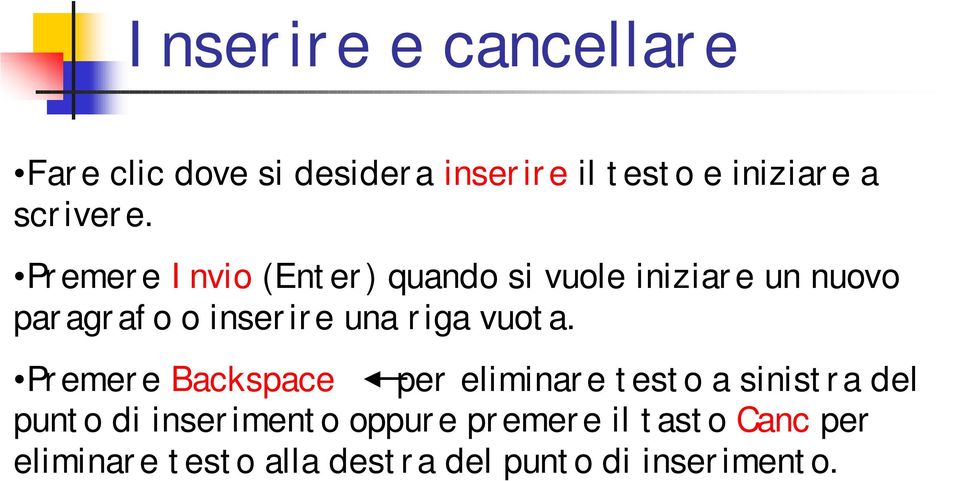
6 Inserire e cancellare Fare clic dove si desidera inserire il testo e iniziare a scrivere. Premere Invio (Enter) quando si vuole iniziare un nuovo paragrafo o inserire una riga vuota. Premere Backspace per eliminare testo a sinistra del punto di inserimento oppure premere il tasto Canc per eliminare testo alla destra del punto di inserimento.
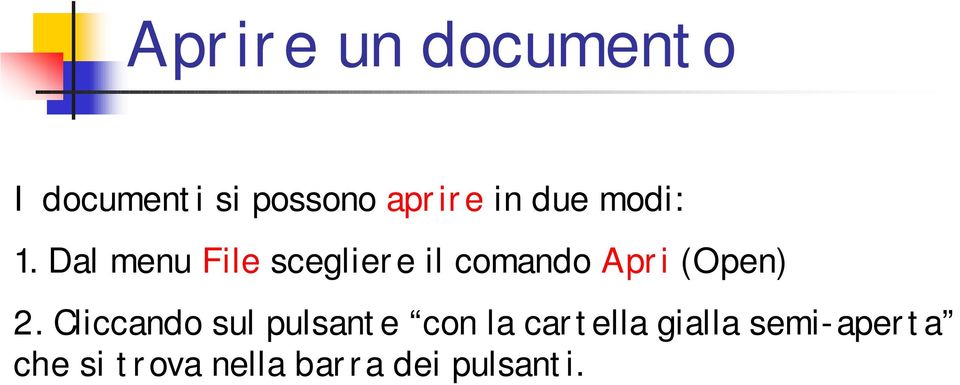
7 Aprire un documento I documenti si possono aprire in due modi: 1. Dal menu File scegliere il comando Apri (Open) 2. Cliccando sul pulsante con la cartella gialla semi-aperta che si trova nella barra dei pulsanti.
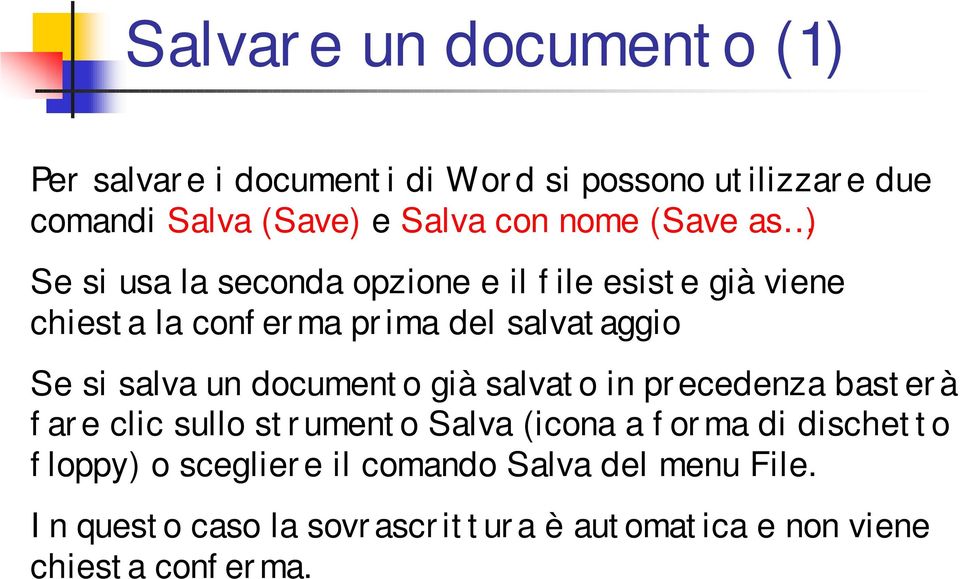
8 Salvare un documento (1) Per salvare i documenti di Word si possono utilizzare due comandi Salva (Save) e Salva con nome (Save as ) Se si usa la seconda opzione e il file esiste già viene chiesta la conferma prima del salvataggio Se si salva un documento già salvato in precedenza basterà fare clic sullo strumento Salva (icona a forma di dischetto floppy) o scegliere il comando Salva del menu File. In questo caso la sovrascrittura è automatica e non viene chiesta conferma.
9 Salvare un documento (2) Qualora si intendesse salvare un documento per la prima volta eseguire le seguenti operazioni : 1. Dal menu File scegliere il comando Salva (Save) 2. Automaticamente si apre una cartella Salva in (Save in) dove si può scegliere la cartella di destinazione e il nome del file
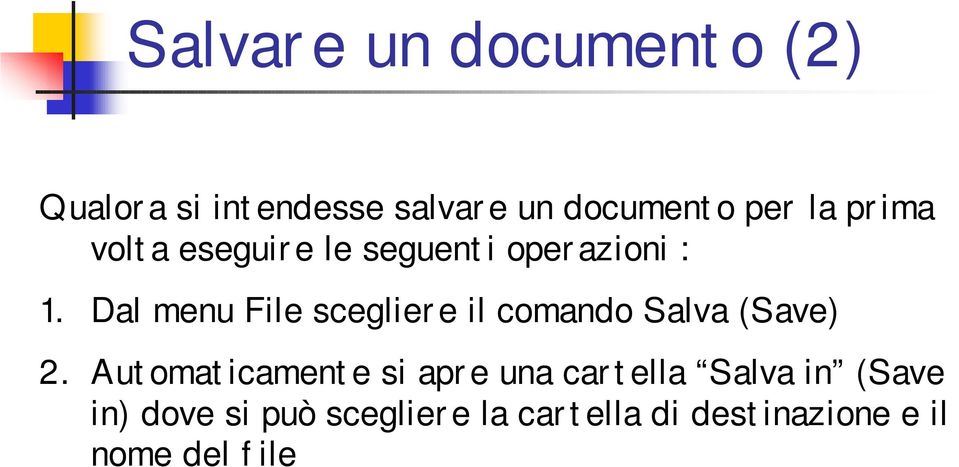
10 Salvare un documento (3) 3. Digitare nella casella Nome File (filename) il nome che si intende dare al file senza estensione (non superare i 256 caratteri). 4. Specificare nella casella tipo di file in quale formato si intende salvare il file (solitamente word). 5. Fare clic sul pulsante Salva (save).
11 Differenze tra editor e word processor Salviamo il documento creato in formato testo (.txt) Confrontiamo le dimensioni dei due file (occupazione disco) Apriamo con blocco note (Notepad) il documento in formato word (.doc) e quello in formato testo (.txt) Analizziamo le differenze
12 Selezionare un testo Per selezionare una o più parole fare click davanti alla prima parola e spostarsi a destra tenendo premuto il tasto sinistro Per selezionare una riga fare click sul margine sinistro (compare una freccia bianca) Tenendo premuto e scendendo è possibile selezionare più righe.
13 Scelta del carattere Una volta selezionato un testo è possibile cambiarne il formato. (Se non si seleziona il testo il formato sarà applicato a ciò che sarà scritto successivamente). Selezionare Formato Carattere
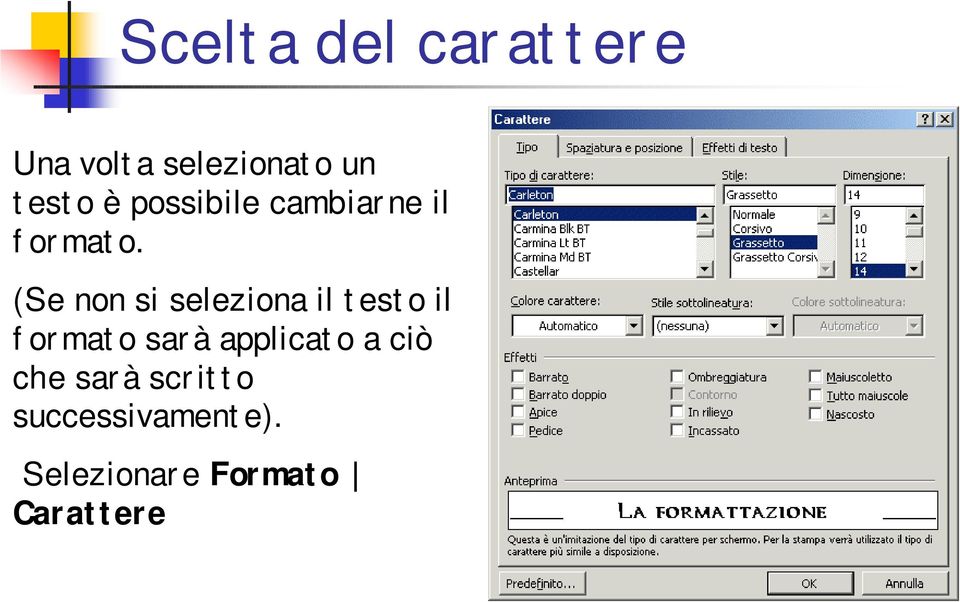
14 Caratteri Tipo => Consente di cambiare il tipo di carattere Stile => normale grassetto corsivo grassetto-corsivo Dimensione => espressa in punti tipografici Colore carattere => colore carattere Stile sottolineatura => varie sottolineature Colore sottolineatura => colore sottolineatura differente da quello del carattere Anteprima => consente di verificare l'aspetto prima di dare ok
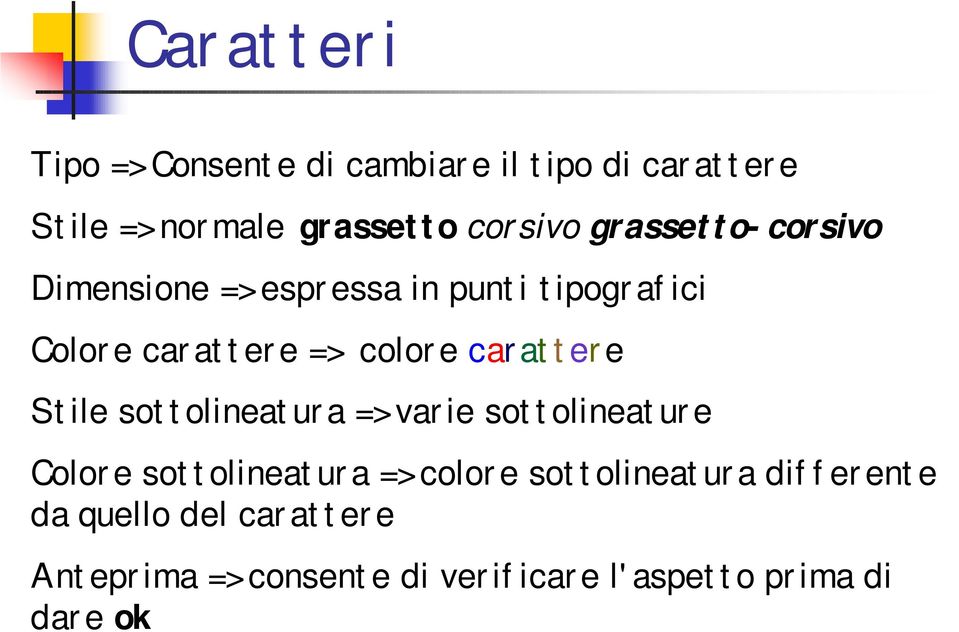
15 Barra di formattazione Tipo di carattere Dimensione del carattere Grassetto Corsivo Sottolineato Evidenzia il testo Colore del testo
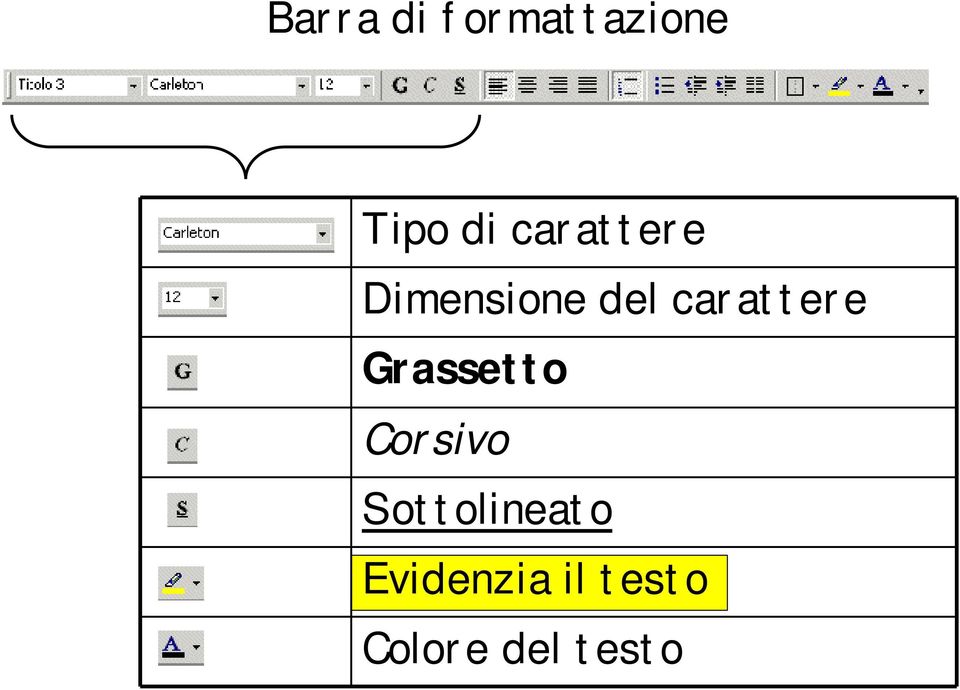
16 Barra di formattazione Allinea a sinistra Centra Allinea a destra Gustifica
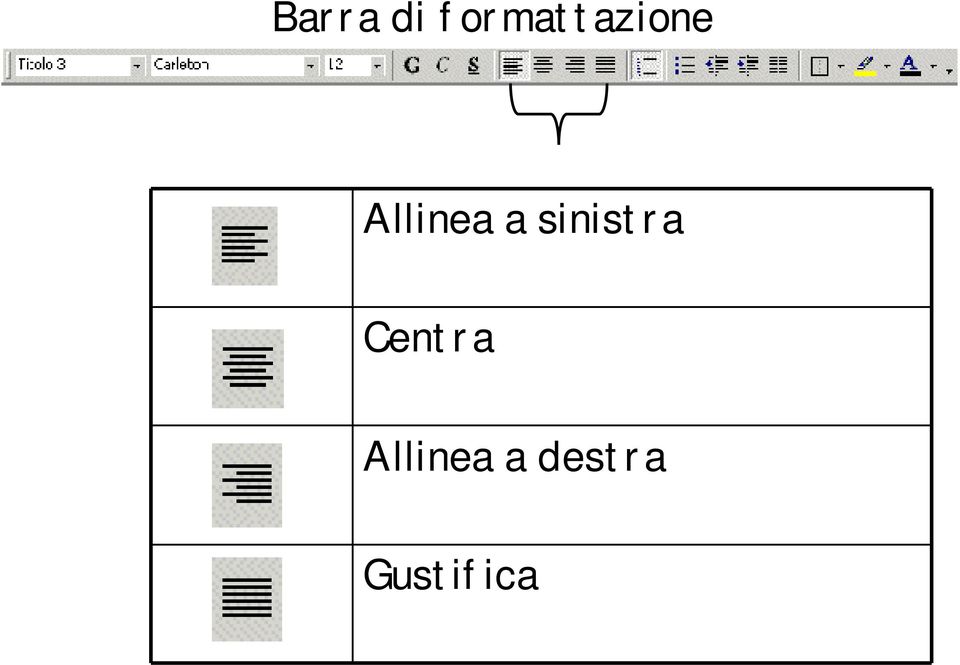
17 Barra di formattazione mele pere fragole mele pere fragole 1.mele 2.pere 3.fragole
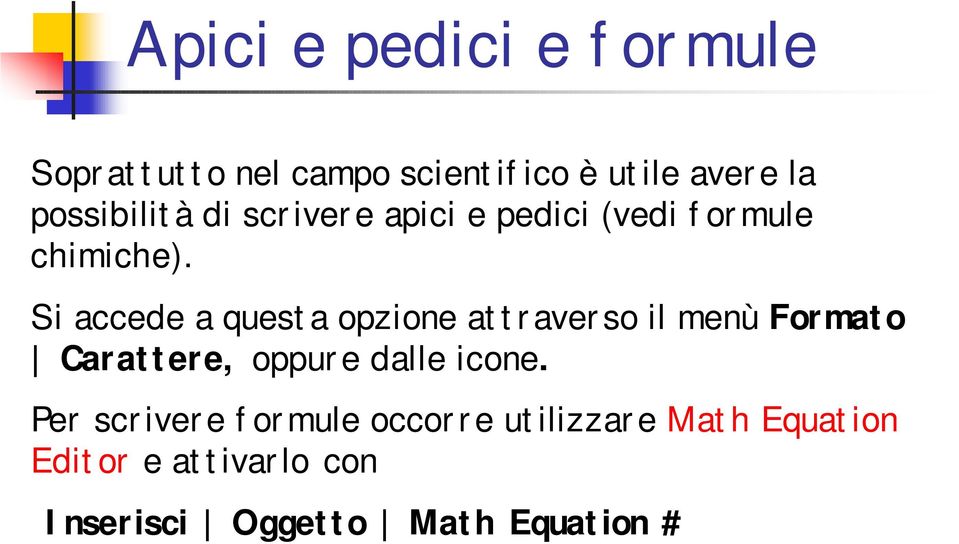
18 Apici e pedici e formule Soprattutto nel campo scientifico è utile avere la possibilità di scrivere apici e pedici (vedi formule chimiche). Si accede a questa opzione attraverso il menù Formato Carattere, oppure dalle icone. Per scrivere formule occorre utilizzare Math Equation Editor e attivarlo con Inserisci Oggetto Math Equation #
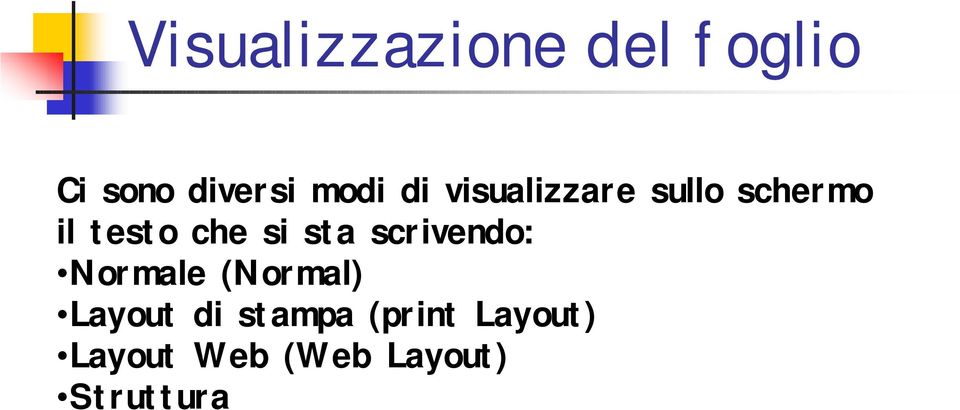
19 Visualizzazione del foglio Ci sono diversi modi di visualizzare sullo schermo il testo che si sta scrivendo: Normale (Normal) Layout di stampa (print Layout) Layout Web (Web Layout) Struttura
20 Imposta pagina

21 Tramite questo menù è possibile principalmente modificare: Margini Dimensioni Layout Pagine affiancate 2 pagine per foglio La distanza del testo Superiore, Inferiore, a destra, e a sinistra. Pagine affiancate consente di rilegare il testo Le dimensioni del foglio e soprattutto l'orientamento della pagina Con intestazione e piè di pagina è possibile creare un frontespizio. Consente di creare fogli per essere stampati fronte-retro. In questo caso l'impostazione Interno darà un margine per consentire la rilegatura (nell'esempio è stato posto a 5 cm). Tale margine sarà applicato a destra o a sinistra secondo le pagine pari o dispari. consente di creare due pagine in verticale sullo stesso foglio
22 La stampa Prima di stampare un documento è sempre meglio vederlo in anteprima. Scegliere File Anteprima di stampa. Le funzioni principali sono: stampa ingrandimento schermo intero una pagina più pagine righello riduci di una pagina chiudi anteprima
23 Taglia e incolla (cut & paste) Metodo Taglia Copia Incolla menù Modifica ->taglia Modifica -> copia Modifica -> incolla barra strumenti tasti ctrl + X ctrl + C ctrl + V pulsante destro mouse taglia copia incolla
24 Trova e sostituisci Seleziona Modifica Sostituisci
25 Inserimenti Si possono inserire: 1. Intestazioni e note a piè di pagina 2. Interruzioni 3. Immagini da file o clip-art etc.. 4. Tabelle 5. Oggetti (per esempio formule) 6. Testi Word Art 7. Disegni
26 Interruzioni L'interruzione di pagina porta alla pagina successiva L'interruzione di sezione crea una nuova sezione
27 Intestazioni e piè di pagina Per agire sull'intestazione e il piè di pagina bisogna selezionare Visualizza Intestazione e il piè di pagina. Il documento sarà visualizzato con il testo "sbiadito" mentre compare la parte dell'intestazione e una barra degli strumenti
28 Inserire immagini
29 Per disporre il testo di fianco all'immagine fare click sull'immagine stessa e da formato scegliere formato immagine. Con incorniciato il testo può essere messo di fianco come in questo momento. Dietro al testo permette di scrivere sopra il testo Il bottone avanzate consente di attivare le opzioni più complete. In disposizione del testo è possibile attivare la disposizione sopra e sotto del testo.
30 Correzione automatica Word segnala le parole che non sono contenute nel suo dizionario sottolineandole in rosso. Normalmente il dizionario utilizzato da Word è quello italiano ma è possibile cambiarlo selezionando Strumenti Lingua Imposta lingua. Quando è segnalata una parola sconosciuta si può con il tasto destro 1. Correggerla 2. Aggiungerla nel dizionario 3. Fare in modo che word la ignori durante la sessione corrente (se si esce da word e si riapre il documento si avrà ancora la segnalazione di errore)
31 Paragrafi Normalmente se il testo è allineato a sinistra inizia sempre dal margine sinistro. Si può far iniziare il paragrafo selezionato da un punto qualunque utilizzando i rientri presenti sul righello. rientro prima riga rientro sporgente rientro sinistro rientro destro
32 Paragrafi
33 Tabulazioni Le Tabulazioni servono per far partire (o terminare un testo in un certo punto). Sono disponibili 5 tabulazioni selezionabili con il bottone che si trova a sinistra del righello orizzontale Per selezionare le tabulazioni basta fare un click sopra il bottone di tabulazione. Ogni click cambia il tipo di tabulazione
34 Tabulazioni Una volta scelto il tipo di tabulazione questo può essere posto facendo click sul righello nel punto desiderato. Nell'immagine che segue sono state utilizzate tutte le prime quattro le tabulazioni con cui è stata creata la tabella successiva (le linee gialle sono state aggiunte per mettere meglio in evidenza la posizione del testo rispetto alla tabulazione):
35 Tabulazioni Per separare un elemento dall'altro si usa il tasto di tabulazione che è Per togliere una tabulazione basta fare click e tenendo premuto trascinarla in giù dal righello. Un altro modo per gestire le tabulazioni è attraverso Formato Tabulazioni. Facendo click sul bottone tabulazioni è possibile agire sulla singola tabulazione.
36 Tabelle Le tabelle permettono di creare delle colonne e dei riquadri detti celle. Ogni cella è un piccolo testo e ha quindi tutti i vantaggi offerti da Word. Le tabelle in Word hanno la caratteristica di avere la dimensione variabile. E' possibile utilizzarle anche per fare delle somme ma per calcoli più complessi è preferibile utilizzare Excel. La creazione delle tabelle può avvenire in due modi: attraverso il menù Tabella oppure con lo strumento disegna tabella nella barra degli strumenti Tabelle e bordi
37 Tabelle 1. Selezionare Tabella Inserisci tabella. 2. Si indicano il numero di righe e di colonne 3. si conferma con OK
38 Tabelle Proprietà delle tabelle: In ogni cella si può inserire il testo lungo quanto si vuole. Se la cella e troppo bassa la riga si allarga automaticamente. Per selezionare una colonna Occorre posizionarsi in cima alla colonna dove comparirà una freccia nera. A questo punto si può fare click. Una volta selezionata la colonna posso applicare tutti gli attributi di formattazione (per esempio allinea a destra etc) Per selezionare una riga Occorre posizionarsi a sinistra della riga dove comparirà una freccia bianca. A questo punto si può fare click
39 Tabelle Inserimento righe: 1.Selezionare la cella sopra la quale inserire la riga. 2.Dare Tabella Inserisci righe sopra o Inserisci righe sotto Unione celle È possibile unire le celle per creare delle intestazioni. L'unione può essere fatta orizzontalmente e verticalmente. 1.Selezionare le celle da unire 2.Dare Tabella Unisci celle Divisione celle come sopra ma con Tabella dividi celle
40 Tabelle Per modificare le dimensioni di una colonna utilizzare i cursori nel righello:
41 Disegni È possibile eseguire dei disegni facendo click sull'apposito strumento Una volta attivato compare la barra dei disegni
42 Caselle di testo Sono rettangoli dove è possibile inserire un testo. Sono molto comode perché consentono di creare dei foglietti scritti che possono essere posti in qualunque punto del foglio. Possono essere sovrapposte ad altri oggetti e altri testi. E possibile creare caselle di testo senza bordi, con bordi, con colori di fondo etc..
43 Caselle di testo Le caratteristiche delle caselle di testo si possono selezionare nel menù formato casella di testo attivandolo con il tasto destro del mouse sulla casella stessa.
44 Utilità Selezionare più oggetti: 1. Si traccia un rettangolo per catturare gli oggetti oppure si fa un click su ogni oggetto con MAIUSC premuto 2. Si sceglie l opzione Raggruppa cliccando con il tasto destro 3. Per separare gli oggetti si sceglie Separa
45 Utilità Ruotare gli oggetti 1. Selezionare l'oggetto da ruotare 2. Utilizzare lo strumento Ruota per gradi 3. Trascinare le maniglie rotonde e l'oggetto ruoterà
46 Credits Il materiale di questa lezione è stato in parte riprodotto dal sito: Copyright "La Città della Luce"
FONDAMENTI DI INFORMATICA. 3 Elaborazione testi
 FONDAMENTI DI INFORMATICA 3 Elaborazione testi Microsoft office word Concetti generali Operazioni principali Formattazione Oggetti Stampa unione Preparazione della stampa Schermata iniziale di Word Come
WORD per WINDOWS95. Un word processor e` come una macchina da scrivere ma. con molte più funzioni. Il testo viene battuto sulla tastiera
 WORD per WINDOWS95 1.Introduzione Un word processor e` come una macchina da scrivere ma con molte più funzioni. Il testo viene battuto sulla tastiera ed appare sullo schermo. Per scrivere delle maiuscole
DISPENSA PER MICROSOFT WORD 2010
 DISPENSA PER MICROSOFT WORD 2010 Esistono molte versioni di Microsoft Word, dalle più vecchie ( Word 97, Word 2000, Word 2003 e infine Word 2010 ). Creazione di documenti Avvio di Word 1. Fare clic sul
4. Fondamenti per la produttività informatica
 Pagina 36 di 47 4. Fondamenti per la produttività informatica In questo modulo saranno compiuti i primi passi con i software applicativi più diffusi (elaboratore testi, elaboratore presentazioni ed elaboratore
Cos è un word processor
 Cos è un word processor è un programma di videoscrittura che consente anche di applicare formati diversi al testo e di eseguire operazioni di impaginazione: font diversi per il testo impaginazione dei
TEST: Word & Excel. 2014 Tutti i diritti riservati. Computer Facile - www.computerfacile.webnode.it
 TEST: Word & Excel 1. Come viene detta la barra contenente il nome del documento? A. barra del titolo B. barra di stato C. barra del nome D. barra dei menu 2. A cosa serve la barra degli strumenti? A.
ISTITUTO DI ISTRUZIONE SUPERIORE STATALE M.K.GANDHI WORD 2007. Isabella Dozio 17 febbraio 2012
 ISTITUTO DI ISTRUZIONE SUPERIORE STATALE M.K.GANDHI WORD 2007 Isabella Dozio 17 febbraio 2012 L IMPOSTAZIONE DI WORD 2007 PULSANTE - Fare clic qui per aprire, salvare o stampare il documento e per informazioni
Foglio Elettronico. Creare un nuovo foglio elettronico Menu File Nuovo 1 clic su Cartella di lavoro vuota nel riquadro attività
 Foglio Elettronico Avviare il Programma Menu Start Tutti i programmi Microsoft Excel Pulsanti 2 clic sull icona presente sul Desktop Chiudere il Programma Menu File Esci Pulsanti Tasto dx 1 clic sul pulsante
lo 2 2-1 - PERSONALIZZARE LA FINESTRA DI WORD 2000
 Capittol lo 2 Visualizzazione 2-1 - PERSONALIZZARE LA FINESTRA DI WORD 2000 Nel primo capitolo sono state analizzate le diverse componenti della finestra di Word 2000: barra del titolo, barra dei menu,
INTRODUZIONE A WINDOWS
 INTRODUZIONE A WINDOWS Introduzione a Windows Il Desktop Desktop, icone e finestre Il desktop è una scrivania virtuale in cui si trovano: Icone: piccole immagini su cui cliccare per eseguire comandi o
Corsi ECDL 2008 2009 Fabio Naponiello
 Chi inizia un'attività di ufficio con l ausilio di strumenti informatici, si imbatte subito nei comuni e ricorrenti lavori di videoscrittura. Redigere lettere, comunicati, piccole relazioni ecc, sono tipiche
Operazioni fondamentali
 Elaborazione testi Le seguenti indicazioni valgono per Word 2007, ma le procedure per Word 2010 sono molto simile. In alcuni casi (per esempio, Pulsante Office /File) ci sono indicazioni entrambe le versioni.
APPUNTI WORD PER WINDOWS
 COBASLID Accedemia Ligustica di Belle Arti Laboratorio d informatica a.a 2005/06 prof Spaccini Gianfranco APPUNTI WORD PER WINDOWS 1. COSA È 2. NOZIONI DI BASE 2.1 COME AVVIARE WORD 2.2 LA FINESTRA DI
MS Word per la TESI. Barra degli strumenti. Rientri. Formattare un paragrafo. Cos è? Barra degli strumenti
 MS Word per la TESI Barra degli strumenti Cos è? Barra degli strumenti Formattazione di un paragrafo Formattazione dei caratteri Gli stili Tabelle, figure, formule Intestazione e piè di pagina Indice e
Start/Tutti i programmi/ Microsoft Office/Word File/Chiudi Pulsante Chiudi File/Nuovo/Documento vuoto Modelli presenti. File/Salva File/Salva con nome
 Nuova ECDL Word Processing Versione per Word 2010-2013 Nuovi elementi dell interfaccia utente Barra di accesso rapido (pulsanti Salva, Annulla, Ripeti/Ripristina) Pulsante Office Backstage (FILE) Barra
Progetto PON C1-FSE-2013-37: APPRENDERE DIGITANDO SECONDARIA VERIFICA INTERMEDIA CORSISTA NOME E COGNOME:
 Progetto PON C-FSE-0-7: APPRENDERE DIGITANDO SECONDARIA VERIFICA INTERMEDIA CORSISTA NOME E COGNOME:. Quando si ha un documento aperto in Word 007, quali tra queste procedure permettono di chiudere il
Concetti Fondamentali
 EXCEL Modulo 1 Concetti Fondamentali Excel è un applicazione che si può utilizzare per: Creare un foglio elettronico; costruire database; Disegnare grafici; Cos è un Foglio Elettronico? Un enorme foglio
USARE WORD. - non solo per scrivere - Un corso per chi vuole imparare ad usare Word senza fare fatica
 Pagina 1 di 32 USARE WORD - non solo per scrivere - Un corso per chi vuole imparare ad usare Word senza fare fatica Indice: - La finestra di Word pag. 2 - Barra del titolo pag. 3 - Barra dei menu pag.
USARE WORD - non solo per scrivere -
 GUIDA WORD USARE WORD - non solo per scrivere - corso Word Un corso per chi vuole imparare ad usare Word senza fare fatica Indice: - La finestra di Word pag. 2 - Barra del titolo pag. 3 - Barra dei menu
CREARE PRESENTAZIONI CON POWERPOINT
 CREARE PRESENTAZIONI CON POWERPOINT Creare presentazioni per proiettare album fotografici su PC, presentare tesi di laurea, o esporre prodotti e servizi. Tutto questo lo puoi fare usando un programma di
SCRIVERE TESTI CON WORD
 SCRIVERE TESTI CON WORD Per scrivere una lettera, un libro, una tesi, o un semplice cartello occorre un programma di elaborazione testo. Queste lezioni fanno riferimento al programma più conosciuto: Microsoft
3.6 Preparazione stampa
 Università degli Studi dell Aquila Corso ECDL programma START Modulo 3 - Elaborazione Testi 3.6 Preparazione stampa Maria Maddalena Fornari Impostazioni di pagina Le impostazioni del documento utili ai
Esame di Informatica CHE COS È UN FOGLIO ELETTRONICO CHE COS È UN FOGLIO ELETTRONICO CHE COS È UN FOGLIO ELETTRONICO. Facoltà di Scienze Motorie
 Facoltà di Scienze Motorie CHE COS È UN FOGLIO ELETTRONICO Una tabella che contiene parole e numeri che possono essere elaborati applicando formule matematiche e funzioni statistiche. Esame di Informatica
Dipartimento di Storia, Società e Studi sull Uomo Università del Salento Ing. Maria Grazia Celentano Mariagrazia.celentano@gmail.
 Dipartimento di Storia, Società e Studi sull Uomo Università del Salento Ing. Maria Grazia Celentano [email protected] Indice: La finestra di Word Barra del titolo Barra dei menu Barra degli
[Tutoriale] Realizzare un cruciverba con Excel
![[Tutoriale] Realizzare un cruciverba con Excel](/thumbs/30/14141462.jpg "[Tutoriale] Realizzare un cruciverba con Excel") [Tutoriale] Realizzare un cruciverba con Excel Aperta in Excel una nuova cartella (un nuovo file), salviamo con nome in una precisa nostra cartella. Cominciamo con la Formattazione del foglio di lavoro.
[Tutoriale] Realizzare un cruciverba con Excel Aperta in Excel una nuova cartella (un nuovo file), salviamo con nome in una precisa nostra cartella. Cominciamo con la Formattazione del foglio di lavoro.
Operazioni fondamentali
 Foglio elettronico Le seguenti indicazioni valgono per Excel 2007, ma le procedure per Excel 2010 sono molto simile. In alcuni casi (per esempio, Pulsante Office /File) ci sono indicazioni entrambe le
2.2.2.1 Identificare le diverse parti di una finestra: barra del titolo, barra dei menu, barra degli strumenti, barra di stato, barra di scorrimento.
 Uso del computer e gestione dei file 57 2.2.2.1 Identificare le diverse parti di una finestra: barra del titolo, barra dei menu, barra degli strumenti, barra di stato, barra di scorrimento. All interno
LA FINESTRA DI EXCEL
 1 LA FINESTRA DI EXCEL Barra di formattazione Barra degli strumenti standard Barra del titolo Barra del menu Intestazione di colonna Contenuto della cella attiva Barra della formula Indirizzo della cella
paragrafo. Testo Incorniciato Con bordo completo Testo Incorniciato Con bordo incompleto
 Applicare bordi e sfondi ai paragrafi Word permette di creare un bordo attorno ad un intera pagina o solo attorno a paragrafi selezionati. Il testo risulta incorniciato in un rettangolo completo dei quattro
EUROPEAN COMPUTER DRIVING LICENCE SYLLABUS VERSIONE 5.0
 Pagina I EUROPEAN COMPUTER DRIVING LICENCE SYLLABUS VERSIONE 5.0 Modulo 3 Elaborazione testi Il seguente Syllabus è relativo al Modulo 3, Elaborazione testi, e fornisce i fondamenti per il test di tipo
CONTROLLO ORTOGRAFICO E GRAMMATICALE
 CONTROLLO ORTOGRAFICO E GRAMMATICALE Quando una parola non è presente nel dizionario di Word, oppure nello scrivere una frase si commettono errori grammaticali, allora si può eseguire una delle seguenti
File/Salva File/Salva con nome. Strumenti/Opzioni/Dati utente Strumenti/Opzioni/Percorsi. ?/Guida di OpenOffice.org, F1, Maius+F1.
 Modulo 3 Elaborazione testi (Syllabus 5.0 OOo Writer) Le versioni per Linux e Windows sono praticamente identiche. I pochi casi di difformità nei comandi sono segnalati. Ricordarsi di utilizzare, dove
Personalizza. Page 1 of 33
 Personalizza Aprendo la scheda Personalizza, puoi aggiungere, riposizionare e regolare la grandezza del testo, inserire immagini e forme, creare una stampa unione e molto altro. Page 1 of 33 Clicca su
Modulo 3 - Elaborazione Testi 3.6 Preparazione stampa
 Università degli Studi dell Aquila Corso ECDL programma START Modulo 3 - Elaborazione Testi 3.6 Preparazione stampa Maria Maddalena Fornari Impostazioni di pagina: orientamento È possibile modificare le
On-line Corsi d Informatica sul Web
 On-line Corsi d Informatica sul Web Corso base di Excel Università degli Studi della Repubblica di San Marino Capitolo 1 ELEMENTI DELLO SCHERMO DI LAVORO Aprire Microsoft Excel facendo clic su Start/Avvio
Word. Cos è Le funzioni base Gli strumenti. www.vincenzocalabro.it 1
 Word Cos è Le funzioni base Gli strumenti www.vincenzocalabro.it 1 Cos è e come si avvia Word è un programma per scrivere documenti semplici e multimediali Non è presente automaticamente in Windows, occorre
9 Word terza lezione 1
 9 Word terza lezione 1 Elenchi puntati È possibile inserire elenchi puntati tramite un icona sulla barra di formattazione o tramite il menu formato Elenchi puntati e numerati 2 Elenchi numerati Il procedimento
Open Office Writer - Elaborazione testi
 Open Office Writer - Elaborazione testi Ricordarsi di utilizzare, dove possibile, i diversi tipi di tecniche per svolgere i compiti richiesti: 1. comandi della barra dei menu (con la tastiera e con il
Word Libre Office. Barra degli strumenti standard Area di testo Barra di formattazione
 SK 1 Word Libre Office Se sul video non compare la barra degli strumenti di formattazione o la barra standard Aprite il menu Visualizza Barre degli strumenti e selezionate le barre che volete visualizzare
CREAZIONE E MODIFICA DELLA PAGINA WEB DELLA BIBLIOTECA Andare nel modulo Biblioteche in alto a sinistra. Digitare nel campo Nome Biblioteca la
 CREAZIONE E MODIFICA DELLA PAGINA WEB DELLA BIBLIOTECA Andare nel modulo Biblioteche in alto a sinistra. Digitare nel campo Nome Biblioteca la denominazione del Comune della Biblioteca (basta anche solo
INIZIAMO A IMPARARE WORD
 Associazione Nazionale Seniores Enel Associazione di solidarietà tra dipendenti e pensionati delle Aziende del Gruppo Enel Sezione Territoriale Lombardia - Nucleo di Milano E-Mail del Nucleo di Milano:
File/Salva con nome/ Casella Tipo file
 Modulo 3 Elaborazione testi (Syllabus 5.0 Word XP) Ricordarsi di utilizzare, dove possibile, i diversi tipi di tecniche per svolgere i compiti richiesti: 1. comandi della barra dei menu (con la tastiera
IMPOSTARE UNA MASCHERA CHE SI APRE AUTOMATICAMENTE
 IMPOSTARE UNA MASCHERA CHE SI APRE AUTOMATICAMENTE Access permette di specificare una maschera che deve essere visualizzata automaticamente all'apertura di un file. Vediamo come creare una maschera di
Introduzione a Word. Prima di iniziare. Competenze che saranno acquisite. Requisiti. Tempo stimato per il completamento:
 Introduzione a Word Word è una potente applicazione di elaborazione testi e layout, ma per utilizzarla nel modo più efficace è necessario comprenderne gli elementi di base. Questa esercitazione illustra
EasyPrint v4.15. Gadget e calendari. Manuale Utente
 EasyPrint v4.15 Gadget e calendari Manuale Utente Lo strumento di impaginazione gadget e calendari consiste in una nuova funzione del software da banco EasyPrint 4 che permette di ordinare in maniera semplice
www.filoweb.it STAMPA UNIONE DI WORD
 STAMPA UNIONE DI WORD Molte volte abbiamo bisogno di stampare più volte lo stesso documento cambiando solo alcuni dati. Potremmo farlo manualmente e perdere un sacco di tempo, oppure possiamo ricorrere
UTILIZZO DI WORD PROCESSOR
 UTILIZZO DI WORD PROCESSOR (ELABORAZIONE TESTI) Laboratorio Informatico di base A.A. 2013/2014 Dipartimento di Scienze Aziendali e Giuridiche Università della Calabria Dott. Pierluigi Muoio ([email protected])
Introduzione. Strumenti di Presentazione Power Point. Risultato finale. Slide. Power Point. Primi Passi 1
 Introduzione Strumenti di Presentazione Power Point Prof. Francesco Procida [email protected] Con il termine STRUMENTI DI PRESENTAZIONE, si indicano programmi in grado di preparare presentazioni
On-line Corsi d Informatica sul web
 On-line Corsi d Informatica sul web Corso base di FrontPage Università degli Studi della Repubblica di San Marino Capitolo1 CREARE UN NUOVO SITO INTERNET Aprire Microsoft FrontPage facendo clic su Start/Avvio
PIANO NAZIONALE DI FORMAZIONE DELLE COMPETENZE INFORMATICHE E TECNOLOGICHE DEL PERSONALE DELLA SCUOLA
 MODULO 4 : EXCEL ESERCITAZIONE N 1 Dopo avere avviato il Programma EXCEL (Start-Programmi-Excel) eseguire le seguenti istruzioni: 1. Impostare le larghezze delle colonne con i seguenti valori: Col. A:
Fondamenti di informatica. Word Elaborazione di testi
 Fondamenti di informatica Word Elaborazione di testi INTRODUZIONE Cos è Word? u Word è un word processor WYSIWYG (What You See Is What You Get) u Supporta l utente nelle operazioni di: Disposizione del
Chiudere il Programma Menu File Esci Pulsanti 1 clic sul pulsante Tasto dx 1 clic sulla barra del titolo Chiudi Tastiera Alt+F4
 Foglio Elettronico PRIMI PASSI CON IL FOGLIO ELETTRONICO Avviare il Programma Menu Start Tutti i programmi Microsoft Excel Pulsanti 2 clic sull icona presente sul Desktop Chiudere il Programma Menu File
Corso di Informatica di Base
 Corso di Informatica di Base LEZIONE N 3 Cortina d Ampezzo, 4 dicembre 2008 ELABORAZIONE TESTI Grazie all impiego di programmi per l elaborazione dei testi, oggi è possibile creare documenti dall aspetto
EXCEL PER WINDOWS95. sfruttare le potenzialità di calcolo dei personal computer. Essi si basano su un area di lavoro, detta foglio di lavoro,
 EXCEL PER WINDOWS95 1.Introduzione ai fogli elettronici I fogli elettronici sono delle applicazioni che permettono di sfruttare le potenzialità di calcolo dei personal computer. Essi si basano su un area
Gestire immagini e grafica con Word 2010
 Gestire immagini e grafica con Word 2010 Con Word 2010 è possibile impaginare documenti in modo semi-professionale ottenendo risultati graficamente gradevoli. Inserire un immagine e gestire il testo Prima
Argomenti Microsoft Word
 Argomenti Microsoft Word Primi passi con un elaboratore di testi Aprire un programma d elaborazione testi. Aprire un documento esistente, fare delle modifiche e salvare. Creare un nuovo documento e salvarlo.
Appunti sugli Elaboratori di Testo. Introduzione. D. Gubiani. 19 Luglio 2005
 Appunti sugli Elaboratori di Testo D. Gubiani Università degli Studi G.D Annunzio di Chieti-Pescara 19 Luglio 2005 1 Cos è un elaboratore di testo? 2 3 Cos è un elaboratore di testo? Cos è un elaboratore
Patente Europea di Informatica ECDL Modulo 4. Lezione 3: Grafici Impostazione e verifica del foglio Opzioni di stampa. Anno 2011/2012 Syllabus 5.
 Patente Europea di Informatica ECDL Modulo 4 Lezione 3: Grafici Impostazione e verifica del foglio Opzioni di stampa Anno 2011/2012 Syllabus 5.0 Una delle funzioni più importanti di un foglio elettronico
Lezione 1: Introduzione Struttura e aspetto di PowerPoint Sviluppare una presentazione. Patente Europea di Informatica ECDL Modulo 6
 Patente Europea di Informatica ECDL Modulo 6 Lezione 1: Introduzione Struttura e aspetto di PowerPoint Sviluppare una presentazione Anno 2009/2010 Syllabus 5.0 Microsoft PowerPoint è un software progettato
Uso del Computer. Per iniziare. Avvia il computer Premi il tasto di accensione: Windows si avvia automaticamente
 Per iniziare Uso del Computer Avvia il computer Premi il tasto di accensione: Windows si avvia automaticamente Cliccando su START esce un menù a tendina in cui sono elencati i programmi e le varie opzioni
Corso base di informatica
 Corso base di informatica AVVIARE IL COMPUTER Per accendere il computer devi premere il pulsante di accensione posto di norma nella parte frontale del personal computer. Vedrai apparire sul monitor delle
CREARE UN NUOVO ARTICOLO
 CREARE UN NUOVO ARTICOLO I. ACCESSO ALL AREA RISERVATA 1) L aggiunta di un nuovo articolo richiede innanzitutto l accesso all area riservata. Per fare ciò, collegarsi al sito www.campolavoro.it, quindi
CdL in Medicina Veterinaria - STPA AA 2007-08
 CdL in Medicina Veterinaria - STPA AA 2007-08 Microsoft Windows Funzionalità di un S.O. Gestione dei file Gestione dei dispositivi di ingresso/uscita Comandi per l attivazione e la gestione di programmi
WWW.ICTIME.ORG. NVU Manuale d uso. Cimini Simonelli Testa
 WWW.ICTIME.ORG NVU Manuale d uso Cimini Simonelli Testa Cecilia Cimini Angelo Simonelli Francesco Testa NVU Manuale d uso EDIZIONE Gennaio 2008 Questo manuale utilizza la Creative Commons License www.ictime.org
Laboratorio di informatica umanistica
 UNIVERSITÀ DEGLI STUDI DI SASSARI Dipartimento di Storia, Scienze dell Uomo e della Formazione Laboratorio di Informatica Umanistica Manuale Esercitazione 3 Docente: 1 Introduzione a Calc Introduzione
MODULO 3. Microsoft Excel. TEST ED ESERCIZI SU: http://www.informarsi.net/ecdl/excel/index.php
 MODULO 3 Microsoft Excel TEST ED ESERCIZI SU: http:///ecdl/excel/index.php Foglio Elettronico - SpreadSheet Un foglio elettronico (in inglese spreadsheet) è un programma applicativo usato per memorizzare
MODULO 4: FOGLIO ELETTRONICO (EXCEL)
 MODULO 4: FOGLIO ELETTRONICO (EXCEL) 1. Introduzione ai fogli elettronici I fogli elettronici sono delle applicazioni che permettono di sfruttare le potenzialità di calcolo dei Personal computer. Essi
Microsoft Word 2002. Microsoft Word 2002
 Microsoft Word 2002 dott. ing. Angelo Carpenzano [email protected] 1 Microsoft Word 2002 Microsoft Word 2002 è un programma di elaborazione testi (word processor) potente e di uso generale,
Piccola guida a Microsoft Word 2003
 Pagina 1 di 8 Indice Piccola guida a Microsoft Word 2003 ELEMENTI DI CARATTERE GENERALE I. Per visualizzare le barre degli strumenti II. Per inserire un intestazione o un piè di pagina III. Per modificare
MODULO N. 2 Elaborazione dei testi
 MODULO N. 2 Elaborazione dei testi I contenuti del modulo: Questo modulo verifica la competenza del corsista nell uso del personal computer come elaboratore di testi. Egli deve essere in grado di effettuare
GENERAZIONE PREVENTIVI
 GENERAZIONE PREVENTIVI Per la creazione di un nuovo preventivo si fa sempre riferimento ad un Tipo Preventivo, identificato da una certa Sigla. Nell esempio seguente vediamo come il preventivo abbia impostata
3.5.1.1 Aprire, preparare un documento da utilizzare come documento principale per una stampa unione.
 Elaborazione testi 133 3.5 Stampa unione 3.5.1 Preparazione 3.5.1.1 Aprire, preparare un documento da utilizzare come documento principale per una stampa unione. Abbiamo visto, parlando della gestione
A destra è delimitata dalla barra di scorrimento verticale, mentre in basso troviamo una riga complessa.
 La finestra di Excel è molto complessa e al primo posto avvio potrebbe disorientare l utente. Analizziamone i componenti dall alto verso il basso. La prima barra è la barra del titolo, dove troviamo indicato
5.3 TABELLE 5.3.1 RECORD 5.3.1.1 Inserire, eliminare record in una tabella Aggiungere record Eliminare record
 5.3 TABELLE In un sistema di database relazionali le tabelle rappresentano la struttura di partenza, che resta poi fondamentale per tutte le fasi del lavoro di creazione e di gestione del database. 5.3.1
Foglio elettronico. OpenOffice.org Calc 1.1.3
 Foglio elettronico OpenOffice.org Calc 1.1.3 PRIMI PASSI CON IL FOGLIO ELETTRONICO Aprire il programma Menu Avvio applicazioni Office OpenOffice.org Calc. Chiudere il programma Menu File Esci. Pulsanti
[FINANZAECOMUNICAZIONE / VADEMECUM]
![[FINANZAECOMUNICAZIONE / VADEMECUM]](/thumbs/24/2375461.jpg "[FINANZAECOMUNICAZIONE / VADEMECUM]") 2011 Finanza e Comunicazione [FINANZAECOMUNICAZIONE / VADEMECUM] [PANNELLO DI CONTROLLO SCRIVERE UN ARTICOLO PUBBLICARE MEDIA CREARE UNA GALLERIA FOTOGRAFICA MODIFICHE SUCCESSIVE CAMBIARE PASSWORD SALVARE,
2011 Finanza e Comunicazione [FINANZAECOMUNICAZIONE / VADEMECUM] [PANNELLO DI CONTROLLO SCRIVERE UN ARTICOLO PUBBLICARE MEDIA CREARE UNA GALLERIA FOTOGRAFICA MODIFICHE SUCCESSIVE CAMBIARE PASSWORD SALVARE,
Guida all uso di Java Diagrammi ER
 Guida all uso di Java Diagrammi ER Ver. 1.1 Alessandro Ballini 16/5/2004 Questa guida ha lo scopo di mostrare gli aspetti fondamentali dell utilizzo dell applicazione Java Diagrammi ER. Inizieremo con
Microsoft Word. Nozioni di base
 Microsoft Word Nozioni di base FORMATTARE UN DOCUMENTO Gli stili Determinano l aspetto dei vari elementi di testo di un documento Consistono in una serie di opzioni (predefinite o personalizzate) salvate
CORSO PRATICO WinWord
 CORSO PRATICO WinWord AUTORE: Renato Avato 1. Strumenti Principali di Word Il piano di lavoro di Word comprende: La Barra del Titolo, dove sono posizionate le icone di ridimensionamento: riduci finestra
Access. Microsoft Access. Aprire Access. Aprire Access. Aprire un database. Creare un nuovo database
 Microsoft Access Introduzione alle basi di dati Access E un programma di gestione di database (DBMS) Access offre: un supporto transazionale limitato Meccanismi di sicurezza, protezione di dati e gestione
Syllabus (estratto) Foglio elettronico. Excel. Open office - Office. Principio e funzionamento 26/11/2012. A. Ferrari
 Foglio elettronico A. Ferrari Syllabus (estratto) Lavorare con i fogli elettronici e salvarli in diversi formati. Inserire dati nelle celle e applicare modalità appropriate per creare elenchi. Selezionare,
9 tecniche di selezione testi formattazione, copiare e incollare testi
 9 tecniche di selezione testi formattazione, copiare e incollare testi Creare un file (OpenOffice.org Writer) dentro ad una cartella e digitare un breve testo Per prima cosa occorre creare un file di testo
Guida OpenOffice.org Writer
 Guida OpenOffice.org Writer Le visualizzazioni di Writer Writer permette di visualizzare un documento in diverse maniere tramite: Visualizza->Schermo intero: permette di visualizzare il documento Writer
Word per iniziare: aprire il programma
 Word Lezione 1 Word per iniziare: aprire il programma Per creare un nuovo documento oppure per lavorare su uno già esistente occorre avviare il programma di gestione testi. In ambiente Windows, esistono
Word è un elaboratore di testi in grado di combinare il testo con immagini, fogli di lavoro e
 Word è un elaboratore di testi in grado di combinare il testo con immagini, fogli di lavoro e grafici, tutto nello stesso file di documento. Durante il lavoro testo e illustrazioni appaiono sullo schermo
Creare e formattare i documenti
 Università di L Aquila Facoltà di Biotecnologie Esame di INFORMATICA Elaborazione di testi Creare e formattare i documenti 1 IL WORD PROCESSOR I programmi per l elaborazione di testi ( detti anche di videoscrittura
Il foglio elettronico: Excel
 Il foglio elettronico: Excel Laboratorio di Informatica Corso di Laurea triennale in Biologia Dott. Fabio Aiolli ([email protected]) Dott.ssa Elisa Caniato ([email protected]) Anno accademico 2007-2008
Circolari e lettere da Word con anagrafiche e indirizzi da Metodo
 Circolari e lettere da Word con anagrafiche e indirizzi da Metodo Metodo sfrutta tutte le potenzialità messe a disposizione da Microsoft Windows integrandosi perfettamente su tale piattaforma e permettendo
Moduli (schede compilabili) in Word Esempio: scheda di alimentazione per un degente
 Moduli (schede compilabili) in Word Esempio: scheda di alimentazione per un degente Vediamo come utilizzare Word per costruire un modulo compilabile, ovvero una scheda che contenga delle parti fisse di
Blocco Note Blocco Note
 Blocco Note Blocco Note Che cos è? È un programma che appartiene alla famiglia dei text editor. A che cosa serve? A generare file di testo, ossia a scrivere testi Nota: nella versione inglese il programma
Relazioni tra tabelle
 Relazioni tra tabelle Una delle caratteristiche principali di Access è la possibilità di definire le relazioni fra tabelle in modo molto semplice vista l interfaccia grafica visuale. Le relazioni possono
DOCUMENTO ESERCITAZIONE ONENOTE. Utilizzare Microsoft Offi ce OneNote 2003: esercitazione rapida
 Utilizzare Microsoft Offi ce OneNote 2003: esercitazione rapida MICROSOFT OFFICE ONENOTE 2003 AUMENTA LA PRODUTTIVITÀ CONSENTENDO AGLI UTENTI L ACQUISIZIONE COMPLETA, L ORGANIZZAZIONE EFFICIENTE E IL RIUTILIZZO
Creare tabelle con Word
 Creare tabelle con Word Premessa In questa breve guida userò spesso il termine "selezionare". "Selezionare", riferito ad un documento informatico, vuol dire evidenziare con il mouse, o con altre combinazioni
5-1 FILE: CREAZIONE NUOVO DOCUMENTO
 Capittol lo 5 File 5-1 FILE: CREAZIONE NUOVO DOCUMENTO In Word è possibile creare documenti completamente nuovi oppure risparmiare tempo utilizzando autocomposizioni o modelli, che consentono di creare
Word Elaborazione testi
 I seguenti appunti sono tratti da : Consiglio Nazionale delle ricerche ECDL Test Center modulo 3 Syllabus 5.0 Roberto Albiero Dispense di MS Word 2003 a cura di Paolo PAVAN - [email protected] Word Elaborazione
Università degli studi di Verona. Corso di Informatica di Base. Lezione 5 - Parte 2. Disegni e Immagini
 Università degli studi di Verona Corso di Informatica di Base Lezione 5 - Parte 2 Disegni e Immagini In questa seconda parte ci occuperemo della gestione di disegni e immagini. In particolare vedremo come:
5.6.1 REPORT, ESPORTAZIONE DI DATI
 5.6 STAMPA In alcune circostanze può essere necessario riprodurre su carta i dati di tabelle o il risultato di ricerche; altre volte, invece, occorre esportare il risultato di una ricerca, o i dati memorizzati
ARCHIVIAZIONE DOCUMENTI
 ARCHIVIAZIONE DOCUMENTI Introduzione... 2 Archiviazione nella copertina della pratica, nei biglietti e nei servizi top... 2 Archiviazione nelle fatture, nei pagamenti, nelle anagrafiche, nella prima nota...