
Ora sì, che si ragiona!
|
|
|
- Bianca Cocco
- 10 anni fa
- Просмотров:
Транскрипт
1 L incubo della resa, è finito. Con il servizio esclusivo messo a punto dallo SNAG, a disposizione gratuitamente di tutti fino alla fine di aprile 2010, si è aperto un nuovo modo di lavorare in edicola. Ora sì, che si ragiona! ono già moltissime le visite al sito Trovaresa e S tante le mail giunte, sia allo SNAG che in redazione, per testimoniare la soddisfazione dei rivenditori per questo formidabile strumento di lavoro. Desideriamo ricordare, ripeterlo non fa mai male, che dal 1 agosto 2009, andando sul sito e cliccando Trovaresa, è possibile vedere tutte le fotografie delle copertine delle pubblicazioni distribuite in Italia (esclusi i quotidiani e pochissimi giornali locali). Le testate pubblicate sul sito sono pari al 95% di quelle nazionali presenti in edicola. Le fotografie delle copertine vengono aggiornate giornalmente e l archivio è composto da circa foto. Per questo servizio esclusivo è stato necessario coinvolgere tecnici informatici, risorse economiche, grande esperienza e mesi di progettazione Oggi con Trovaresa è, finalmente, possibile individuare con precisione tutte le testate, anche quelle per le quali si hanno solitamente difficoltà di reperimento al momento del richiamo in resa, consentendo così: di non dimenticare più nessuna testata effettuare una resa perfetta secondo il richiamo del Distributore Locale eliminare contestazioni in merito a dimenticanze evitare di ritrovarsi in edicola pubblicazioni già richiamate in resa e sempre difficili da regolarizzare in un secondo tempo evitare di dover buttare merce che, se troppo vecchia, viene respinta dal fornitore alleggerire con puntualità il proprio magazzino creando spazio prezioso. E, non per ultimo, un notevole e sicuro recupero economico per la propria azienda, perché una sola copia al giorno dimenticata, e non resa a fine anno, crea una perdita economica certamente di tutto rispetto. Siccome, però, non tutti sono abili nel manovrare mouse e tastiera, come promesso sul numero scorso vediamo ora, passo passo, come funziona Trovaresa. Scoprirete con noi, attraverso piccoli accorgimenti, come sveltire il lavoro e trovare ciò che sembrava impossibile. 6

2 1 Aprire il sito: (oppure it) e cliccare su: Benvenuti nel nostro sito per entrare. 2 Appare la schermata con il logo Subito sotto, evidenziate in azzurro le Modalità operative di Trovaresa. Cliccare su: Modalità operative di Trovaresa. 3 Leggere le istruzioni fino a trovare Username: snag e Password: free >>> 7

3 4 Tornare alla pagina precedente cliccando sulla freccia in alto della schermata. I passaggi 2 e 4 possono essere eliminati, se le modalità del Trovaresa sono già note, cliccando direttamente il logo come illustrato dal punto 5 in avanti. 5 Cliccare su 6 Si apre la finestra di

4 7 Digitare in minuscolo Username: snag e Password: free ATTENZIONE: Sono soltanto queste le due parole da digitare fino a quando l utilizzo di Trovaresa sarà gratuito. Cliccare sul simbolo ACCEDI per AVVIARE LA RICERCA 8 Si apre la finestra utilizzando la quale è possibile iniziare la propria attività di ricerca. 9 A questo punto i metodi per ricercare un titolo sono diversi. Noi vi illustriamo il modo più semplice e immediato conoscendo il nome della testata di cui si desidera visualizzare la copertina. E questi sono i simboli che potrete usare per muovervi all interno della ricerca. Utilizzate questo simbolo per avviare la ricerca Utilizzate questo simbolo per azzerare tutti i campi di ricerca Utilizzate questo simbolo per tornare alla pagina precedente Utilizzate questo simbolo per iniziare una nuova ricerca Utilizzate questo simbolo per uscire dal programma >>> 9
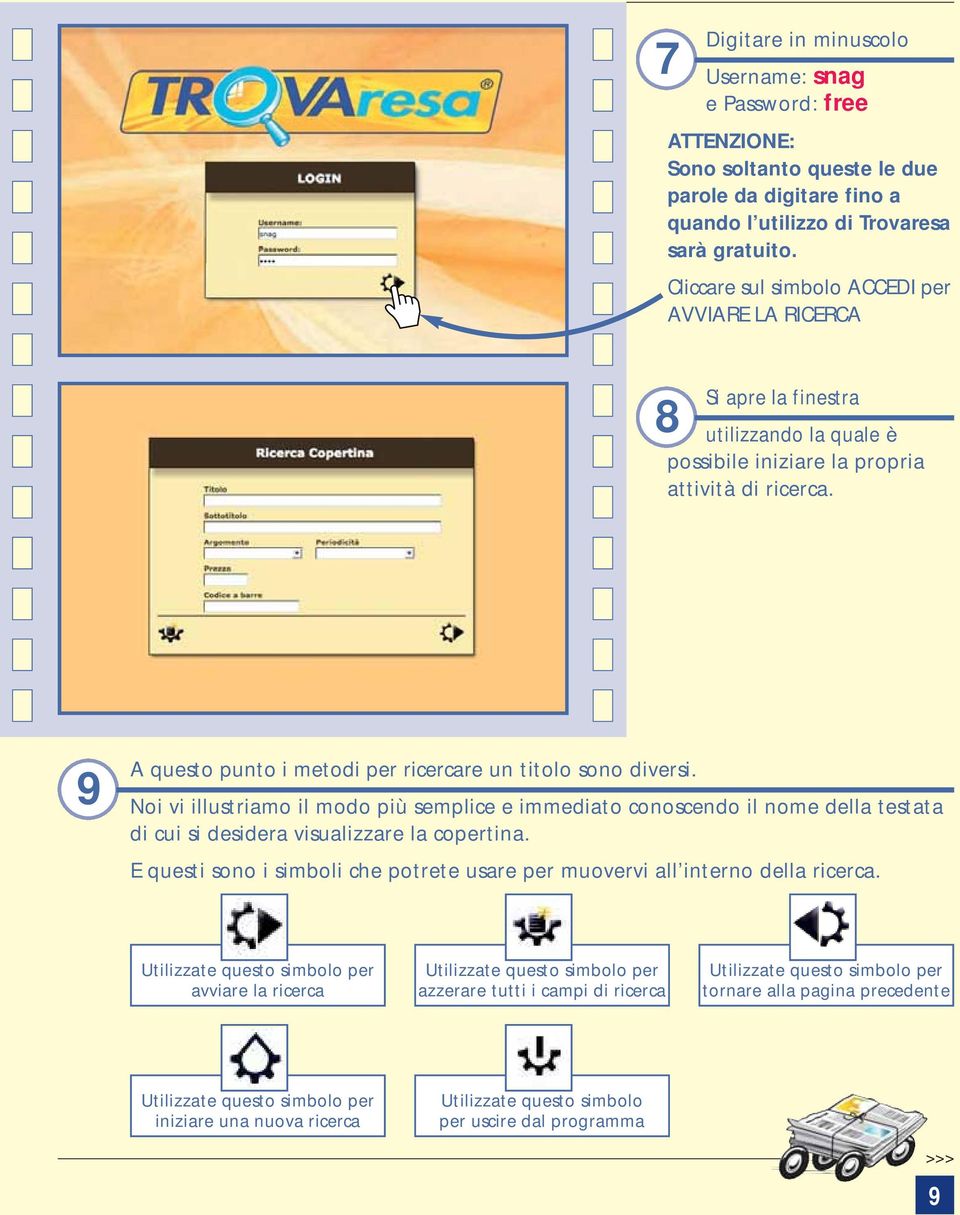
5 ATTENZIONE: Utilizzando questa freccia nelle diverse fasi del programma Trovaresa, si esce totalmente dallo stesso. Vi consigliamo, quindi, di usare solo i simboli precedentemente indicati. 10 Ipotizziamo di voler ricercare la copertina di PANORAMA. Digitiamone il nome nello spazio riservato a Titolo e clicchiamo sul simbolo di RICERCA. 11 Si apre la finestra, con tutte le alternative relative a PANORAMA. Il PANORAMA che ci interessa è in realtà quello con un BLU RAY allegato e lo identifichiamo sulla schermata. Clicchiamo sul simbolino posto all estrema destra per visionare la copertina della pubblicazione. 12 Ed ecco la nostra copertina. A fianco le caratteristiche della testata: titolo, sottotitolo, numero, editore/distributore nazionale, data di uscita indicativa, prezzo, periodicità, argomento e codice a barre.
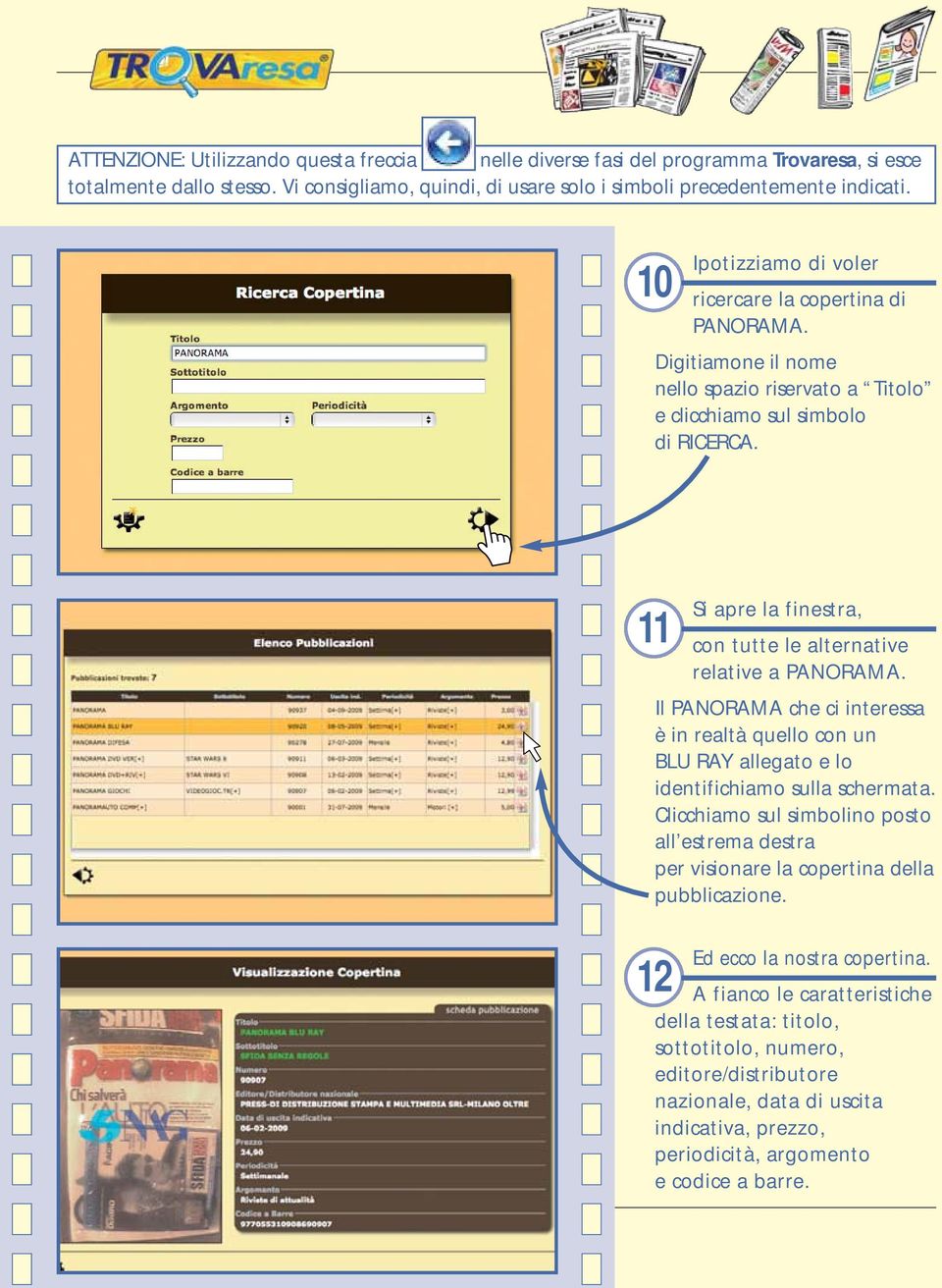
6 13 Vogliamo ingrandire l immagine della copertina? Basta cliccare sull immagine stessa ed ecco che si ingrandirà a quasi tutto lo schermo. 14 Vi illustriamo un altro modo di ricerca: Inserite un * (asterisco) e le prime 3/4 lettere della testata che volete ricercare: per esempio *PAN. Ipotizzando che sia PANORAMA. 15 Tuttavia le testate che iniziano con PAN sono ben 63 e, quindi si viene invitati a restringere la ricerca. 16 Aggiungiamo, quindi, OR (il nome diventa *PANOR) e clicchiamo su AVVIA RICERCA >>> 11

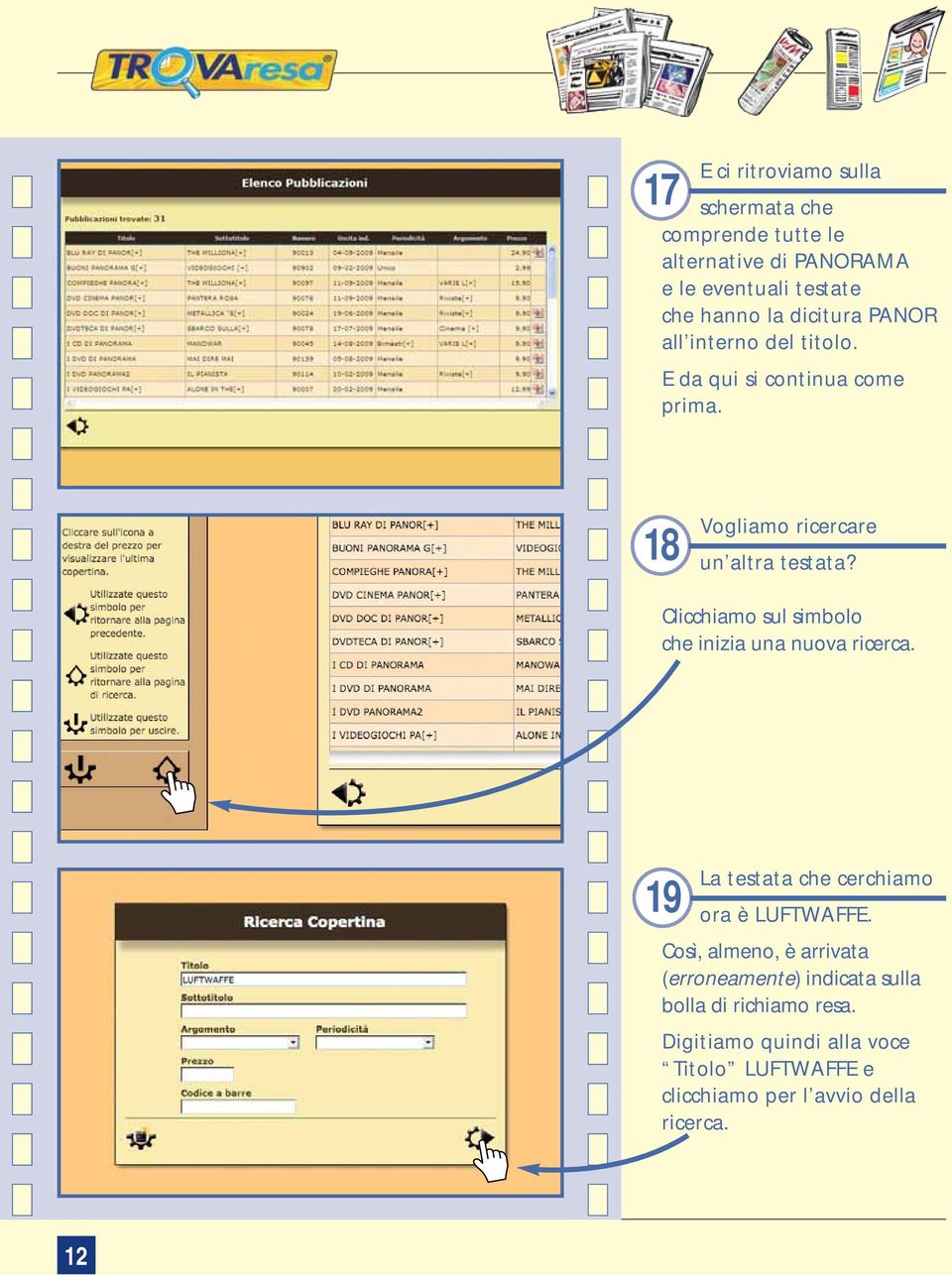
7 17 E ci ritroviamo sulla schermata che comprende tutte le alternative di PANORAMA e le eventuali testate che hanno la dicitura PANOR all interno del titolo. E da qui si continua come prima. 18 Vogliamo ricercare un altra testata? Clicchiamo sul simbolo che inizia una nuova ricerca. 19 La testata che cerchiamo ora è LUFTWAFFE. Così, almeno, è arrivata (erroneamente) indicata sulla bolla di richiamo resa. Digitiamo quindi alla voce Titolo LUFTWAFFE e clicchiamo per l avvio della ricerca. 12
8 20 Purtroppo con questo nome, Trovaresa non trova nessuna copertina. Che si fa? 21 Come già visto offre un ulteriore risorsa: l asterisco (*). Lo aggiungiamo dunque, prima di LUFTWAFFE inserendo il tutto, questa volta, alla voce Sottotitolo. E clicchiamo nuovamente. 22 Ed ecco la nostra copertina. Sulla scheda tecnica, si legge che il titolo è SUPPL.AEREI STORIA mentre il sottotitolo è LUFTWAFFE IN GUERRA. Guardando la copertina si scopre che il titolo completo è LA LUFTWAFFE in guerra Come avremmo fatto a trovarla senza? Appuntamento, comunque, anche al prossimo numero 13

Breve guida all uso del programma L Edicolante.
 Breve guida all uso del programma L Edicolante. Di seguito sono riportati i passi essenziali per consentire di caricare, vendere e generare la bolla di reso di una serie di riviste e di quotidiani. Saranno
Usare la webmail Microsoft Hotmail
 Usare la webmail Microsoft Hotmail Iscriversi ad Hotmail ed ottenere una casella di posta Innanzitutto è necessario procurarsi una casella di posta elettronica (detta anche account di posta elettronica)
GUIDA ALL ACQUISTO DELLE FOTO
 1 GUIDA ALL ACQUISTO DELLE FOTO Gentile Utente questa guida vuole offrirle un aiuto nella selezione e nell acquisto delle foto dal nostro carrello elettronico. La invitiamo a Stampare questo breve manuale
Manuale di istruzioni per utilizzo del Catalogo Elettronico.
 CTR Group SPA. Manuale di istruzioni per utilizzo del Catalogo Elettronico. INDICE Capitoli Pag. 1 SITO CTR GROUP SPA. 2-1.1 Indirizzo web 2-1.2 Home page 3-1.3 Login (Autenticazione) 3-1.4 Link 4 2 CATALOGO
EasyPrint v4.15. Gadget e calendari. Manuale Utente
 EasyPrint v4.15 Gadget e calendari Manuale Utente Lo strumento di impaginazione gadget e calendari consiste in una nuova funzione del software da banco EasyPrint 4 che permette di ordinare in maniera semplice
3.5.1.1 Aprire, preparare un documento da utilizzare come documento principale per una stampa unione.
 Elaborazione testi 133 3.5 Stampa unione 3.5.1 Preparazione 3.5.1.1 Aprire, preparare un documento da utilizzare come documento principale per una stampa unione. Abbiamo visto, parlando della gestione
MAT[CH]move online Guida
![MAT[CH]move online Guida](/thumbs/32/15486523.jpg "MAT[CH]move online Guida") MAT[CH]move online Guida Che cos è MAT[CH]move online? MAT[CH]move online è un applicazione web che permette agli utenti registrati di ottenere dei dati aggiornati di indirizzi mediante richieste singole.
MAT[CH]move online Guida Che cos è MAT[CH]move online? MAT[CH]move online è un applicazione web che permette agli utenti registrati di ottenere dei dati aggiornati di indirizzi mediante richieste singole.
MANUALE EDICOLA 04.05
 MANUALE EDICOLA 04.05 Questo è il video che si presenta avviando il programma di Gestione Edicola. Questo primo video è relativo alle operazioni di carico. CARICO Nello schermo di carico, in alto a sinistra
Questa guida è realizzata per spiegarvi e semplificarvi l utilizzo del nostro nuovo sito E Commerce dedicato ad Alternatori e Motorini di avviamento.
 Guida all uso del sito E Commerce Axial Questa guida è realizzata per spiegarvi e semplificarvi l utilizzo del nostro nuovo sito E Commerce dedicato ad Alternatori e Motorini di avviamento. Innanzitutto,
Scuola in ospedale e istruzione domiciliare Percorso formativo per Dirigenti Scolastici e Docenti
 Per accedere a Mindomo, digitare nella barra degli indirizzi: www.mindomo.com Quindi cliccare su Registrati n alto a destra Apparirà la finestra di registrazione a Mindomo: Inserire, Nome, Cognome e indirizzo
Manuale Amministratore bloodmanagement.it
 1 Sommario Primo accesso al portale bloodmanagement.it... 2 Richiesta account... 2 Login... 2 Sezione generale... 4 Informazioni sede... 4 Inserimento... 5 Destinazioni... 5 Luogo donazioni... 5 Inserisci
COME FARE UNA RICHIESTA DI ASSISTENZA ON LINE (AOL)
 COME FARE UNA RICHIESTA DI ASSISTENZA ON LINE (AOL) Cos è l AOL? Pag. 2 Come inviare una richiesta AOL Pag. 3 La risposta dell assistenza Pag. 5 Come rispondere ad una risposta AOL Pag. 7 Ulteriori nozioni
Manuale del portale Club Filiali
 Manuale del portale Club Filiali 1 Sommario Benvenuti nel portale di CLUB FILIALI!... 3 Come utilizzare il portale?... 3 La vostra filiale... 3 Come inserire le attività svolte sul portale?... 5 Le attività
On-line Corsi d Informatica sul web
 On-line Corsi d Informatica sul web Corso base di FrontPage Università degli Studi della Repubblica di San Marino Capitolo1 CREARE UN NUOVO SITO INTERNET Aprire Microsoft FrontPage facendo clic su Start/Avvio
Guida all uso di Java Diagrammi ER
 Guida all uso di Java Diagrammi ER Ver. 1.1 Alessandro Ballini 16/5/2004 Questa guida ha lo scopo di mostrare gli aspetti fondamentali dell utilizzo dell applicazione Java Diagrammi ER. Inizieremo con
INDICE. Accesso al Portale Pag. 2. Nuovo preventivo - Ricerca articoli. Pag. 4. Nuovo preventivo Ordine. Pag. 6. Modificare il preventivo. Pag.
 Gentile Cliente, benvenuto nel Portale on-line dell Elettrica. Attraverso il nostro Portale potrà: consultare la disponibilità dei prodotti nei nostri magazzini, fare ordini, consultare i suoi prezzi personalizzati,
INSERIMENTO DATI BASILARI
 PASSO PASSO. Questo applicativo software nasce con l idea di essere molto semplice da usare. Di fatto lo è ed infatti non dispone di un help in linea all interno dello stesso. Tuttavia ci sentiamo in dovere
PROCEDURA DI PROTOCOLLAZIONE CON IL SOFTWARE IRIDE
 PROCEDURA DI PROTOCOLLAZIONE CON IL SOFTWARE IRIDE Pagina 1 di 25 Per poter protocollare un documento occorre accedere a IRIDE con il proprio username e password e selezionare la voce Protocollo dalla
Manuale di istruzioni per l inserimento dei dati delle PROVE PQM PON
 Manuale di istruzioni per l inserimento dei dati delle PROVE PQM PON 1 SI PREGA DI LEGGERE ATTENTAMENTE QUESTO MANUALE PRIMA DELLA COMPILAZIONE DELLA MASCHERA INSERIMENTO DATI Download del file per l inserimento
TUTORIAL PER UTILIZZO CATALOGO RICAMBI WEB
 TUTORIAL PER UTILIZZO CATALOGO RICAMBI WEB 1. COME ACCEDERE AL CATALOGO... 2 2. DESCRIZIONE BARRA DEL MENU... 3 2.1 LINGUE... 3 2.2 ACCEDI/RESET... 4 2.3 RICERCA RICAMBI... 4 2.3.1 RICERCA PER DESCRIZIONE...
GESTIONE CANTINA MANUALE UTENTE. @caloisoft GESTIONE CANTINA 1
 GESTIONE CANTINA MANUALE UTENTE @caloisoft GESTIONE CANTINA 1 IL PROGRAMMA CANTINA Si tratta di un programma per la gestione di una cantina che permette di mantenere un archivio aggiornato di tutte le
http://arezzo.motouristoffice.it
 Istruzioni l invio telematico della DICHIARAZIONE PREZZI E SERVIZI, per l installazione del lettore Smart Card, e l installazione di DIKE http://arezzo.motouristoffice.it 1 Vi sarà sufficiente inserire
Dott.ssa Michela Nelli. Dott.ssa Ilaria Giannelli. Dott. Francesco Pennasilico. Aggiornato al 03/06/2013
 MANUALE SIDIP - Versione per Cancelleria- Dott.ssa Michela Nelli Dott.ssa Ilaria Giannelli Dott. Francesco Pennasilico Aggiornato al 03/06/2013 1 INDICE CAPITOLO 1: Consultazione e stampa dei documenti
DOCUMENTO ESPLICATIVO
 DOCUMENTO ESPLICATIVO Modificare il proprio sito con Web designer Digitate il vostro username e password e compariranno tre tasti: AREA RISERVATA, WEB DESIGNER e LOGOUT Cliccate sul tasto WEB DESIGNER
TUTORIAL DI DOCMAN 1.3.0 RC2 PER UTILIZZATORI FINALI di www.joomla.it
 TUTORIAL DI DOCMAN 1.3.0 RC2 PER UTILIZZATORI FINALI di www.joomla.it 1. Visualizzazione file nel proprio sito Docman è un componente di Joomla che permette di visualizzare e inserire documenti e file
File, Modifica, Visualizza, Strumenti, Messaggio
 Guida installare account in Outlook Express Introduzione Questa guida riguarda di sicuro uno dei programmi maggiormente usati oggi: il client di posta elettronica. Tutti, ormai, siamo abituati a ricevere
Istruzioni per installare EpiData e i files dati ad uso di NetAudit
 Istruzioni per installare EpiData a cura di Pasquale Falasca e Franco Del Zotti Brevi note sull utilizzo del software EpiData per una raccolta omogenea dei dati. Si tratta di istruzioni passo-passo utili
L amministratore di dominio
 L amministratore di dominio Netbuilder consente ai suoi clienti di gestire autonomamente le caselle del proprio dominio nel rispetto dei vincoli contrattuali. Ciò è reso possibile dall esistenza di un
Personalizzazione documenti Word
 Personalizzazione documenti Word E possibile personalizzare tutte le stampe in formato word presenti nelle diverse aree di Axios Italia. Le stampe in formato word, caratterizzate dal simbolo gestione testi.,
ISTRUZIONI PER L UTILIZZO DEL SOFTWARE Moda.ROA. Raccolta Ordini Agenti
 ISTRUZIONI PER L UTILIZZO DEL SOFTWARE Raccolta Ordini Agenti AVVIO PROGRAMMA Per avviare il programma fare click su Start>Tutti i programmi>modasystem>nomeazienda. Se il collegamento ad internet è attivo
GUIDA UTENTE PRIMA NOTA SEMPLICE
 GUIDA UTENTE PRIMA NOTA SEMPLICE (Vers. 2.0.0) Installazione... 2 Prima esecuzione... 5 Login... 6 Funzionalità... 7 Prima Nota... 8 Registrazione nuovo movimento... 10 Associazione di file all operazione...
LEGGERE ATTENTAMENTE
 LEGGERE ATTENTAMENTE Si consiglia di eseguire la procedura la sera dell ultimo giorno di lavoro effettivo sul vecchio anno o la mattina del primo giorno di lavoro effettivo sul nuovo anno. Questo perché
GRUPPO CAMBIELLI. Posta elettronica (Webmail) Consigli di utilizzo
 GRUPPO CAMBIELLI Posta elettronica (Webmail) Consigli di utilizzo Questo sintetico manuale ha lo scopo di chiarire alcuni aspetti basilari per l uso della posta elettronica del gruppo Cambielli. Introduzione
Guida Creazioni Annunci
 Guida Creazioni Annunci Gestione Articolo Una volta effettuato l accesso, vi troverete nella bacheca del sito, dove è possibile gestire il tuo account e creare i tuoi annunci. Vediamo come fare. A questo
Questa guida vi illustrerà i principali passaggi da eseguire per l'inserimento dei Bandi di gara.
 Piccolo Manuale Manuale Pt 1ª Registrazione (Login) Questa guida vi illustrerà i principali passaggi da eseguire per l'inserimento dei Bandi di gara. Riceverete una email contenente: Link della vostra
CREARE PRESENTAZIONI CON POWERPOINT
 CREARE PRESENTAZIONI CON POWERPOINT Creare presentazioni per proiettare album fotografici su PC, presentare tesi di laurea, o esporre prodotti e servizi. Tutto questo lo puoi fare usando un programma di
Sweet home 3D e un software gratuito per disegnare ed arredare la casa.
 SWEET HOME 3D Sweet home 3D e un software gratuito per disegnare ed arredare la casa. 1-COME SCARICARE SWEET HOME: accedendo al sito sweethome3d.com/it, si ha la possibilità di lavorare offline od online.
Pratica guidata 3 Tablet
 Pratica guidata 3 Tablet Navigare nel web funzioni principali del browser integrato Centro Servizi Regionale Pane e Internet Redazione a cura di Roger Ottani, Grazia Guermandi Ottobre 2015 Realizzato da
Centro Iniziative Sociali Municipio III
 Centro Iniziative Sociali Municipio III C.I.S Municipio III Corso di informatca Roberto Borgheresi C ORSO BASE DI I NFORMATICA Centro Iniziative Sociali Municipio III Coordinatore: Roberto Borgheresi Insegnanti:
Capitolo 3. L applicazione Java Diagrammi ER. 3.1 La finestra iniziale, il menu e la barra pulsanti
 Capitolo 3 L applicazione Java Diagrammi ER Dopo le fasi di analisi, progettazione ed implementazione il software è stato compilato ed ora è pronto all uso; in questo capitolo mostreremo passo passo tutta
MODULO 5 ACCESS Basi di dati. Lezione 4
 MODULO 5 ACCESS Basi di dati Lezione 4 ARGOMENTI Lezione 4 Filtrare i dati Esempio 1 Query Cos è Creare Query in visualizza struttura Criteri di ricerca Esempio 2 Esempio 3 Esempio 4 Creare Query in creazione
COMUNI-CHIAMO S.R.L. Via San Martino n. 26/1- Monte San Pietro P.IVA, C.F. e numero di iscrizione alla Camera di Commercio di Bologna 03160171207
 COMUNI-CHIAMO S.R.L. Via San Martino n. 26/1- Monte San Pietro P.IVA, C.F. e numero di iscrizione alla Camera di Commercio di Bologna 03160171207 Capitale sociale. 10.000,00 i.v. Sommario 1. Accedere alla
www.portalerapidglass.it
 Versione 5.00.20050408 ACCESSO AL PORTALE DIGITARE NELLA BARRA DI RICERCA DEL PROPRIO BROWSER : www.portalerapidglass.it BROWSER CONSIGLIATI : Google Chrome ; Mozilla Firefox ; Internet Explorer 9* Per
Associazione Culturale Il Cerchio Sciamanico
 FORUM DELL ASSOCIAZIONE CULTURALE IL CERCHIO SCIAMANICO Linee Guida per la Registrazione Premessa importante Data la natura e la confidenzialità degli argomenti trattati questo forum NON E PUBBLICO ma
Windent. Servizio SMS. Windent Servizio SMS Pag. 1
 Windent Servizio SMS Windent Servizio SMS Pag. 1 ATTIVAZIONE SERVIZIO E INVIO SMS Per poter inviare gli SMS attraverso il programma, è necessario attivare il servizio telefonando alla Quaderno Elettronico,
GUIDA AL NUOVO SITO. www.agb.it. Versione Utente SISTEMI DI FERRAMENTA PER PORTE E FINESTRE
 GUIDA AL NUOVO SITO Versione Utente SISTEMI DI FERRAMENTA PER PORTE E FINESTRE www.agb.it Indice Menù Panoramica generale 4 Catalogo prodotti 5 News e Rassegna Stampa 6 Cerca News e Prodotti 7 Doc Manager
DOCENTI - guida web. 1 LOGIN E BACHECA.. Pag 2. 2 MODIFICARE LA PASSWORD... Pag. 3. 3 CREARE UN ARTICOLO.. Pag. 4. 4 INSERIRE LE FOTO.. Pag.
 DOCENTI - guida web INDICE 1 LOGIN E BACHECA.. Pag 2 2 MODIFICARE LA PASSWORD... Pag. 3 3 CREARE UN ARTICOLO.. Pag. 4 4 INSERIRE LE FOTO.. Pag. 5 5 IL TAG MORE. Pag. 12 6 CREARE UN EVENTO..... Pag. 12
Guida per la registrazione alla piattaforma di Gestione dei Corsi per il Consulente Tecnico Telematico
 Guida per la registrazione alla piattaforma di Gestione dei Corsi per il Consulente Tecnico Telematico Maribel Maini Indi ndice ce: Procedura di registrazione alla piattaforma e di creazione del proprio
CERTIFICATI DIGITALI. Manuale Utente
 CERTIFICATI DIGITALI Procedure di installazione, rimozione, archiviazione Manuale Utente versione 1.0 pag. 1 pag. 2 di30 Sommario CERTIFICATI DIGITALI...1 Manuale Utente...1 Sommario...2 Introduzione...3
BRC CAR SERVICE CRM Manuale operativo
 BRC CAR SERVICE CRM Manuale operativo CONTENUTO 1. LOGIN PAGE 1 2. PAGINA DI BENVENUTO 2 3. MESSAGGI 3 4. ELENCO ORDINI 4 5. INSERIMENTO/MODIFICA ORDINE 5 SCELTA DELL AUTOFFICINA 5 FASE 1 SCELTA DEI PRODOTTI
1. Il Client Skype for Business
 1. Il Client Skype for Business 2. Configurare una Periferica Audio 3. Personalizzare una Periferica Audio 4. Gestire gli Stati di Presenza 5. Tabella Stati di Presenza 6. Iniziare una Chiamata 7. Iniziare
Guida all uso del portale www.revisoreweb.it per il software Bilancio di previsione 2012
 Guida all uso del portale www.revisoreweb.it per il software Bilancio di previsione 2012 Per accedere all uso del prodotto Schema di relazione dei revisori al Bilancio di previsione degli Enti Locali per
FINE ANNO BOLLE / FATTURE PER E/SATTO
 FINE ANNO BOLLE / FATTURE PER E/SATTO (ver. 3 07/11/2014) Sito web:!"#$%$# e-mail istituzionale: $ &'!"#$%$# PEC:!"#$%'(")*(+*$($# % INDICE e-mail istituzionale: #&'!"#$#" PEC:!"#$'(!)*(+*#(#" & Premessa
On-line Corsi d Informatica sul Web
 On-line Corsi d Informatica sul Web Corso base di Excel Università degli Studi della Repubblica di San Marino Capitolo 1 ELEMENTI DELLO SCHERMO DI LAVORO Aprire Microsoft Excel facendo clic su Start/Avvio
Benvenuti nella presentazione del nuovo catalogo per i pezzi di ricambio. Sp@re P@rts INDICE
 Benvenuti nella presentazione del nuovo catalogo per i pezzi di ricambio Sp@re P@rts Selezionare un modello metodi di ricerca Cliccate su un link per accedere direttamente alla pagina interessata Metodologia
Mini Guida sul funzionamento del nuovo portale Noi Pa
 Mini Guida sul funzionamento del nuovo portale Noi Pa Portale Noipa: Informazioni utili e problemi d uso più frequenti Noipa è il portale della pubblica amministrazione che, in sostituzione di Stipendi
Guida SH.Shop. Inserimento di un nuovo articolo:
 Guida SH.Shop Inserimento di un nuovo articolo: Dalla schermata principale del programma, fare click sul menu file, quindi scegliere Articoli (File Articoli). In alternativa, premere la combinazione di
Guida all utilizzo di Banco Farmaceutico OnLine. GRF - Sedi
 Guida all utilizzo di Banco Farmaceutico OnLine GRF - Sedi Per entrare nel portale andare sul sito www.bfonline.it Per entrare nel programma cliccare il bottone Banco Farmaceutico Data di Emissione: 08/02/2012
WWW.AMICALEDELOREAL.IT
 GUIDA PER CREARE IL PROPRIO ACCOUNT SUL SITO WWW.AMICALEDELOREAL.IT Questa breve guida vi illustrerà come creare il vostro account (credenziali) di accesso al sito dell Amicale. Il sito, che trovate all
MANUALE PER CONSULTARE LA RASSEGNA STAMPA VIA WEB
 MANUALE PER CONSULTARE LA RASSEGNA STAMPA VIA WEB o RICERCA p3 Ricerca rapida Ricerca avanzata o ARTICOLI p5 Visualizza Modifica Elimina/Recupera Ordina o RUBRICHE p11 Visualizzazione Gestione rubriche
GUIDA ALL UTILIZZO DELL AREA RISERVATA ED INVIO PRATICA IN AGENZIA DELLE ENTRATE
 GUIDA ALL UTILIZZO DELL AREA RISERVATA ED INVIO PRATICA IN AGENZIA DELLE ENTRATE Accedete al portale (https://namirial.fatturazioneelettronica.eu) e inserite User e Password ricevute a mezzo e-mail e cliccate
Guida all uso riservata al cittadino
 PROGETTO AMVA Giovani laureati Neet Guida all uso riservata al cittadino SOMMARIO 1 Il primo passo: registrarsi... 3 1.1 Effettuare il login... 3 1.2 La compilazione dei campi... 4 1.3 L adesione al Programma
GUIDA AL SOCIAL CARE
 1 REGISTRAZIONE pag. 2 GESTIONE PROFILO pag. 3 GESTIONE APPUNTAMENTI pag. 4 GESTIONE PIANI DI CURA (RICHIESTA AUTORIZZAZIONE) pag. 5 INVIO DOCUMENTI A PRONTO CARE (es. FATTURE) pag. 6 LIQUIDAZIONI pag.
MANUALE D'USO DEL PROGRAMMA IMMOBIPHONE
 1/6 MANUALE D'USO DEL PROGRAMMA IMMOBIPHONE Per prima cosa si ringrazia per aver scelto ImmobiPhone e per aver dato fiducia al suo autore. Il presente documento istruisce l'utilizzatore sull'uso del programma
Guida in linea di Websense Secure Messaging
 Guida in linea di Websense Secure Messaging Benvenuti in Websense Secure Messaging, uno strumento che offre un portale sicuro per la trasmissione e la visualizzazione di dati riservati contenuti nelle
GUIDA UTENTE MONEY TRANSFER MANAGER
 GUIDA UTENTE MONEY TRANSFER MANAGER (vers. 1.0.2) GUIDA UTENTE MONEY TRANSFER MANAGER (vers. 1.0.2)... 1 Installazione... 2 Prima esecuzione... 5 Login... 7 Funzionalità... 8 Anagrafica... 9 Registrazione
Come modificare la propria Home Page e gli elementi correlati
 Come modificare la propria Home Page e gli elementi correlati Versione del documento: 3.0 Ultimo aggiornamento: 2006-09-15 Riferimento: webmaster ([email protected]) La modifica delle informazioni
Provincia di Livorno
 Provincia di Livorno UFFICIO TURISMO Invio telematico della comunicazione dei prezzi e dei servizi: istruzioni per l uso Per informazioni contattare l Ufficio Turismo http://livorno.motouristoffice.it
COME CREARSI I PROPRI LIBRI DI FOTOGRAFIA
 COME CREARSI I PROPRI LIBRI DI FOTOGRAFIA Nel mio PC ho archiviato numerosi articoli di specifici argomenti di fotografia che, a volte, sono una raccolta di articoli di vari autori, a volte più articoli
La posta elettronica
 La posta elettronica Aprire un programma di Posta Elettronica. Milioni di utenti utilizzano ormai la Posta Elettronica o e-mail soprattutto perché non solo è possibile scambiarsi informazioni testuali
. A primi passi con microsoft a.ccepss SommarIo: i S 1. aprire e chiudere microsoft access Start (o avvio) l i b tutti i pro- grammi
 Capitolo Terzo Primi passi con Microsoft Access Sommario: 1. Aprire e chiudere Microsoft Access. - 2. Aprire un database esistente. - 3. La barra multifunzione di Microsoft Access 2007. - 4. Creare e salvare
Istruzioni per la configurazione di IziOzi
 Istruzioni per la configurazione di IziOzi Installazione L'applicazione si può installare da qualunque dispositivo Android a partire dalla versione 4.1 con la procedura standard tramite Google Play Store.
Istruzioni per l uso del programma DOCET inserimento voti via WEB
 Istruzioni per l uso del programma DOCET inserimento voti via WEB E uno strumento personalizzato di volta in volta dalla segreteria per ogni docente che in piena autonomia carica, in modo esclusivo e controllato,
Inserimento dei dati
 Inserimento dei dati Ulisse Di Corpo Terminata la fase di progettazione della scheda è possibile iniziare ad inserire i dati. A tal fine si seleziona Inserimento/Modifica dal menù Schede. Il programma
Procedura di iscrizione alla Piattaforma On Line e-learning. Q&S Qualità & Sicurezza S.r.l. PUNTO 1: Accesso alla Piattaforma... 2
 Procedura di iscrizione alla Piattaforma On Line e-learning Q&S Qualità & Sicurezza S.r.l. SOMMARIO PUNTO 1: Accesso alla Piattaforma... 2 PUNTO 2: Creazione dell Account: dove cliccare... 3 PUNTO 3: Creazione
Istruzioni operative per la gestione delle Non Conformità e delle Azioni Correttive. https://nonconf.unife.it/
 Istruzioni operative per la gestione delle Non Conformità e delle Azioni Correttive https://nonconf.unife.it/ Registrazione della Non Conformità (NC) Accesso di tipo 1 Addetto Registrazione della Non Conformità
W@DOM. Il Portale Documentale. Note Operative. Distribuzione Documenti on Line. Finpro Soc.Coop.
 W@DOM Il Portale Documentale Distribuzione Documenti on Line Note Operative Pagina 1 di 7 Sommario W@DOM Distribuzione Documenti On Line... 3 Descrizione... 3 Home Page e Accesso all Applicazione... 3
SERVIZI CIMITERIALI. OGGETTO: aggiornamento della procedura SERVIZI CIMITERIALI 01.00.02
 SERVIZI CIMITERIALI OGGETTO: aggiornamento della procedura SERVIZI CIMITERIALI 01.00.02 Nell inviarvi quanto in oggetto Vi ricordiamo che gli aggiornamenti vanno effettuati tempestivamente e nella sequenza
Word. Cos è Le funzioni base Gli strumenti. www.vincenzocalabro.it 1
 Word Cos è Le funzioni base Gli strumenti www.vincenzocalabro.it 1 Cos è e come si avvia Word è un programma per scrivere documenti semplici e multimediali Non è presente automaticamente in Windows, occorre
POSTA ELETTRONICA Per ricevere ed inviare posta occorrono:
 Outlook parte 1 POSTA ELETTRONICA La posta elettronica è un innovazione utilissima offerta da Internet. E possibile infatti al costo di una telefonata urbana (cioè del collegamento telefonico al nostro
Monitor Orientamento. Manuale Utente
 Monitor Orientamento Manuale Utente 1 Indice 1 Accesso al portale... 3 2 Trattamento dei dati personali... 4 3 Home Page... 5 4 Monitor... 5 4.1 Raggruppamento e ordinamento dati... 6 4.2 Esportazione...
LA STRUTTURA DEL SITO
 LA STRUTTURA DEL SITO è molto semplice: Nella parte superiore c è il logo di Radio Maria il tasto per ASCOLTARE la diretta online - il link a World Family dove troverete le Radio Maria sparse in tutto
Veneto Lavoro via Ca' Marcello 67/b, 30172 Venezia-Mestre tel.: 041/2919311 fax: 041/2919312
 Veneto Lavoro via Ca' Marcello 67/b, 30172 Venezia-Mestre tel.: 041/2919311 fax: 041/2919312 INDICE 1. INTRODUZIONE... 3 2. PROCEDURA DI INSTALLAZIONE DEL TOOL AROF... 3 2.1 Procedura di installazione
Archimede Beta 1. Manuale utente
 Archimede Beta 1 Manuale utente Archimede (Beta 1) Antares I.T. s.r.l. Indice Prerequisiti... 3 Installazione... 3 Accesso... 4 Recupero password... 4 Scadenza password... 4 Gestione Clienti... 6 Ricerca
A cura del Prof. Pasquale Vastola. Iscrizione alla piattaforma virtuale MOODLE FASE 1. 1) Accedere al seguente indirizzo internet :
 Iscrizione alla piattaforma virtuale MOODLE FASE 1 1) Accedere al seguente indirizzo internet : 2) Cliccare in alto a destra ( Login ) della pagina visualizzata come di seguito riportato 3) Cliccando su
FRANCESCO MARINO - TELECOMUNICAZIONI
 Classe: Data Autore: Francesco Marino http://www.francescomarino.net [email protected] Esercitazione n. 18 Creazione e configurazione di una connessione remota in Windows 9x Gruppo: Alunni assenti
OGGETTO: aggiornamento della procedura TOSAP / COSAP dalla versione 09.02.00 alla versione 09.02.01
 TOSAP / COSAP OGGETTO: aggiornamento della procedura TOSAP / COSAP dalla versione 09.02.00 alla versione 09.02.01 Vi invitiamo a consultare le informazioni presenti nei banner delle procedure, nei quali
4.1.1.1 APRIRE UN PROGRAMMA DI FOGLIO ELETTRONICO
 4.1 PER INIZIARE 4.1.1 PRIMI PASSI COL FOGLIO ELETTRONICO 4.1.1.1 APRIRE UN PROGRAMMA DI FOGLIO ELETTRONICO L icona del vostro programma Excel può trovarsi sul desktop come in figura. In questo caso basta