
Manuale Utente. Firma Digitale e Marca Temporale
|
|
|
- Giuliano Manca
- 10 anni fa
- Visualizzazioni
Transcript
1 Firma Digitale e Marca Temporale
2 Indice INDICE...2 CAPITOLO 1 - INTRODUZIONE...4 Generalità... 4 Installazione... 5 Operazioni di base... 5 Aprire e chiudere il programma...5 Selezionare ed eliminare i file...5 Tenere traccia delle operazioni effettuate...6 CAPITOLO 2 OPERAZIONI CRITTOGRAFICHE...7 Firma e verifica... 7 Firmare un file...7 Firmare una cartella...8 Verificare un documento firmato...9 Estrazione Rapida applicata ad una cartella Cifra e decifra...11 Cifrare un file Cifrare con il proprio certificato Cifrare un file per un destinatario Decifrare un file Marche temporali...14 Richiedere e applicare una marca temporale a un documento Controllare l'associazione fra marca temporale e documento Visualizzare una marca temporale CAPITOLO 3 - RICERCA E GESTIONE DEI CERTIFICATI...18 Ricercare un certificato Configurare l'indirizzo dei server LDAP CAPITOLO 4 - ARCHIVIO CERTIFICATI...21 Visualizzare i certificati Importare, esportare ed eliminare i certificati Importare esportare e reinizializzare l'archivio certificati Informazioni di revoca e credibilità Informazioni sui certificati CAPITOLO 5 - OPERAZIONI DI CONFIGURAZIONE...28 Tabella 1 Autoconfigurazione di Firma Digitale e Marca Temporale Configurazione server Proxy Configurare l'aggiornamento delle CRL, il controllo CRL e il controllo di credibilità Configurazione tipologia di firma multipla Altre configurazioni

3 CAPITOLO 6 GESTIONE DELLA SMART CARD...36 Come usare la smart card Cambiare il PIN Sbloccare la smart card con il PUK CAPITOLO 7 - FUNZIONI DA MENÙ CONTESTUALE...39 APPENDICE...40 La sicurezza della propria postazione Meccanismi di sicurezza applicati al prodotto di firma Glossario

4 Capitolo 1 - Introduzione Firma Digitale e Marca Temporale permette di proteggere file generici da manomissioni e contraffazioni, in maniera facile e sicura. Utilizzando la tecnologia associata alla firma digitale, Firma Digitale e Marca Temporale consente di firmare (verificare) e/o cifrare (decifrare) digitalmente qualunque documento o file. L applicazione si integra con l'ambiente di lavoro Windows rendendo immediate le operazioni crittografiche. Firma Digitale e Marca Temporale è conforme alla normativa CNIPA (l Italia nel 1999 è stato il primo paese al mondo a conferire pieno valore legale alla firma digitale e ai documenti elettronici). Supporta le chiavi e i certificati memorizzati in dispositivi hardware con interfaccia PKCS#11; gestisce quindi certificati digitali memorizzati su smart card. Il client di Firma Digitale e Marca Temporale consente inoltre l apposizione della marcatura temporale sulla firma, come previsto dalla normativa CNIPA. Firma Digitale e Marca Temporale integra un archivio di certificati sicuro (CertStore) che permette il controllo della credibilità e della validità del certificato. Permette inoltre la gestione delle informazioni contenute nell archivio e, grazie ad un navigatore LDAP, consente di scaricare i certificati utente dai Registri pubblici delle varie Certification Authority. Generalità Firma Digitale e Marca Temporale è l'applicativo per la firma elettronica e la crittografia dei file dall'uso facile e intuitivo, grazie alla sua completa integrazione con l'ambiente di lavoro di Windows e all'utilizzo della smart card. Con Firma Digitale e Marca Temporale si può:? Firmare digitalmente tutti i documenti elettronici. Nel caso in cui siano presenti differenti certificati sulla smart card si può selezionare la tipologia di firma da applicare (non ripudiabile e generica).? Verificare l'autenticità e l'integrità di qualsiasi firma digitale emessa da un certificatore accreditato.? Cifrare documenti elettronici, sia per se stessi che per un diverso destinatario.? Decifrare documenti elettronici cifrati per se stessi.? Applicare ai documenti una marca temporale, che certifica in modo sicuro la data e l'ora in cui un documento è stato creato, trasmesso o archiviato.? Verificare l'autenticità delle marche temporali emesse da tutti i certificatori accreditati.? Gestire un Archivio di certificati locale nel quale conservare i certificati usati più di frequente.? Effettuare la ricerca di certificati nella sezione Registro certificatore e salvare i certificati nell'archivio.? Gestire la smart card al fine del cambio PIN e dello sblocco tramite codice PUK. Grazie a Firma Digitale e Marca Temporale si possono inoltre utilizzare le funzioni di firma, cifratura, verifica, decifratura e visualizzazione della marca temporale 4

5 semplicemente cliccando con il tasto destro del mouse sul nome del file senza lanciare l'applicativo, oppure dall'applicativo stesso. Installazione Durante l installazione di Firma Digitale e Marca Temporale, oltre alle classiche personalizzazioni riguardanti il percorso di installazione, vengono effettuate le seguenti operazioni: o o creazione dell archivio certificati: se è gia presente un archivio (Cert Store) è possibile scegliere se mantenere quello in essere; in caso di creazione di un nuovo archivio certificati è necessario fornire la password associata allo stesso; trasferimento dei certificati dall archivio certificati (Trust Manager) dell applicazione Firma e Cifra nell archivio di Firma Digitale e Marca Temporale (Cert Store): questa operazione sarà richiesta esclusivamente se è presente una installazione del client Firma e Cifra. In tal caso è necessario introdurre la password di protezione dell archivio certificati di tale applicazione per dare l avvio al trasferimento del contenuto del vecchio archivio nel nuovo archivio di Firma Digitale e Marca Temporale; In fase di setup viene inoltre richiesta la disinstallazione del vecchio client Firma e Cifra. Nel caso in cui si voglia procedere alla disinstallazione, il vecchio archivio certificati verrà rimosso, quindi si perderanno tutti i certificati in esso contenuti, se non si effettua il trasferimento del suo contenuto nel nuovo archivio certificati. o associazione dei file con estensione.p7m,.enc,.tsr al client Firma Digitale e Marca Temporale. Operazioni di base Sotto questa dicitura si indicano un set di operazioni elementari che sono propedeutiche al corretto utilizzo dell'applicazione e che saranno facilmente utilizzabili una volta avviato Firma Digitale e Marca Temporale. APRIRE E CHIUDERE IL PROGRAMMA Per aprire Firma Digitale e Marca Temporale, cliccare sul bottone Avvio nella barra dei comandi, poi su Programmi, quindi su CNIPA e infine su Firma Digitale e Marca Temporale. Per uscire da Firma Digitale e Marca Temporale si deve semplicemente cliccare sulla voce di menù File - Chiudi SELEZIONARE ED ELIMINARE I FILE Prima di effettuare una qualsiasi operazione con Firma Digitale e Marca Temporale, si deve selezionare il/i file da elaborare. Per selezionare un file, è sufficiente svolgere le seguenti operazioni: 5

6 1. Dal menu File selezionare Aggiungi file, oppure cliccare sul bottone Aggiungi nella sezione File da elaborare. 2. Nella finestra Seleziona file navigare fino ad aprire la cartella in cui si trovano i file da selezionare. 3. Selezionare il file desiderato con il mouse. Per selezionare più file, è sufficiente cliccare su ciascuno di essi tenendo premuto il tasto Ctrl. 4. Cliccare sul bottone Apri. Il nome e il percorso del file selezionato appariranno nell'area di testo della sezione File da elaborare. 5. Se i file da selezionare si trovano in diverse cartelle, ripetere le operazioni dal punto 1 al punto 4 per ciascun file o gruppo di file. Per togliere un file dall'area di testo della sezione File da elaborare o dalla sezione File processati, selezionarlo e scegliere Cancella file dal menu File, oppure cliccare sul bottone Cancella della sezione in cui si trova il file. In questo modo i file verranno cancellati dalla lista File da elaborare ma non dall'hard disk del computer. Per togliere tutti i file di una sezione con una sola operazione, cliccare sul bottone Cancella tutti della sezione desiderata. Figura 1 TENERE TRACCIA DELLE OPERAZIONI EFFETTUATE Firma Digitale e Marca Temporale tiene traccia di tutte le operazioni svolte durante le sessioni di lavoro; l'elenco è salvato in un file di testo. Il file in cui sono annotate le operazioni effettuate in una sessione di utilizzo di Firma Digitale e Marca Temporale si trova nella cartella di installazione del programma, ed è chiamato FCMT.log. Aprendolo si possono comodamente controllare la sequenza delle operazioni effettuate, con il tipo di operazione, la data, l'ora e il messaggio associato a ciascuna di esse. 6

7 Capitolo 2 Operazioni crittografiche Le operazioni crittografiche fondamentali messe a disposizione da Firma Digitale e Marca Temporale sono le seguenti:? Firmare digitalmente i documenti elettronici.? Verificare l'autenticità e l'integrità di una firma elettronica.? Cifrare documenti in modo che solo il destinatario sia in grado di leggerne il contenuto.? Decifrare i documenti cifrati.? Applicare una marca temporale.? Controllare una marca temporale in relazione al documento ad essa associato.? Visualizzare le informazioni contenute in una marca temporale. Tutte queste operazioni sono accessibili dall interfaccia principale dell'applicazione utilizzando i pulsanti dedicati o selezionando le funzionalità dalla barra dei menù. Firma e verifica FIRMARE UN FILE Firma Digitale e Marca Temporale consente di applicare due tipi di firma elettronica: la firma non ripudiabile e la firma generica. Entrambe sono in grado di garantire il destinatario sull'autenticità del documento. Tuttavia, solo la firma non ripudiabile ha valore legale. La firma non ripudiabile può essere applicata sia ad un file che ad una directory, mediante il comando Firmiere presente su click destro del mouse. La firma generica invece può essere applicata solo a file. Per firmare digitalmente un file si deve: 1. Inserire la smart card nel lettore. 2. Aggiungere il/i file da firmare cliccando sul bottone Aggiungi nella sezione File da elaborare. 3. Cliccare sul bottone Firma e scegliere fra Firma non ripudiabile o Firma generica. Le stesse funzioni sono disponili nel menù sotto la voce Firma del menù Operazioni. 4. A seconda del tipo di file che si vuole firmare, per esempio un documento Word, una finestra di avviso chiederà se si intende continuare con la firma del file, questo perché il file potrebbe contenere dei campi variabili o delle macro. Cliccare Sì per continuare. 5. A questo punto, l applicazione chiede se si vuole visualizzare il file prima di apporre la firma, in modo da controllare che si tratti davvero del file selezionato. Se si clicca Sì, il file viene aperto dall'applicativo cui esso è associato sul tuo computer, ma sempre all'interno della finestra di Firma Digitale e Marca Temporale. Se non è associato nessun programma al documento selezionato, verrà richiesto di indicare il programma con cui visualizzare il documento. Cliccare sul bottone Continua per proseguire. Qualsiasi tipo di modifica apportata in questa fase e nella finestra di 7

8 visualizzazione del programma non viene memorizzata. 6. Viene proposta la finestra Inserisci PIN smart card. Inserire il PIN e cliccare Conferma. Nel caso fosse stato omesso il punto 1) l applicazione propone una finestra con la lista dei lettori di smart card istallati. Inserire la smart card e selezionare il lettore dove è stata inserita. Premere conferma per proseguire. 7. Assegnare un nome al file firmato (per impostazione predefinita verrà proposto il nome del file originario), scegliere la posizione in cui salvarlo e confermare con Salva. L'applicativo salva il file aggiungendo all'estensione propria (rtf, per esempio) l'ulteriore estensione.p7m, che permette di identificare il file come firmato. E possibile vedere l'estensione.p7m solo se le opzioni di visualizzazione del computer sono impostate per visualizzare le estensioni per i tipi di file conosciuti. Se si è selezionata la Firma generica e la smart card contiene più certificati adatti a questo tipo di firma, apparirà una finestra in cui si dovrà selezionare il certificato da utilizzare e cliccare Conferma. Alla fine dell'operazione di firma il file viene rimosso dall'area di testo della sezione File da elaborare e spostato nella sezione File processati. A questo punto, se si sono selezionati più file da firmare nella lista File da elaborare, l applicazione proseguirà a elaborare i file seguendo i passi della procedura a partire dal punto 5 in poi. Se si seleziona, dalla sezione file processati, un file firmato e si clicca il bottone Sposta, questo viene rimosso dall'elenco e riportato nella sezione File da elaborare, dove può essere nuovamente firmato, cifrato o gli si può applicare una marca temporale. Firma Digitale e Marca Temporale consente di firmare i file anche mediante una procedura abbreviata, che non richiede l'apertura preventiva dell'applicativo. Per firmare un file con la procedura abbreviata, cliccare direttamente con il tasto destro del mouse sull'icona del file che si vuole firmare e scegliere dal menù a tendina che viene visualizzato la funzione Firma non ripudiabile. La procedura di firma partirà direttamente dal punto 5 della sequenza illustrata sopra. La procedura mediante clic destro del mouse, come dice il nome del comando, applica solo la firma non ripudiabile. FIRMARE UNA CARTELLA Firma Digitale e Marca Temporale consente di applicare la firma non ripudiabile al contenuto di una intera cartella, mediante la funzione disponibile da menù contestuale. Per applicare la firma non ripudiabile ad una cartella, dopo aver inserito la smart card nel lettore, fare clic direttamente con il tasto destro del mouse sull'icona della cartella che si vuole firmare e scegliere dal menu a tendina che viene visualizzato la funzione Firmiere. 8

9 La firma di una cartella, attuabile solo da menù contestuale, realizza una procedura semplificata di firma multipla. Alla fine dell operazione Firmiere la cartella selezionata conterrà esclusivamente i file firmati. La funzione attiva un dialogo che presenta l elenco dei file presenti nella directory selezionata, e nelle cartelle sottostanti, con possibilità di selezionare, deselezionare e visualizzare i documenti elettronici prima di confermare l operazione di firma. Per default i file contenuti nella cartella, e nelle sue sotto cartelle, risultano tutti selezionati. Lo stato dell operazione viene indicato tramite opportuno dialogo che indica il nome del file in sottoscrizione e l avanzamento sul totale. 1. la funzione è ricorsiva ovvero estesa a tutte le sottocartelle presenti nella cartella selezionata; 2. il file originale viene cancellato dopo la sottoscrizione; 3. la funzione di sottoscrizione può essere annullata attraverso il pulsante Annulla. L annullamento: o completa l operazione di sottoscrizione del file in corso; o mantiene i file già sottoscritti; o richiede all utente la conferma dell annullamento o la prosecuzione delle operazioni di sottoscrizione per i file in coda. Si noti che è possibile configurare, selezionando dal menù Opzioni dell interfaccia di avvio di Firma Digitale e Marca Temporale, la richiesta di PIN per ogni file in sottoscrizione, oppure impostare la richiesta del PIN una sola volta. Quest ultima opzione è quella di default. VERIFICARE UN DOCUMENTO FIRMATO La funzione di verifica di documenti firmati consente di verificare che i file:? non siano stati più modificati dopo la firma (verifica di integrità);? siano stati firmati con una coppia di chiavi rilasciata da un certificatore qualificato (verifica di credibilità);? siano stati firmati con un certificato valido, ossia non scaduto, né sospeso, né revocato (verifica di validità e controllo CRL). In fase di verifica di un file firmato è inoltre possibile visualizzare la tipologia del certificato usato per firmare il file. Dopo averne effettuato la verifica si può visualizzare ed eventualmente salvare il file. Se in fase di istallazione si è scelto di associare i file firmati (che hanno estensione.p7m) a Firma Digitale e Marca Temporale, facendo doppio clic su un file firmato si avvia l'applicazione. Per verificare un file: 9

10 1. Selezionare il file, nell'area di testo della sezione File da elaborare. 2. Cliccare sul bottone Verifica nella sezione File da elaborare oppure dal menu Operazioni selezionare Verifica. 3. Nella finestra Informazioni di verifica, se l'esito della verifica è stato positivo, nella sezione Esito verifica apparirà il messaggio Firma corretta, a indicare che il documento non è stato più manipolato dopo la firma. Nell area Certificati firmatari vengono mostrate le informazioni relative al certificato del firmatario/i. Se abilitati dall amministratore di sistema, è possibile effettuare controlli sullo stato del certificato del firmatario in termini di:? verifica di credibilità del certificato: verifica che il certificato del firmatario è stato rilasciato da un certificatore accreditato o da un certificatore da te considerato attendibile (cfr. Capitolo 4). Se abilitato il controllo può essere effettuato manualmente cliccando sul bottone Dettagli firmatario. controllo dello stato di revoca, ovvero se il certificato è stato sospeso o revocato ad esempio per smarrimento della smart card. Se abilitato il controllo può essere effettuato manualmente cliccando sul bottone Aggiorna revoca Per poter aggiornare le liste di revoca e sospensione si deve essere connessi in rete. Per avviare il controllo della revoca è necessario che il certificato sia credibile. Attenzione il certificato del firmatario potrebbe risultare non credibile a causa del mancato aggiornamento dell elenco dei certificatori accreditati CNIPA come descritto nel Capitolo 4. Inoltre è possibile salvare il certificato del firmatario/i nell Archivio certificati locale, selezionando il certificato e cliccando sul bottone Importa. 4. A questo punto si può salvare il file cliccando sul bottone Salva documento. All'interno della finestra Informazioni di verifica è inoltre possibile:? Visualizzare il documento che si sta verificando in una finestra di anteprima cliccando sul bottone Visualizza documento.? Visualizzare le informazioni contenute nel certificato utilizzato per la firma del documento. Cliccando sul bottone Visualizza info certificato si apre la finestra Informazioni certificato, che comprende cinque schede con informazioni dettagliate sugli attributi del certificato, sul titolare e sull'ente certificatore. Per maggiori informazioni sull'argomento consultare il paragrafo Informazioni sui certificati al Capitolo 4. Poiché la funzione di verifica è ricorsiva (ovvero, in caso di file firmati più volte, estrae il documento elettronico presente nella busta pkcs#7 più interna) nell area Certificati firmatari compaiono tutti i certificati firmatari. Si può inoltre effettuare l'operazione di verifica di uno o più file firmati anche cliccando con il tasto destro del mouse sulla selezione di file e scegliendo dal menù a tendina che apparirà l'opzione Verifica. 10
11 Da menù contestuale è inoltre possibile avviare la funzione Estrazione rapida, che consente di estrarre velocemente il file originario contenuto nel file firmato. Questa operazione è applicabile anche a cartelle. Nel caso in cui, per un dato file firmato, il certificato del firmatario/i non risultasse credibile, viene generato un file di errore, con lo stesso nome del file in verifica con aggiunta l estensione.err, in cui si specifica il motivo per cui l operazione non è andata a buon fine. ESTRAZIONE RAPIDA APPLICATA AD UNA CARTELLA La funzione di estrazione rapida consente l estrazione dei file originali contenuti nei file firmati presenti all interno della cartella selezionata. La funzione estrae il documento originale solo se vengono superati i controlli di integrità del documento e credibilità del/i firmatario/i. Nel caso in cui, per un dato file firmato, il certificato del firmatario/i non risultasse credibile, viene generato un file di errore, con lo stesso nome del file in verifica con aggiunta l estensione.err, in cui si specifica il motivo per cui l operazione non è andata a buon fine. Per verificare il contenuto di una cartella, fare clic con il tasto destro su di essa, e scegliere dal menu contestuale la voce Estrazione rapida. Viene attivata una finestra di dialogo che presenta l elenco dei file contenuti nella cartella selezionata, e nelle cartelle sottostanti, con estensione.p7m; gli altri file vengono ignorati. La finestra consente di selezionare o deselezionare i file da cui estrarre i documenti informatici; cliccare il bottone Conferma per avviare l operazione di estrazione. L impostazione di default è tutti selezionati. Lo stato delle operazioni viene visualizzato tramite un indicatore che mostra il nome del file in verifica e l avanzamento sul totale. La funzione di estrazione rapida può essere annullata attraverso un opportuno pulsante sul dialogo di stato. In questo caso l'applicazione:? completa l operazione di estrazione del file in corso;? mantiene i file già estratti;? richiede la conferma dell annullamento o la prosecuzione delle operazioni di estrazione per i file in coda. Cifra e decifra CIFRARE UN FILE Firma Digitale e Marca Temporale consente di cifrare documenti elettronici, in modo che non possano essere letti da soggetti non autorizzati. In particolare si può:? Cifrare documenti per un destinatario utilizzando la chiave pubblica del destinatario, in modo tale che sia solo il destinatario a poter leggere il contenuto grazie alla corrispondente chiave privata. Per svolgere questa operazione, il certificato 11
12 del destinatario deve essere memorizzato nell Archivio certificati, in particolare nella cartella Utenti dell archivio.? Cifrare documenti per proteggerli, utilizzando la propria chiave pubblica, in modo tale che solo il possessore della smart card che ha cifrato i documenti possa aprirli grazie alla chiave privata. La chiave pubblica fa parte del certificato ed è memorizzata nella smart card. Al termine dell operazione di cifratura è inoltre possibile effettuare il wiping del documento originario. Il wiping consiste nella cancellazione per sovrascrittura su hard disk del documento appena cifrato. CIFRARE CON IL PROPRI O CERTIFICATO Prima di avviare la cifratura di un documento, per proteggerlo da accessi non autorizzati, inserire la smart card nel lettore. Per fare in modo che soltanto il possessore della smart card possa decifrare il documento, infatti, questo deve essere cifrato con la chiave pubblica, memorizzata nella smart card. 1. Selezionare il o i file da cifrare attraverso il bottone Aggiungi nella sezione File da elaborare. 2. Cliccare sul bottone Cifra nella sezione File da elaborare e scegliere nella finestra che segue l opzione Con certificato proprio e quindi cliccare sul bottone Conferma. In alternativa dal menu Operazioni selezionare Cifra e poi Con certificato proprio. 3. Assegnare un nome al file cifrato (per impostazione predefinita verrà proposto il nome del file originario) e confermare con Salva. L'applicativo salverà il file aggiungendo all'estensione propria (rtf, per esempio) l'ulteriore estensione.enc, che permette di identificare il file come cifrato. 4. Viene quindi proposta la finestra Cancellazione sicura da cui è possibile confermare o annullare l operazione di wiping del file non cifrato. E possibile vedere l'estensione.enc solo se le opzioni di visualizzazione del computer sono impostate per visualizzare le estensioni per i tipi di file conosciuti. Se la smart card utilizzata per cifrare contiene più certificati, apparirà una finestra in cui si dovrà selezionare il certificato che si vuole utilizzare e cliccare su Conferma. Se invece la smart card contiene un solo certificato, questo verrà selezionato automaticamente e apparirà direttamente la finestra per il salvataggio del file. Terminate le operazioni di cifratura ed eventuale wiping, il file viene rimosso dall'area di testo della sezione File da elaborare, e spostato nella sezione File processati. A questo punto, se si sono selezionati più file da cifrare nella lista File da elaborare, Firma Digitale e Marca Temporale proseguirà a elaborare i file seguendo i passi della procedura a partire dal punto 3 in poi. Se si seleziona un file cifrato dalla sezione File processati e si clicca sul bottone Sposta,il file viene rimosso dall'elenco e riportato nella sezione File da elaborare dove può essere firmato, decifrato oppure gli può essere applicata una marca temporale. 12
13 Firma Digitale e Marca Temporale consente di cifrare i file anche mediante una procedura abbreviata, che non richiede l'apertura preventiva dell'applicativo. Per cifrare un file con la procedura abbreviata si può cliccare direttamente con il tasto destro del mouse sul file da cifrare e scegliere dal menu a tendina che viene visualizzato la funzione Cifra e wipe. E' possibile selezionare contemporaneamente più file da cifrare. A questo punto, viene chiesto se cifrare con un proprio certificato oppure con uno del destinatario; la procedura di cifratura prosegue quindi dal punto 3 della sequenza illustrata sopra. Si noti che una volta cancellato il file originario mediante l operazione di wiping, questo non è più recuperabile. CIFRARE UN FILE PER UN DESTINATARIO Per cifrare un file per un destinatario: 1. Memorizzare il certificato di cifra del destinatario nell'archivio certificati. 2. Selezionare il/i file che si vogliono cifrare attraverso il bottone Aggiungi nella sezione File da elaborare. 3. Cliccare il bottone Cifra nella sezione File da elaborare, poi nella finestra che appare selezionare Cifra con certificato del destinatario e infine su Conferma. In alternativa dal menu Operazioni selezionare Cifra e poi Con certificato del destinatario. 4. In entrambi i casi viene visualizzata la finestra Selezione certificato per la cifratura, in cui sono elencati i Figura 2 certificati memorizzati nell Archivio certificati. Selezionare il certificato con cui si vuole cifrare il file cliccando nella relativa casella, poi cliccare sul bottone Conferma. Si può anche cifrare un file per più destinatari contemporaneamente: è sufficiente mettere il segno di spunta ai certificati da utilizzare. 5. Assegnare un nome al file cifrato e salvarlo cliccando Salva. L'applicativo salva il file aggiungendo all'estensione propria (txt, per esempio) l'ulteriore estensione.enc, che permette di identificare il file come cifrato. 6. Viene quindi proposta la finestra Cancellazione sicura da cui è possibile confermare o annullare l operazione di wiping del file non cifrato. Alla fine dell'operazione di cifratura ed eventuale wiping, il file viene rimosso dall'area di testo della sezione File da elaborare e spostato nella sezione File processati. A questo punto, se si sono selezionati più file da cifrare nella lista File da elaborare, Firma Digitale e Marca Temporale proseguirà a elaborare i file seguendo i passi della procedura a partire dal punto 4 in poi. 13

14 Anche per la cifratura per un destinatario è possibile utilizzare la procedura abbreviata in modo analogo a quanto descritto in Cifrare con il proprio certificato. DECIFRARE UN FILE Firma Digitale e Marca Temporale consente di decifrare, ossia di riportare in chiaro file cifrati con il proprio certificato mediante la chiave privata contenuta nella propria smart card. Per decifrare un file: 1. Inserire la smart card nel lettore. 2. Selezionare il file cliccando il bottone Aggiungi nell'area di testo della sezione File da elaborare. 3. Cliccare sul bottone Decifra nella sezione File da elaborare oppure dal menu Operazioni selezionare Decifra. 4. Inserire il PIN della smart card e cliccare Conferma. 5. Assegnare un nome al file (per impostazione predefinita verrà proposto il nome del file originario) e confermare con Salva. Nel caso di impossibilità di decifrare per mancanza della chiave privata associata, viene visualizzato il messaggio Chiave di decifratura associata al/i certificato/i n. serie: XXXXXXXX (YYYYYYYY),..., non trovata dove per XXXXXX (YYYYYYY) si intende il numero seriale del certificato/i (in forma decimale ed esadecimale) estratto dalla struttura pkcs#7. Si può effettuare l'operazione di decifratura di un file cifrato anche cliccando con il tasto destro del mouse sull'icona del file e scegliendo dal menù a tendina che apparirà l'opzione Decifra. E' possibile selezionare contemporaneamente più file su cui applicare la decifratura. In questo ultimo caso il PIN viene richiesto comunque una sola volta. Marche temporali Firma Digitale e Marca Temporale consente di applicare ai documenti una marca temporale, che certifica in modo sicuro e legale la data e l'ora in cui un documento è stato creato, trasmesso o archiviato. Per richiedere le marche temporali si deve essere connessi in rete. In particolare è possibile:? Richiedere e applicare una marca temporale a un documento. 14

15 ? Controllare l'associazione fra la marca temporale e documento cui si riferisce. Con questa funzionalità si possono controllare marche temporali emesse da uno qualsiasi dei certificatori accreditati e l'associazione ai documenti originali.? Visualizzare il contenuto di una marca temporale e il documento cui si riferisce. RICHIEDERE E APPLICARE UNA MARCA TEMPORALE A UN DOCUMENTO Per applicare una marca temporale ad un documento si deve essere connessi in rete e si devono effettuare le seguenti operazioni: 1. Selezionare il file cliccando sul bottone Aggiungi della sezione File da elaborare. 2. Cliccare sul bottone Marca temporale nella sezione File da elaborare e selezionare Richiedi marca temporale nel pannello che si apre. Diversamente si può anche scegliere dal menu Operazioni la voce Marca temporale e quindi Richiedi. 3. Dalla finestra Inserisci PIN smart card, inserire il PIN e cliccare su Conferma. Figura 3 4. Una volta firmata la richiesta di marca temporale, l'applicazione mostrerà una finestra di scelta con due opzioni: o Salva marca temporale: salverà in locale un file con estensione.tsr contenente l'attestazione oraria certa e il certificato della TSA (Time Stamping Authority del certificatore) che ha apposto/firmato la marca temporale. Si dovrà conservare il documento associato alla marca temporale contenuta nel file con estensione.tsr per poter effettuare successivamente un controllo di corrispondenza fra la marca temporale e il documento cui si riferisce. o Salva marca temporale e documento associato: salverà in un unico file con estensione.mim le informazioni sull'ora certa della marca temporale, il certificato della TSA ed il documento originale su cui è stata applicata la marca temporale. Scegliendo questa opzione non è necessario mantenere il documento originario in quanto è già contenuto nel file con estensione.mim. Una volta applicata la marca temporale, il file viene rimosso dall'area di testo della sezione File da elaborare e spostato nella sezione File processati. A questo punto, se si sono selezionati più file a cui applicare la marca temporale nella lista File da elaborare, Firma Digitale e Marca Temporale proseguirà a elaborare i file seguendo i passi della procedura a partire dal punto 3 in poi. CONTROLLARE L'ASSOCIAZIONE FRA MARCA TEMPORALE E DOCUM ENTO Per controllare la corretta associazione tra marca temporale e documento associato (sia che sia stato salvato con estensione.mim sia con estensione.tsr): 15

16 1. Selezionare il file che contiene la marca temporale cliccando sul bottone Aggiungi della sezione File da elaborare. 2. Cliccare sul bottone Marca temporale nella sezione File da elaborare, poi nella finestra che appare scegliere l'opzione Controlla associazione marca e documento e cliccare su Conferma. In alternativa dal menu Operazioni selezionare Marca temporale e quindi Controlla. 3. Se la marca temporale che si vuole controllare è contenuta in un file con estensione.tsr, verrà chiesto di selezionare il documento associato alla marca temporale da controllare, altrimenti si passa direttamente al punto seguente. 4. Apparirà una finestra con l'esito del controllo e, nel caso in cui l'esito sia positivo, si potranno visualizzare le informazioni contenute nella marca temporale. A questo punto cliccando No la finestra si chiude e il file viene spostato nella lista File processati. Cliccando Sì appare la finestra Visualizzazione dati marca temporale descritta di seguito. VISUALIZZARE UNA MARCA TEMPORALE Per visualizzare il contenuto di una marca temporale: 1. Selezionare il file cliccando sul bottone Aggiungi della sezione File da elaborare. 2. Cliccare il bottone Marca temporale e poi Visualizza marca temporale e documento oppure dal menu Operazioni selezionare Marca temporale e quindi Visualizza. 3. Si apre la finestra Visualizzazione dati marca temporale che contiene le seguenti informazioni: o Nome file che contiene la marca temporale o Esito o di apposizione della marca o Numero seriale della marca temporale o Algoritmo utilizzato per il calcolo dell'impronta o Impronta della marca temporale Nella finestra di Visualizzazione dati marca temporale sono inoltre presenti due bottoni:? Visualizza info certificato: permette di visualizzare le informazioni relative al certificato della TSA (Time Stamping Authority) con cui è stata apposta la marca temporale;? Visualizza documento: permette di visualizzare il documento su cui è stata apposta la marca temporale. Questo bottone potrebbe risultare non cliccabile se l'operazione di visualizzazione della marca temporale riguarda la sola marca contenuta in un file con estensione.tsr. Figura 4 16

17 Firma Digitale e Marca Temporale consente di visualizzare una marca temporale anche mediante una procedura abbreviata, che non richiede l apertura preventiva dell applicativo. Per visualizzare una marca temporale con la procedura abbreviata, si può selezionare il file con estensione.tsr, e cliccare con il tasto destro del mouse sul file selezionato. A questo punto si può scegliere dal menù a tendina che viene visualizzato la funzione Visualizza marca temporale. La procedura di visualizzazione partirà direttamente dal punto 3 della sequenza illustrata in precedenza. 17

18 Capitolo 3 - Ricerca e gestione dei certificati Se si vuole cifrare un documento per un destinatario, si deve disporre del certificato del destinatario in locale, all interno dell Archivio certificati. Con Firma Digitale e Marca Temporale è possibile effettuare ricerche di certificati utilizzando le funzioni di ricerca presenti nel Registro certificati. Per effettuare la ricerca si deve essere connessi in rete. L Archivio certificati serve quindi per memorizzare e gestire in locale i certificati. E possibile inserire in questo archivio locale sia certificati ottenuti come risultato di una ricerca effettuata nel Registro certificati, sia certificati importati da file system o durante un operazione di verifica di un file firmato RICERCARE UN CERTIFICATO Per ricercare un certificato: 1. Verificare di essere connessi in rete. 2. Dal menu Certificati della schermata principale di Firma Digitale e Marca Temporale selezionare Cerca nel Registro certificatori, in modo da aprire la finestra Registro certificatori. 3. Per avviare la ricerca, cliccare il bottone esegui ricerca oppure scegliere Ricerca certificati dal menù Ricerca. 4. In entrambi i casi appare la finestra Parametri di ricerca, che permette di effettuare la ricerca di un certificato scegliendo il server LDAP e immettendo il nome o l'indirizzo di posta elettronica Figura 5 del titolare, anche se incompleti. Scegliere l'opzione desiderata, quindi impostare il numero massimo di risultati che si vogliono visualizzare e il tempo di ricerca in millisecondi. A questo punto, digitare nel campo Cerca il nome o l'indirizzo del destinatario (anche parziali) e cliccare sul bottone Conferma per avviare la ricerca. L applicazione ricerca automaticamente tutti i Nomi (o indirizzi ) che contengono il parametro immesso. Se si vuole limitare la ricerca a ciò che precede o che segue il parametro immesso occorre aggiungere un * prima o dopo di detto parametro. 18

19 L'inserimento di ulteriori indirizzi di server LDAP in cui ricercare certificati può essere effettuato dal menu Opzioni sotto la voce Configura indirizzo LDAP. Ulteriori informazioni a riguardo si trovano nel paragrafo Configurare l'indirizzo dei server LDAP. 5. Viene visualizzata una finestra che riassume il numero dei certificati trovati. Cliccare su OK per continuare. 6. I certificati trovati vengono elencati nell'area di testo a sinistra. Evidenziando un certificato con un clic vengono visualizzate tutte le informazioni relative a quel certificato. 7. Per memorizzare uno o più certificati nell'archivio certificati si deve selezionare il certificato/i da importare, quindi si deve cliccare il bottone Importa certificati Effettuando un doppio click sul nome di un certificato questo viene selezionato. Un ulteriore doppio click ne provoca la deselezione. 8. Inserire la password con cui è protetto l Archivio certificati e cliccare sul bottone Conferma. Nella finestra di conferma che appare cliccare OK. Per uscire dal Registro certificatori, una volta terminata la ricerca, selezionare Chiudi registro dal menu File. Le altre operazioni disponibili nel Registro certificatori sono:? Cancella ricerca,per eliminare dall'area di testo i risultati della ricerca effettuata.? Seleziona certificati, per selezionare tutti i certificati trovati come risultato di una ricerca.? Deseleziona certificati per deselezionare tutti i certificati selezionati.? Esporta certificati, per salvare i certificati selezionati in una cartella sul computer, invece di memorizzarli nell'archivio certificati. Cliccando il bottone Esporta certificati apparirà la finestra Salva il certificato, che propone il nome del file da salvare, e permette di selezionare la cartella in cui salvare il file. Cliccare sul bottone Salva per confermare. Un'ulteriore finestra di avviso confermerà l'avvenuta esportazione. I file che contengono un certificato vengono salvati con l estensione.cer.? Controlla revoca, che permette di aggiornare la lista di revoca relativa al certificato selezionato direttamente dal punto di distribuzione del certificatore. Il risultato del controllo è visualizzato nell area denominata Credibilità e Revoca. La funzione può essere effettuata solo se si ha un collegamento ad Internet. CONFIGURARE L'INDIRIZZO DEI SERVER LDAP Firma Digitale e Marca Temporale consente di aggiungere indirizzi di diversi server LDAP all'elenco predefinito dei server in cui ricercare i certificati. Naturalmente si possono 19
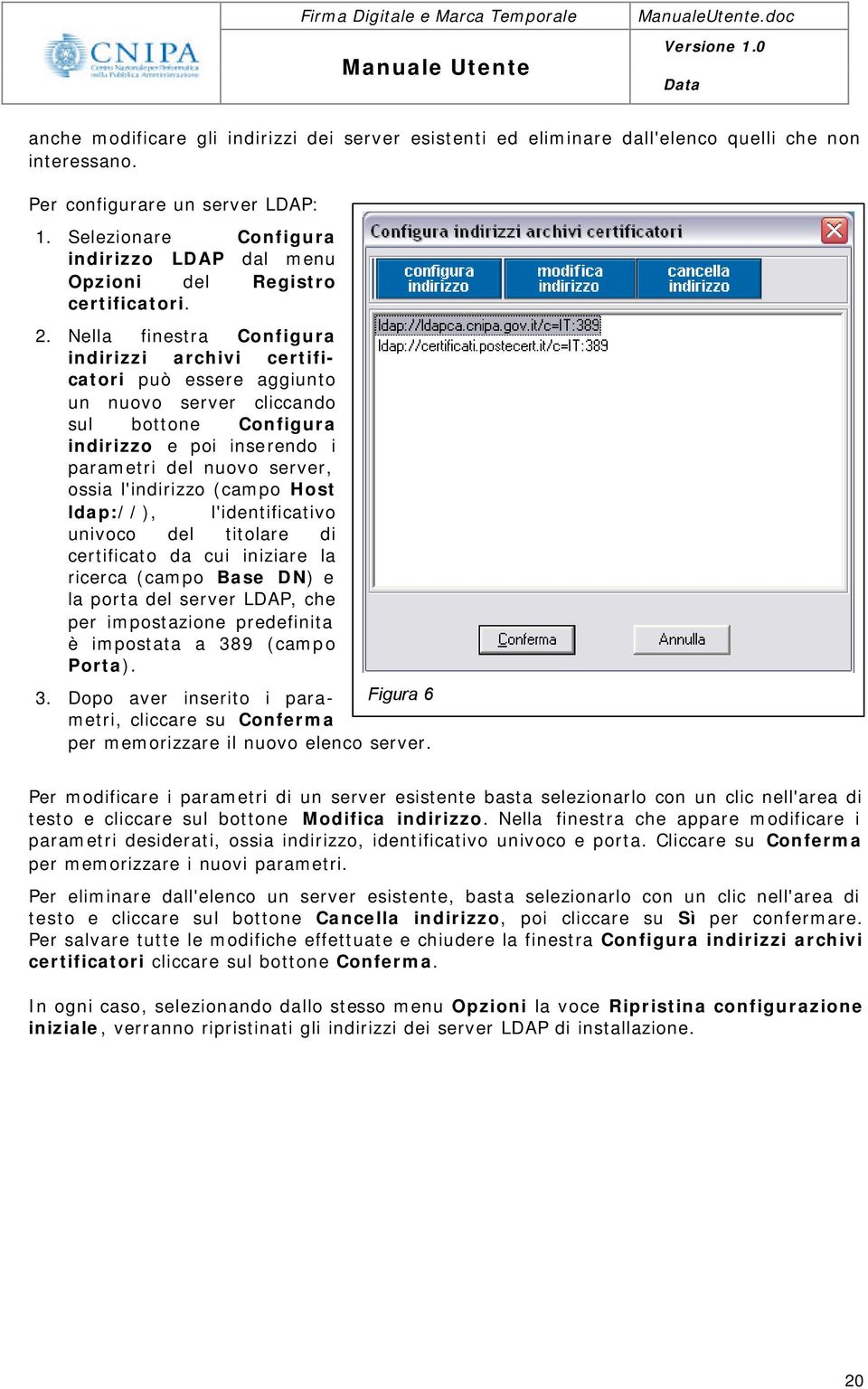
20 anche modificare gli indirizzi dei server esistenti ed eliminare dall'elenco quelli che non interessano. Per configurare un server LDAP: 1. Selezionare Configura indirizzo LDAP dal menu Opzioni del Registro certificatori. 2. Nella finestra Configura indirizzi archivi certificatori può essere aggiunto un nuovo server cliccando sul bottone Configura indirizzo e poi inserendo i parametri del nuovo server, ossia l'indirizzo (campo Host ldap://), l'identificativo univoco del titolare di certificato da cui iniziare la ricerca (campo Base DN) e la porta del server LDAP, che per impostazione predefinita è impostata a 389 (campo Porta). 3. Dopo aver inserito i parametri, cliccare su Conferma Figura 6 per memorizzare il nuovo elenco server. Per modificare i parametri di un server esistente basta selezionarlo con un clic nell'area di testo e cliccare sul bottone Modifica indirizzo. Nella finestra che appare modificare i parametri desiderati, ossia indirizzo, identificativo univoco e porta. Cliccare su Conferma per memorizzare i nuovi parametri. Per eliminare dall'elenco un server esistente, basta selezionarlo con un clic nell'area di testo e cliccare sul bottone Cancella indirizzo, poi cliccare su Sì per confermare. Per salvare tutte le modifiche effettuate e chiudere la finestra Configura indirizzi archivi certificatori cliccare sul bottone Conferma. In ogni caso, selezionando dallo stesso menu Opzioni la voce Ripristina configurazione iniziale, verranno ripristinati gli indirizzi dei server LDAP di installazione. 20
21 Capitolo 4 - Archivio certificati L'Archivio certificati è l'archivio locale sicuro che consente di gestire e aggiornare i certificati in esso contenuti. Nell archivio certificati si possono memorizzare i certificati ottenuti come risultato di una ricerca dal Registro certificati, salvare i certificati ottenuti dalla verifica di file firmati oppure importare direttamente uno o più certificati attraverso la funzione Importa. Per accedere all'archivio certificati basta selezionare dal menu Certificati presente nella schermata principale di Firma Digitale e Marca Temporale la voce Apri archivio certificati locale. Durante l'installazione di Firma Digitale e Marca Temporale, viene richiesta la password dell Archivio certificati. La password dell'archivio certificati serve per proteggere il contenuto e l integrità dell archivio. Si dovrà inserire la password dell'archivio ogni volta che si effettua un'operazione che va a modificarne la struttura o il contenuto. Le operazioni che richiedono la password sono:? aggiorna lista CA accreditate;? cancella un certificato utente o contenuto nella cartella CA attendibili presente in archivio;? importa un certificato nell'archivio;? controlla integrità dell archivio. Quando si accede all'archivio certificati, si deve attivare l'archivio cliccando sul bottone Attiva archivio oppure selezionando dal menu Operazioni la voce Attiva archivio. Figura 7 All'interno dell'archivio certificati si può:? visualizzare i certificati memorizzati;? importare, esportare ed eliminare i certificati contenuti nella cartella CA Attendibili o Utenti;? controllare e aggiornare le informazioni di revoca e credibilità;? importare, esportare e reinizializzare un archivio certificati. Si può inoltre modificare la password dell'archivio certificati dal menù Operazioni sotto la voce Cambia password archivio. 21
22 VISUALIZZARE I CERTIFICATI Nell'area di testo a sinistra nella finestra Archivio certificati sono riportati i certificati memorizzati, inseriti in una struttura ad albero. All'interno dell'archivio sono presenti tre cartelle:? CA accreditate? CA attendibili? Utenti Nella cartella CA accreditate sono contenuti i certificati di CA dei certificatori iscritti al registro pubblico del CNIPA. Per visualizzarli cliccare sulla cartella CA accreditate. Per aggiornare il contenuto di questa cartella, assicurarsi di essere connessi in rete e cliccare il bottone Aggiorna lista CA accreditate, in modo da scaricare l'elenco dei certificatori accreditati. E' infatti necessario aver scaricato nell'archivio locale i certificati delle CA per poter effettuare Figura 8 il controllo di credibilità di un certificato sia in fase di verifica di un file firmato che in fase di visualizzazione delle informazioni del certificato nell'archivio certificati e nel Registro certificatori. Nella cartella CA attendibili sono memorizzati i certificati di CA che non fanno parte dell elenco dei certificatori accreditati, ma che si ritengono comunque credibili. Nella cartella Utenti sono contenuti i certificati utente. Tali certificati si dividono in certificati di firma, certificati di cifra o certificati utilizzati per altri scopi, quali i certificati per effettuare il logon su una macchina Windows. Si noti che i certificati salvati nell'archivio dopo una ricerca tramite il Registro certificati si trovano nella cartella Utenti. Per visualizzare il contenuto di una categoria di certificati, si deve cliccare sul segno più (+) che si trova subito a sinistra della cartella desiderata Firma Digitale e Marca Temporale consente di visualizzare solo uno o alcuni tipi di certificati, in modo da facilitare la ricerca del certificato di cui si ha bisogno. Per farlo, dal menu Certificati scegliere Seleziona tipologia da visualizzare, e quindi una delle voci per tipo oppure emessi da. Selezionando per tipo si aprirà la finestra Selezione tipi di certificati da visualizzare nella quale è possibile selezionare la/le tipologie di certificato che si vogliono visualizzare, come mostra la Figura 9. 22
23 Figura 9 Altrimenti, se si seleziona emessi da verrà visualizzata una finestra nella quale selezionare gli emittenti di cui si vogliono visualizzare i certificati presenti in archivio. Figura 10 Effettuare le scelte (anche multiple) e quindi cliccare sul bottone Conferma. 23
24 IMPORTARE, ESPORTARE ED ELIMINARE I CERTIFICATI E possibile importare i certificati ottenuti mediante una ricerca effettuata nella sezione Registro certificatori nell Archivio certificati Oltre a ricercare i certificati direttamente in rete, attraverso la funzione di ricerca presente nella sezione Registro certificatori, è possibile anche importare i certificati residenti sul computer sotto forma di file. Per importare un certificato: 1. Cliccare il bottone Importa certificati oppure dal menu Certificati selezionare Importa certificati. 2. Dalla finestra Apri si può navigare tra le cartelle fino a individuare il certificato desiderato, quindi selezionarlo e cliccare Apri per confermare 3. La finestra Inserimento certificato chiede se si desidera inserire il certificato importato nella cartella Utenti oppure nella cartella CA attendibili. Scegliendo quest'ultima opzione ci si assume la responsabilità di ritenere credibili i certificati in essa contenuti, su tali certificati non verrà quindi fatto alcun controllo di credibilità. Selezionare l'opzione desiderata e cliccare Conferma. 4. Inserire la password dell'archivio certificati e cliccare su Conferma. 5. La finestra Importazione certificato, nelle sue diverse schede, mostra tutte le informazioni relative al certificato che si sta importando (vedi la spiegazione Informazioni sui certificati). In particolare, controllare sempre che il certificato sia valido nella scheda Generale. Cliccare su OK per concludere l'importazione. Una finestra di conferma informerà del successo dell'operazione. E' possibile esportare i certificati presenti nell Archivio certificati, in uno dei tre formati: der, Base64 e Pem. Per farlo: 1. Selezionare il certificato/i cliccando nella casella al lato. 2. Cliccare il bottone Esporta certificato oppure dal menu Certificati selezionare Esporta certificati. 3. Apparirà la finestra Salva il certificato, in cui assegnare un nome al certificato, scegliere una posizione di salvataggio ed il formato quindi cliccare sul bottone Salva per confermare. Un'ulteriore finestra di avviso confermerà l'esportazione. Per eliminare un certificato dall'archivio certificati: 1. Selezionare il certificato/i cliccando nella casella al lato. 2. Cliccare sul bottone Cancella certificato oppure dal menu Certificati selezionare Cancella certificati. 3. Apparirà una finestra di conferma, cliccare sul bottone Sì per procedere all'eliminazione. Verrà richiesta la password dell'archivio per poter procedere con l'eliminazione. I certificati contenuti nella cartella CA accreditate non possono essere cancellati, ma solo aggiornati mediante il bottone Aggiorna lista CA accreditate I certificati eliminati dall'archivio certificati vengono cancellati in modo permanente dall Archivio certificati. 24
25 IMPORTARE ESPORTARE E REINIZIALIZZARE L'ARCHIVIO CERTIFICATI Si può importare o esportare un archivio certificati completo, attraverso le due funzioni accessibili dal menù Operazioni della finestra Archivio certificati. E inoltre possibile ripristinare un archivio certificati integro, contenente il solo certificato della CA di Cnipa (CTRUPA CA1), cliccando la voce Restore archivio dal menù Operazioni. Per importare un archivio: 1. Cliccare sul menu Operazioni e selezionare Importa archivio. 2. Apparirà una finestra nella quale si avvisa che procedendo con l operazione di importazione verranno perse le informazioni attualmente contenute nell archivio. Se si vuole procedere con l operazione di importazione cliccare sul bottone Sì. 3. Dopo aver inserito la password dell'archivio corrente, scegliere la cartella che contiene l archivio da importare, quindi selezionarla e cliccare Conferma per avviare l'operazione. E' inoltre possibile esportare l archivio certificati corrente. Per farlo: 1. Dal menu Operazioni selezionare Esporta archivio. 2. Apparirà la finestra per la selezione della cartella base in cui salvare l'archivio; scegliere la destinazione e cliccare su Conferma. 3. Inserire la password dell'archivio da esportare e cliccare su Conferma. Un'ulteriore finestra di avviso confermerà l'esportazione, indicando anche la cartella di destinazione. Rispetto alla cartella base scelta per l'esportazione viene creata una sottocartella, chiamata Certstore, in cui viene replicata tutta la struttura dell'archivio esportato. Per ripristinare un archivio certificati integro: 1. Dal menù Operazioni selezionare la voce Restore archivio. 2. Apparirà una finestra nella quale si avvisa che procedendo con l operazione di ripristino verranno perse le informazioni attualmente contenute nell archivio per reinizializzarlo. Se si vuole procedere con l operazione di reinizializzazione cliccare sul bottone Sì. 3. Viene chiesto di inserire una password che servirà per proteggere il contenuto e la struttura dell archivio reinizializzato. Inserire la password e confermare l operazione cliccando sul bottone Conferma. 4. Apparirà una finestra informativa con l esito dell operazione di reinizializzazione. Si noti che dopo l operazione di reinizializzazione il solo certificato presente in Archivio certificati è il certificato di CA di Cnipa (CTRUPA CA1), nella cartella CA accreditate. E necessario quindi effettuare l aggiornamento dei certificati di CA mediante il bottone Aggiorna lista CA accreditate per poter effettuare il controllo di credibilità di documenti firmati. 25
26 INFORMAZIONI DI REVOCA E CREDIBILITÀ Firma Digitale e Marca Temporale consente di controllare rapidamente, in qualsiasi momento, che i certificati presenti nell archivio siano credibili e che non siano stati revocati o sospesi per qualche ragione (smarrimento, furto ecc.). Per poter effettuare questi controlli, si deve innanzitutto effettuare l'aggiornamento dei certificati CA in quanto la credibilità di un certificato deriva dal fatto di essere stato rilasciato da un certificatore accreditato. Per ottenere l'elenco aggiornato dei certificatori accreditati: 1. Controllare di avere una connessione in rete e cliccare sul bottone Aggiorna lista CA accreditate dalla sezione Archivio certificati. 2. Verrà visualizzata la finestra Certificato firmatario lista certificati CA accreditate, cliccare su OK per proseguire con l aggiornamento. 3. Inserire la password dell'archivio certificati e cliccare su Conferma. Verrà visualizzata una finestra nella quale viene riassunto il numero di certificati delle CA accreditate importati in archivio. L elenco aggiornato dei certificati accreditati è visualizzabile cliccando sulla cartella CA accreditate. A questo punto è possibile verificare la credibilità e lo stato di revoca di un certificato nel seguente modo: 1. Selezionare il certificato che si desidera controllare e selezionare poi l area Credibilità e Revoca in cui saranno visualizzati i risultati del controllo. 2. Aggiornare lo stato di revoca del certificato ciccando sul bottone Aggiorna revoca, se abilitato. E sempre possibile aggiornare tutte le liste di revoca dei certificati utente contenuti nell archivio, selezionando dal menù Operazioni la voce Aggiorna tutte le informazioni di revoca. Si deve disporre di una connessione in rete prima di procedere con l aggiornamento delle liste di revoca e sospensione. 3. Dopo alcuni istanti appare una finestra che avvisa dell'avvenuto aggiornamento. Cliccare OK per proseguire. 4. Cliccare ora sul bottone Controllo stato. I risultati dei controlli di credibilità e contestualmente lo stato di revoca del certificato sono visibili nella scheda Credibilità e Revoca. INFORMAZIONI SUI CERTIFICATI Nella finestra Informazioni certificato le informazioni visualizzabili dall applicazione sono divise in schede:? Generale contiene informazioni riguardanti il possessore del certificato firmatario e l'ente che lo ha rilasciato, oltre ai limiti di validità temporale. In particolare, l'area Rilasciato mostra i dati del titolare del certificato e del certificatore, mentre l'area Validità mostra la data di inizio (casella Valido da) e quella di fine della validità (Valido fino a).? Certificato mostra ulteriori dettagli sul certificato, con particolare riguardo ai singoli attributi quali il Numero di serie.? Certificatore contiene i dettagli del certificatore, ossia l'ente che ha emesso il certificato. 26
27 ? Utilizzo mostra gli usi possibili del certificato, come per esempio la firma digitale, la cifratura di file, la firma di programmi software o la firma di .? Estensioni riporta le estensioni X509 del certificato in esame.? Percorso certificazione che mostra la catena di certificazione.? Credibilità e revoca indica se il certificato è credibile, ossia rilasciato da un certificatore accreditato (area Credibilità) e se è stato o meno revocato (area Informazioni di revoca). L'area Informazioni di revoca, nelle due caselle Valide dal e Valide fino a, mostra il periodo di validità delle informazioni di revoca (vedi Informazioni di revoca e credibilità). La scritta OK indica validità o credibilità e la croce rossa indica che il certificato non è credibile, è stato revocato e/o che le informazioni di revoca sono scadute. Figura 11 27
28 Capitolo 5 - Operazioni di configurazione Firma Digitale e Marca Temporale consente, se si è abilitati, di configurare un insieme di parametri tra i quali:? controllo dello stato dei certificati (credibilità e revoca);? configurazione del server Proxy;? configurazione del file di log dell applicazione;? configurazione della tipologia di firma multipla;? configurazione di indirizzi di server LDAP;? configurazione della modalità di richiesta di PIN per l utility Firmiere. I valori di default possono essere liberamente modificati a seconda delle esigenze che si hanno. Dal menu Opzioni è possibile abilitare la riconfigurazione automatica, mediante la voce Abilita riconfigurazione automatica, che consiste nella riconfigurazione di alcuni parametri, sulla base di eventi che possono verificarsi durante l utilizzo dell applicazione stessa. La tabella che segue illustra la caratteristiche della autoconfigurazione. Tabella 1 Autoconfigurazione di Firma Digitale e Marca Temporale N Evento Azione Assenza di collegamento di rete Presenza di collegamento di rete ma irraggiungibilità del proxy Presenza di collegamento di rete ma irraggiungibilità del server http Provoca il passaggio a manuale della modalità di aggiornamento delle CRL e anche di quella di verifica della validità dei certificati, se la directory di allocazione delle CRL è remota. Disabilita inoltre l'accesso LDAP al registro del certificatore. Viene presentata una finestra informativa per avvisare l'utente dell'irraggiungibilità del server proxy e gli viene chiesto se vuole modificare le impostazioni del proxy. In caso di risposta affermativa viene proposta all'utente la finestra di configurazione proxy. Provoca passaggio a manuale della modalità di aggiornamento delle CRL. Viene presentata una finestra informativa per avvisare l'utente dell'irraggiungibilità del server http e gli viene chiesto se vuole modificare le impostazioni del proxy. In caso di risposta affermativa viene proposta all'utente la finestra di configurazione proxy (la gestione della configurazione del proxy è omogenea con la modifica dei parametri presentata in IE explorer). Provoca il passaggio a manuale della modalità di aggiornamento delle CRL. 28
29 4 5 6 Presenza di collegamento di rete e irraggiungibilità del server LDAP Password proxy errata Scaricamento CRL scaduta Dopo la segnalazione di errore per irraggiungibilità del LDAP, l'applicazione ripropone la ricerca impostando il parametro di timeout a 20 secondi, dando la possibilità di annullare questa ricerca. Username e password vengono richieste solo se il server a cui ci si sta connettendo richiede autenticazione proxy. L'utente può modificare la password solo dalla maschera visualizzata da Windows Se la condizione di aggiornamento di una CRL è A SCADENZA ed al momento dell'aggiornamento la lista scaricata è già scaduta, la condizione di aggiornamento viene impostata a PERIODICO. CONFIGURAZIONE SERVER PROXY Se ci si connette a Internet mediante un server Proxy, si può impostare la relativa modalità di utilizzo selezionando dal menu Opzioni la voce Configura Proxy. Dopo aver selezionato questa opzione, viene proposto un pannello di configurazione che consente di scegliere fra 3 possibilità: o Non utilizzare proxy, o Utilizza impostazioni di Internet Explorer, o Imposta manualmente il proxy. La prima alternativa è autoesplicativa ed è quella proposta come default. Per la seconda vengono utilizzate direttamente le impostazioni presenti in Internet Explorer. La terza scelta permette all'utente di definire liberamente il server proxy da utilizzare (indirizzo e porta). E' importante sottolineare che il corretto funzionamento delle impostazioni del proxy è garantito dalla versione di Internet Explorer, che deve essere almeno la 5.0. CONFIGURARE L'AGGIORNAMENTO DELLE CRL, IL CONTROLLO CRL E IL CONTROLLO DI CREDIBILITÀ Dalla schermata di avvio di Firma Digitale e Marca Temporale si può configurare il controllo delle informazioni di revoca e della credibilità in base alle proprie esigenze. In particolare: 1. Per configurare il controllo della stato, dal menu Opzioni selezionare Configura controllo stato. Nella finestra che appare, scegliere l'opzione desiderata tra A richiesta o Sempre, oppure Mai. Quindi cliccare il bottone Conferma per applicare la nuova impostazione (fig. 12). 2. Per configurare le condizioni e la modalità di aggiornamento delle informazioni di revoca (CRL), dal menu Opzioni selezionare Configura aggiornamento CRL. Nella finestra che appare, scegliere le opzioni desiderate. La condizione di aggiornamento può assumere i seguenti valori: Figura 12 29
30 o Sempre: ogni verifica viene effettuata su una lista aggiornata (necessaria per la gestione delle sospensioni immediate); o A scadenza: viene effettuato l aggiornamento della lista solo se la lista che risiede sul computer è scaduta; o Periodico: viene effettuato l aggiornamento se è trascorso un intervallo di tempo prefissato dal momento dell ultimo aggiornamento. La durata del periodo è un parametro configurabile (in minuti). La modalità di aggiornamento può essere scelta tra le seguenti opzioni: a) Automatica: se la condizione Figura 13 di aggiornamento è vera, si effettua l aggiornamento automaticamente. Se si verificano delle anomalie (riportate in Tabella 1), la modalità di aggiornamento può essere trasformata in manuale; b) A richiesta: come la modalità AUTOMATICA, salvo che viene preventivamente richiesto il consenso a proseguire il controllo dello stato del certificato; c) Manuale: l aggiornamento viene effettuato cliccando sul bottone Aggiorna revoca presente nelle finestre di verifica di un documento firmato e nella sezione Archivio certificati. In questa modalità di aggiornamento la selezione della condizione di aggiornamento è irrilevante. Nella tabella che segue sono riassunte le possibili combinazioni di configurazione dei parametri appena descritti. Nº Controllo stato Condizione di aggiornamento CRL 1 Ric Sempre Auto 2 Sempre Sempre Auto 3 Mai Sempre Auto Modalità di aggiornamento CRL Operazione di verifica di un file firmato E abilitato il bottone Dettagli Firmatario. Il bottone Aggiorna revoca è disabilitato. Premendo Dettagli Firmatario viene controllato lo stato del certificato rispetto all issuer ed alle crl che vengono aggiornate. L aggiornamento delle informazioni di revoca è permesso solo se il certificato è credibile. Il bottone Dettagli Firmatario è disabilitato. Il bottone Aggiorna revoca è disabilitato. Il controllo di stato viene effettuato automaticamente e se il certificato risulta credibile vengono aggiornate le informazioni di revoca Non viene effettuato controllo di stato né rispetto all issuer del certificato né rispetto alle CRL Archivio certificati Come nella Verifica però é abilitato il bottone Controllo stato Il bottone Aggiorna revoca è disabilitato. Premendo Controllo stato viene controllato lo stato del certificato rispetto all issuer ed alle crl che vengono aggiornate. L aggiornamento delle informazioni di revoca è permesso solo se il certificato è credibile. E disabilitato il bottone Controllo stato. Il bottone Aggiorna revoca è disabilitato. Il controllo di stato viene effettuato automaticamente e se il certificato risulta credibile vengono aggiornate le informazioni di revoca. Non viene effettuato controllo di stato né rispetto all issuer del certificato né rispetto alle CRL. 30
31 4 Ric Sempre Ric 5 Sempre Sempre Ric 6 Mai Sempre Ric 7 Ric Sempre Man 8 Sempre Sempre Man 9 Mai Sempre Man 10 Ric Scad Auto Il bottone Aggiorna revoca e Dettagli Firmatario sono disabilitati. Il bottone Aggiorna revoca è disabilitato. Il bottone Dettagli Firmatario è abilitato. Viene chiesto all utente se vuole procedere con il controllo dello stato del certificato. In caso di risposta affermativa, per i certificati che sono credibili le CRL verranno aggiornate. I bottoni Aggiorna revoca e Dettagli Firmatario sono disabilitati. Il controllo di stato viene effettuato automaticamente. Viene chiesto all utente se vuole procedere con il controllo dello stato del certificato. Per i certificati che sono credibili le CRL verranno aggiornate. Non viene effettuato controllo di stato né rispetto all issuer del certificato né rispetto alle CRL. I bottoni Aggiorna revoca e Dettagli Firmatario sono disabilitati. Il bottone Aggiorna Revoca ed il bottone Dettagli Firmatario sono abilitati. Premendo il bottone Dettagli Firmatario viene controllato la credibilità del certificato rispetto all issuer che l ha emesso e rispetto alle CRL se presenti nel certstore. Premendo il bottone Aggiorna Revoca vengono aggiornate le CRL e verificata rispetto ad esse ed all issuer lo stato del certificato Il bottone Aggiorna Revoca è abilitato. Il bottone Dettagli Firmatario è disabilitato. Il controllo di stato viene effettuato automaticamente. Lo stato rispetto alle CRL viene controllata utilizzando le CRL presenti nel CertStore. Premendo il bottone Aggiorna Revoca vengono aggiornate le CRL e verificata rispetto ad esse lo stato del certificato. Non viene effettuata verifica di stato né rispetto all issuer del certificato né rispetto alle CRL. I bottoni Aggiorna revoca e Dettagli Firmatario sono disabilitati. Il bottone Aggiorna Revoca è disabilitato il bottone Dettagli Firmatario è abilitato. Il bottone Aggiorna Revoca ed il bottone Controllo stato sono disabilitati. Il bottone Aggiorna revoca è disabilitato. Il bottone Controllo stato è abilitato. Se il certifica to risulta credibile viene chiesto all utente se vuole procedere con il controllo dello stato del certificato. I bottoni Aggiorna revoca e Controllo stato sono disabilitati. Il controllo di stato viene effettuato automaticamente. Se il certificato risulta credibile viene chiesto all utente se vuole procedere con il controllo dello stato del certificato. Non viene effettuato controllo di stato né rispetto all issuer del certificato né rispetto alle CRL. Il bottone Aggiorna Revoca ed il bottone Controllo stato sono disabilitati. Il bottone Aggiorna Revoca ed il bottone Controllo stato sono abilitati. Premendo il bottone Controllo stato viene controllato il trust del certificato rispetto all issuer che l ha emesso e rispetto alle CRL se presenti nel certstore. Premendo il bottone Aggiorna Revoca vengono aggiornate le CRL e verificato rispetto ad esse lo stato del certificato. Il bottone Aggiorna Revoca è abilitato ed il bottone Controllo stato è disabilitato. Il controllo di stato viene effettuato automaticamente. Lo stato rispetto alle CRL viene controllato utilizzando le CRL presenti nel CertStore. Premendo il bottone Aggiorna Revoca vengono aggiornate le CRL e verificato rispetto ad esse lo stato del certificato. Non viene effettuata verifica di stato né rispetto all issuer del certificato né rispetto alle CRL. Il bottone Aggiorna Revoca ed il bottone Controllo stato sono disabilitati. Il bottone Aggiorna Revoca è disabilitato il bottone Controllo stato è abilitato. 31
32 11 Sempre Scad Auto 12 Mai Scad Auto 13 Ric Scad Ric 14 Sempre Scad Ric 15 Mai Scad Ric Il controllo di stato viene effettuato premendo Dettagli Firmatario. Le informazioni di revoca vengono aggiornate se non sono presenti o sono scadute. Il bottone Aggiorna revoca e Dettagli Firmatario sono disabilitati. Il controllo di stato viene effettuato automaticamente. Le informazioni di revoca vengono aggiornate se non sono presenti o sono scadute Non viene effettuata verifica di stato né rispetto all issuer del certificato né rispetto alle CRL. I bottoni Aggiorna revoca e Dettagli Firmatario sono disabilitati. Il bottone Aggiorna Revoca è disabilitato il bottone Dettagli Firmatario è abilitato. Il controllo di stato viene effettuato premendo Dettagli Firmatario. Viene chiesto all utente se vuole procedere con il controllo dello stato del certificato. In caso di risposta affermativa, per i certificati che sono credibili le CRL verranno aggiornate se non sono presenti o sono scadute. Il bottone Aggiorna revoca e Dettagli Firmatario sono disabilitati. Il controllo di credibilità viene effettuato automaticamente. Viene chiesto all utente se vuole procedere con il controllo dello stato del certificato. In caso di risposta affermativa, per i certificati che sono credibili le CRL verranno aggiornate se non sono presenti o sono scadute. Non viene effettuata verifica di stato né rispetto all issuer del certificato né rispetto alle CRL. I bottoni Aggiorna revoca e Dettagli Firmatario sono disabilitati. Il bottone Aggiorna Revoca ed il bottone Dettagli Firmatario sono abilitati. Il controllo di stato viene effettuato premendo Controllo stato. Le informazioni di revoca vengono aggiornate se non sono presenti o sono scadute Il bottone Aggiorna revoca e Controllo stato sono disabilitati. Il controllo di stato viene effettuato automaticamente. Le informazioni di revoca vengono aggiornate se non sono presenti o sono scadute. Non viene effettuata verifica di stato né rispetto all issuer del certificato né rispetto alle CRL. Il bottone Aggiorna Revoca ed il bottone Controllo stato sono disabilitati. Il bottone Aggiorna Revoca è disabilitato il bottone Controllo stato è abilitato. Il controllo di stato viene effettuato premendo Controllo stato. Se il certificato risulta credibile viene chiesto all utente se vuole procedere con il controllo dello stato del certificato. In caso affermativo le informazioni di revoca vengono aggiornate se non sono presenti o sono scadute. Il bottone Aggiorna revoca e Controllo stato sono disabilitati. Il controllo di credibilità viene effettuato automaticamente. Se il certificato risulta credibile viene chiesto all utente se vuole procedere con il controllo dello stato del certificato, in caso affermativo le informazioni di revoca vengono aggiornate se non sono presenti o sono scadute Non viene effettuata verifica di sta to né rispetto all issuer del certificato né rispetto alle CRL. Il bottone Aggiorna Revoca ed il bottone Controllo stato sono disabilitati. Il bottone Aggiorna Revoca ed il bottone Controllo stato sono abilitati. 16 Ric Scad Man Premendo il bottone Dettagli Firmatario viene controllato il trust del certificato rispetto all issuer che l ha emesso e rispetto alle CRL se presenti nel certstore. Premendo il bottone Controllo stato viene controllato il trust del certificato rispetto all issuer che l ha emesso e rispetto alle CRL se presenti nel certstorre. Premendo il bottone Aggiorna Revoca vengono aggiornate le 32
33 Premendo il bottone Aggiorna Revoca vengono aggiornate le CRL e verificato rispetto ad esse ed all issuer lo stato del certificato. In questo caso la condizione di aggiornamento è irrilevante. CRL e verificato rispetto ad esse lo stato del certificato. In questo caso la condizione di aggiornamento è irrilevante. Il bottone Aggiorna Revoca è abilitato. Il bottone Dettagli Firmatario è disabilitato. Il bottone Aggiorna Revoca è abilitato ed il bottone Controllo stato è disabilitato. 17 Sempre Scad Man 18 Mai Scad Man 19 Ric P Auto 20 Sempre P Auto 21 Mai P Auto Il controllo di stato viene effettuato automaticamente. Lo stato rispetto alle CRL viene controllato utilizzando le CRL presenti nel CertStore. Premendo il bottone Aggiorna Revoca vengono aggiornate le CRL e verificato rispetto ad esse lo stato del certificato. In questo caso la condizione di aggiornamento è irrilevante. Non viene effettuata verifica di stato né rispetto all issuer del certificato né rispetto alle CRL. I bottoni Aggiorna revoca e Dettagli Firmatario sono disabilitati. In questo caso la condizione di aggiornamento è irrilevante. Il bottone Aggiorna Revoca è disabilitato il bottone Dettagli Firmatario è abilitato. Il controllo di stato viene effettuato premendo Dettagli Firmatario. Le informazioni di revoca vengono aggiornate se è trascorso un certo periodo di tempo dall ultimo aggiornamento Il bottone Aggiorna revoca e Dettagli Firmatario sono disabilitati. Il controllo di stato viene effettuato automaticamente. Le informazioni di revoca vengono aggiornate se è trascorso un certo periodo di tempo dall ultimo aggiornamento. Non viene effettuata verifica di stato né rispetto all issuer del certificato né rispetto alle CRL. I bottoni Aggiorna revoca e Dettagli Firmatario sono disabilitati. Il bottone Aggiorna Revoca è disabilitato il bottone Dettagli Firmatario è abilitato. Il controllo di stato viene effettuato automaticamente. Lo stato rispetto alle CRL viene controllato utilizzando le CRL presenti nel CertStore. Premendo il bottone Aggiorna Revoca vengono aggiornate le CRL e verificato rispetto ad esse lo stato del certificato. In questo caso la condizione di aggiornamento è irrilevante. Non viene effettuata verifica di stato né rispetto all issuer del certificato né rispetto alle CRL. Il bottone Aggiorna Revoca ed il bottone Controllo stato sono disabilitati. In questo caso la condizione di aggiornamento è irrilevante. Il bottone Aggiorna Revoca è disabilitato il bottone Controllo stato è abilitato. Il controllo di stato viene effettuato premendo Controllo stato. Le informazioni di revoca vengono aggiornate se è trascorso un certo periodo di tempo dall ultimo aggiornamento. Il bottone Aggiorna revoca e Controllo stato sono disabilitati. Il controllo di stato viene effettuato automaticamente. Le informazioni di revoca vengono aggiornate se è trascorso un certo periodo di tempo dall ultimo aggiornamento. Non viene effe ttuata verifica di stato né rispetto all issuer del certificato né rispetto alle CRL. Il bottone Aggiorna Revoca ed il bottone Controllo stato sono disabilitati. Il bottone Aggiorna Revoca è disabilitato il bottone Controllo stato è abilitato. 22 Ric P Ric Il controllo di stato viene effettuato premendo Dettagli Firmatario. Viene chiesto all utente se vuole procedere con il controllo dello stato del certificato. In caso di Il controllo di stato viene effettuato premendo Controllo stato. Se il certificato risulta credibile viene chiesto all utente se vuole procedere con il controllo dello 33
34 23 Sempre P Ric 24 Mai P Ric 25 Ric P Man 26 Sempre P Man 27 Mai P Man risposta affermativa, per i stato del certificato. In caso certificati che sono credibili le CRL affermativo le informazioni di verranno aggiornate se è trascorso revoca vengono aggiornate se è un certo periodo di tempo trascorso un certo periodo di dall ultimo aggiornamento. tempo dall ultimo aggiornamento. Il bottone Aggiorna revoca e Dettagli Firmatario sono disabilitati. Il controllo di credibilità viene effettuato automaticamente. Viene chiesto all utente se vuole procedere con il controllo dello stato del certificato. In caso di risposta affermativa, per i certificati che sono credibili le CRL verranno aggiornate se è trascorso un certo periodo di tempo dall ultimo aggiornamento. Non viene effettuata verifica di stato né rispetto all issuer del certificato né rispetto alle CRL. I bottoni Aggiorna revoca e Dettagli Firmatario sono disabilitati. Il bottone Aggiorna Revoca ed il bottone Dettagli Firmatario sono abilitati. Premendo il bottone Dettagli Firmatario viene contro llato il trust del certificato rispetto all issuer che l ha emesso e rispetto alle CRL se presenti nel certstorre. Premendo il bottone Aggiorna Revoca vengono aggiornate le CRL e verificato rispetto ad esse ed all issuer lo stato del certificato. In questo caso la condizione di aggiornamento è irrilevante. Il bottone Aggiorna Revoca è abilitato. Il bottone Dettagli Firmatario è disabilitato. Il controllo di stato viene effettuato automaticamente. Lo stato rispetto alle CRL viene controllato utilizzando le CRL presenti nel CertStore. Premendo il bottone Aggiorna Revoca vengono a ggiornate le CRL e verificato rispetto ad esse lo stato del certificato. In questo caso la condizione di aggiornamento è irrilevante. Non viene effettuata verifica di stato né rispetto all issuer del certificato né rispetto alle CRL. I bottoni Aggiorna revoca e Dettagli Firmatario sono disabilitati. Il bottone Aggiorna revoca e Controllo stato sono disabilitati. Il controllo di credibilità viene effettuato automaticamente. Se il certificato risulta credibile viene chiesto all utente se vuole procedere con il controllo dello stato del certificato. In caso affermativo le informazioni di revoca vengono aggiornate se è trascorso un certo periodo di tempo dall ultimo aggiornamento. Non viene effettuata verifica di stato né rispetto all issuer del certificato né rispetto alle CRL. Il bottone Aggiorna Revoca ed il bottone Controllo stato sono disabilitati. Il bottone Aggiorna Revoca ed il bottone Controllo stato sono abilitati. Premendo il bottone Controllo stato viene controllato il trust del certificato rispetto all issuer che l ha emesso e rispetto alle CRL se presenti nel certstorre. Premendo il bottone Aggiorna Revoca vengono aggiornate le CRL e verificato rispetto ad esse lo stato del certificato. In questo caso la condizione di aggiornamento è irrilevante. Il bottone Aggiorna Revoca è abilitato ed il bottone Controllo stato è disabilitato. Il controllo di stato viene effettuato automaticamente. Lo stato rispetto alle CRL viene controllato utilizzando le CRL presenti nel CertStore. Premendo il bottone Aggiorna Revoca vengono aggiornate le CRL e verificato rispetto ad esse lo stato del certificato. In questo caso la condizione di aggiornamento è irrilevante. Non viene effettuata verifica di stato né rispetto all issuer del certificato né rispetto alle CRL. Il bottone Aggiorna Revoca ed il bottone Controllo stato sono disabilitati. 34
35 Legenda: Ric = A RICHIESTA Auto = AUTOMATICA Mai = MAI Sempre = SEMPRE Scad = A SCADENZA P = PERIODICO Man = MANUALE CONFIGURAZIONE TIPOLOGIA DI FIRMA MULTIPLA Con la Deliberazione CNIPA 4/2005, le firme multiple non ripudiabili riconosciute valide sono di tre tipologie: o Firma multipla a catena ovvero la firma viene applicata ad un documento informatico (file firmato). In tal caso viene aggiunta un ulteriore estensione.p7m (Deliberazione CNIPA 4/2005 Art. 12 comma 6) o Firma multipla parallela ovvero si ha un'unica busta crittografica.p7m che contiene le firme riferite allo stesso documento elettronico (Deliberazione CNIPA 4/2005 Art. 13 comma 1 lettera a). o Firma multipla controfirma - ovvero si ha un'unica busta crittografica.p7m che contiene la prima firma riferita al documento elettronico e le successive firme applicate alla firma del precedente firmatario (Deliberazione CNIPA 4/2005 Art. 13 comma 1 lettera a). Firma e Cifra Marca Temporale supporta le prime due tipologie. La configurazione è possibile attraverso il menu Opzioni - Configura firma multipla: a catena, nel primo caso e Opzioni - Configura firma multipla: congiunta, nel secondo. ALTRE CONFIGURAZIONI Configura log Selezionando questa voce nel menù Opzioni, è possibile specificare la dimensione massima, in byte, del file di log generato durante il funzionamento di Firma Digitale e Marca Temporale. Questo file è chiamato fcmt.log ed è posizionato nella cartella di installazione del programma. Richiedi PIN sempre Selezionando questa voce nel menù Opzioni, relativa alla funzione Firmiere presente nel menù contestuale, il PIN della smart card viene richiesto tante volte quanti sono i file contenuti nella cartella selezionata per la firma; diversamente il PIN viene richiesto solo all avvio dell operazione di firma. 35
36 Capitolo 6 Gestione della smart card COME USARE LA SMART CARD La smart card è la scheda elettronica che contiene le chiavi private di firma e di cifra, i certificati utente ed i certificati del certificatore. La smart card garantisce che le chiavi private di firma e di cifratura non possano essere estratte e quindi utilizzate da altri. Per utilizzare la smart card la si deve inserire correttamente nel lettore. Si può inserire la smart card nel lettore in qualsiasi momento venga richiesto l'inserimento, anche dopo aver lanciato l'applicativo. Il PIN e il PUK devono essere conservati separatamente dalla smart card. In caso di smarrimento o furto della smart card, si deve:? fare denuncia all'autorità giudiziaria;? revocare i certificati secondo le procedure indicate dal certificatore che li ha emessi. CAMBIARE IL PIN Per cambiare il PIN della smart card: 1. Inserire nel lettore la Smart Card. 2. Dal menu Smart Card selezionare Cambia PIN. 3. Apparirà la finestra Cambia PIN Smart Card. Nella casella PIN attuale digitare il PIN della Smart Card. 4. Digitare il nuovo PIN nelle caselle Inserisci nuovo PIN e Conferma nuovo PIN. 5. Cliccare su Conferma. 36
37 Attenzione Il nuovo PIN, così come quello originario, deve essere composto da un insieme di caratteri alfanumerici. La lunghezza minima/massima di questo insieme di caratteri è legata alle specifiche del produttore della Smart Card. L applicazione è in grado di segnalare la violazione dei limiti di lunghezza del PIN. SBLOCCARE LA SMART CARD CON IL PUK Il produttore della Smart Card definisce un numero N di tentativi consecutivi d inserimento di un PIN errato. Se si inserisce per più di N volte consecutive un PIN errato, la Smart Card si blocca e diventa inutilizzabile. Tuttavia, si può facilmente sbloccare la Smart Card con il PUK, ossia l'altro codice che è stato fornito al momento della consegna dei certificati. Per sbloccare la Smart Card: 1. Inserire nel lettore la Smart Card. 2. Dal menu Smart Card selezionare Sblocca Smart Card 3. Digitare il PUK nel campo Inserisci PUK. 4. Digitare il nuovo PIN nei campi Inserisci nuovo PIN e Conferma nuovo PIN. 5. Cliccare sul bottone Conferma e aspettare il messaggio di avvenuto sblocco. 37
38 Da questo momento in poi si potrà accedere alla Smart Card solo mediante il nuovo PIN. Si consiglia di annotare il nuovo PIN su carta e di conservarlo separatamente dalla Smart Card. Attenzione Il PUK va inserito rispettando le maiuscole e le minuscole, in caso contrario l'applicativo restituirà un messaggio d'errore. 38
39 Capitolo 7 - Funzioni da menù contestuale Firma Digitale e Marca Temporale permette di effettuare le operazioni di firma, verifica, cifratura, decifratura e visualizzazione marche temporali tramite il clic destro del mouse, senza la necessità di avviare l'applicazione. Dopo aver selezionato uno o più documenti (o una cartella), cliccando sul pulsante destro del mouse si aprirà un menù a tendina dal quale è possibile scegliere tra una delle seguenti operazioni: - Firma non ripudiabile: per firmare documenti selezionati; - Firmiere: per firmare il contenuto di una cartella e delle sue sottocartelle; - Estrazione rapida: per estrarre i documenti elettronici nei documenti firmati. Questa funzionalità è applicabile sia a cartelle che a singoli documenti; - Cifra e Wipe: per cifrare un documento. Opzionalmente è possibile cancellare per sovrascrittura il documento originario che si è cifrato; - Verifica: per verificare documenti firmati selezionati; - Decifra: per decifrare documenti cifrati per se stessi; - Visualizza marca temporale: per la visualizzazione di marche temporali con estensione.tsr. La presenza di una icona sulla barra degli strumenti, accanto all'orologio, segnala che è in corso l'operazione selezionata. Tale icona rimarrà attiva sulla barra fino al completamento dell'operazione in corso. Per la funzione di cifra con certificato del destinatario verranno visualizzati i certificati utenti già presenti nell'archivio certificati di Firma Digitale e Marca Temporale. E perciò necessario che l archivio contenga dei certificati utente per poter usufruire di questa funzionalità. 39
40 Appendice LA SICUREZZA DELLA PROPRIA POSTAZIONE L'attuazione di alcune regole comportamentali adottate nella gestione del Personal Computer assumono una importanza rilevante per la riduzione del rischio di malfunzionamenti dell'applicativo per la gestione della Firma Digitale. Nella gestione tradizionale dei documenti, l'apposizione della firma viene generalmente effettuata rispettando un insieme di cautele derivanti dall'importanza del documento che si sta firmando. Così pure, vengono conservati al sicuro, rispetto a possibili appropriazioni di terzi, gli strumenti come timbri, punzoni, carta intestata e quant'altro contribuisce alla formazione del documento. Analogamente, opportune regole di sicurezza vanno tenute in considerazione nel caso di una postazione che possa essere utilizzata per la Firma Digitale di un documento elettronico. In particolare è necessario adottare le opportune contromisure rispetto al rischio di un utilizzo dell'applicativo in condizioni non sicure, come quelle causate dall'installazione di programmi maliziosi (virus o troiani) tendenti a inficiare la sicurezza del processo di firma (come pure di altre applicazioni). Di seguito le principali regole di comportamento che è necessario osservare:? la postazione di lavoro deve essere opportunamente configurata in modo che l'accesso a essa avvenga solo previo inserimento di un Codice Identificativo (nome utente) e un Codice di Accesso (password). Il Codice di Accesso è da ritenersi strettamente personale e deve essere custodito in modo tale da evitarne la conoscenza a terzi non autorizzati all'accesso alla postazione;? è molto importante proteggere la propria postazione di lavoro con l'utilizzo di un idoneo software antivirus, da aggiornare periodicamente;? il sistema operativo e i sistemi per la gestione della posta elettronica e la navigazione in Internet devono essere periodicamente aggiornati;? se la postazione di lavoro è collegata a una rete locale dalla quale si accede a Internet, bisogna assicurarsi che sia stato installato e correttamente configurato un firewall di buone qualità. Se la postazione è collegata direttamente a Internet, si raccomanda comunque l'uso di un "personal firewall";? l'installazione dell'applicativo Firma Digitale e Marca Temporale deve essere effettuata unicamente da CD-Rom originale;? l'installazione di programmi di cui non si conosce l'autore o la provenienza deve essere assolutamente evitata;? nell'utilizzo della posta elettronica si raccomanda di non effettuare il download o l'apertura di file o prodotti di natura incerta e provenienti via posta elettronica da mittenti sconosciuti; tali file, generalmente di tipo ".EXE" o di tipo ".ZIP", possono essere portatori di programmi che compromettono la funzionalità della postazione di lavoro e dell'applicativo Firma Digitale e Marca Temporale; tra le misure precauzionali, è inoltre buona norma disattivare la funzione di visualizzazione in anteprima dei messaggi in arrivo; 40
41 ? analogamente, nell' accesso a siti Internet si raccomanda di non effettuare il download o di eseguire programmi disponibili su internet (generalmente di tipo ".EXE" o di tipo ".ZIP") dei quali non si conosca l'origine e lo scopo, per le stesse motivazioni di cui al punto precedente;? in caso di dubbi sull'integrità della postazione o del software su di essa installato, si raccomanda di disinstallare l'applicativo Firma Digitale e Marca Temporale e di installarlo nuovamente da CD-Rom originale. MECCANISMI DI SICUREZZA APPLICATI AL PRODOTTO DI FIRMA Archivio dei certificati e verifica delle firme L'archivio dei certificati utilizzato dal prodotto gestisce tre contenitori distinti secondo la tipologia di certificato trattato.? un contenitore "CA accreditate", non modificabile dall'utente che può unicamente accedere online in modalità protetta alla lista delle CA accreditate, verificandone l'autenticità e integrità e importandone il contenuto all'interno dell'archivio certificati locale gestito dall'applicazione.? un contenitore "CA attendibili", modificabile, in cui l'utente può stabilire la credibilità dei certificati inseriti.? un contenitore "Utenti", modificabile, nel quale sono salvati tutti i certificati utenti utilizzati per esempio per cifrare per un destinatario L'integrità dei contenitori è garantita da un controllo effettuato all'apertura dell archivio certificati. L'utente può effettuare il controllo tutte le volte che lo desidera (Archivio certificati, menù Operazioni, selezionando la voce Controlla integrità archivio). L'archivio è protetto anche da password. Durante il processo di verifica o di visualizzazione del certificato viene evidenziato il contenitore in cui è memorizzato il certificato dell ente emittente (CA accreditate o CA attendibili). Verifica dell'integrità dell'applicazione Ad ogni avvio, il programma procede alla verifica dell'autenticità e integrità del software installato e controlla la presenza di librerie o elementi previsti per il suo funzionamento. Verifica dell'integrità dei file di configurazione Ad ogni avvio, il programma procede alla verifica della propria configurazione; i file di configurazione sono due, uno modificabile solo dall'amministratore e quindi di sola lettura per l'utente, ed uno di preferenze (modificabile dall utente solo attraverso gli appositi pannelli presenti in Firma Digitale e Marca Temporale). I file di configurazione ( fcmt.adm ed fcmt.usr ) NON possono essere modificati manualmente; diversamente il programma Firma Digitale e Marca Temporale avviserà della manomissione ed utilizzerà una configurazione iniziale per avviarsi. 41
42 GLOSSARIO A.I.P.A. Autorità per l Informatica nella Pubblica Amministrazione ( costituita con decreto legislativo numero 39 del 12 Febbraio 1993, ora trasformata in Centro nazionale per l'informatica nella pubblica amministrazione (CNIPA). Amministrazione insieme di utenti pubblici operanti sulla Rete Unitaria della Pubblica Amministrazione (RUPA) che stipulano accordi con il Certificatore per il rilascio di certificati di firma digitale e ausiliari (es. cifratura) ai propri dipendenti per un utilizzo limitato agli scopi da esse indicati. Appartenenti all Amministrazione dipendenti e/o associati a favore dei quali l Amministrazione richiede l emissione di un certificato digitale. Catena dei certificati Lista dei certificati contenente il certificato finale del titolare e quello del certificatore che lo ha firmato. Certificato documento elettronico in formato X.509 contenente informazioni relative al Titolare, la chiave pubblica di firma del Titolare, firmato dal Certificatore con la propria chiave privata di firma. Certificatore o CA (Certification Authority) Organizzazione che eroga il servizio di certificazione delle chiavi pubbliche. E responsabile della generazione, dell emissione, della conservazione, della revoca e della sospensione dei certificati. Certificazione il risultato della procedura informatica, applicata alla chiave pubblica e rilevabile dai sistemi di validazione, mediante la quale si garantisce la corrispondenza biunivoca tra chiave pubblica e soggetto Titolare cui essa appartiene, si identifica quest'ultimo e si attesta il periodo di validità della predetta chiave ed il termine di scadenza del relativo certificato. Chiave privata elemento della coppia di chiavi asimmetriche, destinato ad essere conosciuto soltanto dal soggetto Titolare, mediante il quale si appone la firma digitale sul documento informatico o si decifra il documento informatico in precedenza cifrato mediante la corrispondente chiave pubblica. Chiave pubblica elemento della coppia di chiavi asimmetriche destinato ad essere reso pubblico, con il quale si verifica la firma digitale apposta sul documento informatico dal Titolare delle chiavi asimmetriche o si cifrano i documenti informatici da trasmettere al Titolare delle predette chiavi. C.N.I.P.A. Centro Nazionale per l'informatica nella Pubblica Amministrazione, nata dall'aipa in attuazione di quanto disposto dal decreto legislativo 30 giugno 2003, n Coppia di chiavi coppia di chiavi asimmetriche e crittografiche, una privata ed una pubblica, correlate tra loro, da utilizzarsi nell'ambito dei sistemi di validazione o di cifratura di documenti informatici. CRL - Certification Revocation List elenco fornito dalla CA, e liberamente scaricabile dal suo sito. La lista comprende tutti i certificati, emessi da quella CA, che per qualunque motivo non sono più validi (esclusi quelli scaduti). Viene mantenuta aggiornata dalla CA stessa, con frequenza regolare. Contiene anche i motivi della revoca dei certificati e la validità temporale della lista stessa. Si veda anche Lista utenti bloccati. 42
43 Destinatario destinatario di un messaggio e/o di una evidenza informatica firmati digitalmente. Dispositivo di firma un apparato elettronico programmabile solo all origine, facente parte del sistema di validazione, in grado almeno di conservare in modo protetto le chiavi private e generare al suo interno firme digitali. Distinguished Name (Dname o DN) identificativo univoco del Titolare presso il Certificatore. Documento informatico rappresentazione informatica di atti, fatti o dati giuridicamente rilevanti. Firma Digitale: risultato della procedura informatica (validazione) basata su un sistema di chiavi asimmetriche a coppia, una pubblica ed una privata, che consente al sottoscrittore tramite la chiave privata e al destinatario tramite la chiave pubblica, rispettivamente, di rendere manifesta e di verificare la provenienza e l integrità di un documento informatico o di un insieme di documenti informatici. Hyper Text Transfer Protocol (HTTP) protocollo di rete alla base del world wide web. Impronta del documento stringa di dati, ottenuta con una funzione matematica, detta hash, irreversibile (non è possibile, a partire dall impronta, risalire al documento originario). Tale funzione sintetizza il testo in modo univoco (a due testi che differiscono anche per un solo carattere, corrispondono due impronte diverse). Key usage di un certificato digitale stringa di bit che indica il possibile utilizzo del certificato. I programmi che utilizzano il certificato possono verificare che il key usage abbia un determinato valore. Informazioni di revoca (lista utenti bloccati) lista firmata digitalmente, tenuta ed aggiornata dal Certificatore, contrassegnata da una marca temporale, contenente i certificati dalla stessa emessi e revocati o sospesi. Sinonimo di CRL. Lightweight Directory Access Protocol (LDAP) protocollo di rete per l accesso ad informazioni collegate ad un titolare. Lista dei certificati revocati si veda Lista utenti bloccati e CRL. Marca Temporale vedi Validazione temporale. Manuale operativo documento pubblico depositato presso il CNIPA che definisce le procedure applicate dal Certificatore nello svolgimento della propria attività. Nome (common name o CN) attributo del Certificato che identifica il titolare. Personal Identify Number (PIN) codice numerico di accesso alla Smartcard riservato e personale che una volta identificato dall applicativo consente l accesso ai dati contenuti nella Smartcard e permette le funzionalità delle varie applicazioni. Personal Unlock Key (PUK) codice personale di sblocco della Smartcard precedentemente bloccata a seguito dell immissione del PIN errato per un numero di volte superiori a sei. 43
44 PKI Infrastruttura a Chiave Pubblica (Public Key Infrastructure). Registro del certificatore registro contenente i certificati emessi dal Certificatore, la lista dei certificati revocati e la lista dei certificati sospesi, accessibili telematicamente. Revoca del Certificato operazione con cui il Certificatore annulla la validità del Certificato da un dato momento in poi. Tipicamente un Certificato viene sospeso o revocato quando il Titolare ha cessato l incarico presso l Ente di appartenenza o quando la sua Smartcard si sia guastata o sia stata smarrita o rubata. Smartcard Carta a microprocessore che contiene le chiavi private dell utente (di firma e di cifra). E accedibile tramite PIN riservato. E in grado di generare al suo interno la firma digitale per i documenti informatici. Sospensione del Certificato operazione con cui il Certificatore sospende la validità del certificato, da un dato momento, e per un determinato periodo di tempo. SSL (Secure Socket Layer) protocollo basato sulla crittografia per la trasmissione sicura di documenti e dati riservati mediante Internet. Terzo interessato il soggetto che incarica o delega il Titolare ad effettuare attività per proprio conto mediante l uso della firma digitale. Time stamping vedi Validazione temporale. Titolare di firma soggetto (persona fisica o giuridica) a favore del quale è stato emesso un Certificato nel rispetto della normativa vigente. URL (Uniform Resource Locator) indirizzo Internet che identifica un particolare sito a cui è possibile connettersi. Validità del Certificato efficacia ed opponibilità al Titolare della chiave pubblica, dei dati contenuti nel certificato stesso. Validazione temporale risultato della procedura informatica con cui si attribuiscono, ad uno o più documenti informatici, una data ed un orario opponibili ai terzi. 44
Manuale di installazione e d uso Software ArubaSign
 Manuale di installazione e d uso Software ArubaSign Pag.num.1/25 Indice Limiti alla divulgazione... 3 Premessa... 3 1. Installazione... 4 2. Avvio di ArubaSign... 6 3. Firma Digitale... 7 3.1 Firma di
Manuale d uso. Applicazione client Postecert Firma Digitale per Postemailbox
 per Postemailbox Documento pubblico Pagina 1 di 22 Indice INTRODUZIONE... 3 REQUISITI... 3 SOFTWARE... 3 HARDWARE... 3 INSTALLAZIONE... 3 AGGIORNAMENTI... 4 AVVIO DELL APPLICAZIONE... 4 UTILIZZO DELL APPLICAZIONE...
Istruzioni operative instal azione FirmaVerifica3.0 Pag.1 di 27
 Istruzioni operative installazione FirmaVerifica3.0 Pag.1 di 27 Generalità... 3 Operazioni preliminari... 4 Requisiti tecnici... 5 Installazione applicazione...6 Visualizzazione fornitura... 14 Gestione
Manuale d uso firmaok!gold
 1 Manuale d uso firmaok!gold 2 Sommario Introduzione... 4 La sicurezza della propria postazione... 5 Meccanismi di sicurezza applicati a FirmaOK!gold... 6 Archivio certificati... 6 Verifica dell integrità
Aruba Sign 2 Guida rapida
 Aruba Sign 2 Guida rapida 1 Indice Indice...2 1 Informazioni sul documento...3 1.1 Scopo del documento...3 2 Prerequisiti...4 2.1.1 Software...4 2.1.2 Rete...4 3 Installazione...5 Passo 2...5 4 Avvio di
Procedura installazione del software per la visualizzazione del fascicolo sanitario elettronico
 Procedura installazione del software per la visualizzazione del fascicolo sanitario elettronico Installazione lettore smart card 1. In questa fase non collegare il lettore di smart card al pc; 2. Scaricare
DIKE_IC Manuale Utente InfoCert
 DIKE_IC Manuale Utente InfoCert InfoCert S.p.A. Versione 1.2 del 03/12/13 Indice 1. La Firma Digitale... 3 2. Installazione e primo utilizzo DIKE_IC... 4 2.1. Aggiornamento sw... 6 3. Barra degli strumenti...
60019 SENIGALLIA (AN), Via Caduti sul Lavoro n. 4 Capitale sociale 6.500.000,00 i.v.
 Pagina n. 1 INDICE.....pag.2 PRESENTAZIONE.. pag.3 INTERFACCIA GRAFICA BARRA DEI COMANDI...pag.4 STRUMENTI Generale Verifica....pag.5 STRUMENTI Connessioni U.r.l...pag.6 STRUMENTI Marche Informazioni..pag.7
DiKe 4.2.9 - Guida rapida all'uso
 DiKe 4.2.9 - Guida rapida all'uso La firma digitale è la possibilità, legalmente riconosciuta e normata, di fare proprio, cioè di firmare, un documento digitale. Così come la firma autografa sul documento
Manuale Operativo per la firma digitale
 Manuale Operativo per la firma digitale Indice 1. Introduzione... 3 2. Installazione del lettore di smart card... 3 3. Installazione del Dike... 8 4. Attivazione della smart card... 9 5. PIN per la firma
Firma Digitale dei documenti
 Manuale d uso Fornitore Configurazione software per Firma Digitale e Marca Temporale Obiettivi e struttura del documento Il presente documento mira a fornire un supporto ai fornitori nelle seguenti fasi:
Gestione delle informazioni necessarie all attività di validazione degli studi di settore. Trasmissione degli esempi da valutare.
 Gestione delle informazioni necessarie all attività di validazione degli studi di settore. Trasmissione degli esempi da valutare. E stato previsto l utilizzo di uno specifico prodotto informatico (denominato
Manuale Operativo per la firma digitale
 Manuale Operativo per la firma digitale Indice 1. Introduzione...3 2. Installazione del lettore di smart card...4 3. Installazione del Dike...9 4. Attivazione della smart card... 10 5. PIN per la firma
Il sofware è inoltre completato da una funzione di calendario che consente di impostare in modo semplice ed intuitivo i vari appuntamenti.
 SH.MedicalStudio Presentazione SH.MedicalStudio è un software per la gestione degli studi medici. Consente di gestire un archivio Pazienti, con tutti i documenti necessari ad avere un quadro clinico completo
MANUALE PARCELLA FACILE PLUS INDICE
 MANUALE PARCELLA FACILE PLUS INDICE Gestione Archivi 2 Configurazioni iniziali 3 Anagrafiche 4 Creazione prestazioni e distinta base 7 Documenti 9 Agenda lavori 12 Statistiche 13 GESTIONE ARCHIVI Nella
BMSO1001. Virtual Configurator. Istruzioni d uso 02/10-01 PC
 BMSO1001 Virtual Configurator Istruzioni d uso 02/10-01 PC 2 Virtual Configurator Istruzioni d uso Indice 1. Requisiti Hardware e Software 4 1.1 Requisiti Hardware 4 1.2 Requisiti Software 4 2. Concetti
Prima di generare l ambiente di sicurezza occorre configurare le Opzioni di sistema seguendo i passi riportati di seguito:
 GENERARE L AMBIENTE DI SICUREZZA Prima di inviare tramite Entratel i file predisposti (dichiarazioni dei redditi, modelli RLI, etc..) è necessario generare l ambiente di sicurezza. Si tratta di un sistema
Progetto INCOME. Manuale Utente Operatore Installazione
 VERSIONI Manuale Utente Operatore Installazione Tosca-Mobile VERS. Motivo Modifiche Data Approvazione Approvatore 1.0 Prima emissione 02/12/11 1/21 Sommario SOMMARIO... 2 INTRODUZIONE... 3 1.1. CONTENUTI
. A primi passi con microsoft a.ccepss SommarIo: i S 1. aprire e chiudere microsoft access Start (o avvio) l i b tutti i pro- grammi
 Capitolo Terzo Primi passi con Microsoft Access Sommario: 1. Aprire e chiudere Microsoft Access. - 2. Aprire un database esistente. - 3. La barra multifunzione di Microsoft Access 2007. - 4. Creare e salvare
DiKe Pro 4.1.0 - Guida rapida all'uso
 DiKe Pro 4.1.0 - Guida rapida all'uso La firma digitale è la possibilità, legalmente riconosciuta e normata, di fare proprio, cioè di firmare, un documento digitale. Così come la firma autografa sul documento
Capitolo 1 Installazione del programma
 Capitolo 1 Installazione del programma Requisiti Hardware e Software Per effettuare l installazione del software Linea Qualità ISO, il computer deve presentare una configurazione minima così composta:
Attività relative alla Firma Digitale di documenti in ingresso e in uscita
 Attività relative alla Firma Digitale di documenti in ingresso e in uscita Manuale d uso Fornitore - Predisposizione documento e firma digitale - Roma, Ottobre 0 Obiettivi e struttura del documento Il
FIRMA DIGITALE RETAIL
 FIRMA DIGITALE RETAIL Guida per l installazione Giugno 2013 Banca Monte dei Paschi di Siena S.p.A. Sommario Avvertenza:... 3 1. FIRMA DIGITALE RETAIL INSTALLAZIONE... 4 Passo 1 installazione del programma
M.U.T. Modulo Unico Telematico
 Via Alessandria, 215 Roma tel: 06/852614 fax: 06/85261500 e-mail: [email protected] M.U.T. Modulo Unico Telematico http://mut.cnce.it Installazione certificato digitale su Windows Indice dei contenuti NOTE
Sistema di gestione Certificato MANUALE PER L'UTENTE
 Sistema di gestione Certificato MANUALE PER L'UTENTE Pagina 1 di 16 Indice 1 Introduzione...3 2 Genera certificato...4 3 Sospendi certificato...10 4 Riattiva certificato...12 5 Revoca certificato...14
HORIZON SQL MENU' FILE
 1-1/9 HORIZON SQL MENU' FILE 1 MENU' FILE... 1-2 Considerazioni generali... 1-2 Funzioni sui file... 1-2 Apri... 1-3 Nuovo... 1-3 Chiudi... 1-4 Password sul file... 1-5 Impostazioni... 1-5 Configurazione
BREVE GUIDA ALL USO DI CNS E SMART CARD aggiornata a febbraio 2009
 Area Anagrafe Economica BREVE GUIDA ALL USO DI CNS E SMART CARD aggiornata a febbraio 2009 PREMESSA... 1 PRIMO UTILIZZO DEL DISPOSITIVO DI FIRMA DIGITALE... 1 COME SI FIRMA UN DOCUMENTO INFORMATICO...
ATOLLO BACKUP GUIDA INSTALLAZIONE E CONFIGURAZIONE
 ATOLLO BACKUP GUIDA INSTALLAZIONE E CONFIGURAZIONE PREMESSA La presente guida è da considerarsi come aiuto per l utente per l installazione e configurazione di Atollo Backup. La guida non vuole approfondire
PRODUZIONE PAGELLE IN FORMATO PDF
 Requisiti minimi: PRODUZIONE, FIRMA E PUBBLICAZIONE DELLA PAGELLA ELETTRONICA CON ALUNNI WINDOWS PRODUZIONE PAGELLE IN FORMATO PDF Argo Alunni Windows aggiornato alla versione più recente. Adobe PDF CREATOR,
1. Firma e verifica Nel menu della Business Key Lite, selezionando la voce Firma e Verifica, si accede al software di Firma Digitale DiKe Lite_IC.
 1. Firma e verifica Nel menu della Business Key Lite, selezionando la voce Firma e Verifica, si accede al software di Firma Digitale DiKe Lite_IC. Selezione di un file Per scegliere un file da firmare,
Guida all Utilizzo dell Applicazione Centralino
 Guida all Utilizzo dell Applicazione Centralino 1 Introduzione Indice Accesso all applicazione 3 Installazione di Vodafone Applicazione Centralino 3 Utilizzo dell Applicazione Centralino con accessi ad
CERTIFICATI DIGITALI. Manuale Utente
 CERTIFICATI DIGITALI Procedure di installazione, rimozione, archiviazione Manuale Utente versione 1.0 pag. 1 pag. 2 di30 Sommario CERTIFICATI DIGITALI...1 Manuale Utente...1 Sommario...2 Introduzione...3
ACCESSO AL SISTEMA HELIOS...
 Manuale Utente (Gestione Formazione) Versione 2.0.2 SOMMARIO 1. PREMESSA... 3 2. ACCESSO AL SISTEMA HELIOS... 4 2.1. Pagina Iniziale... 6 3. CARICAMENTO ORE FORMAZIONE GENERALE... 9 3.1. RECUPERO MODELLO
2015 PERIODO D IMPOSTA
 Manuale operativo per l installazione dell aggiornamento e per la compilazione della Certificazione Unica 2015 PERIODO D IMPOSTA 2014 società del gruppo Collegarsi al sito www.bitsrl.com 1. Cliccare sul
Procedure di ripristino del sistema.
 Procedure di ripristino del sistema. Procedura adatta a sistemi con sistema operativo Microsoft Windows 8.1 In questo manuale verranno illustrate tutte le procedure che potrete utilizzare per creare dei
Istruzioni per creare un file PDF/A tramite software PDFCreator
 Istruzioni per creare un file PDF/A tramite software PDFCreator Il formato PDF/A rappresenta lo standard dei documenti delle Pubbliche Amministrazioni adottato per consentire la conservazione digitale
Fattura Facile. In questo menù sono raggruppati, per tipologia, tutti i comandi che permettono di gestire la manutenzione degli archivi.
 Fattura Facile Maschera di Avvio Fattura Facile all avvio si presenta come in figura. In questa finestra è possibile sia fare l accesso all archivio selezionato (Archivio.mdb) che eseguire la maggior parte
11/02/2015 MANUALE DI INSTALLAZIONE DELL APPLICAZIONE DESKTOP TELEMATICO VERSIONE 1.0
 11/02/2015 MANUALE DI INSTALLAZIONE DELL APPLICAZIONE DESKTOP TELEMATICO VERSIONE 1.0 PAG. 2 DI 38 INDICE 1. PREMESSA 3 2. SCARICO DEL SOFTWARE 4 2.1 AMBIENTE WINDOWS 5 2.2 AMBIENTE MACINTOSH 6 2.3 AMBIENTE
Procedure di ripristino del sistema.
 Procedure di ripristino del sistema. Procedure adatte a sistemi con sistema operativo Microsoft Windows 7 In questo manuale verranno illustrate tutte le procedure che potrete utilizzare per creare dei
IRSplit. Istruzioni d uso 07/10-01 PC
 3456 IRSplit Istruzioni d uso 07/10-01 PC 2 IRSplit Istruzioni d uso Indice 1. Requisiti Hardware e Software 4 1.1 Requisiti Hardware 4 1.2 Requisiti Software 4 2. Installazione 4 3. Concetti fondamentali
CIT.00.IST.M.MT.02.#7.4.0# CRS-FORM-MES#142
 Carta Regionale dei Servizi Carta Nazionale dei Servizi Installazione e configurazione PDL cittadino CRS-FORM-MES#142 INDICE DEI CONTENUTI 1 INTRODUZIONE... 2 1.1 SCOPO E CAMPO DI APPLICAZIONE... 2 1.2
BusinessKey per Mac Manuale Utente. Manuale Utente BusinessKey Mac InfoCert
 BusinessKey per Mac Manuale Utente Manuale Utente BusinessKey Mac InfoCert Sommario 1. La Business Key... 3 2. Installazione... 3 2.1 Installazione iniziale... 3 3. Avvio di Business Key... 4 3.1 Controllo
Pagina 1 di 16. Manuale d uso 626 VISITE MEDICHE
 Pagina 1 di 16 Manuale d uso MANUALE D USO 626 Visite Mediche Copyright GRUPPO INFOTEL s.r.l.- Via Strauss 45 PBX 0828.302200 Battipaglia (SA) Windows e Ms-Word sono marchi registrati dalla Microsoft Corporation
SW Legge 28/98 Sommario
 SW Legge 28/98 Questo documento rappresenta una breve guida per la redazione di un progetto attraverso il software fornito dalla Regione Emilia Romagna. Sommario 1. Richiedenti...2 1.1. Inserimento di
Airone Gestione Rifiuti Funzioni di Esportazione e Importazione
 Airone Gestione Rifiuti Funzioni di Esportazione e Importazione Airone Funzioni di Esportazione Importazione 1 Indice AIRONE GESTIONE RIFIUTI... 1 FUNZIONI DI ESPORTAZIONE E IMPORTAZIONE... 1 INDICE...
Corso base di informatica
 Corso base di informatica AVVIARE IL COMPUTER Per accendere il computer devi premere il pulsante di accensione posto di norma nella parte frontale del personal computer. Vedrai apparire sul monitor delle
Manuale Utente. Sistema Informativo Ufficio Centrale Stupefacenti
 Manuale Utente Sistema Informativo Ufficio Sistema di registrazione Registrazione Utenti.doc Pag. 1 di 18 Accesso al sistema Il, quale elemento del NSIS, è integrato con il sistema di sicurezza e di profilatura
Guida all installazione FirmaOK!gold
 Guida all installazione FirmaOK!gold 1 guida ok.indd 1 3-11-2004 9:06:16 guida ok.indd 2 3-11-2004 9:06:16 FirmaOK!gold Guida all installazione 3 guida ok.indd 3 3-11-2004 9:06:16 4 guida ok.indd 4 3-11-2004
SOMMARIO... 3 INTRODUZIONE...
 Sommario SOMMARIO... 3 INTRODUZIONE... 4 INTRODUZIONE ALLE FUNZIONALITÀ DEL PROGRAMMA INTRAWEB... 4 STRUTTURA DEL MANUALE... 4 INSTALLAZIONE INRAWEB VER. 11.0.0.0... 5 1 GESTIONE INTRAWEB VER 11.0.0.0...
EasyPrint v4.15. Gadget e calendari. Manuale Utente
 EasyPrint v4.15 Gadget e calendari Manuale Utente Lo strumento di impaginazione gadget e calendari consiste in una nuova funzione del software da banco EasyPrint 4 che permette di ordinare in maniera semplice
Guida alla registrazione on-line di un DataLogger
 NovaProject s.r.l. Guida alla registrazione on-line di un DataLogger Revisione 3.0 3/08/2010 Partita IVA / Codice Fiscale: 03034090542 pag. 1 di 17 Contenuti Il presente documento è una guida all accesso
Direzione Centrale per le Politiche dell Immigrazione e dell Asilo
 Direzione Centrale per le Politiche dell Immigrazione e dell Asilo Sistema inoltro telematico domande di nulla osta, ricongiungimento e conversioni Manuale utente Versione 2 Data creazione 02/11/2007 12.14.00
Utilizzo della smart card di Ateneo (CMRT)
 Utilizzo della smart card di Ateneo (CMRT) La Firma Digitale è l'equivalente informatico della firma autografa e ne ha il medesimo valore legale con in più il vantaggio della totale sicurezza. La Firma
IMPORTANTE PER ESEGUIRE QUESTA INSTALLAZIONE NEI SISTEMI OPERATIVI NT-2000-XP, BISOGNA AVERE I PRIVILEGI AMMINISTRATIVI.
 IMPORTANTE PER ESEGUIRE QUESTA INSTALLAZIONE NEI SISTEMI OPERATIVI NT-2000-XP, BISOGNA AVERE I PRIVILEGI AMMINISTRATIVI. Dopo aver selezionato SSClient506.exe sarà visibile la seguente finestra: Figura
Guida all Utilizzo del Posto Operatore su PC
 Guida all Utilizzo del Posto Operatore su PC 1 Introduzione Indice Accesso all applicazione 3 Installazione di Vodafone Applicazione Centralino 3 Utilizzo dell Applicazione Centralino con accessi ad internet
Istruzioni per l installazione del software per gli esami ICoNExam (Aggiornate al 15/01/2014)
 Istruzioni per l installazione del software per gli esami ICoNExam (Aggiornate al 15/01/2014) Il software per gli esami ICON può essere eseguito su qualunque computer dotato di Java Virtual Machine aggiornata.
MANUALE UTENTE Fiscali Free
 MANUALE UTENTE Fiscali Free Le informazioni contenute in questa pubblicazione sono soggette a modifiche da parte della ComputerNetRimini. Il software descritto in questa pubblicazione viene rilasciato
Provincia di Livorno
 Provincia di Livorno UFFICIO TURISMO Invio telematico della comunicazione dei prezzi e dei servizi: istruzioni per l uso Per informazioni contattare l Ufficio Turismo http://livorno.motouristoffice.it
Manuale Amministratore Legalmail Enterprise. Manuale ad uso degli Amministratori del Servizio Legalmail Enterprise
 Manuale Amministratore Legalmail Enterprise Manuale ad uso degli Amministratori del Servizio Legalmail Enterprise Pagina 2 di 16 Manuale Amministratore Legalmail Enterprise Introduzione a Legalmail Enterprise...3
Carta Multiservizi REGIONE BASILICATA
 MANUALE OPERATIVO Installazione lettore - Installazione firmaok!gold Sommario 1 Requisiti di sistema.....3 2 Utilizzo del CD... 4 3 Installazione del lettore e delle librerie del dispositivo di firma.....5
SCARICO DATI ONETOUCH Verio per EuroTouch Home GUIDA ALL USO
 SCARICO DATI ONETOUCH Verio per EuroTouch Home GUIDA ALL USO Sommario Installazione dell applicazione... 3 L applicazione... 4 Requisiti... 4 Avvio dell applicazione... 4 Connessione al Database di EuroTouch
MANUALE D'USO DEL PROGRAMMA IMMOBIPHONE
 1/6 MANUALE D'USO DEL PROGRAMMA IMMOBIPHONE Per prima cosa si ringrazia per aver scelto ImmobiPhone e per aver dato fiducia al suo autore. Il presente documento istruisce l'utilizzatore sull'uso del programma
Guida alla registrazione on-line di un NovaSun Log
 Guida alla registrazione on-line di un NovaSun Log Revisione 4.1 23/04/2012 pag. 1 di 16 Contenuti Il presente documento è una guida all accesso e all utilizzo del pannello di controllo web dell area clienti
Manuale Utente Albo Pretorio GA
 Manuale Utente Albo Pretorio GA IDENTIFICATIVO DOCUMENTO MU_ALBOPRETORIO-GA_1.4 Versione 1.4 Data edizione 04.04.2013 1 TABELLA DELLE VERSIONI Versione Data Paragrafo Descrizione delle modifiche apportate
GUIDA UTENTE PRIMA NOTA SEMPLICE
 GUIDA UTENTE PRIMA NOTA SEMPLICE (Vers. 2.0.0) Installazione... 2 Prima esecuzione... 5 Login... 6 Funzionalità... 7 Prima Nota... 8 Registrazione nuovo movimento... 10 Associazione di file all operazione...
Introduzione. Installare EMAS Logo Generator
 EMAS Logo Generator Indice Introduzione... 3 Installare EMAS Logo Generator... 3 Disinstallare EMAS Logo Generator... 4 Schermata iniziale... 5 Creare il Logo... 7 Impostazioni... 7 Colore...8 Lingua del
DINAMIC: gestione assistenza tecnica
 DINAMIC: gestione assistenza tecnica INSTALLAZIONE SU SINGOLA POSTAZIONE DI LAVORO PER SISTEMI WINDOWS 1. Installazione del software Il file per l installazione del programma è: WEBDIN32.EXE e può essere
SendMedMalattia v. 1.0. Manuale d uso
 2 SendMedMalattia v. 1.0 Pagina 1 di 25 I n d i c e 1) Introduzione...3 2) Installazione...4 3) Prima dell avvio di SendMedMalattia...9 4) Primo Avvio: Inserimento dei dati del Medico di famiglia...11
Guida per l aggiornamento del software del dispositivo USB
 Guida per l aggiornamento del software del dispositivo USB 30/04/2013 Guida per l aggiornamento del software del dispositivo USB Pagina 1 Sommario - Limitazioni di responsabilità e uso del manuale... 3
Progetto SOLE Sanità OnLinE
 Progetto SOLE Sanità OnLinE Rete integrata ospedale-territorio nelle Aziende Sanitarie della Regione Emilia-Romagna: I medici di famiglia e gli specialisti Online (DGR 1686/2002) console - Manuale utente
Il glossario della Posta Elettronica Certificata (PEC) Diamo una definizione ai termini tecnici relativi al mondo della PEC.
 Il glossario della Posta Elettronica Certificata (PEC) Diamo una definizione ai termini tecnici relativi al mondo della PEC. Avviso di mancata consegna L avviso, emesso dal sistema, per indicare l anomalia
Che cos'è un modulo? pulsanti di opzione caselle di controllo caselle di riepilogo
 Creazione di moduli Creazione di moduli Che cos'è un modulo? Un elenco di domande accompagnato da aree in cui è possibile scrivere le risposte, selezionare opzioni. Il modulo di un sito Web viene utilizzato
2.7 La cartella Preparazioni e CD Quiz Casa
 2.7 La cartella Preparazioni e CD Quiz Casa SIDA CD Quiz Casa è il cd che permette al candidato di esercitarsi a casa sui quiz ministeriali e personalizzati. L autoscuola può consegnare il cd al candidato
FPf per Windows 3.1. Guida all uso
 FPf per Windows 3.1 Guida all uso 3 Configurazione di una rete locale Versione 1.0 del 18/05/2004 Guida 03 ver 02.doc Pagina 1 Scenario di riferimento In figura è mostrata una possibile soluzione di rete
INFORMATIVA FINANZIARIA
 Capitolo 10 INFORMATIVA FINANZIARIA In questa sezione sono riportate le quotazioni e le informazioni relative ai titoli inseriti nella SELEZIONE PERSONALE attiva.tramite la funzione RICERCA TITOLI è possibile
1 SOMMARIO... 2 2 OPERAZIONE DI FIRMA DIGITALE... 2
 1 Sommario Università di Pisa 1 SOMMARIO... 2 2 OPERAZIONE DI FIRMA DIGITALE... 2 2.1 POSSIBILI ERRORI IN FASE DI FIRMA... 6 2.1.1 Errore di inserimento della OTP... 6 2.1.2 Scadenza della OTP... 7 3 IMPOSTAZIONI
ALBO VOLONTARIATO (v. 2.4.0) UTENTE ORGANIZZAZIONE VOLONTARIATO
 DIREZIONE GENERALE PROTEZIONE CIVILE, PREVENZIONE E POLIZIA LOCALE UNITÀ ORGANIZZATIVA PROTEZIONE CIVILE ALBO VOLONTARIATO (v. 2.4.0) UTENTE ORGANIZZAZIONE VOLONTARIATO Realizzato a cura di: LOMBARDIA
Guida all uso di Java Diagrammi ER
 Guida all uso di Java Diagrammi ER Ver. 1.1 Alessandro Ballini 16/5/2004 Questa guida ha lo scopo di mostrare gli aspetti fondamentali dell utilizzo dell applicazione Java Diagrammi ER. Inizieremo con
Come firmare digitalmente un documento
 MANUALE OPERATIVO PER LA FIRMA DIGITALE Come firmare digitalmente un documento Per firmare digitalmente un documento è necessario avere una semplice dotazione hardware e software: smart card (Carta Raffaello)
Procedure di ripristino del sistema.
 Procedure di ripristino del sistema. Procedura adatta a sistemi con sistema operativo Microsoft Windows 8 In questo manuale verranno illustrate tutte le procedure che potrete utilizzare per creare dei
TS-CNS. Tessera Sanitaria Carta Nazionale dei Servizi. Manuale di installazione e configurazione. Versione 02.00 del 21.01.2014
 TS-CNS Tessera Sanitaria Carta Nazionale dei Servizi Versione 02.00 del 21.01.2014 - Sistema Operativo Microsoft Windows 32/64 bit - Carte Athena Per conoscere tutti i servizi della TS CNS visita il sito:
Monitor Orientamento. Manuale Utente
 Monitor Orientamento Manuale Utente 1 Indice 1 Accesso al portale... 3 2 Trattamento dei dati personali... 4 3 Home Page... 5 4 Monitor... 5 4.1 Raggruppamento e ordinamento dati... 6 4.2 Esportazione...
I TUTORI. I tutori vanno creati la prima volta seguendo esclusivamente le procedure sotto descritte.
 I TUTORI Indice Del Manuale 1 - Introduzione al Manuale Operativo 2 - Area Tutore o Area Studente? 3 - Come creare tutti insieme i Tutori per ogni alunno? 3.1 - Come creare il secondo tutore per ogni alunno?
Installazione di un Certificato di Autenticazione Digitale
 Installazione di un Certificato di Autenticazione Digitale Dopo avere scaricato il Certificato di Autenticazione Digitale costituito da un file con estensione p12, è necessario installarlo attraverso una
1 SOMMARIO... 2 2 FIRMA DI DOCUMENTI... 2
 1 Sommario Università di Pisa 1 SOMMARIO... 2 2 FIRMA DI DOCUMENTI... 2 2.1 ACCESSO AL PORTALE DI FIRMA... 2 2.2 CARICAMENTO DEI FILE DA FIRMARE... 3 2.2.1 Caricamento on click... 4 2.2.2 Caricamento drag
Guida al backup e aggiornamento del programma MIDAP
 1 Guida al backup e aggiornamento del programma MIDAP Giugno 2013 2 Premessa Questo manuale descrive passo-passo le procedure necessarie per aggiornare l installazione di Midap Desktop già presente sul
Nexus Badge Manager Manuale Uso
 Nexus Badge Manager Manuale Uso 1. Primo avvio La prima volta che verrà eseguito il software apparirà il seguente messaggio: Collegare il dispositivo ad una qualsiasi porta USB libera del PC e seguire
Dipartimento per le Libertà Civili e l Immigrazione
 Dipartimento per le Libertà Civili e l Immigrazione SUI Sportello Unico Immigrazione Sistema inoltro telematico Manuale utente Versione 9 Data aggiornamento 19/11/2010 17.19.00 Pagina 1 (1) Sommario 1.
Firma Grafometrica 2/12
 Firma Grafometrica Firma Grafometrica 2/12 Una nuova funzionalità di quest anno è la possibilità di usufruire del nuovo servizio della Firma grafometrica (detta anche firma biometrica) che consentirà di
MANUALE UTENTE. P.I.S.A. Progetto Informatico Sindaci Asl
 MINISTERO DELL ECONOMIA E DELLE FINANZE DIPARTIMENTO DELLA RAGIONERIA GENERALE DELLO STATO Ispettorato Generale di Finanza MANUALE UTENTE P.I.S.A. Progetto Informatico Sindaci Asl Versione 1.0 INDICE
FRANCESCO MARINO - TELECOMUNICAZIONI
 Classe: Data Autore: Francesco Marino http://www.francescomarino.net [email protected] Esercitazione n. 18 Creazione e configurazione di una connessione remota in Windows 9x Gruppo: Alunni assenti
Utilizzo di Blue s. Avvio di Blue s C A P I T O L O 7. Come avviare il programma e inserire la password
 Capitolo 7 83 C A P I T O L O 7 Avvio di Blue s Questo capitolo introduce l'utilizzatore all'ambiente di lavoro e alle funzioni di aggiornamento delle tabelle di Blue s. Blue s si presenta come un ambiente
Manuale per i redattori del sito web OttoInforma
 Manuale per i redattori del sito web OttoInforma Contenuti 1. Login 2. Creare un nuovo articolo 3. Pubblicare l articolo 4. Salvare l articolo in bozza 5. Le categorie 6. Modificare un articolo 7. Modificare
LIFE ECOMMERCE OFF LINE Istruzioni per l uso
 LIFE ECOMMERCE OFF LINE Istruzioni per l uso Il programma è protetto da Password. Ad ogni avvio comparirà una finestra d autentificazione nella quale inserire il proprio Nome Utente e la Password. Il Nome
Manuale Utente PEC e Client di Posta tradizionale
 1. Manuale di configurazione per l utilizzo della Casella di Posta Certificata PEC tramite il client di posta tradizionale. Per poter accedere alla propria casella mail di Posta Elettronica Certificata
Assistenza Utente firmatario
 Istruzioni per il cliente Assistenza Utente firmatario indice 4_ 6_ 7_ 8_ 9_ 10_ 11_ 14_ 16_ 17_ 18_ 20_ 22_ 23_ 24_ 26_ Accedere a BPIOL Cambiare la password di accesso Il menù di BPIOL Richiedere la
Sistema Informativo Gestione Fidelizzazione Clienti MANUALE D USO
 Sistema Informativo Gestione Fidelizzazione Clienti MANUALE D USO Login All apertura il programma controlla che sia stata effettuata la registrazione e in caso negativo viene visualizzato un messaggio.
Medici Convenzionati
 Medici Convenzionati Manuale d'installazione completa del Software Versione 9.8 Manuale d installazione completa Pagina 1 di 22 INSTALLAZIONE SOFTWARE Dalla pagina del sito http://www.dlservice.it/convenzionati/homein.htm
Client Email: manuale d uso Versione 2010.05af Ottobre 2010
 Versione 2010.05af Ottobre 2010 Documenti Tecnici Informatica e Farmacia Vega S.p.A. 1. Client Email Alla funzionalità Client Email, integrata a Wingesfar, sono state applicate revisioni grafiche e funzionali