
SmartOrder per MetaTrader5 Manuale
|
|
|
- Martino Barone
- 9 anni fa
- Просмотров:
Транскрипт
1 SmartOrder per MetaTrader5 Manuale Live-Chat: Telephone: +44 (0) Fax: +44 (0)
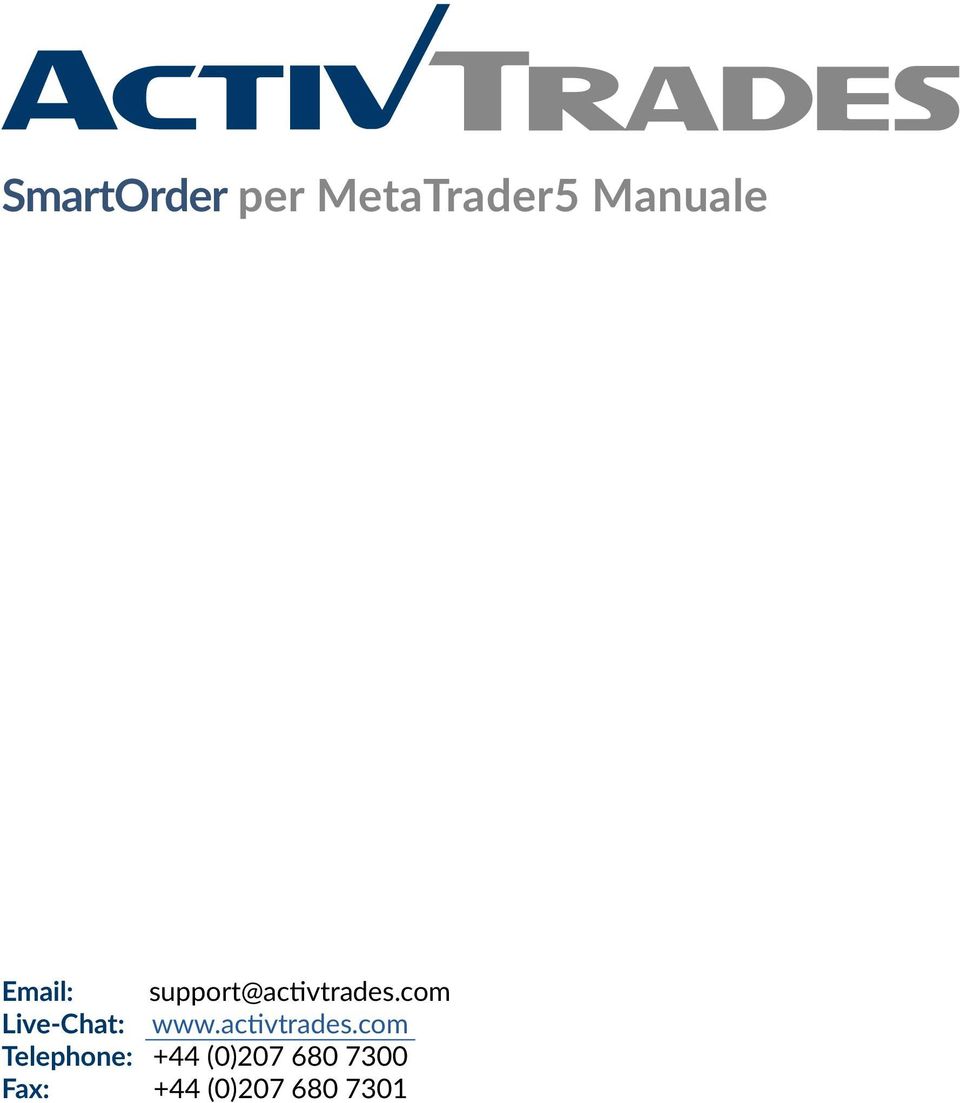
2 2 Introduzione SmartOrder è una nuova applicazione per MetaTrader 5 che ti offre la possibilità di ottenere diversi tipi di ordini aggiuntivi e maggiore scelta nella gestione degli stessi. Lo strumento comprende le seguenti funzioni, fino ad ora non disponibili di base nella piattaforma MetaTrader: Chiudere tutte le posizioni contemporaneamente Cancellare tutti gli ordini pendenti contemporaneamente Definire i limiti di controvalore per la chiusura di tutte le posizioni Definire una data e orario per chiudere le posizioni Apertura automatica della posizione ad una data e un orario definito Ordini OCO (one cancels the other) Installazione Scarica il file smartorder.ex5 dalla sezione STRUMENTI>SMARTORDER della tua Area Personale del sito ActivTrades. Copia il file nella cartella di installazione della tua piattaforma MetaTrader 5 all interno del tuo PC. Puoi trovare la cartella cliccando dal menu MT5 su FILE > APRI SCHEDA DATA: Apri la sotto cartella MQL5 e copia il file all interno della cartella Experts.
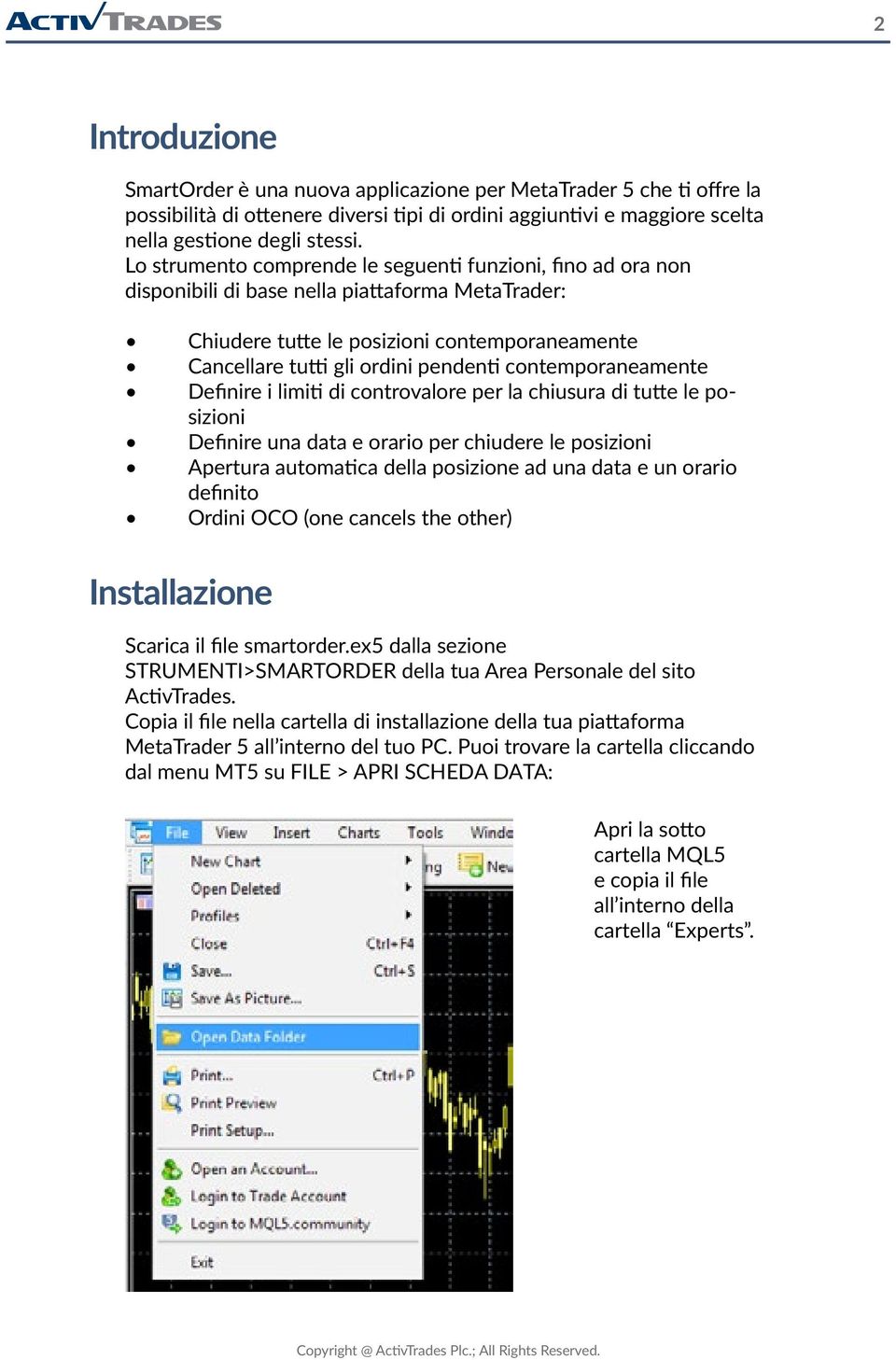
3 3 Avvio dell applicazione Riavvia la MetaTrader 5 (oppure clicca su Refresh nel tab Navigatore ). Ora potrai vedere l Expert Advisor SmartOrder nella finestra Navigatore. Per attivarlo ti basterà cliccare con il tasto destro del mouse su di esso e selezionare ALLEGA AL GRAFICO. Nella finestra che si aprirà, nella prima scheda, assicurati che sia selezionato Consenti l AutoTrading così da permettere a SmartOrder di funzionare in automatico. Invece nel terzo tab Dipendenze, assicurati di attivare Consenti importazioni da DLL come mostrato nella figura sottostante.
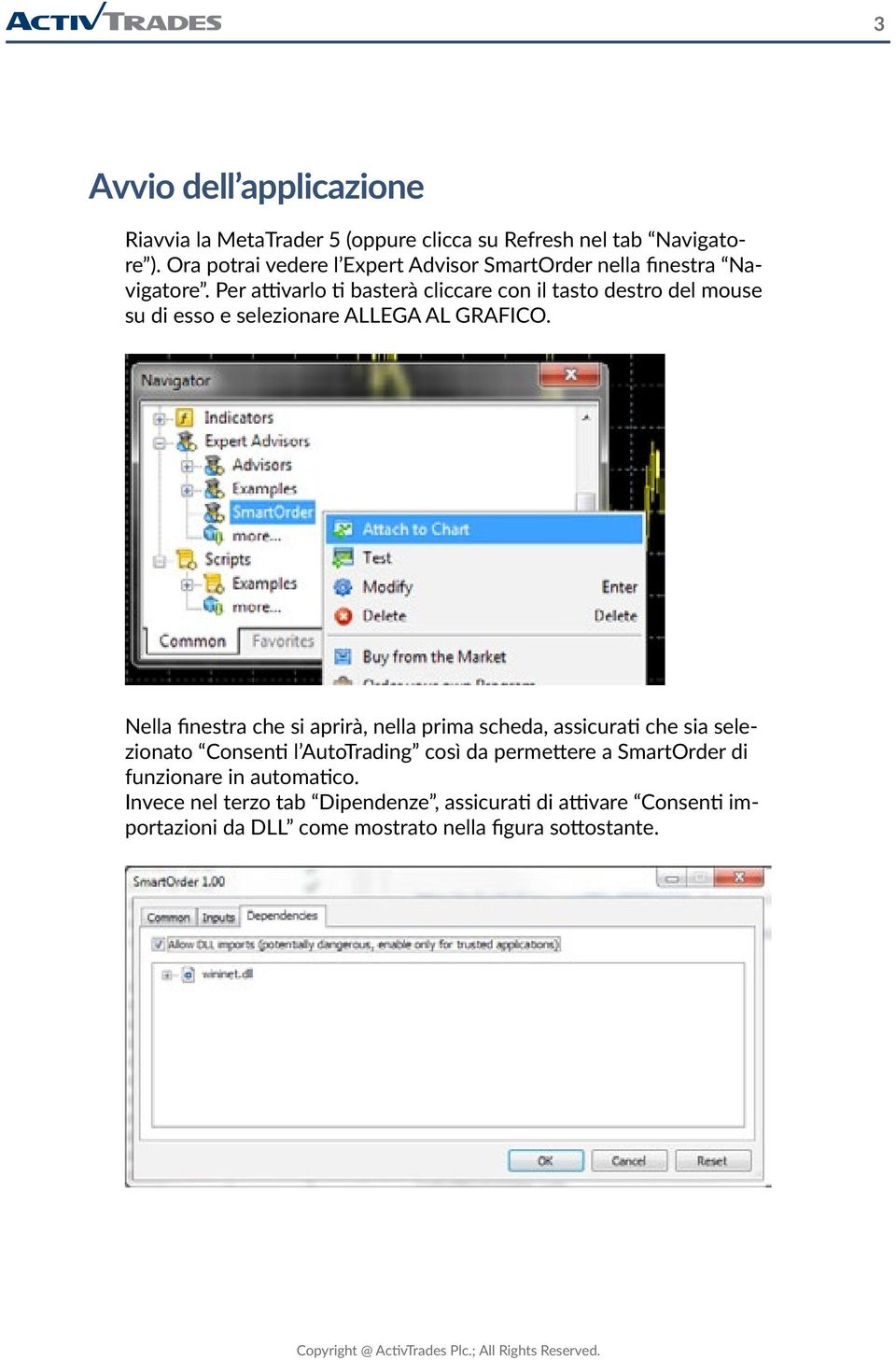
4 4 Ia configurazione è completata. Clicca su OK. Infine, assicurati che la funzione di AutoTrading in MetaTrader sia attivata: Non è importante in quale grafico o simbolo includi lo strumento, le sue funzionalità valgono per tutte le tue posizioni, indipendentemente dal grafico che si stai utilizzando. È possibile aprire lo strumento in diversi grafici e allo stesso tempo, al fine di definire e utilizzare contemporaneamente tutte le regole per gli ordini. Funzionalità e Uso Chiudere Tutte le Posizioni Clicca su CLOSE ALL POSITIONS. Questa funzione sarà accessibile rapidamente perchè presente in ogni finestra di SmartOrder. Tutte le posizioni, negoziabili al momento dell azione, saranno chiuse al prezzo di mercato.
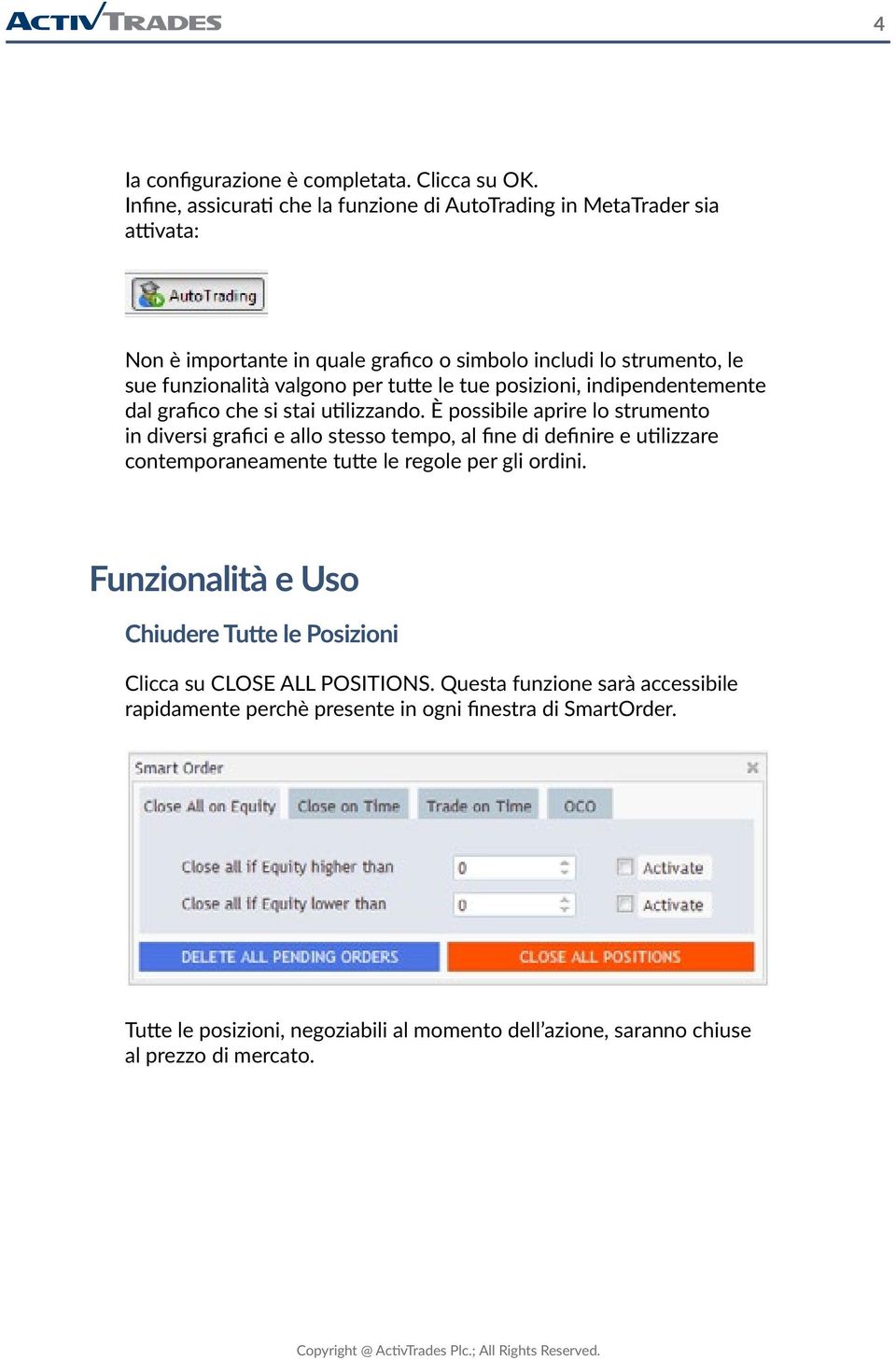
5 5 Cancella Tutti gli Ordini pendenti Clicca su DELETE ALL PENDING ORDERS. Questa funzione cancella immediatamente tutti gli ordini pendenti sul tuo conto. Funzione: Close All on Equity Apri la scheda CLOSE ALL ON EQUITY. Si potranno selezionare due limiti di Controvalore, uno in caso di patrimonio maggiore e uno per un patrimonio inferiore a quello attualmente presente sul conto. Una volta che il patrimonio netto è raggiunto tutte le vostre posizioni vengono chiuse automaticamente al prezzo di mercato dominante. È possibile usare nessuno, uno o entrambi i limiti. Solo selezionando la casella Activate, la funzione si attiva. Viene disattivata invece rimuovendo il segno di spunta, o una volta che la soglia è stata raggiunta. Funzione: Close on Time È possibile impostare l applicazione in modo da far chiudere automaticamente una o più posizioni ad un orario e una data definiti. È possibile scegliere tra la chiusura di tutte le posizioni del tuo conto, o semplicemente quelle di un particolare strumento. Nel seguente esempio è mostrato come chiudere tutte le posizioni sul CFD di Microsoft alla data del 19 febbraio 2016 esattamente alle 17:29. Il tempo utilizzato in questa funzione fa riferimento all ora del server indicato sulla tua piattaforma.
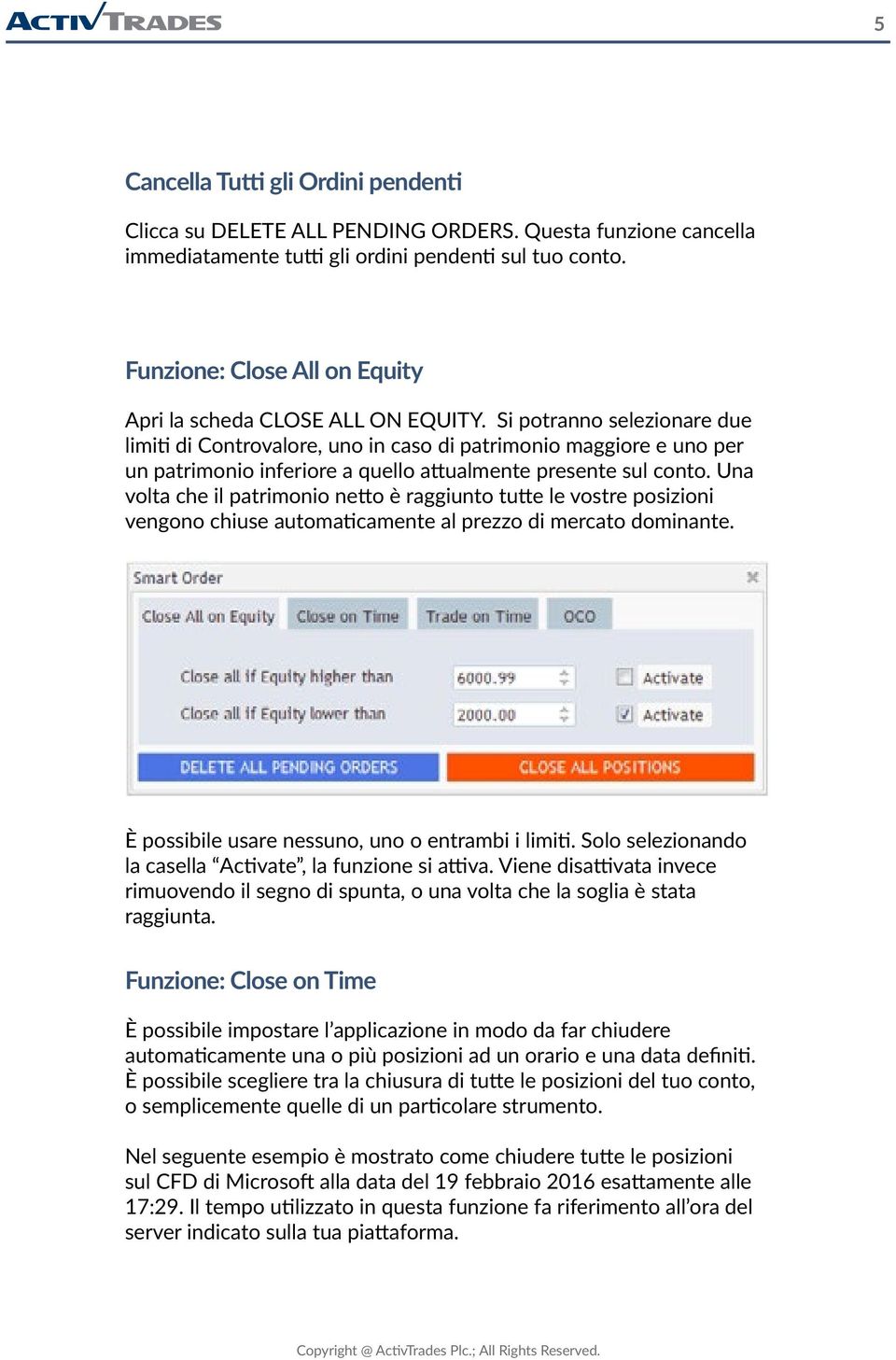
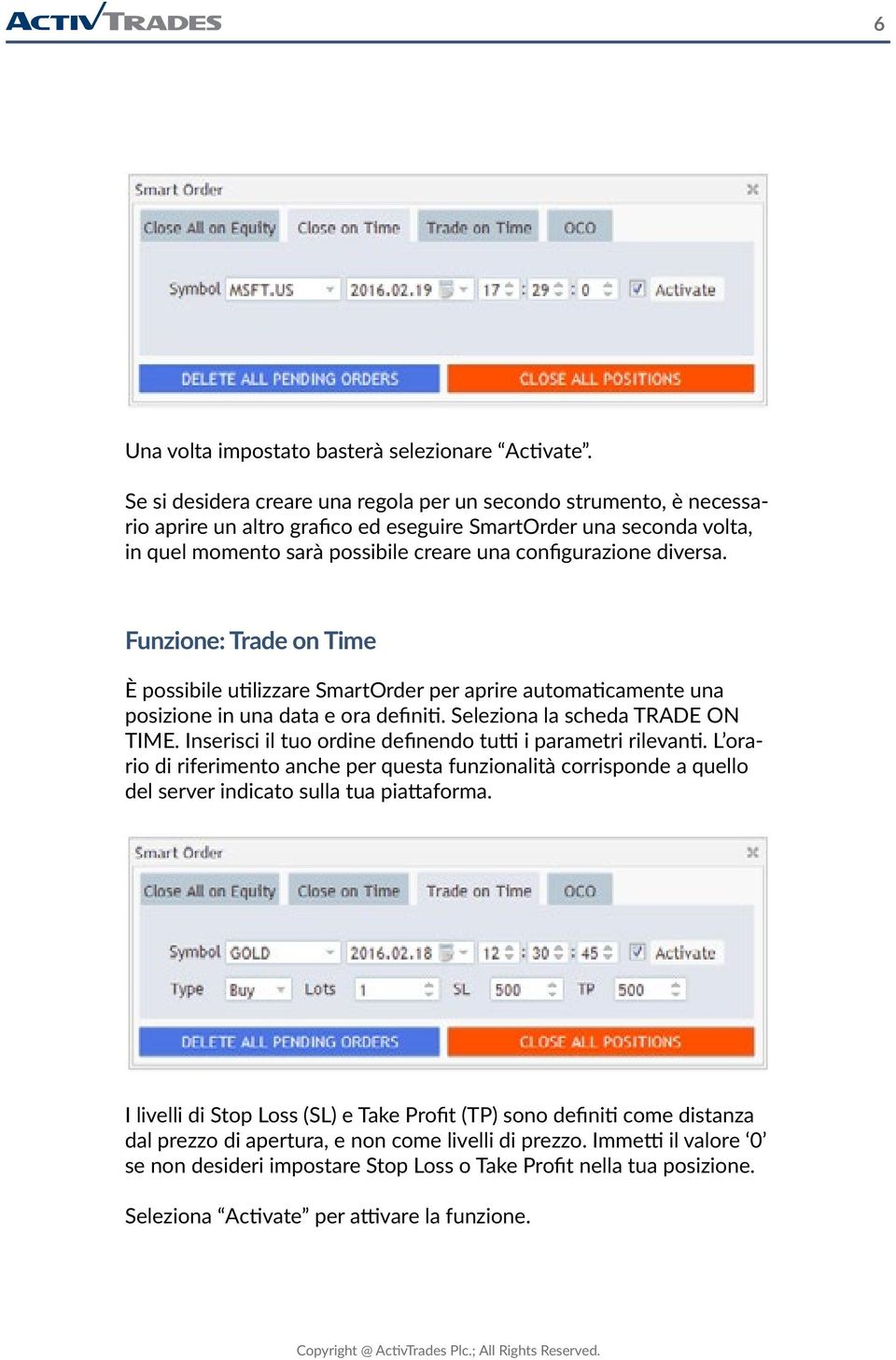
6 6 Una volta impostato basterà selezionare Activate. Se si desidera creare una regola per un secondo strumento, è necessario aprire un altro grafico ed eseguire SmartOrder una seconda volta, in quel momento sarà possibile creare una configurazione diversa. Funzione: Trade on Time È possibile utilizzare SmartOrder per aprire automaticamente una posizione in una data e ora definiti. Seleziona la scheda TRADE ON TIME. Inserisci il tuo ordine definendo tutti i parametri rilevanti. L orario di riferimento anche per questa funzionalità corrisponde a quello del server indicato sulla tua piattaforma. I livelli di Stop Loss (SL) e Take Profit (TP) sono definiti come distanza dal prezzo di apertura, e non come livelli di prezzo. Immetti il valore 0 se non desideri impostare Stop Loss o Take Profit nella tua posizione. Seleziona Activate per attivare la funzione.
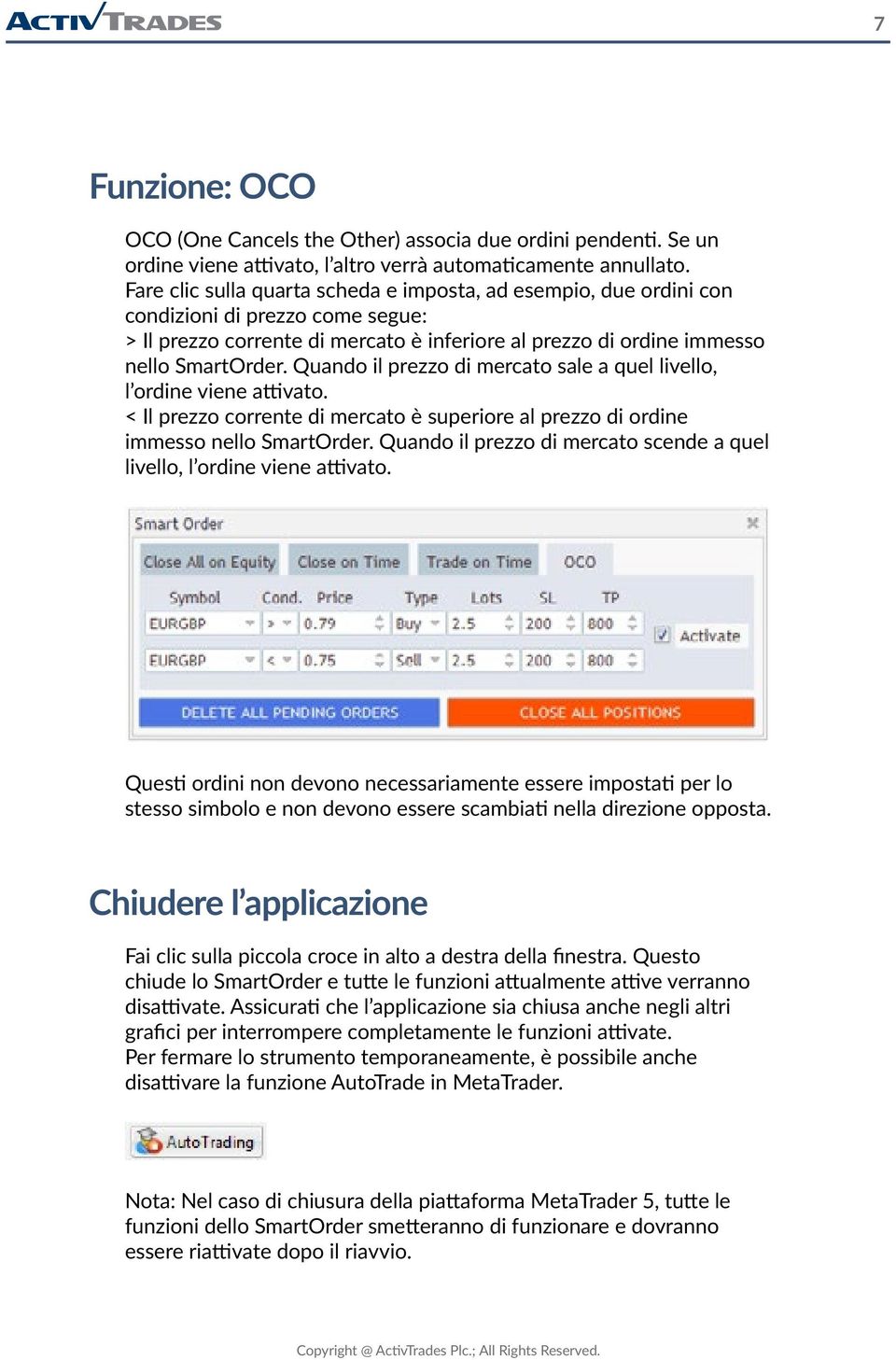
7 7 Funzione: OCO OCO (One Cancels the Other) associa due ordini pendenti. Se un ordine viene attivato, l altro verrà automaticamente annullato. Fare clic sulla quarta scheda e imposta, ad esempio, due ordini con condizioni di prezzo come segue: > Il prezzo corrente di mercato è inferiore al prezzo di ordine immesso nello SmartOrder. Quando il prezzo di mercato sale a quel livello, l ordine viene attivato. < Il prezzo corrente di mercato è superiore al prezzo di ordine immesso nello SmartOrder. Quando il prezzo di mercato scende a quel livello, l ordine viene attivato. Questi ordini non devono necessariamente essere impostati per lo stesso simbolo e non devono essere scambiati nella direzione opposta. Chiudere l applicazione Fai clic sulla piccola croce in alto a destra della finestra. Questo chiude lo SmartOrder e tutte le funzioni attualmente attive verranno disattivate. Assicurati che l applicazione sia chiusa anche negli altri grafici per interrompere completamente le funzioni attivate. Per fermare lo strumento temporaneamente, è possibile anche disattivare la funzione AutoTrade in MetaTrader. Nota: Nel caso di chiusura della piattaforma MetaTrader 5, tutte le funzioni dello SmartOrder smetteranno di funzionare e dovranno essere riattivate dopo il riavvio.
8 8 Supporto Tecnico Per aiuto nell installazione di questo strumento puoi contattare il supporto clienti ActivTrades tramite: Sito internet: Telephono: Disclaimer Questo manuale non tiene in considerazione i vostri obiettivi di investimento, situazione finanziaria o esigenze. Tutti i prodotti finanziari negoziati in marginazione comportano un elevato rischio per il tuo capitale. Essi non sono adatti a tutti gli investitori. Si prega di assicurarsi di aver compreso appieno i rischi e, se necessario richiedere, una consulenza indipendente. ActivTrades Plc è autorizzata e regolamentata dalla Financial Conduct Authority (n ). ActivTrades Plc è iscritta in Italia all Albo delle imprese di investimento comunitarie con succursale al n.97. Questo manuale è a solo scopo informativo e non deve essere considerato come consulenza di investimento o un invito ad operare sui mercati. Sebbene sia stato fatto ogni sforzo per assicurare l accuratezza delle informazioni contenute in questo Manuale, la decisione di agire in base ai metodi, le idee e i suggerimenti presentati in questo manuale è a sola discrezione dell utente. Questo manuale e tutti i suoi contenuti sono proprietà intellettuale di ActivTrades PLC. Tutti i diritti riservati. Senza l espressa autorizzazione scritta da parte di ActivTrades PLC questo manuale non può essere copiato o riprodotto in qualsiasi modo. I contenuti all interno del manuale sono per uso personale e in nessun caso possono essere divulgate a terzi.
Manuale di SmartLines
 Manuale di SmartLines E-mail: [email protected] Live Chat: www.activtrades.it Telefono: +39-02-92958617 Fax: +44 (0)207 680 7301 1 Panoramica Utilizza le Trendline nei grafici per usufruire di
MetaTrader 4 Manuale
 MetaTrader 4 Manuale MetaTrader è un terminale di trading flessibile per il trading su FX e CFD. MetaTrader è la nostra prima scelta perché è facile da usare ma ci offre anche una vasta gamma di add-on
Ripristino di AdmiCash su un nuovo PC o sistema operativo
 Ripristino di AdmiCash su un nuovo PC o sistema operativo Prima di cambiare il sistema operativo o il PC, sorge spontanea la domanda di come ripristinare l installazione di AdmiCash e tutti i dati in esso
Guida per lo Smart Order
 Guida per lo Smart Order (Novembre 2010) ActivTrades PLC 1 Indice dei contenuti 1. Informazioni Generali... 3 2. Installazione... 3 3. Avvio l`applicazione... 3 4. Usi e funzionalita`... 4 4.1. Selezionare
Stellar Extractor for Windows Backup 5.0. Guida d'installazione
 Stellar Extractor for Windows Backup 5.0 Guida d'installazione Sommario Stellar Extractor for Windows Backup recupera i dati dai file di backup Windows corrotti. I file di backup possono corrompersi per
DataCAD Licenza Software
 DataCAD Licenza Software DataCAD utilizza una tecnologia di gestione delle licenze basata su software denominata "softlock". La licenza acquistata può essere attivata su un solo computer alla volta. Tuttavia,
PEC Business. Guida Rapida alla gestione dello spazio mailbox
 Codice Documento: CERTPECE.TT.DUMU1700.00 Emesso: 15/05/2017 PEC Business Guida Rapida alla gestione dello spazio mailbox GUIDA UTENTE Telecom Italia Trust Technologies S.r.l. - Documento pubblico Tutti
A) SCARICAMENTO DA DYNET E INSTALLAZIONE DELL AGGIORNAMENTO
 Versioni... VB Rel. agg.to... 010416 Rel. docum.to...is010416_inst Data docum.to... 01/04/2016 A) SCARICAMENTO DA DYNET E INSTALLAZIONE DELL AGGIORNAMENTO L aggiornamento prevede l installazione del moduli
Suggerimenti forniti da MetaQuotes per l utilizzo di MetaTrader 4 con Mac OS
 Suggerimenti forniti da MetaQuotes per l utilizzo di MetaTrader 4 con Mac OS Nonostante esistano già in rete diversi metodi di vendita, MetaQuotes il programmatore di MetaTrader 4, ha deciso di affidare
Manuale d uso DropSheep 4 imaio Gestione Pixmania-PRO Ver 1.1
 Manuale d uso DropSheep 4 imaio Gestione Pixmania-PRO Ver 1.1 Release NOTE 1.1 Prima Versione del Manuale INDICE 1-INTRODUZIONE... 4 2- GESTIONE DEL CATALOGO PIXMANIA-PRO SU IMAIO... 5 3-Configurazione
WINDOWS95. 1. Avviare Windows95. Avviare Windows95 non è un problema: parte. automaticamente all accensione del computer. 2. Barra delle applicazioni
 WINDOWS95 1. Avviare Windows95 Avviare Windows95 non è un problema: parte automaticamente all accensione del computer. 2. Barra delle applicazioni 1 La barra delle applicazioni permette di richiamare le
MANUALE UTENTE UPLOADER JAVA
 MANUALE UTENTE UPLOADER JAVA Indice 1. Accesso all applicazione 2 2. Selezionare e aprire una cartella 2 3. Caricare file e cartelle 3 4. Scaricare un file o una cartella 6 5. Funzioni avanzate 8 6. Aggiornare
Manuale Sito Videotrend
 Manuale Sito Videotrend 1 Sommario INTRODUZIONE...3 PRESENTAZIONE...4 1 GESTIONE DDNS...6 1.1 GESTIONE DDNS...6 1.2 CONNESSIONE DDNS...6 1.3 CREA ACCOUNT DDNS...7 1.4 GESTIONEACCOUNT...7 1.5 IMPIANTI DDNS...8
PROCEDURA D INSTALLAZIONE DEL SOFTWARE DELLA CARTA TS-CNS. OBERTHUR su Windows 32 bit e 65 bit
 PROCEDURA D INSTALLAZIONE DEL SOFTWARE DELLA CARTA TS-CNS OBERTHUR su Windows 32 bit e 65 bit INDICE Introduzione alla procedura d installazione del software della carta TS-CNS... 3 Installazione Software
DEFINIZIONI SMART E RELATIVE ESERCITAZIONI. MODULO 4 Realizzazione di semplici presentazioni multimediali
 DEFINIZIONI SMART E RELATIVE ESERCITAZIONI MODULO 4 Realizzazione di semplici presentazioni multimediali MODULO 4 REALIZZAZIONE DI SEMPLICI PRESENTAZIONI MULTIMEDIALI Sviluppare una presentazione Le presentazioni
L INTERFACCIA GRAFICA DI EXCEL
 Dopo l avvio del foglio elettronico apparirà un interfaccia grafica nella quale verrà aperta una nuova cartella di lavoro alla quale il PC assegnerà automaticamente il nome provvisorio di Cartel1. La cartella
PROCEDURA D INSTALLAZIONE DEL SOFTWARE DELLA CARTA TS-CNS. ACTALIS su Windows 32 bit e 65 bit
 PROCEDURA D INSTALLAZIONE DEL SOFTWARE DELLA CARTA TS-CNS ACTALIS su Windows 32 bit e 65 bit INDICE Introduzione alla procedura d installazione del software della carta TS-CNS... 3 Installazione Software
PROCEDURA D INSTALLAZIONE DEL SOFTWARE DELLA CARTA TS-CNS. ATOS su Windows 32 bit e 65 bit
 PROCEDURA D INSTALLAZIONE DEL SOFTWARE DELLA CARTA TS-CNS ATOS su Windows 32 bit e 65 bit INDICE Introduzione alla procedura d installazione del software della carta TS-CNS... 3 Installazione Software
X-RiteColor Master Web Edition
 X-RiteColor Master Web Edition Questo documento contiene istruzioni per installare il software X-RiteColor Master Web Edition. Si prega di seguire attentamente tutte le istruzioni nell'ordine dato. Prima
Nota: per aprire un file in elenco è anche possibile fare doppio click con il tasto sinistro del mouse sul file desiderato.
 La finestra Database Introduzione In questa lezione completiamo l esplorazione della finestra Database. Aprire un database esistente Apriamo il database creato nella lezione precedente: dal menu Start
Microsoft Word (parte I) Mirko Gombia Università di Bologna
 Microsoft Word (parte I) Mirko Gombia Università di Bologna Cenni preliminari Microsoft Word è un programma del pacchetto Office di Microsoft È un software dedicato alla creazione di testi, ma non solo
Come disattivare il Blocco Pop-up e pulire la Cache del browser
 Come disattivare il Blocco Pop-up e pulire la Cache del browser Sommario Passi per Firefox Passi per Explorer Passi per Safari Passi per Google Chrome Passi per Opera Pulire la Cache del Browser Sommario
Manuale utente. Versione 6.9
 Manuale utente Versione 6.9 Copyright Netop Business Solutions A/S 1981-2009. Tutti i diritti riservati. Parti utilizzate da terzi su licenza. Inviare eventuali commenti a: Netop Business Solutions A/S
Samsung Universal Print Driver Guida dell utente
 Samsung Universal Print Driver Guida dell utente immagina le possibilità Copyright 2009 Samsung Electronics Co., Ltd. Tutti i diritti riservati. Questa guida viene fornita solo a scopo informativo. Tutte
T-Virtual - Manuale d'uso
 T-Virtual - Manuale d'uso Rev. 1.2 10/02/2017 1. Generalità Il T Virtual è la consolle virtuale per il controllo del sistema eliminacode TURNIX. La consolle T Virtual non necessita di alcuna installazione,
Guida al VPS Forex. Versione 1.0
 Versione 1.0 Indice Cosa troverai in questa guida...3 Cos è un Virtual Server (VPS)?...3 Configurazione del Virtual Server...3 Connessione al VPS...3 Trasferire files dalla macchina locale al VPS...6 Cambiare
Guida al trading automatizzato con Proorder
 Guida al trading automatizzato con Proorder Riguardo alla guida Questa guida intende fornire una spiegazione riguardo ProOrder: cos è e come puoi utilizzarla per creare una strategia di trading automatizzata.
BREVE GUIDA ALL UTILIZZO DI
 BREVE GUIDA ALL UTILIZZO DI Concetti generali di PowerPoint Aprire PowerPoint L apertura del programma Microsoft PowerPoint dipende dal sistema operativo che si utilizza per la gestione del computer. In
FIRMA DIGITALE E CIFRATURA
 FIRMA DIGITALE E CIFRATURA Di seguito viene illustrato come firmare digitalmente un file e come crittografarlo (o cifrarlo). Lo scopo può essere raggiunto attraverso una molteplicità di strumenti, sia
PROCEDURA D INSTALLAZIONE DEL SOFTWARE DELLA CARTA TS-CNS. ATOS su Linux 32 bit e 64 bit
 PROCEDURA D INSTALLAZIONE DEL SOFTWARE DELLA CARTA TS-CNS ATOS su Linux 32 bit e 64 bit INDICE Introduzione alla procedura d installazione del software della carta TS-CNS... 3 Installazione per ATOS su
Evoluzioni Software s.n.c. SLpw Guida all'uso Pag.1 di 49
 Evoluzioni Software s.n.c. SLpw Guida all'uso Pag.1 di 49 Evoluzioni Software s.n.c. SLpw Guida all'uso Pag.2 di 49 1 Installazione certificati Uffici Giudiziari... 3 2 Accesso al programma... 6 2.1 Fascicoli...
PhoneTime. Introduzione e Installazione...2 Avvio di PhoneTime...3 Impostazioni e configurazione dispositivi...4 Specifiche Tecniche...
 PhoneTime Introduzione e Installazione...2 Avvio di PhoneTime...3 Impostazioni e configurazione dispositivi...4 Specifiche Tecniche...10 Introduzione e Installazione Per utilizzare la nuova procedura di
Questo materiale è reperibile a questo indirizzo: PAS
 Questo materiale è reperibile a questo indirizzo: http://diego72.altervista.org/ PAS Comunicazione elettronica - Libero Posta elettronica Libero Mail Accedere a Libero Mail Accedi da qui Link pagina Pagina
Classificazione: Pubblico Guida all installazione di una nuova versione di DigitalSign tramite Aggiornamento Automatico
 Guida all installazione di una nuova versione di DigitalSign tramite Aggiornamento Automatico Guida all installazione di una nuova versione di DigitalSign tramite Aggiornamento Automatico Pagina 1 di 16
ISTRUZIONI PER L AGGIORNAMENTO DA FPF 3.1.32 o precedente
 ISTRUZIONI PER L AGGIORNAMENTO DA FPF 3.1.32 o precedente Le riportiamo di seguito le istruzioni per aggiornare la versione attualmente in uso di FPF 3 alla nuova versione FPF 5 2013 Edition. La versione,
SPREAD TRADING GUIDA RAPIDA. a cura di Fabrizio Guarnieri
 SPREAD TRADING GUIDA RAPIDA a cura di Fabrizio Guarnieri 1. Che cosa è lo Spread Trading?. 2 2. Dalla Teoria alla Pratica. 4 3. Regole operative: Entry, Stop, Target. 6 4. Dal clic manuale al trading automatico..
Laboratorio - Backup e Ripristino dei Dati in Windows 7
 5.0 10.3.1.4 Laboratorio - Backup e Ripristino dei Dati in Windows 7 Introduzione Stampare e completare questo laboratorio. In questo laboratorio, verrà eseguito il backup dei dati. Sarà anche eseguito
I dati rappresentati (tutti di pura fantasia) sono contenuti in un file excel denominato Personale.xls.
 Il modello rappresenta un ipotetico organigramma aziendale creato automaticamente da Visio prelevando i dati da un file Excel. Al termine della procedura guidata l organigramma è stato personalizzato:
Laboratorio - Monitoraggio e Gestione delle Risorse di Sistema in Windows 7
 5.0 5.3.3.5 Laboratorio - Monitoraggio e Gestione delle Risorse di Sistema in Windows 7 Introduzione Stampare e completare questo laboratorio. In questo laboratorio, si utilizzeranno strumenti di amministrazione
Le presenti note si riferiscono esclusivamente alla procedura di installazione e di aggiornamento di Planet HR.
 Planet HR: note per l aggiornamento e l installazione (Pagina 1:9) Premessa Le presenti note si riferiscono esclusivamente alla procedura di installazione e di aggiornamento di Planet HR. Accedere al sistema
CORSO DI FORMAZIONE DOCENTI DELLE SCUOLE PUBBLICHE A GESTIONE PRIVATA ECDL, LA PATENTE EUROPEA PER L USO DEL COMPUTER GUIDA SINTETICA
 M ECDL ECDL, LA PATENTE EUROPEA PER L USO DEL COMPUTER LA POSTA ELETTRONICA Parte Generale GUIDA SINTETICA 1 - Primi passi Aprire il programma di posta elettronica Outlook Express Aprire la cassetta delle
Rete Sicura Plus. Guida d installazione ed attivazione del servizio
 Rete Sicura Plus Guida d installazione ed attivazione del servizio Come avviare l'installazione Per installare il prodotto, sono necessari: a. Una connessione internet b. Una chiave di abbonamento valida
Scegli l attività che intendi svolgere e clicca con il tasto sinistro del mouse sull argomento (esempio figura 2)
 Figura 1 Clicca qui con il tasto Una volta scaricati i materiali di studio e averli studiati o almeno letti.! scegli l argomento da trattare, clicca con il tasto sull argomento stesso come descritto nell
MODULO 5 - USO DELLE BASI DI DATI 2 FINALITÁ
 PATENTE EUROPEA DEL COMPUTER 5.0 MODULO 5 Database (Microsoft Access 2007) Parte 3 A cura di Mimmo Corrado Gennaio 2012 MODULO 5 - USO DELLE BASI DI DATI 2 FINALITÁ Il Modulo 5, richiede che il candidato
SafePlace Manuale utente
 SafePlace 1 SafePlace Indice dei contenuti 1. Una nuova forma di accesso a SelfNet... 3 2. Installazione di SafePlace... 3 3. Configurazione iniziale... 8 3.1. Configurazione iniziale con server Proxy...
Stellar Data Recovery for iphone 5.0 Guide d installazione. Copyright Stellar Information Technology Private Limited. Tutti i diritti riserva
 Stellar Data Recovery for iphone 5.0 Guide d installazione Copyright Stellar Information Technology Private Limited. Tutti i diritti riserva Introduzione Stellar Data Recovery for iphone è un applicazione
Stellar EDB to PST. Converter 8.0
 Stellar EDB to PST Converter 8.0 Sommario Stellar EDB to PST Converter converte caselle di posta da file di database MS Exchange in file PST. Consente di convertire i database di Exchange Online e Offline
MetaTrader 4 per iphone. Manuale utente
 MetaTrader 4 per iphone Manuale utente Indice MetaTrader 4 per iphone Manuale utente... 3 Trading... 3 Analisi tecnica... 3 Facilità di utilizzo... 3 1. Come scaricare l app MT4 per iphone... 4 1.1 Come
PROCEDURA D INSTALLAZIONE DEL SOFTWARE DELLA CARTA TS-CNS. OBERTHUR su Linux FEDORA DEBIAN/UBUNTU 32 bit e 64 bit
 PROCEDURA D INSTALLAZIONE DEL SOFTWARE DELLA CARTA TS-CNS OBERTHUR su Linux FEDORA DEBIAN/UBUNTU 32 bit e 64 bit INDICE Introduzione alla procedura d installazione del software della carta TS-CNS... 3
DURATA DEL CORSO: 15 LEZIONI (2ore) Tutti i martedì e venerdì dal 14 aprile al 12 giugno
 DURATA DEL CORSO: 15 LEZIONI (2ore) Tutti i martedì e venerdì dal 14 aprile al 12 giugno Questo materiale è reperibile a questo indirizzo: http://diego72.altervista.org/corso-informatica-di-base/ PASSWORD:
Modulo 3 - Elaborazione Testi 3.4 Oggetti
 Università degli Studi dell Aquila Corso ECDL programma START Modulo 3 - Elaborazione Testi 3.4 Oggetti Maria Maddalena Fornari Creare una tabella È possibile creare una tabella nel documento cliccando
Laboratorio - Trasferimento Dati in Windows Vista
 5.0 5.1.4.5 Laboratorio - Trasferimento Dati in Windows Vista Introduzione Stampare e completare questo laboratorio. In questo laboratorio, si utilizza Windows Vista. Apparecchiatura Raccomandata Per questo
EX-UD UPLOAD DOWNLOAD per centrale indirizzata
 EX-UD 0.42 UPLOAD DOWNLOAD per centrale indirizzata INTRODUZIONE L EX-UD il software per PC per il download dalla Centrale dei dati dei Punti, delle Zone, delle Uscite e degli Eventi, per modificare i
Nuovo menu GPSTAR. In particolare vengono visualizzare nell ordine:
 Nuovo menu GPSTAR Il menu GPSTAR è suddiviso in due parti, la prima a sinistra dove si apre l albero delle gestioni, e la seconda parte a destra del video dove vi è un riquadro dove è possibile visualizzare
Scheda 13 Estrazione dati per l Azienda USL Parte A Creazione del file di estrazione dati
 Scheda 13 Estrazione dati per l Azienda USL Parte A Creazione del file di estrazione dati FLUR20XX 1) Premere questo tasto nella finestra principale 2) Leggere il messaggio LE SCHEDE INCOMPLETE NON VENGONO
OGGETTO: AGGIORNAMENTI SPRING ON LINE
 Spett.le TUTTI I CLIENTI SPRING IN CONTRATTO DI ASSISTENZA OGGETTO: AGGIORNAMENTI SPRING ON LINE Sistemi Torino, viste le numerose novità normative dell ultimo periodo, ha attivato come modalità standard
Il tuo manuale d'uso. SONY ERICSSON W200I http://it.yourpdfguides.com/dref/451447
 Può anche leggere le raccomandazioni fatte nel manuale d uso, nel manuale tecnico o nella guida di installazione di SONY ERICSSON W200I. Troverà le risposte a tutte sue domande sul manuale d'uso (informazioni,
OmniPC 4.2 Guida dell utente
 OmniPC 4.2 Guida dell utente Uso previsto L OmniPC è un software per i prodotti OmniScan usato nelle ispezioni non distruttive sui materiali in ambito industriale e commerciale. Non usare l OmniPC per
Utilizzo collegamento remoto
 Utilizzo collegamento remoto Introduzione Il collegamento VPN (virtual private network) consente a PC collegati ad internet ma fisicamente fuori dalla rete interna regionale, di accedere, con le credenziali
Manuale di KDiskFree
 Jonathan Singer Michael Kropfberger Traduzione della documentazione: Nicola Ruggero Traduzione della documentazione: Federico Cozzi 2 Indice 1 Introduzione 5 2 Uso di KDiskFree 6 2.1 Avvio di KDiskFree.....................................
Il certificato di origine della autorità di certificazione radice UNIROMA3RootCA : acquisizione ed installazione
 Il certificato di origine della autorità di certificazione radice UNIROMA3RootCA : acquisizione ed installazione Premessa Per molti dei servizi informatici offerti dall Ateneo alla propria utenza ed accessibili
IBM SPSS Statistics per Windows - Istruzioni di installazione (Licenza di rete)
 IBM SPSS Statistics per Windows - Istruzioni di installazione (Licenza di rete) Le seguenti istruzioni sono relative all installazione di IBM SPSS Statistics versione 19 con licenza di rete. Questo documento
3.5.1 PREPARAZ1ONE I documenti che si possono creare con la stampa unione sono: lettere, messaggi di posta elettronica, o etichette.
 3.5 STAMPA UNIONE Le funzioni della stampa unione (o stampa in serie) permettono di collegare un documento principale con un elenco di nominativi e indirizzi, creando così tanti esemplari uguali nel contenuto,
Ordina e filtra elenchi
 Ordina e filtra elenchi Excel è un ottimo "divoranumeri", ma si dimostra uno strumento validissimo per creare e gestire elenchi. È possibile raccogliere in un elenco qualsiasi cosa, dagli indirizzi di
MICROSOFT OFFICE POWERPOINT Come creare presentazioni interattive di documenti.
 MICROSOFT OFFICE POWERPOINT 2007 Come creare presentazioni interattive di documenti. Che cos è Microsoft Office Powerpoint? È un software rilasciato dalla Microsoft, parte del pacchetto di Office, che
FANTEC HDD-Sneaker MANUALE DI ISTRUZIONI
 FANTEC HDD-Sneaker MANUALE DI ISTRUZIONI Include Guida all installazione HDD Guida alla formattazione HDD Guida all instazione e all uso di PC Clone EX Alimentazione e porta USB 3.0: Pulsante di backup
DEFINIZIONI SMART E RELATIVE ESERCITAZIONI
 DEFINIZIONI SMART E RELATIVE ESERCITAZIONI A B C D E 1 2 3 4 5 6 7 8 9 MODULO 3 Creazione e gestione di fogli di calcolo MODULO 3 CREAZIONE E GESTIONE DI FOGLI DI CALCOLO Gli elementi fondamentali del
Guida rapida all uso di InfoGAP
 Guida rapida all uso di InfoGAP 1 PRIMO AVVIO DEL PROGRAMMA DOPO L INSTALLAZIONE... 2 1.1 CONFIGURAZIONE DELLO STRUMENTO... 2 1.2 CONFIGURAZIONE DEI PARAMETRI DI COMUNICAZIONE... 2 1.3 ABILITAZIONE DELLE
DATEV KOINOS Azienda Cloud. Guida introduttiva
 DATEV KOINOS Azienda Cloud Guida introduttiva INDICE 1. Accesso al servizio pag. 3 2. Profilo utente pag. 4 3. Prima attivazione pag. 5 4. Accesso alle applicazioni pag. 5 5. Upload dei file da disco locale
FUTURA SERVICE S.r.l. Procedura GIMI.NET ver. 3.8 Agosto 2017
 Procedura GIMI.NET ver. 3.8 Agosto 2017 Requisiti di sistema minimi 2 Installazione procedura 3 Aggiornamento 3 Nuova installazione 3 Installazione Server Sql 9 Configurazione dati su Client 12 NOTA PER
Pianificare una riunione
 34 / 2010 Pianificare una riunione con Outlook XP Pianificazione di appuntamenti e riunioni, verifica della disponibilità delle persone, invio di inviti e creazione di ricorrenze In questa edizione: Chi
IBM SPSS Statistics per Windows - Istruzioni di installazione (Licenza per sito)
 IBM SPSS Statistics per Windows - Istruzioni di installazione (Licenza per sito) Le seguenti istruzioni sono relative all installazione di IBM SPSS Statistics versione 20 con licenza per sito. Questo documento
REASON MULTILICENZA. Appunti di Informatica Musicale Applicata 19 LUGLIO IO PARLO ITALIANO
 REASON MULTILICENZA Appunti di Informatica Musicale Applicata 19 LUGLIO 2018 IO PARLO ITALIANO www.informaticamusicale.com 2 INTRODUZIONE Le licenze multiple consentono l'esecuzione di Reason su più computer,
Installazione di Sigla Ultimate
 Installazione di Sigla Ultimate Importante : Prima di effettuare l aggiornamento di sigla effettuare un backup Non deve essere utilizzato sigla durante l installazione dell aggiornamento Primi passi :
Aggiornamento software Avigilon Control Center 6
 Aggiornamento software Avigilon Control Center 6 Durante l'aggiornamento al software ACC 6, il software e le licenze dovranno essere aggiornati. NOTA: È possibile aggiornare solo il software ACC 5.x al
Modulo 2 Test di verifica
 Modulo 2 Test di verifica Uso del computer e gestione dei file Test n. 1 Quando si riduce ad icona una finestra: è necessario prima salvare il suo contenuto si attiva un collegamento sul desktop rimane
7. Sezione Contatti WebMail PEC Aruba: Creazione Contatti e Gruppi di Persone
 7. Sezione Contatti WebMail PEC Aruba: Creazione Contatti e Gruppi di Persone ll presente articolo esemplifica le modalità di utilizzo di tutti gli strumenti disponibili nella sezione Contatti. La stessa