
Creare maschere personalizzate
|
|
|
- Baldassare Carrara
- 9 anni fa
- Просмотров:
Транскрипт

1 LEZIONE 6 Creare maschere personalizzate In questa lezione impareremo... - A riconoscere ed utilizzare le maschere di Access - A creare maschere e sottomaschere sia in autocomposizione che personalizzate Le maschere Le maschere sono particolari finestre che permettono di mostrare moduli che possono essere compilati per immettere dati nelle tabelle. Rappresenta un interfaccia grafica che agevola la gestione delle tabelle, aggiungendo, modificando o eliminando i dati contenuti nelle tabelle. Ogni maschera è formata principalmente da campi composti da due elementi: - Casella di testo - Etichetta

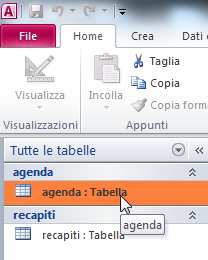
2 Il risultato è il seguente, come possiamo notare l'utente può immettere o modificare i dati mostrati nella casella di testo Le maschere sono utili anche per motivi di riservatezza, infatti utilizzando la sola visualizzazione foglio dati, l utente potrebbe accedere comodamente a tutti i record memorizzati nella tabella. Attraverso l'uso di una maschera invece, possiamo decidere di escludere alcuni campi o record dalla vista. Creare una maschera in autocomposizione Le maschere possono essere create in autocomposizione, mediante la Creazione guidata maschera, oppure possono essere elaborate manualmente. La seguente procedura illustra come creare una maschera con Access 2010 in autocomposizione. agenda.accdb 1. In questo esempio vogliamo creare una maschera per la visualizzazione / modifica dei record della tabella agenda, come mostrato qui accanto: 2. Una maschera, è un oggetto di Access, esattamente come una Tabella, una Query oppure un Report. Per attivare l'autocomposizione di una maschera dobbiamo posizionarci nella scheda Crea, e quindi selezionare il pulsante Creazione guidata maschera dal gruppo Maschere: 3. A questo punto possiamo selezionare la tabella o la Query origine della Maschera. In questo caso utilizziamo come origine dati la Tabella agenda. 2
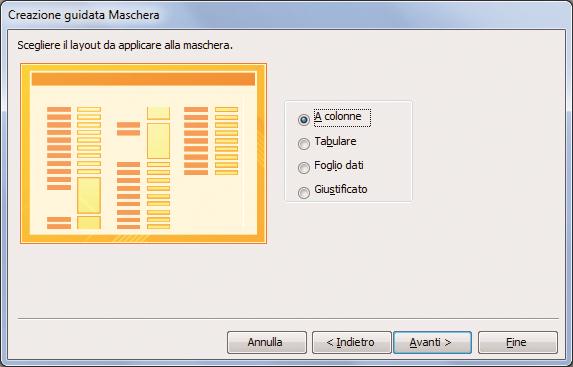
3 4. Adesso passiamo a decidere quali campi mostrare nella Maschera. Per fare questo è sufficiente selezionarli dall'elenco, quindi fare click sul pulsante di aggiunta (>>). In questo caso non inseriamo il campo Chiave Primaria rappresentato dal campo di tipo Auto Increment chiamato nome ID. Al termine facciamo click su Avanti 5. Nella finestra seguente passiamo a selezionare il Layout della Maschera. In questo caso di tipo A colonne. Quindi facciamo click su Avanti per proseguire. A colonne riporta tutti i campi in colonna, con accanto la descrizione. Tabulare i campi vengono mostrati in colonna. Foglio dati crea una finestra identica a quella del foglio dati (ma può essere modificata). Giustificato i campi vengono mostrati in una sequenza a partire da sinistra verso destra (continuando sulla riga successiva). 6. La finestra successiva richiede il nome da assegnare al nuovo oggetto di tipo Maschera, in questo caso la chiameremo Maschera_Agenda. Il campo sottostante richiede se aprire direttamente la maschera creata oppure mostrarla in modalità Struttura, in questo caso scegliamo la seconda ipotesi e facciamo click su Fine per concludere l'autocomposizione: 3
4 7. Come possiamo notare il risultato è la seguente schermata che mostra la struttura interna della maschera. Per personalizzare la maschera possiamo passare da Visualizzazione Maschera a Struttura come indicato, usando Visualizzazione Struttura e Visualizzazione Maschera, pulsanti presenti nella scheda Home: Come possiamo notare la Maschera consente di scorrere i record in maniera analoga alle tabelle, in quanto possiede una barra per lo spostamento dei record (mostrato nella pagina successiva): 4
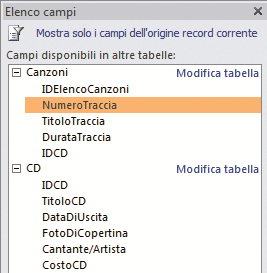
5 Creare una maschera personalizzata In questo caso vogliamo creare una maschera senza utilizzare l'autocomposizione ma bensì componendola direttamente in modalità Struttura. La seguente procedura illustra come creare una maschera collocandovi direttamente i campi della tabella prescelta. cd.accdb 2. A questo punto apparirà una griglia in cui potremo collocare i campi delle tabelle del database, oltre ad altri oggetti chiamati Controlli. Per mostrare l'elenco delle tabelle e dei vari campi da poter essere trascinati nella maschera fai click su Aggiungi campi esistenti del gruppo Strumenti: 3. Appare un riquadro nella parte destra dello schermo che mostra l'elenco delle tabelle del database e dei relativi campi, in questo caso abbiamo la tabella Canzoni e la tabella CD 1. Prima di tutto attiviamo la creazione personalizzata di una maschera attraverso il pulsante Struttura maschera presente nella scheda Crea: 5
6 4. Passiamo adesso a collocare il campo prescelto nella maschera. Per fare questo questo è sufficiente trascinare il campo e rilasciarlo nel punto desiderato, all'interno della maschera 5. Trasciniamo tutti i campi fino a realizzare quanto indicato: Come possiamo notare nella griglia della maschera per ciascun campo vengono collocati sia l'etichetta che la casella di testo. Vediamo come cambia l'aspetto sia dell'etichetta (in questo caso selezionata) che della casella di testo quando passiamo dalla Visualizzazione Struttura alla Visualizzazione Maschera 6
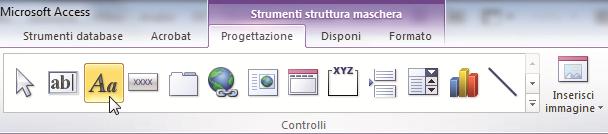
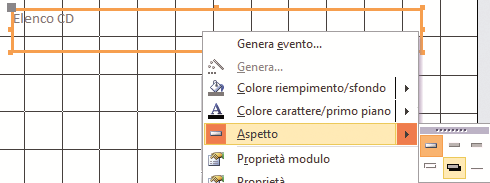
7 6. Dopo aver salvato la Maschera, assegnando il nome Maschera_Canzoni, passiamo alla creazione della seconda maschera perla tabella dei CD. Passiamo alla creazione della nuova maschera sempre utilizzando la Visualizzazione Struttura. Prima di tutto vediamo come inserire un titolo mediante una etichetta personalizzata. Per inserire una etichetta personalizzata utilizziamo i Controlli presenti nella scheda Progettazione: 7. Dopo aver trascinato il controllo Etichetta nella maschera, passiamo a scriverci all'interno un testo per il titolo, come indicato: 8. Adesso assegniamo all'etichetta uno sfondo colorato ed una ombreggiatura. Per modificare le impostazioni del controllo facciamo click con il tasto destro su di esso, quindi selezioniamo la voce che ci interessa, in questo caso Colore riempimento/sfondo e Aspetto: 9. Otteniamo il seguente risultato: Le impostazioni di formattazione del titolo possono essere anche applicate ai campi presenti nella maschera, come ad esempio le etichette oppure le caselle di testo. 7
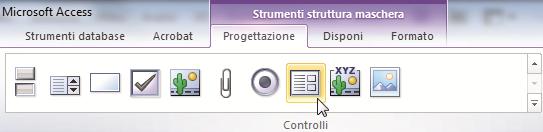
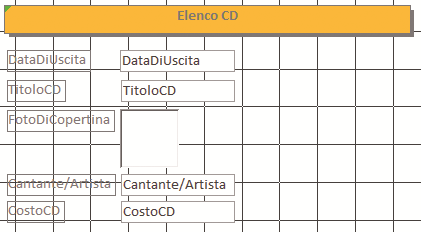
8 10. Passiamo quindi all'inserimento dei campi della tabella CD, trascinandoli nella maschera come abbiamo imparato, otteniamo il seguente risultato 11. Salviamo infine la maschera con il nome Maschera_CD Creare una maschera con sotto maschera Lo strumento sotto maschera consente di visualizzare due maschere distinte all'interno della stessa maschera. In tal modo possiamo visualizzare i dati relativi a due distinte tabelle. Il contenuto delle sotto maschere può tuttavia venire collegato al contenuto di un campo/casella di testo della maschera principale. L'utente visualizza nella maschera principale il CD, mentre nella sottomaschera le varie canzoni relative a quel record. Questo può avvenire grazie alla relazione che intercorre tra le due tabelle La procedura seguente completa l'esempio precedente e mostra come visualizzare nella stessa maschera le due tabelle CD e Canzoni. cd.accdb 1. Per creare una sotto maschera dobbiamo aprire la maschera salvata nel paragrafo precedente (Maschera_CD), quindi selezionare la voce Sottomaschera/sottoreport dalla scheda Progettazione, gruppo Controlli: 8

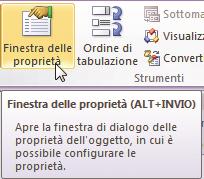
9 2. A questo punto selezioniamo un'area adeguata per contenere la maschera Maschera_Canzoni, come indicato nella immagine seguente: 3. Appare una finestra in cui selezionare l'origine, in cui fare click su Annulla per procedere successivamente alla sezione della maschera da collocare al suo interno. Avremmo anche potuto selezionare direttamente in questa finestra la tabella Maschera_Canzoni, ma vedremo tra poco come agire per collocare manualmente la maschera prescelta all'interno della sotto maschera. 4. Fai click sul pulsante Finestra delle proprietà della scheda Progettazione, per modificare le impostazioni della sotto maschera, verificando che la sotto maschera appena creata sia sempre selezionata. 9
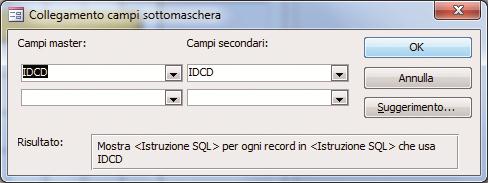

10 5. All'interno della finestra delle proprietà seleziona la voce Oggetto origine. Esso rappresenta la tabella, report oppure maschera che verrà collocata nella sotto maschera appena creata. In questo caso selezioniamo Form.Maschera_Canzoni 6. Come possiamo notare la maschera Maschera_Canzoni viene collocata all'interno della sottomaschera appena creata 7. Adesso per fare in modo che l'utente possa scorrere i record della sottomaschera per ciascun record della maschera principale dobbiamo associare le tabelle contenute mediante un campo comune, chiamato campo master. Fai click sul pulsante posto accanto alla casella Collega campi master, come indicato a lato 8. Appare la seguente finestra in cui sono stati indicati campi oggetti di relazione tra le tabella CD e Canzoni (IDCD): 10

11 Come fa il sistema a riconoscere i campi master rispetto ai campi secondari? I primi vengono automaticamente riconosciuti in quanto presenti nella tabella che possiede il campo chiave primaria, mentre il campo chiave esterna diventa il campo secondario della relazione tra le due maschere. 9. Dopo aver salvato nuovamente la maschera Maschera_CD, proviamo ad aprirla. Il risultato è il seguente: Applicare le sotto maschere ad una relazione tra due tabelle Supermercati Crea una maschera per la tabella reparti che contenga una sotto maschera che possa far scorrere tutti i prodotti di quel reparto. 11

12 INSERIRE UN CAMPO CALCOLATO NELLA MASCHERA Un campo calcolato non è altro che una casella di testo che contiene una formula. Per aggiungere un campo calcolato ad una maschera o ad un report si utilizza la stessa tecnica. Possiamo lavorare in due modi, generando un campo calcolato nella query associata alla maschera o al report, quindi trasciniamo questo nuovo campo dall elenco campi. Oppure possiamo creare una nuova casella di testo associando ad essa una formula. I due metodi sono equivalenti, vediamo come applicare il secondo metodo. supermercati.accdb 1. Crea una nuova maschera in Creazione guidata per la tabella Prodotti in Visualizzazione A colonne. 2. Apri la Maschera creata in Visualizzazione Struttura e seleziona la casella di testo del campo Prezzo 3. Adesso fai click sul pulsante accanto alla voce Origine controllo presente nella Finestra delle proprietà 4. La formula deve iniziare con l'uguale (=) ed i campi a cui fa riferimento vanno inclusi tra parentesi quadra. Una volta scritta la formula conferiamo con OK: 3. Una volta scritta la formula, essa verrà visualizzata sia nella proprietà Origine controllo, che all'interno della Casella di testo. Inoltre i calcoli inclusi in maschere o report verranno eseguiti in tempo reale quando i dati da cui dipendono vengono aggiornati. 12
Creare maschere personalizzate con controlli e macro
 LEZIONE 7 Creare maschere personalizzate con controlli e macro In questa lezione impareremo... - A riconoscere ed utilizzare i controlli associati, non associati e calcolati nelle maschere - A creare semplici
Relazioni. Microsoft Access. Relazioni. Relazioni
 Relazioni Microsoft Access Relazioni In Access, le relazioni non sono le relazioni del modello relazionale! Relazioni: legate ai concetti di Join Integrità referenziale Relazioni I tipi di relazione possono
Cosa sono le maschere
 Prof. Emanuele Papotto Cosa sono le maschere La maschera è un oggetto di database che viene realizzato per mostrare, modificare e immettere i record in modo più chiaro rispetto alla visualizzazione foglio
LE MASCHERE. Maschera standard. Maschera semplice. Questa maschera però non consente di nascondere alcuni campi e visualizza i record uno ad uno.
 LE MASCHERE Inserire i dati direttamente in tabella non è agevole. Questa operazione normalmente viene svolta utilizzando le maschere. I vantaggi offerti dalle maschere sono: Aspetto grafico più accattivante
Database Modulo 6 CREAZIONE DI MASCHERE
 Database Modulo 6 CREAZIONE DI MASCHERE!1 Per la gestione dei dati strutturati è possibile utilizzare diverse modalità di visualizzazione. Si è analizzata sinora una rappresentazione di tabella (foglio
Utilizzo delle Maschere in Microsoft Access
 Utilizzo delle Maschere in Microsoft Access Uso delle maschere Permettono di definire delle interfacce grafiche per la gestione dei dati del database Permettono di realizzare delle piccole applicazioni
Cosa sono i report. Prof. Emanuele Papotto 05/10/2010
 Prof. Emanuele Papotto Cosa sono i report Nei database, gli elenchi di g informazioni pronti per essere stampati (nella figura a fianco l elenco dei cantanti), vengono chiamati report (rapporti) 1 A cosa
Corso di Microsoft. Access. Marco P. Locatelli.
 Corso di Microsoft Access Marco P. Locatelli [email protected] Esempio Lo schema Entità Relazione rappresenta parte di un modello relativo ad una palestra, con informazioni sugli istruttori, sulle
Corso di Access. Modulo L2 A (Access) 1.4 Le maschere
 Corso di Access Modulo L2 A (Access) 1.4 Le maschere 1 Prerequisiti Concetto di database Interfaccia utente Elementi grafici (etichette, caselle di testo, pulsanti) 2 1 Introduzione Ora che sappiamo usare
THECLA INFORMATICA s.r.l. Corso Avanzato Microsoft Access XP
 INDICE CONTROLLI 4 CONTROLLI LEGATI 5 CONTROLLI NON LEGATI 5 CONTROLLI CALCOLATI 6 CONTROLLO ETICHETTA 7 CONTROLLO CASELLA DI TESTO 8 CONTROLLO CASELLA DI CONTROLLO 10 CONTROLLO CASELLA A CASCATA 11 CONTROLLO
Corso sul PACCHETTO OFFICE. Modulo Access
 Corso sul PACCHETTO OFFICE Modulo Access Docente: dott. Marco Cardani Lezione 2 Come creare un database 1 2 Come creare un database Impareremo ora come creare un nuovo database in modo da raggiungere un
5. Modalità operative per creare maschere personalizzate
 5. Modalità operative per creare maschere personalizzate Costruendo le maschere con la procedura guidata, non sempre il risultato soddisfa le esigenze dell utente e spesso si deve modificare la struttura
Utilizzo delle Maschere in Microsoft Access
 Creazione una nuova (1) Utilizzo Maschere in Microsoft Access Si effettuano le seguenti operazioni corrispondente alla base ti: si seleziona la cartella Maschere nella finestra si preme il tasto Crea una
3.5.1 PREPARAZ1ONE I documenti che si possono creare con la stampa unione sono: lettere, messaggi di posta elettronica, o etichette.
 3.5 STAMPA UNIONE Le funzioni della stampa unione (o stampa in serie) permettono di collegare un documento principale con un elenco di nominativi e indirizzi, creando così tanti esemplari uguali nel contenuto,
Guida introduttiva. Introduzione a Impress Presentazioni con OpenOffice.org
 Guida introduttiva Introduzione a Impress Presentazioni con OpenOffice.org Cos'è Impress? Impress è il programma di presentazione di diapositive (presentazioni) di OpenOffice.org. Con Impress potete creare
Per visualizzare e modificare i dati contenuti in un. database Access offre la possibilità di osservare una
 Lezione 7 Maschere 1. Introduzione Per visualizzare e modificare i dati contenuti in un database Access offre la possibilità di osservare una tabella in modalità Visualizzazione foglio dati, che però non
INSERIRE I DATI NEL DATABASE
 13-Cap10_DWCS3.qxd 18-11-2009 11:43 Pagina 201 CAPITOLO10 INSERIRE I DATI NEL DATABASE In questo capitolo In questo capitolo imparerai a interagire con i contenuti del database gestiti nel sito. In particolare
2.6. Creare ed operare con i Report
 2.6. Creare ed operare con i Report 2.6.1. I comandi per i report I comandi già presentati in precedenza per gli oggetti in generale (vedi RICHIAMO) valgono in particolare per i report; in figura sono
Componenti VBA per Applicazioni su Database
 Basi di Dati Prof. Alfredo Cuzzocrea Università degli Studi di Trieste Componenti VBA per Applicazioni su Database Credits to: Dr. A. Tagarelli UniCAL Sommario Maschere Query Report Macro e Visual Basic
Foglio elettronico Microsoft Office Excel 2003
 Foglio elettronico Microsoft Office Excel 2003 04/06/2015 Nonni su internet 2015 1 Il foglio elettronico è un programma che possiamo usare per creare tabelle di numeri e calcolare automaticamente somme,
Creare una maschera utilizzando lo strumento Maschera
 Pagina 1 di 15 Access > Maschere Creare una maschera Una maschera è un oggetto di database che può essere utilizzato per immettere, modificare o visualizzare i dati di una tabella o di una query. È possibile
Operazioni di Ordinamento
 Operazioni di Ordinamento E possibile ordinare i dati di una tabella, una maschera, una query in ordine crescente decrescente o alfabetico se si tratta di stringhe. Per effettuare queste operazioni di
WORD PROCESSING.
 WORD PROCESSING www.diego72.altervista.org CREARE IN SERIE LETTERE ED ETICHETTE La Creazione guidata Stampa unione è presente nella scheda Lettere consente di creare lettere tipo, etichette per indirizzi,
Nota: per aprire un file in elenco è anche possibile fare doppio click con il tasto sinistro del mouse sul file desiderato.
 La finestra Database Introduzione In questa lezione completiamo l esplorazione della finestra Database. Aprire un database esistente Apriamo il database creato nella lezione precedente: dal menu Start
Access 2007 Colonna di ricerca
 Pagina 1 di 7 Lezioni on line -> Gestire i dati Access 2007 Colonna di ricerca Quando si riempiono i campi dei record che formano una tabella, può essere utile e comodo poter scegliere, in un elenco dei
Creare una tabella di pivot
 Creare una tabella di pivot Importiamo in un foglio di Excel una tabella di dati, di grandi dimensioni, per esempio dal sito www.istat.it/it quella relativa al Consumo di energia per i comuni capoluogo
Grafici. 1 Generazione di grafici a partire da un foglio elettronico
 Grafici In questa parte analizzeremo le funzionalità relative ai grafici. In particolare: 1. Generazione di grafici a partire da un foglio elettronico 2. Modifica di un grafico 1 Generazione di grafici
Università degli Studi di Ferrara. Docente: Dott. Andrea Silvestri. - Access -
 Università degli Studi di Ferrara Corso di Laurea in Tecnologie per i Beni Culturali 1 A.A.2009/2010 Corso di Informatica 2 Docente: Dott. Andrea Silvestri - Access - 2 Creazione di un database Access
Marco Canu Excel Advanced: Note Operative Tabelle Pivot Excel 2013 Sella & Mosca Agg. 06/05/2017
 Indice Premessa... 2 Per generare una Tabella Pivot... 2 Esempio pratico... 5 Modifichiamo l esempio... 6 I Menu della Tabella Pivot... 9 Per realizzare un grafico Pivot... 10 Esposizione Tabella Pivot
LE MASCHERE CORSO ACCESS PARTE V
 LE MASCHERE Creazione di una maschera Selezionare il pulsante Maschere nella finestra del database; Scegliere creazione guidata (consigliata per le maschere basate su tabelle) oppure creazione (manuale)
Corso di Access. Prerequisiti. Modulo L2A (Access) 2.5 Sottomaschere e Report avanzati
 Corso di Access Modulo L2A (Access) 2.5 Sottomaschere e Report avanzati 1 Prerequisiti Creazione ed uso di report Creazione ed uso di maschere Concetto di database relazionale Utilizzo elementare del computer
ACCESS. Database: archivio elettronico, dotato di un programma di interfaccia che facilita la registrazione e la ricerca dei dati.
 ACCESS Database: archivio elettronico, dotato di un programma di interfaccia che facilita la registrazione e la ricerca dei dati. Database Relazionale: tipo di database attualmente più diffuso grazie alla
Corso di Access Modulo L2 A (Access) I tipi di query
 Corso di Access Modulo L2 A (Access) 2.3.2 I tipi di query 1 Prerequisiti Concetto di database relazionale Utilizzo elementare del computer Concetti fondamentali di basi di dati Interrogazione di un DB
2.5 Sottomaschere e Report avanzati MODULO L2
 Dare una breve descrizione dei termini introdotti: (A) CONOSCENZA TERMINOLOGICA Maschera principale Rottura di codice Livelli di gruppo (B) CONOSCENZA E COMPETENZA Rispondere alle seguenti domande producendo
Grafici e Pagina web
 Grafici e Pagina web Grafici Un grafico utilizza i valori contenuti in un foglio di lavoro per creare una rappresentazione grafica delle relazioni esistenti tra loro. Quando si crea un grafico ogni riga
2.4. Creare ed operare con le query
 2.4. Creare ed operare con le query 2.4.1. I comandi per le query I comandi già presentati in precedenza per gli oggetti in generale (vedi RICHIAMO) valgono in particolare per le query; in figura sono
Inserire record. Microsoft Access. Inserire/modificare record. Inserire record. Cancellare record. Inserire/modificare record
 Inserire record Microsoft Access Maschere (II) Una maschera può essere sfruttata non solo per vedere dati ma anche per immettere nuovi record, per modificarli o per cancellarli (come in visualizzazione
PRIMI PASSI CON UN DATABASE
 Basi di dati PRIMI PASSI CON UN DATABASE Definizione di database Per database si intende un insieme di informazioni catalogate ed organizzate. Il tipo di database più diffuso è quello relazionale, composto
Corso di Access. Prerequisiti. Modulo L2 A (Access) Le query
 Corso di Access Modulo L2 A (Access) 2.3.1 Le query 1 Prerequisiti Concetto di database relazionale Utilizzo elementare del computer Concetti fondamentali di basi di dati Interrogazione di un DB 2 1 Introduzione
OpenOffice Impress. Sommario. Iniziare a lavorare con il programma. Informatica a.a. 2013/2014 (Dip. Psicologia) OpenOffice Impress (4.1.
 OpenOffice Impress Sommario Iniziare a lavorare con il programma... 1 Gestire le diapositive... 2 Inserire oggetti... 3 Inserire informazioni in fondo delle diapositive... 5 Transizioni e animazioni...
PANORAMICA DI MICROSOFT ACCESS
 PANORAMICA DI MICROSOFT ACCESS La finestra principale di ACCESS All'avviamento Access visualizza una finestra di dialogo in cui chiede se si vuole creare un database nuovo, vuoto, avviare l'autocomposizione
Foglio di calcolo con OpenOffice Calc III
 Foglio di calcolo con OpenOffice Calc III 1. Scrittura di formule con Autocomposizione Funzione 2. Tabelle Pivot per l'analisi dei dati 1. Scrittura di formule con Autocomposizione Funzione Somme di cifre
Sommario. A proposito di A colpo d occhio 1. Novità di Access Primi passi con Access
 Sommario 1 2 3 A proposito di A colpo d occhio 1 Niente computerese!... 1 Una veloce panoramica... 2 Alcune osservazioni... 4 Per concludere... 4 Novità di Access 2010 5 Gestire le impostazioni e i file
Cultura Tecnologica di Progetto
 Cultura Tecnologica di Progetto Politecnico di Milano Facoltà di Disegno Industriale - PRESENTAZIONI - A.A. 2003-2004 2004 Power Point: : le presentazioni Una presentazione è un documento multimediale,
guida dell'utente modulo: [ idocmail ] LA GESTIONE DEI FILTRI e delle REGOLE in idocmail
![guida dell'utente modulo: [ idocmail ] LA GESTIONE DEI FILTRI e delle REGOLE in idocmail](/thumbs/51/27664722.jpg "guida dell'utente modulo: [ idocmail ] LA GESTIONE DEI FILTRI e delle REGOLE in idocmail") LA GESTIONE DEI FILTRI e delle REGOLE in idocmail è possibile creare e memorizzare o meno filtri e regole automatiche semplici ed avanzati, oppure ricercare una qualsiasi parola anche parziale presente
LA GESTIONE DEI FILTRI e delle REGOLE in idocmail è possibile creare e memorizzare o meno filtri e regole automatiche semplici ed avanzati, oppure ricercare una qualsiasi parola anche parziale presente
Corso di Formazione. Alfabetizzazione digitale
 AMBITO TERRITORIALE NA-17 ISTITUTO COMPRENSIVO STATALE Nicola ROMEO - Pietro CAMMISA 80029 - Sant Antimo (NA) L IC Romeo Cammisa partecipa al Programma Scuola Viva POR Campania FSE-2014/20 Asse III OS
DEFINIZIONI SMART E RELATIVE ESERCITAZIONI. MODULO 4 Realizzazione di semplici presentazioni multimediali
 DEFINIZIONI SMART E RELATIVE ESERCITAZIONI MODULO 4 Realizzazione di semplici presentazioni multimediali MODULO 4 REALIZZAZIONE DI SEMPLICI PRESENTAZIONI MULTIMEDIALI Sviluppare una presentazione Le presentazioni
14Ex-Cap11.qxd :20 Pagina Le macro
 14Ex-Cap11.qxd 21-12-2006 11:20 Pagina 203 11 Le macro Creare le macro Registrare una macro Eseguire una macro Riferimenti assoluti e relativi nelle macro Assegnare un pulsante a una macro Modificare una
GUIDA ALLA GESTIONE DEL SITO
 GUIDA ALLA GESTIONE DEL SITO Layout pubblico... 3 Layout gestione... 4 Layout... 4 Menu... 5 Area dati... 5 Pulsanti della tabella... 6 Pulsanti del record... 6 I tipi di informazione gestiti nel sito...
MODULO 5 ACCESS Basi di dati
 MODULO 5 ACCESS Basi di dati MODULO 5 ACCESS Basi di dati Lezione 3 www.mondopcnet.com ARGOMENTI Lezione 3 Relazioni tra tabelle Perché creare le relazioni Tipi di relazioni Come creare le relazioni Integrità
Inoltrare un messaggio.
 Reti informatiche 359 7.5.3.9 Inoltrare un messaggio. È possibile spedire ad altri un messaggio inviato o ricevuto in precedenza. Al destinatario verrà recapitato il messaggio originale nel quale compariranno
Corso di informatica avanzato. 2 Videoscrittura II
 Corso di informatica avanzato 2 Videoscrittura II 1. Importare fogli Excel o altri oggetti 2. Tabulazione 3. Realizzazione di un volantino con suddivisione in colonne 4. Copia formato 5. Unione di documenti
Presentazione con PowerPoint
 Presentazione con PowerPoint L applicazione PowerPoint permette di creare documenti da mostrare su diapositive per presentazioni. Sarai facilitato nell utilizzo di PowerPoint perché molti pulsanti e molte
Interfaccia di Word. Scheda File: contiene i comandi per intervenire sul documento, come Nuovo, Apri, Salva con nome, Stampa e Chiudi.
 Interfaccia di Word Barra del titolo: visualizza il nome di file del documento appena creato o che si sta modificando. Sul lato destro sono visibili i pulsanti Riduci a icona, Ripristina e Chiudi. Barra
FONDAMENTI DI POWER POINT
 Scuola Internet Formazione Didattica http://digilander.iol.it/docenti FONDAMENTI DI POWER POINT In questo manuale troverete le informazioni basilari per lavorare con Power Point. L utilizzo delle diverse
Un grafico utilizza i valori contenuti in un foglio di lavoro per creare una rappresentazione grafica delle relazioni esistenti tra loro;
 EXCEL Modulo 3 Grafici Un grafico utilizza i valori contenuti in un foglio di lavoro per creare una rappresentazione grafica delle relazioni esistenti tra loro; Quando si crea un grafico ogni riga o ogni
Ordina e filtra elenchi
 Ordina e filtra elenchi Excel è un ottimo "divoranumeri", ma si dimostra uno strumento validissimo per creare e gestire elenchi. È possibile raccogliere in un elenco qualsiasi cosa, dagli indirizzi di
MODULO 5 - USO DELLE BASI DI DATI 2 FINALITÁ
 PATENTE EUROPEA DEL COMPUTER 5.0 MODULO 5 Database (Microsoft Access 2007) Parte 3 A cura di Mimmo Corrado Gennaio 2012 MODULO 5 - USO DELLE BASI DI DATI 2 FINALITÁ Il Modulo 5, richiede che il candidato
Introduzione a PowerPoint
 Introduzione a PowerPoint PowerPoint è una potente applicazione per la creazione di presentazioni, ma per utilizzarla nel modo più efficace è necessario innanzitutto comprenderne gli elementi di base.
Database Modulo 4 RELAZIONI TRA TABELLE
 Database Modulo 4 RELAZIONI TRA TABELLE PERCHÉ DEFINIRE LE RELAZIONI Dopo avere definito le tabelle corrispondenti alle entità individuate nel progetto del database, è necessario indicare il modo per ricollegare
Patente Europea del Computer ECDL - MODULO 3
 Patente Europea del Computer ECDL - MODULO 3 Lezione 3 di 3 Aiuto Controllo ortografico Opzioni di Word Stampa unione Per richiamare la Guida in linea di Word, possiamo utilizzare il pulsante azzurro a
Filtri. Microsoft Access. Filtri. Filtri
 Filtri Microsoft Access Filtri, query Un filtro è una funzione che provoca la visualizzazione dei soli record contenenti dati che rispondono a un certo requisito Per applicare un filtro a una tabella è
Microsoft Word (parte I) Mirko Gombia Università di Bologna
 Microsoft Word (parte I) Mirko Gombia Università di Bologna Cenni preliminari Microsoft Word è un programma del pacchetto Office di Microsoft È un software dedicato alla creazione di testi, ma non solo
Migrazione ad Access 2010
 Contenuto della Guida Microsoft Microsoft Access 2010 ha un aspetto molto diverso e l'obiettivo di questa Guida è quello di fornire un supporto al fine di ridurre il più possibile i tempi di apprendimento.
Microsoft Access (parte 5) Query. Query. Query. Query. Creare una query
 Microsoft Access (parte 5) Anno accademico: 2008-2009 Per estrarre informazioni da un database si utilizzano delle query : procedure di interrogazione Si può creare più query per ogni tabella Occorre avere
È giunto il momento di imparare a rappresentare visivamente i nostri dati: un buon grafico alle volte è più eloquente di pagine e pagine di dati.
 I grafici I grafici È giunto il momento di imparare a rappresentare visivamente i nostri dati: un buon grafico alle volte è più eloquente di pagine e pagine di dati. Cominciamo con un esempio molto semplice
MS ACCESS. Obiettivi. Creare e popolare un database. Interrogare un database. Accedere al database tramite input e output grafici
 MS ACCESS Obiettivi Creare e popolare un database. Interrogare un database. Accedere al database tramite input e output grafici Beatrice Pasolini - MS Access 2 Apertura di un database Beatrice Pasolini
GUIDA RAPIDA EDILCONNECT
 1 GUIDA RAPIDA EDILCONNECT Prima di iniziare In EdilConnect è spesso presente il simbolo vicino ai campi di inserimento. Passando il mouse sopra tale simbolo viene visualizzato un aiuto contestuale relativo
Università degli studi di Verona. Corso di Informatica di Base. Lezione 4 - Parte 2. Rifinitura di un documento
 Università degli studi di Verona Corso di Informatica di Base Lezione 4 - Parte 2 Rifinitura di un documento In questa seconda parte vedremo le principali rifiniture di un documento. In particolare: 1.
Un grafico utilizza i valori contenuti in un foglio di lavoro per creare una rappresentazione grafica delle relazioni esistenti tra loro;
 EXCEL Modulo 3 I Grafici Grafici Un grafico utilizza i valori contenuti in un foglio di lavoro per creare una rappresentazione grafica delle relazioni esistenti tra loro; Quando si crea un grafico ogni
Automatizzare le attività con le macro di Visual Basic
 Automatizzare le attività con le macro di Visual Basic Se non si ha esperienza con le macro, non c'è da preoccuparsi. Una macro è semplicemente un insieme registrato di sequenze di tasti e di istruzioni,
Raccolta e memorizzazione dei dati immessi nei moduli dai visitatori
 Raccolta e memorizzazione dei dati immessi nei moduli dai visitatori Raccolta e memorizzazione dei dati immessi nei moduli dai visitatori Per impostazione predefinita, i risultati dei moduli vengono salvati
Manuale d istruzioni per l uso della web-mail di ANDI
 Manuale d istruzioni per l uso della web-mail di ANDI 1. Login Dopo esservi connessi all indirizzo https://webmail.andinazionale.it/ troverete una interfaccia come quella indicata in Figura 1. per accedere
Gestione delle diapositive
 Gestione delle diapositive Le note Essendo PowerPoint utilizzato per presentare relazioni a un pubblico che ascolta, il relatore, per aiutarsi nella sua esposizione, ha a disposizione, per ciascuna diapositiva,
Cloud GDrive, Dropbox
 Cloud GDrive, Dropbox Lezione 2 Lavorare con Gdrive Video GDrive permette, oltre all'archiviazione di file in rete, di lavorare direttamente all'interno del servizio sul web in quanto fornisce tutti gli
nome di un menu per visualizzarlo e poi selezionate facendo clic sul comando che vi interessa.
 1 (conoscere le basi di Excel) < I controlli della. Finestra > La finestra di apertura di Excel presenta una cartella di lavoro vuota; la finestra del programma occupa tutto lo spazio dello schermo, mentre
L INTERFACCIA GRAFICA DI EXCEL
 Dopo l avvio del foglio elettronico apparirà un interfaccia grafica nella quale verrà aperta una nuova cartella di lavoro alla quale il PC assegnerà automaticamente il nome provvisorio di Cartel1. La cartella
CORSO ACCESS PARTE IV
 Creazione di un database / gestione tabelle Per creare un nuovo database Menu File Selezionare Nuovo Scegliere Database vuoto nella scheda Generale e confermare con Ok Impostare il nome e il percorso nella
TUTORIAL LIBRI IN SIMBOLI
 TUTORIAL LIBRI IN SIMBOLI Questo tutorial guida alla costruzione di un libro in simboli utilizzando il programma ARAWORD e OPENOFFICE DRAW. I programmi devono essere aperti entrambi. Si consiglia di scrivere
InDesign CS5: gestire i documenti
 03 InDesign CS5: gestire i documenti In questo capitolo Imparerai a creare e a salvare un nuovo documento con una o più pagine. Apprenderai come gestire le opzioni di visualizzazione di un documento. Apprenderai