
Il nuovo look di Google Apps. Gmail
|
|
|
- Vittorio Forti
- 9 anni fa
- Просмотров:
Транскрипт

1 Il nuovo look di Google Apps Gmail
2 Benvenuti nel nuovo look di Google Apps Perché questo cambiamento: Per fare in modo che tutte le applicazioni Google abbiano lo stesso aspetto e siano chiare, semplici e intuitive Per offrire un'interfaccia che possa essere adeguata alle esigenze specifiche e alle dimensioni del browser o del dispositivo in uso Per sfruttare le tecnologie web più recenti e migliorare ulteriormente l'esperienza con Google Apps
3 Il nuovo look di Gmail
4 Gmail Prova il nuovo look Per provare il nuovo look, fai clic su "Passa al nuovo look".
5 Gmail Prova il nuovo look L'overlay fornisce un'anteprima del nuovo look. Per provare il nuovo look, fai clic su "Passa al nuovo look", per ulteriori informazioni sulle modifiche, fai clic su "Ulteriori informazioni".
6 Gmail Prova il nuovo look Guarda un video sul nuovo look o fai clic sui link qui sopra se desideri maggiori informazioni sui vari argomenti. Non appena decidi di provare il nuovo look, fai clic su "Continua con il nuovo look".
7 Gmail Usa la versione classica Per un breve periodo di tempo puoi tornare temporaneamente al look classico. Seleziona "Torna temporaneamente al look precedente" dal menu Impostazioni.
8 Gmail Icona ingranaggio delle impostazioni L'icona ingranaggio delle impostazioni consente di definire la compattezza della visualizzazione, ovvero la spaziatura degli elementi di Gmail. Fai clic sulle tre opzioni per trovare il livello di compattezza più adeguato. Qui puoi accedere anche alle impostazioni di Gmail, ai temi nuovi e aggiornati e alla guida in linea.
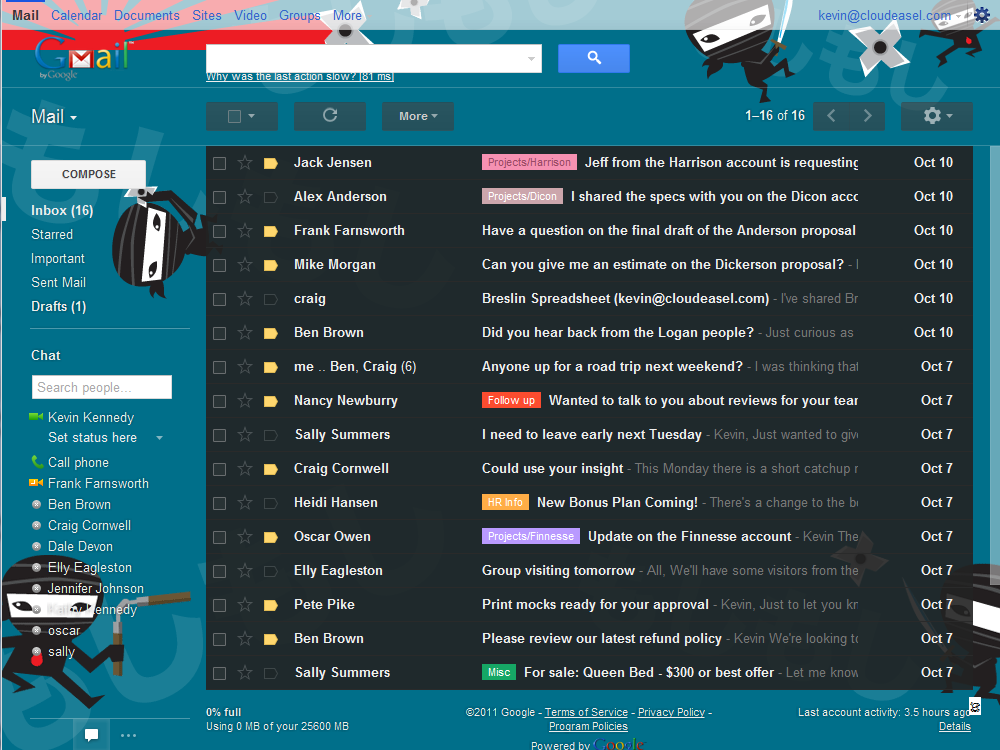
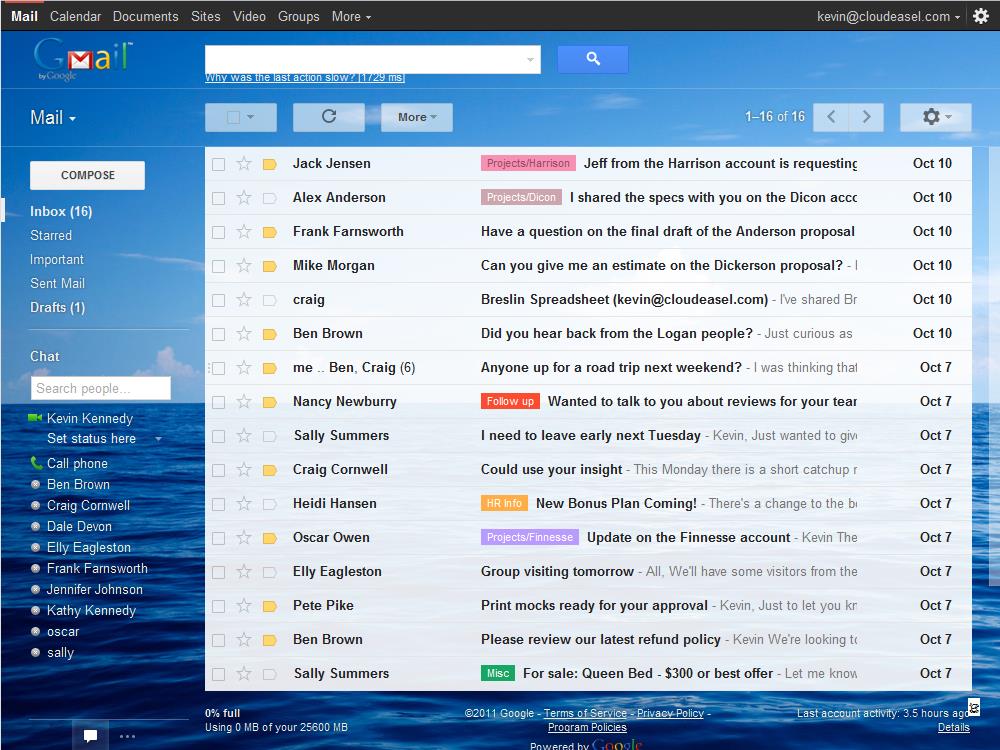
9 Gmail Temi I temi includono nuovi colori, immagini ad alta definizione e molti dei temi classici che già conosci e apprezzi.
10 Gmail Ricerca e filtri Le opzioni di ricerca si sono unite alla creazione dei filtri. Fai clic sulla freccia a discesa nel campo di ricerca per accedere alle funzioni. Per creare un filtro, per prima cosa definisci le opzioni di ricerca, quindi fai clic su "Crea filtro con questa ricerca" per definire il filtro.

11 Gmail Passaggio da un elemento di Gmail a un altro Fai clic su "Posta" per visualizzare i link che consentono di passare rapidamente da Gmail ai Contatti e alle Attività.
12 Gmail Etichette a espansione automatica Per visualizzare le etichette nascoste, posiziona il cursore su qualsiasi etichetta che non sia "Posta in arrivo". L'area di chat si espande automaticamente per visualizzare altre etichette. Se allontani il cursore dalle etichette, la loro sezione ritorna alle dimensioni originali.

13 Gmail Ridimensionamento delle aree di etichette e chat Il lato sinistro di Gmail ora ha dimensioni fisse. Per impostare la quantità di spazio da utilizzare per etichette e chat, posiziona il cursore sotto la linea che divide le due sezioni. Quindi, fai clic e trascina verso l'alto o verso il basso per aumentare o ridurre le dimensioni.
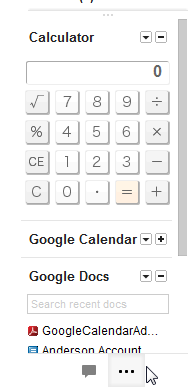
14 Gmail Passaggio dalla chat ai gadget Le due icone situate sotto la chat consentono di passare da Google Chat a qualsiasi gadget di Google abilitato e viceversa.
15 Gmail Passaggio dalla chat ai gadget Se non hai abilitato alcun gadget e fai clic sull'icona Chat, Google Chat viene nascosto e vengono visualizzate più etichette. Per ripristinare Google Chat, è sufficiente fare di nuovo clic sull'icona Chat.
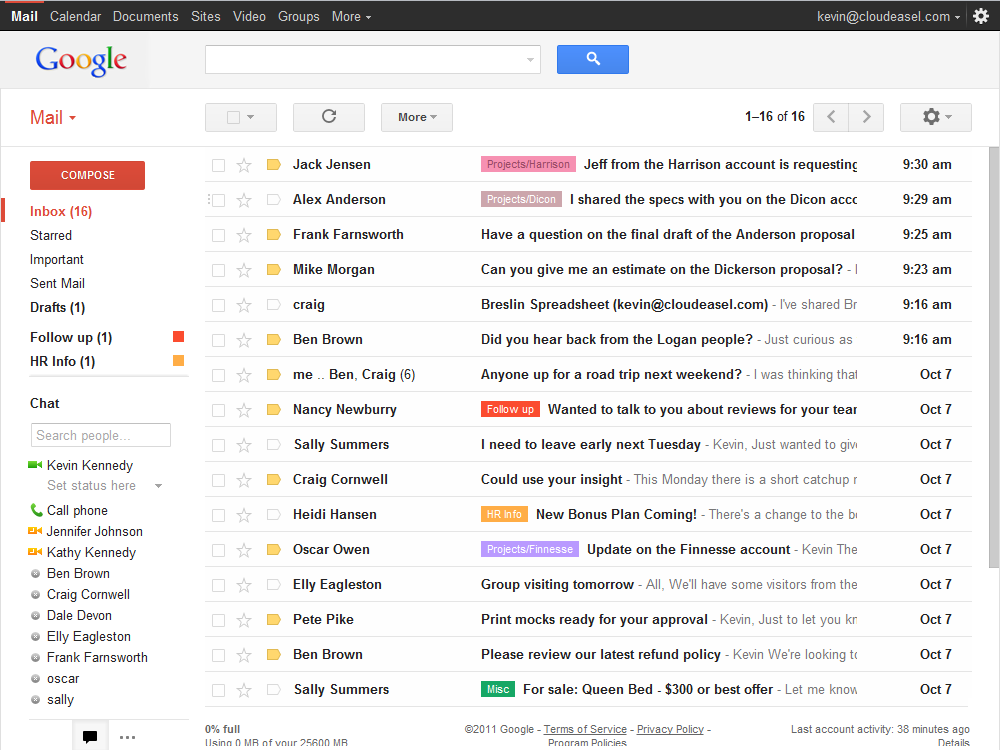
16 Gmail Pulsanti di azione I pulsanti di azione sono visibili solo quando sono necessari. Seleziona uno o più messaggi per eseguire un'azione e l'etichetta verrà visualizzata automaticamente. Per vedere quale azione attiva ogni pulsante, posiziona il cursore sul pulsante.
17 Gmail Modifiche alla conversazione Il nuovo look include nuovi miglioramenti alle conversazioni.
18 Gmail Immagini nelle conversazioni Se le persone del tuo elenco di contatti hanno reso visibili le proprie immagini per tutti, tali immagini ora appaiono nei messaggi e nelle conversazioni. Le immagini ti aiutano a riconoscere le persone che partecipano alle conversazioni, quindi puoi verificare chi ha contribuito con un determinato contenuto. Se per una persona non è disponibile un'immagine, viene visualizzata un'icona.
19 Gmail Messaggi già letti I messaggi già letti hanno lo sfondo grigio, mentre quelli non ancora letti hanno lo sfondo bianco.
20 Gmail Dettagli del messaggio Fai clic sulla freccia a discesa per visualizzare i dettagli del messaggio.
21 Gmail Contenuti abbreviati Fai clic sui puntini di sospensione per visualizzare eventuali contenuti aggiuntivi inviati con il messaggio.
22 Gmail Speciali Le stelle associate ai messaggi sono visualizzate a destra quando il messaggio è aperto, a sinistra quando si visualizza la Posta in arrivo.
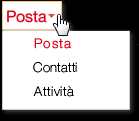
23 Gmail Principali aggiornamenti del nuovo look Icona ingranaggio: consente di modificare il livello di compattezza e accedere alle impostazioni della posta, ai temi e alla guida Freccia Mostra opzioni di ricerca: consente di visualizzare le opzioni di ricerca avanzata o creare un filtro Passaggio tra gli elementi di Gmail: alterna la visualizzazione di Posta, Contatti e Attività Etichette elastiche: l'elenco delle etichette viene ridimensionato quando ne hai bisogno e torna alle dimensioni originali quando non lo usi Pulsanti di passaggio dalla chat ad altri gadget: consentono di scegliere se visualizzare la chat o altri gadget utilizzando i nuovi pulsanti Aggiornamenti delle conversazioni: ora puoi vedere le foto delle persone che ti inviano i messaggi e i messaggi già letti appaiono su uno sfondo grigio. Altri aggiornamenti riguardano gli Speciali e la visualizzazione di dettagli e contenuti dei messaggi Pulsanti di azione: consentono di archiviare, contrassegnare come spam, eliminare, spostare e assegnare i messaggi alle etichette e appaiono solo quando servono
24 Grazie
Nuovo look per Gmail: miglioramenti della casella di posta
 Nuovo look per Gmail: miglioramenti della casella di posta La nuova casella di posta di Gmail non solo è più elegante, ma è anche più facile da analizzare, esplorare e personalizzare. Breve panoramica
Dell Canvas Layout. Guida dell'utente versione 1.0
 Dell Canvas Layout Guida dell'utente versione 1.0 Messaggi di N.B., Attenzione e Avvertenza N.B.: un messaggio N.B. (Nota Bene) indica informazioni importanti che contribuiscono a migliorare l'utilizzo
MODIFICA FOTO CON NERO MEDIA HUB
 MODIFICA FOTO CON NERO MEDIA HUB La schermata foto viene visualizzata quando si fa clic sul pulsante nella schermata di ricerca delle foto o nella schermata Presentazione. Nella schermata è possibile visualizzare,
Registrazione . Collegarsi al sito e cliccare in alto a destra sul pulsante Accedi
 Registrazione email Collegarsi al sito www.google.it e cliccare in alto a destra sul pulsante Accedi Inserire username e password Inserire come username il proprio indirizzo di posta e poi la password
Guida rapida. Indice: Creare un progetto Gestire e modificare un progetto Visualizzare i risultati di un progetto o una valutazione
 Guida rapida Indice: Creare un progetto Gestire e modificare un progetto Visualizzare i risultati di un progetto o una valutazione Questo documento è studiato per aiutarti ad amministrare rapidamente le
Introduzione a PowerPoint
 Introduzione a PowerPoint PowerPoint è una potente applicazione per la creazione di presentazioni, ma per utilizzarla nel modo più efficace è necessario innanzitutto comprenderne gli elementi di base.
Documenti Google: Accesso, creazione, modifica e stampa
 Documenti Google: Accesso, creazione, modifica e stampa Esistono diversi tipi di documenti Google: Documenti, Fogli, Presentazioni, Disegni e Moduli. Utilizzeremo un Documento Google di base per mostrarti
GM EPC - Novità. Navigazione grafica. Navigazione comune per tutti i veicoli
 GM EPC - Novità La versione Next Gen dell EPC di GM presenta numerose nuove funzionalità, studiate per facilitare e semplificare la ricerca della parte necessaria. Per le istruzioni complete sull utilizzo
CREAZIONE DI UN MODULO ONLINE GOOGLE
 CREAZIONE DI UN MODULO ONLINE GOOGLE Accedere con il vostro account Google alla sezione Google Drive. Nella schermata che si aprirà scegliere Nuovo - Altro Moduli Google. Ecco la prima schermata! Per prima
Fogli Google: nozioni di base sui fogli di lavoro
 Fogli Google: nozioni di base sui fogli di lavoro Una volta acquisita familiarità con le procedure di accesso, creazione e modifica dei Documenti Google, leggi queste informazioni per conoscere le nozioni
Guida all'uso di Gmail
 Guida all'uso di Gmail Indice generale 1. Inviare messaggi... 2 2. Formattazione, caratteri e colori... 2 3. Inserimento di immagini nei messaggi... 2 4. Aggiunta di allegati... 3 5. Inserimento di un
elabdoc Guida rapida 1.0
 elabdoc Guida rapida.0 2 elabdoc Informazioni sul prodotto elabdoc semplifica come mai prima la ricerca di tutte le informazioni sul prodotto che possono servire. Attraverso le immagini di elabdoc, questa
In questa pagina puoi trovare una panoramica sulle funzioni di accessibilità del portale.
 Questo sito, per quanto possibile, è conforme alle raccomandazioni W3C in materia di accessibilità ed è compatibile con i più diffusi dispositivi e software dedicati ai portatori di handicap. Per avere
Guida per l'utente agli organigrammi OrgPublisher per tutti i browser
 Guida per l'utente agli organigrammi OrgPublisher per tutti i browser Sommario Guida per l'utente agli organigrammi OrgPublisher per tutti i browser Sommario... 3 Visualizzazione di esercitazioni sugli
Guida introduttiva. Ricerca Si possono eseguire ricerche in una cartella, in sottocartelle e anche in altre cassette postali.
 Guida introduttiva Microsoft Outlook 2013 ha un aspetto diverso dalle versioni precedenti. Per questo abbiamo creato questa guida per facilitare l'apprendimento. Un'applicazione su misura Personalizzare
Nuove caratteristiche di InPrint 3
 Website: www.widgit.com/suppport Telephone: 01926 333680 Email: [email protected] Nuove caratteristiche di InPrint 3 InPrint 3 è stato completamente riprogettato. Permette di fare tutto ciò che si poteva
File Leggimi per Philips CamSuite 2.0
 File Leggimi per Philips CamSuite 2.0 Scopo: utilizzare il nuovo software Philips CamSuite 2.0 per sfruttare le funzionalità della webcam. Philips CamSuite 2.0 fornisce un accesso veloce alle funzionalità
Ordina e filtra elenchi
 Ordina e filtra elenchi Excel è un ottimo "divoranumeri", ma si dimostra uno strumento validissimo per creare e gestire elenchi. È possibile raccogliere in un elenco qualsiasi cosa, dagli indirizzi di
Eventi.dispoc Guidelines
 Eventi.dispoc Guidelines 1. Inserire un evento 2. Abilitare le notifiche 3. Inoltro mail [email protected] su @unisi.it 4. Importare il calendario eventi.dispoc 1 1. Procedura guidata per inserire
PowerPoint 2007 CREA UNA PRESENTAZIONE
 PowerPoint 2007 CREA UNA PRESENTAZIONE Crea una nuova presentazione Per avviare la creazione di una nuova presentazione Utilizza la presentazione vuota che si visualizza automaticamente all avvio del programma
GUIDA UTILIZZO CLASSROOM GOOGLE APPS FOR EDUCATION
 GUIDA UTILIZZO CLASSROOM GOOGLE APPS FOR EDUCATION 1. Collegarsi a Google e cliccare su ACCEDI 2. Inserire la password per il proprio account istituzionale fornito dalla scuola: [email protected]
Documenti, Fogli e Presentazioni Google: Con divisione e collaborazione
 Documenti, Fogli e Presentazioni Google: Con divisione e collaborazione Una volta creato un documento, puoi condividerlo con gli altri. I collaboratori possono modificare contemporaneamente lo stesso documento
Documentazione di Powerful Form Generator
 Documentazione di Powerful Form Generator Installazione Configurazione Uso Creare / modificare un modulo Gestire i campi Visualizzare l'elenco dei mezzi Utilizzando ganci per rendere il modulo Utilizzando
Guida dell utente per. l app Web di DreamMapper
 Guida dell utente per l app Web di DreamMapper 15 Gennaio 2018 Indice Schermata Sonno... 1 Come spostarsi... 2 Modificare le categorie di dati... 3 Visualizza report... 3 Vedi ulteriori dettagli... 4 Interazioni
LE MASCHERE. Maschera standard. Maschera semplice. Questa maschera però non consente di nascondere alcuni campi e visualizza i record uno ad uno.
 LE MASCHERE Inserire i dati direttamente in tabella non è agevole. Questa operazione normalmente viene svolta utilizzando le maschere. I vantaggi offerti dalle maschere sono: Aspetto grafico più accattivante
INTRODUZIONE ALL INFORMATICA CORSO DI LAUREA IN BIOLOGIA A.A. 2015/2016
 INTRODUZIONE ALL INFORMATICA CORSO DI LAUREA IN BIOLOGIA A.A. 2015/2016 1 GMAIL & GOOGLE DRIVE SLIDE DEL DOCENTE 2 CREAZIONE DI UN INDIRIZZO GMAIL Vai all indirizzo: https://accounts.google.com/signup
U S O D E L L A P O S T A E L E T T R O N I C A 1
 1 USO DELLA POSTA ELETTRONICA 2 Possiamo gestire la posta elettronica tramite: APPLICAZIONI (Windows Mail , Outlook, Windows Live Mail, Mozilla Thunderbird) WEBMAIL (Gmail,
Guida rapida all uso di G-Suite. versione per gli studenti
 Guida rapida all uso di G-Suite versione per gli studenti accedi comunica archivia crea collabora impara G-Suite: che cos è? è una suite di strumenti che Google mette a disposizione delle scuole per migliorare
MANUALE di MOVIE MAKER
 MANUALE di MOVIE MAKER Indice cliccabile 1. La struttura di Movie Maker 2. Aggiungere video e foto 3. Assegnare una durata video ed effetti visivi ad un file immagine 4. Dividere e ritagliare un file video
Gira la ruota (Spin a Win)
 Gira la ruota (Spin a Win) Il giocatore deve indovinare e puntare su dove si fermerà l'ago della ruota. Per aumentare la posta, fare clic sulle aree di scommessa. Fare clic su Annulla ultima per annullare
Insert > Object > Chart
 Grafici Calc mette a disposizione un Wizard per creare diagrammi o grafici dai dati del foglio di calcolo (Insert > Object > Chart oppure icona in standard toolbar) Dopo che il grafico è stato creato come
Guida per l utente agli organigrammi cross-browser di OrgPublisher
 Guida per l utente agli organigrammi cross-browser di OrgPublisher Sommario Sommario... 3 Visualizzazione di tutorial sugli organigrammi cross-browser pubblicati... 3 Esecuzione di una ricerca in un organigramma
Benvenuto in Dropbox!
 Scopri come iniziare con Dropbox: 1 2 3 4 Tieni i tuoi file al sicuro Porta i tuoi file dove vuoi Invia file di grandi dimensioni Lavora sui file contemporaneamente Benvenuto in Dropbox! 1 Tieni i tuoi
INDICAZIONI UTILI ALL UTILIZZO NUOVA POSTA ELETTRONICA
 INDICAZIONI UTILI ALL UTILIZZO NUOVA POSTA ELETTRONICA Accesso alla casella di posta Personale L accesso può avvenire o partendo dall area riservata del sito web (Intranet) selezionando Web Mail Fig. 1
INSERIRE I DATI NEL DATABASE
 13-Cap10_DWCS3.qxd 18-11-2009 11:43 Pagina 201 CAPITOLO10 INSERIRE I DATI NEL DATABASE In questo capitolo In questo capitolo imparerai a interagire con i contenuti del database gestiti nel sito. In particolare
Dell UltraSharp U2518D/U2518DX/U2518DR Dell Display Manager Guida all uso
 Dell UltraSharp U2518D/U2518DX/U2518DR Dell Display Manager Guida all uso Modello: U2518D/U2518DX/U2518DR Modello normativo: U2518Dt NOTA: UNA NOTA segnala informazioni importanti che aiutano a fare un
Germano Pettarin E-book per la preparazione all ECDL ECDL Modulo 6 Strumenti di presentazione PowerPoint Argomenti del Syllabus 5.
 Germano Pettarin E-book per la preparazione all ECDL ECDL Modulo 6 Strumenti di presentazione PowerPoint Argomenti del Syllabus 5.0 G. Pettarin ECDL Modulo 6: Strumenti di presentazione 2 Modulo 6 PowerPoint
Lezione 2. Il desktop LE ICONE
 Lezione 2 Il desktop La prima schermata (immagine) che vedi sul tuo monitor, dopo aver acceso il pc (e dopo il caricamento del sistema operativo) è ildesktop. Questo è il punto di partenza per accedere
THECLA INFORMATICA s.r.l. Corso Avanzato Microsoft Access XP
 INDICE CONTROLLI 4 CONTROLLI LEGATI 5 CONTROLLI NON LEGATI 5 CONTROLLI CALCOLATI 6 CONTROLLO ETICHETTA 7 CONTROLLO CASELLA DI TESTO 8 CONTROLLO CASELLA DI CONTROLLO 10 CONTROLLO CASELLA A CASCATA 11 CONTROLLO
Stile dei Form: 4 modi per creare moduli di optin
 Stile dei Form: 4 modi per creare moduli di optin Quando crei un modulo in ActiveCampaign, puoi scegliere tra quattro stili: Inline Form, Floating Bar, Floating Box e Modal. Nota: per gli utenti del piano
Database Modulo 6 CREAZIONE DI MASCHERE
 Database Modulo 6 CREAZIONE DI MASCHERE!1 Per la gestione dei dati strutturati è possibile utilizzare diverse modalità di visualizzazione. Si è analizzata sinora una rappresentazione di tabella (foglio
Guida alle funzioni principali
 Guida alle funzioni principali www.utax.it +39 02 895861 [email protected] 1 Indice Come accedere al menu LUX... 3 Come usare il menu LUX... 4 Come configurare la connessione Wi-Fi... 5 Come impostare
Formattare il testo con gli stili
 Formattare il testo con gli stili Capita spesso di dover applicare ripetutamente la stessa formattazione, o anche modificare il colore, le dimensioni e il tipo di carattere, per dare risalto a un testo.
PER SALVARE UN FILE FILE - SALVA CON NOME SCEGLIERE: 1) il nome da dare al file. 2) la posizione in cui salvare: documenti, desktop, penna usb, etc.
 PER SALVARE UN FILE FILE - SALVA CON NOME SCEGLIERE: 1) il nome da dare al file 2) la posizione in cui salvare: documenti, desktop, penna usb, etc. 3) il tipo file: documento word (.docx), word 97-2003
Questo materiale è reperibile a questo indirizzo: PAS
 Questo materiale è reperibile a questo indirizzo: http://diego72.altervista.org/ PAS Comunicazione elettronica - Libero Posta elettronica Libero Mail Accedere a Libero Mail Accedi da qui Link pagina Pagina
MILLEWIN GESTIONE STUDIO
 MILLEWIN NUOVA - POSTAZIONE MEDICO... 3 1.1 - Informazione sui dati visualizzati... 4 1.2 - Descrizione dei pulsanti... 6 1.3 - Come visualizzare le prescrizioni di un solo paziente... 8 1.4 - Non stampare
guida dell'utente modulo: [ idocmail ] LA GESTIONE DEI FILTRI e delle REGOLE in idocmail
![guida dell'utente modulo: [ idocmail ] LA GESTIONE DEI FILTRI e delle REGOLE in idocmail](/thumbs/51/27664722.jpg "guida dell'utente modulo: [ idocmail ] LA GESTIONE DEI FILTRI e delle REGOLE in idocmail") LA GESTIONE DEI FILTRI e delle REGOLE in idocmail è possibile creare e memorizzare o meno filtri e regole automatiche semplici ed avanzati, oppure ricercare una qualsiasi parola anche parziale presente
LA GESTIONE DEI FILTRI e delle REGOLE in idocmail è possibile creare e memorizzare o meno filtri e regole automatiche semplici ed avanzati, oppure ricercare una qualsiasi parola anche parziale presente
Cosa sono i report. Prof. Emanuele Papotto 05/10/2010
 Prof. Emanuele Papotto Cosa sono i report Nei database, gli elenchi di g informazioni pronti per essere stampati (nella figura a fianco l elenco dei cantanti), vengono chiamati report (rapporti) 1 A cosa
Manuale versione Mobile (Smartphone Tablet)
 Manuale versione Mobile (Smartphone Tablet) Introduzione La versione mobile è una versione del gestionale Reali studiata apposta per l utilizzo da dispositivi mobili quali smartphone e tablet. La base
si.shimano.com Manuale d'uso
 (Italian) si.shimano.com Manuale d'uso versione 1.4.1 INDICE Modalità di utilizzo... 3 Informazioni sul sito... 3 Funzionamento di ciascuna schermata... 4 Parte superiore della schermata... 4 Spostamento...
Sezione 1: intestazione contenente i dettagli relativi al profilo utente e stream (tipi di richieste) disponibili
 2.1 Home Page Sezione 1: intestazione contenente i dettagli relativi al profilo utente e stream (tipi di richieste) disponibili Sezione 2: una serie di finestre che evidenziano le news più recenti, la
SPAC Automazione 2019
 SPAC Automazione 2019 Utilizzo della finestra Gestione Commesse Esercitazione per l apprendimento e l utilizzo dei comandi Rev. 0-2019 Ambiente di lavoro 1 Ambiente di lavoro Descrizione dell ambiente
9In questa sezione. Ordinare e filtrare i dati. Dopo aver aggiunto dati ai fogli di lavoro, potresti voler
 9In questa sezione Ordinare e filtrare i dati Ordinare i dati del foglio di lavoro Creare un elenco personalizzato Filtrare rapidamente i dati con Filtro automatico Creare un filtro avanzato Convalidare
MODULO 5 - USO DELLE BASI DI DATI 2 FINALITÁ
 PATENTE EUROPEA DEL COMPUTER 5.0 MODULO 5 Database (Microsoft Access 2007) Parte 3 A cura di Mimmo Corrado Gennaio 2012 MODULO 5 - USO DELLE BASI DI DATI 2 FINALITÁ Il Modulo 5, richiede che il candidato
GALLERY. Album immagini
 GALLERY In questo menù del pannello di amministrazione si trovano tutte le funzioni utili alla gestione delle foto, dei video e degli album da inserire all'interno delle pagine con funzione ALBUM IMMAGINI
Guida introduttiva all'utilizzo di Moduli
 Centro didattico Guida introduttiva all'utilizzo di Moduli Che cosa puoi fare con Moduli? Puoi gestire registrazioni di eventi, improvvisare un rapido sondaggio, raccogliere indirizzi email per una newsletter,
Interfaccia di Word. Scheda File: contiene i comandi per intervenire sul documento, come Nuovo, Apri, Salva con nome, Stampa e Chiudi.
 Interfaccia di Word Barra del titolo: visualizza il nome di file del documento appena creato o che si sta modificando. Sul lato destro sono visibili i pulsanti Riduci a icona, Ripristina e Chiudi. Barra
Università degli studi di Verona. Corso di Informatica di Base. Lezione 4 - Parte 2. Rifinitura di un documento
 Università degli studi di Verona Corso di Informatica di Base Lezione 4 - Parte 2 Rifinitura di un documento In questa seconda parte vedremo le principali rifiniture di un documento. In particolare: 1.
Guida alle funzioni principali
 Guida alle funzioni principali www.utax.it +39 02 895861 [email protected] 1 Indice Come accedere al menu LUX... 3 Come usare il menu LUX... 4 Come configurare la connessione Wi-Fi... 5 Come impostare
Guida dell utente. per l app mobile di DreamMapper
 Guida dell utente per l app mobile di DreamMapper 15 Gennaio 2018 Indice Schermata Sonno... 1 Come spostarsi... 2 Modificare le categorie di dati... 5 Visualizzare ulteriori dettagli per il giorno e per
Presentazione con PowerPoint
 Presentazione con PowerPoint L applicazione PowerPoint permette di creare documenti da mostrare su diapositive per presentazioni. Sarai facilitato nell utilizzo di PowerPoint perché molti pulsanti e molte
Presentazione con PowerPoint
 Presentazione con PowerPoint L applicazione PowerPoint permette di creare documenti da mostrare su diapositive per presentazioni. Sarai facilitato nell utilizzo di PowerPoint perché molti pulsanti e molte
L interfaccia. L interfaccia di Flash Professional CS5
 L interfaccia 02 In questo capitolo imparerai a destreggiarti tra i vari pannelli, a modificare l ambiente di lavoro, a salvare le nuove impostazioni e a ripristinare le impostazioni originali di Flash
Utilizzo delle Maschere in Microsoft Access
 Utilizzo delle Maschere in Microsoft Access Uso delle maschere Permettono di definire delle interfacce grafiche per la gestione dei dati del database Permettono di realizzare delle piccole applicazioni
SharePoint Online. Cerca Consente di eseguire ricerche per Siti, Persone o File. Creare un sito o un post di notizie
 Guida introduttiva Se si vuole usufruire di una posizione sicura in cui condividere e archiviare i file ovunque ci si trovi, accedere al proprio abbonamento a Office 365 e selezionare SharePoint nell'icona
3.4 Inserimento di immagini
 Ripristina per riportare ai valore iniziali la scheda in uso (la finestra di dialogo resta aperta). 3.4 Inserimento di immagini Per inserire un'immagine all'interno del documento: posizionare il cursore
Dipartimento Politiche Sociali e della Salute OSSERVATORIO SOCIALE SULLA CONCERTAZIONE TERRITORIALE. Manuale del software Utente Lettore Vers. 5.
 Dipartimento Politiche Sociali e della Salute OSSERVATORIO SOCIALE SULLA CONCERTAZIONE TERRITORIALE Manuale del software Utente Lettore Vers. 5.0 Novembre 2016 Indice Tre passaggi per entrare nel programma...
Migrazione a Outlook 2010
 Contenuto della Guida Microsoft Outlook 2010 ha un aspetto molto diverso e l'obiettivo di questa Guida è quello di fornire un supporto al fine di ridurre il più possibile i tempi di apprendimento. Contiene
bla bla Messenger Manuale utente
 bla bla Messenger Manuale utente Messenger Messenger: Manuale utente Data di pubblicazione martedì, 12. aprile 2016 Version 1.4.1 Diritto d'autore 2006-2013 OX Software GmbH., Questo documento è proprietà
WORD PROCESSING.
 WORD PROCESSING www.diego72.altervista.org CREARE IN SERIE LETTERE ED ETICHETTE La Creazione guidata Stampa unione è presente nella scheda Lettere consente di creare lettere tipo, etichette per indirizzi,