
Posta Elettronica Certificata
|
|
|
- Stefania Cavallaro
- 10 anni fa
- Просмотров:
Транскрипт


1 Posta Elettronica Certificata Manuale di utilizzo del servizio Webmail di Telecom Italia Trust Technologies Documento ad uso pubblico Pag. 1 di 33
2 Indice degli argomenti 1 INTRODUZIONE Obiettivi Aggiornamenti WEBMAIL Accesso alla webmail Aiuto Cambia Mailbox Cambio Password La sezione di accesso alle cartelle di Posta Elettronica Certificata Posta in arrivo Scrivi Messaggio Ricevute Posta Indesiderata Bozze Messaggi Inviati Gestione Cartelle Caselle multiutente (Associate) Caselle multiutente Presa in Carico (Caselle multiutente) Scrivi Messaggio (Caselle multiutente) La sezione di Ricerca, Rubrica e Opzioni Menù Ricerca Log Menù Ricerca Menù Rubrica Contatti Gruppi Menu Opzioni Avvisi (funzionalità riservata al solo utente titolare della casella) Recupero Password Dati Utente (solo per utente identificato) La sezione di gestione dei messaggi archiviati Menù Archivio mese corrente Menù Archivio mesi precedenti Menù Ricerca Archiviati Documento ad uso pubblico Pag. 2 di 33

3 1 INTRODUZIONE 1.1 Obiettivi Scopo del presente documento è descrivere le caratteristiche del servizio di webmail relativo alla PEC di Telecom Italia Trust Technologies S.r.l. (in breve TI Trust Technologies). 1.2 Aggiornamenti Descrizione delle funzionalità di gestione della posta elettronica ordinaria all interno del menù Opzioni. Documento ad uso pubblico Pag. 3 di 33
4 2 WEBMAIL 2.1 Accesso alla webmail L accesso alla webmail della piattaforma PEC di TI Trust Technologies, avviene attraverso i link: All apertura della pagina sarà visualizzata una schermata per l inserimento delle credenziali di accesso. Nella pagina di accesso al servizio sono inoltre disponibili ulteriori link, di cui si riporta una breve descrizione: Documento ad uso pubblico Pag. 4 di 33

5 Sei in possesso di un codice di attivazione? Clicca qui. Questo link permette il primo accesso al servizio, per gli utenti in possesso di codice di attivazione. Premendo il link si viene ridiretti ad una pagina di attivazione utente dove dovranno essere indicati: Nome utente (DN) e Codice di attivazione (ricevuto o via SMS o via Mail). Sarà necessario inoltre impostare la propria password seguendo le regole descritte (vedi figura sottostante). Per confermare l attivazione l utente dovrà cliccare su Invia. Una volta confermata l attivazione ed effettuato il primo login, l utente imposterà le domande segrete o indicherà il numero di cellulare necessari per reimpostare in autonomia la password. Impostazioni domande segrete per recupero password. Consente di impostare le domande segrete per il cambio della password o il reset in caso di password dimenticata. L utente dovrà scegliere due domande segrete tra quelle preimpostate, alle quali associare le risposte personali. Per confermare premere il pulsante Salva. Impostazione invio codice di reset via SMS: Permette di impostare il codice di reset password tramite SMS. È prevista la possibilità di inserire, al massimo, due numeri telefonici. Per confermare premere il pulsante Salva oppure annullare l operazione. Documento ad uso pubblico Pag. 5 di 33

6 Sei in possesso di un codice di reset? Clicca qui. Questo link permette il reset password agli utenti muniti di codice di reset (precedentemente richiesto). Cliccando sul link si viene re-diretti ad una pagina di reset dove l utente dovrà indicare: Nome utente (DN) e il Codice Reset (ricevuto via SMS o via ). Verrà chiesto anche di reimpostare la propria password, seguendo le regole descritte all interno della pagina. Per confermare premere Invia oppure annullare l operazione tramite il tasto Annulla. Una volta confermato il reset e effettuato il login con la nuova password l utente dovrà nuovamente impostare le domande segrete o i numeri di cellulare, necessari per il recupero in autonomia della password (vedi descrizione Sei in possesso di un codice di attivazione? Clicca qui ). Documento ad uso pubblico Pag. 6 di 33


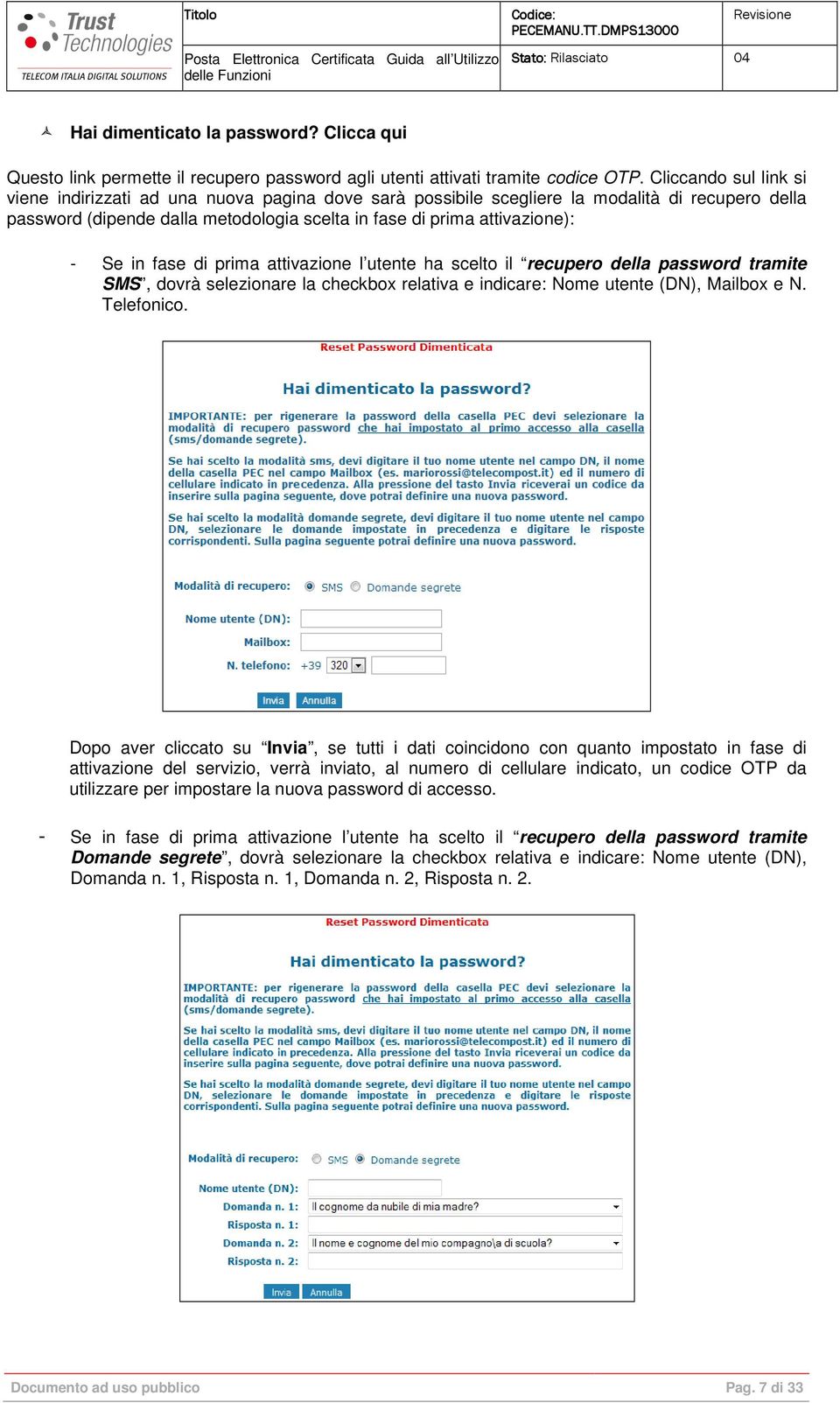
7 Hai dimenticato la password? Clicca qui Questo link permette il recupero password agli utenti attivati tramite codice OTP. Cliccando sul link si viene indirizzati ad una nuova pagina dove sarà possibile scegliere la modalità di recupero della password (dipende dalla metodologia scelta in fase di prima attivazione): - Se in fase di prima attivazione l utente ha scelto il recupero della password tramite SMS, dovrà selezionare la checkbox relativa e indicare: Nome utente (DN), Mailbox e N. Telefonico. Dopo aver cliccato su Invia, se tutti i dati coincidono con quanto impostato in fase di attivazione del servizio, verrà inviato, al numero di cellulare indicato, un codice OTP da utilizzare per impostare la nuova password di accesso. - Se in fase di prima attivazione l utente ha scelto il recupero della password tramite Domande segrete, dovrà selezionare la checkbox relativa e indicare: Nome utente (DN), Domanda n. 1, Risposta n. 1, Domanda n. 2, Risposta n. 2. Documento ad uso pubblico Pag. 7 di 33

8 Dopo aver cliccato su Invia, se i dati inseriti coincidono con quanto impostato in fase di attivazione del servizio, si verrà indirizzati sulla pagina di impostazione della password di accesso. Manuali Questo link permette il download e la consultazione della Guida all utilizzo della Webmail, della Guida per gli Amministratori e del Manuale di configurazione del client di posta (vedi figura sottostante): Dopo aver effettuato l accesso al servizio di Webmail, l utente avrà a disposizione un interfaccia grafica con un menù (vedi figura sottostante) diviso in due sezioni: 1) Gestione della posta elettronica certificata; 2) Gestione dei contatti, dei moduli di ricerca e delle opzioni. Nel caso l utente abbia attivato anche il servizio di Archiviazione dei messaggi, comparirà una ulteriore sezione, per consentire la gestione dei messaggi archiviati. Documento ad uso pubblico Pag. 8 di 33
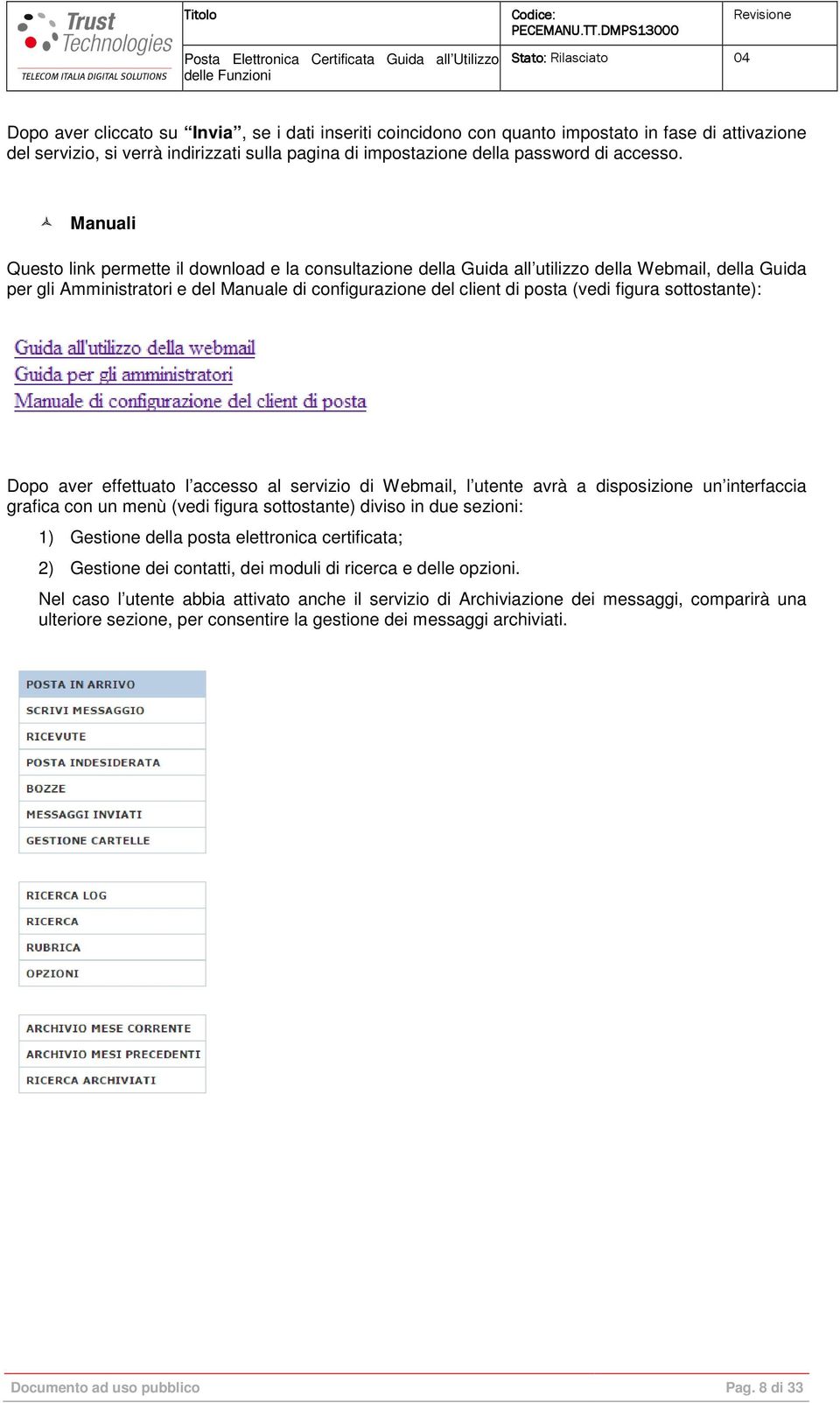
9 La prima delle due sezioni prevede il seguente menù: Posta in arrivo: visualizzazione delle buste di trasporto, di anomalia, dei messaggi di servizio e degli avvisi presenti nella mailbox, che non siano stati spostati in altre cartelle. Scrivi messaggio: consente di comporre un nuovo messaggio di posta elettronica certificata. Ricevute: visualizza le ricevute di accettazione delle da parte del sistema, e le ricevute di consegna al destinatario. Posta indesiderata: cartella dei messaggi di posta ordinaria che sono stati automaticamente identificati come SPAM. Bozze: contiene tutti i messaggi creati, o editati, ma non ancora inviati. Messaggi inviati: sono salvati tutti i messaggi inviati tramite webmail. Gestione Cartelle: consente la gestione del cestino, la creazione di nuove cartelle personali, nonché di eliminare o spostare cartelle personali esistenti (funzionalità disponibile solo per l utente titolare della casella). La seconda sezione prevede il seguente menù: Ricerca Log: consente di ricercare un messaggio nell archivio dei log di trasmissione della casella. Verranno ritornati tutti i risultati che soddisfano i criteri impostati anche se i messaggi relativi sono stati spostati o cancellati. Se i messaggi sono ancora presenti nella casella e non hanno subito spostamenti, sarà possibile visualizzarli interamente. Ricerca: consente di ricercare un messaggio presente nella casella, scegliendo tra diversi criteri di ricerca. Rubrica: permette di gestire i contatti o le liste di distribuzione personali. Opzioni: permette la configurazione della casella per la ricezione della posta ordinaria, l impostazione degli avvisi, il servizio di inoltro dei messaggi (funzionalità disponibile solo per l utente titolare della casella), le impostazioni di recupero password e, per gli utenti creati con profilo identificati, è presente anche la sezione Dati Utente dove è possibile consultare i propri dati anagrafici. La terza sezione, visibile solo per gli utenti che hanno abilitato il servizio di Archiviazione dei messaggi, prevede il seguente menù: Archivio mese corrente: sono visualizzati tutti i messaggi di posta archiviati nel mese corrente (a partire dal primo giorno del mese). Archivio mesi precedenti: contiene i messaggi archiviati, divisi per mese. Ricerca archiviati: permette la ricerca dei messaggi in archivio. Nella pagina sono inoltre presenti le seguenti funzioni: Aiuto: permette di consultare l help in linea. Cambia Mailbox: consente l accesso alle eventuali altre caselle di PEC a disposizione dell utente. Cambia Password: permette di modificare la password per l accesso attraverso il client di posta. Esci: logout dalla webmail. Documento ad uso pubblico Pag. 9 di 33
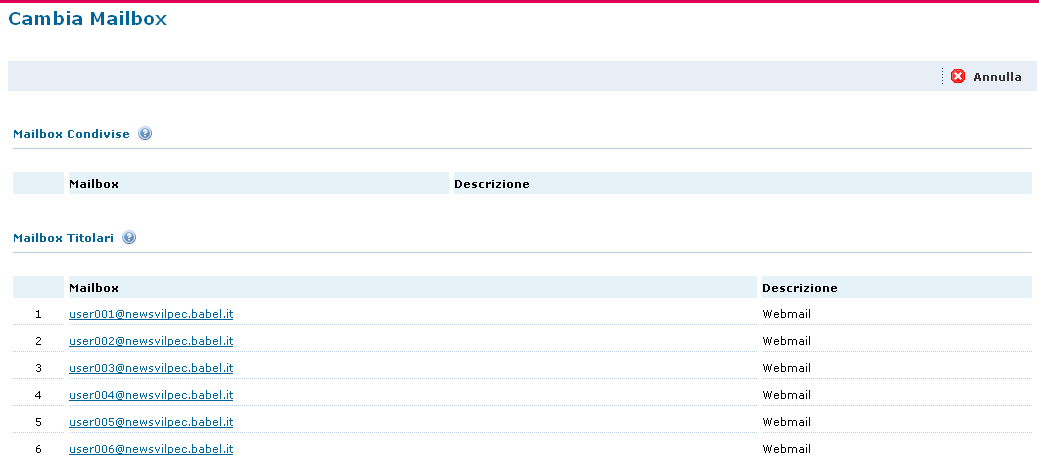
10 2.1.1 Aiuto Selezionando questa voce viene aperta una nuova pagina con l help in linea (vedi figura) Cambia Mailbox Selezionando questa voce l utente accede all elenco delle caselle PEC attive e può scegliere la casella da consultare. Documento ad uso pubblico Pag. 10 di 33

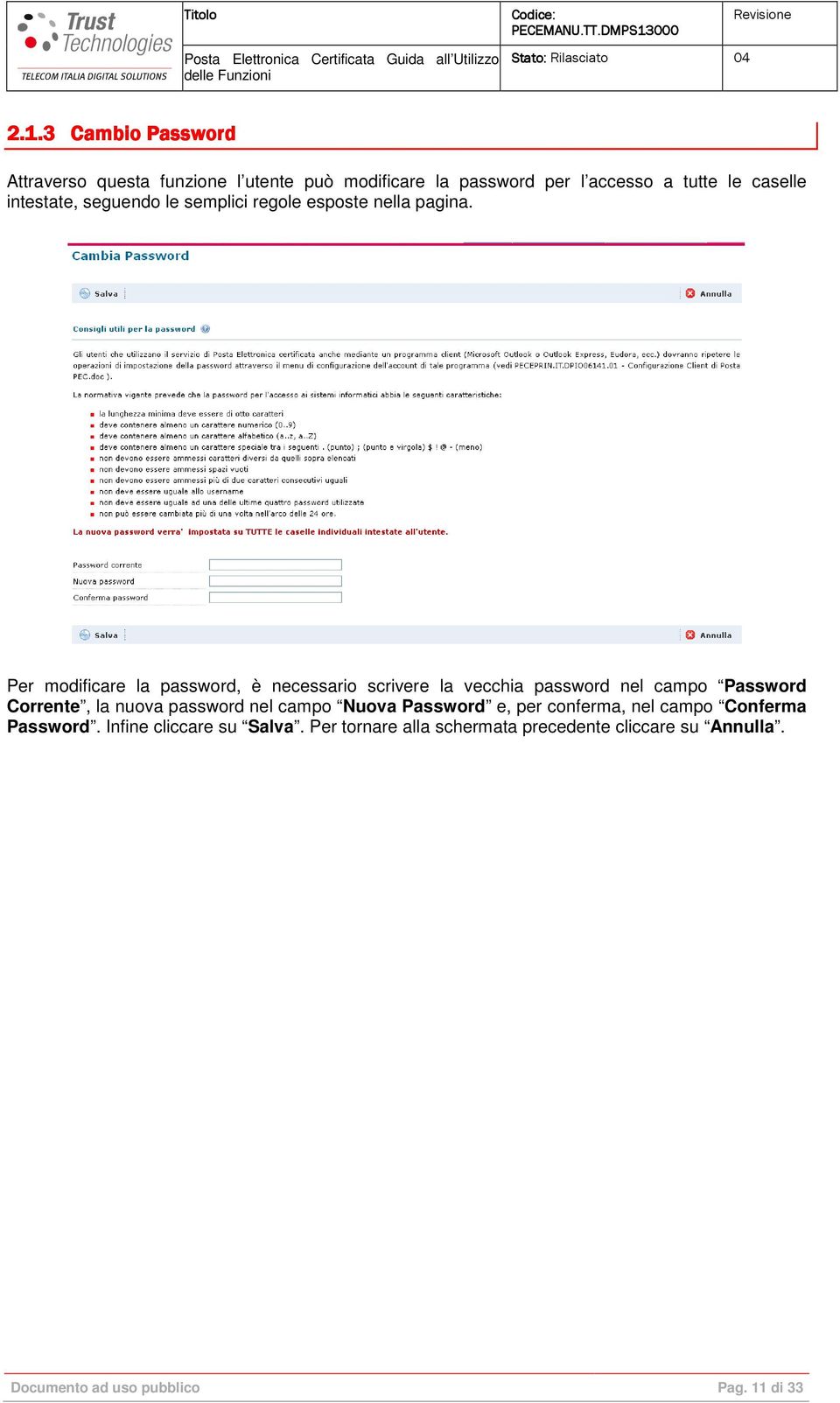
11 2.1.3 Cambio Password Attraverso questa funzione l utente può modificare la password per l accesso a tutte le caselle intestate, seguendo le semplici regole esposte nella pagina. Per modificare la password, è necessario scrivere la vecchia password nel campo Password Corrente, la nuova password nel campo Nuova Password e, per conferma, nel campo Conferma Password. Infine cliccare su Salva. Per tornare alla schermata precedente cliccare su Annulla. Documento ad uso pubblico Pag. 11 di 33
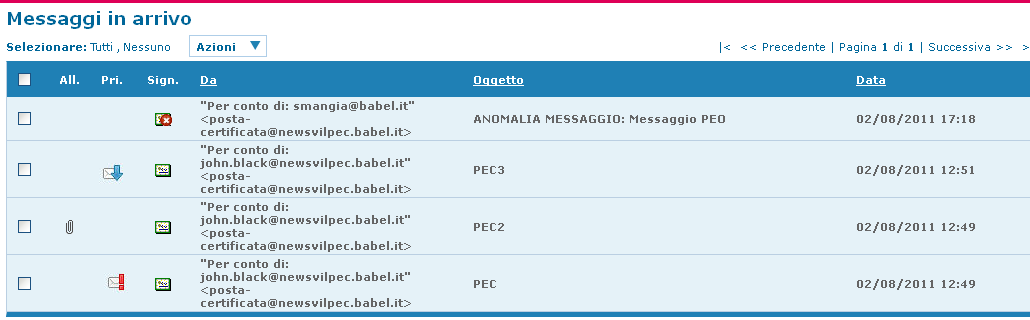
12 2.2 La sezione di accesso alle cartelle di Posta Elettronica Certificata Posta in arrivo Il menù "Posta in Arrivo" consente di visualizzare l'elenco di tutti i messaggi presenti nella mailbox (vedi figura). Per ogni messaggio saranno indicate le seguenti informazioni: All. - allegati La presenza dell'icona indica che la mail contiene uno o più file allegati. P.I. - presa in carico (solo per le caselle multiutente) Pri. Priorità Sign. certificazione Ogni messaggio di posta ricevuto ha la possibilità di essere preso in carico da uno o più utenti (NON contemporaneamente). La presa in carico di un messaggio consente di rispondere, inoltrare ed inserire eventuali allegati al messaggio originale. 1 Ricordiamo che è possibile prendere in carico un messaggio solo se nessun altro utente ha accesso in quel momento al messaggio stesso. Questo stato verrà indicato dall'icona. Facendo click su questa icona sarà possibile accedere al messaggio selezionato. 2 Se un utente, al momento della richiesta, sta già visualizzando il messaggio, non sarà possibile prendere in carico lo stesso da parte di un altro utente. In questo caso sarà visualizzata un icona di colore giallo. Questa icona non è "cliccabile" e non consente l'accesso diretto alla lettura della (solamente il titolare della mailbox ha la possibilità di cliccare sull icona e cambiare lo stato). 3 Se il messaggio preso in carico è stato concluso dal titolare della casella verrà visualizzata un icona di colore rosso. Facendo click su questa icona sarà possibile accedere al messaggio selezionato e lavorarlo: rispondere, inoltrarlo, rilasciarlo o concluderlo di nuovo. Un apposita icona visualizza la priorità di un messaggio (priorità alta ; priorità bassa ) Indica la certificazione del messaggio di posta elettronica ed è contrassegnata dall'icona. Cliccando sull'icona viene visualizzato l intero messaggio di posta certificata (busta di trasporto o avviso, eventuali allegati, dati di certificazione, firma del gestore). Se invece il messaggio non è certificato, come nel caso di messaggi di Posta elettronica ordinaria, verrà visualizzata l icona Per i messaggi di servizio ricevuti dall amministratore di sistema verrà visualizzata l icona Documento ad uso pubblico Pag. 12 di 33
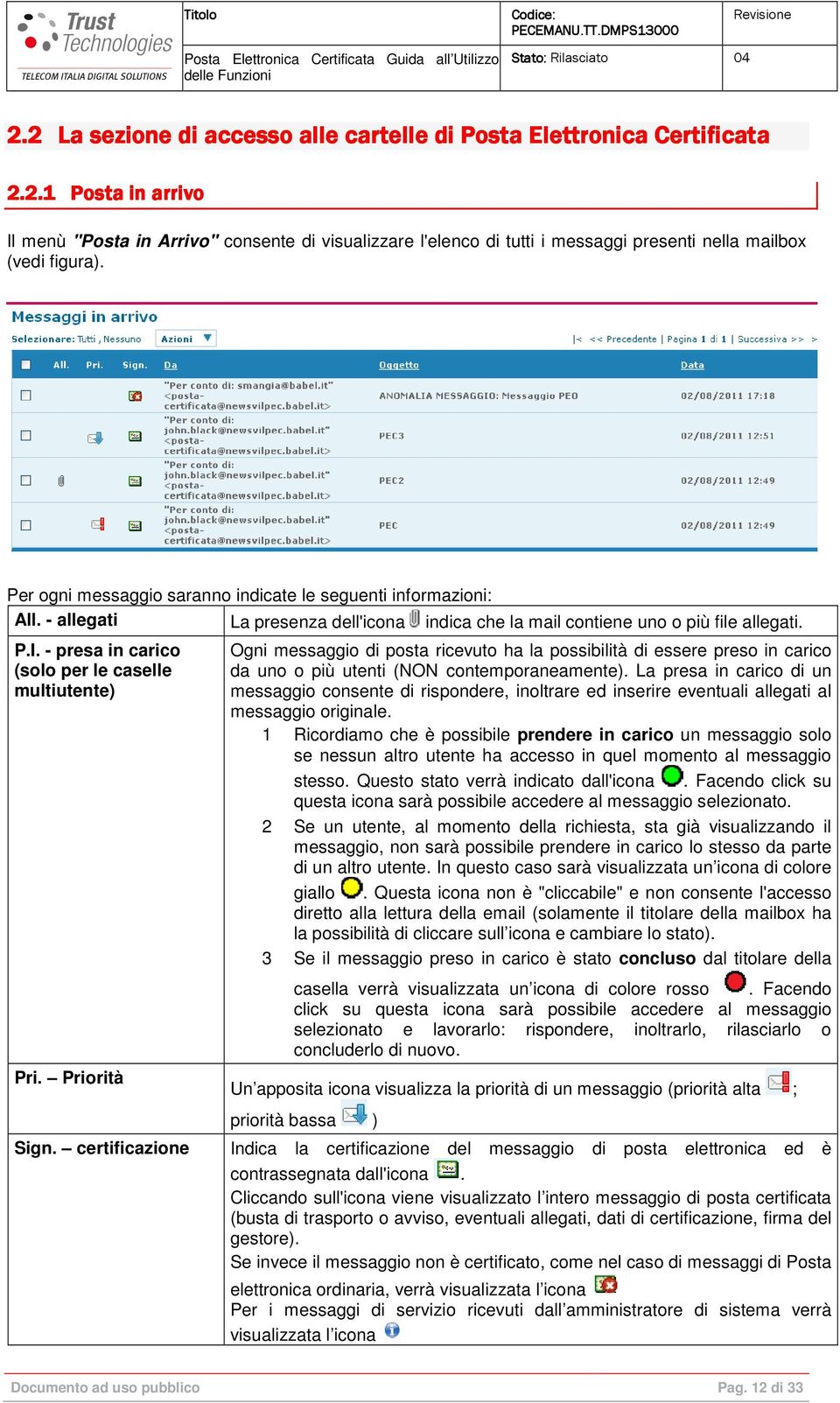
13 Da Oggetto Data Indica il mittente del messaggio. Indica qual è l'oggetto del messaggio di posta. Cliccando sull'oggetto è possibile accedere alla lettura al messaggio stesso. Indica la data in cui il messaggio è stato ricevuto sul sistema. È possibile ordinare i messaggi presenti in questa cartella, cliccando sull intestazione di una delle seguenti colonne: Da (consente di ordinare per mittente, in ordine sia crescente che decrescente); Oggetto (consente di ordinare in ordine alfabetico, sia crescente che decrescente); Data (consente di ordinare per data, sia in ordine crescente che decrescente). Inoltre nella sezione superiore l utente ha la possibilità di selezionare/ deselezionare tutti i messaggi della pagina attraverso la voce «Selezionare: Tutti, Nessuno», oppure singolarmente cliccando sull apposita checkbox alla sinistra del messaggio. Attraverso il menu a tendina «Azioni», mostrato nella figura seguente, è possibile effettuare diverse operazioni (stampare, cancellare, contrassegnare, spostare) sui messaggi precedentemente selezionati. N.B.: le funzionalità di cancellazione e spostamento dei messaggi sono ad uso esclusivo del titolare della casella. Sempre dalla sezione superiore sarà inoltre possibile scorrere fra le diverse pagine di messaggi in arrivo. Cliccando sulla voce «Oggetto» il messaggio verrà aperto. Per gli utenti associati alla casella (non titolari), cliccando sulla voce «Oggetto» il messaggio verrà aperto in sola lettura. Documento ad uso pubblico Pag. 13 di 33
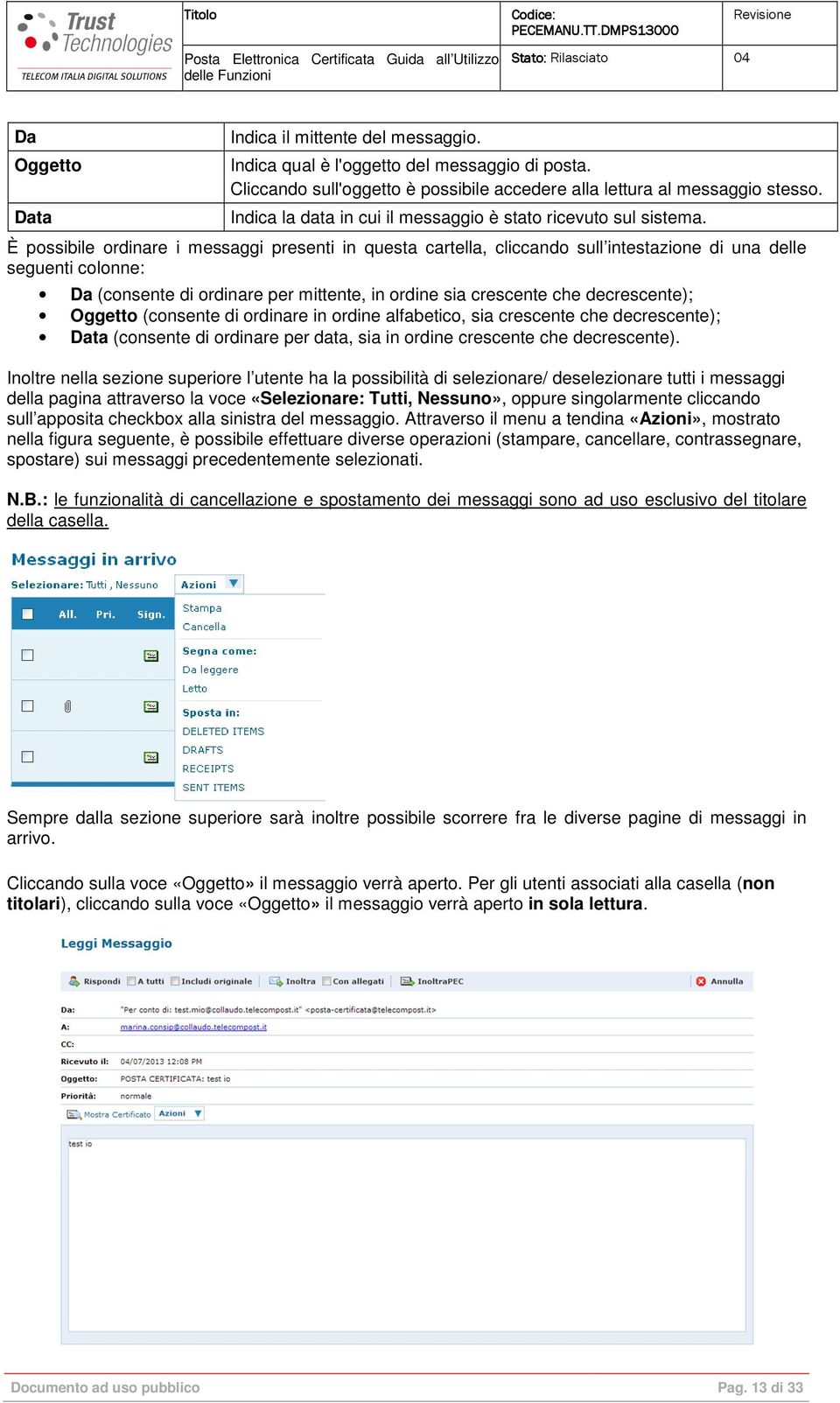
14 La pagina di lettura mostrerà i dati di intestazione del messaggio (Mittente, Destinatari in A e CC, Data di Ricezione, Oggetto, Priorità, Protocollo Interno se impostato). Se il messaggio è certificato comparirà il testo del messaggio originale e gli eventuali allegati. Se il messaggio che si sta aprendo non è certificato, o se è visualizzato un avviso o una ricevuta, verrà invece mostrato il testo della busta di anomalia, dell avviso o della ricevuta stessa. In questo caso saranno allegati, oltre ai dati di certificazione e alla firma del gestore, il file postacert.eml (laddove previsto) che contiene il testo e gli allegati del messaggio originale. Salvando in locale questo allegato, avendo particolare cura nell impostare come tipo di file Tutti e come estensione del file. eml (anche nel caso venga proposto un valore diverso), sarà possibile aprire il file con un qualsiasi client di posta (Mozilla Thunderbird, Outlook Express, Windows Live Mail, ecc.). Dalla pagina di lettura del messaggio è inoltre possibile, per il titolare della casella, effettuare le seguenti operazioni: - Rispondi. Consente di rispondere al mittente del messaggio che si sta leggendo. Sono previste le seguenti opzioni: o A tutti: consente di rispondere sia al mittente che agli altri destinatari in A e CC; o Includi Originale: include nel testo del messaggio di risposta anche il testo del messaggio originale ricevuto (ma non l eventuale allegato presente); - Inoltra. Consente di inoltrare il testo del messaggio originale ricevuto (solo il testo). Per inoltrare gli allegati al messaggio ricevuto è necessario selezionare l opzione Con allegati. - Inoltra PEC. Consente l inoltro dell intero messaggio che si è ricevuto (il testo del messaggio originale comprensivo di allegati, i dati di certificazione se presenti, la firma del gestore e la busta di trasporto, o anomalia, che conteneva l intero messaggio di posta). N.B.: in caso di casella multiutente, le funzioni sopra riportate sono a disposizione dei seguenti utenti: o Titolare, sia all apertura del messaggio tramite l oggetto, sia attraverso l icona di presa in carico; o Utenti utilizzatori, solo ed esclusivamente all apertura del messaggio attraverso l icona di presa in carico Documento ad uso pubblico Pag. 14 di 33
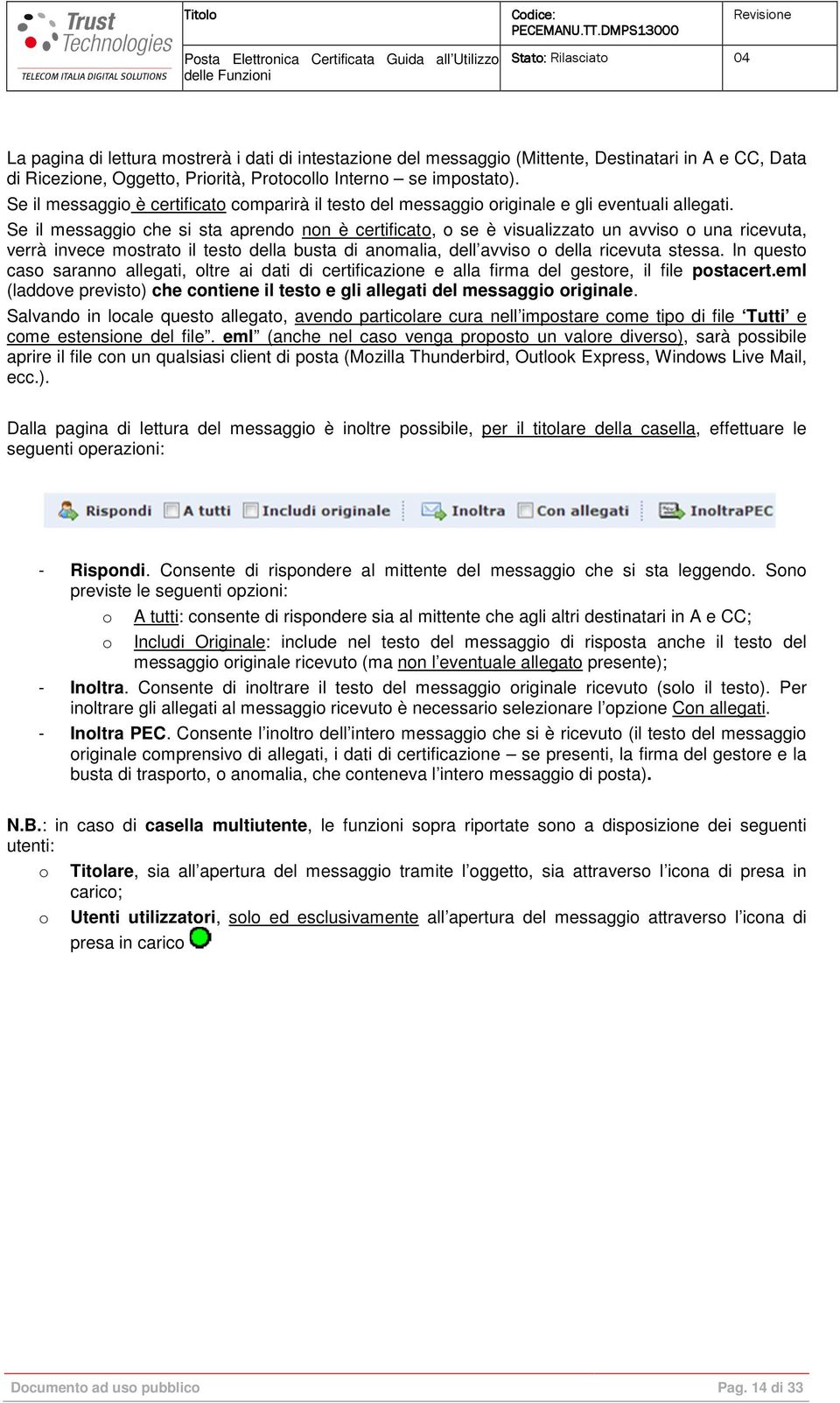

15 2.2.2 Scrivi Messaggio In questa sezione viene illustrato come comporre i messaggi da spedire (vedi figura). Per ogni messaggio è possibile specificare: A: indica il destinatario del messaggio (inserire indirizzo/i di posta). CC: indica gli eventuali destinatari da inserire in copia carbone (inserire indirizzo/i di posta), ovvero tutti quei destinatari che riceveranno il messaggio per conoscenza. Il loro indirizzo di posta sarà visibile nell'intestazione del messaggio. Oggetto: indica l'oggetto della da inviare. Priorità: di default viene impostata a normale, ma tramite il menu a tendina dedicato è possibile impostare anche i seguenti stati: Alta/ Bassa. N.B.: gli indirizzi in A e CC devono essere inseriti separati dal carattere virgola, oppure punto e virgola ;. I destinatari in A: e CC: possono essere selezionati anche dalla rubrica (personale o generale): la rubrica generale contiene tutti gli indirizzi di PEC presenti sul sistema del gestore e tutte le liste generate dagli amministratori di sistema. È visibile a tutti gli utenti; la rubrica dell utente contiene tutti gli indirizzi (di PEC o meno) e le liste che sono stati inseriti dall utente nella propria rubrica. La visibilità di tale rubrica è riservata al solo utente che l ha generata. Contatti: consente di ricercare un nominativo, a partire dall identità o dall indirizzo , tra tutti quelli presenti nella rubrica generale, oppure nei contatti personali. Documento ad uso pubblico Pag. 15 di 33
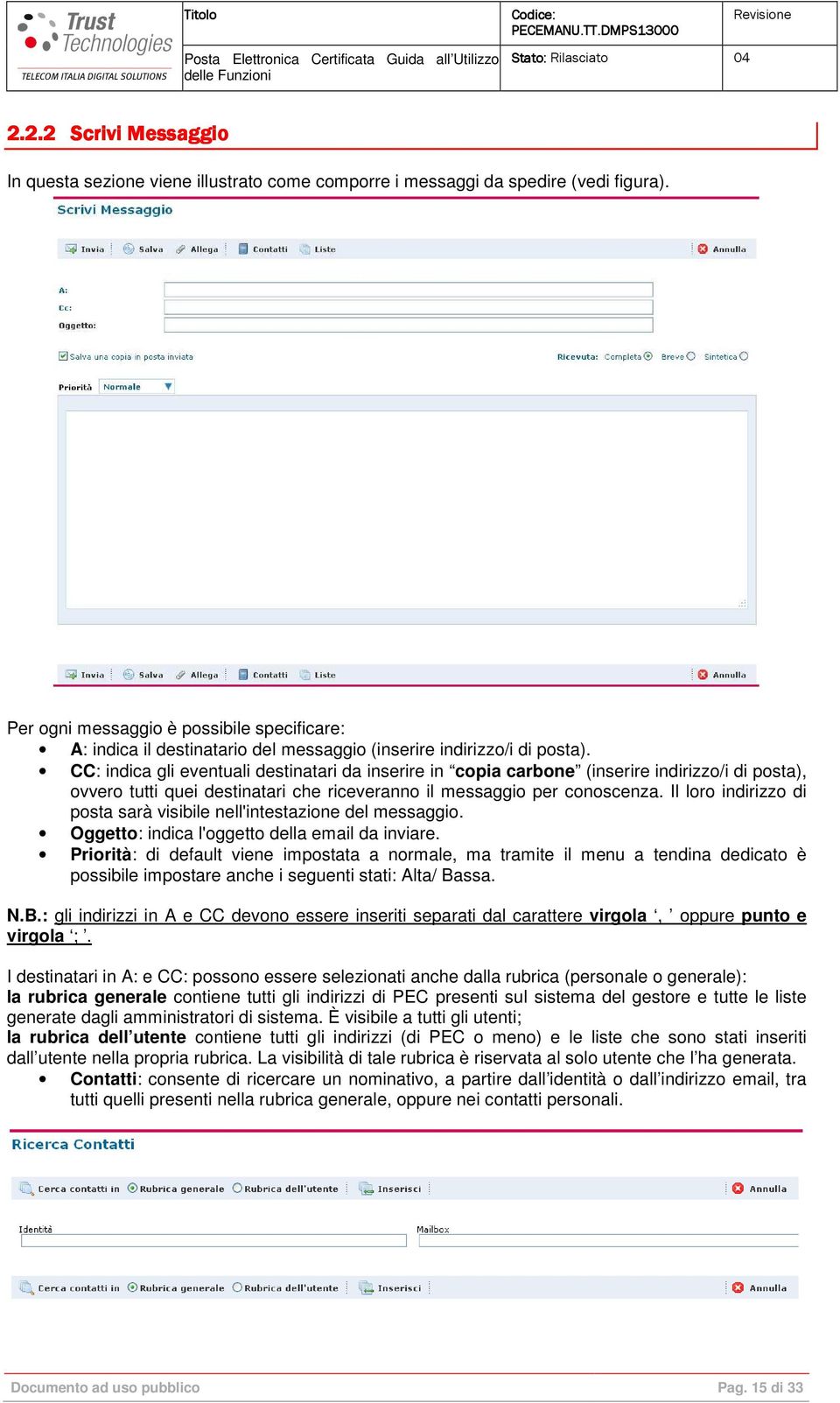
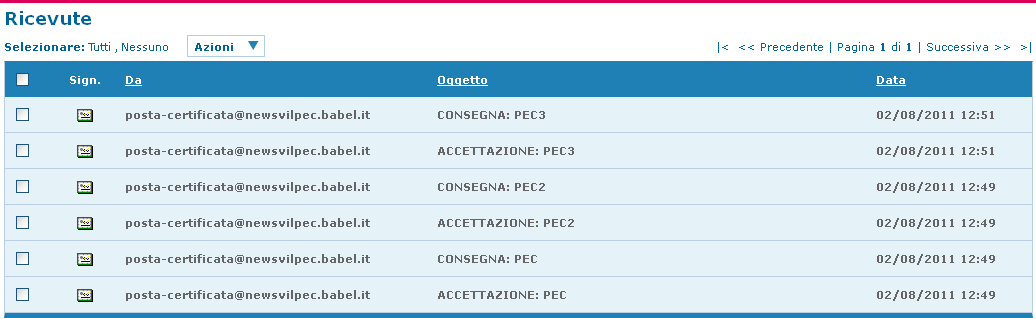
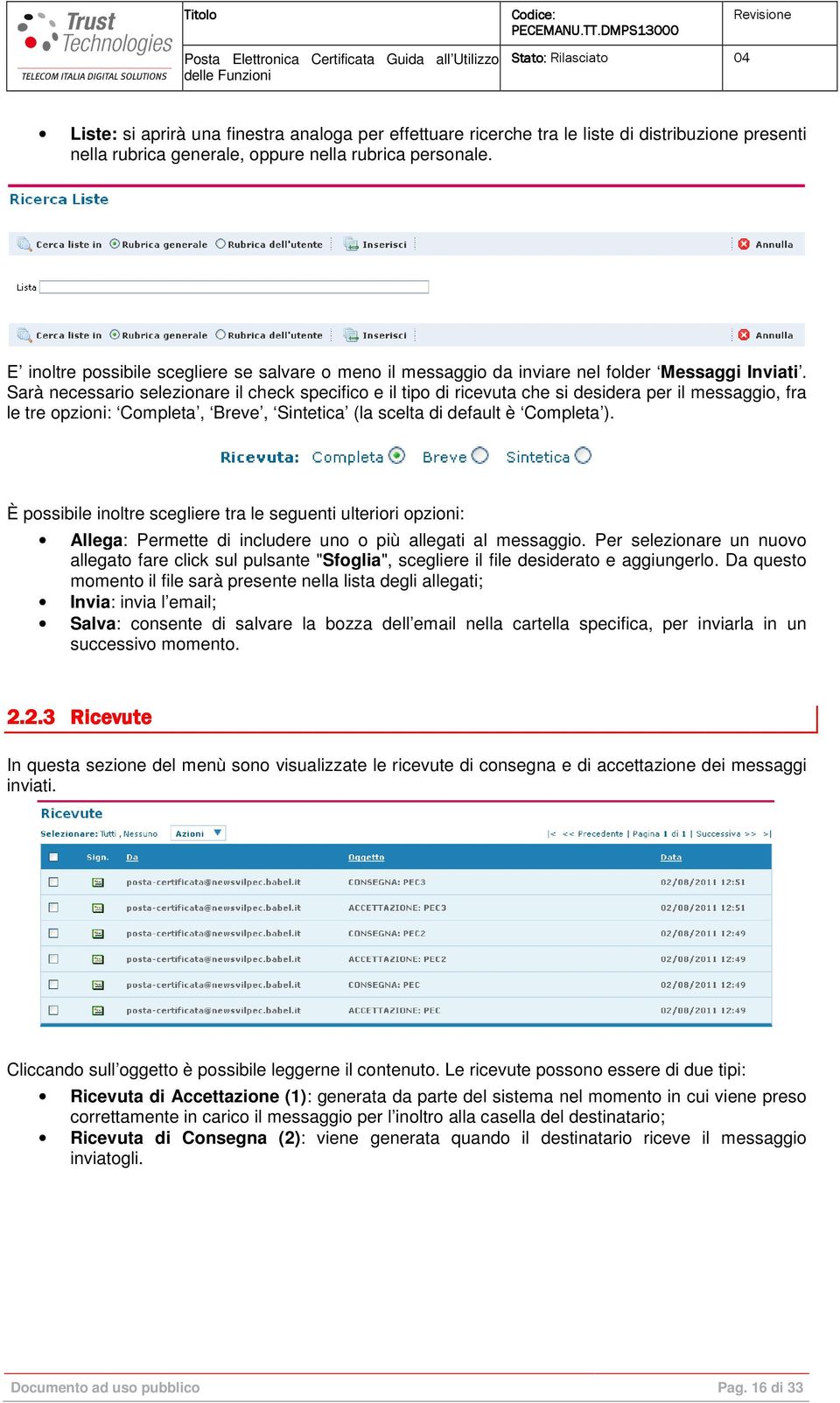
16 Liste: si aprirà una finestra analoga per effettuare ricerche tra le liste di distribuzione presenti nella rubrica generale, oppure nella rubrica personale. E inoltre possibile scegliere se salvare o meno il messaggio da inviare nel folder Messaggi Inviati. Sarà necessario selezionare il check specifico e il tipo di ricevuta che si desidera per il messaggio, fra le tre opzioni: Completa, Breve, Sintetica (la scelta di default è Completa ). È possibile inoltre scegliere tra le seguenti ulteriori opzioni: Allega: Permette di includere uno o più allegati al messaggio. Per selezionare un nuovo allegato fare click sul pulsante "Sfoglia", scegliere il file desiderato e aggiungerlo. Da questo momento il file sarà presente nella lista degli allegati; Invia: invia l ; Salva: consente di salvare la bozza dell nella cartella specifica, per inviarla in un successivo momento Ricevute In questa sezione del menù sono visualizzate le ricevute di consegna e di accettazione dei messaggi inviati. Cliccando sull oggetto è possibile leggerne il contenuto. Le ricevute possono essere di due tipi: Ricevuta di Accettazione (1): generata da parte del sistema nel momento in cui viene preso correttamente in carico il messaggio per l inoltro alla casella del destinatario; Ricevuta di Consegna (2): viene generata quando il destinatario riceve il messaggio inviatogli. Documento ad uso pubblico Pag. 16 di 33
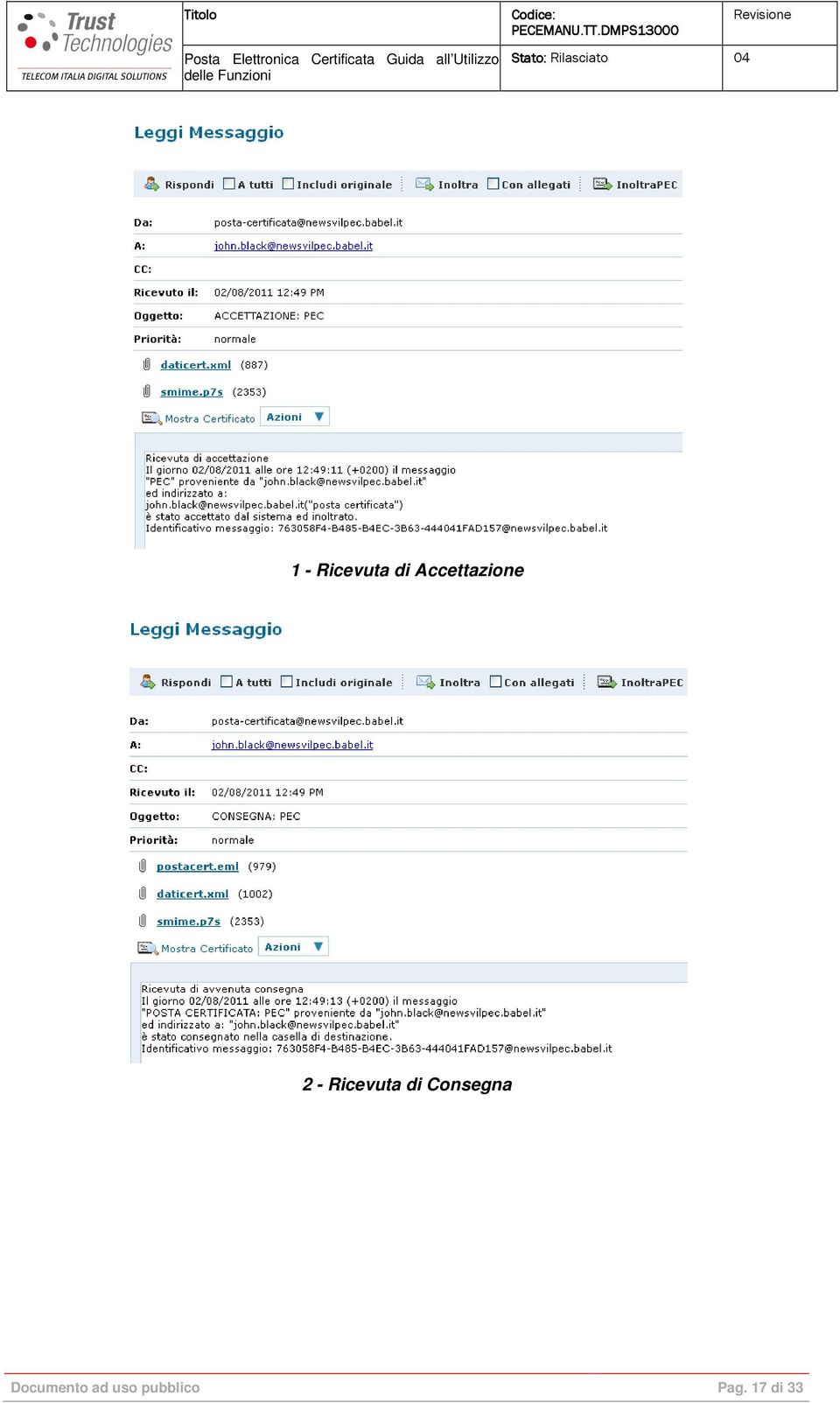
17 1 - Ricevuta di Accettazione 2 - Ricevuta di Consegna Documento ad uso pubblico Pag. 17 di 33
18 2.2.4 Posta Indesiderata In questa sezione è possibile visualizzare tutti i messaggi di posta ordinaria contrassegnati dal sistema come indesiderati (SPAM). Attraverso il menu a tendina «Azioni» è possibile scegliere se accettare uno o più messaggi selezionati di questa cartella (non saranno più identificati come SPAM): in tal caso i messaggi verranno spostati nella cartella Posta in Arrivo. Attraverso tale menu è anche possibile stampare, cancellare o contrassegnare uno o più messaggi Bozze In questa sezione è possibile visualizzare tutti i messaggi in attesa di essere inviati. Per editare un messaggio precedentemente salvato fare click sull'oggetto del messaggio stesso e apportare le eventuali modifiche o aggiungere gli allegati desiderati. In seguito sarà possibile scegliere una delle opzioni disponibili nella schermata già descritta nel paragrafo o Errore. L'origine riferimento non è stata trovata.. E possibile ordinare i messaggi elencati secondo i due criteri: Da: in ordine sia crescente che decrescente; Oggetto: in ordine alfabetico, sia crescente che decrescente. Utilizzando il menu a tendina «Azioni», inoltre, potranno essere effettuate diverse operazioni su uno o più messaggi selezionati (stampare, cancellare, contrassegnare, spostare). Documento ad uso pubblico Pag. 18 di 33

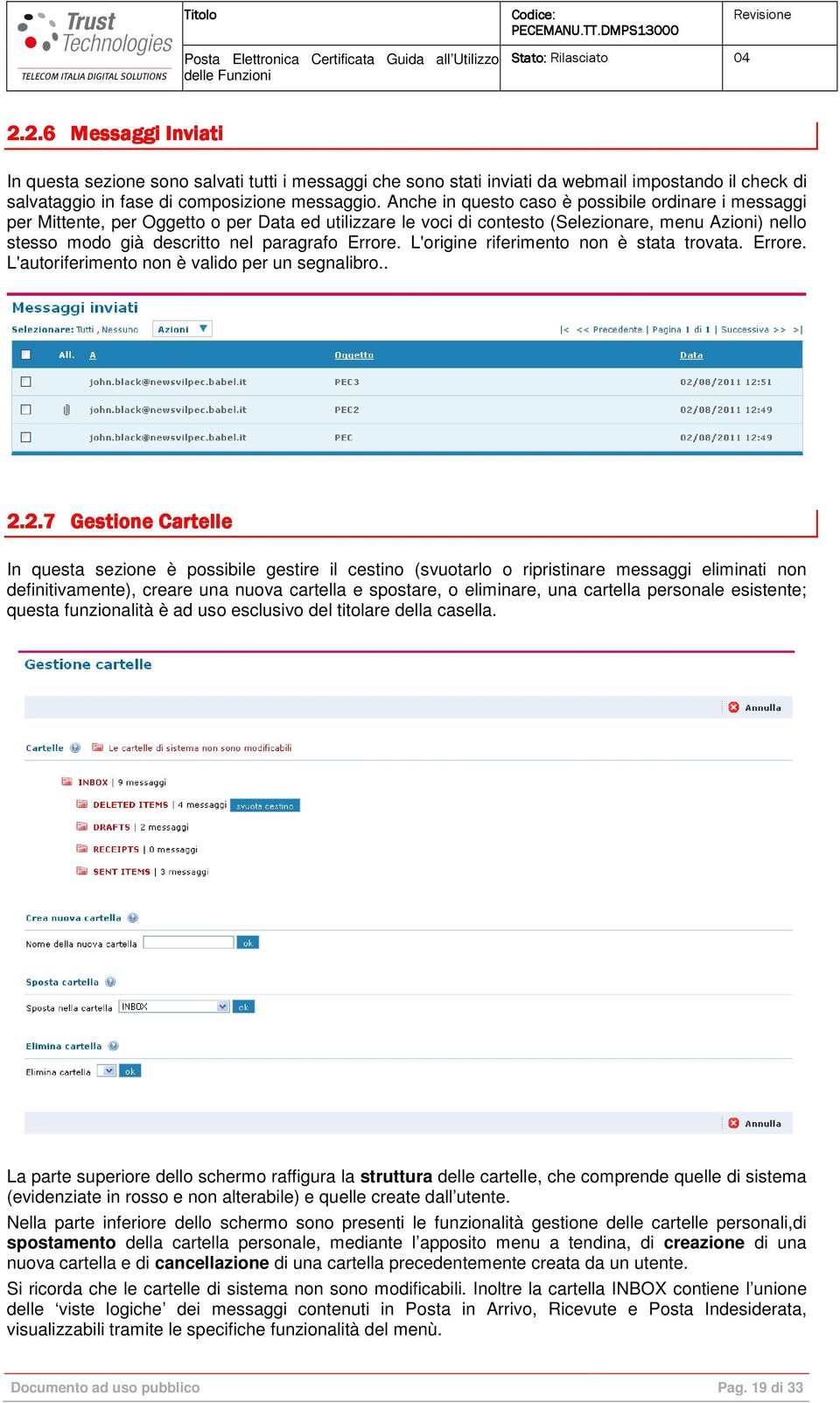
19 2.2.6 Messaggi Inviati In questa sezione sono salvati tutti i messaggi che sono stati inviati da webmail impostando il check di salvataggio in fase di composizione messaggio. Anche in questo caso è possibile ordinare i messaggi per Mittente, per Oggetto o per Data ed utilizzare le voci di contesto (Selezionare, menu Azioni) nello stesso modo già descritto nel paragrafo Errore. L'origine riferimento non è stata trovata. Errore. L'autoriferimento non è valido per un segnalibro Gestione Cartelle In questa sezione è possibile gestire il cestino (svuotarlo o ripristinare messaggi eliminati non definitivamente), creare una nuova cartella e spostare, o eliminare, una cartella personale esistente; questa funzionalità è ad uso esclusivo del titolare della casella. La parte superiore dello schermo raffigura la struttura delle cartelle, che comprende quelle di sistema (evidenziate in rosso e non alterabile) e quelle create dall utente. Nella parte inferiore dello schermo sono presenti le funzionalità gestione delle cartelle personali,di spostamento della cartella personale, mediante l apposito menu a tendina, di creazione di una nuova cartella e di cancellazione di una cartella precedentemente creata da un utente. Si ricorda che le cartelle di sistema non sono modificabili. Inoltre la cartella INBOX contiene l unione delle viste logiche dei messaggi contenuti in Posta in Arrivo, Ricevute e Posta Indesiderata, visualizzabili tramite le specifiche funzionalità del menù. Documento ad uso pubblico Pag. 19 di 33

20 2.3 Caselle multiutente (Associate) Il servizio di posta elettronica certificata sviluppato da TI Trust Technologies prevede due diverse tipologie di casella postale: Caselle di posta multiutente (accessibile via web e via client di posta) Caselle di posta individuali (accessibile via web e via client di posta) Caselle multiutente Questa tipologia di casella prevede che diversi utenti, previamente autorizzati, accederanno e utilizzeranno la medesima casella di posta elettronica certificata. E previsto un meccanismo di verifica dell appartenenza dell utente al gruppo degli utenti abilitati all accesso alla casella multiutente. Utilizzando la casella da webmail è inoltre previsto un meccanismo di controllo delle possibili sovrapposizioni tra i vari utenti appartenenti al gruppo. Questo comporta che un messaggio preso in carico da un altro utente non possa essere modificato fino a quando non sarà rilasciato. L utente che ha in carico il messaggio può dunque decidere di rilasciarlo, consentendo ad altri utenti di prenderlo in carico, oppure può decidere di concluderlo. La figura che segue illustra il funzionamento di questo meccanismo: Ogni messaggio di posta ricevuto ha la possibilità di essere preso in carico da uno o più utenti (NON contemporaneamente). La presa in carico di un messaggio consente di rispondere, inoltrare ed inserire eventuali allegati al messaggio originale. 1 È possibile prendere in carico un messaggio solo quando nessun altro utente ha accesso in quel momento al messaggio stesso. Questa situazione verrà indicata dall'icona, nella colonna P.I.. Facendo click su questa icona si potrà accedere direttamente alla lettura del messaggio selezionato (saranno disponibili anche le funzioni di Rispondi, Inoltra, Inoltro PEC, ecc). 2 Quando un altro utente ha già preso in carico un messaggio sarà impossibile prendere in carico lo stesso messaggio. In questo caso verrà visualizzata l'icona. Questa icona non è "cliccabile" e non consente l'accesso alla lettura dell (solamente il titolare della mailbox ha la possibilità di cliccare sull icona e cambiare lo stato, rilasciandolo o concludendolo). 3 Quando un utente ha concluso la lavorazione di un messaggio, l utente titolare della mailbox vedrà visualizzata l icona, mentre gli ulteriori utenti utilizzatori della mailbox non visualizzeranno più il messaggio. Facendo click su questa icona, solo il titolare potrà accedere direttamente alla lettura del messaggio selezionato. Una volta aperto il messaggio, sarà inoltre possibile rilasciarlo (rendendolo di nuovo visibile agli utenti utilizzatori della mailbox) o concluderlo. Se dalla lista viene selezionato il messaggio tramite l oggetto del messaggio stesso, solo il titolare della casella avrà a disposizione tutte le funzioni di inoltro, rispondi, ecc. Gli utenti utilizzatori avranno accesso solo in lettura. Per poter rispondere o inoltrare il messaggio è indispensabile quindi utilizzare l icona di Presa in Carico. Documento ad uso pubblico Pag. 20 di 33


21 2.3.2 Presa in Carico (Caselle multiutente) Quando si preme sull'icona, nella colonna P.I., il messaggio automaticamente viene preso in carico e viene aperta la funzionalità di lettura del messaggio. Viene inoltre mostrata una barra delle azioni possibili sul messaggio preso in carico (rilascia, concludi e accessi). Facendo click sull icona Accessi viene aperta una pagina con elencato lo storico degli accessi al messaggio e le attività svolte su di esso. Premendo il pulsante Annulla si viene riportati alla pagina di lettura messaggio preso in carico Scrivi Messaggio (Caselle multiutente) A differenza dei messaggi inviati dalle caselle individuali, per le caselle multiutente l utente ha la possibilità di impostare un protocollo interno al messaggio da inviare. Per procedere dovrà essere impostato il flag Protocollo interno (indicato dalla freccia nella figura) e poi valorizzare il relativo campo: Documento ad uso pubblico Pag. 21 di 33
22 2.4 La sezione di Ricerca, Rubrica e Opzioni Menù Ricerca Log La sezione "Ricerca Log" (vedi figura) consente di individuare il log di uno specifico messaggio di posta tra quelli che sono transitati nella mailbox. È possibile filtrare la ricerca secondo diversi criteri: 1 Cercare un messaggio oppure una ricevuta 2 Restringere la ricerca ai soli messaggi contenuti in una determinata cartella (inviati, ricevuti) 3 Ricercare all interno dei messaggi un particolare contesto (parola o frase) 4 Ricercare i messaggi ricevuti in un determinato arco temporale Al termine della ricerca, comparirà un elenco di tutti i messaggi che soddisfano i criteri impostati. A questo punto sarà possibile accedere ad ognuno dei messaggi elencati semplicemente cliccando sull'oggetto del messaggio desiderato, oppure effettuare una nuova ricerca compilando nuovamente i campi opportuni. Per le caselle multiutente verrà mostrata l icona della presa in carico che consentirà, in caso di messaggio rilasciato, di prendere in carico il messaggio e procedere alla sua lavorazione. N.B.: la ricerca log mostra tutti i messaggi transitati in casella, anche quelli che sono stati spostati o cancellati; sarà possibile però leggere solo i messaggi che sono ancora presenti in casella e che non sono stati spostati o cancellati. Un avviso informerà l utente nel caso in cui il messaggio che si sta tentando di aprire non sia più disponibile nella cartella originaria. Documento ad uso pubblico Pag. 22 di 33
23 2.4.2 Menù Ricerca La sezione "Ricerca " (vedi figura) consente di individuare uno specifico messaggio di posta tra quelli contenuti nella mailbox. È possibile filtrare la ricerca secondo diversi criteri: 1 Cercare un messaggio oppure una ricevuta 2 Ricercare all interno dei messaggi un particolare contesto (parola o frase) 3 Ricercare i messaggi ricevuti in un determinato arco temporale. È inoltre obbligatorio selezionare la cartella, di sistema o personale, in cui effettuare la ricerca. Al termine della ricerca, comparirà un elenco di tutti i messaggi che soddisfano i criteri impostati. A questo punto sarà possibile accedere ad ognuno dei messaggi elencati semplicemente cliccando sull'oggetto del messaggio desiderato, oppure effettuare una nuova ricerca compilando nuovamente i campi opportuni. Per le caselle multiutente verrà mostrata l icona della presa in carico (di colore grigio) che consentirà, in caso di messaggio rilasciato, di prendere in carico il messaggio e procedere alla sua lavorazione. N.B.: la ricerca ha effetto nella mailbox, quindi tutti i messaggi eliminati definitivamente, o contenuti in una cartella diversa da quella selezionata, non verranno rintracciati da tale funzione. Documento ad uso pubblico Pag. 23 di 33

24 2.4.3 Menù Rubrica In questa sezione (vedi figura) potranno essere amministrati sia i contatti che le liste di distribuzione personali Contatti Nella sezione Contatti l utente può inserire, modificare e cancellare i contatti all interno della rubrica personale (vedi figura). Per ricercare un contatto già presente nella rubrica è sufficiente specificare uno o più criteri (Nome, Cognome, Mailbox) e selezionare l opzione Cerca. Dopo aver effettuato la ricerca e trovato il contatto sarà possibile: - Cancellare un contatto, selezionando l apposito check, e cliccando su Elimina ; - Effettuare delle modifiche: selezionando il contatto verrà presentata la pagina di inserimento delle informazioni, dove potranno essere apportate le modifiche di interesse. Se si desidera inserire un nuovo contatto sarà sufficiente premere il tasto Aggiungi e inserire le informazioni richieste. Documento ad uso pubblico Pag. 24 di 33
25 Gruppi Selezionando questa voce di menu verrà presentata una pagina per l inserimento, la modifica e la cancellazione delle liste di distribuzione della rubrica personale (vedi figura). Per ricercare una lista già presente nella rubrica è sufficiente specificare il nome della Lista e selezionare l opzione Cerca. Dopo aver effettuato la ricerca, per cancellare una lista è sufficiente impostare l apposito check, e selezionare l opzione Cancella. Per effettuare le modifiche è possibile selezionare la lista (selezionando una qualunque delle informazioni visualizzate). Verrà mostrata la pagina di inserimento delle informazioni, dove potranno essere apportate le modifiche di interesse. Se si desidera inserire una nuova lista sarà sufficiente premere il tasto Aggiungi e inserire le informazioni richieste. Per la modifica e l inserimento di una nuova lista, le informazioni minime richieste sono Nome e Descrizione. Documento ad uso pubblico Pag. 25 di 33
26 2.4.4 Menu Opzioni Il menu Opzioni consente di: - Configurare i servizi di inoltro, avviso e gestione della posta ordinaria (funzionalità riservata al solo utente titolare della casella) - Impostare le modalità di recupero password (per utenti con codice di attivazione) - Consultare i propri dati utente (solo per utenti identificati) Avvisi (funzionalità riservata al solo utente titolare della casella) Gestione Avviso: abilitando il servizio, valorizzando opportunamente l intervallo e gli indirizzi sui quali inoltrare l avviso, l utente riceverà, nelle caselle di Posta Ordinaria indicate, un avviso per i messaggi che verranno ricevuti nella casella PEC. Nell arco temporale prescelto verrà prodotto un unico avviso, anche a fronte dell arrivo di più messaggi. Un nuovo avviso verrà emesso solo all arrivo di un nuovo messaggio di PEC che abbia superato l intervallo temporale indicato. Documento ad uso pubblico Pag. 26 di 33
27 Gestione Avvisi SMS: abilitando il servizio, valorizzando opportunamente l intervallo e i numeri telefonici di interesse sarà possibile ricevere, ai recapiti telefonici scelti, un avviso per i messaggi che vengono ricevuti nella casella. Gli avvisi via SMS vengono generati solo se l utente non ha effettuato l accesso alla casella da webmail. Nell arco temporale prescelto verrà prodotto un unico avviso, anche a fronte dell arrivo di diversi messaggi di PEC. Un nuovo avviso verrà emesso solo all arrivo di un nuovo messaggio di PEC che abbia superato l intervallo temporale indicato, oppure quando l utente avrà effettuato la disconnessione dal servizio di webmail. Il servizio è attivabile a discrezione dell Amministratore di sistema del cliente. Gestione Posta Elettronica Ordinaria: selezionando l opzione di interesse l utente potrà decidere se abilitare/ disabilitare la ricezione di messaggi di posta elettronica ordinaria sulla casella di PEC o l invio dei messaggi verso destinatari di Posta Elettronica Ordinaria. Il servizio è attivabile a discrezione dell Amministratore di sistema del cliente. Gestione Forward Posta Elettronica Ordinaria: il servizio è attivabile a discrezione dell Amministratore di sistema del cliente. Se l utente ha accettato di ricevere Posta Elettronica Ordinaria, in questa sezione potrà decidere quale operazione effettuare sui messaggi di Posta Elettronica Ordinaria ricevuti: Salva: il messaggio di PEO ricevuto viene salvato nella casella di PEC Inoltra: il messaggio di PEO ricevuto viene inoltrato all indirizzo indicato, ma non viene salvato nella casella di PEC Salva e Inoltra: il messaggio di PEO ricevuto viene salvato nella casella di PEC e inoltrato all indirizzo indicato. Gestione Forward Posta Elettronica Certificata: il servizio è attivabile a discrezione dell Amministratore di sistema del cliente. In questa sezione l utente può decidere se, all arrivo di un messaggio di PEC, vuole ricevere lo stesso anche in una o più caselle di Posta Elettronica Ordinaria indicate. Per confermare le impostazioni selezionare l opzione Salva posta in fondo (o in alto) alla pagina Recupero Password In questa sezione è possibile impostare le regole per il recupero autonomo delle credenziali di accesso in caso di smarrimento. Documento ad uso pubblico Pag. 27 di 33
28 Impostazioni domande segrete per recupero password: permette di impostare le domande segrete per il cambio della password. Se abilitato l utente dovrà impostare due domande segrete, alle quali far corrispondere altrettante risposte. Per confermare, premere il pulsante Salva ; per annullare premere Annulla. Impostazione invio codice di reset via SMS: permette di impostare l'invio del codice di reset tramite SMS. Se abilitato potranno essere inseriti, al massimo, due numeri telefonici. Per confermare premere il pulsante Salva ; per annullare premere Annulla Al momento della modifica della funzione di reset tramite sms (sia in fase di attivazione che di disattivazione) viene inviato all utente un sms ai numeri impostati (o rimossi o modificati) con la notifica della modifica effettuata Dati Utente (solo per utente identificato) Per tutti gli utenti identificati è possibile visualizzare i propri dati anagrafici. Documento ad uso pubblico Pag. 28 di 33
29 2.5 La sezione di gestione dei messaggi archiviati La sezione di Gestione dei messaggi archiviati consente di ricercare, visualizzare e scaricare in locale i messaggi archiviati Menù Archivio mese corrente La voce di menu Archivio mese corrente presenta la lista dei messaggi archiviati dal primo del mese corrente fino all'ultimo messaggio archiviato. Seguendo il link sull intestazione delle colonne è possibile ordinare i messaggi, in base al valore crescente o decrescente dei seguenti campi: Da Oggetto Data Utilizzando il menu a tendina «Azioni» «Download» è possibile scaricare tutti i messaggi selezionati in un unico file.zip contenente, oltre a tutti file.eml relativi ai messaggi selezionati, anche un file indice di tali messaggi in formato.pdf. Se si seleziona un solo file, l'azione Download presenterà il solo file.eml relativo al messaggio selezionato, senza quindi generare un file indice. Nella sezione superiore è possibile selezionare/deselezionare tutti i messaggi della pagina attraverso la voce «Selezionare: Tutti, Nessuno». Se la mailbox è abilitata alla cancellazione manuale è possibile eliminare un singolo messaggio tramite icona di cancellazione, o tutti i messaggi selezionati tramite il menu a tendina Azioni, mentre se abilitati alla funzione di rimozione dei messaggi più vecchi, l utente può fare richiesta della cancellazione dei messaggi archiviati più remoti, utilizzando il menu a tendina «Azioni» «Libera Spazio» Documento ad uso pubblico Pag. 29 di 33
30 La lista dei messaggi è suddivisa in pagine: le informazioni relative alla pagina corrente sono presenti in alto a destra insieme ai link che consentono di accedere alle varie pagine. Seguendo il link sull'oggetto del messaggio si può accedere alla lettura, mentre attraverso il link posto sulla colonna Download è possibile scaricare in locale il messaggio in formato.eml. La lettura del messaggio archiviato si presenta in modo simile alla lettura di un messaggio standard. Sono visualizzate le informazioni del messaggio mittente, destinatari A e CC, data, oggetto e testo (il testo del messaggio originale se il messaggio sarà riconosciuto come Busta di Trasporto, negli altri casi verrà mostrato il testo della busta di anomalia, avviso o ricevuta, a seconda della tipologia di messaggio che si è selezionata). E' possibile scaricare in locale gli allegati del messaggio oltre a poter scaricare l'intero messaggio in formato.eml. Il tasto Annulla consente di tornare alla lista dei messaggi da cui si è partiti per la lettura del messaggio. Documento ad uso pubblico Pag. 30 di 33
31 2.5.2 Menù Archivio mesi precedenti La voce di menu Archivio mesi precedenti mostra l'elenco dei mesi archiviati (Archivio), ordinati dal più recente al più vecchio. L'elenco dei mesi archiviati è suddiviso in pagine. All interno del singolo mese se la mailbox è abilitata alla cancellazione manuale è possibile eliminare un singolo messaggio tramite l icona di cancellazione, o tutti i messaggi selezionati tramite il menu a tendina Azioni, mentre se abilitati alla funzione di rimozione dei messaggi più vecchi, l utente può fare richiesta della cancellazione dei messaggi archiviati più remoti, utilizzando il menu a tendina «Azioni» «Libera Spazio». Il link posto sulla colonna Download consente di inoltrare la richiesta di download dell'intero archivio mensile in formato.zip. La richiesta sarà elaborata in modo asincrono: il tempo per ultimare la richiesta è variabile in funzione della dimensione dell'archivio e del numero di richieste da elaborare. Al termine dell'elaborazione verrà inviata una , all'indirizzo richiedente, con il link per poter accedere all'applicazione che consente di scaricare in locale l'intero archivio, come mostrato in figura. Documento ad uso pubblico Pag. 31 di 33
32 Accedendo al link inviato via (si raccomanda di controllare l esattezza del link), si accede alla pagina di autenticazione nella quale è necessario inserire la propria password per poter completare il download. L'archivio mensile scaricato in locale è un file.zip contenente tutti i messaggi archiviati nel mese, in formato.eml, e un file indice con l'elenco dei messaggi archiviati, in formato.pdf. Nel caso vengano inseriti un utente o una password non corrispondente all'utente richiedente, verrà comunicato che non si è autorizzati a scaricare l'archivio. Documento ad uso pubblico Pag. 32 di 33
33 2.5.3 Menù Ricerca Archiviati La voce di menu Ricerca archiviati consente di effettuare ricerche sui messaggi archiviati. Tutti i criteri di ricerca sono in congiunzione (AND) tra loro e le ricerche possono essere effettuate solo all'interno di un mese. Come mostrato in figura, nella maschera di ricerca è possibile: Impostare la ricerca di una parola o di una frase all'interno dei campi: Mittente, Oggetto o Destinatario. Selezionare il Tipo Messaggio o il Tipo Ricevuta Scegliere la data con queste tre opzioni: Tutto un anno/mese Un giorno preciso Da un giorno ad un altro dello stesso mese Dopo aver eseguito la ricerca attraverso il tasto Cerca, i messaggi che corrispondono ai criteri impostati saranno mostrati nella sezione Risultati della ricerca. La lista dei messaggi trovati è simile alla lista dei messaggi archiviati ed è quindi possibile leggere, scaricare tutti i messaggi selezionati. Se la mailbox è abilitata alla cancellazione manuale è possibile eliminare un singolo messaggio tramite l icona di cancellazione, o tutti i messaggi selezionati tramite il menu a tendina Azioni, mentre se abilitati alla funzione di rimozione dei messaggi più vecchi, l utente può fare richiesta della cancellazione dei messaggi archiviati più remoti, utilizzando il menu a tendina «Azioni» «Libera Spazio». Documento ad uso pubblico Pag. 33 di 33
REGISTRO DELLE MODIFICHE
 TITOLO DOCUMENTO: - TIPO DOCUMENTO: Documento di supporto ai servizi Manuale WebMail EMESSO DA: I.T. Telecom S.r.l. DATA EMISSIONE N. ALLEGATI: STATO: 03/11/2010 0 REDATTO: M. Amato VERIFICATO: F. Galetta
Posta Elettronica Certificata
 Posta Elettronica Certificata Manuale di utilizzo del servizio Webmail di Telecom Italia Trust Technologies Documento ad uso pubblico Pag. 1 di 32 Indice degli argomenti 1 INTRODUZIONE... 3 1.1 Obiettivi...
Posta Elettronica Certificata
 Posta Elettronica Certificata Manuale di utilizzo del servizio Webmail di IT Telecom Documento ad uso pubblico Pag. 1 di 32 Indice degli argomenti Indice degli argomenti... 1 1 INTRODUZIONE... 3 1.1 Obiettivi...
Guida al primo accesso alla casella PEC
 - Posta Elettronica Certificata - Guida al primo accesso alla casella PEC Codice Documento: LI-PEC-MES-002 Revisione del Documento: 1 Data revisione: 20-03-2014 Pagina 1 di 6 Guida al primo accesso alla
Posta Elettronica Certificata. Manuale di utilizzo del servizio Webmail Light di Telecom Italia Trust Technologies
 Posta Elettronica Certificata Manuale di utilizzo del servizio Webmail Light di Telecom Italia Trust Technologies Documento Interno Pag. 1 di 28 Indice degli argomenti Indice degli argomenti... 2 1 Introduzione...
 Posta Elettronica Certificata Manuale di amministrazione semplificata del servizio PEC di TI Trust Technologies Documento ad uso pubblico Pag. 1 di 33 Indice degli argoment nti 1 Introduzione... 3 2 Caratteristiche
Manuale Amministratore Legalmail Enterprise. Manuale ad uso degli Amministratori del Servizio Legalmail Enterprise
 Manuale Amministratore Legalmail Enterprise Manuale ad uso degli Amministratori del Servizio Legalmail Enterprise Pagina 2 di 16 Manuale Amministratore Legalmail Enterprise Introduzione a Legalmail Enterprise...3
1. Manuale d uso per l utilizzo della WebMail PEC e del client di posta tradizionale
 1. Manuale d uso per l utilizzo della WebMail PEC e del client di posta tradizionale Per poter accedere alla propria casella mail di Posta Elettronica Certificata è possibile utilizzare, oltre all'interfaccia
Manuale servizio Webmail. Introduzione alle Webmail...2 Webmail classica (SquirrelMail)...3 Webmail nuova (RoundCube)...8
 Manuale servizio Webmail Introduzione alle Webmail...2 Webmail classica (SquirrelMail)...3 Webmail nuova (RoundCube)...8 Introduzione alle Webmail Una Webmail è un sistema molto comodo per consultare la
WebMail: Manuale per l'utente
 WebMail: Manuale per l'utente Indice generale Introduzione...4 Login alla webmail...5 Leggere e gestire i messaggi di posta...6 Scrivere un messaggio di posta...16 Altre funzioni...22 Rubrica...22 Impostazioni...32
Posta Elettronica Certificata
 Posta Elettronica Certificata Guida all amministrazione del servizio MINIMANU.IT.DMPS1400 002 Posta Elettronica Certificata Manuale di amministrazione del servizio PEC di Telecom Italia Trust Technologies
MANUALE PER CONSULTARE LA RASSEGNA STAMPA VIA WEB
 MANUALE PER CONSULTARE LA RASSEGNA STAMPA VIA WEB o RICERCA p3 Ricerca rapida Ricerca avanzata o ARTICOLI p5 Visualizza Modifica Elimina/Recupera Ordina o RUBRICHE p11 Visualizzazione Gestione rubriche
Il traffico dati utilizzato per Tua Mail contribuisce ad erodere le eventuali soglie dati previste dal piano tariffario.
 Manuale dell utente Da oggi con TuaMail puoi avere la tua casella mail sempre con te, sul tuo videofonino 3. Potrai leggere la tua posta, scrivere mail ai tuoi contatti della rubrica e visualizzare gli
Le caselle di Posta Certificata attivate da Aruba Pec Spa hanno le seguenti caratteristiche:
 1 di 6 05/01/2011 10.51 Supporto Tecnico Quali sono le caratteristiche di una casella di posta certificata? Come ricevere e consultare messaggi indirizzati alle caselle di posta certificata? Come posso
Linee guida per l utilizzo dei servizi per il supporto alla didattica
 Linee guida per l utilizzo dei servizi per il supporto alla didattica WEBMAIL STUDENTI Indice WEBMAIL STUDENTI...2 1. LOGIN...3 2. INBOX...4 3. INVIARE UN NUOVO MESSAGGIO...5 4. ISERIRE UN ALLEGATO...6
Manuale Utente. Sistema Informativo Ufficio Centrale Stupefacenti
 Manuale Utente Sistema Informativo Ufficio Sistema di registrazione Registrazione Utenti.doc Pag. 1 di 18 Accesso al sistema Il, quale elemento del NSIS, è integrato con il sistema di sicurezza e di profilatura
Mail da Web. Caratteristiche generali di Virgilio Mail. Funzionalità di Virgilio Mail. Leggere la posta. Come scrivere un email.
 Mail da Web Caratteristiche generali di Virgilio Mail Funzionalità di Virgilio Mail Leggere la posta Come scrivere un email Giga Allegati Contatti Opzioni Caratteristiche generali di Virgilio Mail Virgilio
Manuale Utente SIRECO
 Corte Dei Conti Manuale Utente SIRECO Guida all accesso a SIRECO Indice dei contenuti 1. Obiettivo del documento... 3 1.1 Acronimi, abbreviazioni, e concetti di base... 3 2. Registrazione di un Responsabile...
GUIDA UTENTE MONEY TRANSFER MANAGER
 GUIDA UTENTE MONEY TRANSFER MANAGER (vers. 1.0.2) GUIDA UTENTE MONEY TRANSFER MANAGER (vers. 1.0.2)... 1 Installazione... 2 Prima esecuzione... 5 Login... 7 Funzionalità... 8 Anagrafica... 9 Registrazione
MANUALE UTENTE Profilo Azienda Partecipata. APPLICATIVO CAFWeb
 MANUALE UTENTE Profilo Azienda Partecipata APPLICATIVO CAFWeb CAF_ManualeUtente_Partecipate_2.0.doc Pag. 1 di 17 Sommario 1 GENERALITÀ... 3 1.1 Scopo... 3 1.2 Validità... 3 1.3 Riferimenti... 3 1.4 Definizioni
Manuale d uso del portale di controllo per la PEC (NewAgri PEC)
 Manuale d uso del portale di controllo per la PEC (NewAgri PEC) Il portale HUB è stato realizzato per poter gestire, da un unico punto di accesso, tutte le caselle PEC gestite dall unione. Il portale è
Portale tirocini. Manuale utente Per la gestione del Progetto Formativo
 GESTIONE PROGETTO FORMATIVO Pag. 1 di 38 Portale tirocini Manuale utente Per la gestione del Progetto Formativo GESTIONE PROGETTO FORMATIVO Pag. 2 di 38 INDICE 1. INTRODUZIONE... 3 2. ACCESSO AL SISTEMA...
Guida all accesso al portale e ai servizi self service
 Guida all accesso al portale e ai servizi self service INDICE PREMESSA 2 pag. 1 INTRODUZIONE 2 2 MODALITÀ DI PRIMO ACCESSO 2 2.1 LA CONVALIDA DELL INDIRIZZO DI POSTA ELETTRONICA 2 2.2 L INSERIMENTO DELLA
Centro Acquisti per la Pubblica Amministrazione EmPULIA. Linee guida per gli Enti Aderenti. Procedure Negoziate: Richiesta di Preventivo. Versione 2.
 Centro Acquisti per la Pubblica Amministrazione EmPULIA Linee guida per gli Enti Aderenti Procedure Negoziate: Richiesta di Preventivo Versione 2.4 PROCEDURE NEGOZIATE - Richiesta di Preventivo E la funzione
Dipartimento per le Libertà Civili e l Immigrazione
 Dipartimento per le Libertà Civili e l Immigrazione Sistema inoltro telematico Manuale utente Versione 10 Data aggiornamento: 14/09/2012 Pagina 1 (25) Sommario 1. Il sistema di inoltro telematico delle
STUDIUM.UniCT Tutorial per gli studenti
 STUDIUM.UniCT Tutorial per gli studenti Studium.UniCT Tutorial Studenti v. 6 06/03/2014 Pagina 1 Sommario 1. COS È STUDIUM.UniCT... 3 2. COME ACCEDERE A STUDIUM.UniCT... 3 3. COME PERSONALIZZARE IL PROFILO...
POSTECERT POSTEMAIL CERTIFICATA GUIDA ALL USO DELLA WEBMAIL
 POSTECERT POSTEMAIL CERTIFICATA GUIDA ALL USO DELLA WEBMAIL Sommario Pagina di accesso... 3 Posta in arrivo... 4 Area Posta... 5 Area Contatti... 8 Area Opzioni... 10 Area Cartelle... 13 La Postemail Certificata
Manuale Utente Albo Pretorio GA
 Manuale Utente Albo Pretorio GA IDENTIFICATIVO DOCUMENTO MU_ALBOPRETORIO-GA_1.4 Versione 1.4 Data edizione 04.04.2013 1 TABELLA DELLE VERSIONI Versione Data Paragrafo Descrizione delle modifiche apportate
Manuale Utente. Gestione Richieste supporto Data Warehouse. Della Ragioneria Generale dello Stato. Versione 1.0. Roma, Ottobre 2015
 Manuale Utente Gestione Richieste supporto Data Warehouse Della Ragioneria Generale dello Stato Versione 1.0 Roma, Ottobre 2015 1 Indice 1 Generalità... 3 1.1 Scopo del documento... 3 1.2 Versioni del
Dipartimento per le Libertà Civili e l Immigrazione
 Dipartimento per le Libertà Civili e l Immigrazione SUI Sportello Unico Immigrazione Sistema inoltro telematico Manuale utente Versione 9 Data aggiornamento 19/11/2010 17.19.00 Pagina 1 (1) Sommario 1.
Modulo PCT Redattore atti per il Processo Telematico. Versione speciale per gli iscritti al Consiglio dell Ordine degli Avvocati di Roma
 Modulo PCT Redattore atti per il Processo Telematico Versione speciale per gli iscritti al Consiglio dell Ordine degli Avvocati di Roma 1 Il Momento Legislativo Istruzioni utilizzo funzione e pannello
I M P O S T A R E U N A C C O U N T D I P O S T A C O N M O Z I L L A T H U N D E R B I R D
 I M P O S T A R E U N A C C O U N T D I P O S T A C O N M O Z I L L A T H U N D E R B I R D C O N F I G U R A R E L A M A I L 1) Aperto il programma, cliccare su strumenti > impostazioni account. 2) Si
Guida utente alla compilazione delle richieste di contributo on-line per le Associazioni dei Consumatori
 Guida Utente RCP2 Agenzia nazionale per l attrazione degli investimenti e lo sviluppo d impresa SpA Guida utente alla compilazione delle richieste di contributo on-line per le Associazioni dei Consumatori
GESGOLF SMS ONLINE. Manuale per l utente
 GESGOLF SMS ONLINE Manuale per l utente Procedura di registrazione 1 Accesso al servizio 3 Personalizzazione della propria base dati 4 Gestione dei contatti 6 Ricerca dei contatti 6 Modifica di un nominativo
MANUALE PARCELLA FACILE PLUS INDICE
 MANUALE PARCELLA FACILE PLUS INDICE Gestione Archivi 2 Configurazioni iniziali 3 Anagrafiche 4 Creazione prestazioni e distinta base 7 Documenti 9 Agenda lavori 12 Statistiche 13 GESTIONE ARCHIVI Nella
Manuale Utente PEC e Client di Posta tradizionale
 1. Manuale di configurazione per l utilizzo della Casella di Posta Certificata PEC tramite il client di posta tradizionale. Per poter accedere alla propria casella mail di Posta Elettronica Certificata
GUIDA UTENTE BILLIARDS COUNTER (Vers. 1.2.0)
 ------------------------------------------------- GUIDA UTENTE BILLIARDS COUNTER (Vers. 1.2.0) GUIDA UTENTE BILLIARDS COUNTER (Vers. 1.2.0)... 1 Installazione Billiards Counter... 2 Primo avvio e configurazione
Manuale per la ricezione del DURC tramite Posta Elettronica Certificata
 Assessorato Attività produttive. Piano energetico e sviluppo sostenibile Economia verde. Autorizzazione unica integrata Direzione Generale Programmazione Territoriale e Negoziata, Intese Relazioni europee
Importare/esportare la rubrica di Webmail Uniba
 Centro Servizi Informatici Importare/esportare la rubrica di Webmail Uniba La presente guida ha la finalità di fornire le indicazioni per: Esportare/Importare la rubrica Webmail di Horde pg.2 Rimuovere
Manuale Utente. Gestione Richieste supporto BDAP. Versione 1.0
 Manuale Utente Gestione Richieste supporto BDAP Versione 1.0 Roma, Settembre 2015 1 Indice 1 Generalità... 3 1.1 Scopo del documento... 3 1.2 Versioni del documento... 3 1.3 Documenti di Riferimento...
ACCESSO AL SISTEMA HELIOS...
 Manuale Utente (Gestione Formazione) Versione 2.0.2 SOMMARIO 1. PREMESSA... 3 2. ACCESSO AL SISTEMA HELIOS... 4 2.1. Pagina Iniziale... 6 3. CARICAMENTO ORE FORMAZIONE GENERALE... 9 3.1. RECUPERO MODELLO
SERVIZIO DI MESSAGGISTICA ALL UTENTE. Manuale per l operatore
 SERVIZIO DI MESSAGGISTICA ALL UTENTE Manuale per l operatore rev. 02 giugno 2010 SOMMARIO COME USARE IL PROGRAMMA PER LA MESSAGGISTICA...3 COSA BISOGNA FARE PRIMA DI INIZIARE A UTILIZZARE IL PROGRAMMA...3
[email protected]
 7.6 Uso della posta elettronica I vari programmi di gestione della posta elettronica sono abbastanza simili tra loro nelle funzioni di base. Nei paragrafi successivi vedremo come gestire i messaggi; gli
Manuale Front-Office Servizio ConservazioneNoProblem
 Manuale Front-Office Servizio ConservazioneNoProblem Versione 2.0 29 OTTOBRE 2015 1 Sommario 1. Accesso all applicazione web... 3 1.1 Autenticazione... 3 1.2 Menù e nome utente... 5 2. Profilo utente...
GUIDA AL PRIMO AVVIO E MANUALE D USO
 GUIDA AL PRIMO AVVIO E MANUALE D USO Informazioni preliminari Il primo avvio deve essere fatto sul Server (il pc sul quale dovrà risiedere il database). Verificare di aver installato MSDE sul Server prima
Sistema di Gestione Fornitori FGS (SQM) Manuale Fornitori
 Sistema di Gestione Fornitori FGS (SQM) Manuale Fornitori - 1 - 1. Logon alla pagina del portale Collegarsi tramite browser al portale fornitori accedendo al seguente link: https://procurement.finmeccanica.com
Manuale Amministratore bloodmanagement.it
 1 Sommario Primo accesso al portale bloodmanagement.it... 2 Richiesta account... 2 Login... 2 Sezione generale... 4 Informazioni sede... 4 Inserimento... 5 Destinazioni... 5 Luogo donazioni... 5 Inserisci
Regione Toscana Direzione generale competitività del sistema regionale e sviluppo delle competenze. Settore Formazione e orientamento
 Regione Toscana Direzione generale competitività del sistema regionale e sviluppo delle competenze Settore Formazione e orientamento ACCREDITAMENTO DELLE BOTTEGHE SCUOLA FORMULARIO ONLINE Guida alla compilazione
Guida utenti INDICE: 1. Login. Come accedere all area studenti.
 Guida utenti INDICE: 1. Login. Come accedere all area studenti. 2. Didattica e corsi. Come trovare informazioni sui corsi e sui professori e come scaricare i materiali e le dispense dei corsi. 3. Collaboration
6.3 E-MAIL: Invio Estratto Conto, Recupero Crediti e Rubrica
 Bollettino 5.0.1H4-23 6.3 E-MAIL: Invio Estratto Conto, Recupero Crediti e Rubrica E disponibile una nuova gestione dell invio e-mail per le funzioni: - Rubrica - Stampa Estratto Conto - Recupero Crediti.
NAVIGAZIONE DEL SI-ERC: UTENTE PROGETTISTA
 3 NAVIGAZIONE DEL SI-ERC: UTENTE PROGETTISTA Collegandosi al sito, si accede alla Home Page del SI-ERC che si presenta come illustrato di seguito. L utente progettista, analogamente agli altri utenti,
MANUALE PER CONSULTARE LA RASSEGNA STAMPA VIA WEB ( ULTIMO AGGIORNAMENTO 26MARZO 2009)
 MANUALE PER CONSULTARE LA RASSEGNA STAMPA VIA WEB ( ULTIMO AGGIORNAMENTO 26MARZO 2009) I N D I C E VISUALIZZAZIONE PDF COLORE E RIDUZIONE.4 INVIO MAIL MULTIPLA IN PDF O SOMMARIO.5 GESTIONE 9 GESTIONE TESTATE..9
Regione Lombardia GUIDA ALL UTILIZZO DELLA PROCEDURA DI REGISTRAZIONE E PROFILAZIONE NEL SISTEMA FER- FONTI ENERGETICHE RINNOVABILI
 Regione Lombardia GUIDA ALL UTILIZZO DELLA PROCEDURA DI REGISTRAZIONE E PROFILAZIONE NEL SISTEMA FER- FONTI ENERGETICHE RINNOVABILI Revisione del Documento: 03 Data revisione: 20-12-2012 INDICE DEI CONTENUTI
VACANZE STUDIO - MANUALE UTENTE PER SOCIETÀ APPALTATRICI
 VACANZE STUDIO - MANUALE UTENTE PER SOCIETÀ APPALTATRICI INDICE pag. INTRODUZIONE... 3 STORIA DELLE MODIFICHE APPORTATE... 3 SCOPO DEL DOCUMENTO... 3 ABBREVIAZIONI... 3 APPLICATIVO COMPATIBILE CON INTERNET
1- OBIETTIVI DEL DOCUMENTO 2- INTRODUZIONE
 1- OBIETTIVI DEL DOCUMENTO... 1 2- INTRODUZIONE... 1 3- ACCESSO ALLA PROCEDURA... 2 4- COMPILAZIONE ON-LINE... 4 5- SCELTA DELLA REGIONE O PROVINCIA AUTONOMA... 5 6- DATI ANAGRAFICI... 6 7- DATI ANAGRAFICI
I TUTORI. I tutori vanno creati la prima volta seguendo esclusivamente le procedure sotto descritte.
 I TUTORI Indice Del Manuale 1 - Introduzione al Manuale Operativo 2 - Area Tutore o Area Studente? 3 - Come creare tutti insieme i Tutori per ogni alunno? 3.1 - Come creare il secondo tutore per ogni alunno?
Direzione Centrale per le Politiche dell Immigrazione e dell Asilo
 Direzione Centrale per le Politiche dell Immigrazione e dell Asilo Sistema inoltro telematico domande di nulla osta, ricongiungimento e conversioni Manuale utente Versione 2 Data creazione 02/11/2007 12.14.00
Breve visione d insieme
 Breve visione d insieme Per accedere occorre semplicemente collegarsi alla pagina http://wm.infocom.it/ ed inserire il proprio indirizzo e-mail e password. Inserimento delle Vostre credenziali Multilingua
IL SISTEMA INFORMATIVO DEL POLICLINICO A. GEMELLI E DELL UNIVERSITA CATTOLICA DEL SACRO CUORE SEDE DI ROMA
 Questo documento vuole essere di supporto al nuovo servizio Web-mail per l'utilizzo della posta elettronica dell Università Cattolica del Sacro Cuore sede di Roma (UCSC) attraverso il web. La nuova release
1 Riconoscimento del soggetto richiedente da parte del sistema
 Guida alla compilazione on-line della domanda per il bando Servizi per l accesso all istruzione (Trasporto scolastico, assistenza disabili e servizio pre-scuola e post-scuola) INDICE 1 Riconoscimento del
Piattaforma per la gestione degli Elenchi degli Operatori economici del Commissario Straordinario Delegato Calabria
 Piattaforma per la gestione degli Elenchi degli Operatori economici del Commissario Straordinario Delegato Calabria Manuale utente Operatore economico Sommario 1. GESTIONE DELLE UTENZE...3 1.1 Registrazione
Manuale d uso per la raccolta: Monitoraggio del servizio di Maggior Tutela
 Manuale d uso per la raccolta: Monitoraggio del servizio di Maggior Tutela Pagina 1 di 9 Indice generale 1 Accesso alla raccolta... 3 2 Il pannello di controllo della raccolta e attivazione delle maschere...
Infostat-UIF. Istruzioni per l accesso e le autorizzazioni
 Infostat-UIF Istruzioni per l accesso e le autorizzazioni Versione 1.2 1 INDICE 1. Istruzioni operative per l'utilizzo dei servizi Infostat-UIF... 3 2. Registrazione al portale Infostat-UIF... 4 2.1. Caso
Client Email: manuale d uso Versione 2010.05af Ottobre 2010
 Versione 2010.05af Ottobre 2010 Documenti Tecnici Informatica e Farmacia Vega S.p.A. 1. Client Email Alla funzionalità Client Email, integrata a Wingesfar, sono state applicate revisioni grafiche e funzionali
GUIDA UTENTE PRIMA NOTA SEMPLICE
 GUIDA UTENTE PRIMA NOTA SEMPLICE (Vers. 2.0.0) Installazione... 2 Prima esecuzione... 5 Login... 6 Funzionalità... 7 Prima Nota... 8 Registrazione nuovo movimento... 10 Associazione di file all operazione...
Guida all Utilizzo dell Applicazione Centralino
 Guida all Utilizzo dell Applicazione Centralino 1 Introduzione Indice Accesso all applicazione 3 Installazione di Vodafone Applicazione Centralino 3 Utilizzo dell Applicazione Centralino con accessi ad
MANUALE UTENTE. P.I.S.A. Progetto Informatico Sindaci Asl
 MINISTERO DELL ECONOMIA E DELLE FINANZE DIPARTIMENTO DELLA RAGIONERIA GENERALE DELLO STATO Ispettorato Generale di Finanza MANUALE UTENTE P.I.S.A. Progetto Informatico Sindaci Asl Versione 1.0 INDICE
Procedura SMS. Manuale Utente
 Procedura SMS Manuale Utente INDICE: 1 ACCESSO... 4 1.1 Messaggio di benvenuto... 4 2 UTENTI...4 2.1 Gestione utenti (utente di Livello 2)... 4 2.1.1 Creazione nuovo utente... 4 2.1.2 Modifica dati utente...
CERTIFICATI DIGITALI. Manuale Utente
 CERTIFICATI DIGITALI Procedure di installazione, rimozione, archiviazione Manuale Utente versione 1.0 pag. 1 pag. 2 di30 Sommario CERTIFICATI DIGITALI...1 Manuale Utente...1 Sommario...2 Introduzione...3
MANUALE UTENTE. TeamPortal Liste Distribuzioni 20120100
 MANUALE UTENTE 20120100 INDICE Introduzione... 3 1 - Messaggi... 4 1.1 Creazione / Modifca Email... 6 1.2 Creazione / Modifca Sms... 8 2 -Liste... 10 3 Gruppi Liste... 15 4 Tipi Messaggi... 17 5 Amministrazione...
Regione del Veneto Direzione Sistemi Informativi 144. Modello documento. MU_ModelloManualeUtente_v01.3.dot
 Regione del Veneto Direzione Sistemi Informativi 144 144 - Ve.Net.energia-edifici Manuale Utente Versione 1.0 Modello documento MU_ModelloManualeUtente_v01.3.dot Nome doc.: Manuale Utente 144 Ve.Net. Energia-edifici
SIFORM MANUALE VOUCHER FORMATIVI A DOMANDA AZIENDALE
 SIFORM MANUALE VOUCHER FORMATIVI A DOMANDA AZIENDALE 1 Informazioni generali...2 2 Procedura di autenticazione...2 2.1 Registrazione impresa...3 3 Anagrafica impresa...4 3.1 Impresa...4 3.2 Ricerca persone
Manuale Utente MyFastPage
 Manuale MyFastPage Utente Elenco dei contenuti 1. Cosa è MyVoice Home?... 4 1.1. Introduzione... 5 2. Utilizzo del servizio... 6 2.1. Accesso... 6 2.2. Disconnessione... 7 2.3. Configurazione base Profilo
Manuale Front-Office Servizio LeMieFatturePA
 Manuale Front-Office Servizio LeMieFatturePA Versione 2.0 Dicembre 2014 1 Sommario 1 Accesso alla applicazione web... 4 1.1 Autenticazione... 4 1.2 Menù e nome utente... 6 2 Profilo utente... 8 2.1 Visualizzazione
Accesso al Web Client Zimbra
 Zimbra è il nuovo programma di posta elettronica dell Unione Terred Acqua Accesso al Web Client Zimbra https://webmail.terredacqua.net il nome utente deve essere scritto per esteso, compreso il dominio
Università degli Studi di Padova Centro di Calcolo di Ateneo
 Università degli Studi di Padova Centro di Calcolo di Ateneo GeBeS Abilitazione Guida rapida all uso Versione del 29 aprile 2011 Sommario Descrizione generale del modulo GeBeS Abilitazione... 2 La funzione
Manuale Front-Office Servizio ConservazioneNoProblem
 Manuale Front-Office Servizio ConservazioneNoProblem Versione 2.0 29 OTTOBRE 2015 1 Sommario 1. Accesso all applicazione web... 3 1.1 Autenticazione... 3 2. Logout... 4 3. Profilo azienda... 5 3.1 Ricerca
Manuale Affidamento Diretto Vers. 2013-07
 Manuale Affidamento Diretto Vers. 2013-07 Asmel Consortile S. C. a r.l. - sede Legale: Piazza del Colosseo 4 00184 Roma Sede Operativa: Centro Direzionale - Isola G1 80143 Napoli È possibile che le maschere
Piattaforma di scambio delle Garanzie di Origine Estere
 Manuale d utilizzo 1 di 31 Indice dei Contenuti 1 Introduzione... 4 1 Accesso al portale Garanzie di Origine GO estere... 4 2 Primo accesso al portale GO estere (Scelta del profilo)... 4 2.1 Profilo Impresa
Programma Gestione Presenze Manuale autorizzatore. Versione 1.0 25/08/2010. Area Sistemi Informatici - Università di Pisa
 - Università di Pisa Programma Gestione Presenze Manuale autorizzatore Versione 1.0 25/08/2010 Email: [email protected] 1 1 Sommario - Università di Pisa 1 SOMMARIO... 2 2 ACCESSO AL PROGRAMMA... 3
ACCESSO TRAMITE WEBMAIL
 ACCESSO TRAMITE WEBMAIL Il Titolare di una casella di Posta Elettronica Certificata ha la possibilità di accedere alla webmail utilizzando un qualunque browser Internet (Internet Explorer, Google Chrome,
IL TELEFONO DI ALICE Manuale utente
 IL TELEFONO DI ALICE Manuale utente INDICE 1 DESCRIZIONE DEL SERVIZIO 2 2 ATTIVAZIONE DEL SERVIZIO 2 3 INVIO CHIAMATA 4 4 LISTA CONTATTI 4 5 CONTATTI ABILITATI 8 6 RICEZIONE DELLA CHIAMATA 9 7 REGISTRAZIONE
Gestire le PEC MANUALE OPERATIVO. Versione 1
 Gestire le PEC MANUALE OPERATIVO Versione 1 Marzo 2014 1 INDICE GENERALE 1.0 Panoramica della sequenza dei lavori... 3 2.0 Spiegazione dei pulsanti operativi della pagina iniziale (cruscotto)... 8 3.0
MANUALE D'USO DEL PROGRAMMA IMMOBIPHONE
 1/6 MANUALE D'USO DEL PROGRAMMA IMMOBIPHONE Per prima cosa si ringrazia per aver scelto ImmobiPhone e per aver dato fiducia al suo autore. Il presente documento istruisce l'utilizzatore sull'uso del programma
Guida alla registrazione on-line di un DataLogger
 NovaProject s.r.l. Guida alla registrazione on-line di un DataLogger Revisione 3.0 3/08/2010 Partita IVA / Codice Fiscale: 03034090542 pag. 1 di 17 Contenuti Il presente documento è una guida all accesso
SIRTEL. Sistema Informativo per la Rendicontazione Telematica degli Enti Locali. Schema di funzionamento del processo per l Ente Locale
 SIRTEL Sistema Informativo per la Rendicontazione Telematica degli Enti Locali Schema di funzionamento del processo per l Ente Locale Sommario del documento Acronimi...3 FASE 1: REGISTRAZIONE ED ABILITAZIONE
SOMMARIO... 3 INTRODUZIONE...
 Sommario SOMMARIO... 3 INTRODUZIONE... 4 INTRODUZIONE ALLE FUNZIONALITÀ DEL PROGRAMMA INTRAWEB... 4 STRUTTURA DEL MANUALE... 4 INSTALLAZIONE INRAWEB VER. 11.0.0.0... 5 1 GESTIONE INTRAWEB VER 11.0.0.0...
PROGRAMMA GESTIONE TURNI MANUALE UTENTE. Programma Gestione Turni Manuale Utente versione 1.1
 PROGRAMMA GESTIONE TURNI MANUALE UTENTE INDICE 1 PREMESSA 3 2 COMANDI COMUNI 3 3 SEDI 3 4 FESTIVITÀ 4 5 PERIODI TURNI 4 6 COD. TURNI 6 7 TURNI SPORTIVI 9 8 COD. EQUIPAGGI 9 9 DISPONIBILITÀ 10 10 INDISPONIBILITÀ
Istruzioni per l utilizzo del software PEC Mailer
 Istruzioni per l utilizzo del software PEC Mailer Per utilizzare le funzioni principali di PEC Mailer aprite il Software da Start Tutti i Programmi (o Programmi) PECMailer PECMailer Si aprirà il programma:
Scuola Digitale. Manuale utente. Copyright 2014, Axios Italia
 Scuola Digitale Manuale utente Copyright 2014, Axios Italia 1 SOMMARIO SOMMARIO... 2 Accesso al pannello di controllo di Scuola Digitale... 3 Amministrazione trasparente... 4 Premessa... 4 Codice HTML
Assessorato alla Sanità ARPA. Anagrafe Regionale dei Prodotti Amministrabili. Manuale Utente 1.0.0
 Assessorato alla Sanità ARPA Anagrafe Regionale dei Prodotti Amministrabili Manuale Utente 1.0.0 Sommario 1. Introduzione... 2 2. Profili utente... 2 3. Dispositivi medici... 2 3.1. ARPA-Ricerca Anagrafiche...
1. Compilazione dell istanza di adesione
 1. Compilazione dell istanza di adesione Compilare l istanza di adesione dal sito dell Agenzia delle Dogane avendo cura di stampare il modulo compilato. In questa fase è necessario comunicare se si è in
CONTACT CENTER ISTRUZIONI PER L USO
 CONTACT CENTER ISTRUZIONI PER L USO Sommario SOMMARIO Accedere al Contact Center... 2 Inviare un quesito alla CIPAG tramite il Contact Center... 5 Consultare lo stato di lavorazione dei quesiti... 8 Recupero
Tutorial Servizi SUAP ON LINE PROFESSIONI TURISTICHE
 Tutorial Servizi SUAP ON LINE PROFESSIONI TURISTICHE TUTORIAL SERVIZI SUAP ON LINE PROFESSIONI TURISTICHE 1 0. Premessa 1 1. Accesso al sistema 1 2. Inserimento di una nuova pratica 2 2.1 Benvenuto nel
Manuale LiveBox WEB ADMIN. http://www.liveboxcloud.com
 2014 Manuale LiveBox WEB ADMIN http://www.liveboxcloud.com LiveBox Srl non rilascia dichiarazioni o garanzie in merito al contenuto o uso di questa documentazione e declina qualsiasi garanzia espressa
Seconda Università degli studi di Napoli Servizi agli studenti Servizio di Posta Elettronica Guida estesa
 Seconda Università degli studi di Napoli Servizi agli studenti Servizio di Posta Elettronica Guida estesa A cura del Centro Elaborazione Dati Amministrativi 1 INDICE 1. Accesso ed utilizzo della Webmail
Documentazione. Divisione Sicurezza Dati
 Documentazione mailto:[email protected] http://www.beable.it 1 Questa guida è rilasciata con la licenza Creative Commons Attribution-Non- Commercial-NoDerivs 2.5, consultabile all indirizzo http://creativecommons.org.
Manuale Affidamento Diretto
 Informationssystem für Öffentliche Verträge Manuale Affidamento Diretto Vers. 2013-07 IT AUTONOME PROVINZ BOZEN - SÜDTIROL PROVINCIA AUTONOMA DI BOLZANO - ALTO ADIGE Informationssystem für Öffenliche Verträge
SolVe. Manuale di supporto per l utilizzo del nuovo Sistema di Qualificazione ENAV
 SolVe Manuale di supporto per l utilizzo del nuovo Sistema di Qualificazione ENAV A cura di 1 30/12/2011 Sommario 1. GESTIONE DELLE UTENZE... 3 1.1 Registrazione nuova utenza... 3 1.2 Autenticazione...