
Notifiche PEC Guida Utente
|
|
|
- Raffaela Visconti
- 9 anni fa
- Просмотров:
Транскрипт


1 Notifiche PEC Guida Utente Versione 1.7 Guida all uso Notifiche in Proprio tramite PEC
2 Sommario Premessa... 2 Notifiche PEC Schede d inserimento dati Cliente, Fase del Procedimento e Procedimento I destinatari della notifica Atti, Provvedimenti e la procura alle liti Firma digitale degli atti da notificare Firmare i documenti manualmente Firmare i documenti online La Relata di Notifica L di notifica L archiviazione della posta Lextel S.p.A. Pagina 1
3 Premessa La legge 148/2011 ha integrato la legge 53/94 conferendo all avvocato la possibilità di effettuare le notifiche in proprio utilizzando la Posta Elettronica Certificata. La normativa è stata recentemente modificata dall entrata in vigore di ulteriori provvedimenti; tra questi ricordiamo: a) Legge 17 dicembre 2012 n. 221 b) Decreto Ministeriale 48/2013 c) Decreto Legge n. 90 del 24 giugno 2014, convertito con modificazioni dalla legge 11 agosto 2014 n. 114 d) D.P.C.M. del 13 novembre 2014, pubblicato in GU il e) Decreto Ministeriale 28 dicembre 2015 QUADRA ha implementato la sua offerta con il modulo Notifiche PEC, un applicazione per la redazione automatica delle PEC di notifica che guida l avvocato nella procedura da eseguire. Questa di posta certificata conterrà gli atti da notificare, la procura alle liti e la relata di notifica, compilata automaticamente dal sistema secondo le modalità disposte dalla legge, completa di attestazione di conformità, riferimenti temporali e impronta della copia digitale. La notifica PEC sarà indirizzata a tutti i destinatari indicati dall avvocato attraverso la compilazione delle apposite schede. I documenti allegati da firmare, tutti in formato PDF, potranno essere contestualmente firmati digitalmente, utilizzando l applet on-line di firma digitale, oppure salvati nel proprio hard disk per essere firmati anche in un momento successivo. Le ricevute di invio e consegna della PEC saranno archiviate in un apposita cartella, che ha come contrassegno il codice del fascicolo a cui la notifica si riferisce. Grazie al collegamento con il modulo Fascicoli, è possibile importare automaticamente alcuni dati del fascicolo (utente, parte, controparte, domiciliatario, ecc.). E anche possibile creare un nuovo fascicolo utilizzando il modulo Notifiche PEC: il fascicolo sarà salvato in Fascicoli e il costo di questo verrà addebitato nel momento in cui lo si gestirà dal modulo Fascicoli. Si potrà in ogni momento stampare: il messaggio PEC di invio della notifica; le ricevute di invio e di avvenuta consegna delle PEC e tutti i vari documenti allegati alla e- mail. Si ricorda che la notifica telematica è esentata dal pagamento dei diritti. Lextel S.p.A. Pagina 2
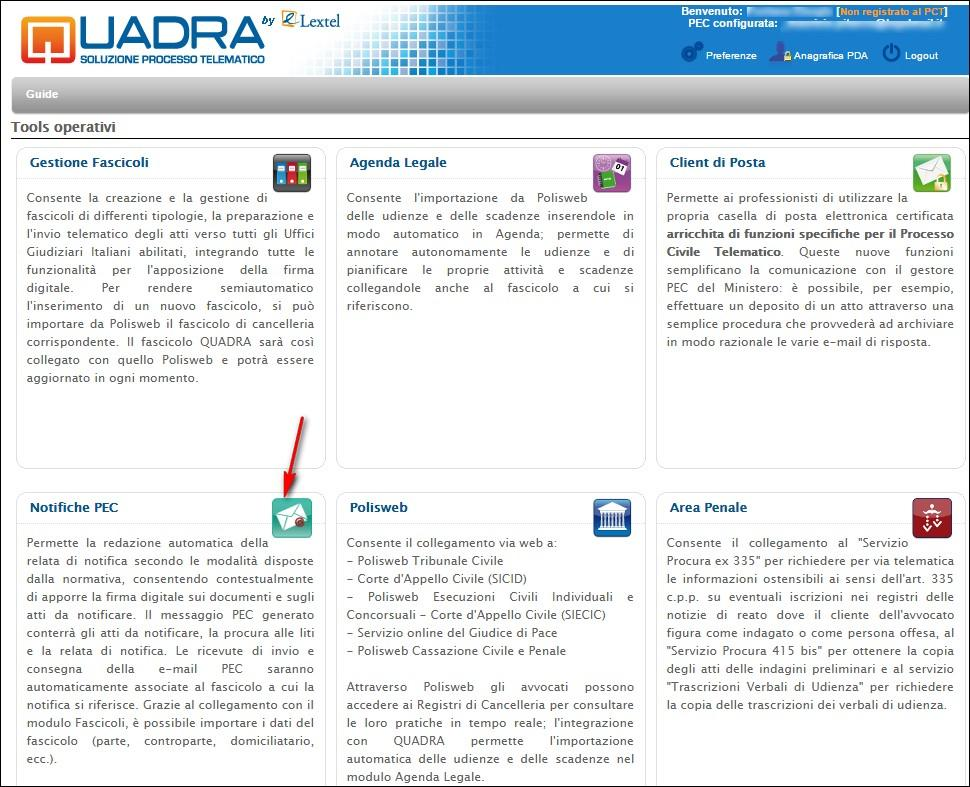
4 Notifiche PEC Come accennato nell introduzione, QUADRA ha predisposto un nuovo modulo che, attraverso la compilazione di poche schede, preparerà in modo automatico la varie PEC di notifica. Dal punto di accesso Notifiche PEC. cliccare su Accedi, eseguire il login e quindi selezionare il modulo FIGURA 1 - MODULI QUADRA Lextel S.p.A. Pagina 3
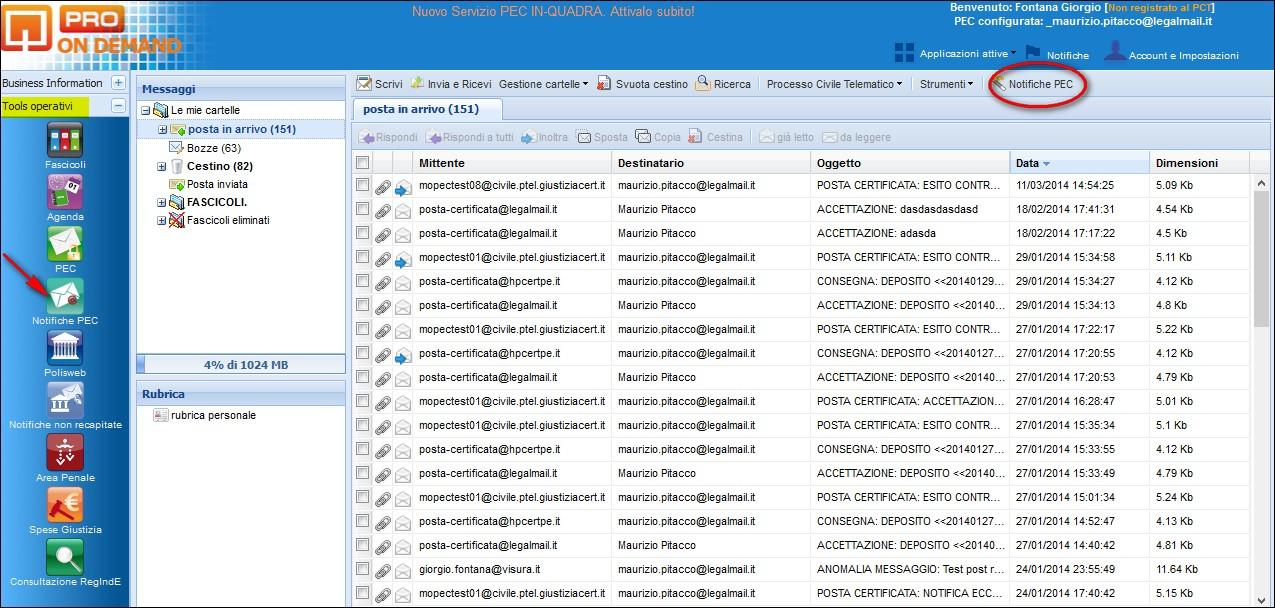
5 Si può accedere al modulo sia cliccando l apposita icona all interno della voce Tools operativi del menu dell applicazione, sia cliccando la scritta Notifiche PEC all interno del Client di posta FIGURA 2 - NOTIFICHE PEC Lextel S.p.A. Pagina 4
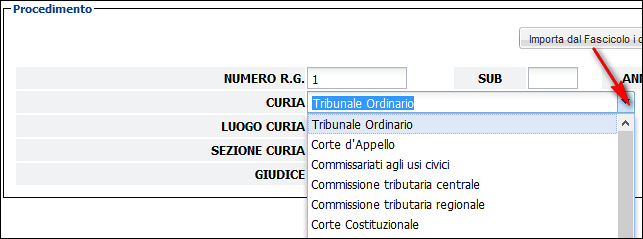
6 1.1 SCHEDE D INSERIMENTO DATI In generale le schede da compilare hanno alcuni dati già importati dal programma, per esempio i dati dell avvocato notificante. Una volta che l utente ha specificato il fascicolo a cui la notifica fa riferimento, sarà possibile importare automaticamente i dati dal fascicolo stesso, qualora questo sia presente nel modulo Fascicoli. Alcuni campi prevedono la digitazione dei dati, mentre in altri, invece, l inserimento avviene attraverso la selezione di una delle voci del menu a tendina, che si attiva cliccando la freccia accanto al campo. FIGURA 3 - INSERIMENTO DEI DATI DAL MENU A TENDINA Lextel S.p.A. Pagina 5
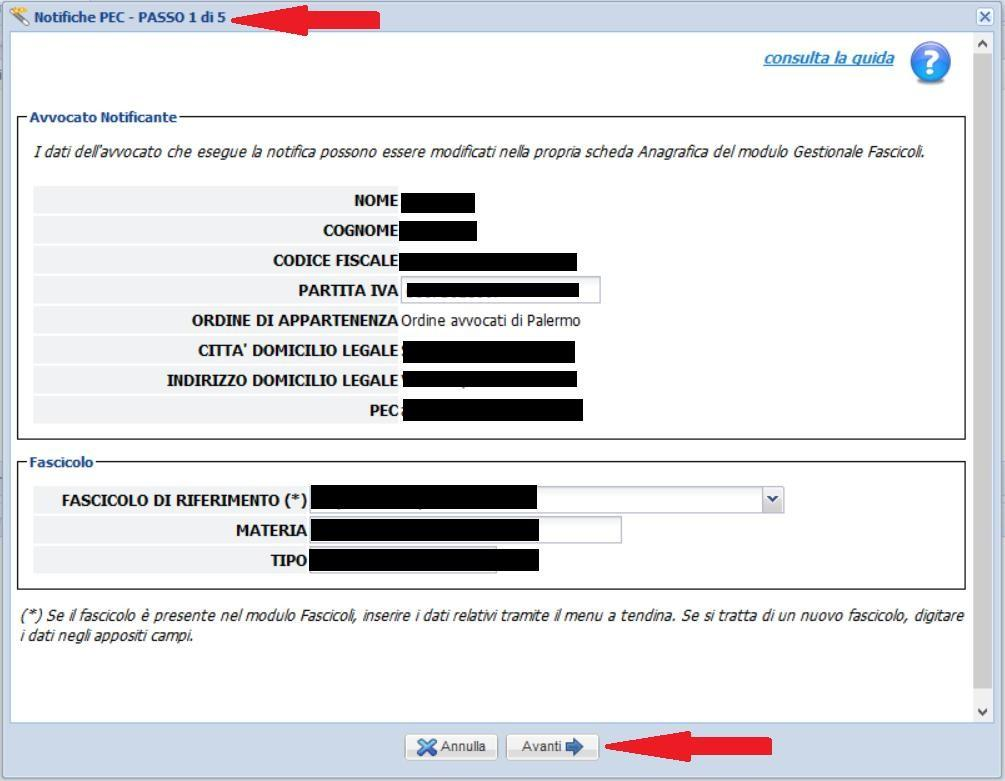
7 La prima scheda contiene alcuni dati del notificante e quelli del fascicolo a cui la notifica si riferisce. FIGURA 4 - DATI AVVOCATO NOTIFICANTE E FASCICOLO DI RIFERIMENTO I dati dell avvocato che esegue la notifica (utente QUADRA) sono inseriti automaticamente dal sistema e possono essere modificati inserendo nuovi dati nel modulo Fascicoli. La Partita Iva, dato obbligatorio, deve essere digitata nell apposito campo. I dati del fascicolo richiesti, Fascicolo di Riferimento, Materia, Tipo, possono essere o importati dal fascicolo stesso, se questo è presente in Fascicoli, oppure inseriti selezionando una delle voci del menu a tendina. Se il fascicolo non è ancora presente in Fascicoli, lo si può creare direttamente da qui, inserendo il nome del fascicolo, la materia e il tipo; la creazione sarà gratuita e verrà eseguita nel momento in cui viene inviata l' di notifica PEC. Il costo del fascicolo verrà addebitato solo quando lo si gestirà dal modulo Fascicoli. N.B. Solo nel caso in cui il fascicolo sia già presente in Fascicoli, nelle schede sarà attivo il bottone che rende possibile l'importazione dal fascicolo delle informazioni richieste. Inserire i dati e cliccare il bottone Avanti. Lextel S.p.A. Pagina 6
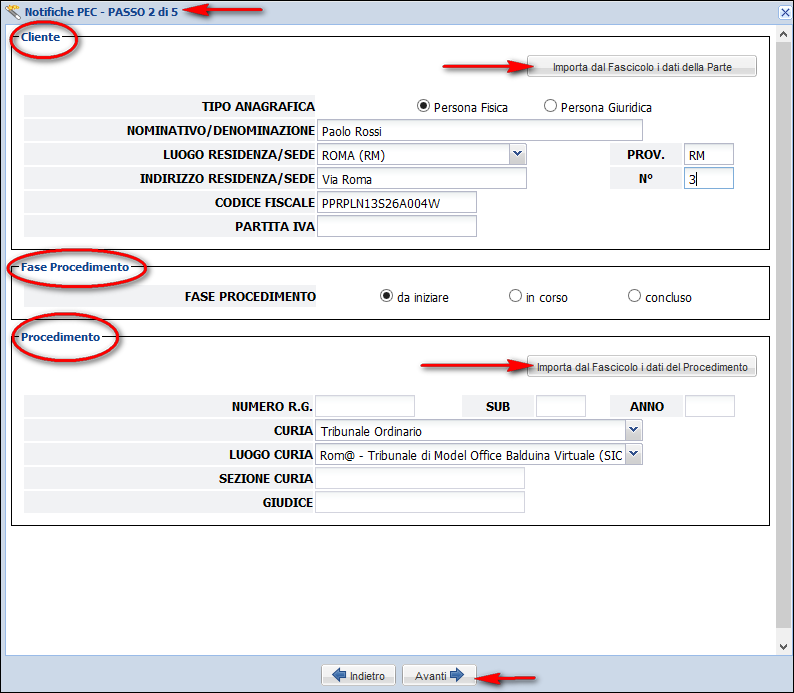
8 1.1.1 CLIENTE, FASE DEL PROCEDIMENTO E PROCEDIMENTO La schermata Notifiche PEC passo 2 di 5 richiede i dati relativi a: Cliente Fase Procedimento Procedimento FIGURA 5 - DATI PARTE/CLIENT, FASE DEL PROCEDIMENTO E PROCEDIMENTO Lextel S.p.A. Pagina 7
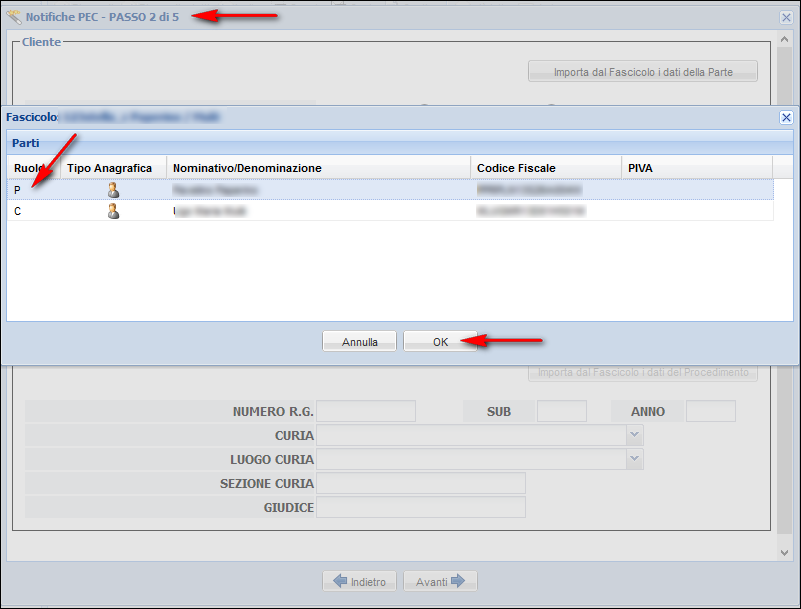
9 Cliente Anche in questo caso i dati possono essere inseriti manualmente oppure importati dal fascicolo. Qualora questo contenga informazioni parziali, tutto ciò che manca potrà essere digitato. Se si importano i dati dal fascicolo, dopo aver cliccato il bottone Importa dal Fascicolo i dati della Parte, si aprirà una nuova schermata dalla quale sarà possibile selezionare la parte (Figura 6). Cliccare su OK per terminare l importazione. FIGURA 6 - IMPORTAZIONE DATI CLIENTE Fase del Procedimento Selezionare se il procedimento sia da iniziare, in corso o concluso : a seconda della fase del procedimento indicata, nella Relata di notifica prodotta dall applicazione verrà specificato che: il procedimento è da instaurare ( da iniziare ); sono riportati anche la curia e il luogo curia il procedimento è pendente ( in corso ); sono riportati anche la curia, il luogo curia, il numero R.G e l anno per il procedimento concluso sono riportati la curia, il luogo curia, il numero R.G e l anno. FIGURA 7 - FASE PROCEDIMENTO Lextel S.p.A. Pagina 8
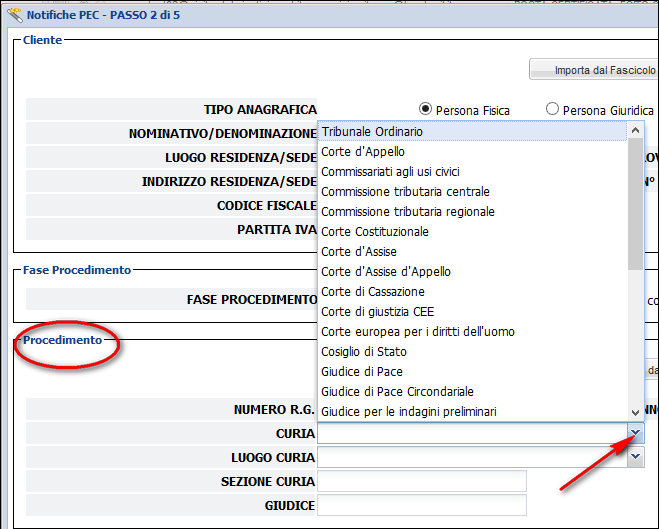
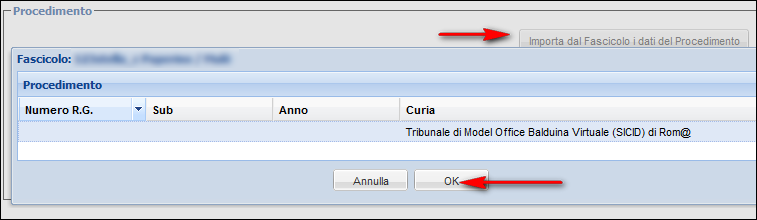
10 Procedimento Quanto richiesto nella scheda può essere inserito dall utente o importato, in tutto o in parte, in modo automatico dal fascicolo. Nel primo caso, digitare i dati negli appositi campi; selezionare la Curia e il Luogo curia dal menu a tendina che si apre cliccando le apposite frecce. FIGURA 8 - SELEZIONE DELLA CURIA Per l importazione dei dati del procedimento dal fascicolo, cliccare il bottone Importa dal Fascicolo i Dati del Procedimento, selezionare la riga d interesse e cliccare su OK. FIGURA 9 - IMPORTAZIONE DATI PROCEDIMENTO Compilata la scheda cliccare il bottone Avanti. Lextel S.p.A. Pagina 9
11 1.1.2 I DESTINATARI DELLA NOTIFICA La schermata Notifiche PEC passo 3 di 5 permette d inserire i destinatari della notifica. Alla prima visualizzazione non c è nessun nominativo inserito, via via che si aggiungono i destinatari, i dati di questi compariranno nell elenco destinatari Cliccare il bottone Aggiungi per inserire i destinatari. FIGURA 10 DESTINATARI NOTIFICA Lextel S.p.A. Pagina 10
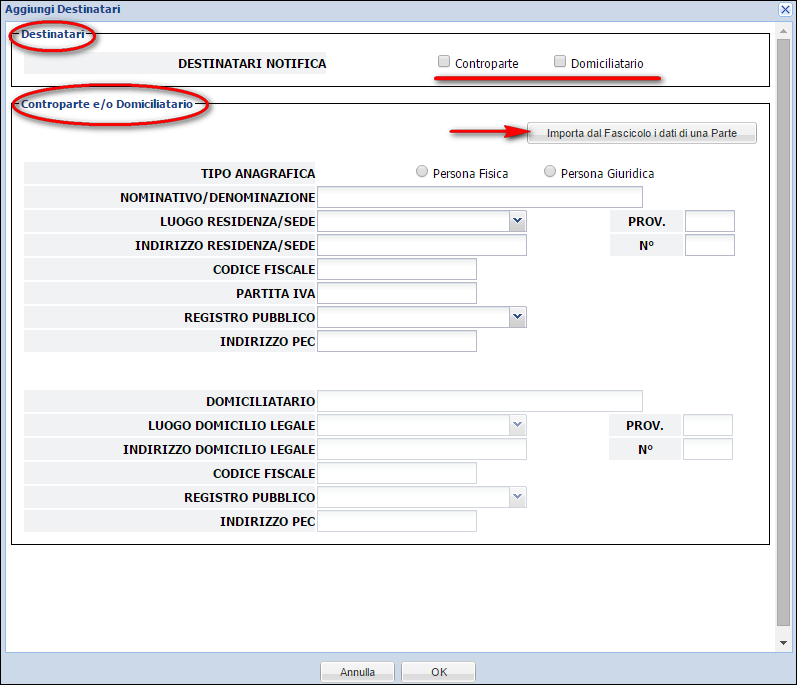
12 La schermata Aggiungi Destinatari è suddivisa in due parti: Destinatari Controparte e/o Domiciliatario FIGURA 11 INSERIMENTO DATI DESTINARI Destinatari Selezionare obbligatoriamente a CHI INVIARE L DI NOTIFICA (cioè controparte e/o il suo domiciliatario); il sistema compilerà in modo automatico la inserendo l indirizzo del/dei destinatario/i. Controparte e/o domiciliatario I dati possono essere importati dalle schede del fascicolo, oppure inseriti manualmente. Anche se viene selezionato il domiciliatario quale unico destinatario, i dati relativi alla controparte sono obbligatori, in quanto devono essere necessariamente presenti nella Relata di notifica. Cliccando su Importa dal Fascicolo i dati di una Parte si apre una nuova schermata (vedi Figura 12) con l elenco delle parti inserite nel fascicolo. Lextel S.p.A. Pagina 11
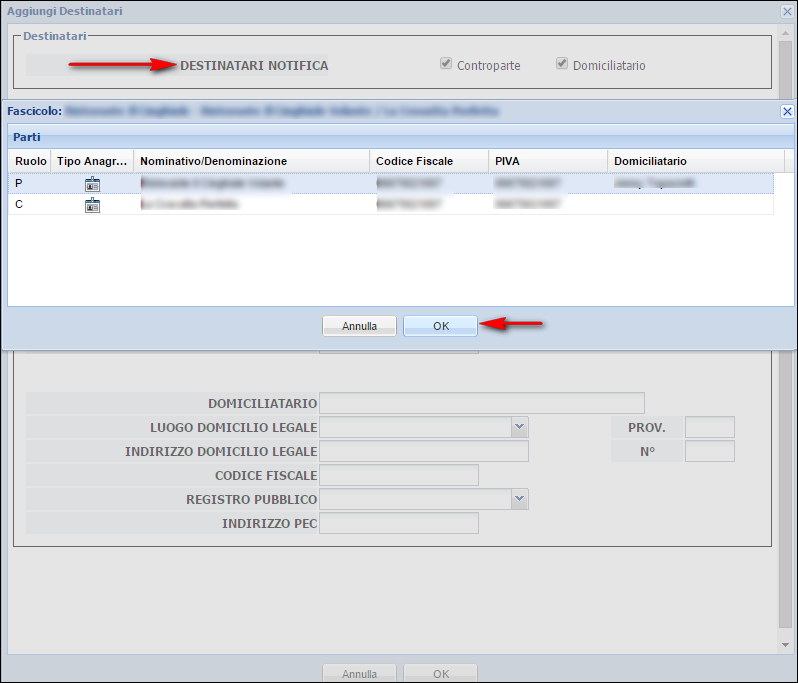
13 FIGURA 12 - ELENCO POSSIBILI DESTINATARI La nuova schermata riporta l elenco dei possibili destinatari, cioè i dati delle parti che sono stati inseriti in precedenza nel modulo Fascicoli ; selezionare il nominativo d interesse cliccandoci sopra, successivamente cliccare su OK per l inserimento automatico dei dati. Quelli mancanti, se obbligatori, devono essere digitati dall utente. Anche nella scheda Aggiungi destinatari è possibile digitare i dati o selezionarli dal menu a tendina che si apre cliccando la freccia accanto al campo, come già visto precedentemente per le altre schede. Cliccare Ok per terminare l operazione. Lextel S.p.A. Pagina 12
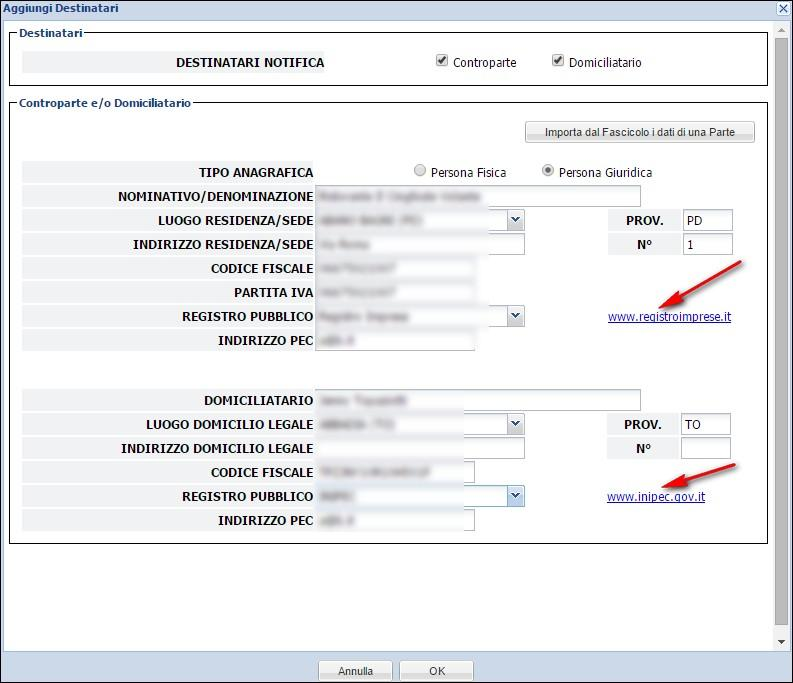
14 FIGURA 13 - AGGIUNGI DESTINATARI Registro pubblico Nel momento in cui si seleziona, mediante un menu a tendina, il Registro Pubblico in cui è registrato l indirizzo PEC del destinatario e/o domiciliatario, viene visualizzato il link che porta al sito relativo, dal quale si può ricercare l indirizzo voluto nel caso in cui non lo si conosca. N.B. I dati del domiciliatario non sono obbligatori, quelli della controparte sempre, perché saranno inseriti nelle Relata di notifica. Compilata la scheda, cliccare su Ok. Lextel S.p.A. Pagina 13
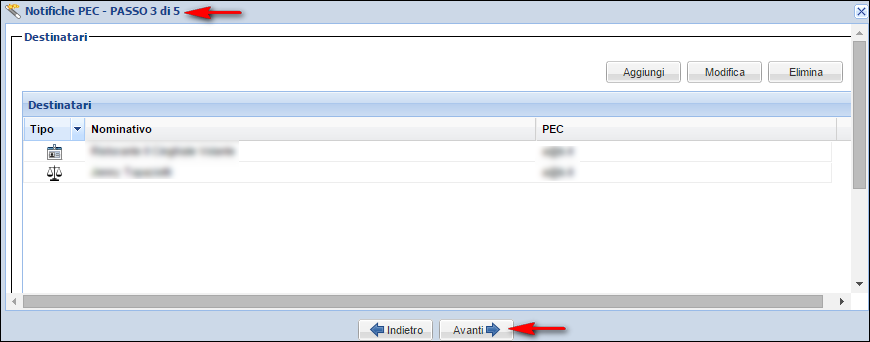
15 Da questa nuova schermata si potrà: 1. cliccare Aggiungi per inserire un nuovo destinatario (si aprirà la schermata Aggiungi Destinatari vista in precedenza, che andrà compilata con i nuovi dati) 2. cliccare Avanti per proseguire. FIGURA 14 - AGGIUNGI NUOVI DESTINATARI O VAI AVANTI Lextel S.p.A. Pagina 14
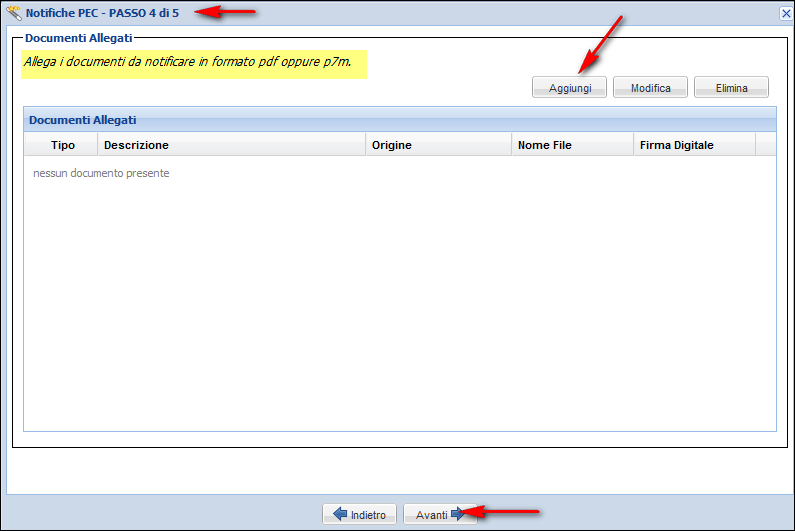
16 1.1.3 ATTI, PROVVEDIMENTI E LA PROCURA ALLE LITI Proseguendo con la procedura, il sistema richiede di allegare gli atti/provvedimenti e/o la procura alle liti. Per allegare i documenti cliccare il bottone Aggiungi. FIGURA 15 - AGGIUNGI ATTI O PROCURA Lextel S.p.A. Pagina 15
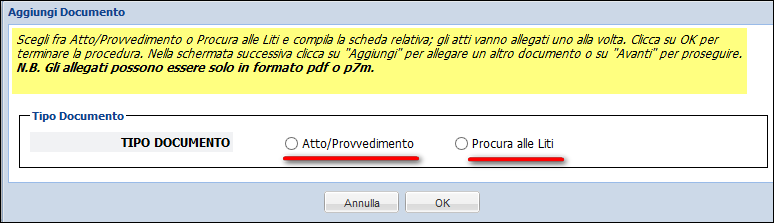
17 L applicazione, come prima cosa, richiede di scegliere se allegare un Atto/Provvedimento o la Procura alle liti, perché i documenti vanno allegati uno per volta. Si ricorda che gli allegati devono essere solamente in formato pdf o p7m. FIGURA 16 - SELEZIONARE IL TIPO DI DOCUMENTO Dopo aver selezionato il tipo di documento che si vuole allegare, indicare l origine del documento e allegare il file. Lextel S.p.A. Pagina 16
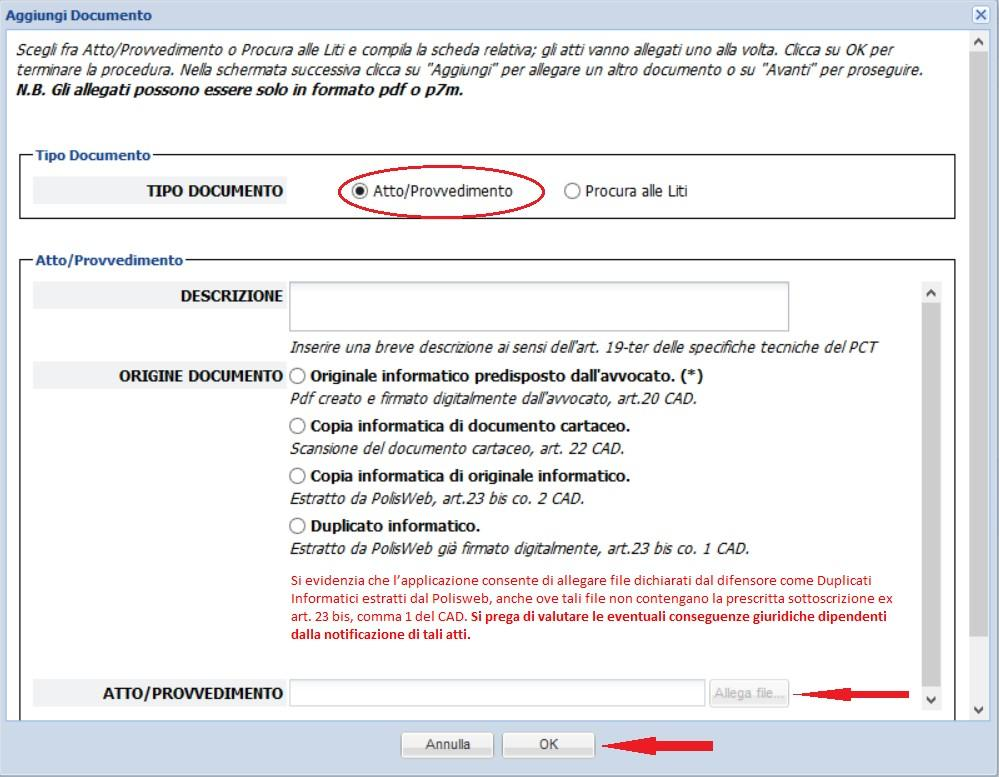
18 Nel caso di Atto/Provvedimento: FIGURA 17 - ATTO/PROVVEDIMENTO 1) inserire la descrizione nell apposito campo Descrizione 2) selezionare l'origine del documento, scegliendo una delle 2 ipotesi indicate: A. Originale informatico predisposto dall'avvocato: Pdf creato e firmato digitalmente dall'avvocato, art.20 CAD. Tale documento può essere allegato anche non firmato perché la necessaria firma digitale dell'avvocato potrà essere apposta on-line successivamente, utilizzando questa applicazione. B. Copia informatica di documento cartaceo. Scansione del documento cartaceo, come da art. 22 CAD, richiede l attestazione di conformità che verrà inserita automaticamente dal software nella Relata di Notifica). C. Copia informatica di originale informatico. Estratto da PolisWeb, come da art.23 bis co. 2 CAD, richiede l attestazione di conformità che verrà inserita automaticamente dal software nella Relata di Notifica. D. Duplicato informatico: estratto da PolisWeb già firmato digitalmente, art.23 bis co. 1 CAD. Cliccare il bottone Allega file per selezionare il documento dal proprio PC e allegarlo. Lextel S.p.A. Pagina 17
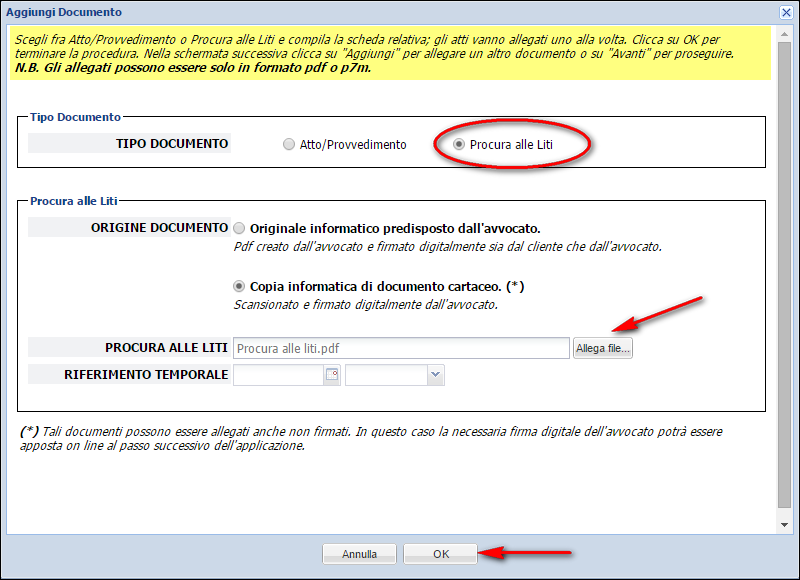
19 Nel caso di Procura alle liti : FIGURA 18 - PROCURA ALLE LITI Indicare l origine del documento selezionando le opzioni: A. Originale informatico predisposto dall'avvocato: Pdf creato dall'avvocato e firmato digitalmente sia dal cliente che dall'avvocato. B. Copia informatica di documento cartaceo. Scansionato e firmato digitalmente dall'avvocato. Tale documento può essere allegato anche non firmato perché la necessaria firma digitale dell'avvocato potrà essere apposta on-line successivamente, utilizzando questa applicazione. (non richiede attestazione di conformità).. Cliccare il bottone Allega file per selezionare il documento dal proprio PC e allegarlo. Cliccare il bottone OK per terminare l operazione. Lextel S.p.A. Pagina 18
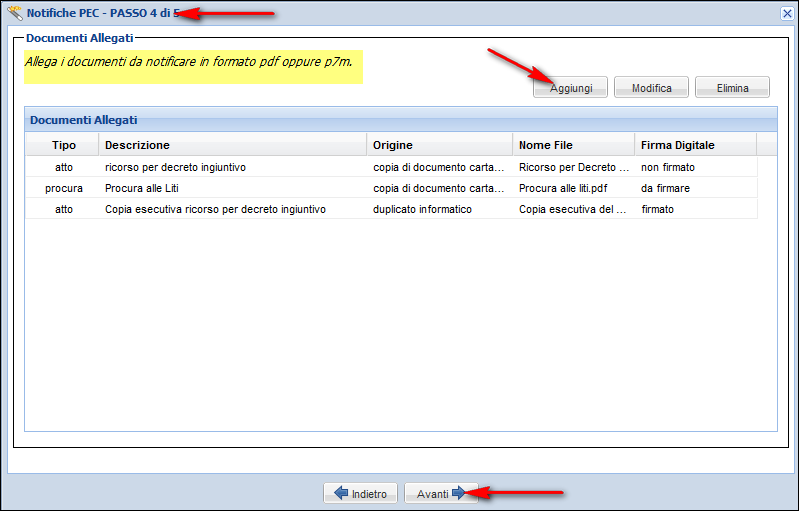
20 Si viene così ricondotti alla schermata precedente, che mostra l elenco degli allegati. Da qui si potrà: 1. cliccare Aggiungi per inserire un nuovo documento (si aprirà la schermata di Figura 16, che permetterà la selezione fra atto/provvedimento e procura alle liti) 2. selezionare dall elenco un atto inserito e cliccare Modifica per modificarlo oppure Elimina per eliminarlo 3. cliccare Avanti per proseguire FIGURA 19 - ELENCO ATTI INSERITI Lextel S.p.A. Pagina 19
21 1.1.4 FIRMA DIGITALE DEGLI ATTI DA NOTIFICARE La nuova schermata riporta l elenco degli atti che s intende notificare evidenziando se sono: Firmati digitalmente Non ancora firmati digitalmente Da firmare digitalmente (evidenziati in rosso perché la firma digitale per quegli atti è obbligatoria). I documenti possono essere scaricati sul disco rigido del proprio pc cliccando il bottone Scarica file. FIGURA 20 - FIRMA DIGITALE DEGLI ATTI Riguardo la firma digitale, sono possibili due opzioni: 1. Firmare i documenti manualmente, cioè con il proprio dispositivo di firma digitale 2. Firmare on line i documenti con l applet di firma digitale Lextel S.p.A. Pagina 20
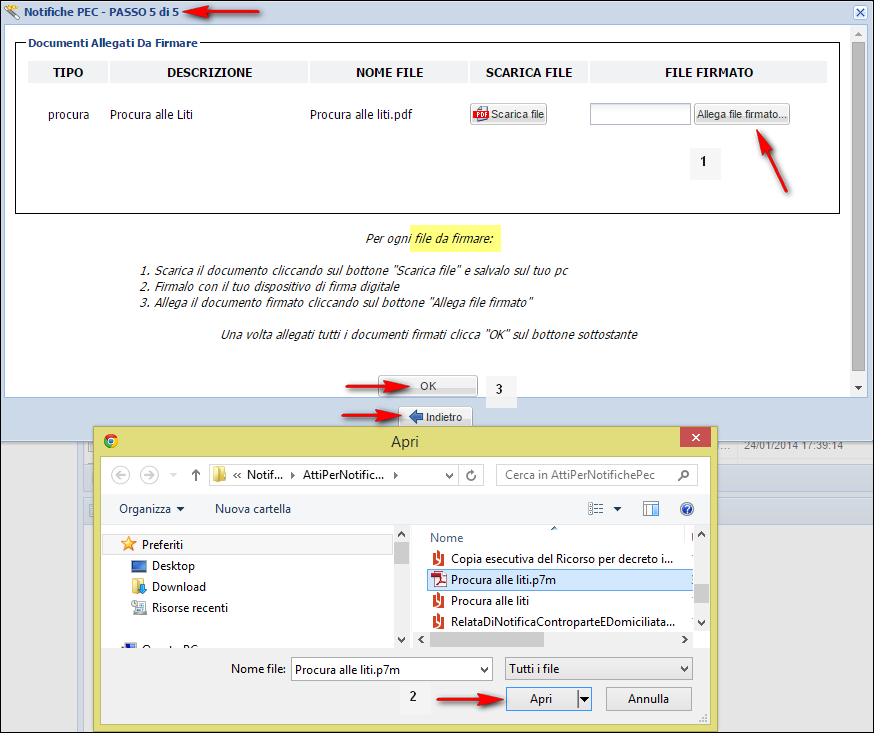
22 FIRMARE I DOCUMENTI MANUALMENTE Cliccando il bottone Firma i documenti manualmente (Figura 20), si apre una nuova schermata che elenca i file che sono obbligatoriamente da firmare. Per far questo si dovrà: 1) Scaricare il file e salvarlo sul pc 2) Firmarlo digitalmente col proprio dispositivo di firma digitale 3) Allegare il file firmato cliccando il tasto Allega file firmato (come indicato nella Figura 21 passi 1, 2 e 3 -). FIGURA 21 - ALLEGARE I DOCUMENTI FIRMATI Cliccare OK per procedere; Indietro per tornare alla schermata da dove scegliere la modalità di firma. Cliccando OK, si visualizzerà una nuova schermata con la Relata di Notifica, compilata automaticamente dal sistema, di cui si dirà nel paragrafo La Relata di Notifica. Lextel S.p.A. Pagina 21
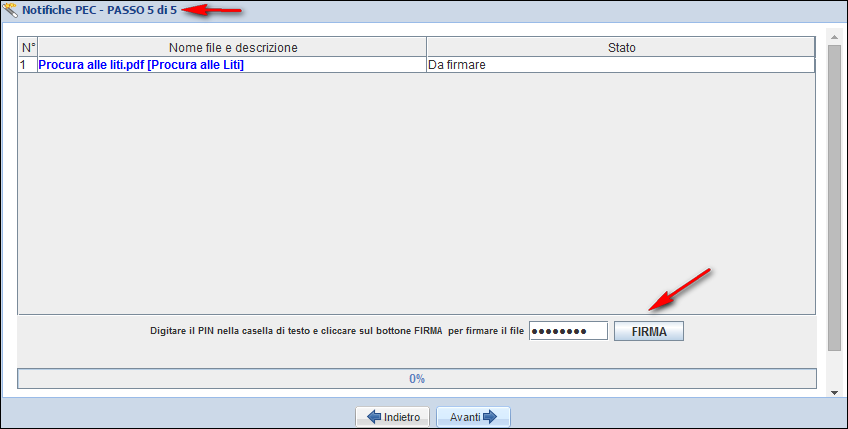
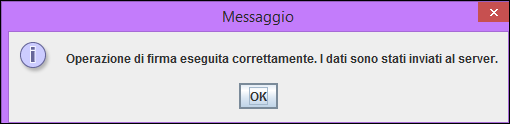
23 FIRMARE I DOCUMENTI ONLINE È possibile firmare contestualmente i documenti perché nell applicazione è integrato un sistema di firma digitale. Cliccando Firma dei Documenti On Line viene visualizzata una nuova schermata che mostra l elenco dei documenti da firmare obbligatoriamente. È possibile firmarli insieme (tasto Firma tutti ) se sono più di uno, o uno per volta (tasto Firma ). Per poter firmare è necessario avere inserito il proprio dispositivo di firma digitale e digitato il relativo PIN e poi cliccare su Firma o Firma tutti. Terminata l operazione, cliccare il bottone Avanti per creare la PEC di notifica. FIGURA 22 - SCELTA MODALITÀ FIRMA FIGURA 23 - FIRMARE DIGITALMENTE ONLINE Cliccando OK si visualizzerà una nuova schermata con la Relata di Notifica compilata dal programma. Lextel S.p.A. Pagina 22
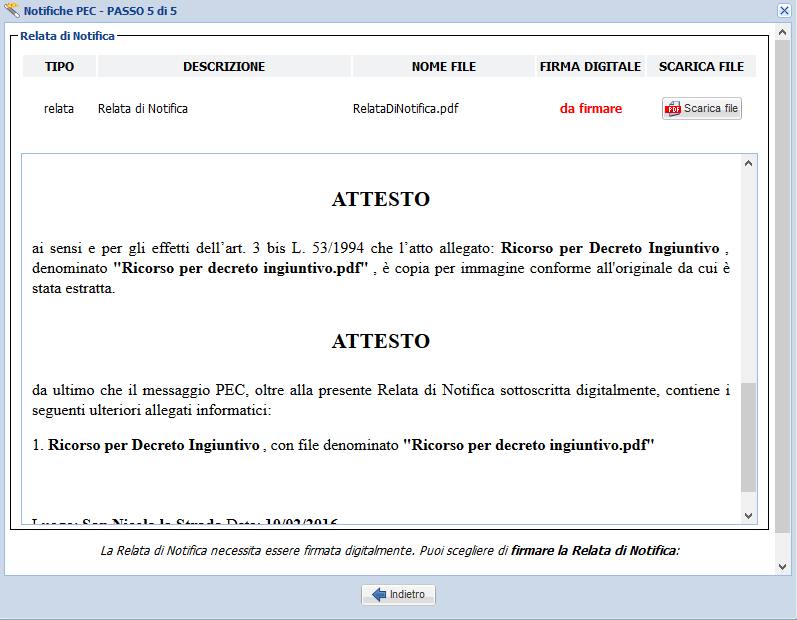
24 1.1.5 LA RELATA DI NOTIFICA La Relata di Notifica, compilata in modo automatico dall applicazione, è conforme alla nuova normativa e riporta la dichiarazione di conformità all originale di quanto allegato. L Attestazione di Conformità viene inserita automaticamente nel testo della Relata di Notifica nel caso di Atto o Provvedimento, tanto che sia copia informatica di documento cartaceo o copia informatica di originale informatico. Tutti i riferimenti relativi alla dichiarazione di conformità, sono riportati nel testo della relata (Figura 24). FIGURA 24 - FIRMARE DIGITALMENTE LA RELATA DI NOTIFICA Una volta letto attentamente il documento, si potrà, anche in questo caso, scegliere la modalità di firma digitale (manuale oppure on-line). Lextel S.p.A. Pagina 23
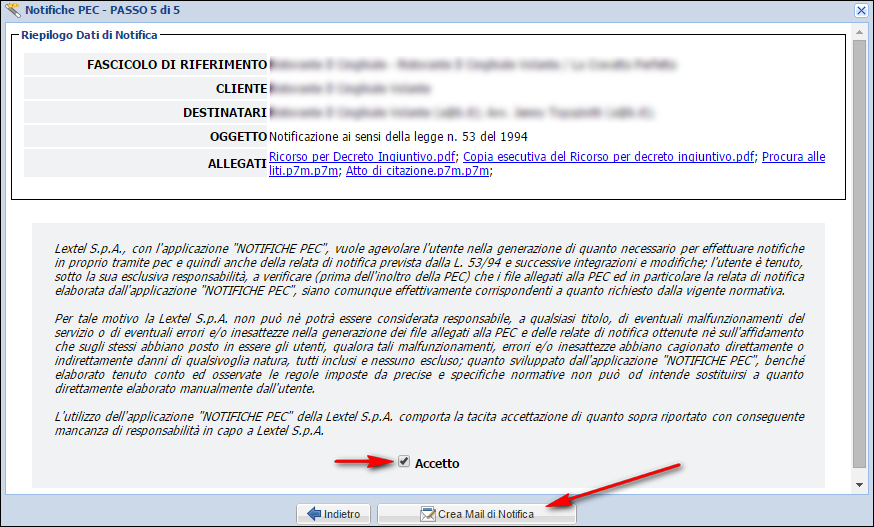
25 Firmata la relata, una nuova schermata mostrerà a video il riepilogo della notifica. Dopo aver letto e accettato il disclaimer di Lextel S.p.A., cliccare il bottone Crea mail di notifica per la creazione automatica della PEC. FIGURA 25 - RIEPILOGO DATI NOTIFICA PEC Lextel S.p.A. Pagina 24
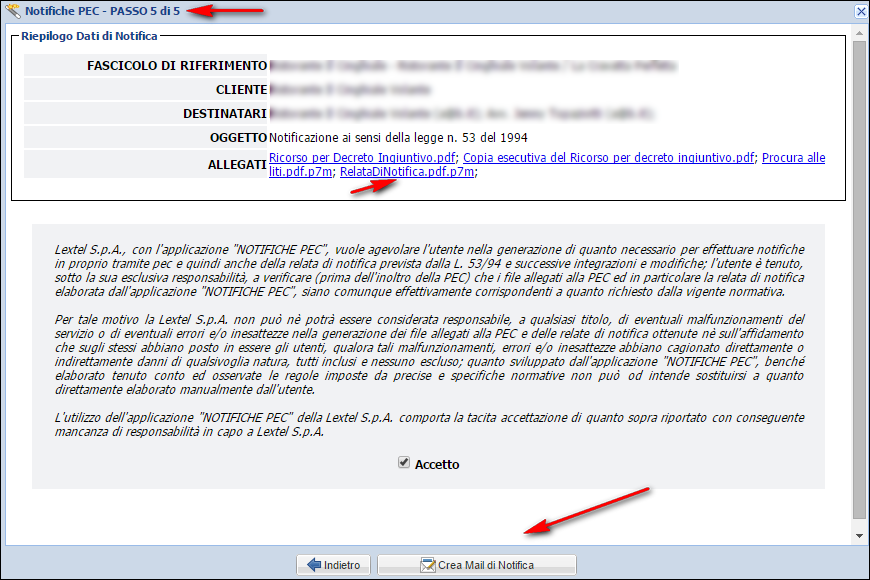
26 1.1.6 L DI NOTIFICA La nuova schermata riporta il riepilogo dei dati della notifica con l elenco degli allegati. Cliccando sul nome dell allegato, il file relativo potrà essere scaricato. Dopo aver letto e accettato il disclaimer della Lextel, si attiverà il bottone Crea Mail di Notifica, basterà cliccarlo per avviare la composizione automatica della mail pec di notifica. FIGURA DI NOTIFICA FIGURA 27 - CONFERMARE L'AZIONE Lextel S.p.A. Pagina 25
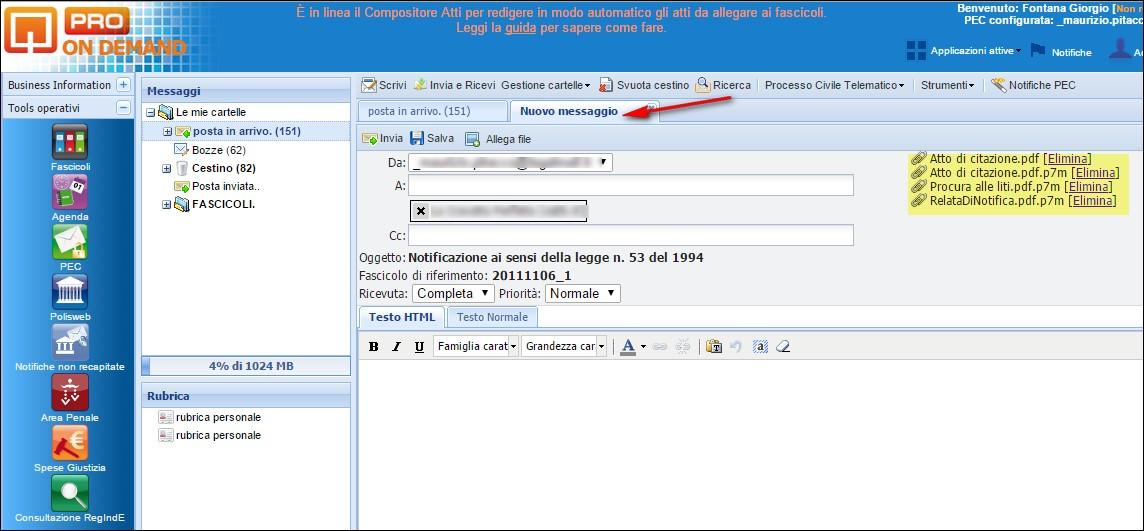
27 L applicazione crea in automatico l PEC di notifica, che potrà comunque essere integrata dall utente; cliccare su Invia per trasmettere il messaggio. FIGURA NOTIFICA PEC Dopo aver inviato la mail cliccare su OK per terminare la procedura. FIGURA 29 - INVIO DELLA PEC Lextel S.p.A. Pagina 26
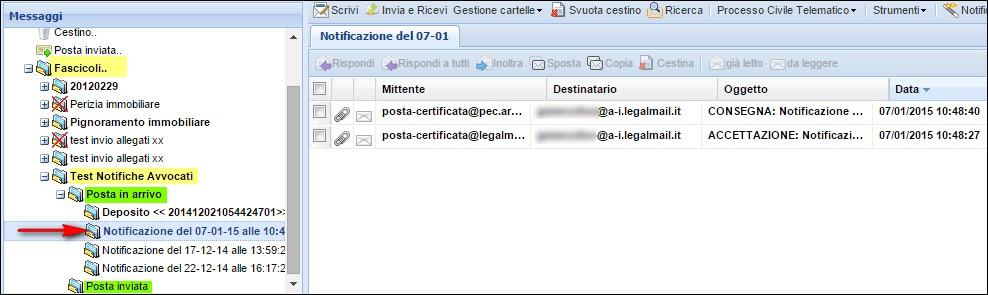
28 1.1.7 L ARCHIVIAZIONE DELLA POSTA All interno della cartella Fascicoli il sistema crea in automatico una sottocartella contrassegnata con il codice del fascicolo a cui la notifica PEC fa riferimento. In questa nuova cartella esistono due sottocartelle: Posta in arrivo Posta inviata In Posta in arrivo sono visibili varie sottocartelle che riportano la data e l ora dell invio della notifica PEC. All interno delle varie cartelle sono archiviate le ricevute e gli avvisi dei gestori PEC del mittente e del destinatario, relative a quella determinata notifica PEC. In Posta inviata è presente la mail PEC di notifica inviata dall utente. FIGURA 30 - ARCHIVIAZIONE DELLA POSTA Lextel S.p.A. Pagina 27
Notifiche PEC Guida Utente
 s Notifiche PEC Guida Utente Versione 1.6 Guida all uso Notifiche in Proprio tramite PEC Sommario Premessa... 2 Notifiche PEC... 3 1.1 Schede d inserimento dati... 5 1.1.1 Cliente, Fase del Procedimento
Guida per il deposito telematico dell ISTANZA DI VENDITA tramite Consolle dell Avvocato. Vers. Luglio 2017
 Guida per il deposito telematico dell ISTANZA DI VENDITA tramite Consolle dell Avvocato Vers. Luglio 2017 @@@ @@@ @@@ Aprire la consolle dell avvocato e, dopo avere inserito il vostro PIN, cliccare sulla
Guida per il deposito telematico di atti endoprocessuali. (memorie, istanze generiche con relativi documenti)
 Guida per il deposito telematico di atti endoprocessuali (memorie, istanze generiche con relativi documenti) Aprire la consolle dell avvocato e, dopo avere inserito il vostro PIN, cliccare sulla sinistra
FATTURAZIONE ELETTRONICA. Guida all utilizzo
 FATTURAZIONE ELETTRONICA Guida all utilizzo Iscrizione al servizio Per accedere al servizio cliccare sul pulsante Entra. Iscrizione al servizio Cliccare su FATT-PA per iniziare la procedura di registrazione.
Portale Acquisti RAI. Guida all iscrizione all Albo Fornitori
 Portale Acquisti RAI Guida all iscrizione all Albo Fornitori Registrazione al Portale Acquisti RAI Effettuare l accesso alla pagina web del Portale Acquisti RAI al seguente indirizzo: https://www.portaleacquisti.rai.it
Trascrizioni Verbali di Udienza. Guida all utilizzo del servizio
 Guida all utilizzo del servizio Il servizio consente di recuperare la copia digitale delle trascrizioni delle udienze penali dei processi presso tutti gli Uffici Giudiziari italiani. L'avvocato potrà pertanto
RICHIESTA MUTUI IPOTECARI AREA RISERVATA ISCRITTI ENPAM
 RICHIESTA MUTUI IPOTECARI AREA RISERVATA ISCRITTI ENPAM MANUALE D USO Versione: 2.1-01/03/2017 INDICE 1. DESCRIZIONE DELL APPLICAZIONE... 3 1.1. Navigazione nel Menù... 3 1.2. Fase di compilazione... 4
Modulo PCT Redattore atti per il Processo Telematico. Versione speciale per gli iscritti al Consiglio dell Ordine degli Avvocati di Roma
 Modulo PCT Redattore atti per il Processo Telematico Versione speciale per gli iscritti al Consiglio dell Ordine degli Avvocati di Roma 1 Il Momento Legislativo Istruzioni utilizzo funzione Notificazioni
Guida per il deposito telematico ATTO DI INTERVENTO Procedura di Esecuzione. tramite Consolle dell Avvocato
 Guida per il deposito telematico ATTO DI INTERVENTO Procedura di Esecuzione tramite Consolle dell Avvocato @@@ @@@ @@@ In generale non essendo il depositario della busta (il procuratore del creditore interveniente)
Evoluzioni Software s.n.c. SLpw Guida all'uso Pag.1 di 49
 Evoluzioni Software s.n.c. SLpw Guida all'uso Pag.1 di 49 Evoluzioni Software s.n.c. SLpw Guida all'uso Pag.2 di 49 1 Installazione certificati Uffici Giudiziari... 3 2 Accesso al programma... 6 2.1 Fascicoli...
Guida per il deposito telematico della NOTA DI ACCOMPAGNAMENTO Pignoramento presso Terzi Esec. Mobiliare tramite Consolle dell Avvocato
 Guida per il deposito telematico della NOTA DI ACCOMPAGNAMENTO Pignoramento presso Terzi Esec. Mobiliare tramite Consolle dell Avvocato @@@ @@@ @@@ Aprire la consolle dell avvocato e, dopo avere inserito
Manuale Operativo ASTE ELETTRONICHE GUIDA PER GLI OPERATORI ECONOMICI
 ASTE ELETTRONICHE GUIDA PER GLI OPERATORI ECONOMICI Roma, 25 Gennaio 2016 1 9 È possibile che le maschere inserite nel presente manuale siano differenti da quelle effettivamente utilizzate dall applicativo.
Manuale per la RENDICONTAZIONE e la RICHIESTA DI LIQUIDAZIONE DEL CONTRIBUTO
 Manuale per la RENDICONTAZIONE e la RICHIESTA DI LIQUIDAZIONE DEL CONTRIBUTO ATTENZIONE: Al termine della compilazione e dell invio elettronico della rendicontazione e dopo aver avuto comunicazione dagli
Premessa Requisiti necessari Accesso ai servizi Inviare una pratica online: Individuazione attività... 4
 Guida ai servizi SUED on-line Sommario Premessa... 2 Requisiti necessari... 2 Accesso ai servizi... 2 Inviare una pratica online:... 4 Individuazione attività... 4 Trattamento dei dati personali... 5 Inserimento
GESTIONE RIFIUTI RESPINTI
 CASO D USO: GESTIONE RIFIUTI RESPINTI Versione del 7 dicembre 2016 www.sistri.it SOMMARIO GESTIONE DEI RIFIUTI RESPINTI 3 PRODUTTORE ANNULLAMENTO REGISTRAZIONE DI SCARICO 9 PRODUTTORE ANNULLAMENTO REGISTRAZIONE
Guida per il deposito telematico di un atto di citazione
 Guida per il deposito telematico di un atto di citazione Premessa: I passaggi indicati nella prima fase di CREAZIONE DEL FASCICOLO da Consolle sono obbligatori e sono i medesimi di un qualsiasi deposito
Agenda Legale Elettronica Linee guida redazione Atti Processo Civile Telematico Atti introduttivi - Contenzioso
 Linee guida redazione Atti Processo Civile Telematico Atti introduttivi - Contenzioso Edizioni Il Momento Legislativo s.r.l. Indice 2 INDICE Avvertenze generali: Attestazione di conformità - Dimensioni
Regione Campania Direzione Generale per l Università, la Ricerca e l Innovazione GUIDA COMPILAZIONE RICHIESTA DI ACCESSO CAMPANIA START-UP INNOVATIVA
 Regione Campania Direzione Generale per l Università, la Ricerca e l Innovazione GUIDA COMPILAZIONE RICHIESTA DI ACCESSO CAMPANIA START-UP INNOVATIVA 1 INTRODUZIONE... 3 2 HOME PAGE... 3 3 REGISTRAZIONE
ISCRIZIONI ON-LINE MANUALE D USO
 COMUNE DI RAVENNA AREA ISTRUZIONE E INFANZIA Servizio Nidi e Scuole dell Infanzia Ufficio Gestione Servizi 0-6 e Iscrizioni ISCRIZIONI ON-LINE MANUALE D USO INDICE REGISTRAZIONE: pag. 1 PER UTENTI GIA
Guida per il deposito telematico ATTO DI INTERVENTO Procedura di Esecuzione. tramite Consolle dell Avvocato
 Guida per il deposito telematico ATTO DI INTERVENTO Procedura di Esecuzione tramite Consolle dell Avvocato @@@ @@@ @@@ In generale non essendo il depositario della busta (il procuratore del creditore interveniente)
I pagamenti telematici con Consolle Avvocato
 con Consolle Avvocato VERSIONE 1.6 PROT: D17-0100 07/02/2017 Azienda certificata dal Page 2 of 21 SOMMARIO Indice Sommario... 2 Indice... 2 Elenco delle Figure... 3 1 Introduzione... 4 2 La procedura di
CONTENUTO PRESENTAZIONE
 CONTENUTO PRESENTAZIONE Strumentazione necessaria: Firma Digitale Servizi erogati tramite CNS Registrazione portale Registro Imprese Prepagato per pagamento diritti Utilizzo Portale e predisposizione certificati
GUIDA OPERATIVA PER L ACCREDITAMENTO NEL REGISTRO DEI REVISORI LEGALI
 REGISTRO DEI REVISORI LEGALI DEI CONTI GUIDA OPERATIVA PER L ACCREDITAMENTO NEL REGISTRO DEI REVISORI LEGALI PER IL TIROCINANTE Versione 2.2a del 17 settembre 2014 Sommario 1 PREMESSA... 3 2 LA PROCEDURA
INDICE. REGISTRAZIONE: pag. 1. PER UTENTI GIA REGISTRATI CHE HANNO DIMENTICATO USERNAME E PASSWORD pag. 4. INSERIMENTO DOMANDA: pag.
 COMUNE DI RAVENNA INDICE REGISTRAZIONE: pag. 1 PER UTENTI GIA REGISTRATI CHE HANNO DIMENTICATO USERNAME E PASSWORD pag. 4 INSERIMENTO DOMANDA: pag. 9 FASCIA DI PRECEDENZA pag. 13 ELENCO NIDI SCELTI pag.
Una volta trovato il fascicolo occorre selezionarlo e quindi cliccare su Depositi telematici :
 Guida per il deposito telematico dell ISTANZA DI VENDITA Pignoramento presso il Debitore Esec. Mobiliare tramite Consolle dell Avvocato (versione 27 novembre 2015) @@@ @@@ @@@ Aprire la consolle dell avvocato
GUIDA PER ACCREDITARSI ALLA PAGINA PERSONALE
 GUIDA PER ACCREDITARSI ALLA PAGINA PERSONALE PROCEDURA DA SEGUIRE AL PRIMO ACCESSO CON IL NUOVO FORMAT DI COMPILAZIONE ONLINE DELLE RICHIESTE DI CONTRIBUTO Entra nel sito della Fondazione Comunitaria Pro-Valtellina:
Sportello Unico per l Edilizia
 TUTORIAL Sportello Unico per l Edilizia > Accesso al servizio > Profilo utente > Presentazione della Pratica > Gestione della Pratica > Consultazione delle Pratiche presentate Portale dei servizi telematici
I pagamenti telematici con Consolle Avvocato
 con Consolle Avvocato VERSIONE 1.4 PROT: D16-0700 29/12/2016 Azienda certificata dal Prot. D16-0700 29/12/2016 Page 2 of 18 SOMMARIO Indice Sommario... 2 Indice... 2 Elenco delle Figure... 3 1 Introduzione...
UTILIZZO DEL SOFTWARE FEDRA PLUS
 UTILIZZO DEL SOFTWARE FEDRA PLUS GUIDA ALLA CORREZIONE DELLE PRATICHE TELEMATICHE SOSPESE Registro delle Imprese Come correggere una pratica telematica 1 PREMESSA Con questa guida si vuole dare alcune
ISTRUZIONI RICHIESTA DELEGHE, CU, RED, INV e STAMPE MULTIPLE 2017
 ISTRUZIONI RICHIESTA DELEGHE, CU, RED, INV e STAMPE MULTIPLE 2017 1) DELEGA PER UN CONTRIBUENTE CHE HA INVIATO IL 730 L ANNO PRECEDENTE CON IL VOSTRO STUDIO PAG. 2 2) DELEGA PER UN CONTRIBUENTE CHE NON
Inserimento Istanza di ammissione al Gratuito Patrocinio.
 Inserimento Istanza di ammissione al Gratuito Patrocinio. 1. Dal menu dei servizi in rete selezionare la voce Gratuito Patrocinio - Inserisci nuova Istanza e seguire i passaggi della procedura di inserimento
MANUALE UTENTE GUIDA ALL UTILIZZO DEL FORMATIVE -REGIONE MARCHE PROFILO PROFESSIONISTA
 GUIDA ALL UTILIZZO DEL SISTEMA INFORMATIZZATO PER LA GESTIONE DELLE ATTIVITA MANUALE UTENTE Pag 1 di 9 1. HOME PAGE... 3 2. COMANDI GENERALI... 3 3. WEB MAIL... 3 3.1. Nuovo messaggio... 4 4. ANAGRAFICA...
INTERVENTI DI RIDUZIONE DEL RISCHIO SISMICO. DISCIPLINATI DAL PROGRAMMA O.C.D.P.C. n. 52 del 20/02/2013
 INTERVENTI DI RIDUZIONE DEL RISCHIO SISMICO DISCIPLINATI DAL PROGRAMMA O.C.D.P.C. n. 52 del 20/02/2013 Manuale del software per la gestione delle richieste di contributo per interventi strutturali di rafforzamento
Offerta formativa Elenco componenti commissione d esame GUIDA COMPILAZIONE DOMANDA
 Offerta formativa Elenco componenti commissione d esame GUIDA COMPILAZIONE DOMANDA Come compilare la domanda Per presentare la domanda occorre accedere al sistema https://gefo.servizirl.it/dote/ e: compilare
LA FATTURAZIONE ELETTRONICA Servizio Fatt-PA Lextel
 LA FATTURAZIONE ELETTRONICA Servizio Fatt-PA Lextel FATTURAZIONE ELETTRONICA Fatt-PA è il servizio online di fatturazione elettronica che consente di emettere una fattura elettronica da inviare alla Pubblica
PRIMO PASSO. Agenzia Entrate Direzione Provinciale di Trento Ufficio Gestione Tributi
 Manuale Tutorial REGISTRAZIONE ATTI TELEMATICI da parte degli ENTI PUBBLICI PRIMO PASSO Gli Enti interessati all'invio telematico richiedono l abilitazione al servizio compilando l apposito modello disponibile
Questo materiale è reperibile a questo indirizzo: PAS
 Questo materiale è reperibile a questo indirizzo: http://diego72.altervista.org/ PAS Comunicazione elettronica - Libero Posta elettronica Libero Mail Accedere a Libero Mail Accedi da qui Link pagina Pagina
Manuale Fornitori Istruzioni per l utilizzo del Portale e-procurement
 Manuale Fornitori Istruzioni per l utilizzo del Portale e-procurement 1 Indice I Gare ad invito 3 II III IV Gare ad evidenza pubblica Visualizzazione della procedura a Portale Richieste di chiarimenti
Guida alla compilazione on-line delle domande di Dote Scuola A.S componente Merito INDICE
 Guida alla compilazione on-line delle domande di Dote Scuola A.S. 2016-2017 componente Merito INDICE Introduzione... 2 Riconoscimento del soggetto richiedente da parte del sistema... 2 Elenco dei servizi
CONSIGLIO DELL ORDINE DEGLI AVVOCATI DI RIMINI
 CONSIGLIO DELL ORDINE DEGLI AVVOCATI DI RIMINI GUIDA RAPIDA PER LA CONSULTAZIONE DEL REGISTRO DELLE NOTIZIE DI REATO (ART. 335 C.P.P.) CON AUTENTICAZIONE DIGITALE Gentilissimi Colleghi, si propone la riedizione
Inoltrare un messaggio.
 Reti informatiche 359 7.5.3.9 Inoltrare un messaggio. È possibile spedire ad altri un messaggio inviato o ricevuto in precedenza. Al destinatario verrà recapitato il messaggio originale nel quale compariranno
DURATA DEL CORSO: 15 LEZIONI (2ore) Tutti i martedì e venerdì dal 14 aprile al 12 giugno
 DURATA DEL CORSO: 15 LEZIONI (2ore) Tutti i martedì e venerdì dal 14 aprile al 12 giugno Questo materiale è reperibile a questo indirizzo: http://diego72.altervista.org/corso-informatica-di-base/ PASSWORD:
Guida per il deposito telematico della Richiesta visibilità fascicolo per soggetti NON costituiti (vers. Luglio 2017)
 Guida per il deposito telematico della Richiesta visibilità fascicolo per soggetti NON costituiti (vers. Luglio 2017) La richiesta di visibilità di un fascicolo serve all avvocato per prendere visione
Portale Acquisti CADF S.p.A. Guida all iscrizione all Elenco Operatori Economici
 Portale Acquisti CADF S.p.A. Guida all iscrizione all Elenco Operatori Economici Registrazione al Portale Acquisti CADF S.p.A. Effettuare l accesso alla pagina web del Portale Acquisti CADF S.p.A. al seguente
GUIDA OPERATIVA PER RISPOSTA A RDO. Richiesta di offerta VERSIONE DEL 13/07/2015
 MERCATO ELETTRONICO DELL UNIVERSITA DEGLI STUDI DI PADOVA GUIDA OPERATIVA PER RISPOSTA A RDO Richiesta di offerta VERSIONE DEL 13/07/2015 1. Presentazione di offerta a RdO pag. 2 2. Visualizzazione, Rettifica
CONTENUTO PRESENTAZIONE
 CONTENUTO PRESENTAZIONE Strumentazione necessaria: Firma Digitale Servizi erogati tramite CNS Registrazione portale Registro Imprese Prepagato per pagamento diritti Utilizzo Portale e predisposizione certificati
Guida per il deposito telematico del Pignoramento MOBILIARE PRESSO IL DEBITORE. (NUOVO RITO vers. 30/10/2015)
 Guida per il deposito telematico del Pignoramento MOBILIARE PRESSO IL DEBITORE (NUOVO RITO vers. 30/10/2015) Aprire la consolle dell avvocato e, dopo aver inserito il vostro PIN, cliccare sulla sinistra
Nuova Piattaforma Intercent-ER: manuali per gli Operatori Economici
 TMintercent-TMintercent-TMintercent-TMintercent Nuova Piattaforma Intercent-ER: manuali per gli Operatori Economici Registrazione PEPPOL Intercent-ER REGISTRAZIONE PEPPOL 1 Sommario 1. REGISTRAZIONE PEPPOL...
Guida utente alla compilazione delle richieste di contributo on-line per le Associazioni dei Consumatori
 Guida Utente RCP3 Agenzia nazionale per l attrazione degli investimenti e lo sviluppo d impresa SpA Guida utente alla compilazione delle richieste di contributo on-line per le Associazioni dei Consumatori
Guida per la registrazione al portale
 Guida per la registrazione al portale Indice Generale 1. Registrazione Ditta 1.1 Cosa serve per effettuare la registrazione 1.2 Registrazione legale rappresentante 1.2.1 Come effettuare il primo accesso
******** COME REGISTRARSI AL PORTALE
 Guida Operativa per la registrazione, la manutenzione dei propri dati e per la presentazione della richiesta di iscrizione all'elenco Operatori Economici Le operazioni da svolgere per l'iscrizione agli
GUIDA AL DEPOSITO TELEMATICO ISTANZA DI ESECUTORIETA ex art. 647
 GUIDA AL DEPOSITO TELEMATICO ISTANZA DI ESECUTORIETA ex art. 647 Decorso il termine per l'opposizione è necessario depositare telematicamente la prova dell avvenuta notifica del Ricorso e del Decreto ingiuntivo
RICHIESTA DEI VOUCHER FORMATIVI PER I LAVORATORI DELLE IMPRESE ADERENTI A FOR.TE AVVISO 1/16
 RICHIESTA DEI VOUCHER FORMATIVI PER I LAVORATORI DELLE IMPRESE ADERENTI A FOR.TE AVVISO 1/16 Manuale di utilizzo sistema informatico Revisione 1.0 del 09/11/2016 INDICE 1. REGISTRAZIONE E ACCESSO... 1
INDICAZIONI UTILI ALL UTILIZZO NUOVA POSTA ELETTRONICA
 INDICAZIONI UTILI ALL UTILIZZO NUOVA POSTA ELETTRONICA Accesso alla casella di posta Personale L accesso può avvenire o partendo dall area riservata del sito web (Intranet) selezionando Web Mail Fig. 1
COMPILAZIONE DOMANDA
 COMPILAZIONE DOMANDA Alcuni campi dell istanza saranno già pre-compilati dal sistema con i dati inseriti all atto della registrazione (N.B. i valori sono comunque modificabili da parte dell utente). I
Guida alla procedura di prima affiliazione online
 Guida alla procedura di prima affiliazione online Indice Passo 1 Nome della società... 2 Passo 1b Riepilogo e conferma... 3 Passo 2 Dati della società... 4 Passo 3 Sede della società... 5 Passo 4 Consiglio
Manuale NoiPA. Modifica Dati Personali
 Manuale NoiPA Modifica Dati Personali Versione 2.2 Agosto 2016 Indice 1 Introduzione... 3 2 I Dati personali (dati di profilo) su NoiPA... 3 3 L area Modifica dati personali... 4 3.1 Modifica recapiti...
Processo Civile Telematico
 Processo Civile Telematico A far data dal 19/11/2011, ai sensi del D.M. 21 febbraio 2011 n.44 - art. 35 comma 2, tutte le trasmissioni telematiche in ingresso ed in uscita (quindi sia depositi che comunicazioni),
MiBACT Servizio Civile Nazionale. Manuale Utente
 Manuale Utente Rev. 1.0 del 01/12/2016 Indice 1. INTRODUZIONE AL DOCUMENTO... 3 2. DESCRIZIONE DEL SISTEMA... 4 2.1. Registrazione... 4 2.2. Attivazione... 5 2.3. Domanda... 6 2.3.1. Dati anagrafici...
Istruzioni per la Compilazione Online Domanda Servizio Civile
 Istruzioni per la Compilazione Online Domanda Servizio Civile Sommario 1 Generalità...2 1.1 Scopo...2 2 Presentazione...2 3 Funzionalità...2 3.1 Come accedere le funzionalità disponibili...2 3.2 Modalità
UNIVERSO ACI AVVOCATI. Guida all utilizzo
 UNIVERSO ACI AVVOCATI Guida all utilizzo Sommario Universo Aci Avvocati 3 La ricerca 3 Ricerca per TARGA 4 Ricerca per TELAIO 5 Ricerca per C.F. / P.I. 6 Ricerca per NOMINATIVO 7 Ricerca per CRONOLOGICO
ISCRIZIONE ONLINE AL SERVIZIO DI RISTORAZIONE SCOLASTICA
 ISCRIZIONE ONLINE AL SERVIZIO DI RISTORAZIONE SCOLASTICA Nella pagina di login del Planet School Comune di Potenza è necessario inserire le opportune credenziali (USER e PASSWORD). Se si accede per la
MANUALE UTENTE (ESTRATTO)
 MANUALE UTENTE (ESTRATTO) Indice I - Accedere ad easypda...1 II - Registrarsi su easypda...2 Deposito telematico degli atti...3 a) Deposito di atti in corso di causa...3 b) Deposito di un atto introduttivo...6
Il link informativo per il rilascio della firma digitale è il seguente :
 Se non si è in possesso della PEC la si può richiedere gratuitamente alla Regione Basilicata, il link per ottenere le informazioni in merito è : http://www.ibasilicata.it/web/guest/pec. Il link informativo
AWN. Manuale utente Web Mail. Rev AWN ArchiWorld Network. Pag. 1 / 49. v Manuale utente della Web Mail
 Pag. 1 / 49 AWN Manuale utente Web Mail Pag. 2 / 49 Sommario ACCESSO ALLA WEB MAIL... 3 MENU PRINCIPALE... 4 MENU NUOVO... 5 NUOVO MESSAGGIO... 6 NUOVO CONTATTO... 7 LISTA DISTRIBUZIONE... 8 NUOVO APPUNTAMENTO...
Gestione Esami: verbalizzazione online con firma digitale
 Gestione Esami: verbalizzazione online con firma digitale Area Docente Indice Premessa... 2 1 Tipologie di verbalizzazione online disponibili... 3 2 Test di firma in Esse 3... 4 3 Informazioni generali...
INSERIMENTO... pag. 2. GESTIONE... pag. 6. REPORT... pag. 7. ESITI ON-LINE... pag. 8
 Blue Tongue: SOMMARIO INSERIMENTO... pag. 2 GESTIONE... pag. 6 REPORT... pag. 7 ESITI ON-LINE... pag. 8 Questa funzione di menù consente di inserire e successivamente gestire i dati relativi ai controlli
FORMAZIONE A CATALOGO Invito 1_15. Manuale per l inserimento dell offerta formativa a catalogo
 FORMAZIONE A CATALOGO Invito 1_15 Manuale per l inserimento dell offerta formativa a catalogo Apertura presentazione 30/11/2015 Chiusura presentazione 11/01/2016 INDICE 1. REGISTRAZIONE E ACCESSO... 1
Piattaforma gare ISTRUZIONE OPERATIVA UTILIZZO PIATTAFORMA TELEMATICA GARE. Pag. 1
 Piattaforma gare ISTRUZIONE OPERATIVA UTILIZZO PIATTAFORMA TELEMATICA GARE Pag. 1 1. PRESENTAZIONE OFFERTA PROCEDURA AD INVITO 3 2. PRESENTAZIONE OFFERTA PROCEDURA APERTA/RISTRETTA 12 3. SALVATAGGIO/RITIRO
 www.infocamere.it www.registroimprese.it www.infocamere.it www.registroimprese.it CONTENUTO PRESENTAZIONE Strumentazione necessaria: Firma Digitale Servizi erogati tramite CNS Registrazione portale Registro
FASI DA ESEGUIRE ON-LINE
 FASI DA ESEGUIRE ON-LINE a) registrazione del candidato mediante apposito link presente sul portale della Regione Basilicata e rilascio delle credenziali di accesso necessarie per procedere alla candidatura
Guida all utilizzo della Piattaforma per la staffetta di Scrittura Creativa Manuale pratico per docenti e tutor
 Guida all utilizzo della Piattaforma per la staffetta di Scrittura Creativa Manuale pratico per docenti e tutor Primo utilizzo Ricezione della mail con il nome utente e creazione della password Una volta
Deposito atti e Notifiche
 Deposito atti e Notifiche Per il deposito telematico degli atti e le notifiche si utilizza la funzione Deposito Atti : Si accede, così, alla pagina per la predisposizione di un nuovo atto, la ricerca di
Servizio di realizzazione del nuovo sistema di Gestione Fondi
 Servizio di realizzazione del nuovo sistema di Gestione Fondi Guida Operativa per gli Utenti per la gestione delle Certificazioni di spesa La presente guida rappresenta uno strumento informativo e di supporto
Guida all'utilizzo della piattaforma e-learning
 Corsi di specializzazione per le attività di sostegno Guida all'utilizzo della piattaforma e-learning Per utilizzare la piattaforma e-learning dei corsi di specializzazione per le attività di sostegno
Manuale Fornitori Istruzioni per l utilizzo del Portale e-procurement
 Manuale Fornitori Istruzioni per l utilizzo del Portale e-procurement 1 Indice I Visualizzazione dei documenti di gara 3 II III IV Registrazione Modifica password e dati di registrazione Partecipazione
Applicativo PSR
 Applicativo PSR 2014-2020 Manuale per la compilazione delle domande Creazione e sviluppo della diversificazione delle imprese agricole - Intervento 6.4.1 Programma di Sviluppo Rurale 2014/2020 - Reg. (UE)
Guida per il deposito telematico di atti endoprocessuali (memorie, istanze generiche con relativi documenti) Ottobre 2015
 Guida per il deposito telematico di atti endoprocessuali (memorie, istanze generiche con relativi documenti) Ottobre 2015 Aprire la consolle dell avvocato e, dopo avere inserito il vostro PIN, cliccare
REGISTRI DIDATTICI CORSI DI LAUREA E LAUREA MAGISTRALI
 REGISTRI DIDATTICI CORSI DI LAUREA E LAUREA MAGISTRALI Guida per i docenti Versione 2.0 Sommario 1. INTRODUZIONE E ACCESSO 3 1.1. INFORMAZIONI GENERALI 4 1.2. VISUALIZZAZIONE DELLE ATTIVITÀ SU CUI REDIGERE
Portale Fornitori: Guida all iscrizione
 Portale Fornitori: Guida all iscrizione PREMESSA_Obiettivo del documento Il presente documento ha lo scopo di supportare le Aziende nella fase di prima registrazione online sul Portale Fornitori di Wind
GUIDA ALL APERTURA DEL CONTO DEPOSITO COINTESTATO
 GUIDA ALL APERTURA DEL CONTO DEPOSITO COINTESTATO FASE 1 - PRELIMINARE Nel caso in cui si voglia procedere con l apertura di un conto rendimax cointestato, tenete a portata di mano i documenti richiesti,
Comune di Montecarlo Porcari - Villa Basilica Gestione Associata SUAP PORTALE AIDA
 Comune di Montecarlo Porcari - Villa Basilica Gestione Associata SUAP PORTALE AIDA AIDA È il portale che gestisce l erogazione di tutti i servizi amministrativi alle imprese da parte degli Sportelli Unici
MANUALE OPERATIVO CANDIDATI AI CONCORSI
 MANUALE OPERATIVO CANDIDATI AI CONCORSI A. SULLA HOMEPAGE DEL SITO DIPARTIMENTALE, CLICCARE SUL LINK PARTECIPAZIONE CONCORSI NELLA SEZIONE IN EVIDENZA POSTA IN ALTO A DESTRA B. NELLA PAGINA DESCRITTIVA
GUIDA ALLA COMPILAZIONE
 GUIDA ALLA COMPILAZIONE per la Domanda di BORSA DI STUDIO a.s. 2016/17 Le domande possono essere presentate dal 15/02/2017 al 31/03/2017 ore 18 1 INDICE 3. ACCESSO, 2 3.1 COMPILAZIONE DOMANDA, 4 3.2 ANNULLAMENTO
RICHIESTA FINANZIAMENTO CORSO DI FORMAZIONE/AGGIORNAMENTO PROFESSIONALE ONLINE ISTRUZIONI PER L USO
 RICHIESTA FINANZIAMENTO CORSO DI FORMAZIONE/AGGIORNAMENTO PROFESSIONALE ONLINE ISTRUZIONI PER L USO Sommario SOMMARIO Requisiti per poter richiedere il finanziamento... 1 Accedere al servizio per l invio
NOTIFICHE A MEZZO PEC
 ORDINE DEGLI AVVOCATI DI COMO 16 FEBBRAIO 2016 NOTIFICHE A MEZZO PEC AVV. NATALIA CATTINI LEGGE N. 53 DEL 1994 NOTIFICHE IN PROPRIO DA PARTE DELL AVVOCATO 2 ELEMENTI PER POTER EFFETTUARE UNA NOTIFICA A
Guida per il deposito telematico della RELAZIONE NOTARILE Esec. Immobiliare. tramite Consolle dell Avvocato
 Guida per il deposito telematico della RELAZIONE NOTARILE Esec. Immobiliare tramite Consolle dell Avvocato @@@ @@@ @@@ Aprire la consolle dell avvocato e, dopo avere inserito il vostro PIN, cliccare sulla
Manuale d uso Gestionale NOVACAF
 Manuale d uso Gestionale NOVACAF INSERIRE UN NUOVO ASSISTITO e UNA NUOVA PRATICA. Per inserire un assistito all interno del Gestionale bisogna: 1) Cliccarare su Assistiti Nuovo Assistito Figura 1 2) Inserire
ISCRIZIONI ON-LINE MANUALE D USO
 COMUNE DI RAVENNA AREA ISTRUZIONE E INFANZIA Servizio Diritto allo Studio ISCRIZIONI ON-LINE MANUALE D USO ISCRIZIONE AI SERVIZI DI: RISTORAZIONE SCOLASTICA presso le scuole dell'infanzia statali, le scuole
Guida per il deposito telematico della RELAZIONE NOTARILE Esec. Immobiliare. tramite Consolle dell Avvocato
 Guida per il deposito telematico della RELAZIONE NOTARILE Esec. Immobiliare tramite Consolle dell Avvocato @@@ @@@ @@@ Aprire la consolle dell avvocato e, dopo avere inserito il vostro PIN, cliccare sulla
Registrazione al Portale eprocurement ATAC e accesso all Albo Fornitori MANUALE FORNITORE
 Registrazione al Portale eprocurement ATAC e accesso all Albo Fornitori MANUALE FORNITORE Contents Contents 2 1. Gestione delle utenze 3 1.1. Registrazione nuova utenza al Portale eprocurement 3 1.2. Registrazione
ISTRUZIONI PER LA TRASMISSIONE DELLA DOMANDA E DELL ISTANZA TRAMITE IL PORTALE TRASMISSIONI BANCHE SEGRETERIA
 ISTRUZIONI PER LA TRASMISSIONE DELLA DOMANDA E DELL ISTANZA TRAMITE IL PORTALE TRASMISSIONI BANCHE SEGRETERIA 1. Una volta in possesso del nome utente e della password, l utente abilitato si collega al