
Gestione Allevamenti:
|
|
|
- Dario Cocco
- 8 anni fa
- Просмотров:
Транскрипт
1 Gestione Allevamenti: AZIENDE SOMMARIO AZIENDE Visualizza. pag. 2 Inserimento... pag. 3 Modifica/Elimina... pag. 4 ALLEVAMENTI Visualizza/Modifica... pag. 5 Inserimento.. pag. 6 NOMADE APIARIO Inserimento. pag. 8 Visualizza/Altro sito. pag. 9 EXTRAREGIONALI Inserimento.. pag. 10 Visualizza/Modifica pag. 10 1
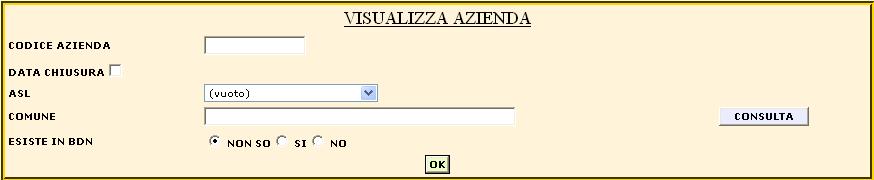
2 Visualizza Questa è la finestra di dialogo che appare cliccando sulla relativa voce di menù. Compilare almeno uno dei campi, per effettuare la ricerca dell azienda e premere il tasto (per il CODICE AZIENDA può essere utilizzato il carattere Jolly %, qualora se ne ricordi solo una parte). Come si può notare nessuno dei campi è obbligatorio, anche se bisogna compilarne almeno uno significativo (non è sufficiente infatti compilare soltanto il campo Esiste in BDN ) affinché la ricerca venga effettuata correttamente. E importante, inoltre, sapere che più campi verranno compilati, più precisa e veloce sarà la ricerca. Se la ricerca ha prodotto risultati, apparirà una nuova finestra con l elenco delle aziende che rispondono ai parametri immessi; selezionare quella che intendiamo visualizzare cliccando sul tasto presente a destra della stessa. A questo punto si aprirà la schermata di visualizzazione di tutte le informazioni relative all azienda selezionata e, tramite il pulsante possono esservi apportate modifiche o integrazioni (vedi AZIENDE > Modifica/Elimina). Nella stessa schermata vengono elencati anche gli allevamenti che corrispondono a quel Codice Azienda; tramite il pulsante ALLEVAMENTI > Visualizza/Modifica). si apre la relativa finestra di visualizzazione (vedi 2

3 Inserimento Come in tutte le form che andremo via via analizzando, anche qui sono presenti campi la cui compilazione è obbligatoria (campi in rosso). Ogni nuova azienda che deve essere registrata nella BDR del SIEV, deve essere obbligatoriamente registrata anche in BDN, per evitare che venga assegnato lo stesso Codice Aziendale ad una azienda diversa. Questo è necessario in quanto non vi è passaggio di informazioni dalla BDR alla BDN, ma solo l inverso e ciò avviene il giorno successivo a quello in cui avviene l inserimento. Quindi, ogni qualvolta viene effettuato un aggiornamento in BDN, per poterlo visualizzare in BDR dobbiamo attendere il giorno successivo. Sarebbe, addirittura, consigliato effettuare solo l inserimento in BDN e, controllare il giorno dopo, che sia stato correttamente importato nella BDR facendo la ricerca dell Azienda, come illustrato in precedenza (vedi AZIENDE > Visualizza) Per compilare il campo CODICE AZIENDA, utilizzare il tasto che visualizzerà, in automatico, un Codice Aziendale tra quelli ancora non presenti in BDN e che, quindi, possono essere utilizzati per l iscrizione di una nuova azienda. Compilare tutti i campi richiesti e, se si ritiene opportuno, quelli opzionali e confermare con il tasto. 3

4 Modifica/Elimina E importante sapere che le aziende che sono state importate dalla BDN non possono più essere modificate e tanto meno eliminate, in quanto questi aggiornamenti, qualora si rendessero necessari, debbono essere direttamente apportati in BDN. Come per l inserimento, anche per l aggiornamento occorrerà attendere il giorno successivo per visualizzarli anche in BDR. La form che ci consente di ricercare l azienda da aggiornare, funziona allo stesso modo di una qualsiasi form di ricerca (vedi AZIENDE > Visualizza). Una volta che abbiamo individuato l azienda che ci interessa, nella pagina di aggiornamento, possono essere apportate modifiche ai campi che ce lo consentono, confermando con il pulsante oppure eliminare definitivamente l azienda premendo il tasto (solo gli utenti appartenenti alla stessa ASL competente per quella azienda possono operarvi in tal senso!). Nella medesima form di aggiornamento ci si può arrivare anche dalla pagina di visualizzazione delle informazioni relative all azienda (vedi AZIENDE > Visualizza) sempre che sia consentito l aggiornamento della stessa. Infatti, se il tasto risulta disabilitato vuol dire che quella azienda è stata importata dalla BDN oppure che non rientra nella competenza della nostra ASL. 4
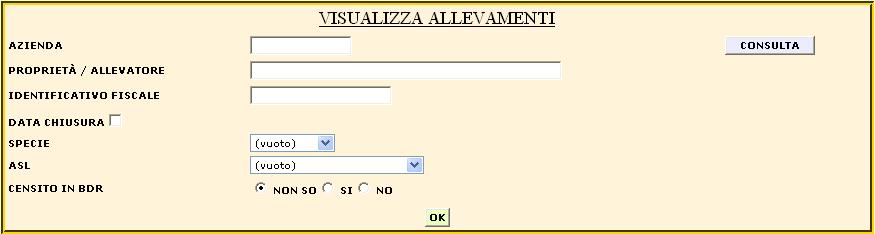
5 ALLEVAMENTI Visualizza/Modifica Prima di tutto è importante ricordare che, come già visto in precedenza, qualsiasi inserimento, integrazione o modifica effettuata in BDN verrà visualizzata in BDR solo dal giorno successivo; questo, naturalmente vale anche per gli allevamenti! La form di ricerca è la stessa utilizzata per le aziende. Compilare almeno uno dei campi utili, utilizzando il pulsante per aprire la lista valori ed effettuare la ricerca del codice aziendale corrispondente all allevamento che dobbiamo ricercare (vedi AZIENDE > Visualizza). CENSITO IN BDR: questa voce indica se l allevamento è stato o meno importato nel DB dell applicativo SIEV. Se si seleziona SI verranno elencati tutti gli allevamenti importati nella BDR del SIEV dalla BDN di Teramo oppure gli allevamenti che, essendo di specie animali non considerate dalla BDN, sono presenti solo in BDR. 5
6 Se si seleziona NO, invece, verranno elencato gli allevamenti presenti solo in BDN ma che non possono essere utilizzati, ad esempio, per le profilassi, a meno che non vengono importati nella BDR (come vedremo più avanti quando parleremo delle Profilassi). Per gli allevamenti censiti in BDR, possono essere inserite nuove informazioni che nella BDN non vengono prese in considerazione; basterà cliccare sul pulsante che si aprirà la finestra di aggiornamento con le informazioni relative all allevamento, che non possono essere modificate più altre informazioni aggiuntive che, invece, possono essere aggiornate. Per tutti gli allevamenti di bovini è presente, nella schermata di visualizzazione, il tasto che ci consente di stampare a video il relativo Registro di Stalla:. Inserimento Cliccando sulla relativa voce di menù, si aprirà il sottomenù riguardante la specie dell allevamento che dovrà essere inserito. Selezionare quella desiderata (attenzione: per i bovini e gli equini c è un altro sottomenù relativo alla tipologia dell allevamento). Se è stata selezionata una specie la cui registrazione è obbligatoria in BDN (bovini, bufalini, ovini, caprini e suini), alla voce CODICE AZIENDA della finestra di registrazione, apparirà l allevamento (o gli allevamenti) che è già presente nella BDN e che deve essere importato nella BDR del SIEV. Sarà sufficiente compilare i campi obbligatori, e a scelta, quelli opzionali e confermare premendo il tasto. Qualora è stato inserito un nuovo allevamento in BDN occorrerà attendere almeno 24 ore prima di poterlo visualizzare e, definitivamente, importare nell applicativo SIEV. Per tutte le altre specie, apparirà una finestra di registrazione contenente voci, naturalmente, diverse a seconda della specie selezionata: 6
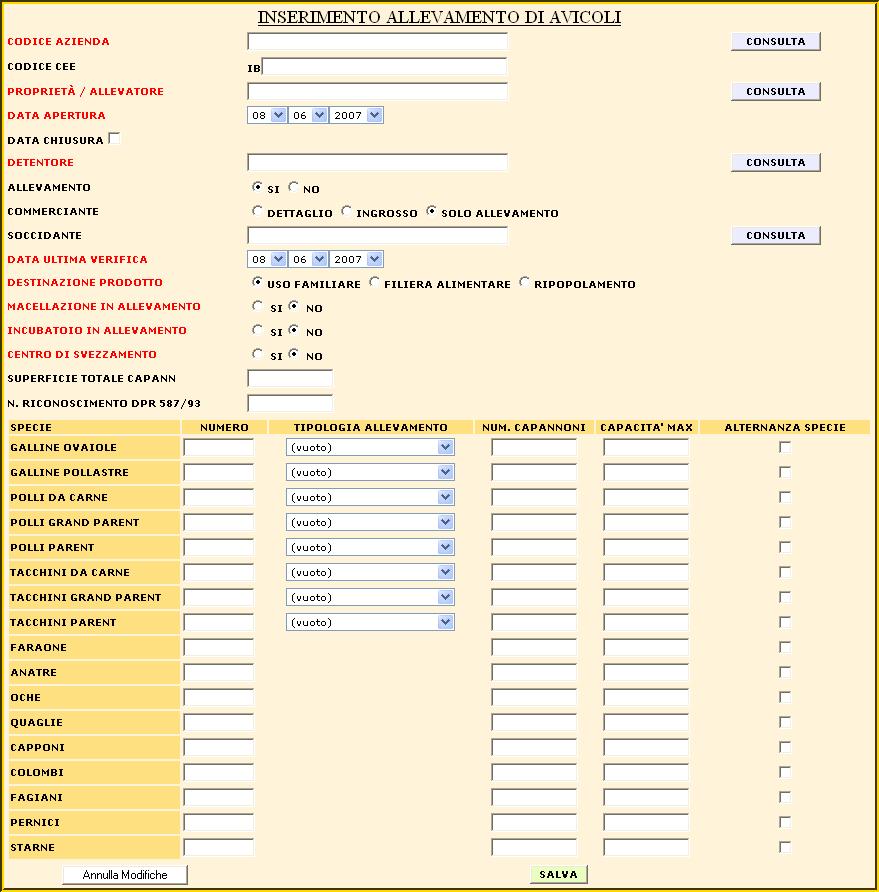
7 Esempio di registrazione di un allevamento di avicoli Vi sono, comunque, alcune voci che sono comuni a tutte le schermate di registrazione: CODICE AZIENDA: indica il codice aziendale relativo al nuovo allevamento. Naturalmente, se l azienda non è ancora stata inserita nel SIEV, occorre effettuare la sua registrazione, come descritto in precedenza (vedi AZIENDE > Inserimento). Ricercare il codice tramite la lista valori ( ). PROPRIETA /ALLEVATORE: effettuare la ricerca attraverso la lista valori ( ), utilizzando preferibilmente un dato univoco (Es. CODICE FISCALE) e ponendo all inizio e alla di questo il carattere jolly %. DATA DI APERTURA. 7
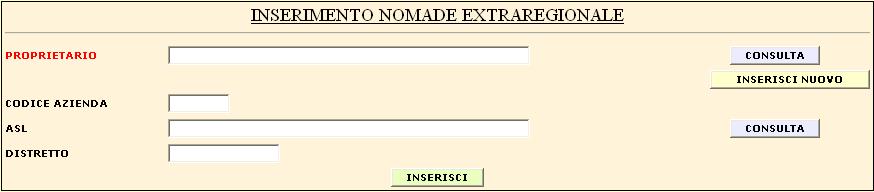
8 DETENTORE: selezionare dalla lista valori il nominativo della persona che detiene l allevamento (se Detentore e Proprietario sono la stessa persona copiare il nominativo inserito in precedenza). DATA ULTIMA VERIFICA. ATTIVITA PRODUTTIVA. Per registrare le voci inserite cliccare sul pulsante. L allevamento sarà visibile da subito e, naturalmente, sarà possibile apportarvi integrazioni o modifiche. Per la registrazione degli allevamenti della specie equina, anche se non è obbligatoria l iscrizione in BDN, è presente una schermata di inserimento anche nell applicativo di Teramo. Nomade Apiario Con questa voce di menù è possibile gestire gli allevamenti apiari che, per fini di incremento produttivo, vengono spostati in luoghi diversi nel corso dell anno. Prima di attuare tali spostamenti è necessaria la denuncia alla Asl competente per il territorio dove questi vengono situati. Non è necessario, invece, effettuare alcuna comunicazione nel caso in cui lo spostamento degli alveari venga realizzato all'interno del territorio di competenza della stessa Asl. Inserimento: Utilizzare il pulsante per compilare l unico campo obbligatorio relativo al PROPRIETARIO, così come è stato già illustrato in precedenza. Qualora si tratti di un nuovo proprietario, che non è mai stato inserito nella BDR del SIEV, utilizzare il pulsante DI BASE). e compilare la relativa form di registrazione (vedi Manuale SOGGETTI 8


9 Visualizza/Altro sito: Compilare almeno uno dei campi della form, per ricercare uno degli allevamenti nomadi apiari, inseriti in precedenza. Una volta trovato l allevamento desiderato, selezionarlo dalla lista valori; si aprirà così la pagina di visualizzazione relativo all allevamento. In essa è presente il pulsante secondario in cui l allevamento apiario verrà trasferito. La form da compilare è la seguente: che consente di inserire il sito Nessuno dei campi è obbligatorio, compilare, quindi, con i dati che abbiamo a disposizione; infine, per confermare l inserimento cliccare su. I siti secondari relativi agli allevamenti apiari saranno elencati nella schermata di visualizzazione dell allevamento; per modificare i dati immessi o eliminare, definitivamente, il sito secondario premere il tasto a fianco alla voce in elenco. 9

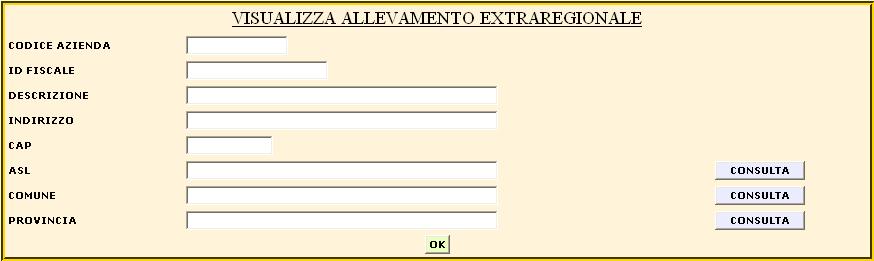
10 Extraregionali Inserimento: Per l inserimento di allevamenti extraregionali compilare la seguente form (nessuno dei campi è obbligatorio): Per confermare, cliccare sul pulsante. Visualizza/Modifica: Per ricercare un allevamento extraregionale, precedentemente inserito, compilare almeno uno dei campi della form che compare cliccando sulla relativa voce di menù: Confermando con il tasto ricerca; selezionare l allevamento che ci interessa. presente nella schermata, si aprirà la lista valori con i risultati della Nella relativa schermata di visualizzazione, è presente il pulsante apportare integrazioni e modifiche ai dati dell allevamento. che ci consente di 10
INSERIMENTO... pag. 2. GESTIONE... pag. 6. REPORT... pag. 7. ESITI ON-LINE... pag. 8
 Blue Tongue: SOMMARIO INSERIMENTO... pag. 2 GESTIONE... pag. 6 REPORT... pag. 7 ESITI ON-LINE... pag. 8 Questa funzione di menù consente di inserire e successivamente gestire i dati relativi ai controlli
MANUALE RICHIESTE VISITE FISCALI
 MANUALE RICHIESTE VISITE FISCALI 2 Sommario 1 REGISTRAZIONE AZIENDA... 3 COMPILAZIONE CAMPI... 5 I Icona BINOCOLO... 5 II Maschera di ricerca/selezione... 7 2 RICHIESTA VISITA FISCALE... 9 2.1 DATI AZIENDA...
Manuale Formazione. Procedure per gli Enti di Formazione per l inserimento e la gestione dei corsi di formazione
 Manuale Formazione Procedure per gli Enti di Formazione per l inserimento e la gestione dei corsi di formazione Sistema Qualità Certificato UNI EN ISO 9001:2008 9151.ETT4 IT 35024 ETT s.r.l. via Sestri
Vademecum inserimento Modello Organizzativo attraverso
 Vademecum inserimento Modello Organizzativo attraverso Valeri@ Il modello organizzativo dell ufficio, inserito dagli uffici giudiziari attraverso le pagine web Valeri@, è stato modificato per tenere conto
MODELLO UNICO DI DOMANDA
 MODELLO UNICO DI DOMANDA Dati amministrativi dell impresa La compilazione del modulo può essere effettuata con due modalità distinte: Modulo da confermare: i dati, dalla verifica del fascicolo aziendale,
MODELLO 4 - compilazione modello 4
 MODELLO 4 - compilazione modello 4 L informatizzazione del modello 4 deve essere fatta utilizzando la funzione Compilazione modello 4 presente nel menu di SIVE all interno della cartella Modello 4 La maschera
SIFORM Manuale per la presentazione delle BORSE
 SIFORM Manuale per la presentazione delle BORSE 1 Presentazione domande... 2 1.1 Inserimento impresa... 9 1 1 Presentazione domande Per creare una nuova domanda occorre selezionare il link Presentazione
NPA Nuovo Portale Anagrafiche
 NPA Nuovo Portale Anagrafiche Manuale Operativo Richiedente Anagrafiche Clienti Sommario NPA: Home Page... 3 Home... 3 Funzionalità Cliente... 5 Creazione... 5 Tipologia soggetto... 5 Richiesta dati cribis...
INTERVENTI DI RIDUZIONE DEL RISCHIO SISMICO. DISCIPLINATI DAL PROGRAMMA O.C.D.P.C. n. 52 del 20/02/2013
 INTERVENTI DI RIDUZIONE DEL RISCHIO SISMICO DISCIPLINATI DAL PROGRAMMA O.C.D.P.C. n. 52 del 20/02/2013 Manuale del software per la gestione delle richieste di contributo per interventi strutturali di rafforzamento
Inoltrare un messaggio.
 Reti informatiche 359 7.5.3.9 Inoltrare un messaggio. È possibile spedire ad altri un messaggio inviato o ricevuto in precedenza. Al destinatario verrà recapitato il messaggio originale nel quale compariranno
SIFORM BORSE. 1 Informazioni generali
 SIFORM BORSE 1 Informazioni generali...1 1.1 Registrazione nuovo utente...2 2 Presentazione domande...3 2.1 Inserimento di una nuova azienda...9 2.2 Inserimento di una azienda presente nel data base...12
Manuale Piattaforma Spending Review
 Manuale Piattaforma Spending Review Sommario Sommario... 1 1. PREMESSA... 3 2. ACCESSO ALLA PIATTAFORMA... 3 3. INSERIMENTO CONTRATTI... 4 Ricerca Fornitore/Voci di Costo... 5 Ricerca CIG... 6 Selezione
LATTE QUALITÀ:... 1 INTRODUZIONE GIRI DI RACCOLTA: inserimento / modifica PRELIEVO: inserimento PRELIEVO: gestione...
 Latte Qualità: LATTE QUALITÀ:... 1 INTRODUZIONE... 2 GIRI DI RACCOLTA: inserimento / modifica... 3 PRELIEVO: inserimento... 6 PRELIEVO: gestione... 11 Verifica e controllo della conclusione degli esami.15
ISCRIZIONI ON-LINE MANUALE D USO
 COMUNE DI RAVENNA AREA ISTRUZIONE E INFANZIA Servizio Nidi e Scuole dell Infanzia Ufficio Gestione Servizi 0-6 e Iscrizioni ISCRIZIONI ON-LINE MANUALE D USO INDICE REGISTRAZIONE: pag. 1 PER UTENTI GIA
SEGNALAZIONI STUDI DI SETTORE UNICO 2012 GUIDA OPERATIVA VERSIONE 1.0
 SEGNALAZIONI STUDI DI SETTORE UNICO 2012 GUIDA OPERATIVA VERSIONE 1.0 Introduzione Profilo utente Acquisizione nuova segnalazione Modifica della segnalazione Cancellazione di una segnalazione Stampa della
INDICE. REGISTRAZIONE: pag. 1. PER UTENTI GIA REGISTRATI CHE HANNO DIMENTICATO USERNAME E PASSWORD pag. 4. INSERIMENTO DOMANDA: pag.
 COMUNE DI RAVENNA INDICE REGISTRAZIONE: pag. 1 PER UTENTI GIA REGISTRATI CHE HANNO DIMENTICATO USERNAME E PASSWORD pag. 4 INSERIMENTO DOMANDA: pag. 9 FASCIA DI PRECEDENZA pag. 13 ELENCO NIDI SCELTI pag.
GUIDA PER ACCREDITARSI ALLA PAGINA PERSONALE
 GUIDA PER ACCREDITARSI ALLA PAGINA PERSONALE PROCEDURA DA SEGUIRE AL PRIMO ACCESSO CON IL NUOVO FORMAT DI COMPILAZIONE ONLINE DELLE RICHIESTE DI CONTRIBUTO Entra nel sito della Fondazione Comunitaria Pro-Valtellina:
Registri Associazioni Lombardia. Manuale per la manutenzione dei requisiti delle associazioni iscritte al Registro Associazioni Lombardia
 1 1 Manuale per la manutenzione dei requisiti delle associazioni iscritte al Registro Associazioni Lombardia 2 Introduzione Il seguente manuale illustra il funzionamento del sistema per la registrazione
GUIDA ALL UTILIZZO DELL AREA RISERVATA PER GLI ISCRITTI AL CROAS CAMPANIA
 GUIDA ALL UTILIZZO DELL AREA RISERVATA PER GLI ISCRITTI AL CROAS CAMPANIA Accesso al portale Per accedere all Area Riservata Comunicazioni del CROAS Campania, aprire un browser web (Firefox, Chrome, Explorer,
ISCRIZIONI ON-LINE MANUALE D USO. RISTORAZIONE SCOLASTICA scuole dell'infanzia statali, scuole primarie, scuole secondarie di primo grado
 COMUNE DI RAVENNA AREA INFANZIA, ISTRUZIONE E GIOVANI Servizio Diritto allo Studio ISCRIZIONI ON-LINE MANUALE D USO ISCRIZIONE AI SERVIZI DI: RISTORAZIONE SCOLASTICA scuole dell'infanzia statali, scuole
FASI DA ESEGUIRE ON-LINE
 FASI DA ESEGUIRE ON-LINE a) Compilazione della candidatura telematica secondo il modello illustrato nel formulario. Istruzioni per candidarsi on-line Pagina 1 Compilazione della candidatura telematica
ACCESSO AL PORTALE INTERNET GSE
 ACCESSO AL PORTALE INTERNET GSE Guida d uso per la registrazione e l accesso Ver 4.0 del 03/07/2015 Pag. 1 di 16 Sommario 1. Registrazione sul portale GSE... 3 2. Accesso al Portale... 8 2.1 Accesso alle
Manuale registrazione Allegato L. Per gli Amministratori di Condominio registrati CURIT
 Manuale registrazione Allegato L Per gli Amministratori di Condominio registrati CURIT Inserimento assunzione/revoca responsabilità allegati L, amministratori di condominio. L inserimento dei modelli L,
OPERAZIONI PRELIMINARI
 QUICK GUIDE GESTIONE COMPETENZE (Area Alunni ver. 6.3.5 o successive) Nota Miur 23.02.2017, Prot. 2000 Dalla versione dell Area Alunni indicata è possibile effettuare la completa gestione delle competenze,
ALBO PRETORIO WEB MANUALE DI GESTIONE
 ALBO PRETORIO WEB MANUALE DI GESTIONE Demos Data S.r.l. INDICE 1. Accesso all area riservata 2. Inserimento di una nuova pubblicazione con allegati 2.1 Nuova pubblicazione 2.2 Allegare documenti 3. Modifica
ISTRUZIONI PER CAF-ONLINE
 ISTRUZIONI PER CAF-ONLINE Si ribadisce che il servizio CAF-ONLINE della Social Club S.r.l.s., è a disposizione di tutti gli utenti Soci della SFERO Onlus e quindi in possesso della Tessera Soci SFERO Onlus.
ACCESSO AL PORTALE INTERNET GSE
 ACCESSO AL PORTALE INTERNET GSE GUIDA D USO PER LA REGISTRAZIONE E L ACCESSO Ver 1.6 del 30/01/2009 Pag. 1 INDICE DEI CONTENUTI ACCESSO AL PORTALE INTERNET GSE... 1 GUIDA D USO PER LA REGISTRAZIONE E L
GUIDA APPLICATIVA DICHIARAZIONE RLS INTERMEDIARIO
 GUIDA APPLICATIVA DICHIARAZIONE RLS INTERMEDIARIO VERSIONE 5.0 INDICE DEL DOCUMENTO 1.... 3 2. Descrizione servizio... 4 3. Scelta deleghe... 5 3.1. Ricerca... 6 4. Inserimento e modifica RLS... 7 4.1.
AREAS Accessi. Sistema Prenotazione Cittadino
 AREAS Accessi Sistema Prenotazione Cittadino INDICE 1. Introduzione 2. Registrazione - Login 3. Menu - Scelta operazione Prenotazione ON-LINE con ricetta rossa Prenotazione ON-LINE con ricetta elettronica
SISTEMA GESTIONE TOMBINI
 SISTEMA GESTIONE TOMBINI Il sistema offre funzionalità di rilievo sul campo e censimento dei tombini presenti sulle strade comunali per mezzo di una App dedicata. Il rilievo è basato sul posizionamento
DISTRIBUZIONE PRESIDI PER DIABETICI. Manuale Utente. (Processo Prescrittivo)
 DISTRIBUZIONE PRESIDI PER DIABETICI Manuale Utente (Processo Prescrittivo) SOMMARIO 1. Introduzione... 3 2. Accesso al Sistema... 3 3. Prescrizione... 5 3.1. Inserimento Piano Terapeutico... 7 3.2. Sospensione
Linea guida per Gestione Modello IV con
 Linea guida per Gestione Modello IV con Si@llEva Si ricorda che la BDN non accetta, per ora, prenotazioni dalle 23:00 alle 5:00 ed alla Domenica mattina fino alle ore 14:00. E possibile/consigliabile preparare
Cinema On Line (COL) Sportello Telematico. Presentazione Domanda di qualifica di opera cinematografica di espressione originale italiana
 Sportello Telematico Cinema On Line (COL) Presentazione Domanda di qualifica di opera cinematografica di espressione originale italiana Versione 1.0 del 25/02/2015 COL 1 INDICE Premessa 3 Assistenza agli
1. COME ISCRIVERSI AL CONCORSO
 1. COME ISCRIVERSI AL CONCORSO 1. Collegarsi da qualsiasi postazione Internet al seguente indirizzo https://uniud.esse3.cineca.it/home.do e cliccare su Login. Inserire username (cognome.nome) e password
Guida rapida per l utilizzatore Browser
 ANticoagulant THEraphy MAnagement Guida rapida per l utilizzatore Browser Copyright 2010 Instrumentation Laboratory SpA Le informazioni contenute in questo documento sono proprietà di Instrumentation Laboratory
FASI DA ESEGUIRE ON-LINE
 FASI DA ESEGUIRE ON-LINE a) registrazione del candidato mediante apposito link presente sul portale della Regione Basilicata e rilascio delle credenziali di accesso necessarie per procedere alla candidatura
ACCESSO AL PORTALE INTERNET GSE
 ACCESSO AL PORTALE INTERNET GSE Guida d uso per la registrazione e l accesso Ver 3.4 del 18/04/2016 Ver. 3.4 del 18/04/2016 Pag. 1 di 18 Sommario 1. Registrazione sul portale GSE... 3 2. Accesso al Portale...
SINFOLAVORO. Guida all'inserimento dei dati. Aggiornata al 13/02/17
 SINFOLAVORO Guida all'inserimento dei dati Aggiornata al 13/02/17 Sommario Accedere... 3 1. Attività alla persona e Servizi di supporto... 4 1.1 Inserimento di un'attività di front-office per un nuovo
Corso di Cmap Tools. 5-Lavorare con le risorse
 Corso di Cmap Tools 5-Lavorare con le risorse 1 Prerequisiti Utilizzo elementare del computer Caricare (uploading) file in rete Scaricare (downloading) file dalla rete 2 1 Introduzione In questa Unità
ACCESSO AL PORTALE INTERNET GSE
 ACCESSO AL PORTALE INTERNET GSE Guida d uso per la registrazione e l accesso Ver 3.3 del 16/12/2015 Ver. 3.3 del 16/12/2015 Pag. 1 di 18 Sommario 1. Registrazione sul portale GSE... 3 2. Accesso al Portale...
GUIDA ALLA REGISTRAZIONE
 GUIDA ALLA REGISTRAZIONE 1. Collegarsi al sito internet www.apservice.it/pslatina 2. Cliccare su registrati (fig. a) e nella nuova finestra inserire i dati richiesti e cliccare sul bottone REGISTRATI per
Settore Lavoro, Istruzione e Formazione, Politiche Sociali
 Settore Lavoro, Istruzione e Formazione, Politiche Sociali Note operative per la presentazione telematica dei formulari tramite l applicativo GBC del sistema SINTESI Questa guida è uno strumento di supporto
GUIDA APPLICATIVA DICHIARAZIONE RLS AZIENDA
 GUIDA APPLICATIVA DICHIARAZIONE RLS AZIENDA VERSIONE 5.0 INDICE DEL DOCUMENTO 1.... 3 2. Descrizione servizio... 4 3. Inserimento e modifica RLS... 5 3.1. Visualizza unità produttive... 5 3.2. Inserimento
REGEL ESAMI. Area Amministrativa
 REGEL ESAMI Area Amministrativa Dall Area Amministrativa, sarà possibile configurare il modulo ESAMI. Di seguito vengono illustrate le operazioni da svolgere. N.B. Per il corretto svolgimento del modulo
ENTE NAZIONALE RISI - MILANO Portale Certificati di trasferimento risone (CTR)
 ENTE NAZIONALE RISI - MILANO Portale Certificati di trasferimento risone (CTR) L accesso al portale è possibile mediante link: presente nella home page del sito www.enterisi.it oppure digitando nella barra
FASI DA ESEGUIRE ON-LINE
 FASI DA ESEGUIRE ON-LINE a) registrazione del candidato mediante apposito link presente sul portale della Regione Basilicata e rilascio delle credenziali di accesso necessarie per procedere alla candidatura
MANUALE ISCRIZIONE E DOMANDA ON-LINE
 MANUALE ISCRIZIONE E DOMANDA ON-LINE SOMMARIO INTRODUZIONE REGISTRAZIONE UTENTI GIA CONOSCIUTI DAL SISTEMA ACCESSO AL SITO PRIMO ACCESSO RICHIESTA ISCRIZIONE AI SERVIZI CONTROLLO STATO DELLA DOMANDA CANCELLAZIONE
GUIDA ALLA COMPILAZIONE DISTINTA (LISTE DI PRESENTAZIONE)
 GUIDA ALLA COMPILAZIONE DISTINTA (LISTE DI PRESENTAZIONE) Edizione 2016 / 2017 COLLEGAMENTO A LND Da internet collegarsi al sito Iscrizioni.lnd.it Apparirà la schermata di accesso dove inserire utente
MANUALE PER LA GESTIONE
 Registro delle Lezioni Digitale MANUALE PER LA GESTIONE PREMESSA Dall anno Accademico 2015/2016 lo svolgimento delle attività di didattica frontale, sia istituzionale che a contratto, dovrà essere documentata
Guida alla variazione dei dati e alla compilazione della Scheda per il mantenimento requisiti di iscrizione nel Registro regionale
 Guida alla variazione dei dati e alla compilazione della Scheda per il mantenimento requisiti di iscrizione nel Registro regionale Come ogni anno le associazioni iscritte ai registri del volontariato e
EdilConnect. Cremona, 30 maggio 2017
 EdilConnect Cremona, 30 maggio 2017 Agenda! Scadenze utili! Registrazione e accesso al portale! Uso di EdilConnect (guida pratica alle principali funzioni del portale)! Sul sistema di denuncia per cantiere!
Ministero dell Interno
 Portale Direzione Centrale Servizi Demografici www.servizidemografici.interno.it Area Privata Prefetture Manuale Utente Sommario 1. Generalità 3 2. Nuovo Responsabile 6 3. Ricerca 7 4. Visualizza Dati
Servizio di realizzazione del nuovo sistema di Gestione Fondi
 Servizio di realizzazione del nuovo sistema di Gestione Fondi Guida Operativa per gli Utenti per la gestione delle Certificazioni di spesa La presente guida rappresenta uno strumento informativo e di supporto
S.I.N. S.R.L. SISTEMA INFORMATIVO NAZIONALE
 Edizione 1.0 Gennaio 2012 S.I.N. S.R.L. SISTEMA INFORMATIVO NAZIONALE PER LO SVILUPPO IN AGRICOLTURA Sviluppo Rurale 2007 2013 Misure Strutturali Compilazione domanda di pagamento IVA Manuale Operativo
IMPORTARE LE FATTURE IN DANEA DOMUSTUDIO CON IL MULTIFATTURE
 IMPORTARE LE FATTURE IN DANEA DOMUSTUDIO CON IL MULTIFATTURE Da Danea Domustudio, con il Multifatture di Multidialogo, è possibile contabilizzare i costi di tutti i fornitori ed importare il PDF delle
Guida all uso del sistema gestionale schede online per attività commerciali e turistiche
 Guida all uso del sistema gestionale schede online per attività commerciali e turistiche Versione 1.0 Ultima revisione: 09/11/2012 www.bormio.info Questa guida è di proprietà esclusiva di Bormio.info e
Progetto NoiPA per la gestione giuridicoeconomica del personale delle Aziende e degli Enti del Servizio Sanitario della Regione Lazio
 Progetto NoiPA per la gestione giuridicoeconomica del personale delle Aziende e degli Enti del Servizio Sanitario della Regione Lazio Pillola operativa Presenze Rilevazione timbrature Versione 1.1 del
REGISTRI DIDATTICI CORSI DI LAUREA E LAUREA MAGISTRALI
 REGISTRI DIDATTICI CORSI DI LAUREA E LAUREA MAGISTRALI Guida per i docenti Versione 2.0 Sommario 1. INTRODUZIONE E ACCESSO 3 1.1. INFORMAZIONI GENERALI 4 1.2. VISUALIZZAZIONE DELLE ATTIVITÀ SU CUI REDIGERE
SEE Electrical Expert V4: FAQ
 SEE Electrical Expert V4: FAQ Inserimento attributi in morsetti logici e fisici INTRODUZIONE Ad un morsetto (che sia esso logico oppure fisico) è possibile aggiungere un attributo passando per il comando
Funzione Strumentale Innovazione Tecnologica. Ins. Salvo D accorso VADEMECUM REGISTRO SPAGGIARI
 Funzione Strumentale Innovazione Tecnologica Ins. Salvo D accorso VADEMECUM REGISTRO SPAGGIARI Sommario 1. Accesso al sistema 2. Registro delle mie classi 3. Registro di classe 4. Giustificazioni 5. Firma
Assessorato alla Sanità FIM. Flussi Informativi Ministeriali. Manuale Utente. Versione 1.0
 Assessorato alla Sanità FIM Flussi Informativi Ministeriali Manuale Utente Versione 1.0 Sommario 1. Introduzione... 2 2. Requisiti per l uso dell applicativo FIM... 2 2.1. Caratteristiche minime... 2 2.2.
Portale MyAliseo. 16 Novembre Pag. 1 di Cartellino mensile Stato congedi Stato ferie... 6
 1. Cartellino mensile... 2 2. Stato congedi... 4 2. Stato ferie... 6 3. Richiesta modifica transiti... 6 4. Richiesta giustificativi... 9 5. Richieste effettuate... 10 6. Il mio STAFF... 12 Cartellini
Il link informativo per il rilascio della firma digitale è il seguente :
 Se non si è in possesso della PEC la si può richiedere gratuitamente alla Regione Basilicata, il link per ottenere le informazioni in merito è : http://www.ibasilicata.it/web/guest/pec. Il link informativo
GUIDA ALLE PRATICHE ONLINE
 GUIDA ALLE PRATICHE ONLINE A cura del Settore Sistema informativo integrato SOMMARIO SCELTA E CREAZIONE DEL TIPO DI PRATICA 3 DETTAGLIO DELLA PRATICA 5 COMPILAZIONE DELLE SEZIONI 6 INSERIMENTO (E CANCELLAZIONE)
Servizi Online. Manuale utente. Polizza Allievi IeFP. 01 febbraio 2016 Pagina 1 di 20
 Servizi Online Polizza Allievi IeFP Manuale utente 01 febbraio 2016 Pagina 1 di 20 SOMMARIO 1 Introduzione... 3 1.1 Istituzione della polizza Allievi IeFP per un soggetto assicurante già titolare di codice
Portale Acquisti RAI. Guida all iscrizione all Albo Fornitori
 Portale Acquisti RAI Guida all iscrizione all Albo Fornitori Registrazione al Portale Acquisti RAI Effettuare l accesso alla pagina web del Portale Acquisti RAI al seguente indirizzo: https://www.portaleacquisti.rai.it
PREMESSA... 3 ENTE 1.1 PERIODI... 5 ENTE 2.1 MISURAZIONI... 7 ENTE 3.1 GESTIONE STATI ENTE 4.1 REPORTISTICA... 22
 Sommario PREMESSA... 3 ENTE 1.1 PERIODI... 5 ENTE 2.1 MISURAZIONI... 7 ENTE 3.1 GESTIONE STATI... 16 ENTE 4.1 REPORTISTICA... 22 VERIFICATORE 1.1 PERIODI... 24 VERIFICATORE 2.1 MISURAZIONI... 27 VERIFICATORE
ISTRUZIONE ESSENZIALI PER L UTILIZZO DEL PROGRAMMA ARGO SCRUTINIO WEB
 ISTRUZIONE ESSENZIALI PER L UTILIZZO DEL PROGRAMMA ARGO SCRUTINIO WEB UTILIZZO DEL BROWSER MOZILLA FIREFOX PER LA NAVIGAZIONE E ACCORGIMENTI DI INSTALLAZIONE... 2 ACCESSO AL PROGRAMMA... 3 AL PRIMO ACCESSO
ISCRIZIONI ON-LINE MANUALE D USO. RISTORAZIONE SCOLASTICA scuole dell'infanzia statali, scuole primarie, scuole secondarie di primo grado
 COMUNE DI RAVENNA AREA INFANZIA, ISTRUZIONE E GIOVANI Servizio Diritto allo Studio ISCRIZIONI ON-LINE MANUALE D USO ISCRIZIONE AI SERVIZI DI: RISTORAZIONE SCOLASTICA scuole dell'infanzia statali, scuole
GUIDA ALL ISCRIZIONE. Indice
 Dipartimento Attività Economiche e Produttive Formazione e Lavoro Direzione Lavoro e Formazione Professionale SELEZIONE PUBBLICA PER TITOLI E COLLOQUIO PER L AGGIORNAMENTO DELL ALBO DEGLI INSE- GNANTI
ISCRIZIONE AD UN CONCORSO
 Questa guida ha lo scopo di illustrati la procedura da seguire per effettuare l iscrizione ad un concorso di qualsiasi tipo: Concorsi per l accesso a numero programmato (nazionale o locale) Concorsi per
Aule. La classe in questo caso è composta solamente dal nome. Inserire quindi tale attributo all'interno della casella di testo indicata.
 PRENOTAZIONI In questo menù del pannello di amministrazione è possibile gestire la prenotazione delle aule e tutti i componenti che la costituiscono. Classi In questa sezione vengono gestite le classi
Domanda di Ristrutturazione ai sensi della Circolare Agea n.20 ZUCCHERO
 Domanda di Ristrutturazione ai sensi della Circolare Agea n.20 ZUCCHERO Manuale Utente 1 Indice 1. MODALITA D ACCESSO AL SISTEMA... 3 2. DOMANDA DI RITRUTTURAZIONE AI SENSI DELLA CIRCOLARE 20... 6 INSERIMENTO...
Manuale registro elettronico per docenti
 Manuale registro elettronico per docenti INDICE 1. EFFETTUARE L ACCESSO 2. GESTIONE REGISTRI 3. LAVORARE SUI REGISTRI 4. LAVORARE SUGLI SCRUTINI 5. CAMBIARE PASSWORD 6. PROGRAMMAZIONE 7. USCITA 1. Effettuare
Manuale d uso dell operatore
 Caratteristiche principali 1. La procedura consente di effettuare ordini di materiale utilizzando internet, collegandosi con http://www.ecommerce.martondivision.com. 2. Gli ordini ricevuti da Marton entrano
Manuale Operativo Società
 Manuale Operativo Società Iscrizione ai campionati quindi cliccare Iscrivi nuova squadra: Successivamente cliccare sulla categoria desiderata: NOTA: nell elenco delle categorie saranno visibili solo quelle
Servizio Conservazione No Problem
 Servizio Conservazione No Problem Guida alla conservazione del Registro di Protocollo Versione 1.0 13 Ottobre 2015 Sommario 1. Accesso all applicazione web... 3 1.1 Autenticazione... 3 2. Conservazione
Modulo gestione timbrature
 STORES2 Manuale di istruzioni Version 1.14.6.2 Modulo gestione timbrature STORES2-1.14.6.2 Modulo Gestione Timbrature Pagina 2 di 17 Indice 1. GESTIONE DEL MODULO TIMBRATURE... 3 1.1. TIMBRATURA IN ENTRATA...3
ACCESSO AL PORTALE INTERNET GSE
 ACCESSO AL PORTALE INTERNET GSE Guida d uso per la registrazione e l accesso Ver 1.8 del 14/02/2013 1 Sommario 1. Registrazione al portale GSE... 3 2. Accesso al Portale... 7 2.1 Accesso alle applicazioni...
Rotary International Distretto 2040 Ge.Ro. - Gestionale Rotary
 Rotary International Distretto 2040 Ge.Ro. - Gestionale Rotary REGISTRAZIONE E ACCESSO Per accedere: - cliccare su Ge.Ro Gestionale Rotary Club nell home page del Distretto Rotary 2040 www.rotary2040.it
H1 HRMS - Modelli word
 H1 HRMS - Modelli word Creazione e compilazione di un modello word con il software H1 HRMS di EBC Consulting All interno di H1 HRMS modulo base è presente una funzione che permette di creare e compilare
Guida per la gestione del registro delle lezioni tramite applicativo ESSE3
 Università degli Studi dell Aquila Guida per la gestione del registro delle lezioni tramite applicativo ESSE3 (ultimo aggiornamento: 22/10/2013) 1 Indice Premessa.. 2 1. Il Registro lezioni.. 2 1.1 La