
2 Lavorare con Eclipse
|
|
|
- Eugenia Rossa
- 8 anni fa
- Просмотров:
Транскрипт
1 Corso Eclipse 2 Lavorare con Eclipse 1 Prerequisiti Conoscenza elementare ambiente Eclipse Compilare ed eseguire semplici applicazioni Java Conoscere i tipici errori di programmazione Individuare errori in esecuzione 2 1
2 Esecuzione con parametri - parametri o argomenti Negli esempi visti, un applicazione Java produce sempre lo stesso output tramite l istruzione di stampa, ad esempio: System.out.println( Ciao ); A volte può essere comodo che il programma riceva i dati al momento della sua esecuzione (ad esempio per stampare Ciao, Mario, Ciao, Anna, e così via). Il dato variabile Mario, Anna prende il nome di parametro o argomento del programma. 3 Esecuzione con parametri - parametri o argomenti Per fare ciò, occorre fare due modifiche: 1. Nel programma modificare l istruzione di stampa come segue: System.out.println( Ciao + args[0]); dove args[0] prende il nome di argomento. 2. Modificare la configurazione di Eclipse nel seguente modo: a. Selezionare Run > Run Configuration oppure e poi Run Configuration b. Selezionare il tab Arguments in alto e scrivere nella casella Program arguments il valore del parametro che si vuole assegnare in esecuzione c. Selezionare Apply e poi Close d. Tornati all editor, lanciare l esecuzione del programma e osservare i risultati nella finestra Console. 4 2
3 Archiviare progetti (file.jar) Per maneggiare con facilità i progetti è possibile esportarli in formato.jar (Java Archive), procedendo come segue: 1. Selezionare nel pannello di navigazione il progetto che si desidera 2. Selezionare File Export Java JAR File 3. Digitare Next 4. Selezionare i file da 5. Nella casella Select export destination indicare nome e destinazione del file.jar 5 Creazione eseguibili (file.jar) È possibile eseguire un applicazione anche senza Eclipse, creando un file.jar (Runnable Java Archive), procedendo come segue: 1. Selezionare nel pannello di navigazione il progetto che si desidera 2. Selezionare File Export Java Runnable JAR File 3. Digitare Next 4. Nella casella Launch configuration selezionare il progetto da 5. Nella casella Select export destination indicare nome e destinazione del file.jar 6 3
4 Creazione eseguibili (file.jar) Per ottenere l esecuzione dell applicazione, occorre: 6. Aprire il prompt del comandi 7. Posizionarsi nella cartella in cui si è salvato il file.jar 8. Digitare il comando C: >java -jar nomefile.jar 7 File.jar con parametri Per le applicazioni che fanno uso di parametri procedere come segue: 1. Inserire opportunamente nel programma args[0], args[1], 2. Selezionare nel pannello di navigazione il progetto che si desidera 3. Selezionare File Export Java Runnable JAR File 4. Digitare Next 5. Nella casella Launch configuration selezionare il progetto da 6. Nella casella Export destination indicare nome e destinazione del file.jar Ovviamente, i parametri di esecuzione andranno dati nella linea di comando secondo la sintassi C: >java -jar nomefile.jar elenco_parametri 8 4
5 Il debugging - Debugging e breakpoint Quando il programma presenta errori logici, uno dei modi per rilevarli è quello di eseguire una funzione chiamata debugger. Il debugging è l attività che consente di eseguire l applicazione passo passo, per darci modo di vedere i valori che assumono le variabili, via via che il programma viene eseguito. Per ispezionare i valori delle variabili desiderate, possiamo mettere una specie di stop (detto breakpoint) in corrispondenza a determinate istruzioni, in modo che l esecuzione si fermi in quel punto. 9 Il debugging - Selezionare/Deselezionare i breakpoint Per selezionare un breakpoint si può alternativamente: fare doppio click all inizio di una riga selezionare una riga (facendo click davanti al numero di riga) e poi con il tasto destro selezionare Toggle breakpoint Per deselezionare un breakpoint si può alternativamente: fare doppio click all inizio di una riga selezionare una riga (facendo click davanti al numero di riga) e poi con il tasto destro selezionare Toggle breakpoint. 10 5
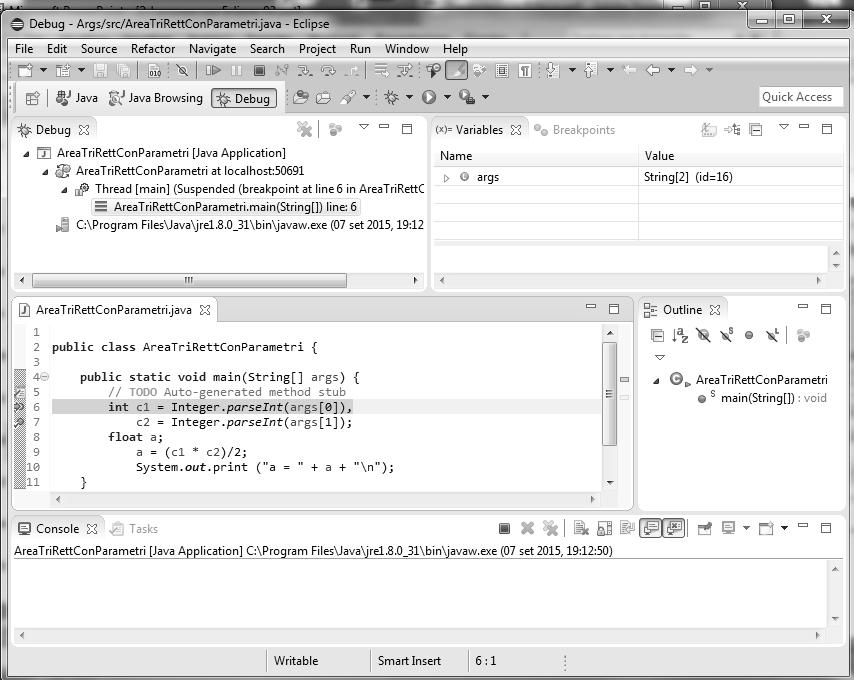
6 Il debugging - Attivare il debugger Per eseguire l applicazione in modalità Debug è sufficiente uno dei seguenti modi: premere il tasto F11 selezionare il menu Run Debug Eclipse consente di impostare l ambiente di lavoro in diverse modalità (dette perspective) selezionabili con un pulsante sotto la barra dei menu. Se Eclipse si trova in modalità Java (Java perspective) premendo F11 viene chiesto la conferma per portarsi in modalità Debug (Debug perspective). Perspective di Eclipse 11 Il debugging - L ambiente del debugger L ambiente del debugger prevede le finestre principali seguenti: Text editor con breakpoint Pannello delle variabili Console 12 6
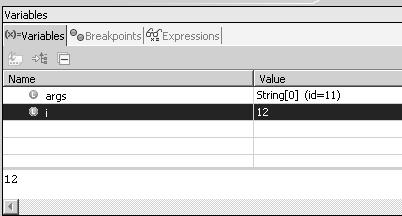
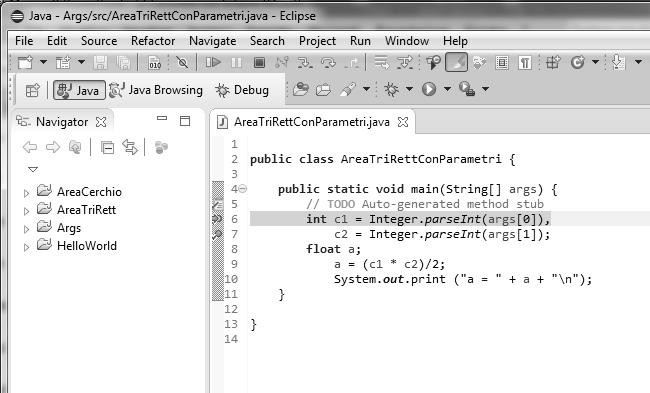
7 Il debugging - Avanzamento step by step È possibile avanzare step by step da un breakpoint al successivo mediante il tasto F5. Nel Pannello delle variabili, nel tab Variabili compaiono le variabili del programma con il loro nome e valore. È possibile cambiare il valore di ogni variabile, selezionando la variabile desiderata e sovrasrivendone il valore. 13 Il debugging - Uscita dalla modalità debugging Per cambiare perspective (e tornare dalla Debug perspective alla Java perspective) è sufficiente agire sul pulsante indicato e viceversa. Selezione perspective 14 7
8 Key assist Le key assist sono comodissime funzioni che agiscono sul codice. Le più usate sono: Nome Code Completion To uppercase To lowercase List Copy Cut Paste Combin. tasti Ctrl+Space Ctrl+Shift+X Ctrl+Shift+Y Ctrl+Shift+L Ctrl-C Ctrl-X Ctrl-V Effetto Completa le dichiarazioni e le strutture di controllo Converte in maiuscolo il testo selezionato Converte in minuscolo il testo selezionato Elenca le combinazioni di tasti rapidi Copia selezionato Cancella selezionato Incolla selezionato 15 Esportare file da un progetto Un progetto in genere si compone di più file; talvolta può essere utile estrarre uno o più file dal progetto medesimo. La procedura è la seguente: Selezionare il progetto in esame Aprire la cartella src e selezionare il file da Selezionare con il Menu rapido l opzione Export (oppure File Export) Nella finestra Select selezionare General File System Nella finestra successiva porre la spunta ai file da Nella casella To directory indicare la directory di destinazione 16 8
9 Importare file in un progetto La procedure inversa, per in un progetto è la seguente: Selezionare il progetto in esame Selezionare la cartella src di destinazione Selezionare con il Menu rapido l opzione Import (oppure File Import) Nella finestra Select selezionare General File System Nella finestra successiva scegliere nel disco la cartella in cui si trova il file da importare Selezionare con la spunta il o i file da importare Fare click su Finish per terminare l operazione 17 Argomenti Esecuzione con parametri Parametri o argomenti Archiviare progetti (file.jar) Creazione eseguibili (file.jar) File.jar con parametri Il debugging Debugging e breakpoint Selezionare/Deselezionare i breakpoint Attivare il debugger L ambiente del debugger Avanzamento step by step Uscita dalla modalità debugging Key assist Esportare file da un progetto Importare file in un progetto 18 9
Guida introduttiva su Eclipse. Ing. Marco Dell'Unto [email protected]
 Guida introduttiva su Eclipse Ing. Marco Dell'Unto [email protected] Introduzione Eclipse è un ambiente di sviluppo (IDE) multilinguaggio e multipiattaforma scritto in Java. E Open Source. Può
3.5.1 PREPARAZ1ONE I documenti che si possono creare con la stampa unione sono: lettere, messaggi di posta elettronica, o etichette.
 3.5 STAMPA UNIONE Le funzioni della stampa unione (o stampa in serie) permettono di collegare un documento principale con un elenco di nominativi e indirizzi, creando così tanti esemplari uguali nel contenuto,
INTRODUZIONE A WORD CHE COS E WORD AVVIARE E CHIUDERE WORD INTERFACCIA UTENTE DI WORD
 INTRODUZIONE A WORD CHE COS E WORD Word è il software che consente di creare documenti testuali utilizzando un computer. Consente anche di inserire nel documento oggetti come: Fotografie Immagini Disegni
Sistema operativo Mac OS X
 Attività operative Personalizzare la scrivania. La personalizzazione viene attivata direttamente dal Dock facendo clic sull icona Preferenze di sistema. MODALITÀ ALTERNATIVA 1 Scrivania e salvaschermo.
Debugger. Marco Alberti Programmazione e Laboratorio, A.A
 Debugger Marco Alberti Programmazione e Laboratorio, A.A. 2016-2017 Dipartimento di Matematica e Informatica - Università di Ferrara Ultima modifica: 18 ottobre 2016 Introduzione Che cos è un debugger
Corso di Access. Prerequisiti. Modulo L2 A (Access) Le query
 Corso di Access Modulo L2 A (Access) 2.3.1 Le query 1 Prerequisiti Concetto di database relazionale Utilizzo elementare del computer Concetti fondamentali di basi di dati Interrogazione di un DB 2 1 Introduzione
14Ex-Cap11.qxd :20 Pagina Le macro
 14Ex-Cap11.qxd 21-12-2006 11:20 Pagina 203 11 Le macro Creare le macro Registrare una macro Eseguire una macro Riferimenti assoluti e relativi nelle macro Assegnare un pulsante a una macro Modificare una
Sistema operativo Linux Ubuntu
 Sistema operativo Linux Ubuntu Avvio e arresto del sistema Attività operative Dopo aver premuto il tasto di accensione del computer, il sistema operativo viene caricato. L immagine che compare sullo schermo
Università di Ferrara Facoltà di Ingegneria. Esercitazioni di FONDAMENTI DI INFORMATICA MODULO B
 Università di Ferrara Facoltà di Ingegneria Esercitazioni di FONDAMENTI DI INFORMATICA MODULO B Tommaso Berlose: Giuseppe Cota: (Riccardo Zese: [email protected] [email protected] [email protected])
Lab 01 Introduzione a Codelite
 Fondamenti di Informatica e Laboratorio T-AB e Fondamenti di Informatica T1 Ingegneria Elettronica e Telecomunicazioni e Ingegneria dell Automazione a.a. 2011/2012 Lab 01 Introduzione a Codelite Lab01
U.T.E FOGLIO ELETTRONICO. Università della Terza Età. Sede di Novate Milanese. Corso Informatica Approfondimento. Docente: Giovanni Pozzi
 U.T.E Università della Terza Età Sede di Novate Milanese Corso Informatica Approfondimento FOGLIO ELETTRONICO Docente: Giovanni Pozzi FOGLIO ELETTRONICO MS-Excel E un programma che permette di effettuare:
Esercitazione. Excel: le macro. C.1 Registrazione di macro
 Esercitazione Excel: le macro C.1 Registrazione di macro Se una serie di operazioni viene eseguita frequentemente, è possibile creare una macro che esegua automaticamente tali operazioni quando viene richiamata.
U.T.E Università della Terza Età
 U.T.E Università della Terza Età Sede di Novate Milanese Corso Informatica Approfondimento FOGLIO ELETTRONICO Docente: Giovanni Pozzi FOGLIO ELETTRONICO MS-Excel E un programma che permette di effettuare:
Windows. La prima realizzazione di un ambiente grafico si deve alla Apple (1984) per il suo Macintosh. La gestione dei file conserva la logica del DOS
 Windows La prima realizzazione di un ambiente grafico si deve alla Apple (1984) per il suo Macintosh La gestione dei file conserva la logica del DOS Funzionalità di un S.O. Gestione dei file Gestione dei
DMX LIGHTPLAYER Introduzione...2 Libreria DMX...3 Programmazione dei canali...7 Creazione di uno show...11
 DMX LIGHTPLAYER Introduzione...2 Libreria DMX...3 Programmazione dei canali...7 Creazione di uno show...11 Introduzione Il software DMX LightPlayer è semplice da utilizzare. Possibilità di importare un
Debug di un programma
 Debug di un programma Col termine Debug si intende una fase di sviluppo del software, nella quale si cerca di eliminare gli errori dal programma Due tipi di errori: Errori sintattici, rilevati sempre dal
Modulo 2 Test di verifica
 Modulo 2 Test di verifica Uso del computer e gestione dei file Test n. 1 Quando si riduce ad icona una finestra: è necessario prima salvare il suo contenuto si attiva un collegamento sul desktop rimane
Introduzione a Visual Studio Prof. Francesco Accarino IIS Altiero Spinelli Sesto San Giovanni
 Introduzione a Visual Studio 2010 Prof. Francesco Accarino IIS Altiero Spinelli Sesto San Giovanni Sviluppo del Software Un editor e un word processor specializzato e usato per scrivere i moduli sorgenti
Gestione delle diapositive
 Gestione delle diapositive Le note Essendo PowerPoint utilizzato per presentare relazioni a un pubblico che ascolta, il relatore, per aiutarsi nella sua esposizione, ha a disposizione, per ciascuna diapositiva,
ESEMPIO GUIDATO 6. Verifica di una copertura in legno
 ESEMPIO GUIDATO 6 Verifica di una copertura in legno Esempio guidato 6 Pag. 1 Esempio guidato 6 - Verifica di una copertura in legno In questo Esempio viene eseguita la progettazione e la verifica di una
TUTORIAL LIBRI IN SIMBOLI
 TUTORIAL LIBRI IN SIMBOLI Questo tutorial guida alla costruzione di un libro in simboli utilizzando il programma SYMWRITER e OPENOFFICE DRAW. I programmi devono essere aperti entrambi. Si consiglia di
LEZIONE 4. Per semplificarne la comprensione della tastiera possiamo suddividere i tasti in diversi gruppi in base alla funzione che possono svolgere:
 LEZIONE 4 La tastiera è lo strumento principale per l'immissione di informazioni nel computer, ma non tutti sanno, però, che è possibile utilizzare la tastiera anche per controllare il computer e i vari
Manuale Stampe Registro elettronico SOGI
 Manuale Stampe Registro elettronico SOGI Visualizza stampa In questa sezione del registro è possibile visualizzare in formato per la stampa tutte le informazioni che contiene il registro elettronico suddivise
MANUALE UTENTE UPLOADER JAVA
 MANUALE UTENTE UPLOADER JAVA Indice 1. Accesso all applicazione 2 2. Selezionare e aprire una cartella 2 3. Caricare file e cartelle 3 4. Scaricare un file o una cartella 6 5. Funzioni avanzate 8 6. Aggiornare
Word 2007 - Esercizio 2 - Parigi 1. Aprire il programma di elaborazione testi.
 Word 2007 - Esercizio 2 - Parigi 1. Aprire il programma di elaborazione testi. 1. Avviare il PC( se leggi questo file è già avviato ) 2. Dal Desktop di Windows cliccare con il pulsante sinistro del mouse
L INTERFACCIA GRAFICA DI EXCEL
 Dopo l avvio del foglio elettronico apparirà un interfaccia grafica nella quale verrà aperta una nuova cartella di lavoro alla quale il PC assegnerà automaticamente il nome provvisorio di Cartel1. La cartella
Automatizzare le attività con le macro di Visual Basic
 Automatizzare le attività con le macro di Visual Basic Se non si ha esperienza con le macro, non c'è da preoccuparsi. Una macro è semplicemente un insieme registrato di sequenze di tasti e di istruzioni,
INDICE. Vista Libretto Livello Digitale 2. Importazione di dati da strumento 3. Inserisci File Vari 5. Compensazione Quote 5.
 Prodotto da INDICE Vista Libretto Livello Digitale 2 Importazione di dati da strumento 3 Inserisci File Vari 5 Compensazione Quote 5 Uscite 6 File Esporta Livellazioni (.CSV) 6 Corso Livello Digitale Pag.
COSTRUZIONE DI UN APPLICAZIONE
 COSTRUZIONE DI UN APPLICAZIONE Per costruire un applicazione occorre: compilare il file (o i file se più d uno) che contengono il testo del programma (file sorgente) Il risultato sono uno o più file oggetto.
Tutorial su Codelite. Luca Ceriani 2011 Federico Cerutti
 Tutorial su Codelite Luca Ceriani 2011 Federico Cerutti Sommario Creare un nuovo workspace Creare un primo progetto all interno di un workspace
Capitolo 2. Figura 21. Inserimento dati
 Capitolo 2 INSERIMENTO DI DATI In ogni cella del foglio di lavoro è possibile inserire dati che possono essere di tipo testuale o numerico, oppure è possibile inserire formule le quali hanno la caratteristica
Grafici. 1 Generazione di grafici a partire da un foglio elettronico
 Grafici In questa parte analizzeremo le funzionalità relative ai grafici. In particolare: 1. Generazione di grafici a partire da un foglio elettronico 2. Modifica di un grafico 1 Generazione di grafici
ToDoT start per Autodesk Inventor: guida utente
 ToDoT start per Autodesk Inventor: guida utente ToDoT start edition facilita e rende automatica la conversione delle tavole in pdf o altri formati, necessaria per condividere disegni di parti progettate
Formazione a Supporto dell Inserimento Lavorativo. Elementi di Word avanzato. Docente Franchini Gloria
 Formazione a Supporto dell Inserimento Lavorativo Elementi di Word avanzato Docente Franchini Gloria Impostare i punti di tabulazione Sul righello sono impostati vari punti di Tabulazione. Esistono cinque
Modificare il tipo di grafico Spostare, ridimensionare, cancellare un grafico
 4.6 GRAFICI Il programma Calc si presta non solo alla creazione di tabelle e all esecuzione di calcoli, ma anche alla creazione di grafici che riepilogano visivamente i dati, ne rendono immediata la loro
Il foglio elettronico
 Istituto Europeo Ricerca Formazione Orientamento Professionale Onlus Il foglio elettronico Docente: Filippo E. Pani I fogli elettronici L organizzazione a celle del foglio
Creazione macchina virtuale con WMware Player
 Creazione macchina virtuale con WMware Player Con il motore di virtualizzazione VMware Player sono supportati tutti i modelli di chiavi USB di abilitazione dei nostri programmi: Eutron Smartkey USB Eutron
MICROSOFT OFFICE POWERPOINT Come creare presentazioni interattive di documenti.
 MICROSOFT OFFICE POWERPOINT 2007 Come creare presentazioni interattive di documenti. Che cos è Microsoft Office Powerpoint? È un software rilasciato dalla Microsoft, parte del pacchetto di Office, che
Manuale Posto operatore Web SMALL
 COMUNICAZIONE INTEGRATA SMART Manuale Posto operatore Web SMALL Guida all Utilizzo del Posto Operatore WEB Release 1.0 () Ver. 09/03/2016 1 di 15 1. INDICE 1. Introduzione... 3 2. Prerequisiti... 3 3.
Requisiti Tecnici del PC
 Requisiti Tecnici del PC 1.1 Requisiti client - Internet Explorer, Mozilla Firefox, Safari, Chrome. - MS Word o simili per la visualizzazione di documenti in RTF - Acrobat Reader 7.0 e seguenti per la
Requisiti Tecnici del PC. Internet Explorer
 Requisiti Tecnici del PC 1.1 Requisiti client - Internet Explorer*, Mozilla Firefox, Safari**, Chrome**. - MS Word o simili per la visualizzazione di documenti in RTF - Acrobat Reader 7.0 e seguenti per
Software WinEeprom Evo
 Pag.1/11 Software Indice 1. Introduzione 2. Prerequisiti 3. Installazione 4. Avvio 5. Funzioni 1. Creare una nuova configurazione 2. Selezionare una configurazione esistente 3. Rimuovere una configurazione
Figura 1 - Finestra Tabella
 Capitolo IV Oggetti Creare una tabella Creare una tabella per inserire dei dati Per inserire una tabella premere il pulsante Tabella presente nella sezione Tabella della barra Inserisci. Viene visualizzata
Il Manuale di KXSLDbg. Keith Isdale Traduzione del documento: Samuele Kaplun Traduzione del documento: Simone Solinas
 Keith Isdale Traduzione del documento: Samuele Kaplun Traduzione del documento: Simone Solinas 2 Indice 1 Introduzione 5 1.1 Funzionalità......................................... 5 2 Usare KXSLDbg 6 2.1
Corso di Access. Modulo L2 A (Access) 1.4 Le maschere
 Corso di Access Modulo L2 A (Access) 1.4 Le maschere 1 Prerequisiti Concetto di database Interfaccia utente Elementi grafici (etichette, caselle di testo, pulsanti) 2 1 Introduzione Ora che sappiamo usare
Informatica di Base
 Informatica di Base http://www.di.uniba.it/~laura/infbase/ Dip di Informatica Università degli studi di Bari Argomenti Software Software di sistema Software applicativo Sistema Operativo Driver per dispositivi
Lena Cota Guido Corso di Informatica - II livello. Esplora Risorse. Lavorare con il file system
 Esplora Risorse Lavorare con il file system 1 Cos è Le informazioni che possono essere elaborate dai computer sono conservate in documenti chiamati file. Esplora Risorse è il programma già installato su
Esercitazioni di Informatica (CIV)
 Esercitazioni di Informatica (CIV) Introduzione Andrea Romanoni e-mail: [email protected] website: http://home.deib.polimi.it/romanoni/ 21 ottobre 2015 L informatica: questa sconosciuta Perchè
Word Elaborazione di testi
 Fondamenti di informatica Cos è Word? Word è un word processor WYSIWYG (What You See Is What You Get) in grado di soddisfare molte esigenze di word processing e desktop publishing Word Elaborazione di
6.1 UTILIZZO DELL APPLICAZIONE
 6.1 UTILIZZO DELL APPLICAZIONE Ciò che un tempo poteva soltanto essere letto e immaginato, oggi viene molte volte espresso attraverso filmati, voci e testi e il tutto viene trasmesso mediante il computer.
PER UTILIZZARE LCC IN LAB
 PER UTILIZZARE LCC IN LAB La prima volta che un utente utilizza lcc-win32 deve impostare una chiave nel registro utente. Per fare questo occorre semplicemente: Aprire con il gestione risorse la cartella
Guida all installazione di EFI Fiery proserver
 Guida all installazione di EFI Fiery proserver Il presente documento descrive la procedura di installazione di Fiery proserver ed è rivolto ai clienti che installano Fiery proserver senza l assistenza
Fondamenti di informatica. Word Elaborazione di testi
 Fondamenti di informatica Word Elaborazione di testi INTRODUZIONE Cos è Word? Word è un word processor WYSIWYG (What You See Is What You Get) in grado di soddisfare molte esigenze di word processing e
Usare Python in Linux
 26 Febbraio 2015 Outline 1 Struttura e programma delle lezioni 2 3 Outline Struttura e programma delle lezioni 1 Struttura e programma delle lezioni 2 3 Lezione tipo Struttura e programma delle lezioni
DAISOFT DAISOFT CONTABILITA' 2.0 MANUALE UTENTE
 DAISOFT CONTABILITA' 2.0 MANUALE UTENTE INDICE Operazioni iniziali... Operazioni comuni... Registrazioni contabili... Le stampe... Utilità... Multiutenza-Gestione database... Appendice... 1 3 7 17 19 21
Strumenti di elaborazioni testi
 Consulente del Lavoro A.A 2002/2003 I Semestre Strumenti di elaborazioni testi Microsoft Word Introduzione Gli strumenti di elaborazione testi (videoscrittura) sono programmi che consento di creare, leggere
ArubaKey Installazione Versione 2
 ArubaKey Installazione Versione 2 1 Indice Indice... 2 1 Informazioni sul documento... 3 1.1 Scopo del documento... 3 2 Procedura di aggiornamento Windows... 4 3 Procedura di aggiornamento Linux... 8 4
Corso di Access. Prerequisiti. Modulo L2A (Access) 2.5 Sottomaschere e Report avanzati
 Corso di Access Modulo L2A (Access) 2.5 Sottomaschere e Report avanzati 1 Prerequisiti Creazione ed uso di report Creazione ed uso di maschere Concetto di database relazionale Utilizzo elementare del computer
Sas OnDemand for Academics & SAS e-learnings. Metodi Quantitativi per Economia, Finanza e Management
 Sas OnDemand for Academics & SAS e-learnings Metodi Quantitativi per Economia, Finanza e Management Procedure Nel seguente documento saranno elencate le procedure da utilizzare nel Web Editor per poter:
PROCEDURA DI ESTRAZIONE STAMPA REPORT E LETTERE DI SOLLECITO (serial 44)
 1 Sistema bibliotecario di Ateneo PROCEDURA DI ESTRAZIONE STAMPA REPORT E LETTERE DI SOLLECITO (serial 44) a cura del SAB Servizio Automazione Biblioteche e del Gruppo di lavoro per la gestione amministrativa
Cosa è importante: pom.xml Goal Plug-in Repository
 Cos è Maven? Maven è un software usato principalmente per la gestione di progetti Java e build automation, ma è utile anche per gestire documentazione, report, dipendenze... Cosa è importante: pom.xml
GUIDA ALL ESAME ECDL
 ISTITUTO DI ISTRUZIONE SUPERIORE Liceo Scientifico Istituto Tecnico Industrial ALDO MORO Via Gallo Pecca n. 4/6 10086 RIVAROLO CANAVESE PRIMA DI INIZIARE L ESAME LEGGI ATTENTAMENTE IL PRESENTE FASCICOLO
Esplorare e modificare il file system Compilare con gcc Lanciare un programma da linea di comando
 Eclipse: Cos è? Utilizzare Eclipse: Creare un progetto Creare file sorgenti nel progetto Compilare Lanciare il programma Strumenti alternativi agli IDE La linea di comando su Linux Esplorare e modificare
GRAFICO DI PARETO. variabile rispetto a cui si vuole ordinare (ossia nel nostro esempio
 Si consideri il data set nel file Pareto.xls. GRAFICO DI PARETO Vediamo come costruire il grafico di Pareto con Excel. Questo grafico non costituisce un output standard pertanto sarà necessario compiere
Fondamenti di Informatica T-1 CdS Ingegneria Informatica. Introduzione agli ambienti di sviluppo MS Visual Studio 2005/2008/2010 CodeLite 6.1.
 Fondamenti di Informatica T-1 CdS Ingegneria Informatica Introduzione agli ambienti di sviluppo MS Visual Studio 2005/2008/2010 CodeLite 6.1.1 1 Outline Solution/Workspace e Project IDE e linguaggio C
Corso di informatica avanzato. 2 Videoscrittura II
 Corso di informatica avanzato 2 Videoscrittura II 1. Importare fogli Excel o altri oggetti 2. Tabulazione 3. Realizzazione di un volantino con suddivisione in colonne 4. Copia formato 5. Unione di documenti
STRUMENTI DI PRESENTAZIONE (POWERPOINT) UTILIZZO DELL APPLICAZIONE SVILUPPARE UNA PRESENTAZIONE TESTI GRAFICI E OGGETTI OGGETTI GRAFICI
 soluzioni.qxd 28-01-2010 20:14 Page 15 1 2 3 4 5 6 7 STRUMENTI DI PRESENTAZIONE (POWERPOINT) UTILIZZO DELL APPLICAZIONE SVILUPPARE UNA PRESENTAZIONE TESTI GRAFICI E OGGETTI OGGETTI GRAFICI 6-15 1. In quali
03FYZ TECNICHE DI PROGRAMMAZIONE Esercitazione di Laboratorio 03 es.1 23 Marzo 2016
 03FYZ TECNICHE DI PROGRAMMAZIONE Esercitazione di Laboratorio 03 es.1 23 Marzo 2016 Obiettivi dell esercitazione: Utilizzo del pattern MVC Utilizzo di HashSet Introduzione alla complessità ESERCIZIO 1
PRIMI PASSI CON UN DATABASE
 Basi di dati PRIMI PASSI CON UN DATABASE Definizione di database Per database si intende un insieme di informazioni catalogate ed organizzate. Il tipo di database più diffuso è quello relazionale, composto
Editor di testo. Ing. Simone Brienza. Corso di laurea magistrale in Ingegneria Elettronica
 Corso di laurea magistrale in Ingegneria Elettronica Ing. Simone Brienza E-mail: [email protected] Pervasive Computing & Networking Lab () http://www.perlab.it Dipartimento di Ingegneria dell
nome di un menu per visualizzarlo e poi selezionate facendo clic sul comando che vi interessa.
 1 (conoscere le basi di Excel) < I controlli della. Finestra > La finestra di apertura di Excel presenta una cartella di lavoro vuota; la finestra del programma occupa tutto lo spazio dello schermo, mentre
USO DELLA TASTIERA E DEL MOUSE
 USO DELLA TASTIERA E DEL MOUSE Tratto da: M. Nanni, M. Savioli, S. Morettini TECNOLOGIE INFORMATICHE - Le Monnier Scuola 1 USO DEL MOUSE AZIONE Clic con il tasto sinistro Clic con il tasto destro Doppio
USO DELLA TASTIERA E DEL MOUSE
 USO DELLA TASTIERA E DEL MOUSE Tratto da: M. Nanni, M. Savioli, S. Morettini TECNOLOGIE INFORMATICHE - Le Monnier Scuola 1 AZIONE Clic con il tasto sinistro Clic con il tasto destro Doppio Clic con il
DISPENSA ACCESS (OFFICE 2010 BETA)
 DISPENSA ACCESS (OFFICE 2010 BETA) 2. LE RELAZIONI. Una relazione può essere definita come un legame tra due tabelle basato sul valore di uno o più campi di ciascuna delle due tabelle. Di solito i campi
AREAS Accessi. Sistema Prenotazione Cittadino
 AREAS Accessi Sistema Prenotazione Cittadino INDICE 1. Introduzione 2. Registrazione - Login 3. Menu - Scelta operazione Prenotazione ON-LINE con ricetta rossa Prenotazione ON-LINE con ricetta elettronica
Tutorial. Funzioni di personalizzazione dei software.
 Tutorial Funzioni di personalizzazione dei software www.powerwolf.it 1. Premessa Questo documento riguarda le principali funzioni di personalizzazione (schermata di background, skin, testi visualizzati,
DATEV KOINOS Azienda Cloud. Guida introduttiva
 DATEV KOINOS Azienda Cloud Guida introduttiva INDICE 1. Accesso al servizio pag. 3 2. Profilo utente pag. 4 3. Prima attivazione pag. 5 4. Accesso alle applicazioni pag. 5 5. Upload dei file da disco locale
Importazione dati. e/fiscali Spesometro - Rel. 04.05.01. con gestionale e/satto. Gestionale e/satto
 e/fiscali Spesometro - Rel. 04.05.01 Importazione dati con gestionale e/satto 06118930012 Tribunale di Torino 2044/91 C.C.I.A.A. 761816 - www.eurosoftware.it Pagina 1 ATTENZIONE. Per poter procedere con
SEE Electrical Expert V4: FAQ
 SEE Electrical Expert V4: FAQ Inserimento attributi in morsetti logici e fisici INTRODUZIONE Ad un morsetto (che sia esso logico oppure fisico) è possibile aggiungere un attributo passando per il comando
Formazione efficace per chi non ha tempo da perdere a cura di Domenico Corcione
 Formazione efficace per chi non ha tempo da perdere a cura di Domenico Corcione Word a colpo d occhio Questo è manuale di sopravvivenza, in esso troverai solo alcune tra le tante funzioni di Word: sono
Inserire record. Microsoft Access. Inserire/modificare record. Inserire record. Cancellare record. Inserire/modificare record
 Inserire record Microsoft Access Maschere (II) Una maschera può essere sfruttata non solo per vedere dati ma anche per immettere nuovi record, per modificarli o per cancellarli (come in visualizzazione
DICHIARAZIONE DI INTENTO RICEVUTE
 DICHIARAZIONE DI INTENTO RICEVUTE In questo documento è illustrato come memorizzare le Dichiarazioni d intento ricevute da un cliente dell azienda. Sarà così possibile compilare in automatico il quadro
TUTORIAL LIBRI IN SIMBOLI
 TUTORIAL LIBRI IN SIMBOLI Questo tutorial guida alla costruzione di un libro in simboli utilizzando il programma ARAWORD e OPENOFFICE DRAW. I programmi devono essere aperti entrambi. Si consiglia di scrivere