
Samsung Auto Backup Manuale dell utente
|
|
|
- Leo Ferrara
- 10 anni fa
- Просмотров:
Транскрипт
1 Samsung Auto Backup Manuale dell utente
2 [Ver /05/2009 Samsung Auto Backup Manuale dell utente, prima edizione ottobre 2008, presente revisione - 05] Copyright 2008 Clarus, Inc. Tutti i diritti riservati. Nessuna parte del presente documento può essere comunicata, distribuita, riprodotta o trasmessa in alcuna forma o qualsiasi mezzo senza l autorizzazione scritta preventiva di Clarus, Inc., salvo nella misura ammessa dalle leggi sul copyright. Tutte le marche e i nomi di prodotti sono marchi commerciali delle rispettive società che ne sono titolari. Samsung e Clarus, Inc. è un marchio commerciale registrato di Samsung Electronics Co. e Clarus, Inc. Samsung Auto Backup è un marchio commerciale di Samsung Electronics Co., Linux è un marchio commerciale di Linus Torvalds negli Stati Uniti, in altri paesi, o in tutti. Microsoft, Windows, Windows NT e il logo Windows sono marchi commerciali della Microsoft Corporation negli Stati Uniti, in altri paesi o in tutti. Microsoft Microsoft, Encarta, MSN, Windows, Microsoft Word e Windows Vista sono marchi commerciali o marchi commerciali registrati della Microsoft Corporation negli Stati Uniti e/o altri paesi. IBM, PC-DOS, PC sono marchi commerciali registrati della International Machine Corporation. IBM, il logo IBM e ibm.com sono marchi commerciali dell International Business Machines Corp., registrati in molte giurisdizioni di tutto il mondo. Altri nomi di prodotti e servizi potrebbero essere marchi commerciali dell IBM o di altre società. Intel, il logo Intel, Intel Inside, il logo Intel Inside, Intel Centrino, il logo Intel Centrino, Celeron, Intel Xeon, Intel SpeedStep, Itanium e Pentium sono marchi commerciali o marchi commerciali registrati della Intel Corporation o sue consociate negli Stati Unite e in altri paesi. Brevetti Samsung Electronics Co., Ltd. e Clarus, Inc. nel presente documento possono essere titolari di brevetti o richieste di brevetto in corso, marchi commerciali, diritti d autore o altri diritti di proprietà intellettuale a copertura del tema trattato. La fornitura del presente documento non concede al ricevente o lettore alcun diritto di licenza per tali brevetti, marchi commerciali, diritti d autore o altri diritti di proprietà intellettuale. IMPORTANTE Leggere attentamente l intero contenuto del presente manuale. Il contenuto di questo manuale può essere modificato senza preavviso. Nonostante l impegno profuso a tutti i livelli per assicurare l accuratezza del presente documento, Clarus, Inc. non accetta alcuna responsabilità per eventuali errori od omissioni relative ad eventuali perdite, di tipo legale o naturale, che si dovessero verificare per persone che agissero o si astenessero dal farlo sulla scorta delle informazioni in esso contenute. Le informazioni presenti in questo documento sono soggette a modifica senza alcun preavviso. Per ulteriori informazioni, visitare la pagina web Clarus, Inc. 2
3 Capitolo 1 Introduzione... 5 Capitolo 2 Avvertenze di manipolazione... 7 Scansione antivirus regolare... 7 Rimozione sicura dell hardware... 7 Eseguire sempre il backup dei dati importanti... 7 Capitolo 3 Termini e concetti del backup... 8 Capitolo 4 Installazione del software Prima dell installazione Preparazione del computer Requisiti di sistema Collegamento dell unità al proprio computer Installazione del software Schermata iniziale Scegli la lingua Schermata di benvenuto Contratto di licenza Scegli la cartella di destinazione Capitolo 5 Impostazione di Auto Backup Introduzione Impostazione delle preferenze Creazione di una cartella Creazione di una password Opzioni del registro operazioni Filtro file Backup di gruppi di file Backup di tipi di file in base all estensione 33 Imposta programmazione di backup Capitolo 6 Gestione dei dati Avvio della gestione dati Primo Backup Informazioni sullo spazio del disco Nella schermata iniziale di Samsung Auto Backup Barra dei menu Operazione

4 Visualizzazione Strumenti Help Barra delle icone Backup rapido Visione dei risultati di backup Controllare il backup da Esplora risorse Capitolo 7 Funzioni avanzate Modifica delle opzioni Imposta opzioni operazione Filtro file Programmazione Password di accesso Modalità di backup Eliminazione dei dati duplicati Ripristino dei dati Informazioni di impostazione Registro operazioni Strumenti Impostazione dell'unità di backup Cambia unità di backup Duplica unità di backup Ripristina informazioni di backup Uso della funzione Migrazione Collegamento ad una cartella di rete Scollegamento di un unità di rete Verifica di integrità dei dati di backup Informazioni su Samsung Auto Backup
5 Introduzione Capitolo 1 Introduzione Congratulazioni per aver acquistato il programma Samsung Auto Backup. Avete fatto un ottima scelta e nutriamo la speranza che possiate trarre pieno vantaggio da tutte le sue funzionalità. 5
6 Introduzione Samsung Auto Backup è la soluzione di backup di ultima generazione per creare copie di riserva dei dati. Si possono eseguire backup completi, personalizzati e programmati. Con Samsung Auto Backup, avrete a disposizione uno strumento di cifratura, compressione, duplicazione programmata ed estrazione. Ecco cosa si riceve: due modalità di backup: programmata o in tempo reale SafetyKey per la protezione di contenuti importanti indicatore di capacità tramite l icona vassoio (S/O Windows) NOTA: LEGGERE ATTENTAMENTE L INTERO CONTENUTO DEL PRESENTE MANUALE. IL CONTENUTO DI QUESTO MANUALE PUÒ ESSERE MODIFICATO SENZA PREAVVISO. Per ulteriori informazioni, visitare la pagina web Clarus, Inc. 6

7 Capitolo 2 Avvertenze di manipolazione Per poter garantire una lunga durata dell Hard Disk esterno Samsung si devono rispettare le seguenti precauzioni. NOTA: LEGGERE ATTENTAMENTE TUTTE LE SEGUENTI PRECAUZIONI PRIMA DI PROCEDERE ALL USO DELL HARD DISK ESTERNO SAMSUNG Scansione antivirus regolare Eseguire frequentemente la scansione dell'unità per trovare eventuali virus e proteggerla dalle infezioni. Rimozione sicura dell hardware Utilizzare sempre la funzione di Rimozione sicura dell hardware prima di arrestare l Hard Disk esterno Samsung o scollegare il cavo USB. Eseguire sempre il backup dei dati importanti Il costruttore dell Hard Disk esterno Samsung non garantisce i dati memorizzati nell Hard Disk esterno Samsung e non si assume alcuna responsabilità per danni presunti o materiali che dovessero verificarsi durante il recupero dei dati. 7
8 Capitolo 3 Termini e concetti del backup 8

9 Termini e concetti del backup Questo capitolo spiega i concetti e i termini necessari da conoscere prima dell uso di Samsung Auto Backup. Che cos è il backup? Backup significa memorizzazione sicura dei dati su un'unità di stoccaggio come un hard disk. Sorgente di backup La sorgente di backup è costituita dai file o dalle cartelle per cui si intende eseguire il backup. Unità di backup L'unità di backup è la periferica (hard disk locali, NAS, DVDRAM, ecc.) sulla quale si memorizzano i file duplicati. Nel caso del programma Samsung Auto Backup, l'unità di backup è l Hard Disk esterno Samsung. Backup programmato Nel backup programmato, il programma avvia la procedura di backup in base alla programmazione impostata preventivamente dall utente. Backup manuale Nel backup manuale, la procedura di backup viene eseguita dall utente tramite il software. Backup completo Tutti i file e le cartelle nella sorgente di backup selezionata vengono duplicati. Backup incrementale Quando si effettuano ripetutamente i backup di dati dalla stessa sorgente, vengono duplicati soltanto i dati che sono cambiati o aggiunti dall ultimo backup. 9
10 Termini e concetti del backup Backup in tempo reale Questa procedura di backup viene eseguita in tempo reale. Vale a dire che la sorgente di backup viene monitorata continuamente e quando una cartella o un file viene modificato o vengono fatte aggiunte, la cartella o file corrispondente viene duplicato in tempo reale. Registro di backup Questo registro contiene informazioni dettagliate sul processo di backup, compresa l ora di inizio, l ora di completamento, il numero di file duplicati, ecc. Cosa sono le informazioni di backup? Le informazioni di backup sono un database che contiene dati importanti sui backup eseguiti, come per esempio quali dati Samsung Auto Backup sono stati duplicati e quali sono i risultati del processo. Sulla base di questo database, il programma esegue i propri compiti come la duplicazione, il ripristino e la eliminazione. Cos è la compressione delle informazioni di backup? Quando un utente elimina i dati, come ad esempio un file di backup e il registro operazioni in Samsung Auto Backup, vengono eliminati i file reali. Tuttavia, le informazioni relative ai file eliminati sono solo contrassegnate come realmente eliminate mentre in realtà restano, seppur nascoste, tra le informazioni di backup. Perciò, se ci sono troppi file eliminati, il programma deve verificare tra molti dati quando effettuare il backup successivo e il processo di backup viene rallentato. Quindi, la dimensione del file delle informazioni di backup viene anch essa limitata. Quando il file delle informazioni di backup raggiunge una certa dimensione, i backup non possono essere eseguiti. Per risolvere questi problemi, la funzione di compressione rimuove i dati inutili dalle informazioni di backup ed ottimizza i dati rimanenti. 10
11 Termini e concetti del backup Deframmentazione In un unità disco, è presente un piatto o disco che gira per leggere e scrivere i dati. I dati letti sono generalmente dei file di programma. I dati scritti sono normalmente le informazioni create dall utente con il programma. Per esempio, se si sta utilizzando Microsoft Word per creare una lettera, la lettera sono i dati che vengono scritti sul disco. Ricordarsi che il disco gira ogniqualvolta il computer è acceso. Quando si salvano i dati (lettera), questi vengono memorizzati sul disco in varie posizioni. Quando si effettua la deframmentazione del disco, l operazione svolta è quella di riunire tutte le varie parti dei dati (lettera) in un unico posto. Una volta che tutte le parti dei file sono riunite, il disco fisso viene considerato ottimizzato. 11
12 Capitolo 4 Installazione del software 12

13 Installazione del software Prima dell installazione Samsung Auto Backup rappresenta una soluzione per il backup che consente di duplicare dati importanti a livello locale o attraverso una rete. Questo prodotto offre un'ampia gamma di opzioni di backup configurabili, compresa la crittografia e il filtraggio. Quando si effettua il backup dei dati con Samsung Auto Backup, si dovrebbe prima eseguire un backup completo di tutti i dati. Dopodiché, comunque, si possono eseguire backup in tempo reale che monitorano la sorgente e duplicano solo i dati che sono cambiati dall ultima volta. Inoltre, questa soluzione utilizza un metodo di backup basato su disco che riduce enormemente il tempo richiesto per il ripristino dei dati di backup. Utilizzando i backup incrementali, si possono duplicare solo i dati che sono stati cambiati o aggiunti dall ultimo backup. Questa opzione è molto più rapida di un backup completo, dato che riguarda solo l aggiornamento di alcuni file e non il backup di tutti i file. 13
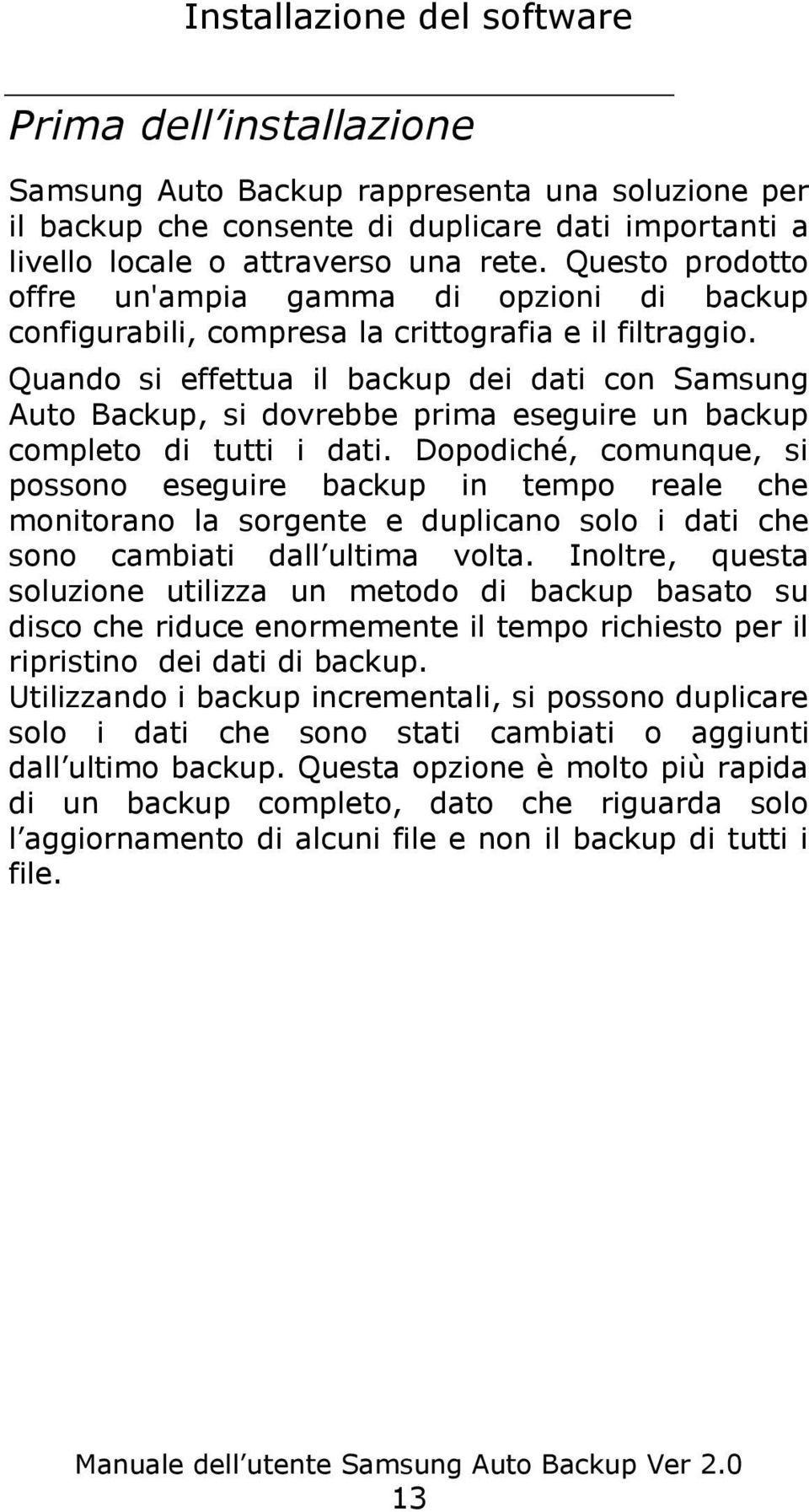
14 Installazione del software Preparazione del computer Si raccomanda di verificare le condizioni attuali del proprio sistema e di adottare le misure necessarie per ottimizzarlo o deframmentarlo prima di utilizzare questo software. Per un aiuto sull ottimizzazione e la deframmentazione del proprio computer, vedere le raccomandazioni del costruttore. Se il proprio sistema risulta instabile, per esempio se visualizza delle schermate blu, si riceve un messaggio di errore durante il riavvio o si blocca frequentemente nell uso quotidiano, si devono risolvere questi problemi prima di utilizzare il software. Se invece si pensa che il sistema è stabile, conviene ottimizzarlo comunque lanciando l apposito software di ottimizzazione consigliato prima di utilizzare questo programma. NOTA: UN OPERAZIONE NON VALIDA O UN ERRORE INASPETTATO PUÒ CAUSARE UN PERDITA DI DATI NELL HARD DISK ESTERNO. È FONDAMENTALE FARE UN BACKUP DEI DATI DI MAGGIOR IMPORTANZA. Requisiti di sistema Riportiamo di seguito i requisiti minimi di sistema per Samsung Auto Backup: TABELLA 1. Requisiti minimi di sistema Componente Requisito minimo CPU MEMORIA RAM Intel Pentium equivalente 1GHz 512 MB 14
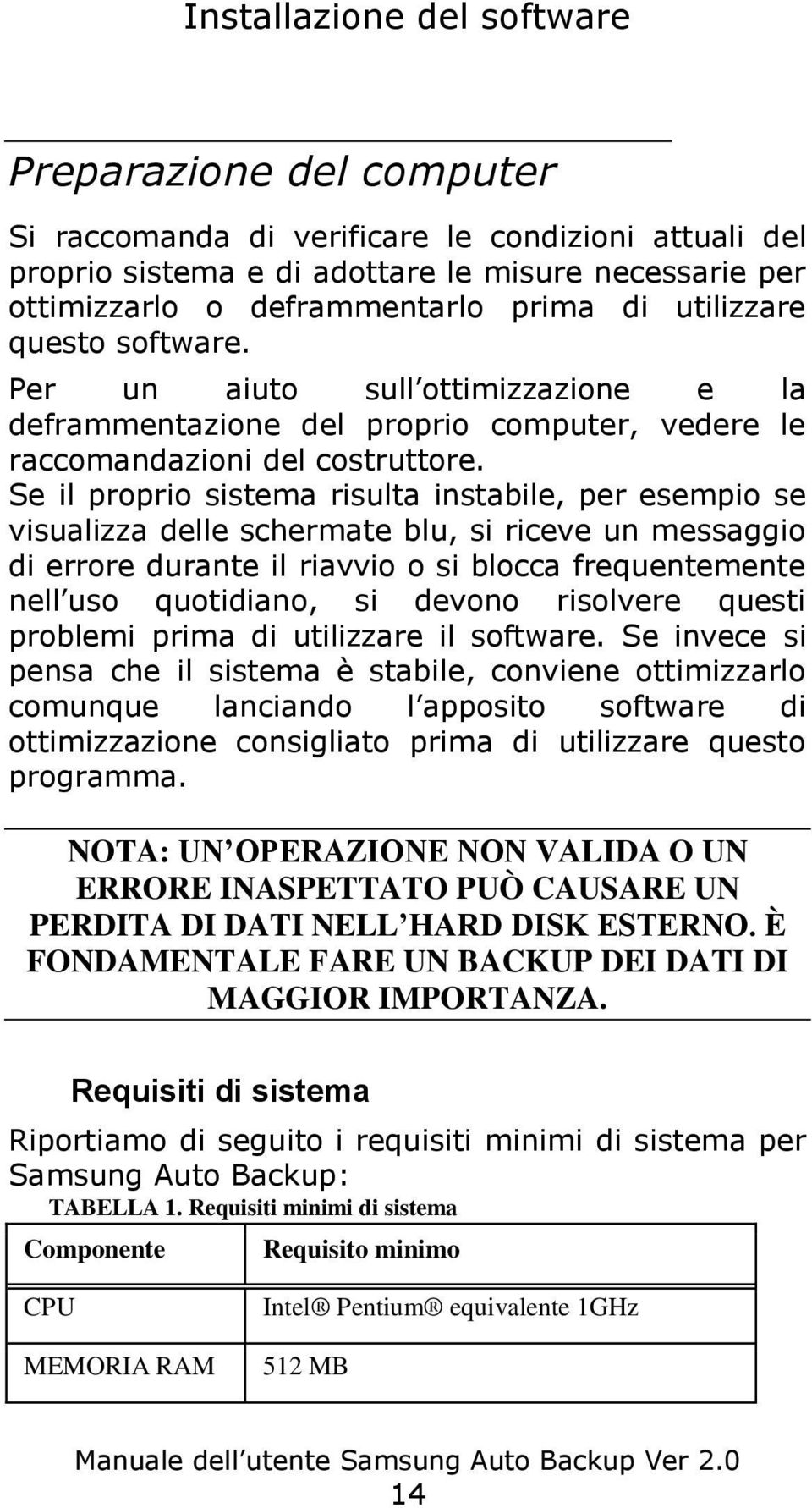
15 Installazione del software HD Sistema operativo 500 MB Microsoft Windows XP SP2 o Windows Vista o Windows 7 ( 32-bit solo ) Browser Web Microsoft Windows Internet Explorer 5.5 Collegamento dell unità al proprio computer La confezione comprende un cavo USB. L estremità piccola del cavo si inserisce nell Hard Disk esterno Samsung e quella grande nel computer. La forma è tale per cui può essere inserito soltanto in un senso. Figura 4-1 Collegamento dell unità esterna al computer LED Collegare al computer Collegare all Hard Disk esterno Samsung 15

16 Installazione del software Installazione del software Quando si collega l Hard Disk esterno Samsung al computer, si verifica una breve pausa. Dopo tale pausa, appare la Schermata di benvenuto. NOTA: QUANDO SI INSTALLA IL SOFTWARE SAMSUNG IN BUNDLE SI WINDOWS 7 È NECESSARIO ESEGUIRE "APPINST.EXE" MANUALMENTE SULL'UNITÀ ESTERNA SAMSUNG. NOTA: SE COMPARE UNA SCHERMATA MICROSOFT, FARE CLIC SU OK Figura 4-2 Fare clic su OK se compare il Wizard di installazione Microsoft Schermata iniziale Dall Hard Disk esterno Samsung: 1. Fare clic su Installa 16

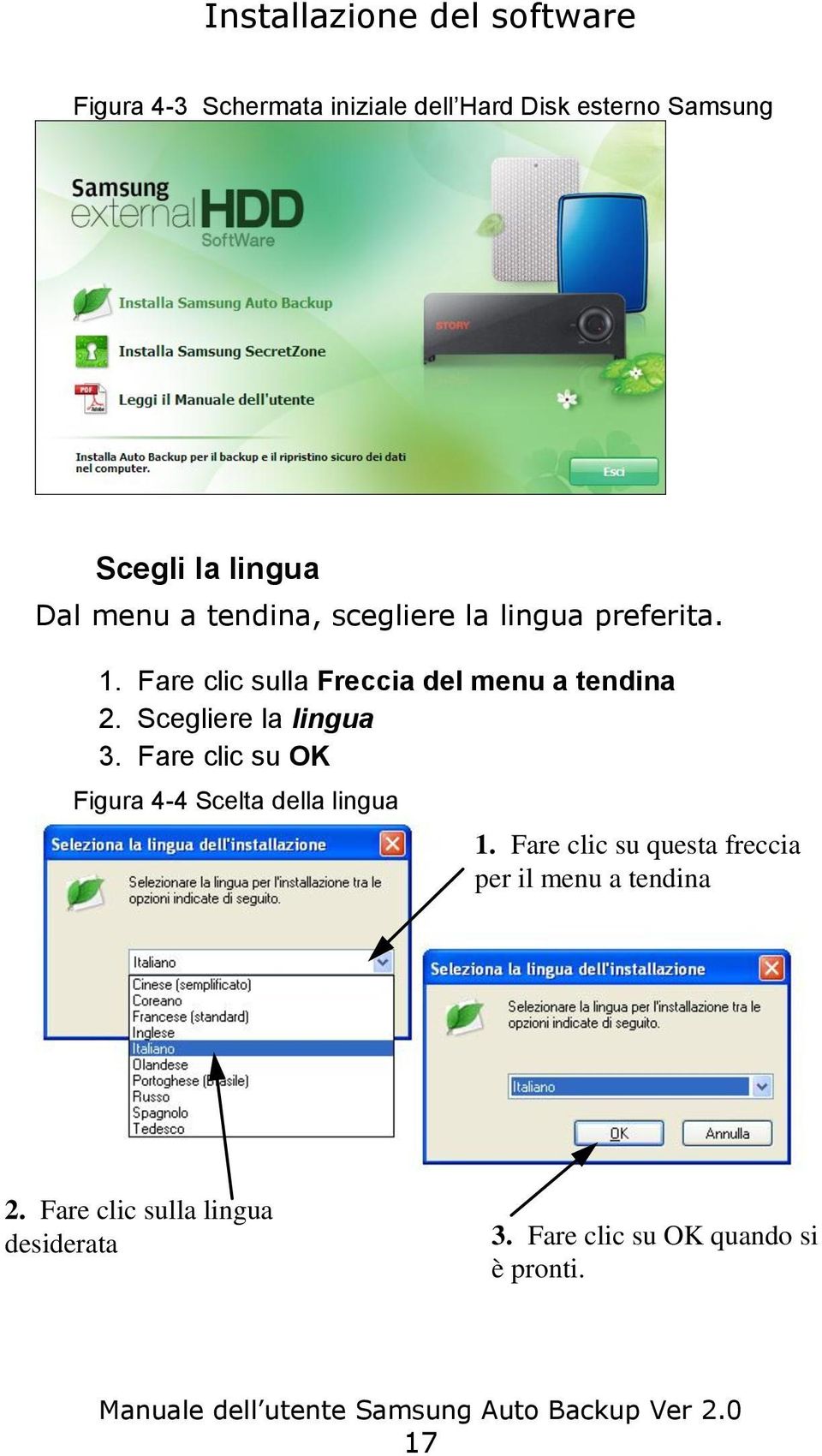
17 Installazione del software Figura 4-3 Schermata iniziale dell Hard Disk esterno Samsung Scegli la lingua Dal menu a tendina, scegliere la lingua preferita. 1. Fare clic sulla Freccia del menu a tendina 2. Scegliere la lingua 3. Fare clic su OK Figura 4-4 Scelta della lingua 1. Fare clic su questa freccia per il menu a tendina 2. Fare clic sulla lingua desiderata 3. Fare clic su OK quando si è pronti. 17
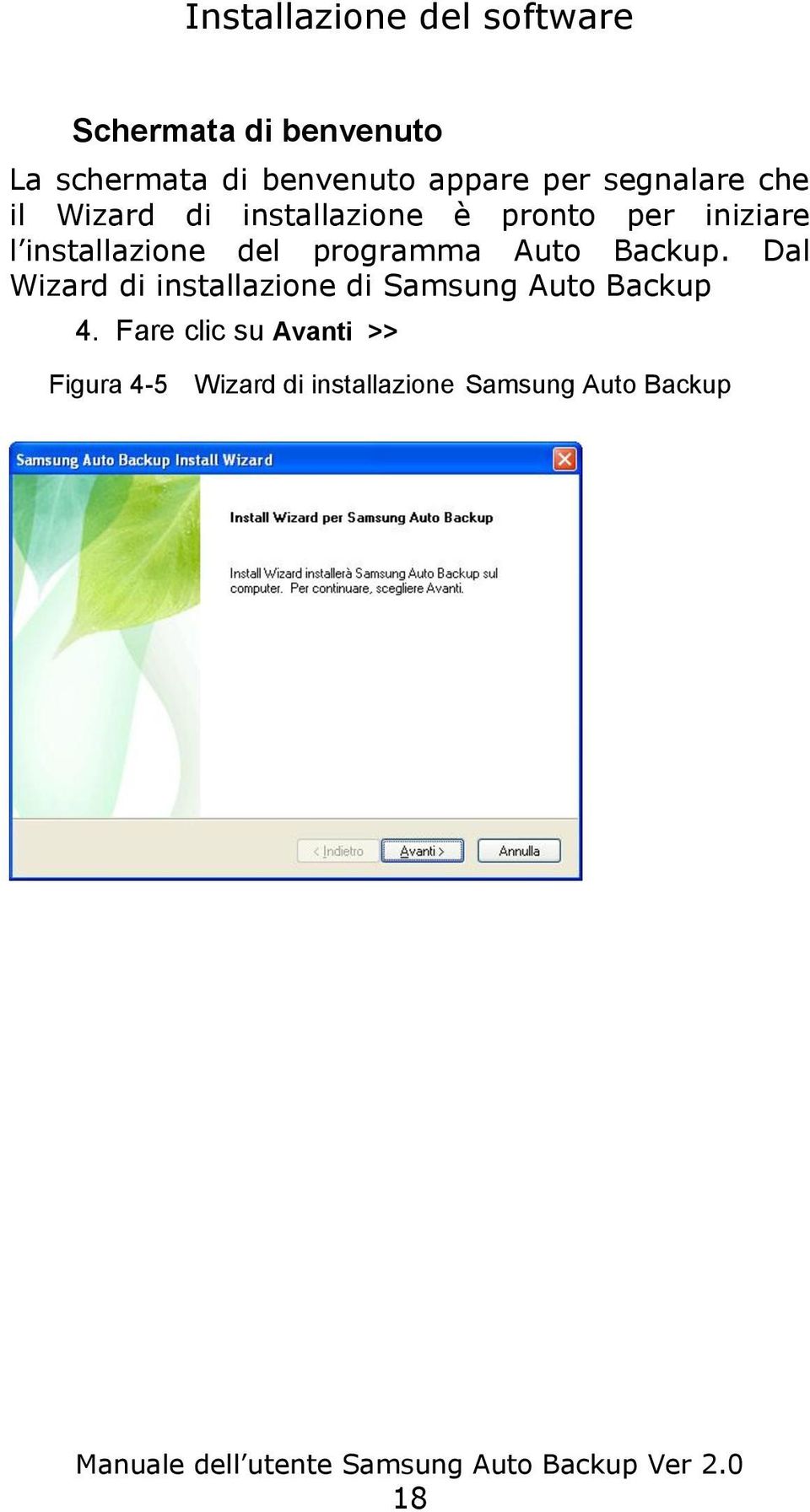
18 Installazione del software Schermata di benvenuto La schermata di benvenuto appare per segnalare che il Wizard di installazione è pronto per iniziare l installazione del programma Auto Backup. Dal Wizard di installazione di Samsung Auto Backup 4. Fare clic su Avanti >> Figura 4-5 Wizard di installazione Samsung Auto Backup 18
19 Installazione del software Contratto di licenza La schermata successiva contiene il contratto di licenza con l utente finale. Se si intende sottoscrivere il contratto di licenza: 5. Fare clic su Sì Figura 4-6 Contratto di licenza per utente finale NOTA: LEGGERE ATTENTAMENTE IL CONTRATTO. 19
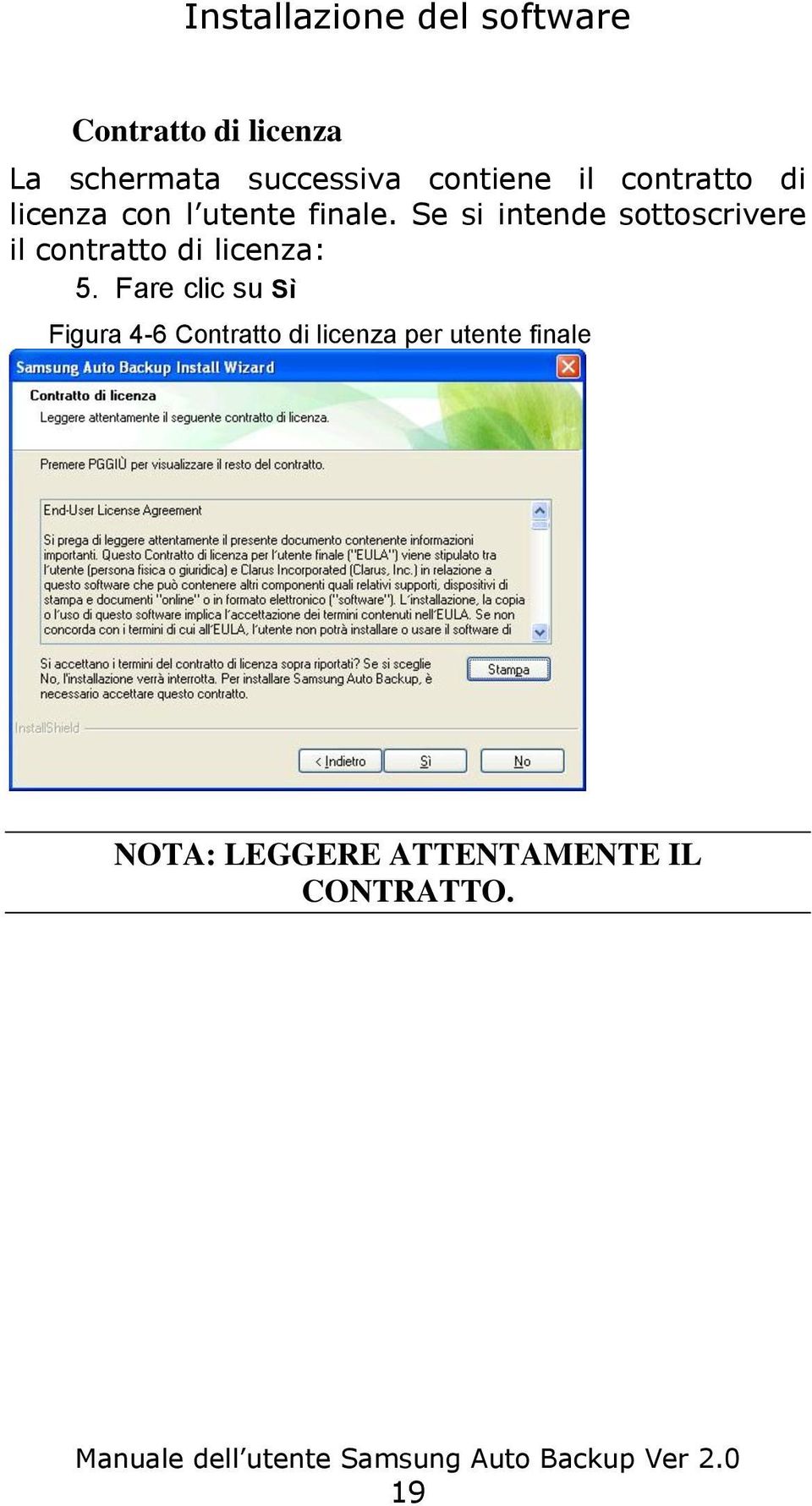
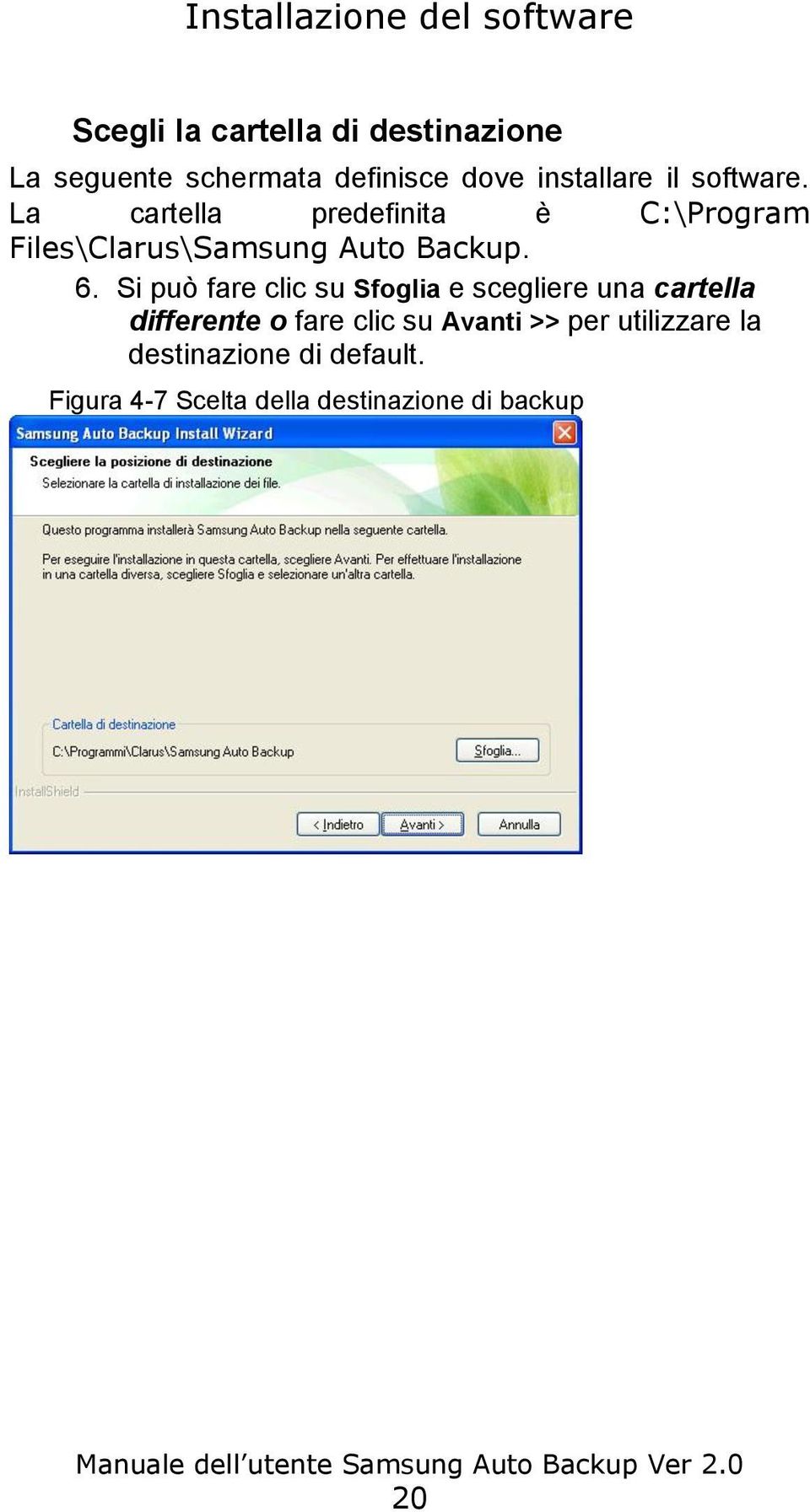
20 Installazione del software Scegli la cartella di destinazione La seguente schermata definisce dove installare il software. La cartella predefinita è C:\Program Files\Clarus\Samsung Auto Backup. 6. Si può fare clic su Sfoglia e scegliere una cartella differente o fare clic su Avanti >> per utilizzare la destinazione di default. Figura 4-7 Scelta della destinazione di backup 20
21 Installazione del software Scegliere tra le Cartelle esistenti la Cartella del programma: nella quale si desidera aggiungere l icona del programma. La cartella di default si trova in Accessori di Windows. 7. Fare clic su Avanti >> Figura 4-8 Scelta della cartella per l icona di programma Appare la barra di avanzamento dell installazione. Figure 4-9 Barra di avanzamento 21
22 Installazione del software Una volta completata l installazione, si può scegliere se riavviare il sistema subito o più tardi. 8. Dopo aver effettuato la selezione, fare clic su Fine per completare l installazione. NOTA: SI RACCOMANDA VIVAMENTE DI SCEGLIERE DI RIAVVIARE IL COMPUTER DI MODO CHE IL PROGRAMMA POSSA COMPLETARE L INSTALLAZIONE, COLLOCANDO LE ICONE SUL DESKTOP E SULLA BARRA DELLE APPLICAZIONI. L'installazione del programma per l Hard Disk esterno Samsung sì è conclusa con successo. Il passo successivo è quello di configurare il software in base a specifiche precise. 22
23 Capitolo 5 Impostazione di Auto Backup 23
24 Impostazione di Auto Backup Introduzione In questa sezione si utilizzano esempi per meglio esplorare le molte opzioni disponibili. Il programma si avvia impostando cosa duplicare, quando duplicare e in quale cartella depositare il materiale duplicato. La prima schermata visualizza la versione, il numero di serie e il programma. Figura 5-1 Schermata iniziale di Samsung Auto Backup Se il programma non si avvia automaticamente, è possibile lanciarlo facendo clic su: 1. Avvio -> Programmi -> Samsung -> Samsung Auto Backup -> Samsung Auto Backup 24
25 Impostazione di Auto Backup Impostazione delle preferenze Si tratta di un setup una tantum in modo da poter ottenere il massimo dal proprio Hard Disk esterno Samsung. Il Wizard di impostazione del backup passa in rassegna le opzioni e le preferenze: p.es. quali file duplicare, quando duplicarli e in quali unità e cartelle depositare i relativi backup. La prima schermata di inserimento sembra riportare un problema, invece la casella di Attenzione serve solo a segnalare che non è ancora stato configurato nulla. Dalla schermata del Wizard di backup: 2. Fare clic su OK Figura 5-2 Schermata di Auto Backup con casella di Attenzione Il primo parametro da configurare è quello relativo a dove devono essere indirizzati i dati di backup. Sulla schermata di destinazione del backup, si può scegliere 25
26 Impostazione di Auto Backup l Hard Disk esterno Samsung che è collegato. Se l Hard Disk esterno Samsung non è collegato, non lo si può scegliere come destinazione del backup. Creazione di una cartella Creare una cartella e utilizzare SafetyKey per proteggerla 3. Fare clic su Nuova cartella Digitare MyBackup 5. Fare clic su Conferma Figura 5-3 Creazione di una cartella 26
27 Impostazione di Auto Backup Creazione di una password L'impostazione della propria SafetyKey personale consente di non dover utilizzare la password di default. Dalla finestra del Wizard di impostazione di Samsung Auto Backup: 6. Fare clic su Imposta password Inserire una SafetyKey nel campo della Nuova Password: 8. Digitare di nuovo la stessa SafetyKey nel campo Conferma Nuova Password: 9. Fare clic su Conferma ->Avanti>> 27
28 Impostazione di Auto Backup Figura 5-4 Creazione di una password 6. Fare clic su Imposta password 7. Inserire una Password 8.Reinserire la Password 9. Fare clic su Conferma Fare clic su Avanti NOTA: DATO CHE SI PUÒ IMPOSTARE LA SAFETYKEY DI COMPRESSIONE SOLO UNA VOLTA DURANTE LA FASE DI SETUP INIZIALE, ASSICURARSI DI NON PERDERE LA PROPRIA SAFETYKEY. 28
29 Impostazione di Auto Backup Opzioni del registro operazioni Le Opzioni di backup includono la crittografia dei file di backup, il log di backup, l'arresto automatico del motore di backup e diverse altre impostazioni di backup. Crittografia dei file di backup File crittografati e di backup. La crittografia allunga leggermente l'esecuzione della procedura di backup, ma offre una maggiore protezione dei dati e un maggiore controllo dello spazio del dispositivo. ATTENZIONE: IL BACKUP CRITTOGRAFATO CODIFICA I DATI PER IL BACKUP. DECODIFICARE INNANZITUTTO I DATI CRITTOGRAFATI CON SAMSUNG AUTO BACKUP PRIMA DELL'USO. I DATI APPARIRANNO FRAMMENTATI SUI BROWSER E L'UTENTE NON POTRÀ RIPRISTINARE/RECUPERARE I DATI TRASFERENDOLI. Memorizza cronologia di backup In caso di backup ripetuti, possono coesistere diverse versioni dello stesso file. In tal modo si memorizzano informazioni su diverse versioni di file, comprese le informazioni sul file e il tempo di backup del file. Al termine disattiva il motore di backup Disattiva automaticamente il motore di backup al termine del processo Riduci a icona il motore di backup durante il processo di backup Riduce a icona il motore di backup sulla barra delle applicazioni/vassoio di sistema. 29
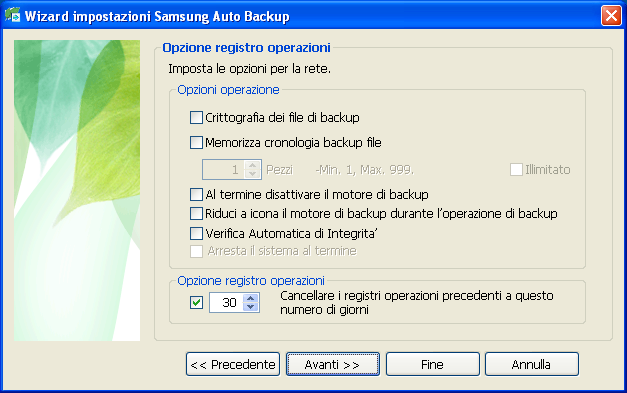
30 Impostazione di Auto Backup Verifica Automatica di Integrita Verifica automaticamente se le informazioni di backup sono le stesse di quelle immagazzinate nel dispositivo utilizzato per memorizzare i dati di backup. Arresta il sistema al termine Arresta il computer automaticamente al termine del processo. Opzione registro operazioni Al termine di un backup, un ripristino o una eliminazione dei propri dati, viene generato un registro. Questo registro viene conservato per la durata specificata in questa finestra. 10. Selezionare le opzioni preferite e fare clic su Avanti>> Figura 5-5 Impostazione delle Opzioni del registro operazioni Filtro file La schermata filtro file definisce i tipi di file da sottoporre o escludere dal backup. I tipi di file sono suddivisi in sei gruppi: File Office File creati con Microsoft Office. 30
31 Impostazione di Auto Backup File di documenti Un qualunque file di documenti creato utilizzando un programma di elaborazione testi come Microsoft Word. File foto e immagini File di fotografie o immagini. Le fotografie possono essere quelle riprese con una macchina fotografica e le immagini possono essere di tipo grafico come un icona o qualsiasi elemento grafico generico fornito con un programma. File di filmati, musica e video Tutti i file con formati di filmati o video. Molte società forniscono file video con i loro prodotti per aiutare l acquirente ad apprendere come utilizzare i loro prodotti. File compressi Tutti i file che sono stati compressi per facilitarne la portabilità. Spesso questi file hanno estensione.zip. 31
32 Impostazione di Auto Backup Backup di gruppi di file Per le finalità del presente manuale, scegliere File di documenti. 11. Scegliere File di documenti e fare clic sulla Freccia verde destra Figura 5-6 Scegliere il tipo di file o tutti 32
33 Impostazione di Auto Backup Backup di tipi di file in base all estensione Per il backup di certi tipi di file, per esempio con estensione.doc: 12. Fare clic sulla scheda Estensione 13. Fare clic su *.DOC 14. Fare clic sulla Freccia verde destra in basso 15. Fare clic su Avanti >> Figura 5-7 Scelta dell estensione dei file per il backup Se si fa clic su Avanti senza aver apportato modifiche alle impostazioni, tutti i file verranno duplicati dalla sorgente di backup. 33
34 Impostazione di Auto Backup Imposta programmazione di backup Consente di impostare la data e l ora di avvio del backup. Dalla schermata Imposta programmazione: 16. Fare clic su Aggiungi 17. Dal menu a tendina Frequenza, scegliere un intervallo di backup. NOTA: LA FREQUENZA DEVE ESSERE IMPOSTATA IN BASE AI DATI E AGLI INTERVALLI DI TEMPO CON I QUALI SI EFFETTUANO MODIFICHE. SE SI EFFETTUANO MOLTE MODIFICHE IN UN GIORNO, MEGLIO SCEGLIERE OGNI GIORNO, ECC. Ora che il giorno è impostato si deve procedere ad impostare l ora di avvio del backup. Si raccomanda di regolare un orario in cui il computer normalmente non viene usato. Se si effettua il backup mentre si lavora al computer, le prestazioni di quest ultimo potrebbero risultare rallentate. Dalla schermata Programma Backup: 18. Fare clic su Ora per scegliere l ora 19. Fare clic su Minuto per scegliere il minuto 20. Fare clic su Conferma -> Fine. 34
35 Impostazione di Auto Backup Figura 5-8 Impostazione del giorno e dell ora 16. Fare clic su Aggiungi Scelta della Frequenza 18. Scelta dell orario 20. Fare clic su Conferma 20. Fare clic su Fine 35
36 Capitolo 6 Gestione dei dati 36
37 Gestione dei dati Avvio della gestione dati Al termine dell'impostazione, appare la Schermata iniziale How To Use. Chiudere quest ultima così come si fa con un programma Windows qualsiasi facendo clic sul pulsante X in alto a destra dello schermo. Figura 6-1 Schermata iniziale How To Use 37
38 Gestione dei dati Primo Backup Dopo aver chiuso la schermata iniziale, appare la barra di avanzamento di Auto Backup. Il programma sta effettuando il backup dei dati come specificato dall utente e in base alle opzioni di configurazione. Di default, il programma Auto Backup eseguirà il backup di tutto ciò che è contenuto nella cartella Documenti. Questa impostazione può essere cambiata in qualsiasi momento. 1. Fare clic su Esci Figura 6-2 Primo backup dopo la configurazione Facendo clic su Esci si ritorna alla schermata iniziale di Samsung Auto Backup. 38
39 Gestione dei dati Informazioni sullo spazio del disco Mentre il programma Samsung Auto Backup è in uso, un icona di Auto Backup, che compare nella barra delle applicazioni, tiene traccia delle informazioni relative all'unità di backup, compreso la spazio su disco usato e quello di backup. Con un doppio clic su questa icona, si visualizza lo spazio totale, lo spazio disponibile, lo spazio usato e lo spazio di backup presente sull Hard Disk esterno Samsung. Per minimizzare la finestra delle informazioni sul disco, fare clic su un punto qualunque dello schermo. Figura 6-3 Icona nel vassoio di Windows Fare clic su questa icona per visualizzare le informazioni sullo spazio del disco Nella schermata iniziale di Samsung Auto Backup La schermata iniziale è il punto in cui vengono effettuate tutte le modifiche o i cambiamenti della propria configurazione di backup. 39
40 Gestione dei dati Figura 6-4 Schermata iniziale di backup di Samsung Barra dei menu La barra dei menu è posizionata nella parte superiore della schermata iniziale. Contiene diversi menu: Operazione, Visualizzazione, degli Strumenti e Help. Operazione Utilizzato per eseguire le operazioni di backup, ripristino, eliminazione, ecc. Visualizza Utilizzato per controllare l aspetto delle finestre del programma. Strumenti Utilizzato per impostare varie opzioni come quelle di backup, unità di backup, collegamento di rete, aggiornamenti, controllo d integrità e migrazione. Help Per accedere alla i Guida rapida. 40
41 Gestione dei dati Figura 6-5 Barra dei menu Backup Operazione Avvia il backup manuale della sorgente selezionata. Ripristine Ripristina i dati di backup selezionati. Elimina Elimina la voce (file di backup, cartella di backup, cronologia operazioni e programmazione compiti) selezionata. Esci Esce da Samsung Auto Backup. Visualizzazione Mostra barra strumenti Visualizza o nasconde la barra strumenti. Mostra barra di stato Visualizza o nasconde la barra di stato. Aggiorna Su Esegue l'aggiornamento dei contenuti del programma selezionato 41
42 Gestione dei dati Si sposta sulla prima cartella della cartella o file selezionato. Opzioni Strumenti Imposta diverse opzioni di backup. Unità di backup - sottomenu come segue: Cambia unità di backup (C)... Cambia l'unità di backup Duplica unità di backup (R)... Duplica le informazioni di backup o l'unità di backup. Ripristina informazioni di backup (I)... Cambia le informazioni di backup duplicate nelle informazioni di backup attuali. Collega a cartella di rete Si collega a una cartella di rete da utilizzare come sorgente di backup. Scollega da cartella di rete Si scollega da un unità o cartella di rete. Migra Avvia uno strumento capace di duplicare la struttura dei file e delle cartelle su un'altra unità di memoria. Controlla integrità Avvia uno strumento che verifica se i dati memorizzati sull'unità di backup in uso corrispondono alle informazioni di backup di Samsung Auto Backup. Comprimi informazioni di backup Comprime le informazioni di backup. Help 42
43 Gestione dei dati Guida rapida Visualizza le voci di guida rapida. Informazioni su Samsung Auto Backup. Presenta le informazioni sulla versione relative a Samsung Auto Backup. Barra delle icone La barra delle icone è posizionata subito sotto la barra dei menu nella parte superiore della schermata iniziale. Le icone avviano le funzioni più frequentemente usate per maggiore comodità. Figura 6-6 Barra delle icone Backup Si può eseguire un backup manuale facendo clic su Backup. Ripristina Scegliendo una cartella sull Hard Disk esterno Samsung, si può per copiare la cartella o il file. Elimina Scegliendo una cartella o file sull Hard Disk esterno Samsung, si può eliminare la cartella o il file. Aggiorna 43
44 Gestione dei dati Su Se la directory nella finestra della sorgente o della destinazione è cambiata, si possano visualizzare i cambiamenti in una delle due finestre. Se si sta consultando una sottocartella (cioè una cartella presente in un altra cartella), è possibile ritornare alla cartella precedente. Opzioni Consente di cambiare le opzioni di impostazione quando il programma è stato installato la prima volta. Backup rapido La funzione Backup rapido permette agli utenti di utilizzare il sistema di backup da Esplora risorse. Da Esplora risorse: 1. Fare clic con il tasto destro del mouse su cartella o file da duplicare 2. Scegliere Avvia Backup rapido Figura 6-7 Selezione della sorgente di Backup rapido 44
45 Gestione dei dati I file e le cartelle vengono salvati automaticamente come una sorgente di backup definita in fase di impostazione. 3. Al termine del backup, fare clic su Esci Visione dei risultati di backup È possibile vedere i risultati del processo di backup dopo aver eseguito backup manuali o programmati. Per vedere i risultati in dettaglio, dalla finestra Informazioni relative all'operazione : 1. Fare clic su Barra elenco duplicato nella finestra delle informazioni relative all operazione 2. Fare clic su una cartella nell Elenco duplicato È anche possibile verificare i risultati di backup dettagliati nelle Informazioni di impostazione facendo clic su: 3. Barra Informazioni di impostazione -> Icona Figura 6-8 Registro operazioni Finestra delle informazioni di impostazione 45
46 Gestione dei dati Controllare il backup da Esplora risorse Se si apre la cartella selezionata con il Wizard impostazioni di backup in Esplora risorse, si può visualizzare la seguente cartella e confermare che la procedura di backup è completa. Figura 6-9 Verifica dei file nella schermata di Esplora risorse 46
47 Capitolo 7 Funzioni avanzate 47
48 Funzioni avanzate Modifica delle opzioni Per modificare le opzioni di backup iniziali (tipi di file di backup, programmazione di backup, ecc.), dalla barra strumenti: 1. Fare clic su Strumenti ->Opzioni 2. Cambiare le opzioni desiderate 3. Fare clic su Conferma Imposta opzioni operazione Le Opzioni di backup includono la crittografia dei file di backup, il log di backup, l'arresto automatico del motore di backup, l'arresto automatico del sistema e diverse altre impostazioni di backup. Per maggiori informazioni sulle opzioni delle operazioni vedere Capitolo 5 nella sezione Imposta, Opzioni del registro operazioni Figura 7-1 Schermata delle opzioni operazioni 48
49 Funzioni avanzate Filtro file La schermata del filtro dei file definisce i tipi di file da duplicare o escludere dal backup. I tipi di file sono suddivisi in sei gruppi: Per maggiori informazioni sulle opzioni del filtro file, vedere Capitolo 5 nella sezione "Filtro file" Figura 7-2 Filtro file Programmazione L aggiunta, la modifica o l'eliminazione di una programmazione viene fatta da questa schermata. Facendo click su Aggiungi..., Cambia..., o Elimina, si possono creare tutte le programmazioni di backup che si desiderano per tutti i gruppi o tipi di file. Per maggiori informazioni sulla creazione di programmazioni, vedere Capitolo 5, sezione Imposta programmazione di backup 49
50 Funzioni avanzate Figura 7-3 Programmazione Password di accesso Da questa finestra è possibile impostare una password per il programma di backup. In tal modo si impedisce l accesso di persone non autorizzate ai propri dati. NOTA: LA PASSWORD DEVE ESSERE RICORDATA. È RICHIESTA ALL AVVIO DEL PROGRAMMA È buona norma cambiare la password ad intervalli regolari. Da questa finestra è possibile cambiare la password nel modo seguente: 1. Fare clic sulla casella Password attuale: 2. Inserire la password attuale 3. Fare clic sulla casella Nuova Password 4. Inserire una nuova password 5. Fare clic sulla casella Conferma per confermare la Nuova Password: 6. Reinserire la password 7. Fare clic su Applica-> Conferma 50
51 Funzioni avanzate Figura 7-4 Password di accesso Modalità di backup Da Imposta Modalità di backup si può configurare una modalità Normale/Programmata o una modalità Avvio automatico in tempo reale. Modalità normale/programmata È possibile visualizzare la sorgente di backup attuale (dati da duplicare) e decidere se eseguire un backup completo (tutti i file) o un backup incrementale (solo i file che sono stati modificati dall ultimo backup). Con il backup incrementale, si possono duplicare solo i file che sono stati cambiati o creati dall ultimo backup. Modalità Avvio automatico in tempo reale Scegliendo questa opzione, si avvia un backup immediato in tempo reale. Un backup in tempo reale esegue esclusivamente il backup di quei file che sono stati cambiati o creati dall ultimo backup tramite il monitoraggio in tempo reale senza analisi delle sorgenti di backup. Tuttavia, la prima volta, al termine di un backup completo concluso con successo, verrà avviato un monitoraggio in tempo reale. 51
52 Funzioni avanzate 1. Scelta della modalità di backup 2. Fare clic su Applica -> Conferma Figura 7-5 Modalità di backup 52
53 Funzioni avanzate Eliminazione dei dati duplicati Per quanto riguarda i dati che non devono più restare memorizzati sull Hard Disk esterno Samsung, vi sono quattro possibilità per avviare il Wizard di eliminazione. Dopo aver selezionato la cartella o il file da eliminare: Opzione 1 Fare clic con il tasto destro del mouse sulla voce scelta e selezionare Elimina dal menu. Opzione 2 Dalla barra dei menu, selezionare Operazione -> Elimina Opzione 3 Opzione 4 Dalla barra degli strumenti, fare clic su Elimina Premere il tasto Canc sulla tastiera Dalla finestra principale di Samsung Auto Backup: 1. Fare clic sull icona Elimina 2. Scegliere la cartella o il file da eliminare 3. Fare clic su Elimina Figura 7-6 Eliminazione dei file Nella schermata del Wizard di eliminazione file di Auto Backup, ci sono quattro diverse possibilità : Elimina tutti i file 53
54 Funzioni avanzate Elimina tutti i file e le cartelle selezionati. Elimina tutti i file della cronologia di backup Elimina tutta la cronologia di backup dei file selezionati. Elimina i file di backup la cui cartella sorgente non esiste più. Elimina tutti i file di backup che non hanno più sorgente. Elimina i vecchi file di backup Elimina solo quei file e quelle cronologie dei file duplicati prima di una data definita. Per le finalità del presente manuale, scegliere: 4. Elimina tutti i file 5. Fare clic su Avanti >> Figura 7-7 Opzioni di eliminazione È necessario definire i file da eliminare. 6. Scegliere il Gruppo di file o l Estensione file da eliminare 7. Fare clic su Avanti >> Compare una finestra che chiede se si desidera avviare un backup in modalità Intelligente. 8. Fare clic su No 54
55 Funzioni avanzate Figura 7-8 Modalità di backup intelligente Una volta terminata l analisi: 9. Fare clic su Esci 55
56 Funzioni avanzate Ripristino dei dati La procedura di ripristino dei dati è del tutto simile a quella di eliminazione dei dati utilizzando le icone che si trovano nella parte superiore dello schermo. Dalle icone nella parte superiore dello schermo: 1. Fare clic su Ripristina Figura 7-9 Dalle icone nella parte superiore dello schermo, fare clic su Ripristina La posizione di ripristino di default è quella originale da cui i file sono stati eliminati. Dalla schermata dati di ripristino, scegliere la Posizione di ripristino. 2. Fare clic su Avanti >> 56
57 Funzioni avanzate Figura 7-10 Ripristino dei dati Dalla schermata Imposta opzioni ripristino: 3. Se si desidera ripristinare una determinata ora, scegliere dal backup più recente Esiste anche l opzione per ripristinare i file duplicati, ma, per lo scopo del presente manuale, si sceglierà il ripristino dal backup più recente. 4. Fare clic su Avanti >> Figura 7-11 Imposta opzioni ripristino 57
58 Funzioni avanzate Se si desidera ripristinare soltanto certi gruppi o tipi di file, localizzarli nella schermata del filtro file. Per le finalità del presente manuale, scegliere [Tutti i file]. 5. Fare clic su [Tutti i file] 6. Fare clic sulla Freccia verde destra 7. Fare clic su Fine 8. Fare clic su Esci sulla schermata di avanzamento di Samsung Auto Backup Figura 7-12 Scelta del tipo di gruppi di file da ripristinare Informazioni di impostazione La finestra dell'elenco di backup mostra varie informazioni sul backup, l'unità di backup, la programmazione di backup, il registro operazioni e l'elenco dei file duplicati. Le informazioni di backup riguardano le opzioni delle operazioni in corso, la modalità di backup e il filtro file. Le informazioni unità sono di carattere generale e riguardano il dispositivo di backup, compreso lo spazio totale, lo spazio utilizzato e lo spazio libero presente sul dispositivo di backup. La programmazione di backup presenta le informazioni sull orario di backup programmato. 58
59 Funzioni avanzate Registro operazioni Indica un elenco di registro sulle attività svolte. Con un doppio clic visualizza un registro operazioni più dettagliato. 1. Facendo clic con il tasto destro del mouse su un file appena duplicato appare, la schermata Visualizza registro operazioni Backup manuale Figura 7-13 Schermata elenco registro operazioni 59
60 Funzioni avanzate 2. Cliccando Dettagli... dalla schermata Visualizza Backup manuale, appare la schermata Visualizza dettagli. Figure 7-14 Visualizzazione del registro operazioni 60
61 Funzioni avanzate 3. Fare clic su Chiudi per tornare alla schermata Visualizza registro operazioni backup manuale 4. Fare clic su Conferma dalla schermata Visualizza registro operazione per tornare alla Schermata Principale. Figura 7-15 Visualizza dettagli 61
62 Funzioni avanzate L'elenco dei backup utilizza icone per mostrare la posizione dei file ed il loro stato. La tabella che segue riporta il significato di ciascuna icona. Tabella 7.1: Icone stato del file di backup Il file di backup esiste, ma non la relativa sorgente. Il file di backup è lo stesso della relativa sorgente. Il file di backup è diverso dalla relativa sorgente. La cartella di backup è la stessa della relativa sorgent e. La cartella di backup esiste, ma non la relativa sorgen te. Indica che il file è stato crittografato e salvato in back up e che i dati originali non esistono. Indica che il file è stato crittografato e salvato in back up e che è identico all'originale. Indica che il file è stato crittografato e salvato in back up e che l'originale è diverso. Il file è stato duplicato con la cronologia di backup m a la relativa sorgente non esiste. Il file è stato duplicato con la cronologia di backup e d è lo stesso della relativa sorgente. Il file è stato duplicato con la cronologia di backup e d è diverso dalla relativa sorgente. Indica che il file è stato crittografato, che è stato eseg uito il log del backup e che i dati originali non esisto no. Indica che il file è stato crittografato, che è stato eseg uito il log del backup e che il file di backup è identic o all'originale. Indica che il file è stato crittografato, che è stato eseg uito il log del backup e che il file di backup non è ide ntico all'originale. 62
63 Funzioni avanzate Strumenti Quella che segue rappresenta un esplorazione approfondita delle opzioni nel menu Strumenti. Impostazione dell'unità di backup L'impostazione dell'unità di backup comprende: Cambia unità di backup Duplicazione dell'unità di backup Ripristina informazioni di backup Dal menu principale: 1. Fare clic su Strumenti 2. Scegliere Unità di backup Figura 7-16 Opzioni unità di backup 63
64 Funzioni avanzate Cambia unità di backup Potrebbe rendersi necessario un cambio dell'unità di backup per diverse ragioni. Per esempio, si vuole utilizzare un Hard Disk esterno Samsung diverso. Sulla schermata di destinazione del backup, si può scegliere solo l Hard Disk esterno Samsung che è collegato. Se l Hard Disk esterno Samsung non è collegato, non lo si può scegliere come destinazione del backup. Se si seleziona l opzione Cambia unità di backup, il Wizard di impostazione del backup comparso quando si è avviato il programma la prima volta viene nuovamente visualizzato. Nel Wizard di impostazione del backup, è possibile cambiare l'unità di backup ed altre opzioni. NOTA: SE LA NUOVA UNITÀ DI BACKUP È STATA USATA COME TALE IN PRECEDENZA E CONTIENE DATI PRECEDENTEMENTE DUPLICATI, VIENE VISUALIZZATO UN ELENCO DEGLI UTENTI CHE LO HANNO UTILIZZATO. SI PUÒ CONTINUARE AD UTILIZZARE I DATI DI BACKUP ESISTENTI SELEZIONANDO UNA VOCE DALL'ELENCO. OPPURE SI PUÒ CONFIGURARE UN NUOVO AMBIENTE DI BACKUP. Se persone non autorizzate hanno utilizzato i dati di backup precedenti, le informazioni di backup contenute nei dati possono essere state loro rivelate. Per impedire un ulteriore accesso non autorizzato qualora diverse persone stiano usando la stessa unità di backup, attivare una SafetyKey e una Password d accesso. 64
65 Funzioni avanzate Duplica unità di backup È possibile duplicare l'unità di backup in uso in un altra posizione di backup. Se si seleziona l opzione di duplicazione dell'unità di backup, appare il seguente Wizard. Figura 7-17 Duplica unità di backup Dalla schermata Duplica unità di backup, si può scegliere solo l Hard Disk esterno Samsung che è collegato. Se l Hard Disk esterno Samsung non è collegato, non lo si può scegliere come destinazione del backup. Dalla schermata Duplica unità di backup, selezionare la posizione dell'unità di backup nella quale duplicare i dati di backup. 1. Fare clic su Avanti per spostarsi nelle Opzioni per duplicazione unità di backup dell'unità di backup Sono possibili due tipi di duplicazione dell'unità di backup. Opzione 1 Duplica informazioni di backup duplica solo le informazioni e le opzioni di backup attuali. 65
66 Funzioni avanzate Opzione 2 Duplica unità di backup duplica le informazioni e le opzioni di backup nonché i file di backup attuali. Se si sceglie Duplica unità di backup, si possono selezionare le seguenti opzioni. Opzione 1 Utilizza l'unità duplicata come nuova unità di backup. Questa opzione utilizza l'unità sulla quale l'unità di backup è stata duplicata come nuova unità di backup. Opzione 2 Elimina l'unità di backup precedente. Questa opzione consente di eliminare l'unità di backup precedente al termine della duplicazione. Questa opzione viene attivata quando si seleziona utilizza unità duplicata come nuova unità di backup. 2. Scegliere le opzioni in base alle proprie esigenze specifiche 3. Fare clic su Fine Figura 7-18 Opzioni di duplicazione dell'unità di backup 66
67 Funzioni avanzate Ripristina informazioni di backup Questa procedura ripristina le informazioni di backup che erano state salvate in un altra posizione. Le informazioni di backup sono riportate al momento della memorizzazione. Le informazioni di backup esistenti vengono quindi eliminate. Dopo il ripristino delle informazioni di backup, si raccomanda vivamente di lanciare il controllo d integrità per confrontare le informazioni di backup con i file memorizzati sull'unità di backup. Uso della funzione Migrazione La funzione Migrazione è diversa da quella di backup, perché essa consente di copiare fedelmente la struttura delle cartelle e dei file dall unità sorgente ad un altra unità. Samsung Auto Backup crea una nuova cartella con il nome dell account utente e il nome del computer e poi memorizza i file in questa nuova cartella. Però la funzione Migrazione conserva la medesima struttura della cartella. Pertanto, si può utilizzare questa funzione quando si intende duplicare la struttura della cartella da un computer ad un altro. Uso della funzione Migrazione: 67
68 Funzioni avanzate 1. Fare clic sul pulsante di commutazione accanto al titolo della finestra della sorgente di backup per cambiare modalità di migrazione Figura 7-19 Passaggio alla modalità Migrazione 68
69 Funzioni avanzate 2. Selezionare cartella(e) o file di migrazione nella finestra di selezione (superiore) Migrazione Figura 7-20 Selezione della sorgente di migrazione 69
70 Funzioni avanzate Dalla barra dei menu: 3. Fare clic su Strumenti ->Migrazione 4. Scegliere la Sorgente nella finestra di sinistra 5. Fare clic sulla freccia verde destra 6. Fare clic su Avvio Il percorso di migrazione è stato mappato. Figura 7-21 migrazione Scelta della sorgente e delle destinazione di 70
71 Funzioni avanzate Successivamente, identificare il disco di destinazione per i file. Per esempio, se si adopera un alto computer, è possibile scegliere di far migrare le informazioni duplicate dall Hard Disk esterno Samsung verso il nuovo computer. 7. Sceglierela destinazione 8. Fare clic su Conferma Dal menu a tendina, scegliere Destinazione predefinita o utilizzare Destinazione nuovo utente. Figura 7-22 Scelta della destinazione Scelta della destinazione 9. Fare clic su Conferma 10. Fare clic su Avvio per iniziare la migrazione Il motore di migrazione indica l'avanzamento della procedura di migrazione. Al termine della migrazione, è possibile vedere un elenco dei file migrati nella finestra Visualizza dettagli. 11. Fare clic su Chiudi per chiudere la schermata dei dettagli 12. Fare clic su Esci (X) per tornare alla schermata iniziale. 71
72 Funzioni avanzate Collegamento ad una cartella di rete Quando la sorgente di backup è rappresentata da un altro computer di una rete, dal menu Strumenti scegliere l opzione Collega la cartella di rete per aggiungere la sorgente alla finestra di selezione corrispondente. Sono possibili due opzioni: Opzione 1 Oppure selezionare il Collegamento Cartella di rete Opzione 2 Unità di rete nella casella Tipo connessione 1. Fare clic su Sfoglia Selezionare una cartella di rete. 3. Fare clic su OK 4. Inserire nome collegamento 5. Fare clic su Collega 72
73 Funzioni avanzate Figure 7-23 Collegamento alla cartella di rete L unità di rete assegna una lettera di riferimento unità alla cartella di rete per collegare la cartella corrispondente al computer. Il collegamento della cartella di rete crea una cartella di rete in Risorse di rete invece di assegnare una lettera di unità. Quando la cartella di rete è collegata, essa compare nella struttura della sorgente di backup. 73
74 Funzioni avanzate Scollegamento di un unità di rete Ad un certo punto, si potrebbe volere scollegare l unità di rete. Per scollegare un unità di rete: 1. Fare clic sull unità di rete da scollegare 2. Fare clic su Strumenti -> Scollega da cartella di rete-> Conferma Figura 7-24 Scollegamento di un unità di rete 74
75 Funzioni avanzate Verifica di integrità dei dati di backup Dato che le unità di backup di base di Samsung Auto Backup sono i file e le cartelle, si può utilizzare Esplora risorse per accedere a file e cartelle contenuti nei dati di backup. Perciò, è possibile che si possa accidentalmente cambiare o eliminare i file e le cartelle sull'unità di backup con Esplora risorse. Se si cambiano le cartelle o i file manualmente sull'unità di backup, si possono produrre discrepanze tra le informazioni di Samsung Auto Backup ed i file di backup memorizzati sull'unità. Di conseguenza, i dati duplicati divengono inaffidabili e Samsung Auto Backup non sarà in grado di eseguire il ripristino. Lo strumento di Controllo Integrità dei dati di Backup è in grado di risolvere questo problema. Questo strumento infatti verifica se le informazioni di backup di Samsung Auto Backup sono le stesse dei dati di backup memorizzati sull'unità di backup e corregge eventuali discrepanze affinchè i file di backup corrispondano alle informazioni di backup. Ciò consente di mantenere la sincronizzazione delle informazioni di backup con i dati realmente duplicati. Il modo migliore per mantenere la sincronizzazione non è quello di cambiare i file di backup salvati nell'unità di backup. Uno dei fattori più importanti per i Controlli di integrità sono le informazioni di tempo del computer. Se il fuso orario del computer cambia dopo l ultimo backup eseguito, lo strumento di Controllo integrità può considerare che i file sono stati modificati. NOTA: CONTROLLARE CHE IL FUSO ORARIO SIA CORRETTO PRIMA DI USARE LO STRUMENTO. 75
76 Funzioni avanzate 1. Fare clic su Strumenti -> Controlla integrità 2. Fare clic sul pulsante Controllo(i) per avviare il controllo d integrità L'avanzamento del controllo d integrità viene visualizzata in un apposita finestra. Il risultato mostra sia i file eliminati che quelli modificati. I file eliminati sono i file presenti nelle informazioni di backup di Samsung Auto Backup ma non presenti nei dati duplicati veri e propri. I file modificati sono i file presenti nei dati duplicati reali ma non corrispondenti alle informazioni di backup, perché successivamente modificati. Appositi messaggi segnalano i file modificati e eliminati. Se si desidera correggere eventuali discrepanze, fare clic sul pulsante Correggi errore nell angolo inferiore destro del pannello. Quando lo strumento corregge un errore causato da un file eliminato, esso elimina le informazioni riguardanti il file dalle informazioni di backup di Samsung Auto Backup. Cioè, elimina i dati duplicati dall'elenco di backup. Relativamente ad un file modificato, esso cambia le informazioni di backup di Samsung Auto Backup in base alle informazioni del file corrispondente sull'unità di backup. 76
77 Funzioni avanzate Informazioni su Samsung Auto Backup Questo menu consente di verificare le informazioni di prodotto relative a Samsung Auto Backup. 1. Fare clic su Help -> Informazioni su Auto Backup Figura 7-25 Informazioni su Auto Backup 77
78 Indice A Aggiorna... 41; 44 B Backup completo Backup, Completo... 9 Backup in tempo reale Backup, In tempo reale Backup incrementale Backup, Incrementale... 9 Backup manaule Backup, Manuale Backup manuale Backup, Manuale... 9; 62; 63 Backup programmato Programmato, Backup... 9 Backup rapido Backup, Rapido Backup, Barra delle applicazioni Barra delle applicazioni 5; 6; 8; 9; 10; 16; 23; 24; 34; 43; 54 Task Barra delle applicazioni 9 Backup, Task Bar Task Bar Backup, barra delle applicazioni barra delle applicazioni... 1 Backup, Barra delle applicazioni Barra delle applicazioni 41; 43; 79 Barra delle applicazioni.. 2; 10; 13; 14; 18; 20; 24; 25; 27; 32; 33; 38; 39; 40; 41; 42; 43; 45; 47; 49; 54; 56; 59; 60; 64; 65; 66; 67; 68; 69; 70; 77; 78; 79 BackupRapido Backup, Rapido... 44; 45 C Cancellazione, Barra delle applicazioni Barra delle applicazioni 41; 43; 54; 55; 68 Cartella Creazione... 21; 26; 74; 75 Collegamento... 15; 74; 75 29; 42 Cronologia di backup Licenza ; 54 Lingua D Data e Ora Ora e Data Deframmentazione Duplicazione F File di filmati File documenti File foto File immagini File musicali File video Files compressi Filtro file... 30; 59 Filtro File G Gruppi Guida rapida, Barra dei menu Barra dei menu... 40; 42; 43 Guida rapida, Barra dei menu Barra dei menu I Informazioni di backup Informazioni, Backup... 10; 60; 65; 69 L
79 M Migrazione Mostra barra strumenti Menu motore di backup O operazione, Barra dei menu Barra dei menu Operazione, Barra dei menu Barra dei menu. 29; 40; 41; 45; 49; 61; 62; 63 Operazione, Barra dei Menu Barra dei Menu Operazioni, Barra dei menu Barra dei menu P Password... 27; 28; 66 Preferenze R Registro di backup Registro, Backup Registro operazioni29; 30; 61; 62; 63 Riduzione a icona Rimozione sicura dell hardware 7 Ripristino... 13; 57; 58; 60; 77 Ripristino, Barra delle applicazioni Barra delle applicazioni 58 Ripristino, Barra delle applicazioni Barra delle applicazioni 41; 42; 43; 57; 58; 59; 65 Ripristino,Barradelleapplica zioni Barradelleapplicazioni.. 58 Risultati di backup Risultati S Sorgente di backup Sorgente, backup... 9 Sorgente di Backup Sorgente, Backup Spazio su disco Specifiche di sistema T 40; 42; 49; 65; 74; 76; 78 Task Log U Unità di backup Unità, Backup 9; 65; 66; 67; 68 USB Cavo, USB... 7; 15 Uscita, Barra delle applicazioni Barra delle applicazioni 38; 41; 45; 56; 59; 73 V Visualizzazione, Barra dei menu Barra dei menu. 40; 41; 61; 62; 63; 73 W Windows Explorer... 44; 47; 77 Wizard di cancellazione file
Samsung Auto Backup Guida rapida dell utente
 Samsung Auto Backup Guida rapida dell utente Il presente manuale è stato concepito come guida rapida. Per informazioni più approfondite, consultare il Manuale utente Samsung Auto Backup. Ciascuna sezione
Samsung Auto Backup FAQ
 Samsung Auto Backup FAQ Installazione D: Ho effettuato il collegamento con l Hard Disk esterno Samsung ma non è successo nulla. R: Controllare il collegamento cavo USB. Se l Hard Disk esterno Samsung è
Introduzione. Introduzione a NTI Shadow. Panoramica della schermata iniziale
 Introduzione Introduzione a NTI Shadow Benvenuti in NTI Shadow! Il nostro software consente agli utenti di pianificare dei processi di backup continui che copiano una o più cartelle ( origine del backup
Presentation Draw. Guida dell utilizzatore
 Presentation Draw I Guida dell utilizzatore Conservare l intera documentazione dell utente a portata di mano per riferimenti futuri. Il termine puntatore in questo manuale si riferisce al puntatore interattivo
Versione 2.0. Manuale d uso. Software per la gestione. degli applicativi Bticino. TiManager 03/07-01 PC
 Versione 2.0 03/07-01 PC Manuale d uso TiManager Software per la gestione degli applicativi Bticino TiManager INDICE 2 1. Requisiti Hardware e Software Pag. 4 2. Installazione Pag. 4 3. Concetti fondamentali
FarStone RestoreIT 2014 Manuale Utente
 FarStone RestoreIT 2014 Manuale Utente Copyright Nessuna parte di questa pubblicazione può essere copiata, trasmessa, salvata o tradotta in un altro linguaggio o forma senza espressa autorizzazione di
Istruzioni per l uso della Guida. Icone utilizzate in questa Guida. Istruzioni per l uso della Guida. Software di backup LaCie Guida per l utente
 Istruzioni per l uso della Guida Istruzioni per l uso della Guida Sulla barra degli strumenti: Pagina precedente / Pagina successiva Passa alla pagina Indice / Passa alla pagina Precauzioni Stampa Ottimizzate
Istruzioni operative instal azione FirmaVerifica3.0 Pag.1 di 27
 Istruzioni operative installazione FirmaVerifica3.0 Pag.1 di 27 Generalità... 3 Operazioni preliminari... 4 Requisiti tecnici... 5 Installazione applicazione...6 Visualizzazione fornitura... 14 Gestione
ATOLLO BACKUP GUIDA INSTALLAZIONE E CONFIGURAZIONE
 ATOLLO BACKUP GUIDA INSTALLAZIONE E CONFIGURAZIONE PREMESSA La presente guida è da considerarsi come aiuto per l utente per l installazione e configurazione di Atollo Backup. La guida non vuole approfondire
Istruzioni di installazione di IBM SPSS Modeler Text Analytics (licenza per sito)
 Istruzioni di installazione di IBM SPSS Modeler Text Analytics (licenza per sito) Le seguenti istruzioni sono relative all installazione di IBM SPSS Modeler Text Analytics versione 15 mediante un licenza
. A primi passi con microsoft a.ccepss SommarIo: i S 1. aprire e chiudere microsoft access Start (o avvio) l i b tutti i pro- grammi
 Capitolo Terzo Primi passi con Microsoft Access Sommario: 1. Aprire e chiudere Microsoft Access. - 2. Aprire un database esistente. - 3. La barra multifunzione di Microsoft Access 2007. - 4. Creare e salvare
Procedure di ripristino del sistema.
 Procedure di ripristino del sistema. Procedura adatta a sistemi con sistema operativo Microsoft Windows 8.1 In questo manuale verranno illustrate tutte le procedure che potrete utilizzare per creare dei
1 CIRCOLO SPINEA (VE) CORSO CONOSCENZA E MANUTENZIONE DEL COMPUTER APRILE 2010
 1 CIRCOLO SPINEA (VE) CORSO CONOSCENZA E MANUTENZIONE DEL COMPUTER APRILE 2010 PREVENIRE: Cenni preliminari su Ripristino configurazione di sistema Ripristino configurazione di sistema è un componente
Nokia C110/C111 scheda LAN senza filo Manuale di installazione
 Nokia C110/C111 scheda LAN senza filo Manuale di installazione DICHIARAZIONE DI CONFORMITÀ Noi, NOKIA MOBILE PHONES Ltd dichiariamo sotto la nostra esclusiva responsabilità che i prodotti DTN-10 e DTN-11
MANUALE UTENTE. Computer Palmare WORKABOUT PRO
 MANUALE UTENTE Computer Palmare WORKABOUT PRO INDICE PROCEDURA DI INSTALLAZIONE:...3 GUIDA ALL UTILIZZO:...12 PROCEDURA DI AGGIORNAMENTO:...21 2 PROCEDURA DI INSTALLAZIONE: Per il corretto funzionamento
Progetto SOLE Sanità OnLinE
 Progetto SOLE Sanità OnLinE Rete integrata ospedale-territorio nelle Aziende Sanitarie della Regione Emilia-Romagna: I medici di famiglia e gli specialisti Online (DGR 1686/2002) console - Manuale utente
5-1 FILE: CREAZIONE NUOVO DOCUMENTO
 Capittol lo 5 File 5-1 FILE: CREAZIONE NUOVO DOCUMENTO In Word è possibile creare documenti completamente nuovi oppure risparmiare tempo utilizzando autocomposizioni o modelli, che consentono di creare
Laplink FileMover Guida introduttiva
 Laplink FileMover Guida introduttiva MN-FileMover-QSG-IT-01 (REV.01/07) Recapiti di Laplink Software, Inc. Per sottoporre domande o problemi di carattere tecnico, visitare il sito: www.laplink.com/it/support/individual.asp
Gui Gu d i a d ra r p a i p d i a V d o a d f a one Int fone In e t r e net rnet Box Key Mini
 Guida rapida Vodafone Internet Key Box Mini Ideato per Vodafone QSG_VMCLite_v31_10-2007_e172_IT.1 1 10/10/07 14:39:10 QSG_VMCLite_v31_10-2007_e172_IT.2 2 10/10/07 14:39:11 Benvenuti nel mondo della connessione
BMSO1001. Virtual Configurator. Istruzioni d uso 02/10-01 PC
 BMSO1001 Virtual Configurator Istruzioni d uso 02/10-01 PC 2 Virtual Configurator Istruzioni d uso Indice 1. Requisiti Hardware e Software 4 1.1 Requisiti Hardware 4 1.2 Requisiti Software 4 2. Concetti
CERTIFICATI DIGITALI. Manuale Utente
 CERTIFICATI DIGITALI Procedure di installazione, rimozione, archiviazione Manuale Utente versione 1.0 pag. 1 pag. 2 di30 Sommario CERTIFICATI DIGITALI...1 Manuale Utente...1 Sommario...2 Introduzione...3
Procedure di ripristino del sistema.
 Procedure di ripristino del sistema. Procedura adatta a sistemi con sistema operativo Microsoft Windows 8 In questo manuale verranno illustrate tutte le procedure che potrete utilizzare per creare dei
Manuale Utente MyFastPage
 Manuale MyFastPage Utente Elenco dei contenuti 1. Cosa è MyVoice Home?... 4 1.1. Introduzione... 5 2. Utilizzo del servizio... 6 2.1. Accesso... 6 2.2. Disconnessione... 7 2.3. Configurazione base Profilo
Word prima lezione. Prof. Raffaele Palladino
 7 Word prima lezione Word per iniziare aprire il programma Per creare un nuovo documento oppure per lavorare su uno già esistente occorre avviare il programma di gestione testi. In ambiente Windows, esistono
Sistema operativo. Sommario. Sistema operativo...1 Browser...1. Convenzioni adottate
 MODULO BASE Quanto segue deve essere rispettato se si vuole che le immagini presentate nei vari moduli corrispondano, con buona probabilità, a quanto apparirà nello schermo del proprio computer nel momento
IRSplit. Istruzioni d uso 07/10-01 PC
 3456 IRSplit Istruzioni d uso 07/10-01 PC 2 IRSplit Istruzioni d uso Indice 1. Requisiti Hardware e Software 4 1.1 Requisiti Hardware 4 1.2 Requisiti Software 4 2. Installazione 4 3. Concetti fondamentali
Procedure di ripristino del sistema.
 Procedure di ripristino del sistema. Procedure adatte a sistemi con sistema operativo Microsoft Windows 7 In questo manuale verranno illustrate tutte le procedure che potrete utilizzare per creare dei
Word per iniziare: aprire il programma
 Word Lezione 1 Word per iniziare: aprire il programma Per creare un nuovo documento oppure per lavorare su uno già esistente occorre avviare il programma di gestione testi. In ambiente Windows, esistono
Capitolo 1 Installazione del programma
 Capitolo 1 Installazione del programma Requisiti Hardware e Software Per effettuare l installazione del software Linea Qualità ISO, il computer deve presentare una configurazione minima così composta:
IBM SPSS Statistics per Windows - Istruzioni di installazione (Licenza per sito)
 IBM SPSS Statistics per Windows - Istruzioni di installazione (Licenza per sito) Le seguenti istruzioni sono relative all installazione di IBM SPSS Statistics versione 21 con licenza per sito. Questo documento
Guida rapida Vodafone Internet Box
 Guida rapida Vodafone Internet Box Benvenuti nel mondo della connessione dati in mobilità di Vodafone Internet Box. In questa guida spieghiamo come installare e cominciare a utilizzare Vodafone Internet
NOTA: NON PROVARE A INSTALLARE IL SOFTWARE PRIMA DI AVERE LETTO QUESTO DOCUMENTO.
 MANUALE DI INSTALLAZIONE INSITE Pagina 2: Installazione di INSITE Pagina 8: Disinstallazione di INSITE NOTA: NON PROVARE A INSTALLARE IL SOFTWARE PRIMA DI AVERE LETTO QUESTO DOCUMENTO. L INSTALLAZIONE
Guida Rapida di Syncronize Backup
 Guida Rapida di Syncronize Backup 1) SOMMARIO 2) OPZIONI GENERALI 3) SINCRONIZZAZIONE 4) BACKUP 1) - SOMMARIO Syncronize Backup è un software progettato per la tutela dei dati, ed integra due soluzioni
Backup e ripristino Guida per l'utente
 Backup e ripristino Guida per l'utente Copyright 2007-2009 Hewlett-Packard Development Company, L.P. Windows è un marchio registrato negli Stati Uniti di Microsoft Corporation. Le informazioni contenute
CycloAgent v2 Manuale utente
 CycloAgent v2 Manuale utente Indice Introduzione...2 Disinstallazione dell'utility MioShare attuale...2 Installazione di CycloAgent...4 Accesso...8 Registrazione del dispositivo...8 Annullamento della
Printer Driver. Questa guida descrive l installazione dei driver stampante per Windows Vista e Windows XP.
 4-153-310-42(1) Printer Driver Guida all installazione Questa guida descrive l installazione dei driver stampante per Windows Vista e Windows XP. Prima di usare questo software Prima di usare il driver
STELLA SUITE Manuale d'uso
 STELLA SUITE Manuale d'uso Stella Suite Manuale d'uso v. 1.2014 INDICE Sezione Pagina 1. Introduzione a Stella Suite Componenti Requisiti sistema Panorama della schermata iniziale 2. Installazione di Stella
Sharpdesk V3.3. Guida all installazione Versione 3.3.04
 Sharpdesk V3.3 Guida all installazione Versione 3.3.04 Copyright 2000-2009 di SHARP CORPORATION. Tutti i diritti riservati. È vietata la riproduzione, l adattamento o la traduzione senza previa autorizzazione
IBM SPSS Statistics per Windows - Istruzioni di installazione (Licenza di rete)
 IBM SPSS Statistics per Windows - Istruzioni di installazione (Licenza di rete) Le seguenti istruzioni sono relative all installazione di IBM SPSS Statistics versione 21 con licenza di rete. Questo documento
MANUALE EDICOLA 04.05
 MANUALE EDICOLA 04.05 Questo è il video che si presenta avviando il programma di Gestione Edicola. Questo primo video è relativo alle operazioni di carico. CARICO Nello schermo di carico, in alto a sinistra
Corso basi di dati Installazione e gestione di PWS
 Corso basi di dati Installazione e gestione di PWS Gianluca Di Tomassi Email: [email protected] Università di Roma Tre Cosa è PWS? Il Personal Web Server altro non è che una versione ridotta del
Crotone, maggio 2005. Windows. Ing. Luigi Labonia E-mail [email protected]
 Crotone, maggio 2005 Windows Ing. Luigi Labonia E-mail [email protected] Sistema Operativo Le funzioni software di base che permettono al computer di funzionare formano il sistema operativo. Esso consente
Come usare P-touch Transfer Manager
 Come usare P-touch Transfer Manager Versione 0 ITA Introduzione Avviso importante Il contenuto di questo documento e le specifiche di questo prodotto sono soggetti a modifica senza preavviso. Brother si
SPSS Statistics per Windows - Istruzioni di installazione per (Licenza per utenti singoli)
 SPSS Statistics per Windows - Istruzioni di installazione per (Licenza per utenti singoli) Le seguenti istruzioni sono relative all installazione di SPSS Statistics con licenza per utenti singoli. Una
IL SISTEMA OPERATIVO
 IL SISTEMA OPERATIVO Windows è il programma che coordina l'utilizzo di tutte le componenti hardware che costituiscono il computer (ad esempio la tastiera e il mouse) e che consente di utilizzare applicazioni
IBM SPSS Statistics per Mac OS - Istruzioni di installazione (Licenza per sito)
 IBM SPSS Statistics per Mac OS - Istruzioni di installazione (Licenza per sito) Le seguenti istruzioni sono relative all installazione di IBM SPSS Statistics versione 21 con licenza per sito. Questo documento
GUARINI PATRIMONIO CULTURALE VERSIONE MSDE/SQL SERVER MANUALE DI INSTALLAZIONE GUARINI PATRIMONIO CULTURALE VERSIONE MSDE/SQL SERVER
 MANUALE DI INSTALLAZIONE GUARINI PATRIMONIO CULTURALE SOMMARIO 1. Installazione guarini patrimonio culturale MSDE... 3 1.1 INSTALLAZIONE MOTORE MSDE...4 1.2 INSTALLAZIONE DATABASE GUARINI PATRIMONIO CULTURALE
1. Il Client Skype for Business
 1. Il Client Skype for Business 2. Configurare una Periferica Audio 3. Personalizzare una Periferica Audio 4. Gestire gli Stati di Presenza 5. Tabella Stati di Presenza 6. Iniziare una Chiamata 7. Iniziare
Istruzioni per l installazione
 MQSeries Everyplace Istruzioni per l installazione GC13-2909-00 MQSeries Everyplace Istruzioni per l installazione GC13-2909-00 Prima edizione (giugno 2000) Questa edizione si riferisce a MQSeries Everyplace
Formattare un PC con Windows 7. Guida Completa
 Formattare un PC con Windows 7 Guida Completa Formattare un PC con Windows 7 In informatica col termine formattazione ci si riferisce alla procedura che serve a preparare dispositivi di memorizzazione
Servizio on-line di Analisi e Refertazione Elettrocardiografica
 Servizio on-line di Analisi e Refertazione Elettrocardiografica Guida utente Scopo del servizio... 2 Prerequisiti hardware e software... 3 Accesso all applicazione... 4 Modifica della password... 7 Struttura
GUIDA UTENTE WEB PROFILES
 GUIDA UTENTE WEB PROFILES GUIDA UTENTE WEB PROFILES... 1 Installazione... 2 Primo avvio e registrazione... 5 Utilizzo di web profiles... 6 Gestione dei profili... 8 Fasce orarie... 13 Log siti... 14 Pag.
INDICE. IL CENTRO ATTIVITÀ... 3 I MODULI... 6 IL MY CLOUD ANASTASIS... 8 Il menu IMPORTA... 8 I COMANDI DEL DOCUMENTO...
 MANCA COPERTINA INDICE IL CENTRO ATTIVITÀ... 3 I MODULI... 6 IL MY CLOUD ANASTASIS... 8 Il menu IMPORTA... 8 I COMANDI DEL DOCUMENTO... 12 I marchi registrati sono proprietà dei rispettivi detentori. Bologna
Sicurezza dei file Le protezioni nei programmi
 Sicurezza dei file Le protezioni nei programmi Attivare/disattivare le impostazioni di sicurezza delle macro. Una macro è un insieme d istruzioni che il computer interpreta una dopo l altra e traduce in
DOCUMENTO ESERCITAZIONE ONENOTE. Utilizzare Microsoft Offi ce OneNote 2003: esercitazione rapida
 Utilizzare Microsoft Offi ce OneNote 2003: esercitazione rapida MICROSOFT OFFICE ONENOTE 2003 AUMENTA LA PRODUTTIVITÀ CONSENTENDO AGLI UTENTI L ACQUISIZIONE COMPLETA, L ORGANIZZAZIONE EFFICIENTE E IL RIUTILIZZO
Manuale Operativo per la firma digitale
 Manuale Operativo per la firma digitale Indice 1. Introduzione... 3 2. Installazione del lettore di smart card... 3 3. Installazione del Dike... 8 4. Attivazione della smart card... 9 5. PIN per la firma
Istruzioni di installazione di IBM SPSS Modeler Text Analytics (utente singolo)
 Istruzioni di installazione di IBM SPSS Modeler Text Analytics (utente singolo) Le seguenti istruzioni sono relative all installazione di IBM SPSS Modeler Text Analytics versione 15 mediante un licenza
STRUMENTI DI PRESENTAZIONE MODULO 6
 STRUMENTI DI PRESENTAZIONE MODULO 6 2012 A COSA SERVE POWER POINT? IL PROGRAMMA NASCE PER LA CREAZIONE DI PRESENTAZIONI BASATE SU DIAPOSITIVE (O LUCIDI) O MEGLIO PER PRESENTARE INFORMAZIONI IN MODO EFFICACE
Manuale NetSupport v.10.70.6 Liceo G. Cotta Marco Bolzon
 NOTE PRELIMINARI: 1. La versione analizzata è quella del laboratorio beta della sede S. Davide di Porto, ma il programma è presente anche nel laboratorio alfa (Porto) e nel laboratorio di informatica della
Indicatore archiviazione
 Introduzione Memeo Instant Backup è una soluzione semplice per il complesso mondo digitale. Grazie al backup automatico e continuo dei file importanti dell'unità C, Memeo Instant Backup protegge i dati
Guida rapida. Nero BackItUp. Ahead Software AG
 Guida rapida Nero BackItUp Ahead Software AG Informazioni sul copyright e sui marchi Il manuale dell'utente di Nero BackItUp e il relativo contenuto sono protetti da copyright e sono di proprietà della
Office 2007 Lezione 02. Le operazioni più
 Le operazioni più comuni Le operazioni più comuni Personalizzare l interfaccia Creare un nuovo file Ieri ci siamo occupati di descrivere l interfaccia del nuovo Office, ma non abbiamo ancora spiegato come
Your Detecting Connection. Manuale utente. [email protected]
 Your Detecting Connection Manuale utente [email protected] 4901-0133-4 ii Sommario Sommario Installazione... 4 Termini e condizioni dell applicazione XChange 2...4 Configurazione delle Preferenze utente...
TOUCH DISPLAY DOWNLOADER MANUALE DI ISTRUZIONI
 MONITOR LCD TOUCH DISPLAY DOWNLOADER MANUALE DI ISTRUZIONI Versione 1.0 Modelli applicabili (a partire da giugno 2015) PN-L803C/PN-80TC3 (I modelli disponibili sono diversi in base all area geografica.)
installazione www.sellrapido.com
 installazione www.sellrapido.com Installazione Posizione Singola Guida all'installazione di SellRapido ATTENZIONE: Una volta scaricato il programma, alcuni Antivirus potrebbero segnalarlo come "sospetto"
IBM SPSS Statistics per Windows - Istruzioni di installazione (Licenza per utenti singoli)
 IBM SPSS Statistics per Windows - Istruzioni di installazione (Licenza per utenti singoli) Le seguenti istruzioni sono relative all installazione di IBM SPSS Statistics versione 21 con licenza per utenti
Installazione di Zelio Soft 2 su Microsoft Windows Vista
 Installazione di Zelio Soft 2 su Microsoft Windows Vista 1. Installazione di Zelio Soft 2 v4.1: Per prima cosa installare Zelio Soft 2 (versione 4.1) lanciandone il setup (doppio click sul file Setup.exe
Breve guida a Linux Mint
 Breve guida a Linux Mint Il Desktop. Il "desktop" (scrivania) è la parte del sistema operativo che è responsabile per gli elementi che appaiono sul desktop: il Pannello, lo sfondo, il Centro di Controllo,
Guida TrueCrypt. Marino dott. Domenico Leone Angela. Divisione Sicurezza Dati
 Guida TrueCrypt Marino dott. Domenico Leone Angela Versione 6.1a Questa guida è rilasciata con la licenza Creative Commons Attribution-NonCommercial-NoDerivs 2.5, consultabile all indirizzo http://creativecommons.org.
11/02/2015 MANUALE DI INSTALLAZIONE DELL APPLICAZIONE DESKTOP TELEMATICO VERSIONE 1.0
 11/02/2015 MANUALE DI INSTALLAZIONE DELL APPLICAZIONE DESKTOP TELEMATICO VERSIONE 1.0 PAG. 2 DI 38 INDICE 1. PREMESSA 3 2. SCARICO DEL SOFTWARE 4 2.1 AMBIENTE WINDOWS 5 2.2 AMBIENTE MACINTOSH 6 2.3 AMBIENTE
Documento guida per l installazione di CAIgest.
 Documento guida per l installazione di CAIgest. Scaricare dalla pagina web il programma CaigestInstall.exe e salvarlo in una cartella temporanea o sul desktop.quindi cliccando due volte sull icona avviarne
Content Manager 2 Manuale utente
 Content Manager 2 Manuale utente Fare riferimento a questo manuale per informazioni sull'utilizzo di Content Manager 2 per la consultazione, l'acquisto, il download e l'installazione di aggiornamenti e
LaCie Ethernet Disk mini Domande frequenti (FAQ)
 LaCie Ethernet Disk mini Domande frequenti (FAQ) Installazione Che cosa occorre fare per installare l unità LaCie Ethernet Disk mini? A. Collegare il cavo Ethernet alla porta LAN sul retro dell unità LaCie
Istruzioni per l installazione del software per gli esami ICoNExam (Aggiornate al 15/01/2014)
 Istruzioni per l installazione del software per gli esami ICoNExam (Aggiornate al 15/01/2014) Il software per gli esami ICON può essere eseguito su qualunque computer dotato di Java Virtual Machine aggiornata.
F-Series Desktop Manuale Dell utente
 F-Series Desktop Manuale Dell utente F20 it Italiano Indice dei contenuti Legenda di icone e testo...3 Cos'è F-Series Desktop?...4 Come si installa F-Series Desktop sul computer?...4 Come ci si abbona
Creare e ripristinare immagine di sistema con Windows 8
 Creare e ripristinare immagine di con Windows 8 La versione Pro di Windows 8 offre un interessante strumento per il backup del computer: la possibilità di creare un immagine completa del, ovvero la copia
PROCEDURA DI INSTALLAZIONE DEI SOFTWARE E DEL DRIVER USB AIM
 PROCEDURA DI INSTALLAZIONE DEI SOFTWARE E DEL DRIVER USB AIM SOMMARIO SOMMARIO...1 Capitolo 1 Installare il software AIM ed il driver USB AIM....2 Capitolo 2 Installazione sotto Microsoft Windows XP...3
Cominciamo dalla barra multifunzione, ossia la struttura a schede che ha sostituito la barra dei menu e la barra delle icone (Figura 1).
 La barra multifunzione La barra multifunzione e il pulsante Microsoft Office Se avete lavorato per tanti anni con la suite da ufficio Office, questa nuova versione 2007 può disorientarvi davvero molto.
CdL in Medicina Veterinaria - STPA AA 2007-08
 CdL in Medicina Veterinaria - STPA AA 2007-08 Microsoft Windows Funzionalità di un S.O. Gestione dei file Gestione dei dispositivi di ingresso/uscita Comandi per l attivazione e la gestione di programmi
SolidWorks Education Edition 2012 Istruzioni per l'installazione
 SolidWorks Education Edition 2012 Istruzioni per l'installazione Preparazione Verificare che il sistema soddisfi i requisiti specificati in www.solidworks.com/system_requirements. Creare una copia di backup
Manuale Operativo per la firma digitale
 Manuale Operativo per la firma digitale Indice 1. Introduzione...3 2. Installazione del lettore di smart card...4 3. Installazione del Dike...9 4. Attivazione della smart card... 10 5. PIN per la firma
Procedura di creazione di un set di dischi di ripristino del sistema.
 Procedura di creazione di un set di dischi di ripristino del sistema. Procedura adatta a sistemi con sistema operativo Microsoft Windows 8 Consigliamo di eseguire quest operazione alla prima accensione
STRUMENTI PER L ACCESSIBILITÀ DEL COMPUTER.
 STRUMENTI PER L ACCESSIBILITÀ DEL COMPUTER. Windows 7 e 8 strumenti per l ipovisione. Windows Seven/8 offrono ottimi strumenti per personalizzare la visualizzazione in caso di ipovisione: - una lente di
Backup e ripristino Guida per l'utente
 Backup e ripristino Guida per l'utente Copyright 2008 Hewlett-Packard Development Company, L.P. Windows e Windows Vista sono marchi o marchi registrati di Microsoft Corporation negli Stati Uniti e/o in
Gestione delle Cartelle dei Messaggi di Posta Elettronica
 CADMO Infor ultimo aggiornamento: febbraio 2012 Gestione delle Cartelle dei Messaggi di Posta Elettronica Premessa...1 Le Cartelle dei Messaggi di Posta Elettronica utilizzate da Outlook Express...2 Cose
Gestione delle informazioni necessarie all attività di validazione degli studi di settore. Trasmissione degli esempi da valutare.
 Gestione delle informazioni necessarie all attività di validazione degli studi di settore. Trasmissione degli esempi da valutare. E stato previsto l utilizzo di uno specifico prodotto informatico (denominato
Programma di configurazione di reti NetWare
 Novell NetWare Questo argomento include le seguenti sezioni: "Programma di configurazione di reti NetWare" a pagina 3-44 "Configurazione rapida" a pagina 3-44 "Impostazione avanzata" a pagina 3-44 "Impostazione
MANUALE DI INSTALLAZIONE OMNIPOINT
 MANUALE DI INSTALLAZIONE OMNIPOINT Pagina 1 di 31 Requisiti necessari all installazione:... 3 Configurazione Browser per WIN7... 3 Installazione Software... 6 Configurazione Java Runtime Environment...
IBM SPSS Statistics per Linux - Istruzioni di installazione (Licenza per sito)
 IBM SPSS Statistics per Linux - Istruzioni di installazione (Licenza per sito) Le seguenti istruzioni sono relative all installazione di IBM SPSS Statistics versione 21 con licenza per sito. Questo documento
STRUMENTO PER LA COMPRESSIONE E LA CRIPTAZIONE DI FILE
 Programma di COMPRESSIONE E CRIPTAZIONE SECRETZIP (solo Windows). Il programma è incluso nell USB Flash Drive. Consultare il manuale contenuto nell USB Flash Drive o visitare il sito: www. integralmemory.com
LIFE ECOMMERCE OFF LINE Istruzioni per l uso
 LIFE ECOMMERCE OFF LINE Istruzioni per l uso Il programma è protetto da Password. Ad ogni avvio comparirà una finestra d autentificazione nella quale inserire il proprio Nome Utente e la Password. Il Nome
Airone Gestione Rifiuti Funzioni di Esportazione e Importazione
 Airone Gestione Rifiuti Funzioni di Esportazione e Importazione Airone Funzioni di Esportazione Importazione 1 Indice AIRONE GESTIONE RIFIUTI... 1 FUNZIONI DI ESPORTAZIONE E IMPORTAZIONE... 1 INDICE...
BMSO1001. Orchestrator. Istruzioni d uso 02/10-01 PC
 BMSO1001 Orchestrator Istruzioni d uso 02/10-01 PC 2 Orchestrator Istruzioni d uso Indice 1. Requisiti Hardware e Software 4 1.1 Requisiti Hardware 4 1.2 Requisiti Software 4 2. Concetti fondamentali 4
Motorola Phone Tools. Guida rapida
 Motorola Phone Tools Guida rapida Sommario Requisiti minimi...2 Operazioni preliminari all'installazione Motorola Phone Tools...3 Installazione Motorola Phone Tools...4 Installazione e configurazione del
IBM SPSS Statistics per Windows - Istruzioni di installazione (Licenza per utenti singoli)
 IBM SPSS Statistics per Windows - Istruzioni di installazione (Licenza per utenti singoli) Le seguenti istruzioni sono relative all installazione di IBM SPSS Statistics versione 19 con licenza per utenti
FPf per Windows 3.1. Guida all uso
 FPf per Windows 3.1 Guida all uso 3 Configurazione di una rete locale Versione 1.0 del 18/05/2004 Guida 03 ver 02.doc Pagina 1 Scenario di riferimento In figura è mostrata una possibile soluzione di rete
Domande frequenti su Samsung Drive Manager
 Domande frequenti su Samsung Drive Manager Installazione D: Il disco fisso esterno Samsung è collegato, ma non succede nulla. R: Verificare la connessione del cavo USB. Se il disco fisso esterno Samsung
PORTALE CLIENTI Manuale utente
 PORTALE CLIENTI Manuale utente Sommario 1. Accesso al portale 2. Home Page e login 3. Area riservata 4. Pagina dettaglio procedura 5. Pagina dettaglio programma 6. Installazione dei programmi Sistema operativo
Sharpdesk V3.3. Guida all installazione Versione 3.3.07
 Sharpdesk V3.3 Guida all installazione Versione 3.3.07 Copyright 2000-2009 di SHARP CORPORATION. Tutti i diritti riservati. È vietata la riproduzione, l adattamento o la traduzione senza previa autorizzazione