
POSIC PORTALE DI QUALIFICA FORNITORI
|
|
|
- Gilberta Falcone
- 10 anni fa
- Просмотров:
Транскрипт


1 POSIC PORTALE DI QUALIFICA FORNITORI OTTIMIZZATO PER Microsoft Internet Explorer Mozilla Firefox Milano, 14/06/2013 AFC Purchasing - Supplier Governance
2 SOMMARIO 1 Guida al Primo Accesso..pp Sostituzione Documenti Scaduti......pp Riattivazione Utente....pp Modifica Dati......pp FAQ...pp
3 Cap.1 POSIC GUIDA RAPIDA AL PRIMO ACCESSO AFC Purchasing - Supplier Governance 3
4 1 - GUIDA AL PRIMO ACCESSO Cos è il portale POSIC? POSIC è un portale web based che FASTWEB SpA mette a disposizione dei propri Fornitori A cosa serve? POSIC viene utilizzato per eseguire le procedure di Qualifica Fornitori, obbligatorie per le società che intendono essere iscritte nell Albo Fornitori di FASTWEB SpA Come funziona? Ogni Fornitore selezionato per lavorare con FASTWEB SpA viene fornito di un account POSIC con relative credenziali di accesso (Username e Password) utili per eseguire la qualificazione della propria impresa fornendo informazioni e documentazione. La qualificazione, una volta conseguita con successo, ha validità di 12 mesi. All interno dei 12 mesi di validità POSIC richiede comunque ai fornitori iscritti di aggiornare la documentazione e mantenere pertanto regolare lo stato di qualificazione che può essere sospeso qualora la documentazione scaduta non venga sostituita entro la data di scadenza della stessa. AFC Purchasing - Supplier Governance 4
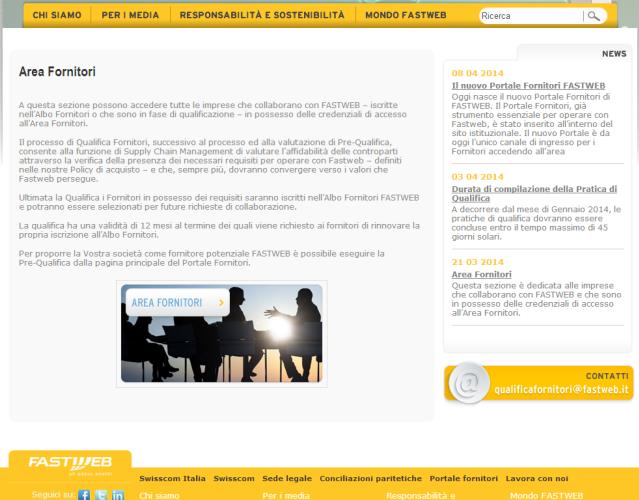

5 1.1 Accesso Portale Fornitori Riceverete da una mail di conferma dell avvenuta registrazione sul portale POSIC contenente il link unitamente ai Vostri UserID e Password per l accesso (Vi ricordiamo di modificare la Password al primo accesso e di non utilizzare il copia + incolla di user e pswd ma di digitare manualmente i dati) Accesso all Area Fornitori Accesso alla maschera di login Accesso al Portale di Qualifica AFC Purchasing - Supplier Governance 5


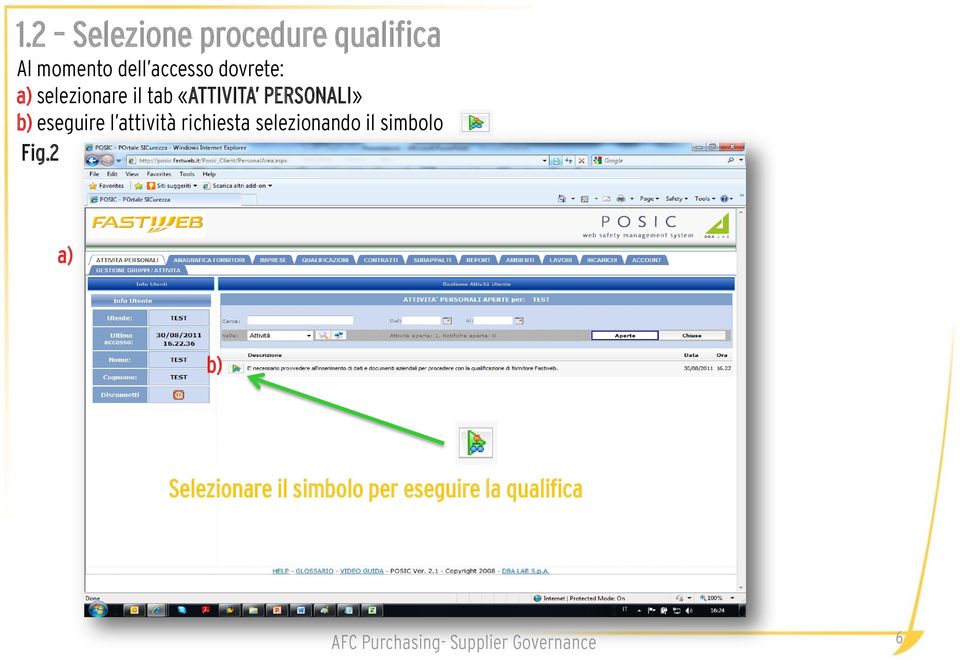
6 1.2 Selezione procedure qualifica Al momento dell accesso dovrete: a) selezionare il tab «ATTIVITA PERSONALI» b) eseguire l attività richiesta selezionando il simbolo Fig.2 a) b) Selezionare il simbolo per eseguire la qualifica 6
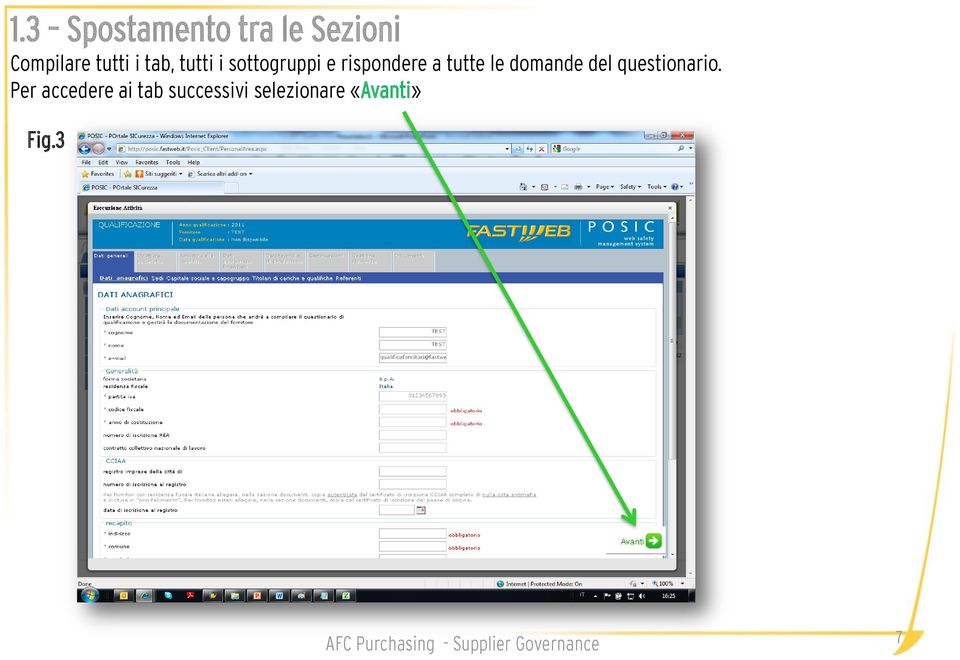
7 1.3 Spostamento tra le Sezioni Compilare tutti i tab, tutti i sottogruppi e rispondere a tutte le domande del questionario. Per accedere ai tab successivi selezionare «Avanti» Fig.3 AFC Purchasing - Supplier Governance 7
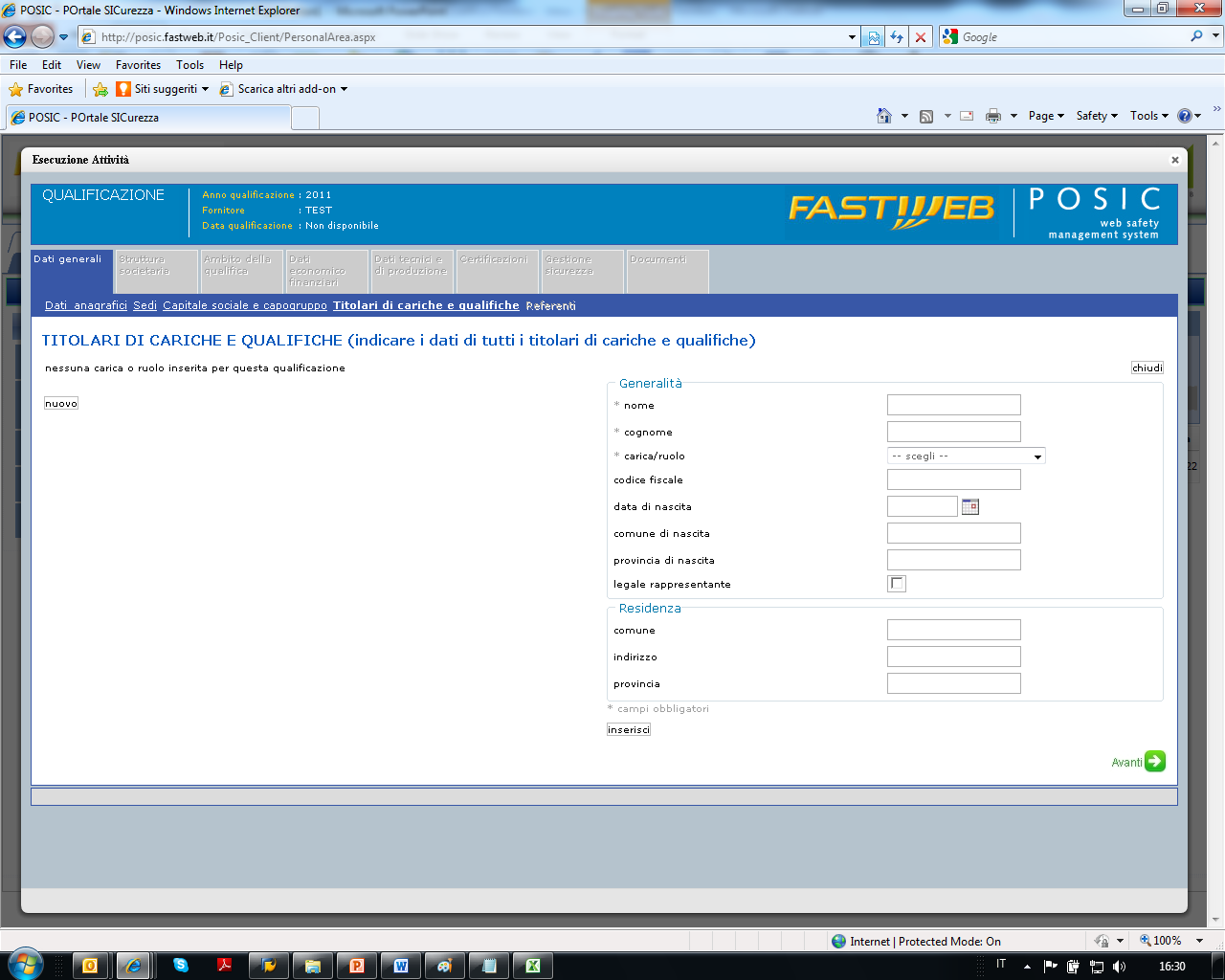
8 1.4 Compilazione sottosezioni Per inserire informazioni nelle sottosezioni come «Titolari di cariche e qualifiche», «Ambito della qualifica», etc. occorre: a) Selezionare «Nuovo» b) Inserire informazioni c) Selezionare «Inserisci» a) b) c) Fig.4 8


9 1.5 Inserimento Documenti Dove è presente la dicitura «Download» nella colonna «Modello» scaricare il modello proposto, compilare e caricare: a) Modifica b) Browser (selezionare il file in locale) c) Aggiorna Nominare i file senza utilizzare caratteri speciali b) c) a) Fig.5 9
10 2 POSIC GUIDA RAPIDA: SOSTITUZIONE DOCUMENTI SCADUTI AFC Purchasing - Supplier Governance 10
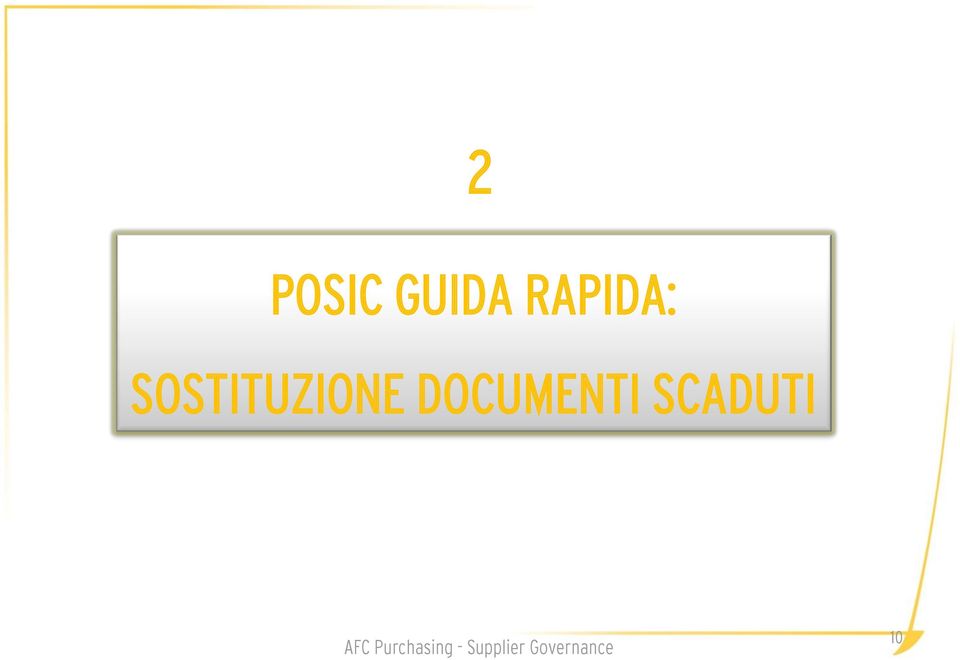

11 2.1 Accesso Portale Fornitori Riceverete da Fw AFC Qualifica Fornitori una con la quale si comunica la necessità di sostituire i documenti scaduti. Accedete al portale POSIC presso il link con le credenziali in Vostro possesso Fig.1 Accesso al Portale di Qualifica AFC Purchasing - Supplier Governance 11
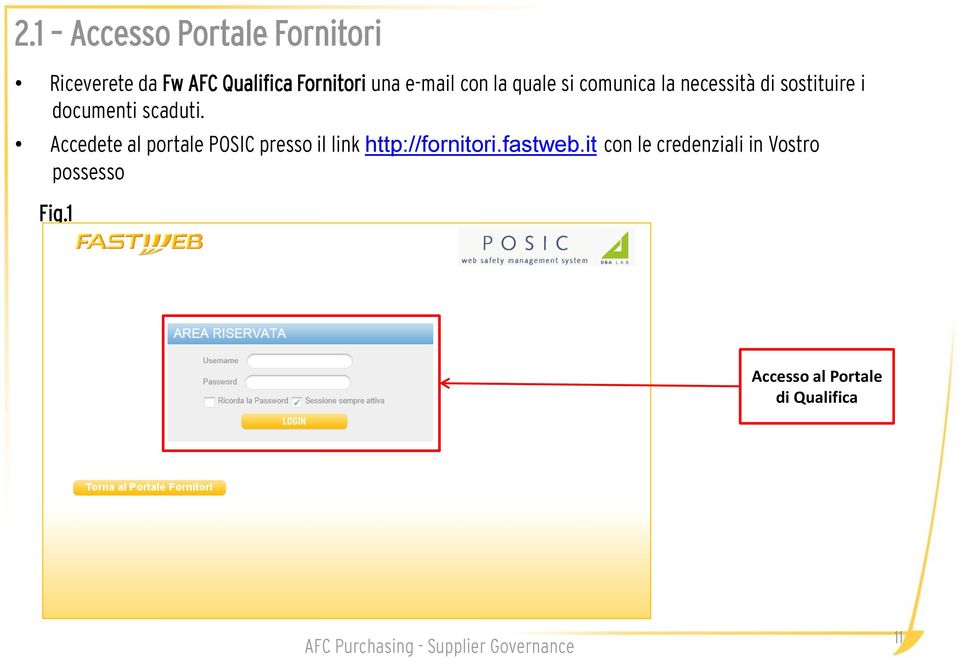

12 2.2 Selezione procedure qualifica Al momento dell accesso dovrete: a) selezionare il tab «ATTIVITA PERSONALI» b) eseguire l attività richiesta selezionando il simbolo a) b) Selezionare il simbolo per eseguire l attività Fig.2 12
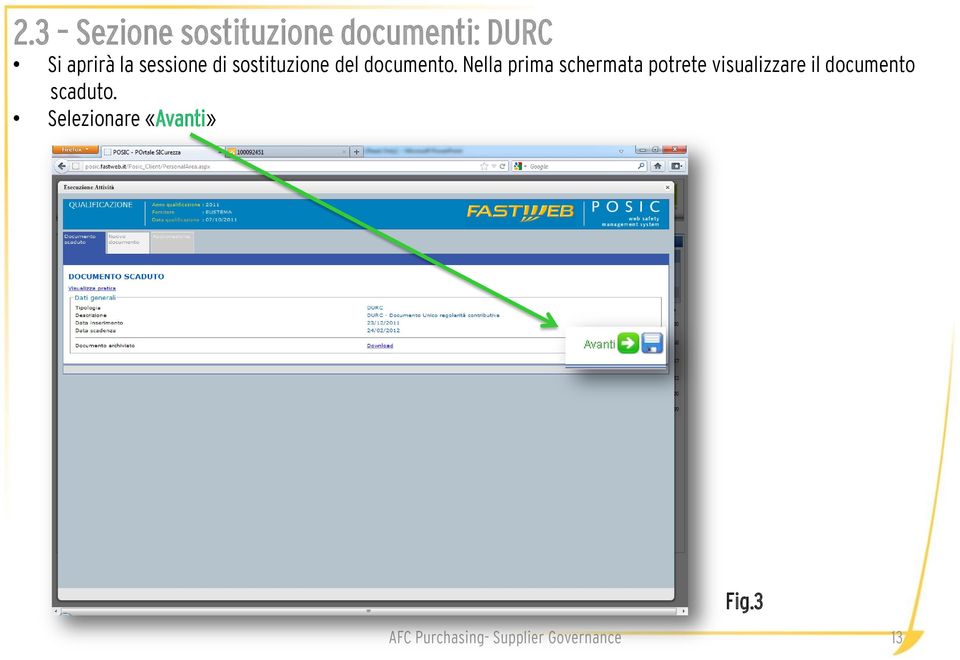
13 2.3 Sezione sostituzione documenti: DURC Si aprirà la sessione di sostituzione del documento. Nella prima schermata potrete visualizzare il documento scaduto. Selezionare «Avanti» Fig.3 13
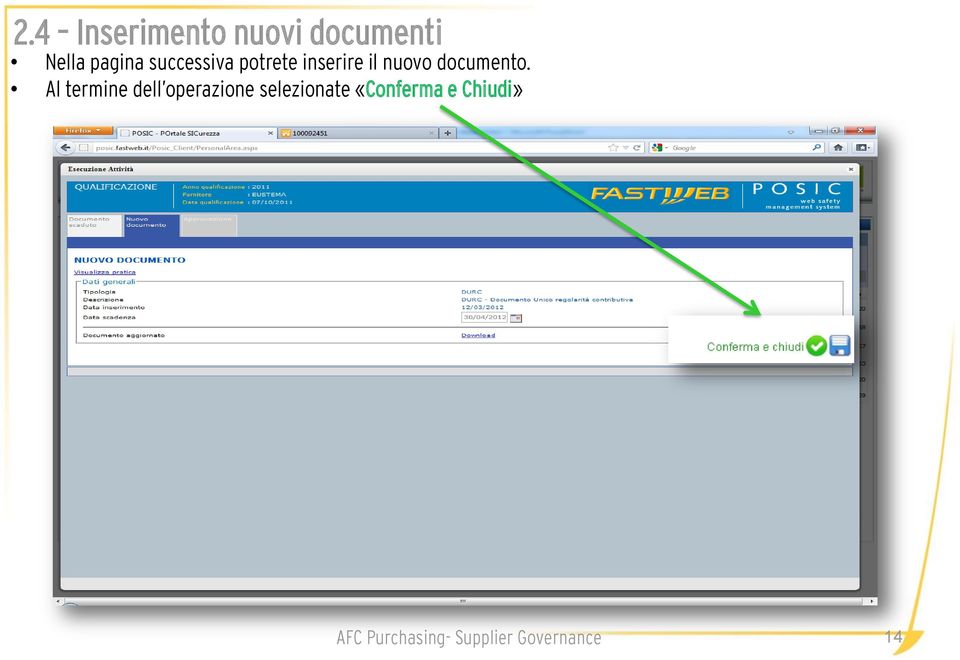
14 2.4 Inserimento nuovi documenti Nella pagina successiva potrete inserire il nuovo documento. Al termine dell operazione selezionate «Conferma e Chiudi» 14
15 2.5 Sezione sostituzione documenti: CCIAA Si aprirà la sessione di sostituzione del documento. Nella prima schermata potrete visualizzare il documento scaduto, (per informazioni più approfondite sulla CCIAA, vi invitiamo a leggere il capitolo FAQ, pag. 25) Selezionare «Avanti» 15

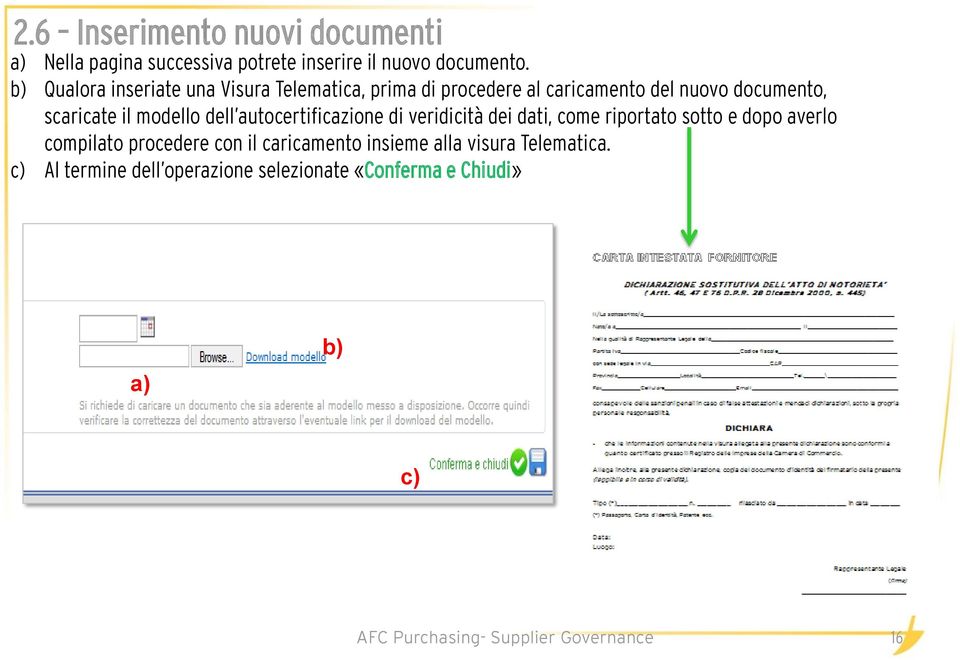
16 2.6 Inserimento nuovi documenti a) Nella pagina successiva potrete inserire il nuovo documento. b) Qualora inseriate una Visura Telematica, prima di procedere al caricamento del nuovo documento, scaricate il modello dell autocertificazione di veridicità dei dati, come riportato sotto e dopo averlo compilato procedere con il caricamento insieme alla visura Telematica. c) Al termine dell operazione selezionate «Conferma e Chiudi» a) b) c) 16
17 3 POSIC GUIDA RAPIDA: RIATTIVAZIONE ACCOUNT BLOCCATO 17
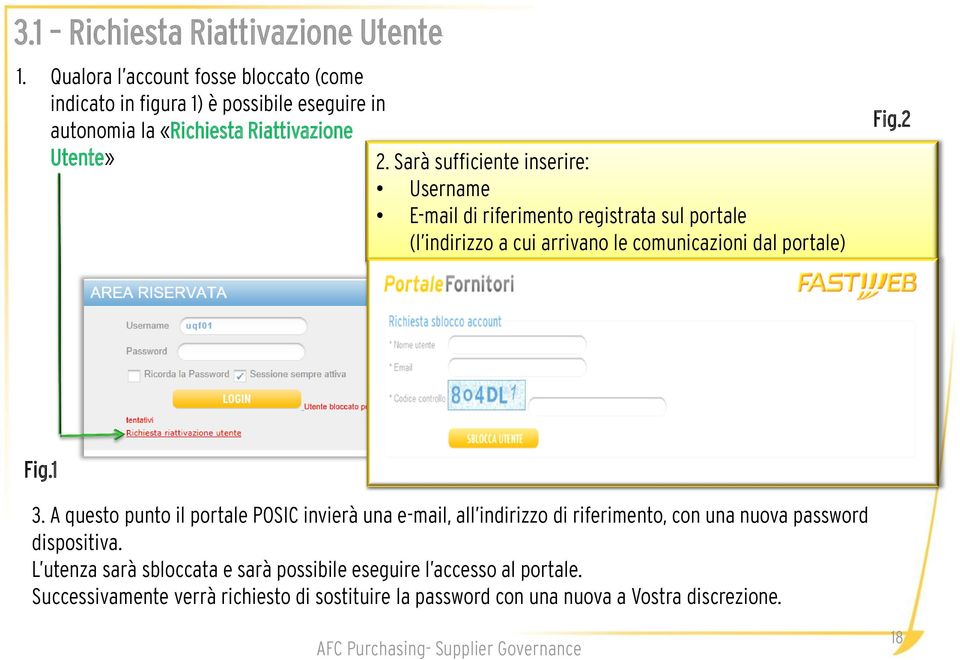
18 3.1 Richiesta Riattivazione Utente 1. Qualora l account fosse bloccato (come indicato in figura 1) è possibile eseguire in autonomia la «Richiesta Riattivazione Utente» 2. Sarà sufficiente inserire: Username di riferimento registrata sul portale (l indirizzo a cui arrivano le comunicazioni dal portale) Fig.2 Fig.1 3. A questo punto il portale POSIC invierà una , all indirizzo di riferimento, con una nuova password dispositiva. L utenza sarà sbloccata e sarà possibile eseguire l accesso al portale. Successivamente verrà richiesto di sostituire la password con una nuova a Vostra discrezione. 18
19 4 POSIC GUIDA RAPIDA: MODIFICA DATI 19

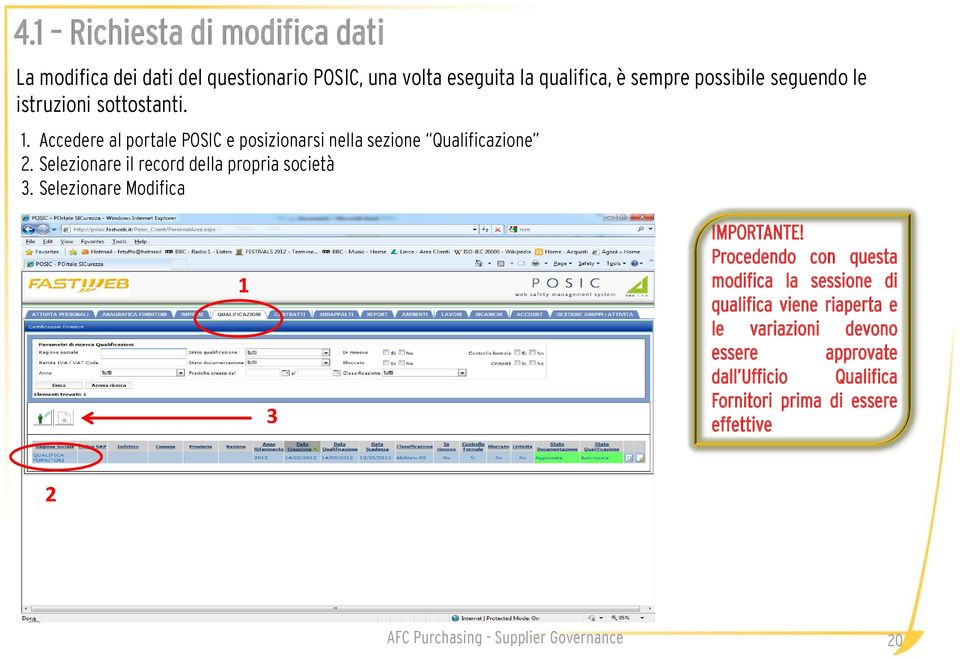
20 4.1 Richiesta di modifica dati La modifica dei dati del questionario POSIC, una volta eseguita la qualifica, è sempre possibile seguendo le istruzioni sottostanti. 1. Accedere al portale POSIC e posizionarsi nella sezione Qualificazione 2. Selezionare il record della propria società 3. Selezionare Modifica 1 3 IMPORTANTE! Procedendo con questa modifica la sessione di qualifica viene riaperta e le variazioni devono essere approvate dall Ufficio Qualifica Fornitori prima di essere effettive 2 AFC Purchasing - Supplier Governance 20
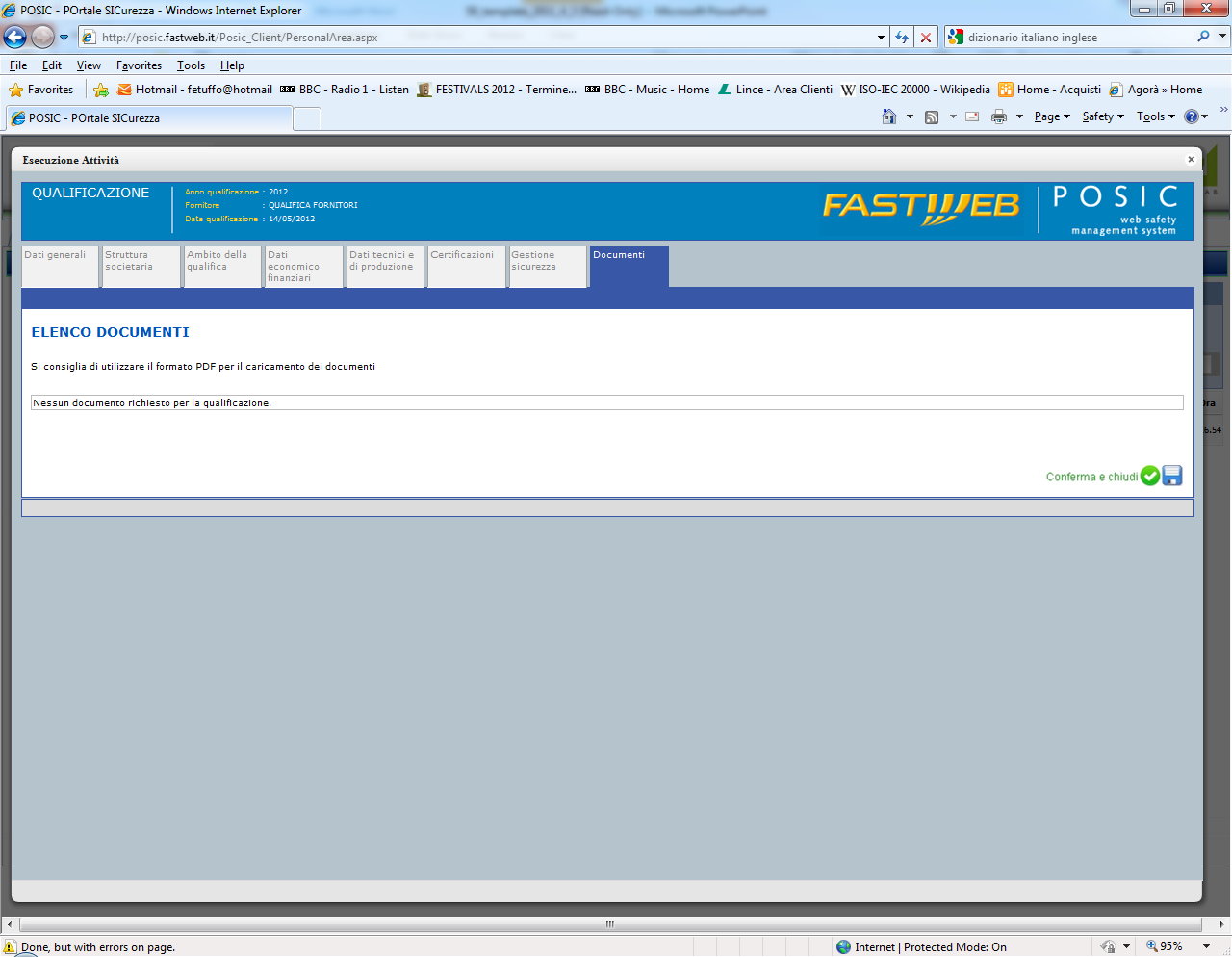
21 Una volta eseguite le modifiche necessarie, posizionarsi nel tab «Documenti» e selezionare «Conferma e Chiudi» AFC Purchasing - Supplier Governance 21
22 5 POSIC FAQ AFC Purchasing - Supplier Governance 22
23 5.1 - FAQ 1. Account bloccato : Dopo 3 tentativi l account viene bloccato, eseguire l operazione di richiesta sblocco, verranno inviate le credenziali direttamente al vostro indirizzo E possibile eseguire il questionario in momenti diversi o è necessario completarlo in un unica sessione? Si può eseguire il questionario parzialmente, ogni volta che si inserisce un informazione o la si modifica selezionare «Aggiorna» se invece si intende chiude la sessione selezionare «Conferma e Chiudi» nel tab «Documenti» 3. Quali sono gli internet browser compatibili con POSIC? Microsoft Explorer Mozilla Firefox 4. La qualifica ha una durata di? Qualifica 1 anno DURC come indicato nel documento stesso Autocertificazioni 1 anno CCIAA 6 mesi Alla scadenza di uno dei documenti sopra citati la qualifica viene sospesa fintanto che i documenti scaduti non vengono aggiornati. A 15 giorni dalla scadenza di un documento riceverete una segnalazione automatica dal Portale Posic. 5. Quale documento CCIAA è possibile caricare? Certificato di Iscrizione alla Sezione ordinaria del registro delle imprese in corso di validità (180gg dalla data di emissione) oppure Visura camerale telematica in corso di validità, (180gg dalla data di emissione), unitamente all autocertificazione disponibile a portale. AFC Purchasing - Supplier Governance 23
24 5.1 - FAQ 6. Se il documento DURC non è disponibile? Solo nel caso in cui il DURC sia stato richiesto, spedito dall Ente di previdenza, ed in attesa che lo riceviate, è possibile inserire l esito telematico scaricato direttamente dallo sportello INPS. E necessario accedere allo sportello con i propri dati identificativi, inserire il codice CIP comunicatovi dall Ente e scaricare l esito della pratica INAIL/INPS. Tale documento sarà considerato valido per circa 20 gg.. Alla scadenza, riceverete la comunicazione mail di richiesta aggiornamento documento. Procederete quindi a caricare il documento originale ricevuto dall INPS. 7. Quale indirizzo mail devo indicare come riferimento nel POSIC? L indirizzo indicato sarà utilizzato come indirizzo formale per le comunicazioni tra FASTWEB Qualifica Fornitori e il Fornitore stesso tramite portale. Ad ogni account è associato un solo indirizzo ; si consiglia di indicare l indirizzo che gestirà le comunicazioni e gli avvisi relativi agli aggiornamenti/modifiche iscrizione al nostro Albo Fornitori. Contatti Qualifica Fornitori Fastweb: Office: Mail: [email protected] 24
Manuale Operativo per il Processo di Qualifica dei Fornitori
 Manuale Operativo per il Processo di Qualifica dei Fornitori Stato del documento Versione Data Sintesi dei cambiamenti Approvato da 6 03/10/2014 Aggiunto paragrafo 3.12 Stato Documenti 5 29/09/2014 Indicazione
Portale Fornitori. Manuale utente. fornitori.snam.it
 Portale Fornitori Manuale utente fornitori.snam.it Indice Introduzione Area pubblica Fruizione dei contenuti Accesso fornitore Tipologie di utenze Ricerca Master esistente Registrazione Login e password
PORTALE FORMAZIONE CONTINUA, GUIDA UTENTE
 PORTALE FORMAZIONE CONTINUA, GUIDA UTENTE Rev 2.0 PORTALE FORMAZIONE CONTINUA Il portale mette a disposizione dei soggetti interessati informazioni e modalità di registrazione per la partecipazione agli
Sistema Informativo Ufficio Centrale Stupefacenti: manuale di gestione delle utenze di accesso (Provisioning)
 Sistema Informativo : manuale di gestione delle utenze di accesso (Provisioning) Progettazione e Sviluppo del Nuovo Sistema Informativo Sanitario (NSIS) e del Sistema di Sicurezza Pag. 1 di 16 Indice Introduzione...3
Direzione Centrale per le Politiche dell Immigrazione e dell Asilo
 Direzione Centrale per le Politiche dell Immigrazione e dell Asilo Sistema inoltro telematico domande di nulla osta, ricongiungimento e conversioni Manuale utente Versione 2 Data creazione 02/11/2007 12.14.00
1. INTRODUZIONE...2 2. REGISTRAZIONE...3 PRIMA REGISTRAZIONE...4
 SOMMARIO 1. INTRODUZIONE...2 2. REGISTRAZIONE...3 PRIMA REGISTRAZIONE...4 FASE 1 PREREGISTRAZIONE 4 FASE 2 COMPLETAMENTO PRIMA REGISTRAZIONE 7 3. OPERATORE GIÀ REGISTRATO:9 ACCESSO E OPERATIVITA AREA RISERVATA
Istruzioni per l importazione del certificato per Internet Explorer
 Istruzioni per l importazione del certificato per Internet Explorer 1. Prima emissione certificato 1 2. Rilascio nuovo certificato 10 3. Rimozione certificato 13 1. Prima emissione certificato Dal sito
Anagrafica Operatori Manuale Utente 3.0
 Anagrafica Operatori Manuale Utente 3.0 Indice 1. HomePage 3 2. Invio Credenziali 6 3. Recupero credenziali e modifica password 8 4. Inserimento Dati Societari 12 5. Inserimento Settori Attività 16 6.
MANUALE OPERATIVO PER IL CARICAMENTO DEI CONTENUTI DELLE AZIENDE ASSOCIATE NELLA SEZIONE A LORO RISERVATA
 MANUALE OPERATIVO PER IL CARICAMENTO DEI CONTENUTI DELLE AZIENDE ASSOCIATE NELLA SEZIONE A LORO RISERVATA 1 Innanzitutto ricordiamo che con il browser Internet Explorer 7 non sarà più possibile accedere
GUIDA AL SITO DELLE RIPARAZIONI BARWARE SOMMARIO
 GUIDA AL SITO DELLE RIPARAZIONI BARWARE SOMMARIO Introduzione...2 1. Registrazione al sito delle riparazioni...2 2. Login e Home page...6 3. Assistenza...8 3a. Nuova richiesta di riparazione...8 3b. Lista
7 SETTORE Agenzia del Lavoro. Manuale di registrazione e di creazione della dichiarazione di disponibilità al lavoro on line
 PROVINCIA DI TARANTO 7 SETTORE Agenzia del Lavoro Manuale di registrazione e di creazione della dichiarazione di disponibilità al lavoro on line Istruzioni per i precari della scuola che devono inoltrare
Anagrafica Operatori Manuale Utente 3.3
 Anagrafica Operatori Manuale Utente 3.3 Indice 1. HomePage 3 2. Invio Credenziali 6 3. Recupero credenziali e modifica password 8 4. Inserimento Dati Societari 12 5. Inserimento Settori Attività 16 6.
GUIDA ALL UTILIZZO DEL PORTALE DELLA RETE DEI COMUNI OGLIO PO
 GUIDA ALL UTILIZZO DEL PORTALE DELLA RETE DEI COMUNI OGLIO PO Il portale della Rete dei Comuni Oglio Po risponde all url: http://www.comuniogliopo.it Il portale è un contenitore per i siti comunali degli
Per effettuare la registrazione al sito bisogna cliccare sul link registrati in alto a destra del sito (Vedi Fig.1).
 LINEE GUIDA PARTE DIRETTA AGLI ENTI DI FORMAZIONE Registrazione utente Per effettuare la registrazione al sito bisogna cliccare sul link registrati in alto a destra del sito (Vedi Fig.1). Figura 1 Compilare
Manuale Utente. Gestione Richieste supporto Data Warehouse. Della Ragioneria Generale dello Stato. Versione 1.0. Roma, Ottobre 2015
 Manuale Utente Gestione Richieste supporto Data Warehouse Della Ragioneria Generale dello Stato Versione 1.0 Roma, Ottobre 2015 1 Indice 1 Generalità... 3 1.1 Scopo del documento... 3 1.2 Versioni del
INFN Sezione di Perugia Servizio di Calcolo e Reti Fabrizio Gentile Enrico Becchetti
 INFN Sezione di Perugia Servizio di Calcolo e Reti Fabrizio Gentile Enrico Becchetti Configurazione del client per l uso dei nuovi sistemi di posta Introduzione; p. 2 Server SMTP; p. 2 Server IMAP/POP;
MySTAR Istruzioni portale clienti STAR Italia rev. 0
 Pag. 1 di 24 SOMMARIO 1. COME RICHIEDERE IL SERVIZIO DI TRADUZIONE STAR...3 2. MYSTAR LOGIN...4 3. MYSTAR HOME...6 4. MYSTAR RICHIEDERE UN PREVENTIVO...7 5. MYSTAR SCAMBIARE FILE...11 6. MYSTAR GESTIRE
Fon.Coop Sistema di Gestione dei Piani di Formazione. Manuale per la Registrazione utente nel Nuovo
 Fon.Coop Sistema di Gestione dei Piani di Formazione Manuale per la Registrazione utente nel Nuovo sistema informativo GIFCOOP del 03/12/2014 Indice 1 SCOPO E CAMPO DI APPLICAZIONE DEL DOCUMENTO... 3 2
per docenti e dirigenti della Scuola trentina a carattere statale Sportello dipendente GUIDA AL SERVIZIO
 per docenti e dirigenti della Scuola trentina a carattere statale Sportello dipendente GUIDA AL SERVIZIO CHE COS E / CHI PUÒ ACCEDERE Lo sportello del dipendente è lo strumento telematico per la consultazione
1. ACCESSO AL PORTALE easytao
 1. ACCESSO AL PORTALE easytao Per accedere alla propria pagina personale e visualizzare la prescrizione terapeutica si deve possedere: - un collegamento ad internet - un browser (si consiglia l utilizzo
Manuale operativo per la. all Albo Fornitori. https://gesac-procurement.bravosolution.com
 Manuale operativo per la presentazione dell istanza a di iscrizione i ione all Albo Fornitori https://gesac-procurement.bravosolution.com 1 INTRODUZIONE Il presente documento ha l obiettivo di guidare
Piattaforma per la gestione degli Elenchi degli Operatori economici del Commissario Straordinario Delegato Calabria
 Piattaforma per la gestione degli Elenchi degli Operatori economici del Commissario Straordinario Delegato Calabria Manuale utente Operatore economico Sommario 1. GESTIONE DELLE UTENZE...3 1.1 Registrazione
Service Personale Tesoro. Guida all utilizzo del Portale Stipendi P@
 Service Personale Tesoro Guida all utilizzo del Portale Stipendi P@ Accesso al Portale Stipendi PA Per accedere al Portale Stipendi PA selezionare l indirizzo: https://stipendipa.tesoro.it Dall indirizzo
Manuale operatore per l utilizzo dell utente di dominio
 Manuale operatore per l utilizzo dell utente di dominio Sommario Manuale operatore per l utilizzo dell utente di dominio... 1 1. Account personale di dominio... 2 2. Account generico di dominio... 2 3.
Manuale Utente. Sistema Informativo Ufficio Centrale Stupefacenti
 Manuale Utente Sistema Informativo Ufficio Sistema di registrazione Registrazione Utenti.doc Pag. 1 di 18 Accesso al sistema Il, quale elemento del NSIS, è integrato con il sistema di sicurezza e di profilatura
Gara con presentazione di offerta valutata secondo il criterio dell offerta economicamente più vantaggiosa (gara in due tempi)
 Gara con presentazione di offerta valutata secondo il criterio dell offerta economicamente più vantaggiosa (gara in due tempi) Manuale per i Fornitori INDICE DEGLI ARGOMENTI 1 DEFINIZIONI... 3 2 ACCESSO
Monitor Orientamento. Manuale Utente
 Monitor Orientamento Manuale Utente 1 Indice 1 Accesso al portale... 3 2 Trattamento dei dati personali... 4 3 Home Page... 5 4 Monitor... 5 4.1 Raggruppamento e ordinamento dati... 6 4.2 Esportazione...
Manuale Utente. Gestione Richieste supporto BDAP. Versione 1.0
 Manuale Utente Gestione Richieste supporto BDAP Versione 1.0 Roma, Settembre 2015 1 Indice 1 Generalità... 3 1.1 Scopo del documento... 3 1.2 Versioni del documento... 3 1.3 Documenti di Riferimento...
Software Servizi Web UOGA
 Manuale Operativo Utente Software Servizi Web UOGA S.p.A. Informatica e Servizi Interbancari Sammarinesi Strada Caiese, 3 47891 Dogana Tel. 0549 979611 Fax 0549 979699 e-mail: [email protected] Identificatore
Provisioning Utenze di Business
 Provisioning Utenze di Business Manuale di utilizzo del nuovo portale «Servizi Online» italgas.it Indice Accesso al Sistema di Provisioning Richiesta nuova utenza Email di conferma inserimento Ricezione
Guida per la registrazione alla piattaforma di Gestione dei Corsi per il Consulente Tecnico Telematico
 Guida per la registrazione alla piattaforma di Gestione dei Corsi per il Consulente Tecnico Telematico Maribel Maini Indi ndice ce: Procedura di registrazione alla piattaforma e di creazione del proprio
Manuale d uso del portale di controllo per la PEC (NewAgri PEC)
 Manuale d uso del portale di controllo per la PEC (NewAgri PEC) Il portale HUB è stato realizzato per poter gestire, da un unico punto di accesso, tutte le caselle PEC gestite dall unione. Il portale è
ARTeS iscrizione Albi e Registri Terzo Settore della Regione Lazio Guida alle procedure di iscrizione. Rev. 0 del 2 maggio 2012
 ARTeS iscrizione Albi e Registri Terzo Settore della Regione Lazio Guida alle procedure di iscrizione Rev. 0 del 2 maggio 2012 1 Il sistema informativo A.R.Te.S. È operativa dal 2 maggio la nuova procedura
MANUALE PER CONSULTARE LA RASSEGNA STAMPA VIA WEB
 MANUALE PER CONSULTARE LA RASSEGNA STAMPA VIA WEB o RICERCA p3 Ricerca rapida Ricerca avanzata o ARTICOLI p5 Visualizza Modifica Elimina/Recupera Ordina o RUBRICHE p11 Visualizzazione Gestione rubriche
E-LEARNING ACADEMY GUIDA OPERATIVA
 E-LEARNING ACADEMY INDICE PREMESSA 3 1. FUNZIONALITÀ DELLA PIATTAFORMA E-LEARNING ACADEMY 4 2. REGISTRATI 5 2.1 COME EFFETTUARE LA REGISTRAZIONE 5 3. PERCORSI 8 3.1 COME FRUIRE DEI CONTENUTI FORMATIVI
TUTE E SCARPE. 12/12/2013 Manuale Utente. Manuale utente per la richiesta di INDUMENTI E CALZATURE DA LAVORO
 TUTE E SCARPE 12/12/2013 Manuale Utente Manuale utente per la richiesta di INDUMENTI E CALZATURE DA LAVORO Indice Indice... 1 Accesso all area Servizi on-line del sito web Cassa Edile Milano... 2 Compilazione
GUIDA AL SERVIZIO PAGHE ON LINE LATO WEB
 GUIDA AL SERVIZIO PAGHE ON LINE LATO WEB 1 INDICE ACCESSO AL SERVIZIO Pag. 3 INTERFACCIA UTENTE Pag. 4 ANAGRAFICA AZIENDA / LAVORATORI Pag. 6 FOGLI PRESENZE Pag. 11 STAMPE UFFICIALI Pag. 14 ASSISTENZA
I.N.A.I.L. Certificati Medici via Internet. Manuale utente
 I.N.A.I.L. Certificati Medici via Internet Manuale utente CERTIFICATI MEDICI... 1 VIA INTERNET... 1 MANUALE UTENTE... 1 COME ACCEDERE AI CERTIFICATI MEDICI ON-LINE... 3 SITO INAIL... 3 PUNTO CLIENTE...
AVEPA - Agenzia veneta per i pagamenti in agricoltura GUARD. (Gestione Utenze Applicativi e Restrizioni sui Dati) Parte 1 REGISTRAZIONE 1 / 17
 GUARD (Gestione Utenze Applicativi e Restrizioni sui Dati) Parte 1 REGISTRAZIONE 1 / 17 DESCRIZIONE DOCUMENTO AUTORE Viviana Coccato e Denis Gobbo VERSIONE 0.2 DATA ULTIMA REVISIONE 2015.05.25 STATO DOCUMENTO
flusso delle informazioni... 2 password... 3 password/2... 3 inserimento di una nuova richiesta... 4 le condizioni di vendita... 6
 istruzioni per l inserimento di una richiesta on line di prodotti speciali flusso delle informazioni... 2 password... 3 password/2... 3 inserimento di una nuova richiesta... 4 le condizioni di vendita...
Progetto Istanze On Line
 2009 Progetto Istanze On Line 20 marzo 2009 INDICE 1 INTRODUZIONE ALL USO DELLA GUIDA...3 1.1 SIMBOLI USATI E DESCRIZIONI...3 2 GESTIONE DELL UTENZA...4 2.1 COS È E A CHI È RIVOLTO...4 2.2 NORMATIVA DI
ORDINE DI SERVIZIO N. 4/2014. www.motorizzazionetorino.it Area Personale
 Ministero delle Infrastrutture e dei Trasporti Dipartimento per i Trasporti, la Navigazione ed i Sistemi Informativi e Statistici Direzione Generale Territoriale del Nord-Ovest Ufficio Motorizzazione Civile
Guida all accesso alla documentazione
 Sommario 1. Prerequisiti 1 2. Accesso alla documentazione 2 2.1 Procedura di primo accesso 3 2.2 Procedura di cambio password 4 3. Pagina di riepilogo 6 1. Prerequisiti Per accedere alla documentazione
A39 MONITORAGGIO ALLIEVI WEB REGISTRO INFORMATIZZATO MANUALE OPERATIVO
 SEZIONE SISTEMI INFORMATIVI A39 MONITORAGGIO ALLIEVI WEB REGISTRO INFORMATIZZATO MANUALE OPERATIVO INDICE: Premessa pag. 2 Accesso pag. 2 Richiesta accesso per la gestione dei corsi sulla sicurezza pag.
GUIDA OPERATIVA PER L ACCREDITAMENTO NEL REGISTRO DEI REVISORI LEGALI
 REGISTRO DEI REVISORI LEGALI DEI CONTI GUIDA OPERATIVA PER L ACCREDITAMENTO NEL REGISTRO DEI REVISORI LEGALI PER I REVISORI LEGALI E LE SOCIETA DI REVISIONE Versione 2.2a del 17 set 2014 Sommario 1 PREMESSA...
Portale Fornitori. Indice. Antares I.T. S.r.l. Manuale utente
 Manuale Utente Portale Fornitori Antares I.T. S.r.l. Indice Prerequisiti... 2 Accesso... 2 Recupero password... 2 Scadenza password... 3 Scadenza sessione... 3 Gestione Ordini... 3 Export ordine pdf/xls...
UNIVERSITÀ DEGLI STUDI DI TORINO SERVIZIO DI CONSEGNA ON LINE DELLA TESI: GUIDA ALLA COMPILAZIONE
 SERVIZIO DI CONSEGNA ON LINE DELLA TESI: GUIDA ALLA COMPILAZIONE Prima di procedere alla consegna della tua tesi, assicurati: che il file unico della tesi da inserire in procedura sia già pronto nel formato
NAVIGAZIONE DEL SI-ERC: UTENTE PROGETTISTA
 3 NAVIGAZIONE DEL SI-ERC: UTENTE PROGETTISTA Collegandosi al sito, si accede alla Home Page del SI-ERC che si presenta come illustrato di seguito. L utente progettista, analogamente agli altri utenti,
CONTRACT MANAGEMENT SYSTEM GUIDA AD USO AGENZIA
 CONTRACT MANAGEMENT SYSTEM GUIDA AD USO AGENZIA RICEZIONE MAIL INFORMATIVA E CREDENZIALI L agenzia di viaggi riceve due diverse mail: La prima, informativa, che annuncia l arrivo del contratto; La seconda,
Guida all utilizzo della Posta Elettronica Certificata
 Guida all utilizzo della Posta Elettronica Certificata - 1 - Indice: Come gestire la propria casella di P.E.C. tramite il servizio web... p. 3 Come cambiare la propria password dopo il primo accesso p.
GUIDA ALLA GESTIONE DELL ORDINE DEL VESTIARIO TRAMITE L AREA RISERVATA IMPRESE (WWW.CASSAEDILEPN.IT)
 GUIDA ALLA GESTIONE DELL ORDINE DEL VESTIARIO TRAMITE L AREA RISERVATA IMPRESE (WWW.CASSAEDILEPN.IT) A partire dalla fornitura del vestiario 2013, le imprese che utilizzano l area internet riservata all
BANCA DATI PER L OCCUPAZIONE DEI GIOVANI GENITORI
 Istituto Nazionale Previdenza Sociale Direzione centrale entrate Drezione centrale sistemi informativi e tecnologici BANCA DATI PER L OCCUPAZIONE DEI GIOVANI GENITORI Guida alla procedura di iscrizione
Presidenza del Consiglio dei Ministri
 Manuale utente (front office) Aggiornato al 2 settembre 2011 Acronimi e abbreviazioni usati nel Documento: D.F.P.: P.A.: R.P.: U.I.: U.S.: Pubblica Amministrazione Responsabile del Procedimento Unità di
GUIDA RAPIDA ALLA REGISTRAZIONE DEL KIT E.A.SY. SKITE
 GUIDA RAPIDA ALLA REGISTRAZIONE DEL KIT E.A.SY. SKITE I. REGISTRAZIONE DEL PRIMO KIT ACQUISTATO Congratulazioni per l'acquisto del nuovo sistema E.A.SY. Skite. La registrazione del kit E.A.SY. Skite mediante
Facoltà di Medicina e Chirurgia di Chieti Programma di Prenotazione e Gestione Aule INDICE. Da dove incominciare pag. 2
 INDICE Da dove incominciare pag. 2 Pagina Iniziale selezione aule pag. 3 Richiesta prenotazione aula pag. 4 Modulo di richiesta pag. 5 Conferma prenotazione pag. 6 Messaggi di errore pag. 7 Planning giornaliero
Guida Sintetica Portale Clienti Sportello
 Guida Sintetica Portale Clienti Sportello Benvenuto nel Portale Clienti Sportello Scopri come utilizzare il servizio dell Autorità che consente la gestione gratuita totalmente on-line delle richieste allo
Fatturazione elettronica con WebCare
 Fatturazione Elettronica con WebCare 1 Adempimenti per la F.E. Emissione della fattura in formato elettronico, tramite produzione di un file «XML» nel formato previsto dalle specifiche tecniche indicate
My Home Web. Registrazione Installatore 10/13-01 PC
 My Home Web Registrazione Installatore 10/13-01 PC Procedura di registrazione Portale MyHOME_Web Questa procedura di registrazione serve all installatore per creare utenze e gestire gli impianti domotici
PROCEDURA PER LA PREDISPOSIZIONE DI PRATICHE TRAMITE IL PORTALE SUAP DEL COMUNE DI GHEDI
 PROCEDURA PER LA PREDISPOSIZIONE DI PRATICHE TRAMITE IL PORTALE SUAP DEL COMUNE DI GHEDI Questa procedura consente di fornire informazioni e modulistica agli operatori ed alle imprese per tutti i procedimenti
I s t r u z i o n i o p e r a t i v e. S t a z i o n e A p p a l t a n t e. S i. C e. A n t.
 I s t r u z i o n i o p e r a t i v e S t a z i o n e A p p a l t a n t e S i. C e. A n t. Si.Ce.Ant. Emissione: 10/03/2014 Tutti i diritti riservati Pag. 1 di 3 Documentazione necessaria per lo START
Manuale Amministratore bloodmanagement.it
 1 Sommario Primo accesso al portale bloodmanagement.it... 2 Richiesta account... 2 Login... 2 Sezione generale... 4 Informazioni sede... 4 Inserimento... 5 Destinazioni... 5 Luogo donazioni... 5 Inserisci
Manuale Fornitore E-Vendor
 Manuale Fornitore E-Vendor - 1 - INDICE 1. LOGON ALLA PAGINA DEL PORTALE... 3 1.1. VISUALIZZAZIONE DELLA GESTIONE DATI ANAGRAFICA FORNITORE... 3 1.2. ELABORAZIONE DATI ANAGRAFICA... 5 1.2.1. Dati Generali...
Manuale del Software per la richiesta, il rilascio e l utilizzo dei Patentini
 Manuale del Software per la richiesta, il rilascio e l utilizzo dei Patentini Redatto da Roberta Gualandi con la collaborazione di Matteo Gaetani. Premessa Attualmente il manuale è ancora in corso di stesura
PROCEDURA N. 1 Registrazione di un nuovo utente
 PROCEDURA N. 1 Registrazione di un nuovo utente Ogni persona che desideri operare nel Registro dell Unione deve innanzitutto completare un processo di registrazione volto alla creazione del nuovo utente
Studio Legale. Guida operativa
 Studio Legale Guida operativa Cliens Studio Legale Web Cliens Studio Legale Web è un nuovo strumento che consente all avvocato di consultare i dati presenti negli archivi Cliens del proprio studio, attraverso
Cliens Redigo Versione 2015.2. Aggiornamento al manuale.
 Versione 2015.2 Processo Telematico Richiamando il Punto di Accesso Giuffrè dalla finestra principale di viene immediatamente proposta la finestra di selezione accesso tramite smart-card o OTP. Navigando
Procedura di iscrizione alla Piattaforma On Line e-learning. Q&S Qualità & Sicurezza S.r.l. PUNTO 1: Accesso alla Piattaforma... 2
 Procedura di iscrizione alla Piattaforma On Line e-learning Q&S Qualità & Sicurezza S.r.l. SOMMARIO PUNTO 1: Accesso alla Piattaforma... 2 PUNTO 2: Creazione dell Account: dove cliccare... 3 PUNTO 3: Creazione
MANUALE UTENTE Fiscali Free
 MANUALE UTENTE Fiscali Free Le informazioni contenute in questa pubblicazione sono soggette a modifiche da parte della ComputerNetRimini. Il software descritto in questa pubblicazione viene rilasciato
MODALITA DI REGISTRAZIONE
 MODALITA DI REGISTRAZIONE Oltre all Amministratore, ci sono cinque diversi tipi di utenti del Registro: - gli Operatori, le Organizzazioni e i singoli Individui, che devono registrarsi per aprire un conto
E consigliato l uso dei browsers: Internet Explorer (se vers. 9 è preferibile la modalità compatibilità), Chrome e Safari.
 SISTEMIA online Guida all uso Il sito web SISTEMIA online, la cui home page è riportata di seguito, illustra i servizi offerti da Sistemia e consente agli utenti registrati di acquistare online il servizio
FedERa GUIDA UTENTE PER LA REGISTRAZIONE E L ACCESSO AL SERVIZIO
 FedERa GUIDA UTENTE PER LA REGISTRAZIONE E L ACCESSO AL SERVIZIO REGISTRAZIONE Per poter usufruire delle funzionalità del sistema People (Sportello Unico Attività Produttive online) è necessario registrarsi
NoiPA Approfondimento sulle funzionalità di Adesione Enti
 NoiPA Approfondimento sulle funzionalità di Adesione Enti Roma, maggio 2013 Agenda Click to edit Master title style Agenda Presentazione spazio di collaborazione Accesso ai servizi NoiPA_Adesione Enti
FtpZone Guida all uso
 FtpZone Guida all uso La presente guida ha l obiettivo di spiegare le modalità di utilizzo del servizio FtpZone fornito da E-Mind Srl. All attivazione del servizio E-Mind fornirà solamente un login e password
CERTIFICATI DIGITALI. Manuale Utente
 CERTIFICATI DIGITALI Procedure di installazione, rimozione, archiviazione Manuale Utente versione 1.0 pag. 1 pag. 2 di30 Sommario CERTIFICATI DIGITALI...1 Manuale Utente...1 Sommario...2 Introduzione...3
OGGETTO: Procedura di iscrizione alla Piattaforma On Line e-learning Q&S Qualità e Sicurezza S.r.l.
 OGGETTO: Procedura di iscrizione alla Piattaforma On Line e-learning Q&S Qualità e Sicurezza Salve, questa semplice guida, organizzata in punti, è stata pensata per facilitarle l iscrizione alla piattaforma
Manuale Amministratore Legalmail Enterprise. Manuale ad uso degli Amministratori del Servizio Legalmail Enterprise
 Manuale Amministratore Legalmail Enterprise Manuale ad uso degli Amministratori del Servizio Legalmail Enterprise Pagina 2 di 16 Manuale Amministratore Legalmail Enterprise Introduzione a Legalmail Enterprise...3
Procedura di iscrizione alla Piattaforma On Line
 PUNTO 1 Procedura di iscrizione alla Piattaforma On Line Accedere dal proprio browser internet al sito: http://www.qeselearning.it/ NOTA: è preferibile utilizzare Chrome o Firefox La schermata che le apparirà
Manuale Utente Fornitore BCC Solutions
 Manuale Utente Fornitore BCC Solutions Qualifica fornitore Pag. 1 di 16 INDICE 1. OBIETTIVI DEL DOCUMENTO... 3 2. AUTO-REGISTRAZIONE DEL FORNITORE... 3 2.1.1 Compilazione modulo di auto-registrazione...
Manuale per la ricezione del DURC tramite Posta Elettronica Certificata
 Assessorato Attività produttive. Piano energetico e sviluppo sostenibile Economia verde. Autorizzazione unica integrata Direzione Generale Programmazione Territoriale e Negoziata, Intese Relazioni europee
Regione Piemonte Portale Rilevazioni Crediti EELL Manuale Utente
 Pag. 1 di 15 VERS V01 REDAZIONE VERIFICHE E APPROVAZIONI CONTROLLO APPROVAZIONE AUTORIZZAZIONE EMISSIONE NOME DATA NOME DATA NOME DATA A. Marchisio C. Pernumian 29/12/2014 M. Molino 27/02/2015 M. Molino
PROCEDURA PRESENTAZIONE CANDIDATURA ESPERTO DI AREA PROFESSIONALE / QUALIFICA
 SISTEMA REGIONALE DI FORMALIZZAZIONE DELLE CERTIFICAZIONI PROCEDURA PRESENTAZIONE CANDIDATURA ESPERTO DI AREA PROFESSIONALE / QUALIFICA VERSIONE 1.0 MANUALE D UTILIZZO INDICE CAP 1 MODALITÀ DI ACCESSO
GUIDA GENERALE ALL USO DEL NUOVO SITO WEB
 GUIDA GENERALE ALL USO DEL NUOVO SITO WEB Una volta digitato l indirizzo del sito web www.mavarellipascoli.it, compare questa schermata (qui vediamo la metà superiore della pagina). Link dal quale accedere
CONTACT CENTER ISTRUZIONI PER L USO
 CONTACT CENTER ISTRUZIONI PER L USO Sommario SOMMARIO Accedere al Contact Center... 2 Inviare un quesito alla CIPAG tramite il Contact Center... 5 Consultare lo stato di lavorazione dei quesiti... 8 Recupero
Comando Generale Arma dei Carabinieri
 Comando Generale Arma dei Carabinieri Configurazioni per il collegamento al CONNECTRA Si Applica a: Windows 2000 sp4; Windows XP sp2; Data: 03 settembre 2007 Numero Revisione: 2.1 Configurazione per il
SardegnaTirocini. Guida alla registrazione
 Guida alla registrazione Ottobre 2014 Indice 1 Registrazione utente Generico 2 Fasi successive alla registrazione. Selezione profili e attribuzione ruoli 2.1.Registrazione terminata con successo 2.2. Recupero
Portale Voucher per l Internazionalizzazione Supporto alla registrazione al sito https://exportvoucher.mise.gov.it MANUALE UTENTE.
 Portale Voucher per l Internazionalizzazione Supporto alla registrazione al sito https://exportvoucher.mise.gov.it MANUALE UTENTE Sommario Premessa... 2 Come registrare un impresa al sistema ExportVoucher...
Come acquistare sul negozio on line del Breviario Digitale
 Come acquistare sul negozio on line del Breviario Digitale Dopo aver aggiunto i libri nel CARRELLO, si aprirà una piccola finestra con 2 bottoni: uno per proseguire con gli acquisti, uno per concludere
Guida all accesso al portale e ai servizi self service
 Guida all accesso al portale e ai servizi self service INDICE PREMESSA 2 pag. 1 INTRODUZIONE 2 2 MODALITÀ DI PRIMO ACCESSO 2 2.1 LA CONVALIDA DELL INDIRIZZO DI POSTA ELETTRONICA 2 2.2 L INSERIMENTO DELLA
Direzione Centrale per le Politiche dell Immigrazione e dell Asilo
 Direzione Centrale per le Politiche dell Immigrazione e dell Asilo SUI Sportello Unico Immigrazione Sistema inoltro telematico domande di nulla osta al lavoro, al ricongiungimento familiare e conversioni
Manuale utente. Gestione delle procedure per i Facilitatori Versione 1.0
 Manuale utente Gestione delle procedure per i Facilitatori Versione 1.0 1. Indice 1. INDICE... 2 2. INTRODUZIONE... 3 3. ACCESSO AL SISTEMA... 3 3.1 ACCREDITAMENTO... 3 3.2 LOGIN... 4 3.3 LOGOUT... 4 4.
Istruzioni per il cambio della password della casella di posta
 Istruzioni per il cambio della password della casella di posta La password generata e fornita al cliente in fase di creazione della casella di posta è una password temporanea, il cliente è tenuto a modificarla.
FtpZone Guida all uso Versione 2.1
 FtpZone Guida all uso Versione 2.1 La presente guida ha l obiettivo di spiegare le modalità di utilizzo del servizio FtpZone fornito da E-Mind Srl. All attivazione del servizio E-Mind fornirà solamente
Manuale d uso Operatore RA
 - 1/31 Manuale d uso Operatore RA Progetto Commessa Cliente Capo Progetto Redatto da Verificato da Approvato da Lepida SpA Regione Emilia-Romagna Vania Corelli Grappadelli Fabio Baroncini Data redazione