
MANUALE D USO. pag. 1/69
|
|
|
- Fabrizio Ricciardi
- 10 anni fa
- Просмотров:
Транскрипт
1 MANUALE D USO pag. 1/69

2 COME OPERARE CON IL PROGRAMMA 5 Pulsanti e comandi principali 5 Selezionare un dato 7 INSERIMENTO DEL PRIMO CONDOMINIO 10 Cenni preliminari 10 IMPOSTAZIONE DEI DATI DELLO STUDIO 10 DATI DELLO STUDIO 10 DATI DELL AMMINISTRATORE 11 BANCHE E FONDI 12 Visualizzazione e creazione 12 Banche e filiali 12 Fondi 13 CONDOMINI 14 Visualizzazione dei condomini 14 INSERIMENTO DEI DATI DEL CONDOMINIO 15 Dati anagrafici 15 Conti correnti e fondi 16 Numeri utili e fornitori del condominio 17 Contatori e polizze 18 Dipendenti e Online 19 SCHEDE ANAGRAFICHE 19 Visualizzazione e creazione 19 DETTAGLI DELLA SCHEDA ANAGRAFICA 19 Dati Anagrafici 20 Recapiti 20 Dati fiscali 21 Online 22 UNITA IMMOBILIARI 22 ELENCO DELLE UNITA IMMOBILIARI 22 DETTAGLI DELL UNITA IMMOBILIARE 23 Dati generali 23 Nominativi 23 ESERCIZI 25 CENNI PRELIMINARI 25 ELENCO DEGLI ESERCIZI 25 SCHEDA DELL ESERCIZIO 26 Dati generali 26 Nominativi e saldi 27 Duplicazione delle tabelle e del piano dei conti 28 TABELLE MILLESIMALI 29 Elenco tabelle 29 Creazione di una tabella millesimale 29 pag. 2/69
3 PIANO DEI CONTI 32 Visualizzazione del piano dei conti 32 Creazione di un capitolo di spesa 33 Sottocapitolo 34 GESTIONE RATE 35 Visualizzazione gruppi di rate 35 Creazione di un nuovo gruppo di rate 35 Rate extra preventivo o rate di acconto 36 Rate basate sul preventivo di gestione 37 Impostazione scadenza rate 38 Visualizzazione prospetto 39 Riepilogo 40 CONTABILITA 40 Introduzione 40 INCASSI 41 Introduzione 41 Estratto conto personale 41 Estratto conto personale 41 Visualizzazione e registrazione incassi 42 Registrazione incassi automatizzata 43 Incasso tramite M.A.V. 43 Incasso tramite Situazione rate personali 45 Incasso tramite Codice a barre / codice bollettino 46 SITUAZIONE MOROSI 47 Situazione morosi 47 Invio lettera 47 RENDICONTO SPESE 49 Premessa 49 Inserimento e visualizzazione 49 Registrazione di una spesa senza fattura 50 Registrazione di una spesa con fattura e ritenuta d acconto 53 Registrazione di una spesa con fattura (senza ritenuta d acconto) 55 CRITERI DI RIPARTIZIONE DELLE SPESE 56 Creazione della regola di ripartizione 56 Rendicontazione di una spesa su più sottoconti 56 Rendicontazione di una spesa relativa a una o più persone 58 Registrazione di una spesa legata ad un utenza 59 Funzioni avanzate di rendiconto 60 Giroconto da altro esercizio 60 1) Chiudere l esercizio straordinario 61 2) Importare il conguaglio nell esercizio ordinario 61 SPESE CON RESIDUO 62 Lista dei residui 62 pag. 3/69
4 Pagamento di un residuo 63 Inserimento dei residui iniziali 64 VERSAMENTO RITENUTE D ACCONTO 65 Introduzione 65 Creazione dei modelli F24 66 Riepilogo modelli F24 69 pag. 4/69

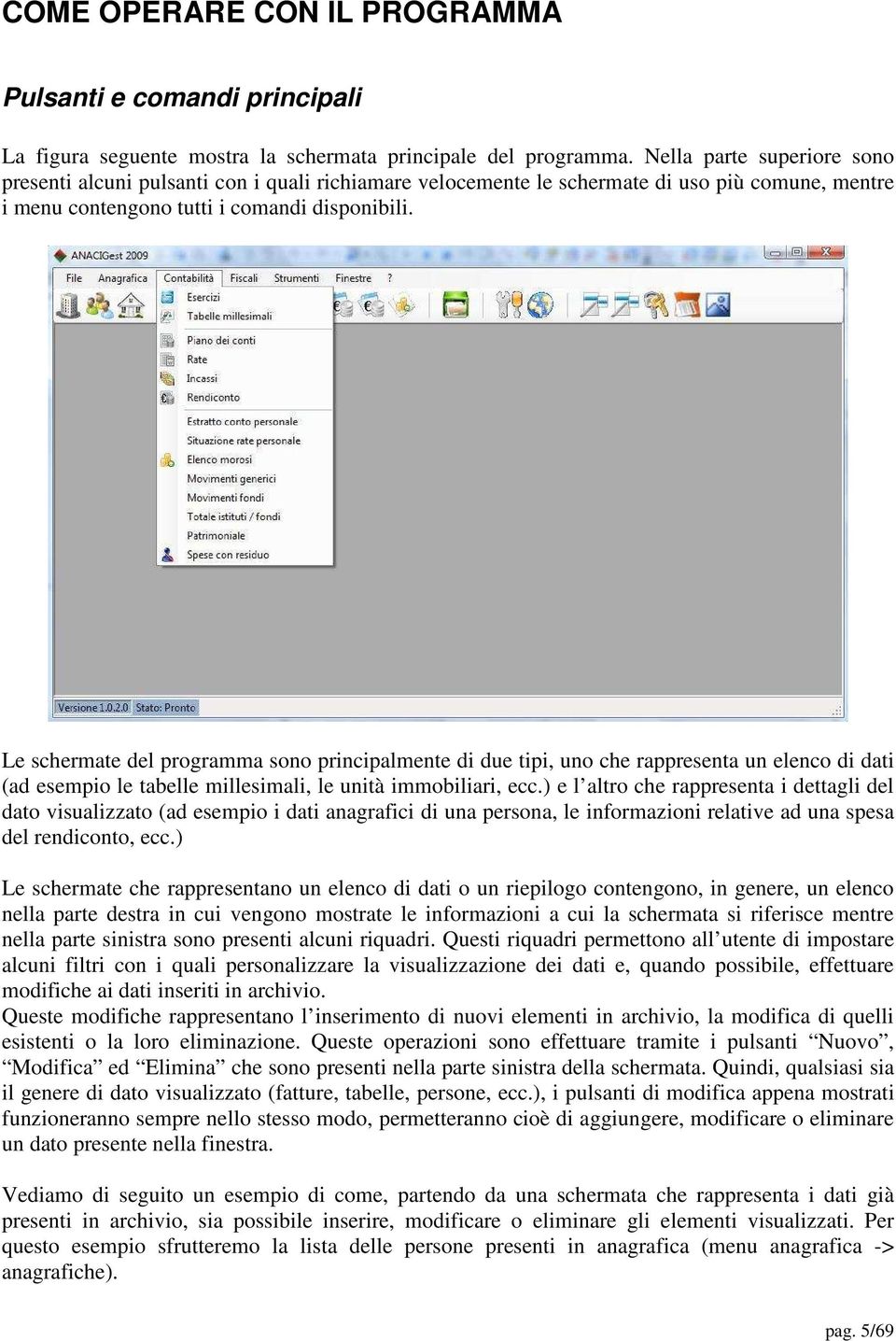
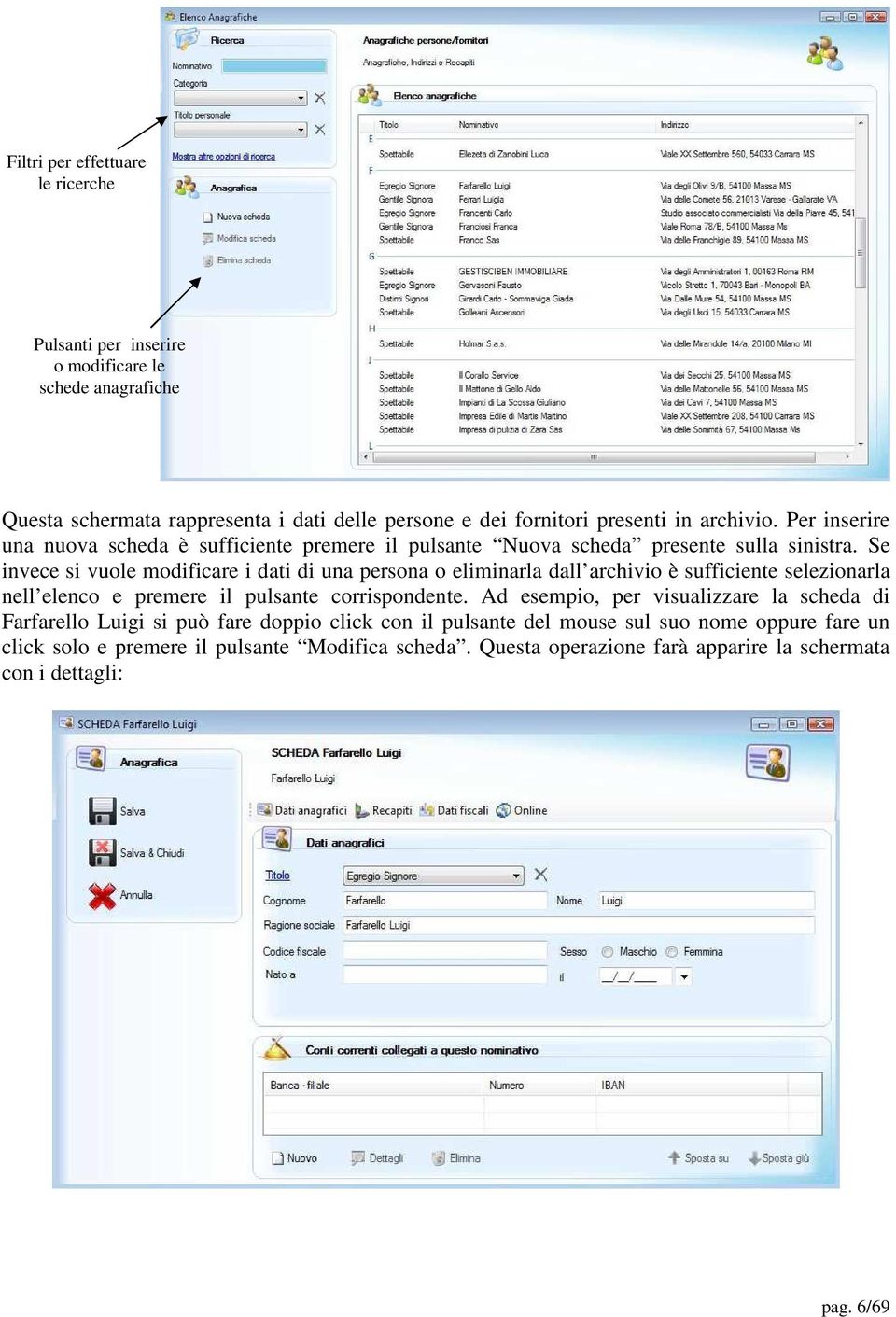
5 COME OPERARE CON IL PROGRAMMA Pulsanti e comandi principali La figura seguente mostra la schermata principale del programma. Nella parte superiore sono presenti alcuni pulsanti con i quali richiamare velocemente le schermate di uso più comune, mentre i menu contengono tutti i comandi disponibili. Le schermate del programma sono principalmente di due tipi, uno che rappresenta un elenco di dati (ad esempio le tabelle millesimali, le unità immobiliari, ecc.) e l altro che rappresenta i dettagli del dato visualizzato (ad esempio i dati anagrafici di una persona, le informazioni relative ad una spesa del rendiconto, ecc.) Le schermate che rappresentano un elenco di dati o un riepilogo contengono, in genere, un elenco nella parte destra in cui vengono mostrate le informazioni a cui la schermata si riferisce mentre nella parte sinistra sono presenti alcuni riquadri. Questi riquadri permettono all utente di impostare alcuni filtri con i quali personalizzare la visualizzazione dei dati e, quando possibile, effettuare modifiche ai dati inseriti in archivio. Queste modifiche rappresentano l inserimento di nuovi elementi in archivio, la modifica di quelli esistenti o la loro eliminazione. Queste operazioni sono effettuare tramite i pulsanti Nuovo, Modifica ed Elimina che sono presenti nella parte sinistra della schermata. Quindi, qualsiasi sia il genere di dato visualizzato (fatture, tabelle, persone, ecc.), i pulsanti di modifica appena mostrati funzioneranno sempre nello stesso modo, permetteranno cioè di aggiungere, modificare o eliminare un dato presente nella finestra. Vediamo di seguito un esempio di come, partendo da una schermata che rappresenta i dati già presenti in archivio, sia possibile inserire, modificare o eliminare gli elementi visualizzati. Per questo esempio sfrutteremo la lista delle persone presenti in anagrafica (menu anagrafica -> anagrafiche). pag. 5/69
6 Filtri per effettuare le ricerche Pulsanti per inserire o modificare le schede anagrafiche Questa schermata rappresenta i dati delle persone e dei fornitori presenti in archivio. Per inserire una nuova scheda è sufficiente premere il pulsante Nuova scheda presente sulla sinistra. Se invece si vuole modificare i dati di una persona o eliminarla dall archivio è sufficiente selezionarla nell elenco e premere il pulsante corrispondente. Ad esempio, per visualizzare la scheda di Farfarello Luigi si può fare doppio click con il pulsante del mouse sul suo nome oppure fare un click solo e premere il pulsante Modifica scheda. Questa operazione farà apparire la schermata con i dettagli: pag. 6/69
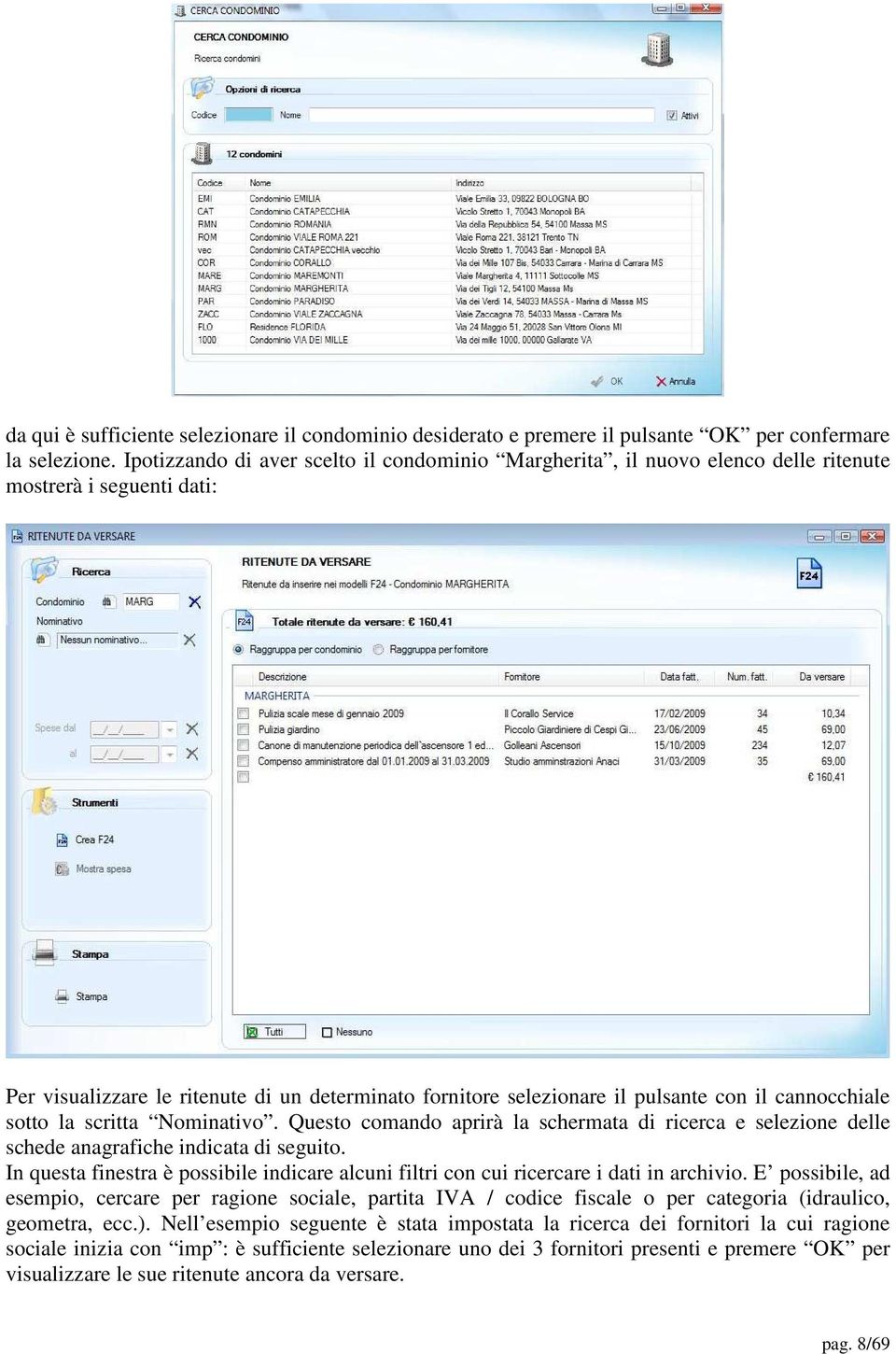
7 In caso si siano apportate delle modifiche ai dati (ad esempio modificando il nome o il cognome), si attiveranno i pulsanti posti nella parte superiore sinistra. Questi comandi permettono all utente di memorizzare le modifiche in archivio oppure di annullare tutto e ripristinare i valori originali. La conferma delle modifiche può avvenire in due modi: premendo il pulsante Salva o il pulsante Salva & Chiudi : nel primo caso il dato sarà memorizzato in archivio e la finestra resterà aperta in primo piano, nel secondo caso, dopo aver salvato i dati, la finestra verrà chiusa. La pressione del tasto rosso con la x (quello nell angolo in alto a destra) chiuderà automaticamente la finestra ma, in caso i dati siano stati variati, chiederà se confermare queste modifiche o annullare tutto. Selezionare un dato In alcune schermate è presente un pulsante con un cannocchiale: questo pulsante serve ad effettuare ricerche tra i dati presenti in archivio. Per capire il suo funzionamento prendiamo come esempio la seguente schermata che elenca le ritenute d acconto ancora da versare. Ricerca per condominio o fornitore Normalmente questa schermata mostra le ritenute da versare di tutti i condomini e di tutti i fornitori. Se volessimo visualizzare solamente i dati relativi ad un certo condominio abbiamo due possibilità: Scrivere il codice del condominio nella casella a destra del cannocchiale Premere il pulsante con il cannocchiale e selezionare il condominio dalla lista che apparirà Utilizzando la seconda opzione verrà aperta la schermata di ricerca condomini : pag. 7/69

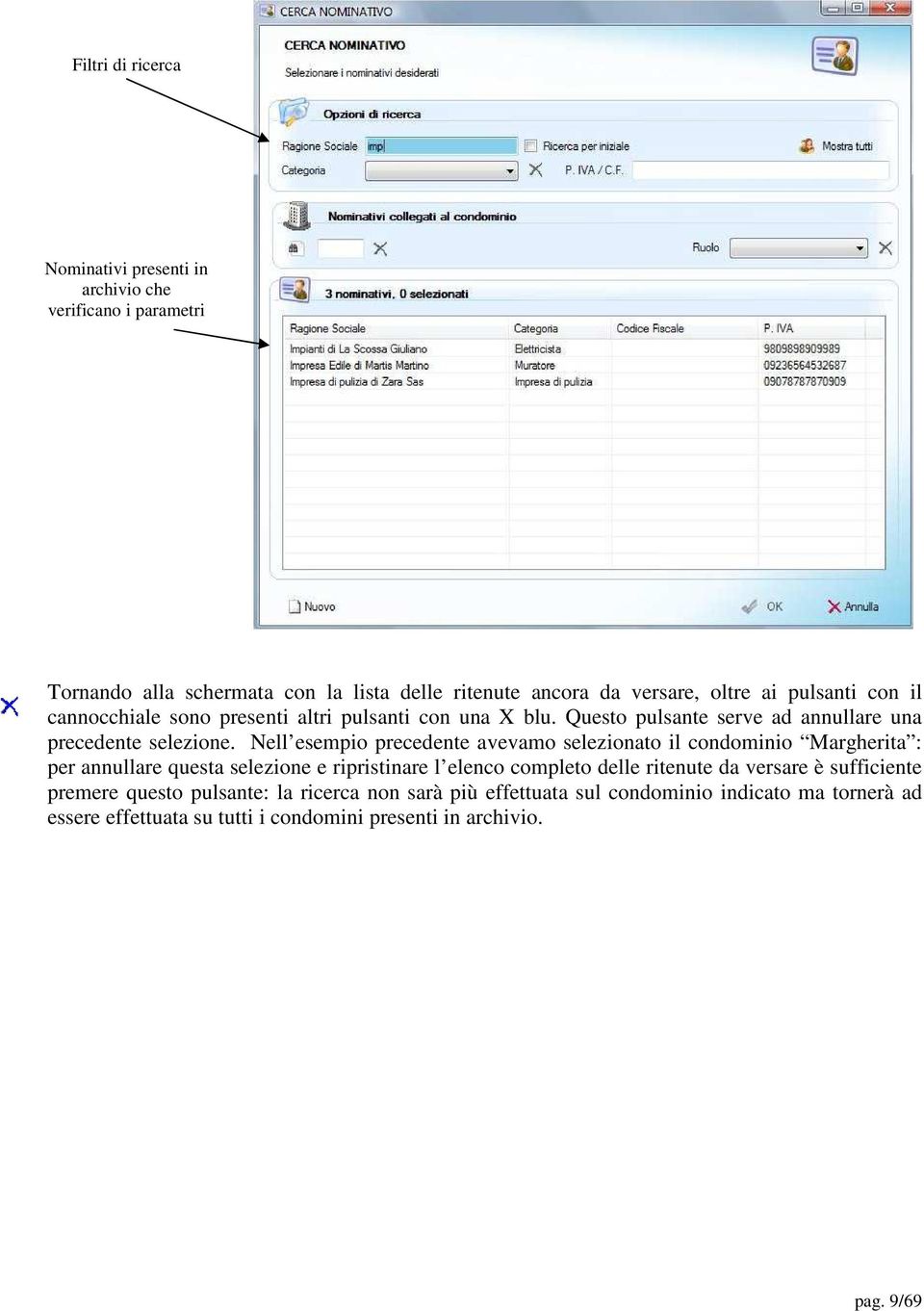
8 da qui è sufficiente selezionare il condominio desiderato e premere il pulsante OK per confermare la selezione. Ipotizzando di aver scelto il condominio Margherita, il nuovo elenco delle ritenute mostrerà i seguenti dati: Per visualizzare le ritenute di un determinato fornitore selezionare il pulsante con il cannocchiale sotto la scritta Nominativo. Questo comando aprirà la schermata di ricerca e selezione delle schede anagrafiche indicata di seguito. In questa finestra è possibile indicare alcuni filtri con cui ricercare i dati in archivio. E possibile, ad esempio, cercare per ragione sociale, partita IVA / codice fiscale o per categoria (idraulico, geometra, ecc.). Nell esempio seguente è stata impostata la ricerca dei fornitori la cui ragione sociale inizia con imp : è sufficiente selezionare uno dei 3 fornitori presenti e premere OK per visualizzare le sue ritenute ancora da versare. pag. 8/69
9 Filtri di ricerca Nominativi presenti in archivio che verificano i parametri di ricerca Tornando alla schermata con la lista delle ritenute ancora da versare, oltre ai pulsanti con il cannocchiale sono presenti altri pulsanti con una X blu. Questo pulsante serve ad annullare una precedente selezione. Nell esempio precedente avevamo selezionato il condominio Margherita : per annullare questa selezione e ripristinare l elenco completo delle ritenute da versare è sufficiente premere questo pulsante: la ricerca non sarà più effettuata sul condominio indicato ma tornerà ad essere effettuata su tutti i condomini presenti in archivio. pag. 9/69
10 INSERIMENTO DEL PRIMO CONDOMINIO Cenni preliminari L inserimento di un nuovo condominio consiste in una serie di passaggi che possono essere riassunti nel seguente elenco: Impostazione dei dati dello studio di amministrazione Creazione delle banche e dei fondi che si desidera collegare al condominio Inserimento dei dati anagrafici del condominio (nome, codice fiscale, conti correnti, fondi, ecc.) Creazione delle schede anagrafiche relative alle persone (proprietari, inquilini, ecc.) che saranno usate durante l inserimento delle unità immobiliari e delle schede anagrafiche dei fornitori collegati al condomino che si andrà ad inserire Inserimento delle unità immobiliari Impostazione del primo periodo contabile (ad esempio la gestione ordinaria in corso) Creazione delle tabelle millesimali e del relativo piano di conti Vediamo in dettaglio ognuno di questi passaggi IMPOSTAZIONE DEI DATI DELLO STUDIO Menu strumenti Licenza d uso dati anagrafici DATI DELLO STUDIO Da questa schermata è possibile inserire i dati anagrafici dello studio, dalla denominazione alla partita IVA e al codice fiscale. Le altre informazioni presenti riguardano il codice personale che viene assegnato al cliente al momento dell acquisto ( codice personale ) ed un codice di controllo (sempre fornito a seguito dell acquisto della licenza). Dati anagrafici dello studio Aggiunta e modifica recapiti pag. 10/69

11 I recapiti dello studio e l indirizzo vengono indicati nella parte inferiore della schermata. I recapiti contengono informazioni riguardanti telefono, fax, , ecc. e non c è limite al loro numero. Per inserire un nuovo recapito utilizzare il pulsante Nuovo posto sotto l elenco: nella schermata di dettaglio del recapito inserire il tipo del recapito e il suo valore. Come indicato in precedenza non c è limite al numero di recapiti che si possono inserire. E possibile, ad esempio, indicare vari numeri di telefono o di cellulare. Per identificare, tra quelli disponibili, il recapito principale è sufficiente selezionare la casella Predefinito per il tipo. In questo modo è possibile inserire più di un recapito telefonico o ed indicare quale deve essere considerato quello principale. DATI DELL AMMINISTRATORE Oltre ai dati visti finora è necessario specificare le informazioni relative ai componenti dello studio ed alcune informazioni da visualizzare nelle stampe del programma: per fare ciò utilizzare il pulsante Amministratori posto nella parte superiore della finestra. Nei campi Intestazione e Piè di pagina è infatti possibile indicare alcune scritte che verranno aggiunte alle informazioni standard visualizzate normalmente. In genere queste caselle vengono utilizzate per indicare delle note quali l orario ed i giorni di apertura dello studio. Nella parte superiore della schermata è invece possibile indicare quanti sono gli amministratori presenti nello studio: per aggiungere un nominativo selezionare il pulsante Nuovo posto sotto l elenco. pag. 11/69
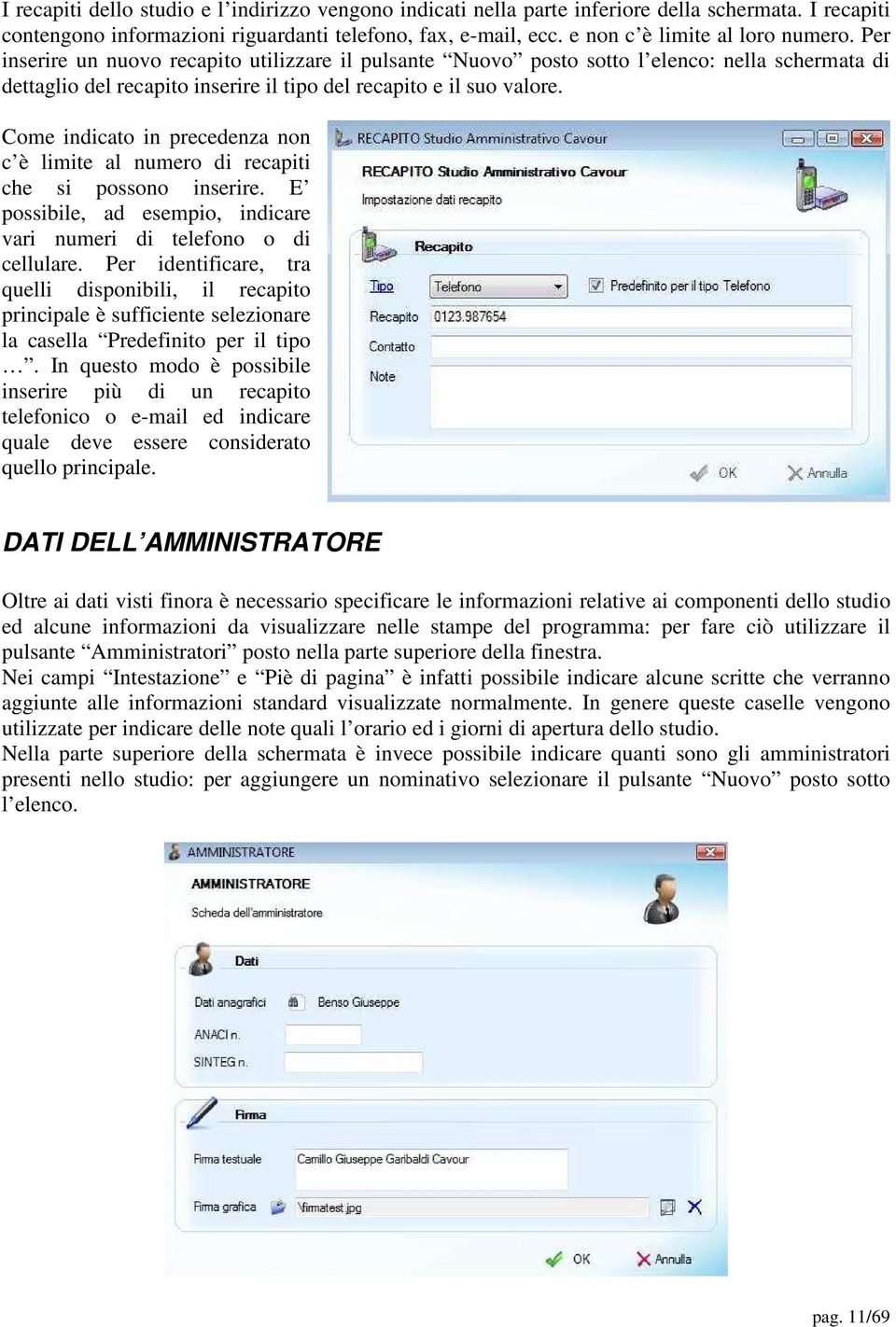
12 I dati da inserire riguardano la scheda anagrafica che rappresenta la persona, il suo numero ANACI ed il suo numero SINTEG (se necessari). E possibile inoltre indicare un testo da utilizzare quando si firmano documenti (ad esempio lettere di convocazione assemblea, solleciti, ricevute di versamento, ecc.) o, in alternativa, indicare un file grafico contenente la firma da utilizzare al posto di quella testuale. Da notare che premendo il pulsante con il cannocchiale per selezionare una scheda anagrafica, nella schermata di ricerca è presente il pulsante Nuovo. Questo pulsante permette di creare una nuova scheda anagrafica qualora il nominativo desiderato non sia ancora stato caricato nell archivio. BANCHE E FONDI Visualizzazione e creazione Menu anagrafica istituti / fondi Questa sezione presenta la lista delle banche e dei fondi che sono presenti in archivio. Ogni banca o fondo può essere ulteriormente suddivisa in sottogruppi (che rappresentano le filiali nel caso delle banche). In questa schermata si definiscono solamente i dati anagrafici degli istituti e dei fondi, i dati relativi al vero e proprio conto corrente saranno inseriti durante la creazione della scheda del condominio. Per inserire un nuovo dato in questo elenco premere il pulsante Nuovo. Banche e filiali Creare i dati di una banca significa indicare i dati anagrafici dell istituto, l ABI, l eventuale indirizzo e la lista delle filiali. Dati della banca Nell ese Lista delle filiali pag. 12/69
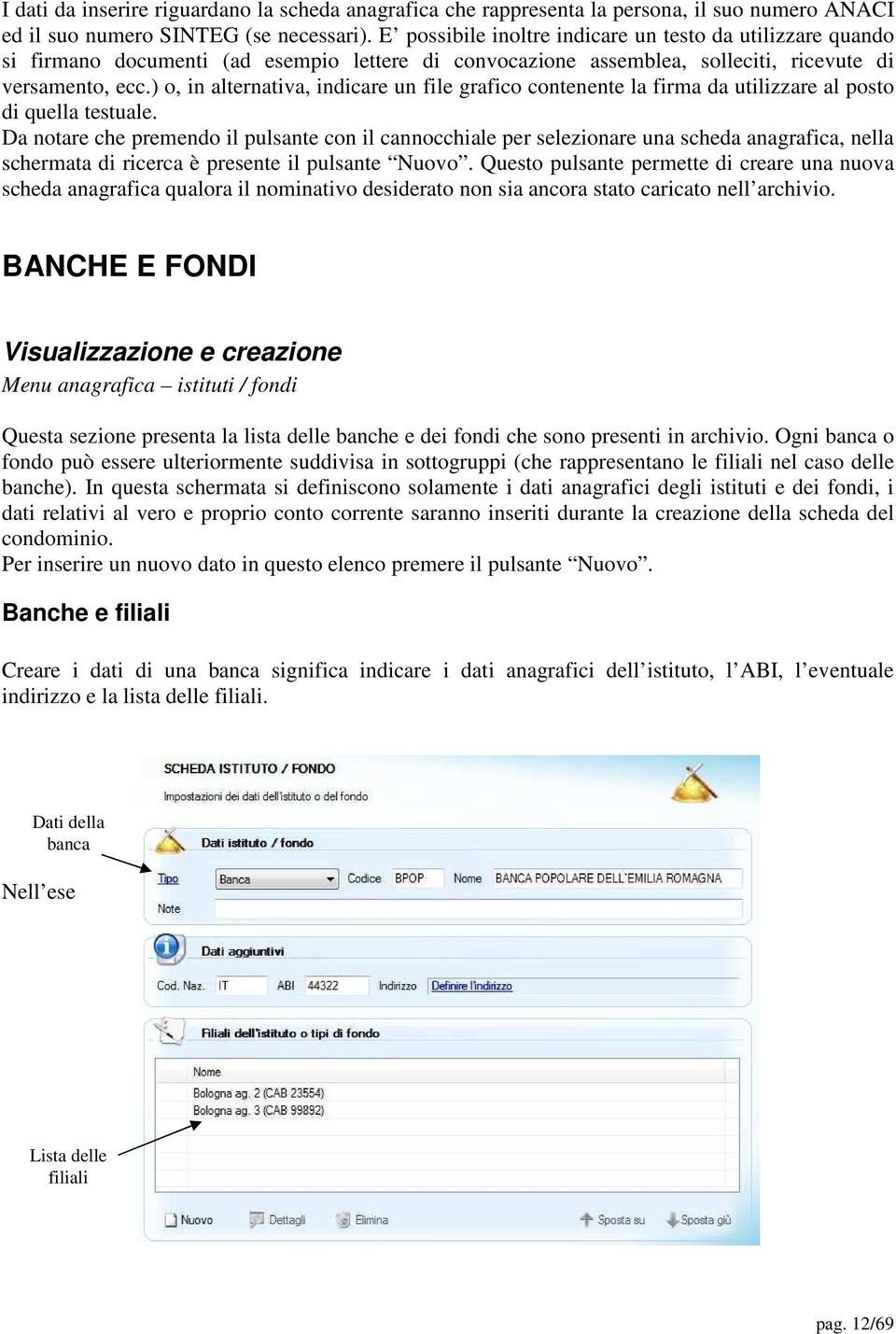
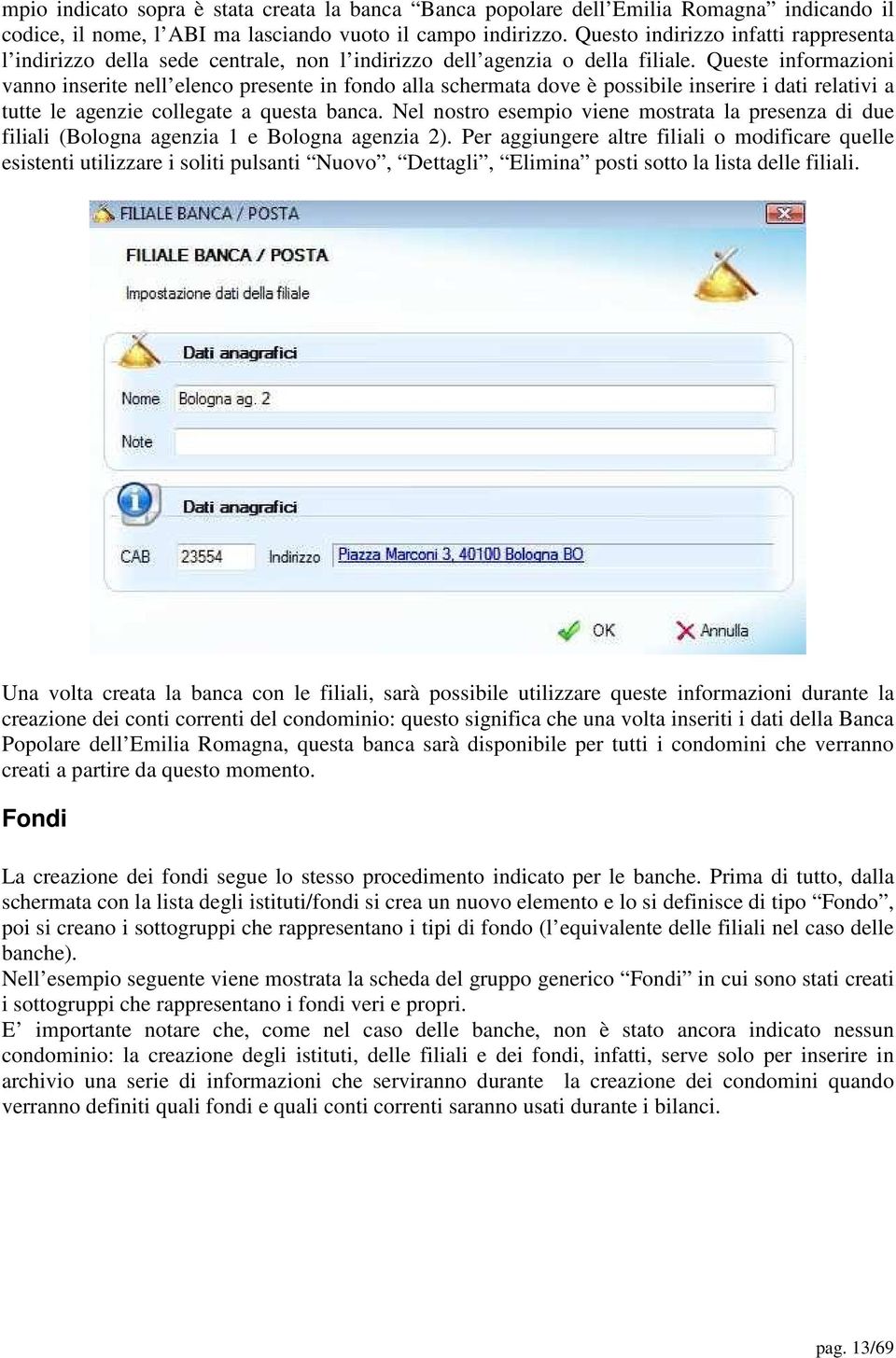
13 mpio indicato sopra è stata creata la banca Banca popolare dell Emilia Romagna indicando il codice, il nome, l ABI ma lasciando vuoto il campo indirizzo. Questo indirizzo infatti rappresenta l indirizzo della sede centrale, non l indirizzo dell agenzia o della filiale. Queste informazioni vanno inserite nell elenco presente in fondo alla schermata dove è possibile inserire i dati relativi a tutte le agenzie collegate a questa banca. Nel nostro esempio viene mostrata la presenza di due filiali (Bologna agenzia 1 e Bologna agenzia 2). Per aggiungere altre filiali o modificare quelle esistenti utilizzare i soliti pulsanti Nuovo, Dettagli, Elimina posti sotto la lista delle filiali. Una volta creata la banca con le filiali, sarà possibile utilizzare queste informazioni durante la creazione dei conti correnti del condominio: questo significa che una volta inseriti i dati della Banca Popolare dell Emilia Romagna, questa banca sarà disponibile per tutti i condomini che verranno creati a partire da questo momento. Fondi La creazione dei fondi segue lo stesso procedimento indicato per le banche. Prima di tutto, dalla schermata con la lista degli istituti/fondi si crea un nuovo elemento e lo si definisce di tipo Fondo, poi si creano i sottogruppi che rappresentano i tipi di fondo (l equivalente delle filiali nel caso delle banche). Nell esempio seguente viene mostrata la scheda del gruppo generico Fondi in cui sono stati creati i sottogruppi che rappresentano i fondi veri e propri. E importante notare che, come nel caso delle banche, non è stato ancora indicato nessun condominio: la creazione degli istituti, delle filiali e dei fondi, infatti, serve solo per inserire in archivio una serie di informazioni che serviranno durante la creazione dei condomini quando verranno definiti quali fondi e quali conti correnti saranno usati durante i bilanci. pag. 13/69
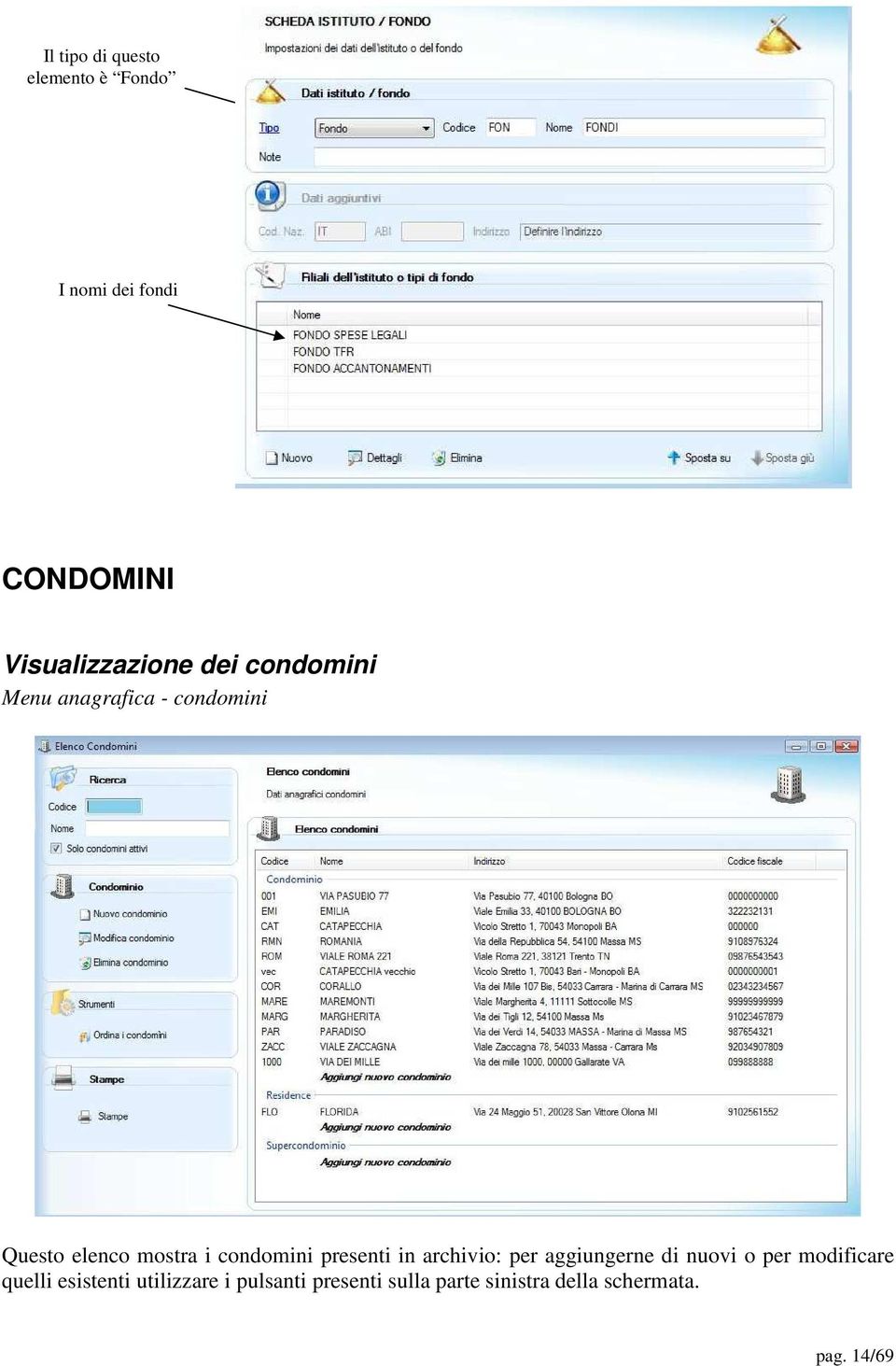
14 Il tipo di questo elemento è Fondo I nomi dei fondi CONDOMINI Visualizzazione dei condomini Menu anagrafica - condomini Questo elenco mostra i condomini presenti in archivio: per aggiungerne di nuovi o per modificare quelli esistenti utilizzare i pulsanti presenti sulla parte sinistra della schermata. pag. 14/69
15 INSERIMENTO DEI DATI DEL CONDOMINIO Dati anagrafici La scheda di un condominio è divisa in varie sezioni (raggiungibili utilizzando la serie di pulsanti presenti nella parte superiore della schermata). La prima sezione è quella contenente i dati anagrafici, quali il codice fiscale, il tipo ed il nome del condominio. La casella Codice serve ad assegnare un codice (che può essere numerico o testuale) che potrà essere utilizzato in alcune schermate per effettuare ricerche veloci e richiamare i dati del condominio. Il campo Costituito il contiene, come da descrizione, la data di costituzione del condominio. In mancanza di questa informazione è consuetudine inserire la data di inizio della prima gestione contabile che andrete a creare successivamente. La parte che rappresenta la struttura del condominio serve per indicare la composizione del caseggiato: queste informazioni saranno utilizzare successivamente durante l inserimento dei dati delle unità immobiliari. Se il condominio è composto da un solo edificio e da una sola scala è possibile utilizzare il pulsante apposito per creare una struttura standard. pag. 15/69
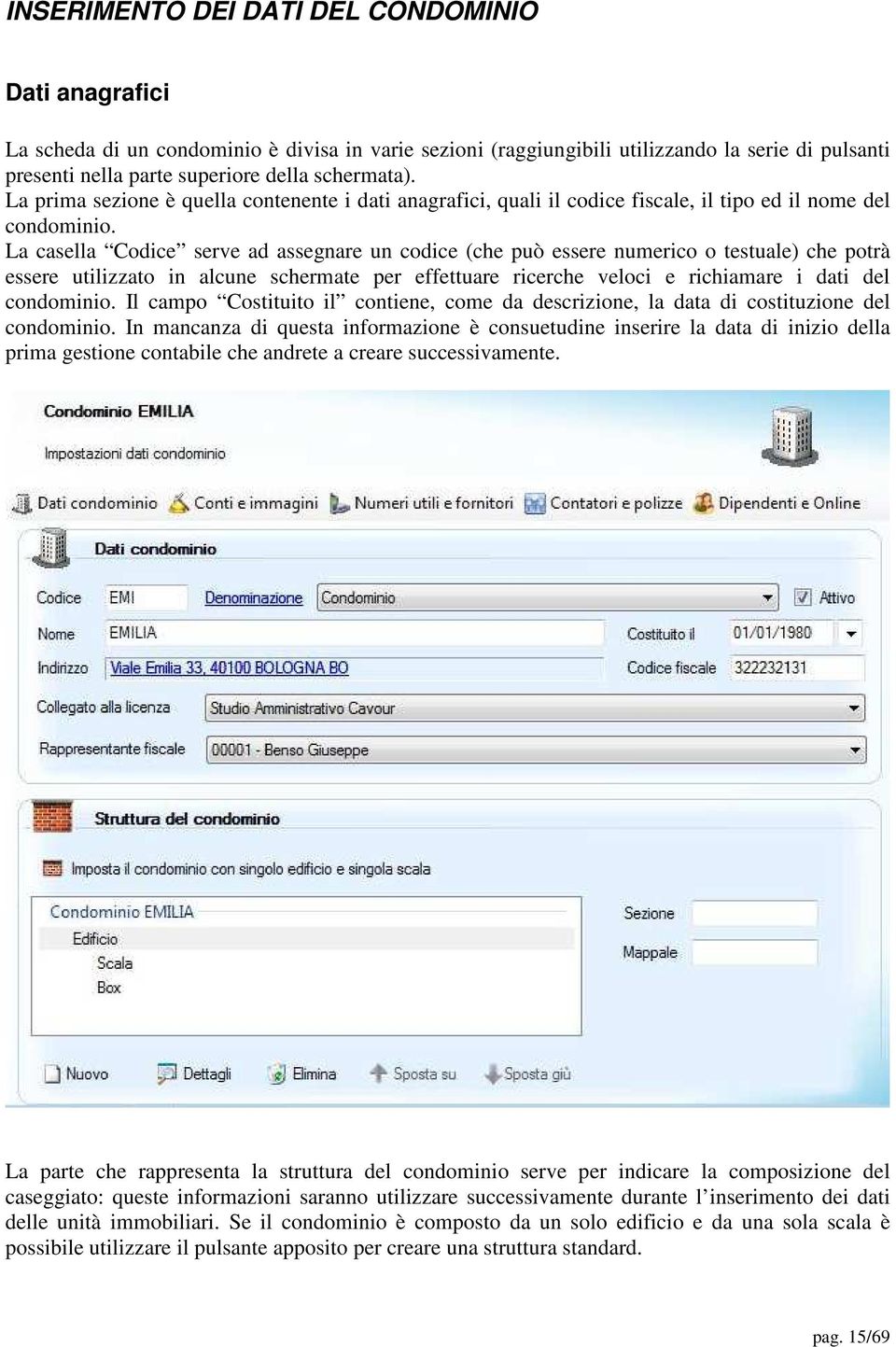
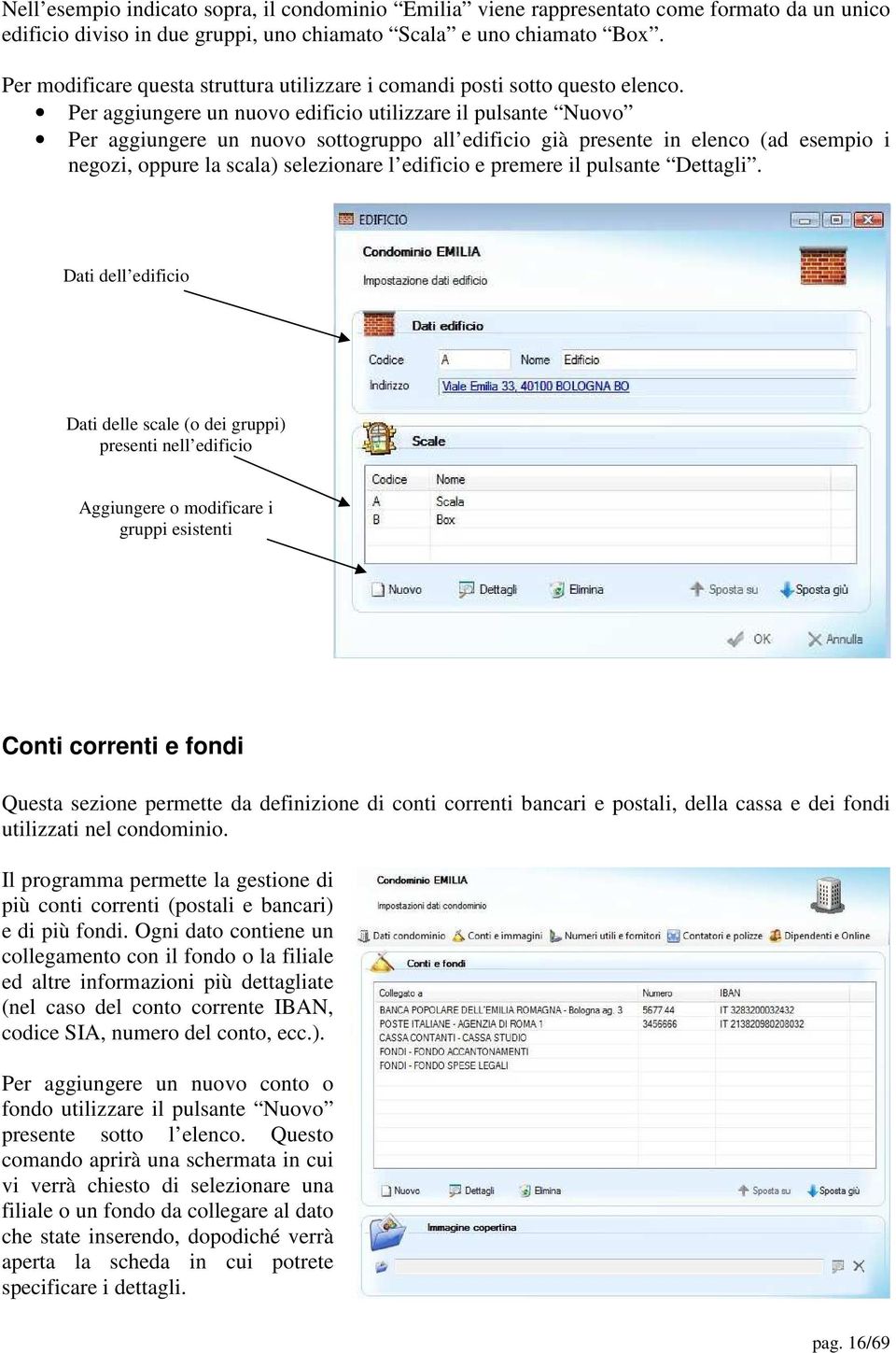
16 Nell esempio indicato sopra, il condominio Emilia viene rappresentato come formato da un unico edificio diviso in due gruppi, uno chiamato Scala e uno chiamato Box. Per modificare questa struttura utilizzare i comandi posti sotto questo elenco. Per aggiungere un nuovo edificio utilizzare il pulsante Nuovo Per aggiungere un nuovo sottogruppo all edificio già presente in elenco (ad esempio i negozi, oppure la scala) selezionare l edificio e premere il pulsante Dettagli. Dati dell edificio Dati delle scale (o dei gruppi) presenti nell edificio Aggiungere o modificare i gruppi esistenti Conti correnti e fondi Questa sezione permette da definizione di conti correnti bancari e postali, della cassa e dei fondi utilizzati nel condominio. Il programma permette la gestione di più conti correnti (postali e bancari) e di più fondi. Ogni dato contiene un collegamento con il fondo o la filiale ed altre informazioni più dettagliate (nel caso del conto corrente IBAN, codice SIA, numero del conto, ecc.). Per aggiungere un nuovo conto o fondo utilizzare il pulsante Nuovo presente sotto l elenco. Questo comando aprirà una schermata in cui vi verrà chiesto di selezionare una filiale o un fondo da collegare al dato che state inserendo, dopodiché verrà aperta la scheda in cui potrete specificare i dettagli. pag. 16/69
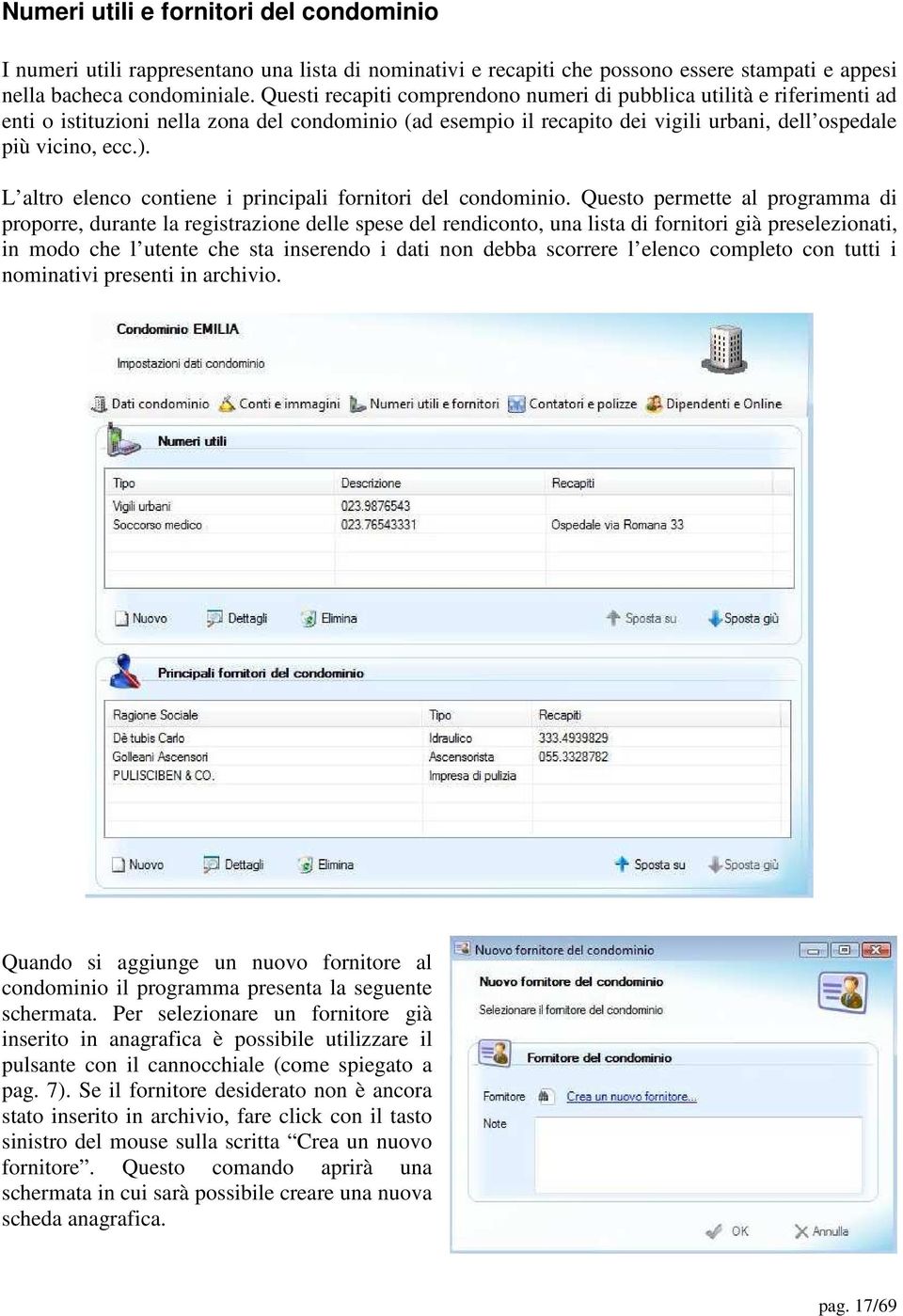
17 Numeri utili e fornitori del condominio I numeri utili rappresentano una lista di nominativi e recapiti che possono essere stampati e appesi nella bacheca condominiale. Questi recapiti comprendono numeri di pubblica utilità e riferimenti ad enti o istituzioni nella zona del condominio (ad esempio il recapito dei vigili urbani, dell ospedale più vicino, ecc.). L altro elenco contiene i principali fornitori del condominio. Questo permette al programma di proporre, durante la registrazione delle spese del rendiconto, una lista di fornitori già preselezionati, in modo che l utente che sta inserendo i dati non debba scorrere l elenco completo con tutti i nominativi presenti in archivio. Quando si aggiunge un nuovo fornitore al condominio il programma presenta la seguente schermata. Per selezionare un fornitore già inserito in anagrafica è possibile utilizzare il pulsante con il cannocchiale (come spiegato a pag. 7). Se il fornitore desiderato non è ancora stato inserito in archivio, fare click con il tasto sinistro del mouse sulla scritta Crea un nuovo fornitore. Questo comando aprirà una schermata in cui sarà possibile creare una nuova scheda anagrafica. pag. 17/69
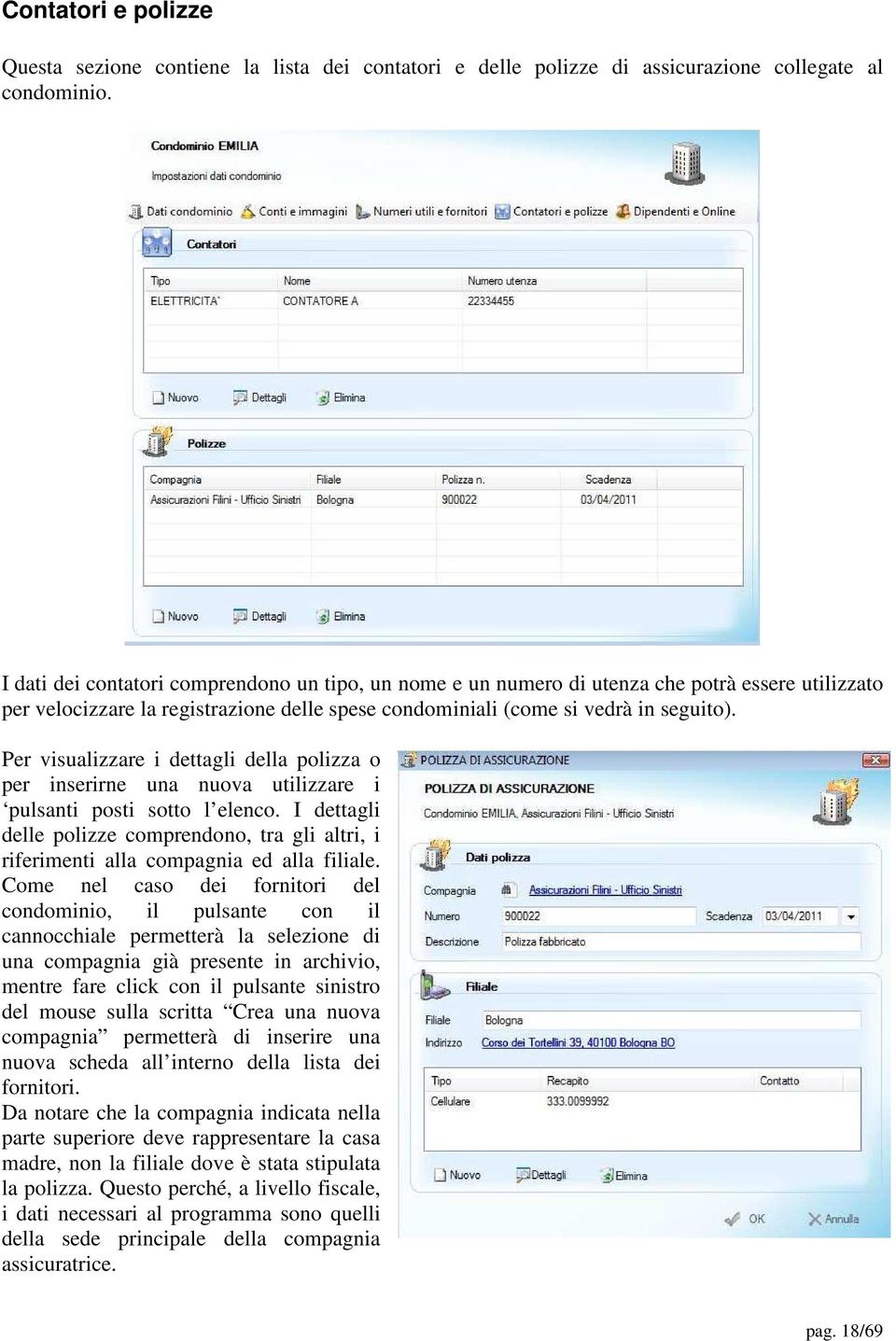
18 Contatori e polizze Questa sezione contiene la lista dei contatori e delle polizze di assicurazione collegate al condominio. I dati dei contatori comprendono un tipo, un nome e un numero di utenza che potrà essere utilizzato per velocizzare la registrazione delle spese condominiali (come si vedrà in seguito). Per visualizzare i dettagli della polizza o per inserirne una nuova utilizzare i pulsanti posti sotto l elenco. I dettagli delle polizze comprendono, tra gli altri, i riferimenti alla compagnia ed alla filiale. Come nel caso dei fornitori del condominio, il pulsante con il cannocchiale permetterà la selezione di una compagnia già presente in archivio, mentre fare click con il pulsante sinistro del mouse sulla scritta Crea una nuova compagnia permetterà di inserire una nuova scheda all interno della lista dei fornitori. Da notare che la compagnia indicata nella parte superiore deve rappresentare la casa madre, non la filiale dove è stata stipulata la polizza. Questo perché, a livello fiscale, i dati necessari al programma sono quelli della sede principale della compagnia assicuratrice. pag. 18/69
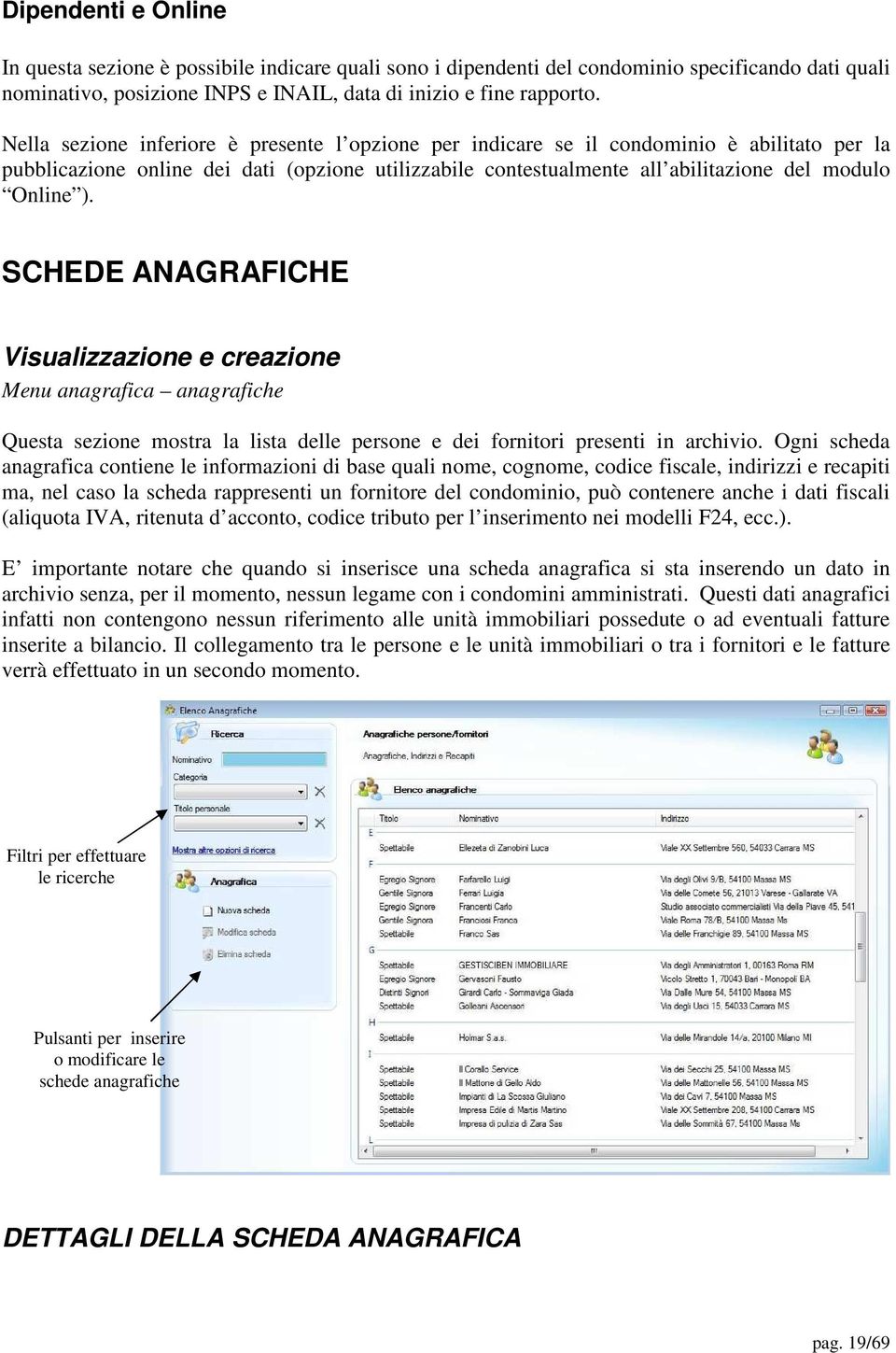
19 Dipendenti e Online In questa sezione è possibile indicare quali sono i dipendenti del condominio specificando dati quali nominativo, posizione INPS e INAIL, data di inizio e fine rapporto. Nella sezione inferiore è presente l opzione per indicare se il condominio è abilitato per la pubblicazione online dei dati (opzione utilizzabile contestualmente all abilitazione del modulo Online ). SCHEDE ANAGRAFICHE Visualizzazione e creazione Menu anagrafica anagrafiche Questa sezione mostra la lista delle persone e dei fornitori presenti in archivio. Ogni scheda anagrafica contiene le informazioni di base quali nome, cognome, codice fiscale, indirizzi e recapiti ma, nel caso la scheda rappresenti un fornitore del condominio, può contenere anche i dati fiscali (aliquota IVA, ritenuta d acconto, codice tributo per l inserimento nei modelli F24, ecc.). E importante notare che quando si inserisce una scheda anagrafica si sta inserendo un dato in archivio senza, per il momento, nessun legame con i condomini amministrati. Questi dati anagrafici infatti non contengono nessun riferimento alle unità immobiliari possedute o ad eventuali fatture inserite a bilancio. Il collegamento tra le persone e le unità immobiliari o tra i fornitori e le fatture verrà effettuato in un secondo momento. Filtri per effettuare le ricerche Pulsanti per inserire o modificare le schede anagrafiche DETTAGLI DELLA SCHEDA ANAGRAFICA pag. 19/69
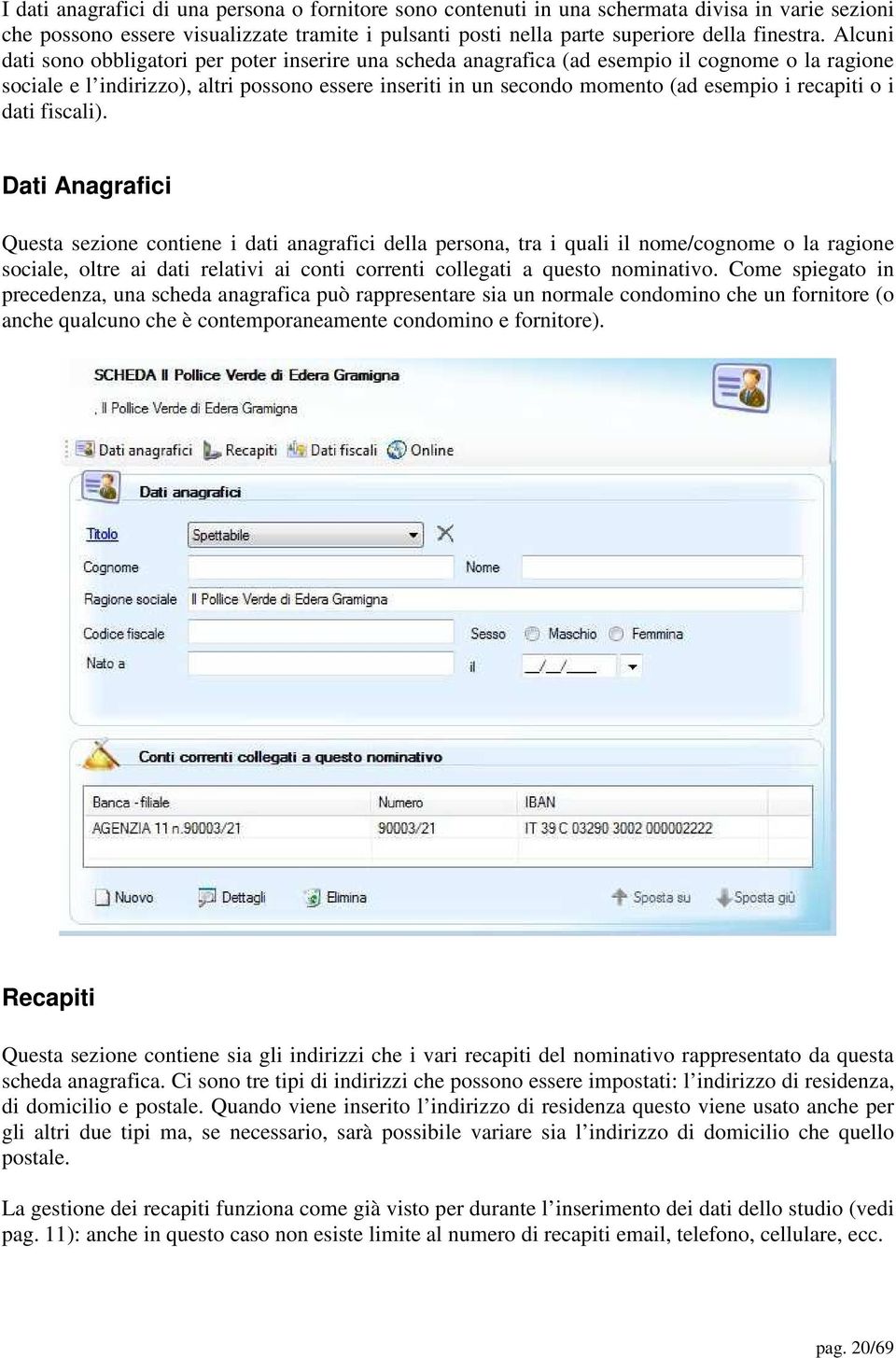
20 I dati anagrafici di una persona o fornitore sono contenuti in una schermata divisa in varie sezioni che possono essere visualizzate tramite i pulsanti posti nella parte superiore della finestra. Alcuni dati sono obbligatori per poter inserire una scheda anagrafica (ad esempio il cognome o la ragione sociale e l indirizzo), altri possono essere inseriti in un secondo momento (ad esempio i recapiti o i dati fiscali). Dati Anagrafici Questa sezione contiene i dati anagrafici della persona, tra i quali il nome/cognome o la ragione sociale, oltre ai dati relativi ai conti correnti collegati a questo nominativo. Come spiegato in precedenza, una scheda anagrafica può rappresentare sia un normale condomino che un fornitore (o anche qualcuno che è contemporaneamente condomino e fornitore). Recapiti Questa sezione contiene sia gli indirizzi che i vari recapiti del nominativo rappresentato da questa scheda anagrafica. Ci sono tre tipi di indirizzi che possono essere impostati: l indirizzo di residenza, di domicilio e postale. Quando viene inserito l indirizzo di residenza questo viene usato anche per gli altri due tipi ma, se necessario, sarà possibile variare sia l indirizzo di domicilio che quello postale. La gestione dei recapiti funziona come già visto per durante l inserimento dei dati dello studio (vedi pag. 11): anche in questo caso non esiste limite al numero di recapiti , telefono, cellulare, ecc. pag. 20/69
21 Fare click qui per inserire o modificare gli indirizzi Dati fiscali In caso questa scheda anagrafica riguardi un fornitore, è possibile indicare i dati fiscali che il programma utilizzerà durante le operazioni di rendiconto, per la generazione dei modelli fiscali (770, F24) e per la certificazione delle ritenute d acconto versate. Per ogni fornitore è possibile specificare le aliquote (IVA, Ritenuta d acconto, Ritenuta previdenziale) e il codice tributo. E inoltre possibile specificare se questo fornitore deve essere incluso o escluso nei riepiloghi fiscali (come ad esempio nel caso delle utenze) Categoria del fornitore pag. 21/69
22 In caso la categoria desiderata non sia presente tra quelle elencate, cliccare con il mouse sulla parola Categoria : si aprirà una schermata in cui sarà possibile creare nuove categorie. Online La sezione Online permette all amministratore di abilitare questo nominativo all utilizzo dei servizi online. L accesso ai servizi online può avvenire come: Amministratore: l utente che accede come amministratore è in grado di vedere i dati di tutti i condomini, di tutte le schede lavoro e di aggiungere/modificare/eliminare documenti e news. Fornitore: l utente che accede come fornitore è in grado di vedere tutte gli incarichi che l amministratore gli ha assegnato ed ha la possibilità di inserire gli interventi effettuati presso i condomini Condomino: l utente che accede come semplice condomino ha la possibilità di vedere i dati dei condomini in cui è presente, oltre alla propria situazione personale (rate, versamenti, ecc.). Può inoltre inviare richieste, segnalare guasti e visionare le schede di lavoro relative al suo condominio L abilitazione dei servizi online è utilizzabile contestualmente all acquisto del modulo Online. UNITA IMMOBILIARI ELENCO DELLE UNITA IMMOBILIARI Menu anagrafica unità immobiliari Questa schermata presenta la lista delle unità immobiliari del condominio selezionato in alto a sinistra. Oltre al condominio è possibile indicare anche una scala, così da visualizzare solo un sottoinsieme delle unità presenti. pag. 22/69
23 Utilizzando i comandi posti nella parte sinistra della finestra si possono effettuare le operazioni di inserimento nuove unità e modifica o eliminazione dei dati già presenti in archivio. DETTAGLI DELL UNITA IMMOBILIARE Dati generali Questa sezione contiene i dati generici dell unità immobiliare. I dati da inserire obbligatoriamente comprendono la scala di appartenenza, il tipo, il piano e il numero di interno. Da notate che in questa schermata è presente la casella Millesimi di proprietà : questo valore può essere inserito direttamente nella scheda dell unità per una questione di comodità, ma gli altri valori millesimali, quali quelli delle scale, dell ascensore, ecc., saranno inseriti in un secondo momento (per spiegazioni dettagliate sulla gestione delle tabelle millesimali vedi pag. 29). Il campo Nome unità può essere lasciato vuoto, sarà il programma stesso (quando si darà il comando di memorizzazione nel database) a riempirlo utilizzando i nominativi delle persone collegate a questa unità. Nominativi Per collegare i nominativi dei proprietari e degli inquilini selezionare il pulsante Nominativi presente nella parte superiore della finestra. Apparirà la seguente schermata in cui potranno essere inseriti i dati di proprietari, inquilini, nudi proprietari e usufruttuari. In questo elenco viene presentata la situazione aggiornata con i dati di ogni persona e il periodo in cui era presente nell unità. Ogni riga indica con quale ruolo la persona era legata all unità e con quale percentuale. La percentuale indica se in quel periodo erano presenti più nominativi associati a pag. 23/69
24 quel particolare ruolo (proprietario, inquilino, ecc.). Questo significa che, in caso l immobile sia occupato da due inquilini contemporaneamente, sarà possibile indicare la percentuale di competenza di ognuno per le spese a carico degli inquilini. La stessa cosa potrà essere fatta in caso l appartamento sia intestato a più proprietari: per ogni nominativo potrà essere indicata la sua percentuale di proprietà. Per collegare una persona ad un ruolo fare doppio click sulla riga Inserisci nominativo nella categoria in cui si desidera inserire una nuova persona oppure utilizzare il pulsante Aggiungi posto sotto l elenco. Questo comando aprirà la seguente schermata in cui si potrà scegliere la persona, il periodo di appartenenza all unità e la percentuale di competenza. Come già visto in precedenza, per ricercare una scheda anagrafica già in archivio sarà sufficiente utilizzare il pulsante cannocchiale. Nell esempio qui a fianco il cannocchiale è stato utilizzato per associare Paolini Mariella a questa unità. La scritta in blu con il nome della persona permette di effettuare una delle seguenti operazioni: aprire la scheda con i dati della persona selezionata creare una nuova scheda anagrafica in caso non sia ancora stato selezionato nessun nominativo: A proposito delle date è necessario specificare che la date di inizio e di fine inserite in questa schermata NON sono le date dell esercizio (o della gestione corrente). Quello che si sta inserendo in questo momento sono le informazioni legate all unità immobiliare e per ora non c e nessun pag. 24/69
25 legame tra questi dati e gli eventuali esercizi ordinari o straordinari in corso. Queste date rappresentano solamente il periodo in cui questa persona è stata collegata all unità in qualità di proprietario, inquilino o altro ruolo. La data iniziale viene impostata dal programma utilizzando la data di costituzione del condominio (come indicato nell apposita casella nella scheda del condomino, vedi pag. 15) ma, se questa persona non fosse presente dall inizio, è possibile variarla inserendo la data corretta. La data finale, invece, rappresenta il momento in cui la persona è uscita dall unità e quindi non ha più alcune legame con essa. N.B. Questa casella va lasciata vuota per i nominativi che sono attualmente collegati all unità immobiliare. ESERCIZI CENNI PRELIMINARI Gli esercizi rappresentano i periodi di gestione ordinaria (o straordinaria). Ad ogni esercizio possono venire legati un piano dei conti con relativo preventivo, un elenco di spese rendicontate (condominiali o personali), una serie di incassi, rate, ecc. e non c è limite al numero di gestioni che possono essere create. E possibile, inoltre, la creazione di esercizi ordinari o straordinari (vedi più avanti) ed anche mantenere aperti più esercizi contemporaneamente. Il programma memorizza in un unico archivio i dati di tutte le gestioni, sia attuali che relative ad anni passati, in modo da avere sempre a disposizione la possibilità di recuperare dati di anni precedenti. Ogni esercizio, infatti, mantiene una copia dei dati validi durante il suo periodo di competenza. Questo interessante aspetto significa che eventuali modifiche al piano dei conti, ad una tabella millesimale o il cambio di proprietario o inquilino, saranno sempre collegate ad un particolare esercizio e non andranno a modificare i valori relativi a esercizi precedenti. Per fare un esempio concreto ipotizziamo che nell esercizio ordinario 2009/2010 venga modificata una tabella millesimale e vengano variati i millesimi di alcune unità immobiliari. Questa modifica ovviamente si verifica nel periodo 2009/2010: il programma quindi applicherà questa variazione solo alla gestione aperta in quel periodo e non toccherà le tabelle delle gestioni precedenti (ad esempio la gestione ordinaria 2008/2009). Se successivamente fosse necessario ristampare alcuni dati della gestione 2008/2009 (ad esempio il riparto del rendiconto), i calcoli faranno riferimento ai vecchi valori della tabella millesimale (quella valida in quel periodo) e non utilizzerà i millesimi modificati nella gestione 2009/2010. ELENCO DEGLI ESERCIZI Menu contabilità esercizi Questa schermata mostra gli esercizi creati all interno del condominio selezionato in alto a sinistra. E possibile visualizzare solo gli esercizi attualmente aperti o mostrare anche quelli chiusi utilizzando la casella Solo esercizi aperti. pag. 25/69
26 SCHEDA DELL ESERCIZIO Dati generali La prima videata della scheda esercizi mostra i dati principali della gestione, dal nome al periodo di inizio/fine. I principali dati da inserire riguardano l amministratore, il tipo di gestione, un nome breve e un nome esteso, oltre alle date di inizio e fine. Per il nome breve si consiglia di utilizzare un testo che richiami facilmente il periodo di competenza (ad esempio l anno), mentre per il nome esteso può essere usato un testo maggiormente descrittivo (ad esempio LAVORI FACCIATA ). Per entrambi i nomi, comunque, si consiglia di includere un riferimento al periodo, come nell esempio visualizzato di seguito. E importante notare che l esercizio conterrà sia le operazioni che riguardano il preventivo che le operazioni di rendiconto, quindi è concettualmente sbagliato chiamare un esercizio con un nome tipo Preventivo ordinario 2010 in quanto questo stesso nome verrebbe usato anche per le stampe del rendiconto. La creazione dell esercizio permette al programma di avere un contenitore in cui poter creare le tabelle millesimali, il piano dei conti e dove poter inserire tutte le registrazioni riguardanti versamenti e spese (per la creazione delle tabelle, del piano dei conti, ecc., vedere le pagine successive di questo manuale). L elenco dei conti correnti mostra i dati (conti e fondi) che erano stati creati nella scheda del condominio (vedi pag. 16) e serve ad indicare quali di questi elementi devono essere collegati all esercizio visualizzato. Questa funzione serve nei casi in cui il condominio abbia più conti correnti e fondi ma non tutti utilizzabili nell esercizio rappresentato in questa scheda. Ad esempio ipotizziamo di aprire una gestione straordinaria per il rifacimento della facciata: in questo tipo di gestione alcuni fondi (tipo il fondo spese legali, il fondo TFR, ecc.) non hanno ragione di esistere, quindi basterà deselezionare la casella posta a sinistra dell elemento che non si desidera utilizzare in questa gestione: l effetto di pag. 26/69
27 questo comando è che i conti/fondi deselezionati non compariranno durante la registrazione delle operazioni di rendiconto, così da facilitare le operazioni di inserimento di fatture, incassi dai condomini, ecc.. Inoltre, nel caso avessimo aperto due conti correnti, uno per l ordinaria e uno per la straordinaria, questo elenco permette di specificare quali conti associare alla gestione in esame così da eliminare i conti non necessari. In questo elenco è anche possibile definire quale sarà il conto corrente predefinito (quello cioè che comparirà già selezionato durante le operazioni di registrazione di spese o incassi) e quale conto corrente utilizzare automaticamente durante la creazione dei modelli F24. Nominativi e saldi L elenco presente in questa scheda permette di definire le competenze di ogni persona all interno dell esercizio. Quando viene creata una nuova gestione è necessario recuperare i dati di proprietari, inquilini, ecc. con cui inizializzare il periodo contabile. Questi dati possono essere recuperati dalla lista delle unità immobiliari o da un precedente esercizio. Per effettuare l operazione è sufficiente utilizzare il pulsante Importa ruoli presente sotto l elenco. Dopo aver importato i nominativi comparirà una lista come quella mostrata sopra. Ad ogni unità immobiliare verrà associato, per l intera durata della gestione, uno o più nominativi. Normalmente questi dati, come accennato prima, vengono presi dai dati delle unità immobiliari o da un precedente esercizio: è comunque possibile effettuare delle variazioni, se necessario, vediamo un esempio. Ipotizziamo che sia stata creata l unità immobiliare 1 indicando due proprietari, marito e moglie al 50% ognuno e immaginiamo di creare una gestione per alcuni lavori straordinari. Utilizzando il pulsante Importa ruoli il programma riempirà la lista associando all unità immobiliare 1 i due nominativi. Per motivi contabili, però, i due coniugi chiedono di poter avere un unico conteggio a nome del marito. Sarà sufficiente, a questo punto, fare doppio click sul nominativo del marito e pag. 27/69
28 modificare la percentuale da 50% a 100% portando a 0% quella della moglie. In questo modo avremo creato al seguente situazione: l unità immobiliare, intesa come unità vera e propria, continuerà ad essere associata ad entrambi al 50% (come dai dati inseriti nella scheda dell unità, vedi pag. 23). nell esercizio straordinario invece le spese saranno a carico del marito al 100% L impostazione dei saldi iniziali di ogni persona può essere effettuata tramite il pulsante Saldi persone presente nella parte sinistra della schermata. I saldi iniziali possono essere inseriti manualmente un nominativo alla volta agendo nella colonna Importo oppure possono essere importati automaticamente da un precedente esercizio chiuso tramite il pulsante Importa. Arrivati a questo punto, avendo creato la struttura del condominio, i nominativi e la gestione, è possibile proseguire con la creazione delle tabelle millesimali e del piano dei conti. Duplicazione delle tabelle e del piano dei conti Se l esercizio che si sta creando è la continuazione di un esercizio già presente in archivio, il pulsante Importa esercizio permette di recuperare automaticamente alcune informazioni dalla vecchia gestione. Nella parte superiore della schermata è necessario indicare l esercizio da cui importare i dati, mentre nella parte inferiore va indicato quali dati si desidera duplicare selezionando i capitoli e le tabelle necessarie. E anche possibile generare automaticamente il preventivo copiandolo pag. 28/69
29 da quello della gestione precedente incrementando gli importi in base alla percentuale indicata. Il pulsante Chiudi esercizio serve ad effettuare i calcoli relativi alla definizione della situazione finale di ogni nominativo, con relativo calcolo del debito/credito con cui la persona terminerà l esercizio. Questo importo finale servirà come saldo di partenza nell esercizio successivo oppure, in caso si sia appena chiuso un esercizio straordinario, potrà essere trasportato nell esercizio ordinario corrente come spesa personale da richiedere insieme alle spese ordinarie (pag. 60). TABELLE MILLESIMALI Elenco tabelle Menu contabilità tabelle millesimali Le tabelle millesimali rappresentano il criterio con cui il programma ripartisce gli importi tra le varie unità immobiliari. La lista delle tabelle presenti nel condominio può essere visionata da questa schermata, lista che comprende le tabelle della gestione contabile selezionata. Le nuove tabelle millesimali possono essere create utilizzando il pulsante Nuovo presente sulla sinistra oppure duplicandole da tabelle esistenti. L operazione di duplicazione crea una copia della tabella selezionata che può quindi essere personalizzata senza variare quella originale. Figura 1 - Lista delle tabelle millesimali Creazione di una tabella millesimale pag. 29/69
30 La creazione di una tabella millesimale consiste nell assegnazione ad ogni unità immobiliare di un valore da utilizzare durante la ripartizione delle spese. In realtà la tabella non deve contenere necessariamente un valore di millesimi e non è necessario che il totale delle righe dia Ad ogni unità, infatti, può essere legato un valore che può essere anche un consumo (ad esempio i metri cubi letti da un contatore), un numero (ad esempio il numero di persone nell appartamento in caso di tabella da utilizzare per il riparto dell acqua). Un ulteriore possibilità consiste nell utilizzare una tabella creata appositamente per ripartire le spese in parti uguali, utile per ripartire su tutte le unità una spesa uguale per tutti. Per fare ciò è sufficiente assegnare ad ogni unità immobiliare il valore 1: in caso di un condominio con 23 unità immobiliari avremo una tabella con totale 23 dove ogni unità varrà un millesimo. In questo modo quando si ripartirà la spesa, ad ogni unità verrà addebitato 1/23 della spesa totale. Le date (dal-al) presenti in ogni riga servono a specificare se il valore assegnato a quell unità è costante per tutto il periodo di esercizio o se vale solo per un periodo ben specifico. Tornando al caso della tabella creata per rappresentare il numero di occupanti, queste due date possono servire ad indicare il fatto che dal 1 gennaio al 15 marzo nell unità ci sono 3 persone (quindi valore = 3), dal 16 marzo al 31 dicembre nell unità ci sono 4 persone (quindi valore = 4). Per questo interno, quindi, avremo due righe nella tabella millesimale ed ogni riga rappresenterà uno dei due intervalli temporali dell esempio appena fatto. Le colonne con le percentuali indicano chi è competente per il tipo di ripartizione rappresentato da questa tabella: ogni riga infatti può ripartire tra proprietario, inquilino, nudo proprietario e usufruttuario. Le percentuali qui indicate serviranno a definire il criterio con cui il valore dell appartamento (la colonna Valore ) sarà suddiviso tra gli occupanti dell immobile. In caso venga assegnato un valore ad una di queste figure (esempio l usufruttuario) senza che questo sia effettivamente presente nell unità, la sua quota verrà assegnata automaticamente al proprietario (o ai proprietari). La selezione delle unità da inserire in tabella si effettua con il pulsante Aggiungi posto sotto la lista. Dall elenco che compare è sufficiente selezionare gli immobili da inserire in tabella: in caso pag. 30/69
31 questa tabella serva a rappresentare una ripartizione legata solamente a un sottoinsieme delle unità del condominio (ad esempio solo alle unità di una certa scala) è sufficiente selezionare gli elementi desiderati e premere il pulsante OK. pag. 31/69
32 PIANO DEI CONTI Visualizzazione del piano dei conti Menu contabilità piano dei conti La creazione del piano dei conti è il passo con cui l amministratore definisce la struttura del bilancio condominiale. Durante l organizzazione del piano dei conti vengono impostati i conti ed i sottoconti del bilancio. Il conto di spesa (nel programma chiamato Capitolo ) serve a raggruppare tra loro elementi del bilancio condominiale (nel programma chiamati Sottocapitoli ) che hanno la caratteristica di essere contabilmente legati tra loro. Il piano dei conti di un condominio di prova Nell esempio qui sopra viene rappresentato un piano dei conti diviso nei seguenti capitoli di spesa: SPESE GENERALI SPESE ORDINARIE SPESE SCALE LAVORI STRAORDINARI TETTO CONSUMO ACQUA Ogni capitolo di spesa viene ulteriormente suddiviso in sottocapitoli, utili per raggruppare tra loro registrazioni che si riferiscono ad un particolare aspetto del bilancio. Nel caso delle spese della scala, infatti, sono stati creati due sottocapitoli in cui, nel momento in cui andremo a rendicontare le pag. 32/69
33 spese, imputeremo le varie bollette relative alla fornitura di energia elettrica e le fatture relative alla pulizia. Creazione di un capitolo di spesa I dati necessari alla creazione di un capitolo di spesa includono l impostazione di un nome descrittivo e di un codice, della tabella millesimale di riferimento e il periodo di validità dello stesso. Il capitolo, in realtà, è solo un contenitore, gli elementi veramente importanti sono i sottocapitoli. E infatti nei sottocapitoli che sarà possibile indicare l importo del preventivo di spesa e sarà sempre nei sottocapitoli che, nella stesura del rendiconto, si andranno ad inserire le spese e le fatture da inserire nel bilancio. pag. 33/69
34 Sottocapitolo Per aggiungere un sottocapitolo è sufficiente selezionare il pulsante Nuovo posto sotto l elenco. Ogni sottocapitolo è definito da un nome breve, una descrizione estesa, un importo di preventivo (se necessario). Le altre impostazioni sono riferite alla selezione della tabella millesimale da utilizzare per ripartire gli importi collegati a questo sottocapitolo (in genere è la stessa del capitolo) ed all impostazione del periodo di validità. Il periodo di validità serve nei casi in cui il sottocapitolo serva a rappresentare delle spese relative non all intero periodo di gestione ma solamente ad un periodo contenuto in esso. Ad esempio, nel caso in cui esista una piscina condominiale, le spese di manutenzione della stessa non dovranno essere addebitate a tutte le persone del condominio, ma solo a quelle presenti nel periodo in cui la piscina viene effettivamente utilizzata. In questo caso sarà sufficiente creare un sottocapitolo chiamato Manutenzione piscina, selezionare la tabella da utilizzare per ripartire le spese ed indicare nel periodo di validità una data iniziale e una data finale (ad esempio 15 maggio 15 settembre). In questo modo le spese saranno ripartite solo alle persone presenti tra queste due date in modo da non addebitare nessuna spesa ad una persona presente nel condominio, ad esempio, dal 1 gennaio al 18 aprile. pag. 34/69
35 GESTIONE RATE Visualizzazione gruppi di rate Menu contabilità Rate Questa schermata permette di visualizzare le richieste di incasso già impostate: la ricerca può essere fatta per condominio ed esercizio contabile utilizzando l apposito spazio in alto a sinistra. L elenco visualizza la lista delle rate con l indicazione del numero di scadenze e del numero di rate. Per poter richiedere ai condomini il pagamento delle quote condominiali è necessario creare un gruppo di richiesta rate. Un gruppo di richiesta rate non è altro che lo strumento che permette all amministratore di indicare le scadenze e le modalità con cui richiedere i versamenti da parte dei condomini. Creazione di un nuovo gruppo di rate Un gruppo di rate può essere generato a partire dal preventivo della gestione oppure indicando manualmente la modalità di ripartizione dell importo richiesto. Questo permette all amministratore di chiedere sia le rate ordinarie che eventuali rate straordinarie non previste a preventivo. Le differenze tra le due modalità di richiesta rate sono le seguenti: Rate basate sul preventivo della gestione o Possibilità di gestione del saldo iniziale delle persone includendolo in una delle rate, creando una rata a parte, dividendolo equamente su tutte le rate o Possibilità di gestire in maniera separata i saldi iniziali a debito o a credito o Possibilità di scalare eventuali acconti già versati o richiesti pag. 35/69
36 Rate extra preventivo o Possibilità di richiedere rate su importi non previsti a preventivo o Possibilità di creare delle rate di acconto da scalare successivamente sulle rate che verranno generate una volta approvato il preventivo o Possibilità di creare rate personali emettendo richieste di incasso direttamente alla persone e non utilizzando le tabelle millesimali Rate extra preventivo o rate di acconto Per creare rate straordinarie è necessario selezionare la casella Rate extra preventivo ed anche, se necessario, l opzione Utilizzarle come rate di acconto sul preventivo. L utilizzo di questa opzione permette di sfruttare le impostazioni della parte inferiore della schermata del gruppo di rate, opzioni che permettono all amministratore di indicare manualmente le modalità di ripartizione delle rate straordinarie. La creazione delle rate straordinarie permette di creare bollettini di richiesta rate sia basandosi su rate emesse in precedenza che su importi da ripartire usando determinati sottoconti di spesa. Rate ordinarie / straordinarie Modalità di creazione delle rate extra preventivo Nell esempio riportato sopra viene proposta la creazione di una rata di una di acconto in cui vengono chiesti basandosi sul sottoconto di spesa Rata acconto 2009 inserito all interno del conto SPESE GENERALI, 40,00 al sig. Gervasoni Fausto e 32,00 alla Contessa Serbelloni Mazzanti Vien Dal Mare. Per poter inserire altri importi è sufficiente utilizzare il pulsante Nuovo posto sotto la lista. L inserimento di nuove ripartizioni permette di indicare sia ulteriori sottoconti di spesa che direttamente i nominativi di persone appartenenti al condominio. pag. 36/69
37 Dettaglio della rata, per sottoconto oppure per nominativo Rate basate sul preventivo di gestione In caso non venga attivata l opzione per creare rate extra preventivo, diventa possibile creare automaticamente le rate basandosi sul piano dei conti impostato in precedenza e gestire il saldo iniziale delle persone. Gestione del saldo iniziale pag. 37/69
38 Impostazione scadenza rate Sia che si tratti di rate ordinarie o di rate straordinarie, il passaggio successivo consiste nell indicare la data e la quota (in percentuale) delle singole scadenze. E possibile definire un numero illimitato di scadenze, ognuna definita da una data, dalla percentuale dell importo totale da richiedere e da una descrizione facoltativa. E possibile inserire i dati direttamente nella griglia oppure far calcolare automaticamente dal programma alcune impostazioni (ad esempio attivando la casella superiore per l impostazione automatica delle percentuale delle rate). Ulteriori impostazioni riguardano la possibilità, per le rate basate sul preventivo di gestione, di scalare dal totale richiesto ad ogni persona gli acconti già versati. Il calcolo degli acconti può essere effettuato basandosi sugli importi effettivamente versati (utilizzando l opzione Scala gli acconti già versati ) oppure considerando le rate già emesse in precedenza senza tenere conto del fatto che siano state effettivamente incassate (quindi in questo caso ad ogni persona verrà chiesto un importo al netto dei bollettini già inviati in precedenza). Utilizzando gli acconti è possibile indicare come stornare gli acconti dal totale dovuto da ogni persona: Attivando l opzione Sottrarre acconto e poi ripartire l acconto verrà sottratto dal totale dovuto (cioè dalla somma tra la quota a preventivo e il saldo iniziale della persona) e la rimanenza sarà divisa sulle rate in base alle percentuali indicate nelle scadenze. Non utilizzando quell opzione l importo degli acconti sarà scalato dalla prima rata (l eventuale eccedenza sarà scalata dalla seconda rata e così via). pag. 38/69
39 Nel primo caso il risultato saranno rate più basse (tutte), nel secondo caso sarà più bassa solamente la prima rata (ed eventualmente le seguenti se l importo dell acconto risultasse superiore all importo della prima stessa). Per utilizzare la funzione automatica di creazione delle scadenze è necessario utilizzare il pulsante Scadenze presente sotto l elenco. Da questa schermata è possibile indicare la scadenza della prima rata e di conseguenza tutte le altre indicando la cadenza (mensile, bimestrale, ecc.) e le modalità di creazione della causale di ogni singola rata. Cadenza e causali Visualizzazione prospetto Dopo aver definito le modalità di creazione delle rate è possibile spostarsi nella scheda Prospetto e visualizzare il risultato finale. pag. 39/69
40 La lista mostra l elenco delle rate (con relativa scadenza ed importo) raggruppate per persona. In caso una persona abbia più unità immobiliari, l opzione Raggruppa per persona e unità permette la visione dei dettagli delle rate divisa per interno. Riepilogo La sezione Strumenti (nella parte sinistra della schermata) comprende il pulsante per forzare il ricalcolo delle rate e il pulsante per la visualizzazione del riepilogo con i totali. In questa schermata viene riassunto il gruppo delle rate. Oltre all indicazione della cifra richiesta (in questo caso il preventivo), viene indicato anche l importo del saldo iniziale e l acconto che era già stato richiesto. Il risultato finale, con le rate calcolate, è visualizzato nella lista sottostante, in modo che amministratore possa verificare le entrate previste per ogni scadenza. CONTABILITA Introduzione Avendo creato la struttura anagrafica del condominio, le tabelle millesimali ed il piano dei conti, è ora possibile iniziare ad affrontare le operazioni di inserimento degli incassi, delle fatture e di tutte le altre operazioni contabili. Il concetto utilizzato dal programma è quello della partita doppia. In pratica, oltre a definire i riferimenti quali la persona che ha fatto il versamento (nel caso degli incassi) o il conto in cui imputare la spesa (in caso di registrazione di fatture), è necessario specificare se l operazione che si sta inserendo ha generato un movimento di cassa o di banca. Questo significa che è possibile inserire a bilancio, nel caso delle spese a rendiconto, una particolare spesa (ad esempio la pulizia delle scale per il mese di marzo) senza dover essere obbligati ad indicare anche il pagamento effettivo: in questo caso il programma inserirà a bilancio la spesa ma genererà un debito verso quel particolare fornitore. pag. 40/69
41 INCASSI Introduzione Dopo aver generato le rate ed aver richiesto i pagamenti tramite MAV, bollettini o gli altri metodi visti in precedenza, è giunto il momento di visionare un riepilogo delle situazioni personali ed eventualmente registrare i pagamenti effettuati dai condomini. Il programma mette a disposizione la possibilità di tenere sotto controllo la situazione delle rate scadute e dei versamenti tramite la schermate Estratto conto personale, Elenco morosi e Situazione rate personali : queste schermate svolgono infatti un diverso ruolo a seconda del tipo di operazione che si desidera effettuare (alcune servono per visionare altre per verificare la situazione ed eventualmente registrare nuovi versamenti). Estratto conto personale Estratto conto personale Menu contabilità Estratto conto personale Questa schermata permette di visualizzare la situazione basata sul preventivo (quindi rate richieste e versamenti effettuati) di un nominativo a scelta. Dopo aver selezionato il condominio e la persona è possibile selezionare gli esercizi di cui si vuole il resoconto. Il pulsante di ricerca di fianco alla casella degli esercizi permette infatti di selezionare più gestioni, in modo da poter evidenziare la situazione del condomino relativamente agli esercizi attualmente in corso (ordinari e straordinari). (1) Selezionare condominio e persona (2) Selezionare gli esercizi (3) Visualizzare i dettagli Il dettaglio delle operazioni apre la seguente schermata in cui è possibile visualizzare le operazioni che hanno portato al risultato visualizzato nel nostro esempio: pag. 41/69
42 Facendo doppio click con il mouse su uno degli elementi in lista: - in caso l elemento sia un versamento verranno visualizzati i dettagli - in caso l elemento sia una rata verrà creato l incasso Visualizzazione e registrazione incassi Menu contabilità Incassi Per visualizzare l elenco dei versamenti effettuati dai condomini utilizzare la schermata Incassi che può essere visualizzata dalla voce corrispondente del menu Contabilità. Gli incassi possono essere registrati indicando manualmente tutte le informazioni (nominativo, condominio, rate da incassare, ecc.) oppure utilizzare uno degli strumenti automatici supportati dal programma (MAV o codice a barre). pag. 42/69
43 Per registrare un incasso tramite la procedura manuale è possibile utilizzare il pulsante Nuovo presente nella parte sinistra di questa schermata: verrà aperta la schermata in cui dovranno essere inseriti i dettagli del versamento. (1) Dettagli dell operazione (2) Riferimenti alle unità immobiliari e relativa quota di incasso (3) Riferimenti all operazione di cassa o banca Nella parte superiore della schermata (1) vanno specificate le informazioni riguardanti la data dell operazione (in genere la data di quando si registra l incasso) e la descrizione da associare a questo movimento. Nell elenco centrale (2) vanno indicate le unità immobiliari da collegare a questo versamento e, per ogni unità, deve essere specificata la quota di incasso da contabilizzare. L ultimo elenco in fondo alla schermata (3) rappresenta l operazione effettiva versamento con l indicazione della data del bonifico e della banca (o cassa) in cui registrare l operazione. Nell esempio qui sopra è rappresentato un versamento registrato il giorno 28/04/2010, relativo alla rata ordinaria n.1 e alle due unità immobiliari effettuato di Mascheri Renzo. Per ogni unità viene specificata la quota di competenza e nell elenco sottostante viene indicata la data reale del bonifico (in questo caso il 22/04/2010). Registrazione incassi automatizzata Molte delle informazioni inserite nell esempio visto qui sopra in realtà sono già conosciute dal programma. Per sfruttare le possibilità avanzate di registrazione degli incassi (e quindi effettuare le registrazioni in minor tempo) è possibile utilizzare le modalità avanzate spiegate qui di seguito. Incasso tramite M.A.V. Menu strumenti - MAV Se il condominio ha emesso i bollettini di richiesta rate tramite i MAV è possibile utilizzare il comando MAV presente nel menu strumenti. Dalla schermata che compare è possibile pag. 43/69
44 selezionare il pulsante Importa flusso e scegliere il file contenente gli esiti comunicati dalla banca. A questo punto il programma può procedere automaticamente alla registrazione degli incassi oppure può presentare la schermata di riepilogo tramite la quale poter verificare le informazioni comunicate dalla banca. Selezionando la scheda Disposizioni è possibile vedere i dettagli relativi ai bollettini che possono essere incassati automaticamente. Per effettuare l operazione è sufficiente selezionare gli incassi desiderati e premere il pulsante Incassa posto nella parte inferiore della schermata. L utilizzo dei MAV permette quindi di registrare automaticamente i versamenti effettuati dai condomini senza intervento da parte dell utente. pag. 44/69
45 Incasso tramite Situazione rate personali Menu contabilità Situazione rate personali Tramite questa schermata è possibile richiamare a video la situazione di una persona all interno del condominio e procedere al pagamento di una o più rate. I due elenchi presenti nella parte inferiore mostrano le rate scadute (alla data indicata nella parte superiore della finestra) e i versamenti effettuati. Ipotizziamo di dover registrare il versamento da parte di Mascheri Renzo relativo alle sue due unità immobiliari del condominio Emilia. Per prima cosa selezioniamo il condominio desiderato dall elenco che si ottiene premendo il pulsante con il cannocchiale oppure digitando il codice, in questo caso emi, nella casella corrispondente. Selezioniamo poi l esercizio di riferimento e, sempre usando il cannocchiale, il nominativo (Mascheri Renzo) e le unità da collegare a questo incasso. Il programma a questo punto presenterà una schermata simile a questa: La lista delle rate elenca gli importi richiesti per ogni unità e il corrispondente importo già versato. Nell esempio in esame è scaduta una sola rata per un totale di ,15 (importo suddiviso nelle due unità di Mascheri Renzo). Per effettuare il pagamento è sufficiente selezionare la casella a sinistra delle unità ed indicare, nella casella in basso a destra, l importo che è stato effettivamente pagato (in questo caso il sig. Mascheri ha fatto un versamento di ,00). A questo punto, premendo il pulsante Crea incasso il programma aprirà la schermata già vista a pag. 43) già compilata con le informazioni necessarie e chiederà solamente la data in cui è stato effettivamente effettuato il versamento ed il tipo di movimento (bonifico, contante, ecc.). Nella figura sottostante potrete indicare la data reale dell operazione, la data di valuta e il conto in cui registrare l incasso. pag. 45/69
46 Incasso tramite Codice a barre / codice bollettino Menu strumenti codice a barre In alternativa è possibile procedere all incasso delle quote tramite il codice a barre stampato sul bollettino o, in mancanza di lettore di codice a barre, digitando direttamente il numero nella casella corrispondente. Inserire qui il codice del bollettino Rate incluse nel bollettino In questo esempio viene registrato l incasso del bollettino n.848 e nella lista sottostante viene visualizzato l importo ed i riferimenti dello stesso (bollettino intestato a Mascheri Renzo del condominio Emilia riguardante la prima rata ordinaria). Dopo aver verificato i dati è sufficiente premere il pulsante Crea incasso posto in alto a destra ed il programma provvederà a preparare la schermata della registrazione contabile visualizzando le schermate già viste in precedenza. pag. 46/69
47 SITUAZIONE MOROSI Situazione morosi Menu strumenti Elenco morosi Per visualizzare un riepilogo sulla situazione di rate e versamenti è possibile utilizzare questa schermata. Il programma presenta la lista dei nominativi con l indicazione degli importi richiesti con le rate, dei loro versamenti ed il totale ancora a loro debito. I filtri nella parte superiore sinistra permettono di impostare se ricercare i morosi di un particolare condominio o se effettuare una ricerca in tutti gli stabili amministrati. Ulteriori filtri sulla data a cui visualizzare rate e versamenti, sul nominativo da ricercare e sull importo minimo da considerare, permettono di raffinare ulteriormente la ricerca. Il pulsante Addebita spesa permette all amministratore di addebitare una spesa di invio notifica ai condomini selezionati tramite la casella posta a sinistra del nome: utilizzare questa opzione in caso si voglia inserire la spesa di incasso nel sollecito che ci si sta apprestando a fare. Una volta selezionate le persone a cui si vuole inviare un sollecito o notifica (è possibile selezionare nominativi appartenenti a condomini diversi) è sufficiente premere il pulsante Stampe per aprire la schermata da cui poter scegliere il tipo di stampa. Le stampe disponibili riguardano un elenco con i dati riepilogativi dei morosi oppure la stampa della lettera vera e propria. Invio lettera pag. 47/69
48 Per inviare una comunicazione (sollecito, mora, verifica) è necessario compilare i campi presenti in questa schermata. Le prime scelte riguardano il tipo di lettera ed il testo da utilizzare nella parte iniziale e nella parte finale del documento (per la personalizzazione dei testi vedere XXXXXXXXXXXXXXXXXX). Le opzioni seguenti indicano se mostrare gli interni separatamente o se stampare un unica lettera in caso la persona abbia più unità immobiliari e se mostrare i dati del conto corrente su cui poter effettuare i pagamenti. L opzione per addebitare una spesa personale dopo l invio della comunicazione è la stessa opzione vista nella schermata dei morosi, la differenza è che quella nella schermata dei morosi crea la spesa e poi permette la stampa del sollecito o della lettera di mora con inclusa questa spesa personale, le spese fatte in questa schermata sono invece create dopo la stampa della lettera e quindi non contribuiscono al totale presentato nel sollecito. L ultima possibilità riguarda invece la scelta di creare una richiesta rate da allegare alla lettera di sollecito: selezionando questa opzione sarà quindi possibile allegare alla lettera un prospetto/bollettino con il quale richiedere l importo sollecitato. Tipo di lettera e testi preimpostati Opzioni aggiuntive per personalizzare la stampa e la creazione delle spese personali pag. 48/69
49 RENDICONTO SPESE Premessa La rendicontazione delle spese prevede la registrazione delle fatture e delle altre operazioni che hanno coinvolto il condominio o le persone del condominio. Il programma permette di registrare a rendiconto un movimento che può essere associato sia ad un sottocapitolo di spesa sia ad una persona specifica. Questo significa che è possibile inserire, con un unica operazione, spese che devono essere ripartite in parte tramite millesimi e in parte direttamente sul conto della persona. Inserimento e visualizzazione Menu contabilità Rendiconto Tramite il comando Rendiconto presente nel menu contabilità è possibile visualizzare le operazioni registrate all interno dell esercizio. Per prima cosa è necessario indicare il condominio in cui si desidera lavorare utilizzando il pulsante con il cannocchiale in alto a sinistra oppure digitando direttamente il codice nella casella apposita. Una volta selezionato il condominio il programma permette la scelta dell esercizio (utile quando sono aperti più esercizi contemporaneamente) e la definizione di un periodo da visualizzare. Attenzione: questo filtro viene applicato alla data della registrazione, non alle date di pagamento delle stesse. E possibile, inoltre, indicare se raggruppare le operazioni per capitolo di spesa oppure per periodo. Per aggiungere nuove operazioni utilizzare il pulsante Nuova registrazione posto nella parte sinistra della schermata, mentre per modificare una voce esistente utilizzare il pulsante Modifica registrazione oppure fare doppio click nell elenco sul movimento desiderato. pag. 49/69
50 Le registrazioni a rendiconto utilizzano il concetto di pagata o non pagata, concetto necessario per poter lavorare con il criterio di competenza. In pratica il programma permette di inserire a bilancio una spesa anche se questa non è stata ancora pagata, purché di competenza dell esercizio in questione. L inserimento di una spesa di questo genere permetterà all amministratore di inserire a bilancio l intero importo dell operazione e di generare automaticamente un debito nei confronti del fornitore. La registrazione di una spesa a rendiconto richiede generalmente l inserimento dei seguenti dati: Una descrizione e della data dell operazione La scelta di uno o più criteri con cui ripartire la spesa (a millesimi o a persona) L inserimento dei dati dell operazione di cassa o banca necessaria a pagare la spesa (opzionale) L inserimento dei dati della fattura (opzionale) Di seguito verranno mostrati i passaggi necessari a registrare i vari tipi di spesa. Registrazione di una spesa senza fattura Per registrare una spesa senza fattura è sufficiente, nella schermata precedente, premere il pulsante Nuova registrazione. Verrà aperta la seguente schermata: Immaginiamo di dover registrare, il giorno 11/04/2010, una spesa di. 23,50 per l acquisto di uno zerbino da mettere all ingresso del condominio e di ripartire questa spesa sul conto delle spese varie pag. 50/69
51 di manutenzione. Lo zerbino è stato pagato per cassa nello stesso giorno e non abbiamo nessuna fattura da associare a questa operazione. Per prima cosa va indicata una data: cosa mettere in questa casella? In questo spazio in genere viene indicata la data di registrazione di questo movimento (cioè il momento in cui ho effettivamente inserito nel bilancio questa operazione), data che potrebbe non corrispondere a quella della fattura o a quella del pagamento. Nel nostro esempio ipotizziamo che la registrazione di questa spesa venga fatta lo stesso giorno in cui si verifica, quindi nel campo Data va inserito il valore 11/04/2010. Nella casella Descrizione si inserisce il testo che si vuole far apparire a bilancio: nel nostro caso un testo del tipo: Acquisto zerbino per l ingresso principale. Nell elenco centrale ( Quote in cui ripartire la spesa ) dobbiamo indicare il sottocapitolo corrispondente alle spese varie di manutenzione. Per fare ciò basta fare doppio click sulla riga Specificare la persona o il conto di riferimento e verrà aperta la seguente finestra in cui potremo selezionare il sottocapitolo appropriato e l importo da inserire a bilancio. Selezionare il sottoconto di spesa Indicare l importo da inserire a bilancio Descrizione aggiuntiva da inserire oltre a quella della spesa (necessaria solo in caso di spese ripartite su più capitoli, come si vedrà in seguito) Dopo aver impostato i dati desiderati ed aver premuto OK, il programma tornerà nella schermata della spesa da rendicontare per permettere di inserire gli ultimi dati necessari. Va notato che nella schermata indicata qui sopra è possibile selezionare sia un sottocapitolo (per quelle spese che vanno ripartite al condominio) sia un nominativo (per quelle spese che vanno fatte pagare direttamente ad una persona). Se la spesa non fosse stata pagata si sarebbe potuto terminare qui l inserimento e premere il pulsante Salva & chiudi per confermare l operazione (e quindi questa spesa sarebbe stata considerata un residuo, vedi pag SPESE CON RESIDUO62), ma nel nostro esempio abbiamo detto che lo zerbino è stato pagato lo stesso giorno per cassa. Per comunicare al programma questa informazione è necessario utilizzare il pulsante Nuovo posto sotto l ultimo elenco ( Dettagli dei pagamenti ) che farà comparire la seguente videata: pag. 51/69
52 In questa schermata è possibile indicare, partendo dall alto verso il basso, l esercizio di competenza per il pagamento (in genere quello in cui è stata messa a bilancio la spesa ma, nel caso di pagamento ritardato di spese contabilizzate in anni precedenti, l esercizio indicato in questa casella potrebbe essere diverso da quello in cui è stata messa a bilancio la spesa), la data effettiva di pagamento e l importo pagato. Dopo aver inserito queste informazioni è possibile indicare il conto corrente o la cassa che è stata utilizzata, la data della valuta e il tipo di operazione (bonifico, assegno, ecc.). Nel nostro esempio la spesa è stata pagata interamente per cassa il giorno 11/04/2010 e quindi la schermata andrà compilata come mostrato nell immagine precedente. A questo punto premere il pulsante OK per confermare e, una volta tornati nella schermata della spesa che dovrebbe apparire in questo modo: pag. 52/69
53 Non essendoci una fattura, possiamo considerare completato l inserimento dei dati e premere il pulsante Salva & chiudi per confermare l intera operazione. Registrazione di una spesa con fattura e ritenuta d acconto Quando si registra una spesa con la ritenuta d acconto in realtà è necessario spezzare la registrazione in due movimenti distinti, uno con cui pagare il fornitore ed un altro con cui pagare la ritenuta. Ipotizziamo che il giorno 23/04/2010 venga registrata la fattura n.42 del 19/04/2010 di. 227,59 emessa dal fornitore Il Pollice Verde relativa a lavori di manutenzione del giardino. Nel nostro esempio il fornitore viene pagato il giorno 27/04/2010 con un assegno e la ritenuta viene pagata il giorno 16/05/2010 per banca. E importante notare che nell elenco Quote in cui ripartire la spesa è stato indicato l importo di. 220,00 invece dell importo di. 227,59. Perché questa differenza? Perché in una fattura di. 227,59, considerando un fornitore che applica la ritenuta del 4% ed IVA del 20%, significa aver pagato. 220,00 al fornitore e aver versato una ritenuta d acconto di. 7,59. Siccome la prima parte della registrazione deve rappresentare la messa a bilancio della parte di spesa pagata al fornitore, ecco spiegato il perché dell importo di. 220,00 in questo elenco. Il resto della spesa (i 7,59 euro della ritenuta) verranno inseriti dal programma in una ulteriore registrazione che verrà preparata una volta confermata la spesa principale (come vedremo più avanti). pag. 53/69
54 Dopo aver riempito la scheda dell operazione come mostrato nella figura precedente, è necessario indicare i dati della fattura. Per effettuare questa operazione utilizzare il pulsante Fiscali / fondo posto nella parte superiore della finestra e selezionare Questa registrazione è collegata ad una fattura. Premere con il pulsante sinistro del mouse il link Inserire i dati della fattura per visualizzare la seguente videata: Fornitore collegato al documento Data e numero del documento Dopo aver selezionato il fornitore desiderato (tramite il pulsante con il cannocchiale) è possibile inserire data e numero della fattura. A questo punto è necessario specificare i vari importi presenti in fattura (IVA, ritenuta d acconto, ecc.). E possibile indicare questi dati utilizzando il pulsante Copia dati il quale, basandosi sull importo della spesa inserito nella schermata della spesa e sulle aliquote inserite nella scheda del fornitore, cercherà di effettuare automaticamente lo scorporo dei valori. In caso la fattura sia contenga più aliquote IVA il programma non sarà in grado di scorporare i valori di Imponibile, IVA, ritenuta d acconto, ecc. e sarà quindi necessario inserire questi dati manualmente copiandoli dal documento fiscale in vostro possesso. In un caso del genere è possibile lasciare vuoto il campo percentuale dell IVA e passare direttamente alla casella contenente l importo, inserendo il valore ottenuto sommando manualmente i vari importi di IVA presenti nella fattura. Una volta inseriti i dati necessari premere il pulsante OK per tornare nella schermata della spesa e premere Salva & chiudi per confermare l intera operazione. A questo punto il programma chiederà se si vuole inserire a bilancio anche la parte di spesa relativa alla ritenuta d acconto. Rispondendo SI alla richiesta verrà aperta una nuova videata contenente i dati necessari alla rendicontazione della spesa della ritenuta d acconto: pag. 54/69
55 Il programma è in grado di definire automaticamente alcuni dati (la descrizione della spesa, le modalità di ripartizione dell importo della ritenuta, ecc.), l unica informazione che dovrà essere inserita manualmente sarà quella relativa alla data effettiva di pagamento (che potrà essere impostata utilizzando i comandi posti sotto l elenco Dettagli del pagamento (vedi pag. 51). E importante notare che, durante l inserimento di un pagamento relativo al versamento della ritenuta, è necessario indicare l anno fiscale di riferimento del pagamento. Una volta inseriti i dati necessari premere il pulsante Salva & Chiudi per tornare nella schermata del rendiconto e visualizzare le due registrazioni appena inserite. In caso la ritenuta d acconto non sia ancora stata versata è possibile lasciare vuota la lista con l elenco dei pagamenti. L operazione di banca o cassa potrà essere generata automaticamente dal programma nel momento in cui verrà pagato il modello F24 relativo a questa ritenuta (vedi pag. 66). Registrazione di una spesa con fattura (senza ritenuta d acconto) Le operazioni necessarie per l inserimento di questo genere di spese sono simili a quelle spiegate nell esempio precedente. La differenza consiste nel fatto che la registrazione di una spesa con fattura senza ritenuta d acconto può essere rendicontata con un unica operazione invece che con due, quindi l importo inserito nell elenco Quote in cui ripartire la spesa sarà l importo corrispondente al totale della fattura. Il resto della registrazione prosegue come già visto, con l inserimento dei dati della fattura e delle informazioni relative al pagamento vero e proprio (banca / cassa, data della operazione e della valuta, ecc.). pag. 55/69
56 CRITERI DI RIPARTIZIONE DELLE SPESE Come visto negli esempi precedenti, uno dei dati da inserire durante la registrazione di una spesa riguarda il sottoconto in cui imputare il movimento. Esistono però casi in cui la spesa deve essere ripartita su più conti oppure deve essere addebitata direttamente ad una o più persone ed infatti l programma prevede la gestione di questi due casi (oltre che di un misto di questi due casi). Creazione della regola di ripartizione Menu strumenti Regole di ripartizione In caso la spesa debba essere ripartita su più conti di spesa (nel nostro caso una bolletta dell energia elettrica che deve essere rendicontata al 20% nel sottoconto Illuminazione delle scale e per il restante 80% nel sottoconto Forza motrice delle spese di ascensore), il programma permette la definizione delle cosiddette Regole di ripartizione. Ogni regola creata all interno di un esercizio definisce le quote con cui dovrà essere ripartito un certo tipo di spesa. Per creare una nuova regola di ripartizione utilizzare il comando apposito che si trova nel menu Strumenti. Dopo aver indicato il condominio e l esercizio desiderati, premere il pulsante Nuova regola per far apparire la schermata visualizzata qui a fianco: Utilizzando la casella Utenza è possibile collegare questa regola ad uno dei contatori presenti nel condominio, mentre con i pulsanti posti sotto l elenco è possibile aggiungere nuove quote o modificare quelle esistenti. Questa regola, una volta memorizzata, può essere utilizzata per registrare velocemente le spese sui sottoconti di spesa indicati nella stessa. Rendicontazione di una spesa su più sottoconti Per mostrare l utilizzo di una regola di ripartizione ipotizziamo di inserire a bilancio (il giorno 13/03/2010) una spesa di 286,50 relativa alla bolletta elettrica del periodo gennaio-febbraio 2010, spesa da imputare nei conti Illuminazione scale e Forza motrice ascensore come indicato nella regola mostrata in precedenza. Per utilizzare questa regola è sufficiente visualizzare il rendiconto di esercizio (vedi pag. 49) e creare una nuova spesa. Dopo aver inserito i dati del nostro esempio (nella casella data il valore 13/03/2010 e nella casella descrizione la scritta Bolletta elettricità gen-feb 2010 ) è necessario definire i sottoconti interessati dalla registrazione. Sotto l elenco Quote in cui ripartire la spesa è presente un pulsante chiamato Conti che può essere usato per questo scopo. Una volta premuto si aprirà la seguente schermata: pag. 56/69
57 Dopo aver selezionato la regola, indicare l importo totale che si vuole ripartire e premere il pulsante Calcola quote : questo comando applicherà la regola e calcolerà le varie quote come nell esempio mostrato in figura. In caso si voglia ripartire una spesa senza utilizzare una regola precedentemente inserita, è sufficiente lasciare vuoto il campo Regola ed utilizzare il pulsante Aggiungi per selezionare i sottoconti desiderati ed indicare manualmente gli importi da associare ad ogni quota. Dopo aver confermato i valori tramite il tasto OK il programma mostrerà nuovamente la schermata della spesa in cui saranno indicate le quote ricavate dalla regola selezionata. A questo punto non rimarrà altro che indicare gli estremi del pagamento (in caso la bolletta sia stata pagata). Il risultato finale sarà un unica registrazione che però verrà ripartita utilizzando due sottoconti, come mostrato nella seguente schermata: pag. 57/69
58 Rendicontazione di una spesa relativa a una o più persone In caso di spese da rendicontare a carico di una o più persone è possibile operare in questo modo. Per prima cosa creare una spesa a rendiconto (come visto in precedenza) ed impostare i dati iniziali relativi alla data, alla descrizione ed al numero di riferimento. Nella parte centrale riservata alle quote in cui ripartire la spesa, utilizzare il pulsante Nuovo per aggiungere il nominativo (in caso sia una spesa da addebitare ad una sola persona) oppure usare il pulsante Nominativi" Scelta di più nominativi Scelta di una singola persona Premendo il pulsante per la scelta multipla apparirà questa schermata in cui sarà possibile indicare le persone collegate a questa spesa e indicare, per ognuno, l importo da addebitare. Pulsante per aggiungere le persone pag. 58/69
59 Dopo aver impostato i valori desiderati, premere OK per ottenere come risultato una registrazione relativa all invio di un lettera di sollecito del 12/02/2010 alle quattro persone selezionate. : Registrazione di una spesa legata ad un utenza Menu Strumenti Addebita utenza Nel caso di una spesa legata ad un utenza è possibile velocizzare l inserimento dei dati utilizzando il comando apposito presente nel menu Strumenti. Inserire il numero di utenza Selezionare la regola da applicare Creare la spesa pag. 59/69
60 Dopo aver inserito il numero di utenza il programma ricercherà tutte le regole collegate a questo numero visualizzandole nella lista sottostante. Dopo aver indicato la regola da utilizzare è possibile premere il pulsante Crea spesa, a seguito del quale il programma chiederà l importo da ripartire. Dopo aver indicato questo valore verrà proposta la schermata di registrazione della spesa da rendicontare e verrà visualizzata una schermata in cui sarà già stata applicata la regola selezionata. A questo punto basterà procedere con le normali operazioni di inserimento della spesa (data dell operazione, descrizione, modalità di pagamento, ecc.) e confermare con il pulsante Salva & Chiudi. In caso si stiano registrando più bollette relative a vari condomini ma con qualche dato in comune, ad esempio la data di registrazione della spesa (in genere la data del giorno in cui si inseriscono i dati) oppure la stessa descrizione (sono tutte bollette del primo bimestre), è possibile indicare questi valori nelle caselle indicate da Impostazioni della spesa da creare : in questo modo ogni spesa creata verrà inizializzata con la data e la descrizione indicate in questa schermata. Funzioni avanzate di rendiconto Giroconto da altro esercizio Quando si chiude un esercizio straordinario e alcune persone rimangono con un debito da saldare nasce la necessità di gestire questo debito. Una delle possibilità offerte dal programma consiste nel riportare nell esercizio ordinario attualmente in corso una registrazione che rappresenta il saldo finale dell esercizio straordinario, così da poter convogliare in un unico rendiconto le spese ordinarie ed il saldo straordinario. Nell esempio seguente viene mostrato come riportare l importo di ,17 di un ipotetico esercizio chiamato LAVORI BALCONI 2009 nell esercizio ordinario chiamato ORDINARIO 2010/2011. pag. 60/69
61 1) Chiudere l esercizio straordinario Per effettuare questa operazione è necessario spostarsi sulla scheda dell esercizio da chiudere (nel nostro caso LAVORI BALCONI 2009 ) in questo modo: aprire Menu contabilità - Esercizi, selezionare il condominio e fare doppio click sull esercizio. Nella finestra che appare chiuderlo utilizzando il pulsante Chiudi esercizio presente nella parte sinistra della schermata: questa operazione aggiornerà i saldi finali di ogni persona (vedere la scheda Nominativi e saldi in questa finestra) e sarà ora possibile effettuare il collegamento con l esercizio ordinario. 2) Importare il conguaglio nell esercizio ordinario Chiudere la scheda dell esercizio straordinario, visualizzare la scheda dell esercizio ordinario ed utilizzare il pulsante Giroconto conguaglio : selezionare dalla lista l esercizio appena chiuso (nel nostro caso LAVORI BALCONI 2009 per proseguire con l operazione. A questo punto il programma creerà nell esercizio ordinario una registrazione di questo tipo: Questa operazione rappresenta un movimento di rendiconto in cui vengono addebitati come spesa personale nell esercizio ORDINARIO 2010/2011. Le caselle in alto a destra indicano che questa spesa non sarà considerata durante i conteggi per i solleciti e le messe in mora (in caso si preferisca conteggiarla è sufficiente deselezionare l opzione) e che questa spesa, pur non essendo associata a nessun movimento di banca o cassa, non dovrà essere considerata come una registrazione con residuo, cioè non finirà tra quelle da considerare ancora da pagare. La scheda Altre opzioni/note apre la seguente schermata: pag. 61/69
62 Normalmente le spese personali (come visto a pag. 58) vengono rappresentate nel riparto del rendiconto in una generica colonna chiamata Spese personali. A volte potrebbe però essere necessario evidenziare alcune spese personali da altre. Nel caso in esame la spesa personale relativa al saldo dell esercizio LAVORI BALCONI 2009 dovrebbe essere rappresentata in una colonna a parte: ecco il significato della scritta Saldo Balconi nella casella dell immagine precedente. Quell opzione indica al programma se le quote personali della registrazione che si sta creando dovranno essere raggruppate nella generica colonna Spese personali o se dovranno avere una colonna a parte con titolo uguale a quello indicato in questa casella. SPESE CON RESIDUO Lista dei residui Menu fiscali Ritenute d acconto Da versare Come già accennato durante la registrazione delle spese a rendiconto, il programma permette di inserire a bilancio spese non ancora pagate. Questo inserimento crea infatti un residuo in quanto viene addebitata al condominio una certa spesa che però non viene pagata. Operazioni di questo tipo generano dei debiti rispetto ai fornitori, debiti che potranno essere azzerati sia durante il corso dell esercizio che negli anni successivi. Questa schermata riepiloga le spese che il condominio deve ancora pagare: pag. 62/69
63 In questo esempio viene mostrata la lista con elencate le spese del condominio Emilia che devono ancora essere pagate. Il riepilogo viene visualizzato raggruppando per fornitore ma è possibile raggruppare per esercizio oppure per condominio, utile in caso si sia scelto di visualizzare la lista completa di tutti i residui. Queste opzioni di ricerca e raggruppamento possono essere impostate utilizzando gli appositi comandi posizionati sopra la lista e nella parte sinistra della schermata. Pagamento di un residuo Per pagare un residuo da questa schermata è sufficiente selezionare la spesa desiderata e premere il pulsante Mostra registrazione. Vediamo un esempio utilizzando l immagine presente qui sopra: immaginiamo di voler pagare il giorno 22/02/2011 la spesa relativa alla fattura n. 76 del 01/05/2010 (spesa inserita a bilancio nell esercizio ORDINARIO 2010). Per prima cosa selezionare la spesa con un click del mouse e in seguito fare click sul pulsante Mostra registrazione. Questo comando aprirà la scheda con i dettagli della spesa. Come già visto in precedenza (pag. 50), per inserire un pagamento è sufficiente premere il pulsante Aggiungi posto sotto l elenco Dettagli dei pagamenti. Nella schermata con i dettagli del pagamento andranno inseriti i dati già mostrati a pag. 51 (data del pagamento, importo, ecc.) con la differenza che, come esercizio in cui effettuare il pagamento, dovrà essere selezionato l esercizio attualmente in corso. pag. 63/69
64 Esercizio in cui è stata inserita a bilancio la spesa Esercizio in cui verrà addebitato il movimento di banca/cassa con il pagamento In questo modo il movimento bancario di 190,00 euro varrà inserito nell esercizio 2011 e quindi comparirà solo in questo estratto conto bancario e non in quello relativo all esercizio Ordinario Inserimento dei residui iniziali Inserendo per la prima volta nel programma i dati di un condominio, condominio che ha già delle gestioni precedenti, potrebbe essere necessario indicare la presenza di spese messe a bilancio negli anni scorsi ma non ancora pagate: si tratta quindi di spese con residuo, come inserirle senza rendicontarle nuovamente? Per effettuare questa operazione è necessario creare un esercizio fittizio in cui inserire tutte quelle spese che è necessario avere in archivio in quanto prima o poi sarà necessario effettuare il pagamento oppure, in caso di ritenute d acconto, creare il modello F24 e mandare la certificazione al fornitore. Le operazioni da effettuare sono le seguenti: - Creare un esercizio chiamandolo Residui o Iniziale (il nome può essere impostato a scelta dell amministratore) indicando come date di inizio e fine due date precedenti alla prima gestione che si vuole inserire nel programma in modo che questo esercizio fittizio sia precedente alla gestione attuale - Scegliere, come tipo di esercizio, la categoria Iniziale - Dopo aver creato l esercizio è sufficiente creare una tabella millesimale (anche vuota), un conto di spesa ed un sottoconto (la tabella ed il capitolo potrebbero avere nomi tipo Spese da pagare ). Il conto ed il sottoconto dovranno essere collegati alla tabella appena creata. - Dalla schermata del rendiconto (pag. 49) inserire le spese ancora da pagare. Queste spese potranno essere inserite nel singolo capitolo/sottocapitolo appena creato. Il fatto che la spesa originale fosse stata inserita nel conto delle scale, dell ascensore o altro non è importante, in pag. 64/69
65 questo esercizio fittizio non sarà mai fatta nessuna ripartizione, quindi l unico conto/sottoconto che è stato impostato servirà per contenere tutte le spese ancora da pagare, indipendentemente da criterio di riparto con cui erano state rendicontate in origine. - Queste spese dovranno essere inserite senza pagamento o, in caso siano spese saldate in parte, con il solo pagamento per la quota già saldata. - Se la spesa da pagare riguarda una ritenuta d acconto è necessario inserire la spesa nel suo complesso, quindi anche con la parte relativa alla fattura (come indicato a pag. 53). Se la fattura fosse già stata pagata dovrà essere indicato il pagamento in quanto questa spesa (la quota relativa all importo da versare al fornitore) non dovrà comparire come residuo, ma solo come dato inserito in archivio da cui il programma potrà ricavare i dati necessari alla gestione delle parti fiscali. VERSAMENTO RITENUTE D ACCONTO Introduzione Il versamento delle ritenute d acconto (con conseguente creazione del modello F24) può essere fatto solo se si verificano le seguenti condizioni: - aver inserito a rendiconto la spesa con la fattura - aver inserito a rendiconto la spesa con la ritenuta d acconto - aver pagato la spesa con la fattura Per inserire la spesa a rendiconto è sufficiente seguire i passi indicati a pag. 53, mentre per verificare di aver inserito le spese relative alla ritenuta d acconto è possibile utilizzare la seguente schermata (menu fiscali ritenute d acconto da contabilizzare): Questo elenco mostra le ritenute che non sono ancora state messe a rendiconto, cioè quelle spese che sono state rendicontate solo per la quota da pagare al fornitore. Lavorando per competenza pag. 65/69
66 questo elenco dovrebbe sempre essere vuoto in quanto la spesa relativa al pagamento della ritenuta d acconto viene registrata contestualmente all inserimento della quota da pagare al fornitore. In caso sia necessario procedere con l inserimento della spesa riguardante la ritenuta d acconto è possibile selezionare la fattura dall elenco ed utilizzare il pulsante posto nella sezione Strumenti nella parte sinistra della schermata. Creazione dei modelli F24 Menu fiscali Ritenute d acconto Da versare Una volta caricati i dati relativi alle fatture ed al pagamento delle stesse, ed aver inserito a bilancio le spese corrispondenti alle ritenute d acconto, è possibile visualizzare la lista delle ritenute da versare. Questa schermata mostra infatti le ritenute per cui non è ancora stato indicato il pagamento (quindi sono spese che, nella schermata di dettaglio, non hanno movimenti di cassa o banca) o per le quali non è ancora stato preparato un modello F24. Per creare il modello F24 e predisporre il pagamento delle ritenute è necessario selezionare le ritenute che si vogliono versare utilizzando la casella di fianco ad ogni elemento della lista, oppure selezionarle tutte utilizzando i pulsanti posti sotto l elenco. Nell esempio riportato qui sotto si procederà al pagamento di due ritenute d acconto relative a spese del condominio Emilia. In caso si volessero creare in un colpo solo i modelli relativi al pagamento delle ritenute di tutti i condomini è sufficiente non indicare nessun codice condominio nella casella di ricerca presente in alto a sinistra. Dopo aver selezionato le ritenute da versare premere il pulsante Crea modelli F24 presente nella parte sinistra di questa schermata. pag. 66/69
67 In caso le spese siano di competenza di esercizi diversi (ad esempio spese contabilizzate in precedenza ma pagate l anno successivo) il programma chiede di indicare in quale esercizio si desidera effettuare il movimento di banca necessario a pagare il modello. Nella schermata seguente viene visualizzato un esempio in cui nel modello F24 sono state inserite spese appartenenti ad esercizi diversi: viene quindi chiesto di indicare in quale gestione si desidera addebitare il movimento di banca con cui verrà pagato il modello. Le ritenute dell esercizio 2009/2010 verranno pagate con movimento di banca nel 2010/2011 pag. 67/69
68 Dopo aver premuto OK il programma chiederà le ultime impostazioni necessarie a creare il modello F24. E possibile indicare se il modello dovrà essere presentato alla banca in cui è appoggiato il conto corrente o se dovrà essere utilizzato un diverso soggetto (funzione da utilizzare quando si vuole presentare un modello F24 in una banca diversa da quella del conto corrente condominiale). Le altre opzioni riguardano il mese e l anno di riferimento del pagamento e se dovrà essere creato un modello per ogni fattura (l impostazione predefinita farà in modo di creare, per ogni condominio, un unico modello F24 in cui saranno raggruppati tutti i versamenti). In caso si scelga di creare un unico modello F24 sarà possibile stampare un riepilogo in cui verranno mostrati in dettaglio i riferimenti di ogni ritenuta versata (codice tributo, importo, fornitore e fattura, ecc.). Se si desidera generare il file telematico con le disposizioni di pagamento è necessario indicare la data in cui effettuare il versamento riempiendo la casella Predisponi pagamento al. A questo punto premere OK per completare la creazione dei modelli F24 Se è stato scelto di creare il file telematico verrà aperta la schermata in cui saranno riepilogati i dati del pagamento. Per creare il file premere Salva (non Salva & Chiudi ) e successivamente Crea file. Il file così creato è pronto per essere inviato via internet e potrà essere importato nel software della vostra banca. pag. 68/69
69 Riepilogo modelli F24 Menu fiscali Ritenute d acconto Modelli F24 Come visto in precedenza, una volta pagato il fornitore è possibile creare il modello F24 per il pagamento della ritenuta corrispondente. La creazione del modello secondo le istruzioni viste sopra non crea però il movimento bancario vero e proprio ma dice semplicemente al programma che si desidera predisporre il pagamento della ritenuta. I modelli creati, infatti, finiscono in uno speciale elenco e vengono marcati come predisposti ma non ancora versati. Predisporre un modello F24 quindi permette al programma di togliere queste ritenute dall elenco delle ritenute da versare (vedi pag. 66). Per confermare il versamento della ritenuta è necessario infatti aprire la lista degli F24, selezionare i modelli da pagare e versarli utilizzando il pulsante Conferma versamenti. In questo esempio viene mostrata la lista dei modelli in attesa di essere confermati, operazione che può essere eseguita selezionando i modelli desiderati e premendo il pulsante di conferma posto nella parte sinistra della schermata. Prima di procedere con l operazione il programma chiederà, per i modelli in cui al momento della creazione non era stata impostata una data di pagamento, il giorno in cui considerare effettuato il versamento. A seguito dell esecuzione di questo comando i modelli passeranno nella lista di quelli confermati e spariranno da questa lista (per visualizzare i modelli già confermati utilizzare l opzione in alto a sinistra). A seguito della conferma dei modelli verrà creato automaticamente, in ogni registrazione a rendiconto riferita alle ritenute appena versate, un movimento di banca per saldare la spesa e toglierla quindi dai residui. pag. 69/69
MANUALE PARCELLA FACILE PLUS INDICE
 MANUALE PARCELLA FACILE PLUS INDICE Gestione Archivi 2 Configurazioni iniziali 3 Anagrafiche 4 Creazione prestazioni e distinta base 7 Documenti 9 Agenda lavori 12 Statistiche 13 GESTIONE ARCHIVI Nella
Il sofware è inoltre completato da una funzione di calendario che consente di impostare in modo semplice ed intuitivo i vari appuntamenti.
 SH.MedicalStudio Presentazione SH.MedicalStudio è un software per la gestione degli studi medici. Consente di gestire un archivio Pazienti, con tutti i documenti necessari ad avere un quadro clinico completo
Manuale d'uso. Manuale d'uso... 1. Primo utilizzo... 2. Generale... 2. Gestione conti... 3. Indici di fatturazione... 3. Aliquote...
 Manuale d'uso Sommario Manuale d'uso... 1 Primo utilizzo... 2 Generale... 2 Gestione conti... 3 Indici di fatturazione... 3 Aliquote... 4 Categorie di prodotti... 5 Prodotti... 5 Clienti... 6 Fornitori...
INDICE. Accesso al Portale Pag. 2. Nuovo preventivo - Ricerca articoli. Pag. 4. Nuovo preventivo Ordine. Pag. 6. Modificare il preventivo. Pag.
 Gentile Cliente, benvenuto nel Portale on-line dell Elettrica. Attraverso il nostro Portale potrà: consultare la disponibilità dei prodotti nei nostri magazzini, fare ordini, consultare i suoi prezzi personalizzati,
Manuale d uso Software di parcellazione per commercialisti Ver. 1.0.3 [05/01/2015]
![Manuale d uso Software di parcellazione per commercialisti Ver. 1.0.3 [05/01/2015]](/thumbs/27/12095727.jpg "Manuale d uso Software di parcellazione per commercialisti Ver. 1.0.3 [05/01/2015]") Manuale d uso Software di parcellazione per commercialisti Ver. 1.0.3 [05/01/2015] Realizzato e distribuito da LeggeraSoft Sommario Premessa... 2 Fase di Login... 2 Menù principale... 2 Anagrafica clienti...
Manuale d uso Software di parcellazione per commercialisti Ver. 1.0.3 [05/01/2015] Realizzato e distribuito da LeggeraSoft Sommario Premessa... 2 Fase di Login... 2 Menù principale... 2 Anagrafica clienti...
GESTIONE INTERESSI DI MORA. Impostazioni su Gestione Condominio. Addebito interessi su codice spesa 22. Immissione/gestione versamenti
 GESTIONE INTERESSI DI MORA Partendo dal presupposto che i versamenti vengano effettuati quasi sempre (salvo casi sporadici) tramite banca (e non in contanti presso l ufficio dell amministratore), l analisi
Il calendario di Windows Vista
 Il calendario di Windows Vista Una delle novità introdotte in Windows Vista è il Calendario di Windows, un programma utilissimo per la gestione degli appuntamenti, delle ricorrenze e delle attività lavorative
Il software ideale per la gestione delle prenotazioni GUIDA UTENTE
 Il software ideale per la gestione delle prenotazioni GUIDA UTENTE Presentazione... 2 Installazione... 3 Prima esecuzione... 6 Registrazione del programma... 8 Inserimento Immobile... 9 Inserimento proprietario...
GUIDA UTENTE PRIMA NOTA SEMPLICE
 GUIDA UTENTE PRIMA NOTA SEMPLICE (Vers. 2.0.0) Installazione... 2 Prima esecuzione... 5 Login... 6 Funzionalità... 7 Prima Nota... 8 Registrazione nuovo movimento... 10 Associazione di file all operazione...
GUIDA SALDOREALE 2014. Guida passo passo per il calcolo degli interessi anatocistici con il programma SaldoReale 2014.
 GUIDA SALDOREALE 2014 Guida passo passo per il calcolo degli interessi anatocistici con il programma SaldoReale 2014. Fase I: Inserimento delle operazioni di conto corrente nell estratto conto di Saldo
FIRESHOP.NET. Gestione completa degli ordini e degli impegni. Rev. 2014.3.1 www.firesoft.it
 FIRESHOP.NET Gestione completa degli ordini e degli impegni Rev. 2014.3.1 www.firesoft.it Sommario SOMMARIO Introduzione... 3 Gli ordini a fornitore... 5 Gli impegni dei clienti... 7 Evadere gli ordini
Procedura SMS. Manuale Utente
 Procedura SMS Manuale Utente INDICE: 1 ACCESSO... 4 1.1 Messaggio di benvenuto... 4 2 UTENTI...4 2.1 Gestione utenti (utente di Livello 2)... 4 2.1.1 Creazione nuovo utente... 4 2.1.2 Modifica dati utente...
Esercizio sui data base "Gestione conti correnti"
 Database "Gestione conto correnti" Testo del quesito La banca XYZ vuole informatizzare le procedure di gestione dei conti correnti creando un archivio dei correntisti (Cognome, Nome, indirizzo, telefono,
HORIZON SQL PREVENTIVO
 1/7 HORIZON SQL PREVENTIVO Preventivo... 1 Modalità di composizione del testo... 4 Dettaglia ogni singola prestazione... 4 Dettaglia ogni singola prestazione raggruppando gli allegati... 4 Raggruppa per
In questo manuale sono indicate le procedure per utilizzare correttamente la gestione delle offerte dei fornitori.
 Release 5.20 Manuale Operativo ORDINI PLUS Gestione delle richieste di acquisto In questo manuale sono indicate le procedure per utilizzare correttamente la gestione delle offerte dei fornitori. La gestione
GESGOLF SMS ONLINE. Manuale per l utente
 GESGOLF SMS ONLINE Manuale per l utente Procedura di registrazione 1 Accesso al servizio 3 Personalizzazione della propria base dati 4 Gestione dei contatti 6 Ricerca dei contatti 6 Modifica di un nominativo
CREAZIONE DI UN AZIENDA
 CREAZIONE DI UN AZIENDA La creazione di un azienda in Businesspass avviene tramite la funzione Aziende Apertura azienda ; dalla medesima sarà possibile richiamare le aziende precedentemente create per
AD HOC Servizi alla Persona
 Software per la gestione dell amministrazione AD HOC Servizi alla Persona GESTIONE PASTI RESIDENZIALE Le principali funzioni del modulo pasti si possono suddividere nei seguenti punti: gestire le prenotazioni
SOMMARIO... 3 INTRODUZIONE...
 Sommario SOMMARIO... 3 INTRODUZIONE... 4 INTRODUZIONE ALLE FUNZIONALITÀ DEL PROGRAMMA INTRAWEB... 4 STRUTTURA DEL MANUALE... 4 INSTALLAZIONE INRAWEB VER. 11.0.0.0... 5 1 GESTIONE INTRAWEB VER 11.0.0.0...
Portale tirocini. Manuale utente Per la gestione del Progetto Formativo
 GESTIONE PROGETTO FORMATIVO Pag. 1 di 38 Portale tirocini Manuale utente Per la gestione del Progetto Formativo GESTIONE PROGETTO FORMATIVO Pag. 2 di 38 INDICE 1. INTRODUZIONE... 3 2. ACCESSO AL SISTEMA...
EXCEL PER WINDOWS95. sfruttare le potenzialità di calcolo dei personal computer. Essi si basano su un area di lavoro, detta foglio di lavoro,
 EXCEL PER WINDOWS95 1.Introduzione ai fogli elettronici I fogli elettronici sono delle applicazioni che permettono di sfruttare le potenzialità di calcolo dei personal computer. Essi si basano su un area
MANUALE D'USO DEL PROGRAMMA IMMOBIPHONE
 1/6 MANUALE D'USO DEL PROGRAMMA IMMOBIPHONE Per prima cosa si ringrazia per aver scelto ImmobiPhone e per aver dato fiducia al suo autore. Il presente documento istruisce l'utilizzatore sull'uso del programma
HORIZON SQL FATTURAZIONE
 1-1/8 HORIZON SQL FATTURAZIONE 1 FATTURAZIONE... 1-1 Impostazioni... 1-1 Meccanismo tipico di fatturazione... 1-2 Fatture per acconto con fattura finale a saldo... 1-2 Fattura le prestazioni fatte... 1-3
Sistema Informativo Gestione Fidelizzazione Clienti MANUALE D USO
 Sistema Informativo Gestione Fidelizzazione Clienti MANUALE D USO Login All apertura il programma controlla che sia stata effettuata la registrazione e in caso negativo viene visualizzato un messaggio.
GENERAZIONE PREVENTIVI
 GENERAZIONE PREVENTIVI Per la creazione di un nuovo preventivo si fa sempre riferimento ad un Tipo Preventivo, identificato da una certa Sigla. Nell esempio seguente vediamo come il preventivo abbia impostata
DAISOFT DAISOFT CONTABILITA' 1.6 MANUALE UTENTE
 DAISOFT CONTABILITA' 1.6 MANUALE UTENTE INDICE Operazioni iniziali... Operazioni comuni... Registrazioni contabili... Le stampe... Utilità... Multiutenza-Gestione database... Appendice... 1 3 7 17 19 21
Mon Ami 3000 Centri di costo Contabilità analitica per centri di costo/ricavo e sub-attività
 Prerequisiti Mon Ami 000 Centri di costo Contabilità analitica per centri di costo/ricavo e sub-attività L opzione Centri di costo è disponibile per le versioni Contabilità o Azienda Pro. Introduzione
INFORMATIVA FINANZIARIA
 Capitolo 10 INFORMATIVA FINANZIARIA In questa sezione sono riportate le quotazioni e le informazioni relative ai titoli inseriti nella SELEZIONE PERSONALE attiva.tramite la funzione RICERCA TITOLI è possibile
Esercizio data base "Biblioteca"
 Rocco Sergi Esercizio data base "Biblioteca" Database 2: Biblioteca Testo dell esercizio Si vuole realizzare una base dati per la gestione di una biblioteca. La base dati conterrà tutte le informazioni
PROGRAMMA GESTIONE TURNI MANUALE UTENTE. Programma Gestione Turni Manuale Utente versione 1.1
 PROGRAMMA GESTIONE TURNI MANUALE UTENTE INDICE 1 PREMESSA 3 2 COMANDI COMUNI 3 3 SEDI 3 4 FESTIVITÀ 4 5 PERIODI TURNI 4 6 COD. TURNI 6 7 TURNI SPORTIVI 9 8 COD. EQUIPAGGI 9 9 DISPONIBILITÀ 10 10 INDISPONIBILITÀ
GESTIONE CONTRATTI. Contratti clienti e contratti fornitori
 SPRING - CONTRATTI La Gestione Contratti di SPRING, in un'azienda, risolve le esigenze relative alla rilevazione dei contratti e delle relative condizioni. In particolare è possibile definire i servizi
HOTEL MANAGER NOTE DI FINE ANNO 2012-2013
 HOTEL MANAGER NOTE DI FINE ANNO 2012-2013 SOMMARIO 1. Introduzione... 3 2. Procedura automatica... 4 3. Procedura manuale... 7 3.1 Front Office... 7 3.2 Ristorante... 9 3.3 Economato... 10 4. Creazione
FIRESHOP.NET. Gestione completa delle fidelity card & raccolta punti. Rev. 2014.3.1 www.firesoft.it
 FIRESHOP.NET Gestione completa delle fidelity card & raccolta punti Rev. 2014.3.1 www.firesoft.it Sommario SOMMARIO Introduzione... 3 La gestione delle fidelity card nel POS... 4 Codificare una nuova fidelity
FATTURE PROFESSIONISTI 1.5 MANUALE UTENTE. ultima revisione: 21/05/07
 FATTURE PROFESSIONISTI 1.5 MANUALE UTENTE ultima revisione: 21/05/07 Indice Panoramica... 1 Navigazione... 2 Selezionare una Vista Dati... 2 Individuare una registrazione esistente... 3 Inserire un nuova
MANUALE PROSPETTI ONLINE VIA S.A.RE.
 Sistema Informativo Lavoro Regione Emilia - Romagna MANUALE PROSPETTI ONLINE VIA S.A.RE. Bologna, 24/01/2008 Versione 1.0 Nome file: Manuale Prospetti doc Redattore: G.Salomone, S.Terlizzi Stato: Bozza
Registratori di Cassa
 modulo Registratori di Cassa Interfacciamento con Registratore di Cassa RCH Nucleo@light GDO BREVE GUIDA ( su logiche di funzionamento e modalità d uso ) www.impresa24.ilsole24ore.com 1 Sommario Introduzione...
Database 1 biblioteca universitaria. Testo del quesito
 Database 1 biblioteca universitaria Testo del quesito Una biblioteca universitaria acquista testi didattici su indicazione dei professori e cura il prestito dei testi agli studenti. La biblioteca vuole
Università degli Studi di Padova Centro di Calcolo di Ateneo
 Università degli Studi di Padova Centro di Calcolo di Ateneo GeBeS Abilitazione Guida rapida all uso Versione del 29 aprile 2011 Sommario Descrizione generale del modulo GeBeS Abilitazione... 2 La funzione
Guida SH.Shop. Inserimento di un nuovo articolo:
 Guida SH.Shop Inserimento di un nuovo articolo: Dalla schermata principale del programma, fare click sul menu file, quindi scegliere Articoli (File Articoli). In alternativa, premere la combinazione di
E-mail: inserisci un indirizzo di posta elettronica attiva, a cui invieremo tutte le comunicazioni.
 Per registrarsi: è necessario compilare le informazioni sotto indicate. Nome Utente: inserisci il nome con cui vuoi accedere al portale (ad esempio MARIO ROSSI ). Puoi anche scrivere un nome diverso da
POLIAGE GUIDA RAPIDA
 [email protected]!!"#$% &%'%$%(%)*)+,-,'!-#,%$. POLIAGE GUIDA RAPIDA I. Codifica di una prestazione Pag. 2 II. Inserimento di un nuovo professionista 4 I Creazione Profilo Agenda 6 II Gestione
Questa utilissima funzione permette anche di inviare mail per il pagamento dei saldi o per inviare solleciti di pagamento.
 FUNZIONALITA' AGGIUNTIVE INTEGRAZIONE CON PAYRIDER Una grande novità per il pagamento degli anticipi a conferma delle prenotazioni è l integrazione di Magellano con il sistema di pagamento online PayRider.
EasyPrint v4.15. Gadget e calendari. Manuale Utente
 EasyPrint v4.15 Gadget e calendari Manuale Utente Lo strumento di impaginazione gadget e calendari consiste in una nuova funzione del software da banco EasyPrint 4 che permette di ordinare in maniera semplice
GUIDA UTENTE BILLIARDS COUNTER (Vers. 1.2.0)
 ------------------------------------------------- GUIDA UTENTE BILLIARDS COUNTER (Vers. 1.2.0) GUIDA UTENTE BILLIARDS COUNTER (Vers. 1.2.0)... 1 Installazione Billiards Counter... 2 Primo avvio e configurazione
SPRING SQ COMUNICAZIONE OPERAZIONI IVA NON INFERIORI A 3000 EURO PER L ANNO 2011
 Versione aggiornata il 02 Aprile 2012 SPRING SQ COMUNICAZIONE OPERAZIONI IVA NON INFERIORI A 3000 EURO PER L ANNO 2011 PREREQUISITI *** ACCERTARSI CON L ASSISTENZA DI AVERE INSTALLATO LE ULTIME IMPLEMENTAZIONE/CORREZIONI
Excel. A cura di Luigi Labonia. e-mail: [email protected]
 Excel A cura di Luigi Labonia e-mail: [email protected] Introduzione Un foglio elettronico è un applicazione comunemente usata per bilanci, previsioni ed altri compiti tipici del campo amministrativo
SUPPORTO TECNICO AI PRODOTTI:
 SUPPORTO TECNICO AI PRODOTTI: PROCEDURA INTEGRATA GESTIONE CONDOMINIO RENT MANAGER SERVIZIO DI ASSISTENZA CLIENTI GESTIONE DEI SUBENTRI Il programma di gestione condominio prevede una sofisticata gestione
ASSOWEB. Manuale Operatore
 ASSOWEB Manuale Operatore Sistemi Internet per la gestione delle Associazioni dei Donatori di Sangue integrata con il sistema informativo del Servizio Trasfusionale L utilizzo delle più moderne tecnologie
Mon Ami 3000 Ratei e Risconti Calcolo automatico di ratei e risconti
 Prerequisiti Mon Ami 3000 Ratei e Risconti Calcolo automatico di ratei e risconti L opzione Ratei e risconti estende le funzioni contabili già presenti nel modulo di base e può essere attivata solo con
I TUTORI. I tutori vanno creati la prima volta seguendo esclusivamente le procedure sotto descritte.
 I TUTORI Indice Del Manuale 1 - Introduzione al Manuale Operativo 2 - Area Tutore o Area Studente? 3 - Come creare tutti insieme i Tutori per ogni alunno? 3.1 - Come creare il secondo tutore per ogni alunno?
Dichiarazioni Fiscali 2014
 Nota Operativa Dichiarazioni Fiscali 2014 18 aprile 2014 PROSPETTO DI LIQUIDAZIONE Il prospetto di liquidazione è costituito da un wizard che permette di gestire l esposizione dei debiti/crediti risultanti
Software per parrucchieri
 Software per parrucchieri Tel./Fax. 095 7164280 Cell. 329 2741068 Email: [email protected] - Web: www.il-software.it WEB: www.il-software.it EMAIL: [email protected] 1 CLIENTI 1 2 3 4 5 6 7 8 9 10
OSSERVATORIO REGIONALE CONTRATTI PUBBLICI DI LAVORI, SERVIZI E FORNITURE
 REGIONE LOMBARDIA DIREZIONE GENERALE INFRASTRUTTURE E MOBILITA U.O. INFRASTRUTTURE VIARIE E AEROPORTUALI OSSERVATORIO REGIONALE CONTRATTI PUBBLICI DI LAVORI, SERVIZI E FORNITURE PROGRAMMI TRIENNALI Manuale
. A primi passi con microsoft a.ccepss SommarIo: i S 1. aprire e chiudere microsoft access Start (o avvio) l i b tutti i pro- grammi
 Capitolo Terzo Primi passi con Microsoft Access Sommario: 1. Aprire e chiudere Microsoft Access. - 2. Aprire un database esistente. - 3. La barra multifunzione di Microsoft Access 2007. - 4. Creare e salvare
lo 2 2-1 - PERSONALIZZARE LA FINESTRA DI WORD 2000
 Capittol lo 2 Visualizzazione 2-1 - PERSONALIZZARE LA FINESTRA DI WORD 2000 Nel primo capitolo sono state analizzate le diverse componenti della finestra di Word 2000: barra del titolo, barra dei menu,
Access. Microsoft Access. Aprire Access. Aprire Access. Aprire un database. Creare un nuovo database
 Microsoft Access Introduzione alle basi di dati Access E un programma di gestione di database (DBMS) Access offre: un supporto transazionale limitato Meccanismi di sicurezza, protezione di dati e gestione
Questa procedura permette l'introduzione, la variazione, l'annullamento dei dati relativi al Piano dei Conti, ai clienti ed ai fornitori.
 EASYGEST GESTIONE PIANO DEI CONTI, CLIENTI E FORNITORI GESTIONE PIANO DEI CONTI - CLIENTI - FORNITORI Questa procedura permette l'introduzione, la variazione, l'annullamento dei dati relativi al Piano
ISTRUZIONI PER LA GESTIONE BUDGET
 ISTRUZIONI PER LA GESTIONE BUDGET 1) OPERAZIONI PRELIMINARI PER LA GESTIONE BUDGET...1 2) INSERIMENTO E GESTIONE BUDGET PER LA PREVISIONE...4 3) STAMPA DIFFERENZE CAPITOLI/BUDGET.10 4) ANNULLAMENTO BUDGET
M:\Manuali\VARIE\GENERAZIONE REPORT PARAMETRICI.doc GENERAZIONE REPORT PARAMETRICI
 M:\Manuali\VARIE\GENERAZIONE REPORT PARAMETRICI.doc GENERAZIONE REPORT PARAMETRICI Di seguito, riportiamo le istruzioni per la gestione delle query parametriche utile ad eventuali ricerche di casi particolari,
Manuale Utente Amministrazione Trasparente GA
 Manuale Utente GA IDENTIFICATIVO DOCUMENTO MU_AMMINISTRAZIONETRASPARENTE-GA_1.0 Versione 1.0 Data edizione 03.05.2013 1 Albo Pretorio On Line TABELLA DELLE VERSIONI Versione Data Paragrafo Descrizione
Workland CRM. Workland CRM Rel 2570 21/11/2013. Attività --> FIX. Magazzino --> NEW. Nessuna --> FIX. Ordini --> FIX
 Attività Attività --> FIX In alcuni casi, in precedenza, sulla finestra trova attività non funzionava bene la gestione dei limiti tra date impostati tramite il menu a discesa (Oggi, Tutte, Ultima Settimana,
Manuale Amministratore Legalmail Enterprise. Manuale ad uso degli Amministratori del Servizio Legalmail Enterprise
 Manuale Amministratore Legalmail Enterprise Manuale ad uso degli Amministratori del Servizio Legalmail Enterprise Pagina 2 di 16 Manuale Amministratore Legalmail Enterprise Introduzione a Legalmail Enterprise...3
FIRESHOP.NET. Gestione completa dei listini. Rev. 2014.4.2 www.firesoft.it
 FIRESHOP.NET Gestione completa dei listini Rev. 2014.4.2 www.firesoft.it Sommario SOMMARIO Introduzione... 3 Il listino generale di vendita... 5 Rivalutare un singolo... 7 Ricercare gli articoli nei listini...
S.I.N. S.R.L. SISTEMA INFORMATIVO NAZIONALE
 Edizione 1.0 Marzo 2010 S.I.N. S.R.L. SISTEMA INFORMATIVO NAZIONALE PER LO SVILUPPO IN AGRICOLTURA Sviluppo Rurale 2007 2013 Misure Strutturali Compilazione domanda di pagamento Manuale Operativo Utente
GENERAZIONE ARCHIVIO F24 AGENZIA ENTRATE
 GENERAZIONE ARCHIVIO F24 AGENZIA ENTRATE Il riferimento al manuale è il menù Redditi, capitolo Stampe, paragrafo Versamenti F24, sottoparagrafo Generazione Archivio F24 Agenzia Entrate. Questa funzione
ELENCO INTEGRAZIONI 2012 AI PRODOTTI:
 ELENCO INTEGRAZIONI 2012 AI PRODOTTI: PIGC GESTIONE CONDOMINIO RENT MANAGER GESTIONE LOCAZIONI REMOTE BACKUP SALVATAGGIO REMOTO CONDOMINIO MOBI PUBBLICAZIONE DATI SU INTERNET Integrazioni del mese di Gennaio:
GESTIONE INCASSI SAGRA. Ver. 2.21
 GESTIONE INCASSI SAGRA Ver. 2.21 Manuale d installazione e d uso - aggiornamento della struttura del database - gestione delle quantità per ogni singolo articolo, con disattivazione automatica dell articolo,
ISTRUZIONI SULLE OPERAZIONI DI CAMBIO ANNO CONTABILE 2005/2006 LIQUIDAZIONE IVA - STAMPA REGISTRI - CHIUSURA/APERTURA CONTI
 ISTRUZIONI SULLE OPERAZIONI DI CAMBIO ANNO CONTABILE 2005/2006 LIQUIDAZIONE IVA - STAMPA REGISTRI - CHIUSURA/APERTURA CONTI PREMESSA La procedura contabile consente la gestione di più anni in linea. Questo
SW Legge 28/98 Sommario
 SW Legge 28/98 Questo documento rappresenta una breve guida per la redazione di un progetto attraverso il software fornito dalla Regione Emilia Romagna. Sommario 1. Richiedenti...2 1.1. Inserimento di
GALILEO. [OFR] - Progetto GALILEO - How to contabilità. How To Contabilità G.ALI.LE.O. How To Contabilità. pag. 1 di 23.
![GALILEO. [OFR] - Progetto GALILEO - How to contabilità. How To Contabilità G.ALI.LE.O. How To Contabilità. pag. 1 di 23.](/thumbs/30/14110322.jpg "GALILEO. [OFR] - Progetto GALILEO - How to contabilità. How To Contabilità G.ALI.LE.O. How To Contabilità. pag. 1 di 23.") [OFR] - - G.ALI.LE.O pag. 1 di 23 [OFR] - - Sommario 1 Contabilità... 3 1.1 Gestione Casse... 4 1.2 Gestione Entrate... 5 1.2.0 Sportello al pubblico (nel sottomenù ORDINE)... 6 1.2.1 Reversali... 8 1.2.1.1
[OFR] - - G.ALI.LE.O pag. 1 di 23 [OFR] - - Sommario 1 Contabilità... 3 1.1 Gestione Casse... 4 1.2 Gestione Entrate... 5 1.2.0 Sportello al pubblico (nel sottomenù ORDINE)... 6 1.2.1 Reversali... 8 1.2.1.1
Manuale Utente Albo Pretorio GA
 Manuale Utente Albo Pretorio GA IDENTIFICATIVO DOCUMENTO MU_ALBOPRETORIO-GA_1.4 Versione 1.4 Data edizione 04.04.2013 1 TABELLA DELLE VERSIONI Versione Data Paragrafo Descrizione delle modifiche apportate
Sistema di Booking online Manuale utente
 Sistema di Booking online Manuale utente 1. Una visione di insieme Dal sito della Convention CGM (http://www.convention.cgm.coop), in qualsiasi momento è possibile premere il pulsante per accedere al portale
Servizio online «Distinta d impostazione Lettere» Istruzioni
 Servizio online «Distinta d impostazione Lettere» Istruzioni Edizione giugno 2015 1 Indice 1 Introduzione 3 1.1 Scopo del documento 3 1.2 Scopo della funzione «Impostare invii» > Lettere: Distinta d impostazione
L amministratore di dominio
 L amministratore di dominio Netbuilder consente ai suoi clienti di gestire autonomamente le caselle del proprio dominio nel rispetto dei vincoli contrattuali. Ciò è reso possibile dall esistenza di un
Banca dati Professioniste in rete per le P.A. Guida all uso per le Professioniste
 Banca dati Professioniste in rete per le P.A. Guida all uso per le Professioniste versione 2.1 24/09/2015 aggiornamenti: 23-set-2015; 24-set-2015 Autore: Francesco Brunetta (http://www.francescobrunetta.it/)
Manuale d uso software Gestione Documenti
 Manuale d uso software Gestione Documenti 1 Installazione del Programma Il programma Gestione Documenti può essere scaricato dal sito www.studioinformaticasnc.com oppure può essere richiesto l invio del
Gestione Centro Estetico
 Gestione Centro Estetico Tel./Fax. 095 7164280 Cell. 329 2741068 Email: [email protected] - Web: www.il-software.it WEB: www.il-software.it EMAIL: [email protected] 1 WEB: www.il-software.it EMAIL:
DENUNCE EDILCONNECT GUIDA COMPILAZIONE
 Cassa Edile Como e Lecco DENUNCE EDILCONNECT GUIDA COMPILAZIONE COMPILAZIONE DA FILE PAGHE Guida per i consulenti e le imprese che compilano la denuncia utilizzando il file di esportazione dei software
Schede ADI ADP ADEM Prestazioni aggiuntive MMG. - Manuale - Data Solution Provider s.r.l.
 Schede ADI ADP ADEM Prestazioni aggiuntive MMG - Manuale - Data Solution Provider s.r.l. 1. Generalità Per poter accedere all applicazione è necessario aprire Internet Explorer e connettersi al sito di
File, Modifica, Visualizza, Strumenti, Messaggio
 Guida installare account in Outlook Express Introduzione Questa guida riguarda di sicuro uno dei programmi maggiormente usati oggi: il client di posta elettronica. Tutti, ormai, siamo abituati a ricevere
HARDWARE INTERNET NETWORKING LIQUIDAZIONI IVA
 EASYGEST LIQUIDAZIONE IVA SOFTWARE LIQUIDAZIONI IVA Se il calcolo iva è trimestrale Prima di utilizzare la liquidazione in una data ditta Si imposta una volta soltanto se è trimestrale. Si clicca dal menù
PULSANTI E PAGINE Sommario PULSANTI E PAGINE...1
 Pagina 1 Sommario...1 Apertura...2 Visualizzazioni...2 Elenco...2 Testo sul pulsante e altre informazioni...3 Comandi...3 Informazioni...4 Flow chart...5 Comandi...6 Pulsanti Principali e Pulsanti Dipendenti...6
Mon Ami 3000 Multimagazzino Gestione di più magazzini fisici e/o logici
 Prerequisiti Mon Ami 3000 Multimagazzino Gestione di più magazzini fisici e/o logici L opzione Multimagazzino è disponibile per le versioni Azienda Light e Azienda Pro. Introduzione L opzione Multimagazzino
Nuova procedura di Cassa Contanti Wingesfar: istruzioni per le farmacie Novembre 2009
 Nuova procedura di Cassa Contanti Wingesfar: istruzioni per le farmacie Novembre 2009 Documenti Tecnici Informatica e Farmacia Vega S.p.A. Premessa La procedura di Cassa Contanti rileva i movimenti giornalieri
Manuale Utente. Sistema Informativo Ufficio Centrale Stupefacenti
 Manuale Utente Sistema Informativo Ufficio Sistema di registrazione Registrazione Utenti.doc Pag. 1 di 18 Accesso al sistema Il, quale elemento del NSIS, è integrato con il sistema di sicurezza e di profilatura
Guida Software GestioneSpiaggia.it
 Caratteristiche Guida Software GestioneSpiaggia.it 1. Gestione prenotazioni articoli (ombrellone, cabina, ecc ) ed attrezzature (sdraio, lettino ecc ) 2. Visualizzazione grafica degli affitti sia giornaliera
Pagina 1 di 16. Manuale d uso 626 VISITE MEDICHE
 Pagina 1 di 16 Manuale d uso MANUALE D USO 626 Visite Mediche Copyright GRUPPO INFOTEL s.r.l.- Via Strauss 45 PBX 0828.302200 Battipaglia (SA) Windows e Ms-Word sono marchi registrati dalla Microsoft Corporation
Mon Ami 3000 Provvigioni agenti Calcolo delle provvigioni per agente / sub-agente
 Prerequisiti Mon Ami 3000 Provvigioni agenti Calcolo delle provvigioni per agente / sub-agente L opzione Provvigioni agenti è disponibile per le versioni Vendite, Azienda Light e Azienda Pro. Introduzione
CONTABILITÀ. Gestione Attività Separate ai fini IVA. Release 4.90 Manuale Operativo
 Release 4.90 Manuale Operativo CONTABILITÀ Gestione Attività Separate ai fini IVA L art. 36 del DPR 633/72 disciplina la tenuta di contabilità separate per le diverse attività esercitate da parte dei soggetti
Mon Ami 3000 Varianti articolo Gestione di varianti articoli
 Prerequisiti Mon Ami 3000 Varianti articolo Gestione di varianti articoli L opzione Varianti articolo è disponibile per le versioni Azienda Light e Azienda Pro e include tre funzionalità distinte: 1. Gestione
NAVIGAORA HOTSPOT. Manuale utente per la configurazione
 NAVIGAORA HOTSPOT Manuale utente per la configurazione NAVIGAORA Hotspot è l innovativo servizio che offre ai suoi clienti accesso ad Internet gratuito, in modo semplice e veloce, grazie al collegamento
Università degli Studi di Messina
 Università degli Studi di Messina Guida alla Rendicontazione on-line delle Attività del Docente Versione della revisione: 2.02/2013-07 A cura di: Fabio Adelardi Università degli studi di Messina Centro
Software Gestionale Politiche Giovanili
 Software Gestionale Politiche Giovanili Guida all Uso Progettisti e Referenti tecnico-organizzativi Edizione 2012 1 INDICE DEI CONTENUTI: 1. NOZIONI GENERALI E ACCESSO AL SISTEMA 1.1 Requisiti di sistema...
RICHIESTA PRESTAZIONI CASSA EDILE DI MILANO
 RICHIESTA PRESTAZIONI CASSA EDILE DI MILANO Ente bilaterale costituito e gestito da Assimpredil-ANCE e FeNEAL-UIL, FILCA-CISL, FILLEA-CGIL 18/05/2011 Manuale Utente Manuale utente per la gestione elettronica
Mon Ami 3000 Cespiti Gestione cespiti e calcolo degli ammortamenti
 Prerequisiti Mon Ami 3000 Cespiti Gestione cespiti e calcolo degli ammortamenti L opzione Cespiti è disponibile per le versioni Contabilità e Azienda Pro. Introduzione Il cespite è un qualsiasi bene materiale
I Codici Documento consentono di classificare le informazioni e di organizzare in modo logico l archiviazione dei file.
 Archivia Modulo per l acquisizione, l archiviazione e la consultazione di informazioni Il modulo Archivia permette l acquisizione, l archiviazione e la consultazione di informazioni (siano esse un immagine,
GUIDA RAPIDA PER LA COMPILAZIONE DELLA SCHEDA CCNL GUIDA RAPIDA PER LA COMPILAZIONE DELLA SCHEDA CCNL
 GUIDA RAPIDA BOZZA 23/07/2008 INDICE 1. PERCHÉ UNA NUOVA VERSIONE DEI MODULI DI RACCOLTA DATI... 3 2. INDICAZIONI GENERALI... 4 2.1. Non modificare la struttura dei fogli di lavoro... 4 2.2. Cosa significano
GESTIONE DEI BENI USATI
 GESTIONE DEI BENI USATI Di seguito vengono elencate le modalità per gestire l acquisto e la cessione dei beni usati OPERAZIONI PRELIMINARI Per gestire l acquisto e la cessione di beni usati è necessario:
MANUALE SOFTWARE F24 ISTRUZIONI PER L UTENTE
 MANUALE SOFTWARE F24 ISTRUZIONI PER L UTENTE PAGINA 2 MODELLO F24 Indice Capitolo 1: Come muoversi all interno del programma 3 1.1 Importazione dati da anno precedente 3 1.2 Inserimento di una nuova anagrafica
Gestione dello scadenzario
 Gestione dello scadenzario La gestione dello scadenzario consente di conoscere i debiti e crediti dell azienda in un intervallo di date, di verificare il dettaglio delle fatture da incassare da clienti