
Il Network delle Imprese Formative Simulate Guida all uso
|
|
|
- Marta Sartori
- 10 anni fa
- Просмотров:
Транскрипт
1 Il Network delle Imprese Formative Simulate Guida all uso 1. Le procedure di registrazione ad IFSNetwork LA REGISTRAZIONE VA EFFETTUATA SOLO NEL CASO IN CUI LA SCUOLA ADERISCE PER LA PRIMA VOLTA AL PROGETTO DELLA RETE DELLE IMPRESE FORMATIVE SIMULATE. LE SCUOLE CHE SONO NELLA RETE DELLE IFS USANO IN IFSNetwork USER E PASSWORD GIA UTILIZZATE IN SVILUPPAREIFS.
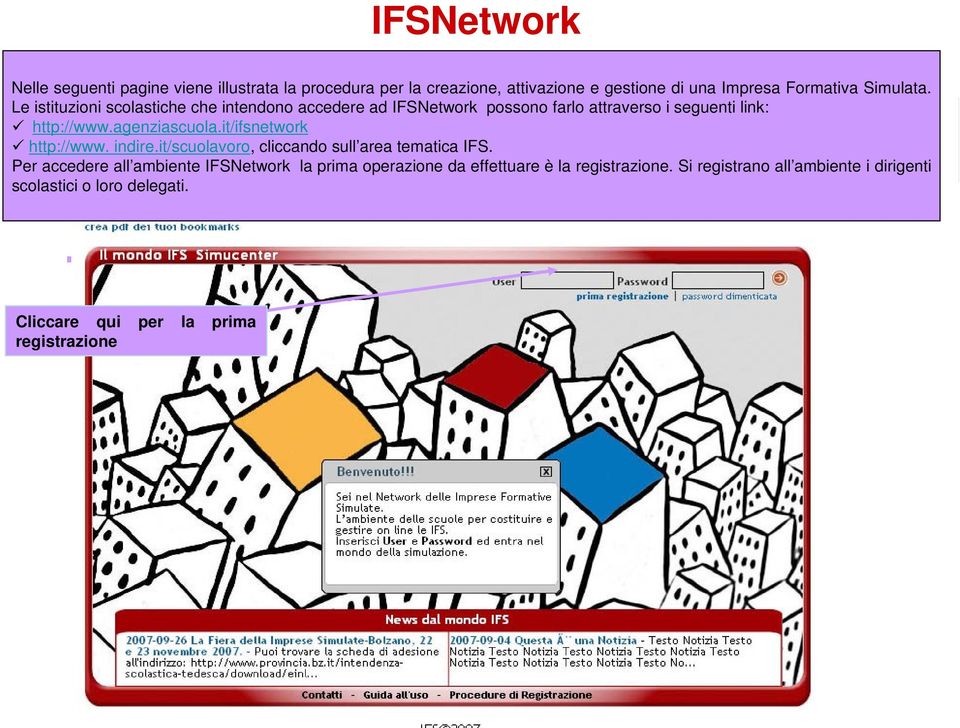
2 IFSNetwork Nelle seguenti pagine viene illustrata la procedura per la creazione, attivazione e gestione di una Impresa Formativa Simulata. Le istituzioni scolastiche che intendono accedere ad IFSNetwork possono farlo attraverso i seguenti link: indire.it/scuolavoro, cliccando sull area tematica IFS. Per accedere all ambiente IFSNetwork la prima operazione da effettuare è la registrazione. Si registrano all ambiente i dirigenti scolastici o loro delegati. Cliccare qui per la prima registrazione
3 Registrazione a IFSNetwork Da questa sezione è possibile inserire il codice meccanografico per procedere alla registrazione. Inserire il codice meccanografico della scuola. Cliccare su Conferma il codice Cliccare qui solo per recuperare il codice meccanografico dell istituto scolastico.

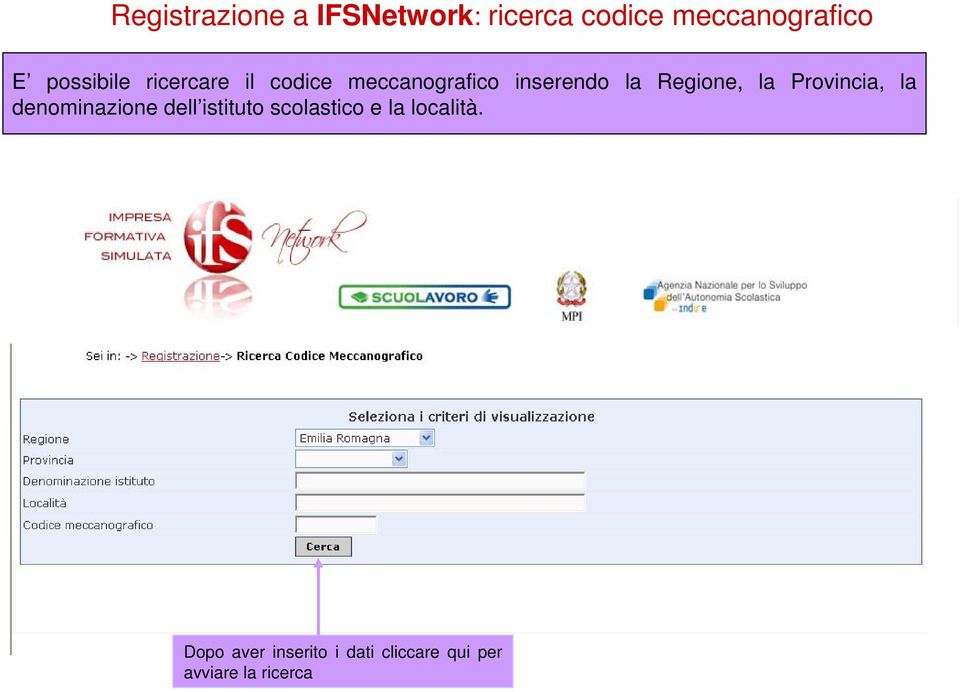
4 Registrazione a IFSNetwork: ricerca codice meccanografico E possibile ricercare il codice meccanografico inserendo la Regione, la Provincia, la denominazione dell istituto scolastico e la località. Dopo aver inserito i dati cliccare qui per avviare la ricerca
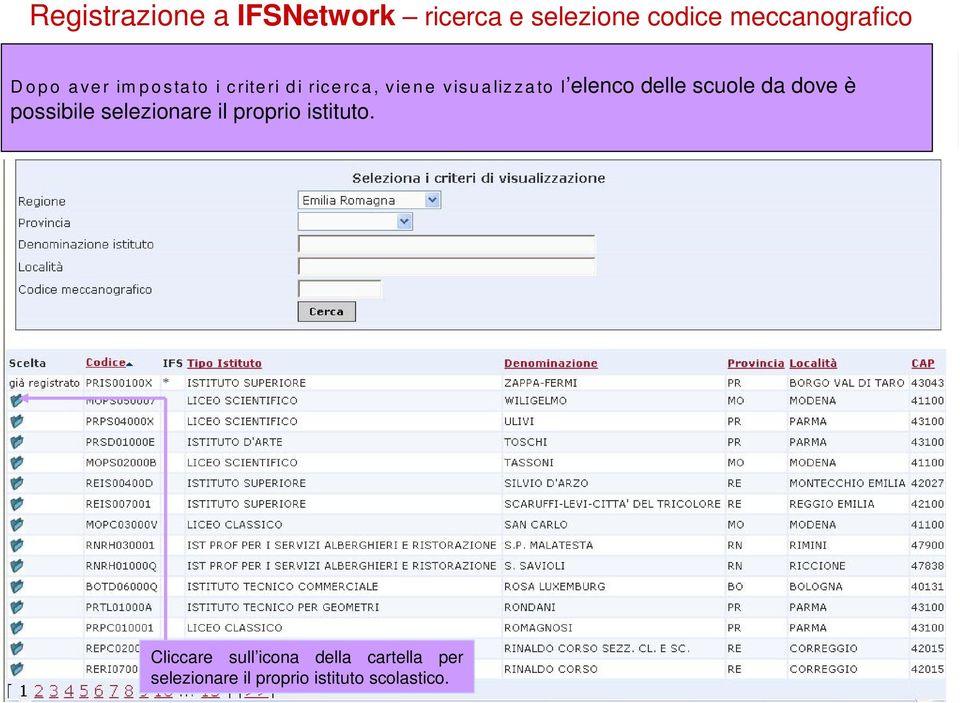
5 Registrazione a IFSNetwork ricerca e selezione codice meccanografico D o p o a ve r im p o sta to i crite ri d i ricerca, vie n e visu a lizza to l elenco delle scuole da dove è possibile selezionare il proprio istituto. Cliccare sull icona della cartella per selezionare il proprio istituto scolastico.
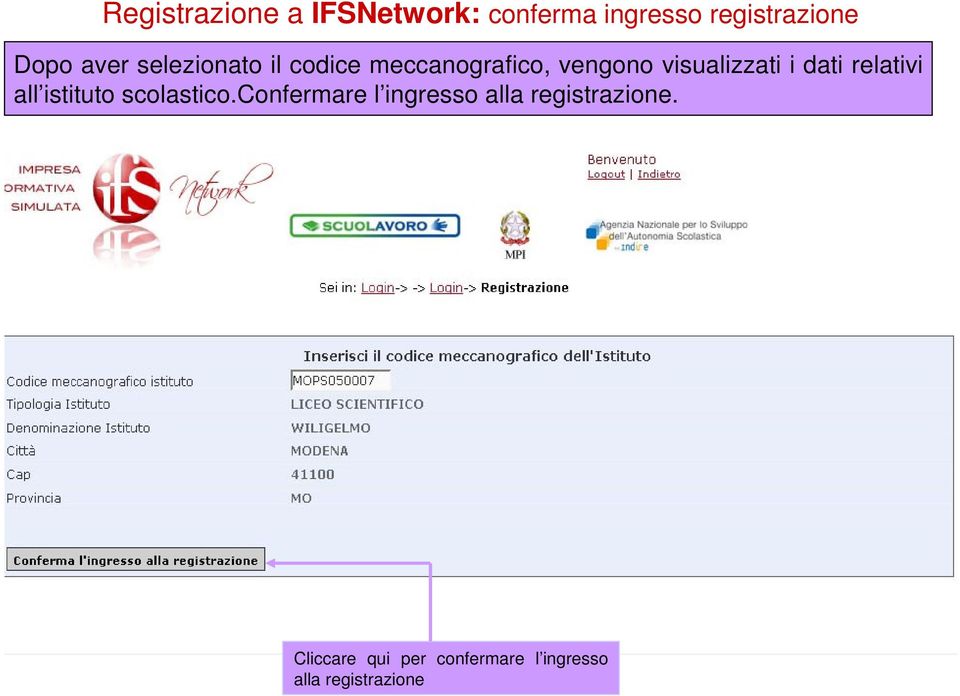
6 Registrazione a IFSNetwork: conferma ingresso registrazione Dopo aver selezionato il codice meccanografico, vengono visualizzati i dati relativi all istituto scolastico.confermare l ingresso alla registrazione. Cliccare qui per confermare l ingresso alla registrazione


7 Registrazione a IFSNetwork: dati anagrafici dell Istituto Inserire i dati relativi all Istituto scolastico e cliccare su salva per confermare. Attenzione! Il sistema invierà in modo automatico User e Password all indirizzo del dirigente scolastico. Cliccare qui per salvare i dati inseriti

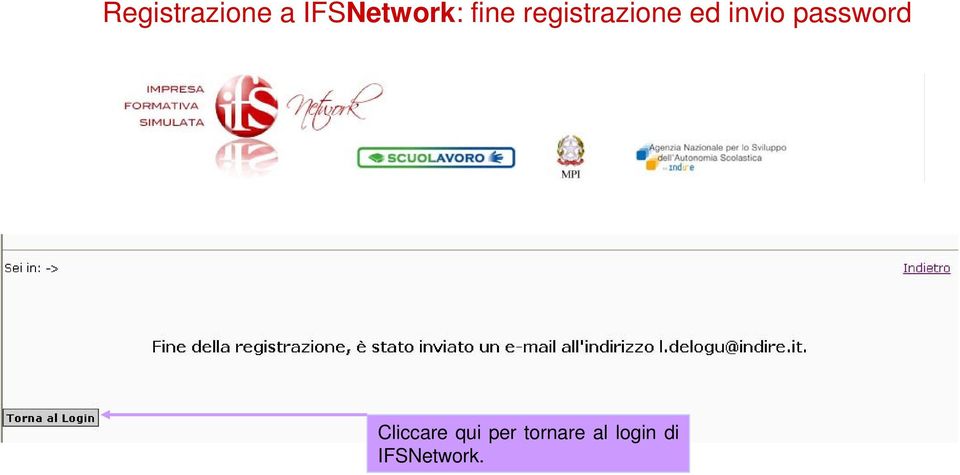
8 Registrazione a IFSNetwork: fine registrazione ed invio password Cliccare qui per tornare al login di IFSNetwork.
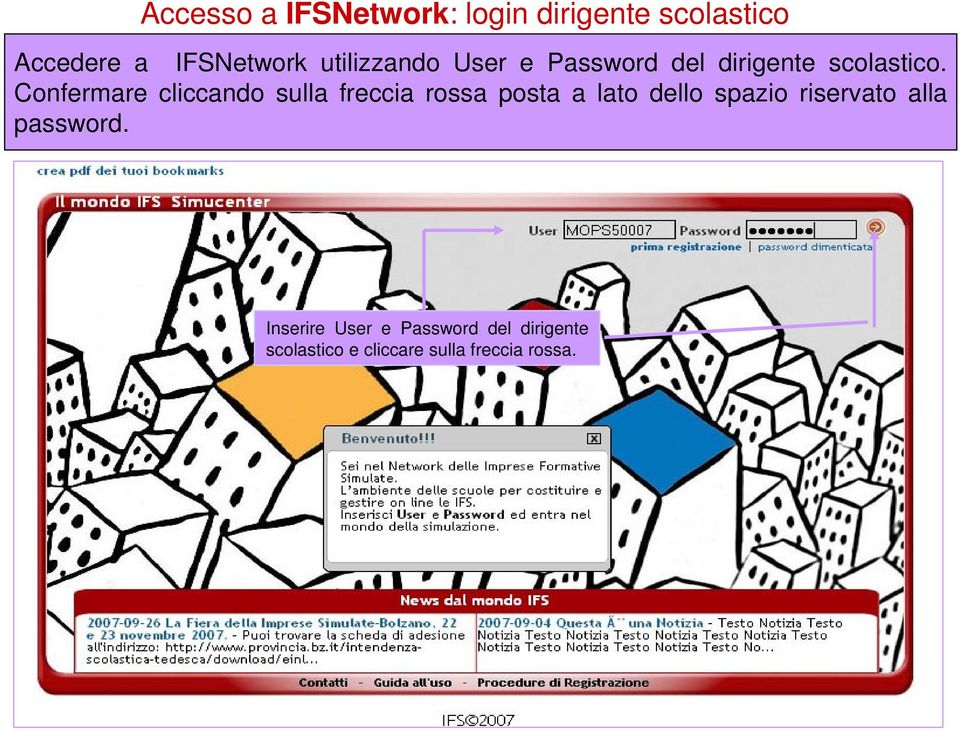
9 Accesso a IFSNetwork: login dirigente scolastico Accedere a IFSNetwork utilizzando User e Password del dirigente scolastico. Confermare cliccando sulla freccia rossa posta a lato dello spazio riservato alla password. Inserire User e Password del dirigente scolastico e cliccare sulla freccia rossa.
10 Guida IFSNetwork Il Network delle Imprese Formative Simulate delle Imprese Formative Simulate Guida all uso 2. Guida alla adesione
11 Accesso a IFSNetwork login dirigente scolastico Inserire User e Password e cliccare sulla freccia rossa per accedere l ambiente on line IFSNetwork. Inserire User e Password del dirigente scolastico e cliccare sulla freccia rossa.

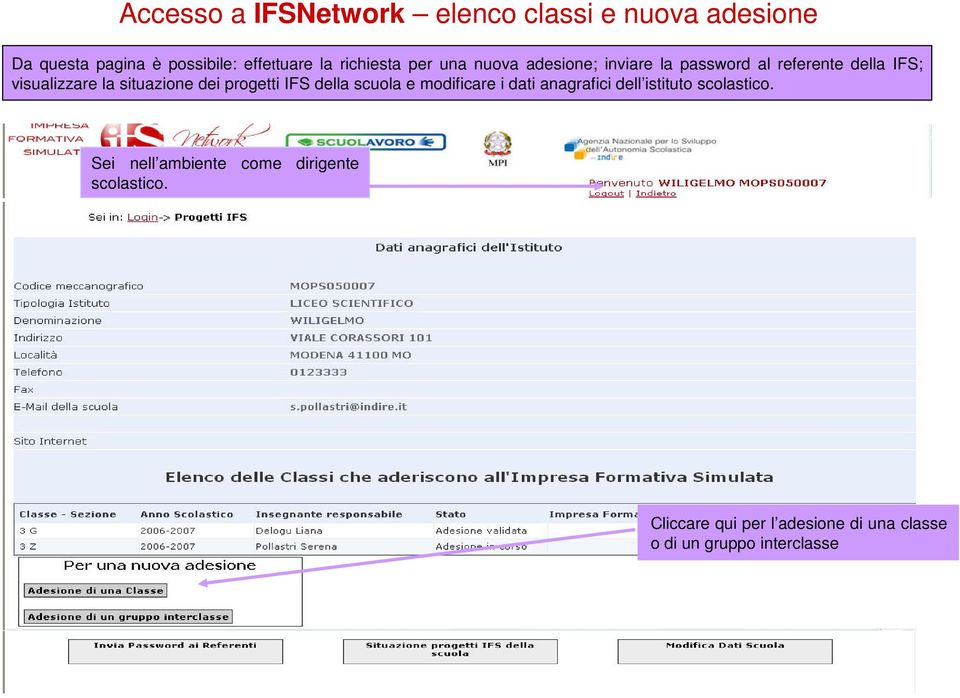
12 Accesso a IFSNetwork elenco classi e nuova adesione Da questa pagina è possibile: effettuare la richiesta per una nuova adesione; inviare la password al referente della IFS; visualizzare la situazione dei progetti IFS della scuola e modificare i dati anagrafici dell istituto scolastico. Sei nell ambiente come dirigente scolastico. Cliccare qui per l adesione di una classe o di un gruppo interclasse
13 Nuova adesione compilazione scheda Compilare la scheda di nuova adesione, procedendo innanzitutto con la scelta del docente referente per la IFS. Nel caso di un nuovo docente, cliccare su Inserisci nuovo docente e compilare l anagrafica. Cliccare qui per inserire un nuovo docente, oppure selezionare dal menù a tendina

14 Nuova adesione inserimento di una nuova anagrafica docente Compilare l anagrafica del docente referente della IFS. All indirizzo di posta elettronica indicato verrà inviata, dal dirigente scolastico, la password per accedere a IFSNetwork. Inserire nome, cognome e indirizzo mail del referente

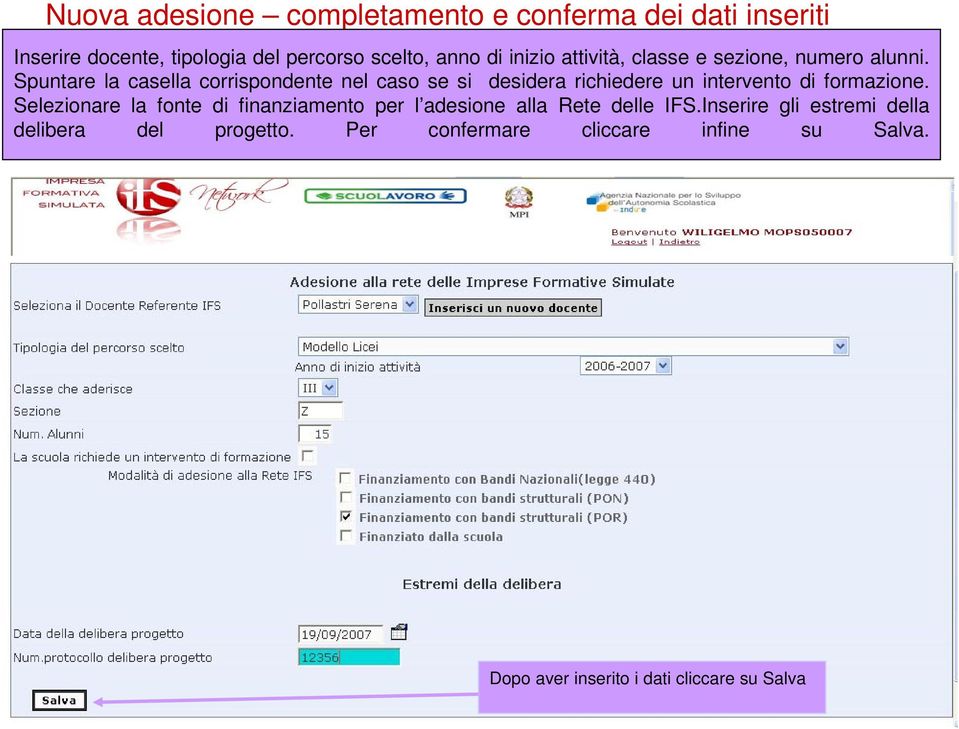
15 Nuova adesione completamento e conferma dei dati inseriti Inserire docente, tipologia del percorso scelto, anno di inizio attività, classe e sezione, numero alunni. Spuntare la casella corrispondente nel caso se si desidera richiedere un intervento di formazione. Selezionare la fonte di finanziamento per l adesione alla Rete delle IFS.Inserire gli estremi della delibera del progetto. Per confermare cliccare infine su Salva. Dopo aver inserito i dati cliccare su Salva
16 Nuova adesione richiesta di adesione in corso La richiesta di adesione è in corso: deve essere validata dal Simucenter regionale. Cliccare qui per visualizzare i progetti IFS La IFS è in attesa della validazione della richiesta di adesione da parte del Simucenter regionale.

17 Adesione richiesta adesione validata Dopo che il Simucenter ha validato la richiesta di adesione, lo stato della IFS cambia da Adesione in corso a Adesione validata. La richiesta di adesione è stata validata dall Simucenter e viene visualizzata la cartella della gestione Cliccare qui per inviare la password ai referenti delle IFS

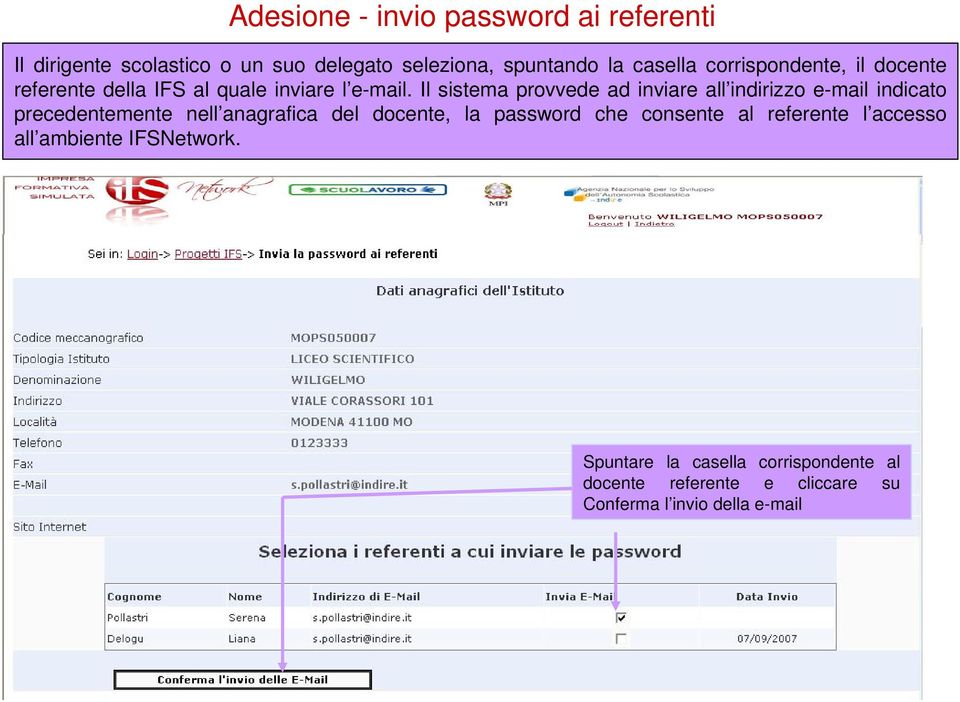
18 Adesione - invio password ai referenti Il dirigente scolastico o un suo delegato seleziona, spuntando la casella corrispondente, il docente referente della IFS al quale inviare l . Il sistema provvede ad inviare all indirizzo indicato precedentemente nell anagrafica del docente, la password che consente al referente l accesso all ambiente IFSNetwork. Spuntare la casella corrispondente al docente referente e cliccare su Conferma l invio della
19 Guida IFSNetwork Il Network delle Imprese Formative Simulate delle Imprese Formative Simulate Guida all uso 3. Le funzioni disponibili per il Dirigente Scolastico

20 Funzioni disponibili per il dirigente scolastico: invio password ai referenti Il dirigente scolastico o un suo delegato seleziona, spuntando la casella corrispondente, il docente referente della IFS al quale inviare l . Il sistema provvede ad inviare all indirizzo , indicato precedentemente nell anagrafica del docente, la password che consente l accesso all ambiente IFSNetwork. Spuntare la casella corrispondente al docente referente e cliccare su Conferma l invio della per l invio della password.

21 Funzioni disponibili per il dirigente scolastico: situazione progetti IFS Cliccare qui per visualizzare la situazione dei progetti IFS della scuola
22 Funzioni disponibili per il dirigente scolastico: situazione progetti IFS In questa pagina viene visualizzata la situazione dei progetti IFS della scuola: ad ogni fase corrisponde un colore che rispecchia lo stato di avanzamento del lavoro. Il colore rosso indica il mancato inserimento dei dati, il giallo corrisponde ad un inserimento parziale dei dati, il verde segnala l inserimento completo dei dati.
23 Funzioni disponibili per il dirigente scolastico: modifica dati della scuola Cliccare qui per modificare eventualmente i dati della scuola
24 Funzioni disponibili per il dirigente scolastico: modifica dati della scuola In questa pagina è possibile variare i dati relativi all istituto scolastico. Dopo aver effettuato le modifiche, cliccare sul tasto salva per confermare i dati inseriti. Cliccare qui per confermare i dati modificati. Cliccare qui per tornare all elenco dei progetti IFS
25 Guida IFSNetwork Il Network delle Imprese Formative Simulate 4. Guida all attivazione della IFS
26 Attivazione IFS: accesso a IFSNetwork del docente referente Il docente referente della IFS accede a IFSNetwork con User e Password inviati dal dirigente scolastico al proprio indirizzo di posta elettronica. Il referente è in grado di visualizzare esclusivamente i dati della propria Impresa Formativa Simulata. Inserire User e Password
27 Attivazione IFS Dopo l accesso a IFSNetwork il docente visualizza una pagina dove sono riassunti i dati della scuola e trova il menu per procedere all attivazione della IFS. Si riconoscono tre fasi: 1- Sensibilizzazione e orientamento 2- Attivazione 3- Gestione dell impresa Sei nell ambiente come referente Cliccare qui per accedere alle aree della I Fase
28 Attivazione IFS: I Fase Sensibilizzazione e orientamento La prima fase (Sensibilizzazione e orientamento) prevede l inserimento dei dati relativi all Analisi del territorio e alla Business Idea. Cliccare qui per visualizzare l Area della Documentazione sensibilizzazione.
29 Attivazione IFS: I Fase Sensibilizzazione e orientamento: Analisi del territorio Dopo aver cliccato su Analisi del territorio, si apre una schermata dove è possibile inserire i dati richiesti. Per allegare il file, cliccare su Sfoglia Dopo aver inserito i dati e aver allegato il file, cliccare su Salva
30 Attivazione IFS: I Fase: Sensibilizzazione e orientamento: Business Idea Cliccare qui per la funzione Business Idea
31 Attivazione IFS: I Fase: Sensibilizzazione e orientamento: Business Idea Dopo aver cliccato sulla funzione Business Idea, si visualizza la pagina dove inserire i dati richiesti. Cliccare sul menu a tendina e selezionare la voce interessata
32 Attivazione IFS: I Fase: Sensibilizzazione e orientamento: Business Idea Dopo aver inserito i dati e allegato il file, cliccare su Salva per confermare
33 Attivazione IFS: II Fase. La II fase è suddivisa nelle seguenti aree:documentazione preliminare, Documenti per la Funzione, Stato, Gestione delle Anagrafiche, Accesso al Sito A.S.E. La prima area prevede l inserimento di dati e allegati relativi alla Documentazione Preliminare. Questo messaggio ricorda che occorre creare l anagrafica dell Azienda IFS Cliccare su Documentazione Preliminare
34 Attivazione IFS: II Fase. Documentazione Preliminare La Documentazione Preliminare prevede l inserimento di dati e allegati relativi a: Business Plan, Organigramma, Atto Costitutivo e Statuto. Gli allegati sono valutati e validati dal Simucenter. Dopo che la documentazione risulta completa e approvata, la IFS può procedere alla funzione successiva. La IFS procede alla Dichiarazione di inizio attività. Cliccare su Business Plan
35 Attivazione IFS: II Fase. Documentazione Preliminare: Business Plan Dopo aver inserito i dati, e allegato il file, cliccare su Salva
36 Attivazione IFS: II Fase. Documentazione Preliminare: Organigramma Cliccare Cliccare su Organigramma su Organigramma Specchietto riassuntivo relativo allo stato della presentazione degli allegati
37 Attivazione IFS: II Fase. Documentazione Preliminare: Organigramma Cliccare Cliccare su Organigramma su Organigramma Specchietto riassuntivo relativo allo stato della presentazione degli allegati
38 Attivazione IFS: II Fase Documentazione Preliminare: Organigramma Dopo aver inserito i dati, e allegato il file, cliccare su Salva
39 Attivazione IFS: II Fase Documentazione Preliminare: Atto Costitutivo Cliccare su Atto Costitutivo
40 Attivazione IFS: II Fase. Documentazione Preliminare: Atto Costitutivo Dopo aver inserito i dati, e allegato il file, cliccare su Salva
41 Attivazione IFS: II Fase. Documentazione Preliminare: Statuto Cliccare su Statuto Lo specchietto è aggiornato ed indica che manca l allegato per la funzione Statuto.
42 Attivazione IFS: II Fase. Documentazione Preliminare: dichiarazione di inizio attività Cliccare su Dichiarazione di inizio attività
43 Attivazione IFS: II Fase. Gestione delle anagrafiche Nell area della Gestione delle Anagrafiche la IFS crea le anagrafiche dell Impresa Formativa Simulata. Dopo aver compilato il modulo S3, si inserisce l anagrafica della IFS. Questo passaggio consente di procedere alla presentazione della documentazione per la Funzione Stato, che rimane inattiva fino a questo momento. Una volta inseriti i dati dell Impresa Formativa Simulata, la scritta rossa Attenzione occorre creare in Anagrafiche l Azienda IFS non viene più visualizzata. Cliccare su Gestione delle Anagrafiche
44 Attivazione IFS: II Fase. Gestione delle anagrafiche: modulo S3 Cliccare su Modulo S3
45 Attivazione IFS: II Fase. Gestione delle anagrafiche. Modulo S3 Inserire modulo S3. Dopo aver inserito i dati, cliccare su Salva
46 Attivazione IFS: II Fase. Gestione delle anagrafiche: anagrafica impresa Cliccare su Anagrafica Impresa
47 Attivazione IFS: II Fase. Gestione delle anagrafiche:anagrafica Impresa In questa pagina si inseriscono i dati relativi alla Impresa Formativa Simulata: ragione sociale, forma giuridica e tipologia azienda e i dati anagrafici della IFS. Cliccare qui per aprire il menu a tendina e selezionare la voce interessata Cliccare qui se la IFS non gestisce il magazzino
48 Attivazione IFS: II Fase. Gestione delle anagrafiche: anagrafica docente referente Dopo aver inserito l anagrafica dell Impresa, si procede compilando la scheda relativa al docente referente della IFS. Cliccare qui per accedere all anagrafica del docente referente
49 Attivazione IFS: II Fase. Gestione delle anagrafiche: anagrafica docente referente In questa pagina si inseriscono i dati relativi al docente referente della IFS: dati anagrafici, materia insegnata, anni di esperienza, ecc. Dopo aver inserito i dati, cliccare su Salva
50 Attivazione IFS: II Fase. Gestione delle anagrafiche: anagrafiche partecipanti La IFS deve compilare una nuova anagrafica per ogni partecipante. Cliccare qui per inserire una nuova anagrafica
51 Attivazione IFS: II Fase. Gestione delle anagrafiche: anagrafiche partecipanti Compilare la scheda con i dati richiesti: è abilitata la funzione di calcolo del codice fiscale. Dopo aver inserito i dati confermare cliccando su Salva. Inserire i dati anagrafici e cliccare su Calcola il Codice Fiscale
52 Attivazione IFS: II Fase. Gestione delle anagrafiche: anagrafiche partecipanti Nella finestra sono riportati dal sistema i dati inseriti. Cliccare su Calcola
53 Attivazione IFS: II Fase. Gestione delle anagrafiche: anagrafiche partecipanti. Calcolo Codice Fiscale Il sistema calcola il Codice Fiscale. Cliccare su Copia il Codice Fiscale.
54 Attivazione IFS: II Fase. Gestione delle anagrafiche: anagrafiche partecipanti Dopo aver inserito i dati, confermare cliccando su Salva Cliccare qui per cancellare eventualemente i dati inseriti
55 Attivazione IFS: II Fase. Gestione delle anagrafiche: anagrafica impresa Tutor Dopo aver inserito le anagrafiche dei partecipanti all Impresa Formativa Simulata, si procede con la compilazione della scheda relativa all impresa Tutor. Cliccare su Impresa Tutor
56 Attivazione IFS: II Fase. Gestione delle anagrafiche: anagrafica impresa Tutor Dopo aver inserito i dati, confermare cliccando su Salva
57 Attivazione IFS: II Fase. Gestione delle anagrafiche: importazione anagrafiche partecipanti Cliccare su Importazione Anagrafiche Partecipanti
58 Attivazione IFS: II Fase. Gestione delle anagrafiche: importazione anagrafiche partecipanti Questa funzione permette l importazione delle anagrafiche dei corsisti a partire da un file esterno in formato Excel. E presente un esempio di file da scaricare. Per allegare il proprio file excel, cliccare su Sfoglia e confermare l importazione. Cliccare qui per scaricare l esempio di file Cliccare su Sfoglia per allegare il file e su Conferma l importazione per confermare.
59 Attivazione IFS: II Fase. Gestione delle anagrafiche: invio password ai partecipanti Il docente referente invia le password ai corsisti precedentemente inseriti in anagrafica. Cliccare su Invia password ai partecipanti
60 Attivazione IFS: II Fase. Documentazione Preliminare: IFS in attesa della validazione degli allegati La IFS ha presentato la Documentazione Preliminare: la scritta in rosso Attenzione: non approvata la Documentazione preliminare, indica che il Simucenter deve validare gli allegati.
61 Attivazione IFS: II Fase. Documentazione Preliminare: Documentazione preliminare completa ed approvata La IFS ha ricevuto la validazione degli allegati da parte del Simucenter. Lo specchietto riassuntivo evidenzia infatti l avvenuta validazione e nella pagina si visualizza la scritta Attenzione: documentazione preliminare completa e approvata.
62 Attivazione IFS: II Fase. Documenti per la Funzione Stato Nell area relativa ai Documenti per la Funzione Stato la IFS deve inserire i dati e gli allegati relativi a: Richiesta versamento del 25% del Capitale, Modulo S1, Modulo S5, Intercalare P, Intercalare S, Modulo L2. Anche per queste funzioni è previsto il controllo e la validazione da parte del Simucenter. Cliccare su Richiesta versamento 25%Capitale
63 Attivazione IFS: II Fase. Documenti per la Funzione Stato: Richiesta del versamento del 25% del Capitale Cliccare Inserire data su ed Richiesta allegare il file. versamento Cliccare su 25%Capitale Salva
64 Attivazione IFS: II Fase. Documenti per la Funzione Stato La stessa procedura va adottata per i dati e gli allegati da inserire per il Modulo S1, Modulo S5, Intercalare P, Intercalare S, Modulo L2. Anche per queste funzioni è previsto il controllo e la validazione da parte del Simucenter.
65 Attivazione IFS: II Fase. Gestione delle anagrafiche: invio password ai partecipanti La pagina presenta l elenco dei corsisti precedentemente inseriti nell anagrafiche partecipanti. Spuntare sulla casella corrispondente al corsista a cui si desidera inviare la password. Spuntare la casella e cliccare su Invia le delle password
66 Attivazione IFS: II Fase. Accesso al Sito Agenzia Simulata Entrate La IFS risulta adesso costituita: ha ricevuto l assegnazione della partita IVA dal Simucenter e può collegarsi al sito dell Agenzia Simulata delle Entrate. Cliccare qui per accedere al sito A.S.E
67 Guida IFSNetwork Il Network delle Imprese Formative Simulate 5. Gestione dell Impresa: accesso come corsista
68 Accesso a IFSNetwork: corsista Il corsista accede a IFSNetwork con User e Password inviate dal docente. Inserire User e Password e confermare cliccando sulla freccia rossa
69 Accesso a IFSNetwork: scrivania del corsista Cliccare sull immagine corrispondente all area di lavoro
70 Scrivania del corsista. Prodotti: catalogo prodotti E possibile accedere al Catalogo prodotti cliccando sulla voce corrispondente nel menu. Nel catalogo la IFS ha la possibilità di inserire e gestire i prodotti. Cliccare su Catalogo prodotti
71 Scrivania del corsista: Prodotti. Catalogo prodotti In questa pagina è possibile inserire il nuovo prodotto e effettuare una ricerca nel proprio catalogo, secondo i seguenti criteri: codice del prodotto, descrizione, marchio, linea e classe merceologica. Inserire i dati conosciuti per effettuare la ricerca di un prodotto nel catalogo e cliccare su ricerca Cliccare prodotto su Inserisci nuovo
72 Scrivania del corsista: Prodotti. Catalogo prodotti Inserimento nuovo prodotto Nella pagina relativa all inserimento di un nuovo prodotto, la IFS inserisce i dati richiesti; i marchi e le linee sono recuperate dall archivio. Deve essere definito il fornitore principale ed eventualmente i fornitori secondari. E necessario dunque, prima di implementare questa funzione, che la IFS abbia definito il proprio archivio fornitori (vd.gestione fornitori). Dopo aver inserito i dati, cliccare su Invia
73 Scrivania del corsista. Prodotti: catalogo prodotti In questa pagina è possibile inserire il nuovo prodotto ed effettuare una ricerca nel proprio catalogo, secondo i seguenti criteri: codice del prodotto, descrizione, marchio, linea e classe merceologica. Inserire i dati conosciuti per effettuare la ricerca di un prodotto nel catalogo e cliccare su ricerca Cliccare prodotto su Inserisci nuovo
74 Scrivania del corsista. Prodotti: catalogo prodotti Cliccare qui per aprire i dettagli del prodotto inserito Il nuovo prodotto è stato aggiunto in elenco. Cliccare qui per modificare
75 Scrivania del corsista: Prodotti In Prodotti, si possono inserire: marchi, linee, prodotti del catalogo e accedere al pannello IFS. Cliccare qui Cliccare per accedere qui per alla accedere al gestione dei marchi catalogo prodotti
76 Scrivania del corsista: Prodotti: marchi della IFS Cliccare qui per inserire un nuovo marchio
77 Scrivania del corsista: Prodotti. Linee della IFS:inserimento nuova linea Inserire il nome della linea e cliccare su Invia
78 Scrivania del corsista. Prodotti: marchi della IFS Inserire il marchio e confermare cliccando su Invia
79 Scrivania del corsista. Prodotti: marchi dell IFS Il nuovo marchio è stato aggiunto all elenco. Sempre da questa pagina, è possibile accedere alle altre funzioni. Cliccare qui per cancellare eventualmente il marchio Cliccare qui per accedere alle Linee della IFS Il marchio inserito è stato aggiunto all elenco
80 Scrivania del corsista. Prodotti:linee della IFS Cliccare linea su Inserisci nuova
81 Scrivania del corsista: Prodotti: linee della IFS Cliccare linea su Inserisci nuova
82 Scrivania del corsista: Prodotti. Linee della IFS: inserimento nuova linea Inserire il nome della linea e cliccare su Invia
83 Scrivania del corsista: Prodotti. Pannello IFS Dal menu è possibile accedere al Pannello IFS. Cliccare qui per accedere al Pannello IFS
84 Scrivania del corsista. Prodotti: Pannello IFS Da questa pagina è possibile visualizzare: la funzione di gestione dei contatori (DDT e fatture), il logo IFS, i prodotti del negozio on line. Contatore DDT e fatture Allegare logo IFS Allegare logo IFS per negozio on-line Spuntare la scelta e cliccare su Invia
85 Guida IFSNetwork Il Network delle Imprese Formative Simulate III Fase: Gestione dell Impresa Funzioni di servizio
86 III Fase: Gestione dell Impresa Funzioni di servizio In questa area il docente referente ha a disposizione la funzione di Programmazione e gestione delle attività. Nell area di Programmazione delle attività il docente può: assegnare i corsisti all area aziendale programmare la didattica Cliccare su Assegna corsisti ad Area Aziendale
87 III Fase: Gestione dell Impresa. Funzioni di servizio: programmazione delle attività. Assegnazione corsisti ad area aziendale Il docente referente associa una o più aree aziendali ai corsisti, che saranno abilitati solo per quelle funzioni attive nell area assegnata. Spuntare le caselle interessate e confermare cliccando su Salva
88 III Fase: Gestione dell Impresa Funzioni di servizio: programmazione della didattica Nella programmazione della didattica, il referente ha a sua disposizione: un calendario dove inserire orario e giorno della lezione la possibilità di creare documenti per l attività didattica programmata Cliccare su Programmazione della didattica
89 III Fase: Gestione dell Impresa Funzioni di servizio: programmazione della didattica Per inserire una nuova attività, cliccare su Programma una nuova attività ed inserire i dati richiesti relativi a giorno, orario, durata ed argomento della lezione. Cliccare su Programma una nuova attività
90 III Fase: Gestione dell Impresa Funzioni di servizio: programmazione della didattica Il menu a tendina permette la selezione dell attività Dopo aver inserito i dati, confermare cliccando su Invia
91 III Fase: Gestione dell Impresa Funzioni di servizio: programmazione della didattica Dopo aver selezionato l attività didattica, il sistema predispone la possibilità di generare dei documenti utili per la lezione. Vengono visualizzati i link utili per l attività programmata. Cliccare sul link scelto Cliccare qui per tornare al calendario
92 III Fase: Gestione dell Impresa Funzioni di servizio: gestione delle attività Nell area della gestione delle attività il referente può gestire i costi delle Utenze, controllare l attuazione degli Eventi e gestire le news. Cliccare su Gestione dei Costi delle Utenze
93 II Fase: Gestione dell Impresa Funzioni di servizio: gestione delle attività. Gestione dei costi delle Utenze Il referente inserisce i parametri relativi al consumo da fatturare e al trend di crescita relativamente ai contratti della IFS con le Utenze (acqua, gas, energia elettrica, rifiuti urbani, telefonia fissa, telefonia mobile). Dopo aver inserito i dati, cliccare su Invia
94 II Fase: Gestione dell Impresa Funzioni di servizio:gestione delle attività. Gestione delle News La funzione Gestione delle news permette alla IFS di disporre di uno spazio dove poter inserire e comunicare le notizie relative alla Impresa Formativa Simulata e le news di eventi e fiere. Cliccare su Gestione delle News
95 II Fase: Gestione dell Impresa Funzioni di servizio: gestione delle attività. Gestione delle News Cliccare qui per modificare la notizia inserita Cliccare qui per inserire una nuova notizia
96 Guida IFSNetwork Il Network delle Imprese Formative Simulate III Fase: Gestione dell Impresa Banca
97 III Fase: Gestione dell Impresa. La Banca. In questa area la IFS gestisce le funzioni relative alla Banca. Ha la possibilità di: aprire un conto corrente richiedere un fido disporre della Banca on line effettuare le operazioni di sportello Cliccare su Apertura di un Conto Corrente
98 III Fase: Gestione dell Impresa. Banca: apertura di un conto corrente La IFS sceglie dall elenco visualizzato la Banca nella quale aprire il conto. L anagrafica delle banche viene gestita dal Simucenter. Cliccare qui per scegliere la Banca
99 III Fase: Gestione dell Impresa. Banca: apertura di un conto corrente La IFS visualizza le condizioni offerte dalla Banca scelta e ha la possibilità di stampare il modulo di richiesta dell apertura del conto corrente e di inviarlo. 1.Cliccare qui stampare il modulo 2.Cliccare qui inviare la richiesta
100 III Fase: Gestione dell Impresa. Banca. Apertura di un conto corrente: modulo per la richiesta Dopo aver valutato le condizioni offerte dalla Banca e aver cliccato su Stampa il modulo di richiesta, la IFS può aprire e scaricare il modulo.
101 III Fase: Gestione dell Impresa. Banca. Apertura di un conto corrente: modulo per la richiesta Dopo aver compilato il modulo on-line, la IFS provvede ad inviarlo. Dopo aver inserito i dati richiesti, cliccare su Conferma l invio della richiesta
102 III Fase: Gestione dell Impresa. Banca: richiesta fido Nell area della Banca, la IFS può inoltrare una richiesta di fido. Cliccare su Richiesta fido E stato generato un Evento. Cliccare qui per visualizzarlo
103 III Fase: Gestione dell Impresa. Banca: richiesta fido Nella pagina visualizzata, la IFS può procedere a stampare e poi inviare il modulo di richiesta di fido alla Banca. 1.Cliccare su Stampa il modulo di richiesta fido 2.Cliccare su Invia il modulo di richiesta fido
104 III Fase: Gestione dell Impresa. Banca. Richiesta fido. Stampa modulo Cliccare su Richiesta di fido per aprire/scaricare il modulo
105 III Fase: Gestione dell Impresa. Banca. Richiesta fido: invio modulo Dopo aver inserito i dati e allegato modulo e analisi, cliccare su Conferma l invio della richiesta
106 La funzione Banca on line, permette alla IFS di: gestire i bonifici gestire i moduli F24 presentare RIBA III Fase: Gestione dell Impresa. Banca:banca on line Cliccare su Banca on line
107 III Fase: Gestione dell Impresa. Banca: banca on line La IFS, a questo punto, può scegliere l operazione da eseguire. All interno di ogni operazione sono disponibili diverse funzioni di gestione. Cliccare qui per visualizzare i movimenti del conto corrente Per eseguire la scelta delle operazioni, cliccare sul link
108 III Fase: Gestione dell Impresa. Banca. Banca on line: gestione dei bonifici Cliccare sulle icone per visualizzare le altre operazioni Sei su Inserimento di un bonifico Dopo aver inserito i dati, cliccare su Salva
109 III Fase: Gestione dell Impresa. Banca. Banca on line: gestione F24, presentazione RIBA Cliccare su Gestione F24
110 III Fase: Gestione dell Impresa. Banca. Banca on line: gestione F24, presentazione RIBA La IFS compila il modello F24 e provvede ad inviarlo. Cliccare su Invia il Modulo
111 III Fase: Gestione dell Impresa. Banca. Banca on line: gestione F24, presentazione RIBA Dopo aver inserito i dati, cliccare su Preparazione distinta
112 Nella funzione Operazioni di sportello, la IFS può: versare contanti versare ed emettere assegni pagare RIBA III Fase: Gestione dell Impresa. Banca: operazioni di sportello
113 III Fase: Gestione dell Impresa. Banca: operazioni di sportello La IFS sceglie l operazione da effettuare e ha la possibilità di visualizzare i movimenti bancari. Cliccare qui per visualizzare i movimenti Cliccare su Versamento Contanti
114 III Fase: Gestione dell Impresa. Banca. Operazioni di sportello: versamento contanti Dopo aver inserito l importo del versamento, cliccare su Salva
115 III Fase: Gestione dell Impresa. Banca. Operazioni di sportello: versamento assegni Dopo aver inserito i dati cliccare su Salva
116 III Fase: Gestione dell Impresa. Banca. Operazioni di sportello: emissione assegni Dopo aver inserito i dati cliccare su Salva
117 Guida IFSNetwork Il Network delle Imprese Formative Simulate III Fase: Gestione dell Impresa Le utenze
118 III Fase: Gestione dell Impresa. Utenze In questa area la IFS gestisce le Utenze attraverso le funzioni Contratti attivi e Archivio contratti. Cliccare su Contratti attivi
119 III Fase: Gestione dell Impresa. Utenze: contratti attivi In questa funzione viene visualizzato l elenco dei contratti per le utenze attualmente attivi, suddivisi per tipologia di utenza. E possibile sottoscrivere nuovi contratti e recedere da quelli attivi. Cliccare qui per sottoscrivere un nuovo contratto
120 III Fase: Gestione dell Impresa. Utenze: archivio contratti Cliccare su Archivio contratti
121 III Fase: Gestione dell Impresa. Area delle Utenze: archivio contratti In questa funzione sono visualizzati i contratti sottoscritti dalla IFS con la possibilità di operare una ricerca attraverso la Ragione sociale, la tipologia di utenza e/o il nome dell offerta. Inserire i dati conosciuti e cliccare su ricerca
122 III Fase. Gestione dell Impresa: gestione Clienti Nell area Gestione Clienti la IFS può: gestire il proprio Archivio Clienti creare e gestire il listino vendita e il listino internet effettuare ordini alle IFS clienti preparare la spedizione visualizzare e stampare i DDT esaminare gli eventi del settore commerciale Cliccare su Archivio Clienti
123 III Fase. Gestione dell Impresa: gestione Clienti. Archivio clienti La funzione Archivio clienti permette di visualizzare e selezionare la IFS da inserire come cliente. E abilitata anche una funzione di ricerca delle aziende in base a dati quali la ragione sociale, la regione, ecc. Nel caso la IFS abbia necessità di una Impresa non in elenco, può richiedere al proprio Simucenter la creazione di una IFS virtuale. Inserire i dati e cliccare su ricerca Cliccare qui per selezionare la IFS
124 III Fase. Gestione dell Impresa: gestione Clienti. Archivio clienti Dopo aver selezionato la IFS, cliccare su Inserisci nell archivio clienti
125 III Fase. Gestione dell Impresa: gestione Clienti. IFS clienti Dopo aver scelto la IFS dall archivio, è possibile visualizzare l elenco, cliccando sulla funzione IFS clienti. Cliccare su IFS clienti
126 III Fase. Gestione dell Impresa: gestione Clienti. IFS clienti La pagina visualizza l elenco delle IFS scelte dall archivio ed è disponibile una funzione di ricerca. Inserire i dati conosciuti e cliccare su ricerca Cliccare qui per eliminare la IFS cliente dal proprio archivio
127 III Fase. Gestione dell Impresa: gestione Clienti. Nuovo listino di vendita, gestione listini vendita Questa funzione permette di creare i listini di vendita, dove la IFS inserirà solo i prodotti che vende. Cliccare qui per creare il nuovo listino di vendita
128 III Fase. Gestione dell Impresa: gestione Clienti. Nuovo listino di vendita Inserire il nome del nuovo listino e cliccare su Conferma
129 III Fase.Gestione dell Impresa: gestione Clienti. Gestione listini Dopo aver confermato l inserimento del nuovo listino di vendita, si passa automaticamente alla gestione dei listini. Qui è possibile: modificare il listino esportare i listini in formato excel ricercare i prodotti da inserire nel listino definire il prezzo di listino Cliccare qui per esportare i listini in formato excel Inserire i dati relativi al prodotto e cliccare su ricerca Spuntare la casella e inserire il prezzo. Cliccare Memorizza listino su
130 III Fase. Gestione dell Impresa: gestione Clienti. Gestione listino Internet I listini di vendita impostati possono essere esportati anche per la vendita in e-commerce. Una volta creato il listino internet, il negozio web (e-commerce) è automaticamente aperto e accessibile alle atre IFS. La procedura per la creazione di un listino è internet è identica a quella per la creazione del listino di vendita. Cliccare su gestione listino internet
131 III Fase. Gestione dell Impresa: gestione Clienti. Ordini clienti Questa funzione permette di inserire e gestire gli ordini ai clienti. Sul salvataggio dell ordine viene generato l evento conferma ordine standard da cliente (COSC) conferma ordine da fornitore. che viene visualizzato dalla controparte come Cliccare su Ordini clienti
132 III Fase. Gestione dell Impresa: gestione Clienti. Ordini clienti: inserimento ordine In questa pagina è possibile inserire un nuovo ordine ed effettuare una ricerca degli ordini in base allo stato di evasione e di provenienza. Scegliere dal menu a tendina la IFS cliente Dopo aver selezionato i parametri della ricerca, cliccare su Scegli Cliccare su Inserisci nuovo ordine
133 III Fase. Gestione dell Impresa: gestione Clienti. Ordini clienti. Inserimento ordine: testa ordine cliente Dopo aver inserito i dati, cliccare su Avanti Cliccare qui per tornare all elenco degli ordini
134 III Fase. Gestione dell Impresa: gestione Clienti. Ordini clienti. Inserimento ordine: righe ordine cliente Dopo aver compilato la testa dell ordine, aggiungere le righe. Cliccare su Aggiungi riga per inserire un ordine
135 III Fase. Gestione dell Impresa: gestione Clienti. Ordini clienti. Inserimento ordine: scelta prodotto Selezionare il prodotto dal menu a tendina e cliccare su Aggiungi all ordine
136 III Fase. Gestione dell Impresa: gestione Clienti. Ordini clienti. Inserimento ordine: dettagli riga Dopo aver inserito i dati, cliccare su Avanti
137 III Fase: Gestione dell Impresa: gestione Clienti. Ordini clienti. Conferma ordine inserito Ogni ordine ha tre possibili stati: non evaso (con il colore rosso): in questo stato l ordine è completamente modificabile parzialmente evaso (colore giallo): è possibile aggiungere righe all ordine evaso (colore verde): l ordine non è più modificabile Cliccare qui per eliminare l ordine Cliccare qui per memorizzare l ordine
138 III Fase: Gestione dell Impresa: gestione Clienti. Ordini clienti.gestione ordine clienti In questa pagina si visualizza l elenco degli ordini inseriti, c è la possibilità di modificare la testa e le righe dell ordine e disporre del documento in formato pdf. Cliccare qui per visualizzare l ordine e sui rispettivi comandi per modificare testa, righe e visualizzare il pdf.
139 III Fase: Gestione dell Impresa: gestione Clienti. Mostra ordini La funzione Mostra ordini permette di visualizzare lo stato degli ordini alle IFS clienti e di effettuare una ricerca per numero degli ordini e tipologia di azienda. Cliccare su Mostra ordini
140 III Fase: Gestione dell Impresa: gestione Clienti. Mostra ordini Inserire i dati e cliccare su ricerca
141 III Fase. Gestione dell Impresa: gestione Clienti. Preparazione Spedizione La funzione Preparazione Spedizione riepiloga tutti gli ordini non ancora evasi, dividendoli per cliente e condizioni di pagamento. Una volta scelto il cliente a cui spedire la merce, vengono richiesti i dati del DDT e, per ogni prodotto da spedire, viene richiesta la quantità da inviare. Tale dato non può essere superiore alla disponibilità di magazzino. Prima dell emissione del DDT viene generato un documento intermedio foglio di preparazione della spedizione della merce e aggiornato lo stato di evasione degli ordini coinvolti. Cliccare su Preparazione Spedizione
142 III Fase. Gestione dell Impresa: gestione Clienti. Preparazione Spedizione. Scelta cliente Cliccare su Scegli cliente
143 III Fase. Gestione dell Impresa: gestione Clienti. Preparazione Spedizione: foglio preparazione spedizione cliente Dopo aver scelto il cliente, inserire i dati nel foglio di preparazione della spedizione: fare attenzione alla quantità disponibile in magazzino. Nel caso tale quantità sia inferiore a quella richiesta per l ordine, occorre effettuare il carico della merce nella funzione Inserire movimento Magazzino. Il numero dell ordine è cliccabile e permette la visualizzazione del documento Dopo aver inserito i dati, cliccare su Prepara spedizione
144 III Fase. Gestione dell Impresa: gestione Clienti. Preparazione Spedizione. DDT clienti Dopo aver confermato la preparazione della spedizione, il foglio di preparazione è pronto per essere stampato e spedito: in questo modo viene creato il DDT. Cliccare qui per stampare e spedire
145 III Fase. Gestione dell Impresa: gestione Clienti. Preparazione Spedizione. DDT clienti Dopo aver spedito il DDT, il sistema lo numera automaticamente in progressivo: è possibile visualizzare e stampare il documento di trasposto. Rimane attiva la funzione di ricerca attraverso il numero del DDT e il cliente. Si ricorda che è disponibile il contatore DDT e delle fatture nel pannello IFS. Inserire i dati conosciuti e cliccare su ricerca
146 III Fase: Gestione dell Impresa: gestione Clienti. Stampa DDT, visualizza DDT La funzione di stampa del DDT permette di confermare la spedizione e genera i DDT veri e propri e i relativi movimenti di scarico di magazzino. Cliccare qui per scegliere e stampare i DDT inseriti Cliccare qui per visualizzare i DDT inseriti
147 III Fase: Gestione dell Impresa: gestione Clienti. Eventi settore commerciale.la funzione Eventi settore commerciale visualizza, se generati, gli eventi dell area commerciale: una volta esaminati, si conferma per presa visione e il tasto grigio che li segnala non viene più visualizzato. Cliccare qui per visualizzare i nuovi eventi del settore commerciale
148 III Fase: Gestione dell Impresa: gestione Clienti. Eventi settore commerciale Cliccare qui per esaminare l evento
149 III Fase: Gestione dell Impresa: gestione Clienti. Eventi settore commerciale. Evento di notifica ordine da cliente Cliccare qui per convalidare l evento e tornare al menu principale
150 III Fase. Gestione dell Impresa: gestione Fornitori Nell area Gestione Fornitori la procedura relativa alla scelta della IFS fornitrice (funzione Archivio Fornitori) e alla creazione del proprio archivio (IFS Fornitori) è analoga a quella illustrata per l area Gestione clienti a cui si rimanda. Cliccare su Archivio Fornitori Cliccare su IFS Fornitori
151 III Fase. Gestione dell Impresa: gestione Fornitori. E-commerce E-commerce è la funzione che permette di : visualizzare i negozi virtuali esistenti effettuare ordini on-line alla IFS fornitrice, generando l evento notifica di un ordine web al fornitore (NOWF), visualizzato dalla controparte come notifica ordine web da cliente. La IFS fornitrice visualizza un nuovo ordine contrassegnato con l icona ordine internet nella propria area di gestione clienti- mostra ordini. Cliccare su E-commerce
152 III Fase. Gestione dell Impresa: gestione Fornitori. E-commerce: scelta del negozio Inserire i dati e cliccare su ricerca Cliccare qui per aprire il negozio
153 III Fase. Gestione dell Impresa: gestione Fornitori. E-commerce: ordini Dopo aver scelto il negozio, viene visualizzata la vetrina dei prodotti. Da qui si può: effettuare una ricerca in base a prodotto, marchio e linea rifornire il carrello inoltrare gli ordini. Inserire i dati e cliccare su ricerca I prodotti aggiunti al carrello, vengono visualizzati in questo spazio Cliccare su Aggiungi per inserire il prodotto nel carrello
154 III Fase. Gestione dell Impresa: gestione Fornitori. E-commerce: invio ordine Inserire la quantità da ordinare e cliccare su Memorizza Cliccare qui per accedere alla compilazione dell ordine
155 III Fase. Gestione dell Impresa: gestione Fornitori. E-commerce: conferma invio dell ordine Dopo aver inserito l ordine e confermato l invio, si genera la conferma ordine scaricabile in formato pdf. Cliccare qui per tornare al carrello Inserire i dati dell ordine e cliccare su Conferma l invio dell ordine
156 III Fase. Gestione dell Impresa: gestione Fornitori. Ordini fornitori Analogamente alla procedura per gli ordini clienti, la funzione ordini fornitori permette di inserire e gestire gli ordini ai fornitori. Sul salvataggio dell ordine viene generato l evento notifica di un ordine standard al fornitore (NOSF), visualizzato dalla controparte come notifica ordine da cliente, generando gli eventi acquisti. Cliccare su Ordini fornitori
157 III Fase: Gestione dell Impresa: gestione Fornitori. Ordini fornitori. Gestione ordini fornitori Inserire i dati e cliccare su Inserisci nuovo ordine
158 III Fase: Gestione dell Impresa: gestione Fornitori. Ordini fornitori: testa ordine fornitori Completare la testa dell ordine e cliccare su Avanti
159 III Fase: Gestione dell Impresa: gestione Fornitori. Ordini fornitori: righe dell ordine Cliccare su Aggiungi riga per inserire l ordine
160 III Fase: Gestione dell Impresa: gestione Fornitori. Ordini fornitori: scelta prodotto Selezionare il prodotto e cliccare all ordine su Aggiungi
161 III Fase. Gestione dell Impresa: gestione Fornitori. Ordini fornitori: dettagli riga Dopo aver selezionato il prodotto/prodotti da ordinare, viene visualizzata una sezione con i dettagli della riga dell ordine e una sezione dove inserire i dati relativi all ordine da effettuare. E possibile visualizzare i listini della IFS fornitrice. Cliccare qui per visualizzare i listini del fornitore Dopo aver inserito i dati, cliccare su Avanti
162 III Fase. Gestione dell Impresa: gestione Fornitori. Ordini fornitori: conferma ordine L ordine viene visualizzato e associato al colore rosso, in quanto non evaso Cliccare qui per modificare l ordine Cliccare qui per memorizzare e chiudere
163 III Fase. Gestione dell Impresa: gestione Fornitori. Ordini fornitori: gestione ordini fornitori La pagina visualizza gli ordini in base allo stato di evasione.
164 III Fase. Gestione dell Impresa: gestione Fornitori. Inserimento DDT fornitore, visualizza DDT fornitore La presente funzione riepiloga tutti gli ordini non ancora evasi, dividendoli per fornitori e permette l inserimento dei documenti di trasporto. Cliccare su Inserimento DDT fornitore
165 III Fase. Gestione dell Impresa: gestione Fornitori. Inserimento DDT fornitore, visualizza DDT fornitori Dall elenco degli ordini non evasi, scegliere il fornitore. Dopo aver operato questa scelta, vengono richiesti i dati del DDT in arrivo e, per ogni prodotto da ricevere, viene richiesta la quantità in arrivo. Una volta salvato il DDT, il magazzino viene movimentato automaticamente (carico) e gli ordini vengono aggiornati variandone lo stato di evasione. Cliccare su scegli fornitore
166 III Fase. Gestione dell Impresa: gestione Fornitori. Inserimento DDT fornitore: dati DDT Dopo aver inserito i dati, cliccare su Memorizza DDT
167 III Fase. Gestione dell Impresa: gestione Fornitori. Inserimento DDT fornitore: dati DDT Cliccare qui per visualizzare il DDT
168 III Fase. Gestione dell Impresa: gestione Fornitori. Eventi settore acquisti Quando il fornitore emette la fattura di vendita sulla nostra IFS, genera anche l evento notifica fattura emessa sul cliente (NFEC), che viene visualizzato dalla nostra IFS come notifica fattura ricevuta da fornitore. Dai dettagli dell evento è possibile scaricare il pdf della fattura ricevuta. Cliccare su Eventi settore acquisti Cliccare qui per visualizzare il nuovo evento
169 III Fase. Gestione dell Impresa: gestione Fornitori. Eventi settore acquisti Cliccare qui per esaminare il nuovo evento
170 III Fase. Gestione dell Impresa: gestione Fornitori. Eventi settore acquisti: convalida presa visione dell evento Cliccare qui per convalidare l evento
171 III Fase. Gestione dell Impresa: Magazzino Nell area Magazzino la IFS visualizza il riepilogo delle disponibilità, gli impegni e gli ordini di ogni prodotto del proprio catalogo. Cliccare su Visualizzazione Magazzino
172 III Fase. Gestione dell Impresa: Magazzino. Visualizzazione magazzino Inserire i dati e cliccare su ricerca Cliccare qui per visualizzare i dettagli dei movimenti
173 III Fase. Gestione dell Impresa: Magazzino. Inserimento movimento magazzino La funzione di inserimento movimento nel magazzino, consente di movimentare (caricare o scaricare) manualmente il magazzino. Gli scarichi sono consentiti nei limiti della disponibilità di magazzino. Cliccare su Ins. movimento magazzino
174 III Fase. Gestione dell Impresa: Magazzino. Inserimento movimento magazzino Scegliere il prodotto dal menu a tendina Spuntare il tipo di movimento Dopo aver inserito i dati, cliccare su Invia
175 III Fase. Gestione dell Impresa: Magazzino. Eventi settore logistica Gli eventi del settore logistica sono generati dall emissione del DDT da parte della IFS fornitrice alla IFS cliente: il cliente riceve la notifica del DDT (NDDT). Cliccare su Eventi settore logistica
176 III Fase. Gestione dell Impresa: Fatturazione Nell area Fatturazione è possibile fatturare le vendite dai DDT, visualizzare le fatture emesse, disporre dell elenco delle fatture emesse da stampare, visualizzare le fatture stampate, ma non contabilizzate e naturalmente le fatture contabilizzate. E possibile visualizzare gli eventi afferenti al settore contabilità. Cliccare su Fatturazione vendite
177 III Fase. Gestione dell Impresa: Fatturazione. Fatturazione vendite, visualizza fatture emesse, fatture da stampare La funzione Fatturazione vendite mostra i DDT emessi, ma non ancora fatturati, raggruppando per cliente e condizioni di pagamento. Una volta selezionato il gruppo di DDT da fatturare, il sistema predispone la fattura con le informazioni necessarie, prelevandole dai DDT coinvolti. Prima di memorizzare la fattura è necessario calcolare correttamente i totali, dato l elenco delle righe e le aliquote per ogni riga. Cliccare su predisponi fattura
178 III Fase. Gestione dell Impresa: Fatturazione. Fatturazione vendite: testa fattura Dopo aver inserito i dati, cliccare su Avanti
179 III Fase. Gestione dell Impresa: Fatturazione. Fatturazione vendite: righe della fattura Dopo aver inserito i totali corretti, cliccare su Verifica fattura
180 III Fase. Gestione dell Impresa: Fatturazione. Fatturazione vendite: verifica fattura Dopo aver inserito i totali corretti, è possibile salvare la fattura. Al momento del salvataggio, viene generato l evento notifica fattura emessa su cliente (NFEC), che viene visualizzato dalla controparte come notifica fattura ricevuta da fornitore. Cliccare su Memorizza fattura e chiudi
181 III Fase. Gestione dell Impresa: Fatturazione. Fatturazione vendite:fatture clienti da stampare Cliccare qui per stampare e assegnare numero fattura Per effettuare la ricerca, inserire i dati e cliccare su ricerca
182 III Fase. Gestione dell Impresa: Fatturazione. Fatture da contabilizzare Tramite questa funzione viene creato un elenco delle fatture stampate, ma non ancora contabilizzate. Si fornisce la possibilità di avere un riepilogo in formato Excel delle fatture da contabilizzare, simulandone le registrazioni in partita doppia. All atto della contabilizzazione, se necessario, vengono generate le Ri.Ba. Cliccare su Fatture da contabilizzare
183 III Fase. Gestione dell Impresa: Fatturazione. Fatturazione vendite: fatture da contabilizzare Cliccare su contabilizza
184 III Fase. Gestione dell Impresa: Fatturazione. Fatture contabilizzate
185 III Fase. Gestione dell Impresa: Fatturazione. Eventi contabilità Cliccare su Eventi Amministrazione e contabilità
186 III Fase.Gestione dell Impresa: Fatturazione. Eventi contabilità: esamina evento Cliccare qui per esaminare il nuovo evento
187 III Fase. Gestione dell Impresa: Fatturazione. Eventi contabilità: conferma per presa visione dell evento Cliccare qui per confermare presa visione dell evento
Il Network delle Imprese Formative Simulate. Guida all uso
 Il Network delle Imprese Formative Simulate Guida all uso IFS Network Indice Funzioni del Dirigente Scolastico (5) Registrazione di un istituto in IFS Network (6) Adesione alla rete delle Imprese Formative
Guida IFSNetwork. Il Network delle Imprese Formative Simulate. III Fase: Gestione dell Impresa Banca
 Guida IFSNetwork Il Network delle Imprese Formative Simulate III Fase: Gestione dell Impresa Banca III Fase: Gestione dell Impresa. La Banca. In questa area la IFS gestisce le funzioni relative alla Banca.
La struttura di IFSNetwork
 COS È IFSNETWORK? La struttura di IFSNetwork Sensibilizzazione e orientamento Attivazione Gestione dell impresa Funzioni di servizio per i docenti IFSNetwork è l'ambiente unico on line per lo sviluppo
Manuale d'uso. Manuale d'uso... 1. Primo utilizzo... 2. Generale... 2. Gestione conti... 3. Indici di fatturazione... 3. Aliquote...
 Manuale d'uso Sommario Manuale d'uso... 1 Primo utilizzo... 2 Generale... 2 Gestione conti... 3 Indici di fatturazione... 3 Aliquote... 4 Categorie di prodotti... 5 Prodotti... 5 Clienti... 6 Fornitori...
GUIDA UTENTE PRIMA NOTA SEMPLICE
 GUIDA UTENTE PRIMA NOTA SEMPLICE (Vers. 2.0.0) Installazione... 2 Prima esecuzione... 5 Login... 6 Funzionalità... 7 Prima Nota... 8 Registrazione nuovo movimento... 10 Associazione di file all operazione...
Finanziamenti on line -
 Finanziamenti on line - Manuale per la compilazione dei moduli di Presentazione delle Domande del Sistema GEFO Rev. 02 Manuale GeFO Pagina 1 Indice 1. Introduzione... 4 1.1 Scopo e campo di applicazione...
Manuale d istruzione SBS
 Manuale d istruzione SBS Sommario MODALITA REGISTRAZIONE... 2 MODALITA LOGIN... 7 ACQUISTO CORSI... 12 CARRELLO ACQUISTI... 18 Inizio.... 18 Fase 1.... 19 Fase 2.... 20 Fase 3.... 21 Fase 3 bis.... 22
MANUALE B2B PER GLI AGENTI
 Generalità L Applicazione è stata pensata per gestire rapporti commerciali di tipo Business to Business, presuppone quindi che tra l azienda venditrice e il cliente che acquista intercorrano già rapporti
Manuale d uso per la raccolta: Sicurezza degli impianti di utenza a gas - Postcontatore
 Manuale d uso per la raccolta: Sicurezza degli impianti di utenza a gas - Postcontatore 1. Obbligo di comunicazione dei dati... 2 2. Accesso alla raccolta... 2 3. Compilazione... 6 2.1 Dati generali Sicurezza
Manuale d istruzione SBS
 Manuale d istruzione SBS Sommario MODALITA REGISTRAZIONE... 2 MODALITA LOGIN... 7 ACQUISTO CORSI... 12 CARRELLO ACQUISTI... 18 Inizio.... 18 Fase 1.... 19 Fase 2.... 20 Fase 3.... 21 Fase 3 bis.... 22
MANUALE PARCELLA FACILE PLUS INDICE
 MANUALE PARCELLA FACILE PLUS INDICE Gestione Archivi 2 Configurazioni iniziali 3 Anagrafiche 4 Creazione prestazioni e distinta base 7 Documenti 9 Agenda lavori 12 Statistiche 13 GESTIONE ARCHIVI Nella
Direzione Centrale per le Politiche dell Immigrazione e dell Asilo
 Direzione Centrale per le Politiche dell Immigrazione e dell Asilo Sistema inoltro telematico domande di nulla osta, ricongiungimento e conversioni Manuale utente Versione 2 Data creazione 02/11/2007 12.14.00
INDICE. Accesso al Portale Pag. 2. Nuovo preventivo - Ricerca articoli. Pag. 4. Nuovo preventivo Ordine. Pag. 6. Modificare il preventivo. Pag.
 Gentile Cliente, benvenuto nel Portale on-line dell Elettrica. Attraverso il nostro Portale potrà: consultare la disponibilità dei prodotti nei nostri magazzini, fare ordini, consultare i suoi prezzi personalizzati,
Manuale d uso per la raccolta: Monitoraggio del servizio di Maggior Tutela
 Manuale d uso per la raccolta: Monitoraggio del servizio di Maggior Tutela Pagina 1 di 9 Indice generale 1 Accesso alla raccolta... 3 2 Il pannello di controllo della raccolta e attivazione delle maschere...
Guida al CRM INGENIA Group
 Guida al CRM INGENIA Group Come usare uno strumento indispensabile per riuscire ad avere in tempo reale informazioni sui Clienti. Aggiornato a Maggio/2014 Per informazioni: [email protected]
Mon Ami 3000 MACommerce La soluzione per il commercio elettronico totalmente integrata con Mon Ami 3000
 Mon Ami 000 MACommerce La soluzione per il commercio elettronico totalmente integrata con Mon Ami 000 Prerequisiti La soluzione MACommerce si integra totalmente con le versioni Azienda Light e Azienda
Portale tirocini. Manuale utente Per la gestione del Progetto Formativo
 GESTIONE PROGETTO FORMATIVO Pag. 1 di 38 Portale tirocini Manuale utente Per la gestione del Progetto Formativo GESTIONE PROGETTO FORMATIVO Pag. 2 di 38 INDICE 1. INTRODUZIONE... 3 2. ACCESSO AL SISTEMA...
SolVe. Manuale di supporto per l utilizzo del nuovo Sistema di Qualificazione ENAV
 SolVe Manuale di supporto per l utilizzo del nuovo Sistema di Qualificazione ENAV A cura di 1 30/12/2011 Sommario 1. GESTIONE DELLE UTENZE... 3 1.1 Registrazione nuova utenza... 3 1.2 Autenticazione...
MANUALE D USO DELL E-COMMERCE. Versione avanzata
 MANUALE D USO DELL E-COMMERCE Versione avanzata Versione SW. 2 Rev. 0.2 Sommario 1 Personalizzare i contenuti del sito... 3 1.1 Inserimento logo e slogan azienda... 3 1.2 Modificare i dati dell Azienda...
Università degli Studi di Messina
 Università degli Studi di Messina Guida alla Rendicontazione on-line delle Attività del Docente Versione della revisione: 2.02/2013-07 A cura di: Fabio Adelardi Università degli studi di Messina Centro
Dipartimento per le Libertà Civili e l Immigrazione
 Dipartimento per le Libertà Civili e l Immigrazione SUI Sportello Unico Immigrazione Sistema inoltro telematico Manuale utente Versione 9 Data aggiornamento 19/11/2010 17.19.00 Pagina 1 (1) Sommario 1.
Per effettuare la registrazione al sito bisogna cliccare sul link registrati in alto a destra del sito (Vedi Fig.1).
 LINEE GUIDA PARTE DIRETTA AGLI ENTI DI FORMAZIONE Registrazione utente Per effettuare la registrazione al sito bisogna cliccare sul link registrati in alto a destra del sito (Vedi Fig.1). Figura 1 Compilare
MANUALE D USO MANUALE D USO
 MANUALE D USO MANUALE D USO INDICE 1 INTRODUZIONE... 3 2 COMPONENTE WEB 4SALES... 5 2.1 LOGIN UTENTE AMMINISTRATORE... 5 2.2.1 HOME PAGE FUNZIONALITA DI GESTIONE... 6 2.2.2 CLIENTI... 7 2.2.3 PIANO VISITE...
Dipartimento per le Libertà Civili e l Immigrazione
 Dipartimento per le Libertà Civili e l Immigrazione Sistema inoltro telematico Manuale utente Versione 10 Data aggiornamento: 14/09/2012 Pagina 1 (25) Sommario 1. Il sistema di inoltro telematico delle
SPORTELLO UNICO DELLE ATTIVITÀ PRODUTTIVE MANUALE OPERATIVO FUNZIONI DI SCRIVANIA PER GLI UFFICI SUAP
 InfoCamere Società Consortile di Informatica delle Camere di Commercio Italiane per azioni SPORTELLO UNICO DELLE ATTIVITÀ PRODUTTIVE MANUALE OPERATIVO FUNZIONI DI SCRIVANIA PER GLI UFFICI SUAP versione
Gestione dello scadenzario
 Gestione dello scadenzario La gestione dello scadenzario consente di conoscere i debiti e crediti dell azienda in un intervallo di date, di verificare il dettaglio delle fatture da incassare da clienti
Sistema Informativo Gestione Fidelizzazione Clienti MANUALE D USO
 Sistema Informativo Gestione Fidelizzazione Clienti MANUALE D USO Login All apertura il programma controlla che sia stata effettuata la registrazione e in caso negativo viene visualizzato un messaggio.
1 Riconoscimento del soggetto richiedente da parte del sistema
 Guida alla compilazione on-line della domanda per il bando Servizi per l accesso all istruzione (Trasporto scolastico, assistenza disabili e servizio pre-scuola e post-scuola) INDICE 1 Riconoscimento del
Piattaforma di scambio delle Garanzie di Origine Estere
 Manuale d utilizzo 1 di 31 Indice dei Contenuti 1 Introduzione... 4 1 Accesso al portale Garanzie di Origine GO estere... 4 2 Primo accesso al portale GO estere (Scelta del profilo)... 4 2.1 Profilo Impresa
A39 MONITORAGGIO ALLIEVI WEB REGISTRO INFORMATIZZATO MANUALE OPERATIVO
 SEZIONE SISTEMI INFORMATIVI A39 MONITORAGGIO ALLIEVI WEB REGISTRO INFORMATIZZATO MANUALE OPERATIVO INDICE: Premessa pag. 2 Accesso pag. 2 Richiesta accesso per la gestione dei corsi sulla sicurezza pag.
Si fa comunque presente che dentro il portale acquistinretepa.it sotto la voce HELP (vedi fig. successiva), si trovano tutti gli strumenti atti a
 Si fa comunque presente che dentro il portale acquistinretepa.it sotto la voce HELP (vedi fig. successiva), si trovano tutti gli strumenti atti a supportare l utilizzatore del sistema Consip sia esso appartenente
BANDO FIERE INTERNAZIONALI 2010 PROCEDURA PER LA REGISTRAZIONE DELLA DOMANDA ON LINE RICHIESTA VOUCHER PER PARTECIPAZIONE A FIERE INTERNAZIONALI 2010
 BANDO FIERE INTERNAZIONALI 2010 PROCEDURA PER LA REGISTRAZIONE DELLA DOMANDA ON LINE RICHIESTA VOUCHER PER PARTECIPAZIONE A FIERE INTERNAZIONALI 2010 La procedura della domanda on line prevede le seguenti
Guida alla registrazione on-line di un NovaSun Log
 Guida alla registrazione on-line di un NovaSun Log Revisione 4.1 23/04/2012 pag. 1 di 16 Contenuti Il presente documento è una guida all accesso e all utilizzo del pannello di controllo web dell area clienti
Migliorie Activity Euro Standard Release 2012.A.01 (gennaio 2012)
 Procedure di Backup/Restore Migliorie Activity Euro Standard Release 2012.A.01 (gennaio 2012) E' stato attivato un nuovo sito per il Backup delle aziende Activity sulla Teiwaz Internet Area. Tutti i backup
ACCESSO AL SISTEMA HELIOS...
 Manuale Utente (Gestione Formazione) Versione 2.0.2 SOMMARIO 1. PREMESSA... 3 2. ACCESSO AL SISTEMA HELIOS... 4 2.1. Pagina Iniziale... 6 3. CARICAMENTO ORE FORMAZIONE GENERALE... 9 3.1. RECUPERO MODELLO
1) GESTIONE DELLE POSTAZIONI REMOTE
 IMPORTAZIONE ESPORTAZIONE DATI VIA FTP Per FTP ( FILE TRANSFER PROTOCOL) si intende il protocollo di internet che permette di trasferire documenti di qualsiasi tipo tra siti differenti. Per l utilizzo
INTRODUZIONE PRIMO ACCESSO
 2 SOMMARIO Introduzione... 3 Primo accesso... 3 Guida all utilizzo... 5 Prenotazione colloquio... 6 Pagelle... 9 Modifica profilo... 10 Recupero credenziali... 11 3 INTRODUZIONE Il ilcolloquio.net nasce
Piattaforma per la gestione degli Elenchi degli Operatori economici del Commissario Straordinario Delegato Calabria
 Piattaforma per la gestione degli Elenchi degli Operatori economici del Commissario Straordinario Delegato Calabria Manuale utente Operatore economico Sommario 1. GESTIONE DELLE UTENZE...3 1.1 Registrazione
Servizi e-business Acquisti a catalogo elettronico Manuale Pianificatore
 Servizi e-business Acquisti a catalogo elettronico Manuale Pianificatore snam.it Gentile Utente, questo manuale illustra l utilizzo del servizio di acquisto dei misuratori in qualità di Pianificatore.
Guida alla registrazione on-line di un DataLogger
 NovaProject s.r.l. Guida alla registrazione on-line di un DataLogger Revisione 3.0 3/08/2010 Partita IVA / Codice Fiscale: 03034090542 pag. 1 di 17 Contenuti Il presente documento è una guida all accesso
Sistema GEFO. Guida all utilizzo Presentazione delle domande
 Sistema GEFO Guida all utilizzo Presentazione delle domande INDICE 1 LA PRESENTAZIONE DELLA DOMANDA DI CONTRIBUTO...3 1.1 L AREA BANDI: INSERIMENTO DI UN NUOVO PROGETTO...3 1.1.1 Il modulo progetto...12
Provincia di Livorno
 Provincia di Livorno UFFICIO TURISMO Invio telematico della comunicazione dei prezzi e dei servizi: istruzioni per l uso Per informazioni contattare l Ufficio Turismo http://livorno.motouristoffice.it
Programma Client MUT vers. 2.2.5. 28 Maggio 2014
 Programma Client MUT vers. 2.2.5 28 Maggio 2014 Principali modifiche rispetto alla versione precedente e Riepilogo funzionalità Nella nuova versione 2.2.5 del Client MUT sono state migliorate alcune funzioni
Gecom Paghe. Comunicazione per ricezione telematica dati 730-4. ( Rif. News Tecnica del 14/03/2014 )
 Gecom Paghe Comunicazione per ricezione telematica dati 730-4 ( Rif. News Tecnica del 14/03/2014 ) TE7304 2 / 16 INDICE Comunicazione per la ricezione in via telematica dei dati relativi ai modelli 730-4...
Comunicazione scuola famiglia
 Manuale d'uso Comunicazione scuola famiglia INFOZETA Centro di ricerca e sviluppo di soluzioni informatiche per la scuola Copyright InfoZeta 2013. 1 Prima di iniziare l utilizzo del software raccomandiamo
Assessorato alla Sanità ARPA. Anagrafe Regionale dei Prodotti Amministrabili. Manuale Utente 1.0.0
 Assessorato alla Sanità ARPA Anagrafe Regionale dei Prodotti Amministrabili Manuale Utente 1.0.0 Sommario 1. Introduzione... 2 2. Profili utente... 2 3. Dispositivi medici... 2 3.1. ARPA-Ricerca Anagrafiche...
Manuale Front-Office Servizio ConservazioneNoProblem
 Manuale Front-Office Servizio ConservazioneNoProblem Versione 2.0 29 OTTOBRE 2015 1 Sommario 1. Accesso all applicazione web... 3 1.1 Autenticazione... 3 1.2 Menù e nome utente... 5 2. Profilo utente...
ACCESSO AL PORTALE INTERNET GSE
 ACCESSO AL PORTALE INTERNET GSE Guida d uso per la registrazione e l accesso Ver 3.0 del 22/11/2013 Pag. 1 di 16 Sommario 1. Registrazione sul portale GSE... 3 2. Accesso al Portale... 8 2.1 Accesso alle
CITY WORKS Sistema di Autorizzazione e di Coordinamento degli Interventi sul Territorio Comunale
 CITY WORKS Sistema di Autorizzazione e di Coordinamento degli Interventi sul Territorio Comunale Richiesta- Gestione Emissione UTENTE ESTERNO CITY WORKS: RUOLO: INSERITORE... 2 SCHEDA LOCALIZZAZIONE...
Procedura di. Registrazione Utente, Creazione profilo Azienda. Assegnazione deleghe
 Ministero del Lavoro e delle Politiche Sociali Procedura di Registrazione Utente, Creazione profilo Azienda e Assegnazione deleghe Manuale utente Ver. 1.0 Ministero del Lavoro e delle Politiche Sociali
Guida operativa. My Legal Corner. BestSoft SOFTWARE IN SANITÀ
 Guida operativa My Legal Corner BestSoft SOFTWARE IN SANITÀ Via Bono Cairoli 28/A - 20127 Milano (MI) Help desk: 02 29529140 Num. Verde da fisso: 800 978542 E-mail: [email protected] Sito Internet: www.bestsoft.it
Software Servizi Web UOGA
 Manuale Operativo Utente Software Servizi Web UOGA S.p.A. Informatica e Servizi Interbancari Sammarinesi Strada Caiese, 3 47891 Dogana Tel. 0549 979611 Fax 0549 979699 e-mail: [email protected] Identificatore
PROCEDURA OPERATIVA FASE PREPARATORIA SCRUTINI SISSIWeb
 PROCEDURA OPERATIVA FASE PREPARATORIA SCRUTINI SISSIWeb La segreteria didattica dovrà eseguire semplici operazioni per effettuare, senza alcun problema, lo scrutinio elettronico: 1. CONTROLLO PIANI DI
GUIDA ALL USO DEL PORTALE DI PRENOTAZIONE LIBRI ON LINE
 Introduzione Benvenuto nella guida all uso della sezione ecommerce di shop.libripertutti.it/coop dove è possibile ordinare i tuoi testi scolastici e seguire lo stato del tuo ordine fino all evasione. si
MANUALE UTENTE Fiscali Free
 MANUALE UTENTE Fiscali Free Le informazioni contenute in questa pubblicazione sono soggette a modifiche da parte della ComputerNetRimini. Il software descritto in questa pubblicazione viene rilasciato
CASO D USO: TRASPORTO TRANSFRONTALIERO
 CASO D USO: TRASPORTO TRANSFRONTALIERO 21 dicembre 2011 www.sistri.it SEMPLIFICAZIONI Nell attuale versione vengono introdotte le seguenti semplificazioni: ü ü ü ü ü ü Nuova funzionalità di ricerca delle
Gestione delle informazioni necessarie all attività di validazione degli studi di settore. Trasmissione degli esempi da valutare.
 Gestione delle informazioni necessarie all attività di validazione degli studi di settore. Trasmissione degli esempi da valutare. E stato previsto l utilizzo di uno specifico prodotto informatico (denominato
7 SETTORE Agenzia del Lavoro. Manuale di registrazione e di creazione della dichiarazione di disponibilità al lavoro on line
 PROVINCIA DI TARANTO 7 SETTORE Agenzia del Lavoro Manuale di registrazione e di creazione della dichiarazione di disponibilità al lavoro on line Istruzioni per i precari della scuola che devono inoltrare
I TUTORI. I tutori vanno creati la prima volta seguendo esclusivamente le procedure sotto descritte.
 I TUTORI Indice Del Manuale 1 - Introduzione al Manuale Operativo 2 - Area Tutore o Area Studente? 3 - Come creare tutti insieme i Tutori per ogni alunno? 3.1 - Come creare il secondo tutore per ogni alunno?
Sommario. 1. Che cos è DocFly Fatturazione PA... 3. 1.1. Il Gestionale Web... 3. 1.2. Accesso all interfaccia Web... 3
 Sommario 1. Che cos è DocFly Fatturazione PA... 3 1.1. Il Gestionale Web... 3 1.2. Accesso all interfaccia Web... 3 1.3 Funzionalità dell interfaccia Web... 4 1.3.1 Creazione guidata dela fattura in formato
Guida utente alla compilazione delle richieste di contributo on-line per le Associazioni dei Consumatori
 Guida Utente RCP2 Agenzia nazionale per l attrazione degli investimenti e lo sviluppo d impresa SpA Guida utente alla compilazione delle richieste di contributo on-line per le Associazioni dei Consumatori
Procedura SMS. Manuale Utente
 Procedura SMS Manuale Utente INDICE: 1 ACCESSO... 4 1.1 Messaggio di benvenuto... 4 2 UTENTI...4 2.1 Gestione utenti (utente di Livello 2)... 4 2.1.1 Creazione nuovo utente... 4 2.1.2 Modifica dati utente...
Manuale Gestore. Utilizzo Programma. Magazzino
 UNIVERSITA DEGLI STUDI DI FERRARA Manuale Gestore Utilizzo Programma Magazzino Cosa puoi fare? GESTO: Acquisti OnLine Tramite il modulo di Gesto che verrà illustrato in seguito, potrai gestire in tempo
I.N.A.I.L. Certificati Medici via Internet. Manuale utente
 I.N.A.I.L. Certificati Medici via Internet Manuale utente CERTIFICATI MEDICI... 1 VIA INTERNET... 1 MANUALE UTENTE... 1 COME ACCEDERE AI CERTIFICATI MEDICI ON-LINE... 3 SITO INAIL... 3 PUNTO CLIENTE...
SAP SRM 7 Manuale GARE ON LINE con cfolders FORNITORI INDICE
 SAP SRM 7 Manuale GARE ON LINE con cfolders FORNITORI INDICE 0 - Introduzione Vai! 1 - Logon 2 - Ricerca gara elettronica 3 - Visualizzazione offerta 4 - Creazione offerta Vai! Vai! Vai! Vai! 5 - Elaborazione
Guida all Abilitazione delle Imprese. al Mercato Elettronico della P.A.
 Guida all Abilitazione delle Imprese al Mercato Elettronico della P.A. Guida all Abilitazione delle Imprese al Mercato Elettronico della P.A. - Pagina 1 di 29 Indice 1. ABILITAZIONE AL MERCATO ELETTRONICO
GLI INCASSI CON RI.BA
 GLI INCASSI CON RI.BA Per riscuotere il pagamento delle fatture emesse ai clienti è possibile utilizzare la modalità Ri.Ba cioè Ricevuta Bancaria Elettronica. OPERAZIONI PRELIMINARI Prima di procedere
Regione Toscana Direzione generale competitività del sistema regionale e sviluppo delle competenze. Settore Formazione e orientamento
 Regione Toscana Direzione generale competitività del sistema regionale e sviluppo delle competenze Settore Formazione e orientamento ACCREDITAMENTO DELLE BOTTEGHE SCUOLA FORMULARIO ONLINE Guida alla compilazione
Introduzione Benvenuto nella guida del sito ecommerce di www.libripertutti.it
 Introduzione Benvenuto nella guida del sito ecommerce di www.libripertutti.it Ricorda che la guida è visualizzata in una finestra del browser diversa da quella del sito www.libripertutti.it, così potrai
PAGAMENTO EFFETTI PRESENTAZIONI RI.BA. INVIO FATTURE ELETTRONICHE VERSO P.A.
 PAGAMENTO EFFETTI PRESENTAZIONI RI.BA. INVIO FATTURE ELETTRONICHE VERSO P.A. Sommario 1. PAGAMENTO RI.BA.2 2. PRESENTAZIONE RI.BA 6 3. INVIO FATTURE ELETTRONICHE VERSO PUBBLICA AMMINISTRAZIONE 13 1 1.
Gestore Comunicazioni Obbligatorie - VARDATORI - Progetto SINTESI Dominio Provinciale Modulo Applicativo:COB Procedura VARDATORI
 Progetto SINTESI Dominio Provinciale Modulo Applicativo:COB Procedura VARDATORI 1 INDICE 1 INTRODUZIONE... 3 2 COMUNICAZIONI VARDATORI... 4 2.1 VARIAZIONE DELLA RAGIONE SOCIALE DEL DATORE DI LAVORO...
Presentazione della pratica online
 Presentazione della pratica online Dalla prima pagina del sito del comune http://www.comune.ficulle.tr.it/, selezionate Sportello Unico Attività Produttive ed Edilizia Selezionate ora ACCEDI nella schermata
Acquista in Convenzione sul Sistema di intermediazione digitale
 Acquista in Convenzione sul Sistema di intermediazione digitale Adesione alle Convenzioni-quadro Le Amministrazioni registrate al Sistema possono aderire alle convenzioni che l Agenzia stipula con i fornitori.
BILANCI E ANALISI DEI DATI
 Release 5.20 Manuale Operativo BILANCI E ANALISI DEI DATI Libro Inventari La gestione del libro inventari consente di effettuare l elaborazione e la stampa del libro inventari. Può essere composto da:
Manuale Front-Office Servizio ConservazioneNoProblem
 Manuale Front-Office Servizio ConservazioneNoProblem Versione 2.0 29 OTTOBRE 2015 1 Sommario 1. Accesso all applicazione web... 3 1.1 Autenticazione... 3 2. Logout... 4 3. Profilo azienda... 5 3.1 Ricerca
Nuova Piattaforma Intercent-ER: manuali per gli Operatori Economici
 TMintercent-TMintercent-TMintercent-TMintercent Agenzia per lo sviluppo dei mercati elettronici Nuova Piattaforma Intercent-ER: manuali per gli Operatori Economici Referente Convenzioni - Responsabile
flusso delle informazioni... 2 password... 3 password/2... 3 inserimento di una nuova richiesta... 4 le condizioni di vendita... 6
 istruzioni per l inserimento di una richiesta on line di prodotti speciali flusso delle informazioni... 2 password... 3 password/2... 3 inserimento di una nuova richiesta... 4 le condizioni di vendita...
NAVIGAZIONE DEL SI-ERC: UTENTE PROGETTISTA
 3 NAVIGAZIONE DEL SI-ERC: UTENTE PROGETTISTA Collegandosi al sito, si accede alla Home Page del SI-ERC che si presenta come illustrato di seguito. L utente progettista, analogamente agli altri utenti,
Mon Ami 3000 Centri di costo Contabilità analitica per centri di costo/ricavo e sub-attività
 Prerequisiti Mon Ami 000 Centri di costo Contabilità analitica per centri di costo/ricavo e sub-attività L opzione Centri di costo è disponibile per le versioni Contabilità o Azienda Pro. Introduzione
SOMMARIO... 3 INTRODUZIONE...
 Sommario SOMMARIO... 3 INTRODUZIONE... 4 INTRODUZIONE ALLE FUNZIONALITÀ DEL PROGRAMMA INTRAWEB... 4 STRUTTURA DEL MANUALE... 4 INSTALLAZIONE INRAWEB VER. 11.0.0.0... 5 1 GESTIONE INTRAWEB VER 11.0.0.0...
CASO D USO: TRASPORTO TRANSFRONTALIERO
 CASO D USO: TRASPORTO TRANSFRONTALIERO 21 aprile 2015 www.sistri.it DISCLAIMER Il presente documento intende fornire agli Utenti SISTRI informazioni di supporto per poter utilizzare agevolmente ed in maniera
Breed 0.77. Novità della release. Sommario
 Novità della release Sommario CLASSI VIRTUALI E PLURICLASSI... 1 COMPITI ED ARGOMENTI PER SINGOLO ALUNNO... 4 CAMBIO PASSWORD PER DOCENTE... 6 REGISTRO DEL SOSTEGNO... 11 UTENTE MASTER... 19 MENSA 2.0...
Guida Operativa per Singolo Atleta Si raccomanda di utilizzare Explorer versione 9 o superiore, Firefox o Chrome aggiornati alle ultime versioni.
 Iscrizione Atleti alle Liste Punti FIS On-Line Guida Operativa per Singolo Atleta Si raccomanda di utilizzare Explorer versione 9 o superiore, Firefox o Chrome aggiornati alle ultime versioni. Importante!!!
Elenchi Intrastat. Indice degli argomenti. Premessa. Operazioni preliminari. Inserimento manuale dei movimenti e presentazione
 Elenchi Intrastat Indice degli argomenti Premessa Operazioni preliminari Inserimento manuale dei movimenti e presentazione Collegamento con la Contabilità Collegamento con il ciclo attivo e passivo Generazione
Accreditamento al SID
 Accreditamento al SID v. 3 del 22 ottobre 2013 Guida rapida 1 Sommario Accreditamento al SID... 3 1. Accesso all applicazione... 4 2. Richieste di accreditamento al SID... 6 2.1. Inserimento nuove richieste...
11/02/2015 MANUALE DI INSTALLAZIONE DELL APPLICAZIONE DESKTOP TELEMATICO VERSIONE 1.0
 11/02/2015 MANUALE DI INSTALLAZIONE DELL APPLICAZIONE DESKTOP TELEMATICO VERSIONE 1.0 PAG. 2 DI 38 INDICE 1. PREMESSA 3 2. SCARICO DEL SOFTWARE 4 2.1 AMBIENTE WINDOWS 5 2.2 AMBIENTE MACINTOSH 6 2.3 AMBIENTE
Guida veloce per i fornitori
 Centrale Regionale Acquisti NECA Negozio Elettronico della Centrale Acquisti Guida veloce per i fornitori Centrale Regionale Acquisti N.B. Il NECA sarà oggetto nel corso del prossimo mese di sviluppi e
PORTALE CLIENTI Manuale utente
 PORTALE CLIENTI Manuale utente Sommario 1. Accesso al portale 2. Home Page e login 3. Area riservata 4. Pagina dettaglio procedura 5. Pagina dettaglio programma 6. Installazione dei programmi Sistema operativo
REGISTRO DELLE IMPRESE
 REGISTRO DELLE IMPRESE UTILIZZO DEL SOFTWARE FEDRA PLUS - MODULISTICA FEDRA E PROGRAMMI COMPATIBILI - PREDISPOSIZIONE DI UNA PRATICA UTILIZZO GENERALE DEL PROGRAMMA PREDISPOSIZIONE DI UNA PRATICA. Al primo
Guida dell utente. Centro di fatturazione UPS
 Guida dell utente Centro di fatturazione UPS 2015 United Parcel Service of America, Inc. UPS, il marchio UPS e il colore marrone sono marchi commerciali di United Parcel Service of America, Inc. Tutti
AZIENDA_BUYER Vendor Management - Seller
 Errore. AZIENDA_BUYER Vendor Management - Seller Manuale Utente Gennaio, 28 11 Version 5.0 A cura di: i-faber Indice 1. Gestione delle utenze...3 Registrazione nuova utenza...3 Autenticazione...4 Recuero
Manuale Servizio NEWSLETTER
 Manuale Servizio NEWSLETTER Manuale Utente Newsletter MMU-05 REDAZIONE Revisione Redatto da Funzione Data Approvato da Funzione Data 00 Silvia Governatori Analista funzionale 28/01/2011 Lorenzo Bonelli
Classificazione: DI PUBBLICO DOMINIO. LOMBARDIA INFORMATICA S.p.A.
 Finanziamenti on line - Manuale per la compilazione del modulo di Rendicontazione del Bando per l accesso alle risorse per lo sviluppo dell innovazione delle imprese del territorio (Commercio, Turismo
GESGOLF SMS ONLINE. Manuale per l utente
 GESGOLF SMS ONLINE Manuale per l utente Procedura di registrazione 1 Accesso al servizio 3 Personalizzazione della propria base dati 4 Gestione dei contatti 6 Ricerca dei contatti 6 Modifica di un nominativo