
La tua prima app su Android
|
|
|
- Cosimo Ferrari
- 9 anni fa
- Просмотров:
Транскрипт
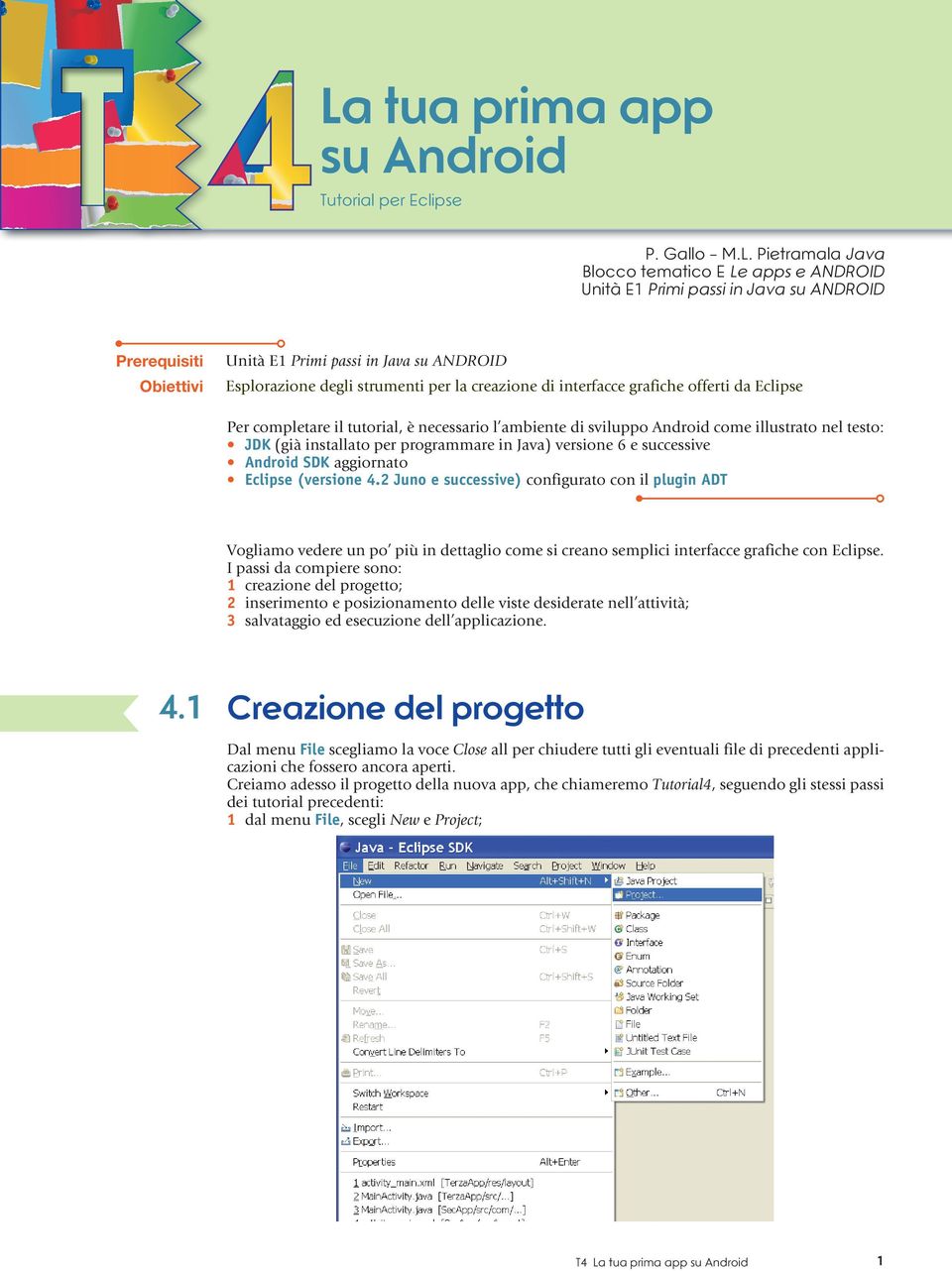
1 T La tua prima app su Android Tutorial per Eclipse P. Gallo M.L. Pietramala Java Blocco tematico E Le apps e ANDROID Unità E1 Primi passi in Java su ANDROID Prerequisiti Obiettivi Unità E1 Primi passi in Java su ANDROID Esplorazione degli strumenti per la creazione di interfacce grafiche offerti da Eclipse Per completare il tutorial, è necessario l ambiente di sviluppo Android come illustrato nel testo: JDK (già installato per programmare in Java) versione 6 e successive Android SDK aggiornato Eclipse (versione 4.2 Juno e successive) configurato con il plugin ADT Vogliamo vedere un po più in dettaglio come si creano semplici interfacce grafiche con Eclipse. I passi da compiere sono: 1 creazione del progetto; 2 inserimento e posizionamento delle viste desiderate nell attività; 3 salvataggio ed esecuzione dell applicazione. 4.1 Creazione del progetto Dal menu File scegliamo la voce Close all per chiudere tutti gli eventuali file di precedenti applicazioni che fossero ancora aperti. Creiamo adesso il progetto della nuova app, che chiameremo Tutorial4, seguendo gli stessi passi dei tutorial precedenti: 1 dal menu File, scegli New e Project; T4 La tua prima app su Android 1
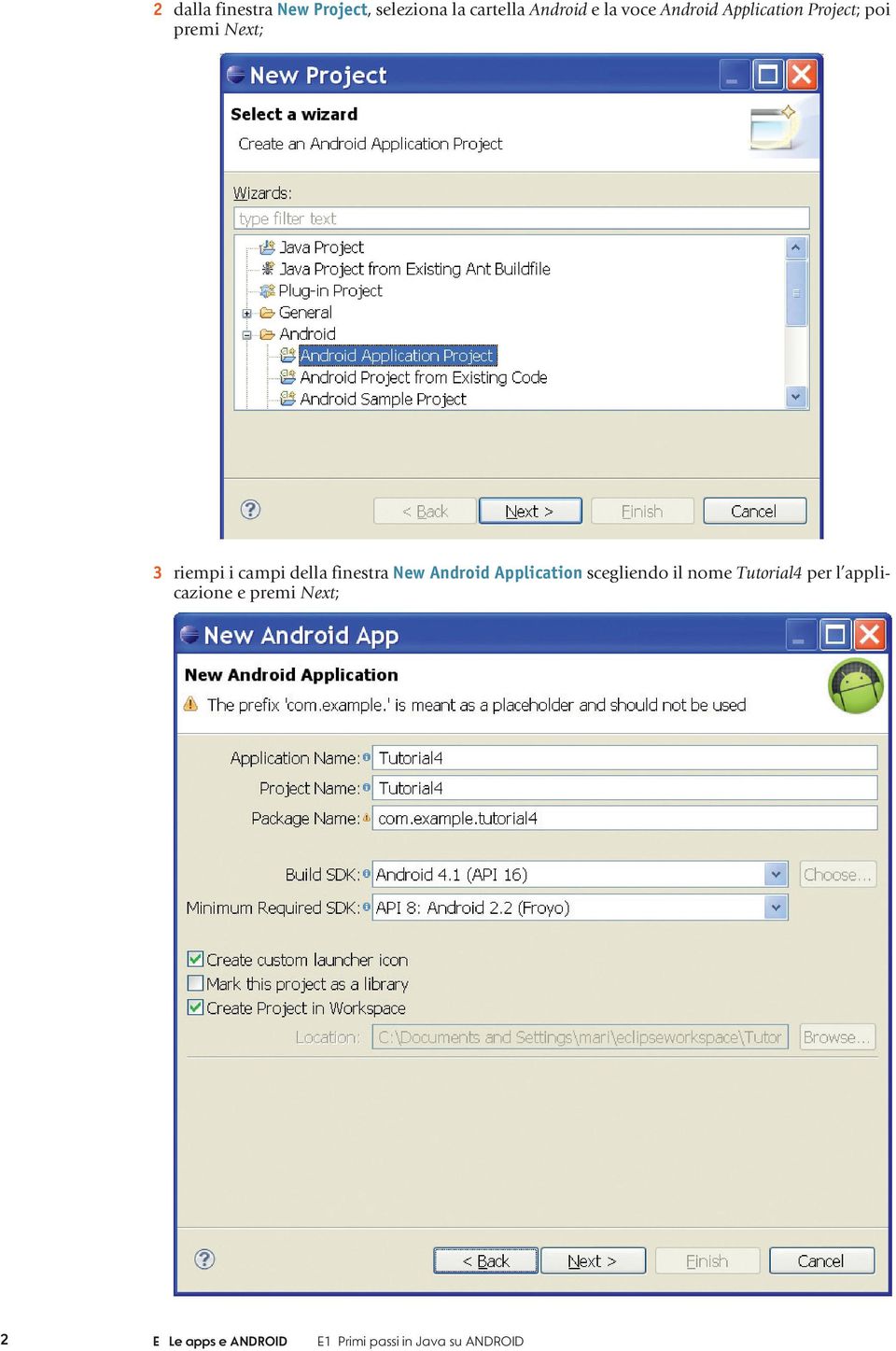
2 2 dalla finestra New Project, seleziona la cartella Android e la voce Android Application Project; poi premi Next; 3 riempi i campi della finestra New Android Application scegliendo il nome Tutorial4 per l applicazione e premi Next; 2 E Le apps e ANDROID E1 Primi passi in Java su ANDROID
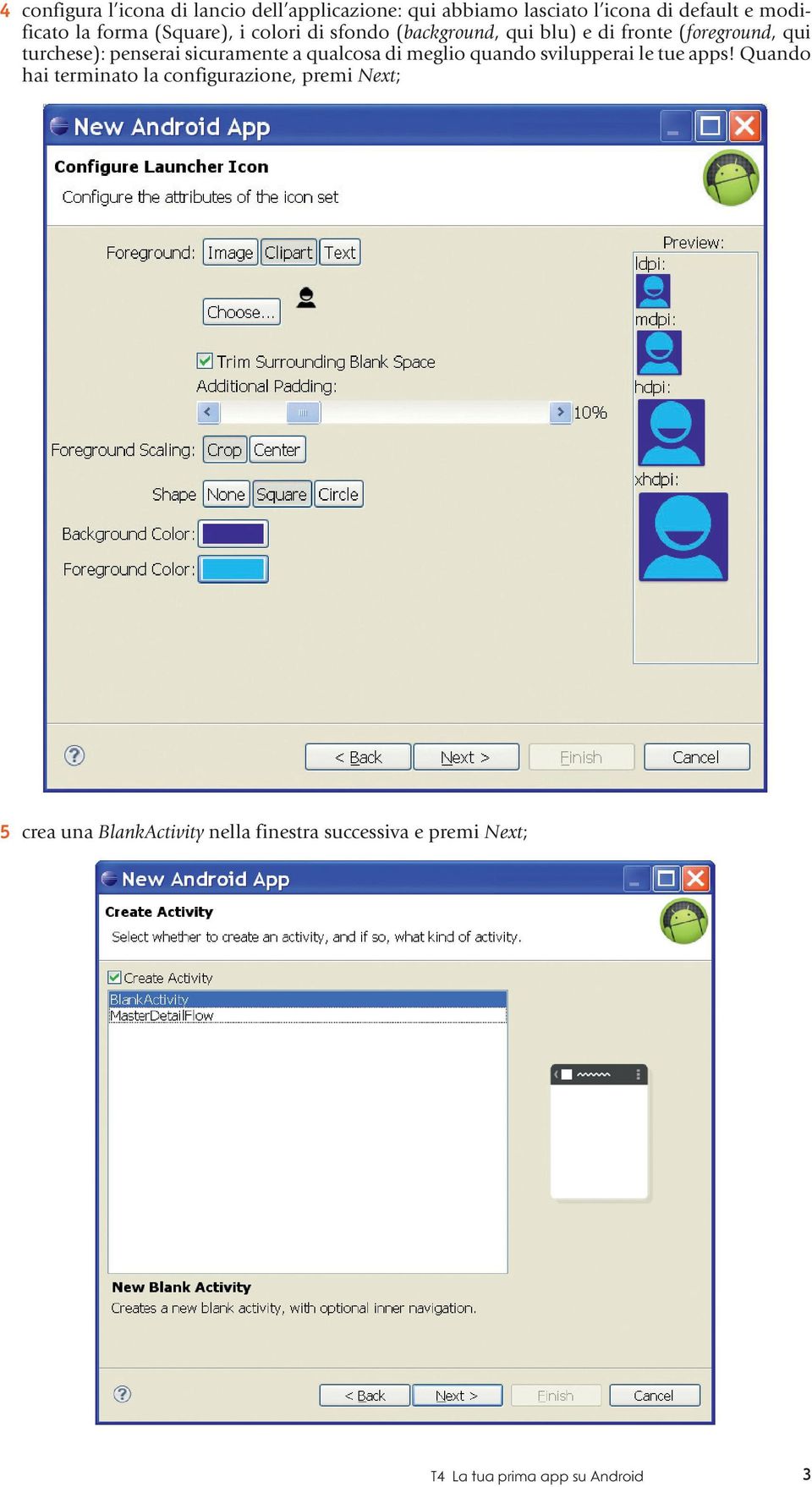
3 4 configura l icona di lancio dell applicazione: qui abbiamo lasciato l icona di default e modificato la forma (Square), i colori di sfondo (background, qui blu) e di fronte (foreground, qui turchese): penserai sicuramente a qualcosa di meglio quando svilupperai le tue apps! Quando hai terminato la configurazione, premi Next; 5 crea una BlankActivity nella finestra successiva e premi Next; T4 La tua prima app su Android 3
4 6 ora definisci le caratteristiche della activity appena creata: nome della activity, nome del suo layout, tipo di navigazione, titolo; poi premi Finish. Terminato il processo di creazione, la situazione nell IDE Eclipse sarà simile a questa: 4 E Le apps e ANDROID E1 Primi passi in Java su ANDROID

5 4.2 Inserimento e posizionamento delle viste desiderate nell attività Per inserire nel progetto gli elementi grafici desiderati, utilizzeremo la palette di Eclipse, dalla quale li trascineremo con il mouse. La palette offre diversi Tab, fra i quali: Form Widgets, dove troviamo: TextViev di varie dimensioni (equivale alla classica JLabel di Swing); Button di varie dimensioni; CheckBox; RadioButton; ProgressBar (il simbolo del cerchietto animato, generalmente usato per segnalare un tempo di attesa nella esecuzione di un applicazione). TextFields, che contiene campi di testo di vari formati predefiniti: alfanumerici generici; numeri di telefono; indirizzi; T4 La tua prima app su Android 5

6 Layouts, che contiene diversi gestori della disposizione, fra i quali: GridLayout; LinearLayout (verticale e orizzontale); RelativeLayout (default, in questa versione di Eclipse). stop Per prima cosa, cancella la label Hello World che Eclipse ha posto automaticamente nella UI (User Interface, interfaccia grafica ) utilizzando il menu attivabile col tasto destro del mouse direttamente sulla vista interessata e scegliendo la voce Delete. Ricorda che una TextView è una View, cioè una vista. Useremo il termine vista con il significato di View in tutto il tutorial. Ora apri il tab Form Widgets della Palette, scegli una TextView Large e trascinala col mouse (drag&drop) sulla UI. La situazione dovrebbe risultare simile a questa: La scheda Outline elenca gli elementi della UI e consente di cambiarne le proprietà utilizzando il tasto destro del mouse. È anche possibile cambiare la posizione delle viste agendo su di esse direttamente nella UI. Il RelativeLayout di default registra i cambiamenti, visibili nella scheda Properties, sotto la scheda Outline. 6 E Le apps e ANDROID E1 Primi passi in Java su ANDROID

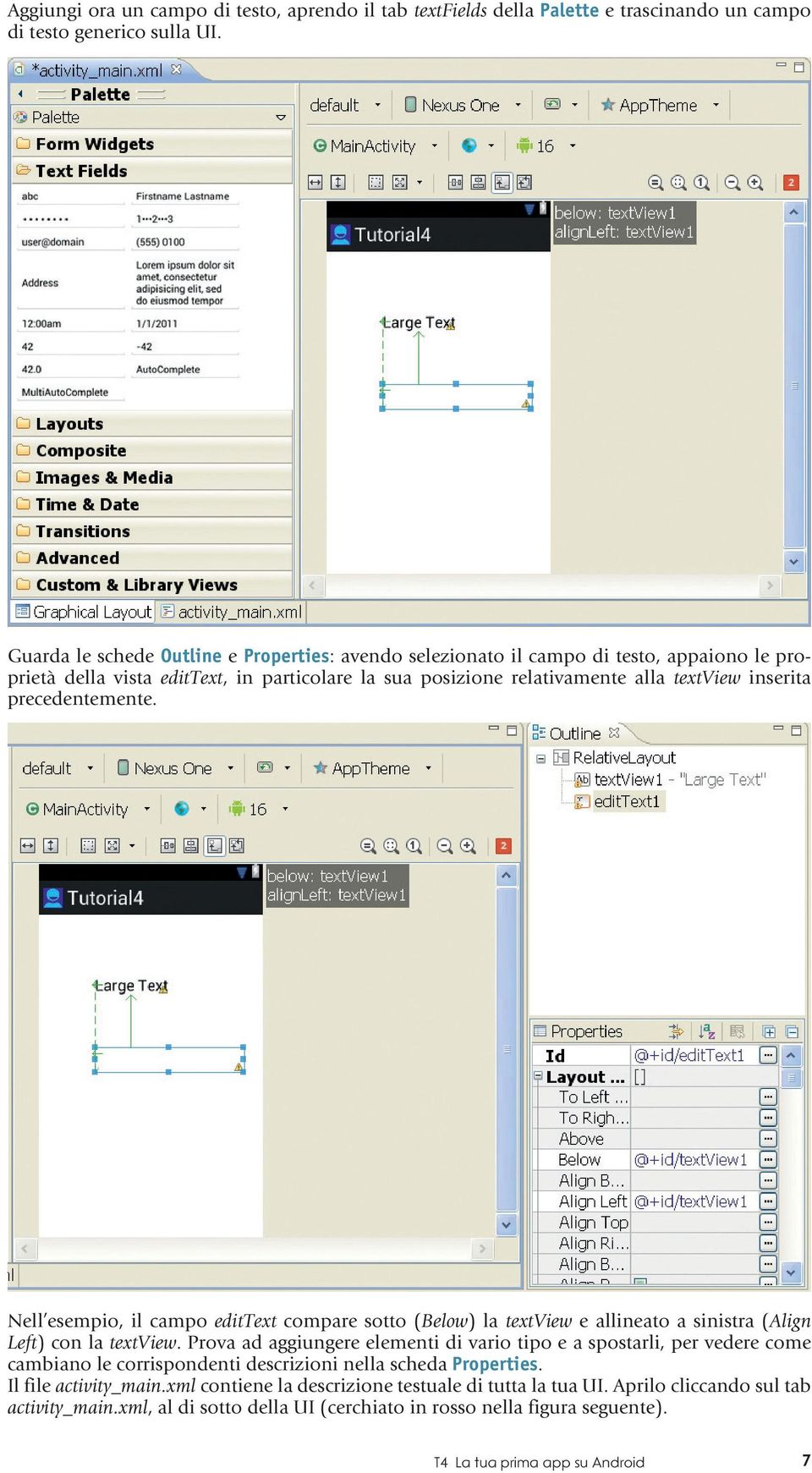
7 Aggiungi ora un campo di testo, aprendo il tab textfields della Palette e trascinando un campo di testo generico sulla UI. Guarda le schede Outline e Properties: avendo selezionato il campo di testo, appaiono le proprietà della vista edittext, in particolare la sua posizione relativamente alla textview inserita precedentemente. Nell esempio, il campo edittext compare sotto (Below) la textview e allineato a sinistra (Align Left) con la textview. Prova ad aggiungere elementi di vario tipo e a spostarli, per vedere come cambiano le corrispondenti descrizioni nella scheda Properties. Il file activity_main.xml contiene la descrizione testuale di tutta la tua UI. Aprilo cliccando sul tab activity_main.xml, al di sotto della UI (cerchiato in rosso nella figura seguente). T4 La tua prima app su Android 7
8 In tal modo, viene visualizzato il file activity_main.xml, che avrà all incirca questo aspetto: Per visualizzare di nuovo la UI, basta cliccare sul tab GraphicalLayout, che si trova sotto la scheda del file activity_main.xml (nell immagine è cerchiato in rosso). Fai delle prove e osserva come i cambiamenti di posizione delle viste influenzino il file activity_main.xml. stop L ambiente segnala a questo punto dei Warnings: si tratta di avvertimenti che segnalano errori non gravi nel codice. Puoi leggerne il contenuto puntando il mouse sui quadratini rossi o gialli che compaiono accanto alle istruzioni oppure, più comodamente, nella scheda apposita (Problems), che si trova in basso a destra della finestra di Eclipse: nell immagine seguente, il warning è cerchiato in rosso. 8 E Le apps e ANDROID E1 Primi passi in Java su ANDROID
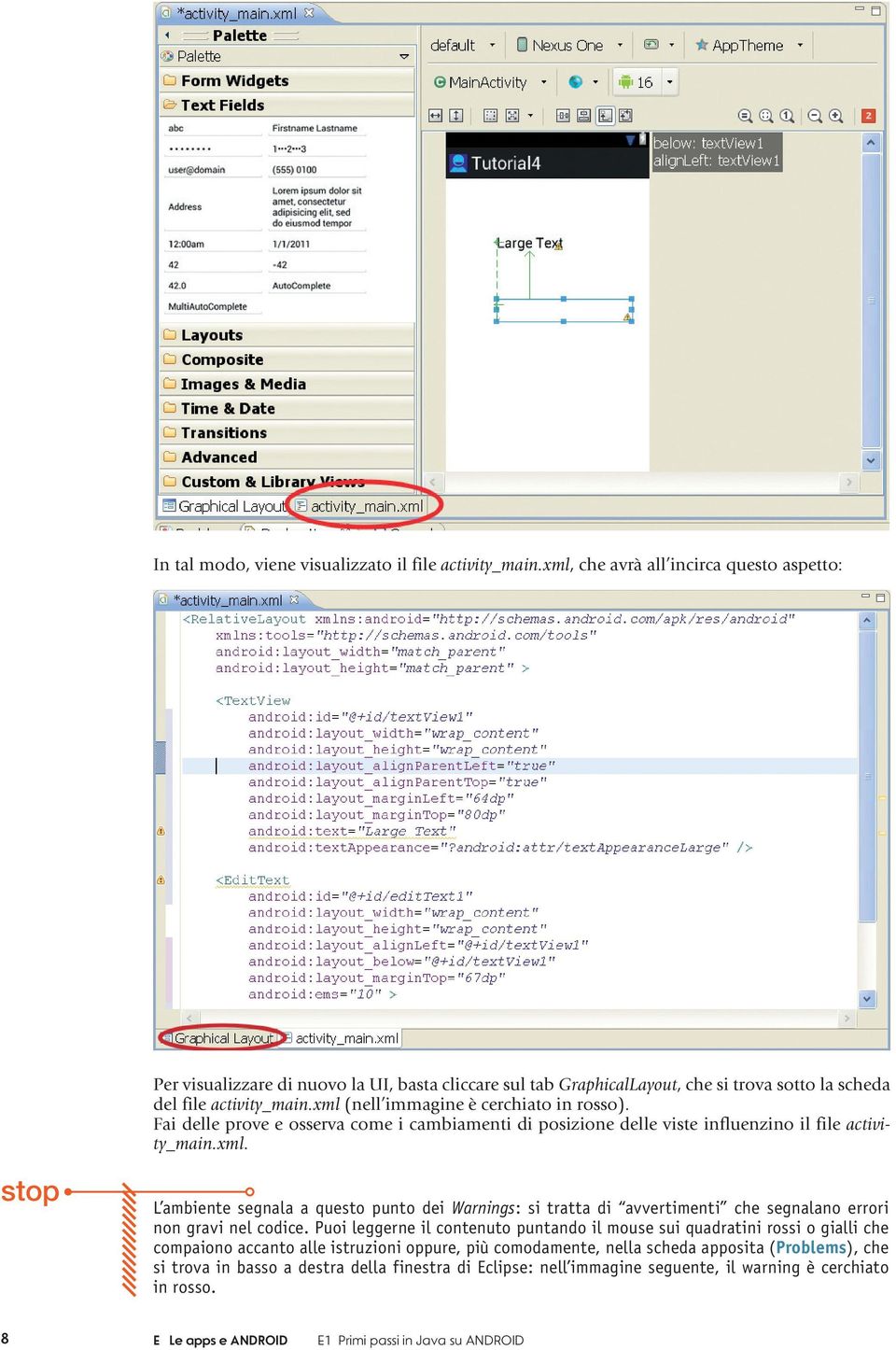
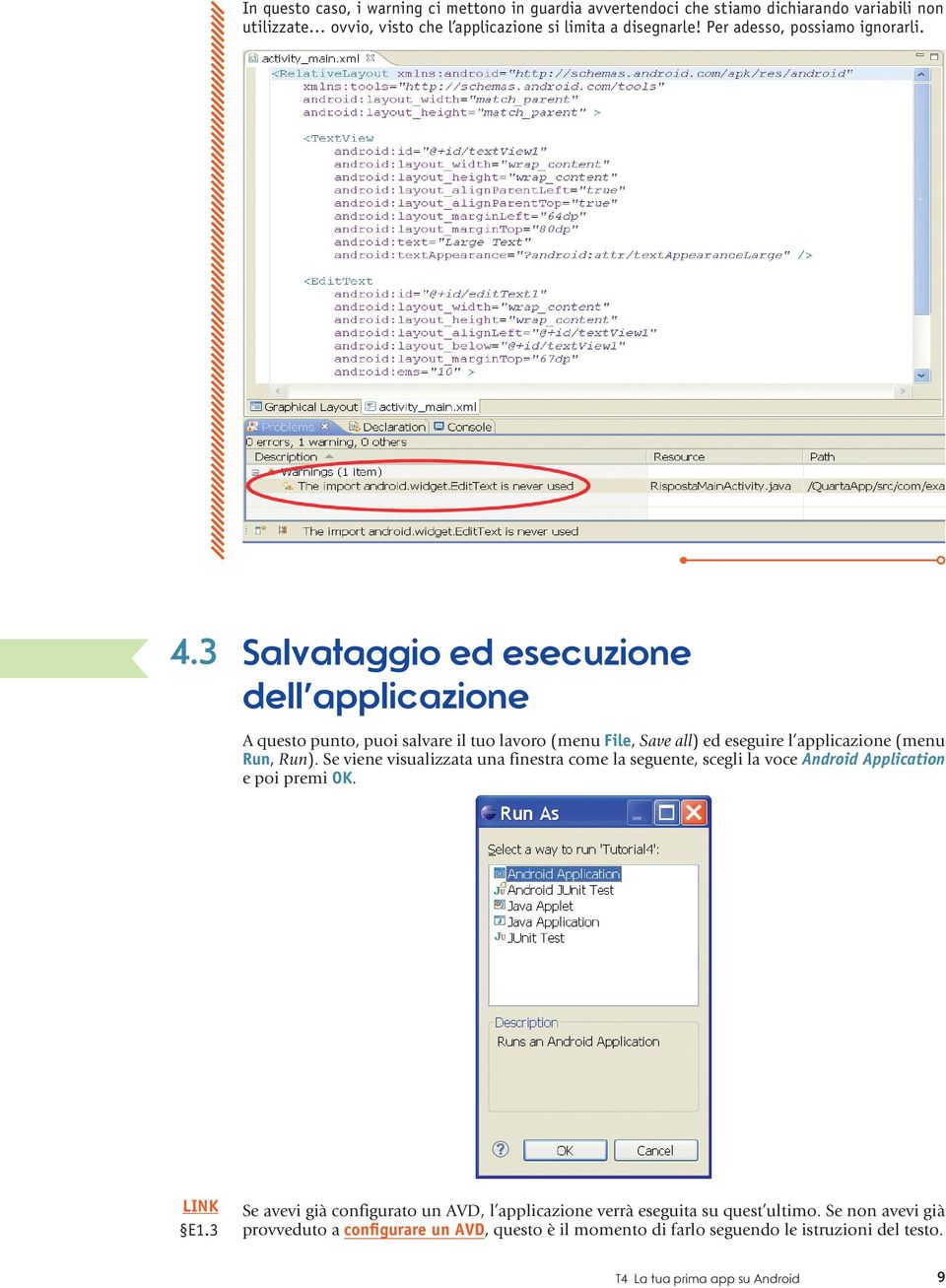
9 In questo caso, i warning ci mettono in guardia avvertendoci che stiamo dichiarando variabili non utilizzate ovvio, visto che l applicazione si limita a disegnarle! Per adesso, possiamo ignorarli. 4.3 Salvataggio ed esecuzione dell applicazione A questo punto, puoi salvare il tuo lavoro (menu File, Save all) ed eseguire l applicazione (menu Run, Run). Se viene visualizzata una finestra come la seguente, scegli la voce Android Application e poi premi OK. LINK E1.3 Se avevi già configurato un AVD, l applicazione verrà eseguita su quest ultimo. Se non avevi già provveduto a configurare un AVD, questo è il momento di farlo seguendo le istruzioni del testo. T4 La tua prima app su Android 9
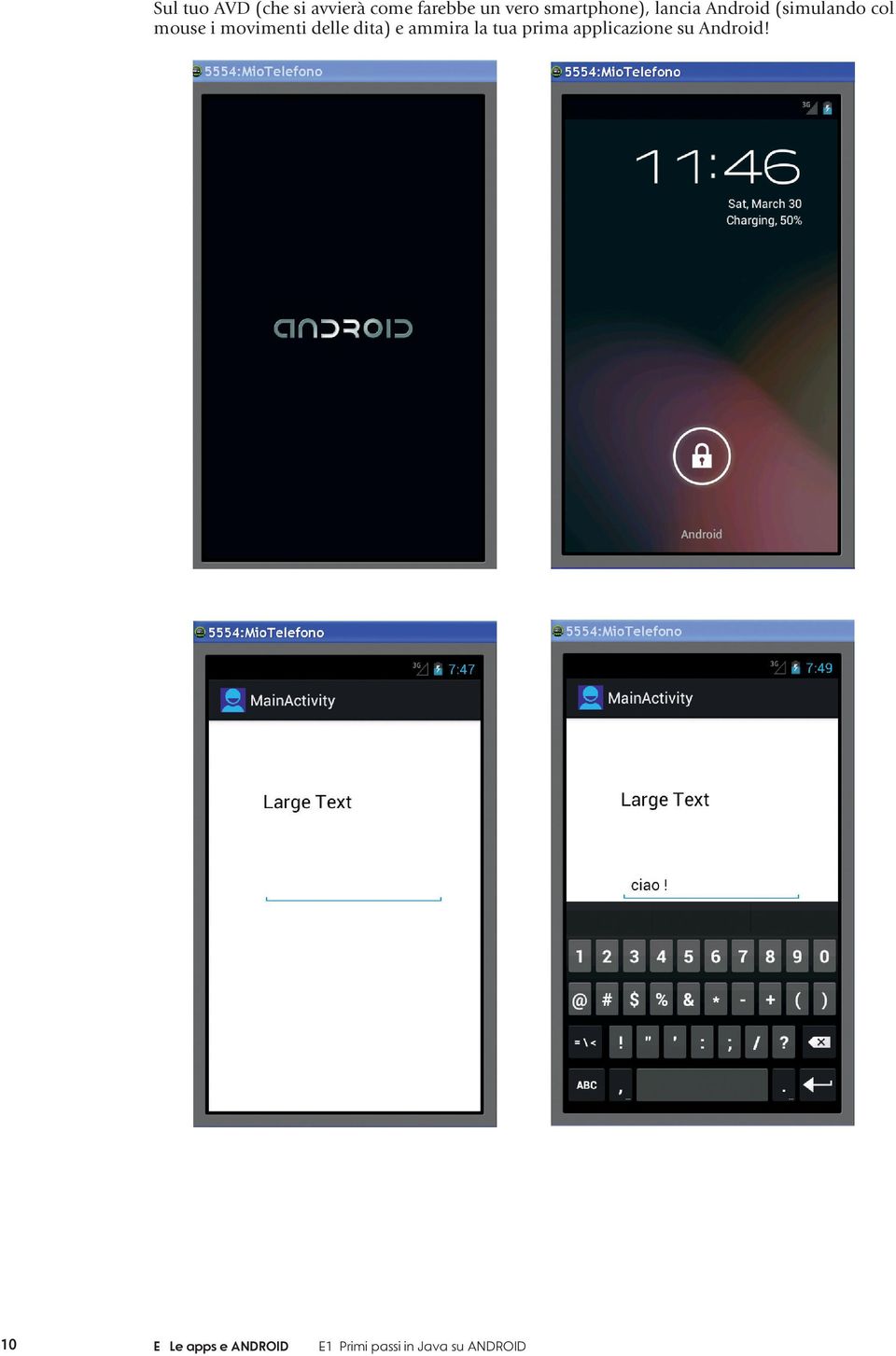
10 Sul tuo AVD (che si avvierà come farebbe un vero smartphone), lancia Android (simulando col mouse i movimenti delle dita) e ammira la tua prima applicazione su Android! 10 E Le apps e ANDROID E1 Primi passi in Java su ANDROID
Indice. Ricerca richiesta d offerta. Risultati della ricerca Navigazione Stati
 Indice Ricerca richiesta d offerta Risultati della ricerca Navigazione Stati Dettaglio richiesta d offerta Codice materiale cliente Note di posizione Aggiungi al carrello 1 di 8 Ricerca richiesta d offerta
DEFINIZIONI SMART E RELATIVE ESERCITAZIONI. MODULO 4 Realizzazione di semplici presentazioni multimediali
 DEFINIZIONI SMART E RELATIVE ESERCITAZIONI MODULO 4 Realizzazione di semplici presentazioni multimediali MODULO 4 REALIZZAZIONE DI SEMPLICI PRESENTAZIONI MULTIMEDIALI Sviluppare una presentazione Le presentazioni
Avviate Specifi dall icona presente sul vostro Desktop.
 Avviate Specifi dall icona presente sul vostro Desktop. Nota: Se state utilizzando una versione dimostrativa, una volta caricato il programma, un messaggio vi comunicherà i giorni rimanenti del periodo
Guida introduttiva su Eclipse. Ing. Marco Dell'Unto [email protected]
 Guida introduttiva su Eclipse Ing. Marco Dell'Unto [email protected] Introduzione Eclipse è un ambiente di sviluppo (IDE) multilinguaggio e multipiattaforma scritto in Java. E Open Source. Può
Guida a WordPress. 1. Iscrizione a Wordpress
 Guida a WordPress 1. Iscrizione a Wordpress Digitare il seguente indirizzo: https://it.wordpress.com/ Cliccare su Crea sito web Scegliere un tema, ovvero la struttura principale che assumeranno le pagine
WORD PROCESSING.
 WORD PROCESSING www.diego72.altervista.org CREARE IN SERIE LETTERE ED ETICHETTE La Creazione guidata Stampa unione è presente nella scheda Lettere consente di creare lettere tipo, etichette per indirizzi,
Manuale d uso DropSheep 4 imaio Gestione Pixmania-PRO Ver 1.1
 Manuale d uso DropSheep 4 imaio Gestione Pixmania-PRO Ver 1.1 Release NOTE 1.1 Prima Versione del Manuale INDICE 1-INTRODUZIONE... 4 2- GESTIONE DEL CATALOGO PIXMANIA-PRO SU IMAIO... 5 3-Configurazione
Guida all installazione del software GestAgenzia. 1.1 Introduzione al software. 1.2 Requisiti minimi hardware e software
 Guida all installazione del software GestAgenzia 1.1 Introduzione al software Il CD-ROM allegato alla presente pubblicazione contiene GetAgenzia software pratico e indispensabile per la gestione delle
INDICE. Il PROGRAMMA... 3 I Moduli... 5 I comandi del documento... 9 TEACHER MAPPE. Bologna Luglio 2017
 MANCA COPERTINA INDICE Il PROGRAMMA... 3 I Moduli... 5 I comandi del documento... 9 I marchi registrati sono proprietà dei rispettivi detentori. Bologna Luglio 2017 TUTTI I DIRITTI SONO RISERVATI 2 IL
Manuale DHApp (Digital Hub APP) Pagina 1. MANUALE DHApp. 1. Download e installazione dell applicazione Configurazione dell applicazione...
 (Digital Hub APP) Pagina 1 MANUALE DHApp 1. Download e installazione dell applicazione...2 2. Configurazione dell applicazione...4 3. Creazione fattura...6 3. Invio fatture di vendita e visualizzazione
Importazione dati. e/fiscali Spesometro - Rel. 04.05.01. con gestionale e/satto. Gestionale e/satto
 e/fiscali Spesometro - Rel. 04.05.01 Importazione dati con gestionale e/satto 06118930012 Tribunale di Torino 2044/91 C.C.I.A.A. 761816 - www.eurosoftware.it Pagina 1 ATTENZIONE. Per poter procedere con
Cloud GDrive, Dropbox
 Cloud GDrive, Dropbox Lezione 2 Lavorare con Gdrive Video GDrive permette, oltre all'archiviazione di file in rete, di lavorare direttamente all'interno del servizio sul web in quanto fornisce tutti gli
SISTEMA GESTIONE TOMBINI
 SISTEMA GESTIONE TOMBINI Il sistema offre funzionalità di rilievo sul campo e censimento dei tombini presenti sulle strade comunali per mezzo di una App dedicata. Il rilievo è basato sul posizionamento
Video Scrittura (MS Word) Prima Parte
 Video Scrittura (MS Word) Prima Parte Ripasso/approfondimento: Gestione Cartelle/File Crea una cartella UTE Informatica Base sul Desktop Click destro sul Desktop Posizionarsi su Nuovo Cliccare su Cartella
Fondamenti di Informatica A. A. 2017/18
 Fondamenti di Informatica Prof. Marco Lombardi A. A. 2017/18 : OUTLINE Caratteristiche Come si presenta Primo diagramma di flusso ed utilizzo del blocco di output Esempio Utilizzo dei blocchi di input/output
TUTORIAL GIMP. Modificare immagini. Ridimensionare l immagine a 600 pixel di larghezza, mantenendo invariate le proporzioni
 TUTORIAL GIMP Modificare immagini Ridimensionare l immagine a 600 pixel di larghezza, mantenendo invariate le proporzioni Figura 1. Aprire il programma Gimp 2.6 Figura 1 Figura 2. Nel menu in alto, andare
Guida pratica all attivazione della componente applet per la firma digitale interna al portale VestaNET
 Guida pratica all attivazione della componente applet per la firma digitale interna al portale Aggiornamento al 09/02/2017 È stato introdotto il paragrafo di appendice, realizzato con la preziosa collaborazione
Versione 1.7. Manuale per Creatori Corsi. Parte I: Accesso e Creare Risorse
 Versione 1.7 Manuale per Creatori Corsi Parte I: Accesso e Creare Risorse Autore Prof.ssa Antonella Greco Pagina di accesso Per accedere cliccate su Login. Appare 2 Se dovete iscrivervi Siete alla schermata
Istruzioni per l installazione ed uso del programma OMNICARD (rel.5.2) 18/04/2016
 LINX S.R.L. Istruzioni per l installazione ed uso del programma OMNICARD (rel.5.2) 18/04/2016 Sommario Installazione/aggiornamento programma OMNICARD 5.2 3 Avvio del programma OMNICARD 5.2 11 Istruzioni
Tutorial. Funzioni di personalizzazione dei software.
 Tutorial Funzioni di personalizzazione dei software www.powerwolf.it 1. Premessa Questo documento riguarda le principali funzioni di personalizzazione (schermata di background, skin, testi visualizzati,
TUTORIAL LIBRI IN SIMBOLI
 TUTORIAL LIBRI IN SIMBOLI Questo tutorial guida alla costruzione di un libro in simboli utilizzando il programma ARAWORD e OPENOFFICE DRAW. I programmi devono essere aperti entrambi. Si consiglia di scrivere
Scegli l attività che intendi svolgere e clicca con il tasto sinistro del mouse sull argomento (esempio figura 2)
 Figura 1 Clicca qui con il tasto Una volta scaricati i materiali di studio e averli studiati o almeno letti.! scegli l argomento da trattare, clicca con il tasto sull argomento stesso come descritto nell
DMX LIGHTPLAYER Introduzione...2 Libreria DMX...3 Programmazione dei canali...7 Creazione di uno show...11
 DMX LIGHTPLAYER Introduzione...2 Libreria DMX...3 Programmazione dei canali...7 Creazione di uno show...11 Introduzione Il software DMX LightPlayer è semplice da utilizzare. Possibilità di importare un
Istruzioni per la compilazione del modulo di deposito per parti non rituali
 Istruzioni per la compilazione del modulo di deposito per parti non rituali Questa nota descrive le attività necessarie per preparare il modulo per il deposito per parti non rituali. Sommario Attività
Centro Ausili Tecnologici TUTORIAL CREAZIONE TABELLE DI COMUNICAZIONE CON PROGRAMMI NON SPECIFICI
 Centro Ausili Tecnologici Viale Cittadini 33, 52100 Arezzo - Tel 0575/254357 Email: [email protected] Sito web: www.cat-arezzo.org TUTORIAL CREAZIONE TABELLE DI COMUNICAZIONE CON PROGRAMMI NON SPECIFICI
Presentazione con PowerPoint
 Presentazione con PowerPoint L applicazione PowerPoint permette di creare documenti da mostrare su diapositive per presentazioni. Sarai facilitato nell utilizzo di PowerPoint perché molti pulsanti e molte
Microsoft Word (parte I) Mirko Gombia Università di Bologna
 Microsoft Word (parte I) Mirko Gombia Università di Bologna Cenni preliminari Microsoft Word è un programma del pacchetto Office di Microsoft È un software dedicato alla creazione di testi, ma non solo
Guida alle funzioni principali
 Guida alle funzioni principali www.utax.it +39 02 895861 [email protected] 1 Indice Come accedere al menu LUX... 3 Come usare il menu LUX... 4 Come configurare la connessione Wi-Fi... 5 Come impostare
Introduzione a Visual Studio 2005
 Fondamenti di Informatica e Laboratorio T-AB Ingengeria dell Automazione a.a. 2008/2009 Introduzione a Visual Studio 2005 Outline Solutions e Projects Visual Studio e il linguaggio C Visual Studio Schermata
SCRIBUS Guida Generale
 SCRIBUS Guida Generale Introduzione Scribus è un software di impaginazione, rilasciato sotto licenza GPL (licenza pubblica generica) e può pertanto essere utilizzato liberamente. Versione utilizzata: Scribus
CREAZIONE DI UNA CARTELLA
 CREAZIONE DI UNA CARTELLA Impostazioni generali Il modulo cartella consente al docente di visualizzare in un unica cartella un insieme di file correlati tra loro, riducendo la dimensione della home page
Modulo 3 - Elaborazione Testi 3.4 Oggetti
 Università degli Studi dell Aquila Corso ECDL programma START Modulo 3 - Elaborazione Testi 3.4 Oggetti Maria Maddalena Fornari Creare una tabella È possibile creare una tabella nel documento cliccando
Word 2003 Elementi Grafici
 Word 2003 Elementi Grafici Aggiungere contenuti grafici al documento 1 Elementi grafici Word 2003 offre molti strumenti per trasformare un semplice documento testuale in una composizione visiva ricca di
Calcolare con il computer: Excel. Saro Alioto 1
 Calcolare con il computer: Excel Saro Alioto 1 Excel è un programma che trasforma il vostro computer in un foglio a quadretti. In altri termini con Excel potrete fare calcoli, tabelle, grafici, ecc...
Aprire l editor dei template, dal menù File selezionare Nuovo, scegliere Modello grafico e cliccare su Ok
 Data: 21.10.2013 Prodotto: Tekla Structures Creazione cartiglio personalizzato da file dwg L inserimento del proprio cartiglio all interno dei disegni di Tekla Structures permette di non dover svolgere
3.5.1 PREPARAZ1ONE I documenti che si possono creare con la stampa unione sono: lettere, messaggi di posta elettronica, o etichette.
 3.5 STAMPA UNIONE Le funzioni della stampa unione (o stampa in serie) permettono di collegare un documento principale con un elenco di nominativi e indirizzi, creando così tanti esemplari uguali nel contenuto,
Digitiamo il codice base di una pagina secondo lo standard HTML5 e inseriamo un titolo <h1> con il testo Benvenuti sulla mia homepage
 Brackets Editor per la creazione e la modifica di fogli di stile CSS Brackets è un editor open source per i linguaggi HTML, CSS e Javascript, distribuito con licenza MIT. Installare il file brackets-sprint-24-win.msi
Quick Print. Quick Print. Guida Utente. Copyright 2013 Hyperbolic Software. www.hyperbolicsoftware.com
 Quick Print Quick Print Guida Utente I nomi dei prodotti menzionati in questo manuale sono proprietà delle rispettive società. Copyright 2013 Hyperbolic Software. www.hyperbolicsoftware.com 1 Tabella dei
QuizFaber. Impostazioni per IE, Chrome, Firefox
 QuizFaber Impostazioni per IE, Chrome, Firefox 1 QuizFaber è un software per la creazione di quiz in formato HTML. Attualmente quasi tutte le pagine web contengono JavaScript, un linguaggio di scripting
CO.RA.COmunicazioneRApporti all'anagrafe Rapporti
 CO.RA.COmunicazioneRApporti all'anagrafe Rapporti Indice INSTALLAZIONE DEL PROGRAMMA CORA...... 1 VERIFICA PERMESSI SU CARTELLA CORA E SID FLUSSI.... 4 ATTIVAZIONE LICENZA... 6 REGISTRAZIONE NUOVO SOGGETTO
In apertura, come previsto dal D.lgs 196 codice privacy -, l accesso al programma è protetto da password.
 GUIDA RAPIDA ALL USO DI DENTAL MANAGEMENT SYSTEM SOMMARIO Inserimento dell intestazione dello Studio che verrà stampato su preventivi e fatture e degli operatori... 2 Inserimento e/o modifica delle voci
Installazione e uso di SETVERSION.EXE
 Installazione e uso di SETVERSION.EXE Introduzione... 2 INSTALLAZIONE di ARC+ Manager (SETVERSION.EXE)... 3 Impostazioni del nuovo ARC+ Updater... 8 1 Introduzione Il nuovo programma "SETVERSION.EXE" sarà
Creazione di funzioni utente (UDF)
 Industry Creazione di funzioni utente (UDF) Con LOGO! Soft Comfort V7 è possibile realizzare UDF, ovvero blocchi creati dall utente e salvabili in libreria. In questo modo è possibile ri-utilizzare questi
7. Sezione Contatti WebMail PEC Aruba: Creazione Contatti e Gruppi di Persone
 7. Sezione Contatti WebMail PEC Aruba: Creazione Contatti e Gruppi di Persone ll presente articolo esemplifica le modalità di utilizzo di tutti gli strumenti disponibili nella sezione Contatti. La stessa
Cloud GDrive, Dropbox
 Cloud GDrive, Dropbox Lezione 3 Lavorare con Dropbox Video Dropbox permette, oltre all'archiviazione di file in rete, di lavorare direttamente all'interno del servizio sul web, attraverso l'uso dell'applicazione
Opuscolo Windows. Cliccando due volte su questa icona puoi aprire il programma di posta elettronica. Cliccando qui puoi navigare in Internet
 - Il Desktop pag. 2 - Pulsante Start pag. 3 - Barra delle Applicazioni pag. 3 - Risorse del Computer pag. 3 - Le Finestre di Windows pag. 4 - Salvare un lavoro pag. 4 - Stampa pag. 5 - Creare una Cartella
Download e configurazione di Ardora
 La prima cosa da fare, per iniziare ad utilizzare il software Ardora, è ottenere il file zip del programma; per fare ciò bisogna accedere al sito web ufficiale di Ardora (); nella sezione download c'è
ISTRUZIONI PER L IMPORTAZIONE DELLE DICHIARAZIONI NEL PROGRAMMA UNICO 2012
 ISTRUZIONI PER L IMPORTAZIONE DELLE DICHIARAZIONI 730 2012 NEL PROGRAMMA UNICO 2012 Prefazione In caso di errori ed omissioni nel 730, che comportano un Maggior Debito o un Minor credito, come ben sappiamo
Manuale LiveBox APPLICAZIONE ANDROID (V. 3.02.019) http://www.liveboxcloud.com
 2015 Manuale LiveBox APPLICAZIONE ANDROID (V. 3.02.019) http://www.liveboxcloud.com LiveBox Srl non rilascia dichiarazioni o garanzie in merito al contenuto o uso di questa documentazione e declina qualsiasi
GUIDA UTILIZZO CLASSROOM GOOGLE APPS FOR EDUCATION
 GUIDA UTILIZZO CLASSROOM GOOGLE APPS FOR EDUCATION 1. Collegarsi a Google e cliccare su ACCEDI 2. Inserire la password per il proprio account istituzionale fornito dalla scuola: [email protected]
GUIDA UTENTE PRIMA NOTA SEMPLICE
 GUIDA UTENTE PRIMA NOTA SEMPLICE (Vers. 2.3.0) Installazione... 2 Prima esecuzione... 5 Login... 6 Funzionalità... 7 Prima Nota... 8 Registrazione nuovo movimento... 10 Associazione di file all operazione...
Portale AO Papardo GESTIONE CONTENUTI ALBO PRETORIO 23 GIUGNO 2017
 Portale AO Papardo GESTIONE CONTENUTI ALBO PRETORIO 23 GIUGNO 2017 SOMMARIO Introduzione... 3 AGGIUNTA NUOVO CONTENUTO... 4 MODIFICA/SPOSTAMENTO/ELIMINAZIONE CONTENUTO... 6 AO Papardo Portale web 2 INTRODUZIONE
GUIDA UTENTE BILLIARDS COUNTER (Vers )
 GUIDA UTENTE BILLIARDS COUNTER (Vers. 3.0.0) Installazione Billiards Counter... 2 Primo avvio e configurazione di Billiards Counter... 7 Registrazione del programma... 9 Utilizzo di Billiards Counter...
MUDE Piemonte. Configurazione di Adobe Reader per l apposizione di firma digitale con algoritmo SHA-256
 MUDE Piemonte Configurazione di Adobe Reader per l apposizione di firma digitale con algoritmo SHA-256 STATO DELLE VARIAZIONI Versione Paragrafo o Pagina Descrizione della variazione V01 Tutto il documento
Visualizzazione ed elaborazione dei risultati in ALOORA
 Visualizzazione ed elaborazione dei risultati in ALOORA AGROLAB GROUP 05-2018 1 / 15 Sommario Capitolo 1: le due finestre di visualizzazione di risultati... 3 Risultati per ordine... 3 Risultati per campione...
Scheda 13 Estrazione dati per l Azienda USL Parte A Creazione del file di estrazione dati
 Scheda 13 Estrazione dati per l Azienda USL Parte A Creazione del file di estrazione dati FLUR20XX 1) Premere questo tasto nella finestra principale 2) Leggere il messaggio LE SCHEDE INCOMPLETE NON VENGONO
Corso sul PACCHETTO OFFICE. Modulo Access
 Corso sul PACCHETTO OFFICE Modulo Access Docente: dott. Marco Cardani Lezione 2 Come creare un database 1 2 Come creare un database Impareremo ora come creare un nuovo database in modo da raggiungere un
Word Formattazione del testo. Samuele Mazzolini
 Word Formattazione del testo Samuele Mazzolini Imposta pagina Potrebbe essere utile per certi documenti impostare la pagina in orizzontale invece che in verticale. Questo è possibile con il comando Imposta
BREVE GUIDA ALL UTILIZZO DI
 BREVE GUIDA ALL UTILIZZO DI Concetti generali di PowerPoint Aprire PowerPoint L apertura del programma Microsoft PowerPoint dipende dal sistema operativo che si utilizza per la gestione del computer. In
Sommario. 4 Download e installazione. 6 Come sono organizzati i progetti 7 Il prato magico. 21 Lo stagno. 23 In fondo al mare
 Sommario 4 Download e installazione 4 Impostare l interfaccia in italiano 6 Come sono organizzati i progetti 7 Il prato magico 8 Inserire lo sfondo 9 Inserire l albero 10 Inserire i fiori rossi 15 Inserimento
MANUALE PER L INSTALLAZIONE DEI CERTIFICATI
 Pag. 1 di 13 MANUALE PER L INSTALLAZIONE DEI CERTIFICATI CSI-Piemonte Torino, Gennaio 2014 Pag. 2 di 13 VERIFICHE E APPROVAZIONI VERSIONE REDAZIONE CONTROLLO APPROVAZIONE AUTORIZZAZIONE EMISSIONE NOME
GESCO MOBILE per Android e iphone
 GESCO MOBILE per Android e iphone APPLICAZIONE PER LA GESTIONE DEI DISPOSITIVI GSM GESCO aggiornamenti su www.gesco.it MANUALE D USO Vi ringraziamo per aver scelto la qualità dei prodotti GESCO Tramite
Servizio di stampa Note operative per installazione client
 Servizi agli Utenti e DTM Servizi ICT Pagina 1 di 12 Sommario Introduzione... 2 Recupero software... 2 Ambiente Windows... 2 Installazione del client uniflow... 2 Verifica della configurazione stampante...
Presentazione con PowerPoint
 Presentazione con PowerPoint L applicazione PowerPoint permette di creare documenti da mostrare su diapositive per presentazioni. Sarai facilitato nell utilizzo di PowerPoint perché molti pulsanti e molte
SurvCE: tracciamento, offset, Pregeo e altre funzioni di rilievo
 SurvCE: tracciamento, offset, Pregeo e altre funzioni di rilievo 1. Funzioni base per un tracciamento (o picchettamento) Dopo aver effettuato la connessione ed aver verificato la buona qualità del posizionamento,
Istruzioni per la compilazione del modulo di deposito per parti non rituali
 Istruzioni per la compilazione del modulo di deposito per parti non rituali Questa nota descrive le attività necessarie per preparare il modulo per il deposito per parti non rituali. Sommario Attività
Portale AO Papardo GESTIONE CONTENUTI AMMINISTRAZIONE TRASPARENTE 23 GIUGNO 2017
 Portale AO Papardo GESTIONE CONTENUTI AMMINISTRAZIONE TRASPARENTE 23 GIUGNO 2017 SOMMARIO Introduzione... 3 AGGIUNTA NUOVO CONTENUTO... 4 MODIFICA/SPOSTAMENTO/ELIMINAZIONE CONTENUTO... 6 Creazione di una
WEBMAIL ODCECTA.IT. Guida all uso
 Guida all uso Guida all accesso ed all utilizzo delle caselle di posta elettronica dell Ordine dei Dottori Commercialisti ed Esperti Contabili di Taranto Dati aggiornati al 29/12/ 1. Caratteristiche del
TUTORIAL LIBRI IN SIMBOLI
 TUTORIAL LIBRI IN SIMBOLI Questo tutorial guida alla costruzione di un libro in simboli utilizzando il programma SYMWRITER e OPENOFFICE DRAW. I programmi devono essere aperti entrambi. Si consiglia di
Manuale AdiPA-Lite 6.5.0
 Manuale AdiPA-Lite 6.5.0 Supporto Adiuto Febbraio 2018 Manuale d uso e installazione AdiPA-Lite Supporto ADIUTO Febbraio 2018 1 INDICE MANUALE D USO ADIPA LITE... 3 INSTALLAZIONE NUOVA VERSIONE ADIPA LITE...12
A.A. 2018/2019. Introduzione ad AlgoBuild FONDAMENTI DI INFORMATICA E PROGRAMMAZIONE. Docente Prof. Raffaele Pizzolante
 A.A. 2018/2019 Introduzione ad AlgoBuild Docente Prof. Raffaele Pizzolante FONDAMENTI DI INFORMATICA E PROGRAMMAZIONE : OUTLINE Caratteristiche Come si presenta Primo diagramma di flusso ed utilizzo del
Note CONFIGURAZIONE
 Per gestire la posta elettronica con il tuoi Iphone e Ipad, hai due possibilità. La prima è scaricare, se esiste, l App del gestore della tua mail: ad esempio Gmail ha una sua App preinstallata su tutti
Gestione della. Posta Elettronica Aziendale
 Gestione della Posta Elettronica Aziendale [2 di 19] Lista dei Contenuti 1 SCOPO DEL DOCUMENTO... 3 2 PASSAGGIO DAL VECCHIO SISTEMA DI POSTA... 4 3 LE CREDENZIALI DI ACCESSO... 4 4 IL PRIMO ACCESSO...