
APPENDICE LINEE GUIDA PER SPERIMENTAZIONE WEB
|
|
|
- Barbara Palmieri
- 10 anni fa
- Просмотров:
Транскрипт
1 APPENDICE LINEE GUIDA PER SPERIMENTAZIONE WEB

2 L indagine web ha il vantaggio di eliminare dal processo, rispetto a quello cartaceo, la fase dedicata alla codifica e all inserimento dati. L applicazione informatica effettua infatti alcuni controlli interattivi nel momento stesso di compilazione del questionario e questo consente di evitare la fase di codifica. Allo stesso tempo, dal momento che i dati vengono automaticamente registrati in tempo reale mentre lo studente compila il questionario, non è necessario prevedere la fase di inserimento dei dati (da cartaceo a supporto informatico), normalmente abbastanza impegnativa. Un ulteriore vantaggio, derivante da quello appena descritto, è l eliminazione di errori di trascrittura che si commetterebbero con la versione cartacea, in quanto il software registra il dato già codificato. Come partecipare alla rilevazione via web? Per poter usufruire dell indagine web basta inviare una all indirizzo [email protected] con scritto: Nome, comune e provincia della scuola. Un riferimento ufficiale dell istituto scolastico (telefono e/o indirizzo e- mail Nome utente per il login (preferibilmente il docente che seguirà l indagine). Entro breve tempo dalla richiesta l utente riceverà una di risposta con la Password. ATTENZIONE: L UTENZA RIMANE ATTIVA PER 3 SETTIMANE DAL MOMENTO IN CUI L UTENTE RICEVE LA PASSWORD. TRASCORSO TALE PERIODO L UTENZA VIENE DISABILITATA. E NECESSARIO PERCIO COMPLETARE LA RILEVAZIONE VIA WEB ENTRO TALE LASSO DI TEMPO ED E ALTRESI NECESSARIO SALVARE I DATI RACCOLTI NELLA RETE LOCALE (PC DELLA SCUOLA) PERCHE ALTRIMENTI I DATI VENGONO PERSI. 1

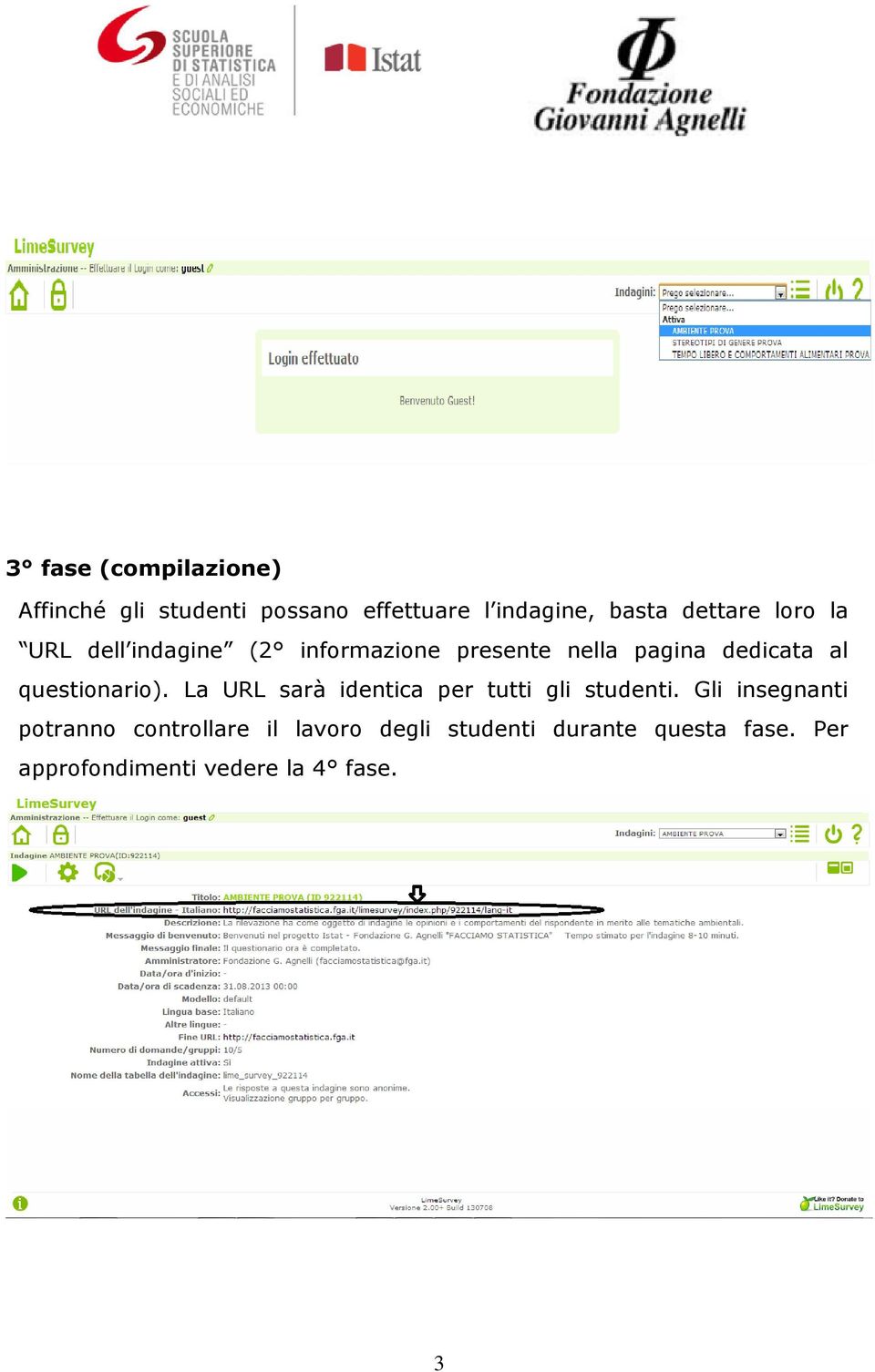
3 Esercitazione via web PER GLI INSEGNANTI (1 PARTE) 1 fase (login) Digitare ed effettuare il login inserendo Nome utente e Password. 2 fase (scelta questionario) Dopo aver effettuato il login si entra nella home. In alto a destra, nel menu a tendina, si trovano le indagini che si possono effettuare (per approfondimenti sui temi dei singoli questionari vedere la nota A chi proporre i vari questionari nella Sezione Istruzioni per la compilazione ). Scegliere, cliccando con il tasto sinistro del mouse, l indagine a cui si vuole prendere parte. Si entrerà nella pagina dedicata al questionario. 2

4 3 fase (compilazione) Affinché gli studenti possano effettuare l indagine, basta dettare loro la URL dell indagine (2 informazione presente nella pagina dedicata al questionario). La URL sarà identica per tutti gli studenti. Gli insegnanti potranno controllare il lavoro degli studenti durante questa fase. Per approfondimenti vedere la 4 fase. 3
5 PER GLI STUDENTI Gli studenti potranno compilare il proprio questionario via web. Dopo aver trascritto la URL, comparirà la pagina di benvenuto che descrive brevemente ciò che verrà chiesto. Da qui inizia l indagine. I 3 pulsanti indicati dalle frecce servono per tornare alla pagina precedente ( Indietro ), quando si è finito di rispondere alle domande della pagina corrente, passare alla pagina successiva ( Avanti ) e uscire dall indagine SENZA salvare i dati compilati fino alla pagina corrente ( Uscire e ripulire l indagine ). 4

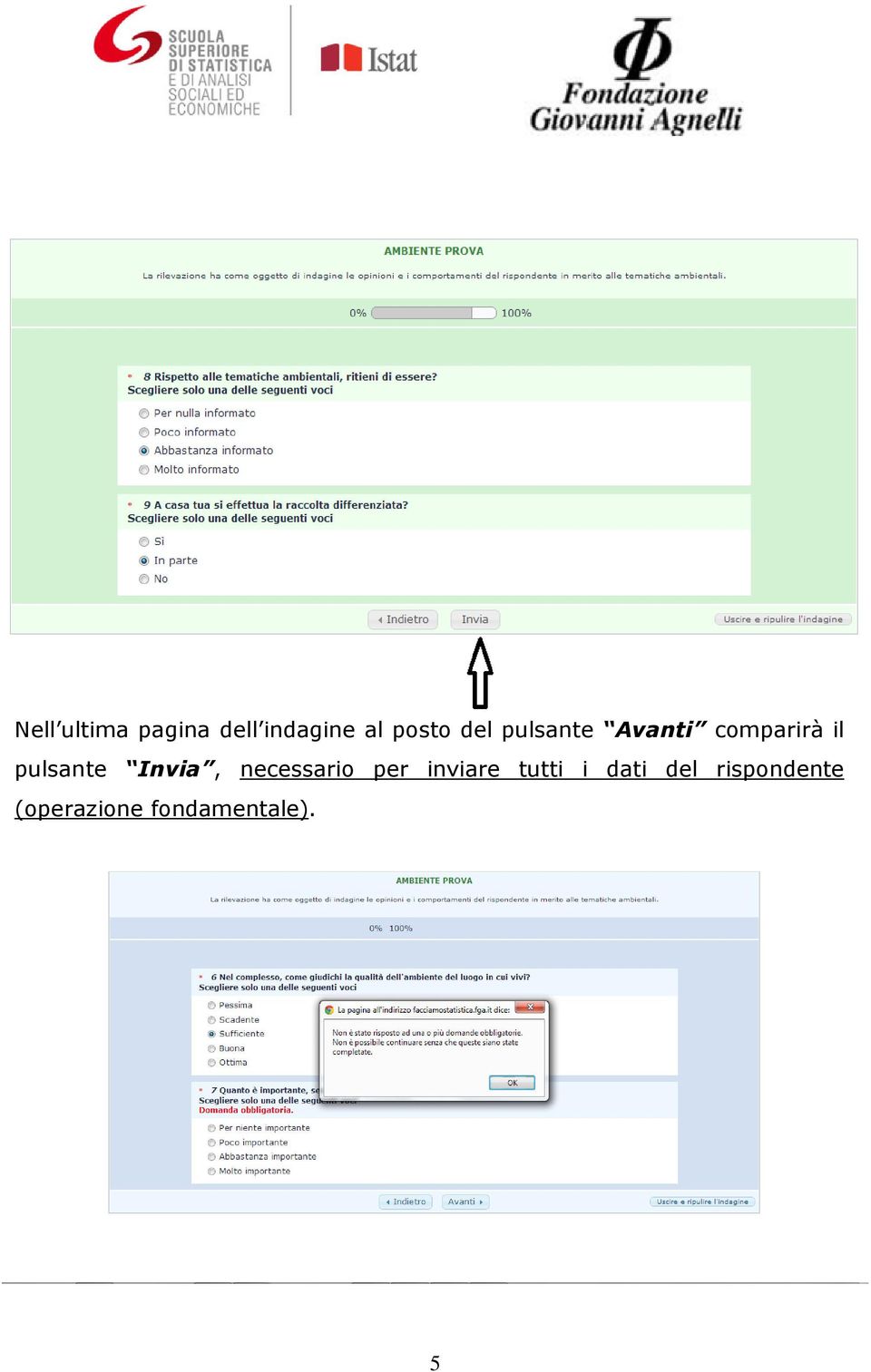
6 Nell ultima pagina dell indagine al posto del pulsante Avanti comparirà il pulsante Invia, necessario per inviare tutti i dati del rispondente (operazione fondamentale). 5
7 Nel caso in cui durante la compilazione del questionario non si risponda ad una domanda o non si rispettino alcuni vincoli di risposta, quando si clicca il pulsante Avanti (o Invia ), comparirà un segnale di errore come quello raffigurato. Per risolvere il problema basta cliccare Ok e correggere l errore (nell esempio non è stata data risposta alla domanda N.7). 6

8 PER GLI INSEGNANTI (2 PARTE) 4 fase (Controllo indagine) Il lavoro degli studenti può essere monitorato in qualunque momento: selezionare, nella home page dell indagine, la terza icona della seconda riga e cliccare Risposte & statistiche. Per visualizzare la panoramica dei records cliccare la terza icona Mostrare risposte. 7

9 Di seguito si riporta la panoramica dei records in una classe dove 13 studenti hanno effettuato l indagine Ambiente. I tre settori indicati nella figura rappresentano: 1. I 4 pulsanti che servono per spostarsi da una pagina all altra. Nel caso in cui i records siano numerosi, essi vengono suddivisi in diverse pagine. 2. I records rappresentati nella pagina e da quale ID iniziano. La visualizzazione dei records può essere modificata manualmente. 3. Il tipo di records che si vuole visualizzare. L insegnante o chi per esso può eliminare un record o più, nel caso in cui siano incompleti (e solo se ciascun record è riconducibile ad uno studente specifico), in tre modi differenti: i primi due modi funzionano per chi non utilizza Internet Explorer; il terzo funziona anche per chi utilizza Internet Explorer. 8

10 1 ) Cliccando il pulsante che raffigura il Cestino sulla riga del record che si vuole eliminare. 9

11 2 ) Prima selezionando le celle dei records che si vogliono eliminare e poi cliccando la figura del Cestino in fondo alla pagina. 3 ) Inoltre, cliccando sulla lente d ingrandimento presente in ogni riga, si può avere la panoramica di ogni singolo record. Gli unici pulsanti utilizzabili sono il Cestino per eliminare il record e le frecce per passare al record precedente o a quello successivo. 10

12 5 fase (Esportazione dati) Quando tutti gli studenti avranno compilato il questionario sarà possibile all insegnante o a chi per lui scaricare tutti i dati relativi, secondo la seguente procedura: Come nella 4 fase (vedere la prima figura del sottoparagrafo), nella home dell indagine selezionare la terza icona della seconda riga e cliccare sopra a Risposte & statistiche. Comparirà una nuova pagina. Qui, cliccare la quinta icona partendo da sinistra Esportare i risultati dell indagine. 11

13 12
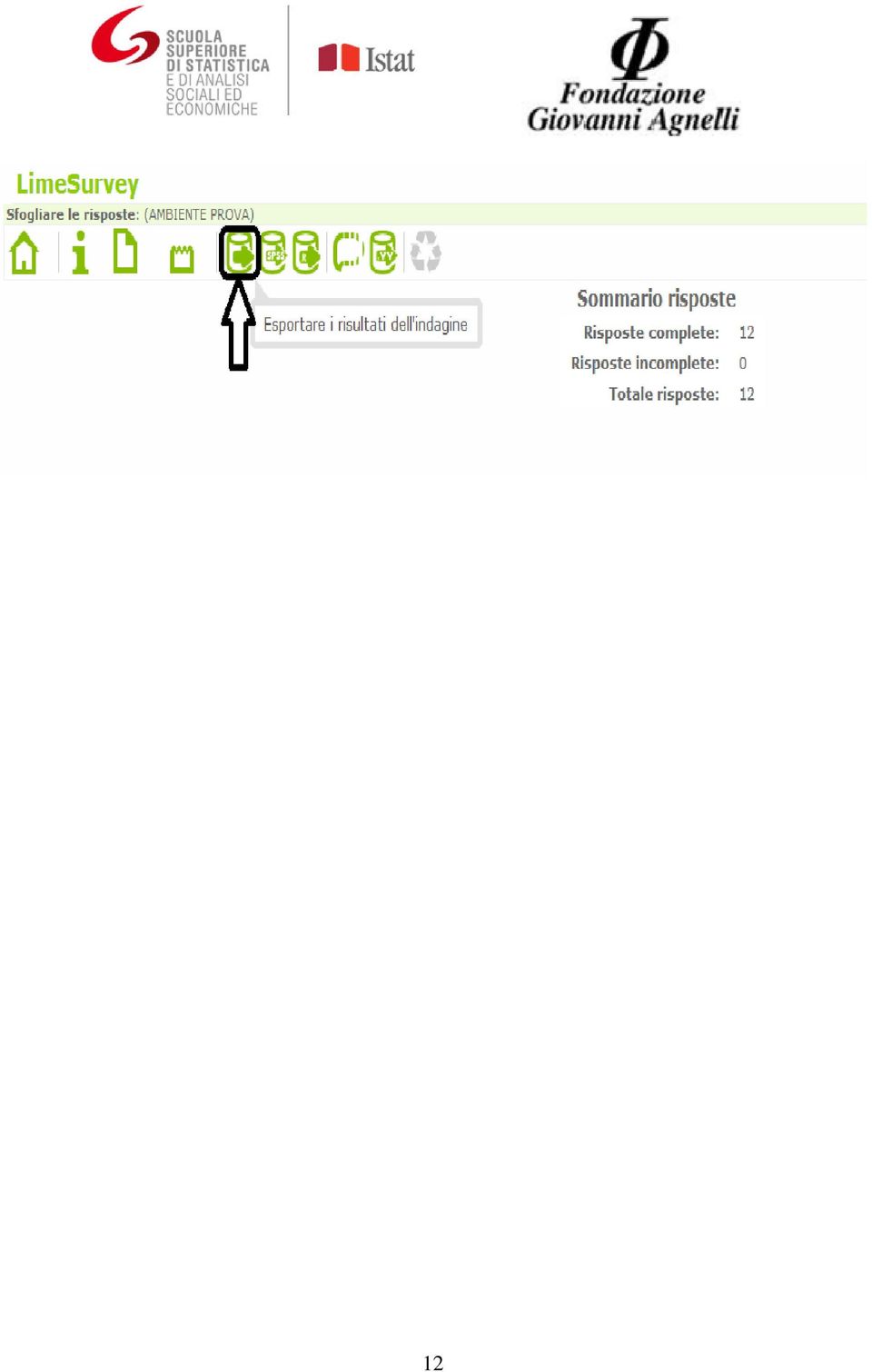
14 Spostare la selezione della sezione Risposte da Risposte complete a Codice risposta. 13

15 A questo punto cliccando il pulsante Esportare dati in fondo alla pagina compariranno i dati in un foglio Excel. 14

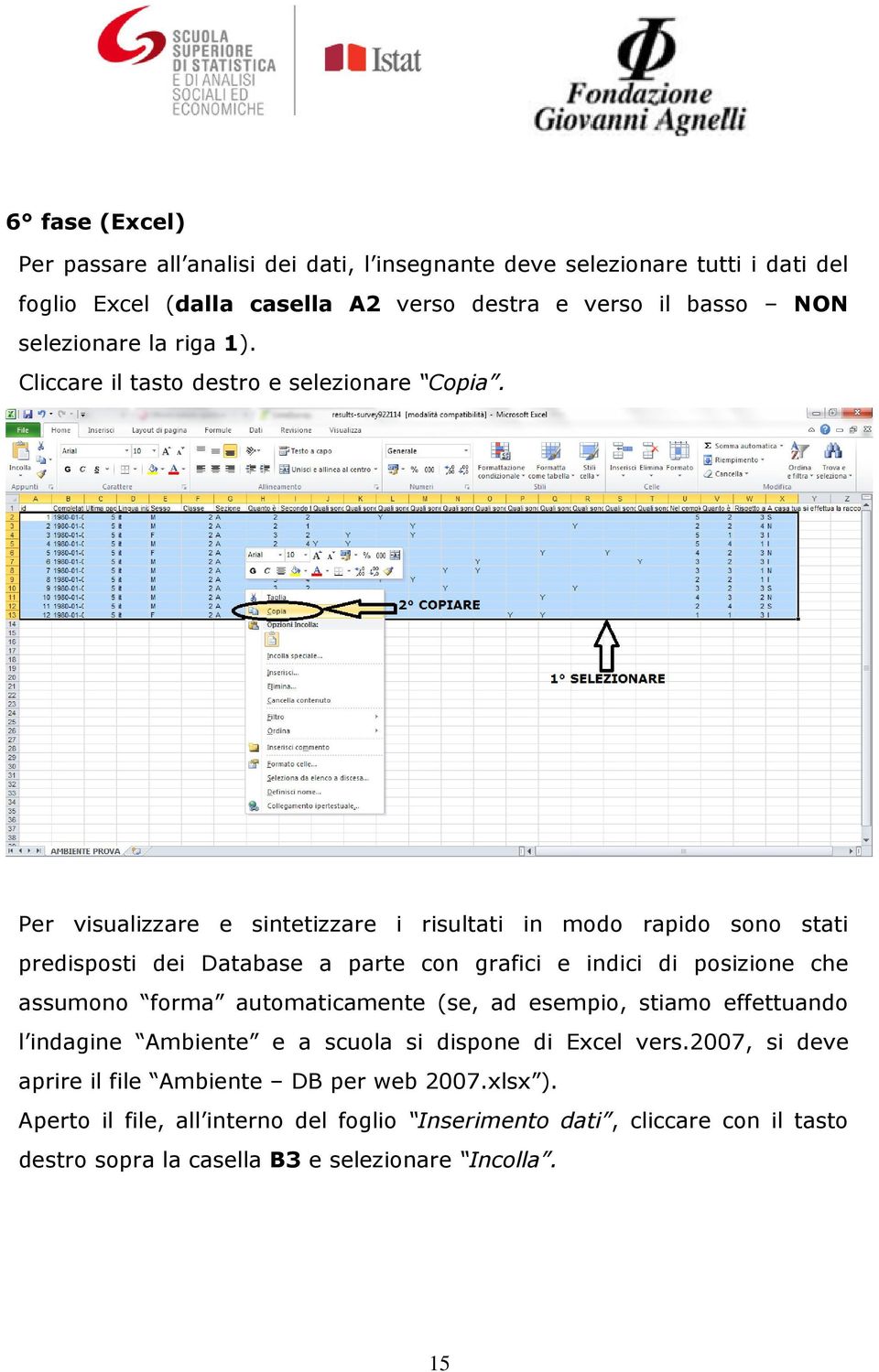
16 6 fase (Excel) Per passare all analisi dei dati, l insegnante deve selezionare tutti i dati del foglio Excel (dalla casella A2 verso destra e verso il basso NON selezionare la riga 1). Cliccare il tasto destro e selezionare Copia. Per visualizzare e sintetizzare i risultati in modo rapido sono stati predisposti dei Database a parte con grafici e indici di posizione che assumono forma automaticamente (se, ad esempio, stiamo effettuando l indagine Ambiente e a scuola si dispone di Excel vers.2007, si deve aprire il file Ambiente DB per web 2007.xlsx ). Aperto il file, all interno del foglio Inserimento dati, cliccare con il tasto destro sopra la casella B3 e selezionare Incolla. 15
17 Nelle pagine seguenti del Database compariranno tutti i grafici, tabelle e indici per analizzare i risultati. Per questa fase dell indagine vedere Sezione Analisi dei dati (linee guida). 16

ACCESSO AL SISTEMA HELIOS...
 Manuale Utente (Gestione Formazione) Versione 2.0.2 SOMMARIO 1. PREMESSA... 3 2. ACCESSO AL SISTEMA HELIOS... 4 2.1. Pagina Iniziale... 6 3. CARICAMENTO ORE FORMAZIONE GENERALE... 9 3.1. RECUPERO MODELLO
Esportare dati da Excel
 Esportare dati da Excel Per esportare i fogli di Excel occorre salvarli in altri formati. Si possono poi esportare direttamente i dati da un foglio di Excel in un foglio dati di Access, mentre per altri
Monitor Orientamento. Manuale Utente
 Monitor Orientamento Manuale Utente 1 Indice 1 Accesso al portale... 3 2 Trattamento dei dati personali... 4 3 Home Page... 5 4 Monitor... 5 4.1 Raggruppamento e ordinamento dati... 6 4.2 Esportazione...
Università degli Studi di Messina
 Università degli Studi di Messina Guida alla Rendicontazione on-line delle Attività del Docente Versione della revisione: 2.02/2013-07 A cura di: Fabio Adelardi Università degli studi di Messina Centro
Guida utenti INDICE: 1. Login. Come accedere all area studenti.
 Guida utenti INDICE: 1. Login. Come accedere all area studenti. 2. Didattica e corsi. Come trovare informazioni sui corsi e sui professori e come scaricare i materiali e le dispense dei corsi. 3. Collaboration
Software di parcellazione per commercialisti Ver. 1.0.3 [10/09/2015] Manuale d uso [del 10/09/2015]
![Software di parcellazione per commercialisti Ver. 1.0.3 [10/09/2015] Manuale d uso [del 10/09/2015]](/thumbs/25/6783355.jpg "Software di parcellazione per commercialisti Ver. 1.0.3 [10/09/2015] Manuale d uso [del 10/09/2015]") Software di parcellazione per commercialisti Ver. 1.0.3 [10/09/2015] Manuale d uso [del 10/09/2015] Realizzato e distribuito da LeggeraSoft Sommario Introduzione... 2 Guida all installazione... 2 Login...
Software di parcellazione per commercialisti Ver. 1.0.3 [10/09/2015] Manuale d uso [del 10/09/2015] Realizzato e distribuito da LeggeraSoft Sommario Introduzione... 2 Guida all installazione... 2 Login...
I TUTORI. I tutori vanno creati la prima volta seguendo esclusivamente le procedure sotto descritte.
 I TUTORI Indice Del Manuale 1 - Introduzione al Manuale Operativo 2 - Area Tutore o Area Studente? 3 - Come creare tutti insieme i Tutori per ogni alunno? 3.1 - Come creare il secondo tutore per ogni alunno?
Manuale Operativo Adesione Attività. Promozionali FIPAV
 Manuale Operativo Adesione Attività Promozionali FIPAV Indice Introduzione... 3 2. Modalità di accesso... 6 3. Modalità operative... 11 4. Modifica Dati Scuola... 16 5. Adesione Alunni... 17 6. Interrogazione...
ARCHIVIAZIONE DOCUMENTI
 ARCHIVIAZIONE DOCUMENTI Introduzione... 2 Archiviazione nella copertina della pratica, nei biglietti e nei servizi top... 2 Archiviazione nelle fatture, nei pagamenti, nelle anagrafiche, nella prima nota...
Programma Gestione Presenze Manuale autorizzatore. Versione 1.0 25/08/2010. Area Sistemi Informatici - Università di Pisa
 - Università di Pisa Programma Gestione Presenze Manuale autorizzatore Versione 1.0 25/08/2010 Email: [email protected] 1 1 Sommario - Università di Pisa 1 SOMMARIO... 2 2 ACCESSO AL PROGRAMMA... 3
Guida all utilizzo della Piattaforma per la staffetta di Scrittura Creativa 2015-16. Manuale pratico per docenti e tutor
 Guida all utilizzo della Piattaforma per la staffetta di Scrittura Creativa 2015-16 Manuale pratico per docenti e tutor Sommario Sommario Primo utilizzo... 3 Ricezione della mail con il nome utente e creazione
Comunicazione scuola famiglia
 Manuale d'uso Comunicazione scuola famiglia INFOZETA Centro di ricerca e sviluppo di soluzioni informatiche per la scuola Copyright InfoZeta 2013. 1 Prima di iniziare l utilizzo del software raccomandiamo
7 SETTORE Agenzia del Lavoro. Manuale di registrazione e di creazione della dichiarazione di disponibilità al lavoro on line
 PROVINCIA DI TARANTO 7 SETTORE Agenzia del Lavoro Manuale di registrazione e di creazione della dichiarazione di disponibilità al lavoro on line Istruzioni per i precari della scuola che devono inoltrare
Istruzioni per installare EpiData e i files dati ad uso di NetAudit
 Istruzioni per installare EpiData a cura di Pasquale Falasca e Franco Del Zotti Brevi note sull utilizzo del software EpiData per una raccolta omogenea dei dati. Si tratta di istruzioni passo-passo utili
CERTIFICATI DIGITALI. Manuale Utente
 CERTIFICATI DIGITALI Procedure di installazione, rimozione, archiviazione Manuale Utente versione 1.0 pag. 1 pag. 2 di30 Sommario CERTIFICATI DIGITALI...1 Manuale Utente...1 Sommario...2 Introduzione...3
[FINANZAECOMUNICAZIONE / VADEMECUM]
![[FINANZAECOMUNICAZIONE / VADEMECUM]](/thumbs/24/2375461.jpg "[FINANZAECOMUNICAZIONE / VADEMECUM]") 2011 Finanza e Comunicazione [FINANZAECOMUNICAZIONE / VADEMECUM] [PANNELLO DI CONTROLLO SCRIVERE UN ARTICOLO PUBBLICARE MEDIA CREARE UNA GALLERIA FOTOGRAFICA MODIFICHE SUCCESSIVE CAMBIARE PASSWORD SALVARE,
2011 Finanza e Comunicazione [FINANZAECOMUNICAZIONE / VADEMECUM] [PANNELLO DI CONTROLLO SCRIVERE UN ARTICOLO PUBBLICARE MEDIA CREARE UNA GALLERIA FOTOGRAFICA MODIFICHE SUCCESSIVE CAMBIARE PASSWORD SALVARE,
Manuale servizio Webmail. Introduzione alle Webmail...2 Webmail classica (SquirrelMail)...3 Webmail nuova (RoundCube)...8
 Manuale servizio Webmail Introduzione alle Webmail...2 Webmail classica (SquirrelMail)...3 Webmail nuova (RoundCube)...8 Introduzione alle Webmail Una Webmail è un sistema molto comodo per consultare la
Università degli Studi di Padova Centro di Calcolo di Ateneo
 Università degli Studi di Padova Centro di Calcolo di Ateneo GeBeS Abilitazione Guida rapida all uso Versione del 29 aprile 2011 Sommario Descrizione generale del modulo GeBeS Abilitazione... 2 La funzione
GUIDA UTENTE MONEY TRANSFER MANAGER
 GUIDA UTENTE MONEY TRANSFER MANAGER (vers. 1.0.2) GUIDA UTENTE MONEY TRANSFER MANAGER (vers. 1.0.2)... 1 Installazione... 2 Prima esecuzione... 5 Login... 7 Funzionalità... 8 Anagrafica... 9 Registrazione
A39 MONITORAGGIO ALLIEVI WEB REGISTRO INFORMATIZZATO MANUALE OPERATIVO
 SEZIONE SISTEMI INFORMATIVI A39 MONITORAGGIO ALLIEVI WEB REGISTRO INFORMATIZZATO MANUALE OPERATIVO INDICE: Premessa pag. 2 Accesso pag. 2 Richiesta accesso per la gestione dei corsi sulla sicurezza pag.
REGEL - Registro Docenti
 REGEL - Registro Docenti INFORMAZIONI GENERALI Con il Registro Docenti online vengono compiute dai Docenti tutte le operazioni di registrazione delle attività quotidiane, le medesime che si eseguono sul
Il personale docente e la segreteria didattica per effettuare la gestione degli scrutini dovranno eseguire semplici operazioni.
 GESTIONE SCRUTINI SEGRETERIA - DOCENTI Il personale docente e la segreteria didattica per effettuare la gestione degli scrutini dovranno eseguire semplici operazioni. Per quanto riguarda il personale Docente
Manuale Utente Albo Pretorio GA
 Manuale Utente Albo Pretorio GA IDENTIFICATIVO DOCUMENTO MU_ALBOPRETORIO-GA_1.4 Versione 1.4 Data edizione 04.04.2013 1 TABELLA DELLE VERSIONI Versione Data Paragrafo Descrizione delle modifiche apportate
LIFE ECOMMERCE OFF LINE Istruzioni per l uso
 LIFE ECOMMERCE OFF LINE Istruzioni per l uso Il programma è protetto da Password. Ad ogni avvio comparirà una finestra d autentificazione nella quale inserire il proprio Nome Utente e la Password. Il Nome
Direzione Centrale per le Politiche dell Immigrazione e dell Asilo
 Direzione Centrale per le Politiche dell Immigrazione e dell Asilo Sistema inoltro telematico domande di nulla osta, ricongiungimento e conversioni Manuale utente Versione 2 Data creazione 02/11/2007 12.14.00
1 Riconoscimento del soggetto richiedente da parte del sistema
 Guida alla compilazione on-line della domanda per il bando Servizi per l accesso all istruzione (Trasporto scolastico, assistenza disabili e servizio pre-scuola e post-scuola) INDICE 1 Riconoscimento del
PRIMO PASSO: entrare nel sito web.spaggiari.eu
 PRIMO PASSO: entrare nel sito web.spaggiari.eu Il registro è un SISTEMA WEB, quindi: si può operare nel registro solo con una connessione internet attiva; i dati inseriti non si salvano nella memoria del
GUIDA UTENTE BILLIARDS COUNTER (Vers. 1.2.0)
 ------------------------------------------------- GUIDA UTENTE BILLIARDS COUNTER (Vers. 1.2.0) GUIDA UTENTE BILLIARDS COUNTER (Vers. 1.2.0)... 1 Installazione Billiards Counter... 2 Primo avvio e configurazione
RILEVA LIGHT Manuale dell Utente
 RILEVA LIGHT Manuale dell Utente 1. COME INSTALLARE RILEVA LIGHT (per la prima volta) NUOVO UTENTE Entrare nel sito internet www.centropaghe.it Cliccare per visitare l area riservata alla Rilevazione Presenze.
GUIDA ALL UTILIZZO DEL PORTALE DELLA RETE DEI COMUNI OGLIO PO
 GUIDA ALL UTILIZZO DEL PORTALE DELLA RETE DEI COMUNI OGLIO PO Il portale della Rete dei Comuni Oglio Po risponde all url: http://www.comuniogliopo.it Il portale è un contenitore per i siti comunali degli
Manuale NetSupport v.10.70.6 Liceo G. Cotta Marco Bolzon
 NOTE PRELIMINARI: 1. La versione analizzata è quella del laboratorio beta della sede S. Davide di Porto, ma il programma è presente anche nel laboratorio alfa (Porto) e nel laboratorio di informatica della
Guida docenti all inserimento delle informazioni sugli insegnamenti (programmi, etc.) da web
 Guida docenti all inserimento delle informazioni sugli insegnamenti (programmi, etc.) da web v 1.2 Indice 1. INFORMAZIONI INIZIALI... 3 2. ACCESSO AD ESSE3... 3 3. INSERIMENTO DELLE INFORMAZIONI SUGLI
I.N.A.I.L. Certificati Medici via Internet. Manuale utente
 I.N.A.I.L. Certificati Medici via Internet Manuale utente CERTIFICATI MEDICI... 1 VIA INTERNET... 1 MANUALE UTENTE... 1 COME ACCEDERE AI CERTIFICATI MEDICI ON-LINE... 3 SITO INAIL... 3 PUNTO CLIENTE...
A.S. 2013/2014. Guida alla compilazione del Registro. Elettronico. Istituto Comprensivo Leonardo da Vinci - TORINO
 Guida alla compilazione del Registro Elettronico Istituto Comprensivo Leonardo da Vinci - TORINO A.S. 2013/2014 Questa breve guida contiene la descrizione sulla funzionalità del Registro Elettronico utilizzato
Importare/esportare la rubrica di Webmail Uniba
 Centro Servizi Informatici Importare/esportare la rubrica di Webmail Uniba La presente guida ha la finalità di fornire le indicazioni per: Esportare/Importare la rubrica Webmail di Horde pg.2 Rimuovere
Tools For Autism 1.0. Manuale d uso
 Tools For Autism 1.0 Manuale d uso Introduzione L applicazione per tablet Android Tools For Autism consente la creazione, visualizzazione e modifica di due strumenti didattici quali le storie sociali e
Manuale utilizzo strumenti on-line. Progetto Valutazione e Miglioramento
 Manuale utilizzo strumenti on-line Progetto Valutazione e Miglioramento Luglio 2013 INDICE 1. Il sito...3 2. Accesso Area riservata...4 3. Area riservata...5 4. Accesso questionari e strumenti...6 5. Compilazione
PER VISUALIZZARE I CONTENUTI DI ARGO SCUOLA NEXT E NECESSARIO UTILIZZARE MOZILLA FIREFOX COME BROWSER DI NAVIGAZIONE.
 PER VISUALIZZARE I CONTENUTI DI ARGO SCUOLA NEXT E NECESSARIO UTILIZZARE MOZILLA FIREFOX COME BROWSER DI NAVIGAZIONE. CHI NON DISPONE DI QUESTO BROWSER O NON NE HA UNA VERSIONE AGGIORNATA (ATTUALMENTE
Omnia Web Timesheet. Manuale utente
 Omnia Web Timesheet Manuale utente Revisioni Data Versione Autore Note 01.03.2011 1.0 Alberto Fedrici Prima release 08.05.2010 1.1 Alberto Fedrici Funzionalità inserimento note Indice 1. Introduzione...
SendMedMalattia v. 1.0. Manuale d uso
 2 SendMedMalattia v. 1.0 Pagina 1 di 25 I n d i c e 1) Introduzione...3 2) Installazione...4 3) Prima dell avvio di SendMedMalattia...9 4) Primo Avvio: Inserimento dei dati del Medico di famiglia...11
Guida al Caricamento dei Messaggi Personalizzati. Guida al Caricamento dei Messaggi Personalizzati
 Guida al Caricamento dei Messaggi Personalizzati Guida al Caricamento dei Messaggi Personalizzati 1 1 Introduzione... 3 2 Accesso al Self Care Web... 4 3 Caricamento dei messaggi principali... 7 3.1 Messaggio
MAUALE PIATTAFORMA MOODLE
 MAUALE PIATTAFORMA MOODLE La piattaforma moodle ci permette di salvare e creare contenuti didattici. Dal menù principale è possibile: inviare dei messaggi agli altri docenti che utilizzano la piattaforma:
Dropbox di classe. É un servizio internet fornito gratuitamente (funzioni base).
 Dropbox di classe Lo scopo del servizio Dropbox di classe è quello di far conoscere ai docenti del nostro istituto il funzionamento di un sistema di Cloud Storage, pronto e facile da usare, per esplorare
Manuale del Docente - Scienze Politiche
 Manuale del Docente - Scienze Politiche Questo file è una piccola guida alla creazione di corsi online con il sistema Moodle. Descrive le funzioni principali del sistema, e le attività permesse a / dirette
U N I O N C A F GUIDA ALLA COMPILAZIONE ONLINE DEL MODELLO 730/2014
 U N I O N C A F GUIDA ALLA COMPILAZIONE ONLINE DEL MODELLO 730/2014 REGISTRATI AL SERVIZIO ED UTILIZZA INTERNET EXPLORER USERNAME E PASSWORD DI ACCESSO HANNO DURATA ANNUALE. PER FRUIRE DEL SERVIZIO DI
ISTRUZIONI PER L UTILIZZO DEL SOFTWARE Moda.ROA. Raccolta Ordini Agenti
 ISTRUZIONI PER L UTILIZZO DEL SOFTWARE Raccolta Ordini Agenti AVVIO PROGRAMMA Per avviare il programma fare click su Start>Tutti i programmi>modasystem>nomeazienda. Se il collegamento ad internet è attivo
Crea questionari on-line, test e quiz in pochi minuti!
 Crea questionari on-line, test e quiz in pochi minuti! 1. ACCEDI Utilizzando Microsoft Internet Explorer (è necessario questo browser) vai all indirizzo http://demo.ewebtest.com e inserisci il tuo nome
Figura 54. Visualizza anteprima nel browser
 Per vedere come apparirà il nostro lavoro sul browser, è possibile visualizzarne l anteprima facendo clic sulla scheda Anteprima accanto alla scheda HTML, in basso al foglio. Se la scheda Anteprima non
INTRODUZIONE PRIMO ACCESSO
 2 SOMMARIO Introduzione... 3 Primo accesso... 3 Guida all utilizzo... 5 Prenotazione colloquio... 6 Pagelle... 9 Modifica profilo... 10 Recupero credenziali... 11 3 INTRODUZIONE Il ilcolloquio.net nasce
(ALLEGATO n. 3) ESPORTAZIONE FILE PROVINCIA DI ROMA
 (ALLEGATO n. 3) ESPORTAZIONE FILE PROVINCIA DI ROMA Questo manuale ha lo scopo di illustrare il flusso delle operazioni da eseguire per esportare il file richiesto dalla Provincia di Roma attraverso il
GENERAZIONE RAPPORTO XML
 E.C.M. Educazione Continua in Medicina GENERAZIONE RAPPORTO XML Guida rapida Versione 2.0 Luglio 2014 E.C.M. Guida rapida per la generazione Indice 2 Indice Revisioni 3 1. Introduzione 4 2. del report
Via della Repubblica 9 - Trezzano S/Naviglio (MI) 02.48405033-02.48405035 Partita IVA nr. 11680670152
 Via della Repubblica 9 - Trezzano S/Naviglio (MI) 02.48405033-02.48405035 Partita IVA nr. 11680670152 1 Avvio del software e schermata principale Aprire una pagina Web e digitare l indirizzo nell apposita
Guida all attivazione ipase
 Guida all attivazione ipase Passo 1 Dopo la fase di installazione del programma, ecco la maschera che compare all avvio di ipase: Occorre ora procedere alla registrazione del prodotto, facendo click su
Amministrazione gruppi (Comunità)
 Amministrazione gruppi (Comunità) Guida breve per il docente che amministra il gruppo Premessa Di regola i gruppi sono creati all interno della Scuola. Nel caso in cui vi fosse la necessità di aprire un
MANUALE UTENTE. Computer Palmare WORKABOUT PRO
 MANUALE UTENTE Computer Palmare WORKABOUT PRO INDICE PROCEDURA DI INSTALLAZIONE:...3 GUIDA ALL UTILIZZO:...12 PROCEDURA DI AGGIORNAMENTO:...21 2 PROCEDURA DI INSTALLAZIONE: Per il corretto funzionamento
DENUNCE EDILCONNECT GUIDA COMPILAZIONE
 Cassa Edile Como e Lecco DENUNCE EDILCONNECT GUIDA COMPILAZIONE COMPILAZIONE DA FILE PAGHE Guida per i consulenti e le imprese che compilano la denuncia utilizzando il file di esportazione dei software
Guida operativa. My Legal Corner. BestSoft SOFTWARE IN SANITÀ
 Guida operativa My Legal Corner BestSoft SOFTWARE IN SANITÀ Via Bono Cairoli 28/A - 20127 Milano (MI) Help desk: 02 29529140 Num. Verde da fisso: 800 978542 E-mail: [email protected] Sito Internet: www.bestsoft.it
monitoraggio dei locomotori via Internet
 monitoraggio dei locomotori via Internet Pagina 1 di 23 Sommario 1 Sito internet-home page... 3 2 Descrizione delle sezioni... 4 2.1 Invia nuove misurazioni sul sito... 5 2.2 Speed Control... 8 2.3 Controllo
Assessorato alla Sanità ARPA. Anagrafe Regionale dei Prodotti Amministrabili. Manuale Utente 1.0.0
 Assessorato alla Sanità ARPA Anagrafe Regionale dei Prodotti Amministrabili Manuale Utente 1.0.0 Sommario 1. Introduzione... 2 2. Profili utente... 2 3. Dispositivi medici... 2 3.1. ARPA-Ricerca Anagrafiche...
Manuale Utente. Gestione Richieste supporto Data Warehouse. Della Ragioneria Generale dello Stato. Versione 1.0. Roma, Ottobre 2015
 Manuale Utente Gestione Richieste supporto Data Warehouse Della Ragioneria Generale dello Stato Versione 1.0 Roma, Ottobre 2015 1 Indice 1 Generalità... 3 1.1 Scopo del documento... 3 1.2 Versioni del
Sistema Informativo Gestione Fidelizzazione Clienti MANUALE D USO
 Sistema Informativo Gestione Fidelizzazione Clienti MANUALE D USO Login All apertura il programma controlla che sia stata effettuata la registrazione e in caso negativo viene visualizzato un messaggio.
Guida rapida per i docenti all'uso della piattaforma di e-learning dell'istituto Giua
 Guida rapida per i docenti all'uso della piattaforma di e-learning dell'istituto Giua Moodle è la piattaforma didattica per l'e-learning utilizzata dall'istituto Giua per consentire ai docenti di creare
Dipartimento di Ingegneria Civile e Ambientale TYPO 3 MANUALE UTENTE
 Dipartimento di Ingegneria Civile e Ambientale TYPO 3 MANUALE UTENTE Sommario 1) Introduzione... 3 2) Come richiedere l autorizzazione alla creazione di pagine personali... 3 3) Frontend e Backend... 3
Guida al CRM INGENIA Group
 Guida al CRM INGENIA Group Come usare uno strumento indispensabile per riuscire ad avere in tempo reale informazioni sui Clienti. Aggiornato a Maggio/2014 Per informazioni: [email protected]
Guida Compilazione Piani di Studio on-line
 Guida Compilazione Piani di Studio on-line SIA (Sistemi Informativi d Ateneo) Visualizzazione e presentazione piani di studio ordinamento 509 e 270 Università della Calabria (Unità organizzativa complessa-
Portale SharePoint 66 Martiri. Caricamento materiale Manuale utente
 SharePoint 66 Martiri Caricamento materiale Manuale utente TABLE OF CONTENTS 1 AGGIORNAMENTO DEL PORTALE... 3 1.1 INSERIMENTO/MODIFICA/ELIMINAZIONE DI DOCUMENTI... 4 1.2 AGGIORNAMENTO DI ELENCHI... 7 1.3
Manuale Amministratore bloodmanagement.it
 1 Sommario Primo accesso al portale bloodmanagement.it... 2 Richiesta account... 2 Login... 2 Sezione generale... 4 Informazioni sede... 4 Inserimento... 5 Destinazioni... 5 Luogo donazioni... 5 Inserisci
A tal fine il presente documento si compone di tre distinte sezioni:
 Guida on-line all adempimento Questa guida vuole essere un supporto per le pubbliche amministrazioni, nella compilazione e nella successiva pubblicazione dei dati riguardanti i dirigenti sui siti istituzionali
FASE 1 REGISTRAZIONE DEI DATI PERSONALI
 GUIDA PRATICA DOMANDA TELEMATICA di partecipazione al concorso per l ammissione dei medici alle scuole di specializzazione di area sanitaria La procedura telematica per la presentazione della domanda si
WORD per WINDOWS95. Un word processor e` come una macchina da scrivere ma. con molte più funzioni. Il testo viene battuto sulla tastiera
 WORD per WINDOWS95 1.Introduzione Un word processor e` come una macchina da scrivere ma con molte più funzioni. Il testo viene battuto sulla tastiera ed appare sullo schermo. Per scrivere delle maiuscole
4. Fondamenti per la produttività informatica
 Pagina 36 di 47 4. Fondamenti per la produttività informatica In questo modulo saranno compiuti i primi passi con i software applicativi più diffusi (elaboratore testi, elaboratore presentazioni ed elaboratore
Il tutor è a disposizione per ogni chiarimento
 INDICAZIONI PER ESSERE OPERATIVI Alcune istruzioni per rendervi la vita più facile e accedere alle risorse del percorso online di Sociologia intuitivamente Il tutor è a disposizione per ogni chiarimento
8.9 CREARE UNA TABELLA PIVOT
 8.9 CREARE UNA TABELLA PIVOT Utilizziamo la tabella del foglio di Excel Consumo di energia elettrica in Italia del progetto Aggiungere subtotali a una tabella di dati, per creare una Tabella pivot: essa
Procedura di iscrizione alla Piattaforma On Line e-learning. Q&S Qualità & Sicurezza S.r.l. PUNTO 1: Accesso alla Piattaforma... 2
 Procedura di iscrizione alla Piattaforma On Line e-learning Q&S Qualità & Sicurezza S.r.l. SOMMARIO PUNTO 1: Accesso alla Piattaforma... 2 PUNTO 2: Creazione dell Account: dove cliccare... 3 PUNTO 3: Creazione
Questionario scuola - I e II Ciclo di istruzione Manuale di compilazione
 - I e II Ciclo di istruzione Sommario Introduzione... 3 Comunicazione di invito alla compilazione del Questionario scuola on-line... 3 Prerequisiti per l accesso al Questionario scuola on-line.... 3 Come
3. nella pagina che verrà visualizzata digitare l indirizzo e-mail che si vuole consultare e la relativa password (come da comunicazione)
 CONFIGURAZIONE DELLA CASELLA DI POSTA ELETTRONICA La consultazione della casella di posta elettronica predisposta all interno del dominio patronatosias.it può essere effettuata attraverso l utilizzo dei
Procedura di iscrizione alla Piattaforma On Line
 PUNTO 1 Procedura di iscrizione alla Piattaforma On Line Accedere dal proprio browser internet al sito: http://www.qeselearning.it/ NOTA: è preferibile utilizzare Chrome o Firefox La schermata che le apparirà
Il sofware è inoltre completato da una funzione di calendario che consente di impostare in modo semplice ed intuitivo i vari appuntamenti.
 SH.MedicalStudio Presentazione SH.MedicalStudio è un software per la gestione degli studi medici. Consente di gestire un archivio Pazienti, con tutti i documenti necessari ad avere un quadro clinico completo
. A primi passi con microsoft a.ccepss SommarIo: i S 1. aprire e chiudere microsoft access Start (o avvio) l i b tutti i pro- grammi
 Capitolo Terzo Primi passi con Microsoft Access Sommario: 1. Aprire e chiudere Microsoft Access. - 2. Aprire un database esistente. - 3. La barra multifunzione di Microsoft Access 2007. - 4. Creare e salvare
ISTRUZIONI PER REGISTRAZIONE E UTILIZZO DEL SISTEMA INFORMATIZZATO DEI SERVIZI SCOLASTICI MENSA E TRASPORTI
 ISTRUZIONI PER REGISTRAZIONE E UTILIZZO DEL SISTEMA INFORMATIZZATO DEI SERVIZI SCOLASTICI MENSA E TRASPORTI 1) Con un qualsiasi browser (Internet Explorer o Mozilla Firefox), collegarsi al sito web del
Entrare nel sistema. Clicca su Entra per entrare nel sistema. PAGINA 1
 Entrare nel sistema Clicca su Entra per entrare nel sistema. PAGINA 1 Entrare nel sistema Compare il box di login in cui inserire il nome utente e la password fornite tramite posta elettronica. PAGINA
MEDICINA CONVENZIONATA. Progetto "Stima Spesa Assistenza Convenzionata" APPLICAZIONE PER LA RILEVAZIONE DEI DATI FISICI E DI SPESA
 MEDICINA CONVENZIONATA Progetto "Stima Spesa Assistenza Convenzionata" APPLICAZIONE PER LA RILEVAZIONE DEI DATI FISICI E DI SPESA MANUALE D USO - ANNO 2014 Delegato regionale Accesso all applicazione L
Medici Convenzionati
 Medici Convenzionati Manuale d'installazione aggiornamento Software Versione 9.8 Manuale d installazione aggiornamento Pagina 1 di 10 INSTALLAZIONE AGGIORNAMENTO Dalla pagina del sito http://www.dlservice.it/convenzionati/homeup.htm
COMUNI-CHIAMO S.R.L. Via San Martino n. 26/1- Monte San Pietro P.IVA, C.F. e numero di iscrizione alla Camera di Commercio di Bologna 03160171207
 COMUNI-CHIAMO S.R.L. Via San Martino n. 26/1- Monte San Pietro P.IVA, C.F. e numero di iscrizione alla Camera di Commercio di Bologna 03160171207 Capitale sociale. 10.000,00 i.v. Sommario 1. Accedere alla
Presentazione della pratica online
 Presentazione della pratica online Dalla prima pagina del sito del comune http://www.comune.ficulle.tr.it/, selezionate Sportello Unico Attività Produttive ed Edilizia Selezionate ora ACCEDI nella schermata
Sistema Informativo di Teleraccolta EMITTENTI
 Sistema Informativo di EMITTENTI aventi l Italia come Stato membro di origine i cui valori mobiliari sono ammessi alla negoziazione in un altro Stato membro dell Unione Europea Art. 116 bis, comma 1, del
Manuale Veloce Farmacia
 Manuale Veloce Farmacia Manuale Completo Il seguente documento è una sintesi del manuale completo che sarà a disposizione dall Home Page della farmacia. E già disponibile una copia all indirizzo: http://dpc.studiofarma.it/sardegnanewtest/doc/manualefarmacia.pdf
Gestione delle informazioni necessarie all attività di validazione degli studi di settore. Trasmissione degli esempi da valutare.
 Gestione delle informazioni necessarie all attività di validazione degli studi di settore. Trasmissione degli esempi da valutare. E stato previsto l utilizzo di uno specifico prodotto informatico (denominato
Manuale operatore per l utilizzo dell utente di dominio
 Manuale operatore per l utilizzo dell utente di dominio Sommario Manuale operatore per l utilizzo dell utente di dominio... 1 1. Account personale di dominio... 2 2. Account generico di dominio... 2 3.
Manuale Utilizzo Gestione Armadio di Reparto
 Gestione Richieste Armadietto di Reparto Manuale Utilizzo 1 stesura da: Valeria Mazziotta Rivisto da: Antonio Derna Data di aggiornamento: 14/07/2014 N.ro versione: 1.0 N.ro pagine: 28 Distribuzione: cliente
LA PIATTAFORMA DEL PROGETTO ORIENTAMENTO. Guida per Studente
 Progetto Orientamento Edizione 2007 LA PIATTAFORMA DEL PROGETTO ORIENTAMENTO Guida per Studente http://www.elearning.unibo.it/orientamento [email protected] Sommario 1 L accesso alla
Scheda attività. Lingue. Barra menu situ. Accesso (login) Attività vicine. Recapiti. descrizione. Fotografie
 Scheda attività La scheda attività è una pagina Internet dedicata alla presentazione dell attività (turistica e/o commerciale) e alla usa gestione. È composta da vari sezioni. La visualizzazione per l
SINTESI MANUALE DI RIFERIMENTO PROCEDURA DI REGISTRAZIONE
 SINTESI MANUALE DI RIFERIMENTO PROCEDURA DI REGISTRAZIONE - 1 - ISTRUZIONI OPERATIVE PER LA REGISTRAZIONE AL PORTALE SINTESI DI AZIENDE ED ALTRI DATORI DI LAVORO Questa guida è uno strumento di supporto