
CONTROLLO PRESTITI E INVIO SOLLECITI TRAMITE SOL
|
|
|
- Marcellina Lazzari
- 9 anni fa
- Просмотров:
Транскрипт
1 CONTROLLO PRESTITI E INVIO SOLLECITI TRAMITE SOL CONTROLLO PRESTITI Viene effettuato in automatico dal sistema tutte le notti per le biblioteche che utilizzano già i servizi. Si possono controllare da Reports>Operatore C_BATCH. Il funzionamento del meccanismo è il seguente: i controlli consentono l'aggiornamento degli stati dei movimenti selezionati tra: prestiti, prenotazioni, richieste di prestito, pianificazioni, richieste ILL in attesa di risposta, prestiti ILL registrati ai propri utenti o ad altre biblioteche. N.B.: l'aggiornamento degli stati è un pre-requisito indispensabile per la produzione e l'invio delle lettere di prenotazione e di sollecito (o degli elenchi degli stessi). Il controllo prestiti esamina e aggiorna tutti i movimenti in corso: controllo prestiti: i prestiti la cui data di rientro previsto sia trascorsa da un numero di giorni pari a quelli configurati come tolleranza per il sollecito, ricevono lo stato da sollecitare (nel caso in cui sul prestito sia attiva una prenotazione, la tolleranza precedente al primo sollecito viene ignorata); allo stesso modo, i prestiti la cui data di ultimo sollecito sia trascorsa da un numero di giorni pari a quelli configurati come tolleranza per il sollecito, ricevono lo stato da sollecitare. N.B.: per il primo sollecito di prestiti scaduti e prenotati non vengono considerati né la tolleranza sollecito né quanto configurato nella tabella di invio solleciti: i movimenti ricevono subito lo stato da sollecitare; La procedura di controllo prestiti effettua anche la storicizzazione delle Sospensioni scadute degli utenti. controllo prenotazioni: le prenotazioni scadute senza che l'utente si sia presentato in biblioteca per trasformarle in prestiti, ricevono lo stato scaduto e non vengono quindi più visualizzate nella situazione del documento e dell'utente (questa operazione viene effettuata dopo il numero di gg di durata del movimento specifico più gli eventuali gg configurati di tolleranza per il ritiro); inoltre, le prenotazioni accodate ad altre prenotazioni divenute in stato scaduto oppure cancellate dall'utente o dal bibliotecario, ricevono lo stato da notificare. N.B.: la prenotazione di un'utente che risulta sospeso al momento del rientro dell'inventario prenotato non viene messa in stato da notificare dal controllo prenotazioni, ma in stato sospeso. L'inventario risulta così disponibile per il prestito (locale o ILL) ad altri utenti o per un'eventuale prenotazione successiva a quella sospesa, che riceve lo stato da notificare. Al termine del periodo di sospensione dell'utente il controllo prenotazioni riabilita la prenotazione sospesa, che riceve lo stato in corso. Se configurata la sospensione automatica per mancato ritiro dei documenti prenotati, nel file viene riportato l'elenco degli Utenti sospesi per mancato ritiro. controllo richieste: le richieste di prestito, scadute senza che l'utente si sia presentato in biblioteca per trasformarle in prestiti, ricevono lo stato scaduto e non vengono quindi più visualizzate nella situazione del documento e dell'utente (questa operazione viene
2 effettuata dopo il numero di gg di durata del movimento specifico più gli eventuali gg configurati di tolleranza per il ritiro). Se configurata la sospensione automatica per mancato ritiro dei documenti richiesti, nel file viene riportato l'elenco degli Utenti sospesi per mancato ritiro. controllo pianificazioni: le pianificazioni scadute senza che l'utente si sia presentato in biblioteca per trasformarle in prestiti, ricevono lo stato scaduto e non vengono quindi più visualizzate nella situazione del documento e dell'utente (questa operazione viene effettuata dopo il numero di gg di durata del movimento specifico più gli eventuali gg configurati di tolleranza per il ritiro) controllo richieste ILL: le richieste di prestito interbibliotecario e intersistemico e di DD interbibliotecario e intersistemico ricevute, dalla cui data di inserimento della richiesta è trascorso un numero di giorni maggiore di quello configurato per la propria biblioteca nei parametro di servizio Giorni entro cui risponde alla richiesta... ricevono lo stato scaduto e non vengono quindi più visualizzate tra le richieste in corso. Se configurata la sospensione automatica per mancato ritiro dei documenti richiesti in prestito ILL, nel file viene riportato l'elenco degli Utenti sospesi per mancato ritiro. Controllo prestiti biblioteca richiedente (prestiti tra biblioteca e utente): i prestiti interbibliotecari e intersistemici in stato consegnato a lettore, la cui data di rientro previsto sia trascorsa da un numero di giorni pari a quelli configurati come tolleranza per il sollecito, ricevono lo stato da sollecitare Controllo prestiti biblioteca prestante (prestiti tra biblioteca e biblioteca):i prestiti interbibliotecari e intersistemici spediti alla biblioteca richiedente, la cui data di rientro previsto sia trascorsa da un numero di giorni pari a quelli configurati come tolleranza per il sollecito, ricevono lo stato da sollecitare Al termine dell'elaborazione viene prodotto un report con il conteggio dei movimenti letti e aggiornati. Nell'elenco dei reports, si potranno quindi trovare le stampe: Log - controllo prestiti - (tipo movimento), report relativo ad un controllo richiesto singolarmente (ad es. Log - controllo prestiti - Prenotazioni o Log - controllo prestiti - Prestiti ILL a utenti) Elenco richieste ILL scadute elenco delle richieste ILL scadute senza risposta dalla biblioteca destinataria della richiesta.
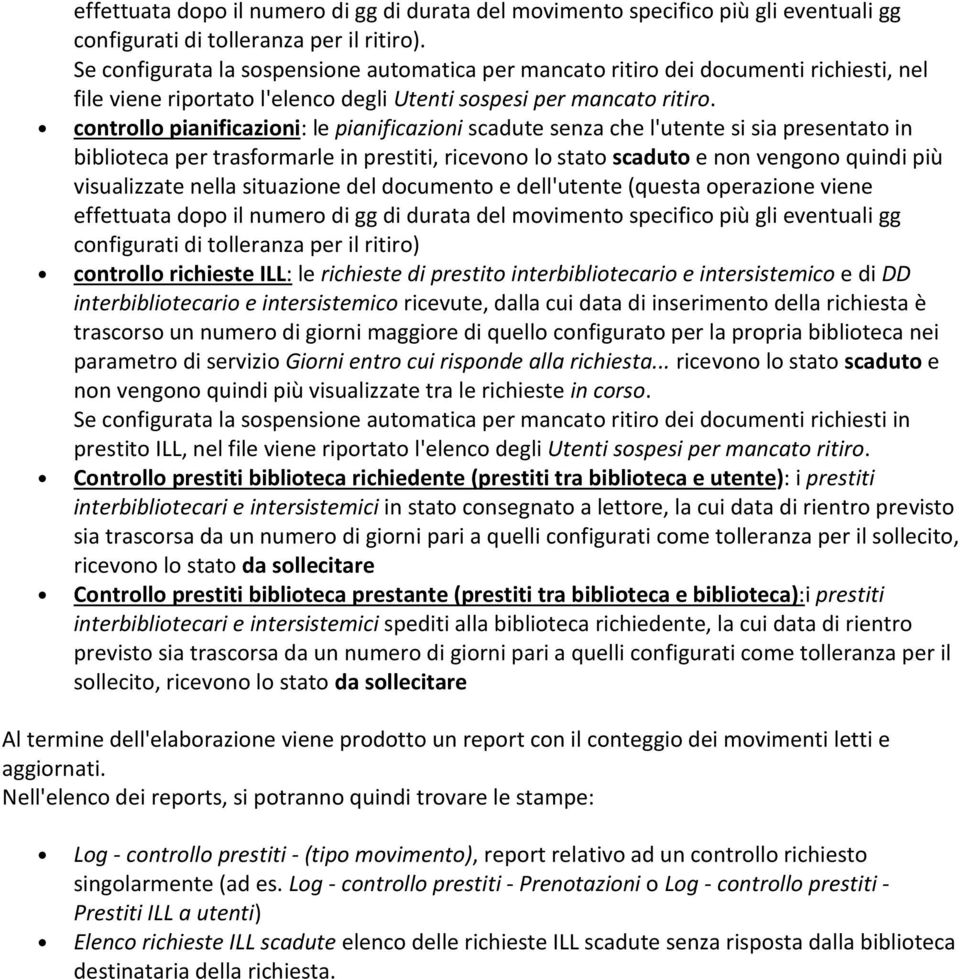
3 N.B. Non tutte le biblioteche hanno richiesto l attivazione di tutte le tipologie di controllo elencate sopra. Verificare cosa risulta attivo per la propria biblioteca in questo modo: I controlli dei prestiti da sollecitare e delle prenotazioni da notificare, seguono le scadenze indicate in Circolazione documenti > Configurazioni di biblioteca > Regole. N.B. E possibile anche lanciare i controlli in modo manuale da Circolazione documenti > Funzioni di servizio > Controllo prestiti. E preferibile scegliere, in ogni caso, il lancio automatico notturno perché non comporta l invio di alcuna comunicazione all utente ma agevola il lavoro del bibliotecario.
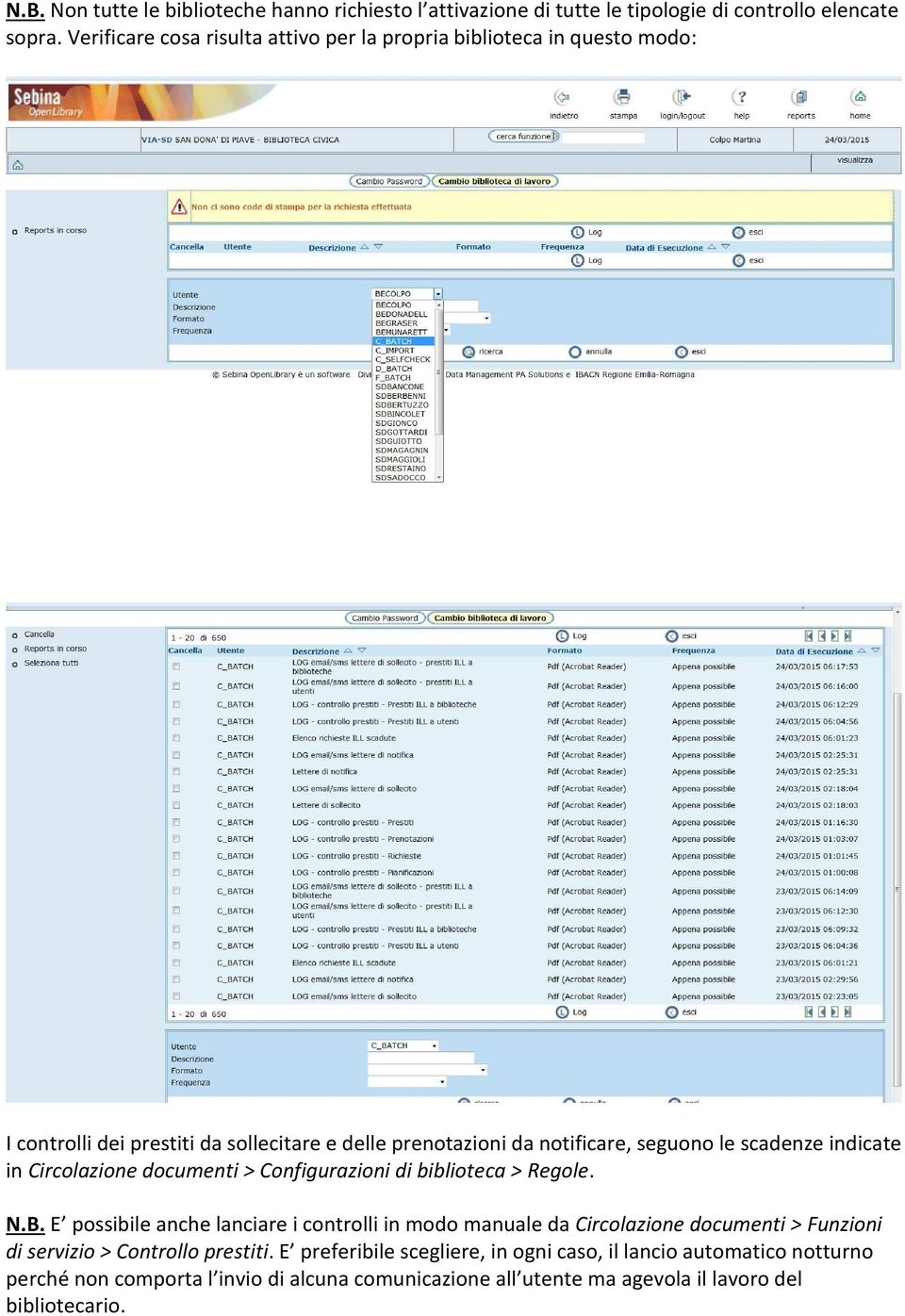
4 INVIO SOLLECITI SOLLECITI: i solleciti possono essere inviati in tre modalità differenti: 1) AUTOMATICI dal sistema: va comunicato a Data Management la biblioteca che desidera l automatismo e quindi ogni notte, dopo il controllo prestiti, il sistema invierà in automatico i solleciti e le notifiche e i preavvisi agli utenti interessati via o via e- mail/sms. Per chi ha scelto posta o telefono produrrà un report contenente le lettere, e il bibliotecario le potrà vedere entrando in report scegliendo l operatore C_BATCH. Vedrà così i report del controllo e quelli delle stampe. 2) AUTOMATICI ma manuali : entrando nella funzione Circolazione Documenti > Controllo prestiti e flaggando le tre voci di stampa (stampa solleciti/preavvisi/notifiche) e poi confermando, il sistema manderà in automatico le mail o gli sms e produrrà le lettere. L operatore andando in report vedrà le stampe sotto il proprio nome. 3) Completamente MANUALE: Entrando in Circolazione Documenti > Gestione movimenti posso ricercare tutti i prestiti scaduti mettendo il flag alla voce Prestiti scaduti. E anche possibile filtrare per date di inizio e fine movimento. In questo modo il sistema presenterà una lista di movimenti scaduti e l operatore potrà decidere caso per caso come comportarsi per effettuare il sollecito (vedi maschera 1): MASCHERA 1: 1 MODO: Con la ricerca veloce Prestiti scaduti, SOL fa vedere tutti i prestiti, AD OGGI, scaduti.
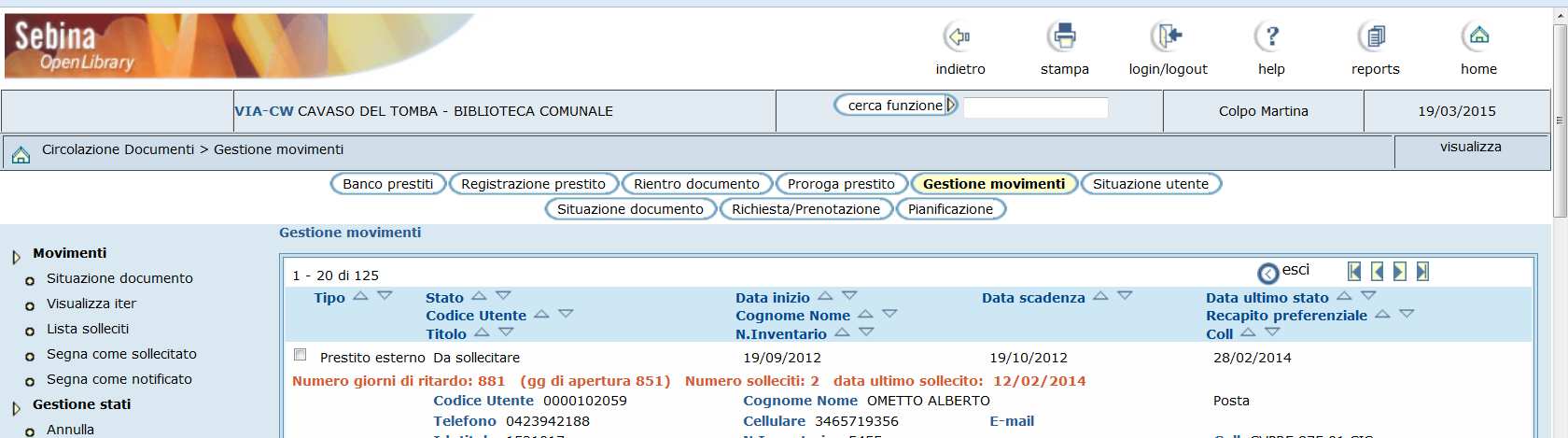
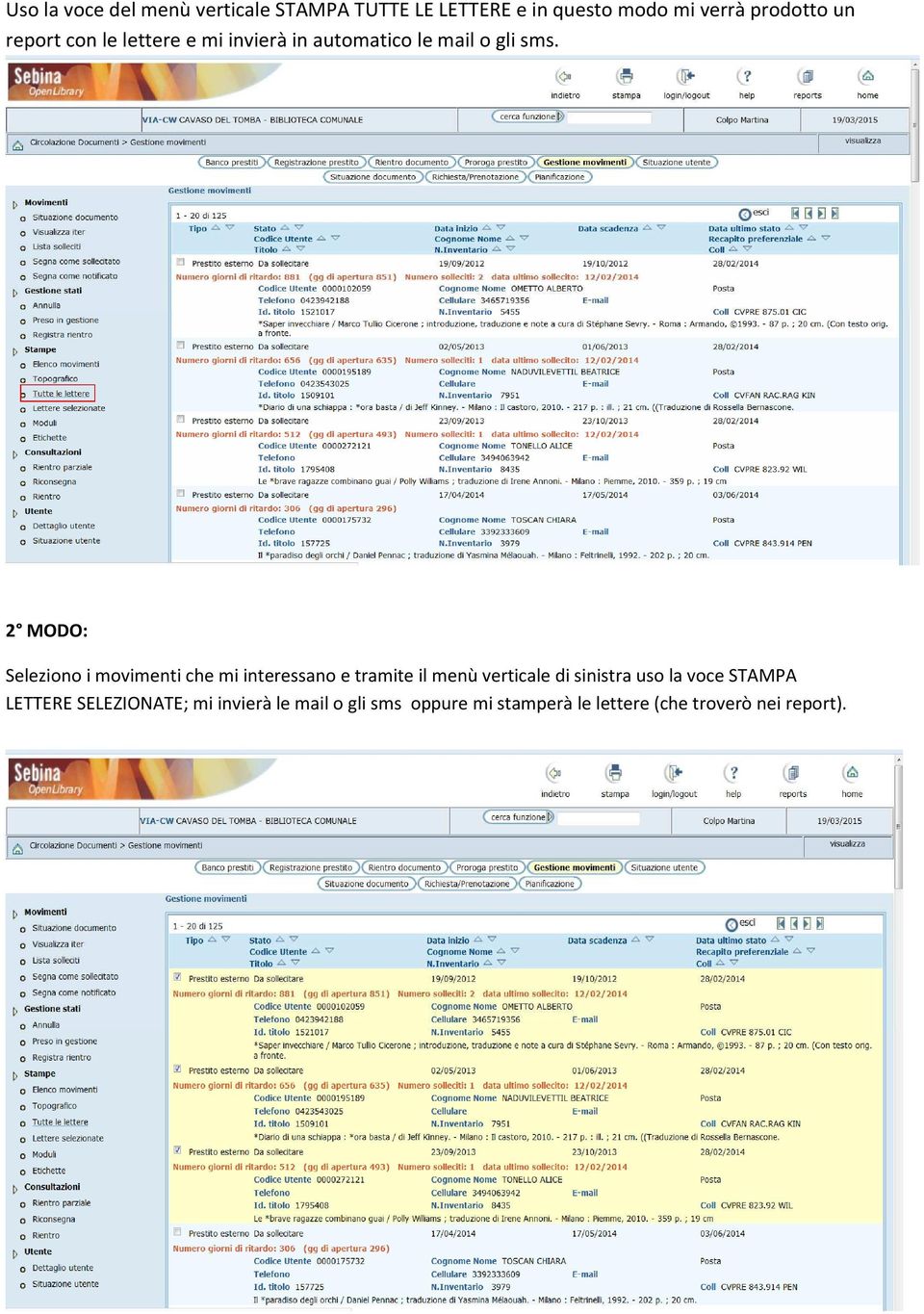
5 Uso la voce del menù verticale STAMPA TUTTE LE LETTERE e in questo modo mi verrà prodotto un report con le lettere e mi invierà in automatico le mail o gli sms. 2 MODO: Seleziono i movimenti che mi interessano e tramite il menù verticale di sinistra uso la voce STAMPA LETTERE SELEZIONATE; mi invierà le mail o gli sms oppure mi stamperà le lettere (che troverò nei report).
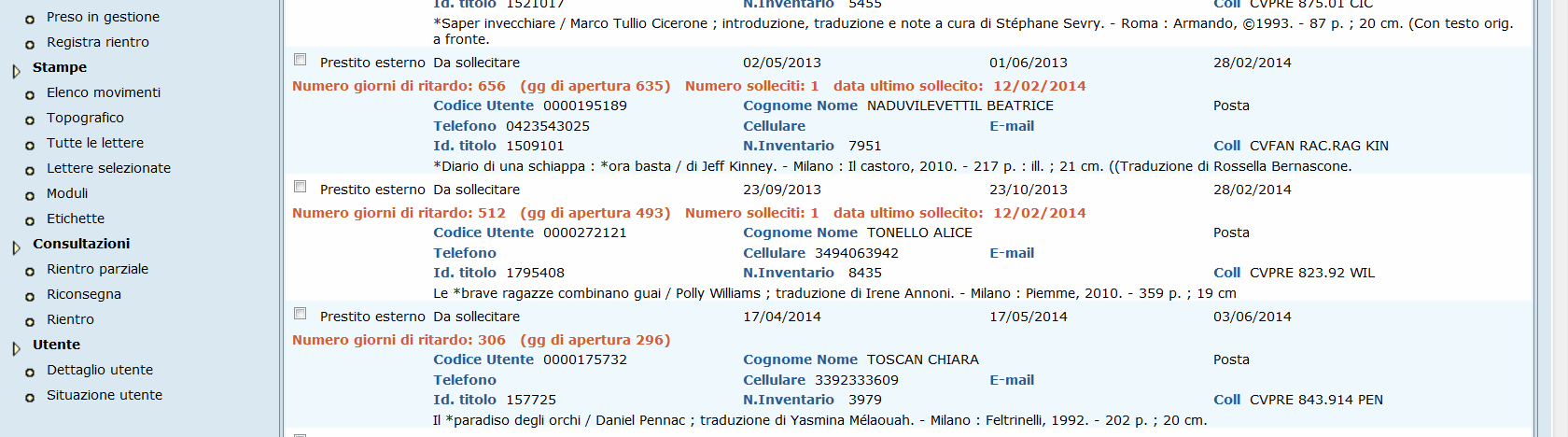
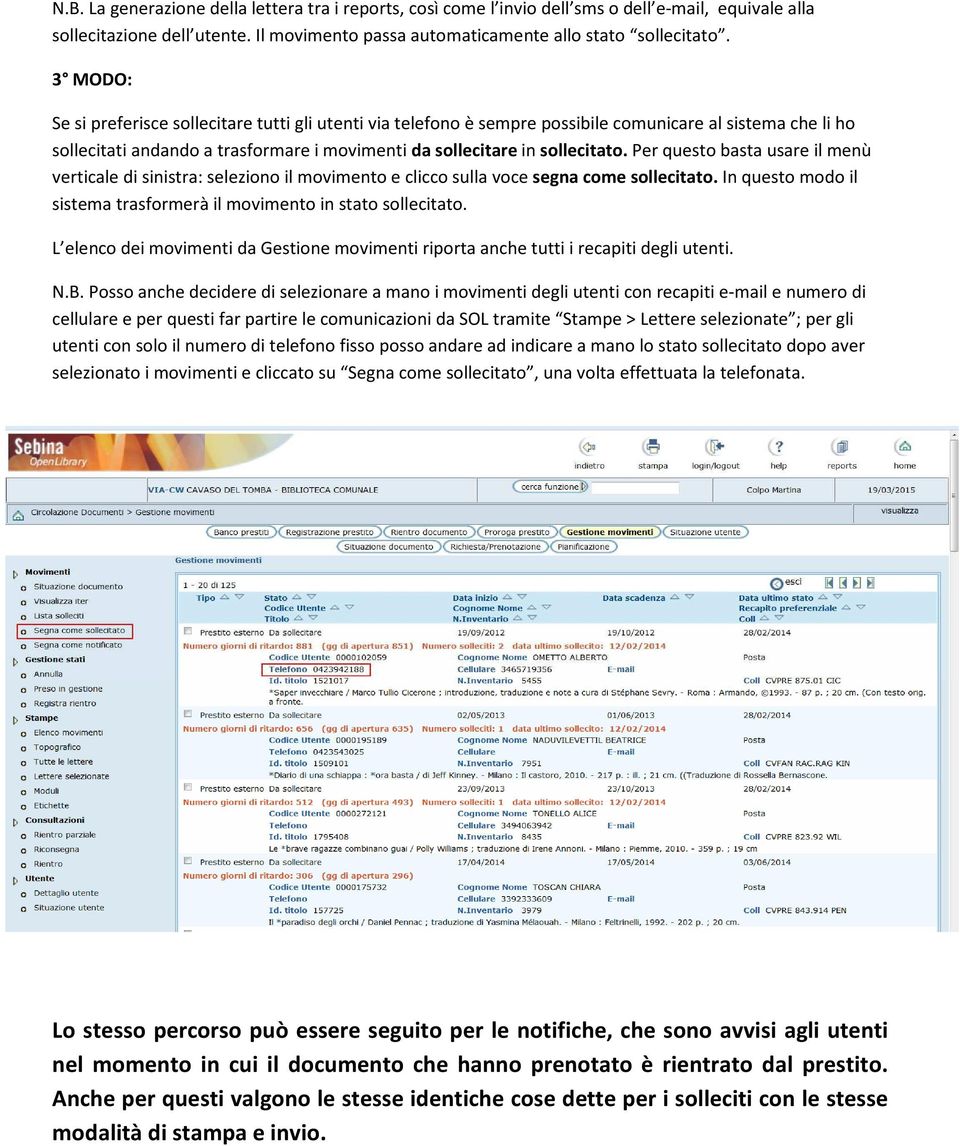
6 N.B. La generazione della lettera tra i reports, così come l invio dell sms o dell , equivale alla sollecitazione dell utente. Il movimento passa automaticamente allo stato sollecitato. 3 MODO: Se si preferisce sollecitare tutti gli utenti via telefono è sempre possibile comunicare al sistema che li ho sollecitati andando a trasformare i movimenti da sollecitare in sollecitato. Per questo basta usare il menù verticale di sinistra: seleziono il movimento e clicco sulla voce segna come sollecitato. In questo modo il sistema trasformerà il movimento in stato sollecitato. L elenco dei movimenti da Gestione movimenti riporta anche tutti i recapiti degli utenti. N.B. Posso anche decidere di selezionare a mano i movimenti degli utenti con recapiti e numero di cellulare e per questi far partire le comunicazioni da SOL tramite Stampe > Lettere selezionate ; per gli utenti con solo il numero di telefono fisso posso andare ad indicare a mano lo stato sollecitato dopo aver selezionato i movimenti e cliccato su Segna come sollecitato, una volta effettuata la telefonata. Lo stesso percorso può essere seguito per le notifiche, che sono avvisi agli utenti nel momento in cui il documento che hanno prenotato è rientrato dal prestito. Anche per questi valgono le stesse identiche cose dette per i solleciti con le stesse modalità di stampa e invio.
USO DEL SOFTWARE GESTIONALE SEBINA OPEN LIBRARY
 USO DEL SOFTWARE GESTIONALE SEBINA OPEN LIBRARY (SOL) MODULO GESTIONE UTENTI E CIRCOLAZIONE DOCUMENTI Principali funzioni Sol E un software per la gestione automatizzata delle biblioteche Indirizzo Sol:
Progetto NoiPA per la gestione giuridicoeconomica del personale delle Aziende e degli Enti del Servizio Sanitario della Regione Lazio
 Progetto NoiPA per la gestione giuridicoeconomica del personale delle Aziende e degli Enti del Servizio Sanitario della Regione Lazio Pillola operativa Presenze Rilevazione timbrature Versione 1.1 del
Manuale del programma RETE PARROCCHIALE SPSE
 Manuale del programma RETE PARROCCHIALE SPSE Per utilizzare il programma Rete Parrocchiale SPSE accedere con le proprie credenziali all area riservata di SPSE, raggiungibile dal link http://www.sovvenire.it/areariservata
Per creare una lista di inventari da scartare bisogna cliccare Aggiungi: si inserisce nel campo apposito un inventario e si clicca Conferma.
 Procedura di scarto N.B.: Si parlerà della procedura di scarto soltanto dal punto di vista della gestione in SOL, e non degli aspetti amministrativi della stessa La procedura si attiva a partire da Catalogo
NUVOLA COMUNICAZIONI
 NUVOLA COMUNICAZIONI Indice Del Manuale 1 - Introduzione al Manuale Operativo 2 - Come creare una comunicazione 2.1 Creare una categoria 2.2 Creare una Comunicazione 2.2.1 Come utilizzare gli editor di
Password Self Service
 Password Self Service Istruzione utente Il servizio Password Self Service offre agli utenti del dominio PAB la possibilità di rendersi autonomi nella gestione della password di accesso al dominio nelle
Circolo Tennis Castel di Lama. Manuale utente prenotazione online
 Circolo Tennis Castel di Lama Manuale utente prenotazione online http://ctcasteldilama.wansport.com Sommario INDICE 1. COLLEGAMENTO AL SITO... 3 2. MENU LATERALE... 3 3. UTENTE... 3 4. BACHECA... 4 5.
Gestione Esami: verbalizzazione online con firma digitale
 Gestione Esami: verbalizzazione online con firma digitale Area Docente Indice Premessa... 2 1 Tipologie di verbalizzazione online disponibili... 3 2 Test di firma in Esse 3... 4 3 Informazioni generali...
MANUALE AREA CLIENTI WEB
 MANUALE AREA CLIENTI WEB Gentile cliente, di seguito sono dettagliate le procedure web, per poter effettuare in autonomia le richieste di ritiro merce e verificare lo stato delle spedizioni tramite il
Solleciti pratiche Registro Imprese. Guida utente 2013
 Registro Imprese Guida utente 2013 INDICE 1. Informazioni generali sul servizio Indice interattivo. Cliccando sul capitolo si va alla sezione di interesse. 2. Accesso 3.1 Dati della pratica da sollecitare
GESTIONE DEL SISTEMA
 GESTIONE DEL SISTEMA La funzione Gestione del sistema consente di gestire: l anagrafica dei veicoli l anagrafica della Ditta l anagrafica degli autisti e delle scorte che utilizzeranno TEWEB APP l invio
Sistema On Line di Gestione Richieste Visite Mediche
 Sistema On Line di Gestione Richieste Visite Mediche Cfp Informatica Srl Release 1.0 Via V. Corvino 104-00040 Roma Data Ult. Agg.: Gennaio 2007 Tel. 06 79800339 349 e-mail: [email protected] Pag. 1 1 PARINET
Questo materiale è reperibile a questo indirizzo: PAS
 Questo materiale è reperibile a questo indirizzo: http://diego72.altervista.org/ PAS Comunicazione elettronica - Libero Posta elettronica Libero Mail Accedere a Libero Mail Accedi da qui Link pagina Pagina
DK Link. INTRODUZIONE A DK Link 2. LA COLLABORAZIONE CON FattureGO 2
 DK Link DK Link e FattureGO Guida operativa per l azienda INTRODUZIONE A DK Link 2 LA COLLABORAZIONE CON FattureGO 2 Attivazione di FattureGO 2 Se FattureGO è attivato dal proprio commercialista 2 Se FattureGO
BRR4i Backup, Repeat and Restore for IBM i
 BRR4i Backup, Repeat and Restore for IBM i Come mettere in sicurezza i salvataggi del vostro IBM i inviandoli ad una risorsa di rete. Sommario Caratteristiche... - 3 - Specifiche tecniche... - 3 - Requisiti...
PROCESSO DI ATTIVAZIONE FIRMA AUTOMATICA E FIRMA REMOTA ATTIVAZIONE FIRMA
 PROCESSO DI ATTIVAZIONE FIRMA AUTOMATICA E FIRMA REMOTA Indice Il presente documento descrive le modalità di utilizzo del Portale di Attivazione del servizio di Firma Automatica e Remota realizzato da
Registrazione rivenditori LEGGE 7 agosto 2012, n. 134.
 Registrazione rivenditori Manuale utente (Versione 2.0 del 28-04-2014) LEGGE 7 agosto 2012, n. 134. Conversione in legge, con modificazioni, del decreto-legge 22 giugno 2012, n. 83, recante misure urgenti
AZIENDA DIGITALE. Attivazione e flusso operativo. Integrazione gestionali Dylog/Buffetti
 AZIENDA DIGITALE Attivazione e flusso operativo Integrazione gestionali Dylog/Buffetti SOMMARIO 1.... 3 1.1 Attivazione... 3 1.1.1 La Email con le credenziali... 3 1.1.2 Cambio password... 4 1.1.3 Accettazione
DURATA DEL CORSO: 15 LEZIONI (2ore) Tutti i martedì e venerdì dal 14 aprile al 12 giugno
 DURATA DEL CORSO: 15 LEZIONI (2ore) Tutti i martedì e venerdì dal 14 aprile al 12 giugno Questo materiale è reperibile a questo indirizzo: http://diego72.altervista.org/corso-informatica-di-base/ PASSWORD:
Cloud Fattura. Manuale Creazione Fattura Elettronica Versione Titolo: CloudFattura. Versione
 Cloud Fattura Manuale Creazione Fattura Elettronica OPEN Dot Com Spa Sede amministrativa: Corso Francia, 121d 12100 Cuneo Tel. 0171 700700 Fax 800 136814 www.opendotcom.it [email protected] 1/20 1
Manuale d istruzioni per l uso della web-mail di ANDI
 Manuale d istruzioni per l uso della web-mail di ANDI 1. Login Dopo esservi connessi all indirizzo https://webmail.andinazionale.it/ troverete una interfaccia come quella indicata in Figura 1. per accedere
Manuale Sito Videotrend
 Manuale Sito Videotrend 1 Sommario INTRODUZIONE...3 PRESENTAZIONE...4 1 GESTIONE DDNS...6 1.1 GESTIONE DDNS...6 1.2 CONNESSIONE DDNS...6 1.3 CREA ACCOUNT DDNS...7 1.4 GESTIONEACCOUNT...7 1.5 IMPIANTI DDNS...8
Manuale di configurazione e utilizzo Barcode card
 Manuale di configurazione e utilizzo Barcode card Premessa... 3 Impostazioni Monetica... 3 Impostazioni... 3 Menu Barcode card... 5 Impostazioni... 6 Registrazione... 6 Elenco barcode card... 7 Configurazione
Benvenuti nel sistema progetti Road to Italy
 Benvenuti nel sistema progetti Road to Italy Sommario Prenota un servizio Nome cliente Cellulare per invio sms Prenota un servizio Allega file Autore Invia Ripeti la Prenotazione Ricerca prenotazioni effettuate
Fon.Coop - Sistema di Gestione dei Piani di Formazione FCOOP. Manuale Utente Gestione Utenti GIFCOOP
 Fon.Coop - Sistema di Gestione dei Piani di Formazione FCOOP Manuale Utente Gestione Utenti GIFCOOP del 10/02/2015 Indice INTRODUZIONE... 3 1 SISTEMA GESTIONE UTENTI... 4 1.1 Nuovo account utente... 5
Progetto NoiPA per la gestione giuridicoeconomica del personale delle Aziende e degli Enti del Servizio Sanitario della Regione Lazio
 Progetto NoiPA per la gestione giuridicoeconomica del personale delle Aziende e degli Enti del Servizio Sanitario della Regione Lazio Pillola operativa Modello 730 Versione 1.0 del 30/06/2014 1. MODELLO
STUDIO DIGITALE. Attivazione e flusso operativo. Ver. 1.0
 Attivazione e flusso operativo Ver. 1.0 SOMMARIO 1. Attivazione Studio Digitale... 3 1.1 L E-mail con le credenziali... 3 1.2 Cambio password... 4 1.3 Accettazione contrattuale... 4 1.4 Creazione Operatore...
Il tuo manuale d'uso. SONY ERICSSON W200I http://it.yourpdfguides.com/dref/451447
 Può anche leggere le raccomandazioni fatte nel manuale d uso, nel manuale tecnico o nella guida di installazione di SONY ERICSSON W200I. Troverà le risposte a tutte sue domande sul manuale d'uso (informazioni,
E2K Suite. Configurazione profili
 E2K Suite Configurazione profili E-mail 1 - CONFIGURAZIONI...3 1.1 MEZZI DI COMUNICAZIONE... 3 1.2 CREAZIONE DEI PROFILI E-MAIL... 4 1.3 CONFIGURAZIONE INVIO DELLE CHIUSURE... 5 1.4 CONFIGURAZIONE INVIO
Guida per il cittadino
 DOMANDA ONLINE PER L ISCRIZIONE ALLA SCUOLA DELL INFANZIA CAPITOLINA ANNO SCOLASTICO 2014/15 Guida per il Pagina 1 di 22 SOMMARIO Premessa 3 Domanda online - iscrizione scuola dell infanzia capitolina
Settore Lavoro, Istruzione e Formazione, Politiche Sociali
 Settore Lavoro, Istruzione e Formazione, Politiche Sociali Note operative per la presentazione telematica dei formulari tramite l applicativo GBC del sistema SINTESI Questa guida è uno strumento di supporto
MANUALE VENDOR MANAGER. Guida per i Fornitori
 MANUALE VENDOR MANAGER Guida per i Fornitori Milano, 25 ottobre 2017 Indice 1. SCOPO DEL DOCUMENTO... 3 2. REGISTRAZIONE DEL FORNITORE... 3 2.1. Registrazione Fornitore invitato a qualificarsi... 3 2.2.
Connessione alla rete WiFi della Casa di Cura S. Giorgio
 Pagina 1 di 7 Questo documento spiega come attivare la connessione WiFi messa a disposizione dalla Casa di Cura S. Giorgio per gli Ospiti ed i Degenti. La procedura, anche se descritta solo per il cellulare,
HELP ONLINE Guida per la registrazione al portale
 HELP ONLINE Guida per la registrazione al portale Indice Generale 1. Help online Ditta 1.1 Cosa serve per effettuare la registrazione 1.2 Registrazione legale rappresentante 1.2.1 Come effettuare il primo
Attivazione HUB Sistemi ditte studio
 C2Web S.r.l. Pag. 1 Attivazione HUB Sistemi ditte studio Via Miani 4 27100 Pavia (PV) t. 0131866748 [email protected] www.c2web.net C2Web S.r.l. Pag. 2 Sommario I. HUB Sistemi/Fatture... 3 Codice HUB Sistemi...
Focus Fattura elettronica: I passaggi operativi in Profis. Debora Sguerri Francesca Del Vita
 Focus Fattura elettronica: I passaggi operativi in Profis Debora Sguerri Francesca Del Vita ARGOMENTI - Come configurare la fattura elettronica in Studio4, Studio Sql, Gestione Vendite - Come configurare
ADDON MANUALE UTENTE. AddIn FE - Fatturazione Elettronica NOVEMBRE Versione 1.4 SYS-DAT SPA
 ADDON MANUALE UTENTE AddIn FE - Fatturazione Elettronica Versione 1.4 NOVEMBRE 2018 SYS-DAT SPA Informazioni Documento NOME FILE LISTA VARIAZIONI _FatturazioneElettronica_AddInFatturaFE DATA AUTORE VERSIONE
MANUALE OPERATIVO. Versione 1
 MANUALE OPERATIVO Applicativo WEB riservato agli Uffici dell Amministrazione Finanziaria e delle Agenzie fiscali che gestiscono l'iscrizione dei propri Dipendenti all'area riservata del Fondo di previdenza
Principali novità della Release 3.1 di Sebina Open Library
 Principali novità della Release 3.1 di Sebina Open Library Febbraio 2016 Staff Servizi Bibliografici Digitali 1. Gestione Utenti 1.1. Lingua preferenziale. E stata attivata la possibilità di configurare
TOM: Manuale primo accesso ESTERNI
 Pag. 1/17 TOM: Manuale primo accesso ESTERNI Contenuti 1 Accedere a TOM per la prima volta...2 1.1 Benvenuti nel sistema TOM!... 5 1.2 Cambio Password... 6 1.3 Recupera Password... 7 2 Catalogo Corsi...8
Provincia di Reggio Calabria Procedura di Registrazione degli Operatori Economici e Messaggi di Notifica.
 Provincia di Reggio Calabria Procedura di Registrazione degli Operatori Economici e Messaggi di Notifica. Indice 1 OBIETTIVI DEL DOCUMENTO... 3 2 REGISTRAZIONE AL PORTALE GARE TELEMATICHE DELLA PROVINCIA
Manuale LiveBox APPLICAZIONE ANDROID (V. 3.02.019) http://www.liveboxcloud.com
 2015 Manuale LiveBox APPLICAZIONE ANDROID (V. 3.02.019) http://www.liveboxcloud.com LiveBox Srl non rilascia dichiarazioni o garanzie in merito al contenuto o uso di questa documentazione e declina qualsiasi
Qual è la procedura per aggiornare VIALIBERA Azienda ad una nuova versione? Risposta. 1 Avvio del setup di installazione
 Qual è la procedura per aggiornare VIALIBERA Azienda ad una nuova versione? Risposta 1 Avvio del setup di installazione Montata l ISO del setup o avviato il setup autoestraente verrà visualizzata la finestra
Guida alla configurazione di Mozilla Thunderbird
 Guida alla configurazione di Mozilla Thunderbird Le indicazioni contenute in questo documento consentono di configurare un client Mozilla Thunderbird per accedere alla posta di Ateneo in modalità IMAP.
SCADENZIARIO. Scadenziario
 Scadenziario Questo modulo permette di generare in modo automatico dei mandati in base ad una periodicità preimpostata. Permette inoltre di controllare se esistono movimenti in scadenza o già scaduti relativi
Manuale utilizzo. Attivazione del modulo ACN. Configurazione delle credenziali
 Manuale utilizzo Attivazione del modulo ACN Se durante o dopo il periodo di prova l utente desidera sottoscrive il contratto per i Servizi ACN ed effettua il relativo pagamento la definitiva attivazione
Agenda CIE Manuale Utente
 Sommario 1. Generalità... 2 2. Contesto... 2 3.1 Accesso al sistema Accesso per il cittadino con SPID... 3 3.2 Accesso al sistema Accesso per il cittadino mediante l'account... 4 4. Registrazione... 5
Scritti Difensivi. Guida utente Versione 2011 GUIDA OPERATIVA
 Scritti Difensivi Guida utente Versione 2011 GUIDA OPERATIVA Indice 1. Accesso servizi online pag. 2 2. Invio di un nuovo scritto pag. 6 3. Domicilio pag. 9 4. Soggetto sanzionato pag. 11 5. Sezione trasgressore
Indice. Ricerca richiesta d offerta. Risultati della ricerca Navigazione Stati
 Indice Ricerca richiesta d offerta Risultati della ricerca Navigazione Stati Dettaglio richiesta d offerta Codice materiale cliente Note di posizione Aggiungi al carrello 1 di 8 Ricerca richiesta d offerta
MANUALE PER LA COMPILAZIONE E L INVIO ON-LINE DI DOMANDE DI CRS E ADS Ad uso dei Club Federati ASI
 MANUALE PER LA COMPILAZIONE E L INVIO ON-LINE DI DOMANDE DI CRS E ADS Ad uso dei Club Federati ASI ASI ha attivato una nuova applicazione del Club Manager, che permetterà ai Club di inviare le domande
OTIS eservice 1/19. Manuale utente. 14/04/2011 Riproduzione vietata
 OTIS eservice 1/19 Manuale utente OTIS eservice 2/19 Otis eservice...3 1 Introduzione...4 2 Come creare un account di eservice...4 3 Pagina principale...8 4 Report di eservice...9 5.1 Tipi di report...9
TOM: Manuale primo accesso clienti ESTERNI
 U.O.C. Sviluppo del Personale Ufficio per la Formazione e lo Sviluppo delle Risorse Umane tel. 02/98052709 Fax 02/98058241 e-mail: [email protected] Data: 21/12/2012 TOM: Manuale primo
Servizio Buoni Pasto Scolastici
 NOTA INFORMATIVA Anno Scolastico 2012-2013 Note esplicative sul sistema informatizzato di gestione prenotazione pasti e pagamenti Con l inizio dell anno scolastico sarà attivata la modalità di prenotazione
Servizio BIS. Manuale utente. Istruzioni per l attivazione e l uso.
 Servizio BIS Manuale utente. Istruzioni per l attivazione e l uso. Il Servizio BIS Le due SIM Il servizio è attivabile su una SIM abbonamento o ricaricabile voce Vodafone (contestualmente all attivazione
GUIDA PRENOTAZIONE APPUNTAMENTO CON PROFESSORE CON ARGO A.S. 2019/20
 ISTITUTO DI ISTRUZIONE SUPERIORE DA VINCI DE GIORGIO LANCIANO GUIDA PRENOTAZIONE APPUNTAMENTO CON PROFESSORE CON ARGO A.S. 2019/20 a cura di Federico Di Sante a Giandomenico 1/17 1 Scopo del documento
Software di gestione delle presenze. SOMEtime WEB. Pagina 1. (Edizione del 05/06/2013)
 Software di gestione delle presenze SOMEtime WEB (Edizione del 05/06/2013) Pagina 1 Introduzione SOMEtime Web consente la gestione, in maniera intuitiva e veloce, delle richieste di ferie e permessi da