
VARIAZIONI AL PROGRAMMA ANNUALE PER MAGGIORI ENTRATE
|
|
|
- Alice Ferraro
- 9 anni fa
- Просмотров:
Транскрипт
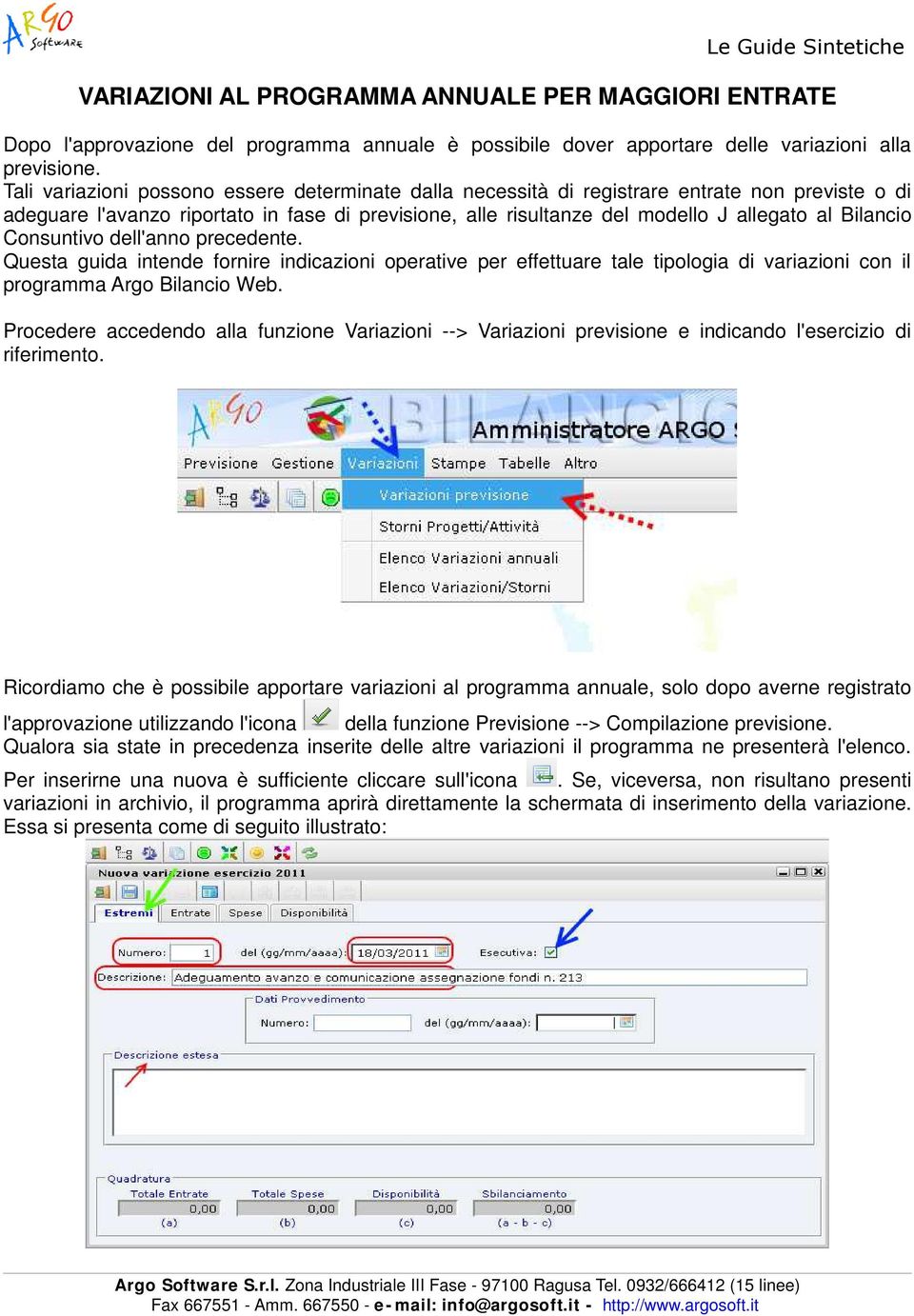
1 VARIAZIONI AL PROGRAMMA ANNUALE PER MAGGIORI ENTRATE Dopo l'approvazione del programma annuale è possibile dover apportare delle variazioni alla previsione. Tali variazioni possono essere determinate dalla necessità di registrare entrate non previste o di adeguare l'avanzo riportato in fase di previsione, alle risultanze del modello J allegato al Bilancio Consuntivo dell'anno precedente. Questa guida intende fornire indicazioni operative per effettuare tale tipologia di variazioni con il programma Argo Bilancio Web. Procedere accedendo alla funzione Variazioni --> Variazioni previsione e indicando l'esercizio di riferimento. Ricordiamo che è possibile apportare variazioni al programma annuale, solo dopo averne registrato l'approvazione utilizzando l'icona della funzione Previsione --> Compilazione previsione. Qualora sia state in precedenza inserite delle altre variazioni il programma ne presenterà l'elenco. Per inserirne una nuova è sufficiente cliccare sull'icona. Se, viceversa, non risultano presenti variazioni in archivio, il programma aprirà direttamente la schermata di inserimento della variazione. Essa si presenta come di seguito illustrato:
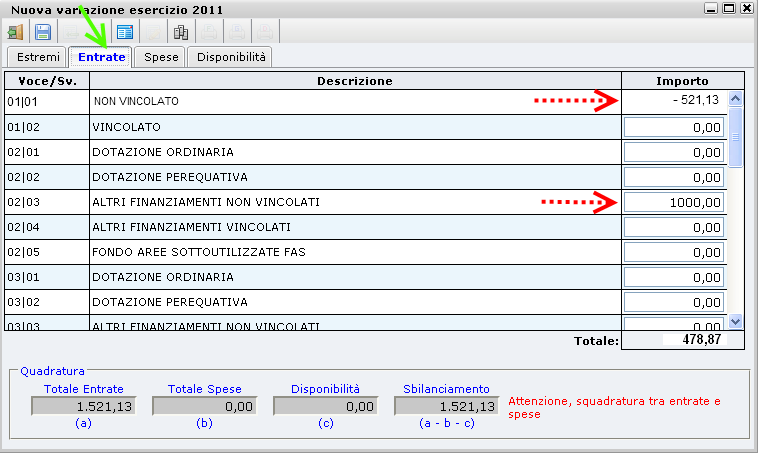
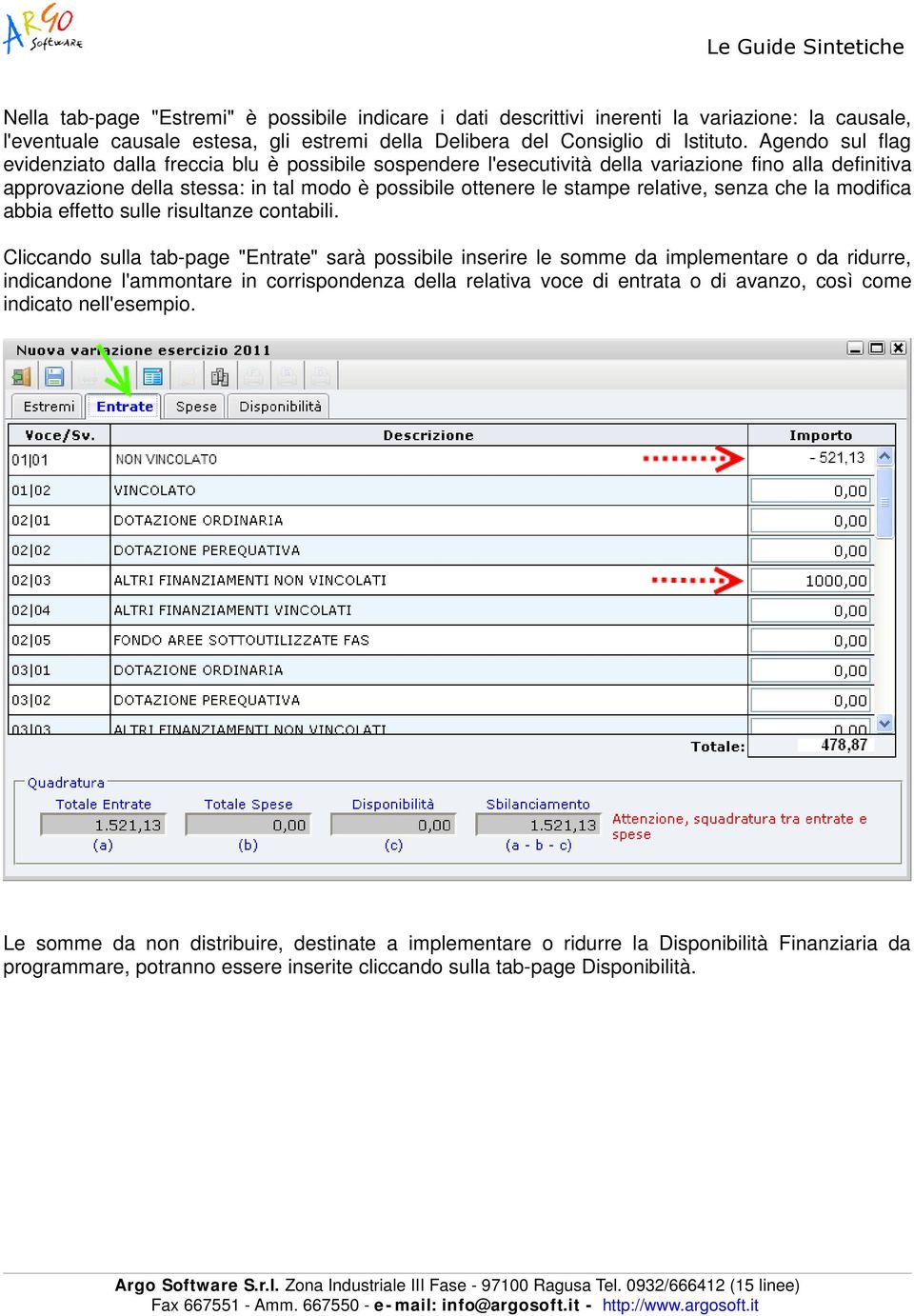
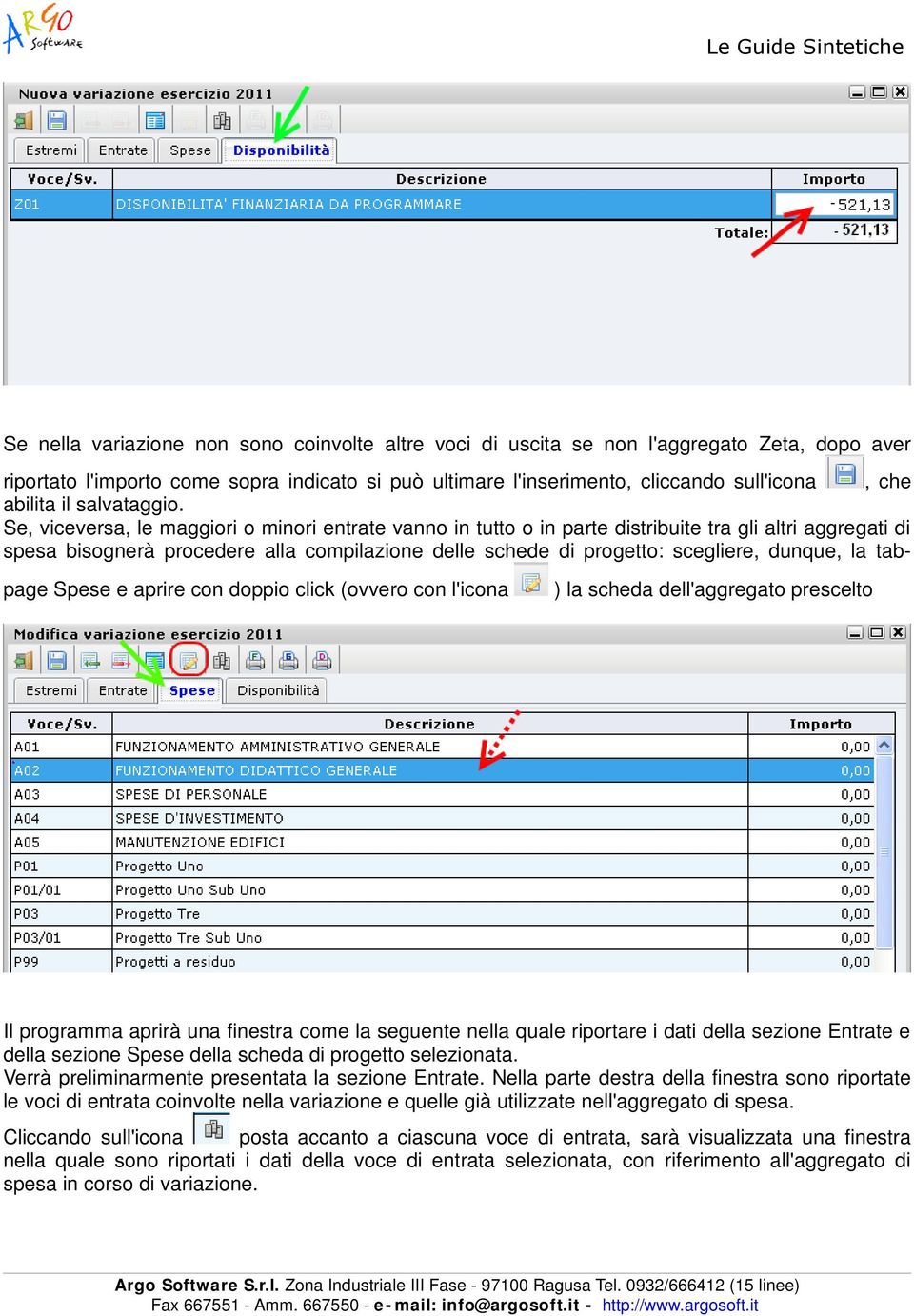
2 Nella tab-page "Estremi" è possibile indicare i dati descrittivi inerenti la variazione: la causale, l'eventuale causale estesa, gli estremi della Delibera del Consiglio di Istituto. Agendo sul flag evidenziato dalla freccia blu è possibile sospendere l'esecutività della variazione fino alla definitiva approvazione della stessa: in tal modo è possibile ottenere le stampe relative, senza che la modifica abbia effetto sulle risultanze contabili. Cliccando sulla tab-page "Entrate" sarà possibile inserire le somme da implementare o da ridurre, indicandone l'ammontare in corrispondenza della relativa voce di entrata o di avanzo, così come indicato nell'esempio. Le somme da non distribuire, destinate a implementare o ridurre la Disponibilità Finanziaria da programmare, potranno essere inserite cliccando sulla tab-page Disponibilità.
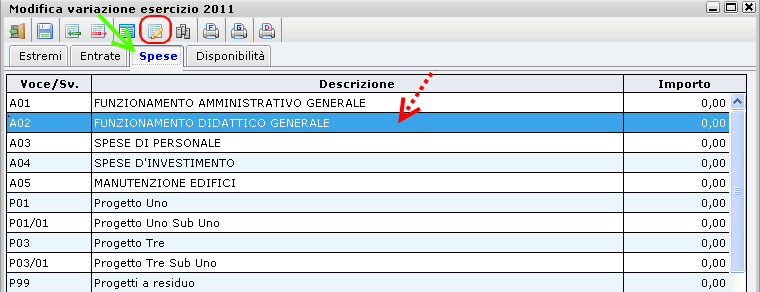
3 Se nella variazione non sono coinvolte altre voci di uscita se non l'aggregato Zeta, dopo aver riportato l'importo come sopra indicato si può ultimare l'inserimento, cliccando sull'icona, che abilita il salvataggio. Se, viceversa, le maggiori o minori entrate vanno in tutto o in parte distribuite tra gli altri aggregati di spesa bisognerà procedere alla compilazione delle schede di progetto: scegliere, dunque, la tabpage Spese e aprire con doppio click (ovvero con l'icona ) la scheda dell'aggregato prescelto Il programma aprirà una finestra come la seguente nella quale riportare i dati della sezione Entrate e della sezione Spese della scheda di progetto selezionata. Verrà preliminarmente presentata la sezione Entrate. Nella parte destra della finestra sono riportate le voci di entrata coinvolte nella variazione e quelle già utilizzate nell'aggregato di spesa. Cliccando sull'icona posta accanto a ciascuna voce di entrata, sarà visualizzata una finestra nella quale sono riportati i dati della voce di entrata selezionata, con riferimento all'aggregato di spesa in corso di variazione.
4 Cliccando sul tasto Situazione, il programma aprirà una finestra nella quale sono indicate, per ciascuna voce di entrata, l'ammontare della variazione e la quota già utilizzata. Cliccando sul tasto Quadratura, viene invece aperta una finestra che riporta le somme utilizzate per la singola scheda di progetto, sia per quanto alle Entrate, sia per quanto alle Uscite. Si dovrà poi selezionare la tab-page Spese per distribuire nei vari tipi spesa la somma da destinare all'aggregato di spesa. Il programma propone, nella parte destra della finestra, i tipi spesa già utilizzati per l'aggregato prescelto e quelli che risultano essere utilizzati per un importo superiore alla previsione, ma è
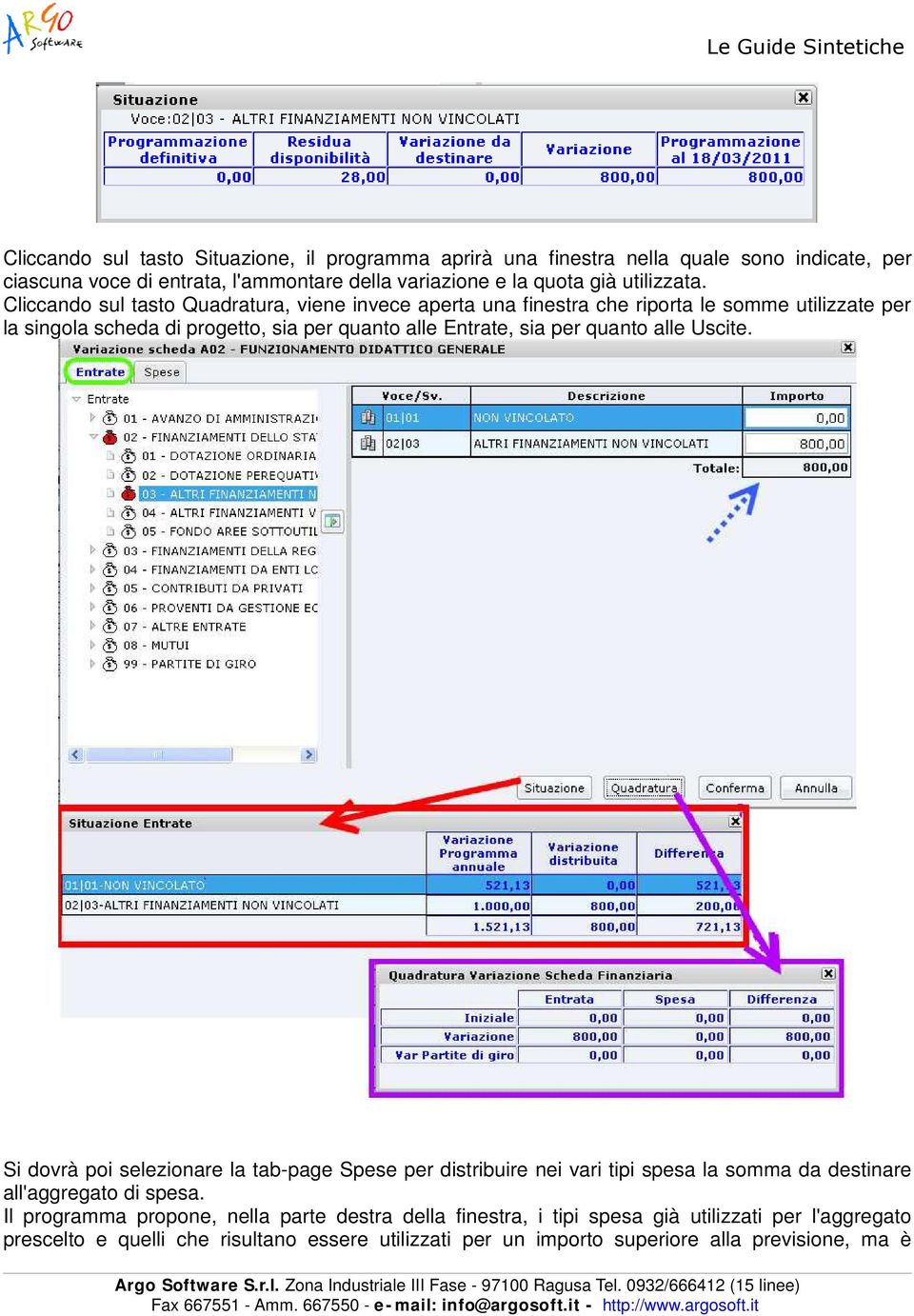
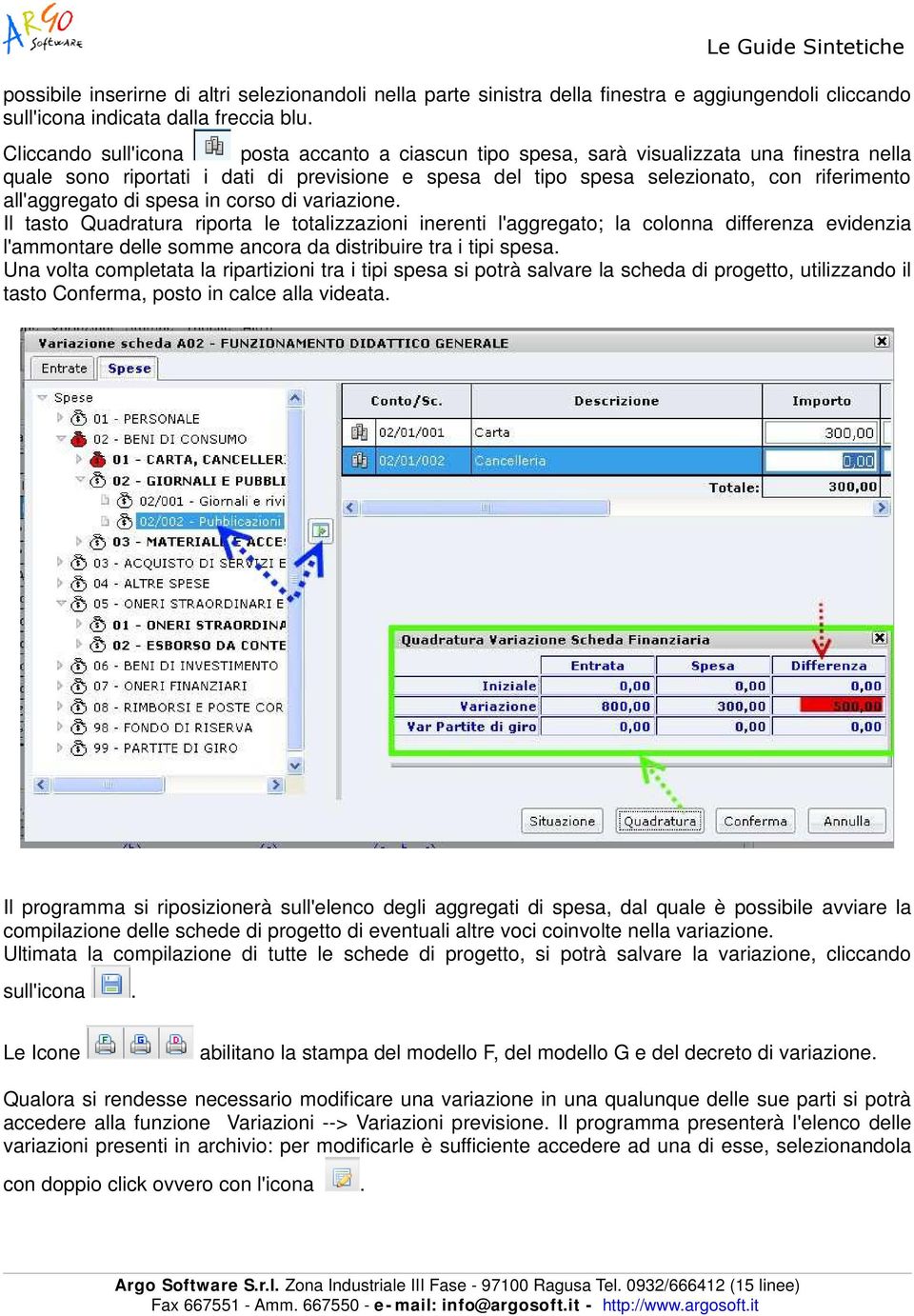
5 possibile inserirne di altri selezionandoli nella parte sinistra della finestra e aggiungendoli cliccando sull'icona indicata dalla freccia blu. Cliccando sull'icona posta accanto a ciascun tipo spesa, sarà visualizzata una finestra nella quale sono riportati i dati di previsione e spesa del tipo spesa selezionato, con riferimento all'aggregato di spesa in corso di variazione. Il tasto Quadratura riporta le totalizzazioni inerenti l'aggregato; la colonna differenza evidenzia l'ammontare delle somme ancora da distribuire tra i tipi spesa. Una volta completata la ripartizioni tra i tipi spesa si potrà salvare la scheda di progetto, utilizzando il tasto Conferma, posto in calce alla videata. Il programma si riposizionerà sull'elenco degli aggregati di spesa, dal quale è possibile avviare la compilazione delle schede di progetto di eventuali altre voci coinvolte nella variazione. Ultimata la compilazione di tutte le schede di progetto, si potrà salvare la variazione, cliccando sull'icona. Le Icone abilitano la stampa del modello F, del modello G e del decreto di variazione. Qualora si rendesse necessario modificare una variazione in una qualunque delle sue parti si potrà accedere alla funzione Variazioni --> Variazioni previsione. Il programma presenterà l'elenco delle variazioni presenti in archivio: per modificarle è sufficiente accedere ad una di esse, selezionandola con doppio click ovvero con l'icona.
VARIAZIONI AL PROGRAMMA ANNUALE PER STORNO TRA VOCI USCITA
 VARIAZIONI AL PROGRAMMA ANNUALE PER STORNO TRA VOCI USCITA Dopo l'approvazione del programma annuale è possibile dover apportare delle variazioni alla previsione. Tali variazioni possono essere determinate
VARIAZIONI AL PROGRAMMA ANNUALE PER PRELIEVO DA Z (disp. finanziaria)
 VARIAZIONI AL PROGRAMMA ANNUALE PER PRELIEVO DA Z (disp. finanziaria) Dopo l'approvazione del programma annuale è possibile dover apportare delle variazioni alla previsione. Tali variazioni possono essere
SINFOLAVORO. Guida all'inserimento dei dati. Aggiornata al 13/02/17
 SINFOLAVORO Guida all'inserimento dei dati Aggiornata al 13/02/17 Sommario Accedere... 3 1. Attività alla persona e Servizi di supporto... 4 1.1 Inserimento di un'attività di front-office per un nuovo
Manuale Gestione CS UdG. Frontespizio. Manuale Gestione CS UdG Page 1
 Frontespizio Manuale Gestione CS UdG Page 1 Accesso allo SGAT Dopo avere effettuato l'accesso allo SGAT come si è di solito fare per la gestione dei Tornei online, si noterà la presenza di un nuovo pulsante
ISTRUZIONI PER LA COMPILAZIONE DELLA DOMANDA: PAGAMENTI SU ALTRI FONDI DELLA REGIONEE TOSCANA INSERIMENTO DEL PROGETTO
 ISTRUZIONI PER LA COMPILAZIONE DELLA DOMANDA: PAGAMENTI SU ALTRI FONDI DELLA REGIONEE TOSCANA INSERIMENTO DEL PROGETTO Prima di compilare la domanda di inserimento di un progetto è opportuno verificare
ISTRUZIONI PER LA COMPILAZIONE DELLA DOMANDA: PAGAMENTI SU ALTRI FONDI DELLA REGIONEE TOSCANA MODIFICA DEL PROGETTO
 ISTRUZIONI PER LA COMPILAZIONE DELLA DOMANDA: PAGAMENTI SU ALTRI FONDI DELLA REGIONEE TOSCANA MODIFICA DEL PROGETTO La modifica di un Progetto può rendersi necessaria nel caso di inserimento di nuovi beneficiari,
La Sezione RENDICONTAZIONE
 La Sezione RENDICONTAZIONE La sezione Rendicontazione (Fig. 1) è il contenitore dei fornitori dei beni e servizi, dei documenti giustificativi di spesa e dei giustificativi di pagamento collegati al progetto
IMPORTARE LE FATTURE IN PIGC CON IL MULTIFATTURE
 IMPORTARE LE FATTURE IN PIGC CON IL MULTIFATTURE Per importare le fatture all'interno del gestionale é necessario accedere al proprio account di Multidialogo, nella Home, cliccare sull'icona Multifatture.
Agenda CIE Manuale Utente
 Sommario 1. Generalità... 2 2. Contesto... 2 3.1 Accesso al sistema Accesso per il cittadino con SPID... 3 3.2 Accesso al sistema Accesso per il cittadino mediante l'account... 4 4. Registrazione... 5
LICEO LAURA BASSI BOLOGNA Via S. Isaia BOLOGNA Tel Fax
 COMUNICAZIONE INTERNA N. 575 AI DOCENTI Oggetto: Immissione voti scrutinio finale. La versione 3.13.0 di Scuolanext introduce una nuova e innovativa interfaccia per lo svolgimento degli scrutini Le funzionalità
MERCATO ELETTRONICO. GUIDA ALL INDIZIONE DELLE RICHIESTE DI OFFERTA (RdO)
 MERCATO ELETTRONICO GUIDA ALL INDIZIONE DELLE RICHIESTE DI OFFERTA (RdO) INDICE 1. ACCEDERE AL MERCATO ELETTRONICO... 2 2. INDIRE LA RICHIESTA DI OFFERTA (RDO)... 4 2.1 SELEZIONARE LE CATEGORIE MERCEOLOGICHE
Vademecum inserimento Modello Organizzativo attraverso
 Vademecum inserimento Modello Organizzativo attraverso Valeri@ Il modello organizzativo dell ufficio, inserito dagli uffici giudiziari attraverso le pagine web Valeri@, è stato modificato per tenere conto
Istruzioni per l iscrizione all Albo Fornitori di Acquedotto Pugliese
 Istruzioni per l iscrizione all Albo Fornitori di Acquedotto Pugliese Nuova iscrizione all Albo Fornitori L iscrizione all Albo Fornitori di Acquedotto Pugliese sarà possibile a seguito dell abilitazione
PROCEDURE OPERATIVE INERENTI AXIOS - REGISTRO ELETTRONICO
 PROCEDURE OPERATIVE INERENTI AXIOS - REGISTRO ELETTRONICO PREMESSA IL REGISTRO CARTACEO VERRA ABBANDONATO DEFINITIVAMENTE A FAVORE DEL REGISTRO ELETTRONICO, CHE SOSTITUIRA IL REGISTRO DI CLASSE E QUELLO
CODIFICARE UN NUOVO CLIENTE O FORNITORE
 CODIFICARE UN NUOVO CLIENTE O FORNITORE I documenti ricevuti ed emessi devono essere intestati a fornitori e clienti. Per codificare un nuovo cliente o un nuovo fornitore si può procedere secondo due modalità:
COME IMPORTARE LE FATTURE IN WSTABI CON MULTIFATTURE
 COME IMPORTARE LE FATTURE IN WSTABI CON MULTIFATTURE Da WStabi, con il Multifatture di Multidialogo, è possibile contabilizzare i costi di tutti i vostri fornitori e scaricare il PDF delle fattura. Affinchè
Gestione_Prima_Nota_Corrispettivi
 Ferrara Forlì-Cesena Ravenna Reggio Emilia CNA - Rete Per l Informatica SOFTWARE GESTIONALE E CONSULENZA PER LA PICCOLA, MEDIA E GRANDE AZIENDA Gestione_Prima_Nota_Corrispettivi Gestione_Prima_Nota_Corrispettivi
FASI DA ESEGUIRE ON-LINE
 FASI DA ESEGUIRE ON-LINE a) Compilazione della candidatura telematica secondo il modello illustrato nel formulario. Istruzioni per candidarsi on-line Pagina 1 Compilazione della candidatura telematica
Gestione Ratei e Risconti
 HELP DESK Nota Salvatempo 0024 MODULO FISCALE Gestione Ratei e Risconti Quando serve Questa procedura, presente nei moduli delle Contabilità Ordinaria e Semplificata, consente la gestione, la stampa ed
MANUALE RICHIESTE VISITE FISCALI
 MANUALE RICHIESTE VISITE FISCALI 2 Sommario 1 REGISTRAZIONE AZIENDA... 3 COMPILAZIONE CAMPI... 5 I Icona BINOCOLO... 5 II Maschera di ricerca/selezione... 7 2 RICHIESTA VISITA FISCALE... 9 2.1 DATI AZIENDA...
MAXIMO MANUALE UTENTE
 Area Tecnica Informatica MAXIMO MANUALE UTENTE Barbara Zanoni In questa guida sono riportate le indicazioni per creare una richiesta online di intervento all Area Sistemi Informativi per problemi relativi
Guida Quiz Patenti Nautiche
 Versione n. Pagina n. Motivo della revisione Data 1.0 Tutte Prima Emissione 26/09/2011 2.0 pagg. 10-15 realizzazione nuova funzionalità Dettaglio esame 31/10/2011 Versione n. Redazione Verifica Approvazione
Manuale Formazione. Procedure per gli Enti di Formazione per l inserimento e la gestione dei corsi di formazione
 Manuale Formazione Procedure per gli Enti di Formazione per l inserimento e la gestione dei corsi di formazione Sistema Qualità Certificato UNI EN ISO 9001:2008 9151.ETT4 IT 35024 ETT s.r.l. via Sestri
FASI DA ESEGUIRE ON-LINE
 FASI DA ESEGUIRE ON-LINE a) Compilazione della candidatura telematica secondo il modello illustrato nel formulario. Istruzioni per candidarsi on-line Pagina 1 Compilazione della candidatura telematica
Richieste di prestazioni per interni
 Richieste di prestazioni per interni 1 di 21 Sommario 1. Prenotazione prestazioni per interni presso il servizio di Radiologia... 4 2. Prenotazione prestazioni per interni presso il Laboratorio di Analisi...
GESTIONE RIFIUTI RESPINTI Versione del 10 aprile 2017
 CASO D USO: GESTIONE RIFIUTI RESPINTI Versione del 10 aprile 2017 www.sistri.it SOMMARIO GESTIONE DEI RIFIUTI RESPINTI 3 COMPILAZIONE SCHEDA DI MOVIMENTAZIONE AREA DESTINATARIO 4 MOVIMENTAZIONE RESPINTA
GUIDA PER LA COMPILAZIONE
 GUIDA PER LA COMPILAZIONE Si ricorda che la procedura Step One è l unica modalità permessa per la compilazione e l invio della domanda di partecipazione alla procedura di selezione. La domanda di partecipazione
CONTROLLO QUALITÀ ED APPROPRIATEZZA. Regione Siciliana Cartelle Cliniche e SDO Manuale
 CONTROLLO QUALITÀ ED APPROPRIATEZZA Regione Siciliana Cartelle Cliniche e SDO 2010 Manuale ISTRUZIONI PER L IMMISSIONE DATI 1) Il software di inserimento è utilizzabile collegandosi al sito Internet controllo2010.aou.ct.it
IL REGISTRO ELETTRONICO DI ARGO ScuolaNeXt
 IL REGISTRO ELETTRONICO DI ARGO ScuolaNeXt 1- Come faccio per accedere al registro elettronico di Argo ScuolaNeXt? 2- Come faccio per aprire il registro di classe? 3- Come faccio se invece devo fare supplenza
TAVOLE DI SVILUPPO DI KUNO BELLER
 TAVOLE DI SVILUPPO DI KUNO BELLER Sommario 1. Accesso al programma... 2 2. Gestione anagrafiche... 3 2.1 Anagrafica nido... 3 2.2 Anagrafica educatrici... 4 2.3 Anagrafica bimbi... 4 2.4 Gestione ruoli...
MODELLO UNICO DI DOMANDA
 MODELLO UNICO DI DOMANDA Dati amministrativi dell impresa La compilazione del modulo può essere effettuata con due modalità distinte: Modulo da confermare: i dati, dalla verifica del fascicolo aziendale,
PowerFATT Gestione delle fatture, preventivi e ddt
 PowerFATT Gestione delle fatture, preventivi e ddt Il software PowerFATT consente di creare fatture, preventivi, documenti di trasporto e documenti in generale in diverse modalità. 1) Creazione documento
Manuale Stampe Registro elettronico SOGI
 Manuale Stampe Registro elettronico SOGI Visualizza stampa In questa sezione del registro è possibile visualizzare in formato per la stampa tutte le informazioni che contiene il registro elettronico suddivise
GUIDA UTENTE PRIMA NOTA SEMPLICE
 GUIDA UTENTE PRIMA NOTA SEMPLICE (Vers. 2.3.0) Installazione... 2 Prima esecuzione... 5 Login... 6 Funzionalità... 7 Prima Nota... 8 Registrazione nuovo movimento... 10 Associazione di file all operazione...
Guida per la gestione del registro delle lezioni tramite applicativo ESSE3
 Università degli Studi dell Aquila Guida per la gestione del registro delle lezioni tramite applicativo ESSE3 (ultimo aggiornamento: 22/10/2013) 1 Indice Premessa.. 2 1. Il Registro lezioni.. 2 1.1 La
Gestione Vaccinazioni Modulo SOLE
 Gestione Vaccinazioni Modulo SOLE Per la gestione delle Vaccinazioni all interno dell Applicativo di Cartella Clinica (d ora in avanti abbreviata in ACC), sono a disposizione i seguenti menù con relativi
U-GOV DIDATTICA Funzione Syllabus
 U-GOV DIDATTICA Funzione Syllabus 1 Indice 1. ACCESSO... 3 2. FUNZIONE SYLLABUS... 4 2.1. Compilazione dei dati relativi ad un attività didattica... 4 2.1.1. Campo Versione testi in stato Pubblicabili...
Indice. Ricerca richiesta d offerta. Risultati della ricerca Navigazione Stati
 Indice Ricerca richiesta d offerta Risultati della ricerca Navigazione Stati Dettaglio richiesta d offerta Codice materiale cliente Note di posizione Aggiungi al carrello 1 di 8 Ricerca richiesta d offerta
AGENDA LEGALE. Guida all utilizzo
 AGENDA LEGALE Guida all utilizzo Sommario PREMESSA... 3 STRUTTURA... 3 MODALITA DI VISUALIZZAZIONE... 4 INSERIMENTO... 6 INSERIMENTO DI UNA UDIENZA... 7 INSERIMENTO DI UNA ATTIVITA... 9 INSERIMENTO DI
Piattaforma gestione Opendays
 Piattaforma gestione Opendays Come accedere Per collegarsi alla piattaforma per la prenotazione agli Opendays digitare o copiare e incollare nella barra degli indirizzi del browser il seguente URL e premere
Aule. La classe in questo caso è composta solamente dal nome. Inserire quindi tale attributo all'interno della casella di testo indicata.
 PRENOTAZIONI In questo menù del pannello di amministrazione è possibile gestire la prenotazione delle aule e tutti i componenti che la costituiscono. Classi In questa sezione vengono gestite le classi
GUIDA ALLA COMPILAZIONE DELL OFFERTA
 GUIDA ALLA COMPILAZIONE DELL OFFERTA 1. INDICE Pag. 3 Pag. 3 Pag. 4 Pag. 5 Pag. 8 Pag. 9 Pag. 10 Pag. 10 Pag. 11 2. Inserimento Offerte di lavoro 2.1.Dati datore di lavoro 2.2 Profilo ricercato 2.3 Requisiti
SECONDA FASE: Compilazione della candidatura telematica
 SECONDA FASE: Compilazione della candidatura telematica Istruzioni per candidarsi on-line Pagina 1 ATTENZIONE!!! Per poter interagire correttamente con i contenuti del Portale, è necessario disabilitare
Guida per INSERIMENTO o MODIFICA dei DATI OPERATORE per le informazioni visualizzate nella procedura di Gestione Accreditamento Operatori FP
 Sistema Informativo della FORMAZIONE PROFESSIONALE Guida per INSERIMENTO o MODIFICA dei DATI OPERATORE per le informazioni visualizzate nella procedura di Gestione Accreditamento Operatori FP Pagina 1
Manuale Operativo Società
 Manuale Operativo Società Iscrizione ai campionati quindi cliccare Iscrivi nuova squadra: Successivamente cliccare sulla categoria desiderata: NOTA: nell elenco delle categorie saranno visibili solo quelle
GUIDA ALL'UTILIZZO DEL REGISTRO ELETTRONICO
 GUIDA ALL'UTILIZZO DEL REGISTRO ELETTRONICO Per accedere usare browser Mozilla Firefox o Chrome INDIRIZZO https://web.spaggiari.eu/home/app/default/login.php?custcode=veme0061 ( SI CONSIGLIA DI SALVARLO
Gipse Gestione Terapie
 Gipse Gestione Terapie SAGO INFORMATICA SANITARIA S.r.l. con Socio Unico Gruppo Dedalus 1 INDICE 1 PREMESSA... 3 2 TERAPIE... 3 2.1.1 Terapie... 3 2.1.1.1 Prescrizione... 4 2.1.1.2 Terapie continuative...
Manuale. CUP Aziendale Prenotazioni Laboratorio
 Manuale CUP Aziendale Prenotazioni Laboratorio 1 INSERIMENTO DELLE PRESTAZIONI DA PRENOTARE Una volta ricercato e selezionato l assistito da prenotare secondo le modalità e i parametri già noti (si ricorda
CONVOCAZIONE SUPPLENTI
 CONVOCAZIONE SUPPLENTI Il D.M. n. 56 del 28/5/2009 ha profondamente innovato le procedure da adottare nel procedere all'individuazione e convocazione dei supplenti in sostituzione di personale temporaneamente
GUIDA OPERATIVA REGISTRO DELLE LEZIONI
 Questa guida ha lo scopo di illustrare le funzionalità attualmente disponibili nell area riservata docente di ESSE3 riguardanti la rendicontazione dell attività didattica (registro e diario) da parte dei
CARICAMENTO VOTI SUL TABELLONE DEGLI SCRUTINI
 CARICAMENTO VOTI SUL TABELLONE DEGLI SCRUTINI Accedono al caricamento dei voti periodici, i docenti standard (unicamente per le proprie classi e materie) e il docente coordinatore di classe che gestisce
DEDICARE LIGHT MANUALE UTENTE - OPERATORE
 DEDICARE LIGHT MANUALE UTENTE - OPERATORE 1 ver 1.1 (08/02/2017) Sommario INFORMAZIONI GENERALI... 3 HOME... 4 I MIEI INTERVENTI...7 I MIEI PAZIENTI... 8 2 ver 1.1 (08/02/2017) INFORMAZIONI GENERALI DEDICARE
Manuale d uso. Ordini B2B.NET clienti. Manuale d uso B2B.net N. pag. compresa copertina:10
 Manuale d uso Ordini B2B.NET clienti 1 Login Nell apposita finestra di login immettere nome utente e password che avete ricevuto tramite e-mail Gestione Ordini Cliccando su Ordine, 2 Apparirà la seguente
Guide rapide per Segreteria Digitale Axios
 VOTI PROPOSTI Guide rapide per Segreteria Digitale Axios La prima fase di preparazione degli scrutini, vedi impegnati i docenti nell operazione di inserimento dei voti proposti. Selezionare nella terza