
CODIFICARE UN NUOVO CLIENTE O FORNITORE
|
|
|
- Demetrio Pini
- 9 anni fa
- Просмотров:
Транскрипт
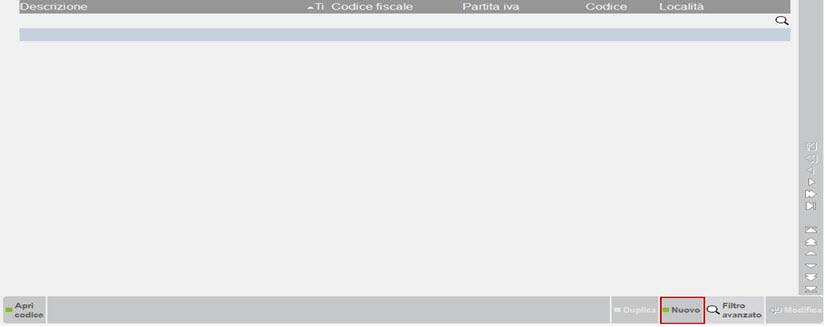
1 CODIFICARE UN NUOVO CLIENTE O FORNITORE I documenti ricevuti ed emessi devono essere intestati a fornitori e clienti. Per codificare un nuovo cliente o un nuovo fornitore si può procedere secondo due modalità: Utilizzando il menù Clienti Fornitori Direttamente in fase di inserimento del documento CODIFICA DAL MENU CLIENTI FORNITORI Dal menù Clienti Fornitori, accedendo alla funzione quando ancora non è stato codificato nessun cliente o fornitore compare la seguente videata nella quale scegliere se creare il primo cliente o il primo fornitore tramite il pulsante F4 Nuovo. Pagina 1 di 10
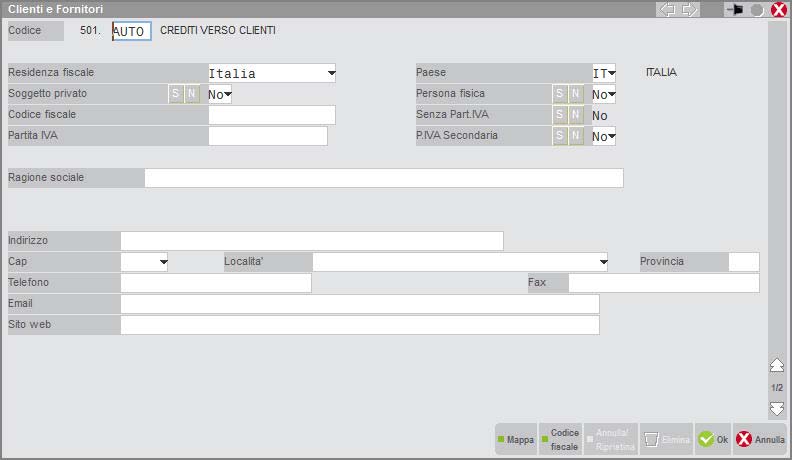
2 Si apre quindi la videata di selezione mastro per la codifica di una nuova anagrafica che permette di scegliere se inserire un cliente o un fornitore: Premere il pulsante invio per procedere alla codifica del cliente o del fornitore e compilare i dati all interno della videata sotto riportata: Se il cliente/fornitore è una persona fisica è attivo il pulsante F7 Codice fiscale tramite il quale è possibile calcolare automaticamente il codice fiscale attraverso la compilazione dei dati anagrafici del soggetto che si intende codificare, oppure digitando il codice fiscale nell apposito campo, tramite il pulsante F7 Codice fiscale il programma compila in automatico i dati relativi alla data di nascita, il comune di appartenenza e la provincia. Questa funzione può essere utilizzata prima dell inserimento dei dati anagrafici. Pagina 2 di 10
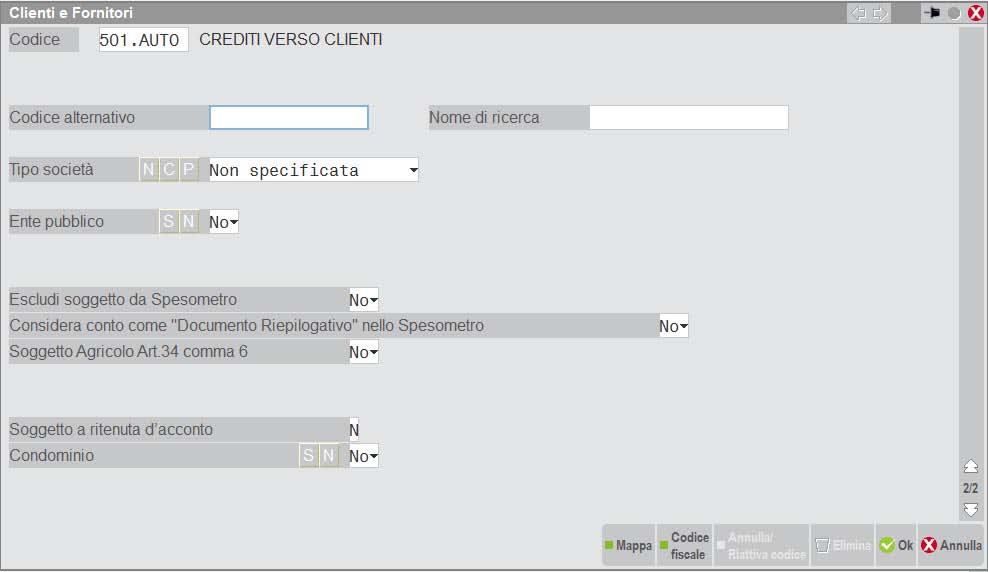
3 In fase di codifica dell anagrafica tramite il pulsante F8 Mappa, se già compilato l indirizzo e la località del cliente o del fornitore, è possibile posizionarsi al recapito codificato sulla cartina. Per accedere alla seconda videata premere il pulsante Pagina giù dalla tastiera oppure cliccare con il mouse su Pagina successiva (freccia a lato pagina). All interno della seconda videata compaiono parametri specifici a seconda di quello che si sta codificando (se cliente o fornitore) dettagliati all interno della documentazione di riferimento. Pagina 3 di 10
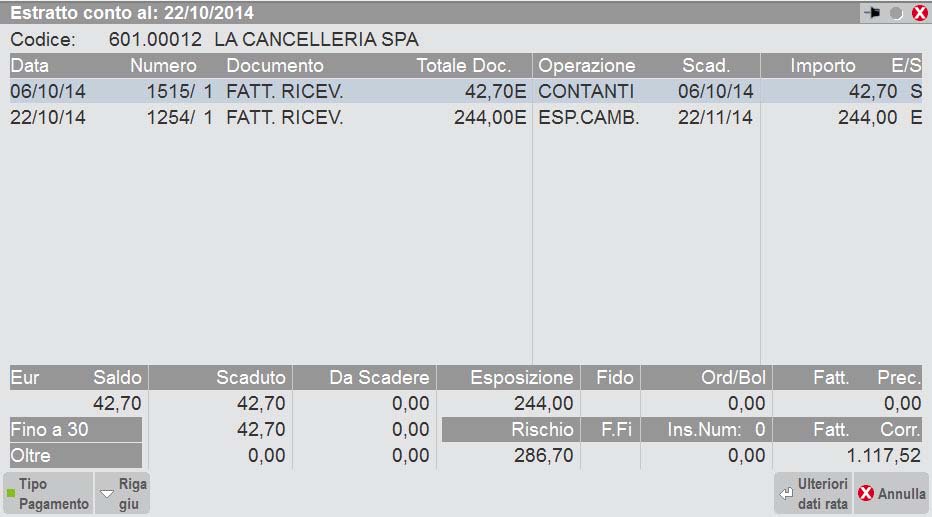
4 Il campo Nome di ricerca può essere utilizzato per fornire un ulteriore selezione in fase di ricerca. Nell anagrafica, sono presenti ulteriori Tasti funzione come da videata sotto riportata: Il pulsante Estratto conto/schede[shf12] consente la visualizzazione dell estratto conto, della scheda contabile e la scheda dei movimenti di magazzino. L estratto conto permette di visualizzare le partite aperte facendo riferimento alla data in cui si entra nel programma. La scheda contabile riassume tutte le operazioni registrate in primanota offrendo la possibilità di apportare eventuali modifiche. La videata che si ottiene richiamando l estratto conto è la seguente: La videata che si ottiene richiamando la scheda contabile è la seguente: Pagina 4 di 10
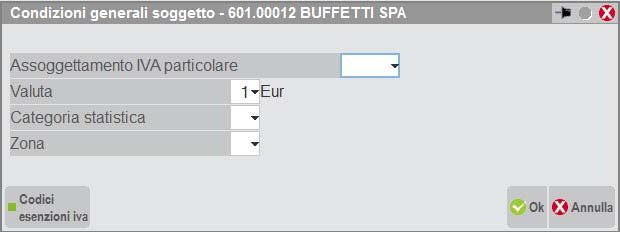
5 Il pulsante F6 Condizioni e automatismi viene utilizzato per l impostazione di ulteriori parametri per attivare diverse funzioni spiegate nel dettaglio nelle diverse guide di riferimento. Dopo aver premuto il pulsante F6 si apre la seguente finestra di selezione: Premendo invio su Condizioni generali del soggetto ad esempio, si apre la seguente videata: I campi Categoria statistica e Zona servono a classificare i clienti e fornitori a scopo statistico. Sui campi è attivo il pulsante Ricerca[F2] che aprire l elenco delle opzioni disponibili. Le tabelle sono rilasciate vuote, l inserimento delle descrizioni non può avvenire dall anagrafica clienti/fornitori, occorre farlo preventivamente dalla funzione presente in Clienti Fornitori Tabelle. Pagina 5 di 10
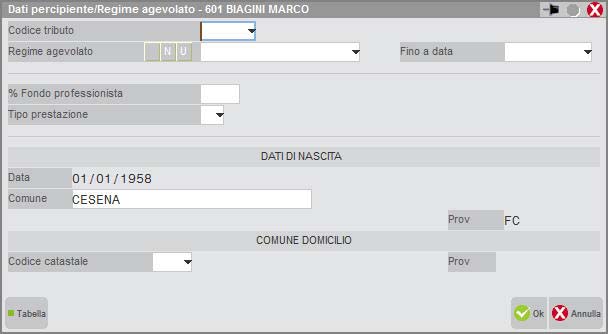
6 La Categoria statistica consente di classificare i clienti e dei fornitori per tipologia. La Zona consente di classificare i clienti e fornitori per aree geografiche. Tali specifiche, se indicate, consentono ulteriori filtri di selezione da utilizzare nelle stampe e nell Analisi Dati. Solo in anagrafica fornitore è presente il pulsante Dati percipiente/regime agevolato[shift+f5] che si utilizza quando il fornitore è un professionista che fattura con ritenuta. Occorre indicare un codice tributo (ad esempio 1040) per poter registrare le fatture ricevute indicando la ritenuta applicata dal fornitore. Sono disponibili altri pulsanti e opzioni che saranno illustrati nelle guide insieme alle funzioni alle quali si riferiscono. CODIFICA IN INSERIMENTO DOCUMENTI Quando si registra un documento dalle funzione Vendite Acquisti o da Primanota, sul campo Cliente/Fornitore sono presenti i pulsanti che permetto di creare il cliente o fornitore: Pagina 6 di 10
![Elenco[F2] : apre l elenco dei clienti o fornitori già codificati ed è attivo il pulsante Nuovo[F4] per accedere alla codifica Inserimento variazione conto[f4] : apre direttamente la videata di](/docs-images/56/39121364/images/7-0.jpg "codifica La videata di inserimento è la stessa vista utilizzando il menù Clienti fornitori.")
7 Elenco[F2] : apre l elenco dei clienti o fornitori già codificati ed è attivo il pulsante Nuovo[F4] per accedere alla codifica Inserimento variazione conto[f4] : apre direttamente la videata di codifica La videata di inserimento è la stessa vista utilizzando il menù Clienti fornitori. RICERCA Dopo aver codificato diversi clienti e fornitori, entrando nel menù Clienti Fornitori compare l elenco di tutti i clienti e fornitori presenti, contraddistinti dalla C se clienti e dalla F se fornitori. Le anagrafiche sono ordinate alfabeticamente per descrizione, ma è possibile modificare l ordine dei dati cliccando nelle intestazioni di ciascuna delle colonne presenti ed ordinare ad esempio per codice conto, località, partita iva, ecc Per ricercare un nominativo è possibile utilizzare il campo di ricerca full text sulle informazioni presenti in elenco cliccando sulla lente di ingrandimento in alto a destra: Pagina 7 di 10

8 Digitando una parola nella riga, questa viene ricercata in tutte le diciture presenti in elenco (descrizione, codice fiscale, partita iva, località, ecc ). Nell elenco, tramite i tasti Freccia Giù, Freccia Su, Pagina Giù, Pagina Su, Prima riga[ctrl+home] e Ultima riga[ctrl+fine], si può scorrere l intera lista. Il pulsante Dati aggiuntivi[f2] visualizza i dati riassuntivi del soggetto: Pagina 8 di 10
![La finestra rimane aperta mentre ci si sposta tramite i tasti di navigazione fra le anagrafiche presenti nella lista, fino a che non viene chiusa premendo di nuovo [F2].](/docs-images/56/39121364/images/9-0.jpg "Per ricercare specifici soggetti, è possibile selezionare ulteriori filtri di ricerca tramite il pulsante Filtro avanzato[shift+f5].")
9 La finestra rimane aperta mentre ci si sposta tramite i tasti di navigazione fra le anagrafiche presenti nella lista, fino a che non viene chiusa premendo di nuovo [F2]. Per ricercare specifici soggetti, è possibile selezionare ulteriori filtri di ricerca tramite il pulsante Filtro avanzato[shift+f5]. Questa finestra consente la ricerca guidata tramite parametri di selezione. Premendo Ok[F10] vengono elencate le anagrafiche che soddisfano i parametri immessi. STAMPE CLIENTI/FORNITORI E possibile stampare le anagrafiche codificate utilizzando la stampa presente all interno del menù Clienti Fornitori. Sono presenti diversi tipi di stampa ed all interno di ogni tipo di stampa sono previsti diversi filtri di selezione: Pagina 9 di 10
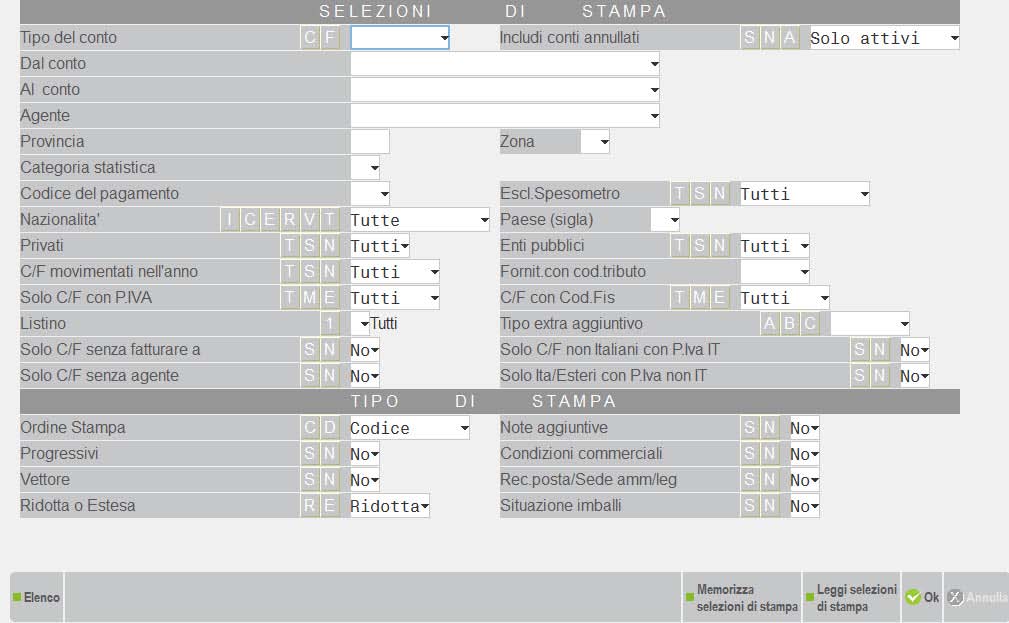
10 Scegliendo la stampa di tipo Standard sono presenti le seguenti selezioni di stampa: Che permetto di filtrare i soggetti da riportare in stampa. E disponibile una stampa ridotta oppure estesa, la quale riporta un maggior numero di informazioni relative ad ogni soggetto. Pagina 10 di 10
CODIFICARE I PRODOTTI
 CODIFICARE I PRODOTTI I documenti ricevuti ed emessi contengono i prodotti o servizi commercializzati dall attività (detti genericamente articoli). Per codificare un nuovo prodotto o servizio si può procedere
MANUALE DEL PROGRAMMA eamministra SOMMARIO
 MANUALE scadenzario DEL PROGRAMMA eamministra SOMMARIO 1. PREMESSA 2. SCADENZARIO CLIENTI/FORNITORI 3. INSERIMENTO, MODIFICA, CANCELLAZIONE MANUALE 4. PAGAMENTO DELLE SCADENZE 5. STAMPE SCADENZARIO 5.1
CONSULTARE, MODIFICARE E STAMPARE I MOVIMENTI DI PRIMANOTA
 CONSULTARE, MODIFICARE E STAMPARE I MOVIMENTI DI PRIMANOTA I documenti creati tramite la funzione Vendita Acquisti generano automaticamente scritture contabili che, insieme alle registrazioni inserite
INTERROGARE LO STORICO PER MOVIMENTI
 INTERROGARE LO STORICO PER MOVIMENTI Questa funzione permette di interrogare l archivio dei movimenti per una consultazione pratica e completa della situazione attuale. Nelle schede sono contenuti tutti
DICHIARAZIONE DI INTENTO RICEVUTE
 DICHIARAZIONE DI INTENTO RICEVUTE In questo documento è illustrato come memorizzare le Dichiarazioni d intento ricevute da un cliente dell azienda. Sarà così possibile compilare in automatico il quadro
Questa gestione permette di calcolare in automatico la competenza di costi e ricavi.
 RATEI E RISCONTI Questa gestione permette di calcolare in automatico la competenza di costi e ricavi. Per attivare la gestione è necessario impostare a S il parametro contabile Gest.ratei/risconti/compet
ESEMPI DI REGISTRAZIONE
 INSERIRE DOCUMENTI CHE NON MOVIMENTANO IL MAGAZZINO La registrazione di fatture ricevute per servizi, di spese varie come gli stipendi ai collaboratori, assicurazioni, tasse. In generale tutte quelle spese
OPERAZIONI CON ENTI PUBBLICI
 OPERAZIONI CON ENTI PUBBLICI Questo documento illustra come registrare e gestire in primanota, in particolare ai fini iva, le fatture emesso verso enti pubblici. Per l emissione di documenti elettronici
GLI INCASSI CON I RID
 GLI INCASSI CON I RID Per riscuotere il pagamento delle fatture emesse ai clienti è possibile utilizzare la modalità RID. La sigla Rid significa Rapporti Interbancari Diretti, ed è un incasso di crediti
INVIARE L ESTRATTO CONTO AD UN CLIENTE
 INVIARE L ESTRATTO CONTO AD UN CLIENTE Per avere la situazione aggiornata relativa alle rate da saldare o eventualmente già saldate sia dei clienti che dei fornitori, è possibile stampare un estratto conto.
Per eseguire una ricerca parziale si deve anteporre o seguire il carattere asterisco alla parola. Esempio
 Sommario MANUALE OPERATIVO PORTALE SAP... 2 Requisiti minimi... 2 CLIENTI... 2 CREAZIONE NUOVO CLIENTE... 3 DESTINAZIONI... 4 SELEZIONE CLIENTE PER ORDINE... 4 ORDINE... 4 MODIFICA DATA EVASIONE... 5 IMPOSTAZIONE
PREZZI E SCONTI PERSONALIZZATI
 PREZZI E SCONTI PERSONALIZZATI In questo documento, è illustrato come gestire prezzi e sconti in Mexal Express. PREZZI Nell anagrafica dei prodotti (Prodotti Servizi) valorizzando il campo Prezzo è possibile
EMISSIONE DI DOCUMENTI DA MAGAZZINO
 EMISSIONE DI DOCUMENTI DA MAGAZZINO Vengono indicate di seguito le operazioni preliminari e l operatività per poter effettuare la registrazione dei documenti da Magazzino OPERAZIONI PRELIMINARI Prima di
INSERIMENTO PREVENTIVO E SUCCESSIVE TRASFORMAZIONI
 INSERIMENTO PREVENTIVO E SUCCESSIVE TRASFORMAZIONI In questo documento viene descritta l operatività per l immissione, la modifica e la trasformazione in bolle o fattura dei preventivi rilasciati a clienti
Indice. Ricerca richiesta d offerta. Risultati della ricerca Navigazione Stati
 Indice Ricerca richiesta d offerta Risultati della ricerca Navigazione Stati Dettaglio richiesta d offerta Codice materiale cliente Note di posizione Aggiungi al carrello 1 di 8 Ricerca richiesta d offerta
REALIZZAZIONE DEL SISTEMA INFORMATIVO DEL SUAPE
 Manuale utente Strumenti di amministrazione SUAPE 1 Indice 1. Introduzione... 4 2. Gestione Entità base... 5 2.1. Gestione Utenti... 5 2.2. Gestione Enti... 13 2.3. Gestione Uffici... 16 2.4. Gestione
COMUNICAZIONE OPERAZIONI CON I PAESI A FISCALITA PRIVILEGIATA (BLACK LIST)
 COMUNICAZIONE OPERAZIONI CON I PAESI A FISCALITA PRIVILEGIATA (BLACK LIST) Sono obbligati alla presentazione di questo modello tutti i soggetti passivi dell'imposta sul valore aggiunto, identificati ai
Istruzioni Fatel Modulo CADI PRESENTAZIONE FILE LIQUIDAZIONE IVA
 Istruzioni Fatel Modulo CADI PRESENTAZIONE FILE LIQUIDAZIONE IVA Indice Premessa.. 2 Importazione dati... 3 Validazione dati... 5 Generazione file.10 Recupero file.11 Sblocco presentazione.. 12 Dati azienda..
# Come creare un soggetto contabile
 Suite Contabile Fiscale Contabilità generale e cespiti #2331 - Come creare un soggetto contabile Per creare un nuovo soggetto contabile occorre: Dalla voce di menù Contabilità/File/Nuovo seguire la procedura
3 VENDITE ORDINI MAGAZZINO
 Bollettino 5.2.0-63 3 VENDITE ORDINI MAGAZZINO 3.1 Generazione Fatture: modifiche [5.20.0/6] Con l attuale release, nella maschera Generazione Fatture è possibile visualizzare il destinatario del documento
GESTIONE DEI BENI USATI
 GESTIONE DEI BENI USATI Le aziende che gestiscono questo particolare regime hanno la necessità di determinare l IVA derivante dalla vendita dei beni usati in modo particolare, in linea generale si può
PROFESSIONISTA IN REGIME ORDINARIO
 PROFESSIONISTA IN REGIME ORDINARIO La contabilità dei professionisti si basa sul concetto della contabilità per cassa secondo il quale i ricavi/costi diventano effettivi solo all atto dell avvenuto incasso
SPESOMETRO ANNO 2015 COMUNICAZIONE POLIVALENTE Procedura Gestionale: ESOLVER - ENOLOGIA
 SPESOMETRO ANNO 2015 COMUNICAZIONE POLIVALENTE Procedura Gestionale: ESOLVER - ENOLOGIA PROCEDURA PER GESTIONE DATI E CREAZIONE FILE EXCEL PER COMMERCIALISTA utente Sistemi Revisione 1.1 Sommario: - Gestione
Mon Ami 3000 Commesse Gestione commesse di lavorazione
 Prerequisiti Mon Ami 3000 Commesse Gestione commesse di lavorazione L opzione Commesse è disponibile per le versioni Azienda Light e Azienda Pro. Introduzione Il modulo per la gestione delle commesse descritto
DAISOFT DAISOFT CONTABILITA' 2.0 MANUALE UTENTE
 DAISOFT CONTABILITA' 2.0 MANUALE UTENTE INDICE Operazioni iniziali... Operazioni comuni... Registrazioni contabili... Le stampe... Utilità... Multiutenza-Gestione database... Appendice... 1 3 7 17 19 21
Nuova Prima Nota. Realizzato da Studio Cagnoni
 Nuova Prima Nota Realizzato da Studio Cagnoni Introduzione 3 Impostazioni dati azienda 3 Voglio acquistare il programma, come richiedo il codice di licenza? 3 Come richiedere il codice valido per l utilizzo
Registro Unico dei Controlli (RUC) Manuale per la consultazione e il caricamento dei controlli
 Registro Unico dei Controlli (RUC) Manuale per la consultazione e il caricamento dei controlli 1 SOMMARIO 1. ACCESSO AL SISTEMA...3 1.1 Pagina di login...3 1.2 Cambio password...4 2. HOME PAGE...5 3. TIPOLOGIE
MANUALE SAP ANAGRAFICA CLIENTE FILIALE
 1 / 17 MANUALE SAP ANAGRAFICA CLIENTE FILIALE Per la gestione delle anagrafiche cliente devono essere utilizzate tre transazioni: 1. XD01: creazione cliente 2. XD02: modifica cliente 3. XD03: visualizzazione
Mon Ami 3000 Spesometro Comunicazione delle fatture emesse e ricevute
 Prerequisiti Mon Ami 3000 Spesometro Comunicazione delle fatture emesse e ricevute L opzione Spesometro è disponibile per le versioni Contabilità e Azienda Pro. Spesometro L opzione consente di estrapolare
Navigazione. Nelle varie maschere, l utente può eseguire le funzioni elencate sulla sinistra (V3) o in alto (V4) nella barra dei comandi:
 Navigazione Menu Principale:per muoversi all interno del programma l utente ha quattro possibilità: - cliccare con il mouse sul menu desiderato; - muoversi tramite frecce e digitare Invio per selezionare
Vademecum inserimento Modello Organizzativo attraverso
 Vademecum inserimento Modello Organizzativo attraverso Valeri@ Il modello organizzativo dell ufficio, inserito dagli uffici giudiziari attraverso le pagine web Valeri@, è stato modificato per tenere conto
COMUNICAZIONE ACQUISTI DA SAN MARINO
 COMUNICAZIONE ACQUISTI DA SAN MARINO Il Decreto del Ministero delle finanze del 24 dicembre 1993 ha previsto particolari istruzioni per gli operatori economici italiani che realizzano acquisti da operatori
Manuale di Aggiornamento BOLLETTINO. Rel I1. DATALOG Soluzioni Integrate a 32 Bit
 KING Manuale di Aggiornamento BOLLETTINO Rel. 5.00.1I1 DATALOG Soluzioni Integrate a 32 Bit - 2 - Manuale di Aggiornamento Sommario 1 PER APPLICARE L AGGIORNAMENTO... 3 2 PASSAGGIO DATI DICHIARAZIONI...
MANUALE PER IL FORNITORE
 MANUALE PER IL FORNITORE 2 Operazioni per profilo Sommario 3 Parte I Fornitore 1 Notifica di un... nuovo Ordine di Lavoro 3 2 Accesso al sistema... 4 3 Pagina principale... (Home) 6 4 Tasto "Visualizza...
SIFORM BORSE. 1 Informazioni generali
 SIFORM BORSE 1 Informazioni generali...1 1.1 Registrazione nuovo utente...2 2 Presentazione domande...3 2.1 Inserimento di una nuova azienda...9 2.2 Inserimento di una azienda presente nel data base...12
5531.a Incasso fattura emessa generica con ritenuta
 5531.a Incasso fattura emessa generica con ritenuta Per registrare l incasso di una fattura emessa, se si gestiscono le partite, è possibile utilizzare: una causale di Tipo Incasso es. la causale generica
MANUALE AREA CLIENTI WEB
 MANUALE AREA CLIENTI WEB Gentile cliente, di seguito sono dettagliate le procedure web, per poter effettuare in autonomia le richieste di ritiro merce e verificare lo stato delle spedizioni tramite il
INTERROGAZIONE FATTURE FORNITORI ATTRAVERSO WEB
 INTERROGAZIONE FATTURE FORNITORI ATTRAVERSO WEB Manuale utente rel.2.0 settembre 2009 Il presente manuale illustra le funzionalità previste dalla gestione FORNITORI-WEB sviluppata da Datamanagement spa
E fortemente consigliato installare gli ultimi aggiornamenti della procedura gestionale.
 SPESOMETRO ANNO 2016 COMUNICAZIONE POLIVALENTE Procedura Gestionale: SPRING SQL PROCEDURA PER GESTIONE DATI E CREAZIONE FILE EXCEL PER COMMERCIALISTA (utente Sistemi) Revisione 1.0 Sommario: 1) Installazione
FATTURE WEB MANUALE USO OPERATORE VERSIONE BASE
 V1.1 2019-01-09 FATTURE WEB MANUALE USO OPERATORE VERSIONE BASE CARICAMENTO ANAGRAFICHE CLIENTI... 5 EMETTERE LA FATTURA... 8 MODIFICARE LA FATTURA... 14 ACCEDERE AL PORTALE 1) Aprire un browser di navigazione
Infor LN [GUIDA INFOR LN] [GUIDA INFOR LN] Baltur S.p.A. Rev /2013. Guida all utilizzo del Gestionale Infor LN per le Agenzie Baltur
![Infor LN [GUIDA INFOR LN] [GUIDA INFOR LN] Baltur S.p.A. Rev /2013. Guida all utilizzo del Gestionale Infor LN per le Agenzie Baltur](/thumbs/60/44635830.jpg "Infor LN [GUIDA INFOR LN] [GUIDA INFOR LN] Baltur S.p.A. Rev /2013. Guida all utilizzo del Gestionale Infor LN per le Agenzie Baltur") Infor LN [GUIDA INFOR LN] Baltur S.p.A. Rev. 1.0-10/2013 [GUIDA INFOR LN] Guida all utilizzo del Gestionale Infor LN per le Agenzie Baltur Baltur S.p.A. Informazioni di base 1 Indice Informazioni di base...
Infor LN [GUIDA INFOR LN] Baltur S.p.A. Rev. 1.0-10/2013 [GUIDA INFOR LN] Guida all utilizzo del Gestionale Infor LN per le Agenzie Baltur Baltur S.p.A. Informazioni di base 1 Indice Informazioni di base...
FATTURA SELF MANUELA FABBRI
 FATTURA SELF MANUELA FABBRI SERVIZI PER FATTURA ELETTRONICA ALL INCLUSIVE Operatività azienda Operatività Passepartout Generazione delle fatture Apposizione della firma digitale sulle fatture Trasmissione
SERVIZI PER FATTURA ELETTRONICA
 FATTURA SELF MANUELA FABBRI SERVIZI PER FATTURA ELETTRONICA ALL INCLUSIVE Operatività azienda Operatività Passepartout Generazione delle fatture Apposizione della firma digitale sulle fatture Trasmissione
GESTIONE ORDINI FORNITORI. Consente l inserimento, la modifica o l eliminazione di un ordine fornitore. Per l inserimento di un nuovo ordine:
 GESTIONE ORDINI FORNITORI Consente l inserimento, la modifica o l eliminazione di un ordine fornitore. Per l inserimento di un nuovo ordine: - Tipo Ordine: viene proposto il codice del tipo ordine inserito
ESTRATTO CONTO INTEGRATO CASELLARIO CENTRALE DELLE POSIZIONI PREVIDENZIALI ATTIVE ISTRUZIONI PER L USO DEI SERVIZI CIPAG
 ESTRATTO CONTO INTEGRATO CASELLARIO CENTRALE DELLE POSIZIONI PREVIDENZIALI ATTIVE ISTRUZIONI PER L USO DEI SERVIZI CIPAG Sommario SOMMARIO Accedere ai servizi dell Estratto Conto Integrato... 2 Consultare
Gestione Allevamenti:
 Gestione Allevamenti: AZIENDE SOMMARIO AZIENDE Visualizza. pag. 2 Inserimento... pag. 3 Modifica/Elimina... pag. 4 ALLEVAMENTI Visualizza/Modifica... pag. 5 Inserimento.. pag. 6 NOMADE APIARIO Inserimento.
Piattaforma gestione Opendays
 Piattaforma gestione Opendays Come accedere Per collegarsi alla piattaforma per la prenotazione agli Opendays digitare o copiare e incollare nella barra degli indirizzi del browser il seguente URL e premere
Comunicazione Operazioni Transfrontaliere
 Nota Salvatempo 24 GENNAIO 2019 Comunicazione Operazioni Transfrontaliere Premessa Normativa Dall 01/01/2019 ha preso il via la fatturazione elettronica obbligatoria per le cessioni di beni e le prestazioni
1. Panoramica. Il nuovo modulo scommesse FastBet è composto da 5 sezioni principali:
 1. Panoramica Il nuovo modulo scommesse FastBet è composto da 5 sezioni principali: Sezione manifestazioni / avvenimenti; Sezione palinsesto; Dettaglio avvenimento; Ricerca; Carrello; 2. Selezione sport
Cultura Tecnologica di Progetto
 Cultura Tecnologica di Progetto Politecnico di Milano Facoltà di Disegno Industriale - FOGLI DI CALCOLO - A.A. 2003-2004 2004 Foglio Elettronico Un foglio elettronico è un potente strumento di calcolo,
FATTURAZIONE ELETTRONICA J-BRIDGE
 Sommario FATTURAZIONE ELETTRONICA J-BRIDGE... 3 PARAMETRI... 3 J-BRIDGE... 3 FATTURE CLIENTI... 4 FATTURE FORNITORI... 9 CARICAMENTO ANAGRAFICA CLIENTE... 9 CREAZIONE NUOVO DOCUMENTO... 11 SEZIONE CLIENTE...
Fatturazione Elettronica
 Fatturazione Elettronica Guida operativa Versione 1.0 Questo documento è di proprietà di Area32 S.r.l. Il suo contenuto costituisce materiale riservato soggetto a copyright. Qualsiasi violazione o diffusione
EMISSIONE DI FATTURE ELETTRONICHE
 EMISSIONE DI FATTURE ELETTRONICHE Il presente documento descrive il servizio All Inclusive di Passepartout che comprende: Emissione con firma digitale, Trasmissione e Conservazione decennale. ATTIVAZIONE
DICHIARAZIONE DI INTENTO
 DICHIARAZIONE DI INTENTO In questo documento vengono elencati tutti i passaggi necessari alla gestione delle dichiarazioni di intento OPERAZIONI PRELIMINARI La gestione delle dichiarazioni di intento si
Sommario. Guida Operativa
 Sommario Requisiti Hardware...2 Funzionalità...2 Peculiarità...2 Barra dei Comandi...2 Come iniziare... 3 Inserire una fattura... 3 Eliminare una fattura... 4 Intestazione Fattura...5 Stampa Fattura...5
Aliquota 22% E necessario sostituire nel gestionale Wondel/Wondel Evolution, la vecchia aliquota Iva 21%, con la nuova aliquota 22%.
 E necessario sostituire nel gestionale Wondel/Wondel Evolution, la vecchia aliquota Iva 21%, con la nuova aliquota 22%. Le maschere seguenti sono esemplificative, potrebbero essere diverse in base alla
IVA ESIGIBILITA DIFFERITA (IVA SOSPESA ENTI PUBBLICI)
 IVA ESIGIBILITA DIFFERITA (IVA SOSPESA ENTI PUBBLICI) Per poter gestire l Iva ad esigibilità differita è necessario impostare correttamente gli opportuni parametri ed utilizzare le correte causali contabili.
Fatturazione Elettronica Vendite
 STEP 1 ANAGRAFICA CLIENTI Fatturazione Elettronica Vendite Operazioni da eseguire in AdHoc Nella prima pagina delle anagrafiche dei clienti inserire il Codice destinatario (codice identificativo F.E.),
INSTALLAZIONE STAMPATI FISCALI 2009
 INSTALLAZIONE STAMPATI FISCALI 2009 Note di Installazione e Generazione File Telematico INDICE A) NOTE DI INSTALLAZIONE... pag. 1 B) GENERAZIONE FILE TELEMATICO... pag. 5 C) PROCEDURA DI ATTIVAZIONE...
GESTIONE ONLINE F.I.R. Sommario
 GESTIONE ONLINE F.I.R. Sommario Tesseramento On-Line... 2 Prerequisiti... 2 Nuovo Tesseramento... 3 Conferma Nuovo Tesseramento... 4 Rinnovo Tesseramento Collettivo... 5 Rinnovo Tesseramento Singolo...
NOVITA X2308. Sommario
 NOVITA X2308 Sommario 1. Inserimento colonna protocollo nella finestra Verifica misurate 2. PREFERENZE PREGEO- Creazione dell archivio dei tecnici redattori 3. Anteprima dei tipi di aggiornamento all interno
GUIDA OPERATIVA INSERIMENTO CESPITI IN FASE DI REGISTRAZIONE DELLE FATTURE
 GUIDA OPERATIVA INSERIMENTO CESPITI IN FASE DI REGISTRAZIONE DELLE FATTURE REQUISITI DEL SOGGETTO CLIENTE L'inserimento del cespite da una registrazione contabile, richiede alcuni requisiti preliminari:
Gestione Telematica Ordini Agenti. Manuale d uso
 Gestione Telematica Ordini Agenti Manuale d uso Pag. 2 Sommario Introduzione...5 Pulsanti del Menu Principale...6 Menu a discesa...7 CAPITOLO 1...9 Nuovo ordine Inserire un Nuovo Ordine...10 Barra dei
LEGGE CASA L.R. 24/2009 MANUALE OPERATIVO UTENTI PARTOUT
 LEGGE CASA L.R. 24/2009 UTENTI PARTOUT VERSIONE DATA EMISSIONE 1 26/02/2010 INDICE ACCESSO AL SISTEMA... 3 Autenticazione... 3 MENU DEL SISTEMA... 5 MONITORAGGIO LEGGE CASA... 6 Ricerche... 6 Elenco...
Fatturazione by CSF Sistemi. Revisione: 6.7.0
 Revisione: 6.7.0 2 Indice dei contenuti Prefazione 0 Parte I Gestione Scadenzario e fatture 4 1 Emissione... Documento DDT 13 Inserim ento sconto... prodotto 21 Note e trasporto... 24 2 Passaggio... prodotti