
GLI INCASSI CON I RID
|
|
|
- Dante Gasparini
- 9 anni fa
- Просмотров:
Транскрипт
1 GLI INCASSI CON I RID Per riscuotere il pagamento delle fatture emesse ai clienti è possibile utilizzare la modalità RID. La sigla Rid significa Rapporti Interbancari Diretti, ed è un incasso di crediti sulla base di un mandato di addebito conferito dal debitore. Con Mexal Express si possono generare i file per: RID SEPA CBI a tracciato fisso; RID SEPA in formato Xml. L emissione di RID SEPA in formato XML può avvenire in due modalità distinte a seconda della tipologia del debitore. Le tipologie ammesse sono le seguenti: SDD CORE: sostituisce il RID ordinario/domiciliazione Pagamenti e si applica nei confronti di qualsiasi tipologia di pagatore, sia esso "consumatore", "micro impresa" o altro soggetto "non consumatore"; la scadenza per la presentazione è fissata a 5 giorni lavorativi precedenti al regolamento per la prima presentazione e 2 giorni lavorativi precedenti al regolamento per le disposizioni successive. SDD B2B (Business to Business): sostituisce il servizio di RID veloce, è applicabile esclusivamente se il pagatore assume la qualifica di "micro impresa" o altro soggetto "non consumatore"; impossibilità per il debitore di esercitare il diritto di rimborso a fronte di operazioni autorizzate; obbligo per il pagatore a raccogliere l autorizzazione dal pagatore per poter dar luogo all addebito; le distinte di SDD B2B possono essere presentate fino al giorno precedente al regolamento. OPERAZIONI PRELIMINARI Prima di procedere con l emissione dei RID occorre impostare una serie di informazioni: - Inserire la propria banca, - Inserire la banca del cliente, - Utilizzare il corretto pagamento in emissione della fattura. Pagina 1 di 15

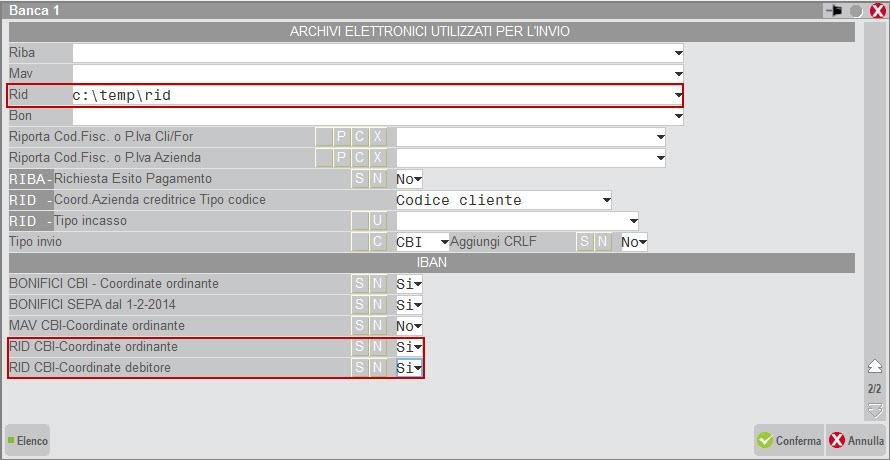
2 CODIFICA LA BANCA Codificare la propria banca dal menù Pagamenti Banche, come illustrato nel documento Inserire la propria banca. In particolare compilare i seguenti campi. Nella prima pagina: Codice Univoco CBI (CUC); Codice S.I.A.; Firma azienda; Id impresa; Codice IBAN. Nella seconda pagina: impostare i dati relativi all archivio elettronico, ovvero il percorso in locale su cui si vuole salvare il file da presentare in banca. impostare a SI i campi RID CBI-Coordinate ordinante e RID CBI-Coordinate debitore. Ad ogni banca creata il programma associa un Conto del piano dei conti che movimenta in fase di emissione dei Rid. Pagina 2 di 15
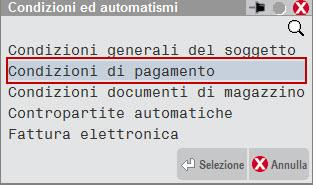
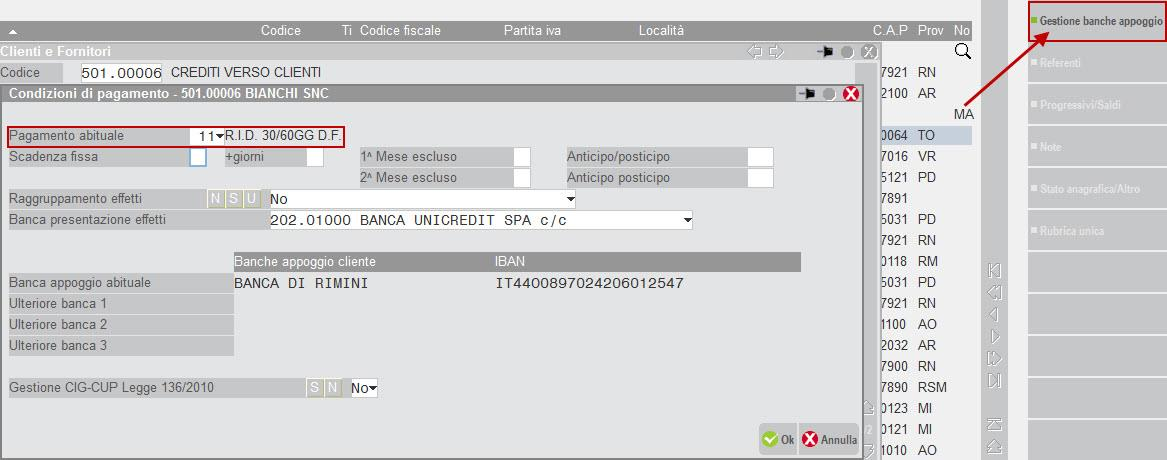
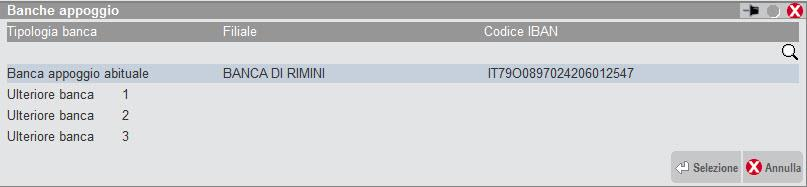
3 ANAGRAFICA CLIENTE Impostare le condizioni commerciali dei clienti per l emissione dei Rid. In particolare la banca d appoggio con relative coordinate. Selezionare il pulsante Condizioni e automatismi (F6 da tastiera) e poi la voce Condizioni di pagamento : Nella videata inserire il pagamento abituale (che deve avere le rate di tipo A) prelevandolo dalla tabella dei pagamenti. Per impostare la banca del cliente, premere il pulsante Gestione banche d appoggio (F6). Come si nota nella videata, si possono impostare fino a quattro banche diverse Premere Selezione sulla riga Banca d appoggio abituale e codificare la banca del cliente, inserendo i dati per compilare il BBAN (Cin, Abi, Cab, Conto Corrente). Pagina 3 di 15
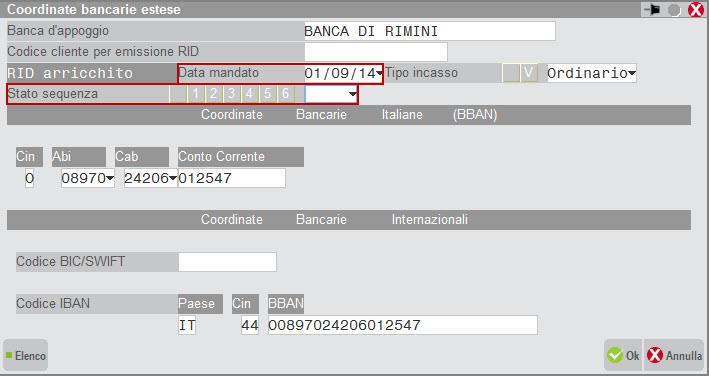
4 Per gli incassi con RID occorre anche compilare i campi relativi all emissione del Rid arricchito: Data mandato Stato sequenza. Data mandato: è la data sottoscritta dal debitore in cui autorizza la propria banca ad eseguire gli addebiti direttamente sul suo conto corrente. Indicando una data viene richiesta la compilazione anche del campo Stato sequenza. Se la data non viene inserita l emissione del Rid elettronico assume la data convenzionale 02/01/2012 ed il campo Stato sequenza viene impostato automaticamente a RCUR. Stato sequenza: identifica delle diciture da riportare obbligatoriamente nel file telematico. Dopo avere impostato il campo, questo si aggiornerà in automatico dal programma Emissione effetti (emissione Rid). Per il primo invio di una serie, il campo deve essere lasciato vuoto e dopo la prima emissione sarà impostato automaticamente allo stato FRST Quando si arriva ad emettere l ultimo RID di una serie, il campo deve essere modificato ed impostato su FNAL. Pagina 4 di 15
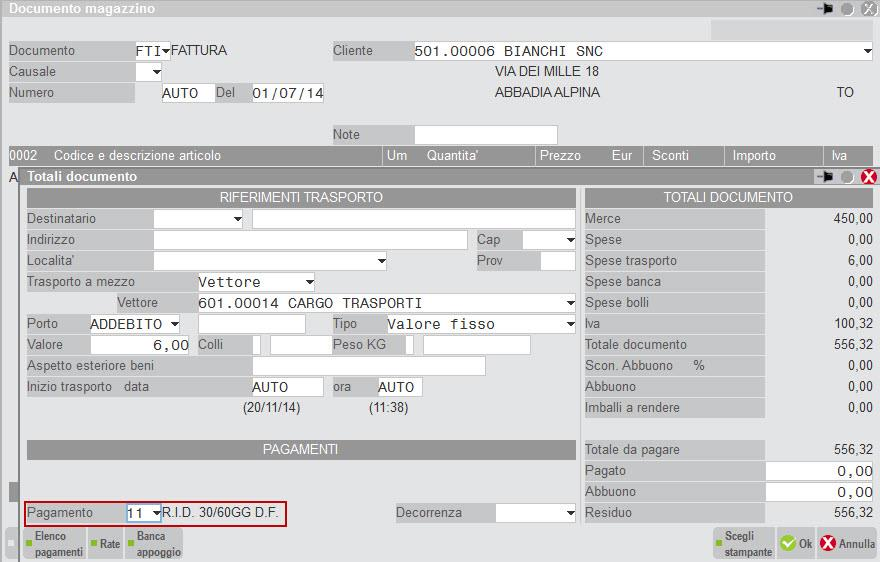
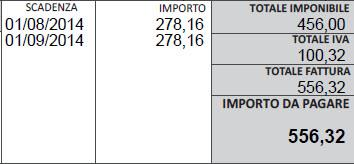
5 INSERIMENTO FATTURA Si ipotizzi di vendere merce per un valore di 450,00 con pagamento Rid 30/60 gg d.f. Sul campo pagamento del piede, viene impostato in automatico il pagamento inserito in anagrafica cliente. Indicando la modalità di pagamento Rid 30/60 gg d.f. il programma, alla conferma della registrazione della fattura emessa al cliente, genera in automatico le rate stampandole in calce al documento come da immagine allegata: Pagina 5 di 15
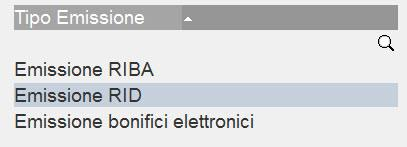
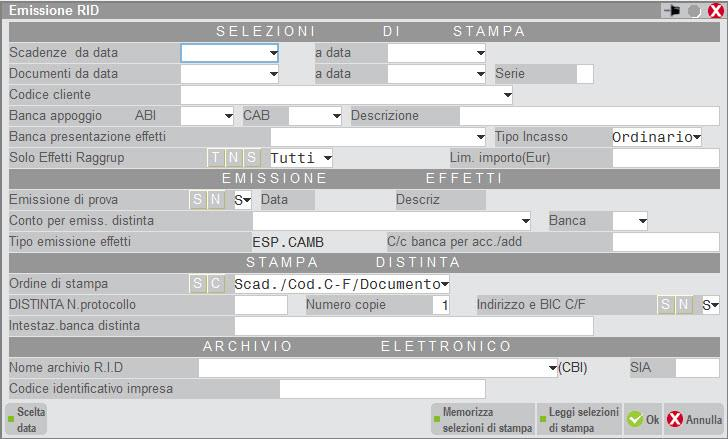
6 EMISSIONE DELLA DISTINTA Per emettere la distinta, è necessario utilizzare la funzione Pagamenti Emissione effetti. Entrando nella funzione si presenta l elenco degli invii disponibili. Scegliere Emissione Rid e premere OK (invio da tastiera): Si accede alla maschera di immissione suddivisa in 4 sezioni: Pagina 6 di 15
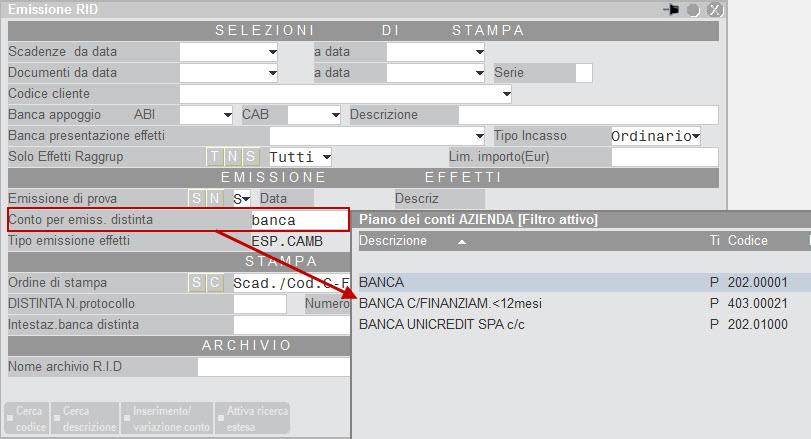

7 SELEZIONI DI STAMPA In questa sezione, si selezionano le scadenze da incassare. E possibile selezionare anche un cliente per poter creare una distinta solo per il cliente selezionato EMISSIONE EFFETTI In questa sezione, occorre indicare se l elaborazione è in prova o in definitiva ed il conto contabile per l emissione della distinta. Il campo Conto per emissione distinta è il conto banca sul quale vengono girati gli effetti. Per ricercare la propria banca scrivere su tale campo la parola Banca e premere invio, si ottiene l elenco come da seguente immagine: Il programma alla conferma compila in automatico i campi prelevandoli dalla banca selezionata: Pagina 7 di 15
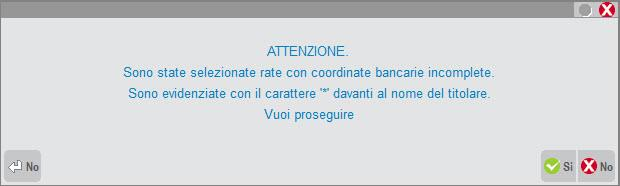
8 STAMPA DISTINTA In questa sezione, occorre indicare come realizzare la stampa ARCHIVIO ELETTRONICO In questa sezione, occorre indicare che tipo di file generare. Il campo Nome archivio RID è obbligatorio solo facendo l emissione definitiva e vi si deve indicare il percorso in cui sarà salvato il file nel formato a tracciato fisso che viene sempre generato. Se compilato in fase di codifica della banca dalla funzione Banche i dati vengono prelevati in automatico per la creazione del file nell archivio indicato. Per le successive elaborazioni il programma emette un messaggio di avvertimento che informa sull esistenza del file nel percorso indicato. In questo caso è possibile sovrascrivere l archivio oppure si può indicare un percorso alternativo come ad esempio C.\TEMP\RID1, C:\TEMP\RiD2; ecc. Per generare il file anche in formato XML impostare ad S il campo Formato Xml, che si attiva solo facendo l emissione definitiva: Una volta inseriti i dati per la presentazione dei Rid, alla conferma della videata con il pulsante OK vengono elencate tutte le scadenze che rispondono alle selezioni effettuate. Se presenti coordinate bancarie incomplete il programma emette un messaggio di avvertimento: Pagina 8 di 15
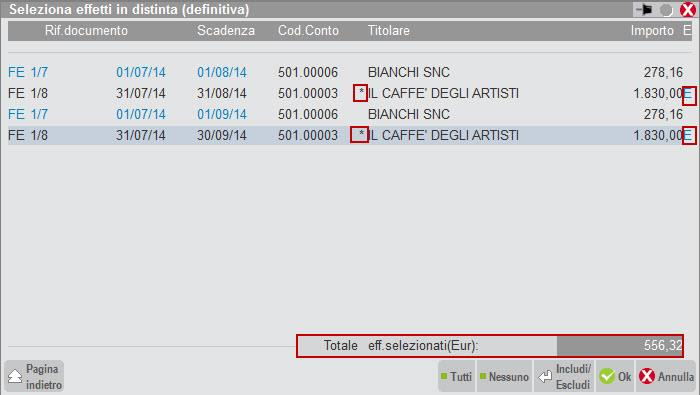
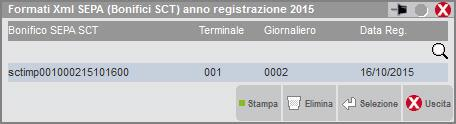
9 In questo caso, occorre annullare l operazione e sistemare i dati anagrafici. Oppure escludere quelle rate dal flusso che si va a generare. La videata con l elenco delle scadenze è la seguente. Tutte le rate sono selezionate ed incluse nel totale (Totale eff. selezionati). Tramite il pulsante Includi/Escludi è possibile selezionare le fatture da escludere nella generazione della distinta RID, il totale effetti si ridurrà dell importo delle rate escluse. Se sono state escluse delle rate, queste sono evidenziate con la lettera E : Confermando con OK vengono eseguite l elaborazione e la stampa: L emissione definitiva genera i file che potranno poi essere trasmessi alla banca tramite il proprio Home banking. Il file CBI a tracciato fisso viene salvato nella directory indicata nel campo Nome archivio RID, mentre se si è scelto di generare anche il file in formato Xml, tale file viene salvato presso la Server Farm Passepartout e lo si dovrà copiare sulla propria macchina attraverso il pulsante Acquisisci formato SEPA (ShF7 da tastiera). La videata che appare è simile alla seguente: Pagina 9 di 15
![Premendo Selezione[Invio] è possibile specificare il](/docs-images/60/44773299/images/10-0.png "percorso locale in cui copiare il file.")
![Con il pulsante Elenco directory[f2] si può aprire](/docs-images/60/44773299/images/10-1.png "Esplora risorse per scegliere il percorso di")
10 Premendo Selezione[Invio] è possibile specificare il percorso locale in cui copiare il file. Con il pulsante Elenco directory[f2] si può aprire Esplora risorse per scegliere il percorso di salvataggio: Pagina 10 di 15
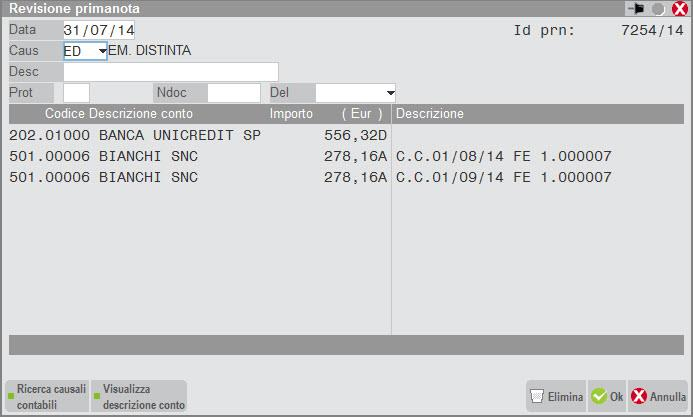
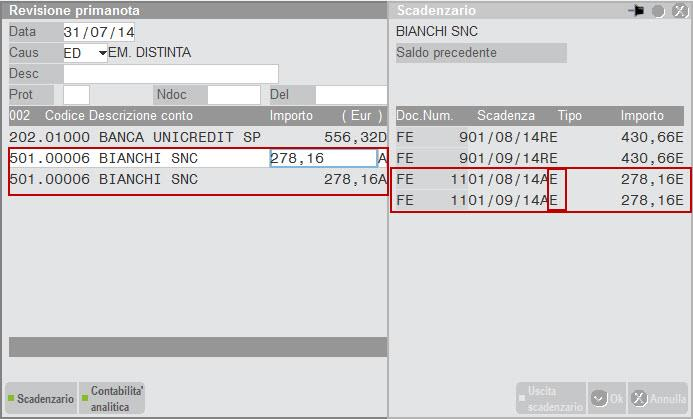
11 GESTIONE SCADENZARIO Se l emissione del RID è stata effettuata in definitivo, viene generata la registrazione in primanota che chiude il cliente e movimenta il conto bancario selezionato. La scrittura può essere visualizzata dalla funzione Revisione primanota come descritto nella documentazione Stampare, consultare, modificare i movimenti di primanota. A livello di scadenza, la rata assume lo stato E (in esposizione) La rata sarà impostata allo stato P (pagato) dopo che saranno trascorsi i giorni di esposizione impostati nei parametri contabili (Impostazioni Dati aziendali tasto dati aziendali Parametri contabili) Pagina 11 di 15
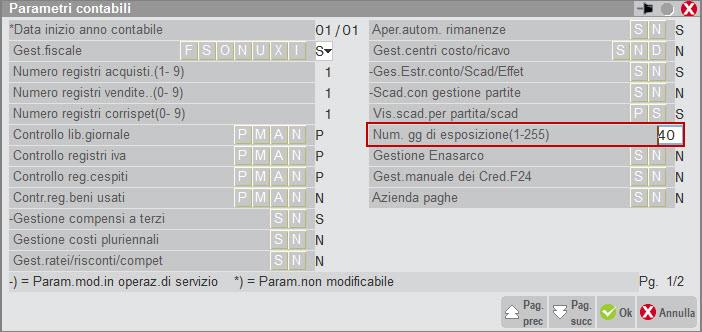
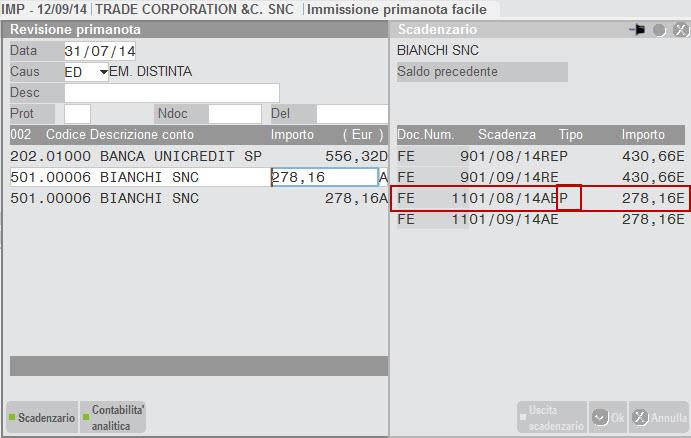
12 Di default questo parametro è impostato su 40 giorni ma si può modificare (si veda guida Modificare i propri dati ). Nel caso in cui si visualizzi lo scadenzario con una data di accesso a Mexal Express successiva alla scadenza ed ai rispettivi giorni di esposizione (scadenza + 40) automaticamente la procedura considera tale rata pagata. Pagina 12 di 15
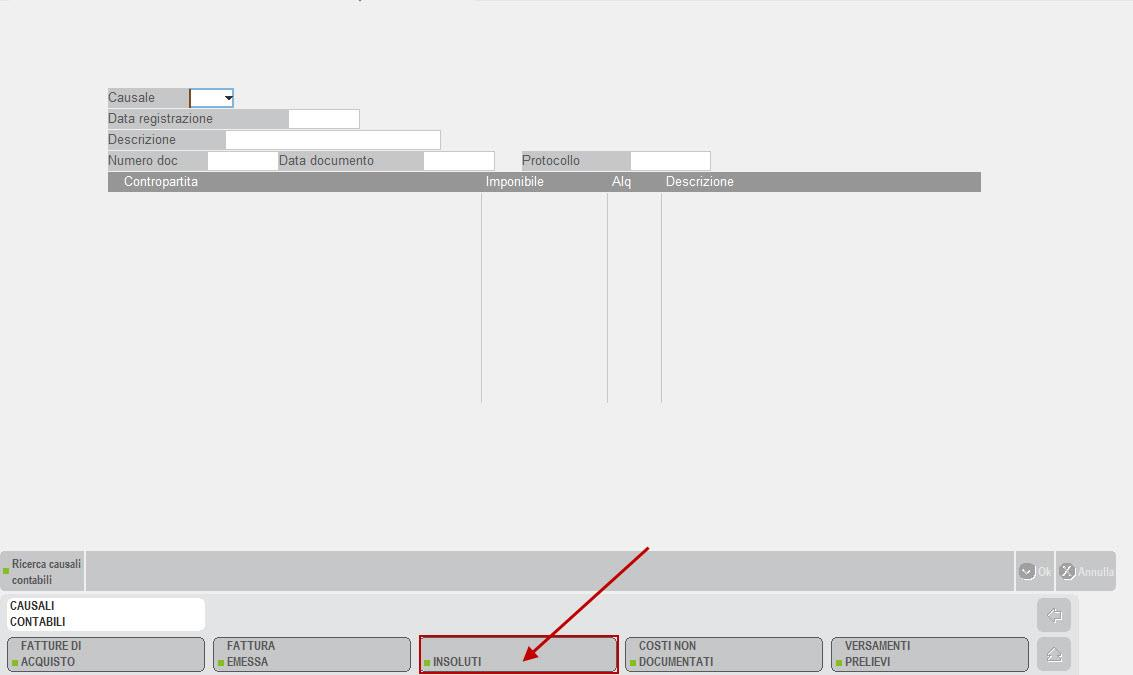
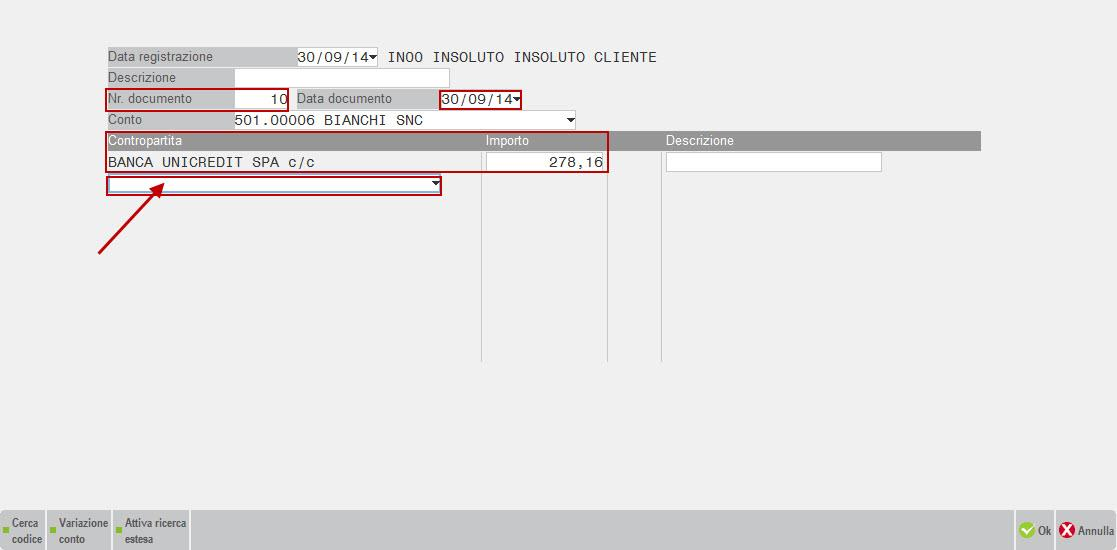
13 GESTIONE INSOLUTO Se dovesse verificarsi un insoluto del cliente procedere alla registrazione dello stesso utilizzando l apposita causale presente in Primanota dal menù Documenti Primanota : Compilare i riferimenti dell insoluto, richiamare il cliente ed inserire la contropartita (Banca) con il relativo importo. E possibile aggiungere altri conti sulla prima riga disponibile (ad esempio spese addebitate dalla banca per l insoluto): Pagina 13 di 15
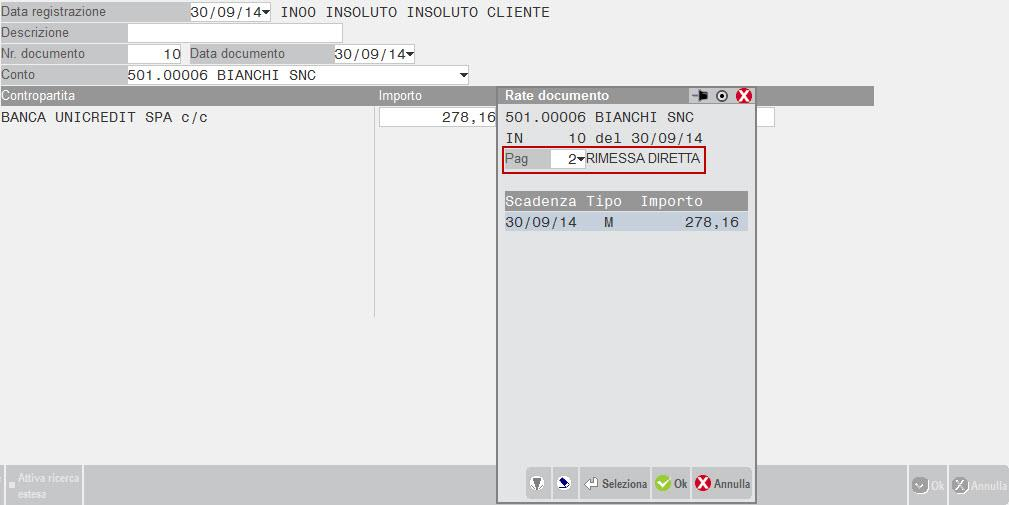
14 Confermando con OK si apre automaticamente lo scadenzario in cui indicare la nuova modalità di pagamento da associare alla rata di insoluto. Si può generare una nuova modalità di pagamento o emettere nuovamente Rid : Esempio 1: insoluto saldato con Rimessa Registrando l insoluto, generiamo una nuova rata scegliendo Rimessa diretta. In questo caso la rata andrà saldata successivamente utilizzando la funzione Incassi e pagamenti : Esempio 1: insoluto saldato riemettendo un altro Rid Registrando l insoluto, generiamo una nuova rata scegliendo ad esempio Rid a 30 GG D.F. Pagina 14 di 15
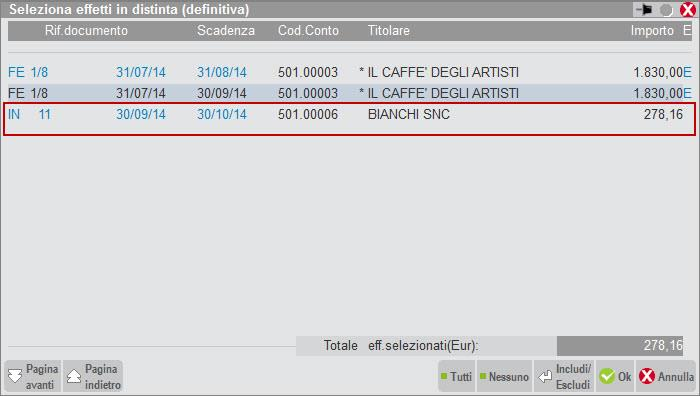
15 La rata sarà gestibile dalla funzione Emissione effetti. Nell elenco degli effetti saranno infatti presenti le rate di tipo IN: Pagina 15 di 15
INCASSI E PAGAEMNTI ELETTRONICI
 Pagina 1 di 17 INCASSI E PAGAEMNTI ELETTRONICI Con Passepartout sono disponibili le seguenti tipologie di pagamento a fronte delle quali si possono generare i file elettronici da trasmettere alla banca
I PAGAMENTI CON BONIFICI ELETTRONICI
 I PAGAMENTI CON BONIFICI ELETTRONICI Per emettere il pagamento a fronte di una fattura ricevuta da un fornitore è possibile utilizzare la modalità Bonifico Elettronico. Con Mexal Express si possono generare
GLI INCASSI CON RI.BA
 GLI INCASSI CON RI.BA Per riscuotere il pagamento delle fatture emesse ai clienti è possibile utilizzare la modalità Ri.Ba cioè Ricevuta Bancaria Elettronica. OPERAZIONI PRELIMINARI Prima di procedere
Questa gestione permette di calcolare in automatico la competenza di costi e ricavi.
 RATEI E RISCONTI Questa gestione permette di calcolare in automatico la competenza di costi e ricavi. Per attivare la gestione è necessario impostare a S il parametro contabile Gest.ratei/risconti/compet
CONSULTARE, MODIFICARE E STAMPARE I MOVIMENTI DI PRIMANOTA
 CONSULTARE, MODIFICARE E STAMPARE I MOVIMENTI DI PRIMANOTA I documenti creati tramite la funzione Vendita Acquisti generano automaticamente scritture contabili che, insieme alle registrazioni inserite
COMUNICAZIONE ACQUISTI DA SAN MARINO
 COMUNICAZIONE ACQUISTI DA SAN MARINO Il Decreto del Ministero delle finanze del 24 dicembre 1993 ha previsto particolari istruzioni per gli operatori economici italiani che realizzano acquisti da operatori
LA FATTURAZIONE ELETTRONICA ALLA PUBBLICA AMMINISTRAZIONE
 LA FATTURAZIONE ELETTRONICA ALLA PUBBLICA AMMINISTRAZIONE Coloro che hanno rapporti di fornitura con la Pubblica Amministrazione e necessitano di fatturare nei confronti di tali soggetti sono obbligati
FATTURAZIONE ELETTRONICA ALLA PUBBLICA AMMINISTRAZIONE (FATTURA PA)
 FATTURAZIONE ELETTRONICA ALLA PUBBLICA AMMINISTRAZIONE (FATTURA PA) Coloro che hanno rapporti di fornitura con la Pubblica Amministrazione e necessitano di fatturare nei confronti di tali soggetti sono
PROFESSIONISTA IN REGIME ORDINARIO
 PROFESSIONISTA IN REGIME ORDINARIO La contabilità dei professionisti si basa sul concetto della contabilità per cassa secondo il quale i ricavi/costi diventano effettivi solo all atto dell avvenuto incasso
OPERAZIONI CON ENTI PUBBLICI
 OPERAZIONI CON ENTI PUBBLICI Questo documento illustra come registrare e gestire in primanota, in particolare ai fini iva, le fatture emesso verso enti pubblici. Per l emissione di documenti elettronici
SEPA PUNTO DELLA SITUAZIONE
 SEPA PUNTO DELLA SITUAZIONE Sepa Direct Debit (SDD) Date Dal 1/09/13: - Da questa data non sarà più possibile presentare gli odierni RID con data scadenza oltre il 31/01/2014. Per effetti con scadenza
PROCEDURA DI GESTIONE RI.BA.
 Sede Legale: Via Domenico Millelire, 13 20147 Milano (MI) Reg. Imprese di Milano 355438 R.E. A. 1476174 Cap. Sociale: 10.400,00 I.V. Sede Amministrativa: Via Pio La Torre, 6 25030 Roncadelle (BS) Part.
FATTURAZIONE ELETTRONICA ALLA PUBBLICA AMMINISTRAZIONE (FATTURA PA)
 FATTURAZIONE ELETTRONICA ALLA PUBBLICA AMMINISTRAZIONE (FATTURA PA) Coloro che hanno rapporti di fornitura con la Pubblica Amministrazione e necessitano di fatturare nei confronti di tali soggetti sono
Paghe Smart IL MODELLO F24. Documento aggiornato al 29 Marzo 2017 Applicativi coinvolti: PAGHE SMART
 IL MODELLO F24 Documento aggiornato al 29 Marzo 2017 Applicativi coinvolti: PAGHE SMART INTRODUZIONE...2 GESTIONE MODELLO...3 - Inserimento Banche...3 - Impostazioni di base...4 - Inserimento manuale tributi
EMISSIONE DI FATTURE ELETTRONICHE
 EMISSIONE DI FATTURE ELETTRONICHE Il presente documento descrive il servizio All Inclusive di Passepartout che comprende: Emissione con firma digitale, Trasmissione e Conservazione decennale. ATTIVAZIONE
IVA ESIGIBILITA DIFFERITA (IVA SOSPESA ENTI PUBBLICI)
 IVA ESIGIBILITA DIFFERITA (IVA SOSPESA ENTI PUBBLICI) Per poter gestire l Iva ad esigibilità differita è necessario impostare correttamente gli opportuni parametri ed utilizzare le correte causali contabili.
EMISSIONE DI DOCUMENTI DA MAGAZZINO
 EMISSIONE DI DOCUMENTI DA MAGAZZINO Vengono indicate di seguito le operazioni preliminari e l operatività per poter effettuare la registrazione dei documenti da Magazzino OPERAZIONI PRELIMINARI Prima di
FATTURE ELETTRONICHE CON I SERVIZI ALL INCLUSIVE E FIRMA, INVIO/RICEZIONE
 FATTURE ELETTRONICHE CON I SERVIZI ALL INCLUSIVE E FIRMA, INVIO/RICEZIONE Il presente documento descrive la procedura per emettere fatture elettroniche a clienti con il programma Passcom. La procedura
PROFESSIONISTA IN REGIME SEMPLIFICATO
 PROFESSIONISTA IN REGIME SEMPLIFICATO La contabilità dei professionisti si basa sul concetto della contabilità per cassa secondo il quale i ricavi/costi diventano effettivi solo all atto dell avvenuto
PROFESSIONISTA IN REGIME ORDINARIO
 PROFESSIONISTA IN REGIME ORDINARIO La contabilità dei professionisti si basa sul concetto della contabilità per cassa secondo il quale i ricavi/costi diventano effettivi solo all atto dell avvenuto incasso
PROCEDURA DI GESTIONE RI.BA.
 Sede Legale: 27-04-2016 Via Domenico Millelire, 13 20147 Milano Registro Imprese di Milano 355438 Sede Amministrativa: Via Pio La Torre, 6 25030 Roncadelle (BS) Partita IVA 11541890155 Tel. 030.25.83.328-348.33.15.876
MANUALE DEL PROGRAMMA eamministra SOMMARIO
 MANUALE scadenzario DEL PROGRAMMA eamministra SOMMARIO 1. PREMESSA 2. SCADENZARIO CLIENTI/FORNITORI 3. INSERIMENTO, MODIFICA, CANCELLAZIONE MANUALE 4. PAGAMENTO DELLE SCADENZE 5. STAMPE SCADENZARIO 5.1
GENERAZIONE ARCHIVIO F24 AGENZIA ENTRATE
 GENERAZIONE ARCHIVIO F24 AGENZIA ENTRATE Il riferimento al manuale è il menu REDDITI, STAMPE, paragrafo VERSAMENTI F24, sottoparagrafo GENERAZIONE ARCHIVIO F24 AGENZIA ENTRATE. Questa funzione consente
PROFESSIONISTA IN REGIME SEMPLIFICATO
 PROFESSIONISTA IN REGIME SEMPLIFICATO La contabilità dei professionisti si basa sul concetto della contabilità per cassa secondo il quale i ricavi/costi diventano effettivi solo all atto dell avvenuto
UTILIZZO DELLO SCADENZARIO
 Pagina 1 di 29 UTILIZZO DELLO SCADENZARIO I contratti commerciali stabiliscono le condizioni di pagamento concordate tra le parti. Il regolamento avviene normalmente alle scadenze convenute. Tale fase
DICHIARAZIONE DI INTENTO RICEVUTE
 DICHIARAZIONE DI INTENTO RICEVUTE In questo documento è illustrato come memorizzare le Dichiarazioni d intento ricevute da un cliente dell azienda. Sarà così possibile compilare in automatico il quadro
CODIFICARE UN NUOVO CLIENTE O FORNITORE
 CODIFICARE UN NUOVO CLIENTE O FORNITORE I documenti ricevuti ed emessi devono essere intestati a fornitori e clienti. Per codificare un nuovo cliente o un nuovo fornitore si può procedere secondo due modalità:
GUIDA OPERATIVA OPERAZIONI PRELIMINARI DA EFFETTUARE PER GESTIRE I MODELLI F24
 GUIDA OPERATIVA OPERAZIONI PRELIMINARI DA EFFETTUARE PER GESTIRE I MODELLI F24 Dopo aver selezionato il soggetto di riferimento, richiamare Versamenti /Impostazioni/Impostazioni di base; apparirà il seguente
Mon Ami 3000 Spesometro Comunicazione delle fatture emesse e ricevute
 Prerequisiti Mon Ami 3000 Spesometro Comunicazione delle fatture emesse e ricevute L opzione Spesometro è disponibile per le versioni Contabilità e Azienda Pro. Spesometro L opzione consente di estrapolare
CODIFICARE I PRODOTTI
 CODIFICARE I PRODOTTI I documenti ricevuti ed emessi contengono i prodotti o servizi commercializzati dall attività (detti genericamente articoli). Per codificare un nuovo prodotto o servizio si può procedere
EMISSIONE DI FATTURE ELETTRONICHE CON SERVIZIO DI SOLO INVIO/RICEZIONE
 EMISSIONE DI FATTURE ELETTRONICHE CON SERVIZIO DI SOLO INVIO/RICEZIONE Il presente documento descrive la procedura per emettere fatture elettroniche a clienti con il programma Passcom utilizzando il servizio
IMPORT FATTURE EMESSE DA FILE XML
 IMPORT FATTURE EMESSE DA FILE XML Nelle aziende in cui non si emette la fattura elettronica dal programma, perché il cliente provvede autonomamente ad emettere i documenti, è possibile importare tali fatture
Emissione Ricevute Bancarie
 Emissione Ricevute Bancarie Il programma consente di visualizzare gli effetti generati precedentemente dal programma Generazione Ricevute Bancarie (V 3-8-2), di selezionarli ed emettere la distinta da
ESEMPI DI REGISTRAZIONE
 INSERIRE DOCUMENTI CHE NON MOVIMENTANO IL MAGAZZINO La registrazione di fatture ricevute per servizi, di spese varie come gli stipendi ai collaboratori, assicurazioni, tasse. In generale tutte quelle spese
SCADENZIARIO. Scadenziario
 Scadenziario Questo modulo permette di generare in modo automatico dei mandati in base ad una periodicità preimpostata. Permette inoltre di controllare se esistono movimenti in scadenza o già scaduti relativi
Presentazione riba SOMMARIO 1. PRESENTAZIONE RIBA
 MANUALE Presentazione riba DEL PROGRAMMA eamministra SOMMARIO 1. PRESENTAZIONE RIBA 1.1 GESTIONE PRESENTAZIONE RIBA 1.1.1 INSERIMENTO MANUALE, MODIFICA E CANCELLAZIONE RIBA 1.1.2 SMISTAMENTO DELLE RIBA
Sepa Direct Debit. L applicazione Sepa Direct Debit
 Sepa Direct Debit L applicazione Sepa Direct Debit La gestione delle disposizioni Sepa Direct Debit La gestione delle distinte L autorizzazione della distinta La gestione degli esiti L applicazione Sepa
CONFIGURAZIONE IDESK CLIENTI PER FATTURAZIONE ELETTRONICA
 CONFIGURAZIONE IDESK CLIENTI PER FATTURAZIONE ELETTRONICA Il presente documento descrive la procedura per configurare gli idesk aziendali attraverso i quali il cliente dello studio potrà emettere fatture
Migliorie Tesoreria 3.14 /
 Migliorie Tesoreria 3.14 / 3.14.2 All interno della maschera spunta movimenti da home banking è stata introdotta una nuova funzionalità: Registrazione Contabile Multipla La nuova implementazione permette
DK Link. INTRODUZIONE A DK Link 2. LA COLLABORAZIONE CON FattureGO 2
 DK Link DK Link e FattureGO Guida operativa per l azienda INTRODUZIONE A DK Link 2 LA COLLABORAZIONE CON FattureGO 2 Attivazione di FattureGO 2 Se FattureGO è attivato dal proprio commercialista 2 Se FattureGO
5531.a Incasso fattura emessa generica con ritenuta
 5531.a Incasso fattura emessa generica con ritenuta Per registrare l incasso di una fattura emessa, se si gestiscono le partite, è possibile utilizzare: una causale di Tipo Incasso es. la causale generica
INVIARE L ESTRATTO CONTO AD UN CLIENTE
 INVIARE L ESTRATTO CONTO AD UN CLIENTE Per avere la situazione aggiornata relativa alle rate da saldare o eventualmente già saldate sia dei clienti che dei fornitori, è possibile stampare un estratto conto.
Istruzioni Fatel Modulo CADI PRESENTAZIONE FILE LIQUIDAZIONE IVA
 Istruzioni Fatel Modulo CADI PRESENTAZIONE FILE LIQUIDAZIONE IVA Indice Premessa.. 2 Importazione dati... 3 Validazione dati... 5 Generazione file.10 Recupero file.11 Sblocco presentazione.. 12 Dati azienda..
DICHIARAZIONE DI INTENTO
 DICHIARAZIONE DI INTENTO In questo documento vengono elencati tutti i passaggi necessari alla gestione delle dichiarazioni di intento OPERAZIONI PRELIMINARI La gestione delle dichiarazioni di intento si
1. Entrare nell anagrafica del cliente e, oltre ai campi anagrafici, compilare anche i seguenti:
 MANUALE OPERATIVO FATTURAZIONE ELETTRONICA ATTIVA PGB OPERAZIONI PRELIMINARI: 1. Entrare nell anagrafica del cliente e, oltre ai campi anagrafici, compilare anche i seguenti: a. Flag Ente pubblico (solo
RENDICONTAZIONE RH RENDICONTAZIONE RH 1. Cos è la funzione Rendicontazione RH 2. Informazioni 2 Cosa serve per utilizzare questa funzione?
 RENDICONTAZIONE RH RENDICONTAZIONE RH 1 Cos è la funzione Rendicontazione RH 2 Informazioni 2 Cosa serve per utilizzare questa funzione? 2 Utilizzare la funzione Rendicontazione RH 2 Come importare il
Comunicazione Trimestrale Liquidazioni IVA 1
 Comunicazione Trimestrale Liquidazioni IVA 1 1.0.0. Introduzione L obbligo di presentazione della Comunicazione è stato istituito per i soggetti passivi IVA in applicazione delle disposizioni contenute
1. Entrare nell anagrafica del cliente e, oltre ai campi anagrafici, compilare anche i seguenti:
 MANUALE OPERATIVO FATTURAZIONE ELETTRONICA ATTIVA PGB OPERAZIONI PRELIMINARI: 1. Entrare nell anagrafica del cliente e, oltre ai campi anagrafici, compilare anche i seguenti: a. Flag Ente pubblico (Obbligatorio)
ESERCIZI MODULO U-GOV UNIVERSITA DI MODENA E REGGIO EMILIA CICLO VENDITE
 ESERCIZI MODULO U-GOV UNIVERSITA DI MODENA E REGGIO EMILIA CICLO VENDITE PER COLLEGARSI: https://test.counimore.u-gov.it SCELTA DEL CONTESTO: Anno: 2012 Unità organizzativa: 021011 Direzione Amministrativa
Consente di stampare la distinta di presentazione degli effetti da presentare in banca (carta bianca).
 PRESENTAZIONE RIBA (CARTA) Consente di stampare la distinta di presentazione degli effetti da presentare in banca (carta bianca). - Tipo Pagamento: selezionare il tipo di pagamento indicato nelle fatture
1 - Spesometro guida indicativa
 1 - Spesometro guida indicativa Il cosiddetto spesometro non è altro che un elenco contenente i dati dei clienti e fornitori con cui si sono intrattenuti dei rapporti commerciali rilevanti ai fini iva.
STUDIO SQL IMPOSTAZIONI PER EMETTERE FATTURE ELETTRONICHE ANNO 2019
 V1.1 2019-01-08 STUDIO SQL IMPOSTAZIONI PER EMETTERE FATTURE ELETTRONICHE ANNO 2019 IMPOSTAZIONE DITTA FATTURANTE... 2 IMPOSTAZIONE ANAGRAFICA CLIENTE... 13 FLUSSO FATTURAZIONE ELETTRONICA... 20 IMPOSTAZIONE
Manuale operativo per passaggio da RID a S.D.D.
 Manuale operativo per passaggio da RID a S.D.D. Premessa La SEPA (Single Euro Payments Area) è l area in cui tutti gli operatori economici, cittadini e amministrazioni potranno effettuare e ricevere pagamenti
CONFIGURAZIONE DI UN AZIENDA IN MODALITÀ REAL TIME
 CONFIGURAZIONE DI UN AZIENDA IN MODALITÀ REAL TIME Il modello Real Time permette di collegare tra loro l installazione Mexal dell azienda con il Passcom del commercialista. Questo modello prevede che tutti
PAGAMENTI/INCASSI SCADENZA...
 INCASSI PAGAMENTI/INCASSI SCADENZA... 2 INCASSO SCADENZA... 2 CONTABILIZZAZIONE INCASSO SINGOLO... 4 PAGAMENTI/INCASSI PARZIALE.... 5 PRIMO INCASSO PARZIALE... 5 CONTABILIZZAZIONE INCASSO PARZIALE... 6
COMUNICAZIONE IVA TABELLE ELABORAZIONE
 COMUNICAZIONE IVA La Comunicazione Annuale Dati IVA si esegue tramite la voce di menù DR Comunicazione IVA Il menù si compone delle seguenti funzioni: Tabelle Elaborazione Immissione/Revisione Impegno
MANUALE OPERATIVO FATTURAZIONE ELETTRONICA ATTIVA PGB
 MANUALE OPERATIVO FATTURAZIONE ELETTRONICA ATTIVA PGB OPERAZIONI PRELIMINARI: ALIQUOTE IVA: Sulle aliquote iva integrare i dati attuali andando a specificare i due campi evidenziati. Per le aliquote iva
GESTIONE DEI BENI USATI
 GESTIONE DEI BENI USATI Le aziende che gestiscono questo particolare regime hanno la necessità di determinare l IVA derivante dalla vendita dei beni usati in modo particolare, in linea generale si può
INCAS BOLLETTINO BANCARIO FRECCIA
 INCAS BOLLETTINO BANCARIO FRECCIA Sommario OPERAZIONI PRELIMINARI... 2 LOGIN... 2 QUICK START... 3 AREA DI LAVORO... 3 PULSANTI AREA DI NAVIGAZIONE... 3 PULSANTI AREA DI COMANDO... 4 PULSANTI AREA DI EDIT...
FATTURE WEB MANUALE USO OPERATORE VERSIONE BASE
 V1.1 2019-01-09 FATTURE WEB MANUALE USO OPERATORE VERSIONE BASE CARICAMENTO ANAGRAFICHE CLIENTI... 5 EMETTERE LA FATTURA... 8 MODIFICARE LA FATTURA... 14 ACCEDERE AL PORTALE 1) Aprire un browser di navigazione
Manuale Ciclo Attivo (Parte Seconda)
 Manuale Ciclo Attivo (Parte Seconda) 1 Sommario 1 CHIUSURA PARTITE... 3 1.1 PROPOSTA DI INCASSO... 3 1.2 PROCESSO GENERAZIONE MANDATO... 8 1.3 INTERROGAZIONE REVERSALE... 9 1.4 INSERIMENTO PROVVISORI...
Manuale di Aggiornamento BOLLETTINO. Rel I1. DATALOG Soluzioni Integrate a 32 Bit
 KING Manuale di Aggiornamento BOLLETTINO Rel. 5.00.1I1 DATALOG Soluzioni Integrate a 32 Bit - 2 - Manuale di Aggiornamento Sommario 1 PER APPLICARE L AGGIORNAMENTO... 3 2 PASSAGGIO DATI DICHIARAZIONI...
CREAZIONE INVIO TELEMATICO
 CREAZIONE INVIO TELEMATICO Il riferimento al manuale è il menù DR capitolo Invio Telematico. OPERAZIONI PRELIMINARI PER CREARE UN FILE TELEMATICO 1. In Aziende Parametri di base Intermed/fornitori servizio
RI.BA. Manuale. Respoonsabile AREA
 1/13 Titolo Documento: Tipologia Documento: Codice Identificazione: 2004-04-02 1/13 Nominativo Funzione Data Firma Redazione Roberto Mandelli Capoprogetto CBI 2004-06-19 N.A. Verifica Capoprogetto CBI
PREZZI E SCONTI PERSONALIZZATI
 PREZZI E SCONTI PERSONALIZZATI In questo documento, è illustrato come gestire prezzi e sconti in Mexal Express. PREZZI Nell anagrafica dei prodotti (Prodotti Servizi) valorizzando il campo Prezzo è possibile
GESTIONE VENDITE IMPOSTAZIONI PER EMETTERE FATTURE ELETTRONICHE ANNO 2019
 V1.1 2019-01-08 GESTIONE VENDITE IMPOSTAZIONI PER EMETTERE FATTURE ELETTRONICHE ANNO 2019 IMPOSTAZIONE DITTA FATTURANTE... 2 IMPOSTAZIONE ANAGRAFICA CLIENTE... 11 FLUSSO FATTURAZIONE ELETTRONICA... 16
MANUALE OPERATIVO FATTURAZIONE ELETTRONICA PGB
 MANUALE OPERATIVO FATTURAZIONE ELETTRONICA PGB OPERAZIONI PRELIMINARI: 1. Entrare nell anagrafica del cliente e, oltre ai campi anagrafici, compilare anche i seguenti: a. Flag Ente pubblico (Obbligatorio)
STUDIO 4 IMPOSTAZIONI PER EMETTERE FATTURE ELETTRONICHE ANNO 2019
 V1.1 2019-01-08 STUDIO 4 IMPOSTAZIONI PER EMETTERE FATTURE ELETTRONICHE ANNO 2019 IMPOSTAZIONE DITTA FATTURANTE... 2 IMPOSTAZIONE ANAGRAFICA CLIENTE... 10 FLUSSO FATTURAZIONE ELETTRONICA... 17 IMPOSTAZIONE
ATTIVARE PASSCOM FATTURA SELF
 ATTIVARE PASSCOM FATTURA SELF Passcom Fattura Self è un idesk attraverso il quale il cliente dello studio accede alla propria azienda, utilizzando uno strumento che gli permette esclusivamente di: generare
EDF - COMUNICAZIONE LIQUIDAZIONI PERIODICHE IVA - GESTIONE
 EDF - COMUNICAZIONE LIQUIDAZIONI PERIODICHE IVA - GESTIONE Aggiornato al 9 novembre 2017 Le istruzioni sono riferite al II trimestre 2017 a titolo di esempio, e sono valide anche per il III trimestre 2017.
FATTURE WEB MANUALE USO OPERATORE VERSIONE AVANZATA
 V1.1 2019-01-09 FATTURE WEB MANUALE USO OPERATORE VERSIONE AVANZATA CARICAMENTO ANAGRAFICHE CLIENTI... 5 CARICAMENTO ANAGRAFICHE ARTICOLI... 8 CARICAMENTO ANAGRAFICHE BANCHE... 9 EMETTERE LA FATTURA...