
STATISTICHE DI VENDITA
|
|
|
- Arnaldo Rubino
- 9 anni fa
- Просмотров:
Транскрипт
1 STATISTICHE DI VENDITA 1) PREMESSA Il software Blustring dispone di un potente strumento per l elaborazione di statistiche sulle vendite, che come vedremo, consente di effettuare una grossa varietà di elaborazioni, combinando i parametri scelti dall utente. 2) L ELABORAZIONE DI STATISTICHE CON UN UNICO PARAMETRO Dal menu GESTIONE CICLO ATTIVO, selezioniamo il comando STATISTICHE DI VENDITA. Per cominciare, ipotizziamo a titolo di esempio di voler esaminare le vendite effettuate nel 2010, confrontando il fatturato maturato dalla vendita dei diversi articoli. Nei campi DATA OPERAZIONE, digitiamo l intervallo di tempo da esaminare. Poiché abbiamo ipotizzato di essere interessati solamente a confrontare il fatturato maturato dalla vendita dei diversi articoli, sia come PARAMETRO PRINCIPALE, sia come PARAMETRO SECONDARIO, selezioniamo l opzione ARTICOLO. Infine, in fondo alla maschera, selezioniamo l opzione ELABORAZIONE GRAFICA PER FATTURATO. E clicchiamo sul pulsante STAMPA L ELABORAZIONE RICHIESTA.
2 Come possiamo osservare, è stato elaborato un istogramma relativo al periodo 01/01/ /12/2010, che riporta il confronto (in termini di fatturato) tra i diversi articoli commercializzati dall azienda. NB: come è intuibile, se prima di cliccare sul pulsante, avessimo selezionato l opzione ELABORAZIONE GRAFICA PER QUANTITA, il confronto sarebbe avvenuto sulle quantità vendute, anziché sul fatturato. Ovviamente, una elaborazione statistica di questo tipo ha senso sole se le quantità vendute dei diversi articoli sono espresse in unità di misura confrontabili tra loro. 3) L ELABORAZIONE DI STATISTICHE A 2 PARAMETRI Ipotizziamo ora, che oltre a voler confrontare il fatturato maturato per la vendita di ciascun articolo, di volerlo ripartire per cliente.
3 Procediamo in modo analogo al punto precedente, salvo impostare il PARAMETRO SECONDARIO, selezionando l opzione CLIENTE. Zoomiamo per leggere meglio il grafico. Come possiamo osservare, ora abbiamo un informazione aggiuntiva: per ciascun articolo possiamo vedere anche a chi, ed in quale misura, è stato venduto.

4 Nel nostro esempio, il processore INTEL i7 860 è stato venduto solo a Rossi Carlo, mente invece, il computer PC DATAX01, è stato venduto sia a Caporali Mirko, ed in misura minore, a Bianchi Mario. 4) INVERSIONE DEI PARAMETRI Come è ovvio, possiamo decidere anche di invertire i parametri. In questo modo, esamineremmo il fatturato maturato per ciascun cliente, ripartito per articolo. Zoomiamo per leggere meglio il grafico.
5 Qui vediamo che il cliente più attivo, è Caporali Mirko, che nel corso del 2010 ha acquistato prevalentemente il PC DATAX01, ed in misura molto inferiore banchi di memoria. Il cliente Rossi Carlo, invece, ha effettuato acquisti in misura molto inferiore, ed ha acquistato solamente processori. 5) DETTAGLIO DEI PARAMETRI Anziché essere interessati alla ripartizione delle vendite per ogni singolo cliente, potremmo essere interessati, ad esempio, alla ripartizione per le aree geografiche in cui operano i vari clienti. In questo caso, dobbiamo impostare il campo di dettaglio del parametro. Il risultato, sarà il seguente: I questo esempio, i clienti dell azienda sono residenti in solo 2 regioni: Umbria e Toscana, e le vendite effettuate in Umbria sono prevalgono su quelle effettuate in Toscana. Come è facilmente intuibile, i parametri possono essere combinati in modi pressoché infiniti e non sarebbe possibile passare in rassegna tutte le elaborazioni possibili. L importante è comprendere la logica di funzionamento della procedura per poterla adattare al meglio alle specifiche esigenze.
6 6) IMPOSTAZIONE DEL TIPO DI GRAFICO Come abbiamo osservato negli esempi precedenti, di default, viene proposto un istogramma 2D. Come possiamo notare, anche i grafici elaborati sono dotati di BARRA MULTIFUNZIONE; da questa, selezioniamo il comando CAMBIA TIPO DI GRAFICO. Si aprirà una finestra di dialogo che, se desideriamo, ci consentirà di impostare un altra tipologia di grafico. 7) L IMPOSTAZIONE DEI FILTRI Negli esempi visti in questa dispensa, l azienda oggetto di analisi commercializzava pochissimi articoli a pochissimi clienti. Se gli articoli venduti fossero centinaia, o migliaia, ed il numero di clienti fosse elevato, sarebbe impossibile visualizzare tutti gli elementi in un grafico. Pensiamo, ad esempio, ad un istogramma con 1000 barre: sarebbe ILLEGGIBILE. In situazioni di questo tipo, assumono una grossa importanza i FILTRI.


7 Dalle sezioni FILTRI (1) e FILTRI (2), possiamo ordinare al programma di elaborare i grafici richiesti considerando solamente gli elementi che si desiderano confrontare. Supponiamo, ad esempio, che l azienda commercializzi migliaia di articoli, e di voler confrontare solamente i principali: occorrerà selezionare gli articoli peri quali desideriamo effettuare il confronto. ATTENZIONE: In ogni caso vengono esclusi TUTTI gli articoli per i quali nella cui scheda anagrafica risulta disattivato il campo GESTIONE STATISTICHE.
8 Come abbiamo già avuto modo di vedere, è possibile controllare rapidamente l impostazione del flag in oggetto per tutti gli articoli selezionando il comando GESTIONE FLAGS.
Per accedere a Blustring Chart, selezioniamo l apposito comando della barra multifunzione.
 BLUSTRING CHART I - INTRODUZIONE: COSA E BLUSTRING CHART Il consulente che utilizza il software Blustring ha una marcia in più: oltre ad adempiere agli obblighi imposti dalla normativa fiscale, grazie
LA PREDISPOSIZIONE DELLA NOTA INTEGRATIVA
 LA PREDISPOSIZIONE DELLA NOTA INTEGRATIVA PREMESSA Con il software Blustring, è possibile predisporre un fascicolo di bilancio completo di stato patrimoniale, conto economico, nota integrativa, analisi
LA FISCALITA DIFFERITA
 LA FISCALITA DIFFERITA CAPITOLO I INTRODUZIONE: CENNI SULLA FISCALITA DIFFERITA 1) LE DIFFERENZE FISCALI TEMPORANEE Alcuni costi, ed alcuni proventi, sono deducibili/imponibili in un esercizio diverso
LA PREDISPOSIZIONE DEL BILANCIO IN FORMATO XBRL
 LA PREDISPOSIZIONE DEL BILANCIO IN FORMATO XBRL PREMESSA Dal 2015, le società di capitali devono presentare l'intero bilancio di esercizio (comprensivo di nota integrativa) in formato XBRL, adottando la
IL REGIME SPECIALE PER GLI AUTOTRASPORTATORI
 CAPITOLO I OPERAZIONI PRELIMINARI IL REGIME SPECIALE PER GLI AUTOTRASPORTATORI 1) PREMESSA Come noto, gli autotrasportatori per conto terzi hanno la facoltà di annotare nel registro IVA vendite le fatture
LA RATEIZZAZIONE DELLE IMPOSTE 2010
 LA RATEIZZAZIONE DELLE IMPOSTE 2010 1) PREMESSA Precedentemente, abbiamo trattato dell integrazione del software Blustring con i software dichiarativi SOGEI (http://www.blustring.it/guiderapide/unicoa50.pdf).
SPESOMETRO PREMESSA Come noto, l Agenzia delle Entrate ha reintrodotto l obbligo della comunicazione delle operazioni rilevanti ai
 SPESOMETRO 2013 PREMESSA Come noto, l Agenzia delle Entrate ha reintrodotto l obbligo della comunicazione delle operazioni rilevanti ai fini IVA, meglio conosciuta come SPESOMETRO. Per semplificare, hanno
Access 2007 Colonna di ricerca
 Pagina 1 di 7 Lezioni on line -> Gestire i dati Access 2007 Colonna di ricerca Quando si riempiono i campi dei record che formano una tabella, può essere utile e comodo poter scegliere, in un elenco dei
Grafici. 1 Generazione di grafici a partire da un foglio elettronico
 Grafici In questa parte analizzeremo le funzionalità relative ai grafici. In particolare: 1. Generazione di grafici a partire da un foglio elettronico 2. Modifica di un grafico 1 Generazione di grafici
Nota: per aprire un file in elenco è anche possibile fare doppio click con il tasto sinistro del mouse sul file desiderato.
 La finestra Database Introduzione In questa lezione completiamo l esplorazione della finestra Database. Aprire un database esistente Apriamo il database creato nella lezione precedente: dal menu Start
Come ordinare facilmente i dati in un foglio di calcolo Excel definendo chiavi e parametri.
 Come ordinare facilmente i dati in un foglio di calcolo Excel definendo chiavi e parametri. Visionare i dati senza alcun criterio, richiede molta concentrazione. Ecco allora che ordinare gli elenchi può
Visualizzare al meglio i PDF all'interno dei browser
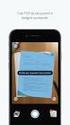 Visualizzare al meglio i PDF all'interno dei browser Aprendo un PDF dal web, potreste trovarvi con una finestra del browser priva della barra dei Menu e delle Barre degli strumenti. Alcuni comandi saranno
Fondamenti di Informatica
 Fondamenti di Informatica I Fogli Elettronici: tabelle Pivot - Creare e gestire le tabelle Pivot Prof. De Maio Carmen [email protected] Tabella Pivot Le tabelle Pivot sono un potentissimo strumento di analisi
TAVOLE DI SVILUPPO DI KUNO BELLER
 TAVOLE DI SVILUPPO DI KUNO BELLER Sommario 1. Accesso al programma... 2 2. Gestione anagrafiche... 3 2.1 Anagrafica nido... 3 2.2 Anagrafica educatrici... 4 2.3 Anagrafica bimbi... 4 2.4 Gestione ruoli...
FIRESHOP.NET. Gestione completa degli agenti. Rev
 FIRESHOP.NET Gestione completa degli agenti Rev. 2014.3.1 www.firesoft.it Sommario SOMMARIO Introduzione... 3 L anagrafica degli agenti... 5 Associare i clienti all agente... 7 L utilizzo nei documenti...
INTRODUZIONE A WORD CHE COS E WORD AVVIARE E CHIUDERE WORD INTERFACCIA UTENTE DI WORD
 INTRODUZIONE A WORD CHE COS E WORD Word è il software che consente di creare documenti testuali utilizzando un computer. Consente anche di inserire nel documento oggetti come: Fotografie Immagini Disegni
Utilizzo di Fiery WebSpooler
 20 Utilizzo di Fiery WebSpooler Fiery WebSpooler duplica molte delle funzioni e delle caratteristiche di Command WorkStation. WebSpooler consente di controllare e gestire i lavori da più piattaforme su
3 Esercitazione PON Oggi Informatica Excel Prof. M. Simone - Anno Scolastico 2011 / 2012
 3 Esercitazione guidata: Funzioni condizionali e creazione di un grafico Funzioni Condizionali Una funzione condizionale è una funzione il cui risultato dipende dal verificarsi o meno di una o più condizioni.
GRAFICO DI PARETO. variabile rispetto a cui si vuole ordinare (ossia nel nostro esempio
 Si consideri il data set nel file Pareto.xls. GRAFICO DI PARETO Vediamo come costruire il grafico di Pareto con Excel. Questo grafico non costituisce un output standard pertanto sarà necessario compiere
Guida di installazione del driver FAX L
 Italiano Guida di installazione del driver FAX L User Software CD-ROM.................................................................. 1 Driver e software.................................................................................
BeQ snc Modulo: Comunicazione operazioni rilevanti ai fini dell imposta sul Valore Aggiunto Guida Pratica
 Elaborazione spesometro Esercizio 2012 L art. 21 del decreto legge n.78 del 31 maggio 2010 ha previsto l obbligo di comunicazione delle operazioni rilevanti ai fini dell imposta sul Valore. A seguito delle
N.B. 1.3 Impostazioni di sicurezza di Internet Explorer: Active X. Guida all'utilizzo di Web-Rainbow. Consiglio Nazionale delle Ricerche
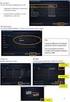 Procedura per tutti gli utenti. Dovremo ora assegnare le autorizzazioni in lettura e scrittura al profilo everyone. La fig. 08 ci mostra la schermata (che compare facendo click con il tasto destro sulla
OPZIONI INTERNET Verificare per ogni postazione.
 OPZIONI INTERNET Verificare per ogni postazione. L unico browser compatibile, che consente di utilizzare al meglio ArchiflowWeb, è Internet Explorer, a partire dalla Versione 8. Dopo aver aperto una pagina
Il proprietario di una catena di negozi vuole confrontare il reddito (in euro) dei suoi 5 negozi, riportato nella seguente tabella
 Primo esempio (es. 2.1) Il proprietario di una catena di negozi vuole confrontare il reddito (in euro) dei suoi 5 negozi, riportato nella seguente tabella Negozio Reddito Negozio 1 21.500,00 Negozio 2
Dott.ssa M. Costantini
 Dott.ssa M. Costantini 1 QuantumGIS (QGIS) è un software Open Source che permette di visualizzare, interrogare, editare carte, creare stampe ed effettuare semplici analisi spaziali. QGIS usato come interfaccia
Gestione dei dati vettoriali Query dei dati
 Gestione dei dati vettoriali Query dei dati Mauro G. Università di Trieste Dipartimento di Studi Umanistici Visualizzare le proprietà dei layer vettoriali Percorso: Layer -> Proprietà Oppure Menù contestuale
9In questa sezione. Ordinare e filtrare i dati. Dopo aver aggiunto dati ai fogli di lavoro, potresti voler
 9In questa sezione Ordinare e filtrare i dati Ordinare i dati del foglio di lavoro Creare un elenco personalizzato Filtrare rapidamente i dati con Filtro automatico Creare un filtro avanzato Convalidare
Studio delle successioni con il software
 Studio delle successioni con il software Abbiamo visto due possibili definizioni per alcune successioni: diretta e per ricorrenza (o ricorsiva). Ricordiamo che la successione delle somme dei primi n numeri
Corso di informatica avanzato. 2 Videoscrittura II
 Corso di informatica avanzato 2 Videoscrittura II 1. Importare fogli Excel o altri oggetti 2. Tabulazione 3. Realizzazione di un volantino con suddivisione in colonne 4. Copia formato 5. Unione di documenti
Catalogo Elettronico Opel
 Catalogo Elettronico Opel Manuale sulla Navigazione Release 1.0 Indice Manuale Introduzione Navigazione per VIN (n di telaio) Particolarità - Filtro POC (Optional) Caratteristiche Prodotto Gestione Lista
MANUALE DI BASE PER UTILIZZO SOFTWARE PAGHE WEB
 MANUALE DI BASE PER UTILIZZO SOFTWARE PAGHE WEB 1. Menù principale 2. Barra Menù singola maschera 3. Data di validità e data di inserimento 4. Compilazione campi Il bottone Paghe viene utilizzato dall
Plugin di integrazione con il CMS Joomla
 Plugin di integrazione con il CMS Joomla Requisiti: Joomla Un account valido sulla piattaforma 4Dem Accesso al pannello di amministrazione di Joomla 4Dem.it - INTEGRAZIONE CON IL CMS JOOMLA 2 Note: l integrazione
Operazioni di Ordinamento
 Operazioni di Ordinamento E possibile ordinare i dati di una tabella, una maschera, una query in ordine crescente decrescente o alfabetico se si tratta di stringhe. Per effettuare queste operazioni di
COMPATIBILITA fra ARCHIFLOW e i BROWSERS maggiormente utilizzati. Internet Explorer 11 Compatibility View. Internet Explorer 10
 COMPATIBILITA fra ARCHIFLOW e i BROWSERS maggiormente utilizzati Explorer 6 Explorer 7 Explorer 8 Explorer 9 Explorer 10 Compatibility View Explorer 10 Explorer 11 Compatibility View Explorer 11 Firefox
La stampa Unione con MS-Word
 La stampa Unione con MS-Word Il documento PRINCIPALE La stampa unione può essere utilizzata per creare automaticamente documenti che presentino una parte in comune e una parte che cambia in ogni singolo
GUIDA ALLE TABELLE PIVOT *
 GUIDA ALLE TABELLE PIVOT * Partendo da una matrice dei dati è possibile ottenere tabelle di dati utilizzando le Tabelle Pivot di Excel. Di seguito ne verranno descritti i singoli passi utilizzando i dati
DMX LIGHTPLAYER Introduzione...2 Libreria DMX...3 Programmazione dei canali...7 Creazione di uno show...11
 DMX LIGHTPLAYER Introduzione...2 Libreria DMX...3 Programmazione dei canali...7 Creazione di uno show...11 Introduzione Il software DMX LightPlayer è semplice da utilizzare. Possibilità di importare un
MANUALE DI SINTESI AD USO DEI DOCENTI PER L UTILIZZO DI NUVOLA (SCRUTINIO ELETTRONICO)
 MANUALE DI SINTESI AD USO DEI DOCENTI PER L UTILIZZO DI NUVOLA (SCRUTINIO ELETTRONICO) N.B. PER L UITLIZZO DI NUVOLA SI CONSIGLIA DI UTILIZZARE IL BROWSER GOOGLE CHROME SCARIBALE AL LINK: http://www.google.it/intl/it/chrome/browser/
Manuale EacqCE_Daemon. Versione manuale Copyright 2011 MMS Srl. Manuale EacqCE_Daemon Pagina 1
 Manuale EacqCE_Daemon Versione manuale 2.0.0 Copyright 2011 MMS Srl Manuale EacqCE_Daemon Pagina 1 Sommario Informazioni generali... 3 Introduzione... 3 Installazione del programma... 4 Avvio del programma...
Guida introduttiva per l utilizzo di AutoCad
 Guida introduttiva per l utilizzo di AutoCad Introduzione AutoCad è un software creato appositamente per la realizzazione di qualsiasi tipo di disegno tecnico. Il programma sfrutta le tre coordinate principali
WINCAR GESTIONE E DEPOSITO PNEUMATICI CONTO / TERZI
 WINCAR GESTIONE E DEPOSITO PNEUMATICI CONTO / TERZI N.B.Per poter utilizzare la nuova funzione di deposito pneumatici conto terzi è necessario abilitare il modulo in Anagrafica Azienda contattando il Rivenditore
SEE Electrical Expert V4: FAQ
 SEE Electrical Expert V4: FAQ Inserimento attributi in morsetti logici e fisici INTRODUZIONE Ad un morsetto (che sia esso logico oppure fisico) è possibile aggiungere un attributo passando per il comando
Guida per attivazione macro di Cliens in Outlook
 Guida per attivazione macro di Cliens in Outlook Fase 1 Installazione in Cliens Per prima cosa accertarsi di avere Outlook chiuso o se così non fosse procedere appunto alla sua terminazione. Eseguiamo
Guida all installazione del software GestAgenzia. 1.1 Introduzione al software. 1.2 Requisiti minimi hardware e software
 Guida all installazione del software GestAgenzia 1.1 Introduzione al software Il CD-ROM allegato alla presente pubblicazione contiene GetAgenzia software pratico e indispensabile per la gestione delle
USIAMO la CNC. Se state leggendo queste righe è molto
 TUTORIAL USIAMO la CNC Ora che avete costruito la CNC è giunto il momento di usarla! ecco passo dopo passo come passare da una immagine raster alla lavorazione vera e propria Se state leggendo queste righe
La stampa Unione con MS-Word
 La stampa Unione con MS-Word Il documento PRINCIPALE La stampa unione può essere utilizzata per creare: Lettere Buste Etichette. o documenti vari (Circolari ) La prima operazione da compiere sarà la scelta
Liquidazione IVA per Cassa
 Liquidazione IVA per Cassa Manuale Utente A cura di : VERS. 9.04T DEL 11/12/2012 (T. MICELI) Assist. Clienti IVA x CASSA SOMMARIO pag. I Sommario Premessa... 1 1. Aggiornamento archivi... 2 1.1. Scelta
In questo capitolo viene spiegato come registrare una nuova molitura di olive a partire da una o più pesate dello stesso cliente:
 Introduzione: In questo capitolo viene spiegato come registrare una nuova molitura di olive a partire da una o più pesate dello stesso cliente: Procedura: dove sono presenti note in apice (del tipo 1 )
Patente Europea del Computer ECDL - MODULO 3
 Patente Europea del Computer ECDL - MODULO 3 Lezione 3 di 3 Aiuto Controllo ortografico Opzioni di Word Stampa unione Per richiamare la Guida in linea di Word, possiamo utilizzare il pulsante azzurro a
ISCRIZIONI E MAV ON-LINE
 ISCRIZIONI E MAV ON-LINE MANUALE OPERATIVO Informazioni generali: La funzione MAV on-line è messa a disposizione per consentire a tutte le aziende iscritte di richiedere un MAV per il pagamento delle quote
Creare una tabella di pivot
 Creare una tabella di pivot Importiamo in un foglio di Excel una tabella di dati, di grandi dimensioni, per esempio dal sito www.istat.it/it quella relativa al Consumo di energia per i comuni capoluogo
INTERROGARE LO STORICO PER MOVIMENTI
 INTERROGARE LO STORICO PER MOVIMENTI Questa funzione permette di interrogare l archivio dei movimenti per una consultazione pratica e completa della situazione attuale. Nelle schede sono contenuti tutti
RICHIESTA DI APPROVVIGIONAMENTO
 RICHIESTA DI APPROVVIGIONAMENTO Dal menu principale clicchiamo sul modulo logistica, e successivamente a destra della schermata sulla cartella Magazzino/Ricevimenti e poi Richieste di approvvigionamento
Modulo di richiesta di Mobilità Interna
 Modulo di richiesta di Mobilità Interna - GUIDA- Ultimo Aggiornamento: 03 Luglio 2015 a cura del Servizio Personale Per poter visualizzare il modulo di richiesta, è necessario effettuare l accesso con
GUIDA AGLI STRUMENTI. note generali. Menu
 2 GUIDA AGLI STRUMENTI note generali Il programma si installa automaticamente nel pc creando un icona sul desktop per poterlo poi avviare. Il software è utilizzabile con qualsiasi lavagna multimediale.
E-Shop : Gestione Fidelizzazione Clienti
 E-Shop : Gestione Fidelizzazione Clienti La fidelizzazione è oggi uno dei mezzi più utilizzati per effettuare statistiche sul venduto a chi, nonché un mezzo ormai collaudato con cui attirare clienti che
Servizio Nazionale di Valutazione del Sistema Educativo di Istruzione e di Formazione anno scolastico 2004/2005
 Servizio Nazionale di Valutazione del Sistema Educativo di Istruzione e di Formazione anno scolastico 2004/2005 MANUALE DEL SITO per la compilazione degli strumenti dell Indagine Nazionale per la Valutazione
Lena Cota Guido Corso di Informatica - II livello. Esplora Risorse. Lavorare con il file system
 Esplora Risorse Lavorare con il file system 1 Cos è Le informazioni che possono essere elaborate dai computer sono conservate in documenti chiamati file. Esplora Risorse è il programma già installato su
Navigatore 2D. Progettoo Evolutivo LPIS. Guida Utente. Navigatore 2D. Software di proprietà SIN s.r.l. 08/02/2010. Revisione 1.3
 Progettoo Evolutivo LPIS Guida Utente Navigatore 2D Software di proprietà SIN s.r.l. 08/02/2010 Revisione 1.3 1 Sommario PREMESSA 3 BARRA DEI COMANDI 3 LAYERS 4 NAVIGAZIONE TERRITORIALE PER ESTREMI CATASTALI
CREAZIONE DI UNA CARTELLA
 CREAZIONE DI UNA CARTELLA Impostazioni generali Il modulo cartella consente al docente di visualizzare in un unica cartella un insieme di file correlati tra loro, riducendo la dimensione della home page
Scheda 13 Estrazione dati per l Azienda USL Parte A Creazione del file di estrazione dati
 Scheda 13 Estrazione dati per l Azienda USL Parte A Creazione del file di estrazione dati FLUR20XX 1) Premere questo tasto nella finestra principale 2) Leggere il messaggio LE SCHEDE INCOMPLETE NON VENGONO
La gestione delle visite aziendali
 La gestione delle visite aziendali L applicazione, realizzata con Microsoft Access 2003, ha lo scopo di gestire ed archiviare i dati relativi alle visite che persone esterne compiono in azienda e di facilitare
Questo materiale è reperibile a questo indirizzo: PAS
 Questo materiale è reperibile a questo indirizzo: http://diego72.altervista.org/ PAS Comunicazione elettronica - Libero Posta elettronica Libero Mail Accedere a Libero Mail Accedi da qui Link pagina Pagina
Un aiuto alla Fortuna!
 Italian Software Engineering Company Progettazione e Sviluppo Software & Hardware - Direzione Commerciale 00122 Roma Italy Via Capo Scalea 17 URL.: www.bmaroma.com e-mail.: [email protected] Fax.:. 06.5664.392
Come avviare P-touch Editor
 Come avviare P-touch Editor Versione 0 ITA Introduzione Avviso importante Il contenuto di questo documento e le specifiche di questo prodotto sono soggetti a modifiche senza preavviso. Brother si riserva
Vasi Vinari Manuale utente
 Vasi Vinari Manuale utente Sommario 1. Introduzione... 3 2. Le funzionalità principali... 3 3. Login / Accesso... 4 4. Primo accesso... 4 Vasi Vinari... 5 Attività... 8 Finito, si può lavorare... 11 5.
Collegamento Punto-Punto tra EPA-Bluetooth e PLC
 Collegamento Punto-Punto tra EPA-Bluetooth e PLC +24V.DC Cavo M12 Con questa dispensa vediamo come controllare da remoto un PLC, o qualsiasi altro dispositivo collegato ad un dispositivo EPA Bluetooth
Manuale d uso Gestionale NOVACAF
 Manuale d uso Gestionale NOVACAF INSERIRE UN NUOVO ASSISTITO e UNA NUOVA PRATICA. Per inserire un assistito all interno del Gestionale bisogna: 1) Cliccarare su Assistiti Nuovo Assistito Figura 1 2) Inserire
Database Modulo 6 CREAZIONE DI MASCHERE
 Database Modulo 6 CREAZIONE DI MASCHERE!1 Per la gestione dei dati strutturati è possibile utilizzare diverse modalità di visualizzazione. Si è analizzata sinora una rappresentazione di tabella (foglio
LIQUIDAZIONE PERIODICA IVA
 LIQUIDAZIONE PERIODICA IVA Per poter effettuare la liquidazione periodica dell iva occorre impostare gli opportuni parametri e ovviamente eseguire tutte le registrazioni contabili che concorrono alla determinazione
Utilizzo delle Maschere in Microsoft Access
 Utilizzo delle Maschere in Microsoft Access Uso delle maschere Permettono di definire delle interfacce grafiche per la gestione dei dati del database Permettono di realizzare delle piccole applicazioni
8.1 [5.0.1C\9] Cespiti: Vendita di un cespite senza plusvalenza/minusvalenza
![8.1 [5.0.1C\9] Cespiti: Vendita di un cespite senza plusvalenza/minusvalenza](/thumbs/57/41135164.jpg "8.1 [5.0.1C\9] Cespiti: Vendita di un cespite senza plusvalenza/minusvalenza") Bollettino 5.00-327 8 CESPITI 8.1 [5.0.1C\9] Cespiti: Vendita di un cespite senza plusvalenza/minusvalenza È stato creato un nuovo campo in cui indicare una causale contabile (di tipo DD) utilizzata per
Bollettino 5.00-327 8 CESPITI 8.1 [5.0.1C\9] Cespiti: Vendita di un cespite senza plusvalenza/minusvalenza È stato creato un nuovo campo in cui indicare una causale contabile (di tipo DD) utilizzata per
I QUIZ di Tecnologie Informatiche in
 I QUIZ di Tecnologie Informatiche in Premessa è forse la community composta da uno dei gruppi open source più grande al mondo, creata per offrire un ambiente di apprendimento al fine di diffondere la cultura.
Manuale IrisWeb. Consultazione cedolini cartellini CUD CU-Dati personali
 Manuale IrisWeb Consultazione cedolini cartellini CUD CU-Dati personali Il presente documento illustra le modalità di consultazione online dei propri documenti personali, relativi al contratto di lavoro,
DAISOFT DAISOFT CONTABILITA' 2.0 MANUALE UTENTE
 DAISOFT CONTABILITA' 2.0 MANUALE UTENTE INDICE Operazioni iniziali... Operazioni comuni... Registrazioni contabili... Le stampe... Utilità... Multiutenza-Gestione database... Appendice... 1 3 7 17 19 21
È giunto il momento di imparare a rappresentare visivamente i nostri dati: un buon grafico alle volte è più eloquente di pagine e pagine di dati.
 I grafici I grafici È giunto il momento di imparare a rappresentare visivamente i nostri dati: un buon grafico alle volte è più eloquente di pagine e pagine di dati. Cominciamo con un esempio molto semplice
Programmazione decoder MFX
 Faccio una piccola guida per la programmazione dei decoder MFX. Questa guida è stata redatta utilizzando un centralina CS2 (con lingua impostata su italiano) aggiornata alla versione software 2.0.1 e il
Servizio Webmail dell Università degli Studi di Macerata
 Servizio Webmail dell ----------------------------------------------------------------------------------------------------------------------------------- Posta Come ordinare le e-mail---------------------------------------------------------------pag.
guida dell'utente modulo: [ idocmail ] LA GESTIONE DEI FILTRI e delle REGOLE in idocmail
![guida dell'utente modulo: [ idocmail ] LA GESTIONE DEI FILTRI e delle REGOLE in idocmail](/thumbs/51/27664722.jpg "guida dell'utente modulo: [ idocmail ] LA GESTIONE DEI FILTRI e delle REGOLE in idocmail") LA GESTIONE DEI FILTRI e delle REGOLE in idocmail è possibile creare e memorizzare o meno filtri e regole automatiche semplici ed avanzati, oppure ricercare una qualsiasi parola anche parziale presente
LA GESTIONE DEI FILTRI e delle REGOLE in idocmail è possibile creare e memorizzare o meno filtri e regole automatiche semplici ed avanzati, oppure ricercare una qualsiasi parola anche parziale presente