
e-procurement Hera QUICK REFERENCE MANUALE PER TRATTATIVE IN BUSTA CHIUSA
|
|
|
- Nicolo Gianmarco Miele
- 9 anni fa
- Просмотров:
Транскрипт

1 e-procurement Hera QUICK REFERENCE MANUALE PER TRATTATIVE IN BUSTA CHIUSA
2 Indice del manuale Il presente manuale fornisce le istruzioni necessarie alla creazione ed invio dell offerta per le negoziazioni in busta chiusa alle quali i fornitori sono stati invitati. 1. Navigazione nel portale (slide 3) 2. Selezione procedimenti o documenti elaborati (slide 4) 3. Offerta Creazione (slide 5) Visualizzazione e inserimento allegati nelle buste elettroniche (slide 7) Inserimento prezzi (slide 12) Visualizzazione e inserimento testi (slide 15) Sottomissione offerta (slide 16) Modifica / Ritiro (slide 18) Rinegoziazione e Reinvio (slide 19) 4. Primo accesso all area di scambio documentale (slide 22) 2
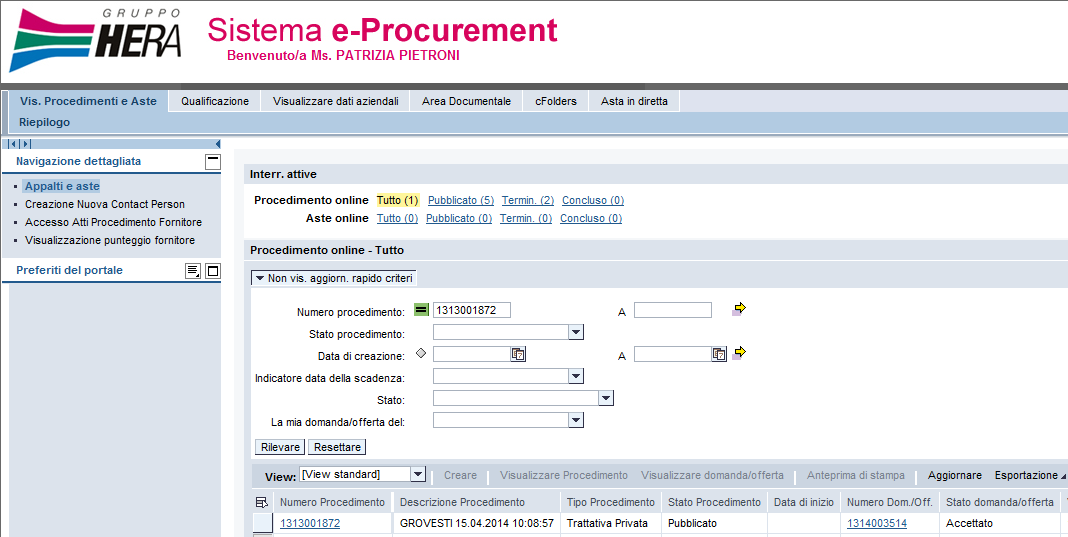
3 Navigazione nel Portale Cliccando sulle voci del menù è possibile navigare nel portale per svolgere le attività desiderate Pulsante per aprire /chiudere la maschera di ricerca delle trattative Vis. Procedimenti e Aste Riepilogo : Lista delle trattative/gare alle quali è possibile partecipare Dopo aver effettuato il login al portale, il fornitore accede direttamente alla lista delle trattative alle quali è stato invitato a partecipare (Vis. Procedimenti e Aste Riepilogo ) per ricercare quella di interesse. 3
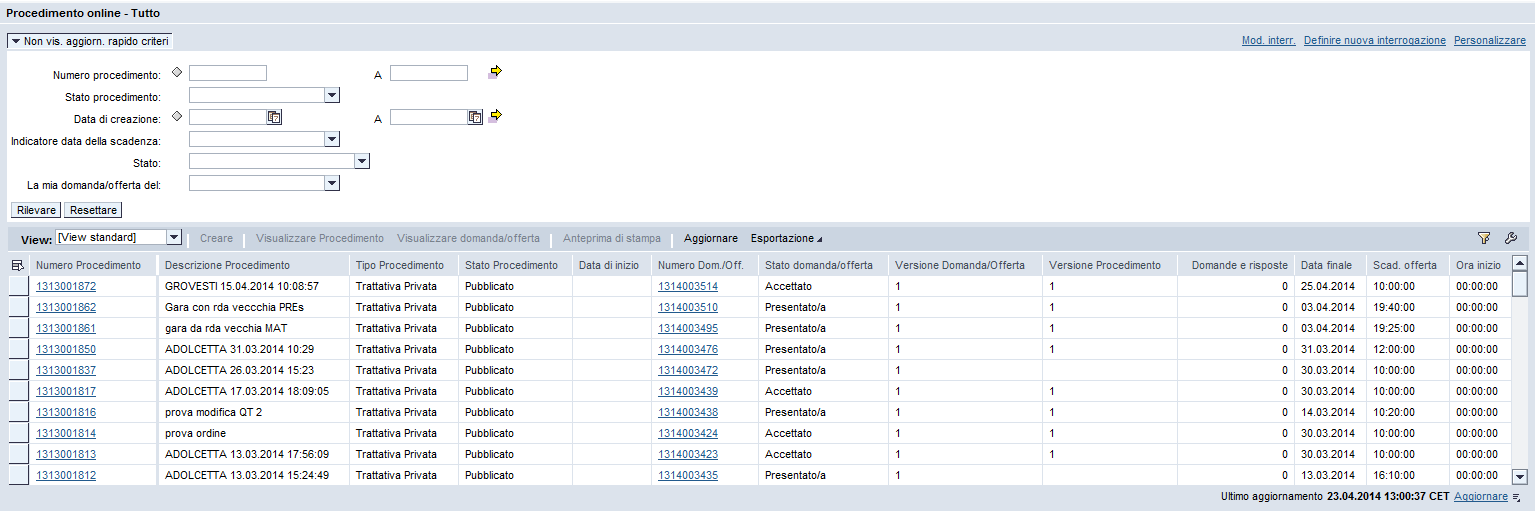
4 Selezione procedimenti o documenti elaborati Una volta effettuato l accesso al sistema e alla lista delle negoziazioni, si consiglia di premere sempre il pulsante Aggiornare per visualizzare i documenti più recenti, relativi alle negoziazioni ed alle offerte eventualmente già create. Cliccando sul pulsante Vis. Aggiornamento rapido dei criteri, è possibile ricercare la trattativa per N procedimento. Cliccando sul N Procedimento è possibile visualizzare i dettagli della negoziazione. Pulsanti per l aggiornamento della lista dei documenti presenti secondo i criteri di filtro impostati Premere il pulsante per avviare la ricerca 4


5 Offerta - Creazione Per la creazione dell Offerta, ci sono due alternative possibili: Selezionare il procedimento di interesse e cliccare sul pulsante Creare, direttamente dalla lista delle negoziazioni Pulsante per la creazione dell offerta Pulsante per la selezione del procedimento Cliccare sul N Procedimento, e premere il pulsante Creare nella nuova finestra che visualizza il documento di Richiesta d Offerta Pulsante per la creazione dell offerta 5

6 Offerta - Creazione Offerta - Creazione Alla creazione dell Offerta, il fornitore accede ad una prima finestra contenente le informazioni di testata del documento creato. Durante la fase di elaborazione del documento è sempre possibile: premere il pulsante Controllare per verificare la correttezza dei dati inseriti premere il pulsante Salvare per salvare il documento e riprendere successivamente l elaborazione Informazioni sulla creazione dell Offerta elaborate in automatico dal sistema Menù orizzontale di navigazione del documento 6


7 Offerta Inserimento allegati nelle buste elettroniche Per l inserimento degli allegati è necessario accedere all Area di scambio documentale tramite il link Domanda di partec.offerta xxx per inserire nelle rispettive buste elettroniche (cartelle) i documenti allegati, come specificato nella Richiesta d Offerta. Dalla finestra contenente le informazioni di testata premere su Note ed Allegati. Si aprirà una nuova sezione della pagina Premendo il link Domanda di partecip./offerta xxx, si apre una nuova finestra nella quale è possibile visualizzare i documenti allegati e caricare quelli richiesti dal buyer. (al primo accesso all applicazione per lo scambio documenti andare alla slide 22) Link di accesso Area Documentale 7

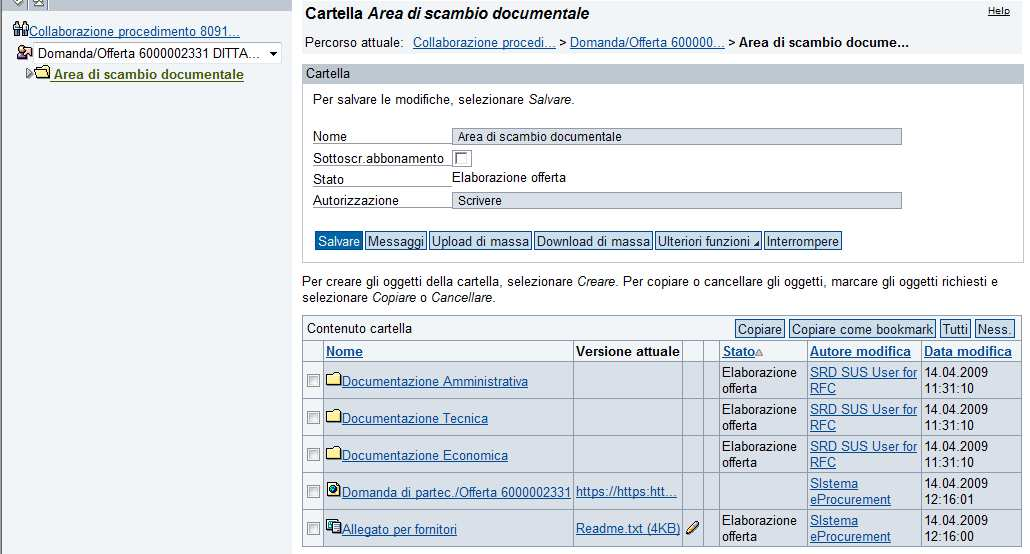
8 Offerta Inserimento allegati nelle buste elettroniche Premendo sul link Area di scambio documentale, è possibile visualizzare le tipologie di contenuto dell offerta richieste dal buyer, e accedere alle relative cartelle associate alle tipologie di buste richieste (Documentazione Amministrativa /Tecnica /Economica). Link di Scambio Documentale Buste elettroniche richieste dal buyer Cliccando sul Nome del File è possibile visionare il documento e salvarlo in locale Lista degli allegati inseriti dal buyer 8
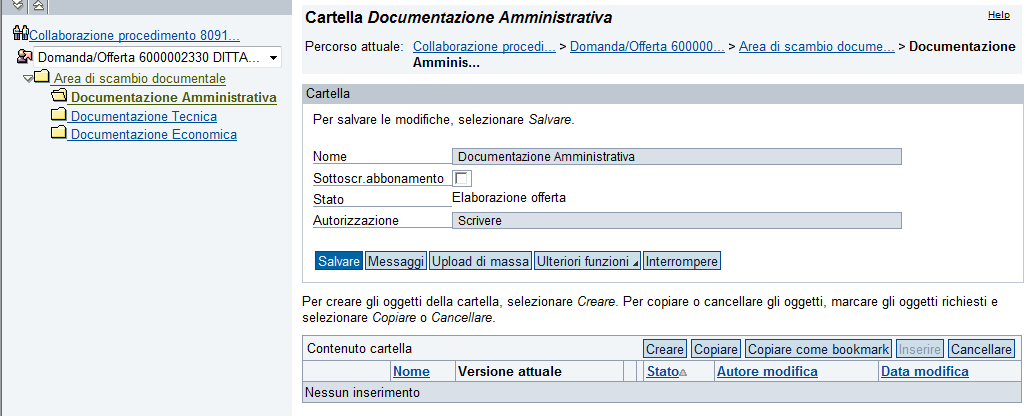
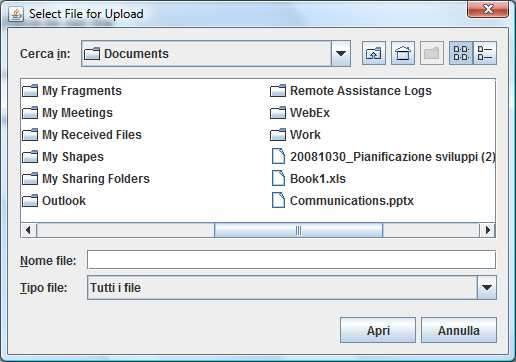
9 Offerta Inserimento allegati nelle buste elettroniche Entrare in ciascuna cartella tramite l apposito link (es. Documentazione amministrativa ) per inserire gli allegati richiesti, come specificato nella Richiesta d Offerta, e premere il pulsante Creare per caricare un nuovo documento. Esplodere il triangolo per visualizzare le cartelle presenti Inserire il nome e premere Continuare Selezionare il file da caricare 9

10 Offerta Inserimento allegati nelle buste elettroniche Al termine dell upload del documento, questo viene aggiunto al riepilogo del contenuto della cartella. E possibile cancellare il documento, selezionandolo tramite il flag, e premendo il pulsante Cancellare, per gestire eventuali errori in fase di caricamento. E possibile proseguire con l inserimento di nuovi allegati, utilizzando ad esempio la funzionalità di Upload di massa nel caso di un numero elevato di documenti fino al termine di presentazione dell offerta (come illustrato nella pagina seguente). Al termine del caricamento in tutte le buste/cartelle, chiudere la finestra tramite il pulsante Terminare. 10
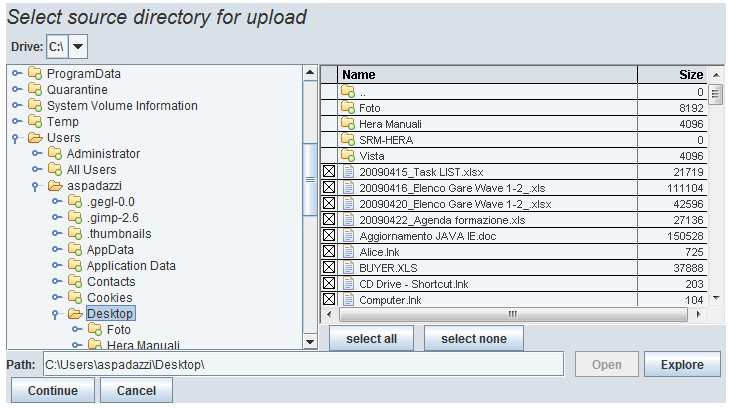
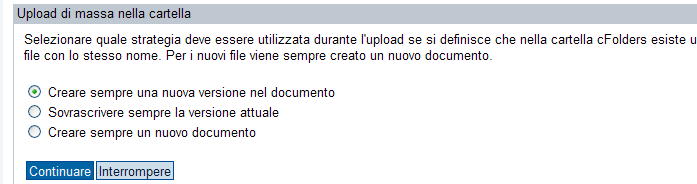
11 Offerta Inserimento allegati nelle buste elettroniche Dopo aver premuto il tasto Upload di massa, cliccare quindi sul tasto Continuare per proseguire nell operazione (lasciando inalterata l opzione proposta dal sistema). Utilizzare il menù di navigazione per ricercare i file da selezionare, inserire il flag o premere il pulsante Select All, e poi premere il pulsante Continue. Menù di navigazione per selezionare la cartella di ricerca dei file 11

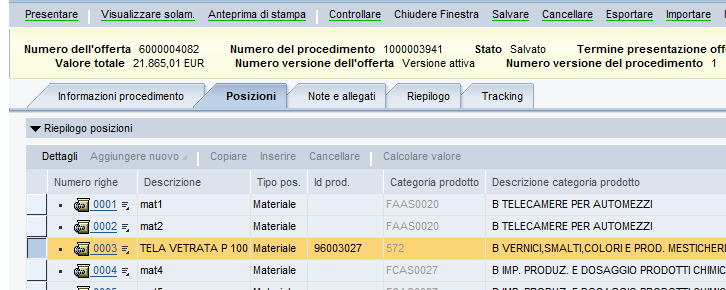
12 Offerta Inserimento prezzi Accedendo al tab Posizioni dal menù orizzontale in alto, è possibile visualizzare l elenco delle posizioni inserite dal buyer, per le quali è richiesta un offerta. Possono essere presenti particolari tipi di posizioni per le richieste d offerta di prestazioni. Tali posizioni devono essere esplose, attraverso l apposito pulsante, per visualizzare l elenco delle sotto-posizioni sulle quali inserire puntualmente i prezzi. Premere sul Triangolo per aprire o nascondere la lista delle sotto-posizioni 12

13 Offerta Inserimento prezzi Per inserire i prezzi e le altra informazioni richieste, è necessario entrare nella sezione Dettagli tramite apposito pulsante, o cliccando sul numero della posizione (in blu). Nei Dettagli delle posizioni è possibile indicare: l offerta economica nei campi Quotazione, Sconto percentuale o Sconto assoluto a seconda della tipologia di Offerta richiesta dal Buyer I eventuale fattore di conversione del prezzo (per esprimere i prezzi unitari contenenti più di due decimali dopo la virgola): il valore di default è 1 i giorni di consegna e il codice prodotto del fornitore (se espressamente richiesto) l eventuale indisponibilità per la posizione indicata, tramite apposito flag Nessuna offerta Indicata N.B. Attivando il flag Non presentare l offerta, il fornitore dichiara espressamente di non presentare offerta per tale posizione 13

14 Offerta Inserimento prezzi Le Tipologia di Offerta richieste possono essere le seguenti: Quotation QUOT : importo libero Sconto % SCPER : numero che indica lo sconto in termini %, eventualmente applicabile alla Base d asta se valorizzato il relativo campo Sconto Assoluto SCASS : numero che indica lo sconto in termini assoluti, eventualmente applicabile alla Base d asta se valorizzato il relativo campo Se valorizzato, il campo Oneri di sicurezza è riferito alla singola unità di prodotto, e viene sommato al prezzo inserito dal fornitore. Al termine della sottomissione dell Offerta, dopo aver premuto il tasto Salvare o Presentare il sistema aggiorna il valore del campo Valore offerta comprensivo dei sub-totali per posizione. 14

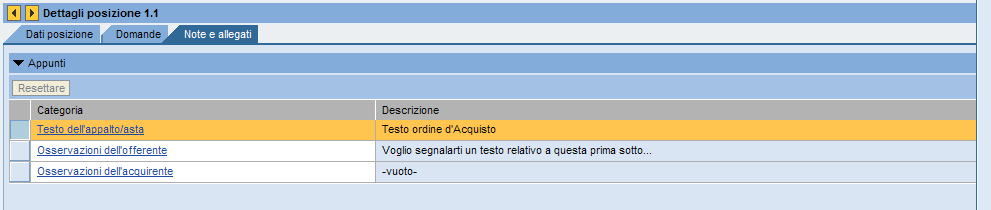
15 Offerta Visualizzazione ed inserimento testi Nelle Note e allegati in testata del documento o nel dettaglio di ciascuna posizione, è possibile un testo per segnalare al buyer delle informazioni nel campo testo Osservazioni dell offerente. Osservazioni dell offerente in testata (Informazioni Procedimento Note e allegati) Cliccare sul link Osservazioni dell offerente per aprire il pop-up e inserire il testo, quindi premere Salvare Osservazioni dell offerente in posizione (Posizioni Dettagli posizione Note e allegati) 15
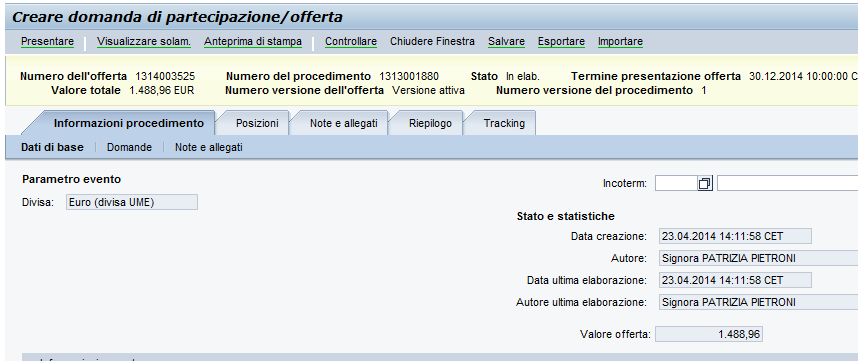
16 Offerta - Sottomissione Una volta completata l offerta, il fornitore può Salvare o Presentare l offerta. ATTENZIONE: Il salvataggio dell offerta non costituisce la sottomissione. Per sottomettere definitivamente l offerta è necessario rientrare in modifica del documento e premere il pulsante Presentare. In caso di errori nella compilazione dell offerta, il sistema restituisce un messaggio di errore che impedisce la sottomissione. In caso di offerta completa e corretta, il sistema certifica all utente che l offerta è stata presentata correttamente. Pulsante per la presentazione dell offerta 16
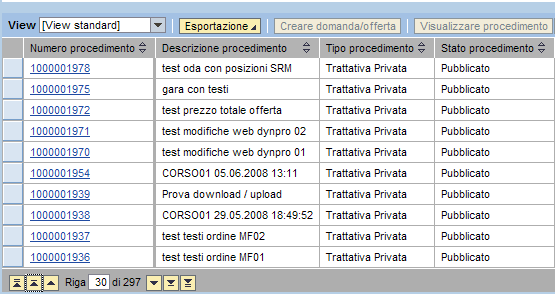

17 Offerta - Sottomissione Dalla lista delle negoziazioni, premendo il pulsante Aggiornare è quindi possibile verificare la creazione dell Offerta. N Offerta creata N.B. La Versione offerta del fornitore parte sempre da 2, e si incrementa ad ogni nuova sottomissione da parte del fornitore Stato dell Offerta N Versione dell Offerta Una volta presentata per la prima volta la propria offerta, il fornitore è abilitato alle seguenti attività cliccando sul N Offerta : Pulsante Modificare : modifica dell offerta e degli allegati inseriti nelle buste elettroniche, se abilitata dal buyer fino al raggiungimento del termine di Presentazione Offerta. Pulsante Annullare : consente il ritiro dell Offerta fino alla scadenza del Termine di presentazione Offerte. L Offerta può comunque essere nuovamente inviata. 17

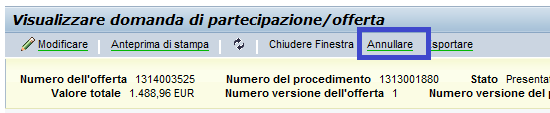
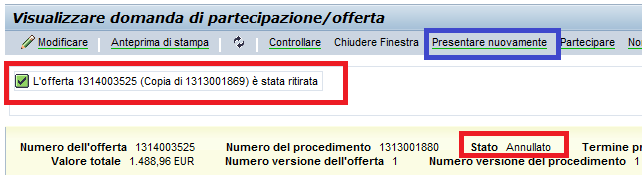
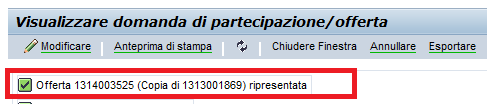
18 Offerta Modifica / Ritiro Per entrare in modifica dell offerta (nei casi in cui il fornitore è abilitato), premere il pulsante Modificare Per annullare la propria offerta premere il pulsante Annullare. Per risottomere nuovamente la propria offerta, premere il pulsante Inviare nuovamente 18
19 Offerta Rinegoziazione e Reinvio In caso di rinegoziazione, il fornitore riceve una mail che lo invita a collegarsi nuovamente al portale e-procurement per adeguare la propria offerta e/o il contenuto dei documenti delle buste elettroniche reinviate (Tecnica se presente, Economica o entrambe. Non è mai previsto a sistema l adeguamento della busta Amministrativa). Per adeguare il contenuto delle sole buste reinviate, è necessario: 1. accedere alla propria offerta reinviata, tramite il link al N Offerta dalla lista delle negoziazioni 2. accedere all area di scambio documentale tramite il link Domanda di partecip./offerta xxx yyy e alla cartella relativa alla busta restituita. 3. operare una delle seguenti attività, a seconda delle indicazioni ricevute: Inserimento di nuovi documenti tramite il pulsante Creare Introduzione di una nuova versione dei documenti esistenti Accedere al dettaglio dell allegato tramite il link 19
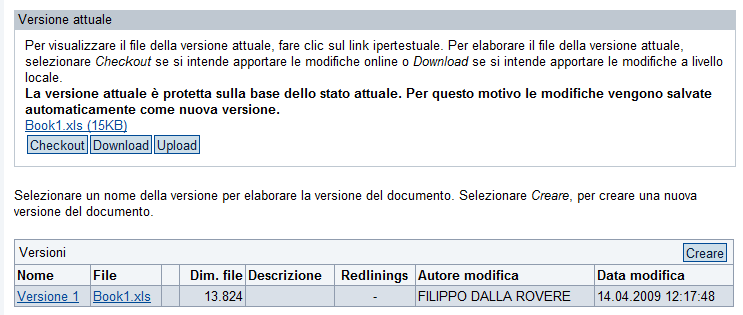
20 Offerta Rinegoziazione e Reinvio Seguire le istruzioni presenti a video per l upload della nuova versione Opzione 1: Modificare la versione esistente online e caricare quella aggiornata Opzione 2: Eseguire direttamente l upload della nuova versione Durante la fase di rinegoziazione, non è più possibile cancellare i documenti esistenti: eventuali errori in fase di caricamento devono essere gestiti tramite l inserimento di una nuova versione del file. Dopo aver completato l inserimento dei nuovi documenti richiesti, o l aggiornamento di quelli già esistenti: 1. se non è richiesto l adeguamento dell offerta Economica (prezzi inseriti in precedenza), premere il pulsante Modificare e quindi Presentare per inviare l offerta completa al buyer; 2. nel caso sia invece richiesta la modifica dei prezzi inseriti, è necessario accedere al Riepilogo posizioni dell Offerta. Manuale Richieste d Offerte Marzo

21 Offerta Rinegoziazione e Reinvio Accedendo al riepilogo Posizioni della propria offerta reinviata, è possibile visualizzare un nuovo flag Rifiutato/Non reinviato. Il fornitore ha quindi la possibilità di rilanciare la propria offerta su tutte le posizioni per le quali il flag Rifiutato/Non reinviato non è valorizzato. A tal fine, è necessario entrare in modifica dell offerta premendo il pulsante Modificare, ed adeguare la propria offerta per le sole posizioni per cui il flag Rifiutato/Non reinviato non è attivo. Quindi, risottomettere l offerta premendo il tasto Presentare. ATTENZIONE: Nel caso il fornitore non intenda modificare l attuale versione della sua offerta, è necessario comunque entrare in modifica del documento e risottometterla senza variazioni cliccando sul pulsante Presentare. 21
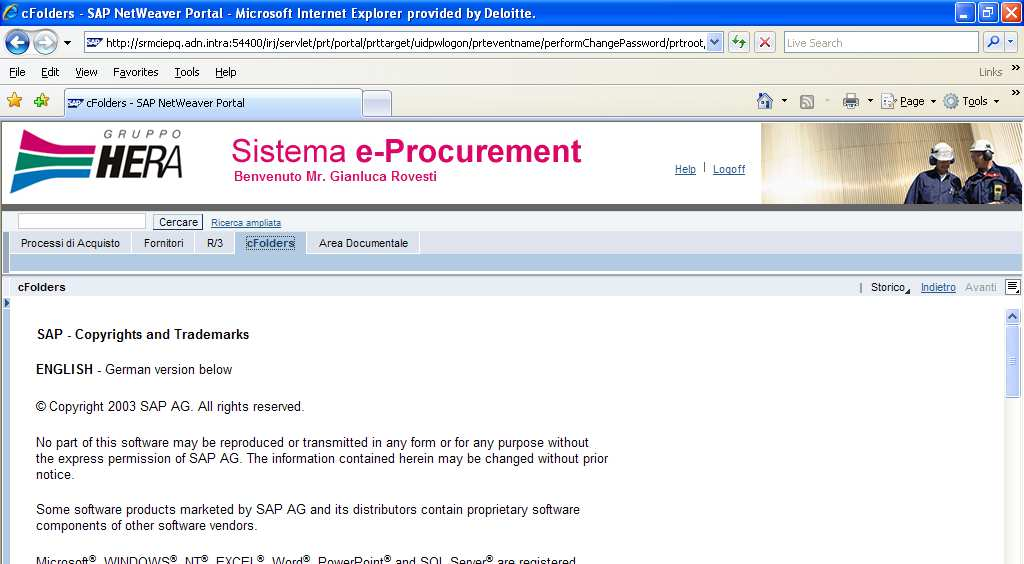

22 Primo accesso all Area di scambio documentale Cliccando sul link, al primo accesso all Area di scambio documentale per le buste elettroniche (cfolders), il sistema richiede di accettare le condizioni relative all utilizzo del sistema. Scorrendo in fondo la pagina, è necessario quindi premere il pulsante Accept. Scorrere verso il basso la pagina 22
Manuale Fornitori Istruzioni per l utilizzo del Portale e-procurement
 Manuale Fornitori Istruzioni per l utilizzo del Portale e-procurement 1 Indice I Gare ad invito 3 II III IV Gare ad evidenza pubblica Visualizzazione della procedura a Portale Richieste di chiarimenti
MERCATO ELETTRONICO. GUIDA ALL AGGIUDICAZIONE DELLE RICHIESTE DI OFFERTA (RdO) AL PREZZO PIÙ BASSO
 MERCATO ELETTRONICO GUIDA ALL AGGIUDICAZIONE DELLE RICHIESTE DI OFFERTA (RdO) AL PREZZO PIÙ BASSO INDICE 1. ACCESSO ALLA PAGINA DEDICATA... 2 2. IL PERCORSO DI AGGIUDICAZIONE... 4 2.1 SELEZIONARE LA RDO
Portale Acquisti RAI. Guida all iscrizione all Albo Fornitori
 Portale Acquisti RAI Guida all iscrizione all Albo Fornitori Registrazione al Portale Acquisti RAI Effettuare l accesso alla pagina web del Portale Acquisti RAI al seguente indirizzo: https://www.portaleacquisti.rai.it
RICHIESTA FINANZIAMENTO CORSO DI FORMAZIONE/AGGIORNAMENTO PROFESSIONALE ONLINE ISTRUZIONI PER L USO
 RICHIESTA FINANZIAMENTO CORSO DI FORMAZIONE/AGGIORNAMENTO PROFESSIONALE ONLINE ISTRUZIONI PER L USO Sommario SOMMARIO Requisiti per poter richiedere il finanziamento... 1 Accedere al servizio per l invio
Business Community Confindustria
 Portale Business Community Confindustria per le Associazioni come assistere le aziende 1 per le Associazioni Confindustria Il portale BCC è un portale di business e, come tale, accessibile solo da utenti
TERNA SRM- Aste On Line Manuale Fornitore
 TERNA SRM- Aste On Line Pagina 1 di 21 Indice dei contenuti INDICE DEI CONTENUTI... 2 INDICE DELLE FIGURE... 3 INDICE DELLE TABELLE... 3 1. INTRODUZIONE... 4 1.1. GENERALITÀ... 4 1.2. SCOPO E CAMPO DI
Portale IDeA FIMIT Procurement: Qualifica Fornitori Istruzioni Operative
 Portale IDeA FIMIT Procurement: Qualifica Fornitori Istruzioni Operative Riservato Pagina 1 17/03/2016 Introduzione Il presente documento spiega come effettuare, in modo corretto e completo, il processo
SendMed Client v Manuale d uso-
 1/22 SendMed Client v. 1.0 -Manuale d uso- 2/22 Indice 1) Introduzione...3 2) Installazione...4 3) Prima dell avvio di SendMed Client...7 4) Primo Avvio: Inserimento dei Dati....8 5) Login SendMed...9
GUIDA RAPIDA EDILCONNECT
 1 GUIDA RAPIDA EDILCONNECT Prima di iniziare In EdilConnect è spesso presente il simbolo vicino ai campi di inserimento. Passando il mouse sopra tale simbolo viene visualizzato un aiuto contestuale relativo
MANUALE RICHIESTE VISITE FISCALI
 MANUALE RICHIESTE VISITE FISCALI 2 Sommario 1 REGISTRAZIONE AZIENDA... 3 COMPILAZIONE CAMPI... 5 I Icona BINOCOLO... 5 II Maschera di ricerca/selezione... 7 2 RICHIESTA VISITA FISCALE... 9 2.1 DATI AZIENDA...
Cinema On Line (COL) Sportello Telematico. Presentazione Domanda di qualifica di opera cinematografica di espressione originale italiana
 Sportello Telematico Cinema On Line (COL) Presentazione Domanda di qualifica di opera cinematografica di espressione originale italiana Versione 1.0 del 25/02/2015 COL 1 INDICE Premessa 3 Assistenza agli
Regione Campania Direzione Generale per l Università, la Ricerca e l Innovazione GUIDA COMPILAZIONE RICHIESTA DI ACCESSO CAMPANIA START-UP INNOVATIVA
 Regione Campania Direzione Generale per l Università, la Ricerca e l Innovazione GUIDA COMPILAZIONE RICHIESTA DI ACCESSO CAMPANIA START-UP INNOVATIVA 1 INTRODUZIONE... 3 2 HOME PAGE... 3 3 REGISTRAZIONE
Guida invio domanda on line
 Guida invio domanda on line Sommario Accesso all Area Riservata... 1 Istruzioni per l invio di una nuova domanda... 2 Step 2 INFORMATIVA PRIVACY... 3 Step 3 INDIVIDUAZIONE ATTIVITA e EVENTO... 3 Step 4
Piattaforma gare ISTRUZIONE OPERATIVA UTILIZZO PIATTAFORMA TELEMATICA GARE. Pag. 1
 Piattaforma gare ISTRUZIONE OPERATIVA UTILIZZO PIATTAFORMA TELEMATICA GARE Pag. 1 1. PRESENTAZIONE OFFERTA PROCEDURA AD INVITO 3 2. PRESENTAZIONE OFFERTA PROCEDURA APERTA/RISTRETTA 12 3. SALVATAGGIO/RITIRO
******** COME REGISTRARSI AL PORTALE
 Guida Operativa per la registrazione, la manutenzione dei propri dati e per la presentazione della richiesta di iscrizione all'elenco Operatori Economici Le operazioni da svolgere per l'iscrizione agli
Manuale d uso della Posta TBS. Oracle Collaboration Suite
 Manuale d uso della Posta TBS. Oracle Collaboration Suite Indice 1 Introduzione...3 2 Prerequisiti:...3 3 Accesso WEB...3 3.1 Come cambiare la propria password...8 4 Quota spazio su disco del mail server...9
ISCRIZIONE ONLINE AL SERVIZIO DI RISTORAZIONE SCOLASTICA
 ISCRIZIONE ONLINE AL SERVIZIO DI RISTORAZIONE SCOLASTICA Nella pagina di login del Planet School Comune di Potenza è necessario inserire le opportune credenziali (USER e PASSWORD). Se si accede per la
Registrazione al Portale eprocurement ATAC e accesso all Albo Fornitori MANUALE FORNITORE
 Registrazione al Portale eprocurement ATAC e accesso all Albo Fornitori MANUALE FORNITORE Contents Contents 2 1. Gestione delle utenze 3 1.1. Registrazione nuova utenza al Portale eprocurement 3 1.2. Registrazione
Manuale Operativo ASTE ELETTRONICHE GUIDA PER GLI OPERATORI ECONOMICI
 ASTE ELETTRONICHE GUIDA PER GLI OPERATORI ECONOMICI Roma, 25 Gennaio 2016 1 9 È possibile che le maschere inserite nel presente manuale siano differenti da quelle effettivamente utilizzate dall applicativo.
GUIDA APPLICATIVA DICHIARAZIONE RLS INTERMEDIARIO
 GUIDA APPLICATIVA DICHIARAZIONE RLS INTERMEDIARIO VERSIONE 5.0 INDICE DEL DOCUMENTO 1.... 3 2. Descrizione servizio... 4 3. Scelta deleghe... 5 3.1. Ricerca... 6 4. Inserimento e modifica RLS... 7 4.1.
Portale Acquisti CADF S.p.A. Guida all iscrizione all Elenco Operatori Economici
 Portale Acquisti CADF S.p.A. Guida all iscrizione all Elenco Operatori Economici Registrazione al Portale Acquisti CADF S.p.A. Effettuare l accesso alla pagina web del Portale Acquisti CADF S.p.A. al seguente
Manuale d uso DropSheep 4 imaio Gestione Pixmania-PRO Ver 1.1
 Manuale d uso DropSheep 4 imaio Gestione Pixmania-PRO Ver 1.1 Release NOTE 1.1 Prima Versione del Manuale INDICE 1-INTRODUZIONE... 4 2- GESTIONE DEL CATALOGO PIXMANIA-PRO SU IMAIO... 5 3-Configurazione
Portale Viveracqua E-Procurement Istruzioni per l utilizzo
 Portale Viveracqua E-Procurement Istruzioni per l utilizzo 1 Indice I Visualizzazione dei documenti di gara 3 II III IV Registrazione Modifica password e dati di registrazione Partecipazione a procedura
Servizio upload fatture xml del Portale Servizi ai Fornitori del Gruppo FSI Guida operativa
 Servizio upload fatture xml del Portale Servizi ai Fornitori del Gruppo FSI Guida operativa Upload fatture in formato xml sul Portale Servizi ai Fornitori del Gruppo FSI INTRODUZIONE Ciascun fornitore
Come presentare una domanda di partecipazione a concorso
 Come presentare una domanda di partecipazione a concorso La pagina iniziale a cui accedere a tutti i concorsi attivi sul nuovo portale concorsi dell Università degli Studi di Firenze è https://sol.unifi.it/pao/.
Portale Acquisti SIAS Istruzioni per l utilizzo
 Portale Acquisti SIAS Istruzioni per l utilizzo 1 Indice I Visualizzazione dei documenti di gara 3 II III IV Registrazione Modifica password e dati di registrazione Albo Fornitori 5 10 12 V Partecipazione
GUIDA ALL ISCRIZIONE. Indice
 Dipartimento Attività Economiche e Produttive Formazione e Lavoro Direzione Lavoro e Formazione Professionale SELEZIONE PUBBLICA PER TITOLI E COLLOQUIO PER L AGGIORNAMENTO DELL ALBO DEGLI INSE- GNANTI
Servizio di realizzazione del nuovo sistema di Gestione Fondi
 Servizio di realizzazione del nuovo sistema di Gestione Fondi Guida Operativa per gli Utenti per la gestione delle Certificazioni di spesa La presente guida rappresenta uno strumento informativo e di supporto
Utilizzo collegamento remoto
 Utilizzo collegamento remoto Introduzione Il collegamento VPN (virtual private network) consente a PC collegati ad internet ma fisicamente fuori dalla rete interna regionale, di accedere, con le credenziali
GUIDA NUOVA FUNZIONE CARICO FLUSSI. Sommario. Carico Flussi pag. 2 Opzioni pag. 4 Sostituzioni pag. 5 Esiti pag. 7
 GUIDA NUOVA FUNZIONE CARICO FLUSSI Sommario Carico Flussi pag. 2 Opzioni pag. 4 Sostituzioni pag. 5 Esiti pag. 7 Aggiornamento al 13.10.2016 1 CARICO FLUSSI Questa funzione consente di effettuare l upload
Operazione Trasparenza
 Operazione Trasparenza Acquisizione CV Dirigenti Scolastici Guida di riferimento Guida Operativa del 1 dicembre 2009 Pagina 1 di 13 Indice 1. Introduzione... 3 2. Accesso e utilizzo dell applicazione...
GUIDA PRESENTAZIONE ONLINE PROGETTI BANDI 2017
 GUIDA PRESENTAZIONE ONLINE PROGETTI BANDI 2017 Dopo l accesso all area personale, il sistema riepiloga i dati dell ente con una schermata di sola visualizzazione: La compilazione è possibile solo utilizzando
Fon.Coop - Sistema di Gestione dei Piani di Formazione FCOOP. Manuale Utente Gestione Utenti GIFCOOP
 Fon.Coop - Sistema di Gestione dei Piani di Formazione FCOOP Manuale Utente Gestione Utenti GIFCOOP del 10/02/2015 Indice INTRODUZIONE... 3 1 SISTEMA GESTIONE UTENTI... 4 1.1 Nuovo account utente... 5
MANUALE UTENTE... INTRODUZIONE
 MANUALE UTENTE INTRODUZIONE L applicazione Nota di Deposito ver. 1.0 consente all utente di predisporre, attraverso la compilazione dei campi necessari, la stampa della nota di iscrizione a ruolo necessaria
Invio Fatture 730. in FastAmb Medico di Famiglia. BestSoft SOFTWARE IN SANITÀ
 in FastAmb Medico di Famiglia BestSoft SOFTWARE IN SANITÀ Via Bono Cairoli 28/A - 20127 Milano (MI) Help desk: 02 29529140 Num. Verde da fisso: 800 978542 E-mail: [email protected] Sito Internet: www.bestsoft.it
ISCRIZIONI ON-LINE MANUALE D USO
 COMUNE DI RAVENNA AREA ISTRUZIONE E INFANZIA Servizio Nidi e Scuole dell Infanzia Ufficio Gestione Servizi 0-6 e Iscrizioni ISCRIZIONI ON-LINE MANUALE D USO INDICE REGISTRAZIONE: pag. 1 PER UTENTI GIA
Novità MODIFICHE. LISTINI - Creato pulsante Esportazione Listini in Excel da Gestione Listini
 Novità MODIFICHE LISTINI - Creato pulsante Esportazione Listini in Excel da Gestione Listini GESTIONE PROGRAMMA - Creato pulsante per Ripristino Parametri da utilizzare in caso di aggiornamento programma
DATIFATT UTILIZZO DEL PROGRAMMA
 DATIFATT UTILIZZO DEL PROGRAMMA INDICE UTILIZZO DEL PROGRAMMA.1. INTRODUZIONE... 3.2. ACCESSO AL PROGRAMMA DATIFATT... 4 3. INSERMENTO DATI SOGGETTO IVA... 4.4. INSERIMENTO DATI DEL DICHIARANTE... 5.5.
Manuale Fornitori Istruzioni per l utilizzo del Portale e-procurement
 Manuale Fornitori Istruzioni per l utilizzo del Portale e-procurement 1 Indice I Visualizzazione dei documenti di gara 3 II III IV Registrazione Modifica password e dati di registrazione Partecipazione
3.5.1 PREPARAZ1ONE I documenti che si possono creare con la stampa unione sono: lettere, messaggi di posta elettronica, o etichette.
 3.5 STAMPA UNIONE Le funzioni della stampa unione (o stampa in serie) permettono di collegare un documento principale con un elenco di nominativi e indirizzi, creando così tanti esemplari uguali nel contenuto,
Manuale Utente. Modulo TS INPS release 1.0
 Manuale Utente Modulo TS INPS release 1.0 Sommario Prerequisiti per l utilizzo del Modulo TS INPS...2 Installazione dell aggiornamento CCB ver. 1.3.5 e Modulo TS INPS...3 Configurazione...5 Compilazione
INDICE. REGISTRAZIONE: pag. 1. PER UTENTI GIA REGISTRATI CHE HANNO DIMENTICATO USERNAME E PASSWORD pag. 4. INSERIMENTO DOMANDA: pag.
 COMUNE DI RAVENNA INDICE REGISTRAZIONE: pag. 1 PER UTENTI GIA REGISTRATI CHE HANNO DIMENTICATO USERNAME E PASSWORD pag. 4 INSERIMENTO DOMANDA: pag. 9 FASCIA DI PRECEDENZA pag. 13 ELENCO NIDI SCELTI pag.
Accademia dei Georgofili/Società Editrice Fiorentina
 MANUALE INTRANET Accademia dei Georgofili/Società Editrice Fiorentina Indice 1. Accesso alla Intranet 2. Recupero Password Utente 3. Scaricare il file pdf delle bozze da correggere 4. Correzione delle
ISCRIZIONI ONLINE 2014 II FASE Scuole Verifica domande
 ISCRIZIONI ONLINE 2014 II FASE Scuole Verifica domande II FASE Scuole Verifica delle domande Dal 3 febbraio, fino al 28 febbraio, le scuole destinatarie dell iscrizione o anche quelle di attuale frequenza
Sistema di Teleraccolta EMITTENTI
 Sistema di Teleraccolta EMITTENTI Manuale Utente Storia delle modifiche Data Versione Tipo di modifica 09/07/2006 1.0 Creazione del documento 10/04/2007 1.1 Modifica del documento 24/04/2007 1.2 Modificata
Istruzioni per la Compilazione Online Domanda Servizio Civile
 Istruzioni per la Compilazione Online Domanda Servizio Civile Sommario 1 Generalità...2 1.1 Scopo...2 2 Presentazione...2 3 Funzionalità...2 3.1 Come accedere le funzionalità disponibili...2 3.2 Modalità
Manuale per la gestione dei calendari delle attività formative Piani formativi approvati e presenti su PG2F. Soggetti Presentatori
 Manuale per la gestione dei calendari delle attività formative Piani formativi approvati e presenti su PG2F Soggetti Presentatori Rev2 del 22/1/2016 INDICE 1. ACCESSO alla procedura... 1 Fig. 1 Accesso
Manuale Utente. Trasmissione dei Documenti Contabili Armonizzati. Bilanci Armonizzati. Versione 1.0
 Manuale Utente Trasmissione dei Documenti Contabili Armonizzati Bilanci Armonizzati Versione 1.0 Roma, Dicembre 2016 1 Sommario 1. Generalità... 3 1.1 Scopo del documento... 3 1.2 Versioni del documento...
FONTUR MANUALE UTENTE
 FONTUR MANUALE UTENTE Si accede all Area riservata aziende del portale istituzionale del fondo www.fontur.it attraverso lo username e la password inviati via mail. Fig.1 Se non si è ancora in possesso
Nuova Piattaforma Intercent-ER: manuali per le Pubbliche Amministrazioni
 TMintercent-TMintercent-TMintercent-TMintercent Nuova Piattaforma Intercent-ER: manuali per le Pubbliche Amministrazioni Comunicazioni Intercent-ER COMUNICAZIONI 1 Sommario 1. COMUNICAZIONI... 3 1.1 Comunicazione...
GUIDA APPLICATIVA DICHIARAZIONE RLS AZIENDA
 GUIDA APPLICATIVA DICHIARAZIONE RLS AZIENDA VERSIONE 5.0 INDICE DEL DOCUMENTO 1.... 3 2. Descrizione servizio... 4 3. Inserimento e modifica RLS... 5 3.1. Visualizza unità produttive... 5 3.2. Inserimento
CODIFICARE I PRODOTTI
 CODIFICARE I PRODOTTI I documenti ricevuti ed emessi contengono i prodotti o servizi commercializzati dall attività (detti genericamente articoli). Per codificare un nuovo prodotto o servizio si può procedere
ISTITUTO NAZIONALE DI PREVIDENZA PER I DIPENDENTI DELL'AMMINISTRAZIONE PUBBLICA. Manuale Utente
 Manuale Utente per una corretta compilazione della modulistica online REVISIONATO: D.C. Comunicazione, Studi e Relazioni Internazionali. DATA DI EMISSIONE: 02/03/2010 ManualeUtenteModulistica.pdf 1 di
GUIDA PER ACCREDITARSI ALLA PAGINA PERSONALE
 GUIDA PER ACCREDITARSI ALLA PAGINA PERSONALE PROCEDURA DA SEGUIRE AL PRIMO ACCESSO CON IL NUOVO FORMAT DI COMPILAZIONE ONLINE DELLE RICHIESTE DI CONTRIBUTO Entra nel sito della Fondazione Comunitaria Pro-Valtellina:
INDICAZIONI UTILI ALL UTILIZZO NUOVA POSTA ELETTRONICA
 INDICAZIONI UTILI ALL UTILIZZO NUOVA POSTA ELETTRONICA Accesso alla casella di posta Personale L accesso può avvenire o partendo dall area riservata del sito web (Intranet) selezionando Web Mail Fig. 1
Servizio Conservazione No Problem
 Servizio Conservazione No Problem Guida alla conservazione del Registro di Protocollo Versione 1.0 13 Ottobre 2015 Sommario 1. Accesso all applicazione web... 3 1.1 Autenticazione... 3 2. Conservazione
GESTIONE DI UNA RICHIESTA DI PREVENTIVO (RdP) DA PARTE DEL FORNITORE
 GESTIONE DI UNA RICHIESTA DI PREVENTIVO (RdP) DA PARTE DEL FORNITORE La Richiesta di Preventivo è lo strumento con cui l Ente richiede ai Fornitori iscritti in Albo, selezionati opportunamente, di presentare
Istruzioni per la compilazione della Dichiarazione Fgas 2014 (dati 2013) - 28 febbraio 2014
 Accesso al sistema di compilazione della dichiarazione FGas descrizione del sistema L utente che ha completato la procedura di registrazione e attivato le credenziali di accesso, deve cliccare su dichiarazione
SIFORM Manuale per la presentazione delle BORSE
 SIFORM Manuale per la presentazione delle BORSE 1 Presentazione domande... 2 1.1 Inserimento impresa... 9 1 1 Presentazione domande Per creare una nuova domanda occorre selezionare il link Presentazione
Guida all installazione del software GestAgenzia. 1.1 Introduzione al software. 1.2 Requisiti minimi hardware e software
 Guida all installazione del software GestAgenzia 1.1 Introduzione al software Il CD-ROM allegato alla presente pubblicazione contiene GetAgenzia software pratico e indispensabile per la gestione delle
Io Partecipo Manuale utente
 2017 Versione 01.0 Io Partecipo Manuale utente Informatica Trentina S.p.A. 11/01/2017 Sommario Introduzione........3 Registrazione......4 Accesso....6 Utilizzo.....9 Io Partecipo - Manuale utente - versione
COMUNICAZIONI tra PA e beneficiari in fase di presentazione, istruttoria e pagamenti. Ordinanza 57/2012 e ss.mm.ii Ordinanza 23/2013 e ss.mm.ii.
 COMUNICAZIONI tra PA e beneficiari in fase di presentazione, istruttoria e pagamenti Ordinanza 57/2012 e ss.mm.ii Ordinanza 23/2013 e ss.mm.ii. MANUALE DI UTILIZZO SISTEMA SFINGE Versione 2.0 del 03/10/2014
6. Gestione delle pratiche
 6. Gestione delle pratiche 6.1 Istruzioni per l utente (richiedente) 6.1.1 Registrazione utente La registrazione di un nuovo utente può avvenire: Cliccando sulla voce Registrati presente in tutte le sezioni
Questo materiale è reperibile a questo indirizzo: PAS
 Questo materiale è reperibile a questo indirizzo: http://diego72.altervista.org/ PAS Comunicazione elettronica - Libero Posta elettronica Libero Mail Accedere a Libero Mail Accedi da qui Link pagina Pagina
Procedura di Registrazione. Portale ClicLavoro
 Procedura di Registrazione Portale ClicLavoro Guida Ver. 1.0 Introduzione La presente guida descrive i passi fondamentali che devono essere eseguiti per registrarsi al portale ClicLavoro. Registrarsi al
Istruzioni per la compilazione del modulo di deposito per parti non rituali
 Istruzioni per la compilazione del modulo di deposito per parti non rituali Questa nota descrive le attività necessarie per preparare il modulo per il deposito per parti non rituali. Sommario Attività
ISCRIZIONI E MAV ON-LINE
 ISCRIZIONI E MAV ON-LINE MANUALE OPERATIVO Informazioni generali: La funzione MAV on-line è messa a disposizione per consentire a tutte le aziende iscritte di richiedere un MAV per il pagamento delle quote
Indice. Ricerca richiesta d offerta. Risultati della ricerca Navigazione Stati
 Indice Ricerca richiesta d offerta Risultati della ricerca Navigazione Stati Dettaglio richiesta d offerta Codice materiale cliente Note di posizione Aggiungi al carrello 1 di 8 Ricerca richiesta d offerta
CONFRONTO CONCORRENZIALE PER LA FORNITURA DI VACCINO ANTINFLUENZALE PER LE AZIENDE SANITARIE DELLA RER
 CONFRONTO CONCORRENZIALE PER LA FORNITURA DI VACCINO ANTINFLUENZALE 2014-2015 PER LE AZIENDE SANITARIE DELLA RER ISTRUZIONI DI GARA Le ditte concorrenti sono chiamate a sfruttare l intero periodo di negoziazione,
COME UTILIZZARE IL SITO
 COME UTILIZZARE IL SITO www.fratellibazzocchi.it Una volta arrivati alla Home Page è possibile navigare sul sito ma non effettuare ordini o vedere quotazioni. Per questo è necessario autenticarsi cliccando
Guida operativa Utente Scuola
 SIDI Retribuzioni e Fisco Guida operativa Utente Scuola Guida Operativa Utente Scuola Versione 1.0 del 27/10/2010 RTI : HP Enterprise Services Auselda AED Group - Accenture Indice 1. INTRODUZIONE ALL USO
Manuale NoiPA. Modifica Dati Personali
 Manuale NoiPA Modifica Dati Personali Versione 2.2 Agosto 2016 Indice 1 Introduzione... 3 2 I Dati personali (dati di profilo) su NoiPA... 3 3 L area Modifica dati personali... 4 3.1 Modifica recapiti...
Guida alla variazione dei dati e alla compilazione della Scheda per il mantenimento requisiti di iscrizione nel Registro regionale
 Guida alla variazione dei dati e alla compilazione della Scheda per il mantenimento requisiti di iscrizione nel Registro regionale Come ogni anno le associazioni iscritte ai registri del volontariato e
MANUALE UTENTE. Portale Web Scambio sul posto GSE IMPRESE DI VENDITA. stato documento draft approvato consegnato
 MANUALE UTENTE Portale Web Scambio sul posto GSE IMPRESE DI VENDITA stato documento draft approvato consegnato Riferimento Versione 2.0 Creato 03/09/2009 INDICE 1. SCOPO DEL DOCUMENTO... 3 1.1 Ambito di
PIANO TRENTINO TRILINGUE
 Programma operativo Fondo sociale europeo 2014 2020 della Provincia Autonoma di Trento PIANO TRENTINO TRILINGUE GUIDA PER STUDENTI ALLA PROCEDURA INFORMATICA PER L AMMISSIONE AL PROGRAMMA DI MOBILITÀ VOUCHER