
Il D-STAR by TigullioHamradio
|
|
|
- Cinzia Corona
- 8 anni fa
- Visualizzazioni
Transcript
1 Questo piccolo documento non va inteso come una trattazione sul sistema d-star ma solo come una base di partenza per chi e all oscuro di tutto e vuole cominciare a utilizzare il sistema. Prima di passare alla parte pratica, cioe come impostare la radio qualche nozione teorica in modo che il tutto non si risolva a una configurazione meccanica alla pigiabottoni senza sapere cosa si sta facendo e perche. Il d-star e un protocollo per la trasmissione di streaming digitali sviluppato dalla Japan Amateur Radio League. Supporta due modalita, DD (digital data) a 128Kbps e DV (digital voice) a 4800Bps. Nel modo DV (utilizzato per la trasmissione della voce) sono usati 3600Bps per la voce di cui 2400Bps per la codifica AMBE e 1200Bps per la correzione di errore (FEC) dei restanti 1200Bps circa 300 sono usati per la sincronizzazione e i rimanenti 900Bps sono disponibili per qualsiasi applicazione (chat, messaggi di testo, dati gps o qualsiasi altra applicazione che non abbia bisogno di grandi velocita ) Il modo DD realizza invece un incapsulamento ethernet che permette di collegare via RF due o piu stazioni a 128Kbps come se si trattasse di una linea telefonica isdn con la differenza che invece di usare il filo si usa un canale RF. Tradotto in pratica il succo del discorso e che mentre noi siamo in trasmissione e facciamo il nostro bel qso insieme alla voce digitalizzata inviamo anche un po d informazioni, alcune sono solo info utili a chi ci ascolta tipo la radio utilizzata o il nostro nome o il locator o la posizione da gps altre invece sono utilizzate dal protocollo d-star per inoltrare la nostra chiamata. La nostra voce una volta digitalizzata va vista semplicemente come uno streaming di dati che puo essere inoltrato in remoto a un altro ripetitore o a qualsiasi sistema informatico. Dimentichiamo il nostro buon vecchio ripetitore analogico, il ripetitore d-star e una cosa completamente diversa, puo funzionare anche come ripetitore tradizionale isolato dalla rete ma utilizzato in tal modo non avrebbe a mio avviso nessun senso, meglio allora un ripetitore tradizionale, piu semplice da gestire, piu economico e con una migliore modulazione. Cio che rende interessante il sistema d-star e che avendo una rete mondiale di ripetitori collegati tra di loro (non ha importanza come, via RF, via WIFI, via internet) noi possiamo inoltrare la nostra chiamata oltre che in locale anche a qualsiasi altro ripetitore. Al corrispondente che ci ascolta, anche fosse agli antipodi, bastera premere un bottone sull rtx per mettersi in qso con noi, ovviamente non sara una comunicazione privata, tutti gli om in ascolto sul nostro ripetitore e sul ripetitore del corrispondente sentiranno il nostro qso e volendo potranno anche loro intervenire come se si fosse in locale. Qualcuno potra trovare analogie col sistema echo link, non sto qui a spiegare le motivazioni poiche esulano dallo scopo di questa documentazione, sappiate solo che sono due sistemi completamente diversi. Per transitare su un sistema d-star non basta accendere la radio, premere il ptt e parlare nel microfono, prima la radio va configurata. La configurazione di base prevede che siano configurati almeno quattro campi: 1) URCALL Il nominativo del corrispondente 2) RPT1 Il nominativo (ingresso) del ripetitore da cui vogliamo accedere 3) RPT2 Il nominativo (uscita) della porta di uscita 4) MYCALL Il vostro nominativo Cosa molto importante prima di poter utilizzare i ripetitori d-star bisogna registrare il proprio nominativo in rete, per farlo ci sono appositi siti o bisogna inviare i propri dati ai manutentori del ponte d-star di accesso. Una sola registrazione e' necessaria ed e' valida per l'accesso a tutti i ripetitori mondiali. Pag.1 di 6
2 Il campo MYCALL necessita di poche spiegazioni, ci mettete il vostro nominativo e non lo toccate piu. Gli altri tre campi vanno settati a seconda di cosa si vuol fare. Nel campo URCALL (your call) normalmente è inserito CQCQCQ (tre volte cq) che sta a significare che facciamo una chiamata generale e non a un nominativo specifico. Nei campi RPT1 e RPT2 va messo il nominativo del ripetitore a portata radio su cui vogliamo transitare seguito da una lettera che indica la porta. Un breve cenno al discorso delle porte, un ripetitore d-star normalmente ha piu moduli su frequenze diverse tutti interconnessi fra loro, nella versione completa avra un modulo VHF (porta C) un modulo UHF (porta B) e un modulo gateway per il collegamento in rete con altri ripetitori (porta G) piu un eventuale modulo DD. Ipotizziamo che il ripetitore con i moduli come sopra descritto abbia nominativo IR1UFL, se vogliamo trasmettere in VHF e uscire in VHF (come fosse un ripetitore analogico) dovremo mettere nei tre campi: URCALL = CQCQCQ RPT1 = IR1UFL C (Modulo C = VHF) RPT2 = niente, lasciare vuoto Se invece volessimo noi trasmettere in VHF ma collegare un OM che sappiamo in ascolto in UHF dovremo mettere: URCALL = CQCQCQ RPT1 = IR1UFL C (Modulo C = VHF) RPT2 = IR1UFL B (Modulo B = UHF) Fin qui siamo rimasti sul nostro ripetitore locale IR1UFL quindi nel suo raggio di copertura RF, se volessimo invece entrare sul nostro ripetitore ed uscire su un altro come fare? Semplice, nel campo RPT2 metteremo l estensione G, esempio: RPT1 = IR1UFL C (se siamo in tx in VHF) o IR1UFL B (se siamo in tx in UHF) RPT2 = IR1UFL G (Modulo G = gateway) Ok abbiamo settato la radio per uscire sul gateway ma come facciamo a dirgli su che ripetitore specifico vogliamo trasmettere e, ricordando che puo avere piu moduli su quale porta? Per spiegarlo dobbiamo entrare nel merito del protocollo di instradamento d-star. Il sistema d-star prevede 5 modalita di instradamento della nostra chiamata in remoto: 1) Callsign routing 2) Node routing 3) Gateway linking 4) Reflector linking 5) Multicasting I primi due li possiamo decidere noi configurando il campo URCALL della nostra radio, gli ultimi tre sono configurabili sono dai manutentori dei ponti. Vediamoli nel dettaglio facendo anche qualche esempio. Pag.2di6
3 Calsign routing: Permette di inviare una chiamata ad un OM specifico non sapendo a priori su che ripetitore si trova. Quando noi accediamo ad un ripetitore veniamo registrati come attivi su di esso, i nostri dati e la porta su cui siamo stati ascoltati vengono memorizzati in tempo reale su un database mondiale a cui tutti i ripetitori hanno accesso in questo modo il sistema d-star sa sempre (anche se fossimo in mobile e passassimo dalla copertura di un ripetitore ad un altro) dove siamo in ascolto.facciamo un esempio pratico ipotizzando sempre di essere in copertura radio di un ipotetico ponte d-star IR1UFL e di voler chiamare I1SXT: URCALL = RPT1 = RPT2 = I1SXT IR1UFL C (se siamo in tx in VHF) o IR1UFL B (se siamo in tx in UHF) IR1UFL G Sara il sistema d-star a far uscire in tx la nostra chiamata sul ripetitore e sulla banda dove i1sxt e stato ascoltato l ultima volta, i1sxt ascoltera la vostra chiamata e la sua radio ricevera con essa anche i dati di impostazione per potervi rispondere, chiunque in ascolto sul ripetitore dove e attivo i1sxt ascoltera la vostra chiamata e ricevera i settaggi (da confermare premendo un tasto sulla radio) e potra entrare in qso con voi. Node routing: Per nodo si intende un sistema ripetitore, questa modalita permette di inoltrare la chiamata ad uno specifico ripetitore remoto senza sapere chi e all ascolto, una classica chiamata generale. Immaginiamo di entrare su un ipotetico IR1UFL sulla banda UHF (B) e di voler fare qso con gli OM in ascolto su un ipotetico IR9UFT sulla banda VHF (C), nel campo URCALL dovremo mettere il nominativo del ripetitore da raggiungere IR9UFT preceduto dalla barra / e seguito nell ottava posizione del campo dal prefisso della porta di uscita, esempio pratico: URCALL = RPT1 = RPT2 = /IR9UFTC IR1UFL B IR1UFL G Anche qui un eventuale ascoltatore su IR9UFT per entrare in qso con voi dovra settare la sua radio per trasmettere su IR1UFL porta B e non sul suo IR9UFT i settaggi vengono trasferiti con la nostra chiamata e gli bastera premere un tasto per configurare la radio. Ricordiamo in ogni caso che entrambi alla fine del qso dovranno riportare il campo URCALL su CQCQCQ (di solito basta premere un tasto specifico sulla radio) altrimenti la prossima volta che la accendiamo invece di trasmettere in locale andremo ancora a trasmettere su IR9UFT. Attenzione! a scanso di equivoci chiariamo subito che con i due metodi di routing sopra descritti noi non abbiamo creato nessuna interconnessione tra i due ripetitori IR1UFL e IR9UFT, e semplicemente il protocollo d-star che, ricevendo i dati impostati sulla nostra radio, inoltra la chiamata in modo appropriato. Se tra un nostro passaggio e l altro un OM locale facesse chiamata senza le impostazioni di cui sopra chiamerebbe in locale o se ha impostato a dovere la sua radio magari uscirebbe su un altro ripetitore diverso dal nostro. Cosa diversa invece per le tre modalita che andiamo ora a descrivere e capirete anche perche e normalmente previsto che siano attivabili solo dai manutentori del sistema. Pag.3di6
4 Gateway linking: Con questa modalita e possibile collegare due ripetitori in modo che ogni chiamata effettuata sul ripetitore 1 venga trasmessa anche sul ripetitore 2 e viceversa. I comandi per effettuare il link vengono trasmessi con una normale radio d-star sempre impostando a dovere il campo URCALL, teoricamente chiunque potrebbe farlo, praticamente invece in quasi tutti i ripetitori solo i manutentori sono abilitati. Una volta effettuato il link tutti i qso vengono traslati finche con un altro comando il link viene chiuso inoltre in questa modalita i due metodi di instradamento descritti all inizio (calsign e node routing) non funzionano ecco perche l utilizzo non e libero. Questa modalita puo essere molto utile ad esempio in caso di manifestazioni o radioassistenze, se un singolo ripetitore non copre tutta l area basta interconnetterne due in postazioni diverse risolvendo il problema. Reflector linking: Anche questa modalita puo essere normalmente abilitata/disabilitata solo dai manutentori, ma cos e un reflector? Il reflector e un concentratore a cui possono essere collegati piu ripetitori teoricamente infiniti, praticamente non proprio, le chiamate e i qso effettuati su un qualsiasi ripetitore collegato al reflector vengono trasmessi a tutti gli altri ripetitori collegati, capirete che se i ripetitori fossero molto trafficati si verrebbe a creare una ruota infinita con attese enormi, inoltre tanti ripetitori a cui inoltrare i qso significa occupare molta banda dati che non sempre e disponibile. Anche il collegamento al reflector puo essere impostato via radio con una comune radio d-star, in Italia ve ne sono diversi attivi e vengono usati per interconnettere piu ripetitori in modo da creare un unico ripetitore virtuale con una copertura che puo essere regionale o nazionale o ad aree tipo nord-italia o qualsiasi altra desiderata. Normalmente in un ripetitore multi banda una porta viene collegata ad un reflector e l altra no, l utente locale puo cosi decidere se entrare nella multi conferenza o se rimanere in locale o collegare un qualsiasi altro ripetitore con le modalita calsign routing e node routing viste all inizio. Per queste due ultime modalita ho volutamente omesso il settaggio della radio perche identico per entrambe, vediamolo ora sempre ipotizzando di impegnare il ripetitore locale d-star IR1UFL: URCALL = CQCQCQ RPT1 = IR1UFL C (se siamo in tx in VHF) o IR1UFL B (se siamo in tx in UHF) RPT2 = IR1UFL G Importante il campo RPT2 settato su G che indica che vogliamo uscire sul gateway, se lo omettessimo anche col ripetitore linkato ad un altro ripetitore o ad un reflector noi trasmetteremmo solo in locale. La cosa non e poi cosi complicata, il primo campo indica chi vogliamo chiamare, il secondo campo il ripetitore e la banda che stiamo utilizzando, il terzo campo dove vogliamo andare a trasmettere (in locale od in remoto) Praticamente in qualsiasi caso se nel campo RPT2 non mettessimo nulla usciremmo sempre in locale senza impegnare ripetitori remoti. Vediamo adesso la quinta ed ultima modalita di instradamento delle chiamate. Pag.4di6
5 Multicasting: E una estensione del node linking e serve per inoltrare una chiamata a piu ripetitori facenti parte di una lista. Il manutentore del ripetitore deve configurare le varie liste ad esempio: ARI = collega fra di loro tutti i ripetitori gestiti da sezioni A.R.I. ILIG = collega fra di loro tutti i ripetitori Liguri NEST = collega fra di loro tutti i ripetitori nord-est Italia Etc All interno di ogni lista ci saranno i riferimenti dei ripetitori che ne fanno parte Preciso che i nomi sopra me li sono inventati, per fare qso con i ripetitori di una lista basta metterne il nome nel campo URCALL esempio: URCALL = RPT1 = RPT2 = /ILIG IR1UFL C (se siamo in tx in VHF) o IR1UFL B (se siamo in tx in UHF) IR1UFL G In questo modo la mia chiamata verra inviata a tutti i ripetitori presenti nella lista ILIG, un corrispondente in ascolto che volesse entrare in qso con me dovra inserire a sua volta /ILIG nel campo URCALL, come per tutte le modalita di routing con la chiamata vengono inviati anche i dati di routing per cui al corrispondente bastera premere un tasto dedicato per impostare immediatamente la sua radio. Alcune note pratiche, e bene con la chiamata annunciare oltre al proprio nominativo anche il ripetitore di ingresso e la eventuale lista utilizzata in modo che chi e all ascolto si renda subito conto del tipo di chiamata. Molto importante in tutti i casi ma soprattutto con ripetitori collegati lasciare molto spazio tra un passaggio e l altro e annunciare sempre al termine del passaggio a chi viene passato il mic e terminare il passaggio con K in modo che gli ascoltatori siano sicuri che avete dato il cambio in modo da evitare sovramodulazioni, nel caso succeda di sovramodularsi il ripetitore va in reset e non riandra in trasmissione finche la frequenza non sara nuovamente libera, succede che nel caso il ripetitore riceva i vostri primi pacchetti col vostro nominativo e successivamente quelli di un altro OM non riesce piu a sincronizzare i dati per cui va in reset. Io consiglio di contare fino a 5 dal termine dell ultimo passaggio prima di premere il PTT, altro consiglio e di attendere un paio di secondi dalla pressione del PTT prima di iniziare a parlare diversamente potrebbe succedere che i primi vocaboli vadano persi, insomma bisogna prenderci un po la mano cosi come bisogna fare l orecchio alla modulazione molto compressa classica del d-star. Pag.5di6
6 I campi citati in questa documentazione possono anche apparire abbreviati soprattutto sui palmari dove avremo: UR = URCALL R1 = RPT1 R2 = RPT2 MY = MYCALL Una nota molto importante, i primi tre campi sopracitati sono di otto caratteri e la lettera che indica la porta va sempre messa all ottava posizione inserendo gli spazi necessari alla fine del nominativo diversamente non verranno riconosciuti come campi validi dal ripetitore e la vostra chiamata non verra' inoltrata correttamente. Queste sono le informazioni basilari per cominciare a utilizzare proficuamente il d-star. A molti il sistema potra sembrare complicato ma come tutte le novita vi posso assicurare che dopo un po di utilizzo tutto verra automatico. 73 e buoni qso in d-star Pag.6di6
Guida semplice all utilizzo del sistema D-STAR Seconda Parte
 Guida semplice all utilizzo del sistema D-STAR Seconda Parte COSA SI PUO FARE CON IL MODO D-STAR? In questa seconda parte vengono illustrati i vari metodi di comunicazione possibili con il modo digitale
Cenni introduttivi al sistema D-STAR
 Cenni introduttivi al sistema D-STAR Introduzione: Cosa è il D-Star? La parola D-Star indica un protocollo alla pari del PSK, del CW e degli altri modi digitali Il D-Star è di proprietà della ICOM? Assolutamente
Configurazione Posta Elettronica istituzionale con
 Configurazione Posta Elettronica istituzionale con Microsoft Outlook Express Creare un nuovo account Nella parte in basso a sinistra del vostro desktop, ossia della vostra schermata, troverete una serie
Wireless Fidelity. Introduzione a WI-FI (WIreless FIdelity). Cos è WI-FI. Come funziona WI-FI. INFORMATICA Le reti
 Introduzione a WI-FI (WIreless FIdelity). Cos è WI-FI. Come funziona WI-FI. Cosa si fa e cosa si potrà fare con WI-FI. La sicurezza nel WI-FI. L importanza di WI-FI. Introduzione a WI-FI (WIreless FIdelity)
Interfacciare un ponte ripetitore DMR Hytera con un centralino telefonico (PBX) digitale VOIP - PARTE 2
 Interfacciare un ponte ripetitore DMR Hytera con un centralino telefonico (PBX) digitale VOIP - PARTE 2 La programmazione dell apparato ricetrasmittente, in definitiva, prevede solo alcuni piccoli passi
GUIDA VELOCE AI SERVIZI BASE TELEFONI GRANDSTREAM GXP POWERED BY NEXTEL
 GUIDA VELOCE AI SERVIZI BASE TELEFONI GRANDSTREAM GXP POWERED BY NEXTEL Utilizzo cuffia e altoparlante 1.attivazione /disattivazione altoparlante 2.attivazione /disattivazione cuffia 3.attivazione / disattivazione
Guida rapida del portale voce. Data del documento: 13/09/13 Versione del documento: 1.0d
 Guida rapida del portale voce Data del documento: 13/09/13 Versione del documento: 1.0d Guida per l Utente portale voce Contenuto della guida rapida Introduzione... 3 Menu Portale voce... 4 Segreteria
Opzione Estesa 1 INTRODUZIONE... 2
 Opzione Estesa Manuale d uso INDICE 1 INTRODUZIONE... 2 2 L OPZIONE ESTESA PER I CLIENTI FASTWEB... 3 2.1 DA TVCAM... 3 2.1.1 Effettuare una videochiamata... 3 2.1.2 Ricevere una videochiamata... 3 2.2
Configurazione GPS D-PRS per radio ICOM
 Configurazione GPS D-PRS per radio ICOM Il D-PRS (Digital Positioning Radio System) è semplicemente come l APRS (Automatic Position Reporting System) ma in modalita DD cioè digital dati. Tutti i dati di
Microsoft Outlook Di Nunziante Esposito. `*************` Quinta parte: Come gestire la rubrica (contatti). `***********`
 Microsoft Outlook 2007. Di Nunziante Esposito. `*************` Quinta parte: Come gestire la rubrica (contatti). `***********` Dopo aver preparato al meglio il layout del browser ed aver impostato un account
APRS CON KENWOOD TMD 710
 APRS CON KENWOOD TMD 710 Per fare APRS il tmd 710 si può usare in molteplici modi Illustrerò i modi con cui lo uso io e le sue configurazioni scusate le immagini ma di meglio non sono riuscito a fare.
I N S T A L L A Z I O N E D I M I S T R A L L A T O C L I E N T
 I N S T A L L A Z I O N E D I M I S T R A L L A T O C L I E N T P R E M E S S A La versione Client di Mistral installa i file necessari alla sola connessione alla base dati; Mistral verrà comunque sempre
Istruzioni per l uso Siemens Gigaset A510IP
 Istruzioni per l uso Siemens Gigaset A510IP 1. Viva voce... 2 2. Messa in attesa (funzione hold)...2 3. Disattivare il microfono (funzione mute)...2 4. Trasferimento di chiamata... 2 5. Conferenza (massimo
Manuale versione Mobile (Smartphone Tablet)
 Manuale versione Mobile (Smartphone Tablet) Introduzione La versione mobile è una versione del gestionale Reali studiata apposta per l utilizzo da dispositivi mobili quali smartphone e tablet. La base
Programmazione decoder MFX
 Faccio una piccola guida per la programmazione dei decoder MFX. Questa guida è stata redatta utilizzando un centralina CS2 (con lingua impostata su italiano) aggiornata alla versione software 2.0.1 e il
Importante. Contenuto della scatola
 Quick Guide imagic Importante Per una corretta installazione del prodotto è necessario seguire passo passo le istruzioni contenute in questa guida. Non utilizzare nessun altro alimentatore al di fuori
MBD-R100 Guida rapida alla configurazione del Modem Router/Wireless gatway Huawei B660/B683 (VERSIONE CON E SENZA USCITA RJ11 PER TEL.
 MBD-R100 Guida rapida alla configurazione del Modem Router/Wireless gatway Huawei B660/B683 (VERSIONE CON E SENZA USCITA RJ11 PER TEL. ANALOGICO) 1) Inserire la (U)SIM card nel router (utilizzare lo slot
Benvenuti nella Famiglia FDT! GUIDA RAPIDA
 Benvenuti nella Famiglia FDT! GUIDA RAPIDA www.fdt.us 1 Vogliamo dirti GRAZIE! Grazie per aver acquistato una fotocamera FDT! Si prega di seguire le istruzioni in questa Guida rapida al fine di impostare
Struttura di un applicazione Instant Developer
 La creazione di un nuovo tipo di installazione avviene dall interno del manager, a partire dall installazione di default che è stata creata da In.de quando l applicazione è stata pubblicata per la prima
Questo corso di formazione è stato creato da 5 organizzazioni che si occupano di diritti delle persone con disabilità intellettive in cinque diversi
 1 Questo corso di formazione è stato creato da 5 organizzazioni che si occupano di diritti delle persone con disabilità intellettive in cinque diversi paesi d Europa: Italia, Belgio, Spagna, Polonia e
Sesta parte: Come creare una lista di distribuzione e come gestirla dalla rubrica.
 Microsoft Outlook 2007. Di Nunziante Esposito. `*************` Sesta parte: Come creare una lista di distribuzione e come gestirla dalla rubrica. `***********` Dopo aver visto la rubrica che in questo
Guida alla gestione delle domande di Dote Scuola per l A.S per i Comuni
 Guida alla gestione delle domande di Dote Scuola per l A.S. 2016-2017 per i Comuni Questo documento contiene informazioni utili ai funzionari per utilizzare l applicativo web per la gestione delle domande
MODEM GUIDA ALL INSTALLAZIONE - MODEM. guida modem freccia_a.idml 1 20/05/14 16:32
 MODEM GUIDA ALL INSTALLAZIONE - MODEM guida modem freccia_a.idml 1 20/05/14 16:32 INTRODUZIONE C Questa guida descrive le attività utili per una rapida installazione del Modem e per collegare il tuo telefono
Via Oberdan, 42, 48018 Faenza (RA) Italy Tel.: ++39-0546-677111 Fax: ++39-0546-677577 E-mail: [email protected] WAVE MODE MOBILE GUIDA RAPIDA
 Via Oberdan, 4, 4808 Faenza (RA) Italy Tel.: ++9-0546-677 Fax: ++9-0546-677577 E-mail: [email protected] WAVE MODE MOBILE GUIDA RAPIDA * tasti con doppia funzionalità : dipende dalla modalità di
ACCESSO ALLA POSTA ELETTRONICA TRAMITE OUTLOOK WEB ACCESS
 ACCESSO ALLA POSTA ELETTRONICA TRAMITE OUTLOOK WEB ACCESS Versione 1.2 9 Luglio 2007 Pagina 1 di 16 SOMMARIO 1. Cos è Outlook Web Access... 3 2. Quando si usa... 3 3. Prerequisiti per l uso di Outlook
PROTOCOLLO di COMUNICAZIONE 118
 PROTOCOLLO di COMUNICAZIONE 118 In collaborazione con CENTRALE OPERATIVA 118 La Centrale Operativa 118 rappresenta il nodo di giunzione tra il versante telefonico del sistema di comunicazione ad impronta
Utilizzo collegamento remoto
 Utilizzo collegamento remoto Introduzione Il collegamento VPN (virtual private network) consente a PC collegati ad internet ma fisicamente fuori dalla rete interna regionale, di accedere, con le credenziali
Telefono analogico Guida per l'utente. N. parte P febbraio 2004
 Telefono analogico Guida per l'utente N. parte P0609356 01 25 febbraio 2004 2 Guida per l'utente del telefono analogico Copyright 2004 Nortel Networks Tutti i diritti riservati. 2004. Le informazioni contenute
Alpine Italia. Documento descrittivo delle procedure di registrazione
 Documento descrittivo delle procedure di registrazione In questo documento vengono descritte le procedure di registrazione che l utente deve eseguire sul sito per ottenere l estensione della garanzia dei
Rubrica e Clicca e chiama
 Rubrica e Clicca e chiama 1 Descrizione La quasi totalità degli Access Gateway che fanno parte della famiglia FRITZ!Box sono dotati del supporto delle tecnologie telefoniche: PSTN, VoIP, DECT e Mobile.
GUIDA ALL INSTALLAZIONE MODEM VOCE
 GUIDA ALL INSTALLAZIONE MODEM VOCE EXE_148x210_DSL3708378B_V_IAD.indd 1 25/11/13 16.57 introduzione Questa guida descrive le attività utili per una rapida e autonoma installazione del Modem Voce e per
Manuale Utente Impostazione router Tele-assistenza
 Manuale Utente Impostazione router Tele-assistenza Sommario Indice Tabelle... 3 Indice Figure... 4 1. Rappresentazione struttura base LAN... 5 2. Accesso al PLC da remoto... 5 2.1 Configurazione Modem/Router
Mod DS A LBT 8563 SOFTWARE DI PROGRAMMAZIONE PER MODULO DI CHIAMATA E CENTRALINO 2VOICE
 Mod. 1083 DS 1083-022A LBT 8563 SOFTWARE DI PROGRAMMAZIONE PER MODULO DI CHIAMATA E CENTRALINO 2VOICE IndICE 1. DESCRIZIONE GENERALE...2 1.1 Requisiti di sistema...2 1.2 Installazione...2 2. PROGRAMMAZIONE
Creazione di un flusso audio base tra dispositivi Barix
 Creazione di un flusso audio base tra dispositivi Barix GUIDA RAPIDA Introduzione L obiettivo di questa guida rapida è la creazione di un semplice flusso audio (stereo e mono direzionale) tra due dispositivi
Manuale NoiPA. Modifica Dati Personali
 Manuale NoiPA Modifica Dati Personali Versione 2.2 Agosto 2016 Indice 1 Introduzione... 3 2 I Dati personali (dati di profilo) su NoiPA... 3 3 L area Modifica dati personali... 4 3.1 Modifica recapiti...
Manuale d uso. Servizio Segreteria Telefonica Memotel. per Clienti Fibra
 Manuale d uso Servizio Segreteria Telefonica Memotel per Clienti Fibra 1 INDICE 1. GUIDA AL PRIMO UTILIZZO 2. CONFIGURAZIONE SEGRETERIA 3. CONSULTAZIONE SEGRETERIA 4. NOTIFICHE MESSAGGI 5. ASCOLTO MESSAGGI
Cosa è e come funziona il Powerline - Guida a cura di HW Legend. [GUIDA] - Powerline consente di estendere la tua connessione Internet in casa!
![Cosa è e come funziona il Powerline - Guida a cura di HW Legend. [GUIDA] - Powerline consente di estendere la tua connessione Internet in casa!](/thumbs/51/28227687.jpg "Cosa è e come funziona il Powerline - Guida a cura di HW Legend. [GUIDA] - Powerline consente di estendere la tua connessione Internet in casa!") Avete problemi di connessione in casa perchè il segnale dal modem e quindi internet non funziona? Non disperare. La tecnologia Powerline è una soluzione economica che ti aiuta in maniera semplice a trasportare
Avete problemi di connessione in casa perchè il segnale dal modem e quindi internet non funziona? Non disperare. La tecnologia Powerline è una soluzione economica che ti aiuta in maniera semplice a trasportare
Manuale Sito Videotrend
 Manuale Sito Videotrend 1 Sommario INTRODUZIONE...3 PRESENTAZIONE...4 1 GESTIONE DDNS...6 1.1 GESTIONE DDNS...6 1.2 CONNESSIONE DDNS...6 1.3 CREA ACCOUNT DDNS...7 1.4 GESTIONEACCOUNT...7 1.5 IMPIANTI DDNS...8
Collega il tuo forno al futuro.
 9001 150 466 Collega il tuo forno al futuro. Home Connect. Un app per fare tutto. Home Connect è la prima app che lava, risciacqua, cuoce al forno, fa il caffè e guarda nel frigorifero al posto vostro.
Istruzioni brevi COMBOX basic e pro per rete fissa e mobile.
 Istruzioni brevi COMBOX basic e per rete fissa e mobile. Indice COMBOX La vostra segreteria telefonica 2 COMBOX Prima dell uso 2 Accensione e spegnimento di COMBOX 3 Registrazione del messaggio di risposta
APP EPLUS MOTORI BOSCH. eplus. // Via Pontestura 124 Camino (AL) Italy
 MANUALE VERSIONE 1.4.0.5 APP EPLUS MOTORI BOSCH eplus [email protected] // www.eplus.bike Via Pontestura 124 Camino 15020 (AL) Italy COME SI COMINCIA Scaricare da Google Play l app eplus ebike controller
ADSL Modem :: Ericsson B-Quick (HM120d)
 ADSL Modem :: Ericsson B-Quick (HM120d) 1. Introduzione www.ericsson.com Il modem ADSL HM120d consente connessioni ai servizi in banda larga usando una normale linea telefonica. Supporta connessioni in
WebReCall - Manuale Utente -
 WebReCall - Manuale Utente - Manuale Utente WebRecall 1 SOMMARIO 1. INTRODUZIONE... 3 2. PREREQUISITI... 3 3. GUIDA ALL USO... 3 3.1. Collegamento al sistema e accesso WebRecall... 4 3.2. Richieste di
Guida all installazione
 Guida all installazione DSL37242440_guida V-MOS.indd 1 02/12/14 09:52 INTRODUZIONE Questa guida descrive le azioni utili per la rapida e autonoma installazione del Modem e il collegamento del tuo computer
GESTIONE AREE RISERVATE DEL SITO FONDO ALTEA
 GESTIONE AREE RISERVATE DEL SITO FONDO ALTEA REGISTRAZIONE E ACCESSO Le aziende o i consulenti possono accedere all area riservata o attraverso il tasto «Accedi» o, se non ancora registrati, attraverso
SPESOMETRO GUIDA OPERATIVA SEMPLIFICATA
 SPESOMETRO GUIDA OPERATIVA SEMPLIFICATA In anagrafica e previsto il campo che determina l esclusione o meno di un codice cliente / fornitore. Per quanto riguarda i clienti esteri intra Cee o Black list,
Primo accesso ed utilizzo della posta con Office 365
 Primo accesso ed utilizzo della posta con Office 365 Aprire il Browser MOZZILLA FIREFOX (è il solo che consente di aprire, correttamente, la posta) digitare nella barra dell indirizzo: outlook.office365.com
STONEX SurvCE: configurazione della rete S.P.IN. GNSS
 STONEX SurvCE: configurazione della rete S.P.IN. GNSS Attenzione deve essere presente all interno del ricevitore una scheda SIM abilitata alla connessione Internet a cui è stato preventivamente disabilitato
FAQ IRIDIUM GO! Servizio Clienti Intermatica -
 FAQ IRIDIUM GO! Sommario 1. A cosa serve l Iridium GO!?... 3 2. Quali sono le caratteristiche dell Iridium GO!?... 3 3. Come funziona l Iridium GO!?... 3 4. Quali sono le dimensioni ed il peso dell Iridium
Manuale d uso della Posta TBS. Oracle Collaboration Suite
 Manuale d uso della Posta TBS. Oracle Collaboration Suite Indice 1 Introduzione...3 2 Prerequisiti:...3 3 Accesso WEB...3 3.1 Come cambiare la propria password...8 4 Quota spazio su disco del mail server...9
Calcolo origini rototraslate per macchine con tavola girevole
 Calcolo origini rototraslate per macchine con tavola girevole Ver.1 del 17/08/14 Controllo numerico: Fanuc CAMPO DI APPLICAZIONE La macroistruzione esegue il ricalcolo dell origine rispetto al centro tavolo
Imagicle Hotel. Guida alla configurazione delle centrali Alcatel OXO fino alla Rel. 4.x
 Imagicle Hotel. Guida alla configurazione delle centrali Alcatel OXO fino alla Rel. 4.x 2016 01/03/2016 2-14 www.imagicle.com Indice 1 CENTRALI ALCATEL SUPPORTATE... 5 2 COME PROGRAMMARE LA CENTRALE PER
Plugin di integrazione con il CMS Joomla
 Plugin di integrazione con il CMS Joomla Requisiti: Joomla Un account valido sulla piattaforma 4Dem Accesso al pannello di amministrazione di Joomla 4Dem.it - INTEGRAZIONE CON IL CMS JOOMLA 2 Note: l integrazione
PROGRAMMAZIONE CRONOTERMOSTATO 01910
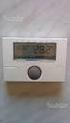 PROGRAMMAZIONE CRONOTERMOSTATO 01910 4 1 2 3 5 6 7 8 9 10 11 REGOLAZIONE DATA E ORA Prima di iniziare la programmazione, conviene programmare inizialmente il giorno e l ora corrente: Premere il tasto con
GUIDA ALL INSTALLAZIONE CONFIGURAZIONE DELLE INTERFACCE MODI-DIGITALI SU PORTA USB
 GUIDA ALL INSTALLAZIONE CONFIGURAZIONE DELLE INTERFACCE MODI-DIGITALI SU PORTA USB Modello : INTERFACCIA MODI-DIGITALI + GESTIONE DEL CAT Guida per i modelli di radio : FT-100, FT-100D, FT-817, FT-857,
Acquisire audio digitale: per iniziare...
 Acquisire audio digitale: per iniziare... Tutorial a cura di Aldo Torrebruno 1. Preparativi per l acquisizione La prima volta che registriamo l audio con un computer dobbiamo assicurarci che hardware e
Guida per la configurazione dei Gateway beronet con SIP Trunk VoIP Voice
 Guida per la configurazione dei Gateway beronet con SIP Trunk VoIP Voice beronet GmbH [email protected] +49 30 25 93 89 0 1 Come accedere all interfaccia del Gateway beronet Ogni Gateway beronet ottiene
SISPOR Sistema informativo a Supporto del Programma Operativo Occupazione FSE 2007/2013. Manuale Utente REGISTRAZIONE UTENTE
 SISPOR 2007-2013 Sistema informativo a Supporto del Programma Operativo Occupazione FSE 2007/2013 Manuale Utente REGISTRAZIONE UTENTE INDICE Introduzione...3 Accesso al servizio...4 Accesso area riservata...5
GUIDA ALL USO DEL SERVIZIO WiFiNext E RISOLUZIONE DELLE PRINCIPALI PROBLEMATICHE
 GUIDA ALL USO DEL SERVIZIO WiFiNext E RISOLUZIONE DELLE PRINCIPALI PROBLEMATICHE Requisiti necessari per l utilizzo del servizio WiFiNext: Computer - Tablet - Smartphone dotato di interfaccia wireless
LA STRONG AUTHENTICATION SMART APP
 LA STRONG AUTHENTICATION SMART APP 1 NOVITA PER PAGAMENTI PIU SICURI 2 SCEGLI LA MODALITA DI STRONG AUTHENTICATION: SMART APP 3 COME SI ATTIVA LA STRONG AUTHENTICATION 4 NUOVA CONFERMA DELLE OPERAZIONI
VOICE MAIL ELMEG T484
 VOICE MAIL ELMEG T484 1. Inserire la Compact Flash nel pabx 2. A seconda della capacità della memoria varia sia il numero che la durata delle caselle vocali utilizzabili (vedi manuale tecnico del Voicebox).
portineria Centralino di Terraneo Istruzioni d uso per l utente 10/02 - NC PART. B9576C
 10/02 - NC PART. B9576C Terraneo Centralino di portineria Istruzioni d uso per l utente R 344002 Terraneo I 1 INDICE GENERALE 1. DESCRIZIONE DEL CENTRALINO DI PORTINERIA 2 2. IMPIEGO DEL CENTRALINO DI
AWN. Manuale utente Web Mail. Rev AWN ArchiWorld Network. Pag. 1 / 49. v Manuale utente della Web Mail
 Pag. 1 / 49 AWN Manuale utente Web Mail Pag. 2 / 49 Sommario ACCESSO ALLA WEB MAIL... 3 MENU PRINCIPALE... 4 MENU NUOVO... 5 NUOVO MESSAGGIO... 6 NUOVO CONTATTO... 7 LISTA DISTRIBUZIONE... 8 NUOVO APPUNTAMENTO...
CONFIGURAZIONE ROUTER
 CONFIGURAZIONE ROUTER Il router fornito è già fornito con una configurazione funzionante. Nel caso ci fosse la necessità di cambiare i parametri effettuare le seguenti operazioni: inserire la Sim assicurandosi
TERMINALE PORTATILE SEPURA STP 8040
 TERMINALE PORTATILE SEPURA STP 8040 Manopola volume/ selezione gruppo (ruotando si regola il volume, ruotando dopo aver premuto una volta il tasto accensione/spegnimento si seleziona il gruppo) Altoparlante
Guida al VPS Forex. Versione 1.0
 Versione 1.0 Indice Cosa troverai in questa guida...3 Cos è un Virtual Server (VPS)?...3 Configurazione del Virtual Server...3 Connessione al VPS...3 Trasferire files dalla macchina locale al VPS...6 Cambiare
Modem e rete locale (LAN) Guida per l'utente
 Modem e rete locale (LAN) Guida per l'utente Copyright 2009 Hewlett-Packard Development Company, L.P. Le informazioni contenute in questo documento sono soggette a modifiche senza preavviso. Le sole garanzie
HyperTerminal e Serie IDP TR
 Sensori di spostamento a triangolazione laser INTRODUZIONE: HyperTerminal e Serie IDP TR In questo breve documento viene presentata una procedura per la configurazione del programma HyperTerminal di Microsoft
Modulo gestione timbrature
 STORES2 Manuale di istruzioni Version 1.14.6.2 Modulo gestione timbrature STORES2-1.14.6.2 Modulo Gestione Timbrature Pagina 2 di 17 Indice 1. GESTIONE DEL MODULO TIMBRATURE... 3 1.1. TIMBRATURA IN ENTRATA...3
PrometeoSISTRI. Manuale N 2 Trasportatori
 PrometeoSISTRI Manuale N 2 Trasportatori Versione 13.89 Questo manuale, si pone l obiettivo di renderti subito operativo all utilizzo del modulo SISTRI di Prometeo indicandoti solo il caricamento dei dati
Mod Sch. 1362/624 FOGLIO AGGIUNTIVO MANUALE D INSTALLAZIONE E D USO DEL CENTRALINO TELEFONICO PABX AGORA 6 DS LBT 8579
 Mod. 362 DS 362-033 LBT 8579 FOGLIO AGGIUNTIVO MANUALE D INSTALLAZIONE E D USO DEL CENTRALINO TELEFONICO PABX AGORA 6 Sch. 362/624 NUOVA MODALITÀ DI FUNZIONAMENTO: LINEA URBANA CITOFONICA Dalla versione
INSTALLAZIONE E CONFIGURAZIONE DEL SERVIZIO SAFEBOX
 INSTALLAZIONE E CONFIGURAZIONE DEL SERVIZIO SAFEBOX Prerequisiti Passo 1: configurazione di Cliens GSL\Redigo Passo 2: installazione del servizio SafeBox. Elenco e stato dei backup Interazione con Cliens
Imagicle Hotel. Guida alla configurazione delle centrali Elmeg
 Imagicle Hotel. Guida alla configurazione delle centrali Elmeg 2016 01/03/2016 2-17 www.imagicle.com Indice 1 CENTRALI ELMEG SUPPORTATE.... 5 2 PRINCIPI DI FUNZIONAMENTO.... 6 3 INSTALLAZIONE E CONFIGURAZIONE
FUNZIONI DI BASE PANNELLO SMS
 FUNZIONI DI BASE PANNELLO SMS Il pannello sms può essere utilizzato in vari: 1 Inviare un singolo sms (in questo settare solo in mittente in opzioni) 2 inviare sms multipli alla propria rubrica divisa
IL NUOVO TOOL E-SOLUTIONS DHL e-billing
 DHL Express (Svizzera) SA IL NUOVO TOOL E-SOLUTIONS DHL e-billing Fate un pieno di qualità Express Aggiornato al: 01/2011 1 Introduzione 2 Primi passi 3 Applicazione di DHL e-billing 1.1 Indice 1.2 Cosa
Istruzioni di Utilizzo Modulo
 Istruzioni di Utilizzo Modulo Gestione Ristoranti Aprire Dynamic Front Store, apparirà la seguente schermata: NOTA: Per usufruire del tema per Ristoranti su Front Store, eseguire i seguenti passaggi. Da
LA FATTURAZIONE ELETTRONICA ALLA PUBBLICA AMMINISTRAZIONE
 LA FATTURAZIONE ELETTRONICA ALLA PUBBLICA AMMINISTRAZIONE Coloro che hanno rapporti di fornitura con la Pubblica Amministrazione e necessitano di fatturare nei confronti di tali soggetti sono obbligati
Version /03/02. Manuale Utente. Pocket Cloud Router DIR-879
 Version 1.00 2016/03/02 Manuale Utente Pocket Cloud DIR-879 CONTENUTO DELLA CONFEZIONE AC1900 Wi-Fi DIR-879 ADATTATORE DI ALIMENTAZIONE 12V / 2A CAVO ETHERNET CAT5 CONSENTE DI COLLEGARE IL ROUTER AL PC
Guida alla gestione delle domande di Dote Scuola per l A.S. 2016-2017 Scuole Paritarie
 Guida alla gestione delle domande di Dote Scuola per l A.S. 2016-2017 Scuole Paritarie Questo documento contiene informazioni utili al personale delle scuole paritarie per utilizzare l applicativo web
Bridgemate App. Informazioni per i giocatori. Bridge Systems BV
 Bridgemate App Informazioni per i giocatori Bridge Systems BV Bridgemate App Informazioni per i giocatori Pagina 2 Indice Introduzione... 3 Scarica app... 3 Eseguire l app e creare un account... 4 Avvio
Come registrare la SoundStation IP7000 a un Server SIP HOME
 Come registrare la SoundStation IP7000 a un Server SIP HOME Benvenuti nell'utility di configurazione SoundStation IP 7000. Assicurarsi di avere sempre installata l ultima versione firmware CONFIGURAZIONE
ARCHITETTURA FISICA DEL SISTEMA
 PROGETTO EBLA+ L uso dei contenitori EBLAplus ti aiuterà a gestire i tuoi documenti in modo facile e organizzato. Potrai in ogni momento, dal tuo dispositivo mobile, controllare quali documenti compongono
TC HUB Collegato ad MXL EVO Manuale utente
 TC HUB Collegato ad MXL EVO Manuale utente INDICE Capitolo Caratteristiche, codici prodotto ed installazione.... Codici prodotto.... Installazione.... Collegamento con MXL ed EVO... Capitolo Configurazione
Se per esempio inserisco show version ecco il risultato. Con il comando enable entro in privilege mode.
 Laboratorio 1 Packet Tracer Prendiamo un router ed un computer. Prendiamo un console cable e lo colleghiamo alla console port del router e alla porta RS 232 del PC. Clicchiamo sul PC e scegliamo il Terminal.
Manuale Utente. Campanello WiFi Trilly. Indice
 Manuale Utente Campanello WiFi Trilly Indice TRILLY NEW Capitolo 1 Introduzione... 3 Panoramica...3 Rapida Scheda Tecnica...4 Descrizione Fronte...4 Descrizione Retro...5 Capitolo 2 Applicazione... 6 Capitolo
Il libro di testo...questo sconosciuto!!! Guida pratica per affrontarlo al meglio da subito
 Il libro di testo...questo sconosciuto!!! Guida pratica per affrontarlo al meglio da subito Il titolo: è il biglietto da visita del libro permette di anticipare ciò che si può trovare all interno è una
GREENTRANET Linee guida per Volontari
 GREENTRANET Linee guida per Volontari 1 1. SOMMARIO GREENTRANET 1 1. SOMMARIO 2 2. Premessa 3 3. Primo Login Richiesta nuova Password 4 4. Ruoli 7 4.1. Ruoli 7 5. Gruppi 7 5.1. Commentare un post 10 6.
Manuale rapido agenda Zimbra. Per entrare nella propria agenda via web digitare il link https://smail.regione.toscana.it
 Manuale rapido agenda Zimbra Per entrare nella propria agenda via web digitare il link https://smail.regione.toscana.it Inserire Nome utente = indirizzo di posta elettronica (es. [email protected])
Istruzioni brevi COMBOX basic e pro per rete fissa e mobile.
 Istruzioni brevi COMBOX basic e o per rete fissa e mobile. Indice COMBOX La vostra segreteria telefonica 2 COMBOX Prima dell uso 2 COMBOX attivare e disattivare 3 Registrazione del messaggio di risposta
Magic snc Via San Giobbe 3 Funo Argelato Bologna Tel Fax P.I
 LOTTOFLASH LAVAGNA AUTOMATICA PER LE ESTRAZIONI DEL LOTTO INSTALLAZIONE LAVAGNA A computer spento collegare il cavo seriale alla lavagna e alla porta seriale del pc, in alternativa è possibile installare
Guida rapida alla configurazione del Modem Router/Wireless gatway Huawei B970b Brand Vodafone
 Guida rapida alla configurazione del Modem Router/Wireless gatway Huawei B970b Brand Vodafone 1) Inserire la (U)SIM card nel router (utilizzare lo slot situato sulla base superiore come indicato) 2) Collegare
DMR? Configurare è facile forse!
 DMR? Configurare è facile forse! I Talk Group geografici quelli che servono a noi Dal Worldwide ai QSO dietro l uscio World TG1 Italy TG222 Regional TG8 Local TG9 I1: TG2221 I2: TG2222 I3: TG2223 I4: TG2224
ISTRUZIONE OPERATIVA
 USO DELL E-COMMERCE QSA.net PAG. 1/6 INDICE 1. SCOPO... 1 2. CAMPO DI APPLICAZIONE... 1 3. ISTRUZIONE OPERATIVA... 1 3.1 PREMESSA... 1 3.2 CREARE UN ACCOUNT... 1 3.3 ACQUISTO DI UNA CONFIGURAZIONE DI QSA.NET...
Absoluta 2.0 con ABS-GSM
 Absoluta 2.0 con ABS-GSM CARATTERISTICHE Trasmissione dei messaggi Contact ID sul canale vocale GSM Messaggi vocali su GSM Programmazione remota con B.O.S.S utilizzando il canale GPRS Funzione ascolto
- Gestione Utenze delle Scuole non Statali -
 Servizi di sviluppo e gestione del Sistema Informativo del Ministero dell Istruzione, dell Università e della Ricerca GESTIONE UTENZE - Gestione Utenze delle Scuole non Statali - Guida Operativa per i
Istruzioni d' uso Yealink T48G
 Istruzioni d' uso Yealink T48G 1/8 Indice generale 1.Note generali... 3 2.Vivavoce... 3 2.1 Attivare il vivavoce durante la selezione...3 2.2 Passare al viva voce durante una chiamata...4 3.Messa in attesa
PROCEDURA ACQUISIZIONE SCHEDE DA FILE ED INSERIMENTO E/O MODIFICA DA WEB PER MMG ASL CASERTA
 PROCEDURA ACQUISIZIONE SCHEDE DA FILE ED INSERIMENTO E/O MODIFICA DA WEB PER MMG ASL CASERTA 2 GESTIONE SCHEDE SOMMARIO ACCESSO AL SISTEMA SANIARP... 3 PROCEDURA DI Importazione MASSIMA SCHEDE ATTRAVERSO