
Software per la diagnostica dei file batch
|
|
|
- Albino Boscolo
- 10 anni fa
- Просмотров:
Транскрипт
1 Software per la diagnostica dei file batch Premessa Il software per la diagnostica dei file batch è riservato alle società di ingegneria che effettuano comunicazione mediante file batch. L applicativo rileva e visualizza gli eventuali errori presenti all interno del file che si intende inviare all Osservatorio. Si consiglia di inviare esclusivamente files per i quali la diagnostica prodotta dal software in esame non rilevi la presenza di alcun errore. I file errati che perverranno non saranno trattati dall Osservatorio e pertanto l invio non sarà considerato adempimento. 1) Installazione dell applicazione 1.1) Estrarre il contenuto del pacchetto diagnostico exe in una cartella temporanea (per default c:\temp). 1.2) Lanciare l eseguibile setup.exe presente nella cartella temporanea 1.3) Installare il software seguendo le istruzioni a video. Sono stati segnalati malfunzionamenti nel caso di installazione in posizioni diverse da quella di default (c:\programmi\consolesocietaingegneria) pertanto si consiglia di non modificare il percorso di installazione. 2) Aggiornamento dell applicazione Al termine dell installazione è necessario provvedere immediatamente ad un aggiornamento sostituendo il file c:\programmi\consolesocietaingegneria\societaingegneria.mdb con il file c:\temp\aggiornamenti\societaingegneria.mdb ossia il file presente nella sottocartella aggiornamento della cartella temporanea di cui al punto 1.1 3) Utilizzo dell applicazione Per lanciare l applicazione è possibile usare il collegamento creato nel menu Programmi/ConsoleSocietaIngengeria oppure l eseguibile denominato prjdiagnosticosocing.exe presente nella cartella di installazione. Una volta lanciato il programma si ottiene una maschera come quella di Figura 1.
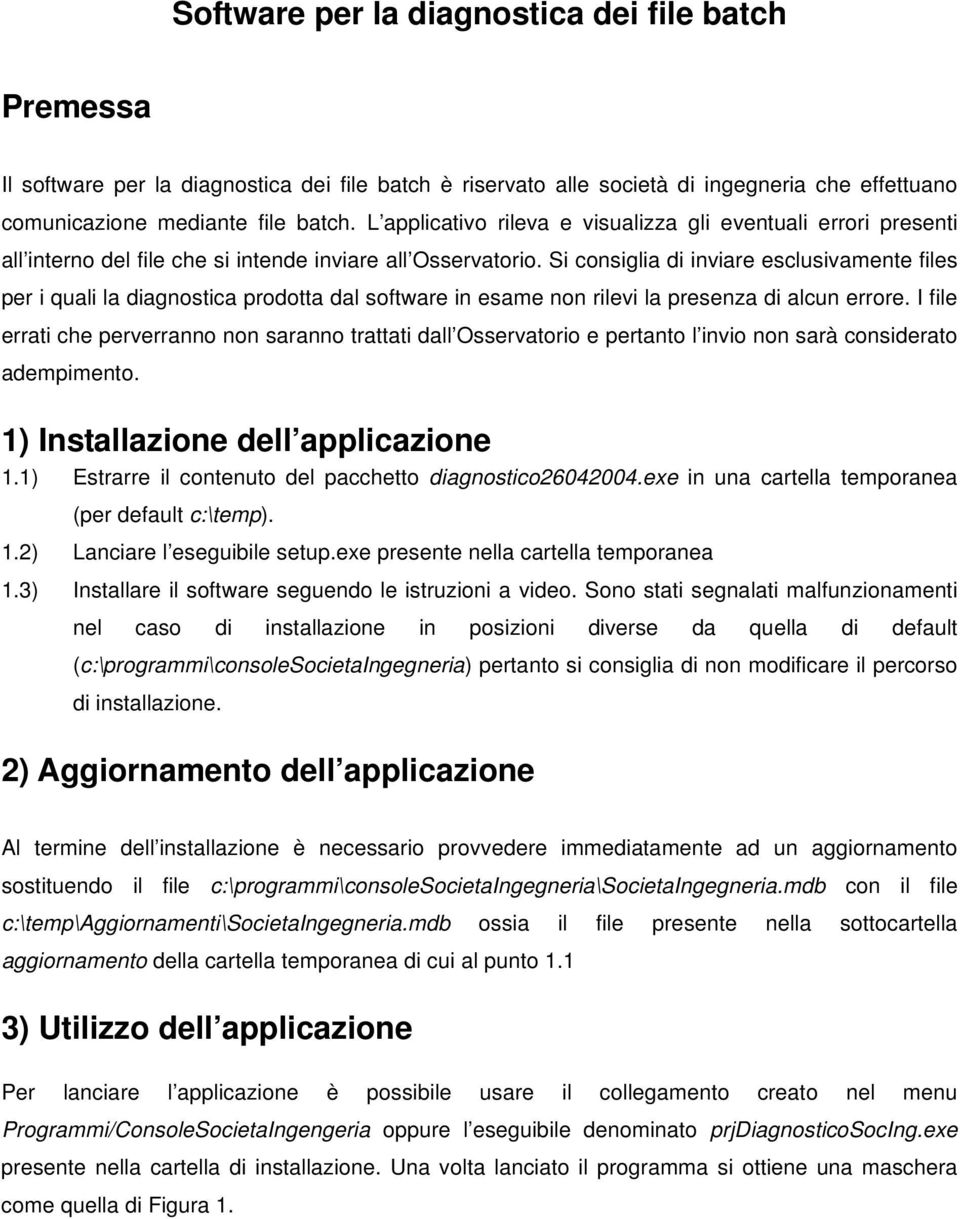
2 Figura 1 Le azioni da eseguire per verificare la correttezza di un file sono nell ordine: a) Preparazione del file b) Elaborazione c) Verifica della correttezza Preparazione del file Nella maschera in Figura 1 cliccare sul bottone Copia da dischetto. Questa azione provoca l apertura di una maschera simile a quella di figura 2.
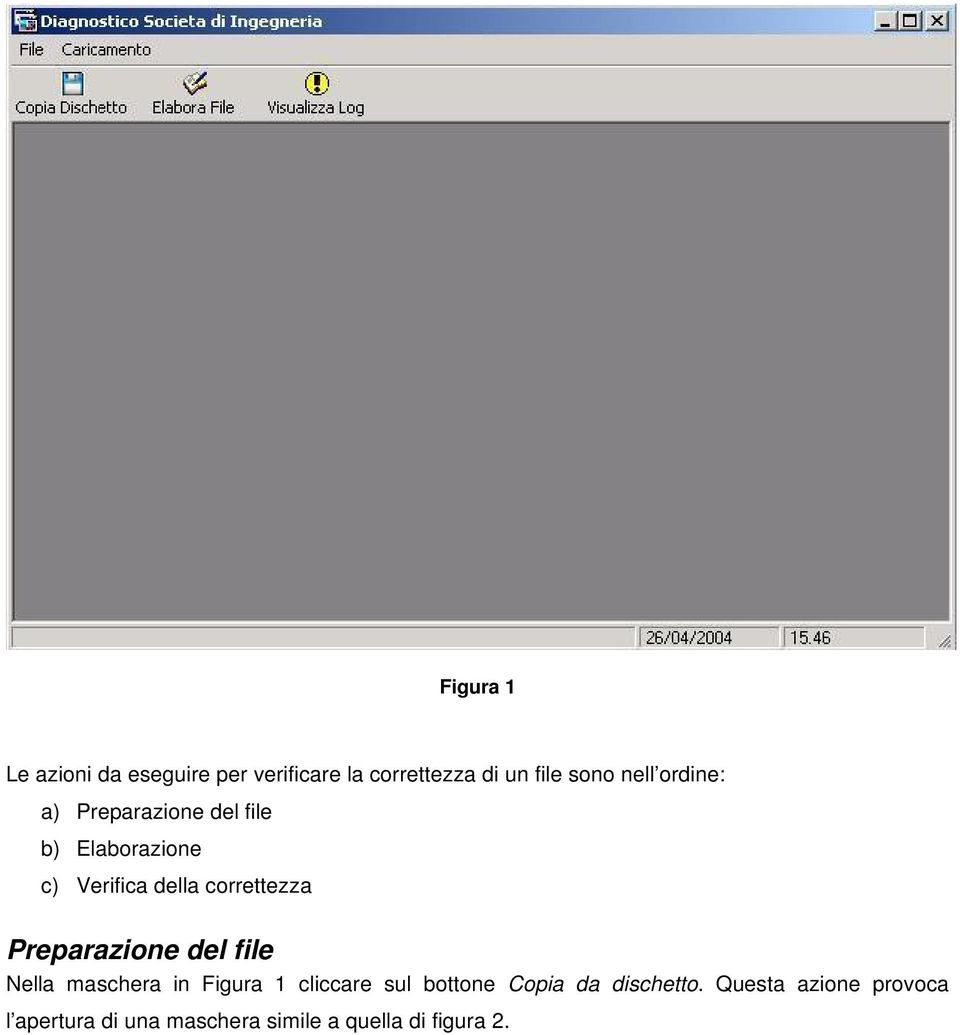
3 Figura 2 Selezionare dal file system locale il file con estensione.ing (in Figura 2 il file è Nomefile.ing) che si intende analizzare e cliccare sul bottone Copia. Questa operazione provoca la copia automatica del file selezionato nella sottocartella Files Inviati della cartella di installazione del programma (come sarà indicato da una finestra di avviso). Per terminare l operazione e tornare al menu di Figura 1 cliccare su Esci. Elaborazione del file Dalla maschera di Figura 1 selezionare Elabora File. Viene visualizzata una ulteriore maschera con l elenco dei file selezionati per la verifica secondo le istruzioni di cui al paragrafo precedente. Selezionare il file di interesse e cliccare sul bottone Attiva Elaborazione. Verranno richieste una username ed una password SQL. Inserire in entrambi i campi digitare la stringa cmpa quindi cliccare sul bottone Conferma. A questo punto il programma inizia ad elaborare il file. Il tempo necessario per l elaborazione dipende dalla dimensione del file e può variare da pochi secondi fino a qualche minuto. Al termine dell elaborazione viene visualizzata una maschera di avviso. Cliccare su OK, quindi su Esci per tornare alla maschera di Figura 1.
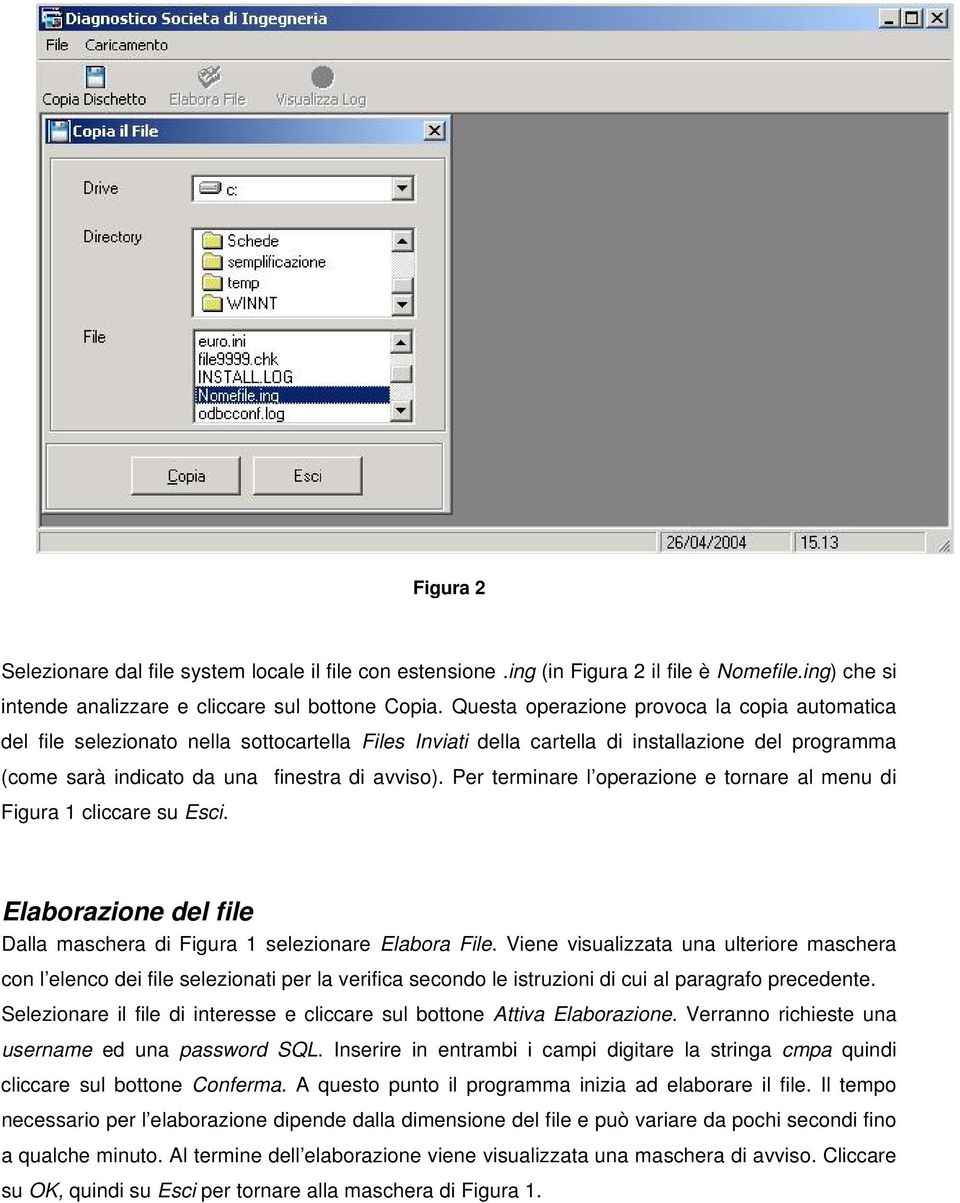
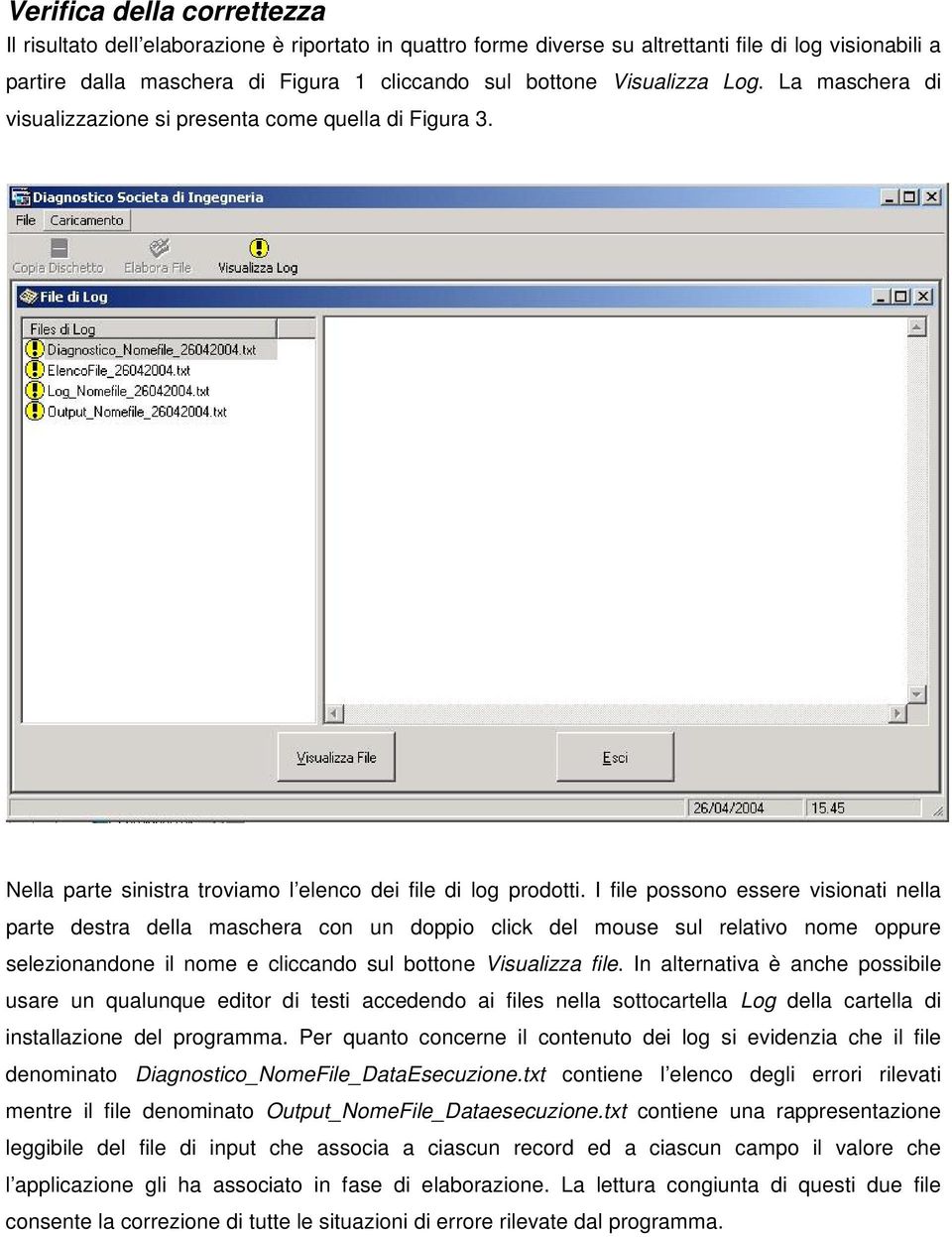
4 Verifica della correttezza Il risultato dell elaborazione è riportato in quattro forme diverse su altrettanti file di log visionabili a partire dalla maschera di Figura 1 cliccando sul bottone Visualizza Log. La maschera di visualizzazione si presenta come quella di Figura 3. Nella parte sinistra troviamo l elenco dei file di log prodotti. I file possono essere visionati nella parte destra della maschera con un doppio click del mouse sul relativo nome oppure selezionandone il nome e cliccando sul bottone Visualizza file. In alternativa è anche possibile usare un qualunque editor di testi accedendo ai files nella sottocartella Log della cartella di installazione del programma. Per quanto concerne il contenuto dei log si evidenzia che il file denominato Diagnostico_NomeFile_DataEsecuzione.txt contiene l elenco degli errori rilevati mentre il file denominato Output_NomeFile_Dataesecuzione.txt contiene una rappresentazione leggibile del file di input che associa a ciascun record ed a ciascun campo il valore che l applicazione gli ha associato in fase di elaborazione. La lettura congiunta di questi due file consente la correzione di tutte le situazioni di errore rilevate dal programma.
5 4) Assistenza Il programma è stato testato ed è funzionante su Microsoft Windows 2000 Professional. Eventuali difficoltà possono essere segnalate all indirizzo

RILEVA LIGHT Manuale dell Utente
 RILEVA LIGHT Manuale dell Utente 1. COME INSTALLARE RILEVA LIGHT (per la prima volta) NUOVO UTENTE Entrare nel sito internet www.centropaghe.it Cliccare per visitare l area riservata alla Rilevazione Presenze.
Servizio on-line di Analisi e Refertazione Elettrocardiografica
 Servizio on-line di Analisi e Refertazione Elettrocardiografica Guida utente Scopo del servizio... 2 Prerequisiti hardware e software... 3 Accesso all applicazione... 4 Modifica della password... 7 Struttura
Dna File Converter Software per importazione esportazione dati Unisap-Essepaghe. Manuale utente
 Dna File Converter Software per importazione esportazione dati Unisap-Essepaghe Manuale utente Premessa Il presente documento ha lo scopo di illustrare le funzionalità presenti nel software di importazione
Istruzioni per l installazione del software per gli esami ICoNExam (Aggiornate al 15/01/2014)
 Istruzioni per l installazione del software per gli esami ICoNExam (Aggiornate al 15/01/2014) Il software per gli esami ICON può essere eseguito su qualunque computer dotato di Java Virtual Machine aggiornata.
Guida per esecuzione dell aggiornamento del programma DINAMIC
 Guida per esecuzione dell aggiornamento del programma DINAMIC La procedura per il Download e l Installazione degli aggiornamenti alla procedura DINAMIC è la seguente: 1. Controllate la release di DINAMIC
SendMedMalattia v. 1.0. Manuale d uso
 2 SendMedMalattia v. 1.0 Pagina 1 di 25 I n d i c e 1) Introduzione...3 2) Installazione...4 3) Prima dell avvio di SendMedMalattia...9 4) Primo Avvio: Inserimento dei dati del Medico di famiglia...11
Prestazioni Sociali Comuni
 Prestazioni Sociali Comuni Funzioni di Gestione XML flussi Guida per l utente INPS 10/11/2015 Indice Il processo di controllo ed invio dei file xml... 2 Funzioni disponibili... 3 Caricamento file da validare
Note per generazione file.txt per invio trimestrale V.P. all AGENZIA DELLE ENTRATE
 Note per generazione file.txt per invio trimestrale V.P. all AGENZIA DELLE ENTRATE Si tratta della funzione che consente di generare il file in formato testo (.TXT) che permette la spedizione all Agenzia
Vademecum al download, all installazione e all uso del software Easynota Acquisizione della NIR tramite codici a barre bidimensionali
 Vademecum al download, all installazione e all uso del software Easynota Acquisizione della NIR tramite codici a barre bidimensionali Prerequisiti Configurazione consigliata : Windows 2000 / Windows XP
ISTRUZIONI AGGIORNAMENTO TARIFFARIO 2006
 ISTRUZIONI AGGIORNAMENTO TARIFFARIO 2006 Download: Procedura di aggiornamento 1) Assicurarsi di avere una versione di Winzip uguale o superiore alla 8.1 Eventualmente è possibile scaricare questo applicativo
Software di controllo per le denunce retributive e contributive individuali mensili - Ver.1.0
 Software di controllo per le denunce retributive e contributive individuali mensili MANUALE OPERATIVO - Versione 1.0 1 Installazione 1.1 Requisiti Il software è installabile sui sistemi operativi Microsoft:
UTILIZZO DEL MODULO DATA ENTRY PER L IMPORTAZIONE DEI DOCUMENTI (CICLO PASSIVO)
 Codice documento 10091501 Data creazione 15/09/2010 Ultima revisione Software DOCUMATIC Versione 7 UTILIZZO DEL MODULO DATA ENTRY PER L IMPORTAZIONE DEI DOCUMENTI (CICLO PASSIVO) Convenzioni Software gestionale
Aggiornamento programma da INTERNET
 Aggiornamento programma da INTERNET In questo documento sono riportate, nell ordine, tutte le operazioni da seguire per il corretto aggiornamento del ns. programma Metodo. Nel caso si debba aggiornare
START Easy GO! Il gestionale sempre in tasca! Procedura di aggiornamento. Documentazione utente Pagina 1 di 18
 Procedura di aggiornamento Il gestionale sempre in tasca! Documentazione utente Pagina 1 di 18 Sommario Avvertenze... 3 Operazioni preliminari... 3 Salvataggi... 3 Download aggiornamenti... 5 Aggiornamento
Istruzioni operative instal azione FirmaVerifica3.0 Pag.1 di 27
 Istruzioni operative installazione FirmaVerifica3.0 Pag.1 di 27 Generalità... 3 Operazioni preliminari... 4 Requisiti tecnici... 5 Installazione applicazione...6 Visualizzazione fornitura... 14 Gestione
11/02/2015 MANUALE DI INSTALLAZIONE DELL APPLICAZIONE DESKTOP TELEMATICO VERSIONE 1.0
 11/02/2015 MANUALE DI INSTALLAZIONE DELL APPLICAZIONE DESKTOP TELEMATICO VERSIONE 1.0 PAG. 2 DI 38 INDICE 1. PREMESSA 3 2. SCARICO DEL SOFTWARE 4 2.1 AMBIENTE WINDOWS 5 2.2 AMBIENTE MACINTOSH 6 2.3 AMBIENTE
SCARICO DATI ONETOUCH Verio per EuroTouch Home GUIDA ALL USO
 SCARICO DATI ONETOUCH Verio per EuroTouch Home GUIDA ALL USO Sommario Installazione dell applicazione... 3 L applicazione... 4 Requisiti... 4 Avvio dell applicazione... 4 Connessione al Database di EuroTouch
http://arezzo.motouristoffice.it
 Istruzioni l invio telematico della DICHIARAZIONE PREZZI E SERVIZI, per l installazione del lettore Smart Card, e l installazione di DIKE http://arezzo.motouristoffice.it 1 Vi sarà sufficiente inserire
GUIDA UTENTE BILLIARDS COUNTER (Vers. 1.2.0)
 ------------------------------------------------- GUIDA UTENTE BILLIARDS COUNTER (Vers. 1.2.0) GUIDA UTENTE BILLIARDS COUNTER (Vers. 1.2.0)... 1 Installazione Billiards Counter... 2 Primo avvio e configurazione
Validazione codici fiscali. Manuale operativo
 Validazione codici fiscali Manuale operativo Teramo, luglio 2015 INDICE 1 PREMESSA 3 1.1 Estrazione dati per richiesta C.F. 3 1.2 Invio dati all Agenzia delle Entrate 5 1.3 Ricezione file elaborato dall
DINAMIC: gestione assistenza tecnica
 DINAMIC: gestione assistenza tecnica INSTALLAZIONE SU SINGOLA POSTAZIONE DI LAVORO PER SISTEMI WINDOWS 1. Installazione del software Il file per l installazione del programma è: WEBDIN32.EXE e può essere
Manuale di istruzioni sulle maschere per il calcolo del punteggio e del voto (unico) degli studenti che sostengono la Prova nazionale 2011
 Manuale di istruzioni sulle maschere per il calcolo del punteggio e del voto (unico) degli studenti che sostengono la Prova nazionale 2011 (CLASSI NON CAMPIONE) Prova nazionale 2010 11 1 A.S. 2010 11 Pubblicato
Consiglio regionale della Toscana. Regole per il corretto funzionamento della posta elettronica
 Consiglio regionale della Toscana Regole per il corretto funzionamento della posta elettronica A cura dell Ufficio Informatica Maggio 2006 Indice 1. Regole di utilizzo della posta elettronica... 3 2. Controllo
Monitoraggio Flussi Finanziari
 Monitoraggio Flussi Finanziari Guida Operativa La presente guida rappresenta uno strumento informativo e di supporto alla fase di raccolta dei dati relativi al Monitoraggio dei flussi finanziari delle
Trasmissione telematica Mod. 730-4 - Manuale utente
 Trasmissione telematica Mod. 730-4 - Manuale utente Versione 1.0.0 7 Giugno 2006 OSRA a WoltersKluwer Company 1 Introduzione Il servizio consente ai CAF l invio delle forniture telematiche 730-4 ai sostituti
Gestione Risorse Umane Web. Gestione della foto in stampa unione. Versione V01
 Gestione Risorse Umane Web Gestione della foto in stampa unione Versione V01 1 Sommario...2 Premessa...3 Gestione manuale del modello di stampa unione...4 Definizione dei campi che compongono l estrazione...4
Dipartimento Politiche Sociali e della Salute OSSERVATORIO SOCIALE SULLA CONCERTAZIONE TERRITORIALE. Manuale del software Utente Lettore Vers. 4.
 Dipartimento Politiche Sociali e della Salute OSSERVATORIO SOCIALE SULLA CONCERTAZIONE TERRITORIALE Manuale del software Utente Lettore Vers. 4.1 Aprile 2014 Indice Tre passaggi per entrare nel programma...
Outlook Plugin per VTECRM
 Outlook Plugin per VTECRM MANUALE UTENTE Sommario Capitolo 1: Installazione e Login... 2 1 Requisiti di installazione... 2 2 Installazione... 3 3 Primo Login... 4 Capitolo 2: Lavorare con Outlook Plugin...
MANUALE PARCELLA FACILE PLUS INDICE
 MANUALE PARCELLA FACILE PLUS INDICE Gestione Archivi 2 Configurazioni iniziali 3 Anagrafiche 4 Creazione prestazioni e distinta base 7 Documenti 9 Agenda lavori 12 Statistiche 13 GESTIONE ARCHIVI Nella
4.1 FAX EMAIL: Sollecito consegne via email (Nuova funzione)
 - 36 - Manuale di Aggiornamento 4 MODULI AGGIUNTIVI 4.1 FAX EMAIL: Sollecito consegne via email (Nuova funzione) È stata realizzata una nuova funzione che permette di inviare un sollecito ai fornitori,
ACCESSO AL SISTEMA HELIOS...
 Manuale Utente (Gestione Formazione) Versione 2.0.2 SOMMARIO 1. PREMESSA... 3 2. ACCESSO AL SISTEMA HELIOS... 4 2.1. Pagina Iniziale... 6 3. CARICAMENTO ORE FORMAZIONE GENERALE... 9 3.1. RECUPERO MODELLO
Indice GAMMA. Guida utente
 Indice GAMMA Schermata di benvenuto... 3 1.1.1 Connessione a SQL Server... 5 Uscita dalla procedura di installazione... 7 1.1.2 Aggiornamento DATABASE... 9 1.1.3 Aggiornamento CLIENT... 12 II Aggiornamento
Utilizzo del Terminalino
 Utilizzo del Terminalino Tasti: - ENT: funzionano come INVIO - SCAN: per attivare il lettore di barcode - ESC: per uscire dal Menù in cui si è entrati - BKSP: per cancellare l ultimo carattere digitato
SOMMARIO... 3 INTRODUZIONE...
 Sommario SOMMARIO... 3 INTRODUZIONE... 4 INTRODUZIONE ALLE FUNZIONALITÀ DEL PROGRAMMA INTRAWEB... 4 STRUTTURA DEL MANUALE... 4 INSTALLAZIONE INRAWEB VER. 11.0.0.0... 5 1 GESTIONE INTRAWEB VER 11.0.0.0...
Istruzioni Archiviazione in Outlook 2007
 Istruzioni Archiviazione in Outlook 2007 In queste istruzioni si spiega come archiviare email dalle cartelle sul server in cartelle su files locali. Nell esempio si procederà all archiviazione delle email
I Codici Documento consentono di classificare le informazioni e di organizzare in modo logico l archiviazione dei file.
 Archivia Modulo per l acquisizione, l archiviazione e la consultazione di informazioni Il modulo Archivia permette l acquisizione, l archiviazione e la consultazione di informazioni (siano esse un immagine,
INFORMAZIONI IMPORTANTI e MOLTO UTILI
 INFORMAZIONI IMPORTANTI e MOLTO UTILI VARIE Codice VERSIONE DEL PROGRAMMA SIMBOLI NELLE MASCHERE PASSWORD INIZIALE SALVATAGGIO SU PEN-DRIVE MESSAGGI IN FASE DI LANCIO DEL PROGRAMMA IMMAGINI DA PERSONALIZZARE
Installazione di Zelio Soft 2 su Microsoft Windows Vista
 Installazione di Zelio Soft 2 su Microsoft Windows Vista 1. Installazione di Zelio Soft 2 v4.1: Per prima cosa installare Zelio Soft 2 (versione 4.1) lanciandone il setup (doppio click sul file Setup.exe
Pagina 1 di 16. Manuale d uso 626 VISITE MEDICHE
 Pagina 1 di 16 Manuale d uso MANUALE D USO 626 Visite Mediche Copyright GRUPPO INFOTEL s.r.l.- Via Strauss 45 PBX 0828.302200 Battipaglia (SA) Windows e Ms-Word sono marchi registrati dalla Microsoft Corporation
Software di parcellazione per commercialisti Ver. 1.0.3 [10/09/2015] Manuale d uso [del 10/09/2015]
![Software di parcellazione per commercialisti Ver. 1.0.3 [10/09/2015] Manuale d uso [del 10/09/2015]](/thumbs/25/6783355.jpg "Software di parcellazione per commercialisti Ver. 1.0.3 [10/09/2015] Manuale d uso [del 10/09/2015]") Software di parcellazione per commercialisti Ver. 1.0.3 [10/09/2015] Manuale d uso [del 10/09/2015] Realizzato e distribuito da LeggeraSoft Sommario Introduzione... 2 Guida all installazione... 2 Login...
Software di parcellazione per commercialisti Ver. 1.0.3 [10/09/2015] Manuale d uso [del 10/09/2015] Realizzato e distribuito da LeggeraSoft Sommario Introduzione... 2 Guida all installazione... 2 Login...
Manuale utente Volta Control
 Manuale utente Volta Control www.satellitevolta.com 1 www.satellitevolta.com 2 Volta Control è un tool che permette la progettazione, l implementazione e la gestione di database Cassandra tramite interfaccia
Guida all installazione di Easy
 Guida all installazione di Easy ISTRUZIONI PER L INSTALLAZIONE DEL SOFTWARE EASY Requisiti di sistema Sistemi operativi supportati: Windows 2000 Service Pack 4; Windows Server 2003 SP2(consigliato per
Monitor Orientamento. Manuale Utente
 Monitor Orientamento Manuale Utente 1 Indice 1 Accesso al portale... 3 2 Trattamento dei dati personali... 4 3 Home Page... 5 4 Monitor... 5 4.1 Raggruppamento e ordinamento dati... 6 4.2 Esportazione...
Invio automatico di fatture e D.d.t. in formato PDF via email Istruzioni per Windows
 Invio automatico di fatture e D.d.t. in formato PDF via email Istruzioni per Windows Scaricare il driver Aprite il vostro programma per internet (browser) e digitate l'indirizzo ftp://ftp.italsoftware.it/cosmo/varie/biopdfsetup_6_0_0_767.zip
Istruzioni Aggiornamento RGT Xml
 Istruzioni Aggiornamento RGT Xml Sommario Installazione dell'aggiornamento... 2 Download...2 Installazione...2 Modulo RGT - Utilizzo e Funzioni... 7 Dati Generali...9 Testatore...10 Atto...12 Atto Di Riferimento...13
NOTE OPERATIVE PER L AGGIORNAMENTO DA WINCODY 2.2 A WINCODY 2.3
 NOTE OPERATIVE PER L AGGIORNAMENTO DA WINCODY 2.2 A WINCODY 2.3 Il passaggio dalla versione 2.2.xxx alla versione 2.3.3729 può essere effettuato solo su PC che utilizzano il Sistema Operativo Windows XP,
1. Compilazione dell istanza di adesione
 1. Compilazione dell istanza di adesione Compilare l istanza di adesione dal sito dell Agenzia delle Dogane avendo cura di stampare il modulo compilato. In questa fase è necessario comunicare se si è in
GENIUSPRO. Installazione del software Installazione del driver Configurazione del software Registrazione Attivazione
 1 GENIUSPRO REQUISITI DI SISTEMA PC con Processore Pentium Dual-Core inside 2 Gb di memoria RAM Porta USB 2 Gb di spazio disponibile su HD Scheda video e monitor da 1280x1024 Sistema operativo: Windows
PORTALE CLIENTI Manuale utente
 PORTALE CLIENTI Manuale utente Sommario 1. Accesso al portale 2. Home Page e login 3. Area riservata 4. Pagina dettaglio procedura 5. Pagina dettaglio programma 6. Installazione dei programmi Sistema operativo
MANUALE OPERATIVO SOFTWARE INTERFACCIA. GFileT. Plug In CE.DI. Sud Italia srl
 MANUALE OPERATIVO SOFTWARE INTERFACCIA Plug In CE.DI. Sud Italia srl Plug In CEDI Sud Italia srl Pagina 1 di 8 SCOPO Scopo del presente manuale è quello di documentare la configurazione e l utilizzo del
ARCHIVIAZIONE DOCUMENTI
 ARCHIVIAZIONE DOCUMENTI Introduzione... 2 Archiviazione nella copertina della pratica, nei biglietti e nei servizi top... 2 Archiviazione nelle fatture, nei pagamenti, nelle anagrafiche, nella prima nota...
GUIDA UTENTE MONEY TRANSFER MANAGER
 GUIDA UTENTE MONEY TRANSFER MANAGER (vers. 1.0.2) GUIDA UTENTE MONEY TRANSFER MANAGER (vers. 1.0.2)... 1 Installazione... 2 Prima esecuzione... 5 Login... 7 Funzionalità... 8 Anagrafica... 9 Registrazione
GUIDA ALL INVIO DEI FILE COL TFR AD INPDAP
 GUIDA ALL INVIO DEI FILE COL TFR AD INPDAP Ottenuto il file, da Argo Emolumenti o da Argo TFR on Line, depositarlo nella directory C:\MIUR\INPDAP\TFR quindi accedere alla WEB Intranet del MIUR selezionare
Gestione delle informazioni necessarie all attività di validazione degli studi di settore. Trasmissione degli esempi da valutare.
 Gestione delle informazioni necessarie all attività di validazione degli studi di settore. Trasmissione degli esempi da valutare. E stato previsto l utilizzo di uno specifico prodotto informatico (denominato
PRELIEVO LICENZE D USO PROGRAMMI TEAMSYSTEM ANNO 2015
 PRELIEVO LICENZE D USO PROGRAMMI TEAMSYSTEM ANNO 2015 La presente per comunicarvi che sono presenti sul nostro sito le licenze d uso dei programmi Teamsystem per l anno 2015. I clienti che NON utilizzano
GUIDA ALL USO DEL PANNELLO DI GESTIONE SITO WEB
 GUIDA ALL USO DEL PANNELLO DI GESTIONE SITO WEB Copyright 2014 Wolters Kluwer Italia Srl 1 Sommario 1 Come accedere al Pannello di gestione... 4 2 del Pannello di gestione del sito web... 5 3 delle sezioni...
Documentazione Tecnica. Client AnagAire V 6.0 AIRE. Anagrafe degli Italiani Residenti all Estero
 AIRE Anagrafe degli Italiani Residenti all Estero Ministero dell Interno Dipartimento Affari Pag. 1 di 24 INDICE INTRODUZIONE... 3 PRIMA INSTALLAZIONE... 4 GESTIONE DATI MINISTERO... 6 3.1 GESTIONE FILES
1 WIZARD DI AUTOCONFIGURAZIONE MAPI 1.1 INTERNET EXPLORER 8
 1 WIZARD DI AUTOCONFIGURAZIONE MAPI Il Portale Servizi di Impresa Semplice, disponibile alla URL https://servizi.impresasemplice.it, permette di configurare automaticamente le impostazioni del profilo
DOWNLOAD DEI FILE. Collegarsi al sito ftp con l indirizzo specificato ftp://2.228.87.110 oppure ftp://ftp.ambiente.it
 DOWNLOAD DEI FILE Collegarsi al sito ftp con l indirizzo specificato ftp://2.228.87.110 oppure ftp://ftp.ambiente.it Nome utente: impresaclienti Password : szm17 INSTALLAZIONE L applicativo potrà essere
Standard Nazionale di Comunicazione Mercato Gas
 JULIA RETE s.u.r.l. - Società unipersonale a responsabilità limitata Soggetta a direzione e coordinamento del Comune di Giulianova Sede legale: 64021 Giulianova (TE) Corso Garibaldi, 119 Sede operativa:
Digital Persona Client/Server
 Documentazione Tecnica Digital Persona Client/Server Installazione 03/10/2012 INDICE DOCUMENTO Introduzione... 3 Versioni del documento... 3 Premessa... 3 Digital Persona... 3 Prerequisiti... 3 Installazione...
CIRCOLARE 730/2015 N. 1 MAGGIO 2015 SOFTWARE FISCALI CAF 2015
 CIRCOLARE 730/2015 N. 1 MAGGIO 2015 SOFTWARE FISCALI CAF 2015 1. Deleghe Modelli 730; 2. Importazione Anagrafiche; 3. Importazione precompilati; 4. Documenti utili; 5. Configurazione dati dello sportello;
Installazione o aggiornamento di 3CAD Azzurra Arredobagno
 Azzurra S.r.l. Via Codopé, 62-33087 Cecchini di Pasiano (PN) Telefono 0434 611056 - Fax 0434 611066 [email protected] - www.azzurrabagni.com Installazione o aggiornamento di 3CAD Azzurra Arredobagno
installazione www.sellrapido.com
 installazione www.sellrapido.com Installazione Posizione Singola Guida all'installazione di SellRapido ATTENZIONE: Una volta scaricato il programma, alcuni Antivirus potrebbero segnalarlo come "sospetto"
1 SOMMARIO... 2 2 OPERAZIONE DI FIRMA DIGITALE... 2
 1 Sommario Università di Pisa 1 SOMMARIO... 2 2 OPERAZIONE DI FIRMA DIGITALE... 2 2.1 POSSIBILI ERRORI IN FASE DI FIRMA... 6 2.1.1 Errore di inserimento della OTP... 6 2.1.2 Scadenza della OTP... 7 3 IMPOSTAZIONI
ISTRUZIONI PER L UTILIZZO DELLA SCHEDA INFORMATIZZATA E MODALITA DI INVIO DEI DATI - L. R. 162/98 PROGRAMMA 2012 052013
 Allegato alla nota n. 6592 del 10 maggio 2013 ISTRUZIONI PER L UTILIZZO DELLA SCHEDA INFORMATIZZATA E MODALITA DI INVIO DEI DATI - L. R. 162/98 PROGRAMMA 2012 052013 Premessa Il seguente documento illustra
Provincia di Livorno
 Provincia di Livorno UFFICIO TURISMO Invio telematico della comunicazione dei prezzi e dei servizi: istruzioni per l uso Per informazioni contattare l Ufficio Turismo http://livorno.motouristoffice.it
GUIDA ALLA CONFIGURAZIONE LEGALMAIL MOZILLA THUNDERBIRD. Gli step previsti per portare a termine la configurazione della casella PEC sono:
 GUIDA ALLA CONFIGURAZIONE LEGALMAIL MOZILLA THUNDERBIRD Gli step previsti per portare a termine la configurazione della casella PEC sono: 1. scelta della configurazione più adatta; 2. configurazione della
Collegarsi all indirizzo: http://www.provincia.bologna.it/ambiente/admin/
 Autenticarsi al sistema di gestione Collegarsi all indirizzo: http://www.provincia.bologna.it/ambiente/admin/ 1. Inserire nome utente e password 2. Cliccare su Entra Per iniziare... Creare nuove pagine
Capitolo 1 Installazione del programma
 Capitolo 1 Installazione del programma Requisiti Hardware e Software Per effettuare l installazione del software Linea Qualità ISO, il computer deve presentare una configurazione minima così composta:
PRELIEVO LICENZE D USO PROGRAMMI TEAMSYSTEM ANNO 2015 FASE 1 PRELIEVO LICENZE DAL SITO
 PRELIEVO LICENZE D USO PROGRAMMI TEAMSYSTEM ANNO 2015 La presente per comunicarvi che sono presenti sul nostro sito le licenze d uso dei programmi TeamSystem per l anno 2015. Per il caricamento è necessario
WINDOWS: Istruzioni per l uso
 WINDOWS: Istruzioni per l uso Sommario 1. Prerequisiti e Installazione 1 2. Primo accesso 1 3. Utilizzo dell'applicazione 3 3.2 Documenti 4 3.2.1 Anteprima del documento a tutto schermo 6 3.3 Primo Piano,
Sistema per il monitoraggio della Spesa Sanitaria
 Sistema per il monitoraggio della Spesa Sanitaria Sistema per il monitoraggio della Spesa Sanitaria MANUALE D USO 1 INDICE 1. INTRODUZIONE... 3 2.... 4 3. INVIO CERTIFICATO DI MALATTIA... 4 3.1 SELEZIONE...
ELENCO CLIENTI FORNITORI Patch1
 ELENCO CLIENTI FORNITORI Patch1 Il pacchetto P15_200ElencoCF_Patch1.exe contiene una serie di aggiornamenti alla procedura di generazione del file contenente l. Download: 1) Assicurarsi di avere una versione
Guida autore all'uso di Lotus Quickr
 Guida autore all'uso di Lotus Quickr Operazioni preliminari Lotus Quickr è la nuova piattaforma collaborativa IBM per la creazione e la gestione dei corsi elearning. È visualizzabile utilizzando un normale
Scuola Digitale. Manuale utente. Copyright 2014, Axios Italia
 Scuola Digitale Manuale utente Copyright 2014, Axios Italia 1 SOMMARIO SOMMARIO... 2 Accesso al pannello di controllo di Scuola Digitale... 3 Amministrazione trasparente... 4 Premessa... 4 Codice HTML
IBM SPSS Statistics per Windows - Istruzioni di installazione (Licenza per sito)
 IBM SPSS Statistics per Windows - Istruzioni di installazione (Licenza per sito) Le seguenti istruzioni sono relative all installazione di IBM SPSS Statistics versione 21 con licenza per sito. Questo documento
Modello per la compilazione della scheda progetto SK_2.1.xls (da utilizzarsi per la presentazione di progetti di attività formative)
 Provincia di Genova Area 10 - Politiche Formative e Istruzione Modello per la compilazione della scheda progetto SK_2.1.xls (da utilizzarsi per la presentazione di progetti di attività formative) Istruzioni
Marca4NG - Documentazione
 Marca4NG - Documentazione Sede legale: Via Coroglio, 57 BIC - Città della Scienza 80124 Napoli - Italia Capitale Sociale: 100.000 EUR Iscritta al registro delle Imprese di Napoli (REA 711103) P.IVA: 04741241212
Medici Convenzionati
 Medici Convenzionati Manuale d'installazione completa del Software Versione 9.8 Manuale d installazione completa Pagina 1 di 22 INSTALLAZIONE SOFTWARE Dalla pagina del sito http://www.dlservice.it/convenzionati/homein.htm
Direzione Centrale per le Politiche dell Immigrazione e dell Asilo
 Direzione Centrale per le Politiche dell Immigrazione e dell Asilo Sistema inoltro telematico domande di nulla osta, ricongiungimento e conversioni Manuale utente Versione 2 Data creazione 02/11/2007 12.14.00
1 Riconoscimento del soggetto richiedente da parte del sistema
 Guida alla compilazione on-line della domanda per il bando Servizi per l accesso all istruzione (Trasporto scolastico, assistenza disabili e servizio pre-scuola e post-scuola) INDICE 1 Riconoscimento del
SIRTEL. Sistema Informativo per la Rendicontazione Telematica degli Enti Locali. Schema di funzionamento del processo per l Ente Locale
 SIRTEL Sistema Informativo per la Rendicontazione Telematica degli Enti Locali Schema di funzionamento del processo per l Ente Locale Sommario del documento Acronimi...3 FASE 1: REGISTRAZIONE ED ABILITAZIONE
Standard Nazionale di Comunicazione Mercato Gas
 JULIA RETE s.u.r.l. - Società unipersonale a responsabilità limitata Soggetta a direzione e coordinamento del Comune di Giulianova Sede legale: 64021 Giulianova (TE) Corso Garibaldi, 119 Sede operativa:
Modulo. Programmiamo in Pascal. Unità didattiche COSA IMPAREREMO...
 Modulo A Programmiamo in Pascal Unità didattiche 1. Installiamo il Dev-Pascal 2. Il programma e le variabili 3. Input dei dati 4. Utilizziamo gli operatori matematici e commentiamo il codice COSA IMPAREREMO...
1. Importazione massiva delle richieste di accesso
 1. Importazione massiva delle richieste di accesso La procedura di Inserimento Massivo consente ad un Ente Accreditato nel sistema (ovvero che possiede le credenziali di accesso) di effettuare delle importazioni
CERTIFICATI DIGITALI. Manuale Utente
 CERTIFICATI DIGITALI Procedure di installazione, rimozione, archiviazione Manuale Utente versione 1.0 pag. 1 pag. 2 di30 Sommario CERTIFICATI DIGITALI...1 Manuale Utente...1 Sommario...2 Introduzione...3
mondoesa;emilia Comunicazione delle operazioni rilevanti ai fini IVA (Spesometro) anno 2012: Note di installazione e/fiscali rel. 4.1.
 Comunicazione delle operazioni rilevanti ai fini IVA (Spesometro) anno 2012: Note di installazione e/fiscali rel. 4.1.4 per e/satto e Guida rapida di utilizzo SOMMARIO 1. INSTALLAZIONE DI E/FISCALI REL.
Product Updater Scaricamento e Installazione aggiornamento
 Scaricamento e Installazione aggiornamento Versioni... VB e.net Rel. docum.to...1012lupu Alla cortese attenzione del Responsabile Software INDICE A) MODIFICA IMPOSTAZIONI DI PROTEZIONE CORRENTI...2 GESTIONE
L ACQUISIZIONE E LA GESTIONE DEI DOCUMENTI ELETTRONICI
 L ACQUISIZIONE E LA GESTIONE DEI DOCUMENTI ELETTRONICI DOCUSOFT integra una procedura software per la creazione e l'archiviazione guidata di documenti in formato elettronico (documenti Microsoft Word,
FORMAZIONE PROFESSIONALE
 Pagina 1 di 20 FORMAZIONE PROFESSIONALE MANUALE UTENTE PER L INSTALLAZIONE E L UTILIZZO DEL NUOVO CLIENT CITRIX -Citrix-PassaggioANuovoServer.doc Pagina 2 di 20 INDICE 1 GENERALITÀ... 3 1.1 SCOPO DEL DOCUMENTO...
ESEMPIO DI QUERY SUL FILE Formario_minuscolo
 ESEMPIO DI QUERY SUL FILE Formario_minuscolo Tutte le interrogazioni possono essere condotte su qualsiasi campo della base di dati (ad esempio, Forma, Frequenza, Lunghezza, ecc...). Poniamo ad esempio
Manuale di istruzioni per l inserimento dei dati delle PROVE PQM PON
 Manuale di istruzioni per l inserimento dei dati delle PROVE PQM PON 1 SI PREGA DI LEGGERE ATTENTAMENTE QUESTO MANUALE PRIMA DELLA COMPILAZIONE DELLA MASCHERA INSERIMENTO DATI Download del file per l inserimento
ISTR- XX Uso del Blog http://telelavoro.tpk.it
 Pagina 1 di 5 1.CAMPO DI APPLICAZIONE Ai dipendenti che fanno parte del progetto di Telelavoro è stato attivato un utente al Blog situato al sito http://telelavoro.tpk.it, che permette una veloce ed efficace
IBM SPSS Statistics per Windows - Istruzioni di installazione (Licenza per utenti singoli)
 IBM SPSS Statistics per Windows - Istruzioni di installazione (Licenza per utenti singoli) Le seguenti istruzioni sono relative all installazione di IBM SPSS Statistics versione 21 con licenza per utenti
Operazioni da eseguire su tutti i computer
 Preparazione Computer per l utilizzo in Server Farm SEAC Reperibilità Software necessario per la configurazione del computer... 2 Verifica prerequisiti... 3 Rimozione vecchie versioni software...4 Operazioni