
Modulo AM5. Database. Livello Avanzato. Software di Riferimento: Microsoft Access 2000/XP OpenOffice.org / StarOffice
|
|
|
- Alice Ambra Ricciardi
- 10 anni fa
- Просмотров:
Транскрипт
1 Silvana Lombardi Marina Cabrini Paolo Fezzi Modulo AM5 Database Guida Critica del Syllabus 1.0 per Esaminatori Livello Avanzato Edizione Giugno 2006 Software di Riferimento: Microsoft Access 2000/XP OpenOffice.org / StarOffice

2

3 Silvana Lombardi Piero Del Gamba Modulo AM5 Database Livello avanzato A cura di: Marina Cabrini, Paolo Fezzi Pubblicato giugno 2006 Copyright AICA 2006 La presente Guida è protetta dal diritto d autore (copyright). Pertanto chiunque, avendone legittimo titolo, ha diritto a farne uso per fini esclusivamente personali, essendone fatto espresso divieto di farne copia o diffonderlo con qualsiasi mezzo a terzi

4

5 Indice dei contenuti Modulo 5 Database - livello avanzato... 3 AM5.1 Progettazione delle tabelle... 3 AM5.1.1 Campi, colonne... 3 AM Applicare, modificare i tipi di dati quali testo, memo, collegamento ipertestuale, valuta, data e ora, in un campo o colonna... 3 AM Comprendere le conseguenze della modifica dei tipi di dati, quali i formati testo, memo, collegamento ipertestuale, valuta, data e ora, in un campo o colonna... 6 AM Creare, modificare un controllo di selezione (lookup) in un campo o colonna... 6 AM Creare, modificare una regola di validazione in un campo o colonna AM Creare, modificare una maschera di input in un campo o colonna AM Applicare, modificare i valori predefiniti di un campo o colonna AM Impostare un campo o colonna ad inserimento obbligatorio AM5.1.2 Relazioni/Join AM Comprendere i fondamenti per la realizzazione di una relazione valida AM Creare modificare una relazione uno-a-uno, uno-a-molti tra tabelle AM Comprendere e modificare una relazione molti-a-molti tra tabelle AM Applicare join di tipo interno, esterno sinistro ed esterno destro AM Applicare e utilizzare l integrità referenziale AM Applicare la cancellazione automatica dei record correlati AM Collegare/mettere in relazione i dati durante la definizione delle query AM5.2 Progettazione delle query AM5.2.1 Tipi query AM Creare e utilizzare una query per aggiornare dati in una tabella AM Creare e utilizzare una query per eliminare record da una tabella AM Creare e utilizzare una query per salvare come tabella le informazioni estratte AM Aggiungere record ad una tabella, utilizzando una query AM5.2.2 Formule nelle query AM Raggruppare le informazioni in una query AM Utilizzare in una query le funzioni: somma, conteggio, media, massima e minimo AM Utilizzare una query a campi incrociati AM Utilizzare dei caratteri jolly in una query AM Utilizzare espressioni, aritmetiche o logiche in una query AM5.2.3 Raffinamento di una query AM Presentare i duplicati AM Presentare valori senza corrispondenti AM Presentare l insieme di valori più alti o più bassi di una query... 35

6 AM5 Database livello avanzato 2 AM Consentire la definizione dei dati da ricercare attraverso un campo dati (query parametrica) 36 AM Raffinare query utilizzando Null e Not AM5.3 Progettazione di una maschera o form AM5.3.1 Controlli AM Creare controlli associati e non associati AM Creare, modificare una casella combinata, una casella di riepilogo, una casella di controllo, gruppi di opzioni AM Creare controlli per espressioni aritmetiche o logiche in una maschera AM Impostare l ordine sequenziale dei controlli di una maschera AM Inserire dei campi dati all interno dell intestazione, del piè di pagina della prima pagina o di tutte le pagine di una maschera AM5.3.2 Sottomaschere AM Creare una sottomaschera e collegarla ad una maschera principale AM Modificare la sottomaschera per cambiare i record visualizzati AM5.4 Progettazione di un report AM5.4.1 Calcoli AM Creare controlli di espressioni aritmetiche o logiche in un report AM Effettuare calcoli di percentuale in un controllo di calcolo di un report AM Utilizzare formule ed espressioni in un report: somma, conteggio, media, massimo, minimo, concatenazione AM Creare dei riassunti dinamici in un report AM5.4.2 Presentazione AM Inserire un campo dati all interno dell intestazione, del piè di pagina della pagina o di tutte le pagine di un report AM Forzare interruzioni di pagina su gruppi all interno di report AM5.5 Macro AM5.5.1 Registrazione e associazione AM Registrare una semplice macro (ad esempio, chiudere una maschera) AM Eseguire una macro AM Associare/collegare una macro ad una maschera, ad un report o ad un controllo AM5.6 Importazione, esportazione e collegamento di dati AM5.6.1 Gestione dati AM Importare file di testo, fogli elettronici, file csv, dbase, Paradox, in un database AM Esportare dati in formati foglio elettronico, file txt, dbase e Paradox AM Collegare dei dati esterni ad un database Appendice AM5 Sample Test Microsoft Appendice AM6 Sample Test OpenOffice... 64
7 AM5 Database livello avanzato 3 Modulo 5 Database - livello avanzato La versione di riferimento per le modalità operative e le immagini è Access XP. Per OpenOffice.org/StarOffice la versione di riferimento è OpenOffice.org 2.0/StarOffice 8.0. AM5.1 Progettazione delle tabelle AM5.1.1 Campi, colonne Indagare sulla conoscenza, da parte del candidato, circa la creazione e la modifica dei campi, assegnandone il tipo e la proprietà opportuni. AM Applicare, modificare i tipi di dati quali testo, memo, collegamento ipertestuale, valuta, data e ora, in un campo o colonna Ricordare che i campi delle tabelle sono contraddistinti da un nome e che si differenziano per il tipo di dati che essi possono contenere. Sia il nome che il tipo sono proprietà che vengono assegnate dal al momento della creazione delle tabelle. Il candidato deve essere in grado di creare o di modificare il tipo di campo, impostandone il formato. In particolare egli deve: Riconoscere i tipi di dati dei campi Alla creazione è lungo 50 caratteri ed è espandibile fino a 255 caratteri. Il tipo di dato contenuto è alfanumerico. Quando si crea un campo, se non altrimenti specificato, il programma assegna al nuovo campo la proprietà Testo. Utilizzato per registrare un testo lungo (fino a caratteri). E adatto per contenere note e non può diventare un campo chiave. Può essere l indirizzo di un file in rete (URL) o un indirizzo di posta elettronica. Ricordare che nei campi,,, inserendo il simbolo nella proprietà del campo, i caratteri del campo vengono convertiti in minuscolo, mentre inserendo il simbolo i caratteri del campo vengono convertiti in maiuscolo. Consente di impostare la data nei differenti formati (Data breve, ecc.) Il campo prevede una segnalazione d errore, nel caso di tentativo di introduzione di dati alfabetici. Consente di impostare il tipo di valuta e il numero dei decimali. Il programma si incarica di impostare inizialmente e di incrementare, ad ogni nuovo record, il valore del campo che non può essere modificato manualmente. E utilizzato per i campi univoci.

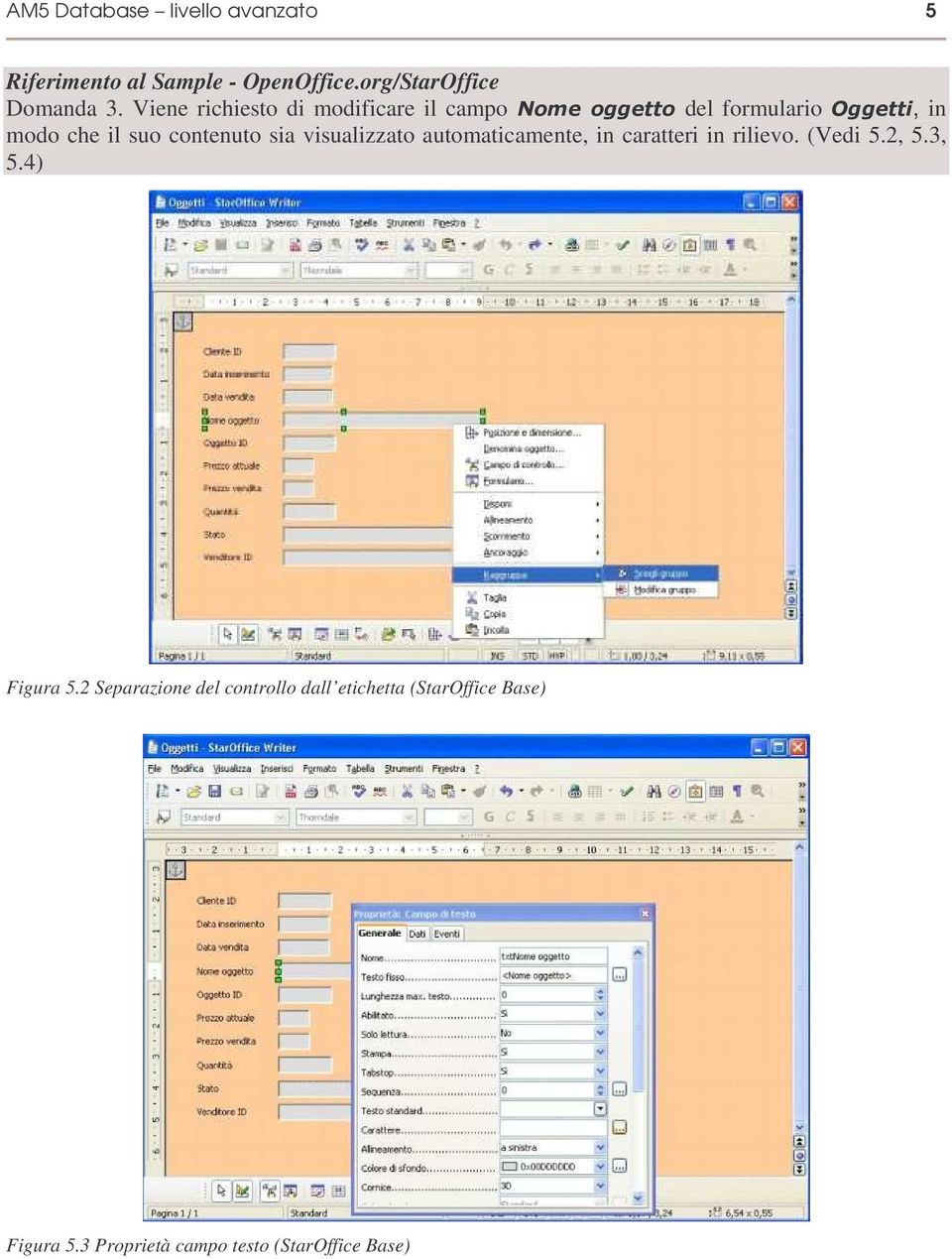
8 AM5 Database livello avanzato 4 E un campo che accetta solo due valori: Vero/Falso, Sì/No, On/Off. E utilizzato nelle operazioni logiche. Anche questo campo non può essere utilizzato come campo chiave. E utilizzato per contenere collegamenti o incorporamenti di oggetti, quali documenti MS Office ed immagini. Sia per la creazione che per la modifica dei campi (Tipo di dati e loro proprietà), occorre attivare la visualizzazione struttura tabella. Operatività con OpenOffice.org/StarOffice Con OpenOffice, lavorando con le tabelle, è possibile attribuire il formato esclusivamente ai campi numerici. Sia per la creazione che per la modifica dei campi (Tipo di dati e loro proprietà), occorre attivare la visualizzazione struttura tabella. Ai campi alfanumerici è possibile attribuire soltanto la lunghezza. Altre proprietà (formati di carattere, colore, ecc) sono attribuibili ai campi (controlli), solo lavorando con i formulari (maschere). Il campo contatore, nelle tabelle di OpenOffice, è un campo numerico Intero (INTEGER) che, nelle proprietà, contiene nella casella. Tabelle Per creare le tabelle, attivare: Per modificare sia i campi che le proprietà, occorre selezionare!", cliccando con il tasto destro sulla tabella da modificare. Formulari In OpenOffice i controlli sono raggruppati con le rispettive etichette. Per modificarli occorre separarli preventivamente. 1. Selezionare il controllo con il tasto destro del mouse, scegliere # e quindi. 2. Selezionare ancora il controllo, scegliere! dal menu contestuale e, dalla scheda generale, attivare il tasto delle scelte ( ) della riga carattere. Riferimento al Sample Test - Microsoft Access Domanda 3. Viene richiesto di modificare il campo, in modo che il suo contenuto sia visualizzato automaticamente, in caratteri maiuscoli. (Vedi Figura 5.1) Figura 5.1. Modifica del campo Oggetto (Microsoft Access)

9 AM5 Database livello avanzato 5 Riferimento al Sample - OpenOffice.org/StarOffice Domanda 3. Viene richiesto di modificare il campo del formulario, in modo che il suo contenuto sia visualizzato automaticamente, in caratteri in rilievo. (Vedi 5.2, 5.3, 5.4) Figura 5.2 Separazione del controllo dall etichetta (StarOffice Base) Figura 5.3 Proprietà campo testo (StarOffice Base)
10 AM5 Database livello avanzato 6 Figura 5.4 Scelta dell effetto rilievo (StarOffice Base) AM Comprendere le conseguenze della modifica dei tipi di dati, quali i formati testo, memo, collegamento ipertestuale, valuta, data e ora, in un campo o colonna Al candidato è richiesto di conoscere le conseguenze che si ottengono modificando il tipo di dati o le proprietà dei campi e le relative segnalazioni che il programma effettua, in fase di modifica. Esempio Riducendo la dimensione di un campo che abbia già un contenuto, la porzione di testo eccedente il nuovo valore, viene troncata. Questo potrebbe avere come conseguenza la necessità di dover reinserire i dati persi. AM Creare, modificare un controllo di selezione (lookup) in un campo o colonna Al candidato è richiesta la capacità di creare e di modificare il controllo di selezione in un campo, attraverso una o attraverso una!. Questo metodo consente di rendere più veloce ed affidabile l immissione dei dati. Caselle combinate e Caselle di riepilogo possono essere create utilizzando dati provenienti da tabelle o da query, oppure attraverso la creazione personalizzata. Creazione di una Casella di riepilogo con l uso della #!. In visualizzazione struttura tabella, il candidato dovrà assegnare il nome al campo e dovrà selezionare!#!. Nella finestra di dialogo #!, egli attiverà l opzione $$, inserendo le voci che devono apparire nel menu di scelta.

11 AM5 Database livello avanzato 7 Figura 5.5 Creazione casella combinata con Ricerca guidata (Microsoft Access) Figura 5.6 Inserimento delle voci con Ricerca guidata (Microsoft Access) Creazione di una o di una!, utilizzando i dati presenti in un altra tabella. Selezionare il tipo di campo nel quale si vuole porre il controllo e utilizzare la scheda Ricerca, nella sezione Proprietà campo. Nella riga $$, scegliere o!. In, scegliere %&. In, scegliere il nome della tabella o della query che contiene i dati da utilizzare. Per la modifica Per operare una modifica occorre selezionare il campo interessato e, nelle '(, occorre selezionare la scheda #. In $$ è possibile cambiare una in! e viceversa. In è possibile cancellare, modificare o aggiungere nuove voci che vanno separate con il carattere punto e virgola.

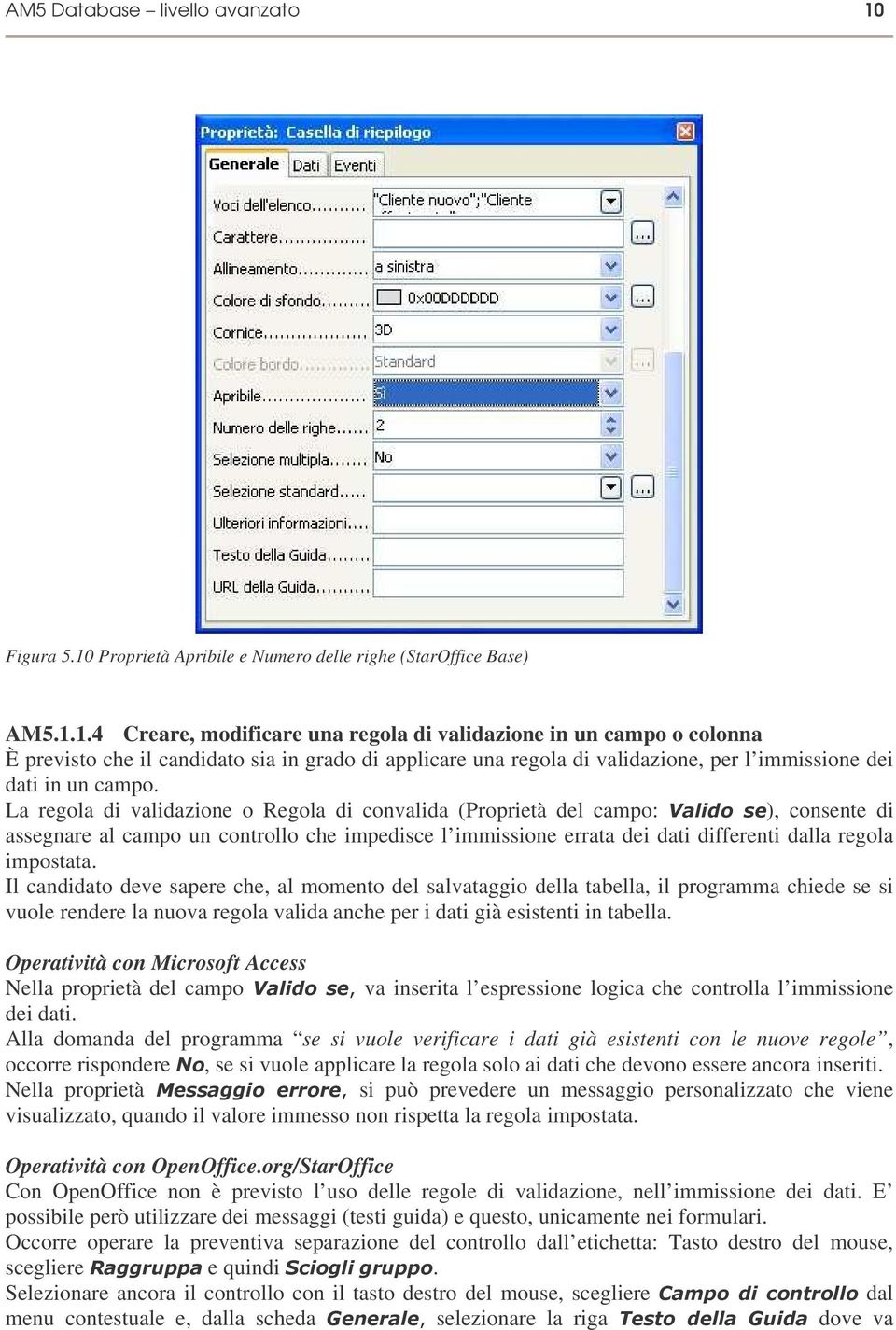
12 AM5 Database livello avanzato 8 Figura 5.7 Modifica dati in un campo a discesa (Microsoft Access) Operatività con OpenOffice.org/StarOffice Con OpenOffice, la trasformazione di un campo tipo Testo in una Casella di riepilogo o Casella combinata, è possibile solo operando sui formulari. Siccome in OpenOffice i controlli sono raggruppati con le rispettive etichette, per modificarli occorre operare la preventiva separazione: selezionare il controllo con il tasto destro, scegliere # e quindi. Selezionare nuovamente il controllo con il tasto del mouse e scegliere! o. (Vedi Figura 5.8) Selezionare ancora una volta il controllo con il tasto destro del mouse, scegliere! dal menu contestuale e, dalla scheda ) selezionare la riga!* dove vanno inserite le voci che compongono l elenco. (Vedi Figura 5.9) Impostare a la proprietà + e, nelle proprietà!,, digitare il numero che determina la quantità di voci dell elenco. (Vedi Figura 5.10) Riferimento al Sample Test Microsoft Access Domanda 1. Al candidato viene chiesto di creare un campo con Casella di riepilogo che consenta la scelta tra e ""$, nella tabella. (Vedi Figura 5.6) Durante l operazione, il candidato dovrà porre particolare attenzione al dimensionamento del campo. Il candidato terminerà il Test con il caricamento, nei primi quattro record della tabella, di una delle due possibilità di scelta. Riferimento al Sample Test OpenOffice.org/StarOffice Domanda 1. Al candidato viene chiesto di modificare un campo tipo Testo, in una Casella di riepilogo che consenta la scelta tra e ""$, nel formulario. Durante l operazione, il candidato dovrà porre particolare attenzione ad impostare adeguatamente le proprietà della casella di riepilogo, in modo che essa sia e che sia costituita da!,. (Vedi Figura 5.8, 5.9 e 5.10) Il candidato terminerà il Test con il caricamento nei primi quattro record della tabella, di una delle due possibilità di scelta.

13 AM5 Database livello avanzato 9 Figura 5.8 Sostituzione di un campo testo in Casella di riepilogo (StarOffice Base) Figura 5.9 Voci dell elenco (StarOffice Base)

14 AM5 Database livello avanzato 10 Figura 5.10 Proprietà Apribile e Numero delle righe (StarOffice Base) AM Creare, modificare una regola di validazione in un campo o colonna È previsto che il candidato sia in grado di applicare una regola di validazione, per l immissione dei dati in un campo. La regola di validazione o Regola di convalida (Proprietà del campo:!), consente di assegnare al campo un controllo che impedisce l immissione errata dei dati differenti dalla regola impostata. Il candidato deve sapere che, al momento del salvataggio della tabella, il programma chiede se si vuole rendere la nuova regola valida anche per i dati già esistenti in tabella. Nella proprietà del campo! va inserita l espressione logica che controlla l immissione dei dati. Alla domanda del programma se si vuole verificare i dati già esistenti con le nuove regole, occorre rispondere, se si vuole applicare la regola solo ai dati che devono essere ancora inseriti. Nella proprietà si può prevedere un messaggio personalizzato che viene visualizzato, quando il valore immesso non rispetta la regola impostata. Operatività con OpenOffice.org/StarOffice Con OpenOffice non è previsto l uso delle regole di validazione, nell immissione dei dati. E possibile però utilizzare dei messaggi (testi guida) e questo, unicamente nei formulari. Occorre operare la preventiva separazione del controllo dall etichetta: Tasto destro del mouse, scegliere # e quindi. Selezionare ancora il controllo con il tasto destro del mouse, scegliere! dal menu contestuale e, dalla scheda ) selezionare la riga!)! dove va
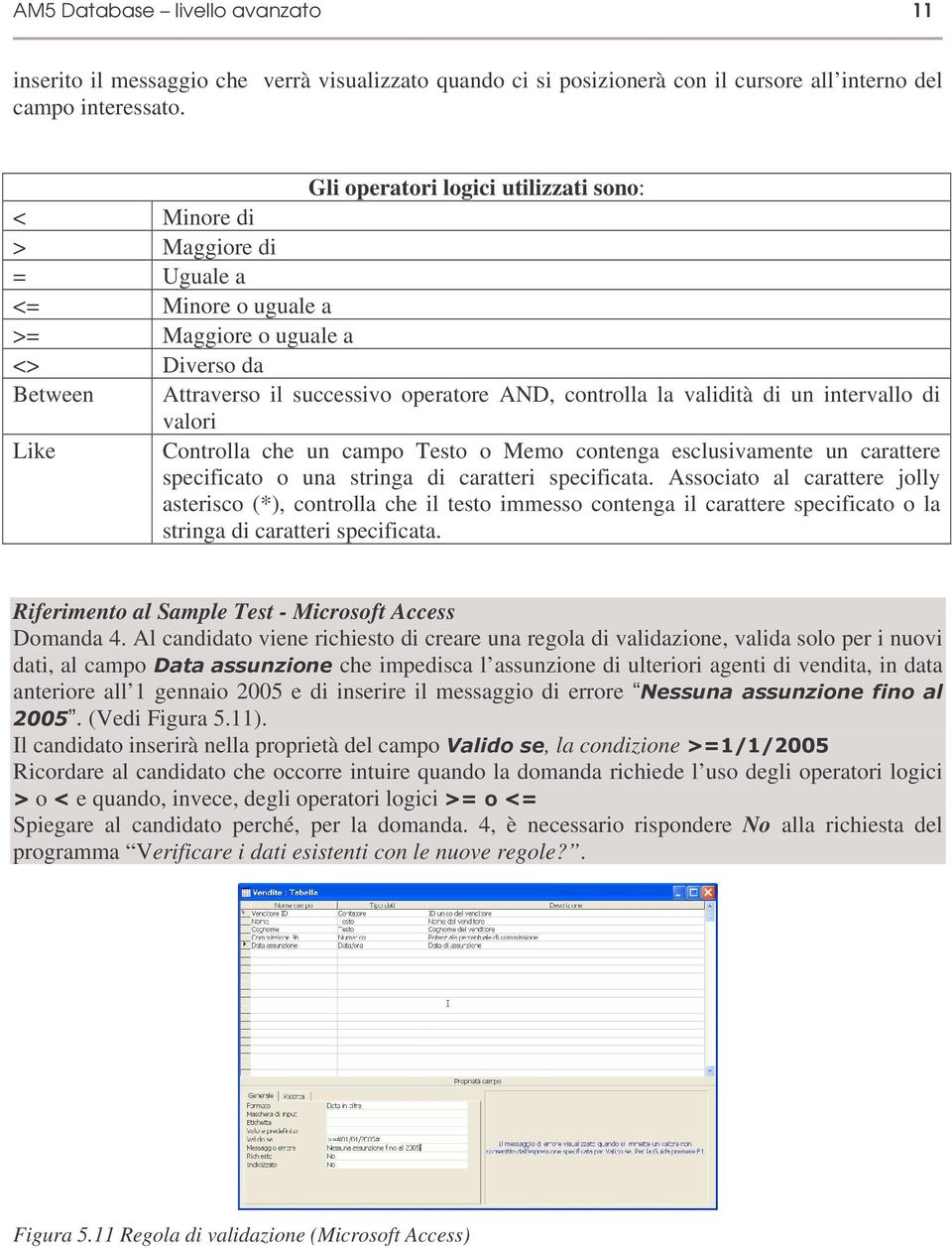
15 AM5 Database livello avanzato 11 inserito il messaggio che verrà visualizzato quando ci si posizionerà con il cursore all interno del campo interessato. Gli operatori logici utilizzati sono: < Minore di > Maggiore di = Uguale a <= Minore o uguale a >= Maggiore o uguale a <> Diverso da Between Attraverso il successivo operatore AND, controlla la validità di un intervallo di valori Like Controlla che un campo Testo o Memo contenga esclusivamente un carattere specificato o una stringa di caratteri specificata. Associato al carattere jolly asterisco (*), controlla che il testo immesso contenga il carattere specificato o la stringa di caratteri specificata. Riferimento al Sample Test - Microsoft Access Domanda 4. Al candidato viene richiesto di creare una regola di validazione, valida solo per i nuovi dati, al campo $ che impedisca l assunzione di ulteriori agenti di vendita, in data anteriore all 1 gennaio 2005 e di inserire il messaggio di errore $" -../. (Vedi Figura 5.11). Il candidato inserirà nella proprietà del campo!, la condizione Ricordare al candidato che occorre intuire quando la domanda richiede l uso degli operatori logici o e quando, invece, degli operatori logici Spiegare al candidato perché, per la domanda. 4, è necessario rispondere No alla richiesta del programma Verificare i dati esistenti con le nuove regole?. Figura 5.11 Regola di validazione (Microsoft Access)
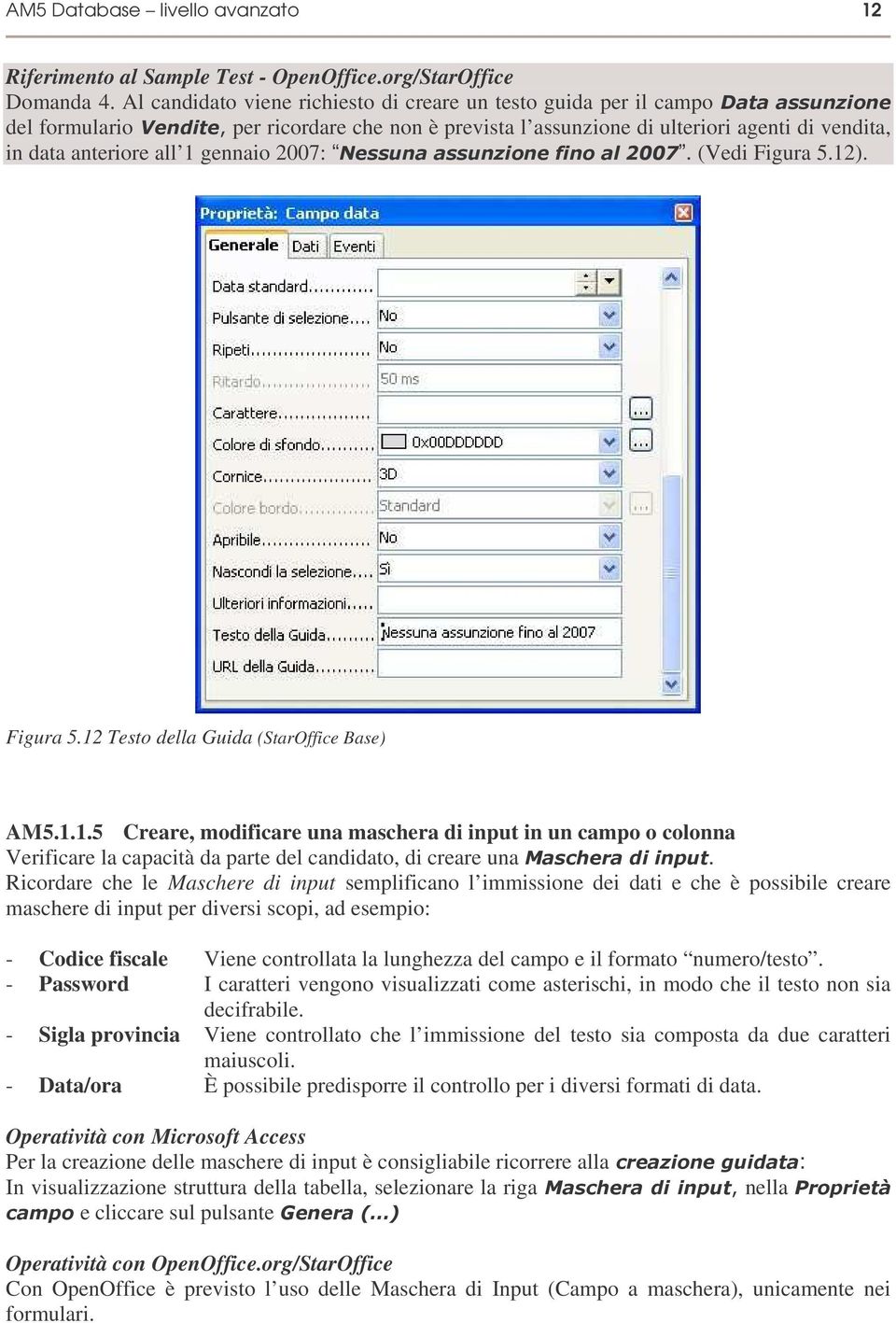
16 AM5 Database livello avanzato 12 Riferimento al Sample Test - OpenOffice.org/StarOffice Domanda 4. Al candidato viene richiesto di creare un testo guida per il campo $ del formulario! per ricordare che non è prevista l assunzione di ulteriori agenti di vendita, in data anteriore all 1 gennaio 2007: $"-..0. (Vedi Figura 5.12). Figura 5.12 Testo della Guida (StarOffice Base) AM Creare, modificare una maschera di input in un campo o colonna Verificare la capacità da parte del candidato, di creare una,!. Ricordare che le Maschere di input semplificano l immissione dei dati e che è possibile creare maschere di input per diversi scopi, ad esempio: - Codice fiscale Viene controllata la lunghezza del campo e il formato numero/testo. - Password I caratteri vengono visualizzati come asterischi, in modo che il testo non sia decifrabile. - Sigla provincia Viene controllato che l immissione del testo sia composta da due caratteri maiuscoli. - Data/ora È possibile predisporre il controllo per i diversi formati di data. Per la creazione delle maschere di input è consigliabile ricorrere alla $!: In visualizzazione struttura della tabella, selezionare la riga,! nella '( e cliccare sul pulsante)1 2 Operatività con OpenOffice.org/StarOffice Con OpenOffice è previsto l uso delle Maschera di Input (Campo a maschera), unicamente nei formulari.
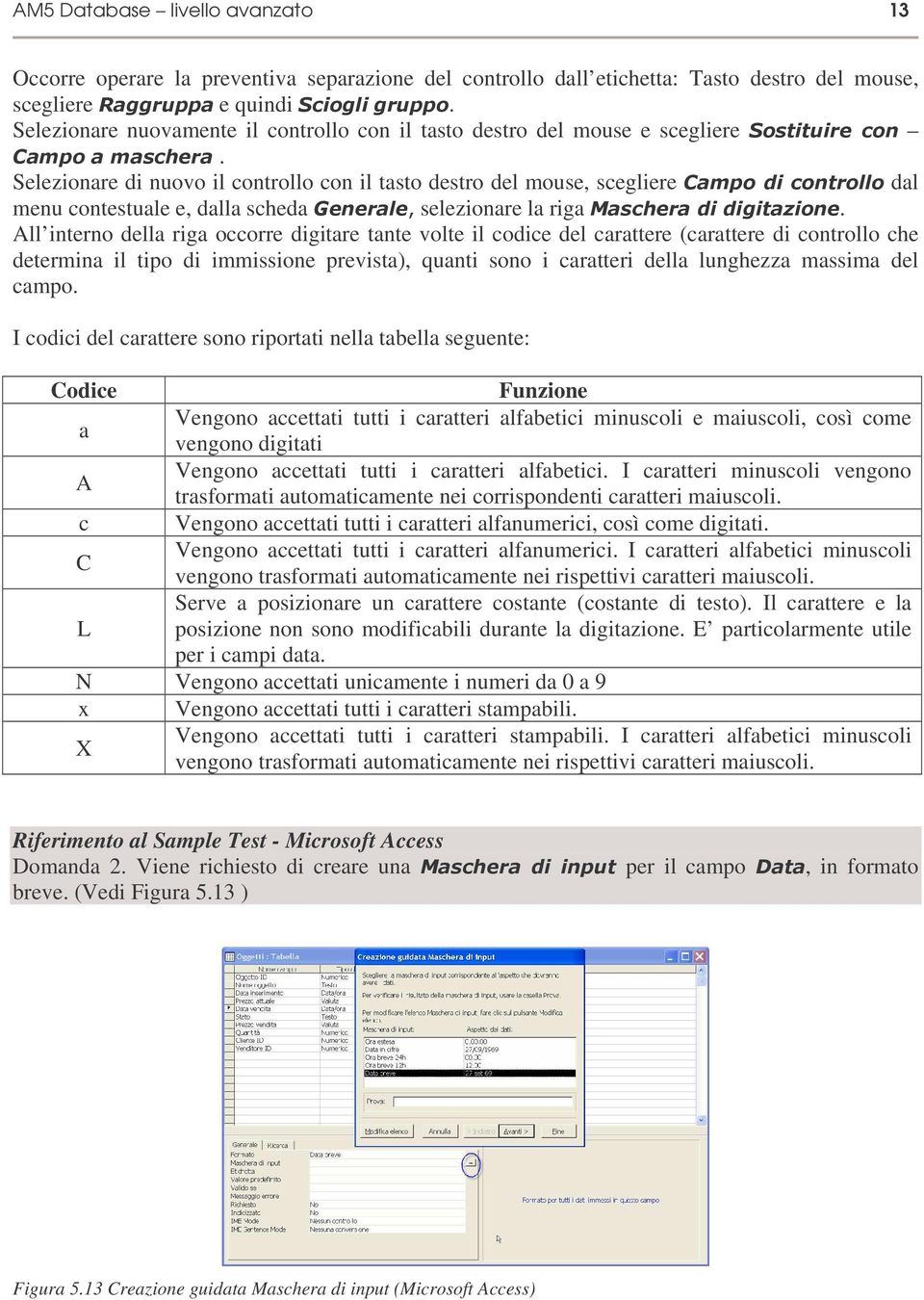
17 AM5 Database livello avanzato 13 Occorre operare la preventiva separazione del controllo dall etichetta: Tasto destro del mouse, scegliere # e quindi. Selezionare nuovamente il controllo con il tasto destro del mouse e scegliere,. Selezionare di nuovo il controllo con il tasto destro del mouse, scegliere! dal menu contestuale e, dalla scheda ) selezionare la riga,!!$. All interno della riga occorre digitare tante volte il codice del carattere (carattere di controllo che determina il tipo di immissione prevista), quanti sono i caratteri della lunghezza massima del campo. I codici del carattere sono riportati nella tabella seguente: Codice Funzione Vengono accettati tutti i caratteri alfabetici minuscoli e maiuscoli, così come a vengono digitati Vengono accettati tutti i caratteri alfabetici. I caratteri minuscoli vengono A trasformati automaticamente nei corrispondenti caratteri maiuscoli. c Vengono accettati tutti i caratteri alfanumerici, così come digitati. Vengono accettati tutti i caratteri alfanumerici. I caratteri alfabetici minuscoli C vengono trasformati automaticamente nei rispettivi caratteri maiuscoli. Serve a posizionare un carattere costante (costante di testo). Il carattere e la L posizione non sono modificabili durante la digitazione. E particolarmente utile per i campi data. N Vengono accettati unicamente i numeri da 0 a 9 x Vengono accettati tutti i caratteri stampabili. Vengono accettati tutti i caratteri stampabili. I caratteri alfabetici minuscoli X vengono trasformati automaticamente nei rispettivi caratteri maiuscoli. Riferimento al Sample Test - Microsoft Access Domanda 2. Viene richiesto di creare una,! per il campo, in formato breve. (Vedi Figura 5.13 ) Figura 5.13 Creazione guidata Maschera di input (Microsoft Access)
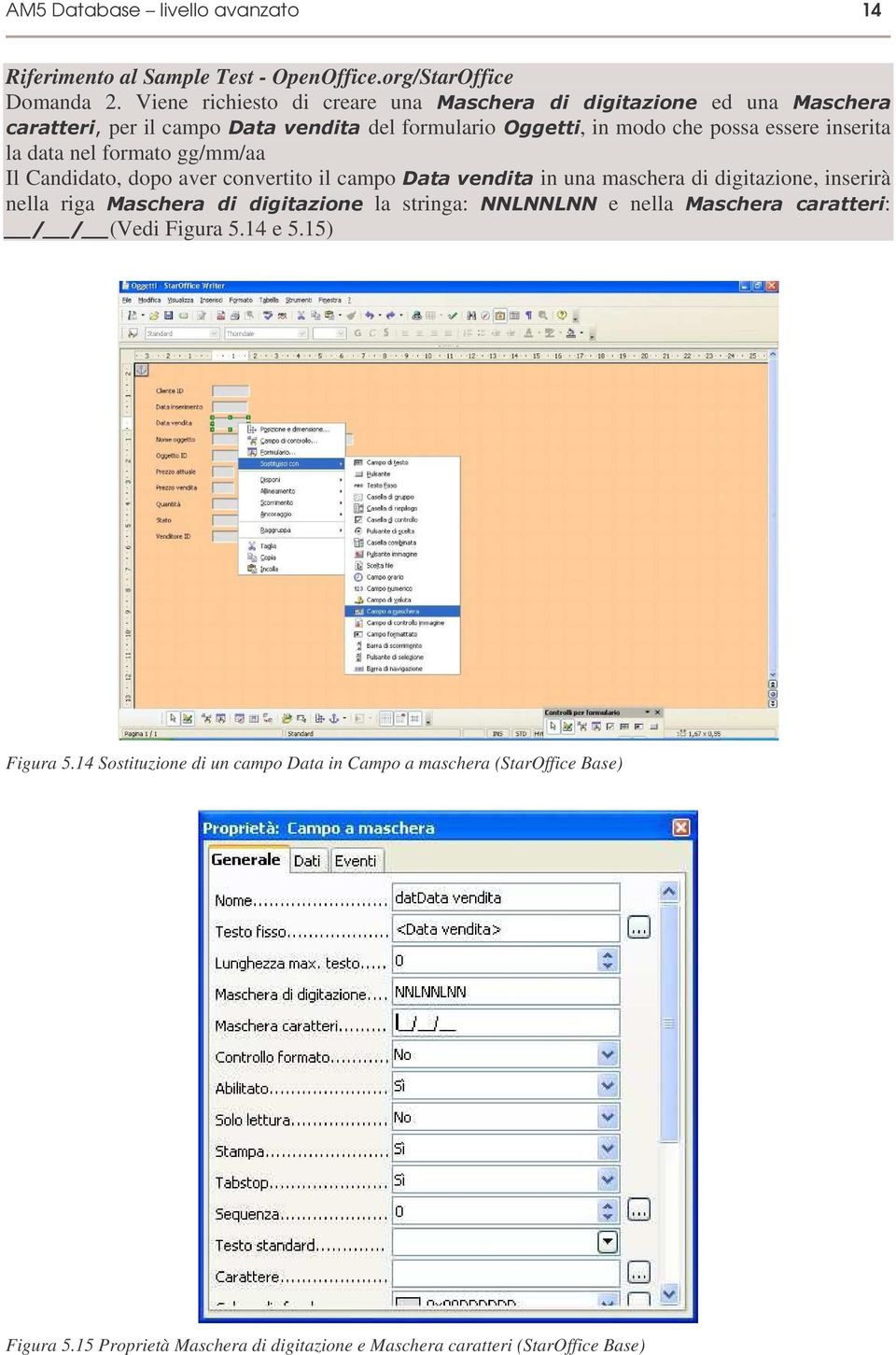
18 AM5 Database livello avanzato 14 Riferimento al Sample Test - OpenOffice.org/StarOffice Domanda 2. Viene richiesto di creare una,!!$ ed una, per il campo!del formulario, in modo che possa essere inserita la data nel formato gg/mm/aa Il Candidato, dopo aver convertito il campo! in una maschera di digitazione, inserirà nella riga,!!$ la stringa: e nella,: (Vedi Figura 5.14 e 5.15) Figura 5.14 Sostituzione di un campo Data in Campo a maschera (StarOffice Base) Figura 5.15 Proprietà Maschera di digitazione e Maschera caratteri (StarOffice Base)
19 AM5 Database livello avanzato 15 AM Applicare, modificare i valori predefiniti di un campo o colonna Controllare la capacità del candidato di inserire, modificare o cancellare i valori predefiniti (default), in un campo di immissione dati. L inserimento di valori predefiniti evita l immissione ripetitiva di informazioni costanti nello stesso campo, ad esempio il nome di una città, quando si sta operando con anagrafiche che riguardano esclusivamente quella città. Un altro esempio riguarda l immissione della data odierna, con aggiornamento automatico:!12 Nella proprietà del campo!" va messo il valore che verrà proposto per l inserimento di ogni nuovo record. Nella stessa maniera, è possibile modificare o eliminare il valore di default del campo.. Figura 5.16 Campo con valore predefinito (Microsoft Access) Operatività con OpenOffice.org/StarOffice Anche con OpenOffice, nella proprietà del campo!" va messo il valore che verrà proposto per l inserimento di ogni nuovo record. Nella stessa maniera, è possibile modificare o eliminare il valore di default del campo Figura 5.17 Campo con valore predefinito (StarOffice Base)

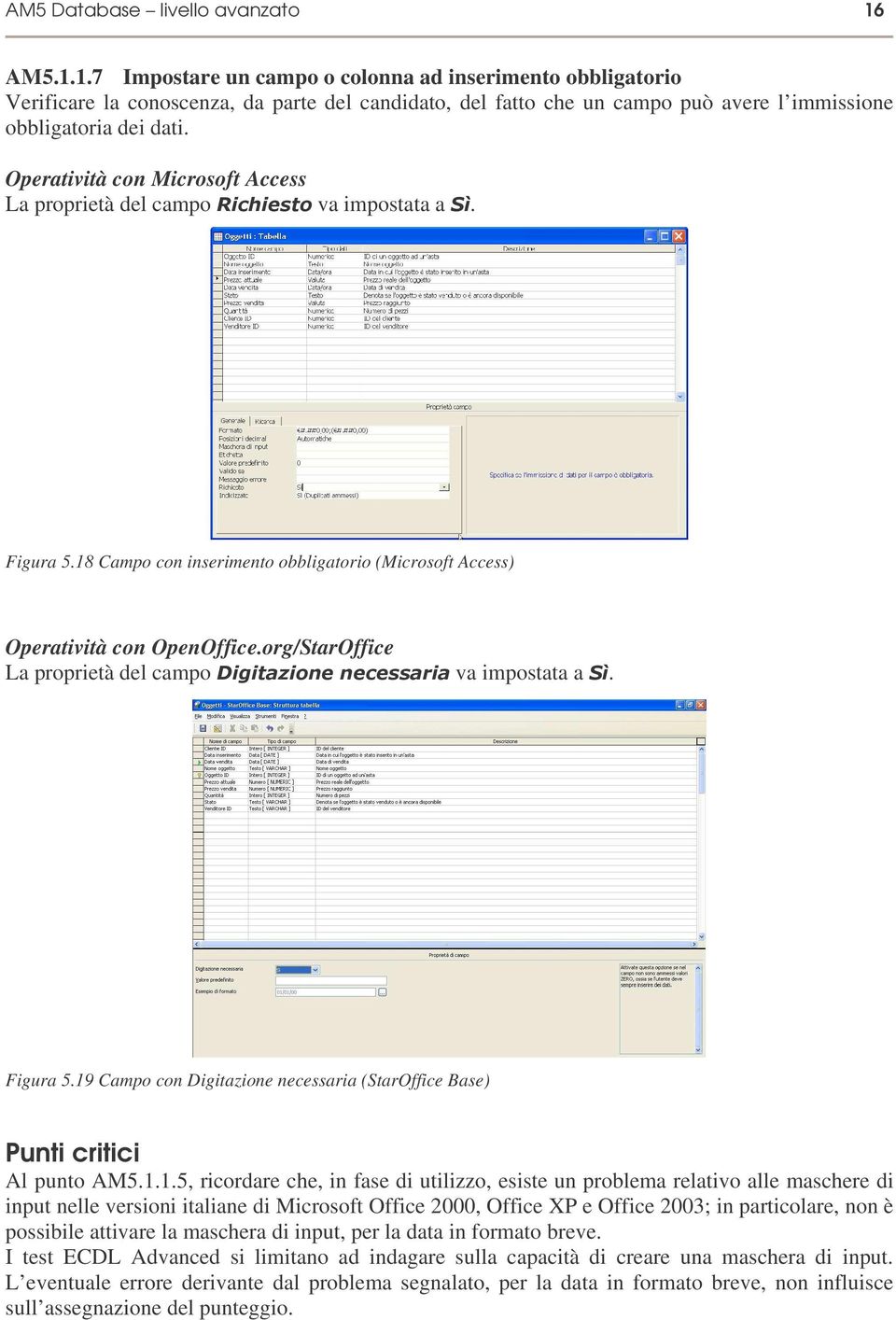
20 AM5 Database livello avanzato 16 AM Impostare un campo o colonna ad inserimento obbligatorio Verificare la conoscenza, da parte del candidato, del fatto che un campo può avere l immissione obbligatoria dei dati. La proprietà del campo #, va impostata a. Figura 5.18 Campo con inserimento obbligatorio (Microsoft Access) Operatività con OpenOffice.org/StarOffice La proprietà del campo $ va impostata a. Figura 5.19 Campo con Digitazione necessaria (StarOffice Base) Punti critici Al punto AM , ricordare che, in fase di utilizzo, esiste un problema relativo alle maschere di input nelle versioni italiane di Microsoft Office 2000, Office XP e Office 2003; in particolare, non è possibile attivare la maschera di input, per la data in formato breve. I test ECDL Advanced si limitano ad indagare sulla capacità di creare una maschera di input. L eventuale errore derivante dal problema segnalato, per la data in formato breve, non influisce sull assegnazione del punteggio.
21 AM5 Database livello avanzato 17 AM5.1.2 Relazioni/Join Occorre indagare sulla capacità del candidato di impostare correttamente le relazioni nei loro vari tipi e di come renderle valide, attraverso l integrità referenziale. Impostare una relazione è il presupposto per poter ottenere report e query, basati su dati contenuti in più tabelle. Le condizioni indispensabili per impostare una relazione tra le tabelle sono: - esistenza di un campo in comune tra le due tabelle. Il campo deve essere dello stesso tipo ma non necessariamente deve avere lo stesso nome. Ricordare che un campo contatore può essere associato solo ad un campo numerico. - uno dei due campi deve avere la chiave primaria. Il candidato sarà a conoscenza del fatto che, per impostare query su più tabelle, occorre creare un join interno (dati di due tabelle collegate tra loro, attraverso due campi uguali). Così facendo, la query restituisce i record per i quali essa trova corrispondenza. Il candidato sa che se le tabelle in una query non sono collegate (assenza di join), la query restituisce un numero di record pari alla combinazione di tutti i record contenuti e questo non ha senso. Il candidato deve sapere che è possibile modificare un join da interno ad esterno, per ottenere una query che restituisca anche i record non corrispondenti, in una delle due tabelle. AM Comprendere i fondamenti per la realizzazione di una relazione valida Controllare che il candidato abbia le conoscenze per realizzare una relazione valida. Presupposto della relazione è che i campi interessati siano dello stesso tipo. AM Creare modificare una relazione uno-a-uno, uno-a-molti tra tabelle È importante che il candidato sia a conoscenza del fatto che il tipo dei campi correlati determina il tipo di relazione. Per questo motivo, effettuando una relazione su tabelle preesistenti, può essere necessario cambiare il tipo ad uno dei campi da collegare. Nel caso che uno dei due campi da mettere in relazione sia di tipo, il campo corrispondente dovrà essere impostato a. Tipi di relazione: Uno-a-molti: nella tabella principale deve esistere un campo 4 Ad ogni record della tabella principale, corrispondono uno o più record della tabella secondaria. Uno-a-uno: in entrambi le tabelle deve esserci un campo univoco. Ad ogni record di una tabella corrisponde un solo record di un altra tabella. Sia nel caso uno-a-molti che nel caso uno-a-uno, il controllo avviene applicando l integrità referenziale. Questa verrà trattata nel punto AM Per impedire la creazione di relazioni indefinite, con la conseguente segnalazione da parte del programma, occorre sempre definire almeno una chiave primaria, per i campi correlati. Attivare l icona delle relazioni sulla barra degli strumenti, quindi aggiungere nella finestra Relazioni le tabelle e collegare i campi da mettere in relazione, con l ausilio del mouse. Operatività con OpenOffice.org/StarOffice Selezionare #$ dal menu, quindi aggiungere nella finestra Relazioni le tabelle e, con l ausilio del mouse, collegare i campi da mettere in relazione.
22 AM5 Database livello avanzato 18 Riferimento al Sample Test - Microsoft Access Domanda 5. Viene richiesto di creare una relazione uno-a-molti tra le tabelle e!, applicando l integrità referenziale. (Vedi Figura 5.20) È richiesto anche di modificare il campo! della tabella, da tipo a tipo, per poterlo mettere in relazione con il campo! della tabella! che è di tipo. Domanda 6. Viene chiesto di creare una relazione uno-a-uno tra le tabelle e! applicando l integrità referenziale. (Vedi Figura 5.22) È richiesto anche di modificare il campo della tabella, cambiando in 12 la proprietà!$$. Figura 5.20 Relazione uno-a-molti con integrità referenziale (Microsoft Access) Figura 5.21 Modifica tipo di campo (Microsoft Access) Figura 5.22 Relazione uno-a-uno con integrità referenziale (Microsoft Access)
23 AM5 Database livello avanzato 19 Figura 5.23 Campo indicizzato (Microsoft Access) Riferimento al Sample Test - OpenOffice.org/StarOffice Domanda 5. Viene richiesto di creare una relazione uno-a-molti tra le tabelle e!, applicando l integrità referenziale. (Vedi Figura 5.25) È richiesto anche di modificare il campo! della tabella, da tipo a tipo 1)#2, per poterlo mettere in relazione con il campo! della tabella! che è di tipo 1)#2con. (Vedi Figura 5.24) Domanda 6. Viene chiesto di creare una relazione uno-a-uno tra le tabelle e! applicando l integrità referenziale che aggiorni ed elimini i record correlati a cascata. Per creare la relazione uno-a-uno, occorre applicare la, al campo della tabella. Per fare in modo che l integrità referenziale possa aggiornare ed eliminare i record correlati a cascata, occorre, dalla finestra relazione, cliccare sul join che collega le due tabelle. Nella finestra #$, selezionare + e. (Vedi Figura 5.26 e 5.27) Figura 5.24 Modifica tipo di campo (StarOffice Base)
24 AM5 Database livello avanzato 20 Figura 5.25 Relazione uno-a-molti con integrità referenziale (StarOffice Base) Figura 5.26 Relazione uno-a-uno con integrità referenziale(staroffice Base) Figura 5.27 Relazione uno-a-uno con Aggiornamento a cascata ed Eliminazione a cascata(staroffice Base)
25 AM5 Database livello avanzato 21 AM Comprendere e modificare una relazione molti-a-molti tra tabelle Il candidato deve ricordare che nella relazione 55, va utilizzata una terza tabella di congiunzione nella quale sono presenti i due campi chiave che vanno messi in relazione 55 con ognuna delle due tabelle. AM Applicare join di tipo interno, esterno sinistro ed esterno destro Controllare che il candidato sappia applicare i vari tipi di 6, interno ed esterno. Egli deve ricordare che normalmente le query impostano join interni, ossia che restituiscono i record per i quali esiste corrispondenza. Quando invece si utilizza il join esterno? Se si hanno due tabelle e si desidera che una query selezioni tutti i record da una delle due tabelle, a prescindere dal fatto che essa abbia o meno dei record corrispondenti nell altra tabella, occorre impostare il tipo di join esterno. Il join esterno sarà sinistro o destro, a seconda che si vogliano visualizzare i record non corrispondenti della tabella di sinistra o di quella di destra. Il risultato finale della query fornirà i record corrispondenti tra le due tabelle, unitamente ai record che non hanno corrispondenza e che si trovano nella tabella (di destra o di sinistra) segnalata dal join esterno. Nel caso che fosse richiesto di conoscere solo i record di una tabella che non hanno corrispondenza nell altra, occorre inserire il criterio in uno qualsiasi dei campi appartenenti alla tabella della quale si vogliono mostrare i record senza corrispondenza. Per impostare un join esterno, in visualizzazione struttura della query, vanno messe in relazione le tabelle. Quindi, effettuando un doppio clic sulla linea di join, si seleziona l opzione desiderata. Operatività con OpenOffice.org/StarOffice Come per Microsoft Office, per impostare un join esterno, in visualizzazione struttura della ricerca, vanno messe in relazione le tabelle. Quindi, effettuando un doppio clic sulla linea di join, si seleziona l opzione desiderata. Riferimento al Sample Test - Microsoft Access Domanda 8. Viene richiesto di cercare solamente gli oggetti invenduti. In visualizzazione struttura della query, occorre inserire il criterio nel campo!. Modificare il tipo di join, in modo da includere tutti i record della tabella. (Vedi Figura 5.28) Figura 5.28 Join esterno destro (Microsoft Access)
26 AM5 Database livello avanzato 22 Riferimento al Sample Test - OpenOffice.org/StarOffice Domanda 8. Viene richiesto di cercare solamente gli oggetti invenduti. In visualizzazione struttura della ricerca, modificare il tipo di join, in modo da includere tutti i record della tabella, selezionando il tipo #$, nella finestra '( $ che appare cliccando sul join. (Vedi Figura 5.29) Inserire il criterio nel campo!. Il programma cambia automaticamente il criterio in 78. Nel caso che l operazione non vada a buon fine, cliccare sull icona Vista struttura Sì/No, e controllare la sequenza delle istruzioni: SELECT Oggetti. Nome oggetto, Oggetti. Data inserimento, Oggetti. Data vendita, Clienti. Cognome FROM {OJ Oggetti Oggetti LEFT OUTER JOIN Clienti Clienti ON Oggetti. Cliente ID = Clienti. Clienti ID } e inserire in coda: WHERE (( Clienti. Cognome IS NULL)) (Vedi Figure 5.30 e 5.31) Figura 5.29 Join esterno sinistro(staroffice Base) Figura 5.30 Ricerca in Vista SQL (StarOffice Base)
27 AM5 Database livello avanzato 23 Figura 5.31 Ricerca in Vista struttura (StarOffice Base) AM Applicare e utilizzare l integrità referenziale Verificare che il candidato sappia utilizzare l ("$. L'integrità referenziale è un insieme di regole alle quali si ricorre per garantire che le relazioni applicate nei casi uno-a-molti e uno-a-uno, siano valide. Il candidato deve essere a conoscenza del fatto che essa viene utilizzata per impedire, ad esempio, l inserimento di una fattura per un cliente del quale non è stata ancora inserita la scheda anagrafica. Alla stessa maniera, l integrità referenziale impedisce l eliminazione involontaria di una scheda anagrafica di un cliente per il quale esiste anche una sola fattura. (Vedi Figura Figura 5.11) Riferimento ai Sample Test - Microsoft Access e OpenOffice.org/StarOffice.org/StarOffice Domande 5-6. Viene richiesto di applicare l integrità referenziale alle tabelle messe in relazione. AM Applicare la cancellazione automatica dei record correlati Controllare che il candidato sappia applicare l opzione di cancellazione automatica dei record correlati, a tabelle per le quali è stata attivata l integrità referenziale. Access mette a disposizione due possibilità che operano nella stessa maniera, sulle tabelle che hanno l integrità referenziale: - Aggiorna campi correlati a catena Se viene cambiato un valore nel campo chiave nella tabella principale, il programma provvede al pari cambiamento del valore, nel campo correlato delle tabelle secondarie. - Elimina i campi correlati a catena Se viene eliminato un record nella tabella principale, il programma provvede alla cancellazione dei record correlati, nelle tabelle secondarie. Per la cancellazione automatica dei record, nella finestra di dialogo!"$, dopo aver applicato l integrità referenziale, occorre attivare l opzione!. (Vedi Figura 5.32)
28 AM5 Database livello avanzato 24 Figura 5.32 Elimina record correlati a catena (Microsoft Access) Operatività con OpenOffice.org/StarOffice.org/StarOffice Per la cancellazione automatica dei record, nella finestra #$, selezionare. (Vedi Figura 5.27) AM Collegare/mettere in relazione i dati durante la definizione delle query Verificare che il candidato sappia creare relazioni tra tabelle, durante la definizione di una query, ossia che egli sappia mettere in collegamento un campo di una tabella con il campo di un altra tabella, contenente lo stesso tipo di dato. Il candidato deve sapere che il campo non deve necessariamente avere lo stesso nome. Normalmente uno dei due campi ha la chiave primaria; questo consente di impostare la query con i campi di più tabelle correlate tra di loro. Riferimento al Sample - Test Microsoft Access Domande Viene richiesto di mettere in relazione le tabelle di Query già impostate. Riferimento al Sample - Test OpenOffice.org/StarOffice Domande Viene richiesto di mettere in relazione le tabelle di Ricerca già impostate. Punti critici Ricordare al candidato che spesso, nelle query di esame, sono presenti due tabelle prive di relazioni. Le relazioni devono essere impostate dal candidato. Questo è valido anche nel caso in cui il candidato potrebbe essere portato ad impostare un procedimento diverso per la soluzione del problema. Occorre tener presente che l esercizio d esame è quasi sempre differente dall esercizio del periodo della formazione. Infatti, durante l esame, il tempo a disposizione e la standardizzazione delle procedure obbligano l uso di oggetti come tabelle e query già predisposte. In questo caso il procedimento per la soluzione è solo quello a cui fa riferimento la domanda. In OpenOffice, può capitare che il criterio Is null generi errore nella Ricerca. In questo caso occorre intervenire in Vista struttura Sì/No. Accodare all elenco di istruzioni che appare, la stringa: WHERE (( nome_tabella. nome_campo IS NULL))
29 AM5 Database livello avanzato 25 AM5.2 Progettazione delle query AM5.2.1 Tipi query Indagare che il candidato sia a conoscenza del fatto che, oltre alle query di selezione, è possibile creare query di comando (di eliminazione, di aggiornamento, di accodamento e per la creazione di tabelle). Evidenziare che i nomi delle query di comando sono contraddistinti da un punto esclamativo. Il candidato deve essere consapevole del fatto che, a differenza delle query di selezione, le query di comando richiedono la loro esecuzione per ottenere l effetto per il quale esse sono state create. In fase di esecuzione, il programma indica il numero dei record che soddisfano la condizione e chiede conferma, prima della modifica definitiva dei record. E buona regola visualizzare il risultato della query, prima di eseguirla. Ricordarsi che, una volta eseguita la query e modificati i dati, non è possibile tornare indietro. I candidati che utilizzano OpenOffice, sanno che in questo ambiente il termine query è sostituito dal termine #. Inoltre non esistono, almeno fino alla versione attuale, le ricerche automatiche (query di comando, con Microsoft Access) per eliminare o aggiornare i dati di una tabella. Le operazioni di accodamento con OpenOffice, vengono effettuate direttamente dalla finestra tabelle. "" ha una particolarità non presente in MS Access: la possibilità di lavorare con le. Le Viste sono oggetti collocati fisicamente nell area delle tabelle ma hanno delle caratteristiche simili a quelle delle Ricerche. Esse attingono i dati dalle tabelle ma, a differenza delle tabelle, consentono la visione dei campi calcolati e/o raggruppati. Il contenuto di una Vista a differenza di quello di una Ricerca, può essere esportato sotto forma di tabella. AM Creare e utilizzare una query per aggiornare dati in una tabella Controllare che il candidato sia in grado di impostare query, per modificare i dati in una tabella. Nella struttura della query, si attiva dal menu 9&59&!. Dopo aver trascinato sulla griglia della struttura il campo da aggiornare, occorre inserire nella riga il valore da sostituire e, nella riga + il nuovo valore. Nel campo +: anziché un valore assoluto, è possibile immettere una espressione (ad esempio: nel campo prezzi di un listino, è possibile inserire una formula che calcoli il prezzo aumentato del 10%: ([Prezzo]*1,10). L aggiornamento avviene cliccando sull icona! che si trova sulla barra degli strumenti. Al termine, viene visualizzato un messaggio che indica il numero dei record che verranno aggiornati. Riferimento al Sample Test - Microsoft Access Domanda 11. Viene richiesto di creare una query di aggiornamento, per sostituire il cognome Jones con il cognome Smith, della tabella!4 (Vedi Figura 5.33)
30 AM5 Database livello avanzato 26 Figura 5.33 Creazione di una query di aggiornamento (Microsoft Access) Riferimento al Sample Test - OpenOffice.org/StarOffice Domanda 11. Viene richiesto di creare una ricerca, per sostituire il cognome Jones con il cognome Smith, della tabella!4 Effettuata la ricerca, la sostituzione del cognome deve essere fatta da tastiera. Figura 5.34 Creazione di una Ricerca(StarOffice Base) AM Creare e utilizzare una query per eliminare record da una tabella Controllare che il candidato sappia impostare una query per individuare e cancellare, in una tabella, i record che soddisfano il criterio impostato. Ricordare che non è possibile eliminare record da una tabella, se esiste una tabella correlata a cui sia stata applicata l integrità referenziale e che abbia dei record registrati. In questo caso occorre attivare l opzione Elimina record correlati a catena, nella finestra Relazioni. Nella struttura della query, dopo aver impostato il criterio, si attiva dal menu 9&59&!$.
31 AM5 Database livello avanzato 27 Il candidato deve porre attenzione al fatto che, prima di eseguire la query di eliminazione, è consigliabile visualizzare l anteprima dei record individuati, poiché, una volta eseguita la query, non sarà più possibile tornare indietro e recuperare i record eliminati. AM Creare e utilizzare una query per salvare come tabella le informazioni estratte Controllare che il candidato sappia creare una tabella, partendo da una query. I candidati che utilizzano OpenOffice sanno che è possibile ottenere delle tabelle denominate, partendo dalle ricerche. Nella struttura della query, dopo aver impostato il criterio, si attiva dal menu 9&59&!$. Durante l esecuzione della query, viene richiesto il nome della tabella da creare. Al termine, viene visualizzato un messaggio che indica il numero dei record che verranno riportati nella nuova tabella. Operatività con OpenOffice.org/StarOffice Per creare una tabella da una ricerca, selezionare la tabella, cliccare con il tasto destro e selezionare. Riferimento al Sample Test Microsoft Access Domanda 7. Viene richiesto di salvare il risultato di una query in una tabella separata. Occorre ricordarsi di eseguire la query, in modo che la tabella venga realmente prodotta; questo consente di ottenere il massimo del punteggio previsto per la domanda. (Vedi Figura 5.35) Figura 5.35 Query di creazione tabella (Microsoft Access) Riferimento al Sample Test OpenOffice.org/StarOffice Domanda 7. Viene richiesto di salvare il risultato di una ricerca in una tabella separata, utilizzando. (Vedi Figura 5.36)
32 AM5 Database livello avanzato 28 Figura 5.36 Creazione di una Ricerca come Vista (StarOffice Base) AM Aggiungere record ad una tabella, utilizzando una query Controllare che il candidato sappia creare query per accodare record in una tabella. Nella struttura della query, si attiva dal menu 9&59&!!. Durante l esecuzione della query, viene richiesto il nome della tabella di destinazione. Se la tabella si trova in un database differente, occorre selezionare l opzione Altro database. Al termine del procedimento, prima della conferma per l esecuzione della query, Access presenta una finestra di dialogo che visualizza il numero dei record che verranno accodati. Operatività con OpenOffice.org/StarOffice Per accodare i dati di una tabella a quella di un altra, occorre copiare la tabella da accodare ed incollarla. Quando si apre la finestra seleziona l opzione +! e, nel campo va riportato il nome della tabella alla quale vanno accodati i dati. Punti critici Ricordare che la query di comando deve terminare con la sua esecuzione. Tenerne conto nella prova d esame.
33 AM5 Database livello avanzato 29 AM5.2.2 Formule nelle query Controllare che il candidato sia in grado di generare formule all interno delle query. AM Raggruppare le informazioni in una query Il candidato deve saper raggruppare informazioni in una query, ossia saper riepilogare i valori contenuti in una o più tabelle, usando funzioni quali: somma, conteggio, media, massimo, minimo, ecc. Nella struttura della query, si seleziona dal menu $$. La selezione genera l attivazione automatica del raggruppamento sulla riga della formula. Occorre cambiare la funzione di aggregazione al campo opportuno (da raggruppamento in:,,!, ecc.) nella riga della formula. Operatività con OpenOffice.org/StarOffice Nella struttura della ricerca, occorre selezionare ) nella riga funzione di ciascun campo, tranne che in quella del campo nel quale si vuole ottenere il risultato del raggruppamento, nella quale invece va selezionata l opportuna funzione (,,!, ecc.). Riferimento al Sample Test Microsoft Access Domanda 9. Viene richiesto di calcolare il numero degli oggetti acquistati da ciascun cliente. Occorre applicare la relazione tra le due tabelle, attivare i totali per il raggruppamento e selezionare nella riga della formula del campo 9. (Vedi punto AM ) Figura 5.37 Raggruppamento dei dati in una query (Microsoft Access) Riferimento al Sample Test - OpenOffice.org/StarOffice Domanda 9. Viene richiesto di calcolare il numero degli oggetti acquistati da ciascun cliente. Occorre applicare la relazione tra le due tabelle, selezionare ) nella riga della Funzione dei campi e selezionare nella riga della Funzione del campo 9. AM Utilizzare in una query le funzioni: somma, conteggio, media, massima e minimo Il candidato deve saper utilizzare, in una query, le varie funzioni di ::!, e. (Vedi punto AM )
34 AM5 Database livello avanzato 30 È consigliabile utilizzare la $!9&, dalla finestra %&. Dopo aver selezionato gli opportuni campi da una o più tabelle, occorre attivare # nella successiva finestra di dialogo e cliccare sul pulsante $!. Selezionare quindi la funzione opportuna. Operatività con OpenOffice.org/StarOffice Vedi riferimento al punto precedente. (AM ) Riferimento ai Sample Test Microsoft Access e OpenOffice.org/StarOffice Domanda 9. Vedi il punto precedente. AM Utilizzare una query a campi incrociati Controllare che il candidato sappia utilizzare una query a campi incrociati, ossia una query capace di ottenere qualsiasi tipo di totale, su dati raggruppati in base a due tipi di informazioni; un informazione va posizionata sulla colonna e un altra va posizionata sulla riga (come avviene per la tabella Pivot). Il candidato che utilizza OpenOffice sa che con questo programma, almeno fino all attuale revisione, non esistono le ricerche a campi incrociati. Nella struttura della query, selezionare 9&59&. Nella riga, un campo va impostato su $, un campo va impostato su $ e un campo va impostato su. Al campo impostato su, nella riga della ", va selezionata la funzione opportuna (,!,, ecc., come illustrato nella Figura 5.38). Il risultato della query è simile a quello di una tabella Pivot di Excel. Figura 5.38 Creazione di una query a campi incrociati (Microsoft Access) AM Utilizzare dei caratteri jolly in una query Il candidato deve essere in grado di utilizzare i caratteri jolly, in una query. I caratteri jolly sono:
35 AM5 Database livello avanzato 31 Corrisponde a un numero qualsiasi di caratteri, di qualsiasi tipo e può essere usato all inizio ed alla fine di una stringa di caratteri. Sostituisce nella ricerca, un singolo carattere di qualsiasi tipo. Sostituisce, nella ricerca, qualsiasi numero. Ad esempio. 9## viene interpretato come un qualsiasi numero di tre cifre, che inizia con 9. Le parentesi quadre devono contenere due caratteri alfanumerici che rappresentano un intervallo di caratteri. I caratteri possono essere separati da una virgola che assume il significato di e o da un trattino che assume il significato di da - a. Si usa come primo carattere all interno delle parentesi quadre ed ha il significato di ad esclusione di. Qualora si volessero estrarre da una tabella tutti i nomi che contengono i caratteri di un certo tipo, ad esempio ;<, nell opportuno campo della riga del criterio della query, deve essere inserita la seguente stringa: == Qualora, ad esempio, si volessero estrarre da una tabella tutti i nomi che terminano con ;< nell opportuno campo della riga del criterio della query, deve essere inserita la seguente stringa: = Qualora si volessero estrarre da una tabella tutti i nomi di cinque lettere che iniziano con un carattere qualsiasi e terminano, ad esempio, con le lettere ;<, occorre inserire la seguente stringa: > Operatività con OpenOffice.org/StarOffice Con OpenOffice è possibile l utilizzo degli stessi caratteri jolly utilizzati con Microsoft Access. Occorre ricordarsi che nelle ricerche, OpenOffice richiede che venga anteposta la stringa al criterio utilizzato (esempio: ==) AM Utilizzare espressioni, aritmetiche o logiche in una query Controllare che il candidato sappia creare un campo calcolato in una query, inserendo una espressione aritmetica o logica, in una cella vuota. Per creare un campo calcolato, occorre posizionarsi in una cella vuota della griglia di struttura della query, nella riga Per evitare errori di battitura nella definizione dei nomi dei campi, è consigliato l uso del pulsante ) ( ) che si trova sulla barra degli strumenti e poi selezionare i campi, direttamente dalla tabella interessata. Creata l espressione, occorre sostituire la stringa? con l etichetta opportuna da assegnare al campo. Operatività con OpenOffice.org/StarOffice Per creare un campo calcolato, occorre inserire la formula opportuna in una cella vuota della griglia di struttura della ricerca, nella riga Nella riga +, va inserito il nome che si vuole assegnare al campo calcolato. Riferimento al Sample Test Microsoft Access Domanda 2. Viene richiesto di calcolare l utile unitario realizzato da ciascun oggetto. In questo caso (Vendita all asta), il profitto unitario è dato dal '$$!! meno il '$$ unitario.
36 AM5 Database livello avanzato 32 Figura 5.39 Creazione di un campo calcolato (Microsoft Access) Figura 5.40 Generatore di espressioni (Microsoft Access) Riferimento al Sample Test - OpenOffice.org/StarOffice Domanda 12. Viene richiesto di calcolare l utile unitario,realizzato da ciascun oggetto. Nella riga va riportata la formula: ;'$$!<5;'$$< e nella riga + va scritto il nome del campo: 8. Per formattare il campo 8 con il simbolo dell Euro, occorre chiudere la ricerca e riaprendola in visualizzazione dati, selezionare il campo con il tasto destro del mouse e scegliere il formato, dalla $. Punti critici Il candidato deve porre attenzione nell impostazione delle query, quando si incontra un di due condizioni!4 Esempio: cercare tutti i cognomi Rossi nella città di Torino e tutti i cognomi Bianchi della città di Torino. In "", il Candidato può trovarsi nella condizione di non ottenere un risultato corretto dopo aver impostato una funzione tipo Somma, Quantità, ecc. Questo dipende, in genere da errori di localizzazione nella lingua nazionale. La soluzione va trovata andando nella struttura della ricerca (Vista struttura Sì/no), cambiando i nomi italiani delle funzioni, con quelli inglesi. Esempio: Somma con Sum, Quantità con Count.
37 AM5 Database livello avanzato 33 AM5.2.3 Raffinamento di una query Il candidato deve essere capace di produrre query, per ottenere risultati particolari. Normalmente, per la realizzazione di query che servono per ottenere risultati particolari, è consigliabile ricorrere alla Creazione guidata. AM Presentare i duplicati Il candidato deve essere capace di creare query per trovare, in una tabella, record uguali o che condividono uno stesso valore. Il metodo più veloce per trovare i duplicati in una tabella, è il seguente: 9&@ 5 $!9&!. La ricerca guidata chiede di selezionare la tabella interessata e di scegliere i campi nei quali la query indagherà, per la ricerca di valori uguali. (Vedi Figura 5.41) Figura 5.41 Creazione Query per trovare dei duplicati in visualizzazione struttura (Microsoft Access) Operatività con OpenOffice.org/StarOffice Nella struttura della ricerca, occorre selezionare ) nella riga funzione del campo interessato, e in quella del campo nel quale si vuole ottenere il risultato del raggruppamento, selezionare la funzione 9( Nel criterio dello stesso campo, va riportatoa? Esempio: Si vogliono cercare tutti i cognomi doppi presenti in una tabella Clienti, utilizzando i campi Nome e Cognome. Nella riga funzione del campo va selezionato ), nella riga funzione del campo va selezionato 9( e, nella riga Criteri dello stesso campo, va riportato A?. (Vedi Figura 5.42) Cliccare sull icona Vista struttura Si/No e controllare l istruzione SQL generata dal programma: (Vedi Figura 5.43)
38 AM5 Database livello avanzato 34 SELECT "Cognome", COUNT ("Nome") FROM "Clienti" "Clienti" GROUP BY HAVING (( count ("Nome") > 1)) "Cognome" Figura 5.42 Creazione Ricerca per trovare dei duplicati in visualizzazione struttura (StarOffice Base) Figura 5.43 Creazione Ricerca per trovare dei duplicati in visualizzazione SQL (StarOffice Base) AM Presentare valori senza corrispondenti Il candidato deve essere capace di creare query per trovare, in una tabella, i record che non hanno corrispondenza nella tabella correlata. Ad esempio, creare una query capace di estrarre da una tabella i nomi dei clienti che non hanno effettuato alcun ordine.
39 AM5 Database livello avanzato 35 Il candidato che utilizza OpenOffice sa che con questo programma, almeno fino all attuale revisione, non esistono le ricerche automatiche, per trovare valori senza corrispondenti. E possibile trovare i valori senza corrispondenti, utilizzando il join esterno e il criterio, come spiegato nel punto Il metodo più veloce per trovare dati non corrispondenti in una tabella, è il seguente: Selezionare: 9&@5 $!9&!! La ricerca guidata chiede di selezionare la tabella nella quale si possono trovare record senza corrispondenza con la tabella correlata. Il nome della tabella correlata viene richiesto nella seconda schermata della procedura guidata. AM Presentare l insieme di valori più alti o più bassi di una query Controllare che il candidato sappia modificare una query, affinché siano visualizzati i valori più alti o i valori più bassi, tra quelli che soddisfano la condizione data. Il candidato che utilizza OpenOffice sa che con questo programma, almeno fino all attuale revisione, non c è la possibilità di presentare i valori più alti o più bassi di una ricerca.. Per poter visualizzare il risultato voluto, occorre preventivamente ordinare il campo interessato in maniera crescente o decrescente, a seconda che si vogliano estrarre i valori più bassi o i valori più alti. Selezionare il pulsante ' che si trova sulla barra degli strumenti e digitare il numero dei record che si vogliano estrarre. Riferimento al Sample Test - Microsoft Access Domanda 10. Viene richiesto di visualizzare i record relativi ai tre clienti che hanno acquistato il maggior numero di oggetti. Il campo 9( va ordinato in modo decrescente e va inserito il valore Bnella casella ' che si trova sulla barra degli strumenti. (Vedi Figura 5.44) Figura 5.44 Visualizzazione Primi valori (Microsoft Access) Riferimento al Sample Test - OpenOffice.org/StarOffice Domanda 10. E stata sostituita con la richiesta di creare la tabella # dalla ricerca # nella quale il campo 9( deve riportare i dati in ordine decrescente. Aprire la ricerca # in visualizzazione struttura e selezionare nella riga! del campo 9(. Salvare e chiudere la ricerca. Selezionare la ricerca # con il tasto destro del mouse e scegliere.
40 AM5 Database livello avanzato 36 AM Consentire la definizione dei dati da ricercare attraverso un campo dati (query parametrica) Il candidato deve saper creare query che, attraverso finestre di dialogo, richiedano criteri differenti ad ogni successiva esecuzione. Nella riga criterio, al campo interessato, inserire l espressione parametrica. Ricordare che la richiesta di ogni parametro deve essere racchiusa tra parentesi quadre e non deve essere uguale ai nomi assegnati ai campi. Esempio di espressioni: ACD$$E+!FCD$$E La query visualizza i prezzi compresi tra i due valori, inclusi i prezzi minimo e massimo. Ricordare che lo stesso risultato può essere ottenuto, utilizzando la seguente espressione: GHD$$E+!D$$E AD$$E+!FD$$E La query visualizza i prezzi compresi tra i due valori, escludendo i prezzi minimo e massimo. È importante che il candidato sappia anche creare query parametriche, utili alla ricerca di record che iniziano con un carattere specifico: ID$!JEKL=L Operatività con OpenOffice.org/StarOffice I criteri parametrici vengono inseriti nella riga criteri, facendo precedere dal carattere : il testo che sarà mostrato all utente come invito per la richiesta da digitare. Esempio di espressioni: Per ricercare in un campo i prezzi compresi tra due valori, inclusi i prezzi minimo e massimo, occorre riportare due volte lo stesso campo nella struttura ricerca. Nella riga criteri del primo campo va scritta l espressione: ACJ33$$3 e nella riga criteri del secondo campo, l espressione: FCJ33$$3 Nel caso in cui, nella stessa ricerca, si vogliano escludere i valori minimo e massimo, le formule diventano: AJ33$$3e FJ33$$3 Riferimento al Sample Test - Microsoft Access Domanda 14. Viene richiesto di inserire al campo il criterio che consente di ricercare il nome dell oggetto, digitando la lettera iniziale4 Inserire nella riga criterio: LIKE [Inserire l iniziale del nome dell oggetto da cercare:] & "*" Riferimento al Sample Test - OpenOffice.org/StarOffice Domanda 14. Viene richiesto di inserire al campo il criterio che consente di ricercare il nome del cognome. Inserire nella riga criterio: LIKE :[Nome cliente]
41 AM5 Database livello avanzato 37 AM Raffinare query utilizzando Null e Not Il candidato deve saper distinguere i casi nei quali va adottato il valore o l operatore logico 4 L adozione di 12 consente di ricercare record con campi vuoti. L adozione di consente di escludere record che contengono il valore assegnato a 4 Riferimento ai Sample Test Microsoft Access e OpenOffice.org/StarOffice Domanda 8. Viene richiesto di cercare solamente gli!. Al fine di includere tutti i record della tabella : occorre cambiare il tipo di join da interno ad esterno. Inserire, infine, il criterio nel campo!. (Vedi Figura 5.28 e 5.31) Punti critici Il candidato deve porre particolare attenzione ai casi di Query o Ricerche parametriche che devono includere o escludere i due termini estremi.
42 AM5 Database livello avanzato 38 AM5.3 Progettazione di una maschera o form AM5.3.1 Controlli Accertarsi che il candidato sappia utilizzare i vari tipi di controllo, all interno delle maschere. Puntualizzare che tutte le informazioni relative alle maschere sono definite controlli: I controlli sono oggetti che servono a migliorare l utilità e l interpretazione delle maschere. Essi si dividono in tre categorie: 1) Controlli associati. Un controllo associato consente di visualizzare e di modificare il contenuto di un campo correlato. 2) Controlli non associati. Un controllo non associato serve esclusivamente alla visualizzazione di immagini o di informazioni. Non essendo legato ad alcuna origine dati, il controllo non associato non si riflette sui record del report. 3) Controlli calcolati. Un controllo calcolato serve per effettuare totali, medie, ecc. AM Creare controlli associati e non associati Il candidato deve sapere che i sono legati direttamente ai campi delle tabelle o delle query, alle quali la maschera si riferisce. Il candidato deve sapere anche che i controlli non associati non puntano ai campi (non hanno un origine dati) e sono utilizzati per visualizzare oggetti di vario tipo, anche collegamenti a file di qualsiasi tipo sulla maschera, in maniera indipendente dai singoli record. Ricordare che esistono anche i controlli calcolati che vengono utilizzati per eseguire espressioni. Per creare un controllo associato, in visualizzazione struttura maschera, cliccare sul pulsante! che si trova sulla barra!. Disegnare con il mouse un riquadro sulla maschera. Access associa al controllo una etichetta. Cliccare con il tasto destro del mouse sul controllo e selezionare '(4 Selezionare dalla scheda e, cliccando direttamente sulla freccia che appare sulla riga Origine controllo, scegliere il campo opportuno. Nel caso di controllo calcolato, selezionare il )! 1 2 per scegliere i campi e gli operatori, evitando così errori di battitura. Esempio di creazione di un, per visualizzare un file di Word e modificarlo direttamente in visualizzazione maschera. - In visualizzazione struttura maschera, cliccare sul pulsante che si trova sulla barra!. - Disegnare, con il mouse, un riquadro sulla maschera. - Selezionare, nella finestra di dialogo, l opzione!". - Utilizzando il pulsante ", selezionare il file. - Attivare l opzione. - Sempre in Struttura maschera, selezionare con il tasto destro del mouse l icona del documento Word inserito e selezionare '(. - Nella,!!, selezionare nella riga + e nella riga G.
43 AM5 Database livello avanzato 39 Operatività con OpenOffice.org/StarOffice In OpenOffice le maschere che si incontrano in Microsoft Access, vengono chiamate. Anche in OpenOffice esistono i controlli associati e non associati. Non è possibile invece creare controlli calcolati. OpenOffice utilizza autonomamente il processore di testo Writer, per la creazione dei Formulari. Per creare un controllo associato, occorre aprire il formulario in visualizzazione struttura, attivare la barra ", scegliere il pulsante opportuno e disegnare con il mouse un riquadro sul formulario. (Vedi Figura 5.45) Figura 5.45 Barra Controlli per formulario (StarOffice Base) Per aggiungere un campo al formulario, rimanendo in visualizzazione struttura, occorre selezionare l icona + che si trova sulla barra!" e cliccare sul campo scelto. (Vedi Figura 5.46) Scelta Modo bozza Sì/no Controllo Formulario Navigatore formulario Sequenza di attivazione Aggiungi campo Apri nel modo bozza Figura 5.46 Barra Struttura del formulario (StarOffice Base) Per aggiungere al formulario un controllo non associato, ad esempio la data o l ora, sempre in visualizzazione struttura del formulario, occorre attivare +! dalla barra " e scegliere il controllo da aggiungere. AM Creare, modificare una casella combinata, una casella di riepilogo, una casella di controllo, gruppi di opzioni Il candidato deve saper distinguere nella creazione di vari tipi di oggetti, per operare una scelta nelle maschere.
44 AM5 Database livello avanzato 40 Inoltre il candidato deve ricordare che: Casella combinata Consente di scegliere un valore in un elenco a discesa che si attiva cliccando su una freccia. Casella di riepilogo L elenco delle scelte è rappresentato in un riquadro. Casella di controllo Consente di scegliere tra due sole opzioni (Sì o No). Gruppi di opzioni Consente di scegliere una tra le varie opzioni, rappresentate in una cornice. Per creare una : in visualizzazione struttura maschera, cliccare sul pulsante che si trova sulla barra!. Con il mouse, disegnare un riquadro nel corpo della maschera. Seguire la $!, scegliendo tra le due opzioni: #da tabella o query e $$. Per creare una!: in visualizzazione struttura maschera, cliccare sul pulsante! che si trova sulla barra!. Procedere come per la creazione di una Casella combinata. Per creare una!: in visualizzazione struttura maschera, cliccare sul pulsante! che si trova sulla barra!. Con il mouse, disegnare un riquadro nel corpo della maschera. Assegnare il nome all etichetta che viene generata insieme al controllo. Per creare un )!$: in visualizzazione struttura maschera, cliccare sul pulsante )!$ che si trova sulla barra!. Con il mouse, disegnare un riquadro nel corpo della maschera. Seguire la $!)!$4 Operatività con OpenOffice.org/StarOffice Per creare una M: in visualizzazione struttura formulario, cliccare sul pulsante M che si trova sulla barra ". Con il mouse, disegnare un riquadro nel corpo del formulario. Seguire la $!, scegliendo la tabella dalla quale si intende prelevare i dati che faranno parte della Casella combinata. Per creare una!: in visualizzazione struttura formulario, cliccare sul pulsante! che si trova sulla barra ". Procedere come per la creazione di una Casella combinata. Per creare una!,nm: in visualizzazione struttura formulario, cliccare sul pulsante,nm che si trova sulla barra ". Con il mouse, disegnare un riquadro nel corpo della maschera. Assegnare il nome all etichetta che viene generata insieme al controllo. Per creare un )!$)M: in visualizzazione struttura formulario, cliccare sul pulsante )M che si trova sulla barra ". Con il mouse, disegnare un riquadro nel corpo della maschera. Seguire la $!! AM Creare controlli per espressioni aritmetiche o logiche in una maschera Controllare che il candidato sappia aggiungere ad una maschera un controllo calcolato e che sia in grado di utilizzare il generatore di espressioni.
45 AM5 Database livello avanzato 41 Il candidato deve essere in grado di identificare l origine dell errore, nel caso in cui il controllo generi un messaggio di errore. Esempio: il messaggio O> è generato da una errata identificazione di campo. In OpenOffice, almeno fino alla attuale revisione, non è possibile creare controlli per espressioni aritmetiche o logiche, in un formulario. E possibile invece crearli nelle Viste o nelle Ricerche. Per creare un controllo calcolato, in visualizzazione struttura maschera, cliccare sul pulsante! che si trova sulla barra! (Vedi Figura 5.47) Disegnare, con il mouse, un riquadro sulla maschera. Access associa al controllo una etichetta. Cliccare con il tasto destro del mouse sul controllo, scegliendo '(4 Dalla scheda : selezionare. È conveniente scegliere il )!1 2 per selezionare i campi e gli operatori, evitando così errori di battitura. Nella sezione superiore del generatore viene visualizzata la casella nella quale va scritta l espressione. I campi da utilizzare vanno scelti nella sezione inferiore, utilizzando un doppio clic del mouse. Lo stesso procedimento va utilizzato per scegliere gli operatori aritmetici e logici, come pure le funzioni. È importante ricordarsi di assegnare sempre un nome all etichetta del controllo. Riferimento al Sample Test Microsoft Access Domanda 13. Viene richiesto di creare un controllo nella,! che calcoli gli effetti di un incremento del 2%, sulle commissioni di ciascun venditore. Nell origine controllo va inserita la seguente formula: CD PE=?:.- Figura 5.47 Creazione di un controllo in una maschera (Microsoft Access) Figura 5.48 Origine controllo (Microsoft Access)
46 AM5 Database livello avanzato 42 Figura 5.49 Etichetta del controllo (Microsoft Access) Riferimento al Sample Test - OpenOffice.org/StarOffice Domanda 13. La domanda differisce da quella usata nel Sample Test di Microsoft Access, poiché con OpenOffice non è possibile lavorare con i controlli calcolati. In questo Test viene richiesto di aggiungere un campo nella ricerca! che calcoli gli effetti di un incremento del 2%, sulle commissioni di ciascun venditore. Nella riga va riportata la formula: ; P<=?4.- e nella riga + va scritto il nome del campo:. Al termine, viene richiesto di creare un formulario con tutti i campi della ricerca! AM Impostare l ordine sequenziale dei controlli di una maschera Controllare che il candidato sappia cambiare l ordine di tabulazione dei campi in una maschera. In visualizzazione struttura della maschera, selezionare!!$ dal menu $$ e trascinare il campo da spostare nella nuova posizione. (Vedi Figura 5.50) Figura 5.50 Ordine di tabulazione (Microsoft Access)
47 AM5 Database livello avanzato 43 Operatività con OpenOffice.org/StarOffice In visualizzazione struttura del formulario, selezionare un controllo qualsiasi per rendere attiva l icona %$!$, sulla barra!"(vedi Figura 5.46) Adattare l ordine dei campi, nella finestra!,!, utilizzando i tasti e. (Vedi Figura 5.51) Figura 5.51 Ordine schede (StarOffice Base) AM Inserire dei campi dati all interno dell intestazione, del piè di pagina della prima pagina o di tutte le pagine di una maschera Indagare che il candidato conosca la differenza tra inserire un campo dati nell intestazione/piè di pagina della prima pagina e inserire un campo dati nell intestazione/piè di pagina di tutte le pagine di una maschera. Egli deve ricordare che: Le intestazioni e i piè di pagina della maschera sono presenti solo all inizio e alla fine della maschera stampata. Queste intestazioni sono normalmente utilizzate per aggiungere controlli che contengono il titolo, un logo o la data. Le intestazioni e i piè di pagina della pagina sono presenti in tutte le pagine della maschera stampata e non sono presenti in visualizzazione Maschera. Queste ultime sono usate, ad esempio, per inserire la numerazione di pagina. In OpenOffice la struttura del formulario è basata su OpenOffice Writer e cioè su un documento di testo. Si ha a disposizione solo l intestazione e il piè di pagina. In visualizzazione struttura della maschera, attivare 4Q dal menu $$4 Nelle sezioni che vengono attivate, inserire gli opportuni controlli.
48 AM5 Database livello avanzato 44 Figura 5.52 Intestazione e piè di pagina Maschera (Microsoft Access) Operatività con OpenOffice.org/StarOffice In visualizzazione struttura del formulario, prima di attivare l intestazione e il piè di pagina, occorre attivare il &! da menu $$. Selezionare ' da menu e, nelle relative schede, attivare #!*$ e 'Q!. Per inserire nell intestazione o nel piè di pagina la data, il numero di pagina, ecc, occorre posizionarsi nello spazio scelto e selezionare il!! da menu. AM5.3.2 Sottomaschere Il candidato deve sapere che è possibile creare delle sottomaschere all interno della maschera principale. Deve ricordare che la tabella relativa alla sottomaschera deve essere correlata alla tabella relativa alla maschera principale, con una relazione uno-a-molti. AM Creare una sottomaschera e collegarla ad una maschera principale Indagare che il candidato sappia creare una sottomaschera e sappia collegarla alla maschera principale. Figura 5.53 Maschera principale con sottomaschera (Microsoft Access) In visualizzazione struttura maschera (principale), cliccare sul pulsante, Con il mouse, disegnare un riquadro nel corpo della maschera. Selezionare la tabella o query da collegare. Selezionare i campi da inserire nella sottomaschera e assegnare un nome alla sottomaschera. L operazione è facilitata utilizzando la $!,.
49 AM5 Database livello avanzato 45 Selezionare:, $!. Nella finestra di dialogo della creazione guidata maschera, selezionare il nome della prima tabella dall elenco a discesa e scegliere i campi da inserire nella maschera principale. Selezionare il nome della seconda tabella dall elenco a discesa e scegliere i campi da inserire nella sottomaschera. Assegnare i nomi alla maschera principale e alla sottomaschera. Operatività con OpenOffice.org/StarOffice In OpenOffice, per creare formulari con sottoformulari, occorre utilizzare la $! che consiste in otto passi. 1) Selezionare i campi della tabella per creare il formulario principale. 2) Attivare l opzione +"!. 3) Selezionare i campi della tabella per creare il formulario secondario. 4) Selezionare i due campi che mettono in relazione i formulari. 5) Scegliere la disposizione dei campi per la visualizzazione. 6) Scegliere l operatività dei formulari. Normalmente si lascia "$$(!, per consentire di aggiungere, modificare ed eliminare i dati. 7) Applicare il modello di formato voluto. 8) Impostare il nome del formulario. Figura 5.54 Primo passaggio - Creazione guidata formulario (StarOffice Base) Figura 5.55 Secondo passaggio Aggiungi formulario secondario (StarOffice Base)
50 AM5 Database livello avanzato 46 Figura 5.56 Terzo passaggio Selezione dei campi del formulario secondario (StarOffice Base) Figura 5.57 Quarto passaggio Selezione dei campi dei due formulari da mettere in relazione (StarOffice Base) Figura 5.58 Quinto passaggio Scelta della disposizione del formulario principale e secondario (StarOffice Base)
51 AM5 Database livello avanzato 47 AM Modificare la sottomaschera per cambiare i record visualizzati Indagare che il candidato sappia come modificare la visualizzazione dei dati, in una sottomaschera. Nella sottomaschera i dati possono essere visualizzati in diverse maniere, per rendere più agevole la loro consultazione: -,,utili quando si ha un numero di record elevato e non si vogliono usare le barre di scorrimento. -!utile quando si vuole avere una visione complessiva dei record visualizzati nella sottomaschera. In OpenOffice, almeno fino all attuale revisione, non è possibile cambiare la visualizzazione dei record nel sottoformulario. In visualizzazione struttura maschera, cliccare sul selettore delle '( della sottomaschera, selezionare $$$!" dalla scheda. Scegliere uno dei tre modi di visualizzazione (Maschera singola, maschere continue, foglio dati). Figura 5.59 Proprietà sottomaschera (Microsoft Access)
52 AM5 Database livello avanzato 48 AM5.4 Progettazione di un report AM5.4.1 Calcoli Puntualizzare che tutte le informazioni relative ai report, come avviene per le maschere, sono definite controlli. Accertarsi che il candidato sappia utilizzare i vari tipi di controllo, all interno dei report. Come nei Formulari, in OpenOffice la struttura del Rapporto è basata su OpenOffice Writer e cioè su un documento di testo. E sempre come nei Formulari, in OpenOffice, almeno fino all attuale revisione, non è possibile produrre rapporti dotati di controlli calcolati. E però possibile utilizzare rapporti con raggruppamenti. Se si vogliono utilizzare dei campi calcolati, è necessario operare preventivamente nelle ricerche. AM Creare controlli di espressioni aritmetiche o logiche in un report Verificare che il candidato sappia in che maniera è possibile aggiungere ad un report un controllo calcolato. Il candidato deve essere in grado di identificare l origine dell errore, nel caso in cui il controllo generi un messaggio di errore. Esempio: il messaggio O> è generato da una errata identificazione di campo. È conveniente scegliere il )!*1 2 per selezionare i campi e gli operatori, evitando così errori di battitura. In visualizzazione struttura report, cliccare sul pulsante! che si trova sulla barra!. Disegnare con il mouse un riquadro nella sezione opportuna del report. Access associa al controllo un etichetta. Cliccare con il tasto destro del mouse sul controllo e selezionare '(. Scegliere dalla scheda e attivare il )!1 2 per selezionare i campi e gli operatori, evitando così errori di battitura. Assegnare il nome all etichetta del controllo. AM Effettuare calcoli di percentuale in un controllo di calcolo di un report Il candidato deve saper eseguire calcoli di percentuale, in un controllo. Se ad esempio, disponendo di un report con raggruppamento, si vuole trovare l incidenza percentuale di ciascuna somma parziale, rispetto al totale generale, nell origine controllo va inserita la formula che esegue la divisione tra la $ di ogni singolo gruppo e il del report, impostando la proprietà su'. In alternativa, è consigliabile utilizzare la $! #, dalla finestra #4 Dopo aver selezionato gli opportuni campi da una o più tabelle/query, seguire la creazione guidata fino ad arrivare alla finestra di dialogo con il pulsante $!. Dopo aver scelto i valori di riepilogo da calcolare, attivare l opzione!.
53 AM5 Database livello avanzato 49 Figura 5.60 Calcolo percentuale del totale per le somme, nella Creazione guidata del Report (Microsoft Access) AM Utilizzare formule ed espressioni in un report: somma, conteggio, media, massimo, minimo, concatenazione Controllare che il candidato sappia utilizzare, in un report, le varie funzioni di,,!, e $. Ricordare che, come in Excel, le funzioni devono iniziare con il carattere =. Operare come nel punto AM , inserendo nella riga la formula richiesta. È conveniente scegliere il )!*1 2 per selezionare i campi e gli operatori, evitando così errori di battitura. In alternativa, è consigliabile utilizzare la $!#, dalla finestra #. Dopo aver selezionato gli opportuni campi da una o più tabelle, seguire la creazione guidata, fino ad arrivare alla finestra di dialogo che mostra il pulsante $!. Cliccando il pulsante $! selezionare la funzione opportuna. Riferimento al Sample Test Microsoft Access Domanda 15. Viene richiesto di eliminare dal report i controlli e e di inserire al loro posto un nuovo controllo con la relativa etichetta, utilizzando la funzione di concatenazione. Nell origine del nuovo controllo va inserita la seguente formula: CDEK<;KD E oppure CDER<;RD E Puntualizzare che nella formula, tra le doppie virgolette, va inserito uno spazio per separare i due campi. Nell intestazione di pagina va inserita l etichetta : allineandola al controllo. (Vedi Figura 5.61) Domanda 16. Viene richiesto nel piè di pagina di!, il controllo che calcola la somma delle quantità per ciascun mese. Operare nel seguente modo: Attivare la sezione piè di pagina del gruppo!, cliccando sul pulsante! che si trova sulla barra degli strumenti. Selezionare SI, nella casella delle proprietà 'Q!12e creare il controllo. Nell origine controllo va inserita la seguente funzione: C1D9(E2 Domanda 17. Viene richiesto di inserire nel piè di pagina dell ultima pagina del report un controllo per visualizzare il minor prezzo di vendita e di assegnare il nome '$$ all etichetta del controllo. Operare nel seguente modo: Espandere la sezione Piè di pagina report e creare il controllo. Nell origine controllo, inserire la seguente funzione: C1D'$$!E2 (Vedi Figura 5.62)
54 AM5 Database livello avanzato 50 Figura 5.61 Creazione di un controllo in un report (Microsoft Access) Figura 5.62 Creazione di un controllo con la funzione MIN (Microsoft Access) Riferimento al Sample Test - OpenOffice.org/StarOffice Domanda 15. Anche questa domanda differisce dalla pari domanda utilizzata per Microsoft Access poiché, con OpenOffice, non è possibile operare con i controlli calcolati nel rapporto. Viene provata la capacità del Candidato di utilizzare la funzione di concatenazione, in una ricerca. La domanda chiede di modificare la ricerca per fare in modo che non siano visibili i campi e e di creare un nuovo campo che contiene una funzione per concatenare i due campi. Nella riga va riportata la formula: ;<R< < e nella riga + va scritto il nome del campo:. AM Creare dei riassunti dinamici in un report Il candidato deve saper creare dei raggruppamenti con somme parziali che vengono incrementate all interno di ogni gruppo (somma incrementale). L importo che si incrementa si trova nel Q!! mentre nel Q!! si trova l importo totale relativo a tutti i gruppi. Spiegare la differenza tra somma parziale e somma parziale. La differenza tra i due procedimenti si evidenzia solo nel caso di parziali su strutture complesse, come ad esempio nel caso di report che richiedono la visualizzazione di parziali annidati dentro altri parziali, per la visualizzazione di vendite trimestrali per gruppi di agenti, con somma incrementale.
55 AM5 Database livello avanzato 51 Si vuole ottenere cioè l incremento, trimestre su trimestre, per ciascun agente e l incremento, totale agente su totale agente, fino ad ottenere il totale generale. Il totale incrementale dei trimestri va impostato e si azzera ad ogni nuovo gruppo, mentre il totale incrementale del totale agenti va impostato e viene accumulato fino al termine del report. Ovviamente, nel caso dei report senza i sottogruppi, la differenza tra le due impostazioni, pur esistendo, non appare con evidenza. In visualizzazione struttura del report, selezionare la '( del controllo della nel Q!!. Sulla linea $: selezionare l'opzione o 4 Figura 5.63 Somma parziale - Su gruppo (Microsoft Access) Punti critici In sede d esame, per i punti e l utilizzo della $!#, cosa normalmente molto comoda, non è possibile perché occorre lavorare su report già preparati.
56 AM5 Database livello avanzato 52 AM5.4.2 Presentazione Accertarsi che il candidato sappia migliorare l aspetto dei report, utilizzando i vari tipi di controllo e l interruzione di pagina. Il report è diviso in sezioni, ognuna con proprie caratteristiche: - $ 4 E riservata alla visualizzazione della data, dei titoli, del logo, ecc. ed è visibile solo all inizio del report. - 'Q!4 E riservata alla visualizzazione di date, di totali riepilogativi, ecc. ed è visibile solo alla fine del report. - $4 E riservata alla visualizzazione dei nomi di colonne (campi) ed è visibile su ciascuna pagina del report. - 'Q!4 E riservata alla visualizzazione della data, del numero di pagina ed è visibile su ciascuna pagina del report. - 4E riservato esclusivamente alla visualizzazione dei record provenienti dalle tabelle o dalle query. Le etichette dei campi relativi vanno posizionate nella sezione $ in modo che esse siano visibili solo ad ogni inizio pagina. - $!4 E visibile all inizio di ciascun gruppo, con il nome del campo in base al quale è stato impostato il raggruppamento. - 'Q!!4 E visibile alla fine di ciascun gruppo e solo se nel report è stato impostato il raggruppamento. La visualizzazione di questa sezione si ottiene cambiando a l opportuna opzione di! che si trova nel menu $$. In OpenOffice la struttura del rapporto è basata su OpenOffice Writer e cioè su un documento di testo. Come nei Formulari, si ha a disposizione solo l intestazione e il piè di pagina. AM Inserire un campo dati all interno dell intestazione, del piè di pagina della pagina o di tutte le pagine di un report Indagare che il candidato conosca la differenza tra inserire un campo dati nell intestazione/piè di pagina, della prima pagina e inserire un campo dati nell intestazione/piè di pagina, di tutte le pagine di un report. In visualizzazione struttura report: Per inserire un campo dati nell intestazione della prima pagina di un report, posizionarsi con il cursore nella sezione $. Per inserire un campo dati nell intestazione di tutte le pagine del report, posizionarsi con il cursore nella sezione $. Per inserire un campo dati nel piè di pagina dell ultima pagina di un report, posizionarsi con il cursore nella sezione 'Q!. Per inserire un campo dati nel piè di pagina di tutte le pagine di un report, posizionarsi con il cursore nella sezione 'Q!. Operatività con OpenOffice.org/StarOffice Per inserire nell intestazione o nel piè di pagina il titolo, il nome dell autore, la data, il numero di pagina, ecc, occorre essere in visualizzazione struttura del rapporto, posizionarsi nello spazio scelto e selezionare il!! da menu.
57 AM5 Database livello avanzato 53 AM Forzare interruzioni di pagina su gruppi all interno di report Indagare che il candidato sappia operare sui gruppi. Egli deve sapere che l interruzione di pagina su gruppi può avvenire solo se nel report è stato impostato il raggruppamento. In OpenOffice l interruzione di pagina avviene solo in automatico, se durante la creazione guidata del rapporto, si imposta il raggruppamento. In visualizzazione struttura del report, attivare con il tasto destro del mouse il selettore di sezione dell*$!. Selezionare '( e, nella scheda, sulla riga $, scegliere '!$. Lo stesso risultato può essere ottenuto utilizzando le '( del 'Q!!. Operatività con OpenOffice.org/StarOffice Ricordiamo la procedura per creare un rapporto con raggruppamento, utilizzando la procedura guidata che consiste in sei passi. 1) Selezionare i campi della tabella per creare il rapporto. 2) Cambiare, se necessario, la dicitura dei campi. 3) Selezionare il campo che definisce il livello di raggruppamento (ordinamento crescente o decrescente). 4) Definire, se necessario, ulteriori tre livelli di ordinamento. 5) Scegliere il Layout che definisce l aspetto del rapporto e impostare l orientamento di pagina. 6) Assegnare il nome al rapporto. Riferimento al Sample Test Microsoft Access Domanda 18. Viene richiesto di inserire un interruzione di pagina, utilizzando le proprietà di intestazione, in modo che i dati di ciascun cliente compaiano su pagine separate. Nell intestazione! : selezionare l opzione '! $: nella riga $!delle proprietà. (Vedi Figura 5.64) Figura 5.64 Interruzione pagina per gruppo (Microsoft Access)
58 AM5 Database livello avanzato 54 Punti critici Ricordare al candidato che, se nel Test è richiesto di aggiungere un controllo nella sezione corpo del report, l etichetta del controllo non va inserita nella sezione corpo del report ma nella sezione Intestazione di pagina. Ricordare al candidato che, in sede d esame, egli deve attenersi strettamente alla procedura suggerita dalla domanda, evitando di adottare altre vie, anche se utili a raggiungere lo stesso risultato. Ad esempio, se per impostare il salto pagina la domanda suggerisce di utilizzare le proprietà dell intestazione di gruppo, non vanno ricercati metodi differenti per ottenere comunque un salto pagina.
59 AM5 Database livello avanzato 55 AM5.5 Macro AM5.5.1 Registrazione e associazione Accertarsi che il candidato sappia creare ed associare macro ai pulsanti o alle proprietà di una maschera. In OpenOffice, almeno fino all attuale revisione, non è possibile creare macro se non utilizzando linguaggi di programmazione come Java, Basic, ecc. AM Registrare una semplice macro (ad esempio, chiudere una maschera) Il candidato deve saper creare delle semplici macro, per determinate operazioni su maschere, report, ecc. Esempio: Creazione di una macro per chiudere una maschera: Selezionare: 5. Scegliere,! nella colonna +$4 Nella sezione +$: selezionare, nella riga. Selezionare il nome della maschera nella riga e nella riga scegliere:, per salvare la maschera alla chiusura., per chiudere la maschera senza salvarla. Scegliere ', per visualizzare una richiesta di salvataggio, prima della chiusura della maschera. AM Eseguire una macro Il candidato deve saper eseguire una macro. Selezionare la macro interessata nella e cliccare sulla barra degli strumenti. AM Associare/collegare una macro ad una maschera, ad un report o ad un controllo Il candidato deve saper associare una macro ai vari oggetti di un database. Occorre accertarsi che il candidato abbia ben chiara la differenza tra associare una macro ad un controllo della maschera e associare una macro a tutta la maschera. Ad esempio, per associare la macro,! (utilizzata nei punti precedenti) ad un nuovo pulsante di una maschera, in visualizzazione struttura della maschera, cliccare su '!!4 Disegnare, con il mouse, un riquadro nel corpo della maschera. Access attiva la finestra $!'!!. Selezionare dal riquadro ed nel riquadro +$4 Selezionare la macro e scegliere se aggiungere un etichetta sul pulsante, o se accettare l immagine proposta. Se la macro va associata ad un pulsante già esistente su una maschera, occorre andare in visualizzazione struttura, selezionare il pulsante con il tasto destro del mouse e, nella scheda delle '(, associare la macro all opportuno evento, utilizzando il menu a discesa che si trova a fianco dello stesso. Nel caso si volesse controllare che un determinato campo di una maschera non sia stato lasciato vuoto, occorre andare in visualizzazione struttura, selezionare con il tasto destro del mouse il selettore di maschera ed inserire la macro opportuna, nella riga '! della scheda : nelle '( della maschera.
60 AM5 Database livello avanzato 56 Operatività con OpenOffice.org/StarOffice Se la macro va associata ad un pulsante già esistente su un formulario, occorre andare in visualizzazione struttura, selezionare il pulsante con il tasto destro del mouse e, nella scheda del!, associare la macro all opportuno evento, utilizzando il pulsante di selezione con i tre punti che si trova a fianco dello stesso. Cliccare su + e selezionare la macro, al termine del percorso che individua il rapporto su cui si sta lavorando. Terminare con OK. Riferimento al Sample Test Microsoft Access Domanda 20. Viene richiesto di associare la macro +$, alla proprietà della maschera Vendite, per generare un messaggio d errore se, all inserimento di un nuovo record, il campo $ è stato lasciato vuoto. Procedere come segue: in visualizzazione struttura maschera, cliccare con il tasto destro del mouse sul selettore della maschera. (Vedi Figura 5.65) Scegliere '( selezionare la scheda ed inserire lamacro in uno solo dei seguenti eventi:'!4 Figura 5.65 Selettore delle Proprietà della maschera (Microsoft Access) Riferimento al Sample Test OpenOffice.org/StarOffice Domanda 20. Viene richiesto di associare la macro, alla proprietà del campo $ del formulario!, per generare un messaggio d avvertimento quando il cursore è dentro il campo $. Procedere come segue: in visualizzazione struttura formulario, cliccare con il tasto destro del mouse sul controllo $, scegliere # e quindi Selezionare il controllo con il tasto destro del mouse, scegliere! dal menu contestuale e, dalla scheda, selezionare!(vedi Figura 5.66), utilizzando il pulsante di selezione con i tre punti che si trova a fianco dello stesso, cliccare su + (Vedi Figura 66) e selezionare la macro, al termine del percorso che individua il rapporto su cui si sta lavorando. Terminare con OK.
61 AM5 Database livello avanzato 57 Figura 5.66 Proprietà del Campo data (StarOffice Base) Figura 5.67 Assegna macro (StarOffice Base) Figura 5.68 Selettore macro (StarOffice Base)
62 AM5 Database livello avanzato 58 AM5.6 Importazione, esportazione e collegamento di dati AM5.6.1 Gestione dati Indagare sulla capacità del candidato di collegare, importare ed esportare dati in diversi formati. Collegare dati all interno di un database significa visualizzare e modificare dati residenti in una applicazione esterna, rimanendo all interno del database. Tutte le modifiche apportate si riflettono unicamente all interno del file di origine. Importare dati dall esterno in un database significa creare all interno di questo una tabella con i dati provenienti da un altro database o da una diversa applicazione (un altro database, un foglio elettronico o un processore di testo). Esportare dati da un database significa inviare verso l esterno il contenuto di una tabella, in modo che esso possa essere utilizzato da un altra applicazione (un altro database, un foglio elettronico o un processore di testo). La funzione svolta è simile a quella dei comandi copia/incolla. AM Importare file di testo, fogli elettronici, file csv, dbase, Paradox, in un database Il Candidato deve essere in grado di importare dati nel database, estraendoli da altre applicazioni. Inoltre il candidato deve saper distinguere tra importazione di dati tra stessi database e importazioni dati da altre applicazioni. Importazione dati da altro database di Access: è possibile importare qualsiasi elemento del database (Tabelle, query, maschere, report) in maniera totalmente automatica, selezionando!5 dal menu. È possibile importare anche solo la struttura di una tabella, selezionando l opzione!"$, nella finestra di dialogo. Importazione dati da un Foglio di calcolo: Access mette a disposizione l $!!. Durante l importazione occorre selezionare il Foglio di lavoro dal quale importare i dati. Il candidato deve porre particolare attenzione ad utilizzare la prima riga dell $come! Eguale attenzione deve porre nella scelta tra chiave primaria assegnata ad un campo specifico e chiave primaria assegnata automaticamente dal programma (campo di tipo Contatore. Importazione dati da un File di testo: Access mette a disposizione l $!. Il candidato deve essere a conoscenza del fatto che i campi di un file di testo possono essere delimitati da: spazio, virgola, punto e virgola, tabulazione. Operatività con OpenOffice.org/StarOffice Importazione dati da altro database Base: è possibile importare solo Tabelle e Viste. La procedura è la seguente: Aprire i due database, selezionare la Tabella o la Vista da importare e trascinarla sull icona Tabelle del database di destinazione che fa partire la procedura guidata. Durante la procedura, vanno forniti i parametri: campi, formato, tipo dei campi, ecc., per personalizzare l importazione. Durante la procedura, è possibile importare anche solo la struttura di una tabella, selezionando l opzione "$, nella finestra di dialogo.
63 AM5 Database livello avanzato 59 Importazione dati da un. La procedura è la seguente: 1) Aprire il foglio elettronico. 2) Selezionare i dati della tabella da importare e trascinarli sull icona Tabelle del database di destinazione che fa partire la procedura guidata. Importazione dati da un file formato4m La procedura è la seguente: Copiare i dati dal file di Testo all interno di un documento vuoto di S. Selezionare i dati copiati e convertirli in una Tabella. Il candidato deve essere a conoscenza del fatto che i campi di un file di testo possono essere delimitati da: spazio, virgola, punto e virgola, tabulazione. Selezionare la Tabella e trascinarla sull icona Tabelle del database. L operazione farà partire la procedura guidata. Importazione dati da un file formato4 Per importare un file. occorre preventivamente trasformarlo in un foglio elettronico. La procedura è la seguente: Aprire il file., con il foglio elettronico. Durante la procedura d importazione, va specificato il carattere separatore dei campi. Selezionare i dati copiati in e trascinarli sull icona Tabelle del database. L operazione farà partire la procedura guidata. Riferimento al Sample Test Microsoft Access Domanda 19. Viene richiesto di importare il file di testo $ (delimitato da tabulazioni), creando una tabella con lo stesso nome. Utilizzare la riga di $ come nomi di campo ed assegnare al campo la chiave primaria. (Vedi Figura 5.69) Figura 5.69 Importazione guidata Testo (Microsoft Access)
64 AM5 Database livello avanzato 60 Riferimento al Sample Test OpenOffice.org/StarOffice Domanda 18. Viene richiesto di importare il file di testo $4 (delimitato da tabulazioni), creando una tabella con lo stesso nome. I passaggi previsti sono i seguenti: 1) Aprire il file $4 con il programma ed importare i dati (delimitato da tabulazioni) nella tabella del foglio elettronico. (Vedi Figura 5.70) 2) Aprire il database. 3) Selezionare l area dati del foglio di calcolo e trascinarla sull icona Tabelle del database. 4) Utilizzare la prima riga del foglio di calcolo, per assegnare i nomi ai campi della tabella. 5) Assegnare al campo il tipo di campo (Integer). 6) Assegnare la chiave primaria al campo Figura 5.70 Importazione guidata Testo formato.csv nel foglio elettronico Calc (StarOffice Base) AM Esportare dati in formati foglio elettronico, file txt, dbase e Paradox Il candidato deve essere in grado di esportare dati di tabelle e query in vari formati. 1) Esportazione di dati verso un altro database (ad esempio Access). Selezionare dal menu, scegliere "J"+ e indicare il nome del database di destinazione. Durante l esportazione è possibile cambiare il nome alla tabella. 2) Esportazione di dati in formato.m. Selezionare dal menu, scegliere "J! 3) Esportazione di dati in un file di Excel. Selezionare dal menu : scegliere "J"M ed assegnare il nome al file. Se l esportazione viene fatta verso un file di Excel già esistente, il nuovo foglio di lavoro con il nome della tabella d origine, viene aggiunto all interno del file.
65 AM5 Database livello avanzato 61 Operatività con OpenOffice.org/StarOffice 1) Esportazione di dati verso un altro database. L operatività è la stessa usata per l importazione. 2) Esportazione di dati in formato.m. Aprire un documento con il programma S e trascinarvi la tabella o la Vista. Salvare con estensione.m 3) Esportazione di dati in un file di. Trascinare la tabella o la Vista nella cella di destinazione iniziale nella tabella di. AM Collegare dei dati esterni ad un database Il candidato deve essere in grado di effettuare collegamenti con dati esterni al database. Ricordare che è possibile collegare tabelle da un qualsiasi database esterno o tabelle di altro database di Access e che è possibile anche il collegamento a tabelle di Excel e a file di Testo. In questo caso, è possibile modificare e aggiungere record ma non cancellarli. Effettuato il collegamento, il programma visualizza il nome della tabella collegata, contraddistinta da una icona che identifica l applicativo d origine. Con OpenOffice, almeno fino all attuale revisione, non è possibile collegare dei dati esterni al database. Scegliere! dal menu, selezionare il!" e cliccare sul pulsante. Procedere con l autocomposizione guidata, come per l importazione dei dati esterni (punto AM ).
66 AM5 Database livello avanzato 62 Appendice AM5 Sample Test Microsoft Il seguente test per il modulo AM5, Database, Livello Avanzato, si basa sull analisi di un database, Oggetti asta, che contiene dati sulle vendite, sui clienti e sul periodo di tempo necessario alla vendita di un oggetto. Nel test, tra le altre cose, viene chiesto di modificare le proprietà delle tabelle, di preparare delle query avanzate per estrarre dei dati, di importare ed esportare dei dati e di effettuare dei calcoli sui dati, utilizzando diverse funzioni. [100 Punti] 1. Aprire il database Oggetti asta contenuto nel Disco del Candidato. All interno della tabella Clienti, subito dopo il campo Cognome, creare un nuovo campo denominato Tipo con casella di riepilogo, che consenta la scelta tra Nuovo cliente o Cliente affezionato. Impostare adeguatamente la dimensione del campo e salvare le modifiche. Selezionare per i primi quattro record della tabella, uno dei due tipi. Salvare e chiudere la tabella. 2. Aprire la tabella Oggetti e creare una maschera di input per il campo Data vendita, in modo che quando esso viene selezionato con un clic, fornisca all utente la possibilità di inserire la data in formato breve. 3. Utilizzando le proprietà del campo Nome oggetto, fare in modo che il testo venga visualizzato di default, in caratteri maiuscoli. Salvare e chiudere la tabella. 4. Aprire la tabella Vendite e creare una regola di validazione per il campo Data assunzione che impedisca l assunzione di ulteriori agenti di vendita, prima del 1 gennaio Creare il seguente messaggio di errore: Nessuna assunzione fino al Applicare questa regola solamente ai nuovi dati. Salvare e chiudere la tabella. 5. Modificare il tipo di dato del campo Venditore ID della tabella Oggetti, in modo che sia possibile stabilire una relazione uno a molti, con integrità referenziale tra le tabelle Oggetti e Vendite. Applicare la relazione tra le due tabelle. Salvare e chiudere la finestra relazione. 6. Modificare le proprietà del campo ID della tabella Dati privati, in modo che sia possibile stabilire una relazione uno a uno, con integrità referenziale tra le tabelle Dati privati e Vendite. Applicare la relazione tra le due tabelle. Salvare e chiudere la finestra relazione. 7. Creare una nuova query denominata Superiore o uguale a 500, basata sulla tabella Oggetti che presenti solo il nome e il prezzo di vendita, di tutti gli oggetti che sono stati venduti per una cifra pari o superiore a 500. Salvare il risultato della query in una tabella separata denominata Prezzo alto, all interno del database Oggetti asta. Salvare e chiudere la query. 8. Aprire la query Invenduto, e modificare il join tra le tabelle, in modo che essa presenti solamente gli oggetti invenduti. Salvare e chiudere la query. 9. Modificare la query Riepilogo, in modo che venga calcolata la somma degli oggetti acquistati da ciascun cliente. Salvare la query. 10. Modificare la query Riepilogo, in modo che vengano presentati solamente i tre clienti che hanno acquistato il maggior numero di oggetti. Salvare e chiudere la query. 11. Creare una nuova query denominata Sostituzione, basata sulla tabella Vendite che mostri solo il campo Cognome e usarla per sostituire il cognome Jones con il cognome Smith. Salvare e chiudere la query. Eseguire la query. 12. Nella query Utili, aggiungere un espressione denominata Utile che calcoli l utile unitario, realizzato da ciascun oggetto. Formattare il campo in modo che presenti il simbolo dell euro. Salvare e chiudere la query.
67 AM5 Database livello avanzato Inserire nella maschera Vendite un nuovo controllo, per calcolare gli effetti di un incremento del 2% sulle commissioni di ciascun venditore. Assegnare come etichetta il nome Commissione aumentata. Salvare e chiudere la maschera. 14. Nella query Ricerca, aggiungere un criterio al campo Nome oggetto, per facilitare la ricerca attraverso digitazione del carattere iniziale del nome dell oggetto. La query mostrerà tutti gli oggetti che iniziano con il carattere digitato. Controllare che la query restituisca 5 record, se si ricercano i nomi che iniziano con la lettera T. Salvare e chiudere la query. 15. Nel report Clienti, eliminare i controlli Nome e Cognome. Inserire un nuovo controllo con etichetta Nome completo in cui venga usata la funzione di concatenazione, per visualizzare i campi Nome e Cognome, separati da uno spazio. Salvare e chiudere il report. 16. Aprire il report Totale oggetti e inserire nel piè di pagina di Data vendita, un controllo che calcoli la somma delle quantità, per ciascun mese, assegnandogli come etichetta il nome Totale quantità. Salvare il report. 17. Nel report Totale oggetti, inserire un nuovo controllo che presenti il minor prezzo di vendita, assegnandogli come etichetta il nome Prezzo minimo. Assicurarsi che il prezzo compaia solo sull ultima pagina del report. Salvare e chiudere il report. 18. Utilizzando le proprietà dell intestazione, nel report Vendite, inserire un interruzione di pagina, in modo che i dati di ciascun venditore compaiano su pagine separate. Salvare e chiudere il report. 19. Importare il file di testo Clienti potenziali dal Disco del Candidato, in formato delimitato, nel database Oggetti asta, come una nuova tabella denominata Clienti potenziali, con i nomi dei campi contenuti nella prima riga del file importato e impostare il campo ID come chiave primaria. 20. Applicare la macro DataAssunz alla proprietà della maschera Vendite, per generare un messaggio d errore se, all inserimento di un nuovo record, il campo Data assunzione è stato lasciato vuoto. Salvare e chiudere la maschera.
68 AM5 Database livello avanzato 64 Appendice AM6 Sample Test OpenOffice Il seguente test per il modulo AM5, Database, Livello Avanzato, si basa sull analisi di un database, Oggetti asta, che contiene dati sulle vendite, sui clienti e sul periodo di tempo necessario alla vendita di un oggetto. Nel test, tra le altre cose, viene chiesto di modificare le proprietà delle tabelle, di preparare delle ricerche avanzate per estrarre dei dati, di importare ed esportare dei dati e di effettuare dei calcoli sui dati, utilizzando diverse funzioni. [100 Punti] 1. Aprire il database Oggetti asta contenuto nel Disco del Candidato. All interno del formulario Clienti, modifica il campo denominato Tipo in casella di riepilogo, in modo da consentire la scelta tra Nuovo cliente o Cliente affezionato. Impostare adeguatamente le proprietà della casella di riepilogo, in modo che sia apribile e con due righe; salvare le modifiche. Selezionare con il formulario appena creato, uno dei due tipi tra i primi quattro record della tabella. Salvare e chiudere la tabella. 2. Aprire il formulario Oggetti; creare la maschere di digitazione e la maschera caratteri per il campo Data vendita (dopo averlo convertito in campo maschera) in modo che, quando esso viene selezionato, fornisca all utente la possibilità di inserire la data nel formato gg/mm/aa (2 cifre per giorno, mese ed anno, separate da una barra). 3. Utilizzando le proprietà del campo Nome oggetto, fare in modo che il testo venga visualizzato di default, in caratteri in rilievo. Salvare e chiudere il formulario. 4. Aprire il formulario Vendite e creare un testo guida per il campo Data assunzione che comunichi che non è possibile l assunzione di ulteriori agenti di vendita, prima del 1 gennaio Creare il seguente testo guida: Nessuna assunzione fino al Salvare e chiudere il formulario. 5. Modificare il tipo di dato del campo Venditore ID della tabella Oggetti, in modo che sia possibile stabilire una relazione uno a molti, con integrità referenziale che impedisca ogni operazione tra le tabelle Oggetti e Vendite. Applicare la relazione tra le due tabelle. Salvare e chiudere la finestra relazione. 6. Modificare le proprietà del campo ID della tabella Dati privati, in modo che sia possibile stabilire una relazione uno a uno, con integrità referenziale che aggiorni ed elimini i record correlati a cascata, tra le tabelle Dati privati e Vendite. Applicare la relazione tra le due tabelle. Salvare e chiudere la finestra relazione. 7. Creare una nuova ricerca denominata Superiore o uguale a 500, basata sulla tabella Oggetti che presenti solo il nome e il prezzo di vendita, di tutti gli oggetti che sono stati venduti per una cifra pari o superiore a 500. Salvare e chiudere la ricerca. Utilizzare la ricerca appena fatta, per trasferirne il risultato in una vista separata denominata Prezzo alto, all interno del database Oggetti asta. 8. Aprire la ricerca Invenduto e modificare il join tra le tabelle, in modo che essa presenti solamente gli oggetti invenduti. Salvare e chiudere la ricerca. 9. Modificare la ricerca Riepilogo, in modo che venga calcolata la somma degli oggetti acquistati da ciascun cliente. Salvare la ricerca. (N.B. Se l esecuzione della ricerca fornisce un messaggio di errore relativo alla parola SOMMA, sostituirla in vista SQL con la corrispondente parola inglese SUM ) 10. Creare una vista denominata vriepilogo della ricerca Riepilogo, in modo che vengano presentati tutti i clienti in ordine decrescente di numero di oggetti acquistati.
69 AM5 Database livello avanzato Creare una nuova ricerca denominata Sostituzione, basata sulla tabella Vendite che mostri i campi Venditore ID e Cognome ed abbia per criterio Jones. Eseguire la ricerca e sostituire nel record trovato il cognome Jones con il cognome Smith. Salvare e chiudere la ricerca. 12. Nella ricerca Utili, aggiungere un espressione denominata Utile che calcoli l utile unitario, realizzato da ciascun oggetto. Formattare il campo in modo che presenti il simbolo dell euro. Salvare e chiudere la ricerca. 13. Aprire la ricerca Vendite ed inserire un nuovo campo con l alias Commissione aumentata, per calcolare gli effetti di un incremento del 2% sulle commissioni di ciascun venditore. Utilizzando tutti i campi della ricerca appena fatta, creare un formulario, con tutte le opzioni di default. Salvare il formulario con il nome Venduto. 14. Nella ricerca Cerca cliente, aggiungere un criterio al campo Cognome, per facilitarne la ricerca attraverso la digitazione del cognome. La ricerca mostrerà tutti i clienti con il cognome digitato. Controllare che essa restituisca 3 record, se si ricerca il cognome anderson. Salvare e chiudere la ricerca. 15. Nella ricerca Clienti, non visualizzare i campi Nome e Cognome e sostituirli con un nuovo campo con alias Nome completo nel quale venga usata la funzione di concatenazione, per unire i campi Nome e Cognome. Salvare e chiudere la ricerca. 16. Aprire la ricerca Medie venditori ed utilizzare la funzione opportuna per calcolare l importo medio degli oggetti venduti da ciascun venditore, assegnando l Alias Importo medio al campo Prezzo vendita. Impostare il criterio di ordinamento crescente per il campo Cognome. Creare un rapporto basato sui due campi della ricerca appena fatta, con opzione di raggruppamento sul cognome del venditore. Usare il formato Allineamento a sinistra Classico e il layout Semplice. Salva il rapporto con il nome Medie venditori. 17. Aprire il rapporto Totale oggetti ed eliminare dall intestazione i campi Titolo e Autore e le relative righe; inserire sulla stessa riga del campo Data, usando un tabulatore sinistro posizionato a 17 cm., il testo Ora: seguito da un campo che mostri l ora sempre aggiornata. Salvare e chiudere il rapporto. 18. Importare il file di testo Clienti potenziali.csv dal Disco del Candidato, in formato delimitato da tabulazioni, nel database Oggetti asta, come nuova tabella denominata Clienti potenziali, utilizzando per i nomi dei campi quelli contenuti nella prima riga del file importato e impostare il campo ID di Clienti potenziali, come chiave primaria. 19. Creare una ricerca, utilizzando le tabelle Clienti potenziali e CAP, per visualizzare il nome, il cognome, la città e il CAP corrispondente, dei clienti potenziali che risiedono a Roma oppure a Milano. Salvare la ricerca con il nome RoMi. 20. Aprire il formulario Vendite ed applicare la macro Main alla proprietà del campo Data assunzione per generare, quando il mouse è dentro il campo Data assunzione, il messaggio d avvertimento Nessuna assunzione fino al 1 Gennaio Salvare e chiudere il formulario.
ECDL AM5 Access Advanced
 SANDRO GALLEA ECDL AM5 Access Advanced Guida alla prova d esame per la patente europea di informatica Indice Premessa...pag. 9 AM5.1 Progettazione delle tabelle AM5.1.1 Campi, colonne...» 11 AM5.1.1.1
EUROPEAN COMPUTER DRIVING LICENCE. Modulo AM5, Database Livello avanzato
 EUROPEAN COMPUTER DRIVING LICENCE Modulo AM5, Database Livello avanzato Copyright 2006 The ECDL Foundation Ltd. Tutti i diritti riservati. Questa pubblicazione non può essere riprodotta in alcuna forma
EUROPEAN COMPUTER DRIVING LICENCE / INTERNATIONAL COMPUTER DRIVING LICENCE Database Livello avanzato
 EUROPEAN COMPUTER DRIVING LICENCE / INTERNATIONAL COMPUTER DRIVING LICENCE Database Livello avanzato The European Computer Driving Licence Foundation Ltd. Portview House Thorncastle Street Dublin 4 Ireland
Silvana Lombardi Piero Del Gamba. Modulo AM5 Database. Guida introduttiva Syllabus 2.0. Edizione 2011. Livello Avanzato
 Edizione 2011 Silvana Lombardi Piero Del Gamba Modulo AM5 Database Guida introduttiva Syllabus 2.0 Livello Avanzato Software di Riferimento: Microsoft Access XP/2007 Silvana Lombardi Piero Del Gamba Modulo
5.3 TABELLE 5.3.1 RECORD 5.3.1.1 Inserire, eliminare record in una tabella Aggiungere record Eliminare record
 5.3 TABELLE In un sistema di database relazionali le tabelle rappresentano la struttura di partenza, che resta poi fondamentale per tutte le fasi del lavoro di creazione e di gestione del database. 5.3.1
Microsoft Access. Microsoft Access
 Microsoft Access E. Tramontana E. Tramontana 1 Microsoft Access Un Database è una collezione di dati relazionati e strutturati MS Access è uno strumento per la gestione di Database Consente di archiviare
Esame di Informatica CHE COS È UN FOGLIO ELETTRONICO CHE COS È UN FOGLIO ELETTRONICO CHE COS È UN FOGLIO ELETTRONICO. Facoltà di Scienze Motorie
 Facoltà di Scienze Motorie CHE COS È UN FOGLIO ELETTRONICO Una tabella che contiene parole e numeri che possono essere elaborati applicando formule matematiche e funzioni statistiche. Esame di Informatica
Obiettivi del corso. Creare, modificare e formattare un semplice database costituito da tabelle, query, maschere e report utilizzando Access 2000.
 ECDL Excel 2000 Obiettivi del corso Creare, modificare e formattare un semplice database costituito da tabelle, query, maschere e report utilizzando Access 2000. Progettare un semplice database Avviare
MODULO 5 Basi di dati (database)
 MODULO 5 Basi di dati (database) I contenuti del modulo: questo modulo riguarda la conoscenza da parte del candidato dei concetti fondamentali sulle basi di dati e la sua capacità di utilizzarli. Il modulo
CREAZIONE DI UN DATABASE E DI TABELLE IN ACCESS
 CONTENUTI: CREAZIONE DI UN DATABASE E DI TABELLE IN ACCESS Creazione database vuoto Creazione tabella Inserimento dati A) Creazione di un database vuoto Avviamo il programma Microsoft Access. Dal menu
Excel. A cura di Luigi Labonia. e-mail: [email protected]
 Excel A cura di Luigi Labonia e-mail: [email protected] Introduzione Un foglio elettronico è un applicazione comunemente usata per bilanci, previsioni ed altri compiti tipici del campo amministrativo
Microsoft Access 2000
 Microsoft Access 2000 Corso introduttivo per l ECDL 2004 Pieralberto Boasso Indice Lezione 1: le basi Lezione 2: le tabelle Lezione 3: creazione di tabelle Lezione 4: le query Lezione 5: le maschere Lezione
5.2.1 RELAZIONI TRA TABELLE 1. 5.2.4.1 Creare una relazione uno-a-uno, uno-a-molti tra tabelle 9
 5.2.1 RELAZIONI TRA TABELLE 1 5.2.4.1 Creare una relazione uno-a-uno, uno-a-molti tra tabelle 9 Il grado di un verso di un associazione indica quanti record della tabella di partenza si associano ad un
Le query di raggruppamento
 Le query di raggruppamento Le "Query di raggruppamento" sono delle Query di selezione che fanno uso delle "Funzioni di aggregazione" come la Somma, il Conteggio, il Massimo, il Minimo o la Media, per visualizzare
5.6.1 REPORT, ESPORTAZIONE DI DATI
 5.6 STAMPA In alcune circostanze può essere necessario riprodurre su carta i dati di tabelle o il risultato di ricerche; altre volte, invece, occorre esportare il risultato di una ricerca, o i dati memorizzati
Università di L Aquila Facoltà di Biotecnologie Agro-alimentari
 RIFERIMENTI Università di L Aquila Facoltà di Biotecnologie Agro-alimentari Esame di Laboratorio di informatica e statistica Parte 3 (versione 1.0) Il riferimento permette di identificare univocamente
per immagini guida avanzata Uso delle tabelle e dei grafici Pivot Geometra Luigi Amato Guida Avanzata per immagini excel 2000 1
 Uso delle tabelle e dei grafici Pivot Geometra Luigi Amato Guida Avanzata per immagini excel 2000 1 Una tabella Pivot usa dati a due dimensioni per creare una tabella a tre dimensioni, cioè una tabella
Esercizio data base "Biblioteca"
 Rocco Sergi Esercizio data base "Biblioteca" Database 2: Biblioteca Testo dell esercizio Si vuole realizzare una base dati per la gestione di una biblioteca. La base dati conterrà tutte le informazioni
Access. Microsoft Access. Aprire Access. Aprire Access. Aprire un database. Creare un nuovo database
 Microsoft Access Introduzione alle basi di dati Access E un programma di gestione di database (DBMS) Access offre: un supporto transazionale limitato Meccanismi di sicurezza, protezione di dati e gestione
EXCEL PER WINDOWS95. sfruttare le potenzialità di calcolo dei personal computer. Essi si basano su un area di lavoro, detta foglio di lavoro,
 EXCEL PER WINDOWS95 1.Introduzione ai fogli elettronici I fogli elettronici sono delle applicazioni che permettono di sfruttare le potenzialità di calcolo dei personal computer. Essi si basano su un area
Corso di Archivistica
 Corso di Archivistica e gestione documentale Prima Parte - Area Informatica Le tabelle Lezione 6 Creare un data base Introduzione La presente è la prima di una serie di lezioni finalizzate alla creazione
1. Le macro in Access 2000/2003
 LIBRERIA WEB 1. Le macro in Access 2000/2003 Per creare una macro, si deve aprire l elenco delle macro dalla finestra principale del database: facendo clic su Nuovo, si presenta la griglia che permette
Relazioni tra tabelle
 Relazioni tra tabelle Una delle caratteristiche principali di Access è la possibilità di definire le relazioni fra tabelle in modo molto semplice vista l interfaccia grafica visuale. Le relazioni possono
per immagini guida avanzata Organizzazione e controllo dei dati Geometra Luigi Amato Guida Avanzata per immagini excel 2000 1
 Organizzazione e controllo dei dati Geometra Luigi Amato Guida Avanzata per immagini excel 2000 1 Il raggruppamento e la struttura dei dati sono due funzioni di gestione dati di Excel, molto simili tra
Database Manager Guida utente DMAN-IT-01/09/10
 Database Manager Guida utente DMAN-IT-01/09/10 Le informazioni contenute in questo manuale di documentazione non sono contrattuali e possono essere modificate senza preavviso. La fornitura del software
A destra è delimitata dalla barra di scorrimento verticale, mentre in basso troviamo una riga complessa.
 La finestra di Excel è molto complessa e al primo posto avvio potrebbe disorientare l utente. Analizziamone i componenti dall alto verso il basso. La prima barra è la barra del titolo, dove troviamo indicato
Cos è ACCESS? E un programma di gestione di database (DBMS) Access offre: un ambiente user frendly da usare (ambiente grafico)
 Cos è ACCESS? E un programma di gestione di database (DBMS) Access offre: un ambiente user frendly da usare (ambiente grafico) 1 Aprire Access Appare una finestra di dialogo Microsoft Access 2 Aprire un
Le query. Lezione 6 a cura di Maria Novella Mosciatti
 Lezione 6 a cura di Maria Novella Mosciatti Le query Le query sono oggetti del DB che consentono di visualizzare, modificare e analizzare i dati in modi diversi. Si possono utilizzare query come origine
Università degli Studi di Ferrara - A.A. 2014/15 Dott. Valerio Muzzioli ORDINAMENTO DEI DATI
 ORDINAMENTO DEI DATI Quando si ordina un elenco (ovvero una serie di righe contenenti dati correlati), le righe sono ridisposte in base al contenuto di una colonna specificata. Distinguiamo due tipi di
Database 1 biblioteca universitaria. Testo del quesito
 Database 1 biblioteca universitaria Testo del quesito Una biblioteca universitaria acquista testi didattici su indicazione dei professori e cura il prestito dei testi agli studenti. La biblioteca vuole
Uso delle tabelle e dei grafici Pivot
 Uso delle tabelle e dei grafici Pivot 1 Una tabella Pivot usa dati a due dimensioni per creare una tabella a tre dimensioni, cioè una tabella riassuntiva basata su condizioni multiple che hanno punti di
MODULO 5 ACCESS Basi di dati. Lezione 4
 MODULO 5 ACCESS Basi di dati Lezione 4 ARGOMENTI Lezione 4 Filtrare i dati Esempio 1 Query Cos è Creare Query in visualizza struttura Criteri di ricerca Esempio 2 Esempio 3 Esempio 4 Creare Query in creazione
Il sofware è inoltre completato da una funzione di calendario che consente di impostare in modo semplice ed intuitivo i vari appuntamenti.
 SH.MedicalStudio Presentazione SH.MedicalStudio è un software per la gestione degli studi medici. Consente di gestire un archivio Pazienti, con tutti i documenti necessari ad avere un quadro clinico completo
Esercizio sui data base "Gestione conti correnti"
 Database "Gestione conto correnti" Testo del quesito La banca XYZ vuole informatizzare le procedure di gestione dei conti correnti creando un archivio dei correntisti (Cognome, Nome, indirizzo, telefono,
Database Modulo 3 DEFINIRE LE CHIAVI
 Database Modulo 3 DEFINIRE LE CHIAVI Nell organizzazione di un archivio informatizzato è indispensabile poter definire univocamente le informazioni in esso inserite. Tale esigenza è abbastanza ovvia se
EUROPEAN COMPUTER DRIVING LICENCE. Advanced Database. Syllabus
 EUROPEAN COMPUTER DRIVING LICENCE Advanced Database Syllabus Scopo Questo documento presenta il syllabus di ECDL Advanced Modulo 5: Database. Il syllabus descrive, attraverso i risultati del processo di
. A primi passi con microsoft a.ccepss SommarIo: i S 1. aprire e chiudere microsoft access Start (o avvio) l i b tutti i pro- grammi
 Capitolo Terzo Primi passi con Microsoft Access Sommario: 1. Aprire e chiudere Microsoft Access. - 2. Aprire un database esistente. - 3. La barra multifunzione di Microsoft Access 2007. - 4. Creare e salvare
Abilità Informatiche A.A. 2010/2011 Lezione 9: Query Maschere Report. Facoltà di Lingue e Letterature Straniere
 Abilità Informatiche A.A. 2010/2011 Lezione 9: Query Maschere Report Facoltà di Lingue e Letterature Straniere Le QUERY 2 Che cos è una Query? Una Query rappresenta uno strumento per interrogare un database.
Microsoft Access Maschere
 Microsoft Access Maschere Anno formativo: 2007-2008 Formatore: Ferretto Massimo Mail: Skype to: ferretto.massimo65 Profile msn: [email protected] "Un giorno le macchine riusciranno a risolvere
Stampa Unione per lettere tipo
 per lettere tipo Con Stampa Unione è possibile creare lettere tipo, etichette per indirizzi, buste, elenchi indirizzi e liste per la distribuzione via posta elettronica e fax in grandi quantitativi. Lo
8.9 CREARE UNA TABELLA PIVOT
 8.9 CREARE UNA TABELLA PIVOT Utilizziamo la tabella del foglio di Excel Consumo di energia elettrica in Italia del progetto Aggiungere subtotali a una tabella di dati, per creare una Tabella pivot: essa
ACCESSO AL SISTEMA HELIOS...
 Manuale Utente (Gestione Formazione) Versione 2.0.2 SOMMARIO 1. PREMESSA... 3 2. ACCESSO AL SISTEMA HELIOS... 4 2.1. Pagina Iniziale... 6 3. CARICAMENTO ORE FORMAZIONE GENERALE... 9 3.1. RECUPERO MODELLO
5.2 UTILIZZO DELL APPLICAZIONE
 5.2 UTILIZZO DELL APPLICAZIONE Base offre la possibilità di creare database strutturati in termini di oggetti, quali tabelle, formulari, ricerche e rapporti, di visualizzarli e utilizzarli in diverse modalità.
Manuale di istruzioni sulle maschere per il calcolo del punteggio e del voto (unico) degli studenti che sostengono la Prova nazionale 2011
 Manuale di istruzioni sulle maschere per il calcolo del punteggio e del voto (unico) degli studenti che sostengono la Prova nazionale 2011 (CLASSI NON CAMPIONE) Prova nazionale 2010 11 1 A.S. 2010 11 Pubblicato
Microsoft Excel. Il foglio elettronico Microsoft Excel Cartelle, Fogli di lavoro e celle Contenuto delle celle. Numeri, date, formule, testo, funzioni
 Microsoft Excel Sommario Il foglio elettronico Microsoft Excel Cartelle, Fogli di lavoro e celle Contenuto delle celle Numeri, date, formule, testo, funzioni Formattazione dei dati Creazione di serie di
Dispensa di database Access
 Dispensa di database Access Indice: Database come tabelle; fogli di lavoro e tabelle...2 Database con più tabelle; relazioni tra tabelle...2 Motore di database, complessità di un database; concetto di
Uso di base delle funzioni in Microsoft Excel
 Uso di base delle funzioni in Microsoft Excel Le funzioni Una funzione è un operatore che applicato a uno o più argomenti (valori, siano essi numeri con virgola, numeri interi, stringhe di caratteri) restituisce
GUIDA UTENTE BILLIARDS COUNTER (Vers. 1.2.0)
 ------------------------------------------------- GUIDA UTENTE BILLIARDS COUNTER (Vers. 1.2.0) GUIDA UTENTE BILLIARDS COUNTER (Vers. 1.2.0)... 1 Installazione Billiards Counter... 2 Primo avvio e configurazione
UTILIZZO DEL MODULO DATA ENTRY PER L IMPORTAZIONE DEI DOCUMENTI (CICLO PASSIVO)
 Codice documento 10091501 Data creazione 15/09/2010 Ultima revisione Software DOCUMATIC Versione 7 UTILIZZO DEL MODULO DATA ENTRY PER L IMPORTAZIONE DEI DOCUMENTI (CICLO PASSIVO) Convenzioni Software gestionale
CORSO ACCESS PARTE II. Esistono diversi tipi di aiuto forniti con Access, generalmente accessibili tramite la barra dei menu (?)
 Ambiente Access La Guida di Access Esistono diversi tipi di aiuto forniti con Access, generalmente accessibili tramite la barra dei menu (?) Guida in linea Guida rapida Assistente di Office indicazioni
Sistema Informativo Gestione Fidelizzazione Clienti MANUALE D USO
 Sistema Informativo Gestione Fidelizzazione Clienti MANUALE D USO Login All apertura il programma controlla che sia stata effettuata la registrazione e in caso negativo viene visualizzato un messaggio.
Basi di dati. Microsoft Access. Cosa è. Pietro Pala ([email protected]) Come iniziare. Aprire un database. Creare un database. Creare un database
 Cosa è Basi di dati Pietro Pala ([email protected]) Microsoft Access Access è un DBMS relazionale in grado di supportare: Specifica grafica dello schema della base dati Specifica grafica delle interrogazioni
Figura 1 Le Icone dei file di Excel con e senza macro.
 18 Le macro Le macro rappresentano una soluzione interessante per automatizzare e velocizzare l esecuzione di operazioni ripetitive. Le macro, di fatto, sono porzioni di codice VBA (Visual Basic for Applications)
Corso di Sistemi di Elaborazione delle informazioni
 Corso di Sistemi di Elaborazione delle informazioni Basi di Dati Claudio Marrocco I report I Report sono lo strumento più adatto per ottenere una copia stampata dei dati e delle informazioni ricavate dalle
GENERAZIONE PREVENTIVI
 GENERAZIONE PREVENTIVI Per la creazione di un nuovo preventivo si fa sempre riferimento ad un Tipo Preventivo, identificato da una certa Sigla. Nell esempio seguente vediamo come il preventivo abbia impostata
Esercitazione n. 8: Funzionalità base di MS Access
 + Strumenti digitali per la comunicazione A.A 2013/14 Esercitazione n. 8: Funzionalità base di MS Access Scopo: Familiarizzare con le funzionalità principali del DBMS (Database Management System) Microsoft
Tutte le interrogazioni possono essere condotte su qualsiasi campo della banca dati (ad esempio, Forma, Frequenza, Lunghezza, ecc...).
 ESEMPIO DI QUERY SUL FILE Formario_minuscolo Tutte le interrogazioni possono essere condotte su qualsiasi campo della banca dati (ad esempio, Forma, Frequenza, Lunghezza, ecc...). Durante l interrogazione,
Registratori di Cassa
 modulo Registratori di Cassa Interfacciamento con Registratore di Cassa RCH Nucleo@light GDO BREVE GUIDA ( su logiche di funzionamento e modalità d uso ) www.impresa24.ilsole24ore.com 1 Sommario Introduzione...
7.4 Estrazione di materiale dal web
 7.4 Estrazione di materiale dal web Salvataggio di file Salvataggio della pagina Una pagina web può essere salvata in locale per poterla consultare anche senza essere collegati alla Rete. Si può scegliere
Guida SH.Shop. Inserimento di un nuovo articolo:
 Guida SH.Shop Inserimento di un nuovo articolo: Dalla schermata principale del programma, fare click sul menu file, quindi scegliere Articoli (File Articoli). In alternativa, premere la combinazione di
ISTRUZIONI PER L UTILIZZO DEL SOFTWARE Moda.ROA. Raccolta Ordini Agenti
 ISTRUZIONI PER L UTILIZZO DEL SOFTWARE Raccolta Ordini Agenti AVVIO PROGRAMMA Per avviare il programma fare click su Start>Tutti i programmi>modasystem>nomeazienda. Se il collegamento ad internet è attivo
Olga Scotti. Basi di Informatica. Excel
 Basi di Informatica Excel Tabelle pivot Le tabelle pivot sono strumenti analitici e di reporting per creare tabelle riassuntive, riorganizzare dati tramite trascinamento, filtrare e raggruppare i dati,
MODULO 4: FOGLIO ELETTRONICO (EXCEL)
 MODULO 4: FOGLIO ELETTRONICO (EXCEL) 1. Introduzione ai fogli elettronici I fogli elettronici sono delle applicazioni che permettono di sfruttare le potenzialità di calcolo dei Personal computer. Essi
LA GESTIONE DELLE VISITE CLIENTI VIA WEB
 LA GESTIONE DELLE VISITE CLIENTI VIA WEB L applicazione realizzata ha lo scopo di consentire agli agenti l inserimento via web dei dati relativi alle visite effettuate alla clientela. I requisiti informatici
GENERAZIONE RAPPORTO XML
 E.C.M. Educazione Continua in Medicina GENERAZIONE RAPPORTO XML Guida rapida Versione 2.0 Luglio 2014 E.C.M. Guida rapida per la generazione Indice 2 Indice Revisioni 3 1. Introduzione 4 2. del report
Sviluppare un DB step by step
 Sviluppare un DB step by step Creare un nuovo database Per prima cosa creiamo un nuovo DB vuoto Access di default salverà il db dandogli come nome Database 1 se è già presente un file con tale nome Database
Per ulteriori informazioni, vedere l'articolo Nozioni fondamentali della progettazione di database.
 1 di 13 22/04/2012 250 Supporto / Access / Guida e procedure di Access 2007 / Tabelle Guida alle relazioni tra tabelle Si applica a: Microsoft Office Access 2007 Uno degli obiettivi di una buona strutturazione
Modulo 3 - Elaborazione Testi 3.6 Preparazione stampa
 Università degli Studi dell Aquila Corso ECDL programma START Modulo 3 - Elaborazione Testi 3.6 Preparazione stampa Maria Maddalena Fornari Impostazioni di pagina: orientamento È possibile modificare le
Che cos'è un modulo? pulsanti di opzione caselle di controllo caselle di riepilogo
 Creazione di moduli Creazione di moduli Che cos'è un modulo? Un elenco di domande accompagnato da aree in cui è possibile scrivere le risposte, selezionare opzioni. Il modulo di un sito Web viene utilizzato
www.filoweb.it STAMPA UNIONE DI WORD
 STAMPA UNIONE DI WORD Molte volte abbiamo bisogno di stampare più volte lo stesso documento cambiando solo alcuni dati. Potremmo farlo manualmente e perdere un sacco di tempo, oppure possiamo ricorrere
Excel avanzato. I nomi. Gli indirizzi e le formule possono essere sostituiti da nomi. Si creano tramite Inserisci Nome Definisci
 Excel avanzato I nomi [email protected] Gli indirizzi e le formule possono essere sostituiti da nomi documentazione astrazione Si creano tramite Inserisci Nome Definisci Vengono raccolti nell area riferimento
Uso delle basi di dati. Informazione e dato. Cos è un database. Tabelle. Esempi di database
 Uso delle basi di dati CORSO ECDL DataBase Il modulo richiede che il candidato comprenda il concetto di base dati (database) e dimostri di possedere competenza nel suo utilizzo. Cosa è un database, come
GUIDA RAPIDA PER LA COMPILAZIONE DELLA SCHEDA CCNL GUIDA RAPIDA PER LA COMPILAZIONE DELLA SCHEDA CCNL
 GUIDA RAPIDA BOZZA 23/07/2008 INDICE 1. PERCHÉ UNA NUOVA VERSIONE DEI MODULI DI RACCOLTA DATI... 3 2. INDICAZIONI GENERALI... 4 2.1. Non modificare la struttura dei fogli di lavoro... 4 2.2. Cosa significano
Raggruppamenti Conti Movimenti
 ESERCITAZIONE PIANO DEI CONTI Vogliamo creare un programma che ci permetta di gestire, in un DB, il Piano dei conti di un azienda. Nel corso della gestione d esercizio, si potranno registrare gli articoli
3.6 Preparazione stampa
 Università degli Studi dell Aquila Corso ECDL programma START Modulo 3 - Elaborazione Testi 3.6 Preparazione stampa Maria Maddalena Fornari Impostazioni di pagina Le impostazioni del documento utili ai
MS Word per la TESI. Barra degli strumenti. Rientri. Formattare un paragrafo. Cos è? Barra degli strumenti
 MS Word per la TESI Barra degli strumenti Cos è? Barra degli strumenti Formattazione di un paragrafo Formattazione dei caratteri Gli stili Tabelle, figure, formule Intestazione e piè di pagina Indice e
MODULO 5 BASI DI DATI
 MODULO 5 BASI DI DATI A cura degli alunni della VD 2005/06 del Liceo Scientifico G. Salvemini di Sorrento NA Supervisione prof. Ciro Chiaiese SOMMARIO 5.1 USARE L APPLICAZIONE... 3 5.1.1 Concetti fondamentali...
Workland CRM. Workland CRM Rel 2570 21/11/2013. Attività --> FIX. Magazzino --> NEW. Nessuna --> FIX. Ordini --> FIX
 Attività Attività --> FIX In alcuni casi, in precedenza, sulla finestra trova attività non funzionava bene la gestione dei limiti tra date impostati tramite il menu a discesa (Oggi, Tutte, Ultima Settimana,
Microsoft Access - dispensa didattica ECDL Modulo 5 - a cura di Antonino Terranova PAG 1
 Microsoft Access - Determinare l input appropriato per il database...2 Determinare l output appropriato per il database...2 Creare un database usando l autocomposizione...2 Creare la struttura di una tabella...4
STRUMENTI DI PRESENTAZIONE MODULO 6
 STRUMENTI DI PRESENTAZIONE MODULO 6 2012 A COSA SERVE POWER POINT? IL PROGRAMMA NASCE PER LA CREAZIONE DI PRESENTAZIONI BASATE SU DIAPOSITIVE (O LUCIDI) O MEGLIO PER PRESENTARE INFORMAZIONI IN MODO EFFICACE
7. Microsoft Access. 1) Introduzione a Microsoft Access
 1) Introduzione a Microsoft Access Microsoft Access è un programma della suite Microsoft Office utilizzato per la creazione e gestione di database relazionali. Cosa è un database? Un database, o una base
Gestione Rapporti (Calcolo Aree)
 Gestione Rapporti (Calcolo Aree) L interfaccia dello strumento generale «Gestione Rapporti»...3 Accedere all interfaccia (toolbar)...3 Comandi associati alle icone della toolbar...4 La finestra di dialogo
Access. P a r t e p r i m a
 Access P a r t e p r i m a 1 Esempio di gestione di database con MS Access 2 Cosa è Access? Access e un DBMS che permette di progettare e utilizzare DB relazionali Un DB Access e basato sui concetti di
Capitolo 9. Figura 104. Tabella grafico. Si evidenzia l intera tabella A1-D4 e dal menù Inserisci si seleziona Grafico. Si apre la seguente finestra:
 Capitolo 9 I GRAFICI Si apra il Foglio3 e lo si rinomini Grafici. Si crei la tabella seguente: Figura 104. Tabella grafico Si evidenzia l intera tabella A1-D4 e dal menù Inserisci si seleziona Grafico.
Corso introduttivo a MS Excel ed MS Access. [email protected]
 Corso introduttivo a MS Excel ed MS Access [email protected] Seconda Parte: Ms Access (lezione #2) CONTENUTI LEZIONE Query Ordinamento Avanzato Maschere Report Query (interrogazioni) Gli strumenti
OSSIF WEB. Manuale query builder
 OSSIF WEB Manuale query builder - Maggio 2010 1) Sommario 1) SOMMARIO... 2 INTRODUZIONE... 3 Scopo del documento... 3 Struttura del documento... 3 Descrizione dell interfaccia grafica... 3 SELEZIONE DI
Come costruire una presentazione. PowerPoint 1. ! PowerPoint permette la realizzazione di presentazioni video ipertestuali, animate e multimediali
 PowerPoint Come costruire una presentazione PowerPoint 1 Introduzione! PowerPoint è uno degli strumenti presenti nella suite Office di Microsoft! PowerPoint permette la realizzazione di presentazioni video
Capitolo 3. Figura 34. Successione 1,2,3...
 Capitolo 3 INSERIMENTO DI UNA SERIE DI DATI Alcuni tipi di dati possono essere immessi in modo automatico evitando operazioni ripetitive o errori e consentendo un risparmio di tempo. Ad esempio per inserire
I TUTORI. I tutori vanno creati la prima volta seguendo esclusivamente le procedure sotto descritte.
 I TUTORI Indice Del Manuale 1 - Introduzione al Manuale Operativo 2 - Area Tutore o Area Studente? 3 - Come creare tutti insieme i Tutori per ogni alunno? 3.1 - Come creare il secondo tutore per ogni alunno?
Introduzione al Foglio Elettronico
 Microsoft Excel Introduzione al Foglio Elettronico Il Foglio Elettronico Si presenta come una grande tabella su un foglio di carta Le celle contengono differenti dati Numeri Testo Date Ecc I dati possono
3.5.1.1 Aprire, preparare un documento da utilizzare come documento principale per una stampa unione.
 Elaborazione testi 133 3.5 Stampa unione 3.5.1 Preparazione 3.5.1.1 Aprire, preparare un documento da utilizzare come documento principale per una stampa unione. Abbiamo visto, parlando della gestione
Dispense Corso Access
 Dispense Corso Access Introduzione La dispensa più che affrontare Access, dal punto di vista teorico, propone l implementazione di una completa applicazione Access, mettendo in risalto i punti critici
On-line Corsi d Informatica sul web
 On-line Corsi d Informatica sul web Corso base di FrontPage Università degli Studi della Repubblica di San Marino Capitolo1 CREARE UN NUOVO SITO INTERNET Aprire Microsoft FrontPage facendo clic su Start/Avvio
ESEMPI DI QUERY SQL. Esempi di Query SQL Michele Batocchi AS 2012/2013 Pagina 1 di 7
 ESEMPI DI QUERY SQL Dati di esempio... 2 Query su una sola tabella... 2 Esempio 1 (Ordinamento)... 2 Esempio 2 (Scelta di alcune colonne)... 3 Esempio 3 (Condizioni sui dati)... 3 Esempio 4 (Condizioni
I database relazionali (Access)
 I database relazionali (Access) Filippo TROTTA 04/02/2013 1 Prof.Filippo TROTTA Definizioni Database Sistema di gestione di database (DBMS, Database Management System) Sistema di gestione di database relazionale
La Stampa Unione. Individuare la lista indirizzi per la Stampa Unione
 La Stampa Unione La Stampa unione consente di personalizzare con il nome, il cognome, l'indirizzo e altri dati i documenti e le buste per l'invio a più destinatari. Basterà avere un database con i dati
1. I database. La schermata di avvio di Access
 7 Microsoft Access 1. I database Con il termine database (o base di dati) si intende una raccolta organizzata di dati, strutturati in maniera tale che, effettuandovi operazioni di vario tipo (inserimento
(A) CONOSCENZA TERMINOLOGICA (B) CONOSCENZA E COMPETENZA (C) ESERCIZI DI COMPRENSIONE
 (A) CONOSCENZA TERMINOLOGICA Dare una breve descrizione dei termini introdotti: Caselle di testo Caselle di riepilogo Caselle combinate Gruppo di opzioni Pulsanti di comando (B) CONOSCENZA E COMPETENZA
WORD per WINDOWS95. Un word processor e` come una macchina da scrivere ma. con molte più funzioni. Il testo viene battuto sulla tastiera
 WORD per WINDOWS95 1.Introduzione Un word processor e` come una macchina da scrivere ma con molte più funzioni. Il testo viene battuto sulla tastiera ed appare sullo schermo. Per scrivere delle maiuscole