
Supporto On Line Allegato FAQ
|
|
|
- Giuditta Leone
- 9 anni fa
- Просмотров:
Транскрипт
1 Supporto On Line Allegato FAQ FAQ n.ro MAN-7WBHYG25885 Data ultima modifica 03/01/2011 Prodotto Contabilità Modulo Contabilità, Cespiti, Ritenute, Intrastat, Beni usati Oggetto Modalità operative - Esportazione ed Importazione Archivi Cartella * in giallo le modifiche apportate rispetto alla versione precedente datata 07/01/2010 Attraverso le funzioni di Esportazione ed Importazione Archivi Cartella, richiamabili dal menu Servizi / Archivi, è possibile esportare (salvare) su file tutte le aziende e gruppi o solo alcuni contenuti in una cartella ed importare (ripristinare) tutte le aziende e gruppi contenuti in una cartella (quindi l intero archivio di una cartella). Dalla versione (DVD 1/2011) di Contabilità la funzione di Esportazione/Importazione Archivi cartella cambia la propria logica di funzionamento, implementando il collegamento con Anagrafica Unica e variando la modalità interna di esecuzione dell import/export così da consentire il corretto funzionamento anche in presenza di Sql Server 2008 nella versione 64 bit. Per quest ultima ragione, il formato del/i file contenuti nello zip di esportazione (EGGMMAA) non sarà più di tipo MS ACCESS (.mdb) ma Sql Server Compact Edition [CE] (.sdf). Figura 1 Durante la fase di esportazione, i dati presenti nei Parametri Azienda > Dati Fiscali della/e azienda/e, precedentemente raccordate, esportate (presenti nello zip), saranno quelli presenti in Anagrafica Unica. N.B. L adozione di questo formato non necessita, per l utente, Sql Server. l installazione di alcun componente aggiuntivo di Wolters Kluwer Italia Srl Help Desk Software Pagina 1 di 10
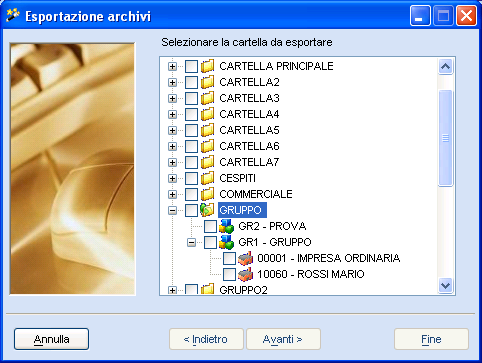
2 Esportazione Archivi Cartella Per avviare l esportazione degli archivi è stata predisposta una sequenza di maschere che aiutano l utente, attraverso determinate scelte, a compiere l operazione. Dalla versione 10.7 (DVD 1/2010) è possibile procedere all esportazione anche della singola azienda (e non necessariamente dell intera cartella come avveniva in precedenza); rimane, invece, invariata la funzione di importazione archivi cartella (per i dettagli si rimanda alla lettura del paragrafo Importazione Archivi Cartella ). Modalità operative Selezionare la cartella o l azienda, relativi agli archivi da esportare/salvare Cartella Gruppo Aziende Figura 2 La selezione della cartella prevede la selezione automatica di tutte le aziende/gruppi collegate. La selezione di un gruppo prevede la selezione automatica di tutte le aziende ad esso collegate. La selezione di una azienda prevede la selezione automatica del gruppo di riferimento. La selezione di una azienda/gruppo NON prevede la selezione automatica della cartella di riferimento. La deselezione del gruppo di riferimento prevede la deselezione automatica di tutte le aziende ad esso Collegate. Wolters Kluwer Italia Srl Help Desk Software Pagina 2 di 10
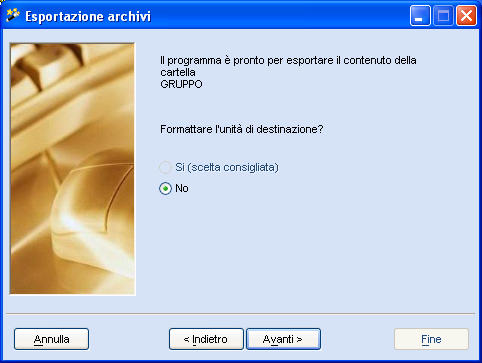
3 Indicare, tramite il pulsante Sfoglia (o digitandolo manualmente), il percorso in cui si vuole salvare il file Come percorso di destinazione viene proposto C Figura 3 Selezionando Avanti viene visualizzata la seguente maschera che riporta la cartella che si sta esportando e, in alcuni casi, consente anche di formattare l unità di destinazione Figura 4 Wolters Kluwer Italia Srl Help Desk Software Pagina 3 di 10
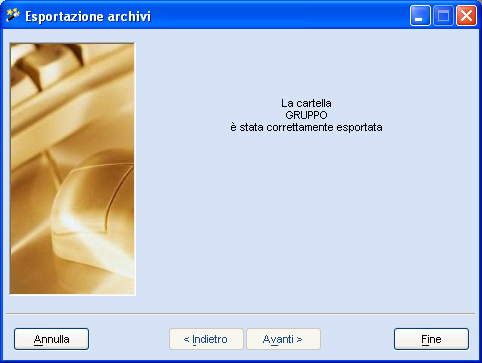
4 Cliccando su Avanti inizia l elaborazione Figura 5 Terminata l elaborazione viene visualizzato l esito dell esportazione "La Cartella XX;. è stata correttamente esportata" Figura 6 Nota: la funzione di esportazione crea, all interno dello zip un unico file nomecartella.sdf (fino alla versione , ultima versione del 2010 veniva, invece, creato un database Access per ogni archivio contenuto nella cartella (WKGEN - WKG per ogni gruppo - WKA per ogni azienda). Wolters Kluwer Italia Srl Help Desk Software Pagina 4 di 10
5 Importazione Archivi Cartella Tramite l importazione archivi cartella è possibile ripristinare/importare un intera cartella da un file generato con la procedura di esportazione archivi cartella. L importazione può avvenire sia dal precedente formato.mdb Figura 7 sia da quello attuale (dalla versione 10.15) Figura 8 La funzione di importazione è stata, inoltre, implementata per creare automaticamente il raccordo con l anagrafica unica nel caso in cui la procedura trova un anagrafica corrispondente (stesso codice fiscale e partita IVA) della/e azienda/e importata/e. L import effettuerà il raccordo automatico solo nel caso di corrispondenza univoca con Codice Fiscale e Partita IVA. In presenza di più anagrafiche (di Anagrafica Unica) corrispondenti, invece, la procedura non esegue nessun raccordo automatico e ne darà evidenza tramite un Log. Se invece, non esiste nessuna anagrafica i cui dati corrispondono a quelli che si stanno importando: se selezionato, in fase di importazione, il campo Crea anagrafica la procedura procederà alla creazione di una nuova anagrafica in Anagrafica Unica con i dati anagrafici contenuti nei Parametri della/e azienda/e che si stanno importando ed eseguirà il raccordo automaticamente; se NON selezionato il campo Crea anagrafica non verrà creata nessuna anagrafica (in Anagrafica Unica) e di conseguenza nessun raccordo; pertanto, l azienda funzionerà in modalità Disconnessa. Wolters Kluwer Italia Srl Help Desk Software Pagina 5 di 10
6 Modalità operative Nella prima maschera visualizzata, occorre selezionare il percorso del file che si vuole importare. La ricerca del file può essere effettuata attraverso il pulsante Sfoglia Figura 9 Figura 10 Wolters Kluwer Italia Srl Help Desk Software Pagina 6 di 10
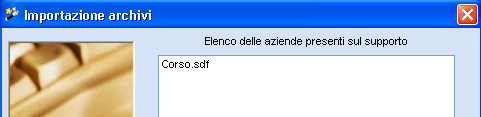
7 Selezionando Avanti se si sta importando un file esportato prima della versione (DVD 1/2011), viene visualizzato l elenco delle aziende e gruppi presenti nel file di origine che si desidera importare Figura 11 se si sta importando un file generato dalla procedura di esportazione archivi cartella eseguita dopo l installazione della versione 10.15, non vengono visualizzati più con tanti file.mdb (azienda, gruppo, generale) quante erano le aziende/gruppi presenti esportati, ma l unico file nomecartella.sdf contenente i dati esportati Figura 12 Wolters Kluwer Italia Srl Help Desk Software Pagina 7 di 10

8 Nella maschera successiva occorre selezionare (cliccando sulla cartella) la cartella di destinazione in cui verranno importati gli archivi. Crea anagrafica: se selezionato consente di creare in Anagrafica Unica un anagrafica con i dati della/e azienda/e importata/e Figura 13 Avvertenza Nel caso di selezione di una cartella il cui contenuto non corrisponde a quello presente nel file di importazione, l utente viene avvisato che proseguendo con l importazione i dati presenti nella cartella di destinazione verranno sovrascritti. Figura 14 Wolters Kluwer Italia Srl Help Desk Software Pagina 8 di 10
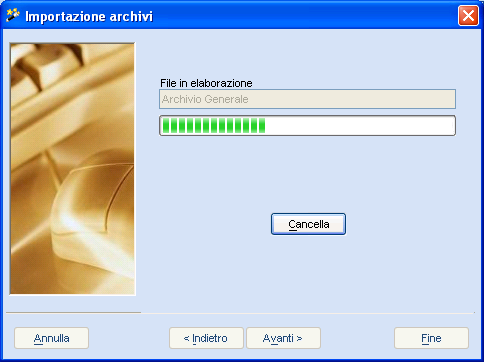
9 Andando avanti occorre digitare ESEGUI per confermare l importazione Figura 15 Avviare l elaborazione dell importazione selezionando Avanti Figura 16 Wolters Kluwer Italia Srl Help Desk Software Pagina 9 di 10
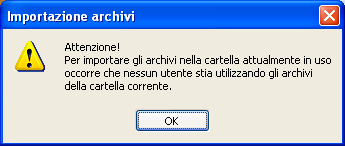
10 Terminata l elaborazione il programma visualizza l esito dell importazione: "L importazione degli archivi è stata completata", "cliccando" sul pulsante Fine si esce dalla funzione Figura 17 Nota bene: l importazione deve essere effettuata con la cartella di destinazione chiusa. Qualora risultino utenti collegati alla cartella di importazione, quest ultima non viene effettuata e viene visualizzato il seguente messaggio. In tal caso, occorre chiudere la cartella e procedere nuovamente con l importazione. Figura 18 Wolters Kluwer Italia Srl Help Desk Software Pagina 10 di 10
Importazione dati. e/fiscali Spesometro - Rel. 04.05.01. con gestionale e/satto. Gestionale e/satto
 e/fiscali Spesometro - Rel. 04.05.01 Importazione dati con gestionale e/satto 06118930012 Tribunale di Torino 2044/91 C.C.I.A.A. 761816 - www.eurosoftware.it Pagina 1 ATTENZIONE. Per poter procedere con
Cliccare qui per visualizzare la scheda prodotto e una dimostrazione di questa funzionalità
 Supporto On Line Allegato FAQ FAQ n.ro MAN-8JRC5Y62746 Data ultima modifica 19/07/2011 Prodotto Contabilità Modulo Contabilità Oggetto Inserimento veloce nominativi: acquisizione automatica dati anagrafici
Oggetto Comunicazione telematica delle operazioni di importo pari o superiore a 3.000,00 euro: gestione contabile
 Supporto On Line Allegato FAQ FAQ n.ro MAN-8FUC922511 Data ultima modifica 29/04/2011 Prodotto Contabilità Modulo Contabilità Oggetto Comunicazione telematica delle operazioni di importo pari o superiore
Teseo - Release
 AGGIIORNAMENTO PRODOTTI COMPLEMENTARI INTEGRATI Teseo - Release 4.20.00 Note di Rilascio Utente INFORMAZIONI AGGIORNAMENTO Questo rilascio può essere utilizzato come versione installabile oppure in aggiornamento
Oggetto Comunicazione telematica delle operazioni di importo pari o superiore a 3.000,00 euro: gestione contabile
 Supporto On Line Allegato FAQ FAQ n.ro MAN-8FUC922511 Data ultima modifica 31/05/2011 Prodotto Contabilità Modulo Contabilità Oggetto Comunicazione telematica delle operazioni di importo pari o superiore
Aggiornamento archivi Per questo aggiornamento è richiesta l'esecuzione della funzione "Aggiornamento archivi".
 NOTE DI RILASCIO Contabilità Ver. 14.14 SISTEMA PROFESSIONISTA Istruzioni per installare l aggiornamento LiveUpdate Istruzioni per il download degli aggiornamenti da LiveUpdate Istruzioni per l'installazione
Istruzioni Fatel Modulo CADI PRESENTAZIONE FILE LIQUIDAZIONE IVA
 Istruzioni Fatel Modulo CADI PRESENTAZIONE FILE LIQUIDAZIONE IVA Indice Premessa.. 2 Importazione dati... 3 Validazione dati... 5 Generazione file.10 Recupero file.11 Sblocco presentazione.. 12 Dati azienda..
* in giallo le modifiche apportate rispetto alla versione precedente datata 17/04/2012
 Nota Salvatempo Contabilità 22 MAGGIO 2012 * in giallo le modifiche apportate rispetto alla versione precedente datata 17/04/2012 Nuova modalità di esportazione dei dati dalla Contabilità all Unico Persone
MANUALE OPERATIVO 00132
 24-11-11 MANUALE OPERATIVO 00132 00132 MAN.USO COMUNIC. OPERAZIONI IVA ESPORTAZIONE PER INVIO DOCUMENTI PREMESSA Con l articolo 21 del dl 78/2010 è stato introdotto l obbligo di comunicare all Agenzia
Le presenti note si riferiscono esclusivamente alla procedura di installazione e di aggiornamento di Planet HR.
 Planet HR: note per l aggiornamento e l installazione (Pagina 1:9) Premessa Le presenti note si riferiscono esclusivamente alla procedura di installazione e di aggiornamento di Planet HR. Accedere al sistema
Bilancio Ver NOTE DI RILASCIO. Avvertenze. Aggiornamento Archivi. Prima di eseguire l'aggiornamento Archivi
 NOTE DI RILASCIO Bilancio Ver. 16.20 Avvertenze Prima di eseguire l'aggiornamento Archivi Eseguire il salvataggio degli archivi da Strumenti/Esportazione azienda, selezionando tutte le aziende gestite
Qual è la procedura per aggiornare VIALIBERA Azienda ad una nuova versione? Risposta. 1 Avvio del setup di installazione
 Qual è la procedura per aggiornare VIALIBERA Azienda ad una nuova versione? Risposta 1 Avvio del setup di installazione Montata l ISO del setup o avviato il setup autoestraente verrà visualizzata la finestra
SPESOMETRO 2013 FLUSSO SEMPLIFICATO (Agg.to al 02/04/2014)
 SPESOMETRO 2013 FLUSSO SEMPLIFICATO (Agg.to al 02/04/2014) Verificare di aver installato Contabilità 12.15 (Contabilità Guida Informazioni) 1) Verifica Codici IVA Personalizzati (se gestiti dall utente)
SissiCheck. Manuale Operativo. SissiCheck. Versione
 SissiCheck Versione 29-01-2010 1 Indice 0 GENERALITA... 3 1 Verifica invio dati di SissiCheck sul sistema centrale... 4 2 Attivazione rilevazione di SissiCheck per l invio dei dati sul sistema centrale...
ESAMI DI STATO WEB SCUOLA SECONDARIA DI I GRADO
 1 ESAMI DI STATO WEB SCUOLA SECONDARIA DI I GRADO (Area Alunni versione 6.3.5 o successive) Da questa versione dell area alunni è possibile esportare i dati delle commissioni d esame e dei relativi candidati
NOTE OPERATIVE DI RELEASE
 NOTE OPERATIVE DI RELEASE Il presente documento costituisce un integrazione al manuale utente del prodotto ed evidenzia le variazioni apportate con la release. IMPLEMENTAZIONI RELEASE Versione 2017.0.0
MODALITA D USO DELLA MASCHERA D INSERIMENTO CARTA DI PREVENZIONE ICTUS in ACCESS. Indice. Introduzione Installazione Modalità d uso...
 MODALITA D USO DELLA MASCHERA D INSERIMENTO CARTA DI PREVENZIONE ICTUS in ACCESS Indice Introduzione... 2 Installazione... 2 Modalità d uso... 2 Inserimento dei dati nella scheda ICTUS... 3 Sezione NIH...
FUTURA SERVICE S.r.l. Procedura GIMI.NET ver. 3.8 Agosto 2017
 Procedura GIMI.NET ver. 3.8 Agosto 2017 Requisiti di sistema minimi 2 Installazione procedura 3 Aggiornamento 3 Nuova installazione 3 Installazione Server Sql 9 Configurazione dati su Client 12 NOTA PER
Gruppo Buffetti S.p.A. Largo dei Caduti di El Alamein, Roma
 SOMMARIO VERSIONI CONTENUTE NEL PRESENTE CD...1 MODALITA DI AGGIORNAMENTO...2 AVVERTENZE...2 INTERVENTI EFFETTUATI CON L UPD 13_2015 DI LINEA AZIENDA...2 Proposta Causali Contabili, Contropartite e Codici
Cartella Clinica Basic
 Cartella Clinica Basic Istruzioni di Installazione Cartella Clinica Basic rel. 2.0 Sommario Prerequisiti di installazione... 1 Installazione... 2 Importazione dati da Cartella Clinica Bracco... 5 Attivazione
testo Saveris Web Access Software Istruzioni per l'uso
 testo Saveris Web Access Software Istruzioni per l'uso 2 1 Indice 1 Indice 1 Indice... 3 2 Descrizione delle prestazioni... 4 2.1. Utilizzo... 4 2.2. Requisiti di sistema... 4 3 Installazione... 5 3.1.
OS1 Box Fatture Ciclo passivo Manuale operativo Rev.01
 I S OS1 ox Fatture Ciclo passivo Manuale operativo ev.01 applicazione OS1oxFattureAcq, consente di importare i file delle fatture passive nel formato XM. Sommario Accesso ad OS1oxFattureAcq... 3 Tabelle...
Fatturazione Elettronica (documento aggiornato al 03/01/2019)
 Con WinCar / WinMec puoi gestire, con un unico strumento, la creazione e l invio di fatture (ciclo attivo) e la ricezione di fatture da parte dei fornitori (ciclo passivo). Puoi creare la fattura (nella
Manuale d uso DropSheep 4 imaio Gestione Pixmania-PRO Ver 1.1
 Manuale d uso DropSheep 4 imaio Gestione Pixmania-PRO Ver 1.1 Release NOTE 1.1 Prima Versione del Manuale INDICE 1-INTRODUZIONE... 4 2- GESTIONE DEL CATALOGO PIXMANIA-PRO SU IMAIO... 5 3-Configurazione
1. Entrare nell anagrafica del cliente e, oltre ai campi anagrafici, compilare anche i seguenti:
 MANUALE OPERATIVO FATTURAZIONE ELETTRONICA ATTIVA PGB OPERAZIONI PRELIMINARI: 1. Entrare nell anagrafica del cliente e, oltre ai campi anagrafici, compilare anche i seguenti: a. Flag Ente pubblico (solo
Manuale all utilizzo di Webdesk Fattura Smart
 Agenzia B&B S.R.L. - Modena Manuale all utilizzo di Webdesk Fattura Smart Importatore contabile Agenzia B&B S.R.L. - Modena Versione n.1, Novembre 2018 Importatore Contabile - Contabilizzazione all interno
INTERVENTI DI RIDUZIONE DEL RISCHIO SISMICO. DISCIPLINATI DAL PROGRAMMA O.C.D.P.C. n. 52 del 20/02/2013
 INTERVENTI DI RIDUZIONE DEL RISCHIO SISMICO DISCIPLINATI DAL PROGRAMMA O.C.D.P.C. n. 52 del 20/02/2013 Manuale del software per la gestione delle richieste di contributo per interventi strutturali di rafforzamento
Piattaforma Fiscale. Manuale
 Piattaforma Fiscale Manuale 2 1 Sequenziale SIATEL (controllo codice fiscale) A monte della procedura di creazione del file Telamatico SIATEL occorre verificare che, nell'elenco delle dichiarazioni, raggiungibile
CONFIGURAZIONE E GESTIONE DEL DATABASE. rev giugno 2018
 CONFIGURAZIONE E GESTIONE DEL DATABASE rev. 1.5 29 giugno 2018 Indice Introduzione Configurazione iniziale del database Condivisione del database su rete locale (LAN) Cambio e gestione di database multipli
Comunicazione Richiesta Precompilate ISA
 Nota Salvatempo 13 GIUGNO 2019 Premessa Comunicazione Richiesta Precompilate ISA L acquisizione dei dati precompilati ISA da parte degli intermediari Per richiedere all Agenzia delle Entrate la messa a
Comunicazione Operazioni Transfrontaliere
 Nota Salvatempo 24 GENNAIO 2019 Comunicazione Operazioni Transfrontaliere Premessa Normativa Dall 01/01/2019 ha preso il via la fatturazione elettronica obbligatoria per le cessioni di beni e le prestazioni
Generazione file per 770 e CU Gecom per l anno 2015 periodo d imposta 2014
 CU Gecom per l anno 2015 periodo d imposta 2014 Guida utente I Indice GAMMA 1 3 1.1... 4 1.2 Gecom Redditi 770 Importazione dati 770 Semplificato... 12 1.3 Gecom Unica Evolution Import dati da file telematico...
1. Attivazione del software
 uniflow Attivazione Licenza 1 1. Attivazione del software Al termine dell installazione, il software funzionerà senza registrazione in modalità demo (dopo 20 lavori di stampa eseguiti senza registrazione
Telematico CU Entro il 7 marzo Il modello deve essere presentato esclusivamente per via telematica.
 HELP DESK Nota Salvatempo L0040 MODULO PAGHE Telematico CU 2017 Quando serve Per la generazione del file Telematico CU 2017 da inviare all'agenzia delle Entrate. La normativa Novità Il sostituto può trasmettere
QUICK GUIDE N-COM EASYSET
 QUICK GUIDE N-COM EASYSET Installazione del programma su Mac (sistema operativo ios) e operazioni principali INSTALLAZIONE DI N-COM EASYSET... 2 AGGIORNAMENTO FIRMWARE N-COM... 3 MODIFICA LINGUA DEGLI
Supporto On Line Allegato FAQ. I quadri interessati dall'elaborazione sono:
 Supporto On Line Allegato FAQ FAQ n.ro MAN-6Z8HTE73702 Data ultima modifica 09/03/2015 Prodotto Contabilità Modulo Ritenute Oggetto Modalità di esportazione dal modulo Ritenute al modello 770 * in giallo
Gestione Formulario. Il Formulario è una raccolta organizzata di formule e modelli finalizzati all amministrazione e gestione del personale.
 Gestione Formulario Il programma Esserci Studio gestisce un proprio Formulario. Il Formulario è una raccolta organizzata di formule e modelli finalizzati all amministrazione e gestione del personale. Le
Gestione deleghe. Ravvedimento operoso Con la versione 3.9 vengono implementati due nuovi tipi i ravvedimento:
 Nota Operativa Gestione deleghe 20 ottobre 2013 Ravvedimento operoso Con la versione 3.9 vengono implementati due nuovi tipi i ravvedimento: - Ravvedimento debiti scaduti, per il versamento di debiti non
CREAZIONE BUSTA CON IMPORTAZIONE FASCICOLO DA LIVE!... 2 CREAZIONE MANUALE DELLA BUSTA... 12
 CREAZIONE BUSTA CON IMPORTAZIONE FASCICOLO DA LIVE!... 2 CREAZIONE MANUALE DELLA BUSTA... 12 www.opendotcom.it Pag 1 di 17 CREAZIONE BUSTA CON IMPORTAZIONE FASCICOLO DA LIVE! Si consiglia di utilizzare
BODYGRAM PLUS MODULO BODYSCAN
 BODYGRAM PLUS MODULO BODYSCAN Modulo add-on per analisi regionale della bioimpedenza Rev. 2 06/2017 Questa pagina è stata lasciata intenzionalmente bianca Rev. 3 08/2017 Pag. 2 a 16 SOMMARIO ACCESSO AL
Manuale Utente IMPORT MILLEWIN
 Manuale Utente IMPORT MILLEWIN Sommario Prerequisiti per l installazione... 2 Installazione del software IMPORT MILLEWIN... 2 Utilizzo dell importatore... 3 CCB - Manuale Utente Import MILLEWIN 1 Prerequisiti
SOMMARIO. Presidenza del Consiglio dei Ministri. Ufficio Nazionale per il Servizio Civile
 Manuale Utente (IBAN Volontari) Versione 1.0.0 SOMMARIO 1. PREMESSA... 3 2. ACCESSO AL SISTEMA HELIOS... 4 2.1. PAGINA INIZIALE... 8 3. CARICAMENTO COORDINATE BANCARIE VOLONTARI... 11 3.1. RECUPERO MODELLO
HiProg3 Gestione Programmazione Triennale ed Elenco Annuale dei Lavori Pubblici. Manuale d installazione
 HiProg3 Gestione Programmazione Triennale ed Elenco Annuale dei Lavori Pubblici Settembre 2005 Sommario 1 PREMESSA...3 2 CARATTERISTICHE E REQUISITI...4 2.1 Requisiti del PC...4 3 INSTALLAZIONE...5 3.1
MANUALE OPERATIVO FATTURAZIONE ELETTRONICA ATTIVA PGB
 MANUALE OPERATIVO FATTURAZIONE ELETTRONICA ATTIVA PGB OPERAZIONI PRELIMINARI: ALIQUOTE IVA: Sulle aliquote iva integrare i dati attuali andando a specificare i due campi evidenziati. Per le aliquote iva
1. Entrare nell anagrafica del cliente e, oltre ai campi anagrafici, compilare anche i seguenti:
 MANUALE OPERATIVO FATTURAZIONE ELETTRONICA ATTIVA PGB OPERAZIONI PRELIMINARI: 1. Entrare nell anagrafica del cliente e, oltre ai campi anagrafici, compilare anche i seguenti: a. Flag Ente pubblico (Obbligatorio)
Gestione Contabile. Integrazione con le Dichiarazioni per Veicoli
 Gestione Contabile Integrazione con le Dichiarazioni per Veicoli ELABORAZIONE AMMORTAMENTO VEICOLI All interno del modulo Cespiti nel menu Funzioni Fiscali è disponibile la funzione Elaborazione ammortamento
Comunicazione annuale operazioni Black List
 Nota Salvatempo Contabilità 14.05 10 MARZO 2016 Comunicazione annuale operazioni Black List Premessa normativa Il decreto Semplificazioni Fiscali D.Lgs. 165/2014 all art. 21 ha apportato alcune modifiche
Archiviazione Elettronica e Conservazione sostitutiva
 ACO Archiviazione Elettronica e Conservazione sostitutiva Giugno 2015 INDICE A) INSTALLAZIONE DELL AGGIORNAMENTO... 2 AGGIORNAMENTO STAND ALONE/SERVER... 2 AGGIORNAMENTO CLIENT... 4 B) CONSERVAZIONE IN
Addendum al Manuale Operativo di. Cipro32. Plug-In Pegasus 2004/2005. Lato fornitore
 Addendum al Manuale Operativo di Cipro32 Plug-In Pegasus 2004/2005 Lato fornitore Ver.1 Ultima stampa 26/02/2009 1 Introduzione PLUG-IN PEGASUS In questo addendum al manuale di Cipro32, saranno illustrati
GUIDA A IVI15 Il prodotto Dichiarazione Intento, può essere utilizzato sia da chi intende trasmettere direttamente la propria Dichiarazione sia dagli
 GUIDA A IVI15 Il prodotto Dichiarazione Intento, può essere utilizzato sia da chi intende trasmettere direttamente la propria Dichiarazione sia dagli Intermediari che trasmettono la Dichiarazione per conto
MANUALE OPERATIVO FATTURAZIONE ELETTRONICA PGB
 MANUALE OPERATIVO FATTURAZIONE ELETTRONICA PGB OPERAZIONI PRELIMINARI: 1. Entrare nell anagrafica del cliente e, oltre ai campi anagrafici, compilare anche i seguenti: a. Flag Ente pubblico (Obbligatorio)
Comunicazione dei dati delle fatture emesse e ricevute. Nominativo
 Nota Salvatempo Antielusione - Invio dati fatture 13 settembre 2017 Comunicazione dei dati delle fatture emesse e ricevute Nominativi Di seguito, verranno illustrate le modalità operative per una corretta
MANUALE TECNICO n AGGIORNATO AL INSTALLAZIONE AMBIENTE VISUALE REDDITI 2013 REL
 MANUALE TECNICO N.16.00 DEL 03.04.2014 INSTALLAZIONE AMBIENTE VISUALE REDDITI 2013 REL. 14.00 Indice Prerequisiti Pag. 2 Installazione del software Ambiente Visuale Redditi 2013 Rel.14.00 Pag. 2 Aggiornamento
Salvataggio Mail in locale
 Salvataggio Mail in locale In Zimbra è possibile salvare in locale l intero contenuto dell account di posta (mail, contatti, agenda, impegni,valigetta) oppure solo determinati elementi dell account. I
Dichiarazioni Fiscali 2010
 Dichiarazioni Fiscali 2010 Deleghe 2010 Importazione dati da PagheOnLine La procedura di importazione dei dati provenienti da PAGHE ONLINE in DELEGHE di pagamento è composta da 2 fasi: 1) Preparazione
QUICK GUIDE N-COM EASYSET
 QUICK GUIDE N-COM EASYSET Installazione del programma su PC (sistema operativo Windows) e operazioni principali INSTALLAZIONE DI N-COM EASYSET... 2 AGGIORNAMENTO FIRMWARE N-COM... 5 MODIFICA LINGUA DEGLI
Procedura di invio Telematico intrastat
 Procedura di invio Telematico intrastat 1. Generazione del file Scambi.cee da Gamma Sprint Aprire il menù : Amministrazione Intrastat Invio Telematico intra 2010. Scegliere Mese, numero Elenco (Lo da in
IdeaFism. Esportazione del Flusso 'FREQUENZE INFANZIA' per il portale SIDI del MIUR
 IdeaFism Esportazione del Flusso 'FREQUENZE INFANZIA' per il portale SIDI del MIUR Versione 3.12 Idea 7.19 19 Settembre 2019 Indice Esportazione del Flusso 'FREQUENZE INFANZIA' per il portale SIDI del
Fatturazione Elettronica
 Con WinCar / WinMec puoi gestire, con un unico strumento, la creazione e l invio di fatture (ciclo attivo) e la ricezione di fatture da parte dei fornitori (ciclo passivo). Puoi creare la fattura (nella
Dichiarazione IRAP Correttiva
 HELP DESK Nota Salvatempo 0055 MODULO Dichiarazione IRAP Correttiva Quando serve Per gestire la Dichiarazione Correttiva per l anno di imposta 2017, dall Ambiente in linea, per il Modello IRAP La normativa