
Gestione Commissioni Esami
|
|
|
- Gemma Evangelina Poli
- 9 anni fa
- Просмотров:
Транскрипт
1 Gestione Commissioni Esami Sistema informatico ESSE3 Versione 3.0 Autore Stato Revisore Gruppo Esse3 Approvato P. Casalaspro Data 30/01/2014 Distribuito a: Utenti Esse3
2 SOMMARIO 1 Introduzione Appelli con firma digitale (FDS) Definizione della Commissione d Esame Docenti Carica da offerta Abilita docenti Abbinamento della Commissione d Esame ad un appello Commissioni multiple per uno stesso insegnamento Commissioni per Attività Didattiche con logistica condivisa con altre Attività Didattiche Gestione Commissioni Esami -Vers.03
3 1 Introduzione La funzione Gestione Commissioni Esami consente di definire l insieme di docenti che svolgerà esami per un determinato insegnamento, per un intero arco temporale, che non necessariamente coincide con la durata di un anno accademico. La definizione di una Commissione di esame viene associata al Corso di Studi / Attività Didattica, per un periodo temporale delimitato da una data inizio ed una data fine di validità. All atto di creazione di un singolo appello e/o dell inserimento massivo (funzione Inserimento rapido appelli), è necessario che sia stata definita una Commissione valida per ciascuna data in cui viene generato un appello; per ciascun insegnamento possono essere definite più Commissioni. Ciascun docente inserito nella Commissione deve essere abilitato alla visualizzazione dell appello. La funzione Abilita Docenti consente di attribuire le abilitazioni ai singoli docenti per gli appelli definiti per le coppie CDS/AD. Le titolarità definite in Offerta Didattica sono già presenti nella maschera; vanno, invece, aggiunte le abilitazioni per gli altri componenti, laddove non fossero già presenti. 1.1 Appelli con firma digitale (FDS) Nel caso di appelli con firma digitale, di tipo FDS, la disponibilità di una Commissione di esame in ESSE3 è requisito indispensabile per consentire al Presidente di Commissione di verbalizzare on line con firma digitale. Infatti, a partire dalla versione di ESSE3, il Presidente della Commissione, via web, per aggiungere componenti alla Commissione, può effettuare la ricerca esclusivamente tra i docenti elencati nella Commissione predefinita, e non più tra tutti i docenti dell ateneo. In caso non dovesse essere disponibile alcuna Commissione, dal momento che oltre al Presidente è necessario un altro componente per poter apporre la firma digitale, il verbale rimarrebbe in sospeso e gli esami non potrebbero essere registrati. Inoltre, sarebbe preferibile non associare la Commissione all appello, come descritto nel Cap.2. Nella maschera Abilita docenti, il valore VIS deve essere ZERO per i docenti inseriti nella Commissioni. Gestione Commissioni Esami -Vers.03 Pag. 1
4 2 Definizione della Commissione d Esame La definizione della Commissione d Esame va implementata attraverso la funzione di ESSE3 Gestione Commissioni Esami, attivabile da : CALENDARIO ESAMI -> ESAMI PROFITTO -> GESTIONE COMMISSIONI ESAMI Nella maschera che si apre, è possibile gestire le Commissioni di Esame per tutte le AD di un determinato CDS. Gestione Commissioni Esami -Vers.03 Pag. 2
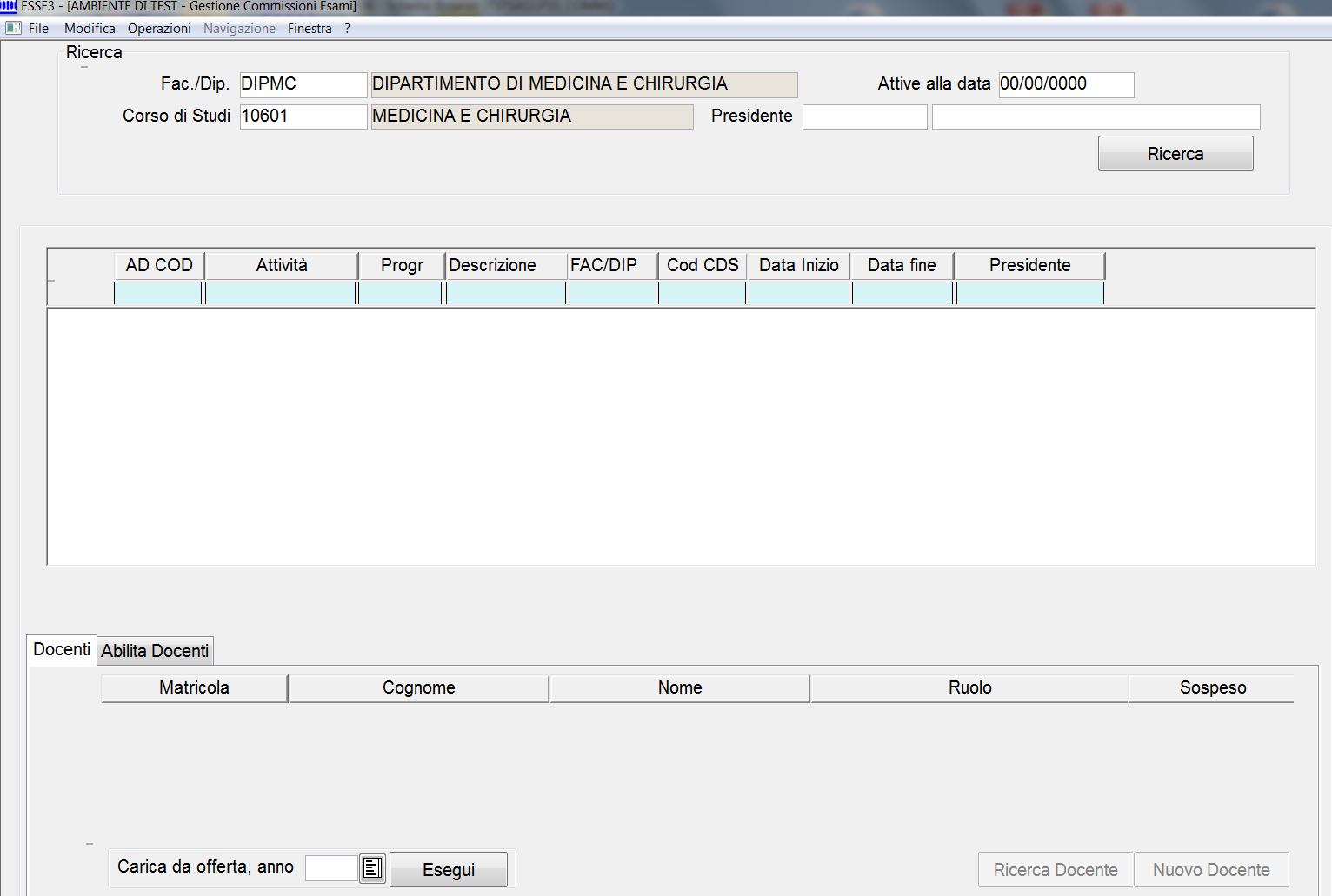
5 Impostare il Dipartimento ed il CDS e selezionare il bottone Gestione Commissioni Esami -Vers.03 Pag. 3

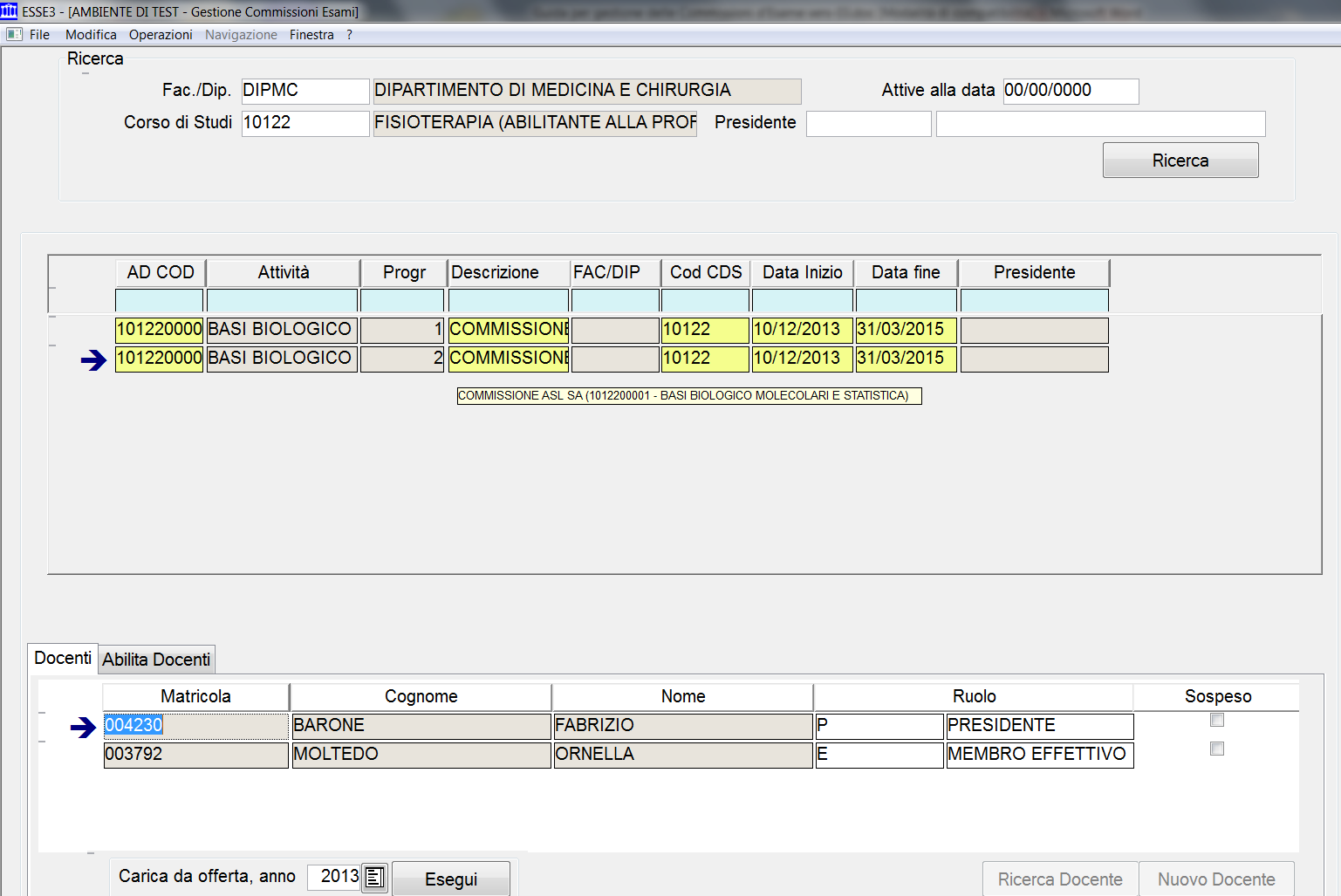
6 Per inserire una nuova Commissione su un CDS, recuperato nella testata della maschera, si accede alla parte centrale della maschera in modalità Inserimento tramite il bottone valori relativi alla AD per la quale si vuole creare la Commissione. e si impostano i Se sono già presenti delle Commissioni, per aggiungerne delle nuove si procede con il bottone. Bisogna necessariamente attribuire un nome alla Commissione e definire un periodo di validità. Si suggerisce di utilizzare il seguente standard di nomenclatura per il nome della Commissione: la parola COMMISSIONE, seguita dal codice ESSE3 dell insegnamento e poi dalla descrizione; es. COMMISSIONE ANATOMIA UMANA II. Per gli insegnamenti con diverse Commissioni, nel nome va inserito un riferimento esplicativo alla particolare Commissione; es. COMMISSIONE ASL SA ( BASI BIOLOGICO MOLECOLARI E STATISTICA). Gestione Commissioni Esami -Vers.03 Pag. 4
7 Dopo aver selezionato il bottone alla Commissione (valore nel campo PROGR.)., il sistema associa automaticamente il codice identificativo 2.1 Docenti Nel tab Docenti viene inserito l elenco dei docenti che compongono la Commissione. A ciascun docente deve essere assegnato un Ruolo. E obbligatorio che in ogni Commissione sia presente il Presidente e almeno un componente. L elenco dei docenti può essere inserito manualmente, oppure può essere caricato dall Offerta Didattica di un determinato anno accademico, prelevando i nominativi dei docenti assegnati all insegnamento nell anno accademico selezionato. Gestione Commissioni Esami -Vers.03 Pag. 5

8 2.2 Carica da offerta La funzione Carica da offerta importa tutti i docenti che sono stati legati alla coppia CDS/AD nell Offerta Didattica. Si seleziona l anno dell Offerta alla quale si vuol far riferimento e si preme il bottone. Gestione Commissioni Esami -Vers.03 Pag. 6
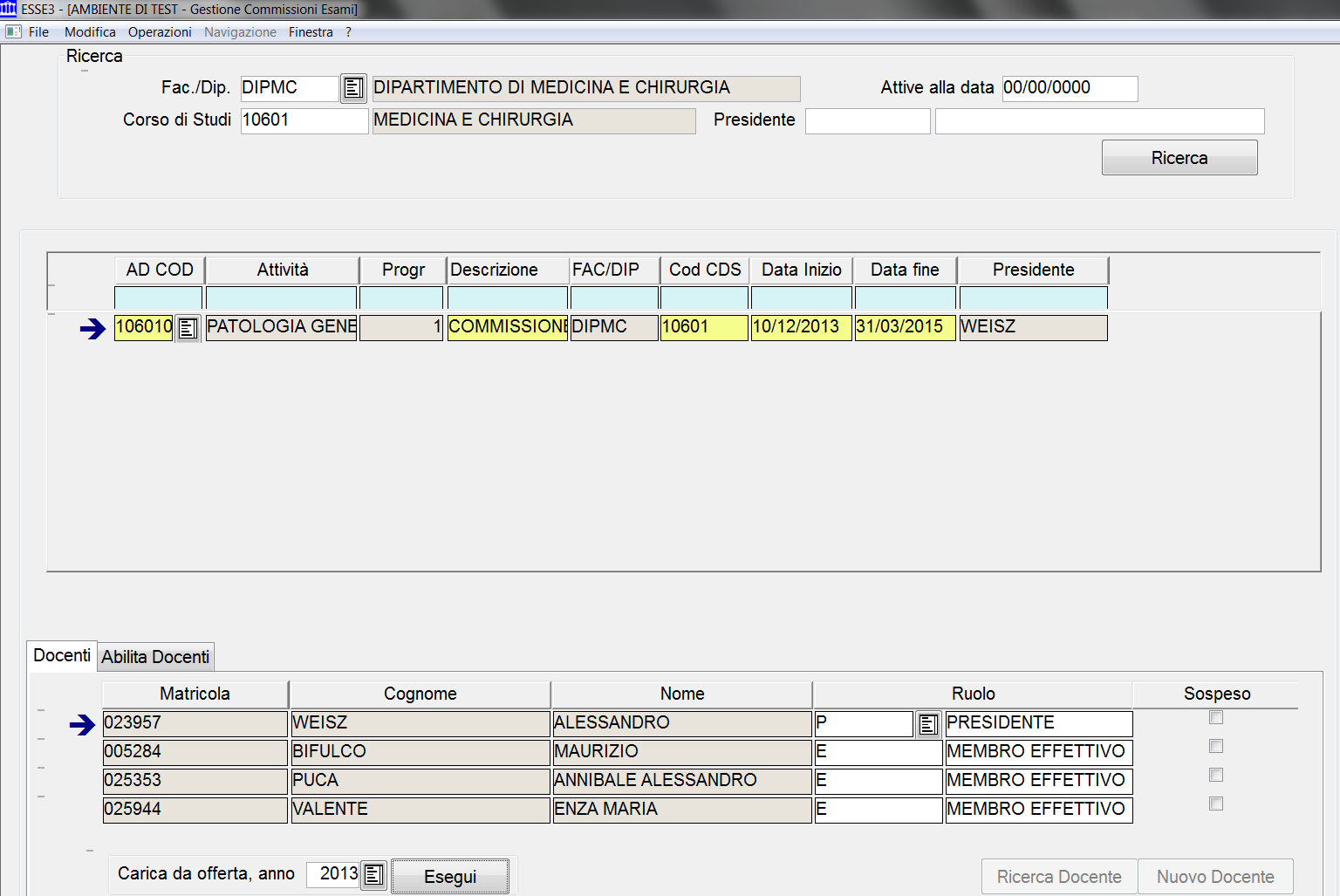
9 Una volta importati i docenti, si eliminano quelli che effettivamente NON devono far parte della Commissione. Gestione Commissioni Esami -Vers.03 Pag. 7
10 Gestione Commissioni Esami -Vers.03 Pag. 8
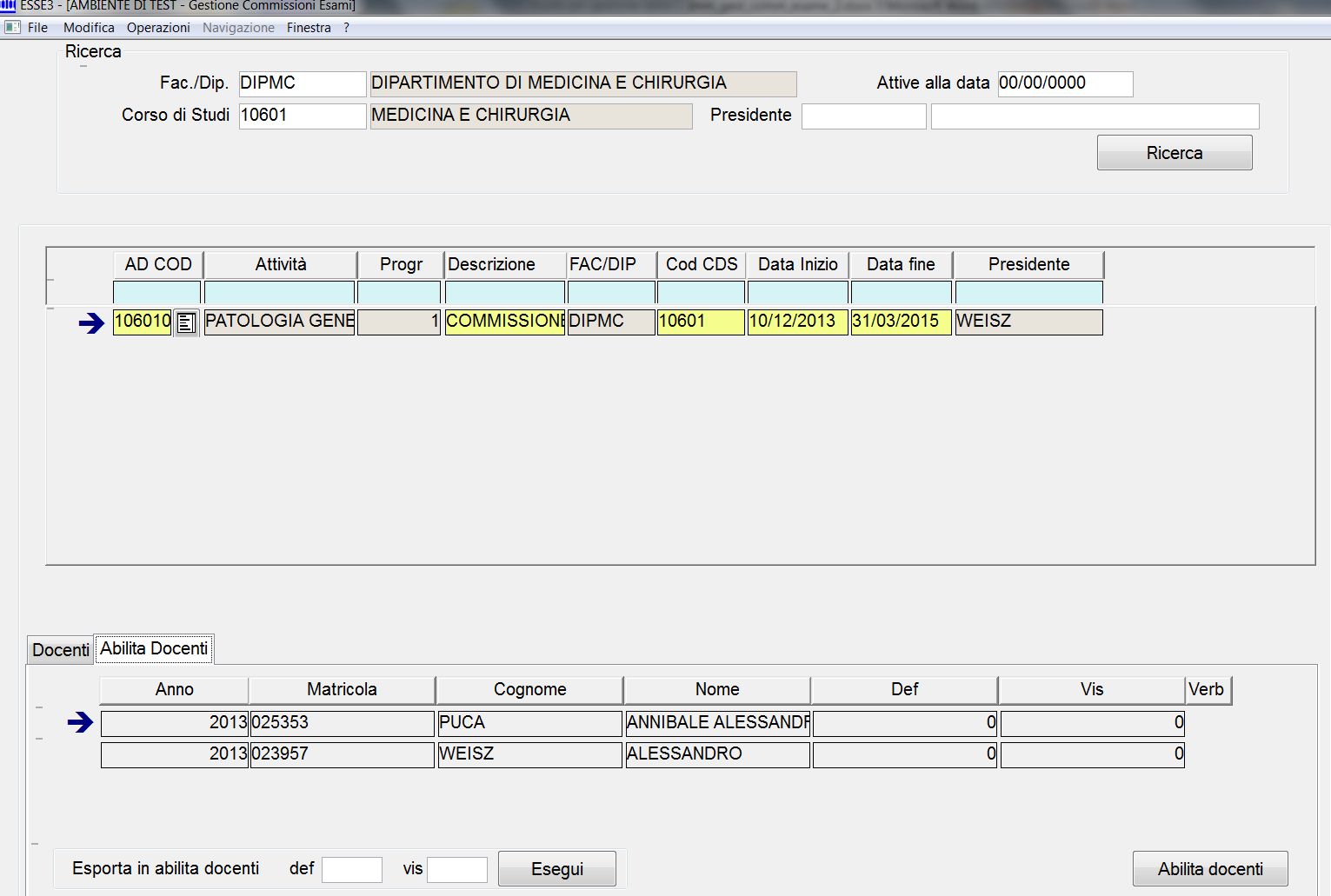
11 2.3 Abilita docenti Accanto al tab DOCENTI è presente il tab ABILITA DOCENTI, dove è disponibile l elenco dei docenti già abilitati sull insegnamento. Requisito fondamentale per consentire al docente di fruire dei servizi on line per l appello di esame è di impostare correttamente la funzione Abilita docenti, a cui si accede direttamente selezionando l omonimo bottone Abilita docenti. In particolare, per il docente che non è definito Titolare dell insegnamento in Offerta didattica, nella maschera Abilita docenti dovrà essere inserita una riga con il suo nome, con cui verrà abilitato a visualizzare gli appelli dell insegnamento. Se il docente viene inserito in una Commissione per un insegnamento, il valore del parametro VIS deve essere ZERO, in quanto verrà esplicitamente associato agli appelli a cui effettivamente parteciperà (DEF=0, VIS=0). Gestione Commissioni Esami -Vers.03 Pag. 9

12 Gestione Commissioni Esami -Vers.03 Pag. 10

13 3 Abbinamento della Commissione d Esame ad un appello All atto della creazione di un appello d esame, deve essere inserito il docente Presidente dell appello, indipendentemente dalla tipologia dell appello (STD, FDS, ). Si consiglia di non associare la Commissione all appello, ma di inserire esclusivamente il docente Presidente nel tab Docenti Associati. Infatti, nei casi di appelli di tipo FDS, con firma digitale, associando la Commissione all appello, si costringerebbe il Presidente di Commissione, via web, che si ritroverà l intera Commissione già associata, ad eliminare i componenti che non sono effettivamente presenti, con i rischi facilmente immaginabili. Al contrario, associando esclusivamente il Presidente, questi, via web, sceglierebbe i componenti, selezionando, dalla lista predefinita nella Commissione, esclusivamente i docenti effettivamente presenti per quell appello. Per gli appelli di tipo STD, bisogna abbinare all appello, oltre al Presidente, anche ciascun docente che intende consultare la lista dei prenotati via web, dal momento che per tutti i docenti sarà stato impostato il valore VIS=0 in Abilita docenti. Gestione Commissioni Esami -Vers.03 Pag. 11
14 4 Commissioni multiple per uno stesso insegnamento Si può verificare la necessità di dover creare diverse Commissioni per lo stesso periodo di validità, ad esempio per insegnamenti partizionati. In tal caso, si procede con la creazione delle singole Commissioni, per la stessa coppia CDS/AD, per lo stesso periodo di validità, tipicamente con Presidenti differenti. Nelle immagini di esempio vengono create due Commissioni per una AD partizionata per SEDI. Gestione Commissioni Esami -Vers.03 Pag. 12
15 All atto della creazione di un appello sulla coppia CDS/AD per la quale sono state create le Commissioni, l operatore procederà con l inserimento del Presidente dell appello. Gestione Commissioni Esami -Vers.03 Pag. 13

16 Gestione Commissioni Esami -Vers.03 Pag. 14
17 In caso si intendesse associare un intera Commissione (scelta sconsigliata), tramite il bottone per l Appello. si aggiungerebbe l elenco dei componenti di tutte le Commissioni valide Gestione Commissioni Esami -Vers.03 Pag. 15
18 5 Commissioni per Attività Didattiche con logistica condivisa con altre Attività Didattiche Le Attività Didattiche che usufruiscono della logistica di altre AD, non devono avere le Commissioni definite, in quanto gli appelli di esame vengono creati sulle Attività Didattiche che erogano la logistica. Esempio: L AD SOCIOLOGIA DELL'ORGANIZZAZIONE eroga la logistica anche per la AD SOCIOLOGIA DELL'ORGANIZZAZIONE; infatti, come si legge nell immagine, il flag Fornisce l esame comune è alzato. Di conseguenza, le Commissioni, per il periodo temporale in cui è valida la logistica 2013/2014, devono essere definite esclusivamente sulla AD SOCIOLOGIA DELL'ORGANIZZAZIONE. Gestione Commissioni Esami -Vers.03 Pag. 16
UNIVERSITÀ DEGLI STUDI DI SALERNO Ufficio Pianificazione e Sviluppo
 Guida alla gestione delle Sedute di Laurea Online Procedura informatica ESSE3 Versione 1.1 Autore Stato Revisore Data 25/01/2016 Distribuito a: Gruppo di lavoro ESSE3 Operatori ESSE3 Sommario Introduzione...
Seconda Università degli Studi di Napoli
 Seconda Università degli Studi di Napoli Guida alla gestione degli Appelli WEBESSE3 Area Docenti Ripartizione Studenti - Ufficio Anagrafe Studenti Universitari e Contribuzione Studentesca 25 giugno 2014
Guida alla gestione degli appelli d esame
 Guida alla gestione degli appelli d esame Procedura informatica ESSE3 Versione 1.0 Autore Stato Revisore Data 08/09/2011 Distribuito a: Gruppo di lavoro ESSE3 Rivisto Docenti dell Ateneo 1 Introduzione
Guida alla gestione dei Verbali d esame online
 Guida alla gestione dei Verbali Procedura informatica ESSE3 Versione 1.0 Autore Stato Revisore Data 01/08/2012 Distribuito a: Gruppo di lavoro ESSE3 Docenti dell Ateneo Sommario Introduzione... 1 1 Accesso
Guida per l utilizzo della WEB COMMUNITY
 Guida per l utilizzo della WEB COMMUNITY Procedura informatica ESSE3 Versione 1.0 Autore Stato Revisore Gruppo di lavoro ESSE3 Rivisto Capo Ufficio Data 09/05/2011 Distribuito a: Docenti dell Ateneo Gruppo
Gestione Offerta Didattica Attribuzione Logistica e Carico Didattico
 Gestione Offerta Didattica Attribuzione Versione 2.0 Autore Stato Revisore Data 21/03/2017 Distribuito a: Coorte 29 dicembre Rivisto P.Casalaspro Utenti Uffici Didattica Sommario 1 Introduzione... 2 2
Revoca verbale esame firmato digitalmente dal docente
 Sistema informatico ESSE3 Versione 1.0 Autore Stato Revisore Data 23/03/2015 Distribuito a: Approvato P. Casalaspro Utenti Esse3 SOMMARIO 1 Revoca del verbale... 1 2 Esito della Revoca nell area web docente...
Gestione Avvisi e Comunicazioni
 U N I V E R S I T À D E G L I S T U D I D I S A L E R N O Procedura ESSE3 Gestione Avvisi e Comunicazioni Versione 2.0 Autore Carmela Viviano Stato Approvato Revisore Pio Casalaspro Data 15/01/2009 Distribuito
ESSE3: VISUALIZZAZIONE DATE APPELLI
 ESSE3: VISUALIZZAZIONE DATE APPELLI Autori: Distribuito a: Modifiche rispetto alle revisioni precedenti: Gruppo di progetto Esse3 Docenti Ateneo Rev. 1.0 del 30 ott 2014 Codice Documento: S3_VisDateApp
Progetto ESSE3-VOL. Guida Operatori alla gestione degli Appelli e dei Verbali d esame online
 Progetto ESSE3-VOL Guida Operatori alla gestione degli Appelli e dei Verbali d esame online Redatto da: Verificato da: Approvato da: Giorgio Gagliardi (KION Spa) Mariangela Lotito (KION Spa) Giorgio Gagliardi
Condivisione Logistica
 Condivisione Logistica Documento redatto da: Centro Servizi Informatici Area Esse3 - Grazianna Facchini Data: 06/04/2016 Versione non definitiva La Condivisione logistica tra Attività Didattiche (AD) è
Guida alla verbalizzazione online delle Sedute di Laurea
 delle Sedute di Laurea Procedura informatica ESSE3 Versione 2.1 Autore Stato Revisore Data 21/01/2016 Distribuito a: Gruppo di lavoro ESSE3 Prof. V.Auletta Docenti dell Ateneo Sommario Introduzione...
Registro Lezioni e Diario Docenti
 Registro Lezioni e Diario Docenti Documento redatto da: Centro Servizi Informatici Area Esse3 - Data: 12/04/2016 Versione non definitiva Sommario 1. REGISTRO LEZIONI DOCENTE... 2 1.1. Collegamento al Registro
Guida all utilizzo dell Area web riservata ai docenti
 Guida all utilizzo dell Area web Mi@Lumsa riservata ai docenti Pagina 1 di 11 1 Introduzione I docenti hanno la possibilità di accedere a pagine web, a loro riservate, collegate al sistema informativo
MANUALE ESSE3 Gestione Registro delle lezioni
 MANUALE ESSE3 Gestione Registro delle lezioni DOCENTI 1 INDICE 1. INTRODUZIONE E ACCESSO... 3 2. GESTIONE DEL REGISTRO... 4 2.1. Informazioni generali... 6 2.2. Stato del Registro... 7 2.2.1. Transizioni
U N I V E R S I T À D E G L I S T U D I D I S A L E R N O
 U N I V E R S I T À D E G L I S T U D I D I S A L E R N O Coordinamento Servizi Informatici Gestione iscrizione ai Corsi Singoli Versione 2.0 Autore Stato Revisore Gruppo di lavoro ESSE3 Approvato P.Casalaspro
RICHIESTA CERTIFICATO DI AGIBILITÀ IMPRESE CHE OCCUPANO LAVORATORI DEL SETTORE DELLO SPETTACOLO
 RICHIESTA CERTIFICATO DI AGIBILITÀ IMPRESE CHE OCCUPANO LAVORATORI DEL SETTORE DELLO SPETTACOLO RIEPILOGO AGGIORNAMENTI VERSIONE 2.0 Data di consegna 01/02/2016 Pag. 1 1. Introduzione... 3 2. Scopo del
UNIVERSITÀ DEGLI STUDI DI BRESCIA Servizi ICT 04/10/2016 Manuale Esse3 Gestione appelli e verbalizzazione on-line Docenti Verbalizzazione
 2.1. L operazione di verbalizzazione, che è disponibile solo per Appelli (NON per prove parziali), permette di rendere ufficiali gli esiti inseriti per ogni singolo studente di un appello. Per potere portare
Utilizzo delle Maschere in Microsoft Access
 Utilizzo delle Maschere in Microsoft Access Uso delle maschere Permettono di definire delle interfacce grafiche per la gestione dei dati del database Permettono di realizzare delle piccole applicazioni
ESSE3 GUIDA DEL PRODOTTO
 ESSE3 GUIDA DEL PRODOTTO Firma Digitale Diploma Supplement Codice doc.: PRE_TREQUI KION S.p.A. pag. 1 di 18 INDICE SCOPO DEL DOCUMENTO... 3 STORIA DELLE MODIFICHE... 3 DESCRIZIONE DELLA FUNZIONALITÀ...
RICHIESTA CERTIFICATO DI AGIBILITÀ IMPRESE CHE OCCUPANO LAVORATORI DEL SETTORE DELLO SPETTACOLO
 RICHIESTA CERTIFICATO DI AGIBILITÀ IMPRESE CHE OCCUPANO LAVORATORI DEL SETTORE DELLO SPETTACOLO MANUALE UTENTE Data di consegna 15/05/2015 Versione 1.0 - Pag. 1 1. Introduzione... 3 2. Scopo del documento...
DIPARTIMENTO DI STUDI UMANISTICI INDICAZIONI OPERATIVE PER RISOLVERE CRITICITA RELATIVE ALLA PROCEDURA DI VERBALIZZAZIONE ONLINE CON FIRMA DIGITALE
 DIPARTIMENTO DI STUDI UMANISTICI INDICAZIONI OPERATIVE PER RISOLVERE CRITICITA RELATIVE ALLA PROCEDURA DI VERBALIZZAZIONE ONLINE CON FIRMA DIGITALE 1) Lo studente deve sostenere l esame con un numero di
REGISTRI DIDATTICI CORSI DI LAUREA E LAUREA MAGISTRALI
 REGISTRI DIDATTICI CORSI DI LAUREA E LAUREA MAGISTRALI Guida per i docenti Versione 2.0 Sommario 1. INTRODUZIONE E ACCESSO 3 1.1. INFORMAZIONI GENERALI 4 1.2. VISUALIZZAZIONE DELLE ATTIVITÀ SU CUI REDIGERE
Ministero degli Affari Esteri
 Ministero degli Affari Esteri CSFD (CENTRO SERVIZI FIRMA DIGITALE) Applicativo FIRMA Manuale utente Pag. 1 1. INTRODUZIONE... 3 2. INTERFACCIA UTENTE... 4 3. ACCESSO ALLA PROCEDURA... 5 3.1 PROCEDURA DI
Manuale utente fornitore
 Eni S.p.A. ICT ITER ver. 1.0 Manuale utente fornitore Registrazione Master Portale Eni esupplier CSRO/ICT Versione: 3 Date: 18/06/2018 Sommario Introduzione... 3 1. Registrazione Master... 3 Questo documento
Gestione Tesi e Procedura di Laurea Online
 Gestione Tesi e Procedura di Laurea Online Guida per lo studente Versione 2.3 Autore Gruppo di lavoro Esse3 Stato Rivisto Revisore P. Casalaspro Data 24/04/2019 Distribuito a: Studenti Sommario 1 Introduzione...
CREAZIONE BUSTA CON IMPORTAZIONE FASCICOLO DA LIVE!... 2 CREAZIONE MANUALE DELLA BUSTA... 12
 CREAZIONE BUSTA CON IMPORTAZIONE FASCICOLO DA LIVE!... 2 CREAZIONE MANUALE DELLA BUSTA... 12 www.opendotcom.it Pag 1 di 17 CREAZIONE BUSTA CON IMPORTAZIONE FASCICOLO DA LIVE! Si consiglia di utilizzare
Guida per la gestione del registro delle lezioni tramite applicativo ESSE3
 Università degli Studi dell Aquila Guida per la gestione del registro delle lezioni tramite applicativo ESSE3 (ultimo aggiornamento: 22/10/2013) 1 Indice Premessa.. 2 1. Il Registro lezioni.. 2 1.1 La
Gestione Tesi Online
 Gestione Tesi Online Guida per lo studente Versione 1.0 Autore Gruppo di lavoro Esse3 Stato Bozza - Fase Sperimentazione Revisore P. Casalaspro Data 07/12/2015 Distribuito a: Studenti Sommario 1 Introduzione...
U N I V E R S I T À D E G L I S T U D I D I S A L E R N O
 U N I V E R S I T À D E G L I S T U D I D I S A L E R N O Gestione iscrizione ai Corsi Singoli Versione 1.0 Autore Gruppo di lavoro ESSE3 Stato Approvato Revisore R. Giuliano Data 15/10/2007 Distribuito
Gestione Tesi Online (operatori ESSE3)
 Gestione Tesi Online (operatori ESSE3) Versione 2.2 Autore Stato Revisore Data 26/09/2017 Distribuito a: Gruppo di lavoro Esse3 Approvato P. Casalaspro Operatori Esse3 Sommario 1 Introduzione... 1 2 Tesi
REGISTRI DIDATTICI CORSI DI LAUREA E LAUREA MAGISTRALI
 REGISTRI DIDATTICI CORSI DI LAUREA E LAUREA MAGISTRALI Guida per i docenti Versione 2.0 del novembre 2016 Sommario Sommario 1. INTRODUZIONE E ACCESSO... 3 1.1. INFORMAZIONI GENERALI... 5 1.2. VISUALIZZAZIONE
Il giornale di classe
 Manuale per l utilizzo del Registro Elettronico ScuolaNext I.I.S. G. ASPRONI Il giornale di classe Argomenti 1. Come accedere al registro 2. Inserimento firma per la lezione 3. Sostituzione di un docente
GESTIONE DEGLI APPELLI ONLINE per DOCENTI e VERBALIZZAZIONE DIGITALE
 CENTRO SERVIZI INFORMATICI GESTIONE DEGLI APPELLI ONLINE per DOCENTI e VERBALIZZAZIONE DIGITALE AL Introduzione... 1 1. Definizione dell appello per la prova d'esame... 1 1.1 Modifica appello... 7 1.2
Fon.Coop - Sistema di Gestione dei Piani di Formazione FCOOP. Manuale Utente Gestione Utenti GIFCOOP
 Fon.Coop - Sistema di Gestione dei Piani di Formazione FCOOP Manuale Utente Gestione Utenti GIFCOOP del 10/02/2015 Indice INTRODUZIONE... 3 1 SISTEMA GESTIONE UTENTI... 4 1.1 Nuovo account utente... 5
PowerDIP Software gestione presenze del personale aziendale. - Guida all inserimento e gestione dei turni di lavoro -
 PowerDIP Software gestione presenze del personale aziendale - Guida all inserimento e gestione dei turni di lavoro - Informazioni preliminari. E necessario innanzitutto scaricare e installare l ultima
Web Docenti Guida Utente. Area Riservata Docente
 Web Docenti www.docenti.unina.it Guida Utente Area Riservata Docente Sommario 1 Premessa... 2 2 Nuove Funzionalità... 2 2.1.1 Impostazioni Sito... 2 2.1.2 Gestione programmi... 3 2.1.3 Gestione appelli
Utilizzo delle Maschere in Microsoft Access
 Creazione una nuova (1) Utilizzo Maschere in Microsoft Access Si effettuano le seguenti operazioni corrispondente alla base ti: si seleziona la cartella Maschere nella finestra si preme il tasto Crea una