
AGGIORNAMENTO Faith Pagina 1
|
|
|
- Bartolommeo Roberto
- 9 anni fa
- Просмотров:
Транскрипт
1 SOMMARIO AGGIORNAMENTO REGIONE SICILIA NUOVO TARIFARIO DELLE PRESTAZIONI... 1 ATTIVAZIONE NUOVO TARIFFARIO... 2 COSA CAMBIA... 3 COME PERSONALIZZARE LE PRESTAZIONI... 4 REGIONE SICILIA RICETTA DE-MATERIALIZZATA PER LA SPECIALISTICA... 6 PRESTAZIONI SENZA CODICE... 6 PRELIEVO SANGUE VENOSO... 6 CALENDARIO PRENOTAZIONI... 7 CALENDARIO... 7 SETTIMANA LAVORATIVA... 8 CATEGORIA... 8 ASPETTO GRAFICO CERTIFICATO DI MALATTIA INPS PROSSIMA VERSIONE AGGIORNAMENTO REGIONE SICILIA NUOVO TARIFARIO DELLE PRESTAZIONI Con DDG N. 1832/2014, a decorrere dal 1 novembre 2014 è introdotto il nuovo nomenclatore che è possibile scaricare, in formato excel, CLICCANDO QUI. Il nuovo tariffario sarà obbligatorio a partire dal 01/01/2015 Con questa versione di Faith, viene data la possibilità di eseguire l aggiornamento del nuovo tariffario. Fino al 31/12/2014 il passaggio al nuovo tariffario sarà opzionale, ma diventerà obbligatorio a partire dal 01/01/2015. IMPORTATE: Dal 01/01/2015, se non è stato effettuato l adeguamento al nuovo tariffario, verrà dato il seguente messaggio al momento della prescrizione di esami o prestazioni. Sarà necessario rispondere Si, dopo di ché, il programma provvederà all aggiornamento automatico. Faith Pagina 1

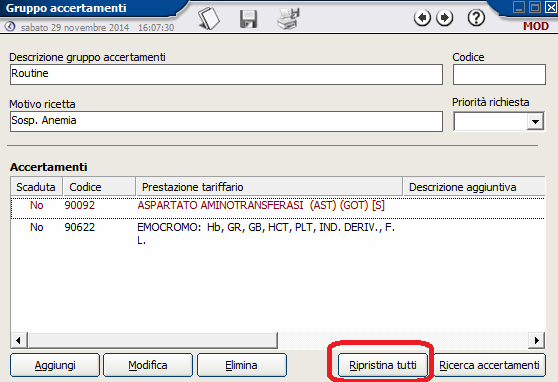
2 ATTIVAZIONE NUOVO TARIFFARIO PROCEDURA DI AGGIORNAMENTO Come detto sopra, l attivazione del nuovo tariffario è facoltativo fino al 31/12/2014. Per attivare il nuovo tariffario è necessario, nella Console Visita, in alto cliccare sulla voce Ricette e poi Allinea tariffario prestazioni ATTENZIONE: L operazione è irreversibile, cioè, non sarà possibile tornare al vecchio nomenclatore. Il programma aggiorna automaticamente tutte le prestazioni rilasciate in precedenza, ma non effettua nessun aggiornamento sugli accertamenti inseriti manualmente dall utente; l eventuale sistemazione di queste prestazioni sono a carico dell utente. GRUPPI ACCERTAMENTI I gruppi di accertamento o accertamenti preferiti non vengono aggiornati automaticamente, quindi, sarà cura dell utente aggiornarli. Comunque viene data la possibilità di aggiornare in maniera semplice e veloce le nuove diciture. Selezionando la voce del menu di Faith in alto, Tabelle e poi Gruppi accertamenti, facendo doppio click sul singolo gruppo, è visibile il bottone Ripristina tutti, che permette di aggiornare tutte le descrizioni delle prestazioni presenti nel gruppo. Faith Pagina 2
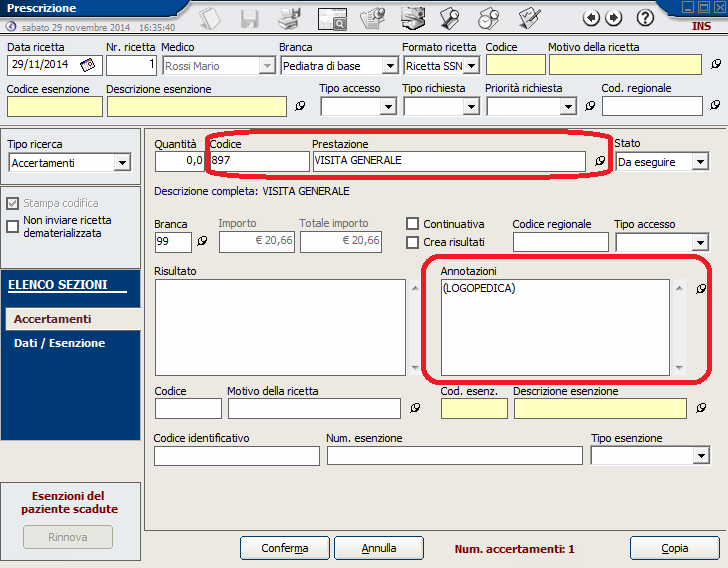
3 In ogni caso, ogni qual volta, in fase di emissione di una ricetta, viene utilizzata una prestazione con una descrizione non conforme, viene dato un messaggio opportuno COSA CAMBIA Rispetto al tariffario che siete abituati ad utilizzare, cambia sostanzialmente: La codifica delle prestazione, quella nuova è senza punteggiatura La descrizione di molte prestazioni, che risulterà molto più estesa delle precedenti Maggiore dettaglio di codifica delle prestazioni Si ricorda, che la descrizione delle prestazioni non può essere modificata dall utente, ma in ricetta deve essere riportata quella stabilita nel tariffario regionale. Nonostante i cambiamenti, abbiamo cercato di mantenere attive tutte le prestazioni esistenti con la precedente versione. Relativamente, alla descrizione delle prestazioni, che è l aspetto più di interesse, ecco alcune delle novità che cambieranno senz altro il vostro modo di ricercare le prestazioni: Tipo Prestazione Vecchia descrizione Nuova descrizione VISITA GENERALE VIS. ENDOCRINOLOGICA 897EN - VISITA GENERALE ENDOCRINOLOGICA (Codifica specifica) VISITA GENERALE (Codifica generica) VIS. ENDOCRINOLOGICA PEDIATRICA VISITA GENERALE (ENDOCRINOLOGICA PEDIATRICA) VISITA CONTROLLO (Codifica specifica) VIS. ENDOCRINOLOGICA DI CONTROLLO 8901EN - VISITA ENDOCRINOLOGICA DI CONTROLLO VISITA CONTROLLO (Codifica generica) VIS. ENDOCRINOLOGICA DI CONTROLLO ANAMNESI E VALUTAZIONE, DEFINITE BREVI (ENDOCRINOLOGICA PEDIATRICA) RX RX. RADIOGRAFIA.. TAC TAC. TOMOGRAFIA COMPUTERIZZATA. O TC RMN RMN. RISONANZA MAGNETICA NUCLEARE. Per quanto riguarda le visite, in sostanza alcune di esse sono state inserite nel nomenclatore con apposita codifica. Per tutte le altre è possibile utilizzare i seguenti codici generici: 897 VISITA GENERALE 8901 ANAMNESI E VALUTAZIONE, DEFINITE BREVI Utilizzando i codici generici, per specificare meglio il tipo di visita, è possibile utilizzare il campo annotazione, che verrà riportato nella ricetta. Quindi, per personalizzare una visita che non è presente nell elenco tra quelle disponibili, selezionare, in fase di emissione della ricetta, uno dei codici o descrizioni sopra indicati, cliccare in basso sul bottone Modifica o fare doppio click e utilizzare il campo Annotazioni per specificare meglio la prestazione selezionata. Faith Pagina 3
4 COME PERSONALIZZARE LE PRESTAZIONI Come già detto sopra, la descrizione delle prestazioni non può essere modificata dall utente, ma in ricetta deve essere riportata quella stabilita nel tariffario regionale. Come già visto per le visite è possibile utilizzare la casella Annotazioni per meglio specificare la prestazione da prescrivere. Alcune delle prestazioni rilasciate con l aggiornamento già contengono questa informazione compilata in modo da renderle compatibile quelle del vecchio ricettario. PRESTAZIONE TARIFFARIO Nella tabella Prestazione tariffario è presente la casella Descrizione aggiuntiva che si può utilizzare per personalizzare le prestazioni o per creare dei nuovi elementi mantenendo codice e descrizione della prestazione originale. Faith Pagina 4
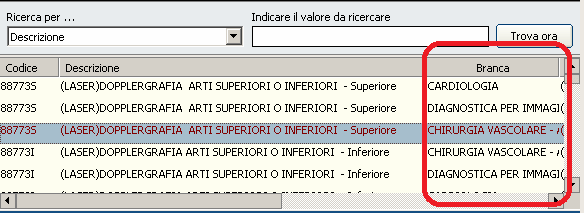
5 Quindi, è sufficiente mantenere il codice e la descrizione prevista dal tariffario e agire sulla casella Descrizione aggiuntiva per personalizzarla. La descrizione aggiuntiva viene riportata nella casella Annotazioni della ricetta BRANCA DELLA PRESTAZIONE Come indicato nella Circolare Ministero della Sanità n. 100/SCPS/ del 01/04/1997, nella stessa ricetta non è possibile prescrivere prestazioni appartenenti a branche diverse; come già sapete, Faith gestisce automaticamente questa problematica. Relativamente alla prestazioni che possono essere riferite a più branche, durante la fase di ricerca delle prestazioni, Faith visualizzerà più volte le prestazione e, a questo punto, selezionare la prestazione relativa alla branca per cui si sta procedendo alla prescrizione. La branca di appartenenza, viene visualizzata sulla colonna a destra delle prestazioni. Faith Pagina 5

6 GRUPPI ACCERTAMENTI Anche nei gruppi accertamenti è stata prevista la casella Descrizione aggiuntiva per poter così personalizzare la prestazione da prescrivere. La descrizione aggiuntiva viene riportata nella casella Annotazioni della ricetta REGIONE SICILIA RICETTA DE-MATERIALIZZATA PER LA SPECIALISTICA PRESTAZIONI SENZA CODICE Con questo aggiornamento le ricette che contengono prestazioni senza codici, non verranno più dematerializzate, ma verranno stampate su ricetta rossa. PRELIEVO SANGUE VENOSO In riferimento alla i Circolare Ministero della Sanità n. 100/SCPS/ del 01/04/1997 viene precisato che il prelievo non deve essere incluso nel conteggio delle prestazioni, sebbene debba essere specificatamente riportato nella ricetta; quindi, il prelievo sangue venoso andrebbe inserito sempre in ricetta, anche se con le ricette rosse questo non era necessario. A tal proposito è stato attivato un controllo che permette di decidere all utente se inserire o meno ola suddetta prestazione quando si prescrivono esami al sangue, in quanto si sta verificando che alcuni laboratori rifiutano le ricette che non contengono questa prestazione. Faith Pagina 6

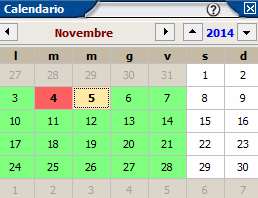
7 Di seguito il messaggio visualizzato ATTENZIONE: il controllo viene attivato solo se si sta utilizzando il nuovo tariffario. CALENDARIO PRENOTAZIONI Sono state previste una serie di migliorie che permettono una migliore gestione degli appuntamenti. CALENDARIO Nel calendario che viene visualizzato per ricercare il giorno oggetto della prenotazione, vengono evidenziati i giorni con colori diversi in base alla situazione del giorno e cioè: Verde Giorno disponibile ma senza appuntamenti Giallo Giorni con appuntamento ma non al completo Rosso Giorno completo, per cui, in base agli orari disponibili, non è più possibile prendere altre prenotazioni. Bianco Giorno non disponibile, in quanto non rientra tra gli orari di disponibilità del medico o dello studio Faith Pagina 7

8 SETTIMANA LAVORATIVA Cliccando in alto, è possibile selezionare il pulsante Sett. Lavorativa, è possibile visualizzare, in un unica soluzione, solo i giorni della settimana in cui il medico o lo studio selezionato sono disponibili. Quindi, se il medico selezionato è disponibile, per esempio, solo il lunedi, mercoledi e venerdi, verranno visualizzati solo i giorni suddetti. Cliccando sull orario e il giorno desiderato, è possibile inserire l appuntamento. CATEGORIA Con questa versione di Faith viene introdotto il concetto di categoria; la categoria permette di associare un colore diverso alla prenotazione in base, appunto, alla categoria selezionata. In maniera predefinita viene creata e associata una categoria per ogni stato che l appuntamento può assumere e precisamente: Accettata, Altro, Assenza paziente, Confermata, Da confermare, Fuori sede, In ferie, Malattia, Occupato, Permesso e Riunione. E possibile, comunque, creare nuove categorie che saranno disponibili tra gli stati dell appuntamento. Dopo aver inserito un appuntamento, cliccare con i tasto destro del mouse sull appuntamento appena creato e selezionare la voce Categoria : Faith Pagina 8

9 In alternativa è possibile cliccare sull icona categorie., accanto allo stato, per accedere alla gestione delle ASSOCIAZIONE COLORE ALLA CATEGORIA: Una volta selezionata la voce, viene visualizzata la seguente finestra con l elenco delle categorie presenti: Selezionando, con un solo click, la Categoria a sinistra, possibile fare doppio click sul riquadro a destra Colore, con cui sarà possibile selezionare il colore da dare alla categoria. Ripetere l operazione per tutte le categorie o quelle interessate. Con la casella di selezione a sinistra, è possibile associare o disassociare una categoria/stato alla prenotazione precedentemente selezionata. Si ricorda che ogni categoria è associata al corrispondente stato della prenotazione, quindi, cambiando lo stato della prenotazione, questa verrà visualizzato all interno del calendario prenotazioni con i colori associati inizialmente alla categoria corrispondente. Utilizzare i pulsanti Nuova, Elimina e Rinomina in alto sinistra per creare, modificare o eliminare le categorie. Faith Pagina 9


10 ESEMPIO DI APPUNTAMENTO FUORI SEDE COLORI NEL CALENDARIO DELLE PRENOTAZIONI Faith Pagina 10
11 ASPETTO GRAFICO L aspetto grafico è stato rivisitato, dando la possibilità di scegliere la gradazione di colore desiderata. In ogni caso la colorazione standard è stata rivista in modo da distinguere meglio gli orari di disponibilità con quelli non disponibili. Cliccando con il tasto destro del mouse, dopo aver selezionato qualsiasi casella, nel menu che viene visualizzato, selezionare Aspetto e poi cliccare sulla colorazione desiderata tra quelle disponibili: Blu, Verde, Rosso, Viola. CERTIFICATO DI MALATTIA INPS Rivisito il modello di stampa del certificato di malattia INPS secondo le ultime specifiche. La stampa, per motivi di spazio, avverrà su più pagine. PROSSIMA VERSIONE Con i prossimi aggiornamenti rilasceremo una versione completamente rivisitata dei certificati. Servizio assistenza Per qualsiasi ulteriore informazione in merito o per assistenza contattare la e-shark: Tel Fax: SMS: [email protected] CHAT: Tramite Supporto remoto e-shark Faith Pagina 11
AGGIORNAMENTO Faith Pagina 1
 SOMMARIO AGGIORNAMENTO 2.3.20 Cloud: Rilascio applicazione faithcloud.it... 1 Nuove credenziali... 2 Accesso impostazioni servizio Faith Cloud / Faith Network... 2 AbiLItazione accesso tramite web app...
RICETTA DE-MATERIALIZZATA
 RICETTA DE-MATERIALIZZATA RICETTA DE-MATERIALIZZATA PER LA FARMACEUTICA La compilazione della ricetta de-materializzata segue le stesse regole in vigore per le prescrizioni cartacee, compreso il limite
AGGIORNAMENTO Faith Pagina 1 FAITH AGGIORNAMENTO SU VERSIONE CALENDARIO VACCINAZIONI - GRUPPI... 7
 AGGIORNAMENTO 2.1.9 DISTRIBUZIONE PER CONTO REGIONE SICILIA... 2 RICETTA FARMACI... 2 PIANO TERAPEUTICO... 3 RICETTA FARMACI... 4 GIORNI TERAPIA... 4 FARMACI CONTINUATIVI... 5 RICETTA ACCERTAMENTI... 6
AVVIO DI FAITH. NOME UTENTE: Viene proposto l ultimo utente utilizzato; nella versione Dimostrativa troverete Amministratore ;
 AVVIO DI FAITH Cliccare sull icona presente sul desktop del Vostro computer. A questo punto verrà visualizzata la finestra di autenticazione dove inserire: NOME UTENTE: Viene proposto l ultimo utente utilizzato;
Con questa nuova versione del programma è stata rivisitata la sezione riguardante la prescrizione di farmaci e di accertamenti. Ecco alcuni esempi:
 SOMMARIO NUOVA GESTIONE DELLE RICHIESTE ACCERTAMENTI E FARMACI... 1 DIMENSIONI SCHERMATA PRESCRIZIONE RICETTA... 1 RICETTA ACCERTAMENTI... 2 RICETTA FARMACI... 7 NUOVA GESTIONE MOTIVO RICETTA...12 TABELLA
LAZIO: PRIORITARIZZAZIONE E CORRETTA COM PILAZIONE DELLA RICETTA PER LE RICETTE COMPILATE A PARTIRE DAL 1 DICEMBRE 2016.
 SOMMARIO AGGIORNAMENTO 2.3.17 Lazio: Prioritarizzazione e corretta compilazione della ricetta per le ricette per le ricette compilate a partire dal 1 dicembre 2016... 1 Ricetta accertamenti Tipo accesso...
AVVIO DI FAITH. NOME UTENTE: Viene proposto l ultimo utente utilizzato; nella versione Dimostrativa troverete Amministratore ;
 AVVIO DI FAITH Cliccare sull icona presente sul desktop del Vostro computer. A questo punto verrà visualizzata la finestra di autenticazione dove inserire: NOME UTENTE: Viene proposto l ultimo utente utilizzato;
Codice identificativo dell aggiornamento: A
 Sommario VERSIONI CONTENUTE NEL PRESENTE AGGIORNAMENTO... 2 DICHIARAZIONE IVA / 2015... 3 DELEGA UNIFICATA F24... 4 Trasferimento Crediti Anno Successivo... 4 Collegamenti con il modulo IVA/2015... 4 Gestione
MILLEWIN GESTIONE STUDIO
 MILLEWIN NUOVA - POSTAZIONE MEDICO... 3 1.1 - Informazione sui dati visualizzati... 4 1.2 - Descrizione dei pulsanti... 6 1.3 - Come visualizzare le prescrizioni di un solo paziente... 8 1.4 - Non stampare
MILLEWIN GESTIONE STUDIO
 MILLEWIN NUOVA - POSTAZIONE MEDICO... 3 1.1 - Informazione sui dati visualizzati... 4 1.2 - Descrizione dei pulsanti... 8 1.3 - Come visualizzare le prescrizioni di un solo paziente... 10 1.4 - Non stampare
Help in linea ricetta dematerializzata di Faith 1
 Help in linea ricetta dematerializzata di Faith 1 1 Premessa - Ricetta de-materializzata La compilazione della ricetta de-materializzata segue le stesse regole in vigore per le prescrizioni cartacee, compreso
Avviate Specifi dall icona presente sul vostro Desktop.
 Avviate Specifi dall icona presente sul vostro Desktop. Nota: Se state utilizzando una versione dimostrativa, una volta caricato il programma, un messaggio vi comunicherà i giorni rimanenti del periodo
INTEGRAZIONE MILLEWIN- MILLELIGHT nelle Regioni con Smart Card
 MILLECLOUD integrazione tra Millewin e Millelight... 3 1 INTRODUZIONE... 3 1.1 Come attivare e configurare MilleCloud per il Medico.. 4 titolare.... 4 1.2 Come abilitare il collaboratore di studio alle
Ex Palazzo Don Bosco V Piano - Via Conte Verde n Asti Tel Fax MANUALE DSHOPMED
 MANUALE DSHOPMED Data: 15 Febbraio 2018 Redatto da: RTI REVISIONI Rev. Data Redatto da Descrizione/Commenti 1.0 04 ottobre 2010 RTI Prima stesura 2.0 04 aprile 2016 RTI Seconda stesura 3.0 15 Febbraio
Gestione Vaccinazioni Modulo SOLE
 Gestione Vaccinazioni Modulo SOLE Per la gestione delle Vaccinazioni all interno dell Applicativo di Cartella Clinica (d ora in avanti abbreviata in ACC), sono a disposizione i seguenti menù con relativi
Integrazione con i servizi di cooperazione operativa della REGIONE LAZIO- ADD-ON MESIR
 DATI PRODUTTORE Via Di Collodi, 6/C 50141 Firenze www.millewin.it COME CONTATTARE L ASSISTENZA TECNICA Dal Lunedì al Venerdì dalle ore 8.30 alle ore 19.30, con orario continuato Sabato dalle ore 9.00 alle
Tutorial. Funzioni di personalizzazione dei software.
 Tutorial Funzioni di personalizzazione dei software www.powerwolf.it 1. Premessa Questo documento riguarda le principali funzioni di personalizzazione (schermata di background, skin, testi visualizzati,
7. Sezione Contatti WebMail PEC Aruba: Creazione Contatti e Gruppi di Persone
 7. Sezione Contatti WebMail PEC Aruba: Creazione Contatti e Gruppi di Persone ll presente articolo esemplifica le modalità di utilizzo di tutti gli strumenti disponibili nella sezione Contatti. La stessa
Prenotazioni. Manuale d uso portale freschi.reginasrl.com. Ufficio EDP 04/10/2013
 Prenotazioni Manuale d uso portale freschi.reginasrl.com Ufficio EDP 04/10/2013 Sommario Introduzione... 2 Accesso... 3 Schermata iniziale, lista prenotazioni.... 4 Inserire una prenotazione... 5 Modificare
Servizio Webmail dell Università degli Studi di Macerata
 Servizio Webmail dell ----------------------------------------------------------------------------------------------------------------------------------- Posta Come ordinare le e-mail---------------------------------------------------------------pag.
ISCRIZIONI. Impostazioni form ECDL
 ISCRIZIONI In questo menù del pannello di amministrazione vengono gestite le iscrizioni ai corsi ECDL e agli eventi generici impostabili. E' possibile creare gli eventi per una determinata data e visualizzare
Inserimento appelli. Linee guida per l uso del sistema GOMP Versione 1.0
 Inserimento appelli Linee guida per l uso del sistema GOMP Versione 1.0 Informazioni La gestione degli appelli sul sistema Gomp è più completa rispetto a quella del vecchio portale docenti In questa fase
INTEGRAZIONE SAL Liguria i servizi d integrazione. Assistenza tecnica al progetto... 2 Come accedere ai servizi di integrazione...
 INTEGRAZIONE SAL Liguria i servizi d integrazione Assistenza tecnica al progetto... 2 Come accedere ai servizi di integrazione... 3 A BARRA DEI SERVIZI AGGIUNTIVI E DEGLI STRUMENTI... 4 1. Servizi aggiuntivi...
Manuale Registrazione Utente. guida operativa
 guida operativa ver. 1.0 del 28-08-2018 Sommario Introduzione... 1 Accesso al Sistema... 2 Procedura di registrazione... 3 STEP 1... 3 STEP 2... 4 STEP 3... 6 STEP 4... 7 CONFERMA DELLA REGISTRAZIONE...
PROCEDURA MODELLO UNICO: PRESCRIZIONE MANUALE OPERATIVO
 PROCEDURA MODELLO UNICO: PRESCRIZIONE MANUALE OPERATIVO 2 PROCEDURA MODELLO UNICO: PRESCRIZIONE SOMMARIO ACCESSO AL SISTEMA SANIARP... 3 PRESCRIZIONE DEL PIANO TERAPEUTICO... 5 Ricerca del paziente ed
Manuale. CUP Aziendale Prenotazioni Laboratorio
 Manuale CUP Aziendale Prenotazioni Laboratorio 1 INSERIMENTO DELLE PRESTAZIONI DA PRENOTARE Una volta ricercato e selezionato l assistito da prenotare secondo le modalità e i parametri già noti (si ricorda
Manuale per la prescrizione delle ricette dematerializzate tramite Cupweb / E-Prescription per i medici di continuità assistenziale
 Manuale per la prescrizione delle ricette dematerializzate tramite Cupweb / E-Prescription per i medici di continuità assistenziale Fase 1 Accesso al Portale Progetto Tessera Sanitaria e recupero del PINCODE
Aule. La classe in questo caso è composta solamente dal nome. Inserire quindi tale attributo all'interno della casella di testo indicata.
 PRENOTAZIONI In questo menù del pannello di amministrazione è possibile gestire la prenotazione delle aule e tutti i componenti che la costituiscono. Classi In questa sezione vengono gestite le classi
FlexCMP La piattaforma accessibile per il web 2.0
 Manuale Utente FlexCMP La piattaforma accessibile per il web 2.0 FlexCMP è un prodotto di: Idea Futura S.R.L. Via Toscanini 7/2 40055 Castenaso (BO) - Italy Tel.: +39 051 780630 http://www.ideafutura.com
Indennizzi automatici (art. 47 e 79 TIS)
 Manuale d uso: Indennizzi automatici (art. 47 e 79 TIS) 15 giugno 2015 Indennizzi automatici (art. 47 e 79 TIS) 1 1 Premessa... 3 2 Accesso alla raccolta... 3 3 Il pannello di controllo della raccolta...
AWN. Manuale utente Web Mail. Rev AWN ArchiWorld Network. Pag. 1 / 49. v Manuale utente della Web Mail
 Pag. 1 / 49 AWN Manuale utente Web Mail Pag. 2 / 49 Sommario ACCESSO ALLA WEB MAIL... 3 MENU PRINCIPALE... 4 MENU NUOVO... 5 NUOVO MESSAGGIO... 6 NUOVO CONTATTO... 7 LISTA DISTRIBUZIONE... 8 NUOVO APPUNTAMENTO...
Regione DGR 808 del 29/09/2015
 Regione DGR 808 del 29/09/2015 Manuale Utente per: Caricamento ricetta su procedura NBS ACUZIE Ricoveri AMBULATORIALE Caricamento prenotazione CUP Regionale Manuale utente caricamento ricetta dematerializzata
MANUALE AREA CLIENTI WEB
 MANUALE AREA CLIENTI WEB Gentile cliente, di seguito sono dettagliate le procedure web, per poter effettuare in autonomia le richieste di ritiro merce e verificare lo stato delle spedizioni tramite il
ENTE NAZIONALE RISI - MILANO Portale Certificati di trasferimento risone (CTR)
 ENTE NAZIONALE RISI - MILANO Portale Certificati di trasferimento risone (CTR) L accesso al portale è possibile mediante link: presente nella home page del sito www.enterisi.it oppure digitando nella barra
Dichiarazione IRAP Correttiva
 HELP DESK Nota Salvatempo 0055 MODULO Dichiarazione IRAP Correttiva Quando serve Per gestire la Dichiarazione Correttiva per l anno di imposta 2017, dall Ambiente in linea, per il Modello IRAP La normativa
1. Panoramica. Il nuovo modulo scommesse FastBet è composto da 5 sezioni principali:
 1. Panoramica Il nuovo modulo scommesse FastBet è composto da 5 sezioni principali: Sezione manifestazioni / avvenimenti; Sezione palinsesto; Dettaglio avvenimento; Ricerca; Carrello; 2. Selezione sport
GESTIONE ACCOUNT GENITORE
 GESTIONE ACCOUNT GENITORE 1. Il primo accesso deve essere eseguito cliccando su Area Genitori (Figura 1). Questo darà avvio al processo di registrazione di un nuovo utente genitore. Figura 1 2. Per registrarsi
ACCESSO AL PORTALE INTERNET GSE
 ACCESSO AL PORTALE INTERNET GSE Guida d uso per la registrazione e l accesso Ver 4.0 del 03/07/2015 Pag. 1 di 16 Sommario 1. Registrazione sul portale GSE... 3 2. Accesso al Portale... 8 2.1 Accesso alle
MANUALE OPERATORE MODULO EMMAWEB TRASPORTI PROGRAMMATI. Commessa: EMMAWEB Progetto: EMMA_Emergency Management Versione modulo: 4.63.
 MANUALE OPERATORE MODULO EMMAWEB TRASPORTI PROGRAMMATI Commessa: EMMAWEB Progetto: EMMA_Emergency Management Versione modulo: 4.63.0 Preparato ed Emesso da: Approvato da: Massimiliano Losi Massimiliano
MANUALE UTENTE PRESCRIZIONE FARMACOLOGICA E RICETTA DEMATERIALIZZATA FARMACI
 MANUALE UTENTE PRESCRIZIONE FARMACOLOGICA E RICETTA DEMATERIALIZZATA FARMACI DATA 25/07/2016 AREA ISH - MED VERSIONE 1.0 STATO Azienda Nome Data Firma Creato da Milleri e Associati S.r.l. 25/07/2016 Creato
AGENDA LEGALE. Guida all utilizzo
 AGENDA LEGALE Guida all utilizzo Sommario PREMESSA... 3 STRUTTURA... 3 MODALITA DI VISUALIZZAZIONE... 4 INSERIMENTO... 6 INSERIMENTO DI UNA UDIENZA... 7 INSERIMENTO DI UNA ATTIVITA... 9 INSERIMENTO DI
INSERIMENTO... pag. 2. GESTIONE... pag. 6. REPORT... pag. 7. ESITI ON-LINE... pag. 8
 Blue Tongue: SOMMARIO INSERIMENTO... pag. 2 GESTIONE... pag. 6 REPORT... pag. 7 ESITI ON-LINE... pag. 8 Questa funzione di menù consente di inserire e successivamente gestire i dati relativi ai controlli
Servizio Conservazione No Problem
 Servizio Conservazione No Problem Guida alla conservazione del Registro di Protocollo Versione 1.0 13 Ottobre 2015 Sommario 1. Accesso all applicazione web... 3 1.1 Autenticazione... 3 2. Conservazione
Portale fornitori di CIR food Manuale operativo
 Portale fornitori di CIR food Manuale operativo Introduzione Il manuale ha l obiettivo di guidare il fornitore nel corretto processo di registrazione e qualifica attraverso il nuovo portale fornitori di
Dichiarazione IRAP Correttiva
 HELP DESK Nota Salvatempo 0055 MODULO Dichiarazione IRAP Correttiva Quando serve Per gestire la Dichiarazione Correttiva per l anno di imposta 2015, dall Ambiente in linea, per il Modello IRAP La normativa
Utilizzo delle Maschere in Microsoft Access
 Utilizzo delle Maschere in Microsoft Access Uso delle maschere Permettono di definire delle interfacce grafiche per la gestione dei dati del database Permettono di realizzare delle piccole applicazioni
MANUALE D USO OPERATORE ECONOMICO
 MANUALE D USO OPERATORE ECONOMICO Aggiornato a novembre 2018 Manuale GPA Operatore Economico Pagina 0 Sommario Sommario... 1 1. Registrazione nuovo operatore economico... 2 2. Registrazione Raggruppamento
ADD-ON FSE REGIONE MARCHE
 DATI PRODUTTORE Via Di Collodi, 6/C 50141 Firenze www.millewin.it COME CONTATTARE L ASSISTENZA TECNICA Dal Lunedì al Venerdì dalle ore 8.30 alle ore 19.30, con orario continuato Sabato dalle ore 9.00 alle
Guida alla configurazione di Mozilla Thunderbird
 Guida alla configurazione di Mozilla Thunderbird Le indicazioni contenute in questo documento consentono di configurare un client Mozilla Thunderbird per accedere alla posta di Ateneo in modalità IMAP.
AGGIORNAMENTO 2.2.2. Faith Pagina 1
 SOMMARIO AGGIORNAMENTO 2.2.2 GESTIONE NOTIZIE... 1 ASSISTENZA REMOTA NUOVA E AGGIUNTIVA MODALITA DI ACCESSO... 2 RICETTA DE-MATERIALIZZATA INVIO VIA E-MAIL... 3 REGIONE SICILIA MIGLIORIE NUOVO TARIFARIO
Il giornale di classe
 Manuale per l utilizzo del Registro Elettronico ScuolaNext I.I.S. G. ASPRONI Il giornale di classe Argomenti 1. Come accedere al registro 2. Inserimento firma per la lezione 3. Sostituzione di un docente
MENTORE PIATTAFORMA PER L ELEARNING HOMEPAGE Per effettuare il login fare click con il mouse in alto a destra sull icona Accedi
 MENTORE PIATTAFORMA PER L ELEARNING HOMEPAGE Per effettuare il login fare click con il mouse in alto a destra sull icona Accedi Inserire nome utente e password e fare click con il mouse sul tasto Accedi.