
Guida introduttiva di Business Objects BI Server
|
|
|
- Irene Capelli
- 9 anni fa
- Просмотров:
Транскрипт
1 Guida introduttiva di Business Objects BI Server Business Objects BI Server
2 Brevetti Marchi Copyright Contributi di terze parti Business Objects possiede i seguenti brevetti negli Stati Uniti, che possono coprire prodotti offerti e venduti da Business Objects: , B1, B2, e Business Objects, il logo Business Objects, Crystal Reports e Crystal Enterprise sono marchi o marchi registrati di Business Objects SA o delle società affiliate negli Stati Uniti e negli altri paesi. Tutti gli altri nomi citati nel presente documento sono marchi dei rispettivi proprietari. Copyright 2006 Business Objects. Tutti i diritti riservati. I prodotti di Business Objects presenti in questa versione possono contenere ridistribuzioni di software di terze parti fornito con licenza. Alcuni di questi componenti possono anche essere disponibili mediante licenze alternative. Un elenco parziale di terze parti che hanno richiesto o concesso riconoscimenti e/o richiesto informazioni è reperibile al seguente indirizzo:
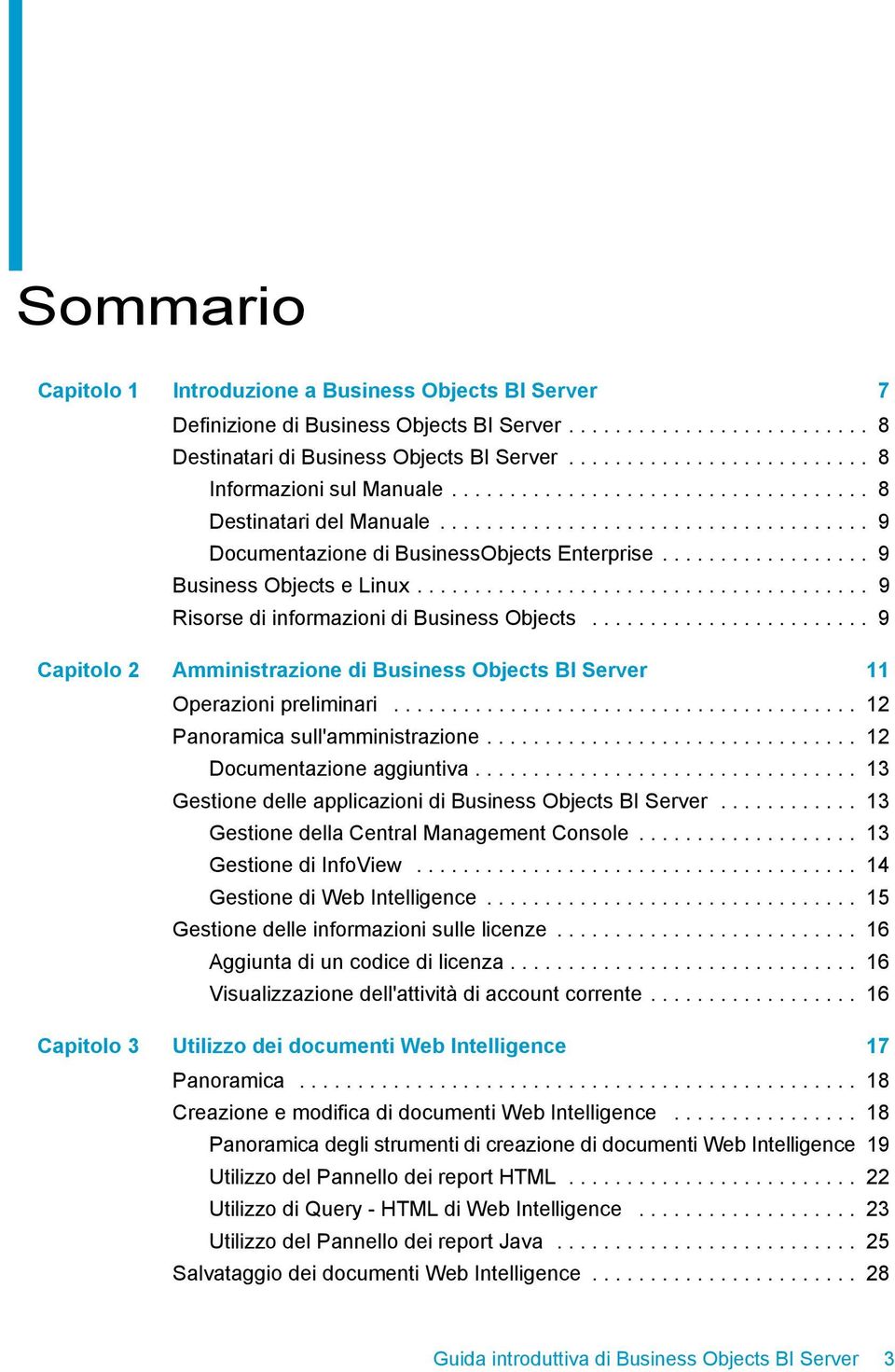
3 Sommario Capitolo 1 Introduzione a Business Objects BI Server 7 Definizione di Business Objects BI Server Destinatari di Business Objects BI Server Informazioni sul Manuale Destinatari del Manuale Documentazione di BusinessObjects Enterprise Business Objects e Linux Risorse di informazioni di Business Objects Capitolo 2 Amministrazione di Business Objects BI Server 11 Operazioni preliminari Panoramica sull'amministrazione Documentazione aggiuntiva Gestione delle applicazioni di Business Objects BI Server Gestione della Central Management Console Gestione di InfoView Gestione di Web Intelligence Gestione delle informazioni sulle licenze Aggiunta di un codice di licenza Visualizzazione dell'attività di account corrente Capitolo 3 Utilizzo dei documenti Web Intelligence 17 Panoramica Creazione e modifica di documenti Web Intelligence Panoramica degli strumenti di creazione di documenti Web Intelligence 19 Utilizzo del Pannello dei report HTML Utilizzo di Query - HTML di Web Intelligence Utilizzo del Pannello dei report Java Salvataggio dei documenti Web Intelligence Guida introduttiva di Business Objects BI Server 3
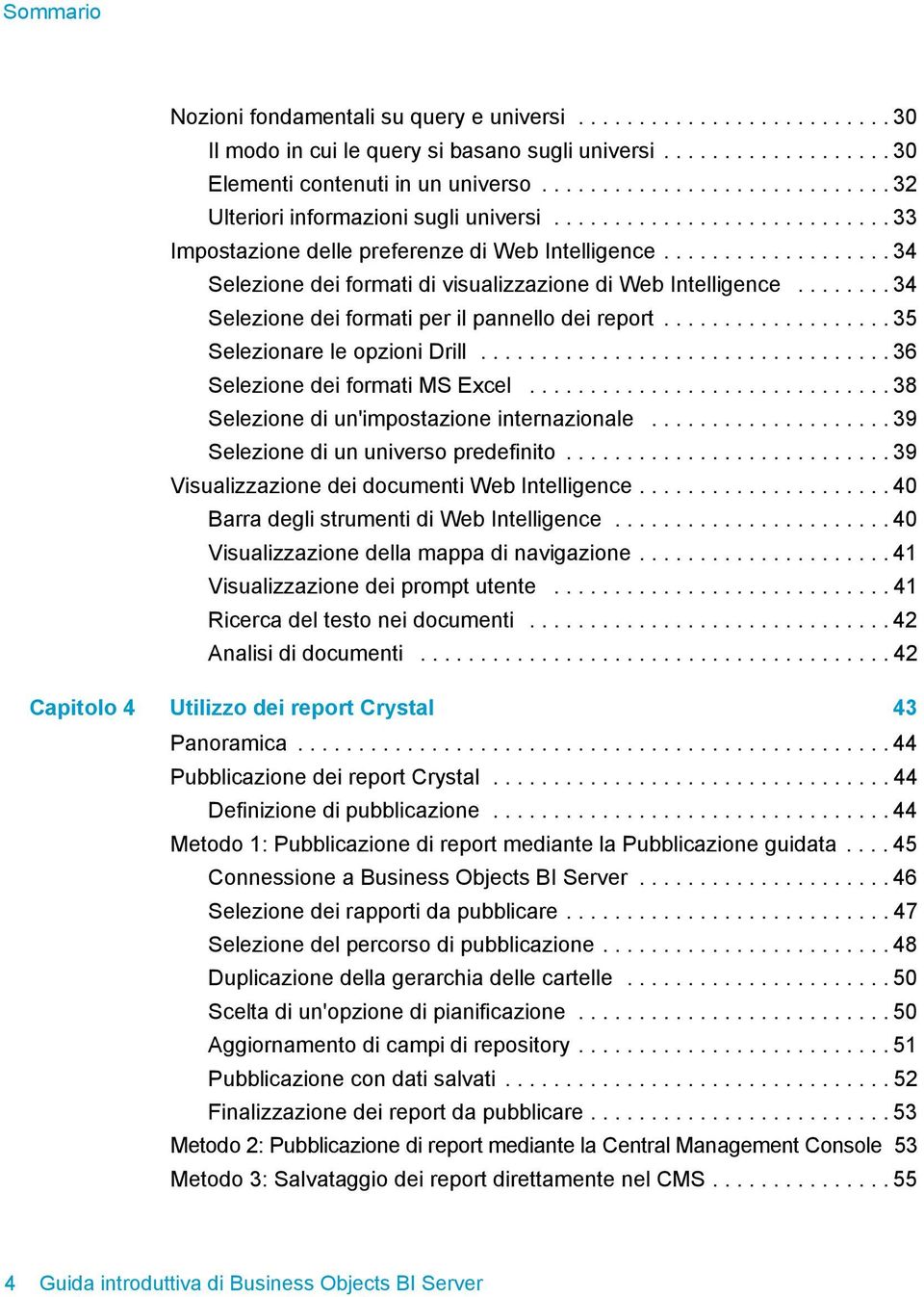
4 Sommario Nozioni fondamentali su query e universi Il modo in cui le query si basano sugli universi Elementi contenuti in un universo Ulteriori informazioni sugli universi Impostazione delle preferenze di Web Intelligence Selezione dei formati di visualizzazione di Web Intelligence Selezione dei formati per il pannello dei report Selezionare le opzioni Drill Selezione dei formati MS Excel Selezione di un'impostazione internazionale Selezione di un universo predefinito Visualizzazione dei documenti Web Intelligence Barra degli strumenti di Web Intelligence Visualizzazione della mappa di navigazione Visualizzazione dei prompt utente Ricerca del testo nei documenti Analisi di documenti Capitolo 4 Utilizzo dei report Crystal 43 Panoramica Pubblicazione dei report Crystal Definizione di pubblicazione Metodo 1: Pubblicazione di report mediante la Pubblicazione guidata Connessione a Business Objects BI Server Selezione dei rapporti da pubblicare Selezione del percorso di pubblicazione Duplicazione della gerarchia delle cartelle Scelta di un'opzione di pianificazione Aggiornamento di campi di repository Pubblicazione con dati salvati Finalizzazione dei report da pubblicare Metodo 2: Pubblicazione di report mediante la Central Management Console 53 Metodo 3: Salvataggio dei report direttamente nel CMS Guida introduttiva di Business Objects BI Server
5 Sommario Visualizzazione dei report Crystal Barra degli strumenti del visualizzatore di Crystal Reports Capitolo 5 Pianificazione di report Web Intelligence e Crystal in Business Objects BI Server 57 Panoramica Pianificazione di oggetti Informazioni sulle opzioni e i parametri di pianificazione Pianificazione degli oggetti mediante l utilizzo di pacchetti di oggetti. 63 Pianificazione di un oggetto con eventi Impostazione delle opzioni di pianificazione Impostazione della funzione di notifica in relazione all esito positivo o negativo di un oggetto Specifica della notifica di avviso Scelta di una destinazione Scelta di un formato Selezione delle opzioni della cache per i documenti Web Intelligence 87 Pianificazione di un oggetto per un utente o un gruppo di utenti Gestione delle istanze Gestione e visualizzazione della cronologia delle istanze Capitolo 6 Business Objects BI Server Informazioni sui prodotti 95 Business Objects BI Server e BusinessObjects Enterprise Gestione delle licenze Componenti di Business Objects BI Server Appendice A Risorse di informazioni di Business Objects 101 Documentazione e servizi di informazione Documentazione Contenuto della documentazione Dove reperire la documentazione Commenti Supporto tecnico, consulenza e formazione Tipi di supporto Guida introduttiva di Business Objects BI Server 5
6 Sommario Ricerca della migliore soluzione di distribuzione Servizi di formazione Guida rapida agli indirizzi utili Indice analitico Guida introduttiva di Business Objects BI Server
7 Introduzione a Business Objects BI Server capitolo
8 1 Introduzione a Business Objects BI Server Definizione di Business Objects BI Server Definizione di Business Objects BI Server Business Objects BI Server è uno strumento di facile impiego per la creazione e l'analisi di dati Business Intelligence sul Web. È creato sulla tecnologia BusinessObjects Enterprise e include la possibilità di creare e pubblicare documenti Web Intelligence. Web Intelligence fornisce un ambiente Web unico sia per l'esecuzione di query che per l'analisi di informazioni. Business Objects BI Server include inoltre un publisher di report e un'interfaccia del portale Web utilizzata per la visualizzazione dei report. Business Objects BI Server può essere installato su un solo computer per consentire agli utenti finali di accedere, visualizzare e interagire con documenti Web Intelligence e Crystal Reports. In questo modo si possono archiviare i documenti in un database centrale per garantire la massima protezione e integrità dei dati. Gli utenti possono accedere ai documenti tramite un portale Web. Business Objects BI Server consente di impostare la protezione in modo da controllare l'accesso degli utenti finali a specifiche cartelle e documenti. Inoltre, è possibile definire i diritti specifici di particolari utenti o gruppi, ad esempio per la pianificazione o per la pubblicazione di documenti. Destinatari di Business Objects BI Server Business Objects BI Server è la soluzione ideale per le organizzazioni che hanno l'esigenza di rendere disponibili i documenti Web Intelligence e Crystal Reports a utenti che operano su scala più ridotta. Questa soluzione, infatti, non richiede l'installazione di più server e l'impostazione di configurazioni complesse. Tutte le operazioni vengono eseguite su un solo server facilmente installabile e configurabile. La rapida configurazione permette all'utente di iniziare utilizzando il software, per aumentare quindi il livello di produttività dei documenti e di protezione dei dati in tempi brevissimi. Informazioni sul Manuale Questo Manuale fornisce informazioni e procedure per l'utilizzo di Business Objects BI Server e InfoView. InfoView viene eseguito nel browser Web e rappresenta l'interfaccia principale per l'utilizzo di documenti Web Intelligence e di report Crystal in Business Objects BI Server. L'amministratore può utilizzare diversi tipi di 8 Guida introduttiva di Business Objects BI Server
9 Introduzione a Business Objects BI Server Business Objects e Linux 1 oggetti, quali report Crystal, documenti Web Intelligence e altri oggetti creati dai componenti plug-in di Business Objects BI Server. InfoView consente di visualizzare, organizzare e utilizzare questi oggetti in base alle necessità. Destinatari del Manuale Questo Manuale è destinato a utenti che utilizzano documenti e report sul Web mediante Business Objects BI Server e InfoView. Inoltre, è destinato agli amministratori che configurano e gestiscono oggetti mediante Central Management Console e Central Configuration Manager. Per ulteriori informazioni su InfoView e su altri prodotti BusinessObjects Enterprise, consultare il Manuale dell'utente di BusinessObjects Enterprise InfoView e il Manuale dell'amministratore di BusinessObjects Enterprise. Le versioni in linea di questi manuali sono incluse nella Guida di orientamento della documentazione disponibili nella directory docs del prodotto. Documentazione di BusinessObjects Enterprise Business Objects BI Server è creato sull'infrastruttura BusinessObjects Enterprise. Quindi, per ulteriori informazioni sulle funzioni di Business Objects BI Server, è possibile consultare i manuali di BusinessObjects Enterprise. Nella consultazione dei manuali di BusinessObjects Enterprise si potrebbero riscontrare dei riferimenti non pertinenti con Business Objects BI Server. Per istruzioni su come identificare agevolmente le informazioni applicabili a Business Objects BI Server e le informazioni non pertinenti, vedere la Guida di orientamento della documentazione disponibile nella directory docs del prodotto. Business Objects e Linux Business Objects BI Server è supportato su Windows e Linux. Per ulteriori informazioni sui prodotti Business Objects in ambiente Linux, andare all'indirizzo Risorse di informazioni di Business Objects Per ulteriori informazioni e assistenza, vedere Appendice A: Risorse di informazioni di Business Objects. Questa appendice descrive la documentazione di Business Objects, il supporto tecnico, i servizi di formazione e consulenza con i collegamenti alle risorse in linea. Guida introduttiva di Business Objects BI Server 9
10 1 Introduzione a Business Objects BI Server Risorse di informazioni di Business Objects 10 Guida introduttiva di Business Objects BI Server
11 Guida introduttiva di Business Objects BI Server Amministrazione di Business Objects BI Server capitolo
12 2 Amministrazione di Business Objects BI Server Operazioni preliminari Operazioni preliminari Assicurarsi che Business Objects BI Server sia installato nel sistema in uso. Per informazioni sulle modalità di installazione di Business Objects BI Server, consultare i manuali di installazione inclusi in questo prodotto nella directory / docs/en/ della distribuzione. Panoramica sull'amministrazione Le normali attività di amministrazione associate a Business Objects BI Server possono essere approssimativamente divise in tre categorie principali: gestione degli utenti, dei contenuti e dei server. Questa sezione fornisce un breve sguardo introduttivo ad alcuni degli strumenti di gestione disponibili, per i nuovi amministratori. Nota: il termine "Oggetto" in questo manuale è un termine generico per elementi rappresentati nel repository. Business Objects BI Server supporta molti tipi di oggetti inclusi report, documenti Web Intelligence, programmi, file di Microsoft Excel, di Microsoft Word, di Microsoft PowerPoint, PDF Adobe Acrobat, file RTF, file di testo, collegamenti ipertestuali e pacchetti di oggetti. Generalmente, per la gestione di Business Objects BI Server, vengono utilizzate le applicazioni riportate di seguito. Central Management Console (CMC) Questa applicazione Web rappresenta il più potente strumento di amministrazione fornito per la gestione di un sistema Business Objects BI Server. Mette a disposizione dell utente un unica interfaccia, mediante la quale è possibile eseguire quasi tutte le attività relative alla gestione degli utenti, dei contenuti e dei server. Central Configuration Manager (CCM) Questo strumento per l amministrazione dei server presenta due forme distinte. In ambiente Windows CCM consente di gestire server locali e remoti tramite l'interfaccia utente grafica (GUI) o da una riga di comando. In ambiente Linux, lo script di shell di CCM (ccm.sh) consente di gestire i server da una riga di comando. Pubblicazione guidata Questa applicazione consente di pubblicare rapidamente il contenuto dei report in Business Objects BI Server. Consente inoltre di specificare un certo numero di opzioni per ciascun report pubblicato. Sebbene questa applicazione venga eseguita solo su Windows, è possibile utilizzarla per pubblicare report su Business Objects BI Server indipendentemente dal fatto che vengano eseguiti su Windows o su UNIX. 12 Guida introduttiva di Business Objects BI Server

13 Amministrazione di Business Objects BI Server Gestione delle applicazioni di Business Objects BI Server 2 Documentazione aggiuntiva Per ulteriori informazioni sulle funzioni di Business Objects BI Server relative all'amministrazione, è possibile consultare il Manuale dell'amministratore di BusinessObjects Enterprise o la sezione "Amministrazione di Business Objects BI Server" della Guida di orientamento della documentazione disponibile nella directory docs del prodotto. Gestione delle applicazioni di Business Objects BI Server È possibile utilizzare l'area Applicazioni di BusinessObjects della Central Management Console per modificare l'aspetto e la funzionalità delle applicazioni Web come Central Management Console e InfoView,senza effettuare operazioni di programmazione. È utile ricordare che alcune applicazioni sono più flessibili di altre. È possibile anche controllare l'accesso degli utenti e dell'amministratore modificando i diritti associati a ciascuna applicazione. Questa sezione include informazioni sui seguenti argomenti: "Gestione della Central Management Console" a pagina 13 "Gestione di InfoView" a pagina 14 "Gestione di Web Intelligence" a pagina 15 Gestione della Central Management Console Dall'area Applicazioni di Business Objects della Central Management Console, è possibile concedere o negare a utenti l'accesso alla Central Management Console. È inoltre possibile modificare le seguenti impostazioni della Central Management Console: Soglia dimensione query Per impostazione predefinita, quando si passa all area di gestione Oggetti, Cartelle, Gruppi o Utenti di CMC, viene visualizzato un elenco di oggetti presenti nell area in questione. Poiché Business Objects BI Server carica tutti gli oggetti in elenco, se il numero degli oggetti è elevato vengono utilizzate molte risorse di sistema. È possibile anche modificare l'elenco utilizzando l'impostazione Soglia dimensione query. Guida introduttiva di Business Objects BI Server 13
14 2 Amministrazione di Business Objects BI Server Gestione delle applicazioni di Business Objects BI Server È possibile modificare il numero di oggetti visualizzati impostando la soglia di dimensione query nell area di gestione Applicazioni Business Objects di CMC. Per impostazione predefinita, il valore assegnato a tale soglia è 500. Questo significa che Business Objects BI Server richiede agli utenti di utilizzare la funzione di ricerca presente in CMC, se la dimensione restituita supera i 500 oggetti. URL di accesso alla CMC La specifica dell'url di accesso alla Central Management Console consente ad altre applicazioni, ad esempio Crystal Reports, l'ottenimento di questo URL dal Central Management Server per richiamare pagine nella CMC. In Crystal Reports, ad esempio, è necessario richiamare queste pagine per supportare la visualizzazione in anteprima dei report e consentire l'esecuzione delle attività di amministrazione da Crystal Reports. Per gestire le impostazioni del Central Management Console 1. Passare all area di gestione Applicazioni BusinessObjects Enterprise della console CMC. 2. Fare clic sul collegamento BusinessObjects Enterprise Central Management Console. Viene visualizzata la pagina Proprietà. 3. Nel campo Richiedi ricerca se la dimensione restituita supera digitare il numero massimo di oggetti restituito nelle ricerche e nelle pagine iniziali delle aree di gestione Oggetti, Cartelle, Gruppi e Utenti. 4. Nel campo URL di accesso alla CMC, digitare l'url per la CMC. 5. Fare clic su Applica modifica. Gestione di InfoView Nell'area Applicazioni di BusinessObjects Enterprise della Central Management Console, la scheda Proprietà di InfoView permette di modificare numerose opzioni di visualizzazione. È possibile anche controllare l'accesso degli utenti e dell'amministratore modificando i diritti associati a ciascun utente e gruppo nella scheda Diritti. Per modificare le impostazioni di visualizzazione di InfoView 1. Passare all area di gestione Applicazioni BusinessObjects Enterprisedella console CMC. 2. Fare clic su InfoView. 3. Nella scheda Proprietà selezionare le opzioni desiderate. 14 Guida introduttiva di Business Objects BI Server
15 Amministrazione di Business Objects BI Server Gestione delle applicazioni di Business Objects BI Server 2 Intestazione e stile: è possibile modificare i colori dell'intestazione e il logo visualizzato nell'intestazione. Se si utilizza un foglio di stile sovrapposto per Intranet, è possibile specificarlo in questa finestra per applicare gli stessi stili a InfoView. Visualizza: selezionare la funzionalità che gli utenti possono visualizzare. È possibile decidere se visualizzare o meno il pulsante Preferenze, l'elenco Tipo e la scheda Filtro. È possibile anche selezionare il metodo di spostamento che gli utenti possono utilizzare per sfogliare cartelle o categorie e specificare il numero massimo di pagine di oggetti che possono essere visualizzate contemporaneamente. Elenco degli oggetti: selezionare se visualizzare l'oggetto originale o l'ultima istanza dell'oggetto. Visualizzatori: È inoltre possibile configurare impostazioni che controllino quali visualizzatori sono disponibili per gli utenti. Quando gli utenti visualizzano un report nel programma di visualizzazione DHTML avanzato, esso viene elaborato da Report Application Server. Se si sta utilizzando la versione Java di InfoView e si desidera che gli utenti siano in grado di utilizzare i visualizzatori Active X o Java, sarà necessario immettere il percorso contestuale del Web Component Adapter. Per ulteriori informazioni, consultare il Manuale d'installazione di BusinessObjects Enterprise. 4. Fare clic su Applica modifica. Gestione di Web Intelligence Per l'applicazione Web Intelligence, è possibile controllare le funzioni interattive a cui gli utenti possono accedere per i documenti Web Intelligence impostando i diritti di Web Intelligence nella Central Management Console. È utile ricordare che per autorizzare gli utenti ad usare il formato di visualizzazione interattiva e il pannello HTML delle query, è necessario selezionare l'opzione "Consente la visualizzazione HTML interattiva". L'utente può selezionare questa opzione del formato di visualizzazione e del pannello del report nella scheda Preferiti del documento Web Intelligence in InfoView. Per impostare i diritti per le funzioni di Web Intelligence 1. Passare all area di gestione Applicazioni BusinessObjects Enterprise della console CMC. 2. Fare clic su Web Intelligence. Guida introduttiva di Business Objects BI Server 15
16 2 Amministrazione di Business Objects BI Server Gestione delle informazioni sulle licenze 3. Fare clic sulla scheda Diritti, quindi fare clic su Web Intelligence per espandere l'elenco dei diritti disponibili. 4. Selezionare le opzioni desiderate, quindi fare clic su Applica. Gestione delle informazioni sulle licenze La scheda Codici di licenza identifica il numero di licenze di accesso simultaneo, utente specifico e processore associate a ciascun codice. Per visualizzare le informazioni sulle licenze 1. Passare all'area di gestione Codici di licenza della CMC. 2. Selezionare un codice di licenza. I dettagli associati al codice verranno visualizzati nell'area Informazioni sulle licenze. Per acquistare codici di licenza aggiuntivi: Contattare il rappresentante di vendita di Business Objects. Contattare l ufficio di zona. Per ulteriori dettagli, consultare l'indirizzo: mailto:[email protected]/ Aggiunta di un codice di licenza Nota: se si sta eseguendo l'aggiornamento da una versione di prova del prodotto, eliminare la chiave Valutazione prima di aggiungere nuovi codici di licenza o codici di attivazione dei prodotti. Per aggiungere un codice di licenza 1. Passare all'area di gestione Codici di licenza della CMC. 2. Digitare il codice nel campo Aggiungi codice. Nota: i codici rilevano la distinzione tra maiuscole e minuscole. 3. Fare clic su Aggiungi. Il codice verrà aggiunto all'elenco. Visualizzazione dell'attività di account corrente Per visualizzare l'attività dell'account corrente 1. Passare all area di gestione Impostazioni di CMC. 2. Fare clic sulla scheda Proprietà. Questa scheda riporta l'uso delle licenze correnti insieme alle specifiche dei processi aggiuntivi. 16 Guida introduttiva di Business Objects BI Server
17 Guida introduttiva di Business Objects BI Server Utilizzo dei documenti Web Intelligence capitolo
18 3 Utilizzo dei documenti Web Intelligence Panoramica Panoramica Web Intelligence è uno strumento semplice da utilizzare e flessibile per la creazione e l'analisi di report relativi ai dati aziendali sul Web, nonché su intranet ed extranet protette. Per utilizzare Web Intelligence dal computer, è possibile accedere al portale Business Intelligence InfoView dal browser Internet. Quindi, a seconda del profilo di protezione, è possibile utilizzare report in documenti aziendali o creare documenti dal pannello dei report o delle query di Web Intelligence. Questa sezione spiega i seguenti argomenti: "Creazione e modifica di documenti Web Intelligence" a pagina 18 "Salvataggio dei documenti Web Intelligence" a pagina 28 "Nozioni fondamentali su query e universi" a pagina 30 "Impostazione delle preferenze di Web Intelligence" a pagina 34 "Visualizzazione dei documenti Web Intelligence" a pagina 40 Creazione e modifica di documenti Web Intelligence Questa sezione fornisce una panoramica degli strumenti di creazione di documenti Web Intelligence. Include informazioni sui seguenti metodi di creazione e di modifica di documenti Web Intelligence. "Utilizzo del Pannello dei report HTML" a pagina 22 "Utilizzo di Query - HTML di Web Intelligence" a pagina 23 "Utilizzo del Pannello dei report Java" a pagina Guida introduttiva di Business Objects BI Server
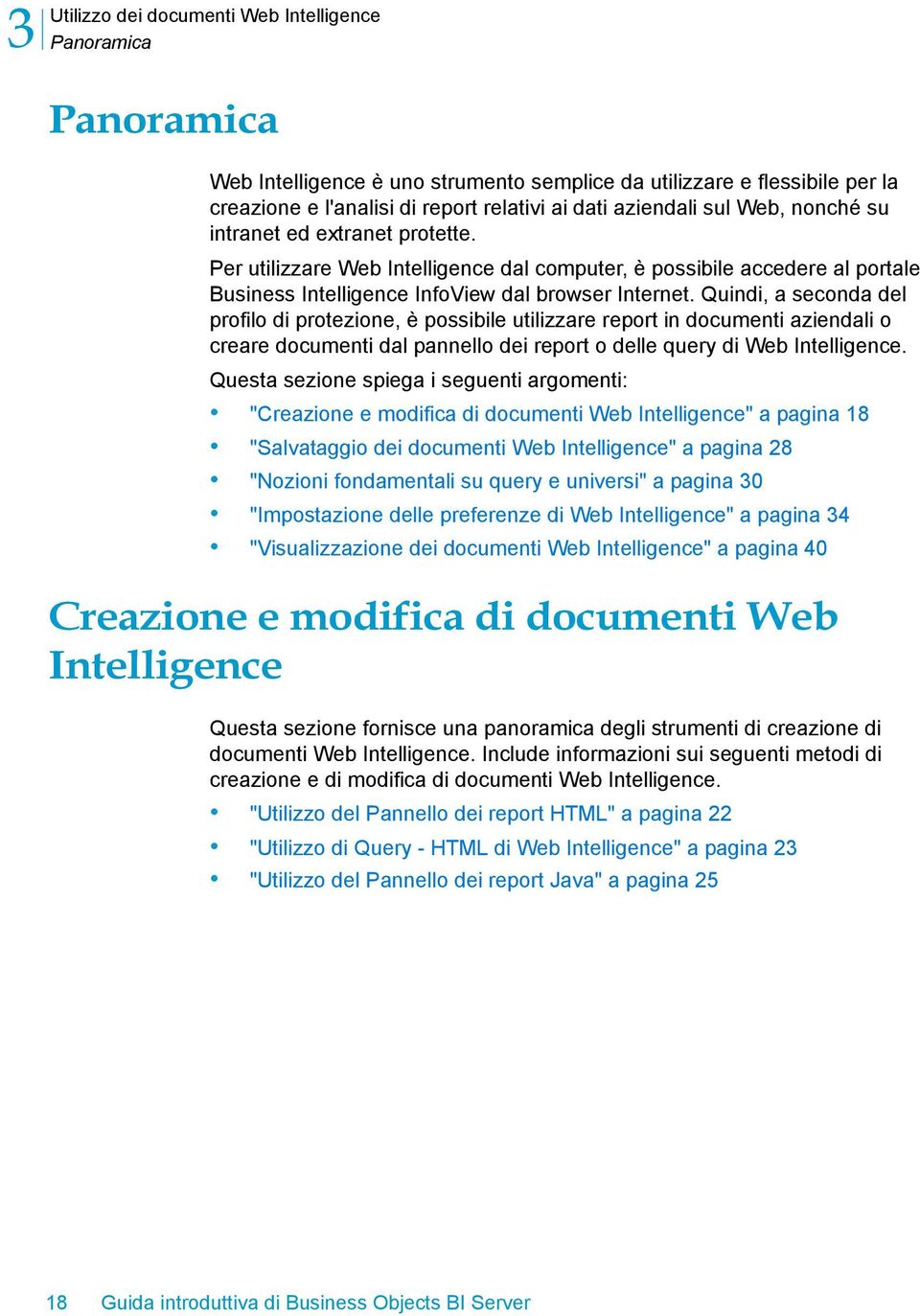
19 Utilizzo dei documenti Web Intelligence Creazione e modifica di documenti Web Intelligence 3 Panoramica degli strumenti di creazione di documenti Web Intelligence È possibile creare o modificare documenti Web Intelligence mediante uno dei seguenti strumenti: Pannello dei report HTML Query - HTML Pannello dei report Java Questa sezione spiega le differenze tra ciascuno strumento. Pannello dei report HTML Web Intelligence Progettato per utenti che devono creare report di base, il Pannello dei report HTML fornisce funzionalità di query e report in una semplice interfaccia simile a una procedura guidata. Ciascun documento si basa su un'unica origine dati e può contenere più report che visualizzano diversi sottoinsiemi di informazioni. Il pannello dei report HTML, inoltre, è compatibile con le norme 508 e può essere personalizzato per distribuzioni specifiche. Nota: il Pannello dei report HTML Web Intelligence è disponibile solo se l'amministratore ha distribuito Web Intelligence in modalità JSP. Guida introduttiva di Business Objects BI Server 19
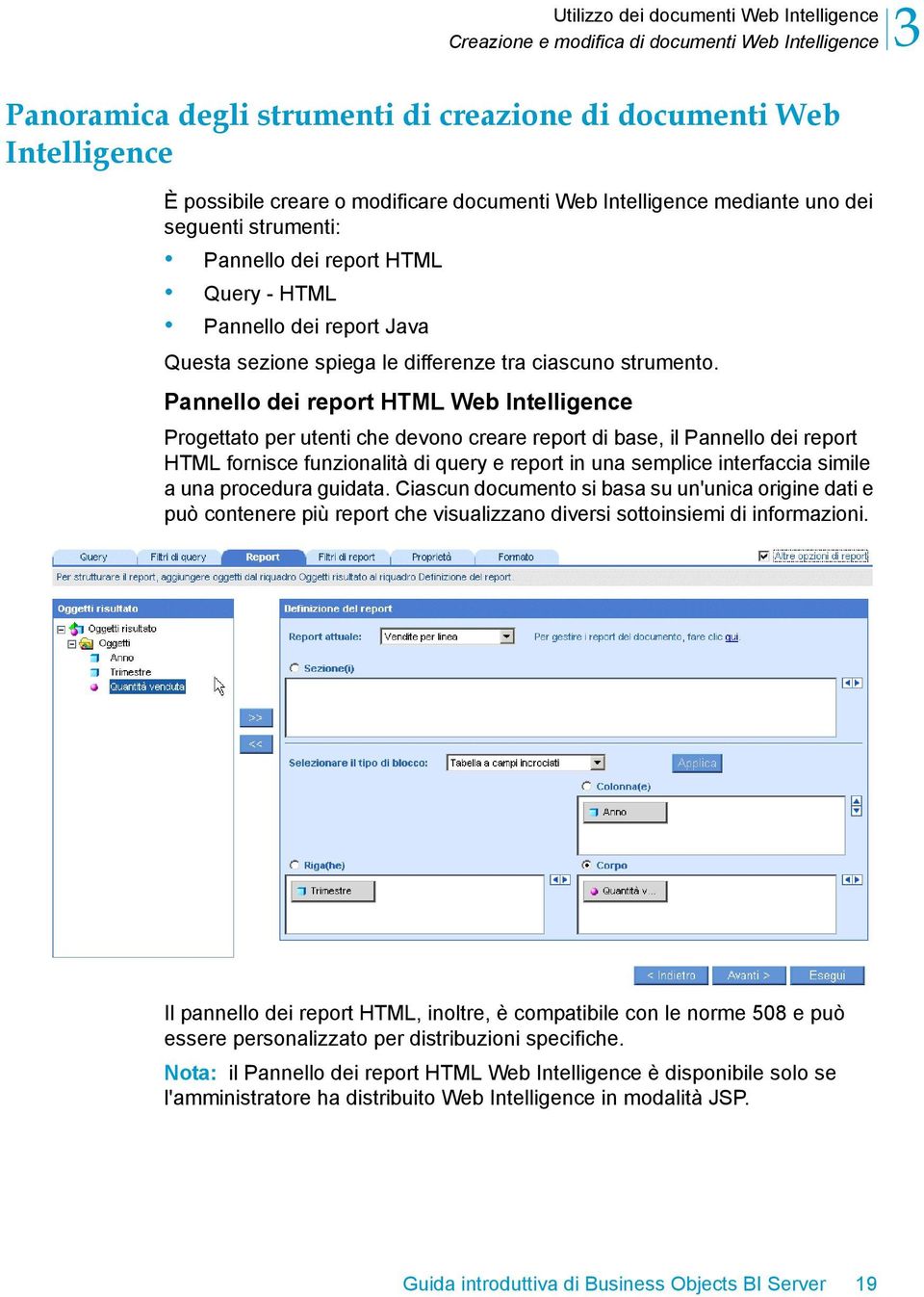
20 3 Utilizzo dei documenti Web Intelligence Creazione e modifica di documenti Web Intelligence Query - HTML di Web Intelligence Progettato per utenti che richiedono un ambiente HTML puro per la creazione di query, Query - HTML di Web Intelligence fornisce la possibilità di definire il contenuto dei dati di documenti su più origini di dati. È possibile utilizzare Query - HTML per creare documenti ex novo o modificare le query nei documenti creati utilizzando qualsiasi altro strumento Web Intelligence. Utilizzato in combinazione con On-Report Analysis, Query - HTML fornisce una soluzione completa per la creazione di query e la progettazione di report efficaci in un ambiente HTML puro. Una volta eseguite le query per generare un report standard, è possibile utilizzare le funzioni di On-Report Analysis di Web Intelligence per formattare più report, aggiungere formule e creare variabili. Nota: Query - HTML e On-Report Analysis di Web Intelligence in formato di visualizzazione Interattivo sono disponibili solo se l'amministratore ha distribuito Web Intelligence in modalità JSP. 20 Guida introduttiva di Business Objects BI Server
21 Utilizzo dei documenti Web Intelligence Creazione e modifica di documenti Web Intelligence 3 Pannello dei report Java di Web Intelligence Il Pannello dei report Java è progettato per utenti che richiedono più flessibilità nella progettazione di layout di report e nella definizione di formule e variabili. Un Editor delle formule grafico consente di creare formule rapidamente mediante la funzione di trascinamento e rilascio. Nota: Il Pannello dei report Java di Web Intelligence è disponibile se l'amministratore ha distribuito Web Intelligence in modalità ASP e JSP. Guida introduttiva di Business Objects BI Server 21
22 3 Utilizzo dei documenti Web Intelligence Creazione e modifica di documenti Web Intelligence Utilizzo del Pannello dei report HTML Creazione dei documenti È possibile creare i documenti Web Intelligence selezionando un universo in InfoView. A ogni universo è assegnato un database che archivia informazioni aziendali. Quando si accede a un universo, Web Intelligence avvia automaticamente un pannello dei report. È possibile utilizzare il pannello dei report per definire i dati e i report che si desidera includere nel nuovo documento. Nota: Quando si accede a un universo, il pannello dei report selezionato nella pagina Preferenze documenti di Web Intelligence in InfoView viene avviato. Prima di poter modificare o creare un documento Web Intelligence mediante il Pannello dei report HTML, è necessario verificare che il Pannello dei report HTML sia selezionato nella pagina Preferenze documenti di Web Intelligence in InfoView. Per informazioni sull'esecuzione di tale operazione, vedere "Impostazione delle preferenze di Web Intelligence" a pagina 34. Per selezionare un universo 1. Nella home page di InfoView, fare clic sulla freccia accanto al pulsante Nuovo sulla barra degli strumenti superiore. Viene visualizzato un elenco a discesa. 2. Fare clic su Documento Web Intelligence. Viene visualizzato l'elenco degli universi. A ogni universo è assegnata un'origine dati diversa. 3. Fare clic sul titolo dell'universo sul quale si intende creare un documento. Viene visualizzato il pannello dei report di Web Intelligence specificato nella pagina Preferenze documenti di Web Intelligence in InfoView. Modifica dei documenti esistenti A seconda del profilo di protezione, è possibile modificare la modalità di visualizzazione dei risultati su tabelle e grafici di report o le query per la creazione della definizione dei dati dei documenti. Per modificare un documento Web Intelligence 1. Verificare di essere collegati a InfoView. 2. Nella home page di InfoView, spostarsi sul documento che si desidera aprire. A tale scopo, fare clic sulle cartelle in Mie cartelle o Cartelle pubbliche oppure immettere una parola chiave o il titolo del documento nella casella Cerca nella home page di InfoView. 22 Guida introduttiva di Business Objects BI Server
23 Utilizzo dei documenti Web Intelligence Creazione e modifica di documenti Web Intelligence 3 3. Fare clic su Modifica sotto il nome del documento. Il documento si apre nel Pannello dei report HTML, come selezionato nella pagina Preferenze documenti di Web Intelligence in InfoView. Per ulteriori informazioni sull'impostazione delle Preferenze documenti di Web Intelligence, vedere "Impostazione delle preferenze di Web Intelligence" a pagina 34. Utilizzo di Query - HTML di Web Intelligence È possibile creare i documenti Web Intelligence mediante una o più query. Le query definiscono il contenuto dei dati del documento e dei relativi report. In qualsiasi momento è possibile modificare le query su cui si basa un documento. Nota: Verificare che Query - HTML sia selezionato nella pagina Preferenze documenti di Web Intelligence in InfoView. Per informazioni sull'esecuzione di tale operazione, vedere "Impostazione delle preferenze di Web Intelligence" a pagina 34. Guida introduttiva di Business Objects BI Server 23
24 3 Utilizzo dei documenti Web Intelligence Creazione e modifica di documenti Web Intelligence Creazione dei documenti È possibile creare i documenti Web Intelligence selezionando prima un universo in InfoView. A ogni universo è assegnato un database contenente informazioni aziendali. Quando si accede a un universo, Web Intelligence automaticamente avvia l'editor di documenti selezionato nella pagina Preferenze documenti di Web Intelligence in InfoView. Per selezionare un universo per un nuovo documento 1. Nella home page di InfoView, fare clic su Nuovo documento. 2. Fare clic sul titolo dell'universo sul quale si intende creare un documento. Questa icona indica un universo Web Intelligence Viene visualizzato Query - HTML. Modifica delle query nei documenti esistenti È possibile modificare le query dei documenti in qualsiasi momento. In tal modo si può modificare la definizione dei dati dei report di pari passo con le necessità aziendali. Questa sezione indica come passare alla modalità Modifica query durante la visualizzazione dei report. Per passare in modalità Modifica query durante la visualizzazione dei report 1. Verificare di essere collegati a InfoView. 2. Nella home page di InfoView, spostarsi sul documento che si desidera aprire. A tale scopo, fare clic sulle cartelle in Mie cartelle o Cartelle pubbliche oppure immettere una parola chiave o il titolo del documento nella casella Cerca nella home page di InfoView. Viene visualizzato l'elenco dei documenti. 24 Guida introduttiva di Business Objects BI Server
25 Utilizzo dei documenti Web Intelligence Creazione e modifica di documenti Web Intelligence 3 3. Fare clic sul titolo del documento. 4. Se il documento contiene dei prompt che devono essere aggiornati, è necessario selezionare il valore o i valori che si desidera restituire al documento, quindi fare clic su Esegui query. I risultati vengono visualizzati sui report. 5. Fare clic su Modifica query. Viene visualizzato Query - HTML con le query definite per il documento. Utilizzo del Pannello dei report Java È possibile creare e modificare report in documenti Web Intelligence avviando un pannello dei report di Web Intelligence da InfoView. Questa sezione indica come creare e modificare documenti mediante il Pannello dei report Java. Nota: prima di poter modificare o creare un documento Web Intelligence mediante il Pannello dei report Java, è necessario verificare che il Pannello dei report Java sia selezionato nella pagina Preferenze documenti di Web Intelligence in InfoView. Per informazioni sull'esecuzione di tale operazione, vedere "Impostazione delle preferenze di Web Intelligence" a pagina 34. Creazione di nuovi documenti È possibile creare i documenti Web Intelligence selezionando un universo in InfoView. A ogni universo è assegnato un database contenente informazioni aziendali. Quando si accede a un universo, Web Intelligence avvia automaticamente un pannello dei report. Il pannello dei report viene utilizzato per definire i dati e i report che si desidera includere nel nuovo documento. Per selezionare un universo e avviare un pannello dei report Per selezionare un universo e avviare un pannello dei report: 1. Nella home page di InfoView, fare clic su Nuovo documento. 2. Fare clic sul titolo dell'universo sul quale si intende creare un documento. Viene visualizzato il pannello dei report di Web Intelligence. Guida introduttiva di Business Objects BI Server 25
26 3 Utilizzo dei documenti Web Intelligence Creazione e modifica di documenti Web Intelligence Modifica dei documenti esistenti Nota: la prima volta in cui si utilizza un Pannello dei report Java, Web Intelligence scarica automaticamente un'applet Java sul computer. Se il computer utilizza Microsoft Windows 2000 come sistema operativo, è necessario accedere al computer come amministratore per scaricare l'applet. È possibile definire la selezione dei dati e la struttura dei report per il nuovo documento mediante il pannello dei report di Web Intelligence selezionato nella pagina Web Intelligence Preferenze documenti in InfoView. Per ulteriori informazioni, vedere "Impostazione delle preferenze di Web Intelligence" a pagina 34. È possibile aprire e modificare documenti Web Intelligence da InfoView, il portale di Business Intelligence aziendale. È possibile aprire i documenti Web Intelligence in due modi: visualizzare prima il documento e poi passare alla modalità Modifica passare alla modalità modifica senza prima visualizzare i contenuti del documento Per visualizzare un documento e poi passare alla modalità Modifica 1. Verificare di essere collegati a InfoView. 2. Nella home page di InfoView, spostarsi sul documento che si desidera aprire. Nella home page di InfoView, per trovare il documento da aprire, fare clic sulle cartelle in Mie cartelle o Cartelle pubbliche oppure immettere una parola chiave o il titolo del documento nella casella Cerca nella home page di InfoView. Viene visualizzato l'elenco dei documenti. 3. Fare clic sul titolo del documento. 4. Se il documento contiene dei prompt, è necessario selezionare il valore o i valori che si desidera restituire al documento, quindi fare clic su Esegui query. Viene avviato il Pannello dei report Java in cui viene visualizzato il documento. 26 Guida introduttiva di Business Objects BI Server
27 Utilizzo dei documenti Web Intelligence Creazione e modifica di documenti Web Intelligence 3 Per modificare direttamente un documento di Web Intelligence 1. Verificare di essere collegati a InfoView. 2. Nella home page di InfoView, spostarsi sul documento che si desidera aprire. A tale scopo, fare clic sulle cartelle in Mie cartelle o Cartelle pubbliche oppure immettere una parola chiave o il titolo del documento nella casella Cerca nella home page di InfoView. Viene visualizzato l'elenco dei documenti. 3. Fare clic su Modifica sotto il nome del documento. 4. Se il documento contiene dei prompt, è necessario selezionare il valore o i valori che si desidera restituire al documento, quindi fare clic su Esegui query. Viene avviato il Pannello dei report Java in cui viene visualizzato il documento. Nota: Per modificare i documenti Web Intelligence mediante il Pannello dei report Java, quest'ultimo deve essere selezionato nella pagina Preferenze documenti di Web Intelligence in InfoView. Per informazioni Guida introduttiva di Business Objects BI Server 27
28 3 Utilizzo dei documenti Web Intelligence Salvataggio dei documenti Web Intelligence sull'esecuzione di tale operazione, vedere "Impostazione delle preferenze di Web Intelligence" a pagina 34. Salvataggio dei documenti Web Intelligence Quando si salva un documento Web Intelligence, viene salvato in InfoView, il portale di Business Intelligence aziendale. È possibile salvare i documenti in cartelle personali o pubbliche, rispettivamente se si desidera un accesso esclusivo ai documenti o condividerli con altri utenti. Nota: Prima di poter salvare un documento, è necessario eseguire la query almeno una volta. Per eseguire tale operazione, fare clic su Esegui query o Aggiorna. I risultati vengono visualizzati sui report. Questa sezione spiega come effettuare le seguenti attività: salvare un nuovo documento salvare aggiornamenti a un documento già salvato salvare un documento già salvato con un nome diverso o in una categoria InfoView diversa Per salvare un nuovo documento Web Intelligence in InfoView 1. Se la query non è stata eseguita, fare clic su Esegui query o su Aggiorna. Prima di poter salvare un documento, è necessario eseguire la query almeno una volta. 2. Con il documento aperto, fare clic su Salva sulla barra degli strumenti principale sopra i report visualizzati. Viene visualizzata la pagina Salva di InfoView. 3. Nella casella Titolo, digitare il titolo del documento. 4. Nella casella Descrizione, digitare una descrizione significativa del documento (opzionale). 5. Nella casella Parole chiave, digitare le parole chiave che gli utenti possono utilizzare per la ricerca di un documento in futuro (opzionale). Per impostazione predefinita, il documento viene salvato nella posizione corrente visualizzata nella casella Posizione. 6. Per salvare il documento nella posizione visualizzata, non modificare la casella Posizione. O Per salvare il documento in una diversa posizione, fare clic su Modifica e, nella pagina Seleziona cartelle, selezionare la cartella in cui si desidera salvare il documento, quindi fare clic su OK. 28 Guida introduttiva di Business Objects BI Server
29 Utilizzo dei documenti Web Intelligence Salvataggio dei documenti Web Intelligence 3 7. Accanto a Categorie, fare clic sulla cartella Pubblica o Personale in cui si desidera memorizzare il documento in InfoView, e fare clic su OK. 8. Fare clic su OK. Il documento viene salvato in InfoView. Per salvare aggiornamenti a un documento già salvato Con il documento aperto, fare clic su Salva sulla barra degli strumenti principale sopra i report visualizzati. Il documento viene salvato con lo stesso nome e nella stessa categoria in InfoView di quando è stato salvato per la prima volta. Per salvare un documento con un nuovo nome o in una nuova categoria InfoView 1. Con il documento aperto, fare clic sulla freccia accanto a Documento sulla barra degli strumenti principale sopra i report visualizzati. 2. Fare clic su Salva con nome. Viene visualizzata la pagina Salva di InfoView. 3. Nella casella Titolo, digitare il nuovo titolo che si desidera assegnare al documento. 4. Nella casella Descrizione, digitare una descrizione significativa del documento (opzionale). 5. Nella casella Parole chiave, digitare le parole chiave che gli utenti possono utilizzare per la ricerca di un documento in futuro (opzionale). Per impostazione predefinita, il documento viene salvato nella posizione corrente visualizzata nella casella Posizione. 6. Per salvare il documento nella posizione visualizzata, non modificare la casella Posizione. O Per salvare il documento in una diversa posizione, fare clic su Modifica... e, nella pagina Seleziona cartelle, selezionare la cartella in cui si desidera salvare il documento, quindi fare clic su OK. 7. Accanto a Categorie, selezionare la cartella Pubblica o Personale in cui si desidera memorizzare il documento in InfoView. 8. Fare clic su OK. Il documento viene salvato in InfoView. Guida introduttiva di Business Objects BI Server 29
30 3 Utilizzo dei documenti Web Intelligence Nozioni fondamentali su query e universi Nozioni fondamentali su query e universi È possibile accedere ai dati in un database eseguendo query mediante oggetti in un universo BusinessObjects. Un universo è una rappresentazione aziendale dei dati su un database. Gli oggetti su un universo rappresentano informazioni quali nomi di prodotti o clienti, indirizzi, numeri di riferimento per fatture o dipendenti, nonché misure standard quali fatturato, profitto e margini. Una volta definiti i dati da includere nella query selezionando gli oggetti appropriati, si esegue la query per restituire le informazioni a un report. Una query è costituita da una o più istruzioni che richiedono dati da un database. Una richiesta può essere molto semplice, ad esempio: calcola il totale delle vendite in California per il primo trimestre dell'ultimo anno; o più complicate, ad esempio: calcola un'età media dei clienti che hanno acquistato maglioni durante la promozione televisiva primaverile a Parigi. Se i dati sono disponibili, i dati richiesti vengono restituiti sotto forma di tabella contenente righe e colonne. Se al momento non sono disponibili dati per un oggetto, le righe e le colonne della tabella sono vuote. Questa sezione include informazioni sui seguenti argomenti: Il modo in cui le query si basano sugli universi Elementi contenuti in un universo Ulteriori informazioni sugli universi Il modo in cui le query si basano sugli universi È possibile creare query nel Pannello dei report HTML mediante oggetti in un universo. Un universo è una rappresentazione aziendale delle informazioni disponibili in un database. Ad esempio, un'azienda può disporre di un universo utilizzato per la mappatura dei dati per le risorse umane e altri universi utilizzati per la mappatura dei dati per vendite o investitori. Queste informazioni sono presentate in termini quotidiani per descrivere la situazione aziendale. L'universo viene visualizzato nel riquadro Oggetti universo sulla sinistra della finestra del browser. Le query vengono inviate al database in un linguaggio denominato SQL. Tuttavia, quando si utilizza il Pannello dei report HTML, non è necessario conoscere il linguaggio SQL. Quando si crea una query selezionando oggetti da un universo, Web Intelligence traduce gli oggetti presentati nel linguaggio aziendale in SQL, quindi invia la richiesta al database. 30 Guida introduttiva di Business Objects BI Server
31 Utilizzo dei documenti Web Intelligence Nozioni fondamentali su query e universi 3 I dati specificati nella query vengono restituiti a un report in una tabella o in un grafico. Per impostazione predefinita, se si crea un nuovo documento, i dati restituiti al report vengono visualizzati in una tabella verticale. Le intestazioni di colonna hanno gli stessi nomi degli oggetti selezionati per la query. I dati per ciascun oggetto vengono visualizzati nelle celle del corpo di ogni colonna. Se appropriato, è possibile quindi applicare un modello diverso alla tabella per visualizzare gli stessi dati in un diverso formato di tabella, modulo o grafico. Guida introduttiva di Business Objects BI Server 31
32 3 Utilizzo dei documenti Web Intelligence Nozioni fondamentali su query e universi Elementi contenuti in un universo Gli universi sono costituiti da oggetti e classi, descritti di seguito: Componente dell'universo Oggetto Classe Descrizione Componente con un nome specifico utilizzato per la mappatura delle informazioni o una derivazione dei dati nel database. Gli oggetti vengono utilizzati dalle query per recuperare i dati dei report. Gli oggetti di un universo delle risorse umane possono essere, ad esempio, Nomi, Indirizzi e Stipendi. Ciascun oggetto viene utilizzato per la mappatura dei dati nel database e consente di recuperare i dati per i report. Raggruppamento logico di oggetti. Ogni classe dispone di un nome significativo, ad esempio; la classe Archivio contiene gli oggetti Stato, Città e nome di Archivio. Le classi e gli oggetti vengono presentati in una struttura. Gli oggetti vengono raggruppati in cartelle denominate classi. Il ruolo delle classi è organizzare gli oggetti in gruppi logici. Ogni classe può inoltre contenere una o più sottoclassi. Le sottoclassi contengono oggetti che rappresentano una sottocategoria degli oggetti nel livello superiore della classe. Ogni cartella rappresenta una classe Ogni icona in una classe rappresenta un oggetto La sottocartella Dettaglidei negozi è una sottoclasse di Negozio. 32 Guida introduttiva di Business Objects BI Server
33 Utilizzo dei documenti Web Intelligence Nozioni fondamentali su query e universi 3 Quando si seleziona un oggetto, una descrizione dell'oggetto selezionato viene visualizzata nella barra di stato nella parte inferiore sinistra del riquadro Query. In tal modo è possibile disporre delle informazioni sui dati che ciascun oggetto rappresenta. Queste descrizioni vengono create dall'amministratore sull'universo. I diversi tipi di oggetti che è possibile utilizzare in una query Gli oggetti possono rappresentare diversi tipi di informazioni. Oggetto Esempi Descrizione Dimensioni Dettaglio Misura Questa immagine illustra l'icona per le dimensioni Questa immagine illustra l'icona per i dettagli Questa immagine illustra l'icona per le misure Ulteriori informazioni sugli universi Recupera i dati alla base dell'analisi di un report. Generalmente, gli oggetti dimensione recuperano dati relativi al carattere. Ad esempio: nomi di clienti, linee di prodotti o posizioni e informazioni sulle date (ad esempio, anno e trimestre). Fornisce dati descrittivi su una dimensione. A una dimensione è sempre associato un dettaglio che fornisce informazioni aggiuntive: alla dimensione Cliente, ad esempio, sono associati l'oggetto Età e l'oggetto Indirizzo, che forniscono informazioni aggiuntive sui clienti. Restituisce i dati numerici risultanti dai calcoli eseguiti sui dati del database. Ad esempio: l'oggetto Fatturato è il calcolo derivato dalla moltiplicazione tra il numero di articoli venduti e il prezzo di ciascun articolo. Gli oggetti Misura sono spesso posizionati nella classe "Misure". Per ulteriori informazioni sulle modalità di creazione degli universi, consultare i manuali di Universe Designer: Manuale di BusinessObjects Universe Builder e il Manuale del designer disponibili nel sito Web di supporto ai clienti Business Objects all'indirizzo Guida introduttiva di Business Objects BI Server 33
34 3 Utilizzo dei documenti Web Intelligence Impostazione delle preferenze di Web Intelligence Impostazione delle preferenze di Web Intelligence Prima di accedere ai documenti Web Intelligence mediante InfoView, si raccomanda di impostare le preferenze Web Intelligence in modo adeguato alle esigenze di query e di reporting specifiche. Nota: le funzionalità descritte in questa sezione sono disponibili mediante InfoView se si dispone di licenze Web Intelligence appropriate. Per informazioni sulle licenze, contattare il rappresentante di vendita. Sono incluse le seguenti attività: "Selezione dei formati di visualizzazione di Web Intelligence" a pagina 34 "Selezione dei formati per il pannello dei report" a pagina 35 "Selezionare le opzioni Drill" a pagina 36 "Selezione dei formati MS Excel" a pagina 38 "Selezione di un'impostazione internazionale" a pagina 39 "Selezione di un universo predefinito" a pagina 39 Selezione dei formati di visualizzazione di Web Intelligence È possibile scegliere diversi formati di visualizzazione in base al tipo di interazione con le informazioni nei documenti Web Intelligence mediante InfoView. Per selezionare un formato di visualizzazione per i documenti Web Intelligence 1. Accedere a InfoView. 2. Nella barra degli strumenti del pannello Intestazione, fare clic su Preferenze. Viene visualizzato Preferenze. 3. Fare clic sulla scheda Documento Web Intelligence. 4. Nell'area "Selezionare un formato di visualizzazione", selezionare il formato da usare quando si visualizzano documenti Web Intelligence: Per poter visualizzare i documenti, rispondere ai prompt e/o eseguire analisi dettagliate, scegliere HTML. Per applicare filtri ai documenti, eseguire ordinamenti e calcoli, modificare il formato dei dati nelle tabelle e nei grafici, e/o eseguire analisi dettagliate, scegliere Interattivo. 34 Guida introduttiva di Business Objects BI Server
35 Utilizzo dei documenti Web Intelligence Impostazione delle preferenze di Web Intelligence 3 Nota: Questa opzione è disponibile solo se Web Intelligence è stato implementato in modalità JSP. Per poter utilizzare il pannello delle query HTML di Web Intelligence per creare documenti e/o modificare le query si consiglia di selezionare questa opzione. Se non si seleziona il formato di visualizzazione interattivo, è comunque possibile utilizzare il pannello delle query HTML per definire i documenti, ma non sarà possibile formattarli. Se si desidera poter visualizzare e stampare i documenti, scegliere Portable Document Format (è necessario Adobe Reader). 5. Fare clic su OK. Selezione dei formati per il pannello dei report Il pannello dei report fornisce vari strumenti che permettono di creare e/o modificare i documenti Web Intelligence. In base alla configurazione del sistema o alla modalità di interazione con i documenti Web Intelligence, un formato del pannello dei report può essere più adatto alle esigenze specifiche. Per selezionare un pannello dei report 1. Nell'area "Seleziona un pannello dei report" selezionare il pannello dei report che si desidera utilizzare quando si creano o si modificano documenti Web Intelligence: Nota: queste opzioni sono disponibili solo se l'amministratore utilizza Web Intelligence in modalità JSP. Per utilizzare le query in un ambiente HTML, scegliere Query - HTML. Query - HTML X consente di definire il contenuto dei documenti da più origini dati. È possibile utilizzare Query - HTML per creare nuovi documenti o modificare query su ci si basano i documenti Web Intelligence esistenti. Per utilizzare un editor grafico per creare le formule, scegliere Pannello dei report Java. Questa opzione consente di utilizzare l'editor delle formule per trascinare e rilasciare le variabili per creare le formule. Se si desidera utilizzare un'interfaccia tipo procedura guidata per creare i documenti, scegliere il Pannello dei report HTML. Guida introduttiva di Business Objects BI Server 35
36 3 Utilizzo dei documenti Web Intelligence Impostazione delle preferenze di Web Intelligence Il Pannello dei report HTML consente di creare funzioni di query e reporting mediante una semplice interfaccia. Ciascun documento si basa su un'unica origine dati e può contenere più report che visualizzano diversi sottoinsiemi di informazioni. Il Pannello dei report HTML può essere personalizzato per distribuzioni speciali. 2. Fare clic su OK. Selezionare le opzioni Drill Prima di iniziare una sessione di drill, è necessario specificare in che modo i documenti Web Intelligence cambiano quando si esegue un'analisi. Per impostare le opzioni Drill 1. Nell'area "Seleziona un formato di visualizzazione", verificare che sia selezionato HTML o Interattivo. 2. Nell'area "Per ogni nuova sessione di drill" selezionare l'opzione che si desidera applicare alle sessioni di drill: Se si desidera conservare una copia dei documenti originali per confrontare i risultati del drill con i dati del documento originale, scegliere Avvia drill su un report duplicato. InfoView crea una copia del report originale. Quando la modalità drill termina, il report originale e il report analizzato restano nel documento per la visualizzazione. Se si eseguire l'analisi sul report in modo che il report venga modificato dalle azioni del drill, scegliere Avvia il drill sul report esistente. Quando si conclude la modalità drill, il report visualizza i valori analizzati. 3. Nell'area "Opzioni generali di drill" selezionare le opzioni generali da applicare alle sessioni di drill: Se si desidera un prompt di Web Intelligence ogni volta che un'azione di drill richiede una nuova query per aggiungere più dati al documento, selezionare Visualizza un prompt se il drill richiede dati supplementari. Quando si analizzano i risultati visualizzati in un documento Web Intelligence, potrebbe risultare necessario eseguire il drill a un livello superiore o inferiore, per visualizzare informazioni altrimenti non incluse nell'ambito dell'analisi del documento. In tale situazione, Web Intelligence richiede che venga eseguita una nuova query per recuperare dati supplementari dall'origine dati. È possibile scegliere che venga inviato un messaggio di avviso ogni volta che è necessaria una nuova query. 36 Guida introduttiva di Business Objects BI Server
37 Utilizzo dei documenti Web Intelligence Impostazione delle preferenze di Web Intelligence 3 Il messaggio chiede di decidere se si desidera o meno eseguire la query aggiuntiva. La richiesta consente, inoltre, di applicare filtri alle dimensioni extra della nuova query. In tal modo si limita la dimensione della query esclusivamente ai dati necessari all'analisi. Si noti tuttavia che è necessaria l'autorizzazione da parte dell'amministratore per eseguire un drill oltre lo scopo durante una sessione. Se si desidera che Web Intelligence sincronizzi il drill su tutti i blocchi del report, selezionare Sincronizza il drill sui blocchi del report. Ogni tabella, grafico o cella indipendente di un report rappresenta uno specifico blocco di dati. Vi sono due modi per eseguire il drill di un report con più blocchi: Sincronizza il drill sui blocchi del report Esecuzione del drill solo sul blocco selezionato. I seguenti esempi mostrano come ogni opzione viene applicata a un report quando si esegue il drill su una tabella per analizzare i risultati dettagliati per linea di servizi. Nel primo esempio, è stato selezionato Sincronizza il drill sui blocchi del report in modo che sia la tabella che il grafico visualizzino i valori analizzati: Nel secondo esempio, Sincronizza il drill sui blocchi del report non è selezionato e quindi solo la tabella visualizza i valori analizzati. Guida introduttiva di Business Objects BI Server 37
38 3 Utilizzo dei documenti Web Intelligence Impostazione delle preferenze di Web Intelligence Se si desidera che Web Intelligence nasconda la barra degli strumenti di drill quando si passa alla modalità drill, selezionare Nascondi la barra degli strumenti di drill. Quando si avvia la modalità drill, la barra degli strumenti drill viene automaticamente visualizzata all'inizio del report analizzato. La barra degli strumenti visualizza i valori utilizzati per eseguire il drill. Tali valori filtrano i risultati visualizzati nel report analizzato. Ad esempio, se si esegue il drill dell'anno 2001, i risultati visualizzati nella tabella analizzati sono T1, T2, T3, e T4 per l'anno Di conseguenza, per il drill vengono filtrati i valori trimestrali del La barra degli strumenti di drill visualizza "2001", il valore che filtra i risultati analizzati. La barra degli strumenti di drill consente di selezionare altri valori in modo da filtrare i risultati in modo diverso. Ad esempio, se si utilizza la barra degli strumenti di drill per selezionare "2002", i risultati visualizzati nella tabella analizzata sarebbero T1, T2, T3 e T4 per l'anno Se il report analizzato include dimensioni da più query, viene visualizzato un suggerimento quando si sposta il cursore sul valore visualizzato nel filtro. Il suggerimento visualizza il nome della query e la dimensione del valore. Quando si avvia la modalità drill, è possibile scegliere di nascondere la barra degli strumenti di drill. L'opzione è utile se non si desidera selezionare filtri durante la sessione di drill. 4. Fare clic su OK. Selezione dei formati MS Excel Questa opzione determina l'aspetto dei dati nelle istanze dei documenti Web Intelligence se si pianifica l'esecuzione dei documenti in formato MS Excel. Per selezionare un formato MS Excel 1. Nell'area "Selezionare il formato MS Excel", selezionare il formato MS Excel che si desidera utilizzare: Se si desidera visualizzare i dati in un formato simile a quello di Excel, scegliere "Priorità per il formato dei report nel documento Excel". Se si desidera visualizzare i dati in un formato di testo, scegliere "Priorità per l'elaborazione semplice dei dati nel documento Excel". 2. Fare clic su OK. 38 Guida introduttiva di Business Objects BI Server
39 Utilizzo dei documenti Web Intelligence Impostazione delle preferenze di Web Intelligence 3 Selezione di un'impostazione internazionale L'impostazione internazionale determina il set della lingua e il formato della data che Web Intelligence utilizza per i documenti. Per selezionare un'impostazione internazionale 1. Nell'elenco Selezionare le impostazioni internazionali di formato, selezionare la posizione attuale. 2. Nell'area "Alla visualizzazione di un documento", scegliere una delle seguenti opzioni. Se si desidera utilizzare l'impostazione internazionale specificata quando è stato creato il documento Web Intelligence, scegliere Usa le impostazioni internazionali del documento per formattare i dati. Se si desidera utilizzare l'impostazione internazionale specificata in InfoView, scegliere Usa le impostazioni internazionali dell'utente per formattare i dati. 3. Fare clic su OK. Selezione di un universo predefinito È possibile specificare un universo da utilizzare come origine dati predefinita per i documenti Web Intelligence. Per selezionare un universo Viene visualizzato Preferenze. 1. Fare clic sulla scheda Documento Web Intelligence. 2. Nell'area "Selezionare un universo predefinito", fare clic su Sfoglia e scegliere una delle seguenti opzioni: Se si desidera selezionare un universo predefinito che Web Intelligence utilizza quando si creano i documenti, selezionare un universo dall'elenco. Se non si desidera impostare un universo predefinito, scegliere Nessun universo predefinito. 3. Fare clic su OK. Guida introduttiva di Business Objects BI Server 39
40 3 Utilizzo dei documenti Web Intelligence Visualizzazione dei documenti Web Intelligence Visualizzazione dei documenti Web Intelligence Quando si fa clic per visualizzare un documento Web Intelligence, il documento appare in un visualizzatore. A seconda del tipo di visualizzatore distribuito e delle funzioni abilitate dall'amministratore, è possibile eseguire diverse operazioni. Nelle Le sezioni seguenti vengono fornite informazioni sulla barra degli strumenti di Web Intelligence e istruzioni sull'uso della mappa di navigazione, la visualizzazione dei prompt utente, la ricerca di testo e il drill down dei dati nei documenti Web Intelligence. Barra degli strumenti di Web Intelligence Opzione Descrizione Azioni documento Consente di modificare o salvare il documento. Vista Consente di scegliere una modalità di visualizzazione e mostra/nasconde il pannello sulla sinistra. Salva Consente di salvare il documento. Trova Consente di cercare del testo nel documento. Annulla Annulla l'azione precedente. Ripristina Annulla l'azione precedente. Zoom Consente di ingrandire o ridurre il documento. Navigazione Consente di spostarsi nelle pagine di un documento. Sono disponibili le opzioni Vai alla pagina successiva, Vai alla pagina precedente, Vai alla prima pagina e Vai all'ultima pagina. 40 Guida introduttiva di Business Objects BI Server
41 Utilizzo dei documenti Web Intelligence Visualizzazione dei documenti Web Intelligence 3 Opzione Descrizione Aggiorna Ottiene i dati più aggiornati dall'origine dati del documento. Per poter aggiornare il documento, è necessario disporre dei diritti necessari e il documento deve contenere le informazioni appropriate sull'origine dati. Avvia la modalità drill/esci dalla modalità drill Consente il drill dei dati sottostanti ai grafici. Istantanea Scatta un'istantanea della schermata durante la modalità drill. L'immagine viene salvata su una scheda per la visualizzazione in un secondo tempo. Visualizzazione della mappa di navigazione La mappa di navigazione consente di spostarsi tra i report contenuti nel documento Web Intelligence. Per visualizzare la mappa di navigazione 1. Aprire il documento che si desidera visualizzare. 2. Fare clic su Visualizza, e selezionare Pannello sinistro. 3. Dall'elenco nel pannello a sinistra, selezionare Mappa di navigazione. Visualizzazione dei prompt utente Alcuni prompt chiedono all'utente di immettere le informazioni. Per i documenti Web Intelligence, queste informazioni possono determinare quali dati verranno visualizzati nel documento. Ad esempio, in un documento utilizzato dal reparto vendite, potrebbe esser presente un prompt che chiede all'utente di scegliere un'area. Quando l'utente sceglie un'area, il documento visualizza i risultati per tale area anziché i risultati per tutte le aree del documento. Per visualizzare i prompt utente 1. Aprire il documento che si desidera visualizzare. 2. Fare clic su Visualizza, e selezionare Pannello sinistro. 3. Dall'elenco nel pannello a sinistra, selezionare Immissione prompt utente. Guida introduttiva di Business Objects BI Server 41
42 3 Utilizzo dei documenti Web Intelligence Visualizzazione dei documenti Web Intelligence Ricerca del testo nei documenti È possibile ricercare del testo nei documenti. Per trovare del testo 1. Aprire il documento che si desidera visualizzare. 2. Fare clic su Trova. Le opzioni Trova vengono visualizzate nel pannello a sinistra. 3. Nel campo Trova, digitare il testo che si desidera trovare. 4. Selezionare Parola intera e/o Maiuscole/minuscole. 5. Selezionare la direzione di ricerca: Su oppure Giù. 6. Fare clic su Trova successivo. Analisi di documenti È possibile eseguire un'analisi dettagliata dei dati del documento per mostrare i dati sottostanti i grafici e i gruppi riepilogati. Per eseguire il drill dei dati del documento 1. Aprire il documento che si desidera visualizzare. 2. Fare clic su Avvia la modalità drill, quindi sui collegamenti nel documento per eseguire un'analisi dettagliata e ottenere ulteriori informazioni. 3. Fare clic su Aggiungi filtri di drill. Viene visualizzato un elenco delle opzioni di filtro. 4. Selezionare un filtro da applicare alla sessione di drill. 5. Fare clic su Istantanea per scattare un'immagine della visualizzazione di drill. L'istantanea viene salvata in una scheda nella visualizzatore. 6. Fare clic sulla scheda per visualizzare l'istantanea. 7. Fare clic su Esci dalla modalità drill per concludere la sessione di drill. 42 Guida introduttiva di Business Objects BI Server
43 Guida introduttiva di Business Objects BI Server Utilizzo dei report Crystal capitolo
44 4 Utilizzo dei report Crystal Panoramica Panoramica Questo capitolo descrive come pubblicare, visualizzare e utilizzare report Crystal in InfoView. Include informazioni sui seguenti argomenti: "Pubblicazione dei report Crystal" a pagina 44 "Visualizzazione dei report Crystal" a pagina 56 Pubblicazione dei report Crystal Questa sezione spiega il processo di pubblicazione e fornisce esercitazioni su tre diverse modalità di pubblicazione di report Crystal. Definizione di pubblicazione La pubblicazione è quel processo che consiste nell aggiungere oggetti, quali i report Crystal, all ambiente Business Objects BI Server e nel renderli disponibili agli utenti dotati di autorizzazione. Una volta pubblicato, l'oggetto viene visualizzato nella cartella specificata in InfoView (oppure sul desktop Web personalizzato) e nell'area di gestione degli oggetti di Central Management Console (CMC). In Business Objects BI Server è possibile pubblicare e visualizzare diversi tipi di oggetti: report (da Crystal Reports) programmi file Microsoft Excel, Word e PowerPoint PDF Adobe Acrobat file di testo file in formato RTF collegamenti ipertestuali pacchetti di oggetti (costituiti da report e/o oggetti di programma) 44 Guida introduttiva di Business Objects BI Server
45 Utilizzo dei report Crystal Metodo 1: Pubblicazione di report mediante la Pubblicazione guidata 4 In questa esercitazione vengono illustrati i tre metodi di pubblicazione dei report Crystal in Business Objects BI Server: "Metodo 1: Pubblicazione di report mediante la Pubblicazione guidata" a pagina 45. "Metodo 2: Pubblicazione di report mediante la Central Management Console" a pagina 53. "Metodo 3: Salvataggio dei report direttamente nel CMS" a pagina 55. Gli scenari forniti per ciascun metodo si incentrano unicamente sulle modalità di pubblicazione dei report. Per informazioni dettagliate sulla pubblicazione di altri tipi di oggetti, vedere "Pubblicazione di oggetti in BusinessObjects Enterprise" nel Manuale dell'amministratore di BusinessObjects Enterprise. Nota: A seconda dei diritti assegnati dall'amministratore, potrebbe non essere possibile pubblicare report mediante la Pubblicazione guidata. Per ulteriori informazioni, contattare l'amministratore. Business Objects BI Server supporta report creati nelle versioni da 6 a XI di Crystal Reports. Tuttavia, una volta che il report è stato pubblicato su Business Objects BI Server, viene salvato, elaborato e visualizzato nel formato della versione XI. Metodo 1: Pubblicazione di report mediante la Pubblicazione guidata La Pubblicazione guidata include una serie di finestre di dialogo. Vengono visualizzate solo le finestre di dialogo applicabili ai report o alle cartelle in fase di pubblicazione. Quando si utilizza questa procedura guidata, è necessario connettersi a Business Objects BI Server, quindi selezionare i report o le cartelle da pubblicare, il percorso di pubblicazione e la pianificazione. È possibile utilizzare la Pubblicazione guidata per pubblicare uno o più report oppure un'intera directory di report in Business Objects BI Server. Guida introduttiva di Business Objects BI Server 45
46 4 Utilizzo dei report Crystal Metodo 1: Pubblicazione di report mediante la Pubblicazione guidata Connessione a Business Objects BI Server Quando si utilizza la Pubblicazione guidata, viene richiesto di accedere al sistema Business Objects BI Server in cui si desidera pubblicare i report. 1. In Windows, fare clic su Start > Programmi > Business Objects > Business Objects BI Server > Pubblicazione guidata. Verrà visualizzata la finestra iniziale di Pubblicazione guidata. 2. Fare clic su Avanti. Verrà visualizzata la finestra di dialogo Accesso. 3. Immettere le informazioni di accesso. a. Nel campo Sistema, digitare il nome del CMS nel quale si desidera pubblicare oggetti. b. Nei campi Nome utente e Password digitare le credenziali di accesso a Business Objects BI Server. c. Dall elenco Autenticazione selezionare il tipo di autenticazione appropriato. 4. Fare clic su Avanti. Viene visualizzata la finestra di dialogo Seleziona file. 46 Guida introduttiva di Business Objects BI Server
47 Utilizzo dei report Crystal Metodo 1: Pubblicazione di report mediante la Pubblicazione guidata 4 Selezione dei rapporti da pubblicare 1. Nella finestra di dialogo Seleziona file, fare clic su Aggiungi file oppure su Aggiungi cartella. 2. Selezionare il file/cartella che si desidera pubblicare. Suggerimento: Assicurarsi che il file sia di tipo.rpt. Se si sta pubblicando una cartella, è possibile pubblicare anche le relative sottocartelle selezionando l'opzione Includi sottocartelle. 3. Ripetere i passaggi 1 e 2 per ciascuno dei file/cartelle da pubblicare. 4. Fare clic su Avanti. Viene visualizzata la finestra di dialogo Specifica percorso. Nota: Se viene visualizzata la finestra di dialogo Specificare il tipo di oggetto, Pubblicazione guidata non riconosce il tipo di file. Scegliere un tipo di file per ciascun oggetto non riconosciuto, quindi fare clic su Avanti. Guida introduttiva di Business Objects BI Server 47
48 4 Utilizzo dei report Crystal Metodo 1: Pubblicazione di report mediante la Pubblicazione guidata Selezione del percorso di pubblicazione Per pubblicare i report selezionati, è necessario creare o selezionare una cartella nel CMS host. Nella finestra di dialogo Specifica percorso vengono visualizzate solo le cartelle alle quali si ha accesso. 1. Nella finestra di dialogo Specifica percorso, selezionare la cartella in cui pubblicare i report. Suggerimento: Per aggiungere una nuova cartella al CMS, selezionare la cartella, quindi fare clic sul pulsante Nuova cartella. Nota: Dalla procedura guidata, è possibile eliminare solo le nuove cartelle. Le cartelle nuove sono verdi, quelle esistenti gialle. Nel caso in cui si stiano pubblicando più report da posizionare in directory separate, vedere "Duplicazione della gerarchia delle cartelle" a pagina Fare clic su Avanti. Viene visualizzata la finestra di dialogo Conferma posizione. 48 Guida introduttiva di Business Objects BI Server
49 Utilizzo dei report Crystal Metodo 1: Pubblicazione di report mediante la Pubblicazione guidata 4 3. Verificare il percorso di pubblicazione del report: Per spostare i report in cartelle, selezionare ciascun oggetto e fare clic su Sposta su oppure su Sposta giù. È possibile trascinare e rilasciare i report per collocarli nella posizione desiderata ed è possibile fare clic con il pulsante destro del mouse sui report per ridenominarli. Suggerimento: Per impostazione predefinita, vengono visualizzati i titoli dei report. È possibile visualizzare i nomi file locali dei report facendo clic sul pulsante Mostra nomi file. 4. Fare clic su Avanti. Se si sta pubblicando un singolo report oppure più report dallo stesso percorso, la Pubblicazione guidata passa direttamente alla finestra di dialogo Specifica categorie. Andare ai passaggi 2 e 3 di "Duplicazione della gerarchia delle cartelle" a pagina 50. Se si stanno pubblicando più report da diverse directory e sottodirectory, viene visualizzata la finestra di dialogo Specifica gerarchia delle cartelle. Guida introduttiva di Business Objects BI Server 49
50 4 Utilizzo dei report Crystal Metodo 1: Pubblicazione di report mediante la Pubblicazione guidata Duplicazione della gerarchia delle cartelle La finestra di dialogo Specifica gerarchia delle cartelle consente di duplicare la gerarchia delle cartelle dei report selezionati nel CMS come visualizzata nel disco rigido. 1. Nella finestra di dialogo Specifica gerarchia delle cartelle, scegliere una delle seguenti opzioni di tale gerarchia: Per posizionare tutti i report in un'unica cartella, selezionare Inserire i file nella stessa posizione. Per ricreare tutte le cartelle e le sottocartelle nel CMS nello stesso modo in cui si trovano sul disco rigido, selezionare Duplicare la gerarchia delle cartelle. Scegliere la cartella di livello superiore che si desidera includere nella gerarchia delle cartelle. 2. Fare clic su Avanti. Viene visualizzata la finestra di dialogo Specifica categorie. Per aggiungere i report selezionati a una categoria, è possibile selezionare o creare una categoria nel CMS host. È possibile aggiungere i report a più categorie. Tuttavia, ai fini di questa esercitazione, questo passaggio non verrà eseguito. Per ulteriori informazioni sulle categorie, consultare il Manuale dell'amministratore di BusinessObjects Enterprise. Queste informazioni sono disponibili nel capitolo Pubblicazioni di oggetti in BusinessObjects Enterprise nella sezione relativa all'aggiunta di oggetti a una categoria. 3. Fare clic su Avanti. Viene visualizzata la finestra di dialogo Specifica pianificazione. Scelta di un'opzione di pianificazione La finestra di dialogo Specifica pianificazione consente di pianificare l'esecuzione dei report a intervalli regolari. 1. Nella finestra di dialogo Specifica pianificazione, selezionare il report da pianificare. 2. Selezionare uno dei tre intervalli riportati di seguito. Esegui una sola volta La selezione dell opzione Esegui una sola volta fornisce due ulteriori serie di opzioni: 50 Guida introduttiva di Business Objects BI Server
51 Utilizzo dei report Crystal Metodo 1: Pubblicazione di report mediante la Pubblicazione guidata 4 al termine della presente procedura guidata Una volta terminata la pubblicazione, questa opzione esegue il report una sola volta. Il report non verrà più eseguito fino a quando non sarà pianificato nuovamente. a una data e a un'ora specificate Questa opzione esegue il report una volta, alla data e ora specificate dall utente. Il report non verrà più eseguito fino a quando non sarà pianificato nuovamente. Consenti agli utenti di aggiornare l oggetto Questa opzione non pianifica il report ma lascia il compito della pianificazione all utente. Esegui secondo una pianificazione ricorrente Una volta selezionata questa opzione fare clic sul pulsante Imposta ricorrenza per impostare le opzioni di pianificazione. Verrà visualizzata la finestra di dialogo Seleziona pianificazione ricorrente. Le opzioni presenti in questa finestra di dialogo consentono di scegliere in quale data e con quale frequenza eseguire il report. Selezionare le opzioni appropriate e fare clic su OK. 3. Fare clic su Avanti dopo aver impostato la pianificazione per ogni report in fase di pubblicazione. Viene visualizzata la finestra di dialogo Specifica aggiornamento repository. Aggiornamento di campi di repository Il Business Objects BI Server Repository è una posizione centrale in cui si archiviano elementi condivisi, come oggetti di testo, bitmap, funzioni personalizzate, universi e comandi SQL personalizzati. È possibile scegliere di aggiornare i campi di repository di un report, se questo fa riferimento al repository. Ciò non impedisce la possibilità di pubblicare il report, ma influisce unicamente sul comportamento del report una volta pubblicato. Per aggiornare i campi di repository, è necessario che la Pubblicazione guidata venga connessa al database Business Objects BI Server Repository dal computer locale. Per ulteriori dettagli, consultare il Manuale dell'amministratore di BusinessObjects Enterprise. Guida introduttiva di Business Objects BI Server 51
52 4 Utilizzo dei report Crystal Metodo 1: Pubblicazione di report mediante la Pubblicazione guidata 1. Nella finestra di dialogo Specifica aggiornamento repository selezionare un report, quindi la casella di controllo Utilizza repository degli oggetti all'aggiornamento del report se si desidera aggiornare nuovamente il repository. Suggerimento: Fare clic sul pulsante Abilita tutti, se si desidera aggiornare tutti i report che fanno riferimento al repository; fare clic sul pulsante Disabilita tutti, se non si desidera aggiornare alcun report. 2. Fare clic su Avanti. Pubblicazione con dati salvati Quando si pubblica un report che comprende dati salvati, viene visualizzata la finestra di dialogo Specificare Mantieni i dati salvati. Nota: Se si decide di non conservare i dati salvati, assicurarsi che le credenziali di accesso ODBC siano corrette. In caso contrario, quando si tenta di visualizzare o aggiornare il report, verrà visualizzato il messaggio di errore "Impossibile aprire la connessione.report". Il termine report rappresenta il nome del report. In questo caso, contattare l'amministratore del database. 1. Nella finestra di dialogo Specificare Mantieni i dati salvati, selezionare un report, quindi selezionare la casella di controllo Mantieni i dati durante la pubblicazione del report per mantenere i dati salvati del report. Suggerimento: fare clic sul pulsante Abilita tutti per mantenere i dati salvati di tutti i report. Fare clic sul pulsante Disabilita tutti per non mantenere i dati salvati di nessun report. 2. Fare clic su Avanti. Verrà visualizzata la finestra di dialogo Modifica valori predefiniti. È possibile pubblicare report senza modificare le proprietà predefinite, come mostrato di seguito in questa esercitazione. Per ulteriori informazioni, consultare il Manuale dell'amministratore di BusinessObjects Enterprise. Queste informazioni sono disponibili nel capitolo Pubblicazioni di oggetti in BusinessObjects Enterprise nella sezione relativa alla modifica delle proprietà degli oggetti. 3. Nella finestra di dialogo Modifica valori predefiniti, fare clic su Pubblica senza modificare le proprietà, quindi su Avanti. 52 Guida introduttiva di Business Objects BI Server
53 Utilizzo dei report Crystal Metodo 2: Pubblicazione di report mediante la Central Management Console 4 Finalizzazione dei report da pubblicare Dopo aver fornito le informazioni richieste per i report, la Pubblicazione guidata visualizza un elenco di tutti i report da pubblicare. 1. Verificare che tutti i report da pubblicare siano presenti nell'elenco, quindi fare clic su Avanti. I report vengono aggiunti al CMS, pianificati e/o eseguiti secondo quanto specificato. Successivamente tornare alla schermata finale della Pubblicazione guidata. 2. Per visualizzare i dettagli relativi a un report, selezionarlo dall'elenco. 3. Fare clic su Fine per chiudere la procedura guidata. Metodo 2: Pubblicazione di report mediante la Central Management Console Se si dispone dei diritti amministrativi per Business Objects BI Server, è possibile pubblicare report sul Web da Central Management Console (CMC). Utilizzare la CMC per pubblicare singoli report o eseguire operazioni amministrative in modalità remota. Per pubblicare un report con la CMC 1. In Windows, fare clic su Start > Programmi > Business Objects > Business Objects BI Server > Area risorse amministratore.net. Suggerimento: In alternativa, è possibile utilizzare Area risorse amministratore Java. Viene visualizzata l'area risorse amministratore. 2. Fare clic su Central Management Console. 3. Immettere le informazioni di accesso nella pagina Accedi di CMC. a. Nel campo Sistema, digitare il nome del CMS nel quale si desidera pubblicare report. b. Nei campi Nome utente e Password digitare le credenziali di accesso a Business Objects BI Server. c. Dall'elenco Tipo autenticazione, selezionare il tipo di autenticazione appropriato. 4. Fare clic su Accedi. 5. Nella home page della CMC, fare clic su Oggetti per passare all'area di gestione Oggetti. Guida introduttiva di Business Objects BI Server 53
54 4 Utilizzo dei report Crystal Metodo 2: Pubblicazione di report mediante la Central Management Console 6. Fare clic su Nuovo oggetto. Viene visualizzata la pagina Nuovo oggetto. 7. Sulla sinistra della pagina, fare clic su Report. 8. Specificare le proprietà del report: Nome file Digitare il percorso completo del report o fare clic su Sfoglia per eseguire una ricerca. Genera l'anteprima del report Selezionare questa opzione per visualizzare una miniatura del report in Business Objects BI Server. Nota: Per visualizzare le anteprime di un report, aprire il report in Crystal Reports e fare clic su Informazioni di riepilogo nel menu File. Selezionare l'opzione Salva immagine anteprima e fare clic su OK. Visualizzare l'anteprima della prima pagina del report e salvare le modifiche. Utilizza repository degli oggetti all'aggiornamento del report Selezionare questa opzione per aggiornare i campi del repository di un report Crystal rispetto al repository ogni volta che viene eseguito il report. Mantieni i dati salvati Selezionare questa opzione per conservare i dati salvati del report. 54 Guida introduttiva di Business Objects BI Server
55 Utilizzo dei report Crystal Metodo 3: Salvataggio dei report direttamente nel CMS 4 9. Accertarsi che nel campo Destinazione sia visualizzato il nome corretto della cartella. Suggerimento: Per modificare la destinazione, selezionare una cartella dall'elenco sotto il campo Destinazione, quindi fare clic su Mostra sottocartelle. 10. Fare clic su Invia. Dopo che il report è stato pubblicato su Business Objects BI Server, la CMC visualizza la schermata Proprietà. Se necessario, è possibile modificare proprietà quali titolo, descrizione, informazioni sull'accesso al database, informazioni sulla pianificazione, diritti degli utenti e così via per il report. Metodo 3: Salvataggio dei report direttamente nel CMS Se il software Crystal Reports è installato nel sistema, è possibile utilizzare il comando Salva con nome per pubblicare record direttamente in Business Objects BI Server dalla finestra di progettazione. 1. Dopo aver progettato un report in Crystal Reports, fare clic su Salva con nome nel menu File. Viene visualizzata la finestra di dialogo Salva con nome. 2. Fare clic sull'icona Enterprise a sinistra della finestra di dialogo Salva con nome. Verrà visualizzata la finestra di dialogo Accedi a Business Objects BI Server. 3. Immettere le informazioni di accesso. a. Nel campo Sistema, digitare il nome del CMS nel quale si desidera pubblicare il report. b. Nei campi Nome utente e Password digitare le credenziali di accesso a Crystal Reports Server. c. Dall elenco Autenticazione selezionare il tipo di autenticazione appropriato. 4. Fare clic su OK. 5. Specificare la cartella in cui si desidera salvare il report quindi fare clic su Salva. Guida introduttiva di Business Objects BI Server 55
56 4 Utilizzo dei report Crystal Visualizzazione dei report Crystal Visualizzazione dei report Crystal Quando si fa clic per visualizzare un report Crystal, viene avviato un visualizzatore. A seconda del tipo di visualizzatore distribuito e delle funzioni abilitate dall'amministratore, è possibile eseguire diverse operazioni. Nella sezione seguente vengono fornite informazioni sulla barra degli strumenti del visualizzatore dei report Crystal e su come utilizzarla nei report. Barra degli strumenti del visualizzatore di Crystal Reports Opzione Descrizione Esporta questo report Esporta il report Crystal sulla macchina locale o in una posizione di rete. Stampa questo report Stampa il report. Visualizza/Nascondi struttura di gruppo Visualizza/nasconde la struttura del gruppo. Quando viene visualizzata la struttura del gruppo, è possibile utilizzarla per spostarsi tra i dati del report. Navigazione Consente di spostarsi tra le pagine di un report. Sono disponibili le opzioni Vai alla pagina successiva, Vai alla pagina precedente, Vai alla prima pagina e Vai all'ultima pagina. Aggiorna pagina Ottiene i dati più aggiornati dall'origine dati del report. Per poter aggiornare un report, è necessario possedere i diritti appropriati e il report deve contenere le informazioni necessarie sull'origine dati. Cerca testo Consente di cercare un'istanza di testo specifica. Zoom Consente di ingrandire o ridurre un report. 56 Guida introduttiva di Business Objects BI Server
57 Guida introduttiva di Business Objects BI Server Pianificazione di report Web Intelligence e Crystal in Business Objects BI Server capitolo
58 5 Pianificazione di report Web Intelligence e Crystal in Business Objects BI Server Panoramica Panoramica La pianificazione di un oggetto consente di eseguirlo automaticamente a orari specificati. È possibile pianificare gli oggetti report, i documenti Web Intelligence, le pubblicazioni, gli oggetti programma e i pacchetti di oggetti. Quando il sistema esegue l'oggetto, crea un'istanza di output per l'oggetto, ad esempio, un'istanza di report o di programma. Un istanza di report contiene dati reali del database. Un'istanza di programma consiste in un file di testo che contiene i messaggi di errore standard e output prodotti durante l'esecuzione dell'oggetto programma. Le istanze di output vengono visualizzate anche nella pagina Cronologia di un oggetto e presentano uno stato di riuscita o non riuscita. Questo capitolo contiene le seguenti sezioni: "Pianificazione di oggetti" a pagina 58 "Gestione delle istanze" a pagina 89 "Impostazione delle opzioni di pianificazione" a pagina 68 Pianificazione di oggetti Quando si pianifica un oggetto, il sistema crea un istanza pianificata per l oggetto che contiene l oggetto e le informazioni di pianificazione senza tuttavia contenere ancora alcun dato. Le istanze pianificate vengono visualizzate nella pagina Cronologia del rispettivo oggetto e presentano uno stato di Ricorrente o In sospeso. Le istanze di pianificazione utilizzano le impostazione attualmente configurate per l oggetto in CMC. Affinché gli utenti finali possano pianificare ed eseguire gli oggetti, devono disporre di un client basato sul Web come InfoView oppure di un applicazione Web personalizzata. InfoView è progettata innanzitutto per pianificare oggetti e visualizzare report, mentre CMC consente di gestire e amministrare oggetti oltre a pianificarli e visualizzare i report. Nota: Se un documento Web Intelligence è stato impostato per essere aggiornato all'apertura, il sistema avrà accesso al database per ottenere le informazioni più importanti ogni volta che un utente visualizza il documento. Pertanto, può non essere vantaggioso pianificare i documenti Web Intelligence impostati per essere aggiornati all'apertura, perché l'esecuzione del documento a intervalli pianificati non riduce il numero di accessi al database. 58 Guida introduttiva di Business Objects BI Server
59 Pianificazione di report Web Intelligence e Crystal in Business Objects BI Server Pianificazione di oggetti 5 Per pianificare un oggetto 1. Selezionare un oggetto facendo clic sul relativo collegamento nell area di gestione Oggetti della CMC. 2. Fare clic sulla scheda Pianificazione. Verrà visualizzata la pagina Pianificazione, che mostra le impostazioni predefinite per l oggetto. 3. Selezionare lo schema ricorrente desiderato. Ad esempio, selezionare Ogni settimana. Per visualizzare un elenco e le descrizioni degli schemi ricorrenti, vedere "Schemi ricorrenti" a pagina Specificare l opzione Esegui e i parametri desiderati. Ad esempio, selezionare "Ogni settimana il giorno" e quindi specificare lunedì, mercoledì e venerdì. Per un ottenere un elenco e le descrizioni delle opzioni e dei parametri di esecuzione, vedere "Opzioni e parametri di esecuzione" a pagina Impostare le altre opzioni di pianificazione e i parametri in base alle esigenze. Per ulteriori informazioni, vedere "Impostazione delle opzioni di pianificazione" a pagina Fare clic su Pianifica. Il sistema crea un istanza pianificata e la esegue in base alle informazioni di pianificazione appena specificate. È possibile visualizzare l istanza pianificata nella pagina Cronologia dell oggetto. Vedere anche "Gestione e visualizzazione della cronologia delle istanze" a pagina 89. Nota: Per salvare le impostazioni di pianificazione come nuova impostazione predefinita per l oggetto, fare clic su Applica modifica. Le nuove impostazioni vengono salvate nella scheda Pianifica dell oggetto. Informazioni sulle opzioni e i parametri di pianificazione Nel momento in cui si pianifica un oggetto, si sceglie lo schema ricorrente desiderato. Ad esempio, si seleziona Ogni giorno oppure Ogni settimana e quindi l opzione di esecuzione (ad esempio, Ogni settimana il giorno ). Successivamente vengono specificati i parametri aggiuntivi per controllare esattamente il momento e la frequenza di esecuzione dell oggetto. Gli schemi ricorrenti vengono visualizzati nella parte sinistra della pagina Pianificazione. L elenco delle opzioni di esecuzione e i relativi parametri vengono visualizzati a destra degli schemi ricorrenti. Guida introduttiva di Business Objects BI Server 59
60 5 Pianificazione di report Web Intelligence e Crystal in Business Objects BI Server Pianificazione di oggetti Le opzioni di esecuzione e i parametri disponibili dipendono dallo schema ricorrente selezionato. In molti casi vengono visualizzati gli stessi parametri, ad esempio le date di inizio e fine. I nomi degli schemi ricorrenti, delle opzioni e dei campi generalmente sono intuitivi, tuttavia per una descrizione completa, vedere: "Schemi ricorrenti" a pagina 61 "Opzioni e parametri di esecuzione" a pagina Guida introduttiva di Business Objects BI Server
61 Pianificazione di report Web Intelligence e Crystal in Business Objects BI Server Pianificazione di oggetti 5 Schemi ricorrenti Nel momento in cui si pianifica un oggetto è possibile scegliere fra i seguenti schemi ricorrenti: Su richiesta: l'oggetto verrà eseguito unicamente quando l'utente ne fa richiesta. Una volta: l oggetto verrà eseguito solo una volta e può essere eseguito al momento, in futuro oppure quando si verifica un evento specifico. Ogni giorno: l oggetto verrà eseguito ogni giorno e può essere eseguito una o più volte al giorno. L utente può specificare anche l orario e la data d inizio e fine. Ogni settimana: l oggetto verrà eseguito ogni settimana e può essere eseguito una o più volte a settimana L utente può specificare i giorni, l ora e la data d inizio e fine. Ogni mese: l oggetto sarà eseguito ogni mese oppure con una frequenza definita. L utente può specificare in quali giorni del mese, a che ora e la data d inizio e fine dell esecuzione. Calendario: l oggetto sarà eseguito nelle date specificate in un calendario. L utente può specificare il tipo di calendario, Opzioni e parametri di esecuzione In questa sezione vengono descritti i parametri di Esegui per la pianificazione di un oggetto. Non tutti i parametri si applicano a tutti i casi, tuttavia quando si verifica questa situazione, la funzione svolta è la stessa. Esegui Questo elenco viene sempre visualizzato, tuttavia le opzioni variano a seconda dello schema ricorrente selezionato. Ad esempio, se si seleziona Ogni giorno, è possibile scegliere di eseguire l oggetto Una volta al giorno oppure Ogni X giorni. Se si seleziona Ogni mese, è possibile scegliere di eseguire l oggetto Il giorno N del mese o Il primo lunedì del mese Per poter visualizzare tutte le opzioni di esecuzione relative a uno schema ricorrente, fare riferimento al software. Variabili X e N Queste variabili si applicano unicamente ad alcuni schemi ricorrenti relativi a Ogni giorno e Ogni mese. Nel momento in cui si seleziona l opzione Esegui che contiene queste variabili, il sistema visualizza i valori predefiniti delle variabili che possono quindi essere modificati a seconda della esigenze. Guida introduttiva di Business Objects BI Server 61
62 5 Pianificazione di report Web Intelligence e Crystal in Business Objects BI Server Pianificazione di oggetti Ad esempio, se si seleziona lo schema ricorrente Ogni giorno e l opzione Esegui Ogni X ore, N minuti, è possibile specificare l esecuzione del report ogni 4 (X) ore e 30 (N) minuti. Nel caso in cui i valori di X o di N non vengono modificati, il sistema eseguirà il report ogni ora. Data inizio Si applica alla maggior parte, ma non a tutti gli schemi ricorrenti e alle opzioni di esecuzione. Il valore predefinito è rappresentato dall ora e dalla data correnti. Il sistema eseguirà l oggetto secondo la pianificazione specificata, non appena possibile e dopo la data di inizio. Ad esempio, se si specifica una data di inizio a distanza di tre mesi, il sistema non eseguirà l oggetto fino al momento successivo alla data di inizio, anche se tutti gli altri criteri sono soddisfatti. Successivamente, il sistema eseguirà il report nel momento specificato. Data fine Si applica alla maggior parte, ma non a tutti gli schemi ricorrenti e alle opzioni di esecuzione. Il valore predefinito è costituito dall ora corrente e da una data futura lontana, in modo da assicurare che un oggetto verrà eseguito per una durata indefinita. Specificare una Data fine diversa, se richiesto. Una volta superata la Data fine, il sistema non eseguirà più l oggetto. Eventi disponibili Si applica a tutte le opzioni di esecuzione che includono con eventi. Selezionare un evento e fare clic sul pulsante Aggiungi per spostarlo nella casella Eventi da attendere. È possibile selezionare uno o più eventi. Il sistema eseguirà l oggetto solo nel momento in cui tali eventi hanno avuto esito positivo. Vedere anche "Pianificazione di un oggetto con eventi" a pagina 64. Pianificazione eventi disponibile Si applica a tutte le opzioni di esecuzione che includono con eventi. Selezionare un evento e fare clic sul pulsante Aggiungi per spostarlo nella casella Eventi da generare al termine. È possibile selezionare uno o più eventi. Una esecuzione riuscita dell oggetto attiverà gli eventi specificati. Questo elenco contiene solo gli eventi di pianificazione. Non è possibile attivare file o eventi personalizzati. Numero di tentativi disponibili Applica sempre. Il numero di volte che il sistema tenta di elaborare un oggetto se il primo tentativo non riesce. Per impostazione predefinita, questo numero è uguale a zero. Intervallo tentativi in secondi Applica sempre. I secondi impiegati dal sistema prima di tentare di elaborare nuovamente l oggetto nel caso in cui il primo tentativo non è riuscito. 62 Guida introduttiva di Business Objects BI Server
63 Pianificazione di report Web Intelligence e Crystal in Business Objects BI Server Pianificazione di oggetti 5 Pianificazione degli oggetti mediante l utilizzo di pacchetti di oggetti È possibile pianificare oggetti in batch utilizzando la funzione pacchetti di oggetti. I pacchetti di oggetti funzionano come oggetti separati in Business Objects BI Server. Possono contenere una combinazione qualsiasi di oggetti che possono essere pianificati, come ad esempio report e oggetti di programma, e documenti Web Intelligence. L utilizzo dei pacchetti di oggetti semplifica l autenticazione. In termini di report e documenti Web Intelligence, consente agli utenti di visualizzare dati sincronizzati attraverso diverse istanze report. Questa procedura descrive come utilizzare la CMC per pianificare oggetti pubblicati utilizzando i pacchetti di oggetti. Prima di tutto pubblicare un pacchetto di oggetti. Quindi, copiare gli oggetti esistenti nel pacchetto di oggetti. Infine, pianificare il pacchetto di oggetti come qualsiasi oggetto. In alternativa, è possibile pubblicare oggetti direttamente in un pacchetto di oggetti, e quindi pianificare i pacchetti di oggetti come qualsiasi altro oggetto. Nota: È necessario configurare le informazioni di elaborazione di ciascuno dei componenti di un pacchetto di oggetti singolarmente. Ad esempio, se si desidera che un oggetto report di un pacchetto di oggetti venga stampato quando pianificato, è necessario configurarlo tramite il collegamento Imposta stampante disponibile nella scheda Processo dell oggetto report. Per pianificare gli oggetti mediante l utilizzo di pacchetti di oggetti 1. Passare all area di gestione Oggetti di CMC. 2. Se il pacchetto di oggetti già esiste, ignorare questo passaggio. In caso contrario: a. Fare clic su Nuovo oggetto e quindi sulla scheda Pacchetto di oggetti. b. Digitare il nome del pacchetto e una descrizione. c. Selezionare una destinazione per il pacchetto di oggetti. d. Se si desidera, assegnare il pacchetto di oggetti a una categoria. e. Fare clic su Invia. f. Passare ancora all area di gestione Oggetti di CMC. 3. Selezionare le caselle di controllo associate agli oggetti che si desidera inserire nel pacchetto di oggetti. 4. Fare clic su Copia/Sposta/Collegamento. Viene visualizzata la pagina Copia/Sposta/Crea collegamento. Guida introduttiva di Business Objects BI Server 63
64 5 Pianificazione di report Web Intelligence e Crystal in Business Objects BI Server Pianificazione di oggetti 5. Selezionare Copia in. Nota: gli oggetti esistenti non possono essere spostati, bensì solo copiati in pacchetti di oggetti. 6. Selezionare il pacchetto di oggetti creato come Destinazione degli oggetti, quindi fare clic su OK. Suggerimento: I pacchetti di oggetti sono indicati da [parentesi quadre]. Per espandere una cartella, selezionarla e fare clic su Mostra sottocartelle. Per ricercare una cartella o un pacchetto di oggetti specifico, utilizzare il campo Cerca. 7. Pianificare il pacchetto di oggetti. Vedere "Pianificazione di oggetti" a pagina 58. Pianificazione di un oggetto con eventi Quando si pianifica un oggetto con eventi, l oggetto verrà eseguito solo quando si verifica la condizione aggiuntiva, ovvero l evento. È possibile indicare all oggetto di attendere il verificarsi di uno qualsiasi o di tutti e tre i seguenti tipi di eventi: basati su file, personalizzati e basati sulla pianificazione. Per fare in modo che un oggetto pianificato attivi un evento, scegliere un evento basato sulla pianificazione. Nota: un evento basato su file viene attivato partendo dalla presenza di un file specifico. Un evento personalizzato viene attivato manualmente. Un evento basato sulla pianificazione viene attivato da un altro oggetto in fase di esecuzione. 64 Guida introduttiva di Business Objects BI Server
65 Pianificazione di report Web Intelligence e Crystal in Business Objects BI Server Pianificazione di oggetti 5 Pianificazione degli oggetti basati su un evento. Quando si pianifica un oggetto che attende un evento specificato, l oggetto viene eseguito solo quando l evento viene attivato e vengono soddisfatte le altre condizioni di pianificazione. Se l evento viene attivato prima della data di inizio dell oggetto, quest ultimo non viene eseguito. Se è stata specificata una data finale per l oggetto e l evento non viene attivato prima della data finale, l oggetto non viene eseguito, poiché non vengono soddisfatte tutte le condizioni. Inoltre, se si sceglie una pianificazione settimanale, mensile o di calendario, l oggetto avrà un intervallo di esecuzione specifico. L evento deve essere attivato entro questo periodo per garantire l esecuzione dell oggetto. Se, ad esempio, si pianifica un oggetto report settimanale in esecuzione ogni lunedì, l evento deve essere attivato entro le 24 ore del lunedì; se l evento non viene attivato entro tale periodo di tempo, il report non verrà eseguito. Pianificazione degli oggetti per attivare un evento. È inoltre possibile pianificare un oggetto che attivi un evento basato sulla pianificazione al completamento dell oggetto in esecuzione. Quando l oggetto viene eseguito, Business Objects BI Server attiva l evento specificato. Nel caso di un evento basato sulla pianificazione, se l evento si basa sulla riuscita dell esecuzione dell istanza, non verrà attivato se l istanza ha esito negativo. Per pianificare un oggetto da eseguire in base a degli eventi 1. Selezionare un oggetto facendo clic sul relativo collegamento nell area di gestione Oggetti della CMC. 2. Fare clic sulla scheda Pianificazione. 3. Selezionare lo schema ricorrente desiderato. Ad esempio, selezionare Ogni settimana. Per visualizzare un elenco e le descrizioni degli schemi ricorrenti, vedere "Schemi ricorrenti" a pagina Selezionare un opzione di esecuzione che contenga le parole con eventi nell elenco Esegui. Guida introduttiva di Business Objects BI Server 65
66 5 Pianificazione di report Web Intelligence e Crystal in Business Objects BI Server Pianificazione di oggetti 5. Selezionare e completare i parametri di pianificazione dell oggetto (opzione di pianificazione, Data di inizio, Data finale e così via). Per un ottenere un elenco e le descrizioni delle opzioni e dei parametri di esecuzione, vedere "Opzioni e parametri di esecuzione" a pagina Eseguire una selezione dall'elenco degli eventi dell'area Eventi disponibili e fare clic su Aggiungi. L oggetto report precedente, ad esempio, è impostato per essere elaborato dopo il verificarsi di un evento personalizzato. 7. Per aggiornare le informazioni di pianificazione predefinite, fare clic su Applica modifica. Se non si fa clic su Applica modifica, tutte le modifiche apportate alle informazioni di pianificazione non verranno salvate. 8. Fare clic sul pulsante Pianifica per pianificare l oggetto. 66 Guida introduttiva di Business Objects BI Server
67 Pianificazione di report Web Intelligence e Crystal in Business Objects BI Server Pianificazione di oggetti 5 Per pianificare un oggetto all attivazione di un evento 1. Selezionare un oggetto facendo clic sul relativo collegamento nell area di gestione Oggetti della CMC. 2. Fare clic sulla scheda Pianificazione. 3. Dall elenco a sinistra della pagina selezionare uno schema ricorrente: Una volta, Ogni giorno, Ogni settimana, Ogni mese o Calendario. Per visualizzare un elenco e le descrizioni degli schemi ricorrenti, vedere "Schemi ricorrenti" a pagina Selezionare un opzione di esecuzione che contenga le parole con eventi nell elenco Esegui. 5. Selezionare e completare i parametri di pianificazione dell oggetto (opzione di pianificazione, Data inizio, Data fine e così via). 6. Eseguire una selezione dall elenco degli eventi nell area Eventi di pianificazione disponibili e fare clic su Aggiungi. Guida introduttiva di Business Objects BI Server 67
68 5 Pianificazione di report Web Intelligence e Crystal in Business Objects BI Server Impostazione delle opzioni di pianificazione L'oggetto report precedente, ad esempio, è impostato per attivare un evento basato sulla pianificazione solo se il report viene elaborato correttamente. Nota: in questo elenco è possibile selezionare solo gli eventi basati sulla pianificazione. 7. Per aggiornare le informazioni di pianificazione predefinite, fare clic su Applica modifica. Se non si fa clic su Applica modifica, tutte le modifiche apportate alle informazioni di pianificazione non verranno salvate. 8. Fare clic sul pulsante Pianifica per pianificare l oggetto. Impostazione delle opzioni di pianificazione Business Objects BI Server consente di controllare il processo e di pianificare le impostazioni per un oggetto. L impostazione delle opzioni di pianificazione include le seguenti attività: "Pianificazione di oggetti" a pagina 58 "Impostazione della funzione di notifica in relazione all esito positivo o negativo di un oggetto" a pagina 68 "Specifica della notifica di avviso" a pagina 71 "Scelta di una destinazione" a pagina 75 "Scelta di un formato" a pagina 85 "Pianificazione di un oggetto per un utente o un gruppo di utenti" a pagina 87 "Selezione delle opzioni della cache per i documenti Web Intelligence" a pagina 87 Impostazione della funzione di notifica in relazione all esito positivo o negativo di un oggetto È possibile impostare opzioni di pianificazione che inviano automaticamente una notifica quando l istanza di un oggetto ha esito positivo o negativo. È possibile inviare una notifica utilizzando la notifica di controllo o di posta elettronica. È anche possibile combinare più metodi di notifica e fornire diverse impostazioni di notifica per le istanze con esito positivo e negativo. Ad esempio, potrebbe esservi un gran numero di report che esegue una nuova istanza ogni giorno. È necessario controllare ogni istanza per assicurarsi che sia stata eseguita correttamente e, quindi, inviare messaggi di 68 Guida introduttiva di Business Objects BI Server
69 Pianificazione di report Web Intelligence e Crystal in Business Objects BI Server Impostazione delle opzioni di pianificazione 5 posta elettronica agli utenti che hanno necessità di sapere che è disponibile il nuovo report. In presenza di migliaia di report, controllare manualmente i report e contattare gli utenti che necessitano delle informazioni richiederebbe troppo tempo. Con le impostazioni di notifica di Business Objects BI Server è possibile impostare ciascun oggetto perché invii automaticamente una notifica nel caso in cui l'esecuzione del report non venga eseguita correttamente. È inoltre possibile informare automaticamente gli utenti quando l'esecuzione di nuove istanze del report ha esito positivo. Determinazione dell esito positivo o negativo di un oggetto Quando si pianifica un oggetto, l istanza pianificata può avere esito positivo o negativo. Le condizioni necessarie perché un istanza abbia esito positivo o negativo dipendono dal tipo di oggetto pianificato: Oggetti report e oggetti di documenti Web Intelligence Un'istanza di report o un'istanza oggetto di documento viene eseguita correttamente se non si verificano errori durante l'elaborazione dell'oggetto o l'accesso al database. È possibile che l'istanza non venga eseguita se l'utente non fornisce i parametri o le informazioni di accesso corretti. Oggetti programma Nel caso degli oggetti programma, perché un istanza abbia esito positivo è necessario che il programma venga eseguito. Se il programma non viene eseguito, l istanza avrà esito negativo. Se il programma viene eseguito, ma non esegue le attività previste, viene comunque considerato un istanza riuscita perché l oggetto programma è stato eseguito. Business Objects BI Server non controlla i problemi che possono verificarsi con il codice dell oggetto programma. Pacchetti di oggetti Un pacchetto di oggetti può avere esito negativo se uno dei suoi componenti ha esito negativo. Per modificare questa impostazione, fare clic sulla scheda Proprietà del pacchetto di oggetti e deselezionare l opzione Esecuzione pacchetto pianificato non riuscita a causa di singoli errori di componenti. È inoltre possibile impostare opzioni di pianificazione per singoli oggetti di un pacchetto di oggetti. Nota: non è possibile impostare la notifica di controllo o di posta elettronica per i pacchetti di oggetti, ma è possibile impostare qualsiasi tipo di notifica per singoli oggetti del pacchetto. Guida introduttiva di Business Objects BI Server 69
70 5 Pianificazione di report Web Intelligence e Crystal in Business Objects BI Server Impostazione delle opzioni di pianificazione Informazioni sulla notifica Le impostazioni di protezione vengono configurate a livello degli oggetti. È possibile selezionare opzioni di notifica univoche per ciascun oggetto, inviando diversi tipi di notifica per condizioni diverse. Per i pacchetti di oggetti è possibile impostare solo la notifica evento, che attiverà un evento in base all esito positivo o negativo del pacchetto di oggetti. Per controllare gli esiti positivi o negativi degli oggetti da una prospettiva più generale, utilizzare le funzionalità di controllo di Business Objects BI Server. Se la notifica ha esito negativo, l istanza dell oggetto ha esito negativo. Ad esempio, se una notifica di posta elettronica invia un messaggio a un indirizzo di posta elettronica non valido, la notifica avrà esito negativo e l istanza dell oggetto verrà registrata come non riuscita nella cronologia dell oggetto. È possibile scegliere di eseguire la notifica mediante: Notifica di controllo Per utilizzare la notifica di controllo, è necessario configurare il database di controllo e attivare il controllo per i server. Se si utilizza il controllo per monitorare il sistema Business Objects BI Server, è possibile servirsi della notifica di controllo. Per ulteriori informazioni sulla configurazione del database di controllo e sull'attivazione del controllo, vedere il Manuale dell'auditor di BusinessObjects Enterprise. Quando si seleziona la notifica di controllo, le informazioni sull oggetto pianificato vengono scritte nel database di controllo. È possibile scegliere che sia inviata una notifica al database di controllo quando il processo viene eseguito correttamente, quando l esecuzione ha esito negativo o in entrambi i casi. Nota: È possibile impostare la notifica di controllo dei Job Server nella scheda Controllo. Notifica di posta elettronica È possibile inviare un messaggio di posta elettronica come notifica dell esito positivo o negativo dell istanza di un oggetto. È possibile scegliere il mittente e i destinatari del messaggio di posta elettronica. È possibile inviare un messaggio di posta elettronica quando l istanza ha esito negativo e quando ha esito positivo. Ad esempio, è possibile inviare all amministratore un messaggio di posta elettronica se il report ha esito negativo, ma se il report ha esito positivo, è possibile inviare automaticamente una notifica a tutti coloro che ne hanno bisogno per informarli che il report è disponibile. Nota: Per consentire la notifica mediante posta elettronica, è necessario che la destinazione SMTP di posta elettronica sia abilitata e configurata nei Job Server. 70 Guida introduttiva di Business Objects BI Server
71 Pianificazione di report Web Intelligence e Crystal in Business Objects BI Server Impostazione delle opzioni di pianificazione 5 Nota: la notifica dell esito positivo o negativo di un oggetto pianificato non equivale a una notifica di avviso. La notifica di avviso deve essere incorporata nel progetto del report. Le notifiche di avviso, ad esempio, possono inviare un messaggio di posta elettronica se il valore specifico di un report supera $ In questo caso la notifica non è correlata al contenuto del report, ma indica semplicemente se l'istanza del report è riuscita o meno. Per impostare la notifica relativa all esito positivo o negativo di un istanza 1. Selezionare un oggetto nell'area di gestione Oggetti della CMC. 2. Fare clic sulla scheda Pianifica e quindi sul collegamento Notifica. 3. Fare clic sul tipo o sui tipi di notifica che si desidera utilizzare. Nota: se il tipo di notifica è già in uso, sarà contrassegnato dall etichetta Attivato. In caso contrario, presenterà l etichetta Non in uso. 4. Scegliere le impostazioni specifiche della notifica. Notifica di controllo Per inviare un record al database di controllo quando il processo ha esito positivo, selezionare Esecuzione processo riuscita. Per inviare un record quando il processo ha esito negativo, selezionare Esecuzione processo non riuscita. Notifica di posta elettronica Scegliere se si desidera inviare una notifica quando il processo ha esito negativo o quando ha esito positivo. Per specificare il contenuto e i destinatari della notifica di posta elettronica, selezionare Impostare qui i valori da utilizzare e fornire gli indirizzi di provenienza e di destinazione, l oggetto del messaggio e il messaggio stesso. 5. Fare clic su Applica modifica. Specifica della notifica di avviso Nota: Questa funzione non si applica agli oggetti dei documenti Web Intelligence. Gli avvisi sono messaggi personalizzati, creati in Crystal Reports, che vengono visualizzati quando si verificano determinate condizioni nei dati di un report. Gli avvisi possono indicare azioni che l'utente deve compiere o informazioni sui dati del report. Se la condizione di avviso (come definito in Crystal Reports) si avvera, l avviso viene attivato e viene visualizzato il relativo messaggio. Guida introduttiva di Business Objects BI Server 71
72 5 Pianificazione di report Web Intelligence e Crystal in Business Objects BI Server Impostazione delle opzioni di pianificazione In Business Objects BI Server, è possibile scegliere di inviare una notifica di avviso quando si pianifica un report. Se si attiva la notifica di avviso, i messaggi vengono inviati mediante un server SMTP. È possibile configurare opzioni di consegna della posta elettronica, specificare i campi A, Cc e Da del messaggio, aggiungere l oggetto alle informazioni del messaggio, impostare un URL per il visualizzatore che si desidera sia utilizzato dal destinatario del messaggio e impostare il numero massimo di record di avviso da inviare. Nota: Il collegamento Notifica di avviso è disponibile solo se l oggetto report contiene avvisi. Gli avvisi vengono attivati nell oggetto report anche se si disattiva la notifica di avviso. Per consentire la notifica mediante avviso, si deve poter disporre della destinazione SMTP di posta elettronica attivata e configurata sui Job Server. Per impostare la notifica di avviso 1. Selezionare un report facendo clic sul relativo collegamento nell'area di gestione Oggetti della CMC. 2. Fare clic sulla scheda Pianificazione e quindi sul collegamento Notifica di avviso. Viene visualizzata la pagina Notifica di avviso. 72 Guida introduttiva di Business Objects BI Server
73 Pianificazione di report Web Intelligence e Crystal in Business Objects BI Server Impostazione delle opzioni di pianificazione 5 3. Selezionare la casella di controllo Attiva messaggio di notifica avvisoper inviare una notifica di avviso. 4. Selezionare Utilizza i valori predefiniti di Job Server o Impostare di seguito i valori da utilizzare all'ora pianificata. Se si seleziona la prima opzione, Business Objects BI Server invierà la notifica di avviso con le impostazioni predefinite di Job Server. Guida introduttiva di Business Objects BI Server 73
74 5 Pianificazione di report Web Intelligence e Crystal in Business Objects BI Server Impostazione delle opzioni di pianificazione Se si seleziona la seconda opzione, è possibile specificare le impostazioni di posta elettronica: Da Digitare un indirizzo di restituzione o un elenco di distribuzione. Per Digitare gli indirizzi o l'elenco di distribuzione a cui si desidera inviare il report. Cc Digitare gli indirizzi o l'elenco di distribuzione a cui si desidera inviare una copia della notifica di avviso. Oggetto Completare il campo dell oggetto. Messaggio Digitare un messaggio breve, se richiesto. Nota: separare i diversi indirizzi o gli elementi dell'elenco di distribuzione con dei punti e virgola. 5. Digitare l URL del visualizzatore in cui si desidera sia visualizzato il report dal destinatario del messaggio di posta elettronica. In alternativa, è possibile selezionare il visualizzatore predefinito facendo clic su Utilizza valore predefinito. L URL del visualizzatore viene visualizzato come collegamento ipertestuale inviato nel messaggio di posta elettronica della notifica di avviso. È possibile impostare l URL predefinito facendo clic su Impostazioni oggetto nella pagina principale dell area di gestione degli oggetti della CMC. Per ulteriori informazioni, consultare la documentazione per gli sviluppatori disponibile nel CD del prodotto. Nota: quando si digita l URL del visualizzatore è necessario utilizzare la codifica URL del World Wide Web Consortium (W3C). Ad esempio, sostituire gli spazi del percorso con %20. Per ulteriori informazioni, visitare il sito Web 6. Digitare il numero massimo di record di avviso da includere nella notifica di avviso. Il collegamento ipertestuale presente nella notifica di avviso visualizza una pagina di report contenente i record che hanno attivato l avviso. Utilizzare questo campo per limitare il numero di record visualizzati. Suggerimento: i campi Nome avviso e Stato vengono impostati in Crystal Reports. 74 Guida introduttiva di Business Objects BI Server
75 Pianificazione di report Web Intelligence e Crystal in Business Objects BI Server Impostazione delle opzioni di pianificazione 5 7. Fare clic su Applica modifica. Scelta di una destinazione Utilizzando Business Objects BI Serverè possibile configurare un oggetto o un istanza output per una destinazione diversa dall Output File Repository Server (FRS) predefinito. Quando il sistema esegue un oggetto, archivia sempre l istanza di output nell Output FRS. La possibilità di scegliere un'ulteriore destinazione garantisce all'utente la flessibilità di recapitare istanze all interno del sistema Business Objects BI Server o a destinazioni esterne al sistema Business Objects BI Server. Ad esempio, è possibile impostare un oggetto in modo che il relativo output venga automaticamente consegnato mediante posta elettronica ad altri utenti. Nel momento in cui si specifica una destinazione diversa da "Impostazione predefinita," Business Objects BI Server viene generato un nome unico per i file di output. Per generare un nome file, è possibile utilizzare una combinazione di ID, nome o titolo dell oggetto, informazioni sul proprietario o informazioni sulla data e l ora. Sono disponibili le seguenti destinazioni: "Supporto per la destinazione predefinita" a pagina 76 "Supporto di destinazione per dischi non gestiti" a pagina 76 "Supporto FTP" a pagina 78 "Supporto di posta elettronica (SMTP)" a pagina 80 "Supporto della Posta in arrivo" a pagina 83 Nota: È possibile modificare l impostazione di destinazione per un oggetto o un istanza sia nella Central Management Console (CMC) che in InfoView. Nel momento in cui si specificano le impostazioni di destinazione tramite la CMC, tali impostazioni vengono riprodotte anche nelle impostazioni di pianificazione predefinite per InfoView. Per la maggior parte degli oggetti è possibile specificare qualsiasi destinazione disponibile. Tuttavia, per i pacchetti di oggetti e per i documenti Web Intelligence questa operazione non è possibile, poiché i destinatari devono disporre dell accesso al sistema Business Objects BI Server per essere in grado di aprire questo tipo di oggetti. Ad esempio, non è possibile specificare Disco non gestito come destinazione per un documento Web Intelligence. La seguente tabella riepiloga le destinazioni che è possibile configurare per i diversi tipi di oggetto. Guida introduttiva di Business Objects BI Server 75
76 5 Pianificazione di report Web Intelligence e Crystal in Business Objects BI Server Impostazione delle opzioni di pianificazione Tipo oggetto Disco non gestito Supporto per la destinazione predefinita Per impostazione predefinita, le istanze degli oggetti vengono salvate nell'output File Repository Server (FRS). Se si desidera salvare le istanze solo nell FRS e non in altre destinazioni, selezionare tale opzione. Per impostare un altra destinazione come predefinita 1. Selezionare un oggetto facendo clic sul relativo collegamento nell area di gestione Oggetti della CMC. 2. Fare clic sulla scheda Pianifica e quindi sul collegamento Destinazione. Viene visualizzata la pagina Destinazione. 3. Selezionare Predefinito dall elenco Destinazione. 4. Fare clic su Applica modifica. Supporto di destinazione per dischi non gestiti (SMTP) Posta in arrivo Al momento della pianificazione degli oggetti, è possibile configurare l output degli oggetti in un disco non gestito. In tal caso, il sistema salverà l istanza output sia nell Output File Repository Server che nella destinazione specificata. Se l oggetto è un documento Web Intelligence o un pacchetto di oggetti, non è possibile specificare Disco non gestito come destinazione. Tuttavia, per un pacchetto di oggetti è possibile configurare l output dei singoli oggetti nel Disco non gestito. File Report Pacchetto di No No No No - - oggetti Programma DocumentoWeb Intelligence No No No FTP File Collegamento Collegamento Nota: Per utilizzare una destinazione, è necessario disporre di una destinazione attivata e configurata sui Job Server. La posizione deve corrispondere a una directory locale o mappata sul server di elaborazione. Per i server con sistema operativo Windows, la posizione deve essere un percorso UNC (Universal Naming Convention). 76 Guida introduttiva di Business Objects BI Server
77 Pianificazione di report Web Intelligence e Crystal in Business Objects BI Server Impostazione delle opzioni di pianificazione 5 Il server di elaborazione deve disporre di diritti sufficienti per la posizione specificata. Per impostare la destinazione su dischi non gestiti 1. Selezionare un oggetto facendo clic sul relativo collegamento nell area di gestione Oggetti della CMC. 2. Fare clic sulla scheda Pianifica e quindi sul collegamento Destinazione. Viene visualizzata la pagina Destinazione. Selezionare Disco non gestito dall elenco Destinazione. 3. Se si desidera, selezionare l opzione Cancella l istanza dopo la pianificazione. Se si seleziona questa opzione, il sistema cancella automaticamente l istanza di report o di programma dall Output File Repository Server per mantenere un numero minimo di istanze sul server. 4. Selezionare Utilizza i valori predefiniti di Job Server o Impostare di seguito i valori da utilizzare all'ora pianificata. Guida introduttiva di Business Objects BI Server 77
78 5 Pianificazione di report Web Intelligence e Crystal in Business Objects BI Server Impostazione delle opzioni di pianificazione Supporto FTP Se si seleziona la prima opzione, Business Objects BI Server pianificherà un oggetto con le impostazioni predefinite del Job Server. Queste impostazioni possono essere modificate nell area di gestione Server. La seconda opzione consente di impostare le proprietà del nome file e di immettere informazioni sull utente: Directory di destinazione Immettere un percorso locale, un percorso mappato o un percorso UNC. Nome file predefinito (casuale) Selezionare questa opzione per fare in modo che BusinessObjects Enterprise generi un nome file casuale. Nome file specificato Selezionare questa opzione per specificare un nome file; al nome file è possibile aggiungere una variabile. Per aggiungere una variabile, specificare un segnaposto dall elenco e fare clic su Aggiungi. Quando un istanza viene eseguita, la variabile viene sostituita dalle informazioni specificate dall istanza. Se, ad esempio, si aggiunge la variabile Proprietario, quando si pianifica un oggetto, il nome file includerà il nome del proprietario dell oggetto. Nome utente Specificare un utente che disponga dell autorizzazione alla scrittura di file nella directory di destinazione. Password Digitare la password dell utente. Nota: è possibile specificare nome utente e password solo per i server con sistema operativo Windows. 5. Fare clic su Applica modifica. Quando si pianificano gli oggetti, è possibile configurarli per l output in un server FTP (File Transfer Protocol). Per eseguire la connessione al server FTP è necessario specificare un utente che disponga dei diritti necessari per il caricamento di file sul server. Se si specifica una destinazione FTP, il sistema salverà l'istanza output sia nell'output File Repository Server che nella destinazione specificata. Se l oggetto è un documento Web Intelligence o un pacchetto di oggetti, non è possibile specificare FTP come destinazione. Tuttavia, per un pacchetto di oggetti è possibile configurare l output dei singoli oggetti nell FTP. Nota: Per utilizzare una destinazione, è necessario disporre di una destinazione attivata e configurata sui Job Server. 78 Guida introduttiva di Business Objects BI Server
79 Pianificazione di report Web Intelligence e Crystal in Business Objects BI Server Impostazione delle opzioni di pianificazione 5 Per impostare un server FTP come destinazione 1. Selezionare un oggetto facendo clic sul relativo collegamento nell area di gestione Oggetti della CMC. 2. Fare clic sulla scheda Pianifica e quindi sul collegamento Destinazione. Viene visualizzata la scheda Destinazione. 3. Selezionare FTP dall elenco Destinazione. 4. Se si desidera, selezionare l opzione Cancella l istanza dopo la pianificazione. Se si seleziona questa opzione, il sistema cancella automaticamente l istanza di report o di programma dall Output File Repository Server per mantenere un numero minimo di istanze sul server. 5. Selezionare Utilizza i valori predefiniti di Job Server o Impostare di seguito i valori da utilizzare all'ora pianificata. Se si seleziona la prima opzione, Business Objects BI Server pianificherà un oggetto con le impostazioni predefinite del Job Server. Queste impostazioni possono essere modificate nell area di gestione Server. Guida introduttiva di Business Objects BI Server 79
80 5 Pianificazione di report Web Intelligence e Crystal in Business Objects BI Server Impostazione delle opzioni di pianificazione La seconda opzione consente di impostare le proprietà del server FTP e del nome file: Host Immettere le informazioni relative all host FTP. Porta Immettere il numero della porta FTP (il numero predefinito è 21). Nome utente FTP Specificare un utente che disponga dei diritti necessari per il caricamento di un oggetto nel server FTP. Password FTP Immettere la password dell utente. Account Immettere le informazioni relative all account FTP, se richieste. L account fa parte del protocollo FTP standard, ma è raramente implementato. Fornire l account appropriato solo se richiesto dal server FTP. Directory di destinazione Immettere la directory FTP in cui si desidera salvare l oggetto. Nome file predefinito (casuale) Selezionare questa opzione per fare in modo che Business Objects BI Server generi un nome file casuale. Nome file specificato Selezionare questa opzione per immettere un nome file; al nome file è possibile aggiungere una variabile. Per aggiungere una variabile, specificare un segnaposto dall elenco e fare clic su Aggiungi. 6. Fare clic su Applica modifica. Supporto di posta elettronica (SMTP) Il supporto di posta elettronica SMTP (Simple Mail Transfer Protocol), consente di inviare le istanze di un oggetto, ad esempio un istanza di report, a una o più destinazioni. Dopo aver eseguito l oggetto, il sistema invierà una copia dell istanza di output come allegato agli indirizzi di posta elettronica specificati. Nel momento in cui si seleziona la destinazione di posta elettronica (SMTP), il sistema salverà le istanze nell Output File Repository Server e le invierà anche alle destinazioni di posta elettronica specificate. Business Objects BI Server supporta la codifica MIME (Multipurpose Internet Mail Extensions). 80 Guida introduttiva di Business Objects BI Server
81 Pianificazione di report Web Intelligence e Crystal in Business Objects BI Server Impostazione delle opzioni di pianificazione 5 Nota: Per utilizzare una destinazione, è necessario disporre di una destinazione attivata e configurata sui Job Server. Se l oggetto è un documento Web Intelligence, non è possibile specificare (SMTP) come destinazione. Per inviare un oggetto tramite posta elettronica 1. Selezionare un oggetto facendo clic sul relativo collegamento nell area di gestione Oggetti della CMC. 2. Fare clic sulla scheda Pianifica e quindi sul collegamento Destinazione. Viene visualizzata la pagina Destinazione. 3. Selezionare (SMTP) dall elenco Destinazione. Guida introduttiva di Business Objects BI Server 81
82 5 Pianificazione di report Web Intelligence e Crystal in Business Objects BI Server Impostazione delle opzioni di pianificazione 4. Se si desidera, selezionare l opzione Cancella l istanza dopo la pianificazione. Se si seleziona questa opzione, il sistema cancella automaticamente l istanza di report o di programma dall Output File Repository Server per mantenere un numero minimo di istanze sul server. 5. Selezionare Utilizza i valori predefiniti di Job Server o Impostare di seguito i valori da utilizzare all'ora pianificata. Se si seleziona la prima opzione, Business Objects BI Server pianificherà un oggetto con le impostazioni predefinite del Job Server. Queste impostazioni possono essere modificate nell area di gestione Server. La seconda opzione consente di specificare le impostazioni di posta elettronica e le proprietà del nome file: Da Immettere un indirizzo di risposta. Per Immettere un indirizzo o più indirizzi a cui inviare l oggetto. Separare i diversi indirizzi con punti e virgola. Cc Immettere un indirizzo o più indirizzi a cui inviare l oggetto in copia. Oggetto Completare il campo dell oggetto. Aggiungere un segnaposto per la proprietà della variabile. Selezionare Titolo, ID, Proprietario o DataOra, quindi fare clic su Aggiungi per creare un segnaposto nell'oggetto della proprietà selezionata. Messaggio Digitare un messaggio breve, se richiesto. Aggiungere un segnaposto per la proprietà della variabile. Selezionare Titolo, ID, Proprietario, DataOra o Collegamento ipertestuale del visualizzatore, quindi fare clic su Aggiungi per creare un segnaposto nel corpo del messaggio della proprietà selezionata. Nota: selezionare Collegamento ipertestuale del visualizzatore per aggiungere l'url del visualizzatore in cui il destinatario del messaggio può visualizzare l'oggetto. È possibile impostare l URL predefinito facendo clic su Impostazioni oggetto nella pagina principale dell area di gestione degli oggetti della CMC. 82 Guida introduttiva di Business Objects BI Server
83 Pianificazione di report Web Intelligence e Crystal in Business Objects BI Server Impostazione delle opzioni di pianificazione 5 Allegare l istanza dell oggetto al messaggio di posta elettronica Deselezionare la casella di controllo, se non si desidera allegare una copia dell istanza al messaggio di posta elettronica. Nome file predefinito (casuale) Selezionare questa opzione per fare in modo che Business Objects BI Server generi un nome file casuale. Nome file specificato Selezionare questa opzione per immettere un nome file; al nome file è possibile aggiungere una variabile. Per aggiungere una variabile, specificare un segnaposto dall elenco e fare clic su Aggiungi. 6. Fare clic su Applica modifica. Supporto della Posta in arrivo Quando si pianificano gli oggetti, è possibile configurarli per l output nelle caselle di Posta in arrivo degli utenti. In tal caso, il sistema salverà l istanza output sia nell Output File Repository Server che nelle caselle di Posta in arrivo specificate. Invece di inviare il file vero e proprio alle caselle di Posta in arrivo, è possibile inviare un collegamento. Nota: Per utilizzare una destinazione, è necessario disporre di una destinazione attivata e configurata sui Job Server. Per inviare un oggetto alle caselle di Posta in arrivo 1. Selezionare un oggetto facendo clic sul relativo collegamento nell area di gestione Oggetti della CMC. 2. Fare clic sulla scheda Pianifica e quindi sul collegamento Destinazione. Viene visualizzata la scheda Destinazione. Guida introduttiva di Business Objects BI Server 83
84 5 Pianificazione di report Web Intelligence e Crystal in Business Objects BI Server Impostazione delle opzioni di pianificazione 3. Selezionare Posta in arrivo dall elenco Destinazione. 4. Se si desidera, selezionare l opzione Cancella l istanza dopo la pianificazione. Se si seleziona questa opzione, il sistema cancella automaticamente l istanza di report o di programma dall Output File Repository Server per mantenere un numero minimo di istanze sul server. 5. Selezionare l opzione di elaborazione desiderata: Utilizza il valori predefiniti di Job Server Business Objects BI Server pianificherà l oggetto con le impostazioni predefinite del Job Server. Impostare di seguito i valori da utilizzare all ora pianificata. Business Objects BI Server pianificherà l oggetto con i parametri specificati. 84 Guida introduttiva di Business Objects BI Server
85 Pianificazione di report Web Intelligence e Crystal in Business Objects BI Server Impostazione delle opzioni di pianificazione 5 6. Se è stato selezionato Impostare di seguito i valori da utilizzare all ora pianificata, impostare i parametri per questa opzione, altrimenti ignorare questo passaggio: Invia documento come Collegamento: il sistema invierà un collegamento all'istanza, piuttosto che inviare una copia dell'istanza stessa. Copia: il sistema invierà una copia dell'istanza. Invia elenco Fare clic su Aggiungi/Rimuovi e specificare i gruppi che dovranno ricevere l'istanza. Suggerimento: Selezionare Aggiungi utenti per aggiungere utenti all'elenco. Selezionare Rimuovi utenti per rimuovere utenti dall'elenco. 7. Fare clic su OK. 8. Fare clic su Applica modifica. Scelta di un formato È possibile selezionare il formato in cui l'istanza del documento o del report può essere salvata al momento della generazione. Questo formato sarà salvato nella destinazione selezionata. Per ulteriori informazioni sulle destinazioni, vedere "Scelta di una destinazione" a pagina 75. È possibile selezionare i seguenti formati: Formati di documenti Web Intelligence Per i documenti Web Intelligence, è possibile selezionare i seguenti formati: Web Intelligence Microsoft Excel Adobe Acrobat Formato Crystal Report Per i report Crystal, è possibile selezionare i seguenti formati: Crystal Report Microsoft Excel Microsoft Excel (solo dati) Microsoft Word (RTF) Adobe Acrobat Guida introduttiva di Business Objects BI Server 85
86 5 Pianificazione di report Web Intelligence e Crystal in Business Objects BI Server Impostazione delle opzioni di pianificazione Rich Text Rich Text modificabile Testo normale Testo impaginato Testo separato da tabulazioni Valori separati da tabulazioni Valori separati da caratteri Per i formati Excel, Testo impaginato, Valori separati da tabulazioni e Valori separati da caratteri, verranno specificate alcune proprietà di formattazione del report. Se ad esempio si seleziona Valori separati da caratteri, è possibile immettere caratteri come separatori e delimitatori; inoltre, è possibile selezionare le due caselle di controllo Stessi formati numero del report e Stessi formati data del report. Nota: Se si sceglie di stampare il report quando viene pianificato (selezionando la casella di controllo Stampa nel formato Crystal Reports utilizzando la stampante selezionata durante la pianificazione della pagina Imposta stampante), l istanza di report verrà automaticamente inviata alla stampante in formato Crystal Reports. Ciò non è in conflitto con il formato selezionato durante la pianificazione del report. La differenza tra Excel ed Excel (solo dati) consiste nel fatto che Excel tenta di conservare l'aspetto del report originale, mentre Excel (solo dati) salva solo i dati e ogni cella rappresenta un campo. Il formato Valori separati da tabulazioni colloca un carattere di tabulazione tra i valori, mentre il formato Valori separati da caratteri colloca un carattere specificato tra i valori. Ciascuno di questi due formati genera elenchi di dati. Al contrario, il formato Testo separato da tabulazioni tenta di conservare la formattazione del report. Per selezionare un formato per il report 1. Selezionare un report facendo clic sul relativo collegamento nell'area di gestione Oggetti della CMC. 2. Nella scheda Pianifica fare clic collegamento Formato. Viene visualizzata la pagina Formato. 3. Selezionare un formato dall elenco Formato. 4. Completare i campi che appaiono al di sotto dell elenco e selezionare le caselle di controllo visualizzate, se necessario. 5. Fare clic su Applica modifica. 86 Guida introduttiva di Business Objects BI Server
87 Pianificazione di report Web Intelligence e Crystal in Business Objects BI Server Impostazione delle opzioni di pianificazione 5 Selezione delle opzioni della cache per i documenti Web Intelligence Quando il sistema esegue un documento Web Intelligence pianificato, memorizza l'istanza generata sull'output File Repository Server. In aggiunta è possibile scegliere di fare in modo che il sistema memorizzi il report sul Report Server Web Intelligence selezionando un formato di cache per il documento. Se non si seleziona un formato per la cache, il sistema non memorizzerà il documento quando lo esegue. Nota: per selezionare un'opzione della cache, il formato specificato nella scheda Pianifica deve essere Web Intelligence. Se si seleziona un formato diverso, il collegamento alle opzioni della cache è disabilitato per l'oggetto in questione. Per selezionare un formato per la cache per i documenti Web Intelligence 1. Selezionare l'oggetto Web Intelligence facendo clic sul relativo collegamento nell area di gestione Oggetti della CMC. 2. Nella scheda Pianifica fare clic collegamento Opzioni della cache. Viene visualizzata la pagina con le opzioni della cache. 3. Selezionare il formato desiderato. 4. Selezionare le impostazioni internazionali da pre-caricare nella cache. Quando si pianifica il documento, Business Objects BI Server genera delle versioni cache del documento con le impostazioni internazionali specificate. 5. Fare clic su Applica modifica. Pianificazione di un oggetto per un utente o un gruppo di utenti La funzione Pianifica per consente di creare report che contengono i dati solo per un utente specifico. È destinata all'uso per uno dei seguenti oggetti: Documenti Web Intelligence che utilizzano gli universi Utilizzando la funzione Pianifica per, è possibile pianificare un oggetto e specificare per quali utenti si desidera che il sistema esegua l oggetto. Il sistema eseguirà l'oggetto e creerà più istanze del report o del documento. Ogni istanza conterrà dati importanti relativi solo al singolo utente. Guida introduttiva di Business Objects BI Server 87
88 5 Pianificazione di report Web Intelligence e Crystal in Business Objects BI Server Impostazione delle opzioni di pianificazione Ad esempio, è possibile pianificare un report di vendita e nella pagina Pianifica per specificare i nomi utente di tutti i rappresentanti di vendita. Nel momento specificato, il sistema esegue l oggetto report e crea le singole istanze di report. Ogni istanza conterrà soltanto le informazioni di vendita per i singoli rappresentanti di vendita. Per modificare le impostazioni Pianifica per un oggetto 1. Selezionare un report facendo clic sul relativo collegamento nell'area di gestione Oggetti della CMC. 2. Nella scheda Pianifica fare clic sul collegamento Pianifica per. Viene visualizzata la pagina Pianifica per. 3. Selezionare gli utenti per i quali si desidera pianificare l oggetto. Pianifica solo per me Pianifica per utenti e gruppi specificati 4. Se è stata selezionata l'opzione Pianifica per utenti e gruppi specificati, fare clic su Aggiungi/Rimuovi. 5. Selezionare uno o più utenti o gruppi e aggiungerli a "Gruppi da aggiungere all'elenco di pianificazione" utilizzando i tasti freccia. Suggerimento: Selezionare Aggiungi utenti per aggiungere utenti all'elenco. Selezionare Rimuovi utenti per rimuovere utenti dall'elenco. 6. Fare clic su Applica modifica. 88 Guida introduttiva di Business Objects BI Server
89 Pianificazione di report Web Intelligence e Crystal in Business Objects BI Server Gestione delle istanze 5 Gestione delle istanze Per visualizzare o gestire le istanze, andare alla pagina Cronologia dell oggetto, che fornisce un elenco delle istanze di pianificazione e delle istanze di output relative ad un oggetto: Le istanze di pianificazione presenteranno lo stato di Ricorrente o In sospeso. Il sistema non ha ancora eseguito queste istanze, che quindi non contengono ancora nessun dato. Le istanze di output, vale a dire, istanze vere e proprie di report o di programma, presenteranno uno stato di Riuscita o Non riuscita, che indica se sono state eseguite con esito positivo: Un istanza di report contiene dati di report reali. Un istanza di programma archivia l output e l errore standard del programma in un file output di testo. Dalla pagina Cronologia, è possibile anche scegliere di eliminare, eseguire, interrompere e aggiornare le istanze. Vedere "Gestione e visualizzazione della cronologia delle istanze" a pagina 89. Per gestire lo spazio di archiviazione, è buona norma limitare il numero di possibili istanze di un oggetto o indicare un limite temporale delle istanze. Vedere "Impostazioni dei limiti delle istanze di un oggetto" a pagina 92. Gestione e visualizzazione della cronologia delle istanze Nella pagina Cronologia vengono visualizzate tutte le istanze di un oggetto selezionato. Nella colonna Ora istanza viene visualizzato il titolo delle istanze e la data dell ultimo aggiornamento di ogni istanza. Nella colonna Stato viene visualizzato lo stato di ogni istanza. La colonna Eseguito da indica quale utente ha pianificato l istanza. Per gli oggetti report, la colonna Formato riporta in quale formato il report è o sarà archiviato, mentre la colonna Parametri indica quali parametri sono stati o saranno utilizzati per ciascuna istanza. Per gli oggetti programma, la colonna Argomenti riporta le opzioni della riga di comando che sono state o saranno passate all interfaccia della riga di comando per ciascuna istanza. Business Objects BI Server crea istanze da oggetti. In altre parole, viene creata un istanza di report quando un oggetto report viene pianificato ed eseguito dal Job Server. Un istanza di report non è altro che un oggetto report contenente dati di report recuperati da uno o più database. Ciascuna istanza contiene i dati correnti al momento dell elaborazione del report. È possibile visualizzare istanze report specifiche nella pagina Cronologia dell oggetto report. Guida introduttiva di Business Objects BI Server 89
90 5 Pianificazione di report Web Intelligence e Crystal in Business Objects BI Server Gestione delle istanze Business Objects BI Server crea un istanza di programma ogni volta che un oggetto programma viene pianificato ed eseguito dal Program Job Server. A differenza delle istanze di report, che possono essere visualizzate nel loro formato completo, le istanze di programma esistono come record nella cronologia degli oggetti. Business Objects BI Server archivia l'output e l'errore standard del programma in un file di testo di output. Tale file viene visualizzato quando si fa clic su un istanza di programma nella pagina Cronologia dell oggetto. La gestione delle istanza include le seguenti attività: "Visualizzazione di un'istanza" a pagina 90 "Sospensione o ripristino di un'istanza" a pagina 91 "Elimitazione di un'istanza" a pagina 92 "Impostazioni dei limiti delle istanze di un oggetto" a pagina 92 Per gestire le istanze 1. Selezionare un oggetto facendo clic sul relativo collegamento nell area di gestione Oggetti della CMC. 2. Fare clic sulla scheda Cronologia. Viene visualizzata la scheda Cronologia. 3. Selezionare una o più istanze selezionando le caselle di controllo appropriate. Per selezionare tutte le istanze, fare clic sulla casella di controllo nel titolo della colonna. Nota: Per aggiornare l'elenco, fare clic su Aggiorna. In questo caso non è necessario selezionare prima l'istanza. 4. Fare clic su Esegui subito, Sospendi, Riprendi, Invia a o Elimina. Se si fa clic su Esegui subito, il sistema pianifica l'esecuzione immediata dell'oggetto. Lo stato del processo pianificato sarà In sospeso. Visualizzazione di un'istanza Per visualizzare un istanza 1. Selezionare un oggetto nell area di gestione Oggetti della CMC. 2. Fare clic sulla scheda Cronologia. Viene visualizzata la pagina Cronologia. 90 Guida introduttiva di Business Objects BI Server
91 Pianificazione di report Web Intelligence e Crystal in Business Objects BI Server Gestione delle istanze 5 3. Nella colonna Ora istanza fare clic sull'istanza che si desidera visualizzare. è inoltre possibile utilizzare lo strumento Gestore istanze per visualizzare un elenco di istanze per stato o utente. Accedere al Gestore istanze facendo clic sul relativo collegamento nella sezione Strumenti amministrativi dell'area risorse amministratore. Sospensione o ripristino di un'istanza È possibile sospendere e ripristinare un'istanza in base alle necessità. La sospensione e la ripresa possono essere eseguite solo per le istanze pianificate, ossia le istanze che hanno lo stato Ricorrente o In sospeso. Ad esempio, se un job server non è attivo per ragioni di manutenzione, potrebbe essere opportuno sospendere un'istanza pianificata. Questo impedisce al sistema di eseguire l'oggetto e il fallimento dell'oggetto perché il job server non è in funzione. Quando il job server torna attivo, è possibile riprendere l'oggetto pianificato. Per sospendere un'istanza 1. Andare alla pagina Cronologia di un oggetto. 2. Selezionare la casella di controllo relativa all'istanza pianificata che si desidera sospendere. 3. Fare clic su Sospendi. Per riavviare un'istanza dopo una pausa 1. Andare alla pagina Cronologia di un oggetto. 2. Selezionare la casella di controllo relativa all'istanza pianificata di cui si desidera riprendere l'esecuzione. 3. Fare clic su Riprendi. Guida introduttiva di Business Objects BI Server 91
92 5 Pianificazione di report Web Intelligence e Crystal in Business Objects BI Server Gestione delle istanze Elimitazione di un'istanza Se necessario, è possibile eliminare le istanze da un oggetto. È possibile eliminare le istanze pianificate il cui stato è ricorrente o in sospeso ed eseguire il report o programmare istanze il cui stato è riuscito o non riuscito. Per eliminare un istanza 1. Andare alla pagina Cronologia di un oggetto. 2. Selezionare la casella di controllo relativa all'istanza o alle istanze che si desidera eliminare. 3. Fare clic su Eliminazione. Impostazioni dei limiti delle istanze di un oggetto Nella pagina Limiti è possibile impostare i limiti per l oggetto selezionato e le relative istanze. I limiti vanno impostati per eliminare regolarmente il contenuto di Business Objects BI Server obsoleto. A livello dell oggetto, è possibile limitare il numero di istanze che restano nel sistema per l oggetto o per ciascun utente o gruppo; è inoltre possibile limitare il numero di giorni di conservazione di un istanza nel sistema per un utente o un gruppo. Oltre a impostare i limiti per gli oggetti nell area di gestione Oggetti, è possibile impostare limiti a livello di cartella. Quando si impostano limiti a livello di cartella, tali limiti hanno effetto su tutti gli oggetti presenti all interno della cartella, inclusi quelli presenti nelle sottocartelle. Nota: quando si impostano limiti a livello di oggetto, questi sostituiscono i limiti impostati per la cartella; in altre parole, l oggetto non eredita i limiti della cartella. Per impostare limiti per le istanze 1. Selezionare un oggetto facendo clic sul relativo collegamento nell area di gestione Oggetti della CMC. 2. Nella scheda Cronologia fare clic sul collegamento Limiti. 92 Guida introduttiva di Business Objects BI Server
93 Pianificazione di report Web Intelligence e Crystal in Business Objects BI Server Gestione delle istanze 5 Viene visualizzata la pagina Limiti. 3. Eseguire le impostazioni in base i tipi di limiti che si desidera impostare per le istanze. Le opzioni sono le seguenti: Elimina istanze in eccesso quando vi sono più di N istanze di un oggetto Selezionare questa casella di controllo per limitare il numero di istanze per ciascun oggetto, quindi digitare il numero massimo di istanze che si desidera rimangano sul sistema. Il valore predefinito è 100. Elimina istanze in eccesso per i seguenti utenti/gruppi Per limitare il numero di istanze per utenti e gruppi, fare clic su Aggiungi/Rimuovi in quest area. Selezionare gli utenti e i gruppi disponibili e fare clic su OK, quindi digitare il numero massimo di istanze nella colonna Limiti istanza. Il valore predefinito è 100. Elimina istanze dopo N giorni per i seguenti utenti/gruppi Per limitare il numero di giorni di salvataggio delle istanze per utenti e gruppi, fare clic su Aggiungi/Rimuovi in quest area. Selezionare gli utenti e i gruppi disponibili e fare clic su OK, quindi digitare il numero massimo di giorni per le istanze nella colonna N. massimo giorni. Il valore predefinito è Fare clic su Applica modifica. Guida introduttiva di Business Objects BI Server 93
94 5 Pianificazione di report Web Intelligence e Crystal in Business Objects BI Server Gestione delle istanze 94 Guida introduttiva di Business Objects BI Server
95 Guida introduttiva di Business Objects BI Server Business Objects BI Server Informazioni sui prodotti capitolo
96 6 Business Objects BI Server Informazioni sui prodotti Business Objects BI Server e BusinessObjects Enterprise Business Objects BI Server e BusinessObjects Enterprise Business Objects BI Server è creato sull'infrastruttura BusinessObjects Enterprise. Questa sezione contiene informazioni sui seguenti argomenti: "Gestione delle licenze" a pagina 96 "Componenti di Business Objects BI Server" a pagina 97 Gestione delle licenze All'acquisto di Business Objects BI Server, il pacchetto include i seguenti servizi: Cinque licenze di accesso simultaneo per la visualizzazione dei report dell'utente finale tramite il Web Un anno di assistenza tecnica e manutenzione Nota: per dettagli completi sui termini e sulle condizioni di gestione delle licenze, consultare il Contratto di licenza dell'utente finale (license.pdf) nella directory /docs/en di installazione del programma. InfoView InfoView dispone di cinque licenze di accesso simultaneo (CAL, Concurrent Access License), che consentono fino a 5 accessi simultanei per pacchetto acquistato. Questo significa che 5 utenti possono contemporaneamente connettersi al sistema Business Objects BI Server per la visualizzazione dei report. L'utente che necessita di più di 5 connessioni simultanee può acquistare pacchetti aggiuntivi di Business Objects BI Server. I pacchetti aggiuntivi possono essere utilizzati in un'unica distribuzione. Su un unico sistema possono essere presenti al massimo 20 utenti simultanei. Se viene visualizzato un messaggio che segnala un errore di licenza, ad esempio "Si è verificato un errore sconosciuto nel sistema del numero di serie. Confermare di non aver superato il numero massimo di licenze per questo prodotto", significa che è stato raggiunto il numero massimo di 20 licenze consentite su un unico sistema. Licenze server Ogni sistema Business Objects BI Server può essere installato su un unico server con massimo 4 processori. 96 Guida introduttiva di Business Objects BI Server
97 Business Objects BI Server Informazioni sui prodotti Componenti di Business Objects BI Server 6 Per dettagli completi sui termini e sulle condizioni di gestione delle licenze, consultare il Contratto di licenza dell'utente finale (license.pdf) nella directory /docs/en/ di installazione del programma. Componenti di Business Objects BI Server Questa sezione offre una breve panoramica dei componenti di Business Objects BI Server, con dettagli su dove è più facile reperire le relative informazioni. Business Objects BI Server include i seguenti componenti: Interfaccia del portale Web InfoView InfoView è un'applicazione Web che fornisce una finestra ai documenti Web Intelligence e ai report Crystal pubblicati in Business Objects BI Server. InfoView consente di visualizzare, pianificare, esportare e salvare documenti Web Intelligence e report Crystal. Per ulteriori informazioni, consultare il Manuale dell'utente di BusinessObjects Enterprise InfoView. Central Configuration Manager Il Central Configuration Manager (CCM) è uno strumento per la gestione dei server che consente di configurare ciascun componente di Business Objects BI Server. Lo strumento consente, inoltre, di avviare, interrompere, attivare e disattivare i server e di visualizzare e configurare impostazioni server avanzate. Per ulteriori informazioni, vedere la sezione Amministrazione di BusinessObjects Enterprise nel Manuale dell'amministratore di BusinessObjects Enterprise. Central Management Console La Central Management Console (CMC) è un'applicazione Web che fornisce una modalità di gestione dell'ambiente Business Objects BI Server. Può essere utilizzata per gestire utenti, contenuti e server. È inoltre possibile utilizzare la CMC per interrompere, attivare e configurare i server. Per ulteriori informazioni, vedere la sezione Amministrazione di BusinessObjects Enterprise nel Manuale dell'amministratore di BusinessObjects Enterprise. Universe Designer Gli universi sono creati da un designer di universi mediante Designer. Business Objects Designer è un software che consente di creare universi per utenti Web Intelligence. Per ulteriori informazioni, consultare il Manuale del disegner disponibile nel sito Web di supporto ai clienti Business Objects all'indirizzo: support.businessobjects.com/documentation/. Guida introduttiva di Business Objects BI Server 97
98 6 Business Objects BI Server Informazioni sui prodotti Componenti di Business Objects BI Server Pianificazione È possibile eseguire automaticamente i documenti Web Intelligence e i report Crystal a intervalli predefiniti, ad esempio ogni giorno, ogni settimana o ogni ora, oppure in base a un calendario predefinito. Il report creato viene salvato dal sistema e può essere visualizzato dagli utenti in qualsiasi momento. Per ulteriori informazioni, vedere la sezione relativa alla protezione di BusinessObjects Enterprise nel Manuale dell'amministratore di BusinessObjects Enterprise. Protezione Business Objects BI Server consente di impostare la protezione in modo da evitare accessi non autorizzati al sistema. Oltre a disporre di un proprio metodo di autenticazione Enterprise, supporta l'autenticazione Windows NT, LDAP e Active Directory di terze parti. Per ulteriori dettagli sulla protezione, vedere la sezione relativa alla protezione di BusinessObjects Enterprise nel Manuale dell'amministratore di BusinessObjects Enterprise. Visualizzatori I visualizzatori di report mostrano le pagine dei documenti Web Intelligence e dei report Crystal nel browser Web degli utenti. Sono disponibili diversi visualizzatori di report. Per ulteriori informazioni, vedere la sezione relativa ai visualizzatori di report nel Manuale dell'amministratore di BusinessObjects Enterprise. Importazione guidata L'Importazione guidata è uno strumento installato a livello locale che consente agli amministratori di importare gli utenti, i gruppi, le cartelle e i report da un'implementazione di BusinessObjects Enterprise, Crystal Enterprise o Crystal Info esistente in Business Objects BI Server. Per ulteriori informazioni, vedere la sezione Importazione di oggetti in BusinessObjects Enterprise nel Manuale dell'amministratore di BusinessObjects Enterprise. Pubblicazione guidata La Pubblicazione guidata è uno strumento installato a livello locale che consente agli amministratori e agli utenti di aggiungere i report Crystal a Business Objects BI Server. Per ulteriori informazioni, vedere la sezione Pubblicazione di oggetti in BusinessObjects Enterprise nel Manuale dell'amministratore di BusinessObjects Enterprise. 98 Guida introduttiva di Business Objects BI Server
99 Business Objects BI Server Informazioni sui prodotti Componenti di Business Objects BI Server 6 Migrazione guidata del repository Migrazione guidata del repository è uno strumento che consente di copiare i dati da un database del repository esistente in un'altra origine dati. L'origine dati non viene eliminata. Per ulteriori informazioni, vedere la sezione Gestione di BusinessObjects Enterprise versione Repository nel Manuale dell'amministratore di BusinessObjects Enterprise. Migrazione guidata delle origini dati Migrazione guidata delle origini dati è uno strumento che consente di migrare i report Crystal basati su query, dizionari e visualizzazioni aziendali Crystal in Business Objects BI Server. Per ulteriori informazioni sull'utilizzo di Business Objects BI Server, consultare il Manuale dell'amministratore di BusinessObjects Enterprise e il Manuale dell'utente di BusinessObjects Enterprise. Nella consultazione dei manuali di BusinessObjects Enterprise si potrebbero riscontrare dei riferimenti non pertinenti con Business Objects BI Server. Per istruzioni su come identificare agevolmente le informazioni applicabili a Business Objects BI Server e le informazioni non pertinenti, vedere la Guida di orientamento della documentazione disponibile nella directory docs del prodotto. Guida introduttiva di Business Objects BI Server 99
100 6 Business Objects BI Server Informazioni sui prodotti Componenti di Business Objects BI Server 100 Guida introduttiva di Business Objects BI Server
101 Risorse di informazioni di Business Objects appendice
102 Risorse di informazioni di Business Objects A Documentazione e servizi di informazione Documentazione e servizi di informazione Business Objects offre una documentazione completa ed esaustiva che illustra il funzionamento dei prodotti. Ulteriori servizi e strumenti di supporto sono a disposizione dell'utente per ottimizzare il ritorno sull'investimento nella business intelligence. Nelle sezioni seguenti vengono fornite informazioni dettagliate su dove reperire la documentazione di Business Objects e sull utilizzo delle risorse disponibili per rispondere ad esigenze di supporto tecnico, formazione e consulenza. Documentazione Nella documentazione l'utente può trovare le risposte a domande relative alle procedure di installazione, configurazione, distribuzione e uso dei prodotti Business Objects. Contenuto della documentazione Visualizzare o scaricare la Business Objects Documentation Roadmap, disponibile con la documentazione del prodotto all'indirizzo Web: La Documentation Roadmap contiene riferimenti a tutti i manuali Business Objects e consente di verificare immediatamente la disponibilità di informazioni, dove reperirle e in quale formato. Dove reperire la documentazione In qualsiasi momento è possibile accedere alla documentazione elettronica dal Web, dall'interfaccia o dal CD del prodotto. Documentazione disponibile dai prodotti I manuali e le guide in linea in formato Adobe PDF sono disponibili dai menu? del prodotto. Se è presente solo la guida in linea, il file corrispondente include l'intero contenuto della versione PDF della guida. Documentazione sul Web La documentazione elettronica completa è disponibile nel sito Web del supporto tecnico, all'indirizzo: Manuale dell amministratore di BusinessObjects Enterprise
103 Risorse di informazioni di Business Objects Supporto tecnico, consulenza e formazione A Documentazione sul CD del prodotto Ricercare nella directory del CD del prodotto le versioni delle guide in formato Adobe PDF. Commenti In caso di suggerimenti su come migliorare la qualità della documentazione fornita o per esprimere osservazioni o considerazioni, inviare un messaggio di posta elettronica al seguente indirizzo: [email protected]. Tutti i suggerimenti utili saranno tenuti in considerazione nella realizzazione della successiva versione della documentazione. Nota: Qualora i commenti si riferissero ai prodotti Business Objects anziché alla documentazione, contattare gli esperti del supporto tecnico. Per informazioni sul supporto tecnico, visitare il sito Web: Supporto tecnico, consulenza e formazione Tipi di supporto Una rete globale di esperti della tecnologia Business Objects fornisce assistenza, formazione e consulenza per consentire ai clienti di trarre il massimo vantaggio dalla business intelligence. Business Objects propone ai clienti programmi di assistenza per ottimizzare le dimensioni e i requisiti della distribuzione. I centri di supporto tecnico sono presenti nei seguenti paesi: USA Australia Canada Regno Unito Giappone Supporto tecnico in linea Il sito Web del supporto tecnico Business Objects contiene informazioni sui programmi e sui servizi del supporto tecnico. Nel sito sono inoltre elencati i collegamenti a una serie completa di informazioni tecniche, inclusi gli articoli della Knowledge Base, l'area download e i forum di supporto. Manuale dell amministratore di BusinessObjects Enterprise 103
104 Risorse di informazioni di Business Objects A Guida rapida agli indirizzi utili Ricerca della migliore soluzione di distribuzione I consulenti di Business Objects guidano gli utenti attraverso le fasi iniziali dell'analisi, fino al completamento del progetto di distribuzione. II supporto degli esperti è disponibile per i database relazionali e multidimensionali, i servizi di connettività, gli strumenti di progettazione dei database, la tecnologia integrata personalizzata e molti altri servizi. Per ulteriori informazioni, contattare il punto vendita locale o visitare direttamente il sito Web all'indirizzo: Servizi di formazione Dai tradizionali corsi in classe ai seminari di apprendimento elettronico, Business Objects propone soluzioni di formazione adatte alle esigenze specifiche e allo stile di apprendimento dello studente. Per informazioni sui servizi di formazione disponibili, visitare il sito Web di Business Objects Education all'indirizzo: Guida rapida agli indirizzi utili Indirizzo Informazioni sui prodotti Business Objects Documentazione dei prodotti default.htm#supporto Casella di posta elettronica della documentazione di Business Objects [email protected] Supporto tecnico in linea default.htm#supporto Servizi di consulenza di Business Objects consulenza.htm Servizi di formazione di Business Objects formazione.htm Contenuto Informazioni sulla gamma completa dei prodotti Business Objects. Documentazione dei prodotti Business Objects, inclusa la Business Objects Documentation Roadmap. Per inviare a Business Objects domande o commenti relativi alla documentazione. Informazioni sui programmi del supporto tecnico e collegamenti ad articoli specializzati, area download e forum in linea. Informazioni utili sull utilizzo di Business Objects per ottimizzare l'investimento nella business intelligence. Informazioni sulle opzioni e sui moduli di formazione di Business Objects. 104 Manuale dell amministratore di BusinessObjects Enterprise
105 Indice analitico A aggiornamento repository 51 assistenza tecnica 103 avvisi, impostazione delle notifiche 71 B Business Objects risorse di informazioni 9 servizi di consulenza 104 servizi di formazione 104 servizi di supporto 103 Business Objects BI Server connessione 46 documentazione aggiuntiva 13 gestione delle applicazioni 13 panoramica sull'amministrazione 12 BusinessObjects Enterprise, documentazione 9 C cerca, testo 40, 56 classe descrizione 32 sottoclasse 32 CMC gestione 13 pubblicazione di report 53 CMS, salvataggio di report 55 codici di licenza aggiunta 16 visualizzazione attività account 16 commenti sulla documentazione 103 connessione a Business Objects BI Server 46 consulenti Business Objects 104 controllo, notifica 70 D dati salvati, pubblicazione 52 destinazioni disco non gestito 76 FTP 78 impostazioni predefinite 76 posta elettronica 80 dettaglio, descrizione 33 dimensioni, descrizione 33 directory, pubblicazione 45 disco non gestito, destinazione 76 documentazione commenti 103 Documentation Roadmap 102 sul CD del prodotto 103 sul Web 102 documenti Web Intelligence drill 36 formati MS Excel 38 formati per il pannello dei report 35 impostazione internazionale 39 pianificazione 58 scelta di un formato 85 selezione del formato della cache 87 Documenti Webi creazione 22, 24, 25 modifica 22, 24, 26 documenti, salvataggio 28, 29 E esito negativo, notifica 68 esito positivo, notifica 68 eventi notifica 70 pianificazione 64 Guida introduttiva di Business Objects BI Server 105
106 Indice analitico F formato scelta per i documenti Web Intelligence 85 scelta per i report Crystal 85 formato della cache per i documenti Web Intelligence 87 formazione sui prodotti Business Objects 104 FTP, destinazione 78 G gerarchia delle cartelle, duplicazione 50 Gestione delle applicazioni CMC 13 InfoView 14 Web Intelligence 15 gestione licenze, accesso alle informazioni 16 I impostazioni, visualizzazione attività account 16 InfoView gestione 14 pianificazione 58 istanze eliminazione 92 gestione 89, 90 notifica 70 ripresa 91 sospensione 91 istanze report gestione 90 cronologia 89 impostazione di limiti 92 vista 90 M memorizzazione dei documenti Web Intelligence durante la pianificazione 87 misura, descrizione 33 N notifica avvisi 71 controllo 70 evento 70 per un oggetto pianificato 68 posta elettronica 70 notifica di posta elettronica 70 O oggetti descrizione 12, 32 dettaglio 33 dimensione 33 misura 33 pianificazione 58 oggetti report destinazione 75 impostazione, limiti delle istanze 92 opzioni di drill 36 opzioni di esecuzione, pianificazione di oggetti 61 opzioni di pianificazione 50 P pacchetti di oggetti, pianificazione 63 pagina Pianificazione 59 impostazione per un oggetto 68 Pannello dei report HTML creazione di nuovi documenti 22 descrizione 19 modifica di documenti 22 uso 22 Pannello dei report Java creazione di nuovi documenti 25 descrizione 19, 21 modifica di documenti 26 uso 25 pianificazione eventi 64 notifica 68 oggetti 58 in batch 63 opzioni di esecuzione 61 schemi ricorrenti 61 pacchetti di oggetti 63 un oggetto 68 pianificazione di oggetti, schema ricorrente 61 posta elettronica, destinazione Guida introduttiva di Business Objects BI Server
107 Indice analitico profilo di protezione scaricamento, pannello dei report 26 pubblicazione 44 con CMC 53 con la Pubblicazione guidata 45 più report 45 Pubblicazione guidata aggiornamento repository 51 duplicazione della gerarchia delle cartelle 50 percorso di pubblicazione, selezione 48 pianificazione dei report 50 salvati, dati 52 selezione dei rapporti da pubblicare 47 Q query 30 Query - HTML creazione di nuovi documenti 24 descrizione 19, 20 modifica di documenti 24 uso 23 R report pianificazione con eventi 64 pubblicazione con CMC 53 con la Pubblicazione guidata 45 multipli 45 salvataggio 28, 29 salvataggio in CMS 55 report Crystal barra degli strumenti 56 scelta di un formato 85 ripristino di un'istanza 91 risorse 101, 102 risorse di informazioni 101, 102 schemi ricorrenti, pianificazione di oggetti 61 servizi di formazione Vedere formazione siti Web assistenza 103 formazione 104 sospensione di un'istanza 91 sottoclasse, descrizione 32 supporto centri 103 cliente 103 sito Web 103 tecnico 103 supporto tecnico 103 supporto tecnico in linea 103 U universi 30 descrizione 32 universo predefinito 39 V visualizzazione attività account corrente 16 documenti Web Intelligence 40 informazioni sulle licenze 16 report Crystal 56 W Web indirizzi utili 104 reperimento della documentazione 102 supporto tecnico 103 Web Intelligence, gestione 15 S salvataggio documenti aggiornati 29 documenti con nuovo nome 29 nuovi documenti 28 scaricamento, pannello dei report 26 Guida introduttiva di Business Objects BI Server 107
108 Indice analitico 108 Guida introduttiva di Business Objects BI Server
Utilizzo del Portale
 [email protected] Utilizzo del Portale InfoView Adolfo Baroni Argomenti h Cap.1 Introduzione h Cap.2 impostazione delle Preferenze h Cap.3 uso degli Oggetti h Cap.4 utilizzo dei Pannelli di Controllo h
Che cos'è un modulo? pulsanti di opzione caselle di controllo caselle di riepilogo
 Creazione di moduli Creazione di moduli Che cos'è un modulo? Un elenco di domande accompagnato da aree in cui è possibile scrivere le risposte, selezionare opzioni. Il modulo di un sito Web viene utilizzato
Gestione delle informazioni necessarie all attività di validazione degli studi di settore. Trasmissione degli esempi da valutare.
 Gestione delle informazioni necessarie all attività di validazione degli studi di settore. Trasmissione degli esempi da valutare. E stato previsto l utilizzo di uno specifico prodotto informatico (denominato
Web Intelligence. Argomenti 10/5/2010. [email protected]
 Web Intelligence Argomenti Cap.1 Introduzione Cap.2 Creazione/Modifica di QUERY (semplici,custom,unioni) Cap.3 Uso dei Filtri e delle Condizioni Slide 2 - Copyright 2007 Business Objects SA - All Rights
5.2 UTILIZZO DELL APPLICAZIONE
 5.2 UTILIZZO DELL APPLICAZIONE Base offre la possibilità di creare database strutturati in termini di oggetti, quali tabelle, formulari, ricerche e rapporti, di visualizzarli e utilizzarli in diverse modalità.
Manuale dell'utente di SAP BusinessObjects Enterprise InfoView
 Manuale dell'utente di SAP BusinessObjects Enterprise InfoView SAP BusinessObjects Enterprise XI 3.1 Service Pack 3 Copyright 2010 SAP AG. Tutti i diritti riservati.sap, R/3, SAP NetWeaver, Duet, PartnerEdge,
Guida introduttiva. Barra di accesso rapido I comandi di questa barra sono sempre visibili. Fare clic su un comando per aggiungerlo.
 Guida introduttiva L'aspetto di Microsoft Word 2013 è molto diverso da quello delle versioni precedenti. Grazie a questa guida appositamente creata è possibile ridurre al minimo la curva di apprendimento.
. A primi passi con microsoft a.ccepss SommarIo: i S 1. aprire e chiudere microsoft access Start (o avvio) l i b tutti i pro- grammi
 Capitolo Terzo Primi passi con Microsoft Access Sommario: 1. Aprire e chiudere Microsoft Access. - 2. Aprire un database esistente. - 3. La barra multifunzione di Microsoft Access 2007. - 4. Creare e salvare
DOCUMENTO ESERCITAZIONE ONENOTE. Utilizzare Microsoft Offi ce OneNote 2003: esercitazione rapida
 Utilizzare Microsoft Offi ce OneNote 2003: esercitazione rapida MICROSOFT OFFICE ONENOTE 2003 AUMENTA LA PRODUTTIVITÀ CONSENTENDO AGLI UTENTI L ACQUISIZIONE COMPLETA, L ORGANIZZAZIONE EFFICIENTE E IL RIUTILIZZO
Fiery Driver Configurator
 2015 Electronics For Imaging, Inc. Per questo prodotto, il trattamento delle informazioni contenute nella presente pubblicazione è regolato da quanto previsto in Avvisi legali. 16 novembre 2015 Indice
Manuale dell'utente di Web Intelligence Rich Client
 Manuale dell'utente di Web Intelligence Rich Client BusinessObjects XI 3.1 Service Pack 2 Copyright 2009 SAP BusinessObjects. Tutti i diritti riservati. SAP BusinessObjects e i relativi loghi, BusinessObjects,
Requisiti tecnici di BusinessObjects Planning XI Release 2
 Requisiti tecnici di BusinessObjects Planning XI Release 2 Copyright 2007 Business Objects. Tutti i diritti riservati. Business Objects possiede i seguenti brevetti negli Stati Uniti, che possono coprire
per immagini guida avanzata Uso delle tabelle e dei grafici Pivot Geometra Luigi Amato Guida Avanzata per immagini excel 2000 1
 Uso delle tabelle e dei grafici Pivot Geometra Luigi Amato Guida Avanzata per immagini excel 2000 1 Una tabella Pivot usa dati a due dimensioni per creare una tabella a tre dimensioni, cioè una tabella
SAP BusinessObjects Versione del documento: 4.2 2015-11-12. Manuale di installazione di Dashboards LiveCycle Data Services Gateway
 SAP BusinessObjects Versione del documento: 4.2 2015-11-12 Manuale di installazione di Dashboards LiveCycle Data Services Gateway Contenuto 1 Cronologia del documento.... 3 2 Informazioni sul manuale....
Your Detecting Connection. Manuale utente. [email protected]
 Your Detecting Connection Manuale utente [email protected] 4901-0133-4 ii Sommario Sommario Installazione... 4 Termini e condizioni dell applicazione XChange 2...4 Configurazione delle Preferenze utente...
Introduzione a Word. Prima di iniziare. Competenze che saranno acquisite. Requisiti. Tempo stimato per il completamento:
 Introduzione a Word Word è una potente applicazione di elaborazione testi e layout, ma per utilizzarla nel modo più efficace è necessario comprenderne gli elementi di base. Questa esercitazione illustra
Guida introduttiva. Aprire una finestra di dialogo Facendo clic sull'icona di avvio vengono visualizzate ulteriori opzioni per un gruppo.
 Guida introduttiva L'aspetto di Microsoft Excel 2013 è molto diverso da quello delle versioni precedenti. Grazie a questa guida appositamente creata è possibile ridurre al minimo la curva di apprendimento.
Manuale dell'utente di Crystal Reports. Installazione di Crystal Reports XI
 Manuale dell'utente di Crystal Reports Installazione di Crystal Reports XI Installazione di Crystal Reports XI Installazione di Crystal Reports XI L Installazione guidata di Crystal Reports funziona in
Corso BusinessObjects SUPERVISOR
 Corso BusinessObjects SUPERVISOR Il modulo SUPERVISOR permette di: impostare e gestire un ambiente protetto per prodotti Business Objects distribuire le informazioni che tutti gli utenti dovranno condividere
Note sull utilizzo del portale InfoView
 Note sull utilizzo del portale InfoView (DataWareHouse FSE) Contatti Eunics: Sabrina Paoletti email [email protected] Ultimo Aggiornamento: 02-05-2007 Materiale proprietario della Eunics S.p.A.
Novità di Access 2010
 2 Novità di Access 2010 In questo capitolo: Gestire le impostazioni e i file di Access nella visualizzazione Backstage Personalizzare l interfaccia utente di Access 2010 Creare database utilizzando modelli
5.6.1 REPORT, ESPORTAZIONE DI DATI
 5.6 STAMPA In alcune circostanze può essere necessario riprodurre su carta i dati di tabelle o il risultato di ricerche; altre volte, invece, occorre esportare il risultato di una ricerca, o i dati memorizzati
Configurazione di Outlook Express
 OUTLOOK Outlook Express è il client di posta elettronica sviluppato da Microsoft, preinstallato su sistemi operativi Windows a partire da Windows 98 fino all'uscita di Windows XP. Con l'arrivo di Windows
7.4 Estrazione di materiale dal web
 7.4 Estrazione di materiale dal web Salvataggio di file Salvataggio della pagina Una pagina web può essere salvata in locale per poterla consultare anche senza essere collegati alla Rete. Si può scegliere
Manuale dell'utente di Business Intelligence Launch Pad
 Piattaforma SAP BusinessObjects Business Intelligence Versione del documento: 4.1 Support Package 6 2015-06-11 Manuale dell'utente di Business Intelligence Launch Pad Sommario 1 Cronologia del documento....
Creare diagrammi di Gantt con Visio 2003
 Creare diagrammi di Gantt con Visio 2003 La fase di pianificazione di un progetto è sicuramente molto delicata e alquanto complessa, in quanto bisogna riuscire a definire una scomposizione del progetto
Airone Gestione Rifiuti Funzioni di Esportazione e Importazione
 Airone Gestione Rifiuti Funzioni di Esportazione e Importazione Airone Funzioni di Esportazione Importazione 1 Indice AIRONE GESTIONE RIFIUTI... 1 FUNZIONI DI ESPORTAZIONE E IMPORTAZIONE... 1 INDICE...
Il tuo manuale d'uso. F-SECURE PSB E-MAIL AND SERVER SECURITY http://it.yourpdfguides.com/dref/2859686
 Può anche leggere le raccomandazioni fatte nel manuale d uso, nel manuale tecnico o nella guida di installazione di F-SECURE PSB E-MAIL AND SERVER SECURITY. Troverà le risposte a tutte sue domande sul
INTRODUZIONE ALL INFORMATICA CORSO DI LAUREA IN BIOLOGIA A.A. 2015/2016
 INTRODUZIONE ALL INFORMATICA CORSO DI LAUREA IN BIOLOGIA A.A. 2015/2016 1 FUNZIONI DI UN SISTEMA OPERATIVO TESTO C - UNITÀ DI APPRENDIMENTO 2 2 ALLA SCOPERTA DI RISORSE DEL COMPUTER Cartelle utili: Desktop
Guida introduttiva di F-Secure PSB
 Guida introduttiva di F-Secure PSB Guida introduttiva di F-Secure PSB Indice generale 3 Sommario Capitolo 1: Introduzione...5 Capitolo 2: Guida introduttiva...7 Creazione di un nuovo account...8 Come
Istruzioni di installazione di IBM SPSS Modeler Text Analytics (licenza per sito)
 Istruzioni di installazione di IBM SPSS Modeler Text Analytics (licenza per sito) Le seguenti istruzioni sono relative all installazione di IBM SPSS Modeler Text Analytics versione 15 mediante un licenza
Analisi dei dati di Navision con Excel
 Analisi dei dati di Navision con Excel Premessa I dati presenti nei sistemi gestionali hanno il limite di fornire una visione monodimensionale degli accadimenti aziendali, essendo memorizzati in tabelle
Conferencing. Novell. Conferencing 1.0. novdocx (it) 6 April 2007 AVVIARE IL CLIENT CONFERENCING: ACCESSO. Luglio 2007
 Guida di riferimento rapido per Conferencing Novell Conferencing novdocx (it) 6 April 2007 1.0 Luglio 2007 GUIDA RAPIDA www.novell.com Conferencing Novell Conferencing si basa sulla tecnologia Conferencing.
SOSEBI PAPERMAP2 MODULO WEB MANUALE DELL UTENTE
 SOSEBI PAPERMAP2 MODULO WEB MANUALE DELL UTENTE S O. S E. B I. P R O D O T T I E S E R V I Z I P E R I B E N I C U L T U R A L I So.Se.Bi. s.r.l. - via dell Artigianato, 9-09122 Cagliari Tel. 070 / 2110311
Guida rapida alla gestione della webmail Collabra
 Guida rapida alla gestione della webmail Collabra Versione 0.1 Ottobre 2015 Collabra Professional Email è un iniziativa I.NET2 I2 S.R.L. - Via XII Ottobre 2 16121 - Genova Italia T +39 010 59612.1 F +39
Manuale di Nero ControlCenter
 Manuale di Nero ControlCenter Nero AG Informazioni sul copyright e sui marchi Il manuale di Nero ControlCenter e il contenuto dello stesso sono protetti da copyright e sono di proprietà di Nero AG. Tutti
Installazione del software Fiery per Windows e Macintosh
 13 Installazione del software Fiery per Windows e Macintosh Il CD del Software per l utente comprende le utilità di installazione di Fiery Link. Il software di utilità Fiery è supportato in Windows 95/98,
Product Shipping Cost Guida d'installazione ed Utilizzo
 Guida d'installazione ed Utilizzo Installazione Per installare il modulo è sufficiente copiare la cartella app del pacchetto del modulo nella cartella principale dell'installazione di Magento dove è già
Obiettivi del corso. Creare, modificare e formattare un semplice database costituito da tabelle, query, maschere e report utilizzando Access 2000.
 ECDL Excel 2000 Obiettivi del corso Creare, modificare e formattare un semplice database costituito da tabelle, query, maschere e report utilizzando Access 2000. Progettare un semplice database Avviare
Creazione di query con SAP BusinessObjects Web Intelligence Query - HTML
 Creazione di query con SAP BusinessObjects Web Intelligence Query - HTML SAP BusinessObjects XI 3.1 Service Pack 4 Copyright 2011 SAP AG. Tutti i diritti riservati.sap, R/3, SAP NetWeaver, Duet, PartnerEdge,
Manuale per i redattori del sito web OttoInforma
 Manuale per i redattori del sito web OttoInforma Contenuti 1. Login 2. Creare un nuovo articolo 3. Pubblicare l articolo 4. Salvare l articolo in bozza 5. Le categorie 6. Modificare un articolo 7. Modificare
ACCESSO AL SISTEMA HELIOS...
 Manuale Utente (Gestione Formazione) Versione 2.0.2 SOMMARIO 1. PREMESSA... 3 2. ACCESSO AL SISTEMA HELIOS... 4 2.1. Pagina Iniziale... 6 3. CARICAMENTO ORE FORMAZIONE GENERALE... 9 3.1. RECUPERO MODELLO
DESCRIZIONE: Microsoft Office 2002 XP Corso Completo (Patente 60 giorni)
 DESCRIZIONE: Microsoft Office 2002 XP Corso Completo (Patente 60 giorni) Microsoft Word 2002 Fondamentali Microsoft Word 2002 Utente Avanzato Microsoft Word 2002 Utente Esperto Microsoft PowerPoint 2002
Creazione di report con il pannello dei report Java
 Creazione di report con il pannello dei report Java Web Intelligence XI 3.1 Copyright 2008 Business Objects, società del gruppo SAP. Tutti i diritti riservati. Business Objects è titolare dei seguenti
Laplink FileMover Guida introduttiva
 Laplink FileMover Guida introduttiva MN-FileMover-QSG-IT-01 (REV.01/07) Recapiti di Laplink Software, Inc. Per sottoporre domande o problemi di carattere tecnico, visitare il sito: www.laplink.com/it/support/individual.asp
Aggiornamenti Sistema Addendum per l utente
 Aggiornamenti Sistema Addendum per l utente Aggiornamenti Sistema è un servizio del server di stampa che consente di tenere il software di sistema sul proprio server di stampa sempre aggiornato con gli
Esecuzione di analisi sui report con SAP BusinessObjects Web Intelligence
 Esecuzione di analisi sui report con SAP BusinessObjects Web Intelligence SAP BusinessObjects XI 3.1 Service Pack 4 Copyright 2011 SAP AG. Tutti i diritti riservati.sap, R/3, SAP NetWeaver, Duet, PartnerEdge,
2.2.2.1 Identificare le diverse parti di una finestra: barra del titolo, barra dei menu, barra degli strumenti, barra di stato, barra di scorrimento.
 Uso del computer e gestione dei file 57 2.2.2.1 Identificare le diverse parti di una finestra: barra del titolo, barra dei menu, barra degli strumenti, barra di stato, barra di scorrimento. All interno
NAVIGARE IN INTERNET (Dal latino inter e dall inglese net = tra la rete )
 NAVIGARE IN INTERNET (Dal latino inter e dall inglese net = tra la rete ) 1.1 SE CONOSCIAMO L'INDIRIZZO - 1. ACCEDERE ALLE PAGINE WEB (Web = rete) APRIRE L' URL (Uniform Resource Locator), cioè l'indirizzo
Capitolo 4 Pianificazione e Sviluppo di Web Part
 Capitolo 4 Pianificazione e Sviluppo di Web Part Questo capitolo mostra come usare Microsoft Office XP Developer per personalizzare Microsoft SharePoint Portal Server 2001. Spiega come creare, aggiungere,
IBM SPSS Statistics per Linux - Istruzioni di installazione (Licenza per sito)
 IBM SPSS Statistics per Linux - Istruzioni di installazione (Licenza per sito) Le seguenti istruzioni sono relative all installazione di IBM SPSS Statistics versione 21 con licenza per sito. Questo documento
Alla scoperta della nuova interfaccia di Office 2010
 Alla scoperta della nuova interfaccia di Office 2010 Una delle novità più eclatanti della versione 2007 era la nuova interfaccia con la barra multifunzione. Office 2010 mantiene questa filosofia di interfaccia
Confronto tra Microsoft Office Project Standard 2007 e le versioni precedenti
 Confronto tra Microsoft Office e le versioni precedenti Office consente di pianificare, gestire e comunicare le informazioni sui progetti in modo più rapido ed efficace. Nella tabella riportata di seguito
Sistema operativo. Sommario. Sistema operativo...1 Browser...1. Convenzioni adottate
 MODULO BASE Quanto segue deve essere rispettato se si vuole che le immagini presentate nei vari moduli corrispondano, con buona probabilità, a quanto apparirà nello schermo del proprio computer nel momento
Corso basi di dati Installazione e gestione di PWS
 Corso basi di dati Installazione e gestione di PWS Gianluca Di Tomassi Email: [email protected] Università di Roma Tre Cosa è PWS? Il Personal Web Server altro non è che una versione ridotta del
Come usare P-touch Transfer Manager
 Come usare P-touch Transfer Manager Versione 0 ITA Introduzione Avviso importante Il contenuto di questo documento e le specifiche di questo prodotto sono soggetti a modifica senza preavviso. Brother si
Licenza per sito Manuale dell amministratore
 Licenza per sito Manuale dell amministratore Le seguenti istruzioni sono indirizzate agli amministratori di siti con un licenza per sito per IBM SPSS Modeler 15. Questa licenza consente di installare IBM
Windows 2000, Windows XP e Windows Server 2003
 Windows 2000, Windows XP e Windows Server 2003 Questo argomento include le seguenti sezioni: "Punti preliminari" a pagina 3-16 "Procedura rapida di installazione da CD-ROM" a pagina 3-16 "Altri metodi
IBM SPSS Statistics per Windows - Istruzioni di installazione (Licenza per sito)
 IBM SPSS Statistics per Windows - Istruzioni di installazione (Licenza per sito) Le seguenti istruzioni sono relative all installazione di IBM SPSS Statistics versione 21 con licenza per sito. Questo documento
L ACQUISIZIONE E LA GESTIONE DEI DOCUMENTI ELETTRONICI
 L ACQUISIZIONE E LA GESTIONE DEI DOCUMENTI ELETTRONICI DOCUSOFT integra una procedura software per la creazione e l'archiviazione guidata di documenti in formato elettronico (documenti Microsoft Word,
Impostare il browser per navigare in sicurezza Opzioni di protezione
 Impostare il browser per navigare in sicurezza Opzioni di protezione Data la crescente necessità di sicurezza e tutela dei propri dati durante la navigazione in rete, anche gli stessi browser si sono aggiornati,
Guida autore all'uso di Lotus Quickr
 Guida autore all'uso di Lotus Quickr Operazioni preliminari Lotus Quickr è la nuova piattaforma collaborativa IBM per la creazione e la gestione dei corsi elearning. È visualizzabile utilizzando un normale
LA GESTIONE DELLE VISITE CLIENTI VIA WEB
 LA GESTIONE DELLE VISITE CLIENTI VIA WEB L applicazione realizzata ha lo scopo di consentire agli agenti l inserimento via web dei dati relativi alle visite effettuate alla clientela. I requisiti informatici
5.3 TABELLE 5.3.1 RECORD 5.3.1.1 Inserire, eliminare record in una tabella Aggiungere record Eliminare record
 5.3 TABELLE In un sistema di database relazionali le tabelle rappresentano la struttura di partenza, che resta poi fondamentale per tutte le fasi del lavoro di creazione e di gestione del database. 5.3.1
PSNET UC RUPAR PIEMONTE MANUALE OPERATIVO
 Pag. 1 di 17 VERIFICHE E APPROVAZIONI VERSIONE V01 REDAZIONE CONTROLLO APPROVAZIONE AUTORIZZAZIONE EMISSIONE NOME DATA NOME DATA NOME DATA PRATESI STATO DELLE VARIAZIONI VERSIONE PARAGRAFO O DESCRIZIONE
CONTENT MANAGEMENT SYSTEM
 CONTENT MANAGEMENT SYSTEM P-2 PARLARE IN MULTICANALE Creare un portale complesso e ricco di informazioni continuamente aggiornate, disponibile su più canali (web, mobile, iphone, ipad) richiede competenze
filrbox Guida all uso dell interfaccia WEB Pag. 1 di 44
 filrbox Guida all uso dell interfaccia WEB Pag. 1 di 44 Sommario Introduzione... 4 Caratteristiche del filrbox... 5 La barra principale del filrbox... 7 Elenco degli utenti... 8 Il profilo... 9 Le novità...
1. Le macro in Access 2000/2003
 LIBRERIA WEB 1. Le macro in Access 2000/2003 Per creare una macro, si deve aprire l elenco delle macro dalla finestra principale del database: facendo clic su Nuovo, si presenta la griglia che permette
POSTECERT POSTEMAIL CERTIFICATA GUIDA ALL USO DELLA WEBMAIL
 POSTECERT POSTEMAIL CERTIFICATA GUIDA ALL USO DELLA WEBMAIL Sommario Pagina di accesso... 3 Posta in arrivo... 4 Area Posta... 5 Area Contatti... 8 Area Opzioni... 10 Area Cartelle... 13 La Postemail Certificata
Guida introduttiva. Zoom Usare questo dispositivo di scorrimento per ingrandire e ridurre la visualizzazione delle pagine della pubblicazione.
 Guida introduttiva L'aspetto di Microsoft Publisher 2013 è molto diverso da quello delle versioni precedenti. Grazie a questa guida appositamente creata è possibile ridurre al minimo la curva di apprendimento.
GUIDA DELL'UTENTE PER IL SOFTWARE P-TOUCH EDITOR. PJ-623/PJ-663 Stampante mobile. Versione 0 ITA
 GUIDA DELL'UTENTE PER IL SOFTWARE P-TOUCH EDITOR PJ-6/PJ-66 Stampante mobile Versione 0 ITA Introduzione Le stampanti mobili Brother, modelli PJ-6 e PJ-66 (con Bluetooth), sono compatibili con numerose
MANUALE PARCELLA FACILE PLUS INDICE
 MANUALE PARCELLA FACILE PLUS INDICE Gestione Archivi 2 Configurazioni iniziali 3 Anagrafiche 4 Creazione prestazioni e distinta base 7 Documenti 9 Agenda lavori 12 Statistiche 13 GESTIONE ARCHIVI Nella
Web Intelligence. Argomenti 10/5/2010. [email protected]
 Web Intelligence Argomenti Cap.4 Utilizzo dei Prompt gerarchici Cap.5 Formattazioni Cap.6 i Template Cap.7 le Tabelle e le Cross Table Cap.8 Modalità di Visualizzazione (Html,Pdf,altro) Cap.9 Creare Formule
Acronis Universal Restore
 Acronis Universal Restore MANUALE UTENTE Sommario 1 Che cos'è Acronis Universal Restore...3 2 Installazione di Acronis Universal Restore...3 3 Creazione di supporto di avvio...3 4 Utilizzo di Acronis Universal
Istruzioni per l uso della Guida. Icone utilizzate in questa Guida. Istruzioni per l uso della Guida. Software di backup LaCie Guida per l utente
 Istruzioni per l uso della Guida Istruzioni per l uso della Guida Sulla barra degli strumenti: Pagina precedente / Pagina successiva Passa alla pagina Indice / Passa alla pagina Precauzioni Stampa Ottimizzate
Sophos Mobile Control Guida utenti per Windows Mobile. Versione prodotto: 3.6
 Sophos Mobile Control Guida utenti per Windows Mobile Versione prodotto: 3.6 Data documento: novembre 2013 Sommario 1 Sophos Mobile Control...3 2 Informazioni sulla guida...4 3 Accesso al portale self-service...5
Personalizzazione stampe con strumento Fincati
 Personalizzazione stampe con strumento Fincati Indice degli argomenti Introduzione 1. Creazione modelli di stampa da strumento Fincati 2. Layout per modelli di stampa automatici 3. Impostazioni di stampa
Manuale d uso Software di parcellazione per commercialisti Ver. 1.0.3 [05/01/2015]
![Manuale d uso Software di parcellazione per commercialisti Ver. 1.0.3 [05/01/2015]](/thumbs/27/12095727.jpg "Manuale d uso Software di parcellazione per commercialisti Ver. 1.0.3 [05/01/2015]") Manuale d uso Software di parcellazione per commercialisti Ver. 1.0.3 [05/01/2015] Realizzato e distribuito da LeggeraSoft Sommario Premessa... 2 Fase di Login... 2 Menù principale... 2 Anagrafica clienti...
Manuale d uso Software di parcellazione per commercialisti Ver. 1.0.3 [05/01/2015] Realizzato e distribuito da LeggeraSoft Sommario Premessa... 2 Fase di Login... 2 Menù principale... 2 Anagrafica clienti...
Database Manager Guida utente DMAN-IT-01/09/10
 Database Manager Guida utente DMAN-IT-01/09/10 Le informazioni contenute in questo manuale di documentazione non sono contrattuali e possono essere modificate senza preavviso. La fornitura del software
Sage Start Archivio file Guida. Dalla versione 2015 09.10.2014
 Sage Start Archivio file Guida Dalla versione 2015 09.10.2014 Sommario 1.0 Introduzione 3 1.1 Moduli con archivio file 3 1.2 Informazioni generali 3 1.2.1 Cancellazione di record di dati 4 1.2.2 Duplicazione
Nero AG SecurDisc Viewer
 Manuale di SecurDisc Nero AG SecurDisc Informazioni sul copyright e sui marchi Il presente manuale e il relativo contenuto sono protetti da copyright e sono di proprietà di Nero AG. Tutti i diritti riservati.
Installazione e utilizzo di Document Distributor 1
 1 Il software Document Distributor comprende i pacchetti server e client. Il pacchetto server deve essere installato su sistemi operativi Windows NT, Windows 2000 o Windows XP. Il pacchetto client può
Il tuo manuale d'uso. CANON LBP-3300 http://it.yourpdfguides.com/dref/536442
 Può anche leggere le raccomandazioni fatte nel manuale d uso, nel manuale tecnico o nella guida di installazione di CANON LBP-3300. Troverà le risposte a tutte sue domande sul manuale d'uso CANON LBP-3300
Word per iniziare: aprire il programma
 Word Lezione 1 Word per iniziare: aprire il programma Per creare un nuovo documento oppure per lavorare su uno già esistente occorre avviare il programma di gestione testi. In ambiente Windows, esistono
IBM SPSS Statistics per Mac OS - Istruzioni di installazione (Licenza per sito)
 IBM SPSS Statistics per Mac OS - Istruzioni di installazione (Licenza per sito) Le seguenti istruzioni sono relative all installazione di IBM SPSS Statistics versione 21 con licenza per sito. Questo documento
Guida Utente Cos è aworkbook Cataloghi e sessioni Prodotti Assortimenti Risorse Presentazioni 11 Procedura d ordine
 Guida Utente V.0 Cos è aworkbook Cataloghi e sessioni Prodotti Assortimenti 7 Risorse 0 Presentazioni Procedura d ordine Cos è aworkbook Prodotti Risorse Presentazione Assortimento aworkbook presenta al
Le novità di QuarkXPress 10.1
 Le novità di QuarkXPress 10.1 INDICE Indice Le novit di QuarkXPress 10.1...3 Nuove funzionalit...4 Guide dinamiche...4 Note...4 Libri...4 Redline...5 Altre nuove funzionalit...5 Note legali...6 ii LE NOVITÀ
SPSS Statistics per Windows - Istruzioni di installazione per (Licenza per utenti singoli)
 SPSS Statistics per Windows - Istruzioni di installazione per (Licenza per utenti singoli) Le seguenti istruzioni sono relative all installazione di SPSS Statistics con licenza per utenti singoli. Una
PULSANTI E PAGINE Sommario PULSANTI E PAGINE...1
 Pagina 1 Sommario...1 Apertura...2 Visualizzazioni...2 Elenco...2 Testo sul pulsante e altre informazioni...3 Comandi...3 Informazioni...4 Flow chart...5 Comandi...6 Pulsanti Principali e Pulsanti Dipendenti...6
Esame di Informatica CHE COS È UN FOGLIO ELETTRONICO CHE COS È UN FOGLIO ELETTRONICO CHE COS È UN FOGLIO ELETTRONICO. Facoltà di Scienze Motorie
 Facoltà di Scienze Motorie CHE COS È UN FOGLIO ELETTRONICO Una tabella che contiene parole e numeri che possono essere elaborati applicando formule matematiche e funzioni statistiche. Esame di Informatica
Cosa è un foglio elettronico
 Cosa è un foglio elettronico Versione informatica del foglio contabile Strumento per l elaborazione di numeri (ma non solo...) I valori inseriti possono essere modificati, analizzati, elaborati, ripetuti
Guida ai collegamenti
 Pagina 1 di 6 Guida ai collegamenti Sistemi operativi supportati Il CD Software e documentazione consente di installare il software della stampante sui seguenti sistemi operativi: Windows 7 Windows Server
Guida Joomla. di: Alessandro Rossi, Flavio Copes
 Guida Joomla di: Alessandro Rossi, Flavio Copes Grafica e template 1. 15. La grafica e i template Personalizzare l'aspetto del sito aggiungendo nuovi template e customizzandoli 2. 16. Personalizzare il
Capitolo 3 Guida operativa del programma TQ Sistema
 Capitolo 3 Guida operativa del programma TQ Sistema Panoramica delle funzionalità Questa guida contiene le informazioni necessarie per utilizzare il pacchetto TQ Sistema in modo veloce ed efficiente, mediante
Istruzioni di installazione di IBM SPSS Modeler Text Analytics (utente singolo)
 Istruzioni di installazione di IBM SPSS Modeler Text Analytics (utente singolo) Le seguenti istruzioni sono relative all installazione di IBM SPSS Modeler Text Analytics versione 15 mediante un licenza