
Scopri le guide Ala Data System. XRM - Agenda. Extended Relationship Management
|
|
|
- Sibilla Guglielmi
- 9 anni fa
- Просмотров:
Транскрипт
1 Scopri le guide Ala Data System XRM - Agenda Extended Relationship Management 1
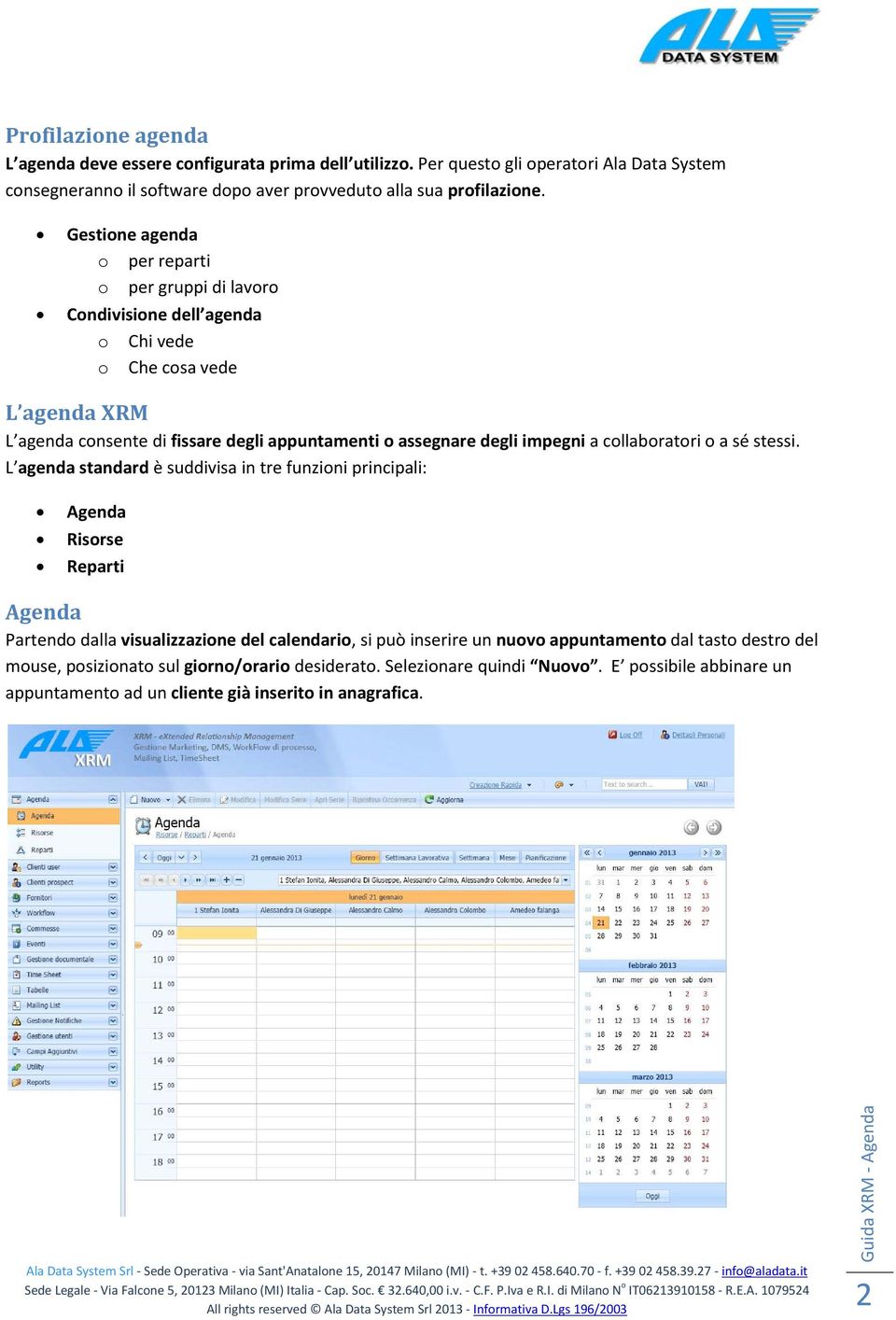
2 Profilazione agenda L agenda deve essere configurata prima dell utilizzo. Per questo gli operatori Ala Data System consegneranno il software dopo aver provveduto alla sua profilazione. Gestione agenda o per reparti o per gruppi di lavoro Condivisione dell agenda o Chi vede o Che cosa vede L agenda XRM L agenda consente di fissare degli appuntamenti o assegnare degli impegni a collaboratori o a sé stessi. L agenda standard è suddivisa in tre funzioni principali: Agenda Risorse Reparti Agenda Partendo dalla visualizzazione del calendario, si può inserire un nuovo appuntamento dal tasto destro del mouse, posizionato sul giorno/orario desiderato. Selezionare quindi Nuovo. E possibile abbinare un appuntamento ad un cliente già inserito in anagrafica. 2
3 Appare successivamente la finestra d inserimento dei dati dell impegno. Da questa finestra si inseriscono i dettagli dell appuntamento. 3
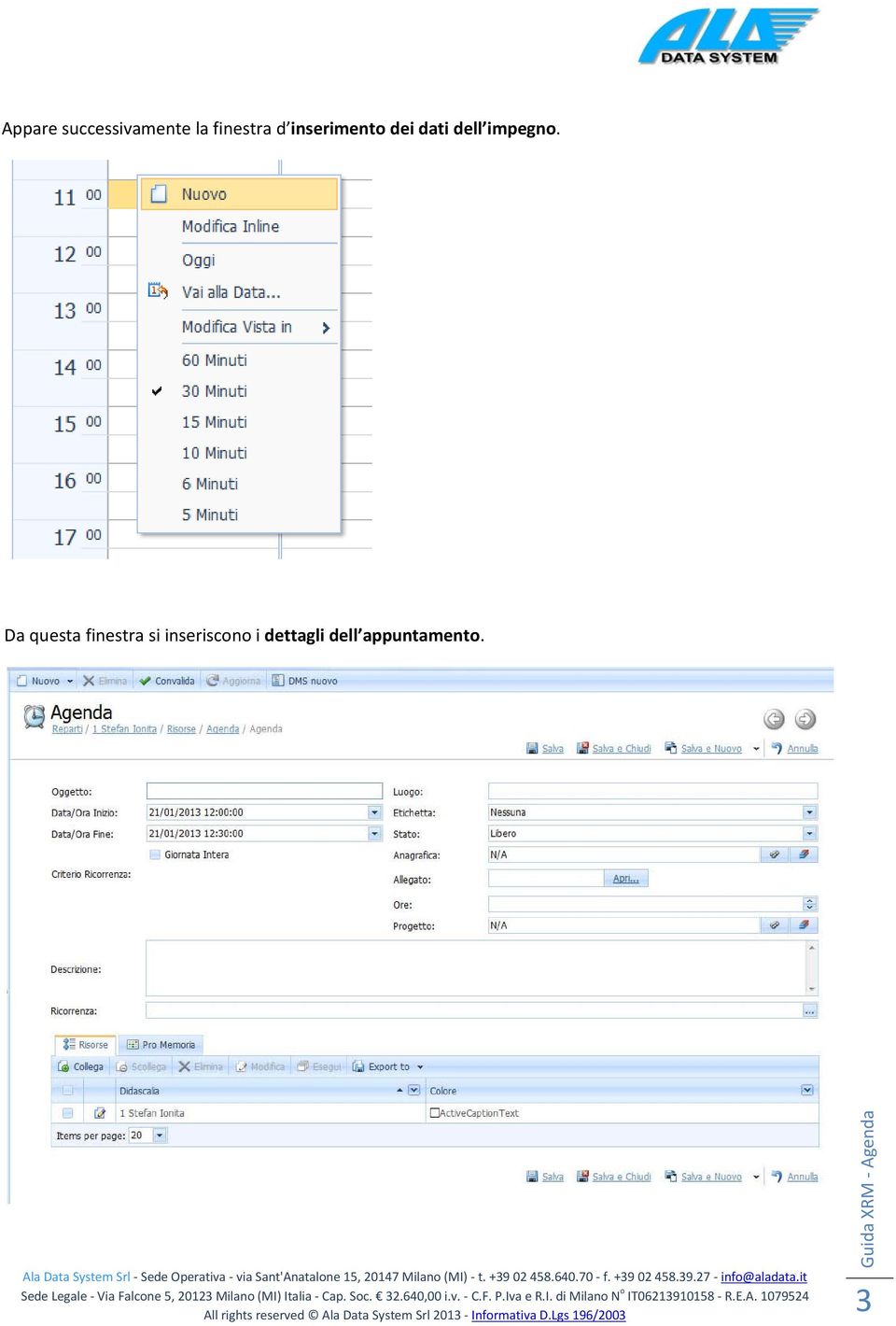
4 Oggetto In questo campo va inserita la descrizione dell impegno, che verrà visualizzata consultando l agenda. Data e ora Cliccando sulla data/ora si può modificare l orario di inizio/fine appuntamento, anche con frazioni di ora. 4

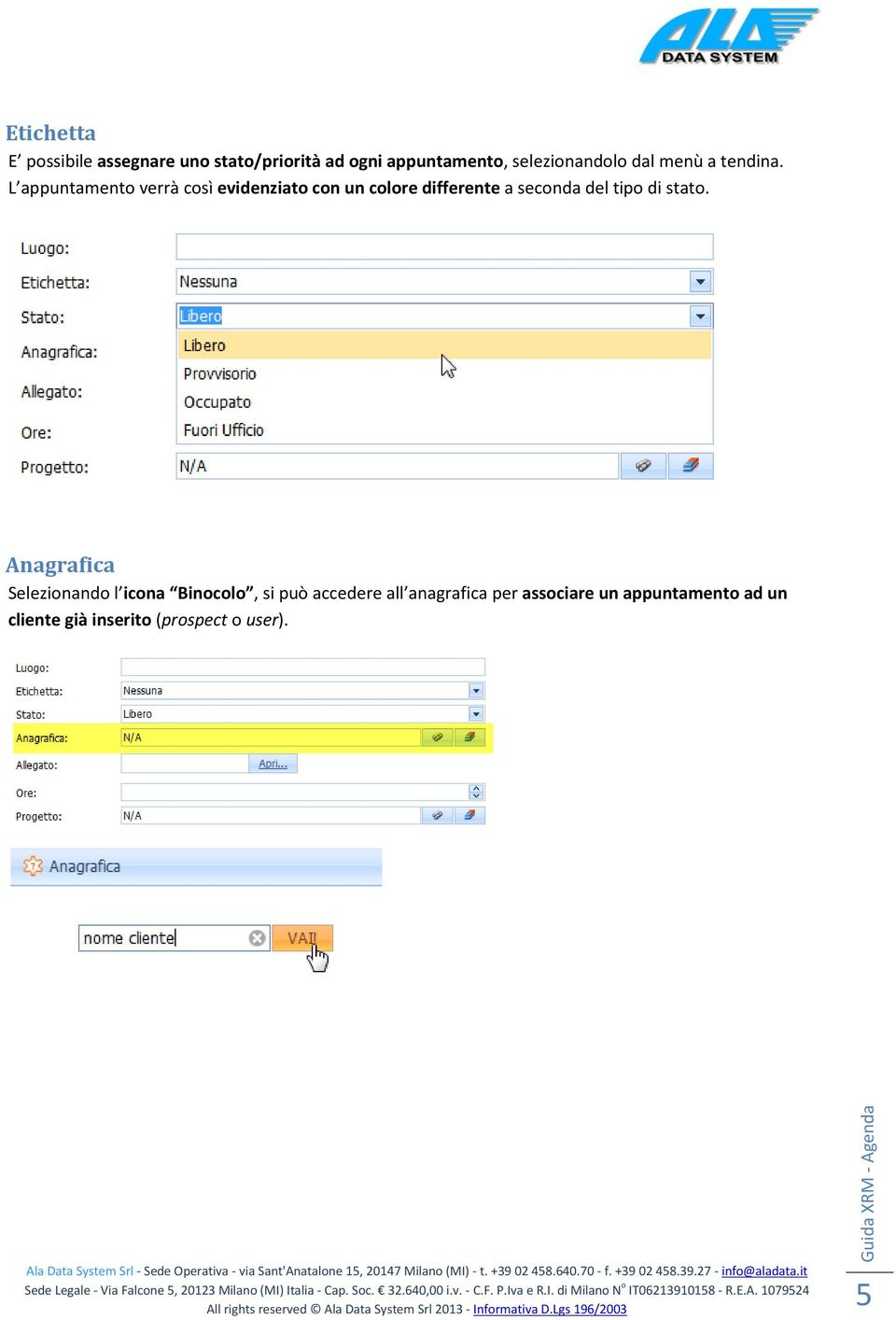
5 Etichetta E possibile assegnare uno stato/priorità ad ogni appuntamento, selezionandolo dal menù a tendina. L appuntamento verrà così evidenziato con un colore differente a seconda del tipo di stato. Anagrafica Selezionando l icona Binocolo, si può accedere all anagrafica per associare un appuntamento ad un cliente già inserito (prospect o user). 5
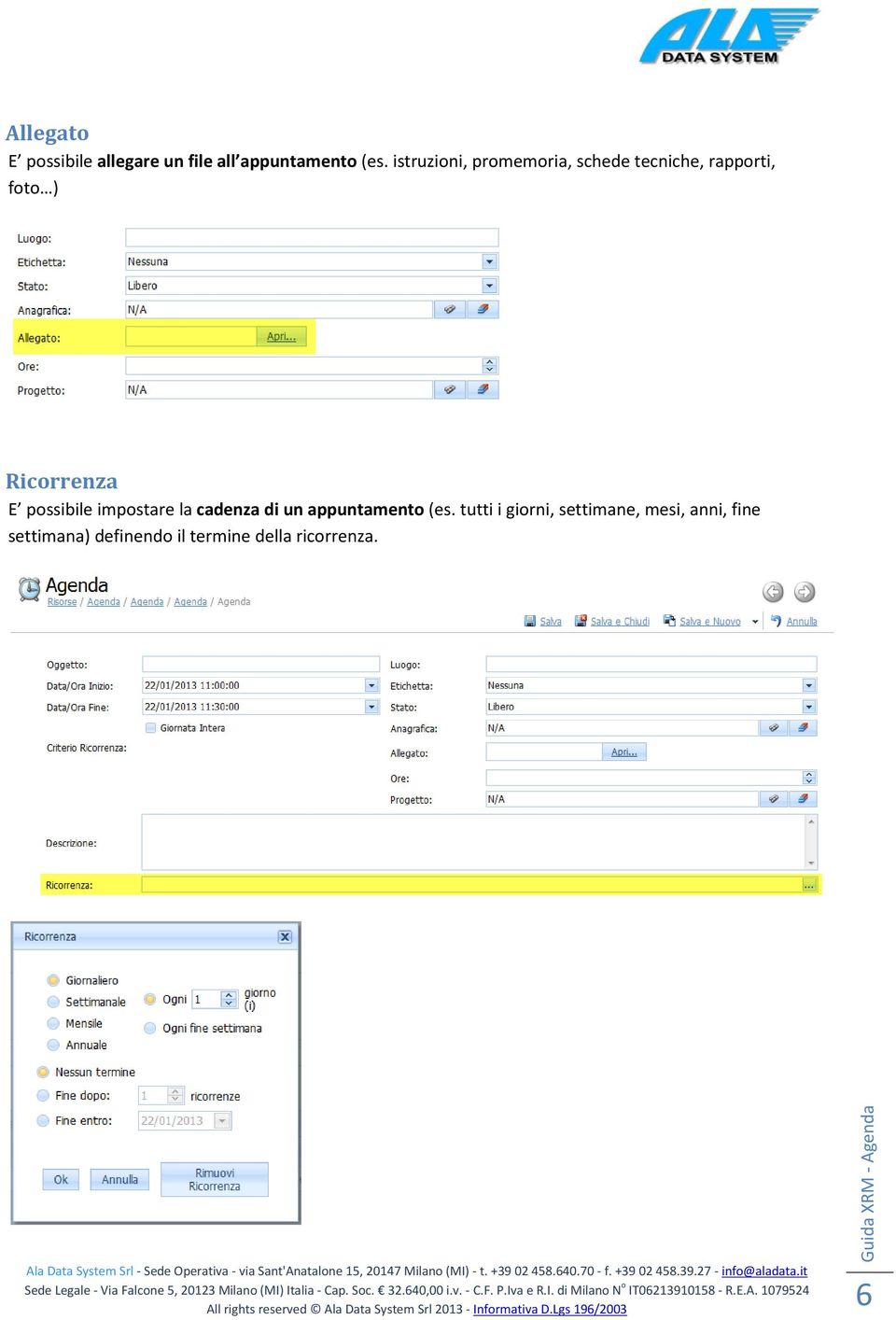
6 Allegato E possibile allegare un file all appuntamento (es. istruzioni, promemoria, schede tecniche, rapporti, foto ) Ricorrenza E possibile impostare la cadenza di un appuntamento (es. tutti i giorni, settimane, mesi, anni, fine settimana) definendo il termine della ricorrenza. 6
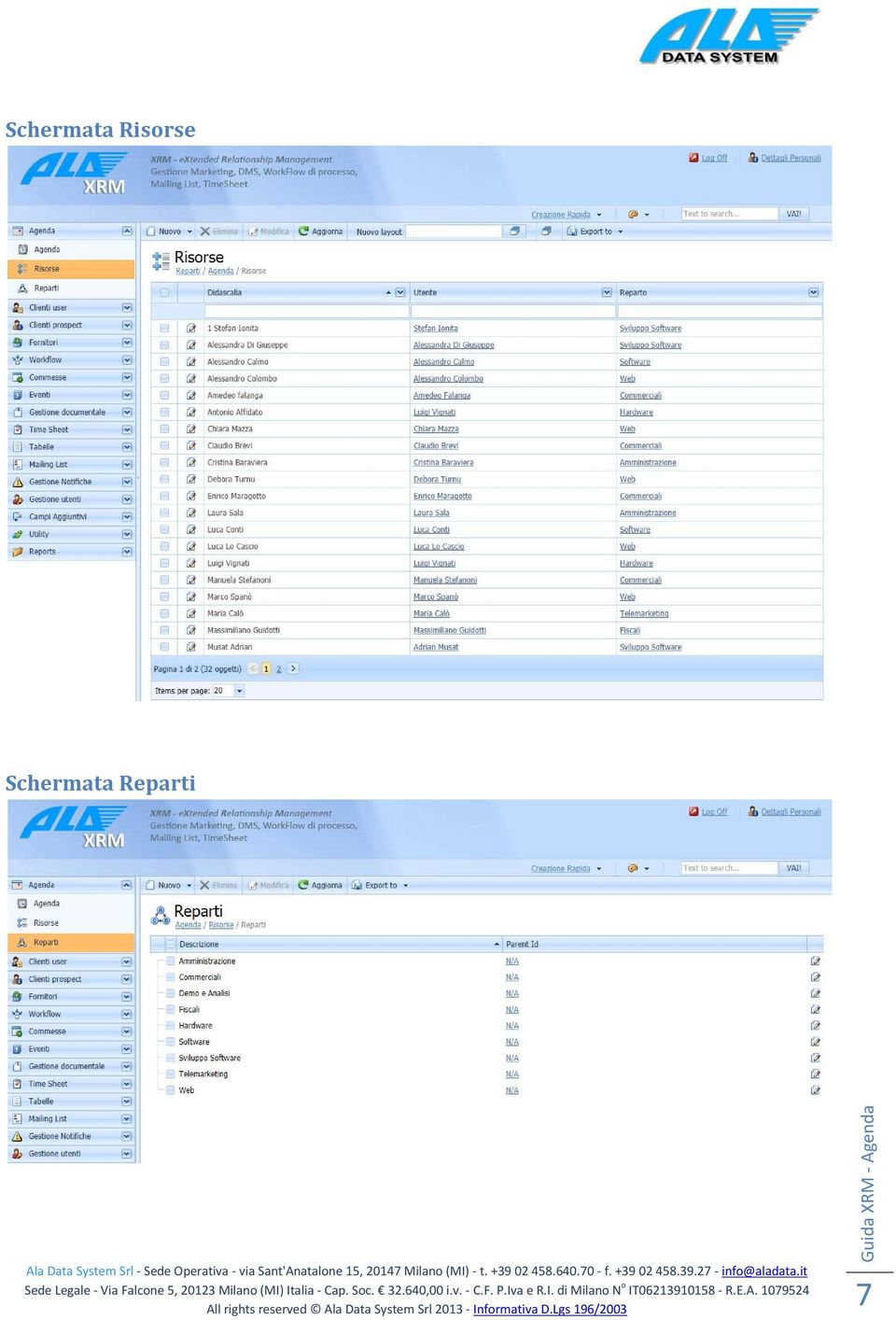
7 Schermata Risorse Schermata Reparti 7
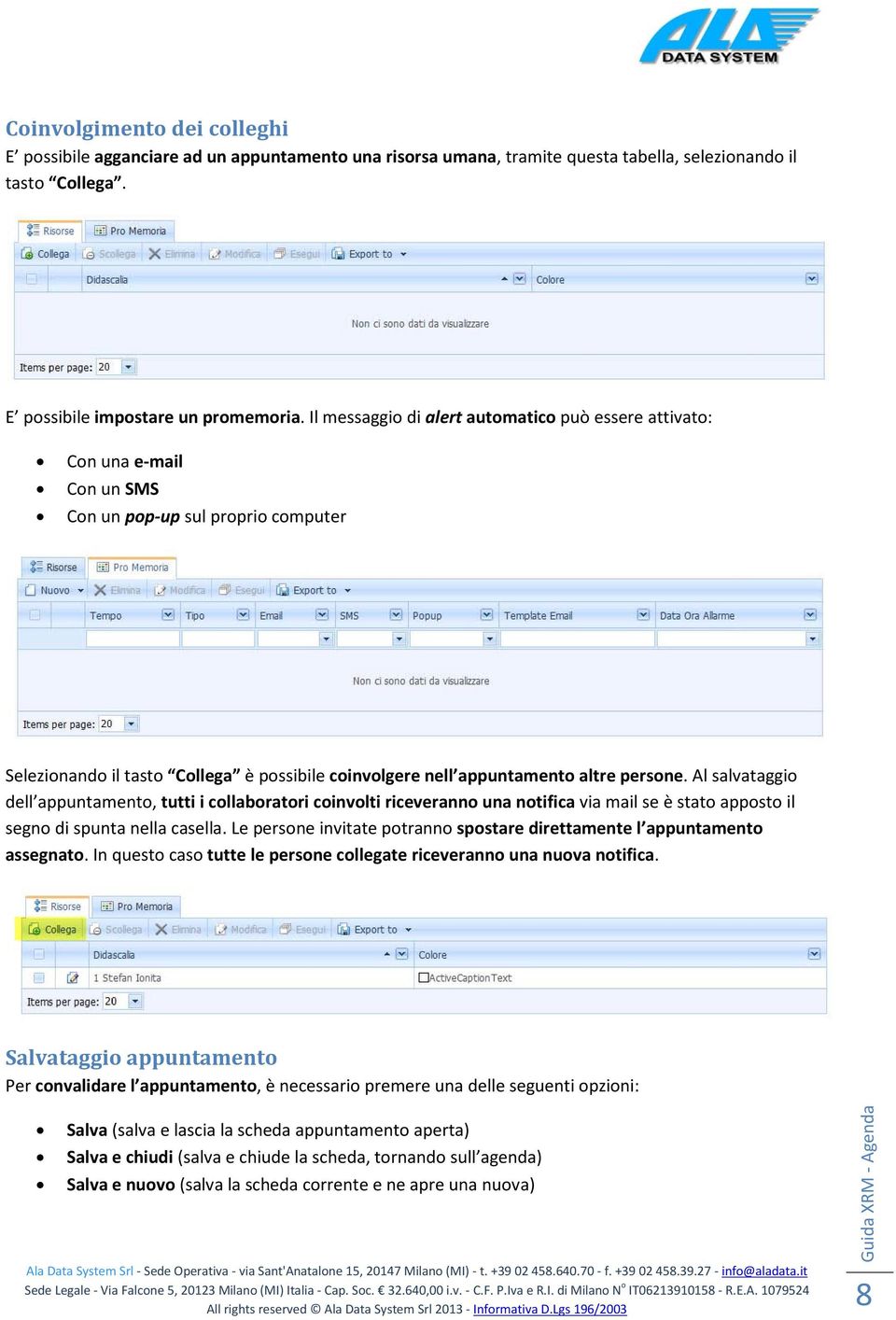
8 Coinvolgimento dei colleghi E possibile agganciare ad un appuntamento una risorsa umana, tramite questa tabella, selezionando il tasto Collega. E possibile impostare un promemoria. Il messaggio di alert automatico può essere attivato: Con una Con un SMS Con un pop-up sul proprio computer Selezionando il tasto Collega è possibile coinvolgere nell appuntamento altre persone. Al salvataggio dell appuntamento, tutti i collaboratori coinvolti riceveranno una notifica via mail se è stato apposto il segno di spunta nella casella. Le persone invitate potranno spostare direttamente l appuntamento assegnato. In questo caso tutte le persone collegate riceveranno una nuova notifica. Salvataggio appuntamento Per convalidare l appuntamento, è necessario premere una delle seguenti opzioni: Salva (salva e lascia la scheda appuntamento aperta) Salva e chiudi (salva e chiude la scheda, tornando sull agenda) Salva e nuovo (salva la scheda corrente e ne apre una nuova) 8
9 Non hai trovato quello che cerchi? Invia la tua domanda e ti risponderemo appena possibile. 9
Manuale versione Mobile (Smartphone Tablet)
 Manuale versione Mobile (Smartphone Tablet) Introduzione La versione mobile è una versione del gestionale Reali studiata apposta per l utilizzo da dispositivi mobili quali smartphone e tablet. La base
Manuale rapido Zimbra Posta elettronica e agenda
 ZIMBRA Pagina 1 Manuale rapido Zimbra Posta elettronica e agenda Zimbra è una suite di collaborazione, che permette con un solo strumento di poter accedere al proprio account di posta elettronica regionale,
Manuale rapido agenda Zimbra. Per entrare nella propria agenda via web digitare il link https://smail.regione.toscana.it. Inserire utente e password.
 Manuale rapido agenda Zimbra Per entrare nella propria agenda via web digitare il link https://smail.regione.toscana.it Inserire utente e password. Cliccare sull icona Agenda, verranno visualizzati i vari
Portale Unico di Comunicazione Manuale Operativo
 Portale Unico di Comunicazione Manuale Operativo Auguri di Buon Compleanno La finalità è quella di inviare gli auguri di buon compleanno a tutti i clienti tramite DEM e SMS. Le Agenzie possono inviare
AGENDA LEGALE. Guida all utilizzo
 AGENDA LEGALE Guida all utilizzo Sommario PREMESSA... 3 STRUTTURA... 3 MODALITA DI VISUALIZZAZIONE... 4 INSERIMENTO... 6 INSERIMENTO DI UNA UDIENZA... 7 INSERIMENTO DI UNA ATTIVITA... 9 INSERIMENTO DI
Manuale rapido agenda Zimbra. Per entrare nella propria agenda via web digitare il link https://smail.regione.toscana.it
 Manuale rapido agenda Zimbra Per entrare nella propria agenda via web digitare il link https://smail.regione.toscana.it Inserire Nome utente = indirizzo di posta elettronica (es. [email protected])
Manuale d istruzioni per l uso della web-mail di ANDI
 Manuale d istruzioni per l uso della web-mail di ANDI 1. Login Dopo esservi connessi all indirizzo https://webmail.andinazionale.it/ troverete una interfaccia come quella indicata in Figura 1. per accedere
Pianificare una riunione
 34 / 2010 Pianificare una riunione con Outlook XP Pianificazione di appuntamenti e riunioni, verifica della disponibilità delle persone, invio di inviti e creazione di ricorrenze In questa edizione: Chi
PROTOCOLLO INFORMATICO
 PROTOCOLLO INFORMATICO Manuale Operativo Il presente manuale descrive le funzionalità e le modalità di utilizzo della procedura Protocollo Informatico Pagina 1 di 8 1. Configurazione della procedura 3
Si accede alla piattaforma digitando nel browser l indirizzo: dopo di chè si apre la seguente pagina,
 Padlet è una piattaforma web gratuita che permette di creare e condividere bacheche virtuali. E uno strumento multi device per cui può essere utilizzato con i vari sistemi operativi e nei dispositivi mobili
AWN. Manuale utente Web Mail. Rev AWN ArchiWorld Network. Pag. 1 / 49. v Manuale utente della Web Mail
 Pag. 1 / 49 AWN Manuale utente Web Mail Pag. 2 / 49 Sommario ACCESSO ALLA WEB MAIL... 3 MENU PRINCIPALE... 4 MENU NUOVO... 5 NUOVO MESSAGGIO... 6 NUOVO CONTATTO... 7 LISTA DISTRIBUZIONE... 8 NUOVO APPUNTAMENTO...
Utilizzo delle Maschere in Microsoft Access
 Utilizzo delle Maschere in Microsoft Access Uso delle maschere Permettono di definire delle interfacce grafiche per la gestione dei dati del database Permettono di realizzare delle piccole applicazioni
MANUALE OPERATORE MODULO EMMAWEB TRASPORTI PROGRAMMATI. Commessa: EMMAWEB Progetto: EMMA_Emergency Management Versione modulo: 4.63.
 MANUALE OPERATORE MODULO EMMAWEB TRASPORTI PROGRAMMATI Commessa: EMMAWEB Progetto: EMMA_Emergency Management Versione modulo: 4.63.0 Preparato ed Emesso da: Approvato da: Massimiliano Losi Massimiliano
Manuale del programma RETE PARROCCHIALE SPSE
 Manuale del programma RETE PARROCCHIALE SPSE Per utilizzare il programma Rete Parrocchiale SPSE accedere con le proprie credenziali all area riservata di SPSE, raggiungibile dal link http://www.sovvenire.it/areariservata
Evoluzioni Software s.n.c. SLpw Guida all'uso Pag.1 di 49
 Evoluzioni Software s.n.c. SLpw Guida all'uso Pag.1 di 49 Evoluzioni Software s.n.c. SLpw Guida all'uso Pag.2 di 49 1 Installazione certificati Uffici Giudiziari... 3 2 Accesso al programma... 6 2.1 Fascicoli...
Guida all inserimento di un ERBARIO
 Università degli Studi di Padova Progetto Archiviazione degli Erbari della Facoltà di Agraria Guida all inserimento di un ERBARIO Applicazioni Pratiche Qui si spiegano concretamente le varie azioni che
Nuovo Sistema Informativo: Guida per utenza Assistente Bagnanti. 31/08/2018 Rev0 1
 Nuovo Sistema Informativo: Guida per utenza Assistente Bagnanti 31/08/2018 Rev0 1 Il Sistema si presenta suddiviso in schede ognuna rappresenta una funzionalità dell utenza alcune saranno solamente in
GUIDA RAPIDA PRODUTTORI
 GUIDA RAPIDA PRODUTTORI PRODUTTORI INTERMEDIARI TRASPORTATORI RECUPERATORI SMALTITORI 18 novembre 2011 www.sistri.it SEMPLIFICAZIONI Nell attuale versione vengono introdotte le seguenti semplificazioni:
Servizio Webmail dell Università degli Studi di Macerata
 Servizio Webmail dell ----------------------------------------------------------------------------------------------------------------------------------- Posta Come ordinare le e-mail---------------------------------------------------------------pag.
SCARICO REFERTI ULSS PD116
 SCARICO REFERTI ULSS PD116 Si può accedere all utilità di scarico referti aprendo la scheda del paziente interessato e cliccando Ricerca Referti di.. nella lista delle funzioni DOGE nella parte inferiore
CORSO DI FORMAZIONE DOCENTI DELLE SCUOLE PUBBLICHE A GESTIONE PRIVATA ECDL, LA PATENTE EUROPEA PER L USO DEL COMPUTER GUIDA SINTETICA
 M ECDL ECDL, LA PATENTE EUROPEA PER L USO DEL COMPUTER LA POSTA ELETTRONICA Parte Generale GUIDA SINTETICA 1 - Primi passi Aprire il programma di posta elettronica Outlook Express Aprire la cassetta delle
Guida. CYS Gestioni. Sviluppato da Matteo Tucceri con la collaborazione di Paola Tucceri.
 Guida CYS Gestioni Sviluppato da Matteo Tucceri con la collaborazione di Paola Tucceri ([email protected]) Il programma CYS Gestioni permette di gestire: l Anagrafica degli Iscritti l Invio delle
Guida all uso di Nuvola a cura del Team Innovazione Digitale Caseti-Susta SCRUTINIO
 Parte IV - Pagina 1 di 11 SCRUTINIO 1. PROPOSTE DI VOTO DA PARTE DEI DOCENTI 1.1 Inserire le proprie proposte di voto Una volta scelta la MATERIA si apre questa schermata; quindi si seleziona l icona Scrutinio.
Come presentare una domanda di partecipazione a concorso
 Come presentare una domanda di partecipazione a concorso La pagina iniziale a cui accedere a tutti i concorsi attivi sul nuovo portale concorsi dell Università degli Studi di Firenze è https://sol.unifi.it/pao/.
AREAS Accessi. Sistema Prenotazione Cittadino
 AREAS Accessi Sistema Prenotazione Cittadino INDICE 1. Introduzione 2. Registrazione - Login 3. Menu - Scelta operazione Prenotazione ON-LINE con ricetta rossa Prenotazione ON-LINE con ricetta elettronica
Cloud Fattura. Manuale Creazione Fattura Elettronica Versione Titolo: CloudFattura. Versione
 Cloud Fattura Manuale Creazione Fattura Elettronica OPEN Dot Com Spa Sede amministrativa: Corso Francia, 121d 12100 Cuneo Tel. 0171 700700 Fax 800 136814 www.opendotcom.it [email protected] 1/20 1
GUIDA UTILIZZO CLASSROOM GOOGLE APPS FOR EDUCATION
 GUIDA UTILIZZO CLASSROOM GOOGLE APPS FOR EDUCATION 1. Collegarsi a Google e cliccare su ACCEDI 2. Inserire la password per il proprio account istituzionale fornito dalla scuola: [email protected]
OS1 Box Fatture Ciclo passivo Manuale operativo Rev.01
 I S OS1 ox Fatture Ciclo passivo Manuale operativo ev.01 applicazione OS1oxFattureAcq, consente di importare i file delle fatture passive nel formato XM. Sommario Accesso ad OS1oxFattureAcq... 3 Tabelle...
GUIDA RAPIDA DESTINATARI. Versione del 24 giugno PRODUTTORI INTERMEDIARI TRASPORTATORI DESTINATARI
 GUIDA RAPIDA DESTINATARI Versione del 24 giugno 2016 www.sistri.it PRODUTTORI INTERMEDIARI TRASPORTATORI DESTINATARI SOMMARIO PROCEDURE PER LA MOVIMENTAZIONE DEI RIFIUTI 3 ACCESSO AL SISTEMA 7 COMPILARE
Sistema di Valutazione (SIV) Prima fase del processo di valutazione dei Dirigenti Scolastici
 Sistema di Valutazione (SIV) Prima fase del processo di valutazione dei Dirigenti Scolastici La presente nota si compone di due sezioni: 1 - Operazioni obbligatorie ad inizio del biennio di valutazione
PEC Uffici - dominio postacert.istruzione.it Aggiornamento del Client di posta
 PEC Uffici - dominio postacert.istruzione.it 1. Modifica account di posta Outlook 2003 Di seguito i passi necessari per la modifica dell account di posta su Outlook 2003. A. Selezionare Strumenti e poi
MODALITA D USO DELLA MASCHERA D INSERIMENTO CARTA DI PREVENZIONE ICTUS in ACCESS. Indice. Introduzione Installazione Modalità d uso...
 MODALITA D USO DELLA MASCHERA D INSERIMENTO CARTA DI PREVENZIONE ICTUS in ACCESS Indice Introduzione... 2 Installazione... 2 Modalità d uso... 2 Inserimento dei dati nella scheda ICTUS... 3 Sezione NIH...
7. Sezione Contatti WebMail PEC Aruba: Creazione Contatti e Gruppi di Persone
 7. Sezione Contatti WebMail PEC Aruba: Creazione Contatti e Gruppi di Persone ll presente articolo esemplifica le modalità di utilizzo di tutti gli strumenti disponibili nella sezione Contatti. La stessa
COLLOQUI AREA DOCENTE
 Parte III - Pagina 1 di 5 COLLOQUI AREA DOCENTE 1. MODULO COLLOQUI Il modulo Colloqui permette le seguenti possibilità: - possibilità per i docenti di tenere uno storico dei colloqui, con opportune annotazioni
Modulo 17: Invio del BF tramite
 Modulo 17: Invio del BF tramite E-mail Obiettivi del modulo 17 Gestione dell invio In questo modulo viene spiegata la funzione che permette di inviare per e-mail al cliente la prenotazione creata in agenzia
MANUALE UTENTE GUIDA ALL UTILIZZO DEL FORMATIVE -REGIONE MARCHE PROFILO PROFESSIONISTA
 GUIDA ALL UTILIZZO DEL SISTEMA INFORMATIZZATO PER LA GESTIONE DELLE ATTIVITA MANUALE UTENTE Pag 1 di 9 1. HOME PAGE... 3 2. COMANDI GENERALI... 3 3. WEB MAIL... 3 3.1. Nuovo messaggio... 4 4. ANAGRAFICA...
SMARTMAIL TIM ACCESSO WEBMAIL
 SMARTMAIL TIM ACCESSO WEBMAIL Questo documento fornisce una descrizione delle principali funzionalità disponibili dalla interfaccia web di accesso al servizio di posta SmartMail TIM. BENVENUTO! L accesso
Procedura Concorrenziale MODULO SEMPLIFICATO
 Procedura Concorrenziale MODULO SEMPLIFICATO Procedura concorrenziale Le procedure concorrenziali fanno parte del modulo semplificato di START, il quale è stato creato appositamente per le procedure di
CIVILIA NEXT INSERIMENTO PROTOCOLLO
 Pagina 1 di 10 CIVILIA NEXT INSERIMENTO PROTOCOLLO Dalla home page di CiviliaNext selezioniamo la voce Protocollo Informatico. Si aprirà una nuova finestra con la procedura di gestione del Protocollo Informatico:
Utilizzo delle Maschere in Microsoft Access
 Creazione una nuova (1) Utilizzo Maschere in Microsoft Access Si effettuano le seguenti operazioni corrispondente alla base ti: si seleziona la cartella Maschere nella finestra si preme il tasto Crea una
Guida all uso del sistema gestionale schede online per attività commerciali e turistiche
 Guida all uso del sistema gestionale schede online per attività commerciali e turistiche Versione 1.0 Ultima revisione: 09/11/2012 www.bormio.info Questa guida è di proprietà esclusiva di Bormio.info e
BODYGRAM PLUS MODULO BODYSCAN
 BODYGRAM PLUS MODULO BODYSCAN Modulo add-on per analisi regionale della bioimpedenza Rev. 2 06/2017 Questa pagina è stata lasciata intenzionalmente bianca Rev. 3 08/2017 Pag. 2 a 16 SOMMARIO ACCESSO AL
MILLEWIN GESTIONE STUDIO
 MILLEWIN NUOVA - POSTAZIONE MEDICO... 3 1.1 - Informazione sui dati visualizzati... 4 1.2 - Descrizione dei pulsanti... 6 1.3 - Come visualizzare le prescrizioni di un solo paziente... 8 1.4 - Non stampare
MANUALE DI USO. Documento: Manuale 009 TASTI FUNZIONALI E FACILITAZIONI DI INSERIMENTO
 MANUALE DI USO Documento: Manuale 009 TASTI FUNZIONALI E FACILITAZIONI DI INSERIMENTO Ultima revisione 04 Marzo 2016 Man009 Tasti funzionali e facilitazioni di inserimento 04 marzo 2016 Pag. 1 TASTI FUNZIONALI
INDICAZIONI UTILI ALL UTILIZZO NUOVA POSTA ELETTRONICA
 INDICAZIONI UTILI ALL UTILIZZO NUOVA POSTA ELETTRONICA Accesso alla casella di posta Personale L accesso può avvenire o partendo dall area riservata del sito web (Intranet) selezionando Web Mail Fig. 1
GECO e gli Allegati. Archiviazione digitale dei documenti
 Archiviazione digitale dei documenti 2 Archiviazione documenti Con GECO è possibile associare uno o più documenti ai dati memorizzati in archivio (ad esempio è possibile associare il PDF della fattura
PRESENTAZIONE DEI PIANI FORMATIVI AVVISI 1/17 2/17
 PRESENTAZIONE DEI PIANI FORMATIVI AVVISI 1/17 2/17 Manuale di utilizzo sistema informatico Revisione 1.0 del 15/06/2017 INDICE 1. CONTENUTO DEL MANUALE... 1 2. REGISTRAZIONE E ACCESSO... 2 2.1. Home page...
PowerFATT Modulo di vendita al banco e. Stampa su dispositivi fiscali
 PowerFATT Modulo di vendita al banco e Stampa su dispositivi fiscali Il software PowerFATT comprende un modulo di vendita al banco con il quale è possibile vendere gli articoli inseriti, come con un normale
1. Maschera di log-in per l accesso al sistema
 Guida alla compilazione della domanda on-line per la partecipazione alle procedure per l attribuzione delle progressioni economiche orizzontali (art. 18 CCDI 2019-2021) Sommario 1. Maschera di log-in per
Servizio Conservazione No Problem
 Servizio Conservazione No Problem Guida alla conservazione del Registro di Protocollo Versione 1.0 13 Ottobre 2015 Sommario 1. Accesso all applicazione web... 3 1.1 Autenticazione... 3 2. Conservazione
> P o w e r D O C < Gestione documenti e files
 > P o w e r D O C < Gestione documenti e files Guida rapida all utilizzo del software (rev. 1.0 - martedì 4 dicembre 2018) INSTALLAZIONE, ATTIVAZIONE E CONFIGURAZIONE INIZIALE ESECUZIONE DEL SOFTWARE INSERIMENTO
Applicazione Android (v )
 2016 MANUALE LIVEBOX CLUB Applicazione Android (v. 3.02.019) http://www.liveboxcloud.com Sommario 1. LOGIN... 2 2. MENU... 3 2.1 RECENTI... 4 2.2 APPLICAZIONI... 5 2.2.1 HOME... 6 2.2.1.1 CREARE UNA CARTELLA...
Laboratorio - Desktop Remoto e Assistenza Remota in Windows Vista
 5.0 5.3.5.3 Laboratorio - Desktop Remoto e Assistenza Remota in Windows Vista Introduzione Stampare e completare questo laboratorio. In questo laboratorio, ci si connetterà in remoto a un computer, si
Opuscolo Windows. Cliccando due volte su questa icona puoi aprire il programma di posta elettronica. Cliccando qui puoi navigare in Internet
 - Il Desktop pag. 2 - Pulsante Start pag. 3 - Barra delle Applicazioni pag. 3 - Risorse del Computer pag. 3 - Le Finestre di Windows pag. 4 - Salvare un lavoro pag. 4 - Stampa pag. 5 - Creare una Cartella
AREA RISERVATA Gestore tamoil.it
 AREA RISERVATA Gestore tamoil.it L Area Riservata tamoil.it permette l accesso ad una serie di funzionalità riservate ai clienti Tamoil, siano essi possessori di mycard Tamoil, Gestori di punti vendita
Istruzioni di Utilizzo Modulo
 Istruzioni di Utilizzo Modulo Gestione Ristoranti Aprire Dynamic Front Store, apparirà la seguente schermata: NOTA: Per usufruire del tema per Ristoranti su Front Store, eseguire i seguenti passaggi. Da
Affidamento Diretto MODULO SEMPLIFICATO
 Affidamento Diretto MODULO SEMPLIFICATO Affidamento diretto L affidamento diretto fa parte del modulo semplificato di START, il quale è stato creato appositamente per le procedure di importo inferiore
INDICE. Il PROGRAMMA... 3 I Moduli... 5 I comandi del documento... 9 TEACHER MAPPE. Bologna Luglio 2017
 MANCA COPERTINA INDICE Il PROGRAMMA... 3 I Moduli... 5 I comandi del documento... 9 I marchi registrati sono proprietà dei rispettivi detentori. Bologna Luglio 2017 TUTTI I DIRITTI SONO RISERVATI 2 IL
Guida a Getrix: Indice Multimedia Virtual tour
 Guida a Getrix: Indice Multimedia Virtual tour Multimedia pag. 2 - VIRTUAL TOUR: Crea Modifica Cancella Vedi Virtual tour (Multimedia Virtual tour) pag. 2 - Creare un Virtual tour: Caricare le immagini
Guida di base all uso della posta elettronica Comune di Pisa
 GUIDA ALL USO DELLA POSTA ELETTRONICA Sommario GUIDA DI BASE ALL USO DELLA POSTA ELETTRONICA... 1 Sommario... 1 1. ACCESSO ALLA CASELLA DI POSTA... 2 2. INTERFACCIA UTENTE... 3 3. EMAIL... 4 a. CARTELLE
Stagione Windows Live Movie Maker Manuale di Utilizzo
 Stagione 2017 2018 Windows Live Movie Maker Manuale di Utilizzo Sommario SCHERMATA INIZIALE... 2 GESTIONE FOTO... 3 IMPORTAZIONE... 3 ANIMAZIONI... 4 TRANSIZIONI... 4 ZOOM E DETTAGLIO... 4 DURATA FOTOGRAFIA
BREVE GUIDA ALL USO DELLE FUNZIONALITA BASE DELLA G-SUITE
 BREVE GUIDA ALL USO DELLE FUNZIONALITA BASE DELLA G-SUITE G-Suite è una piattaforma/insieme di applicazioni web dedicati alla comunicazione e alla collaborazione in ambiente scolastico e universitario.
INTERMEDIARI Versione del 24 giugno 2016
 GUIDA RAPIDA INTERMEDIARI Versione del 24 giugno 2016 www.sistri.it PRODUTTORI INTERMEDIARI TRASPORTATORI DESTINATARI SOMMARIO PROCEDURE PER LA MOVIMENTAZIONE DEI RIFIUTI 3 ACCESSO AL SISTEMA 7 MEMORIZZAZIONE
ASP COSENZA Manuale prenotazione al cittadino
 ASP COSENZA Manuale prenotazione al cittadino 1 SOMMARIO 1 INTRODUZIONE... 3 1.1 Login/Logut... 3 2 MENÙ SCELTA OPERAZIONE... 5 2.1 Prenotazione ON-LINE con ricetta rossa... 6 2.1.1 Pagina Impegnativa...
MILLEWIN GESTIONE STUDIO
 MILLEWIN NUOVA - POSTAZIONE MEDICO... 3 1.1 - Informazione sui dati visualizzati... 4 1.2 - Descrizione dei pulsanti... 8 1.3 - Come visualizzare le prescrizioni di un solo paziente... 10 1.4 - Non stampare
1. Accedere al Registro Elettronico
 1. Accedere al Registro Elettronico Per accedere al Registro Elettronico NETTuno, recarsi all indirizzo: https://registroelettronico.nettunopa.it/ Autenticarsi inserendo il proprio nome utente e la password.
Portale Viveracqua E-Procurement Istruzioni per l utilizzo
 Portale Viveracqua E-Procurement Istruzioni per l utilizzo 1 Indice I Visualizzazione dei documenti di gara 3 II III IV Registrazione Modifica password e dati di registrazione Partecipazione a procedura