
CONFIGURAZIONE SERVIZIO POSTECOM
|
|
|
- Arnaldo Corona
- 9 anni fa
- Просмотров:
Транскрипт
1 CONFIGURAZIONE SERVIZIO POSTECOM Per coloro che hanno un ingente flusso di verbali da gestire e pertanto si trovano quotidianamente alle prese con costi dovuti alla stampa e alla spedizione dei verbali e tempi necessari per il caricamento degli estremi delle notifiche e dei pagamenti relativi, la procedura Halley consente di gestire tutti i questi aspetti attraverso il Servizio Integrato Notifiche SIN di Postecom. Postecom é una infrastruttura che offre servizi evoluti di messaggistica elettronica, messaggistica ibrida, Internet banking, pagamenti online, sicurezza delle transazioni e certificazione della firma digitale (per maggiori informazioni si consiglia di visionare il sito A tale fine la procedura consente di generare un file contenente gli estremi dei verbali da notificare che posto in un area d interscambio dati presente su internet avvierà il servizio Postecom che provvederà alla stampa, spedizione e notifica dei verbali per conto dell ente accertatore. Dall altra parte Postecom fornirà altrettanti file contenenti gli estremi delle notifiche effettuate e dei pagamenti pervenuti che a loro volta potranno essere prelevati dalla medesima area d interscambio dati e fatti leggere alla procedura per l acquisizione automatica delle informazioni relative alle notifiche e ai pagamenti. PRESUPPOSTI: E'necessario effettuare le operazioni su una postazione con sistema operativo windows XP o superiore in cui vi sia attivo un collegamento ad Internet. 1

2 OPERAZIONI DA ESEGUIRE PER LA CONFIGURAZIONE DEL SERVIZIO POSTECOM: A) Eseguire la funzione 'UTILITA`'- 'Dati Generali, cliccare sul tasto 'Servizio Postecom', abilitare il servizio, inserire sul campo Directory il nome della directory del pc in cui si desidera installare la procedura ad esempio: "C:\POSTECOM\", inserire sul campo Identificativo Ente il nome attribuito dal centro servizi per l interscambio files e sul campo Spese l importo delle spese pattuito con Postecom quale compenso dovuto per la gestione di ogni singolo verbale notificato. 2
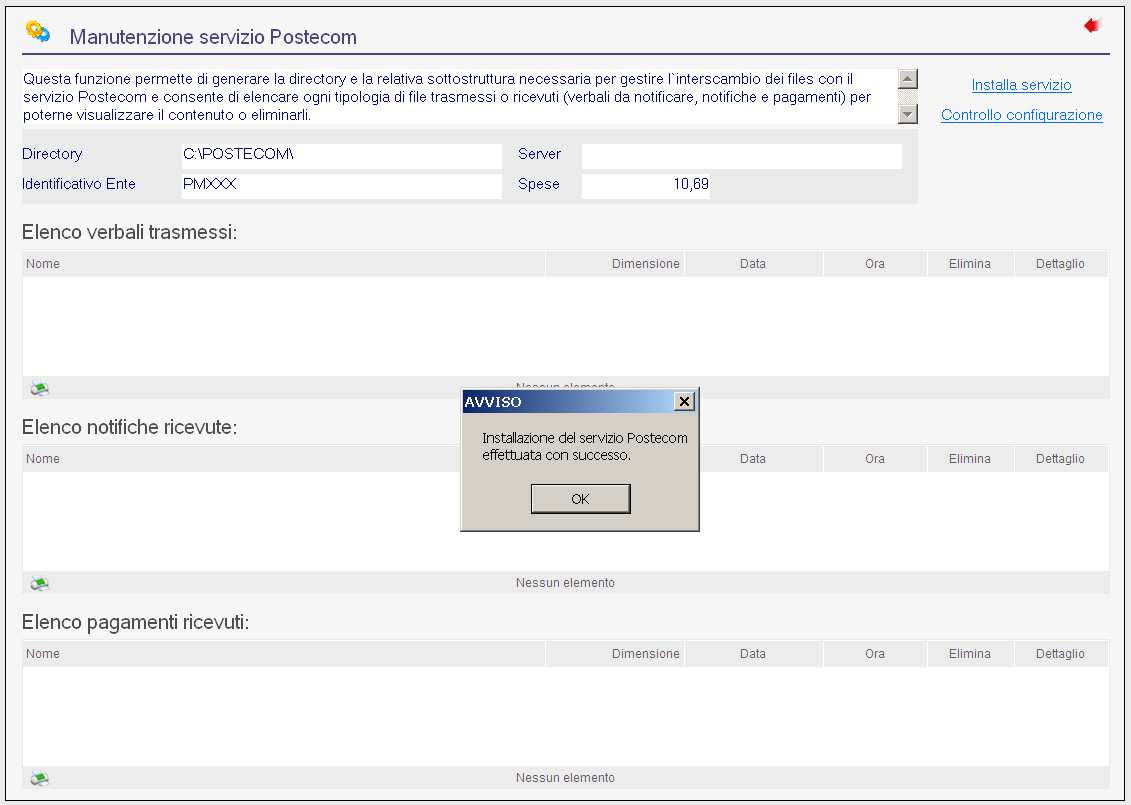
3 B) Eseguire la funzione INTERSCAMBIO DATI - 'Servizio Postecom'- 'Manutenzione servizio, cliccare sul tasto 'Installa servizio ed accettarsi che compaia il messaggio: 'Installazione del servizio Postecom effettuata con successo., altrimenti sarà necessario verificare che sia stata correttamente specificata la directory d installazione nella funzione Dati generali così come descritto al punto A). 3
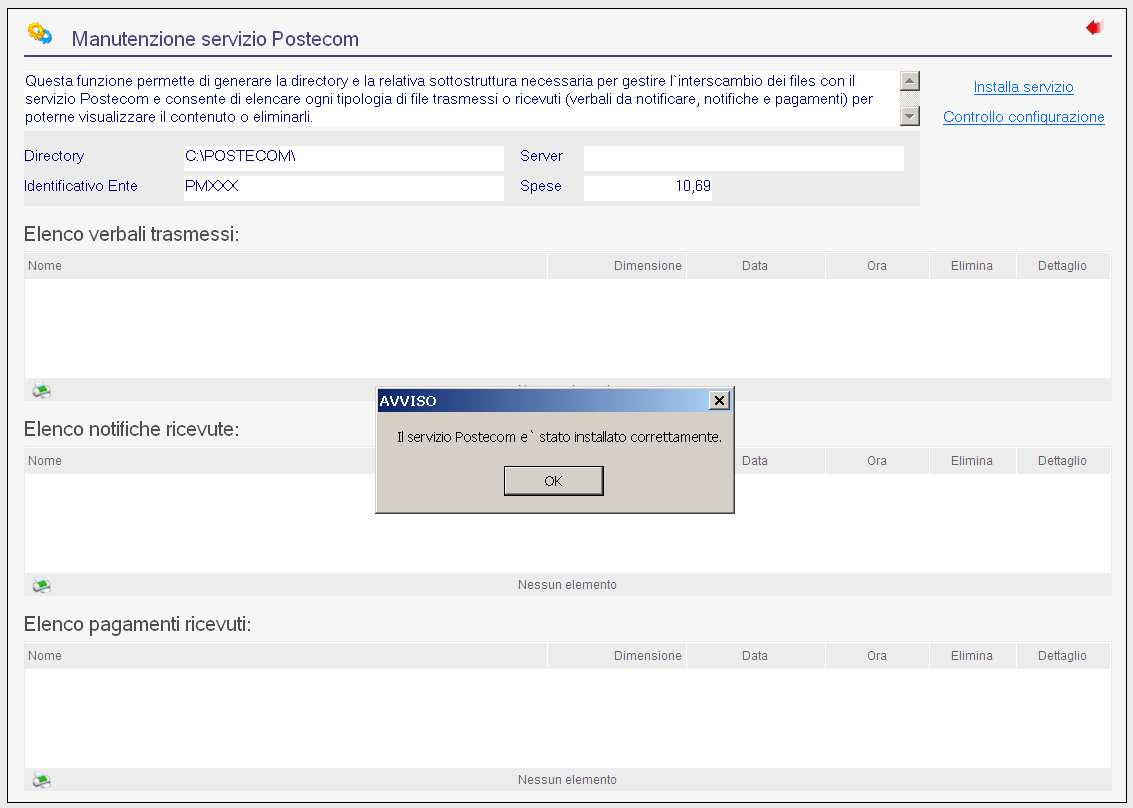
4 C) Successivamente cliccare sul tasto 'Controllo configurazione ed accettarsi che compaia il messaggio: 'Il servizio Postecom é stato installato correttamente, altrimenti sarà necessario verificare che si abbiano i permessi di scrittura nella directory d installazione specificata nella funzione Dati generali così come descritto al punto A). 4

5 D) TRASMISSIONE VERBALI A POSTECOM. Eseguire la funzione INTERSCAMBIO DATI - 'Servizio Postecom'- 'Trasmissione verbali, selezionare un metodo di estrazione, impostare le opzioni di trasmissione e cliccare sul tasto Estrazione. Verranno visualizzate a video le pratiche in attesa di verbalizzazione pronte per essere trasmesse al servizio Postecom. 5
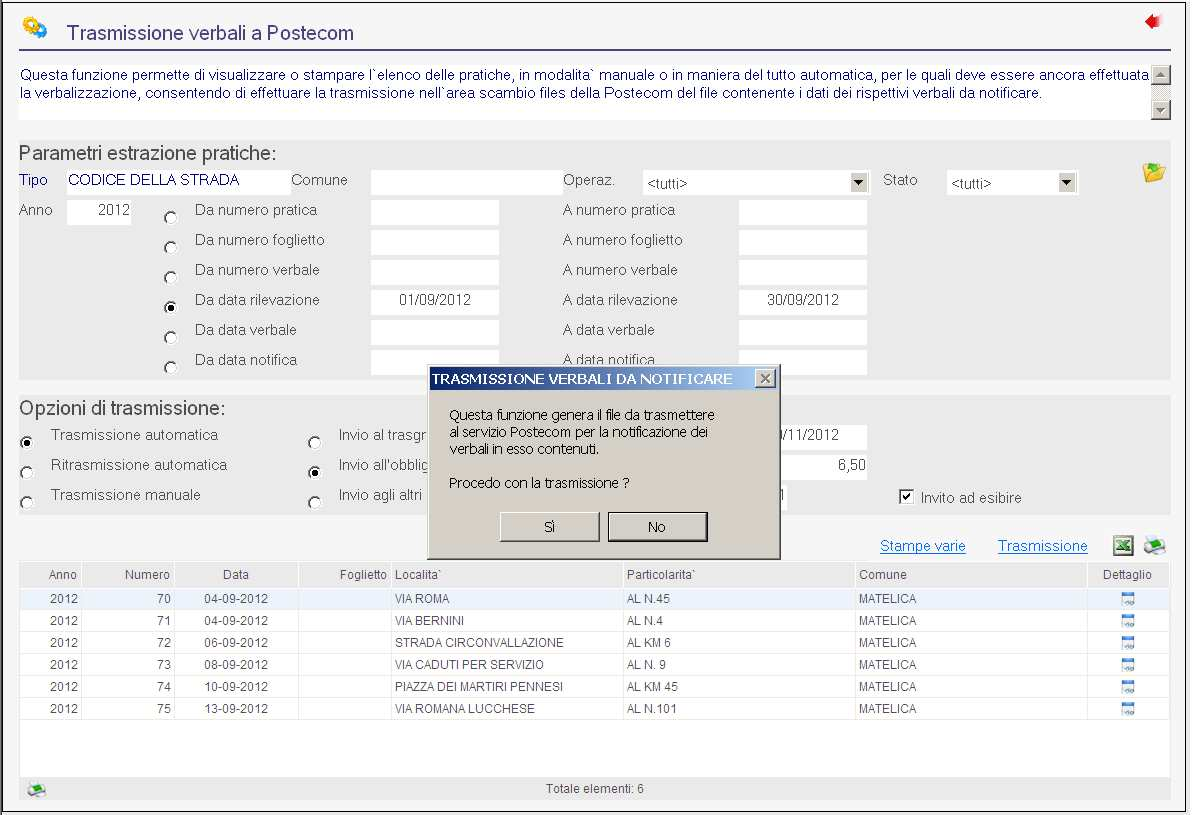

6 Una volta visualizzato l elenco delle pratiche in attesa di verbalizzazione, cliccare sul tasto Trasmissione, rispondere 'SI'alla richiesta di proseguire, per avviare il processo di generazione del file da trasmettere al servizio Postecom.. Alla generazione del file ultimata un messaggio indica il nome del file generato completo di percorso e da delle indicazioni su come procedere per porre quest ultimo nell area d interscambio file del servizio Postecom. 6
7 Accedere tramite il browser Internet Explorer all'indirizzo cliccare su AREA CLIENTI SIN, inserire il Nome Utente e la Password assegnati dal servizio Postecom negli spazi dedicati e cliccare sul tasto Accedi. 7
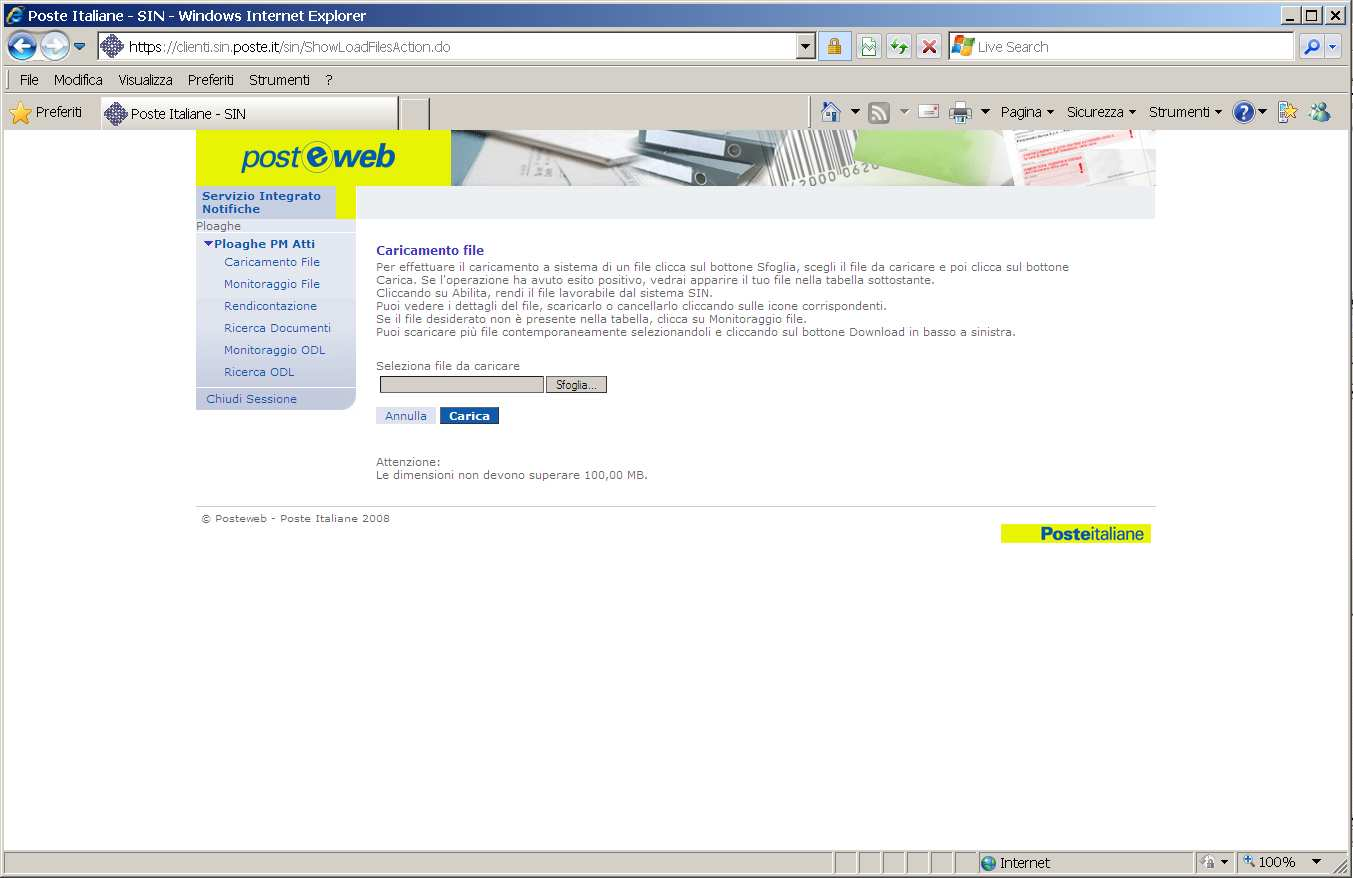
8 Cliccare su PM atti e selezionare l opzione Caricamento File. 8
9 Per effettuare il caricamento nel sistema SIN cliccare sul tasto Sfoglia, selezionare il file dei verbali da notificare generato dalla procedura Halley nella cartella locale C:\POSTECOM\VERBALI_DA_NOTIFICARE\ e cliccare sul tasto Carica per avviare il processo di invio del file al SIN. 9

10 Ad operazione ultimata il file dei verbali da notificare apparirà in una tabella sottostante. Cliccando su Abilita, si potrà rendere il file lavorabile dal sistema SIN. Si potranno vedere i dettagli del file, scaricarlo o cancellarlo cliccando sulle icone corrispondenti. Se il file desiderato non è presente nella tabella, potrà essere consultato cliccando su Monitoraggio file. 10
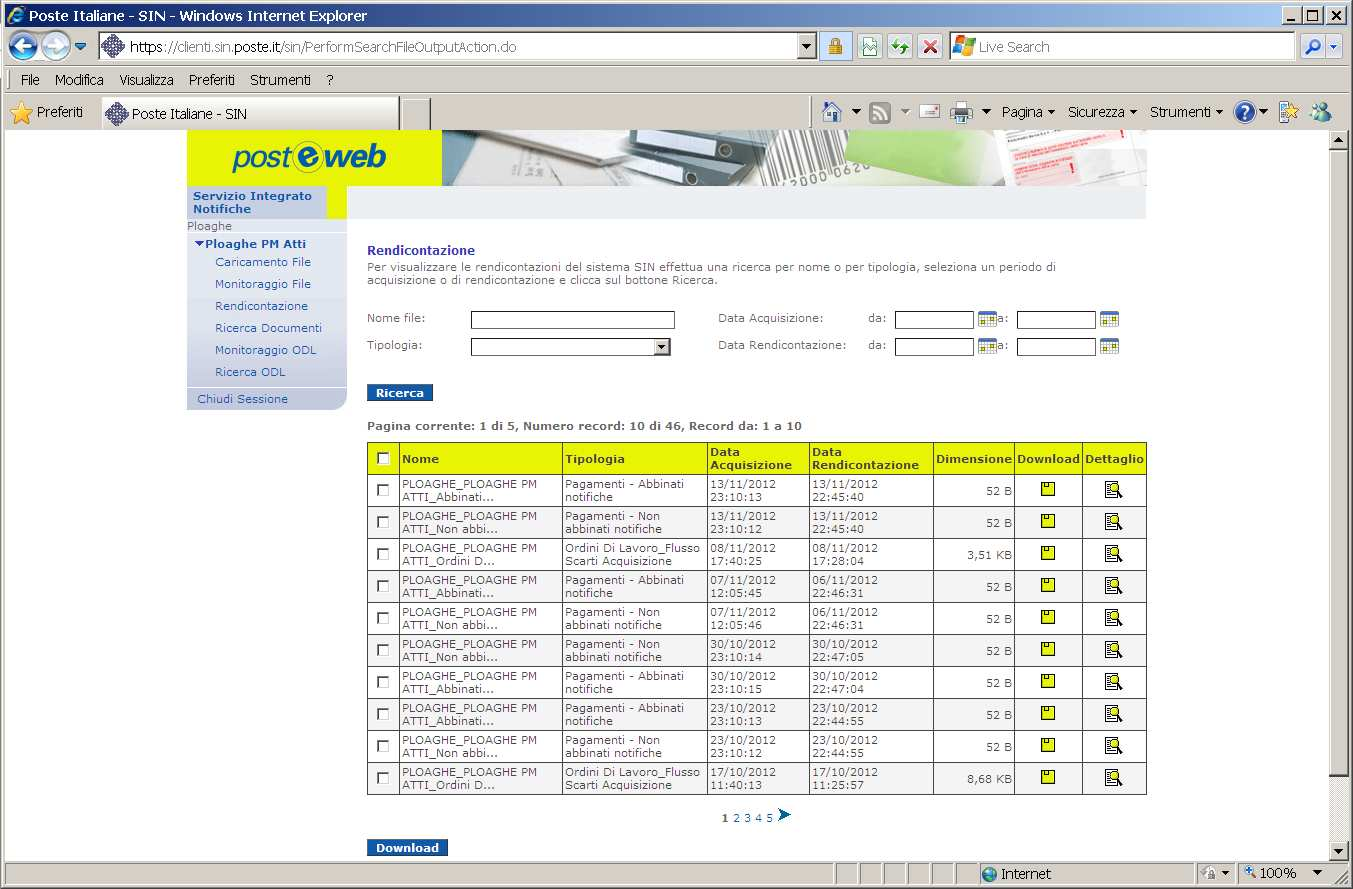
11 E) ACQUISIZIONE NOTIFICHE DA POSTECOM. Prima di effettuare la specifica funzione della procedura é necessario scaricare, dal sito preposto per l'interscambio dei file, l'ultimo file esiti dei verbali notificati e salvarlo nella directory preposta per il servizio Postecom. Accedere tramite il browser Internet Explorer all'indirizzo cliccare su AREA CLIENTI SIN, inserire il Nome Utente e la Password assegnati dal servizio Postecom negli spazi dedicati e cliccare sul tasto Accedi. Cliccare su PM atti e selezionare l opzione Rendicontazione. Nella videata che compare cliccare sul bottone Download in corrispondenza del file degli esiti che si vuole scaricare per avviare il processo di download e salvare in locale il file. 11

12 Durante la fase di download verrà data la possibilità di scegliere il percorso locale in cui salvare il file degli esiti delle notifiche, selezionare quindi la cartella locale C:\POSTECOM\NOTIFICHE\ e avviare il processo cliccando sul tasto Salva. ATTENZIONE: Nel caso in cui il file degli esiti sia restituito in formato zippato.zip sarà necessario decomprimere il suddetto file e porre nel percorso locale C:\POSTECOM\NOTIFICHE\ solo il file decompresso con estensione.txt. 12
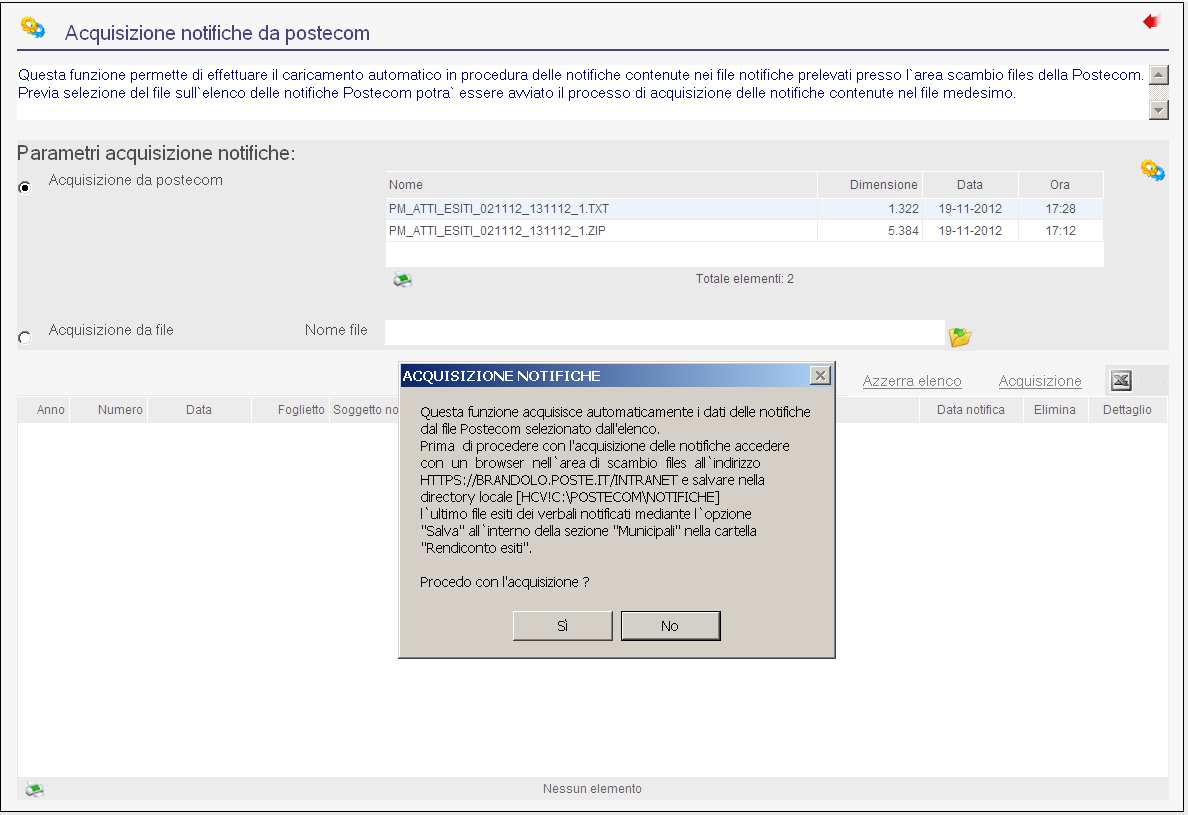
13 Eseguire la funzione INTERSCAMBIO DATI - 'Servizio Postecom'- 'Acquisizione notifiche, cliccare sull opzione Acquisizione da postecom, selezionare il file delle notifiche precedentemente scaricato sull elenco notifiche Postecom, cliccare sul tasto 'Elaborazione e rispondere SI alla richiesta di procedere con l acquisizione. 13

14 Una volta completato il processo di lettura del file selezionato verrà visualizzato a video l elenco delle notifiche da acquisire, sarà quindi sufficiente cliccare sul tasto Acquisizione, per caricare gli estremi delle notifiche nelle corrispondenti pratiche di violazione. 14
15 F) ACQUISIZIONE PAGAMENTI DA POSTECOM. Prima di effettuare la specifica funzione della procedura é necessario scaricare, dal sito preposto per l'interscambio dei file, l'ultimo file dei pagamenti e salvarlo nella directory preposta per il servizio Postecom. Accedere tramite il browser Internet Explorer all'indirizzo cliccare su AREA CLIENTI SIN, inserire il Nome Utente e la Password assegnati dal servizio Postecom negli spazi dedicati e cliccare sul tasto Accedi. Cliccare su PM atti e selezionare l opzione Rendicontazione. Nella videata che compare cliccare sul bottone Download in corrispondenza del file dei pagamenti che si vuole scaricare per avviare il processo di download e salvare in locale il file. 15
16 Durante la fase di download verrà data la possibilità di scegliere il percorso locale in cui salvare il file dei pagamenti, selezionare quindi la cartella locale C:\POSTECOM\PAGAMENTI\ e avviare il processo cliccando sul tasto Salva. ATTENZIONE: Nel caso in cui il file dei pagamenti sia restituito in formato zippato.zip sarà necessario decomprimere il suddetto file e porre nel percorso locale C:\POSTECOM\PAGAMENTI\ solo il file decompresso con estensione.txt. 16
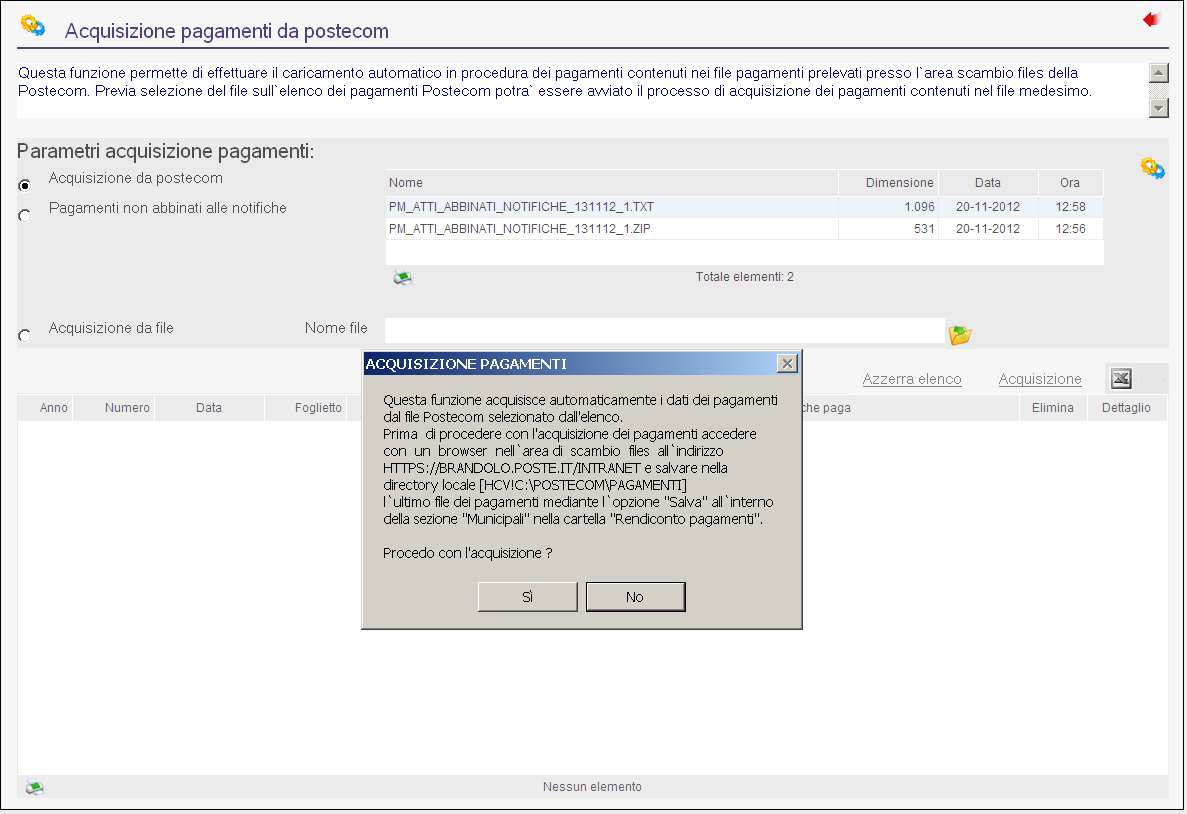
17 Eseguire la funzione INTERSCAMBIO DATI - 'Servizio Postecom'- 'Acquisizione pagamenti, cliccare sull opzione Acquisizione da postecom, selezionare il file dei pagamenti abbinati precedentemente scaricato sull elenco pagamenti Postecom, cliccare sul tasto 'Elaborazione e rispondere SI alla richiesta di procedere con l acquisizione. 17
18 Una volta completato il processo di lettura del file selezionato verrà visualizzato a video l elenco dei pagamenti da acquisire, sarà quindi sufficiente cliccare sul tasto Acquisizione, per caricare gli estremi dei pagamenti nelle corrispondenti pratiche di violazione. 18
COLLEGAMENTO AL P.R.A. PER VISURA TARGHE
 COLLEGAMENTO AL P.R.A. PER VISURA TARGHE Utilizzando la connessione di accesso ad Internet della postazione di lavoro la Procedura offre la possibilità di effettuare la visura delle targhe presso gli archivi
Certificati di postazione
 Certificati di postazione Sequenza delle operazioni per la generazione e l installazione del certificato di postazione MANUALE OPERATIVO VERSIONE: 1.1 (11/04/2013) Sommario Introduzione... 3 Sequenza delle
PROCEDURA D INSTALLAZIONE DEL SOFTWARE DELLA CARTA TS-CNS. ACTALIS su Windows 32 bit e 65 bit
 PROCEDURA D INSTALLAZIONE DEL SOFTWARE DELLA CARTA TS-CNS ACTALIS su Windows 32 bit e 65 bit INDICE Introduzione alla procedura d installazione del software della carta TS-CNS... 3 Installazione Software
NOTE INSTALLAZIONE AGGIORNAMENTO Versione
 NOTE INSTALLAZIONE AGGIORNAMENTO Versione 9.7.180 CONTROLLI DA ESEGUIRE PRIMA DELL'AGGIORNAMENTO La presente versione non è più compatibile con Windows 98, pertanto in presenza di questo sistema operativo
Installazione o aggiornamento di 3CAD Azzurra Arredobagno
 Azzurra S.r.l. Via Codopé, 62-33087 Cecchini di Pasiano (PN) Telefono 0434 611056 - Fax 0434 611066 [email protected] - www.azzurrabagni.com Installazione o aggiornamento di 3CAD Azzurra Arredobagno
FUTURA SERVICE S.r.l. Procedura GIMI.NET ver. 3.8 Agosto 2017
 Procedura GIMI.NET ver. 3.8 Agosto 2017 Requisiti di sistema minimi 2 Installazione procedura 3 Aggiornamento 3 Nuova installazione 3 Installazione Server Sql 9 Configurazione dati su Client 12 NOTA PER
intranet.ruparpiemonte.it
 ruparpiemonte Gestione dei presidi socioassistenziali Manuale d'uso intranet.ruparpiemonte.it GESTIONE ON-LINE RILEVAZIONE PRESIDI RESIDENZIALI - Manuale d uso 1. COMUNICAZIONE AVVIO RILEVAZIONE... 2 2.
DIKE WHITELABEL Manuale utente
 1 DIKE WHITELABEL Manuale utente Sommario Dike WL Manuale utente Pagina 2 di 10 1 Installazione e primo utilizzo Dike6... 3 1.1 Installazione Windows... 3 1.2 Aggiornamento... 6 2 Gestione dispositivo...
Le presenti note si riferiscono esclusivamente alla procedura di installazione e di aggiornamento di Planet HR.
 Planet HR: note per l aggiornamento e l installazione (Pagina 1:9) Premessa Le presenti note si riferiscono esclusivamente alla procedura di installazione e di aggiornamento di Planet HR. Accedere al sistema
CONSULTAZIONE GRATUITA NORME UNI
 CONSULTAZIONE GRATUITA NORME UNI Nell area iscritti, è stato aggiunto il link alle credenziali personali per ogni iscritto, accessibili dopo l autenticazione e solo per gli iscritti in regola con i pagamenti:
PROCEDURA D INSTALLAZIONE DEL SOFTWARE DELLA CARTA TS-CNS. OBERTHUR su Windows 32 bit e 65 bit
 PROCEDURA D INSTALLAZIONE DEL SOFTWARE DELLA CARTA TS-CNS OBERTHUR su Windows 32 bit e 65 bit INDICE Introduzione alla procedura d installazione del software della carta TS-CNS... 3 Installazione Software
Mod DS A LBT 8563 SOFTWARE DI PROGRAMMAZIONE PER MODULO DI CHIAMATA E CENTRALINO 2VOICE
 Mod. 1083 DS 1083-022A LBT 8563 SOFTWARE DI PROGRAMMAZIONE PER MODULO DI CHIAMATA E CENTRALINO 2VOICE IndICE 1. DESCRIZIONE GENERALE...2 1.1 Requisiti di sistema...2 1.2 Installazione...2 2. PROGRAMMAZIONE
DOCUMENTO SUPPORTO PER AVVIO OIL SCUOLE CON SISTEMA SIDI
 DOCUMENTO SUPPORTO PER AVVIO OIL SCUOLE CON SISTEMA SIDI Il presente Manuale viene fornito a scopo dimostrativo; in quanto fa riferimento a procedure e software di fornitori terzi. Non garantisce l attuale
Come utilizzare la procedura del M.Av. online
 Come utilizzare la procedura del M.Av. online La procedura del M.Av. online messa a disposizione dalla fondazione Enpaia per i Consorzi di Bonifica consente di generare in modo completamente automatico
PIATTAFORMA TELEMATICA DELL'AGENZIA DEL DEMANIO PER LE ASTE DI VENDITA E CONCESSIONE DEGLI IMMOBILI PUBBLICI
 PIATTAFORMA TELEMATICA DELL'AGENZIA DEL DEMANIO PER LE ASTE DI VENDITA E CONCESSIONE DEGLI IMMOBILI PUBBLICI Guida all iscrizione a alla presentazione delle offerte Home page Piattaforma Telematica Dell
PROCEDURA D INSTALLAZIONE DEL SOFTWARE DELLA CARTA TS-CNS. ATOS su Windows 32 bit e 65 bit
 PROCEDURA D INSTALLAZIONE DEL SOFTWARE DELLA CARTA TS-CNS ATOS su Windows 32 bit e 65 bit INDICE Introduzione alla procedura d installazione del software della carta TS-CNS... 3 Installazione Software
Guida pratica all attivazione della componente applet per la firma digitale interna al portale VestaNET
 Guida pratica all attivazione della componente applet per la firma digitale interna al portale Aggiornamento al 09/02/2017 È stato introdotto il paragrafo di appendice, realizzato con la preziosa collaborazione
HTH HIP - Healt In Prison Applicazione Mobile per la Gestione Carceri. Manuale Utente
 HTH HIP - Healt In Prison Applicazione Mobile per la Gestione Carceri Manuale Utente Indice e Sommario Requisiti minimi Tablet... 3 Installazione APP su Tablet... 3 Installazione Emulatore e App su PC...
EMISSIONE DISPOSITIVI DI FIRMA DIGITALE
 EMISSIONE DISPOSITIVI DI FIRMA DIGITALE Collegarsi al sito https://cms.firmacerta.it/lar_login.php ed inserire le credenziali per accedere al pannello di Emissione. Prima di procedere con qualsiasi altra
Comunicazione liquidazioni IVA: la guida operativa
 Comunicazione liquidazioni IVA: la guida operativa Il debutto della comunicazione liquidazioni IVA sta generando molta confusione e incertezze tra gli operatori. E vero che si tratta di una novità assoluta
TS-CNS. Tessera Sanitaria Carta Nazionale dei Servizi. Manuale di installazione e configurazione. Versione del
 TS-CNS Tessera Sanitaria Carta Nazionale dei Servizi Versione 01.00 del 16.07.2013 - Sistema Operativo Microsoft Windows 32/64 bit - Carte Athena Per conoscere tutti i servizi della TS CNS visita il sito:
TS-CNS. Tessera Sanitaria Carta Nazionale dei Servizi. Manuale di installazione e configurazione. Versione del
 TS-CNS Tessera Sanitaria Carta Nazionale dei Servizi Versione 02.00 del 21.01.2014 - Sistema operativo Windows 32bit e 64bit - Carte Siemens Per conoscere tutti i servizi della TS CNS visita il sito: www.regione.sardegna.it/tscns
WebUploader Manuale d uso
 WebUploader Manuale d uso WebUploader WebUploader permette di inviare via web al Fondo Pensione le distinte di contribuzione, accettando qualsiasi file conforme agli standard previsti per le distinte di
Il contenuto di questo documento è strettamente confidenziale, nessuna. parte può essere riprodotta o trasmessa, in tutto o in parte senza il
 Il contenuto di questo documento è strettamente confidenziale, nessuna parte può essere riprodotta o trasmessa, in tutto o in parte senza il permesso del Libro Parlato Lions a persone fisiche o giuridiche
FASI DA ESEGUIRE ON-LINE
 FASI DA ESEGUIRE ON-LINE a) Compilazione della candidatura telematica secondo il modello illustrato nel formulario. Istruzioni per candidarsi on-line Pagina 1 Compilazione della candidatura telematica
HiProg3 Gestione Programmazione Triennale ed Elenco Annuale dei Lavori Pubblici. Manuale d installazione
 HiProg3 Gestione Programmazione Triennale ed Elenco Annuale dei Lavori Pubblici Settembre 2005 Sommario 1 PREMESSA...3 2 CARATTERISTICHE E REQUISITI...4 2.1 Requisiti del PC...4 3 INSTALLAZIONE...5 3.1
Safe Access. Versione 1.2. Manuale utente. Manuale utente
 Safe Access 1 Safe Access Indice dei contenuti 1. Una nuova forma di accesso ai servizi e-banking... 3 2. Prerequisiti per l'installazione di Safe Access... 3 3. Installazione di Safe Access... 4 4. Lancio
PROCEDURA D INSTALLAZIONE DEL SOFTWARE DELLA CARTA TS-CNS. ATOS su Linux 32 bit e 64 bit
 PROCEDURA D INSTALLAZIONE DEL SOFTWARE DELLA CARTA TS-CNS ATOS su Linux 32 bit e 64 bit INDICE Introduzione alla procedura d installazione del software della carta TS-CNS... 3 Installazione per ATOS su
Manuale operativo per accedere ai programmi contabili e gestionali
 Manuale operativo per accedere ai programmi contabili e gestionali Sommario 1. Prerequisiti... 3 2. Installazione e configurazione del software di connessione... 4 2.1 Installazione... 4 2.2 Configurazione...
DikeX IC Lite Manuale Utente InfoCert. Manuale Utente DikeIC InfoCert
 DikeX IC Lite Manuale Utente InfoCert Manuale Utente DikeIC InfoCert Indice Sommario 1. DikeX IC Lite... 3 2. Avvio di DikeX IC... 3 2.1 Controllo e download eventuali aggiornamenti... 3 3. Barra degli
IMIBerg - Bergamo Portale
 Portale Internet Sigma Sistemi Soluzione software per l informatizzazione degli Istituti Scolastici IMIBerg - Bergamo Portale www.imiberg.it manuale d uso Sigma Sistemi Srl - tel.02 90980299 fax 02 90980684
GUIDA ALLA REGISTRAZIONE
 GUIDA ALLA REGISTRAZIONE 1. Collegarsi al sito internet www.apservice.it/pslatina 2. Cliccare su registrati (fig. a) e nella nuova finestra inserire i dati richiesti e cliccare sul bottone REGISTRATI per
CERTIFICATI CON TIMBRO DIGITALE MANUALE D USO DEL DECODER 2D-PLUS PER LA VERIFICA DEI CERTIFICATI RILASCIATI DAL COMUNE DI PARMA
 CERTIFICATI CON TIMBRO DIGITALE MANUALE D USO DEL DECODER 2D-PLUS PER LA VERIFICA DEI CERTIFICATI RILASCIATI DAL COMUNE DI PARMA INDICE 1. INSTALLAZIONE 2. CONFIGURAZIONE 3. USO 3.1 Acquisizione in modalità
ASILI NIDO. Per il primo inserimento della domanda cliccare su Aggiungi. Sarà presentata la mappa per l inserimento dei dati della domanda :
 ASILI NIDO Prima di accedere alla procedura che consente l invio della richiesta di contributo per l asilo nido per i figli dei dipendenti, occorre tenere presente che il figlio o figli per cui viene inserita
INSTALLAZIONE DEL SOFTWARE DESKTOP TELEMATICO E APPLICAZIONE ENTRATEL
 INSTALLAZIONE DEL SOFTWARE DESKTOP TELEMATICO E APPLICAZIONE ENTRATEL Dopo aver salvato l applicazione sulla postazione di lavoro e verificato la presenza di una JVM (java Virtual Machine*) installata
Manuale Operativo. Servizio DIAGNOS. Test allineamento archivi INA-SAIA. Assistenza Servizi Anagrafici COD. PROD. D.6.3
 Manuale Operativo Servizio DIAGNOS Test allineamento archivi INA-SAIA Assistenza Servizi Anagrafici COD. PROD. D.6.3 Indice 1. Installazione e Configurazione..p.3 2. Produzione Dati..p.3 2.1 Passo 1....p.4
Cloud Unibas. (guida rapida all installazione ed all uso)
 Cloud Unibas (guida rapida all installazione ed all uso) Il servizio UnibasCloud offre agli utenti la possibilità di utilizzare in rete uno spazio di archiviazione di 10GB. Si basa sul software open source
Certification Authority del Consiglio Nazionale del Notariato. Configurazione postazione PC per Windows 7, 8 e 10 Manuale Utente
 Certification Authority del Consiglio Nazionale del Notariato Configurazione postazione PC per Windows 7, 8 e 10 INDICE 1 INTRODUZIONE AL DOCUMENTO 3 1.1 SCOPO E CAMPO DI APPLICAZIONE DEL DOCUMENTO...
PROCEDURA D INSTALLAZIONE DEL SOFTWARE DELLA CARTA TS-CNS. OBERTHUR su Linux FEDORA DEBIAN/UBUNTU 32 bit e 64 bit
 PROCEDURA D INSTALLAZIONE DEL SOFTWARE DELLA CARTA TS-CNS OBERTHUR su Linux FEDORA DEBIAN/UBUNTU 32 bit e 64 bit INDICE Introduzione alla procedura d installazione del software della carta TS-CNS... 3
Sistema Informativo Sanitario Territoriale
 Sistema Informativo Sanitario Territoriale MANUALE KIT ACTALIS CNS Versione 2.0 Maggio 2016 Pag 1 di 30 Indice 1. SCOPO DEL MANUALE...3 2. REQUISITI DI SISTEMA...3 3. ACTALIS KIT CNS CD ROM...3 4. COLLEGAMENTO
GUIDA OPERATIVA CGM MEF. 1 of 11. EFFEPIEFFE Srl
 GUIDA OPERATIVA CGM MEF 1 of 11 Sommario 1 INSTALLAZIONE... 3 1.1 Essere in possesso dell ultima versione di FPF... 3 1.2 Aver installato FPF MEF... 3 2 CONFIGURAZIONE... 5 2.1 Azzeramento delle ricette
Evoluzioni Software s.n.c. SLpw Guida all'uso Pag.1 di 49
 Evoluzioni Software s.n.c. SLpw Guida all'uso Pag.1 di 49 Evoluzioni Software s.n.c. SLpw Guida all'uso Pag.2 di 49 1 Installazione certificati Uffici Giudiziari... 3 2 Accesso al programma... 6 2.1 Fascicoli...
Manuale SMARTCARD con codice 101 - STUDIO ZIVERI SRL VIA SANDRO PERTINI 12/A 43123 PARMA PR
 OPZIONI DA IMPOSTARE NEL BROWSER INTERNET PER TUTTI I SISTEMI OPERATIVI Aprire il browser INTERNET EXPLORER 1. STRUMENTI OPZIONI INTERNET Cliccare sul bottone IMPOSTAZIONI in centro Mettere l opzione su
GIORNALE dell INSEGNANTE
 ISTITUTO COMPRENSIVO DI LENO (BS) REGISTRO on-line GIORNALE dell INSEGNANTE TUTORIAL - indicazioni operative per il registro dell insegnante di sostegno. Presentazione curata dall ins.te SEROLI ANGELO
INSTALLAZIONE E CONFIGURAZIONE DEL SERVIZIO SAFEBOX
 INSTALLAZIONE E CONFIGURAZIONE DEL SERVIZIO SAFEBOX Prerequisiti Passo 1: configurazione di Cliens GSL\Redigo Passo 2: installazione del servizio SafeBox. Elenco e stato dei backup Interazione con Cliens
UCA ASSICURAZIONE SPESE LEGALI E PERITALI S.p.A. MANUALE PASSCompagnia RESTYLING
 UCA ASSICURAZIONE SPESE LEGALI E PERITALI S.p.A. MANUALE PASSCompagnia RESTYLING 1 Sommario INTRODUZIONE... 3 NUOVA GRAFICA E MENÙ PRINCIPALE... 4 CONTABILITA AGENZIE... 6 CONSULTAZIONE TITOLI... 6 INCASSO
WEBMAIL ODCECTA.IT. Guida all uso
 Guida all uso Guida all accesso ed all utilizzo delle caselle di posta elettronica dell Ordine dei Dottori Commercialisti ed Esperti Contabili di Taranto Dati aggiornati al 29/12/ 1. Caratteristiche del
Manuale di utilizzo Rendiconto amministrativo Sportello Diocesi/Parrocchia
 Manuale di utilizzo Rendiconto amministrativo Sportello Diocesi/Parrocchia Servizio Gestione Amministrativa Diocesana Sommario RENDICONTO AMMINISTRATIVO ATIVO 2014............ 2 COME INVIARE IL RENDICONTO...
Fatturazione Elettronica
 Come autenticarsi per accedere al servizio di Fatturazione Elettronica verso la Pubblica Amministrazione Questa guida all uso riguarda esclusivamente i dispositivi CNS InfoCamere in formato Token USB rilasciati
Manuale Utente Fornitore BCC Solutions
 Manuale Utente Fornitore BCC Solutions Qualifica fornitore Pag. 1 di 14 INDICE 1. OBIETTIVI DEL DOCUMENTO... 3 2. AUTO-REGISTRAZIONE DEL FORNITORE... 3 2.1 Compilazione modulo di auto-registrazione...
MUDE Piemonte. Nuove modalità salvataggio, firma istanza e gestione allegati
 MUDE Piemonte Nuove modalità salvataggio, firma istanza e gestione allegati STATO DELLE VARIAZIONI Versione Paragrafo o Pagina Descrizione della variazione V01 Tutto il documento Versione iniziale del
GUIDA ALLA CONNESSIONE DELLA RETE WIRELESS FACOLTA DI ECONOMIA. Sistema Operativo WINDOWS VISTA
 GUIDA ALLA CONNESSIONE DELLA RETE WIRELESS FACOLTA DI ECONOMIA 1 Installazione del certificato di autenticazione Sistema Operativo WINDOWS VISTA Scaricare il certificato di autenticazione al sito web www.economia.unipd.it
Portale Acquisti RAI. Guida all iscrizione all Albo Fornitori
 Portale Acquisti RAI Guida all iscrizione all Albo Fornitori Registrazione al Portale Acquisti RAI Effettuare l accesso alla pagina web del Portale Acquisti RAI al seguente indirizzo: https://www.portaleacquisti.rai.it
Accesso alla rete di Ateneo tramite servizio Proxy
 Accesso alla rete di Ateneo tramite servizio Proxy Indice 1. ACCESSO ALLE RISORSE DI RETE TRAMITE SERVIZIO PROXY: PARAMETRI GENERALI... 2 2. DOWNLOAD DEL CLIENT... 2 3. INSTALLAZIONE E PRIMA CONFIGURAZIONE
Il certificato di origine della autorità di certificazione radice UNIROMA3RootCA : acquisizione ed installazione
 Il certificato di origine della autorità di certificazione radice UNIROMA3RootCA : acquisizione ed installazione Premessa Per molti dei servizi informatici offerti dall Ateneo alla propria utenza ed accessibili
ISCRIZIONE ONLINE AI SERVIZI SCOLASTICI
 ISCRIZIONE ONLINE AI SERVIZI SCOLASTICI Per accedere all iscrizione online dei servizi scolastici (mensa, trasporto e asilo nido) è necessario accedere tramite browser (solo da pc) all indirizzo www.comune.teramo.it
FEPA FATTURAZIONE ELETTRONICA PUBBLICA AMMINISTRAZIONE CONTO TERZI
 FEPA FATTURAZIONE ELETTRONICA PUBBLICA AMMINISTRAZIONE CONTO TERZI Cos è la Fattura Elettronica PA (FEPA)? FEPA è il software per la gestione della Fattura Elettronica alla Pubblica Amministrazione, regolamentata
Manuale Utente. Trasmissione dei Documenti Contabili Armonizzati. Bilanci Armonizzati. Versione 1.0
 Manuale Utente Trasmissione dei Documenti Contabili Armonizzati Bilanci Armonizzati Versione 1.0 Roma, Dicembre 2016 1 Sommario 1. Generalità... 3 1.1 Scopo del documento... 3 1.2 Versioni del documento...
DISTRIBUZIONE PER L INFORMATICA MOBILE. GUIDA ALL INSTALLAZIONE DEL CODICE QUANTITÀ SU D6100 E D6500 (s.o. Windows Mobile)
 DISTRIBUZIONE PER L INFORMATICA MOBILE GUIDA ALL INSTALLAZIONE DEL CODICE QUANTITÀ SU D6100 E D6500 (s.o. Windows Mobile) SOMMARIO INSTALLAZIONE DEL PROGRAMMA DA WINDOWS XP... 3 INSTALLAZIONE DEL PROGRAMMA
Accademia dei Georgofili/Società Editrice Fiorentina
 MANUALE INTRANET Accademia dei Georgofili/Società Editrice Fiorentina Indice 1. Accesso alla Intranet 2. Recupero Password Utente 3. Scaricare il file pdf delle bozze da correggere 4. Correzione delle
Come installare un nuovo account di posta elettronica in Outlook 2010
 Come installare un nuovo account di posta elettronica in Outlook 2010 La nuova casella di posta elettronica per la parrocchia è fornita con una password di sistema attivata. Se lo si desidera è possibile
CONTENUTO PRESENTAZIONE
 CONTENUTO PRESENTAZIONE Strumentazione necessaria: Firma Digitale Servizi erogati tramite CNS Registrazione portale Registro Imprese Prepagato per pagamento diritti Utilizzo Portale e predisposizione certificati
ISTRUZIONI COMPILAZIONE DELLA CANDIDATURA TELEMATICA.
 ISTRUZIONI COMPILAZIONE DELLA CANDIDATURA TELEMATICA. Istruzioni per candidarsi online Pag. 1 Compilazione della candidatura telematica ATTENZIONE!!! Per poter interagire correttamente con i contenuti
CERTIFICATO DI AUTENTICAZIONE INFOCERT. Guida alla Configurazione
 CERTIFICATO DI AUTENTICAZIONE INFOCERT Guida alla Configurazione Sommario Premessa 3 Internet Explorer 4 Installazione dei Certificati CA Infocert 4 Configurazione del browser Internet Explorer 4 Mozilla
Rilevazione Tutor. Guida operativa per la rilevazione dati tutor
 Rilevazione Tutor Guida operativa per la rilevazione dati tutor Questa Guida è rivolta agli utenti scuole e utenti USR che vogliono gestire la rilevazione dei dati Tutor. INFORMAZIONI DI CARATTERE GENERALE
AWN. Manuale utente Web Mail. Rev AWN ArchiWorld Network. Pag. 1 / 49. v Manuale utente della Web Mail
 Pag. 1 / 49 AWN Manuale utente Web Mail Pag. 2 / 49 Sommario ACCESSO ALLA WEB MAIL... 3 MENU PRINCIPALE... 4 MENU NUOVO... 5 NUOVO MESSAGGIO... 6 NUOVO CONTATTO... 7 LISTA DISTRIBUZIONE... 8 NUOVO APPUNTAMENTO...
Istruzioni Aggiornamento LucaS 2016
 Istruzioni Aggiornamento LucaS 2016 1 click = un click sul pulsante sinistro del mouse 2 click = doppio click sul pulsante sinistro del mouse IMPORTANTE: prima di effettuare le operazioni di aggiornamento
Manuale Utente. Modulo TS INPS release 1.0
 Manuale Utente Modulo TS INPS release 1.0 Sommario Prerequisiti per l utilizzo del Modulo TS INPS...2 Installazione dell aggiornamento CCB ver. 1.3.5 e Modulo TS INPS...3 Configurazione...5 Compilazione
FIRMA DIGITALE SARDEGNA SOLIDALE MANUALE UTENTE
 FIRMA DIGITALE SARDEGNA SOLIDALE MANUALE UTENTE Pag.1 Indice 1. La Business Key Lite 2. Installazione 2.1 Installazione iniziale 3. Le funzionalità 3.1 Attivazione del PIN 3.2 Controllo e download eventuali
PROCEDURA D INSTALLAZIONE DEL SOFTWARE DELLA CARTA TS-CNS. ATOS su Mac OS 10.5, OS 10.6 e OS 10.7+
 PROCEDURA D INSTALLAZIONE DEL SOFTWARE DELLA CARTA TS-CNS ATOS su Mac OS 10.5, OS 10.6 e OS 10.7+ INDICE Introduzione alla procedura d installazione del software della carta TS-CNS... 3 Installazione per
MERCATO ELETTRONICO. GUIDA ALL AGGIUDICAZIONE DELLE RICHIESTE DI OFFERTA (RdO) AL PREZZO PIÙ BASSO
 MERCATO ELETTRONICO GUIDA ALL AGGIUDICAZIONE DELLE RICHIESTE DI OFFERTA (RdO) AL PREZZO PIÙ BASSO INDICE 1. ACCESSO ALLA PAGINA DEDICATA... 2 2. IL PERCORSO DI AGGIUDICAZIONE... 4 2.1 SELEZIONARE LA RDO
Piattaforma CGN 2017 Guida all installazione
 Piattaforma CGN 2017 Guida all installazione 2017 SOMMARIO Requisiti minimi di installazione... 1 Novità Piattaforma CGN 2017: Icona unica Servizi CGN... 2 Procedura di installazione... 3 Procedura di
Manuale gestione della fattura elettronica LOMBARDIA con PHARMAINVOICE Istruzioni per le farmacie Aprile 2015
 Manuale gestione della fattura elettronica LOMBARDIA con PHARMAINVOICE Istruzioni per le farmacie Aprile 2015 Sommario: 1. PREREQUISITI... 2 2. PROCEDURE... 4 a. FATTURA WEBCARE E WEBDPC PER CHI TARIFFA
PORTALE WEB DIOCESI FORLI -BERTINORO. Sezione SACRAMENTI. Duplicati degli atti di battesimo, cresima e matrimonio
 PORTALE WEB DIOCESI FORLI -BERTINORO Sezione SACRAMENTI Duplicati degli atti di battesimo, cresima e matrimonio Dall anno 1917, ogni cinque anni le Parrocchie hanno trasmesso alla Cancelleria Vescovile
ISCRIZIONI E MAV ON-LINE
 ISCRIZIONI E MAV ON-LINE MANUALE OPERATIVO Informazioni generali: La funzione MAV on-line è messa a disposizione per consentire a tutte le aziende iscritte di richiedere un MAV per il pagamento delle quote
Guida alla firma digitale della domanda
 Guida alla firma digitale della domanda Servizi Informatici [Ver. 2] Sommario della guida Salvataggio del file Utilizzo del programma di firma Visualizzazione della domanda Firma del file Caricamento del
DIREZIONE CENTRALE SISTEMI INFORMATIVI E IMPIANTI. Pagina 1 di 47 14_034_13_MU_PY_HRU_ _revB
 Pagina 1 di 47 ACOL Guida di accesso al sistema Pagina 2 di 47 INDICE 1 PREMESSA... 3 2 LOGIN... 4 2.1 Login primo accesso... 5 2.2 Cambio password primo accesso... 6 2.3 Login Error... 7 2.4 Notifiche
Presentazione Domande di Disoccupazione Agricoli e/o A.N.F. Internet Versione 1.0
 Presentazione Domande di Disoccupazione Agricoli e/o A.N.F. vi@ Internet Versione 1.0 Indice 1. PRESENTAZIONE...1 2. SERVIZI ON-LINE...2 2.1. ACQUISIZIONE DOMANDA...7 2.2. INVIO LOTTO...18 2.3. GESTIONE
Domanda di CIG in deroga
 Domanda di CIG in deroga Sintesi del manuale utente per la compilazione domanda di CIG in deroga Aggiornato al 18 Maggio 2010 Verificare dal sito l ultimo aggiornamentodisponibile Indice 1. Presentazione
INVIO FATTURE ATTIVE IN CONSERVAZIONE. Istruzioni
 INVIO FATTURE ATTIVE IN CONSERVAZIONE Istruzioni Per l'invio delle Fatture attive è possibile utilizzare un prodotto di trasferimento file ( client ftp ) quali FileZilla oppure WinSCP. I due prodotti,
Manuale d uso TiSecurityBasic
 11/09-01-PC Software per la configurazione delle Centrali Antifurto 3485B e L/N/NT/HC/HS/HD4601 Manuale d uso TiSecurityBasic Versione 1.0 3 INDICE 1. Requisiti Hardware e Software 4 2. Installazione
AUTENTICAZIONE CON CNS PRESENTE SU SMART CARD
 AUTENTICAZIONE CON CNS PRESENTE SU SMART CARD NB: La presente guida va salvata sul proprio PC. Per Autenticarsi al portale del SUAP del Comune di Civitavecchia l utente deve abilitare la propria postazione
U N I V E R S I T À D E G L I S T U D I D E L L A B A S I L I C A T A C E N T R O I N F R A S T R U T T U R E E S I S T E M I ICT
 Rete wireless nell Università degli studi della Basilicata Indicazioni tecniche (le attività descritte si riferiscono al sistema operativo Windows Seven) Per l utilizzo del sistema wireless, ogni pc deve
Accesso alla rete di Ateneo tramite servizio VPN
 Accesso alla rete di Ateneo tramite servizio VPN Indice 1. ACCESSO ALLE RISORSE Interne alla rete di Ateneo attraverso VPN: PARAMETRI GENERALI... 2 2. DOWNLOAD DEL CLIENT... 2 3. INSTALLAZIONE E PRIMA
ISTRUZIONI PER L AGGIORNAMENTO DA FPF 3.1.32 o precedente
 ISTRUZIONI PER L AGGIORNAMENTO DA FPF 3.1.32 o precedente Le riportiamo di seguito le istruzioni per aggiornare la versione attualmente in uso di FPF 3 alla nuova versione FPF 5 2013 Edition. La versione,
SafePlace Manuale utente
 SafePlace 1 SafePlace Indice dei contenuti 1. Una nuova forma di accesso ai servizi e-banking... 3 2. Prerequisiti per l'installazione di SafePlace... 3 3. Installazione di SafePlace... 3 4. Lancio di
1 DESCRIZIONE DELLE FUNZIONI... 3 1.1 REGISTRAZIONE UTENZE INTERNET... 3. 1.1.1 Caricamento utente internet (data entry)... 3
 Portale TESEO Guida al servizio INDICE 1 DESCRIZIONE DELLE FUNZIONI... 3 1.1 REGISTRAZIONE UTENZE INTERNET.... 3 1.1.1 Caricamento utente internet (data entry)... 3 1.1.2 Primo accesso e registrazione...
FIRMA DIGITALE E CIFRATURA
 FIRMA DIGITALE E CIFRATURA Di seguito viene illustrato come firmare digitalmente un file e come crittografarlo (o cifrarlo). Lo scopo può essere raggiunto attraverso una molteplicità di strumenti, sia
Manuale Operativo. Istituto Nazionale Previdenza Sociale DIREZIONE CENTRALE SISTEMI INFORMATIVI E TELECOMUNICAZIONI
 Manuale Operativo Istruzioni per l utilizzo del Software di controllo uniemens aggregato per l invio mensile unificato delle denunce retributive individuali (EMENS) e delle denunce contributive aziendali